Transcription
1. Introduction: Loader, j'enseigne à Mark, et dans ce cours d'une heure, je vais vous apprendre
tout ce que vous devez savoir sur Affinity Photo. Pour commencer par le programme. Après avoir terminé ce cours, vous serez en mesure d'aborder
des didacticiels plus
complexes et plus complexes. Vous acquerrez également toutes les compétences
nécessaires pour travailler sur projets d'édition de
base
tels que l'amélioration des couleurs, recadrage d'images, le masquage d'une
partie de l'image ou même la modification
de la couleur de certains objets
de vos images. Nous allons commencer par
l'introduction de l'interface, puis nous allons
travailler avec des calques, travailler avec différents outils de
sélection pour finir avec des filtres, des réglages et des effets de calque
spéciaux. Très bien, je te promets qu'après avoir terminé ce cours, tu auras toutes les
bases inutiles pour lancer tes projets de retouche photo dans ce super logiciel
appelé Affinity Photo. La photo est assez
similaire à Photoshop, mais elle est beaucoup moins chère. C'est donc un excellent choix si vous ne voulez pas payer de frais
mensuels pour Photoshop, mais que vous souhaitez tout de même disposer d'un
logiciel professionnel à
part entière . Vous pouvez utiliser Affinity
Photo sur ordinateur, sur Windows et Mac, mais également sur votre iPad si vous aimez
les commandes tactiles. D'accord, j'espère vous voir dans la toute première vidéo
où je vais
vous montrer l'interface
du programme.
2. Arperçu de l'interface: Dans cette vidéo, je
vais vous présenter l'
interface
d'Affinity Photo. Il s'agit de la
version de bureau de l'application. Dans mon cas, j'utilise macOS. C'est très similaire sur Windows et un peu
différent sur iPad OS. Ça va ? Comme vous pouvez le voir, ces trois sections
principales de l'interface. Nous avons notre
barre d'outils sur la gauche, position
très classique pour les outils. Barre de menu tout en haut. Et les studios sur la droite. Il y a beaucoup de petits tubes, petits studios sur la droite et nous pouvons
même les réorganiser. Les positions des commutateurs sont même
glissées entre différentes zones. Je viens de déplacer mes pinceaux
ici vers la plus grande surface. On peut le déplacer ici. Voici donc mes studios
sur la droite. Cela peut être personnalisé. Menu en haut et outils
à gauche ou à droite. Je charge déjà un exemple d'
image au centre afin de pouvoir vous en dire
plus sur chaque zone. Mais avant cela, vous
remarquerez peut-être que mon menu en haut contenait du texte en
dessous de chaque section. Soleil comme sélection,
masque rapide, magnétisme, etc. Si vous souhaitez voir des textes décrivant chaque section
de votre interface, cliquez dessus avec le bouton droit
de la souris
et sélectionnez l'icône et le texte. Par défaut, nous n'avons que l'icône. Comme ça. C'est probablement ce que tu
as en ce moment. Cliquez ici en haut
et sélectionnez l'icône et le texte. C'est vraiment
convivial pour les débutants parce que nous savons
déjà ce
qu'est quoi sans deviner. Ou par défaut, j'aime
garder mes couleurs ici dans
le coin supérieur droit et
mes calques comme premier studio ici. Dans les logiciels d'édition de rasters, nous travaillons toujours avec des couches. Dans ce cas, je n'ai qu'un seul
calque avec cette photo. Si je continue d'ajouter d'autres
images, du texte ou des formes, elles sauteront toutes
sur de nouveaux calques. Je dois donc toujours garder à
l'esprit quel calque est en haut, lequel est en dessous, quel calque est sélectionné en ce
moment, d'accord, jetez un œil, quelques options
supplémentaires ici, haut après avoir sélectionné un calque. Cela
dépend donc de votre contexte. Si je sélectionne un certain outil, comme le pinceau en ce moment, tout change
et s'ajuste à deux. Cela vous permet de
mieux contrôler l' outil,
l'image ou la forme actuellement sélectionnés. Parlons de la
particularité d'Affinity Photo. le
coin supérieur gauche de Persona, nous avons plusieurs modes différents que nous
pouvons basculer entre
90% de votre temps, vous serez dans un personnage photo. Ensuite, le tout suivant s'
appelle Liquify persona. J'ai besoin de sélectionner quelques
pixels et je peux aller dans liquify
persona avec papa. J'ai obtenu mon calque de pixels, et maintenant je peux
passer au personnage liquéfié. Et de là, nous avons des pinceaux spéciaux qui
peuvent modifier l'image. Je suis sûr que tu as vu
quelque chose comme ça. Les gens essaient d'améliorer
les photos. Rendre certaines parties du
corps plus grandes, d'autres parties, points
plus petits, généralement l'outil
Fluidifier. Dans Photoshop, c'est juste un outil de liquéfaction
qui ouvre ce menu. Mais ici, nous avons tout
le personnage dédié afin que
nous puissions nous plonger dans le processus. Gardez à l'esprit que ce n'est pas
un outil facile pour les débutants, à mon avis, il faut une certaine compréhension du
programme pour le faire correctement. Sinon, vous ne ferez que déformer l'image et tout le monde
pourra voir que vous
liquéfiez certaines zones. Très bien, passons
à la prochaine étape. Je vais le faire. Il suffit de passer au personnage suivant sur
la liste. C'est notre salon des développeurs. Il est dédié à la photographie
pour nous avec des fichiers bruts. Donc, si vous allez dans votre
image est dans des fichiers bruts, c'est là
que vous
voulez les placer premier pour pouvoir les développer. Comme vous pouvez le constater, notre
interface a changé. Nous avons des curseurs sur la droite qui vous aideront
à ajouter ou supprimer du contraste. Dans ce cas, j'
ai déjà développé JPEG, mais comme vous pouvez le voir, vous pouvez modifier la
clarté, la saturation, la vibrance et l'applicateur,
encore plus de réglages. Cet histogramme vous permet également
de regarder tout le temps. Honda est parti, nous avons obtenu un
ensemble d'outils très basiques cette fois, cette fois en se
concentrant sur le réglage des couleurs avec des curseurs, mais vous pouvez toujours supprimer certains
dégâts de l'image. Comme ici. Yeux rouges. Tous les
outils de recadrage de base sont ici, donc les outils sont très basiques. Nous nous concentrons sur le développement, nous nous concentrons sur
les couleurs de ce personnage. Comme je l'ai dit, c'est pour les
photographes avec des fichiers bruts. Tout à fait le prochain. Nous avons un personnage de mappage de tonalité. Comme vous pouvez le voir, ils
me proposent
déjà quelques options différentes
comme le contraste élevé, noir et blanc ou le dramatique. Donc, dans ce personnage, vous pouvez travailler avec vos
tons un peu même manière pour développer des personas. Vous pouvez voir que nous
avons plusieurs curseurs sur la droite prêts pour nous, jouez avec pour régler les
tons de notre image. Il existe également des préréglages
par défaut au nombre de cinq. Vous pouvez en charger plus ici,
en changeant de catégorie. C'est fou. Et comme vous pouvez le voir, nous
avons plus de préréglages pour utiliser le trade away, comme celui-ci. D'accord, donc c'est notre personnage qui lapie la
langue. Et la toute dernière
personne sur la liste s'appelle Export Persona. Comme vous pouvez le deviner, export persona vous aidera à exporter et à partager votre travail. À partir de là, vous pouvez simplement sélectionner un préréglage
comme PNG ou JPEG, la taille et la qualité et
exporter votre fichier. Vous pouvez également utiliser un outil de découpe et découper
la ou la grande image en plusieurs images plus petites
et les exporter séparément. D'accord, c'est tout ce que nous avons,
12345 personnages différents. Mais dans notre cas, but de cette
mendicité et guide, nous nous en tiendrons à la
photo persona. Très bien, revenons à Photo Persona et explorons les outils. Sur la gauche, il y a un ensemble d'outils très
basiques ici. On y va, tout est dedans. Nous allons les apprendre, pourquoi nous en avons besoin. Je ne vais pas te lire les
anciens noms pour l'instant. Ce n'est pas vraiment la façon
d'apprendre de nouvelles applications. Il existe donc plusieurs outils
différents. Comme vous pouvez le deviner, de la
sélection aux pinceaux. Nous en apprendrons plus à
leur sujet très, très bientôt. Vous avez vos
outils sur la gauche, menu en haut
et les panneaux de vos studios sur la droite. Les pylônes des studios
peuvent être personnalisés, comme je l'ai déjà mentionné. Si vous vous trompez, vous les personnalisez
trop et cela a l'air étrange. Vous ne pouvez
plus suivre le tutoriel. Vous pouvez toujours accéder au
menu Affichage ici. Vous pouvez aller dans Studio. De là, vous pouvez
activer et désactiver les studios. Donc, si j'ai un
studio et que vous ne pouvez pas, par
exemple,
voir vos calques. Vous pouvez probablement
les activer et les désactiver. À partir d'ici. Comme vous pouvez le constater,
plusieurs étudiants différents sont désactivés par défaut. Et si vous voulez
tout réinitialiser, c'est très pratique. Bouton Réinitialiser Studio
tout en bas de la liste. Cliquez dessus. Et tout reviendra à
sa position par défaut ici. Très bien, c'est l'
interface que nous allons utiliser. Ne vous inquiétez pas si c'est un
peu écrasant, léger, nous allons
tout apprendre étape par étape. Bon, je te vois
dans la prochaine vidéo.
3. Couches et masques: Parlons du panneau des calques. C'est par ici, sur
la droite. Par défaut. Ce sont des studios
, vous pouvez donc les déplacer. J'aime bien le garder ici. J'ai donc assez d'espace pour
voir toutes mes couches. Rien ici pour l'instant parce que
mon document
est vide, comme vous pouvez le voir. Nous allons donc utiliser notre outil
de forme dans le panneau d'outils ici. Avec cet outil de forme, vous ne pouvez
voir qu'une seule forme d'abord, mais ensuite, si vous cliquez et maintenez enfoncé, vous verrez que toutes les formes
sont précieuses pour nous. Dessinons donc une
ellipse simple comme celle-ci. Vous pouvez maintenir la
touche Maj enfoncée sur votre clavier ou placer un
doigt supplémentaire sur votre écran, votre clavier ou placer un
doigt supplémentaire sur votre écran,
un iPad pour conserver la proportion de un pour un. On va
avoir un cercle parfait. Ça va ? Et j'ai obtenu le premier
objet sur mon panneau de calques. heure actuelle, cette ellipse, la couleur de remplissage est blanche, mon arrière-plan est large, donc changeons-le en quelque chose
de visible. Très bien, nous avons une
ellipse bleue ici, un cercle bleu. Ajoutons un élément supplémentaire, peut-être
une forme de plus. Cette fois, un rectangle. Encore une fois, vous pouvez tirer librement
comme ceci ou vous pouvez maintenir la touche Maj enfoncée pour obtenir une
proportion de un pour un avec un carré parfait. Cette fois, je vais à nouveau changer la couleur de remplissage comme ceci. Et je vais à différentes formes, à différents objets dans
mon projet en ce moment, je peux voir un rectangle une
ellipse dans mon panneau de calques. Pourquoi travailler avec des éditeurs
graphiques, nous devons garder à l'esprit
que le calque en haut, nous couvrirons le calque inférieur. Je ne peux pas voir
l'ellipse en dessous. Je peux temporairement
désactiver la visibilité ici. Il est toujours là. Je ne peux tout simplement pas le voir. autre sens. Si je fais
glisser cette ellipse maintenant, cliquez dessus et faites-la glisser au-dessus du rectangle. Maintenant, celui-ci est la couche supérieure
et recouvre le rectangle. Nous pouvons réduire l'opacité de l'ensemble du calque en utilisant ce curseur dans
la section des calques. De cette façon, vous pouvez rendre le calque semi-transparent ou même
complètement transparent. Nous pouvons également modifier
le mode de fusion. Il s'agit de déterminer comment les couleurs d'une couche de
mélange avec une autre. a tellement de modes de
mélange différents. La meilleure façon de les
découvrir est donc de simplement jouer avec chacun d'
eux de manière expérimentale et de voir quels
résultats différents vous pouvez obtenir. Par défaut, nous sommes en mode de fusion
normal. Très bien,
chargeons une image réelle. Nous pouvons glisser-déposer
des images sur notre tableau d'art. Nous pouvons aller dans File. Nous pouvons placer l'image à
l'aide de la fonction de lieu, ou nous pouvons utiliser la galerie
de stock intégrée. C'est par ici. Si vous quittez les calques, étape
suivante est celle des réglages, des effets, des styles et du blocage. Vous ne pouvez pas voir ce panneau de stock. Vous pouvez l'activer à partir de cette
fenêtre, en haut de View Studio. Chaque fois que vous voyez un studio manquant, vous pouvez vous rendre ici et vérifier. Nous recherchons des actions. Et dans mon cas, j'ai déjà une case à cocher ici. C'est allumé. Vous pouvez activer et désactiver n'importe quel panneau de
studio à partir de là. Très bien, laisse-moi juste
utiliser une photo d'ici. Je vais simplement le
glisser-déposer dans mon projet. Maintenant c'est faible, une image énorme. Je ne le vois même pas. Je vais donc effectuer un zoom arrière. Je vais utiliser le navigateur ici. Je clique sur moins,
moins, moins, moins. Comme vous pouvez le constater,
cette image est énorme. Donc, pourquoi j'
utilise toujours l'outil Déplacer, je peux simplement cliquer sur Ajouter le coin
et le réduire. Comme ça. Très bien, ajoutons encore
une photo. Nous avons deux images,
peut-être celle-ci. C'est un scénario de chargement
très similaire. L'image est plus grande
que mon tableau d'art. J'utilise la
carte graphique Full HD dans cet exemple, donc les images sont encore plus grandes. Ça va ? Et comme vous pouvez le voir, seule chose visible en ce
moment, c'est l'éléphant. Même si j'ai quatre objets
différents ici, quatre couches différentes. Très bien, il faut zoomer. Maintenant, nous pouvons à nouveau utiliser navigateur ou
utiliser le raccourci clavier. zoomant, c'est
Command Plus ou Mac, ou Control plus sous Windows, vous pouvez également cliquer sur Commande moins ou Contrôle moins pour effectuer un zoom arrière. Si vous effectuez un zoom arrière très loin, est-ce que vous zoomez de très près et que vous voulez
revenir à la vue standard ? Vous pouvez appuyer sur Commande
ou Contrôle 0. Et nous y voilà. Très bien, nous avons
quatre couches ici. La couche supérieure
est notre éléphant. Comme vous pouvez voir ce nom générique
très long car nous téléchargeons cette
image depuis le stock Bang, nous pouvons double-cliquer sur le
calque 1 pour le renommer. De cette façon, vous pouvez garder trace de ce que c'est que
ce calque est une photo, c'est le type de calque d'image. Ce n'est donc pas un calque
basé sur des pixels pour l'instant, nous avons un calque d'image et
nous pouvons modifier l'image. Vous voyez ce bouton Remplacer
l'image en haut. Nous pouvons donc toujours modifier
l'image ultérieurement. Il s'agit plutôt d'un
espace réservé pour l'image. Si vous souhaitez apporter
quelques modifications à ce sujet,
vous devez transformer ce calque d'image
en calque de pixels normal afin de pouvoir
cliquer dessus avec le bouton droit de la souris. Et vous pouvez sélectionner pixelliser. De cette façon. Vous allez modifier
ce calque d'image. Comme vous pouvez le voir
entre parenthèses, nous avons obtenu le pixel. Il s'agit d'un style de calque
par défaut que nous devons utiliser
dans ce logiciel. Il s'agit d'un logiciel d'édition raster. Nous travaillons sur les pixels
la plupart du temps. Très bien. Nous avons cette couche de pixels. Nous pouvons faire exactement la même chose. On peut le déplacer. Nous pouvons réduire l'opacité
à l'aide du curseur. Pour le rendre semi-transparent. Nous pouvons modifier les modes de fusion. Et nous pouvons également masquer
une partie du calque. Je vais faire une
leçon séparée sur la sélection, mais laissez-moi vous
montrer rapidement le masquage. Si vous cliquez ici, vous ajouterez un masque au masque de calque
actuellement sélectionné. Et maintenant, en dessous de mon calque, il y a un carré blanc, un masque. Actuellement, tout est blanc parce que toute
mon image est visible. Si je clique sur ce
masque blanc et non pas sur l'image, mais sur le masque, et que je choisis un outil pinceau. Sélectionnons un
pinceau très simple, un pinceau de base. Comme ça. Nous allons le faire. La couleur que je veux
choisir en ce moment est le noir. Et si j'utilise ce
pinceau noir sur ce masque, je vais l'effacer. Donc je fais un peu un tout, je cache une partie de
cette image d'éléphant. Si j'active la visibilité
de la photo ci-dessous, vous pouvez voir que je
peux maintenant voir à travers cette image et je peux voir ce qui se trouve
en dessous dans mon panneau de calques. Si je déplace mes lèvres un peu plus haut, vous devriez également pouvoir voir cette ellipse. Par ici. Activez la visibilité,
et c'est ici. Ainsi, en masquant avec la couleur noire, vous pouvez faire un
trou dans le calque, vous pouvez masquer une partie du calque. Il sera très pratique pour mélanger différentes
images ensemble. Plus tard, nous
parlerons des masques
et des images de fusion plus tard
au cours de la leçon de sélection. Pour l'instant, n'oubliez
pas que tous vos objets se trouvent dans le
panneau des calques. Vous devez donc être dans le bon calque si vous voulez travailler sur un objet
donné, accord, si je
veux peindre ce calque, je dois sélectionner ce calque. L'erreur la plus courante consiste
à sélectionner un calque en dessous. Et puis vous utilisez un pinceau. Vous peignez et vous
ne pouvez voir aucun résultat. Vous êtes vraiment frustré
seulement de constater que vous peignez réellement sous cette image,
en dessous. Très bien, gardez toujours à
l'esprit quel calque est sélectionné. Très bien, c'était une introduction
rapide au panneau des calques. Nous allons continuer
dans la prochaine vidéo.
4. Outils de sélection: Pourquoi travailler avec des
graphiques matriciels, des photos, des images, vous voudrez probablement modifier uniquement une certaine
zone de l'image. Pas toutes. Dans ce cas, vous
devrez faire une sorte de sélection pour
indiquer au programme que
je ne veux que cela. Vous pouvez également utiliser la sélection pour déplacer une partie d'une
image vers un nouveau calque. Nous pouvons donc séparer
cela et appliquer des effets de
filtres à cette zone. Vous pouvez également utiliser la sélection pour
supprimer quelque chose. Comme vous pouvez le constater, sélection est une partie très
importante du flux de travail. C'est pourquoi il existe
plusieurs outils
qui permettent de sélectionner des objets Explorons-les maintenant. L'outil de sélection, numéro un dont nous allons
parler en ce moment est appelé outil de
sélection à main levée
ressemble à une corde de lasso. Et comme son nom l'indique, il
s'agit d'une sélection très
simple. Vous tracez simplement une
ligne de sélection, c'est suivre votre souris. Et lorsque vous relâchez, comme vous pouvez le voir, il y a une ligne de sélection. Il clignote avec des points blancs
et noirs. Ligne de sélection indiquant
ce qui est sélectionné en ce moment. Je sélectionne donc cette zone. Si je clique sur Supprimer sur mon
clavier, tous ces pixels ont disparu. J'ai trouvé le trou blanc ici. Permettez-moi simplement d'annuler rapidement en
appuyant sur Commande Z. D'accord, si je copie et colle
maintenant avec cette sélection activée, si je vais éditer, copier, éditer, coller, comme vous pouvez le voir, j'ai un tout nouveau calque maintenant
avec seulement cela zone sélectionnée. Donc, si je change de visibilité
du calque d'origine, je l'ai toujours sur un nouveau calque. C'est ainsi que vous pouvez
utiliser votre sélection. Vous pouvez également utiliser sélection pour créer un
masque. J'ai une sélection. Maintenant, si je clique sur le bouton
Masque ici, la masse qui
apparaîtra aura déjà
la couleur noire. Donc, tout ce qui
n'a pas été sélectionné est
masqué par cette
sélection par défaut ici. Très bien, annulons ça. Cette fois, je vais utiliser le panneau d'
historique ici. Dans le panneau d'historique, je
peux voir toutes mes étapes. Vous voyez Supprimer la visibilité de la
série de photos. Tout cela Ajouter un masque est
l'étape que je veux annuler. Je vais donc passer au dessus et nous sommes de retour sur la piste. Maintenant, je peux
revenir au navigateur. Très bien. C'est très important. Si vous n'avez plus besoin de la
sélection, n'oubliez pas de
désélectionner, de monter, de sélectionner. Il existe également une option de
désélection. Vous pouvez voir que c'est Command D sur Mac ou Control D sous Windows. Sélectionnez, et la
sélection est terminée. Très bien, ce n'est qu'
un outil Lasso. Il fonctionne avec trois modes
différents, main levée, polygone ou vous pouvez créer
de courtes lignes droites. Pourquoi cliquer ? Très pratique pour les bâtiments et les objets
droits comme les meubles. Très bien, je vais désélectionner, mais cette fois en utilisant le
raccourci clavier Command D, parfait. Il y a aussi la
sélection magnétique au lasso. Donc dans ce mode, il va essayer de coller
le dernier donc pour que vous travailliez sur des couleurs
similaires
comme le contraste des couleurs. Très bien, j'ai donc pu sélectionner cette pierre de plus en plus en utilisant cette fonction magnétique.
Pourquoi choisir ? Il est également bon de zoomer. Ainsi, vous pouvez voir que vos
objets sont proches. Vous pouvez effectuer un zoom avant
en accédant à Afficher. Zoomez, zoomez. Et j'ai déjà mentionné
dans le précédent, vous pouvez utiliser les raccourcis clavier, Command Plus et le moins commun ou le navigateur moins et plus. Je recommande donc les raccourcis. C'est le
moyen le plus rapide de zoomer et de dézoomer, et vous pouvez toujours
utiliser votre souris Y, zoomer et dézoomer sans sélectionner la navigation
et d'autres choses comme ça. Très bien, c'est notre outil de sélection de
fréquence. Nous pouvons également utiliser une
sélection de forme comme celle-ci. Si vous avez quelque chose
qui est vraiment en forme. Il existe également une version ovale de cet outil et des outils de sélection
intelligents, des
outils conçus pour nous
aider à
accélérer le processus. Comme par exemple, l'
outil de sélection
Flood ressemble à une
petite baguette magique. Si je clique en utilisant cet outil, il a essayé de sélectionner des valeurs de couleur
similaires. C'est pourquoi la sélection
semble si étrange ce
moment. Désélectionnons-la, réduisons la tolérance
à l'aide
du curseur, en haut, et réessayons avec
peut-être celui-ci bleu ici. Et comme vous pouvez le voir, je
ne sélectionne qu'une partie de cette pierre bleue. Très bien, désélectionnons à nouveau et essayons mon outil de
sélection préféré, l' outil pinceau de
sélection ici, également appelé
Sélection rapide par chanson. Dans ce cas, nous allons
peindre avec du plomb au pinceau. Vous pouvez
agrandir ce pinceau blob à l'aide de ce curseur ici. Nous avons donc obtenu ce petit pinceau, petit cercle et
maintenant nous pouvons peindre autour de l'objet que
nous voulons sélectionner. C'est ma méthode préférée pour
sélectionner des objets
dans Affinity Photo. Très bien, j'en sélectionne trop ici. Je vais donc changer mon mode
d'addition ou de soustraction. Ici, dans le coin supérieur gauche. J'utilise toujours le même outil
cette fois-ci en
mode soustraction parce que j'ai
trop sélectionné et maintenant
c'est beaucoup mieux. Maintenant, je peux simplement utiliser le commentaire, le raccourci, le copier-coller. Et j'ai
séparé cette petite pierre sur une nouvelle couche. Je peux même l'exporter au format PNG avec un
fond transparent maintenant. D'accord, voici donc quelques méthodes
de sélection de base. Dans la vidéo suivante, nous allons nous entraîner
à faire une sélection. Nous allons essayer de sélectionner
un objet et de changer la couleur de cet objet sans
toucher à l'arrière-plan. Très bien, on se voit
dans la prochaine vidéo.
5. Pratique de sélection: Dans cette vidéo, nous allons
recolorer notre image. Mais vous voulez changer la couleur
du sujet principal uniquement et conserver l'arrière-plan
comme original. Donc, pour changer la couleur de quoi que ce soit dans l'image
de l'ensemble de l'image, vous devez passer aux
réglages. Par ici. C'est le studio à
côté de vos calques. Si vous ne pouvez pas voir les
réglages studio, n'
oubliez pas de
vérifier dans la fenêtre, dans la vue pour laquelle
vous êtes en studio, les
réglages sont activés. Dans mon cas, vous pouvez voir
que j'ai cette case à
cocher, je suis prêt à partir. Il existe donc de nombreux
ajustements différents que nous pouvons appliquer. Par exemple, nous pouvons
inverser l'ensemble de l'image. C'est ici. Nous pouvons utiliser le
réglage en noir et blanc et
bien d'autres, comme vous pouvez le voir. Je vous encourage donc à
expérimenter un peu différents ajustements
avant d'aller plus loin. N'hésitez pas à faire quelques tests. Et après cela, vous pouvez simplement débarrasser de tous les
calques de réglage que vous avez créés. Comme vous pouvez le voir, chaque
réglage apparaît sous la forme d'un calque et un masque
blanc lui est appliqué. Nous n'avons pas à nous
inquiéter pour le masque pour le moment. Il suffit de retirer la couche entière. Très bien, l'ajustement
que je dois utiliser dans ce cas devrait être
quelque part par ici. L'ajustement que vous
devez rechercher est donc froid. Tiens, H L. Passons à la valeur par défaut. La fenêtre de
réglage apparaîtra comme ceci lorsque je pourrai
déplacer les curseurs 11, n'est-ce pas ? Si je déplace le curseur supérieur, je vais recolorer l'ensemble de l'image. Ainsi, la fleur rose d'origine
peut devenir verte ou peut-être bleue. Comme vous pouvez le voir, dans ce
processus, j'ai également une incidence sur la toile de fond. L'arrière-plan est également
en train de changer. Ce n'est donc pas vraiment ce dont
nous avons besoin. Permettez-moi donc de supprimer
cet ajustement pour l'instant. Et avant d'appliquer le réglage
pour recolorer l'image, nous devrons sélectionner la zone de l'image que
nous voulons recolorer, dans mon cas, uniquement la fleur. Essayons donc d'utiliser l'outil de
sélection rapide. Encore une fois. Ce pinceau est assez petit. Nous allons l'agrandir
et utiliser ce curseur. Cool. Et comme notre toile de fond
est assez simple, il devrait s'agir d'un
processus simple. Très bien, fais une sélection. Comme vous vous en souvenez peut-être
dans la vidéo précédente, il existe plusieurs façons
de faire une sélection. Il existe
plusieurs outils de sélection vous pouvez choisir. J'utilise l'
outil de sélection rapide en ce moment. C'est la plus universelle. Bon ? Pourquoi ne pas zoomer un peu pour vérifier la précision
de notre sélection ? De cette façon, vous pouvez
facilement ajouter ou supprimer des fichiers. Dans ce cas, je sélectionne trop. Je dois passer en mode
Soustraction et supprimer
cette sélection rm. Maintenant, je vais revenir en arrière, accord, en quelque sorte joué en allant de
l'avant quand tu en as besoin. C'est sympa. Nous pouvons également affiner
notre sélection. Nous allons donc cliquer sur le bouton
Affiner maintenant. Et cela nous donnera un
aperçu de la sélection. Tout ce que ce rouge
sera en dehors de la sélection. Donc, si vous voyez
quelque chose comme ici, une partie de ce live, nous pouvons le marquer comme arrière-plan. Je laisse tomber. Retirez-le de la sélection. Si vous marquez un élément
comme premier plan, vous l'ajouterez
à nouveau à la sélection. C'est donc le moment idéal
pour apporter quelques dernières modifications. Destination polonaise
avant de l'appliquer. Il existe donc différentes
sorties que nous pouvons utiliser. Nous pouvons avoir une sélection en sortie, un masque, un nouveau calque, un nouveau
calque avec masque. Dans mon cas, je
veux simplement qu'une sélection s'applique. Voici ma nouvelle sélection raffinée. Et déplacez cette sélection ici, je vais sélectionner Adjustment Studio, et encore une fois, je choisirai cet
ajustement h par défaut. Bart, regarde ce qui s'est passé. Si je vais dans mon panneau de calques. Vous remarquerez peut-être maintenant que mon
réglage a reçu un masque sombre, masquant une partie de mon image. Donc maintenant je ne fais que modifier
la fleur elle-même, mon fond, ma couche
verte en dessous, tout reste dans
la couleur organique. Comme vous pouvez le voir, processus de
sélection est vraiment important, de cette façon, nous pouvons indiquer au programme que
nous voulons travailler uniquement sous une certaine partie de l'image. Nous voulons ignorer les arrière-plans
et ce genre de choses. Nous ne pouvons donc sélectionner que
la couleur des cheveux de quelqu'un qui a
modifié cette couleur, et tout le reste sera dans couleurs
orogéniques comme je
viens de le faire avec la fleur. Je sélectionne donc ma fleur. Ensuite, lorsque je sélectionne le calque de
réglage, je fais des ajustements de dose
avec des couleurs uniquement à l'intérieur de la
sélection en ce moment. D'accord, c'était donc notre petit entraînement de sélection avec quelques ajustements également. Passons à la vidéo suivante. Nous allons apprendre à
recadrer et à rectifier votre image.
6. Filtres et ajustements: J'ai déjà mentionné les calques
de réglage. Vous pouvez les trouver ici
, à côté vos calques
habituels, un immense studio avec multiples
réglages différents à l'intérieur qui modifieront la couleur
de votre image d'origine. Supposons que vous vouliez une image en
noir et blanc, cliquez
simplement sur ce réglage
correct. Il y aura des options
pour commencer. Passons à la
valeur par défaut et généralement tous les
réglages sont livrés avec
différents curseurs pour que vous puissiez apporter des modifications manuelles avant de décider d'appliquer
ou de fusionner le réglage, pouvez-vous voir le bouton Fusionner ici ? Si je clique sur Fusionner, cet ajustement sera fusionné
avec l'image d'origine. Maintenant, l'image originale
est en noir et blanc. Mais gardez à l'esprit que vous
n'avez pas besoin de le faire. Laisse-moi juste annuler. Je peux conserver mes réglages
sur un calque séparé. Je peux l'activer
et le désactiver à tout moment. Et je peux même le
supprimer si je change d'avis, si je tape deux fois sur
ce calque supplémentaire, je peux toujours modifier
les curseurs plus tard. C'est donc vraiment très pratique. Vous avez donc utilisé des ajustements. Vous pouvez avoir ces calques de
réglage qui ne sont pas destructifs. Votre photo d'origine se trouve toujours quelque part dans
le projet et vous pouvez même modifier
les valeurs ultérieurement. C'est donc ce qui est
génial avec les ajustements. Je vous encourage à
expérimenter différents ajustements. Celui que les gens
utilisent souvent est
celui-ci pour la luminosité et le contraste. Très souvent, nous obtenons des photos avec une faible luminosité
et un faible contraste. Nous devons l'additionner à
l'aide de quelques ajustements. Nous voulons donc augmenter la
luminosité et le contraste. Et puis, comme vous pouvez le voir, nous avons obtenu une couche supplémentaire appelée
luminosité et contraste. Si j'active et
désactive la visibilité, je peux voir l'
image originale ci-dessous. Très bien, c'est ce qui est
génial avec les ajustements. Nous aurons
des couches supplémentaires qui filtreront l'image. D'accord, voici donc les réglages, mais il y a aussi une autre chose
que vous pouvez faire si votre image. Permettez-moi donc de supprimer cette
luminosité et ce contraste. Sélectionnez le calque d'origine. Et je vais aller là-haut, fait le groupe appelé filtres. Et à l'intérieur, nous avons
plusieurs choses différentes que nous pouvons appliquer sur notre image, comme le flou. Supposons que nous voulions
une image floue. Et voici ma nouvelle
image, floue dessus. Bien sûr, il y a un curseur
pour modifier le flou. Disons que 15 pixels
s'appliquent et jettent un coup d'œil. J'apporte des modifications
au calque d'origine. Ce n'est pas comme le
calque de filtre sur mon panneau de calques. Alors n'oubliez pas pourquoi utilisez-vous
des filtres destructeurs ? Ils changeront l'image
d'origine pour vous. Donc, une chose que vous pouvez
faire est de simplement me laisser annuler. Laissez-moi vous montrer avant d'
appliquer des filtres puissants, vous pouvez simplement faire une copie sécurisée
de l'image originale. Cliquez donc dessus avec le bouton droit. Sélectionnez Duplicate. J'en ai maintenant deux copies. Donc même si
je change d'avis plus tard, je peux en quelque sorte revenir
à l'original. Supposons que je fasse
cette copie et que je
vais maintenant utiliser la netteté. C'est également un filtre très
populaire. Je peux rendre cette image encore
plus nette avec ce curseur ici. accord, disons que j'ai obtenu
cette image plus nette maintenant, mais je peux toujours voir que c'
était l'image d'origine. Voici ma nouvelle image
avec un filtre. Je peux cacher l'original. Pendant un moment. Cela ne me dérangera pas et jazz au cas où si je
veux y retourner,
c' est toujours dans le projet. Donc, si vous voulez ajuster
l'image elle-même, vous pouvez rechercher des réglages. Si vous voulez changer de couleur. Si vous souhaitez modifier
l'image encore plus en profondeur, rendez-la plus nette
et elle deviendra floue. Vous pouvez utiliser les
filtres ici. Vous avez le choix entre plusieurs
filtres différents. Comme je l'ai
déjà mentionné, nous pouvons également déformer l'image. Dans certains cas, cela vous
sera
utile et nous pouvons le
transformer en pixels. Vous pouvez donc avoir une image
pixel art en utilisant un filtre sur plusieurs filtres pour que vous puissiez les explorer
ou les consulter, vérifier les filtres,
vérifier les réglages. Cela sera utile ultérieurement. De plus, gardez à l'esprit si je fais une
sélection dans mon projet. Supposons que je sélectionne
cette zone ici. Ensuite, j'applique le
filtre sur le calque. Allons-y avec exactement
le même filtre pixelisé. Ce filtre agit uniquement
à l'intérieur de la sélection. Cela n'affectera que la zone
sélectionnée de cette façon. Très bien, vous avez donc filtres et des réglages
à votre disposition. Passons à la leçon suivante.
7. Styles de calques: Dans cette leçon, je vais vous montrer
comment
ajouter un style de calque
à vos calques. C'est très utile car vous pouvez avoir cet effet
instantané. Très pratique, surtout
si vous aimez calques de
textes de certains PNG
avec des toiles de fond de transplantation, vous pouvez rapidement leur ajouter de la
lueur ou de l'ombre. Mais avant cela, jetons un
coup d'œil ici. J'ai cette texture de mur, mais elle est bien trop solide pour moi. C'est ce que je veux dire.
Comment est-ce que je peux faire ça ? ce faire,
il suffit de créer un nouveau calque et de les
mélanger ensemble. Je vais donc utiliser un outil de forme très
simple. Comme vous pouvez le voir ici,
à l'intérieur de l'outil de forme, il existe de nombreuses formes différentes, des formes
préfabriquées pour nous. C'est une bien meilleure
collection que les logiciels d'édition les plus robustes. Utilisons donc le
rectangle cette fois. Je peux dessiner un
rectangle ici. Ensuite, je peux simplement l'
étirer pour couvrir tout mon tableau d'art. Il devrait bien s'
accrocher au coin. Si vous ne pouvez pas voir la ligne de
capture, comme moi, assurez-vous d'activer la
capture ici tout en haut,
la désactivation, l'accrochage. Très bien, je prends ma nouvelle forme. Et maintenant je vais modifier la couleur de remplissage de
cette forme. Dans le coin
supérieur gauche, il y a une couleur de remplissage. Il me faut quelque chose de froid et de sombre. Presque noir fera l'affaire. Très bien, et maintenant je ne peux pas
voir la texture du tout. Il est toujours en dessous et
je ne le vois pas. Nous allons donc réduire l'
opacité de ce nouveau calque l'aide du
curseur d'opacité de 50 %. Je peux donc voir à travers cette couche et voir
la texture d'origine, peut-être 75 %. C'est quelque chose d'autre que
nous pouvons également faire. Nous pouvons modifier le mode de
fusion par défaut. C'est normal, mais tu
peux le modifier. Le mode de fusion
est simplement la
façon dont deux calques se fondent. Cette couche en haut, nous utiliserons Hard Mix pour mélanger
avec la couche inférieure. Chaque mode de fusion vous donne un résultat légèrement différent. Vous pouvez donc explorer
cela par vous-même. Je vous encourage à le faire. Dans mon cas, je garderai cette
couleur comme origine O 1 à 100%. Nous allons le déplacer en dessous du mur. Ce que je vais
faire, c'est simplement appliquer un mode de fusion
au mur lui-même. Essayons de cette façon. Superposez, très bien, et réduisez
l'opacité de ce mur. Et de cette façon, nous
avons une belle toile de fond. Je peux, par exemple, changer la superposition en
couleur ou en saturation. De cette façon, nous pouvons nous débarrasser des
couleurs et ne conserver que la texture. luminosité fera, je pense,
le meilleur résultat dans ce cas, si vous voulez conserver uniquement la texture pour se fondre avec la couleur ci-dessous, luminosité est le
meilleur mode de fusion. Mais si je reviens à la normale, ils peuvent regarder, c'est toujours là. Mes textures ici. Je peux dire qu'un
pour cent est non destructif. Nous ne faisons que mélanger, nous
changeons simplement la façon dont cela se mélange. Très bien, voici
vos modes de fusion. Ils sont nombreux,
alors ne soyez pas submergé, expérimentez-les un peu. Celui qui se trouve tout en haut mélange
généralement des couleurs sombres et foncées que des couleurs claires. Alors les deux. Et puis il y a des modes de fusion
spatiale comme celui que j'
utilise actuellement. La luminosité est que nous allons mélanger uniquement la texture et ignorer les couleurs
d'origine du mur. Comme vous pouvez le voir, je
ne peux pas détecter de couleurs, les couleurs orange ou rouge. Je ne peux voir que les couleurs
de mon calque de fond. Très bien, nous changeons le
mode de pliage, nous ajustons l'opacité. Je peux maintenant sélectionner les deux couches. Vous pouvez le faire en maintenant la
touche Maj enfoncée. Normalement, vous ne pouvez
dire qu'un calque, mais si vous maintenez la touche Maj enfoncée,
vous pouvez en sélectionner deux Vous pouvez même cliquer avec le bouton droit de la souris sur cette sélection et les
regrouper. Nous aurons cela bien pour
tomber avec deux couches à l'intérieur. C'est pratique si vous
avez de gros projets. C'est ma toile de fond. Je peux même enregistrer la toile de fond
à l'aide de cette icône de verrouillage. De cette façon, je ne le
déplacerai pas par erreur. J'ai fait ma toile de fond, mais bon, mes
styles de calques que je promets. Très bien, ajoutons un élément
supplémentaire. Je vais utiliser l'outil de type, la lettre a
ci-dessous l'outil de forme. Tapons quelque chose,
peut-être mon nom. Je peux l'étirer. Sélectionnez à nouveau pour modifier la police. Bien, nous pouvons modifier la couleur. Nous avons une toile de fond sombre, alors utilisons une
couleur vive. C'est sympa. Et bien sûr, nous pouvons utiliser l' outil
Déplacer pour repositionner
cet élément. Si vous avez cliqué dessus, vous devriez
pouvoir voir les lignes indiquant le centre
du tableau. Cool. Et maintenant c'est tout le truc. Sélectionnez le calque contenant le texte, et vous devrez cliquer sur l'icône d'effets située sous
le panneau des calques. Cliquez sur la petite icône. Cette fenêtre d'effet de
calque apparaîtra dans laquelle vous pouvez appliquer
plusieurs effets différents. Vous pouvez activer ou désactiver les effets. Si j'active le flou, je vais rendre ce calque flou. Éteignons ça. Dans mon cas, ce dont j'ai besoin pour
celui-ci, c'est d'une lueur extérieure, mais explorons
d'autres effets d'abord. C'est l'ombre extérieure. C'est très simple. Tu as cette belle ombre
derrière l'élément. Dans une ombre, nous allons dessiner l'
ombre à l'intérieur des éléments. On dirait que c'est
une sorte de trou. Et cette lueur extérieure, quelque chose que je vais
utiliser tout de suite. Vous pouvez utiliser le curseur de taille du
rayon pour l'
agrandir. Jetez un œil. Le chiffre le plus élevé
est de 100 pixels, mais vous pouvez le remplacer
à partir du clavier. Je peux taper 200 Enter. C'est encore plus grand maintenant. Très bien, je vais
rester avec 100 portes. Ma couleur sera le jaune. Je peux donc imiter une
sorte de néon ici. Allons aussi à la lueur intérieure. Joli contour. Je n'ai pas besoin
de décrire cette affaire. fausse 3D ressemble à ça. Cela peut être pratique. Mais dans ce cas, je
vais choisir quelque chose de similaire. Avant de slash m lignes. J'utiliserai PAPA dans le texte. Nous avons donc eu ce faux truc en 3D. Et je réduirai l'
opacité de ma couleur foncée. Je vais même changer
cette couleur foncée qu'elle ressemble davantage
à l'orange. Nous pouvons également ajouter du bruit à l'aide de
ce curseur. C'est très pratique
dans Affinity Designer. Vous pouvez ajouter un
peu de texture agréable. Très bien, c'est sympa. J'aime beaucoup le résultat ici. Et puis cette couverture, superposition de
couleur lorsque nous pouvons
superposer des objets avec des couleurs, par
exemple, elle passe de l'icône P et G qui n'est pas
une base vectorielle. Et vous pouvez changer de
couleur simplement
en ajoutant une nouvelle couleur
comme effet de calque. Et le dernier
est très similaire. Au lieu de mettre
une nouvelle couleur dessus, il mettra un dégradé. Ça va ? Si vous êtes
satisfait de vos résultats, vous pouvez cliquer sur Fermer. Et voici notre
calque de texte, les effets de fouet. Nous avons cette petite icône d'effet ici. Je peux cliquer dessus.
Je vais revenir à cette fenêtre contextuelle d'effets et je peux
activer et désactiver les effets, les
modifier et les
ajuster selon mes besoins. Très bien, vous remarquez maintenant trois méthodes pour appliquer
des effets spéciaux. Calques de réglage pour la correction des
couleurs, filtres pour modifier
l'apparence. Ensuite, vous pouvez également
appliquer un style de calque à certains calques pour
ajouter de la brillance ou des ombres. Très bien, je
te vois dans la prochaine vidéo. N'oubliez pas de vous entraîner. Essayez de faire quelque chose de
très similaire. Mettez une sorte de
texture dans le sac, tapez votre nom et jouez
avec différents textes de calque. Différents effets
pour nos couches. Expérimentez avec eux. Tu n'as pas besoin de
t'agenouiller dessus. Vous pouvez l'essayer avec des ombres
ou quelque chose comme ça. C'est le meilleur moyen
de savoir comment chaque effet
apparaîtra à l'écran. Il suffit de les expérimenter
un par un comme je viens de le faire. Ok. Réalisez votre entraînement, puis
visionnez la vidéo suivante.
8. Recadrer et redresser: Dans cette vidéo, nous allons
redresser et recadrer cette image. Nous allons donc utiliser l'
outil de recadrage ici sur la gauche. Après avoir sélectionné l'outil Recadrage, vous remarquerez que cette partie
de votre tableau d'art est grisée. Il fait plus sombre dehors. Maintenant, le programme
essaie de nous montrer quelle sera la nouvelle version de l'image si je fais glisser l'un
de ces coins, celui-ci est grisé. Ainsi, pour être recadrée dans la
nouvelle version de l'image, nous pouvons ajuster le mode. Cela peut être un
ratio ordinal, un ratio comme celui-ci. Dans ce cas, vous ne pouvez pas simplement détruire le ratio que le
programme a essayé de maintenir. La hauteur et le blanc
sont donc comme dans la
version originale de l'image. C'est très pratique si vous
prévoyez de l'imprimer. Mais vous pouvez également
en créer un sur mesure. Vous pouvez le saisir
à partir du clavier, ou vous pouvez même le
sélectionner parmi l'un de ces ratios d'utilisation courants,
comme un pour un, deux pour un. Si vous choisissez cette option, la taille
du clip s'ajustera à
ce nouveau ratio, à vous de sélectionner. Très bien, dans mon cas, je vais m'en tenir
au ratio initial. Mais avant de recadrer mon image, je veux la redresser. Je vais donc cliquer
ici, redresser. Et maintenant je vais tracer une
ligne qui sera utilisée par le programme pour évaluer quelle devrait être
la bonne ligne d'horizon. Tirage au sort. Et c'est notre image
redressée. Bien sûr, je dois
encore ajuster le recadrage. Nous perdrons une partie de l'
image au cours du processus. Et si vous êtes
satisfait du résultat, vous pouvez simplement appuyer sur Entrée sur
votre clavier ou sélectionner Appliquer dans le
coin supérieur gauche, appliquer. Et c'est ma nouvelle version. Je pense que c'est bien mieux. s'agit donc d'un outil très simple, peu comme un outil de
recadrage en mode spécial où vous pouvez recadrer ou ajuster
l'horizon, ainsi que la rotation de l'
horizon. Nous pouvons sélectionner ici quelques
ratios différents. Donc, si vous avez un ratio de taille très
spécifique, vous pouvez également le sélectionner
dans la liste qui devrait vous aider à
recadrer la bonne taille. Très bien, c'était une leçon courte et
directe, et je te verrai
dans la prochaine.
9. Erreurs courantes: Pourquoi travailler avec une application de
retouche photo
professionnelle comme
celle-ci pour la première fois, il est vraiment facile de
faire des erreurs. Et le plus
souvent, vraiment des erreurs, mais simplement une mauvaise utilisation
de la fonctionnalité. Nous ne sommes donc pas nos fonctionnalités
géniales et nous les utilisons par erreur. Et puis nous avons obtenu des résultats étranges. Cela peut être assez
frustrant car le programme n'
indiquera aucune erreur. Très bien, parlons erreurs
les plus courantes. Par les débutants. Très, très souvent, nous avons plusieurs couches dans nos projets. J'ai donc la couche inférieure ici. Nous avons cette belle couche
supérieure de forêt, quelques écussons. Et très souvent, les gens n'y
prêtent pas beaucoup d'attention. Ils sélectionneront un calque inférieur, même s'ils
souhaitent modifier le calque supérieur. Et puis ils sélectionnent, disons, outil
Gomme, la
gomme simple, non ? Et puis ils essaient d'
effacer une partie de cette image, utilisent l'outil gomme. Et ils ne voient rien changer Q rien ne
se passe ici. Et c'est assez frustrant
parce que nous n'avons aucune erreur ou aucune indication
que quelque chose ne va pas. Nous sommes donc en
colère contre le logiciel. Nous effaçons, effaçons, effaçons uniquement pour découvrir
qu' un
calque différent est sélectionné. Et j'ai effacé le
calque en dessous pendant tout ce temps. Très bien, c'est une erreur très courante. Faites attention au calque actif
car vous utiliserez vos outils sur
le calque actif même si
vous ne pouvez pas le voir. Parfois, si le
bouton est actif, j'efface le calque
inférieur et c'est tout. Très bien, revenons en arrière. Je vais annuler
toutes mes étapes. J'efface plusieurs fois. Je ne veux donc pas le faire
manuellement en allant sur Commande Z, Commande Z, Annuler, Annuler. Je vais simplement aller dans le panneau
Historique ici. Et je vais déplacer ce curseur
pour annuler plusieurs étapes. Tous ces effacements. Très bien. Maintenant, nous sommes de retour et nous pouvons
parler de la deuxième grosse erreur. Tout tourne autour de la sélection. Nous connaissons déjà les différentes
manières de sélectionner des objets. Supposons que vous
travailliez sur quelque chose ici. Vous ajoutez une sélection. Ensuite, vous faites quelques
ajustements et vous oubliez la sélection. Et maintenant tu veux
peindre avec le pinceau. Vous sélectionnez votre pinceau, vous obtenez une belle
couleur verte, tout est prêt. Ensuite, tu commences à peindre. Je peins et il
ne se passe rien. J'ai donc revérifié mes couches. Très bien, je suis sur
la bonne couche. Ce n'est pas un problème. Alors qu'est-ce qui ne va pas ? N'oubliez pas que vous ne pouvez utiliser que les outils de
votre sélection. Donc si je peins à
l'intérieur de la sélection, c'est bon, à l'extérieur,
rien ne se passera. Ainsi, chaque fois que vous avez fini d'utiliser la
sélection pour quelque raison que ce soit, n'
oubliez pas de la désélectionner. Vous pouvez monter,
sélectionner et désélectionner, ou simplement utiliser un raccourci Commande ou
Ctrl D pour désélectionner. C'est très important. Vous arrêtez d'utiliser la sélection, vous la
désélectionnez afin de pouvoir
travailler sur l'ensemble de l'image. Et très souvent, il s'agit d'
une sorte de petite sélection ici. Et vous pouvez même zoomer. Vous ne pouvez plus voir cette
sélection. Maintenant, vous essayez d'utiliser
l'outil ici. Rien n'est enregistré. Vous n'avez aucune
erreur, aucune indication. Tu te mets vraiment en colère et
tu arrêtes le programme. C'est donc une erreur
très courante pour les utilisateurs débutants. Et le troisième type de bonus arrive de
plus en
plus souvent parce que nous utilisons des miles
magiques, nous utilisons des pavés tactiles. Les gens commencent par erreur à faire pivoter
le tableau d'art. Cela
ne se produira donc que lorsque vous aurez une
sorte de
surface tactile sur votre souris. Si je maintiens Commande ou Contrôle enfoncé
et que j'utilise cette surface tactile, je fais défiler, cela fera
pivoter le canevas. Je pense que vous pouvez même le faire de
nos jours avec une masse normale, avec une molette de défilement normale. Donc si vous, par exemple, vous essayez de zoomer, vous maintenez la touche
Commande ou Contrôle enfoncée, mais vous
bougez également légèrement la bouche
et vous faites pivoter. Il est donc beaucoup plus facile
de le faire par erreur sur la Magic Mouse,
sur le pavé tactile. Puis sur la roue classique. Parce que nous avons juste, quand je clique, mais nous glissons notre doigt légèrement sur la surface et nous faisons pivoter à la place. Les vantardises arrivent très souvent. Et si vous faites pivoter votre
toile de cette façon, vous pouvez simplement aller dans Affichage et vous trouverez Réinitialiser
la rotation là-bas. Donc tu es prêt à partir. Vous réinitialisez votre rotation. Ça va ? Il y a donc trois erreurs
courantes. Vous devez faire attention au calque
actuellement sélectionné. Jetez toujours un œil. Il n'y a plus
de sélection car vous
ne pouvez travailler à
l'intérieur de la sélection que si vous
n'avez
plus besoin de sélection , simplement D, sélectionnez. Et si quelque chose d'étrange
s'est produit, faites pivoter votre toile ou certains panneaux
de l'interface disparaissent. N'oubliez pas qu'il y a
toujours une sorte de bouton de réinitialisation dans le menu ci-dessus. Très bien, essayez donc d'
éviter ces erreurs. Et je te verrai
dans la prochaine vidéo.
10. Outils de guérison: Beaucoup d'entre nous utilisent des logiciels de
retouche matricielle comme
Affinity Photo,
Photoshop ou GIMP
pour simplement supprimer certaines imperfections
de nos photos. Alors explorons le groupe d'outils de
guérison. C'est par ici. La partie inférieure de notre jeu d'outils contient plusieurs outils, des informations
cachées. Si vous cliquez et maintenez enfoncé, vous verrez 12345 outils
différents. N'oubliez pas que l'
icône en haut
dépend des derniers outils utilisés. Très bien, commençons par le
simple outil Pinceau correcteur. Si j'ai essayé de cliquer
ici pour corriger cette zone, j'obtiendrai un message
d'erreur indiquant que mon outil Pinceau correcteur a
besoin d'une source quelconque. Je dois montrer au programme
quel est le résultat que je veux. J'ai donc besoin de maintenir
l'option sur mon Mac. Maintenant j'ai cette piste à croiser
et je peux marquer la source. Et maintenant je peux utiliser l'outil de guérison. Sélectionnez le calque et cliquez sur. Il va simplement cliquer sur la zone. Et maintenant, il prend
cette source comme exemple et essaie de remplir cette
zone de la même chose. Je peux déplacer mon outil de soin
autant de fois que je le souhaite. Je peux déplacer la source
ici et essayer de la soigner de ce côté
pour la rendre plus naturelle. Très bien, laissez-moi annuler ce que je viens de faire en utilisant Command C, Command Z. Très bien,
explorons l'outil suivant. L'outil Patch est un
peu différent. Dans ce cas, nous allons
dessiner une sélection autour la zone afin qu'elle soit plus
adaptée aux zones plus grandes. Et une fois que vous aurez terminé votre sélection, vous
verrez que vous avez, vous pouvez le déplacer dans la direction pour sélectionner la texture
qui entoure cette zone que je
dois appuyer deux fois. Pour confirmer ce nouveau résultat. Vous pouvez également l'utiliser
en mode source. Si j'active cette case à cocher, je pourrai simplement
l'utiliser comme source. Maintenant, je peux tamponner
ça si besoin. Bien sûr, dans ce cas, je le choisirais dans l'
autre sens. Je vais donc faire une sélection, disons, de la partie
saine ici. Ensuite, je peux l'utiliser
comme tampon que je peux appliquer sur plusieurs zones. Et le programme a essayé de fusionner ce nouveau timbre avec une nouvelle zone. Ce n'est donc pas comme une zone de copier-coller très
gras. Très bien, c'est
notre outil de correction, Dann, c'est un outil très, très populaire
appelé outil de suppression des imperfections. C'est l'outil principal pour les
petites imperfections
du visage, peut-être des t-shirts sales, des
petites taches. Vous pouvez simplement toucher, toucher, toucher. Et le programme
essaiera de mélanger cette imperfection
des couleurs environnantes, textures
environnantes. En quelques clics,
nous obtenons une image plus propre. Outil très, très populaire. Vous pouvez modifier la taille
du pinceau, peut être énorme. Je ne le recommande pas, mais cela fonctionnera si
le plus petit est en haut. Plusieurs fois si
vous devez supprimer certaines imperfections non seulement
pour les traits du visage. Comme je l'ai mentionné,
ce t-shirt, c'est quelque chose que vous pouvez également
nettoyer avec cet outil. Et puis ils seront très
célèbres dans l'outil pinceau de peinture. C'est quelque chose très similaire aux contextes, notre domaine dans Photoshop. Ce pinceau va donc vérifier le contexte autour
des zones environnantes. Donc en peignant ça ici, le pinceau
vérifiera les contextes. Défaisons. Nous avons donc quelques
imperfections, non ? Donc, si j'utilise ce pinceau
d'inpainting, je peux le brosser. Attends un moment
et c'est parti. C'est un
outil vraiment puissant qui peut être utilisé pour supprimer
des objets entiers des images. Donc tu dois porter
la toile de fond, tu as l'avion dans le ciel
et tu as l'audace sous l'eau. Quelque chose avec un
fond irrégulier comme l'herbe, l'eau, le ciel. Vous pouvez utiliser cet outil pour
effacer l'ensemble de l'objet. Essayons-le. Chargons une nouvelle image. Très bien, chargeons une photo
de certains objets comme celui-ci. Peut-être que je vais le glisser et
le déposer dans mon tableau d'art. C'est une charge, mais elle est vraiment
grande comme la dernière fois, alors laissez-moi juste
la réduire un peu. est bon, ça devrait suffire. Je vais également pixelliser
et trois mon image. Je peux maintenant utiliser Command
ou Control Zero pour revenir au niveau de zoom
optimal. Cool. Essayons cela dans l'outil
pinceau ici. Je vais donc peindre ceci avec cette sélection de couleur
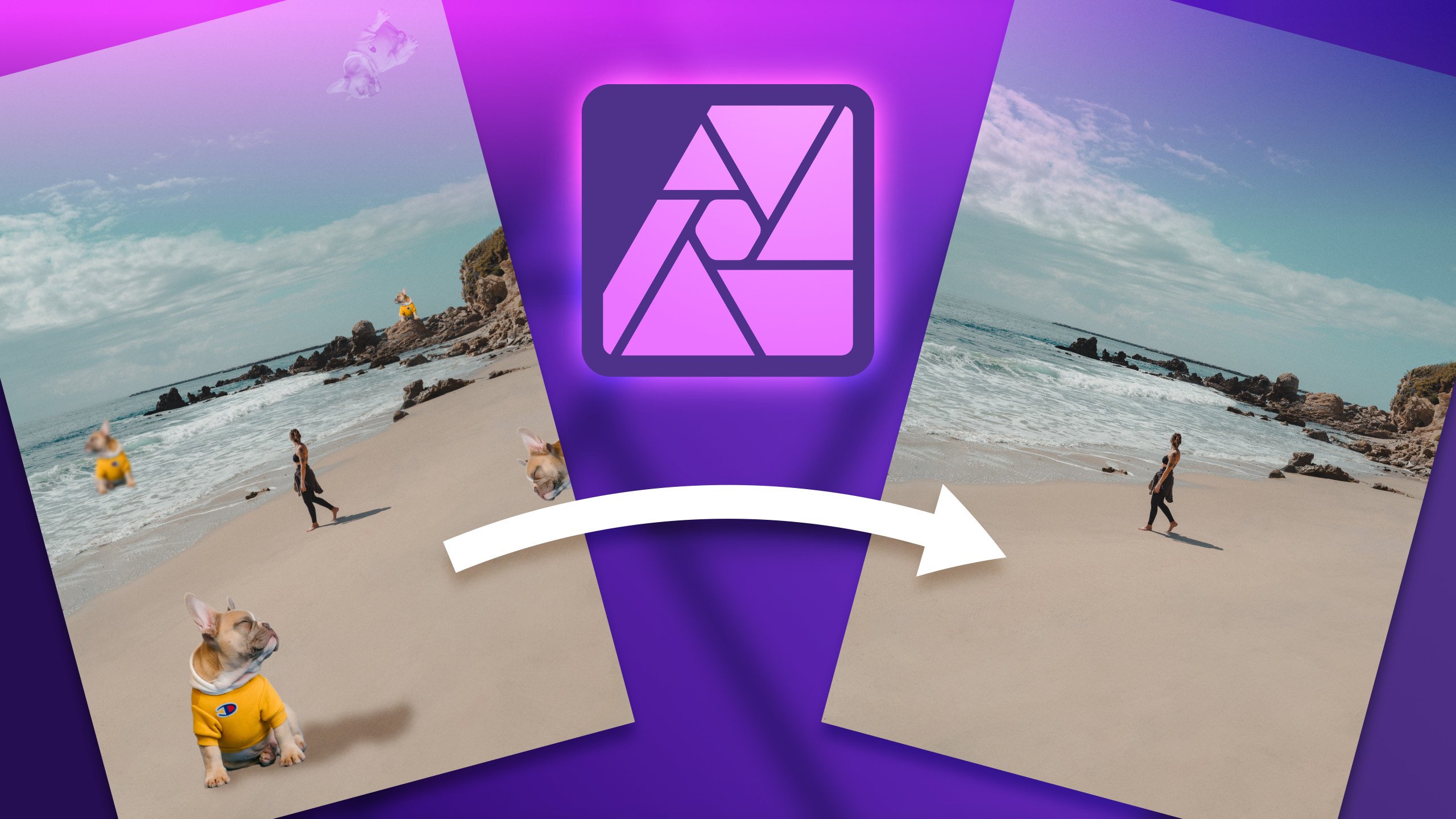
rouge. Et c'est parti. C'est un outil vraiment puissant. Il peut vous aider à supprimer les objets indésirables
de vos images. Vous pouvez également éliminer certaines imperfections
du visage, taches et autres choses similaires. Comme tu peux le voir.
C'est très bon détecter la zone environnante. Nous ne pouvons donc même pas voir où se trouvait
le ballon il y a un instant. Très bien, alors dansez le
pinceau jusqu'à la fin. La dernière chose est un outil simple de suppression des
yeux rouges où vous pouvez, lorsque vous pouvez supprimer les yeux rouges, vous devez sélectionner la
zone comme celle-ci. Et c'est tout simplement un
peu désaturé. Je n'ai pas d'yeux ici, mais je pense que tu peux
avoir une image de Dieu. Il suffit de sélectionner l'œil
et il va saturer, réduire les rougeurs et la glace. accord, voici donc
nos outils de guérison, commencer par l'outil
pinceau de guérison, l'outil de correction, suppression des imperfections dans outil pinceau de
peinture et le
petit outil de suppression des yeux rouges, je recommande fortement
la combinaison de outil de suppression des imperfections et
pinceau de peinture, vous pouvez littéralement réparer ou supprimer tout ce dont vous avez besoin pour
conserver ces deux outils. Très bien les gars, ça
suffit à propos de la guérison. Je te verrai dans
la prochaine leçon.
11. Mini projet: Très bien, c'était une heure
vraiment intense, nous allons apprendre beaucoup de choses. Mettons donc à profit tout ce
que nous avons appris et essayons de
nous rappeler tous les outils, toutes les astuces tout en travaillant
sur un mini projet. Comme vous pouvez le voir ici, notre angle, ma toile vierge. Je vais utiliser
la bibliothèque intégrée. C'est par ici. Comme vous vous en souvenez peut-être, si l'un de
ces modèles de studio manque dans votre interface, vous pouvez monter, monter,
afficher et Studio. À partir de là, vous pouvez les
activer et désactiver afin de personnaliser
votre interface. Dans le pire des cas, nous pouvons également tout réinitialiser
aux paramètres par défaut. Bon,
cherchons un ballon. Et peut-être que ce pic suffira, je vais simplement glisser-déposer. Maintenant, cette image est très, très grande,
plus grande que mon tableau d'art. Je vais donc effectuer un zoom arrière. Je peux aussi utiliser Navigated pour papa. Et pourquoi j'ai sélectionné mon outil de
déplacement. Je peux facilement réduire l'échelle en
faisant glisser le coin vers l'intérieur. Comme ça va le faire. Je vais maintenant cliquer avec
le bouton droit de la souris sur mon calque de l'image, puis
pixelliser et rogner. Sympa. Je peux appuyer deux fois pour
modifier le nom de cette image. Photo. Très bien, nous avons un
calque de pixels avec la photo à l'intérieur. Et notre tâche va maintenant
être de simplement effacer l'un de ces ballons avec compétence et d'
en colorer un autre. Pour ce faire, nous devrons
créer une sorte de
sélection à coup sûr. Nous allons donc d'abord sélectionner celui
de droite. Je vais zoomer. Je peux maintenant maintenir la barre d'espace pour outil
Plume et faire glisser
ma caméra pour entendre. Nice a relâché la barre d'espace. C'est ainsi que vous pouvez naviguer. Maintenez simplement la barre d'espace enfoncée, puis vous pouvez vous déplacer. Libération. Revenir à
l'outil précédent. Nous avons une toile de
fond assez simple. Essayons donc l'
outil de sélection rapide que nous utilisions auparavant. Bon ? Cela devrait suffire. Peignons,
dessinons tout ça. Presque bon, encore un peu. C'est très coloré, il
faut donc faire attention ici. Ne manquez aucune de ces couleurs. Maintenant que le zoom avant est encore
plus proche, nous allons utiliser le raccourci
Commande ou Contrôle plus. Sur votre clavier. Si vous êtes sur iPad, vous pouvez simplement pincer
pour zoomer, bien sûr. Bon ? Un panier ici
aussi. Tu sais quoi ? Je vais désélectionner
ce panier. Je ne veux pas voir le panier
dans cette sélection. Je vais juste recolorer
le ballon lui-même. J'utilise donc soustraire maintenant pour retirer de
ma sélection. Sympa. C'est vraiment une bonne sélection. Je pense. Je suis prêt à affiner
la sélection. Tout ce que je remarque
ici, c'est d'y jeter un œil. Celui-ci est désélectionné. Sélectionnons-le ici. N ici. Pourquoi faire une sélection
ne vous précipitez pas. Cela
définira très bien le produit final, la qualité de l'image finale. Très bien, cliquons sur Affiner. Pour voir l'aperçu
de ma sélection. Ça a l'air bien. Je vais utiliser la sortie en tant que
nouveau calque avec masque. Postulez. Et si je désactive la
visibilité de la photo d'origine, je peux voir qu'il y a un nouveau calque
avec uniquement ce ballon. Tout le reste est
masqué avec de la couleur noire. Maintenant, je vais sélectionner le calque
de réglage. J'ai besoin de mon calque HSL, la lumière de saturation de
teinte
par défaut au début. Et maintenant je vais le modifier
en utilisant le curseur du haut. Comme vous pouvez le voir, la
couleur de tout ce qui se trouve en dessous de ce calque a changé . Ainsi, même la photo originale
est affectée en ce moment. Nous pouvons corriger cela en cliquant avec le bouton droit de la souris sur ce
calque avec le réglage. Et nous pouvons sélectionner le masque ci-dessous. De cette façon. Ce réglage se trouve
à l'intérieur de ce calque de pixels. Masque et ajustement à l'intérieur. Je peux toujours appuyer deux fois
sur le réglage. Pour sortir mon curseur
et modifier la couleur. Maintenant, vous pouvez voir que cela n' affecte
que
ce calque masqué, pas le calque en dessous. Cool. Nous avons donc changé la
couleur d'un ballon. C'est fait. Et maintenant je suis prêt à effacer complètement le second
ballon. Je vais utiliser dans l'outil pinceau de
peinture. Examinons d'abord cet outil. Je ne sais pas comment cela fonctionnera
avec des objets aussi grands. Alors allons-y. Ryan au pinceau partout. C'est en cours de traitement en ce moment
et c'est bien fait. Nous avons donc totalement modifié
cette image. abord, nous recolorons un objet, puis nous nous
débarrassons complètement du second. C'est vraiment
un beau mini-projet pour résumer tout ce
que nous avons appris jusqu'ici. accord, maintenant la question est comment exporter cette nouvelle image hors du
programme pour pouvoir la montrer. Il y a un personnage
d'exportation spécial, comme vous vous en souvenez peut-être, ici, différentes interfaces de
notre persona et il y a export
persona à la toute fin. Vous pouvez cliquer dessus. Cela rechargera votre interface. Ne soyez donc pas surpris. À partir de là, je peux simplement sélectionner
mon image, mes tranches. Je n'en ai qu'une seule tranche. Je n'ai pas besoin de le découper en images
plus petites ou
quoi que ce soit de ce genre. Ce n'est pas une interface. C'est juste une photo simple, donc je peux sélectionner cette
tranche principale, sélectionner le préréglage
pour celle-ci, PNG ou JPEG. Et puis disons
JPEG, de haute qualité. J'ai sélectionné mon calque et je clique
simplement sur Exporter des tranches ici. Et maintenant je peux l'enregistrer
sur mon ordinateur. Ça va ? Vous pouvez également exporter une image alors que vous êtes
encore dans Photo Persona. Je suis donc retourné à Photo Persona,
je suis allé Fichier, Exporter et sélectionner le format dont
vous avez besoin JPEG, PNG, PSD est ici, PDF, donc plusieurs formats
à choisir , puis cliquez sur Exporter ici. Vous pouvez également consulter l'aperçu et
modifier la qualité, la compression que nous utilisons
avec le curseur. Ça va ? Que se passe-t-il si vous devez
le conserver en tant que fichier de projet avec des calques afin de pouvoir apporter des modifications ultérieurement ? Peut-être que ce
ballon vert en ce moment, ça ne suffit pas. Peut-être que quelqu'un t'appellera
demain pour te dire changer ça en rose comme ça. Vous n'avez donc pas besoin de recommencer l'
ensemble du projet. Enregistrez simplement le fichier de projet ou les fichiers source Affinity
Photo. Donc Fichier, Enregistrer sous, puis vous pouvez l'enregistrer comme affinité pour
le fichier de projet. C'est bon, c'est fait. Notre petit mini projet. J'espère que vous serez en mesure de
compléter le vôtre et partager avec nous sur la page du cours. Dans la vidéo suivante, je vais résumer tout ce que
nous avons appris jusqu'ici. Rendez-vous dans le résumé.
12. Résumé de la classe: Félicitations, vous êtes arrivé à la fin de ce petit cours de démarrage
rapide. Et maintenant, vous êtes prêt à vous lancer
dans un tutoriel plus difficile. Veuillez donc explorer notre plateforme
Skillshare à la recherche d'un didacticiel plus avancé et
intéressant
pour Affinity photo. Vous pouvez également filtrer certains
sites Web gratuits, comme le fait YouTube. De nombreux YouTubers proposent des tutoriels
intéressants
sur Affinity Photo. C'est un
logiciel de plus en plus populaire en raison de son prix juste et de ses outils
vraiment puissants. De nos jours, il est considéré comme une alternative vraiment décente à
Photoshop. Maintenant, vous connaissez toutes les bases et vous êtes prêt
à développer cela. Pourquoi recherchez-vous
de nouveaux matériaux ? Gardez à l'esprit qu'il est
toujours préférable de faire une partie pratique pour non seulement regarder une vidéo ou lire le tutoriel, mais aussi prendre le temps de le
parcourir lentement, poster de temps en temps
et essayer recréer effets similaires à ceux
du didacticiel. Jusqu'à présent, vous devez tous
connaître les outils de base. Vous savez comment
travailler avec les calques, vous connaissez les
erreurs courantes à éviter. Et aussi, vous
savez comment vous pouvez basculer entre différents personnages et utiliser l'interface
du programme. C'est un excellent point de départ. Alors n'attendez pas et passez votre prochain cours sur le prochain
tutoriel. Merci d'avoir appris avec moi. Et si vous aimez le logiciel
Affinity, contrairement par exemple à
Affinity Designer, le Vector Editing up. N'oubliez pas de consulter mes autres cours
ici sur Skillshare. J'espère vous voir dans
mon prochain tutoriel. Au revoir.
 Mark Krukowski, Kru Mark Tutorials