Transcription
1. Intro: Salut les gars, je suis Mark. Dans ce cours, je vais vous
apprendre à supprimer objets et des personnes
indésirables de
vos images à l'aide de la version 2 de Affinity
Photo. Je vais utiliser une version de
bureau, mais vous pouvez également suivre
ce cours sur votre iPad. Le processus est assez similaire. Je vais vous montrer cinq techniques
différentes, puis je vous donnerai
un dossier de pratique. Nous pouvons pratiquer
ces cinq techniques, savoir comment les utiliser ensemble quand utiliser lesquelles. Ce faisant, vous
serez en mesure de
mémoriser l'ensemble du processus et j'espère que vous
pourrez utiliser ces méthodes sur vos propres
photos à l'avenir. Très bien, je
te verrai au premier cours.
2. Interface: Très bien, nous voici dans une version photo 2
sur le côté gauche, nous avons notre panneau d'outils. Ne t'inquiète pas trop pour ça. Nous n'allons pas mémoriser
chaque outil avant de commencer. Non, ce n'est pas le cas lorsque
vous essayez de réparer la voiture, vous choisissez simplement les outils dont
vous avez besoin pour ce boîtier, c'est pareil ici,
nous allons choisir certains outils en fonction de ce dont
nous avons besoin sur le tableau graphique. Bien, notre objectif n'est pas de mémoriser tous les
outils dès le début. N'oubliez pas que si votre écran
est un peu plus petit que le mien, ces deux flèches apparaîtront
à
la toute fin de cette liste . Il y a aussi quelques outils
ici. Si vos outils ne peuvent pas rentrer ici, vous suffit
de cliquer sur la flèche ci-dessous afficher d'autres outils. Certains outils sont livrés avec ce
petit triangle dans le coin. Dans ce cas, il y a
plusieurs outils sur cet emplacement. Si je clique et que je maintiens, je peux voir qu'il y a deux
outils dans cet emplacement. Si vous voyez qu'il y a
un outil différent sur ma liste, comme dans ce cas, si je change cet
outil de pinceau en outil pixel, alors vous verrez l'outil
pixel sur ma liste Ensuite, vous
le cherchez, dans votre cas, vous
ne pouvez pas le voir, puis vous vous
mettez en colère. Ne fais pas ça. Il suffit d'appuyer et de maintenir Peut-être que l'outil se trouve en dessous ou
à droite du côté gauche pour les outils. En haut, nous avons
notre menu contextuel. Si je change d'outil,
ce menu change également, nous pouvons contrôler l'
outil un peu mieux. Sur le côté droit, nous avons
nos panneaux, nos studios Tout cela peut être
modifié assez facilement, donc je peux me déplacer dans
ces studios. Je peux en modifier
la taille en haut, j'aime conserver mes couleurs
et juste en dessous,
j' aime garder mon
navigateur de calques. C'est par ici. Je ne l'utilise pas beaucoup car je préfère zoomer et dézoomer avec les raccourcis clavier. Eh bien, laissez-moi
vous montrer ces raccourcis. heure actuelle, je préfère
appuyer sur Commun pour zoomer, puis sur Common
Minus pour effectuer un zoom arrière. Ce sera Control plus et Control minus sur une machine
Windows. Lorsque vous zoomez de
très près comme ça et
que vous ne
voulez pas dézoomer, vous voulez simplement déplacer, déplacer votre appareil photo sur
l'appareil photo. Vous pouvez appuyer sur la barre d'espace, vous pouvez également vous
déplacer sur le canevas. C'est un petit
résumé rapide de notre interface. Découvrons
la première méthode, comment effacer quelque chose de l'image dans
la vidéo suivante.
3. Effacer: Quand nous pensons à supprimer des objets
indésirables, l'approche décontractée
sera, d'accord, l'approche décontractée
sera, d'accord,
prenons simplement un outil de et débarrassons-nous de cet objet
indésirable Essayons cette approche. Est-ce que cela fonctionnera sur le côté gauche ? Je cherche une sorte d'outil d'effacement et le voici Lorsque je maintiens le bouton enfoncé, je peux voir
qu'il s'agit de trois outils différents, nous allons tous couvrir. Le premier est celui de
base, un pinceau pour, dans ce cas, je peux
définir sa taille à l'aide de
cette diapositive ici. Très petit, très grand. Nous pouvons également configurer l'opacité,
sa force La dureté, la dureté nous donnent ce bord flou autour de
cet objet effaçable Si vous avez une dureté de 100, c'est comme un cercle parfait
sans bord flou accord ? Si je saisis
l'outil d'effacement et que j'essaie d'effacer cette bulle, c'est
ce que j'obtiens. J'ai un gros
trou dans mon image. J'efface les cellules Pi et il n'y a
rien à cet endroit. À ce stade, nous
réalisons que nous ne
voulons pas effacer l'objet. Nous voulons remplacer l'objet par quelque chose de
similaire à la toile de fond. Encore une fois, l'
approche décontractée consistera peut-être à choisir la couleur
environnante, utiliser le pinceau avec
cette nouvelle couleur et à essayer de repeindre
la toile de fond. En fait, c'était le flux de travail de la vieille école il y a
de très nombreuses années. Les personnes qui
utilisent le pinceau pour recréer l'arrière-plan
comblent ce trou Mais nous n'avons plus
besoin de le faire. Nous avons des outils intelligents
qui nous aideront. Annulons tout cela. Avant
de partager ces outils intelligents, finissons-en avec
ces pinceaux à effacer Comme vous le voyez, le premier efface
simplement les pixels. Le second est appelé pinceau effaçeur d'
arrière-plan. Celui-ci est en fait plus utile si vous
souhaitez conserver l'objet. Supposons que nous voulions
garder le ballon ici, mais que nous voulions
effacer la toile de fond. Peut-être que le ciel n'est pas beau, nous voulons le remplacer. Ou peut-être qu'il y a un écran
vert autour de cela avec cet outil. Comme vous pouvez le constater, l'
aperçu de la vie est une fonctionnalité très intéressante
d'Affinity Photo Life. Aperçu du pinceau. Vous devez garder le pinceau à l'extérieur si vous le déplacez
à l'intérieur du ballon. Vous êtes en train de retirer
le ballon. Gardez la plus grande partie du pinceau, exemple 70 % du pinceau à l'extérieur en
contact avec la toile de fond. De cette façon, jetez un œil. Même sans sélectionner
le ballon, celui-ci est protégé et s'
efface sur le fond Nous effaçons la toile de fond très rapidement avec ce
bel outil d'effacement Comme vous pouvez le constater, effacer le
pinceau n'est pas totalement inutile. Certaines personnes évitent, tirent, ce n'est pas la bonne méthode. Vous pouvez maintenant utiliser Effacer
le pinceau dans certains cas. Et il y a aussi l'outil d'effacement plat
T, T one. Celui-ci choisira
la même couleur, il a choisi la couleur d'arrière-plan, il a essayé de choisir des couleurs similaires,
comme l'outil Reverse Bucket, au lieu de remplir la
zone de la même couleur, nous supprimons la couleur similaire. Comme vous pouvez le constater, cela peut
être un moyen de supprimer mais pas l'objet, mais plutôt
de retirer la toile de fond. Très bien, vous pouvez utiliser une gomme
pour
retirer la toile de fond Ne l'utilisez pas pour retirer
l'objet lui-même, cela fera juste un gros
trou dans votre image. Il existe une meilleure façon de le faire. Gardez à l'esprit que la gomme
est un outil destructeur. Plus tard, lorsque nous serons un utilisateur
plus expérimenté, vous passerez probablement
de l'effacement au masquage,
mais pour l'instant, vous pouvez vous en tenir à Et j'aime vraiment beaucoup
l'outil d'effacement d'arrière-plan. Comme vous pouvez le constater, nous pouvons très rapidement
séparer l'objet de la toile de fond de cette façon et si vous utilisez la toile de fond
de la même couleur, comme un fond blanc
ou un écran vert, c'est encore plus facile que cela C'est bon. C'est très rapide. Sans sélection,
sans tracas. C'est bon. Voici donc notre brosse à effacer, ses trois versions Et ce n'est pas la meilleure
façon d'effacer l'objet, mais c'est une bonne solution pour effacer
la toile Très bien, passons
à la leçon suivante.
4. Cloner: Effacer un objet n'est pas le cas, que pouvons-nous faire d'autre alors ? Certaines personnes souhaiteront peut-être
copier une partie de la toile de fond
existante et la
placer à cet endroit. Découvrons le prochain
outil de notre liste. Là-bas, il y a ce
qu'on appelle l'outil Clone Brush. Si vous sélectionnez cette option,
comme vous pouvez le constater, nous pouvons modifier la taille de la pâte, débit et la dureté comme
avec l'outil précédent Si j'essaie de l'utiliser, je sélectionne la première couche de
l' image et je clique ici, il y aura un message
d'erreur. Vous devez définir une source. Très bien, c'est un outil de clonage. Nous voulons un clone.
Quelque chose sur Mac. Je dois appuyer sur Option sur
Windows qui sera maintenue. Vous le verrez
ici dans cette invite en maintenant la touche option enfoncée
et j'ai un petit x, j'ai cette croix ici et
je peux sélectionner une source. Maintenant, cette source
sera utilisée comme clone. Comme vous pouvez le constater, pourquoi
déplacer l'outil de clonage, le X est
maintenant à côté de celui-ci. Je suis en train de cloner avec X pointé. Nous pouvons changer la
source plusieurs fois. Ce n'est pas un problème. Jetez-y un coup d'œil. Je
change de source. Je pense que ce pinceau devrait
être un peu plus lisse, donc une dureté de 50 % le
rend un peu plus petit. Et réessayez de cette façon. Nous allons de
droite à gauche. De cette façon, vous choisissez
la couleur de cette zone. Nous n'avons pas besoin de changer
la couleur vous-même. Nous choisissons une partie de
la toile de fond comme ça. C'est bon. Maintenant, changeons, choisissons la couleur ici. Allons de
gauche à droite. De cette façon,
nous pouvons cloner la zone que la croix pointe vers elle Restez fidèle à mon rythme pour
ne pas avoir à
le changer tout le temps. C'est bon. Nous utilisons l'outil de clonage pour
créer un faux ciel ici. Rendons-le plus grand
et très doux, donc dureté nulle. Je vais essayer de randomiser
ce que nous créons ici. Très bien, et c'est le
résultat que nous avons obtenu avec Clone Tool. Comme vous pouvez le constater, c'est
bien mieux que l'outil d'effacement. Il n'y a pas de trou vide. Nous créons un faux ciel
ici, mais il n'est pas parfait. Il existe un meilleur
outil que nous pouvons utiliser. Mais n'oubliez pas l'existence de l'outil
de clonage, car dans certains cas, vous
devrez le faire manuellement avec l'
outil de clonage, comme ça. Bien, passons à
la vidéo suivante pour en savoir plus sur un autre outil que nous pouvons
utiliser pour effacer cet élément.
5. Tampon correcteur: Cet outil de clonage
est vraiment pratique. Mais j'aimerais vous
montrer quelque chose similaire mais plus puissant. Si vous allez ici, il y a tout un ensemble
d'outils de guérison. Nous les appelons outils de guérison car ils peuvent nous
aider à supprimer certains éléments indésirables de vos images et à réparer votre
image des dommages. Ou tout simplement, vous ne voulez pas cet élément dans votre photo et vous voulez vous en débarrasser. Le premier de cette liste
est un pinceau de guérison
et jetez-y un coup d'œil. Mêmes options ici.
Taille du pinceau, opacité, débit et dureté Nous pouvons modifier cela avec des
diapositives en haut. Nous savons déjà comment nous y prendre. Essayons juste d'utiliser à nouveau ce
pinceau. Même avertissement. Nous devons créer une source. Très bien, je vais
créer une source ici. Quelle est la prochaine étape ? Comme vous pouvez le voir, il fonctionne
de la même manière que l'outil de
clonage. Mais dans ce cas, nous pouvons également
faire des traits. Mais attention si vous
effectuez un trait et vous vous déplacez vers votre centre, votre point d'échantillonnage, votre point source, vous dupliquerez
ce qui s'y trouve au fur et à mesure que vous pourrez voir cette guérison, pour essayer de prendre une texture d' ici et
de la mélanger
à ce qui s'y trouve déjà. Ce qui existe déjà.
C'est en fait de couleur foncée. Nous n'obtenons pas
un beau résultat comme avant car cet outil
essaie de nous aider en mélangeant cette nouvelle texture avec la
couleur déjà présente Comme vous pouvez le constater, cet outil
sera un peu moins puissant. C'est une bonne chose dans certains cas lorsque nous voulons l'utiliser. Comme vous pouvez le voir, même si
nous nous débarrassons de la forme, je peux toujours voir la couleur
foncée d'origine apparaître ici Ce n'est pas une solution parfaite. Quand aimeriez-vous
utiliser quelque chose comme ça ? Si vous ne voulez pas apporter
de changements trop importants, peut-être qu'il y a juste un petit
bouton sur le visage de quelqu'un, vous devriez le supprimer. Ce sera un meilleur choix que
l'outil de clonage. Hein ? Si vous clonez. Revenons à l'
outil de clonage. Je change juste d'outil. Maintenant, j'utilise l'outil de clonage. Je vais sélectionner
celui-ci et y jeter un œil. Je me débarrasse totalement de la couleur
d'origine qui se trouvait en dessous. Si j'utilise l'outil, je vous montre simplement un pinceau de
guérison, vous obtenez un échantillon, mais il sera mélangé à
ce qui s'y trouve déjà. Bien, si je prends
un échantillon d'ici, je peux toujours voir ce
nuage un peu en dessous, je peux voir la couleur
de ce nuage. Cet outil est beaucoup plus doux. Il essaiera de changer la texture et de la mélanger avec
la couleur d'origine ci-dessous. Lorsque l'outil de
clonage normal remplace tout est un outil très
brutal et puissant. Celui-ci est un peu
plus faible mais il est parfait pour de très petits
changements et il se mélange bien. Nous ne voulons pas que quiconque
remarque que vous retirez quelque chose de petit sur la zone du visage ou
quelque chose comme ça, ce sera un meilleur choix. Très bien, nous
connaissons maintenant deux outils assez
similaires avec
cette seule différence. Nous avons un outil de clonage ici
en utilisant la vidéo précédente. Et il existe également un
pinceau de guérison un peu plus intelligent. C'est essayer de conserver
les couleurs d'origine. Ce n'est pas l'idéal pour
retirer le ballon ici, mais dans certains cas, c'est
exactement ce que vous souhaitez utiliser. Comme vous pouvez le voir juste
en dessous, il y a un patch pour, qu'en est-il de ce type ? L'outil de correction nous
permet de faire une sélection. Je clique et je fais une sélection
autour de la zone et maintenant je peux déplacer ma souris en la
poussant dans une certaine direction. Ensuite, je clique dessus pour confirmer cette nouvelle zone
, puis elle est supprimée. Jetez-y un coup d'œil.
Faisons-le encore une fois. Je vais zoomer un peu. J'utilise comment plus, raccourci. Ce sera le contrôle. De plus, sous Windows, le
patch clique et glisse, je sélectionne la zone. Il s'agit d'une sélection approximative, non d'une sélection précise. Alors pourquoi j'essaie de
déplacer ma souris, exemple en repoussant cette ancienne image qu'un nouvel arrière-plan
apparaisse dans la zone sur laquelle je pointe. Dans ce cas, c'est un ciel. C'est donc vraiment similaire. Je tape simplement jusqu'à ce que la sélection disparaisse et j'ai une nouvelle
toile de fond ici, comme vous pouvez le voir Si vous voulez supprimer
complètement l'objet et que la
toile de fond est simple, outil
Patch est
vraiment une bonne solution. Très bien, nous avons
encore trois outils à aborder. Nous allons les aborder
dans la vidéo suivante.
6. Outil de suppression des imperfections: Très bien, continuons. Comme vous pouvez le voir, j'ai
chargé une nouvelle image. N'oubliez pas que si vous
ouvrez une image avec un Think the Photo version 2
directement depuis le bureau, ce sera une couche verrouillée. Comme vous pouvez le voir sur
le côté droit, j'ai obtenu mon arrière-plan et cette
couche est verrouillée par défaut. C'est peut-être la raison pour
laquelle vous ne pouvez appliquer aucun des effets que
je vous ai montrés auparavant. Il suffit de déverrouiller
cette couche avant. Certains outils
nécessitent également de sélectionner cette couche , sélectionnée par défaut. Maintenant c'est une image, on peut cliquer dessus avec le bouton droit de la souris. Et juste pour être sûr de pouvoir rasteriser cette couche au cas où il y aurait une image
incorporée ici , maintenant nous sommes
sûrs que tout ira bien
avec nos outils. Une fois la première couche sélectionnée, nous pouvons revenir sur le côté gauche. Comme vous le savez, nous venons de découvrir toute
cette section sur la guérison. Nous avons déjà essayé le pinceau de
guérison. Permettez-moi de choisir cet
outil une fois de plus et cette fois, nous avons un sujet un peu
différent. Et comme je l'ai mentionné,
ce pinceau de guérison m'
oblige à choisir la source. Je choisis la source ici. Belle peau, alors je peux faire quelques soins sans changer
la couleur de cette zone. Ce n'est pas aussi large qu'ici, mais on élimine
les boutons de texture C'est le pouvoir de
guérison. Pinceau Passons à la suivante. Outil de patch, je vous
montre déjà que nous pouvons simplement sélectionner la zone, puis vous pouvez utiliser
votre souris pour insérer
une nouvelle texture à l'intérieur ce double-clic pour
confirmer et c'est tout. Quelle est la prochaine étape ? Vient ensuite l'outil d'élimination des imperfections, un outil parfait pour cette coque Nous ne pouvons en modifier qu'une taille. C'est un peu différent,
il n'y a ni opacité, ni fluidité. N'oubliez pas que nous pouvons utiliser
le curseur pour la taille, mais je peux aussi utiliser un raccourci
clavier, crochets pour créer
n'importe quel pinceau, n'importe quel outil fonction de la taille du pinceau,
nous pouvons le rendre entre crochets de plus en
plus petits Comme vous pouvez le constater, je vais pouvoir déplacer une
partie de la texture pour éliminer un soin
imparfait. Cela peut vous rappeler un peu
un outil de correction. On peut dire qu'il s'agit de l'
outil de correction sous la forme d'un pinceau. Ce sera la définition ci-dessus. Cela ressemble plus à
un outil de correction sous la
forme d'un pinceau. Pas mal Quelle est la prochaine étape ? Next est l'outil le plus puissant ce groupe en matière de
peinture. Pinceau Avez-vous déjà entendu parler de
Content Aware Feel dans Photoshop ou
Affinity Photo ? C'est-à-dire que le mode Content Aware en peinture est
identique au Content Aware. Ce sont des outils intelligents. Le programme essaiera de
vérifier le contenu
autour du pinceau. Le programme verra
ce qui se passe autour de
nous et nous essaierons de créer
quelque chose de similaire pour nous en
cliquant et en maintenant le bouton sur le marché
avec cette couleur rouge. Ne faites pas de traits trop grands
ou trop petits. Ensuite, le programme analyse ce qui
se trouve autour et essaie de remplir cette
zone avec la même chose. Gardez à l'esprit
ce qui s'est passé ici. J'ai reçu exactement le même exemplaire. Ce pip est exactement la
même copie de celui-ci parce que le programme regarde autour de lui et voit que ce
pôle est là Ce doit être un bon
contenu que je veux, non ? C'est la réduction de la taille
de la peinture. Vous devez en être conscient. Si cela continue, nous pouvons nous référer à des outils que
nous connaissons déjà. Nous pouvons utiliser le pinceau
de guérison, car dans ce cas, dans le pinceau de guérison, nous pouvons spécifier la source nous-mêmes Alors on pourra s'en débarrasser. Nous pouvons donc spécifier la source manuellement dans l'outil de brosse de
guérison. Mais si vous avez affaire
à un
pinceau de peinture , il sera
généré par ordinateur. Nous n'avons pas ce contrôle
, mais c'est beaucoup plus rapide. Faites juste attention si
vous choisissez quelque chose qui ne
correspond pas à la sensation souhaitée
et que vous
recommencez, vous essayez encore et encore
et le résultat est le même. Ne paniquez pas.
Changez d'outil pendant un moment, utilisez l'outil de clonage
ou l'outil de guérison. Débarrassez-vous de cet élément et revenez à l'outil de
pinceau. Comme vous pouvez le voir avec l'outil de
peinture, nous pouvons facilement supprimer certains éléments indésirables
de cette image. Bien entendu, nous pourrions
effectuer une certaine séparation, entre les textures et les couleurs,
pour être encore plus précis entrer dans le
domaine du montage professionnel. Et notre sujet pour ce cours est de supprimer les objets
indésirables. Restons-en à
cette approche pour le moment. Comme vous pouvez le constater, nous avons obtenu résultats
intéressants
avec un seul outil, bien
mieux que de l'effacer et de faire des trous dans notre image accord, c'est dans la peinture, pinceau, c'est dans le groupe de
guérison d'ici. C'est l'un des moyens les
plus puissants de supprimer les objets indésirables
dans les photos d'affinité. Très bien, je vous verrai dans la prochaine vidéo lorsque nous
explorerons cela encore plus en profondeur.
7. Outil de pinceau Inpainting: L'outil suivant est assez similaire, c'est le même groupe ici. Si vous vous tenez la bouche, vous verrez que le prochain outil s'
appelle la peinture. L'outil de pinceau en peinture est la même chose,
comme le fait de prendre en compte le contenu. Vous pouvez entendre le terme avant Content aware feel
ou dans Painting Feel le programme
vérifiera
simplement ce qui se trouve autour de
l'objet pour nous, essaiera de générer une
couleur similaire, une texture similaire. La façon dont nous contrôlons
cela se fait à l'aide du pinceau, vous voyez que cela s'appelle un outil de pinceau à
peindre. Nous avons obtenu toutes les propriétés du
pinceau telles que la taille, la dureté et le débit. Nous pouvons modifier la taille
du pinceau avec les
crochets. C'est ce que j'aime faire. Ou vous pouvez simplement utiliser cette
diapositive en haut. Très bien, zoomons un peu. Supposons que je veuille
supprimer ce type ici. Essayons avec tous les paramètres de
base. J'ajuste la taille du
pinceau en conséquence. Je vais essayer de le peindre. Rien ne se passe La
couche n'est pas sélectionnée. Nous allons sélectionner la couche. Dans mon cas, il est également verrouillé. Je vais déverrouiller
cette couche. Sympa. Commençons. Tu
vois cette couleur rouge ? Cela nous aide à identifier les
domaines que nous couvrons déjà. Faisons autre chose. Essayons d'en retirer la moitié. Je relâche le bouton de ma souris, et voici le résultat.
C'est plutôt bon. Bien, continuons
juste un peu plus que ce dont nous avons besoin. Juste un peu plus que ce dont nous avons besoin. Vous n'avez pas besoin d'être
très précis ici. D'accord, peut-être ici aussi. Très bien, libérons. Cela peut prendre un moment et vous pouvez voir que
j'ai obtenu cet artefact, le programme recherche la texture et décide de la
copier à partir de zéro. Normalement, c'est bien, mais parfois nous avons
des choses très spécifiques. Tu peux voir ces deux points ici ? Copiez encore et encore. Vous pouvez rechercher des
choses comme ça. Assurez-vous simplement que vous n'avez pas de doublons à
proximité les uns des autres De cette façon, personne ne remarquera
que nous supprimons quelque chose. Faisons un petit zoom arrière. Débarrasse-toi bien
de ce type ici. Nous pouvons également l'utiliser comme avant pour éliminer
réellement les problèmes
de peau. Ce n'est pas une belle texture
de peau et des trucs comme ça. Utilisons-le à nouveau. Dans une
configuration similaire, comme vous pouvez le voir, il peut y avoir un peu d'
essais et d'erreurs car le programme vérifie
automatiquement ce qui
se passe autour de vous. Par exemple, il
m'a donné ces cheveux ici, je n'en veux pas encore et encore. Dans ce cas, vous pouvez passer à
différents outils. Nous avons
déjà appris à quel moment nous pouvons échantillonner
manuellement la source. Très bien, cet outil est très rapide car le
programme essaie de nous fournir un échantillon. Mais l'inconvénient est qu'il peut contenir un échantillon de quelque chose
que nous ne voulons pas utiliser Nous devons trouver un équilibre en
optant également pour d'autres outils
que nous connaissons déjà. N'oubliez pas qu'il y a
un nom dans la peinture. Pinceau que nous pouvons également utiliser
en peinture à partir d'une sélection. Permettez-moi de vous le montrer également. Revenons à cette image. Je vais juste annuler quelques fois. Nous pouvons revenir à l'
état d'origine que j'aime faire avec les commandes come et Z sur
mon clavier, juste comme ça. accord, nous l'utilisons comme pinceau, mais nous pouvons également l'
utiliser à partir de la sélection. Si j'opte pour
une sélection très basique,
comme un outil de sélection à main levée, fais une
sélection très approximative autour de ce type Juste comme ça. Je peux maintenant remplir cette zone avec un nouveau
contenu dans le contenu de peinture. Cliquez dessus, en haut, nous voulons le remplir. Ensuite, nous avons une boîte contextuelle, nous pouvons la remplir de couleur ou nous pouvons la
remplir en peinture. C'est ce que nous voulons faire. Nous avons obtenu l'aperçu
avant même de cliquer sur Appliquer. J'ai un bel aperçu. C'est la deuxième méthode nous pouvons utiliser pour enlever de
la peinture. C'est très pratique pour certains objets sur une
jolie toile de fond simple, l'herbe, du ciel, de l'eau,
comme dans ce cas, c'est vraiment bien avec des décors
simples un contexte plus complexe, vous devrez peut-être effectuer une sélection
plus complexe. Sois plus précis. Très bien, c'est un outil vraiment puissant, alors ne l'
oubliez pas lorsque vous peignez. Et je vous verrai
dans la prochaine vidéo.
8. Censure: Et si nous ne voulons pas
modifier l'image, mais que nous voulons tout de même
masquer une personne ou un objet ? Dans ce cas, nous pouvons utiliser certaines
techniques de censure pour dissimuler, rendre les choses noires, floues, afin que les gens ne puissent pas reconnaître
la personne en question Mais nous n'avons pas besoin de le
supprimer complètement et de
le faire paraître très faux. Si vous envisagez de vendre votre voiture, vous souhaitez peut-être flouter votre plaque
d'immatriculation Mais vous ne voulez pas le supprimer complètement car
il aura l'air faux. Bien, le but de ce chapitre sera
juste de dissimuler quelque chose. Cela sera évidemment couvert, mais c'est le but ici. Explorons quelques
techniques que nous pouvons utiliser pour envoyer quelqu'un ou quelque chose. La
chose la plus élémentaire que nous pouvons
faire est de simplement opter pour les formes, pour l'outil de forme. Sur la gauche, nous optons pour la forme
rectangulaire. Disons que ce type de
droite veut le couvrir. J'ai pris ma forme. Nous allons changer la couleur du champ pour qu'elle soit noire. Ce sera la
solution la plus simple, non ? Nous avons déjà envoyé ce type juste en
le recouvrant de forme. Explorons une autre
façon de l'utiliser. Je vais d'abord supprimer ma forme en cliquant sur
le calque supprimé. Très bien, je vais
dupliquer l'image entière. Cliquez avec le bouton droit sur Dupliquer. De cette façon, je peux conserver l'
original intact ci-dessous. Très bien, dans cette copie je vais utiliser
un outil de sélection. Cherchons des outils
de sélection. J'utiliserai peut-être l'outil de sélection
rectangulaire. Sélectionnez les traits de son visage, yeux, son nez
, etc., comme ça Une fois la sélection activée, nous allons
rechercher des filtres et nous pouvons brouiller cette
zone. Flou gaussien Cela peut également être utilisé comme
méthode de détection. N'oubliez pas que si vous
atteignez 100 pixels, le flou
n'est toujours pas suffisant Vous pouvez l'annuler à
partir de votre clavier. 120, c'est bon. Très bien, de select, on estompe ce type, c'est un peu plus fluide que d'utiliser la grosse forme noire sur ses yeux Bien, que pouvons-nous faire d'autre ? Nous pouvons associer ces
deux techniques. Alors annulons. En fait, je peux
mettre la forme en premier. La forme sera une bonne chose
pour nous car nous pouvons l'
utiliser pour faire une
sélection parmi la forme. Donnons un rouge à lèvres
cette fois. C'est bon. Un Liptool. Cette fois, nous avons mis
l'outil ellipse sur son visage Ensuite, je tiens
le commandement ou le contrôle. Cliquez sur la forme dans
la section de la couche. Comme vous pouvez le constater, la
forme est sélectionnée. Désactivez cette
couche pendant un moment. Retournez au
calque de l'image. Explorons un autre
filtre que nous pouvons utiliser. Bien, nous utilisions
le filtre de flou avant que cela ne fasse effet,
mais que pouvons-nous faire d'autre Nous pouvons déformer cette zone. Nous pouvons pixéliser, vous
reconnaîtrez peut-être cet effet Il est très populaire
dans les chaînes de télévision Nous pixelisons cette zone. Nous réduisons la résolution ici. On dirait que l'ancien jeu
vidéo s'applique à nouveau. Maintenant, nous ne pouvons plus reconnaître
la personne, mais ce n'est pas si évident. À première vue, ce n'est pas une
vilaine boîte noire ici. Nous pouvons également activer cette
forme et réduire l'opacité. Il fait juste un peu plus sombre. Si nous voulons mélanger ou
associer ces deux techniques, nous pouvons le faire de cette façon. Bien, et si nous avions
l'image complète, non ? Pour cela, je vais
dupliquer l'image dans son intégralité. Maintenant, je vais
utiliser ce pixellisation,
pixéliser l'image entière. Appliquer. Je vais maintenant
y ajouter le masque. Le masque est blanc. Faisons d'abord
noircir ce masque. Parfait. Maintenant, en utilisant le pinceau, nous devrions être en mesure de découvrir des zones pour la version pixelisée. Prenons un pinceau. Ici, nous avons un outil de brosse, voyons quel pinceau
est activé en ce moment. Passons à la version souple. J'utiliserai le
débit, dureté 100, 50 %. La couleur sera blanche. Cette fois, nous sommes dans le masque, pas dans la couche du masque. Et jetez un œil. Si je commence à peindre avec ce pinceau blanc, j'ajouterai
maintenant la
couche de pixels à l'option visible. Je peux donc pixeliser tout le monde ici, d'accord, le capteur de chacun Maintenant, je contrôle cela
à l'aide du pinceau. Nous pouvons facilement inverser cette tendance en changeant la
couleur du pinceau en noir. Ensuite, nous pouvons supprimer ces
pixels et découvrir les visages
d'origine, car l'image
d'origine est toujours en dessous. Bien, gardez à l'esprit parfois nous ne voulons pas
retirer l'objet indésirable, nous voulons simplement le dissimuler. Nous pouvons le recouvrir de forme, faire exploser
ou le déformer
comme avec des pixels, comme je vous le montre Très bien, passons
à la vidéo suivante.
9. Supprimer la toile de fond: Et si nous ne voulions pas
supprimer l'objet
de la photo, nous voulions simplement nous
débarrasser de la toile de fond ? Dans ce cas
, nous
pouvons aborder cette question de plusieurs manières. Comme vous pouvez le constater,
c'est ce que nous considérons comme
une toile de fond facile. Dans ce cas, nous avons une
toile de fond peu
texturée, floue ou d'une
couleur simple comme celle-ci Si vous avez
quelque chose comme ça, c'est toujours un peu
plus facile à enlever. De plus, les gros titres
peuvent rendre les choses difficiles. Dans mon cas, ça devrait aller. Très bien, que pouvons-nous faire ? Nous pouvons sélectionner l'objet, le chien lui-même, ou nous
pouvons sélectionner la toile de fond. Peu importe, car nous pouvons toujours inverser
la sélection. Laisse-moi te montrer.
Utilisons cette fois l'outil de sélection
actuel appelé sélection. Comme son nom l'indique,
c' est un outil de brosse qui
nous permet de contrôler la taille du pinceau
comme nous le faisons toujours. Nous avons un petit cercle. Vous savez déjà comment en
modifier la taille. J'utilise les crochets, mais vous pouvez également utiliser
le curseur en haut Zoomez un peu. C'est bon. Et tu sais quoi, je vais
le faire dans l'autre sens. Je vais choisir la
toile de fond cette fois, pas le chien lui-même. Comme vous pouvez le voir, c'est
assez proche de mon pinceau. Ce n'est pas une solution parfaite
pour ce que j'essaie de faire ici. Agrandissons ce pinceau un peu
, alors c'est mieux. Vous voyez la sélection
commencer à prendre la couleur contrastante de cette façon Très rapidement, nous parviendrons
à sélectionner l'ensemble de la toile de fond. Mais attendez, je
vois des problèmes ici. Nous avons sélectionné cette année par erreur. Cliquez maintenant sur l'option de soustraction. Réduisez un
peu ce pinceau et soustrayez ainsi cette oreille de la
sélection Tu devras y aller doucement. Ce n'est pas un bouton magique ici. Parfois, nous devons
ajouter des éléments à la sélection. Parfois, vous en sélectionnez trop
et vous devez en soustraire. Très bien, essayons maintenant de
supprimer la toile de fond. Vous pensez peut-être que je
peux simplement appuyer sur Supprimer sur mon clavier avec la couche
sélectionnée et déverrouillée Cela suffira, oui. Nous enlevons la toile de fond, nous avons obtenu cette texture en damier
indiquant la transparence Mais il existe un meilleur
moyen, annulons cela. Action étant dit, il y a
une option affinée en haut afin que nous
puissions affiner la sélection et obtenir
un meilleur résultat. Si vous ne pouvez pas voir Affiner, assurez-vous qu'un outil de sélection
est actuellement actif. Très bien, nous avons donc
obtenu cette précision. Je clique dessus,
cela nous donnera
cette case supplémentaire pour nos derniers perfectionnements. Nous marquons le premier plan, nous pouvons
marquer les mots, l'arrière-plan, nous pouvons décider de la bordure, la largeur
de la bordure se situant entre le premier plan et l'
arrière-plan, c'est 10 % ici Par défaut, le
programme essaiera d' affiner cette bordure
pour nous donner une solution plus claire. Nous pouvons également modifier la sortie. Il peut s'agir simplement d'une
sélection en tant que nouvelle couche. Un nouveau calque avec le masque. Essayons une nouvelle couche cette fois. Appliquer. Attends, quelque chose ne va pas. Nous avons obtenu une nouvelle couche
sans chien. C'est le contraire de ce dont nous avons besoin. Bien, annulons. Et inversons la sélection. Avant de l'affiner, nous
voulons cliquer sur Sélectionner. Ensuite, nous devons inverser
cela, inverser la sélection des pixels. Nous sélectionnons maintenant
une toile de fond à ne pas utiliser. Et c'est bien mieux si nous
prévoyons d'utiliser les boutons raffinés. Cliquons une fois de plus sur Affiner. Cette fois, le fond
est rouge comme il se doit. Très bien, tu sais quoi ? J'ai trouvé cette petite couleur
bleue ici. Permettez-moi juste de le marquer
comme arrière-plan. Sympa. C'est pourquoi nous
utilisons ce mode raffiné juste avant de sortir notre nouvel
objet sans toile de fond. Nous allons sélectionner une nouvelle
couche comme précédemment. Appliquer. Voici notre chien. Dans cette vidéo, au lieu
de supprimer l'objet, nous supprimons l'arrière-plan
qui l'entoure. C'est également une technique utile. Il y a plusieurs
façons de le faire,
mais je pense que la sélection et raffinement constituent une approche
vraiment intéressante. Très bien, j'ai préparé un dossier spécial pour vous avec plusieurs
objets à supprimer. Nous pouvons mettre en pratique tous les
outils que nous venons de découvrir. N'oubliez pas de
télécharger le fichier et passer à la vidéo d'
entraînement suivante.
10. Étendre l'arrière-plan: Réfléchissons à un scénario un peu
différent. Et si nous
devions réellement étendre
la toile de fond après avoir
sélectionné l'outil de recadrage ? Nous décidons que nous avons
besoin d'espace supplémentaire. Je le mets à l'extérieur. Il est entré pour confirmer, je me retrouve avec cette lacune ici. Il n'y a rien ici. Le damier indique
la transparence. Nous pouvons aborder cette question de deux manières. première est la méthode à l'ancienne lorsque nous faisons une très petite
sélection à la fin, puis en utilisant le mouvement
pour transformer la sélection pour
étendre cette zone. Avant cela, n'oubliez pas de
déverrouiller l'image d'origine, puis nous l'étendons
jusqu'au bout. En plus, on peut tirer ça un peu
vers la droite, d'accord ? Et maintenant, nous avons trouvé le bon chemin. Ce n'est pas idéal,
c'est un peu bruyant, mais c'est bien mieux que de simplement laisser apparaître un espace ou une
couleur blanche OK, c'est une solution. Gardez à l'esprit qu'il ne faut travailler qu'avec
un avantage simple comme celui-ci. Nous avons des couleurs graduelles, nous pouvons
donc les tirer et les
étirer pour combler
ce vide. Annulons et essayons
une autre méthode. Sinon, nous pouvons
sélectionner toute cette zone, aller la manger en
haut, cliquer sur Feel. À partir de là, nous pouvons le
remplir de couleur. Mais ce n'est pas l'objectif
que nous voulons atteindre en peignant. La peinture est également
appelée Content Aware. Regardez, on a l'impression
d'une descente ici. Ce que le programme va faire Il vérifiera ce qui se passe autour de vous
et essaiera de reproduire la même chose.
C'est vraiment chouette. La seule chose dont nous devons nous
inquiéter , c'est une duplication directe Zoomons et jetons un coup d'œil. Cette plante est une
copie directe de celle-ci. Il sera très
facile de le repérer. Nous pouvons peut-être résoudre ce problème
en utilisant un outil de correction. Si je sélectionne cette zone, je peux le compenser
légèrement pour le masquer, afin d'
éviter la duplication directe indiquera
que
nous copions le contenu. Bien, essayons encore une fois sur une
autre photo,
mais encore une fois,
ce n'est rien de
trop complexe sur la droite. Cette fois, je vais étendre l'arrière-plan sur
le côté droit. Une fois de plus, je vais prendre
l'outil de recadrage et créer de l'espace supplémentaire ici. L'utilisation de l'
outil de recadrage est également le bon moment pour effectuer une légère rotation. Si vous voulez changer l'angle, vous voulez redresser l'horizon , etc., vous pouvez appliquer un peu de rotation. Très bien, maintenant nous avons
cette lacune sur le bon côté. Comme vous pouvez le constater, il ne s'agit
pas d'une ligne droite. Ce serait un peu plus
difficile à sélectionner, mais ça devrait aller. Nous pouvons utiliser l'outil
lasso à la place. Cette fois, allons-y avec le lasso. Et le dernier a trois modes
différents. Main libre, une main magnétique qui s'adaptera aux couleurs
contrastées. Il y a aussi la ligne droite qui vous permettra de
créer des lignes droites. Dans ce cas,
utilisons-le à nouveau directement. Notre objectif est de sélectionner
une zone très étroite. Nous avons déménagé, nous allons
essayer de le retirer. Mais comme vous pouvez le constater, ce n'est pas la
transformation dont nous avons besoin, car il ne s'agissait
pas d'une ligne droite. Il se transforme d'
une manière différente. C'est une chose à
prendre en considération. C'est pourquoi, même si
l'image est inclinée, nous devons toujours sélectionner une bande
droite de pixels En fait, il y a une sélection
spéciale pour ça, jetez-y un coup d'œil. La sélection des colonnes sélectionnera
une colonne de pixels, mais elle est vraiment
étroite comme ça. Nous pouvons nous en servir pour faire
une sélection très restreinte. Nous pouvons ajuster sa
largeur. Allons-y avec cinq
pixels cette fois. Sur ce, je vais le retirer. C'est la vieille méthode, et comme vous pouvez le constater,
elle n'est pas idéale. Nous avons obtenu une duplication
des mêmes cinq pixels. Alors ces lignes, comment pouvons-nous améliorer cela ? Nous allons sélectionner la zone
environnante. Dans ce cas, je
vais continuer. La sélection n'est pas très nette, elle est floue sur les bords Avec cette sélection supplémentaire, nous appliquerons un flou
à l'ensemble de cette zone. Descendez dans le panneau
des calques, sélectionnez le flou gaussien Floutez le
côté droit de l'image. Il n'y a rien d'important
ici, juste la toile de fond. Foutons un peu les choses. Nous préservons l'alpha
parce que
nous sommes en contact avec le
bord de l'image. OK. De cette façon, nous
réduisons l'attention sur ce domaine. Il n'est pas évident que
nous soyons la toile de fond. D'accord, c'était donc
la méthode à l'ancienne. Essayons l'
approche moderne basée sur le contenu. Permettez-moi de l'annuler
plusieurs fois ici. Ça, d'accord ? Et maintenant, nous pouvons à nouveau faire une sélection, y aller. Ressentez en peignant. N'oubliez pas que l'avantage est que vous pouvez cliquer dessus
sans même appliquer l'effet. Attendez un moment et
observez l'effet
avant de pouvoir appliquer. Comme vous pouvez le constater en peinture, c'est un peu mieux. Mais encore une fois, nous
devons tout de même faire attention à
ces doublons directs Nous pouvons utiliser la même chose comme outil de
patch comme la dernière fois. Sélectionnez les éléments qui
sont manifestement des doublons. Touchez deux fois à l'extérieur pour obtenir cette nouvelle texture
manuellement. C'est bon, c'est ça. C'est ainsi que nous pouvons
étendre la toile de fond. Si vous avez un grand
trou sur un côté, une fois que vous avez fini de
recadrer votre image, vous pouvez essayer de sélectionner cette zone, manger et de sélectionner la
sensation dans la peinture Ressentez. Gardez à l'esprit qu' il ne s'agit pas d'un arrière-plan
génératif amélioré par l'IA, mais
simplement d'un programme qui recherche les couleurs et les
objets et essaie de
remplir cette zone avec des éléments
similaires pour vous. C'est limité. Cela ne
générera pas de contenu totalement nouveau, comme si vous aviez le ciel, il ne
générera pas de nouveaux nuages. Il ne copiera que les
nuages existants à partir de cette image. Gardez donc cela à l'esprit. J'espère que cela vous a été utile et je vous
verrai dans la prochaine vidéo.
11. Pratique: C'est l'heure de notre projet, de
notre séance d'entraînement Veuillez
donc télécharger le fichier
que j'ai préparé pour vous, puis vous pourrez simplement suivre ce fichier et le
déposer sur
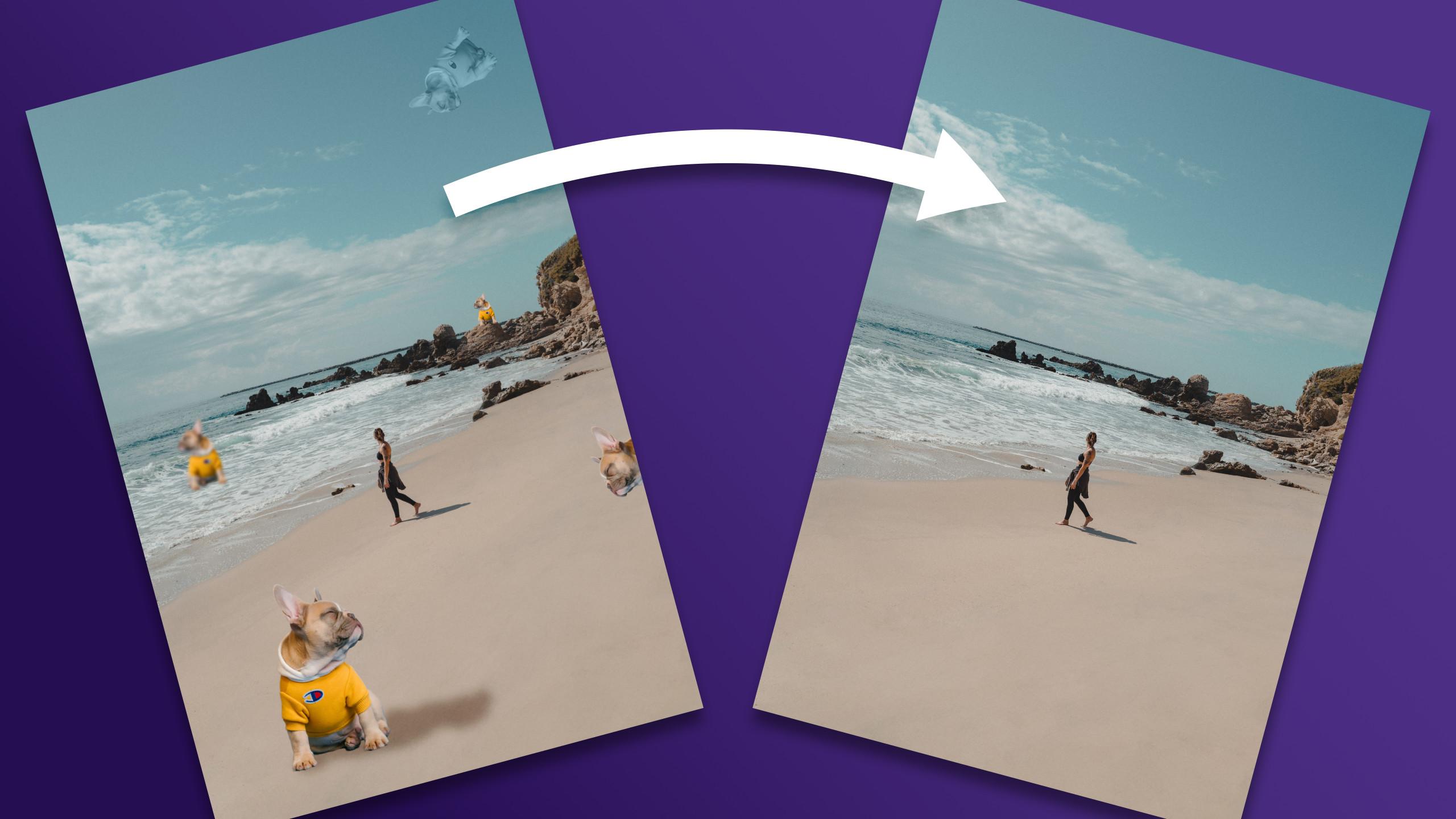
votre photo d'affinité. Voici une image
et vous remarquerez le chien familier
de notre dernière vidéo. On dirait qu'il
a invité cette photo. Nous avons obtenu cinq copies du
chien dans différents scénarios. Sur celui du haut, il fait le
même froid en toile de fond. Celui ici au-dessus de
l'eau est flou, celui sur le bord est difficile car il touche directement le bord de
l'image Il y en a
un plus petit ici assis sur le rocher et un autre à l'avant
avec une ombre en dessous. Nous allons utiliser
tout ce que vous avez appris jusqu'à présent et
essayer de tous les supprimer
de cette image. Considérez cela
comme notre terrain de jeu, comme notre terrain d'entraînement. Notre chance d'utiliser les outils
que nous venons de découvrir. Je vous recommande de bien
zoomer. Ne travaillez
pas comme ça. Nous devons voir dans
les moindres détails, c'est une image en haute résolution, afin de pouvoir appuyer sur Comment Plus. C'est bon, c'est mieux. Essayons de nous attaquer à
ce type ici. Comme vous le savez, nous pouvons
utiliser un outil appelé Pub, essayons cette technique. Peut-être qu'une solution consiste
simplement à le sélectionner d'abord. Nous pouvons le sélectionner
avec n'importe quelle sélection. Le choix de l'outil ne nous
obligera pas à
trouver une solution pour l'instant. Très bien, c'est notre sélection. Assurez-vous que la couche est sélectionnée et déverrouillée
afin que nous puissions travailler dessus Maintenant, je vais essayer de
le remplir avec In Painting. Vous vous souvenez de ce que nous avons
fait dans les vidéos précédentes ? Je peux donc cliquer sur Remplir
au lieu de cliquer sur la couleur blanche, je vais passer à In
Painting. Que diriez-vous de ça ? L'aperçu nous montre
un très bon résultat. Je peux appliquer cela. Maintenant, je vous
recommande de désélectionner Vous n'
oublierez pas la sélection. Vous pouvez cliquer sur Sélectionner et
désélectionner en haut de la page. Vous pouvez dire que cette partie est terminée, mais annulons maintenant. Nous essaierons également d'aborder
cette question manuellement. Souvenez-vous du chemin qui mène ici. Cela nous permet de faire pointer manuellement la texture autour de l'
écran pour couvrir ce chien. Assurez-vous simplement d'
appuyer deux fois, c'est ici. C'est bon, on en
a fini avec ce type. Une seule finition. Il en reste quatre. Je vais déménager ici. Vous pouvez appuyer sur la barre d'espace pour vous déplacer librement dans
votre document Pourquoi appuyer sur la barre d'
espace ? Tu le feras. J'ai cette icône en forme de main pour que tu
puisses te déplacer. Hein ? Quel est le
problème avec ce type ? C'est assez grand,
c'est la première chose. Et c'est aussi une ombre. C'est une chose à laquelle nous devons
prêter attention lorsque nous supprimons des objets
de l'image. Vous devez également supprimer les ombres et les reflets
de l'objet. Bien, tu enlèves le gars, mais tu peux toujours
voir son reflet dans la voiture, dans le rétroviseur. Ce n'est pas bon. Faites toujours attention aux ombres
et aux reflets. Cette fois, je vais utiliser un
pinceau, l'agrandir. Je vais essayer de le supprimer partie par
partie en raison de la
taille de cette zone. Très bien, maintenant cette partie, il nous reste plus qu'une ombre, donc nous ne pouvons pas
oublier cet élément. Je peux voir une certaine
décoloration ici et aussi un peu
de jaune ici Heureusement, il y a du sable. La
texture est vraiment facile à utiliser. Je pense que nous avons obtenu un
très bon résultat. Peut-être juste un peu de sélection
aléatoire
pendant que je fais ça. Et pour rendre
la texture un peu aléatoire. OK, je pense que c'est suffisant. Très bien, nous nous sommes déjà débarrassés
du gars ici en haut
et du gros devant. Bien sûr, vous pouvez essayer plusieurs
techniques différentes sur un seul homme. Vous pouvez toujours annuler et essayer différentes techniques
juste pour vous entraîner. Nous avons encore trois chiens à emporter, et nous allons terminer
cela dans la prochaine vidéo.
12. PROJET: Poursuivons notre projet de
pratique. Nous avons déjà retiré le chien ici en haut et
celui ici devant. Il en reste encore trois,
abordons la question du flou. Le B peut être un
défi car nous n'avons pas de H pointu, il est plus difficile pour le programme détecter l'élément que
nous voulons supprimer. De plus, parfois, pourquoi remplir
cette zone de texture ? La texture sera floue
pour correspondre à l'original ici, texture
originale qui se trouve ici À l'heure actuelle, qu'est-ce qui est
bien sûr un élément soufflant. Nous devons être prudents
avec ces outils intelligents. Essayons-le avec un pinceau à
peinture. J'aime l'utiliser d'abord parce que dans environ 80 % des
cas, c'est suffisant. C'est mon premier outil que j'essaie
toujours en tant pinceau. C'est bon. Nous avons une belle sélection de rouge , donc nous savons déjà ce qui
est peint. Et lorsque je relâcherai la souris, vous devrez attendre un
moment pour le traitement. En fait, c'est mieux
que prévu. Nous avons encore quelques points à corriger, mais ce n'est pas mal. Ce sera le cas pour les déménagements
plus complexes. Vous utilisez un outil
dans une certaine mesure ,
puis vous passez
à un autre outil pour le rendre encore plus réaliste. À l'heure actuelle, nous avons la
partie supérieure qui ne correspond pas. Que pouvons-nous faire ici ? Nous pouvons utiliser le
patch,
sélectionner directement cette zone et essayer de trouver un contenu correspondant à cette zone. Disons que c'est
suffisant. Touchez deux fois. Puis encore une fois, retour au
pinceau et aux petites corrections. Vous pouvez même zoomer de plus près, rechercher des lignes étranges
ou des éléments dupliqués. Nous pouvons voir clairement que
cette copie que vous voyez ici, jetez-y un coup d'œil. Et c'est exactement
la même chose. Maintenant, nous nous débarrassons de ce doublon
évident. De cette façon, nous avons réussi à nous
débarrasser du chien dans l'eau. Comme vous pouvez le constater, nous utilisons
plusieurs outils pour cela. Hein ? Essayons-le. Ici, au bord de la mer, il y a une certaine
chose qui peut arriver. Vérifions-le encore une fois. Je commence par le pinceau. Dans mon cas, c'est
vraiment une belle suppression. Mais en ce qui concerne les objets, le côté de l'image qui touche le bord est
très, très souvent, ils peuvent laisser échapper de la couleur
même si on les enlève, la couleur peut rester dans ce cas. Si cela vous est arrivé ou que
cela se produira dans le futur, vous pouvez utiliser l'outil de correction. Ce sera une option beaucoup
plus sûre pour nous lorsque l'image
touche le côté, puis que nous nous déplaçons simplement vers le bas. OK, nous avons maintenant l'effet
dont je parlais. Vous voyez que cette couleur fuit parce que l'objet en a
touché le bord Dans ce cas, très, très souvent, nous devons ajuster cela
manuellement. Vous vous souvenez peut-être que c'est
cet outil de guérison par pinceau qui nous avertira que vous
devez créer une source manuellement. Ce sera parfait
pour ce scénario, il
suffit de cliquer sur
l'option ici. Cela nous permettra d'obtenir
la source à partir de cette zone. Malheureusement, nous avons toujours
cette couleur moche. Même avec une source manuelle, le est en train de disparaître, mais
c'est un processus plutôt lent C'est ce qui
peut arriver sur le bord du feu. Soyez conscient de cela.
Enfin, en peinture, pinceau était la solution
ici sur le bord. Les objets peuvent être difficiles à retirer. Ils peuvent se colorer
comme vous venez de le voir. Très bien, et nous avons reçu
le dernier Dr. Remove
ici avec un pinceau, nous avons peut-être un problème. Nous allons vérifier le résultat. Oui, il manque le sommet du
rocher. Vous savez peut-être déjà ce que
nous allons faire à ce sujet. Nous devons trouver une
texture similaire qui puisse combler cette lacune. Je vais simplement sélectionner la
zone manquante. Je cherche le sommet
du rocher depuis le rocher
voisin. Très bien, nous
avons donc une arête nette ici, elle n'est pas floue, on
dirait que nous nous débarrassons simplement
de quelque chose en haut Non, nous remplaçons ce bord
flou par un bord tranchant simplement en empruntant le
bord à une autre roche Très bien, jetons un coup d'œil. Il y a encore une certaine
décoloration ici. C'est quelque chose que nous
devons toujours rechercher. D'accord, voyons si nous pouvons
détecter nos objets manquants. Objets que nous avons déjà supprimés. L'un était en haut, l' autre sur le rocher, autre dans l'eau, l' autre à l'avant
avec l'ombre, et l'autre sur la droite. Dans certains cas, si vous avez
une zone où la texture
n'est pas nette et que
vous souhaitez ajouter un
coup supplémentaire, vous pouvez le faire. Vous pouvez simplement utiliser
l'outil Blo Brush. Ensuite, vous pouvez flouter la zone. Si c'est sur une zone de fond, le ciel
ne sera jamais net ici, c'est notre toile de fond. C'est flou. Quoi qu'il en soit, nous pouvons donner flou
supplémentaire dans la
zone où nous retirons l'objet pour
lui donner une touche supplémentaire Bien, nous utilisons un mélange de différentes techniques
pour nous débarrasser de certains objets de cette photo. N'oubliez pas que vous pouvez charger
cette image plusieurs fois. Essayez une approche différente
pour chaque objet. J'essaie de les faire
dans des poses différentes, sorte que chacun aura
son propre défi à relever. Lorsque vous pouvez
simplement cliquer sur le fichier, vous pouvez exporter cette image sous forme simple publication Jpec dans cette section de projet
de classe Vous pouvez même le réduire. Vous n'avez pas besoin
d'une résolution aussi élevée. Peut-être 3 000 pixels plus
haut, 90 ou 85. Ce sera juste
pour la qualité. Assurez-vous que c'est JP. Enregistrez-le sur votre appareil et
n'oubliez pas de le publier. Dans notre section sur les projets, nous pouvons consulter vos résultats. Les résultats de votre entraînement. Très bien les gars, il ne reste qu'
une seule vidéo récapitulative, donc je vous y verrai.
13. Résumé: Bien fait. Au cours de ce cours, vous avez appris
différentes méthodes supprimer les
objets indésirables des images. Nous commençons par des
outils de guérison simples et nous aboutissons à une très belle méthode de peinture utilisant belle méthode de peinture utilisant un
pinceau et une sensation de peinture. J'espère que vous avez déjà terminé votre projet de
pratique. N'oubliez pas de
partager vos résultats dans la section projet ci-dessous. Si vous avez besoin de
récapituler l'une des leçons, n' hésitez pas à simplement les
regarder à nouveau. J'espère vous voir
au prochain cours. Par.
 Mark Krukowski, Kru Mark Tutorials