Transcription
1. Introduction à Snapseed: bienvenue dans cette toute nouvelle section d'édition de la masterclass de photographie. Dans cette section, nous utilisons Snap Seed pour éditer nos photos. Snap Seed est une application Google. Il est disponible pour les appareils iOS et Android, et c'est probablement le logiciel de retouche photo le plus populaire là-bas que
les photographes professionnels utilisent sur leur appareil mobile. Alors allez-y et téléchargez Snap seed pour votre appareil mobile. Je vais utiliser un iPad donc il est disponible sur la tablette, ce qui est cool parce que vous avez un peu plus grande interface four. Mais le processus est très similaire pour une tablette et un téléphone, donc quoi que vous utilisiez, vous serez en mesure de suivre. Alors téléchargez-le, faites-le installer et téléchargez également les photos du projet ou les exemples de photos qui
travailleront avec. Assurez-vous que vous avez ceux sur votre appareil que vous pouvez les ouvrir dans l'application Nous allons voir. Alors
2. Ouvrage et navigation dans l'application: ici, je suis sur mon iPad. Je vais ouvrir snap,
voir, voir, juste en cliquant sur l'application snap seed, et la première chose que vous remarquerez est qu'il est un style très minimaliste de l'application. Vous avez un menu en haut, non ? Si vous cliquez sur ces trois boutons, vous pouvez regarder certains tutoriels et ajuster vos paramètres. Je suggère de passer en revue les paramètres et de m'assurer que vous connaissez vos paramètres. Enregistrer vos photos spécifiquement dans l'album Snap Seed qui va créer différentes choses comme
ça . Plus précisément, assurez-vous de regarder l'imagerie, taille et l'ancienne et la qualité. Si vous êtes sous l'ancien et la qualité, vous ne voulez pas vous assurer que vous avez ceci à 100%. Si vous voulez 100% de qualité. J. Peg, 95% va toujours être de très, très haute qualité JPEG. 80% perdront un peu de qualité. Donc, si vous êtes inquiet pour économiser de l'espace, choisissez
certainement 80%. Mais je vais y aller et le laisser à 95 %. Ça devrait être bien pour ce qu'on travaille. Donc, pour ouvrir n'importe quelle photo, il suffit de cliquer n'importe où ou de cliquer sur le bouton plus au milieu ou sur le bouton ouvert en haut. Droit. Vous verrez votre flux de photos en haut à gauche. Et j'ai donc quelques photos que nous avons téléchargées pour cette section de graines de capture instantanée. Ce sont toutes des photos J Peg. Certains appareils que vous pouvez réellement travailler avec des photos brutes et snap. Steve. Vous pouvez éditer des photos brutes dedans, mais je voulais fournir des piquets J pour qu'il n'y ait aucun problème là-bas. Donc je vais aller de l'avant et ouvrir cette photo de Walt Disney Hall juste en tapant dessus. Vous pouvez également voir que vous aviez d'autres options en prenant une photo de son appareil photo, Um, ou simplement en ouvrant la dernière image qui ouvre rapidement tout ce que vous venez de prendre, par
exemple, Impressionnant. Donc, vous remarquerez d'abord qu'il y a quelques presets sur le côté droit. Je les fais défiler, et juste en cliquant sur l'un d'eux, il y applique différents types d'effets prédéfinis. Cela peut le rendre plus ou moins contrasté, id plus saturé. Moins de contraste, id plus chaud refroidisseur, ajoutant des vignettes. Lorsque vous cliquez sur un, vous pouvez l'accepter en cliquant sur la coche en bas à droite ou la marque X en haut, droite ? Donc je vais en dessous en cliquant sur la marque X pour éditer vos photos. Tu vas cliquer sur l'icône de crayon au milieu en ce moment. Cela aurait l'air différent sur un téléphone, donc il y aura en bas ces options de menu que vous pouvez faire défiler dans ces boutons. Mais cette icône de crayon est celle que vous allez modifier. Nous allons parcourir beaucoup d'entre eux dans les prochaines leçons, mais ce sont toutes les options que vous avez pour ajuster vos photos. Vous avez pratiquement la même quantité d'options que vous avez dans une application de bureau professionnelle comme la chambre lumineuse ou la boutique photo. Donc je vais cliquer sur la photo pour sortir de ce menu et puis en dessous de l'édition Icahn, vous avez ce partage, mais dans le carré avec la flèche pointant vers le haut, nous allons passer par ces options plus tard leçon. Les autres choses principales que je veux que vous sachiez est ce bouton de pile juste ici, qui est en fait d'annuler ou de refaire ou de rétablir complètement votre photo. Si vous avez fait beaucoup de modifications, il les refera complètement toutes ou vous pouvez afficher les modifications, ce qui est assez cool de montrer l'original par rapport à celui modifié. Donc, allons en fait aller de l'avant, ajouter une sorte de pré-set dira OK, maintenant allons de l'avant et voyons les modifications de vue Et maintenant vous pouvez voir toutes les différentes choses qui n'ont pas été appliquées dans ce fond, non ? Vous voyez qu'un certain accord, ce qui est beaucoup à voir avec l'exposition, s'est produit. Une courbe à son, um, ajustements
détaillés et vous pouvez voir sorte de l'ordre dans lequel ils ont été appliqués, ce qui est cool. Un moyen pour vous de voir comment vous avez modifié votre photo. On a cliqué en haut à gauche. Vous avez votre bouton info. C' est cool car il a les métadonnées pour cette photo. Il sait que cela a été tourné avec un objectif F 5.6 à 18 millimètres. I s 03 20. C' était l'un des Sony de Sam un sept R trois photos que le nom, la taille et toutes ces données là aussi bien Dites que vous voulez ouvrir une autre photo. Si vous cliquez sur le bouton Ouvrir, il va dire, Eh bien, si vous ouvrez une autre photo, aucun des mots que les modifications ou les modifications seront enregistrées. Donc, ce que vous voulez faire très rapidement est de cliquer sur ce bouton d'enregistrement, puis de cliquer sur le
Enregistrer avec des modifications que vous pouvez annuler une sorte de modification dans la salle lumineuse, par
exemple sur un ordinateur. Et vous pouvez toujours revenir en arrière et les modifier plus tard. Donc je vais juste cliquer sur Enregistrer. Nous passerons en revue le reste de ces menus dans un instant dans la leçon à venir. Nous allons cliquer, modifier l'orteil, laisser accrocher, voir enregistrer avec succès, puis cliquer sur ouvrir. Et maintenant, vous pouvez voir que vous pouvez ouvrir leurs photos. Donc nous allons ouvrir cette photo de paysage du paysage urbain de Los Angeles, et nous allons commencer à l'éditer avec tous les outils du menu d'édition de la prochaine leçon.
3. Réaliser des ajustements et une exposition d'exposition: Commençons à éditer nos images en format instantané,
donc en cliquant sur l'icône du crayon, vous afficherez toutes les différentes options que vous avez pour éditer vos photos. Et je vais traverser tout ça. Alors passons par en commençant par l'image de réglage que 1ère 1 Toutes ces modifications fonctionneront de la même manière ou d'une manière similaire. En tapant et en faisant glisser vers la droite ou la gauche. Vous pouvez effectuer le réglage avec le curseur. En tapant et en glissant vers le haut ou vers le bas. Vous pouvez trouver d'autres options de menu ou ajustements avec dans cet ajustement global. Ainsi, en deux et ajustements, vous avez des ajustements pour la luminosité, la saturation du
contraste, l'ambiance met en évidence les ombres et la chaleur. Vous pouvez également accéder à ceux avec ce bouton d'ajustement en bas, puis cliquez simplement sur
celui que vous voulez modifier, puis faites glisser vers la gauche ou la droite. Vous pouvez également effectuer un ajustement automatique pour un grand nombre de ces modifications. En cliquant sur le bouton d'ajustement automatique, il fera de son mieux en utilisant les algorithmes qu'il doit effectuer des ajustements. Vous pouvez également afficher l'avant et l'après en appuyant ou en cliquant sur. Alors faisons des ajustements fous pour que vous puissiez voir avec chaleur le rendre super cool. Donc, en cliquant ou en appuyant plutôt, vous pouvez voir qu'avant, ou simplement en appuyant sur ce bouton en haut à droite qu'avant après le bouton, vous pouvez également appuyer deux fois sur le nom de l'ajustement dans le coin supérieur gauche pour réinitialiser cette ajustement. Donc c'est un peu rapide et c'est un peu. Je dirais qu'ils essaient d'être intuitifs, mais ce n'est pas aussi intuitif quand on commence tout juste. Mais c'est vraiment rapide, facile et amusant de jouer avec elle. Juste des diapositives rapides séchées. Allez à l'option suivante, accord, alors revenons en fait, réinitialisons tout cela, et puis nous allons passer par chacune de ces options de menu et vous montrer ce qui se passe réellement dans les réglages de l'air. Donc ça commence avec la luminosité. glisser vers la droite rendra l'image entière plus lumineuse ou sèche dans la gauche la rendra plus sombre, passez à la suivante. Un contraste augmentera le contraste ou diminuera le contraste. Augmenter le contraste rend les choses Wilmore contraste e. Les sombres deviennent plus sombres, les brights deviennent plus lumineux et, contrairement à la tête, contraste
diminue rendra l'image plus plate. Les sombres deviennent plus brillants, les reflets peuvent devenir plus sombres. Maintenant. Il s'agit d'un ajustement global. Vous pouvez faire la même chose en faisant ceci à des paramètres individuels. Nous y arriverons avec les reflets et les ombres en bas. Ensuite, vous avez la saturation. Cela rend tout plus coloré, toutes les couleurs plus vibrantes et saturées, ou il enlève toute la couleur. Donc, conduire la saturation vers la gauche tout le chemin est un excellent moyen de faire ce noir et blanc. C' est sous Cette ambiance est similaire au contraste et ajuster l'équilibre de la lumière dans l' ensemble de l'image. Donc, en faisant glisser vers la droite, cela rend les reflets plus sombres, les sombres un peu plus brillants. Conduire vers la gauche fait en fait les choses un peu mawr contraste e. Donc, c'est un peu le contraire, mais ils font une sorte de choses différentes, donc c'est une chose cool à jouer avec. Ensuite, les ombres et les surlignements, vous
permettant d'ajuster la partie spécifique de l'image, sorte que les surbrillances vous permettront juste d'ajuster la luminosité des reflets de votre image . Donc, dans cette image, vous voyez que dans les nuages, plupart du temps descendre à l'ombre, cela affectera principalement seulement les ombres, qui est le paysage de la ville en bas. Donc, en faisant glisser cela vers la gauche, il sera plus sombre pour l'écrivain droit. Donc, si nous voulons fournir plus d'informations dans cette ville là-bas, traîner vers la droite est probablement bon. Et enfin, nous avons de la chaleur. Ceci est similaire à votre balance des blancs. Il y a une autre option pour la balance des blancs si vous êtes intéressé, mais conduire vers la gauche le rendra plus bleu à droite, plus chaud. Donc, plus le jaune ou le rouge plutôt, et donc c'est un moyen rapide d'y ajouter ce genre de ton. Mais si vous êtes vraiment à la recherche qui réellement améliorer et corriger votre balance des blancs, il y a une autre option pour cela. Donc, ce sont vos réglages de tonalité avec n'importe lequel d'entre eux. Si vous êtes satisfait de vos réglages, il vous suffit de cliquer sur la coche, mais en bas à droite ou sur le bouton X pour revenir en arrière, ce qui n'enregistre aucun des ajustements que vous avez effectués. Je vais les enregistrer pour l'instant et cliquer sur la coche, puis dans la leçon suivante, nous allons regarder recadrer l'une des choses les plus importantes. Lors de l'édition de photos
4. Recadrage: Nous allons entrer dans les cultures ont cliqué sur le bouton de culture. Donc, cela va ouvrir une visionneuse avec différents types de rapports d'aspect prédéfinis. Vous les avez en bas. Vous pouvez passer de quelque chose comme 16 par neuf, ce qui est idéal pour les appareils tels que les téléphones mobiles ou les téléviseurs ou les économiseurs d'écran arrière d'ordinateur . Vous pouvez faire quelque chose comme un carré grand pour instagram. Ou, si vous avez une taille spécifique pour l'impression, telle que cinq sur sept ou sept sur cinq, vous pouvez utiliser l'une de ces tailles. Vous pouvez également les faire pivoter si vous avez un paysage ou si vous voulez plus d'une vue portrait
en cliquant sur le bouton de rotation en bas à gauche, puis pour effectuer des ajustements, vous pouvez effectivement cliquer sur l'image sur le côté ou dans les coins pour la rendre plus petite ou plus grand, en effectuant un zoom avant ou arrière sur votre image. Rotons ceci, disons que nous voulons vraiment zoomer sur notre photo comme ça. On pourrait faire quelque chose comme ça. Il y a aussi une sorte de forme libre à elle,
Donc, si nous cliquons sur le bouton gratuit, vous pouvez fondamentalement modifier cela comme vous le souhaitez. Donc si tu veux quelque chose de super maigre. Tu peux faire quelque chose comme ça. Vous pouvez faire n'importe quoi simplement en cliquant et en faisant glisser. Original le retournera à l'aspect original. Vous pouvez également zoomer maintenant en cliquant et en faisant glisser le coin avant et en le déplaçant. Mais il conserve ce genre de rapport d'aspect de l'image originale de la crête. Donc ce que je vais faire, c'est choisir 16 sur 9, ce qui va être parfait pour, genre, un ordinateur de bureau. Zoom vers le bas juste un peu me reprendre dans juste un peu. Donc, cet horizon est aussi proche de la règle des tiers en bas, qui est sur cette grille que nous avons. Et ça a l'air sacrément bien. Heureux avec ça ? Je vais vérifier la coche. Et c'est comme ça que vous avez recadré des photos en graine instantanée.
5. La balance des blancs: d' accord. Ensuite, je vais regarder la balance des blancs, et je sais que je suis en quelque sorte en train de sauter autour de ce menu ici de toutes nos options, mais je le fais exprès parce que j'essaie de vous enseigner les outils dans la façon et l' ordre que je modifierait généralement une photo commençant par recadrer. Je ferais recadrer d'abord. Ensuite, je pourrais sauter la balance des blancs et ensuite régler votre image dans l'exposition globale. Sautons dans la balance des blancs afin de cliquer sur le fait que vous avez plusieurs options à nouveau avec vos ajustements. Donc, vous avez la température et la teinte, donc la température va être le faire à partir de chaud. En fait glisser dans la droite est ver en faisant glisser ce gauche cool. Donc, si vous voulez faire ce genre d'ajustement mineur et simplement le faire manuellement, vous pouvez simplement utiliser le curseur. indice, L'indice,
d'autre part, passe du vert au magenta, donc passer à gauche le rendra plus vert à droite, plus magenta ou plus comme un rose. Et c'est vraiment quand vous photographiez sous une sorte de lampes fluorescentes ou une sorte de situation d'éclairage bizarre où vous obtenez une sorte de balance des blancs. Cela peut arriver dans un bureau où tout semble un peu vert, et c'est alors que vous ajouteriez une teinte de rose. Je vais sous ça en tapant double teinte. Vous avez également la balance des blancs automatique afin que vous puissiez cliquer sur ce bouton en bas à gauche. Et cela fait un travail décent, au moins pour cette photo ou couleur neutre. Donc, en cliquant sur la couleur neutre. C' est ainsi que vous pouvez choisir une chose spécifique dans votre image en cliquant et en faisant glisser autour cette sorte de loupe, et ce que vous voulez faire est de mettre ce signe rouge plus sur quelque chose qui est neutre. Cela peut être quelque chose de blanc et votre image quelque chose de gris dans votre image. Il ne peut pas être complètement surexposé ou complètement sous-exposé, sorte que vous ne pouvez pas simplement ramasser votre blanc ou noir pur. Et vous pouvez voir que même si ces bâtiments sont en quelque sorte gris, cela ne fait pas si bon travail pour cette image. Cela fonctionnerait bien. Si vous n'avez pas l'image avec une grande sorte de bloc blanc ou un grand T-shirt gris ou quelque chose comme ça, il fait un travail décent dans les nuages comme ça. Alors je vais juste taper sur le sélecteur fermé, et nous sommes heureux avec ça. Comme toujours, vous pouvez voir l'avant et l'après avec le bouton avant et après, ou simplement en appuyant sur l'image elle-même. Donc c'est la balance des blancs dans ce spectacle.
6. Détail et affûtage: ensuite, regardons les détails afin d'aller aux détails, vous devez ajuster les options. Vous avez la structure et l'affûtage. L' affûtage est votre sorte de base d'ajouter un peu de netteté à votre image. Idéal pour des choses comme les paysages urbains, les paysages, grandes images. Cela ne va pas faire quelque chose qui est hors de l'attention, mais cela peut en ajouter un peu plus. quelque sorte, je suppose, détail à elle. Donc, pour cette image, c'est que je vais monter tout le chemin pour que vous puissiez voir ce qui se passe qu'
avant après , après que vous puissiez vraiment le voir dans les villes. Voyez ces bâtiments avant, après voir ce qui se passe. Il fournit un peu plus de détails. Glissons ceci vers la gauche un peu plus. Maintenant, passons à la structure. Donc ce que la structure fait est similaire, mais cela ajoute beaucoup plus de détails à des choses comme dans les nuages. Il ajoute un peu de contraste et beaucoup d'affûtage. Ceci est similaire à la clarté plus faible dans la chambre lumineuse ou la boutique photo. Faire glisser vers la gauche adoucit les choses. Ça pourrait avoir l'air bien pour Portrait. J' ai tendance à ne pas ajouter beaucoup de structure ou de clarté au portrait, parce qu'avec les gens, il semble juste un peu grogneux. Mais pour les paysages et les paysages urbains comme
celui-ci, cela ajoute beaucoup de détails, et cela lui donne une sorte de look hdr, qui pourrait être quelque chose que vous aimez et que vous aimez. Mais fondamentalement, je, avec l'affûtage et la structure, j'essaie de faire moins est plus. Est-ce que mon approche à cela va de toute façon trop loin peut regarder que les choses regardent sur édité, et je n'aime pas nécessairement ça. Donc, être un peu plus subtil, ajouter, une petite structure d'une image comme celle-ci serait bon. Très bien, nous allons cliquer sur Cocher, et c'est notre option de détails.
7. Courbes de ton: maintenant, entrons dans les courbes. Courbes est un autre moyen pour vous d'ajouter du contraste et également d'ajuster l'exposition globale de votre image. Dans le menu incurvé, vous avez des préréglages qui apparaissent en bas. Donc, si nous faisons défiler ceux-ci, vous pouvez voir que ceux-ci font des choses différentes, comme ajouter plus de contraste, faire plus d'un look délavé. Ou ils ont des préréglages différents. Si je clique sur ce préréglage mais dans, nous pouvons réellement nous débarrasser de ce menu prédéfini afin que nous puissions voir la courbe elle-même. Donc, c'est la courbe de ton si vous êtes familier avec la rumeur légère. Photoshoppé. Vous avez probablement joué avec ça avant, mais en gros vous avez votre histoire. Graham. C' est un peu difficile de voir si je fais un zoom avant sur mon image. Vous pouvez voir le sifflement d'un gramme dans le bas de ce genre de grille vers la gauche. Vous avez vos sombres sur les droits, vous avez vos points forts et ensuite vous avez cette ligne. Ce préréglage a créé plus de contraste en mettant deux points. Tu vois celui-là que je déménage ici. Faire glisser les sombres sur la gauche rendra ces sombres, puis en haut, non ? J' évoque les faits saillants, les
rend plus brillants. Cette courbe en forme de s est ce qui crée ce contraste. Alors, nous allons à nouveau zoomer. Donc, si je fais le contraire et que je peux ajuster manuellement cela et tout faire tomber, il devient plus sombre, tout
en soulevant. Tout devient plus lumineux. Vous avez aussi votre point noir dans votre point blanc. Donc, ces aération les points dans le coin supérieur droit et le coin inférieur gauche. Donc, si je prends le coin inférieur gauche et que je traîne vers le haut, ce qui se passe, c'est que les Noirs sont en train de devenir gris mawr. Voyez comment je fais ça si je nous traîne vers la droite. Ce qui se passe, c'est que Mawr est en train de devenir noir, donc même ceux qui pâturent dans l'image pourraient devenir du noir pur en haut, non ? Si je prends ce point de poids dans le coin supérieur, traînant vers le bas, les blancs deviennent de plus en plus gris. Ces nuages ne deviennent pas pur but blanc ou le gris réel traînant vers la gauche Mawr. Les choses deviennent un blanc pur. Vous pouvez voir dans ces nuages. Tout devient blanc pur là-haut, donc c'est comme ça que fonctionne la courbe. Vous pouvez jouer avec ça juste pour voir comment les choses vous ressemblent. Mais typiquement, si vous voulez ajouter du contraste, c'est ainsi que vous le faites avec un peu de courbe s. Mais l'utilisation de ces presets est un excellent moyen de commencer. Vous avez aussi des chaînes. Donc, en ce moment, nous éditons le canal RVB, qui est toutes les couleurs de cette image. Vous avez également des couleurs spécifiques comme le rouge bleu en vert. Donc, si j'ai le canal rouge ouvert juste en tapant rouge et ensuite je fais glisser vers le haut ou vers le bas, j'ajoute du rouge à cette image ou je diminue le rouge. Donc, si je veux me débarrasser des rouges et des sombres, par
exemple, je suis d'accord. Mettez le point juste là, puis faites glisser vers le haut fondamentalement ici dans le haut, droite que je me suis débarrassé de certains des rouges dans l'obscurité afin que vous puissiez jouer avec les couleurs là-bas et vous avez aussi luminant. Si lumineux est une sorte de votre exposition globale aussi. C' est juste une autre façon d'ajuster votre exposition ici. Vous pouvez également créer plus de contraste avec un peu de courbe s. Donc je vais me débarrasser de toutes ces modifications en cliquant sur l'exposant. Mais c'est l'option de courbe qui vous permet de trouver l'exposition junior spécifiquement pour ajouter ou diminuer le contraste
8. Rotation, perspective et élargir: dans cette leçon, nous avons quelques options pour éditer la perspective et l'angle de nos photos, commençant par pivoter. Donc, en cliquant sur le bouton de rotation, il va essayer de directement dans notre image automatiquement. Si vous avez un meilleur horizon et de meilleures lignes dans votre image, cela pourrait le faire mieux. Je vais annuler cela en double-cliquant droit et angle en haut à gauche. Donc, ce que vous avez fondamentalement, c'est ce bouton flip sur le fond. Vous pouvez réellement retourner ou mettre en miroir votre image, puis vous avez pivoter à droite, ce qui fera pivoter votre image de 90 degrés. Vous pouvez également simplement cliquer et faire glisser vers le haut ou vers le bas pour faire pivoter légèrement votre image si vous avez une sorte
spécifique de trouver un réglage de l'air et ce n'était pas dans le menu de recadrage. Donc, si vous voulez redresser vos horizons, vous pouvez faire des choses comme ça. Cette image est assez bien droite, et déjà je vais juste cliquer sur la coche pour être fait avec cela à elle. Ensuite, vous avez la perspective, ce qui est un moyen de déformer votre image. Cela semble bien ou fonctionne bien avec les photos d'architecture lorsque vous essayez de redresser les angles. Donc, fondamentalement, vous comptel faire pivoter l'échelle ou faire avec une sorte d'édition de forme libre. Alors maintenant, je suis sur l'inclinaison. Donc, si je fais glisser vers la droite ou vers la gauche, votre till en fait inclinant l'image à droite ou à gauche en faisant glisser vers le haut ou vers le bas yuk jusqu'à haut ou vers le bas . C' est aussi bon. Si vous prenez des photos en regardant un bâtiment et qu'il veut que les lignes soient un peu plus droites, généralement inclinées vers le haut, nous allons travailler un peu. Pendant que nous faisons ça,
vous remarquerez qu'il est en quelque sorte rempli le cadre,
et c'est parce que nous sommes en mode Phil intelligent. Pendant que nous faisons ça, vous remarquerez qu'il est en quelque sorte rempli le cadre, Si je clique sur le blanc ou le noir, vous pouvez voir où se trouve l'inclinaison. Et dans ce mode, vous êtes juste en train de créer une sorte de cette image
inclinée, déformée avec une sorte de fond noir ou blanc, plutôt que de le remplir automatiquement là où il sait vraiment comment orteil développer intelligemment les bords pour remplir l'ensemble du cadre que vous avez tourné fait
essentiellement la même chose que ce que nous avons fait auparavant avec la rotation. Mais ce qui est cool à ce sujet, c'est si nous tournons, disons que nous voulons tourner comme ça. Voyez comment il remplit automatiquement ces bords, Fondamentalement, juste une sorte de peinture sur la création d'une photo unique maintenant avec échelle. C' est cool parce que vous pouvez étirer et déformer votre image, donc faire glisser vers le haut ou vers le bas rendra tout écrasé. Et c'est incroyable. Regarde ça. Si je laisse ça comme ça, ça va faire du P dans le reste. Même ici avec les arbres, ça a l'air assez bon ou serrer si on veut vraiment le presser ou l'étirer assez fou, non ? Ou il y a une sorte de façon complètement libre, et cela vous permet d'amener dans les coins, les
étirer autour de trucs funky. Mais c'est généralement ce que vous utiliseriez si vous essayez de forcer des lignes, horizons, des choses comme ça dans votre image. Donc je vais aller de l'avant et sortir de ça, pas sauver ces ajustements. Ensuite, nous avons développé, ce qui est un peu similaire à la perspective, mais il est fondamentalement juste zoomer avant ou arrière. Donc, nous avons les mêmes modes blanc, noir ou intelligent, et si vous cliquez et faites glisser l'un de ces bords, vous pouvez en quelque sorte étendre le ciel. Donc, disons que nous voulons plus d'espace négatif. Nous pouvons rendre le ciel beaucoup plus grand, conduisant à droite ce qu'il fait, bien qu'il utilise une sorte d'outil de clonage. Et vous pouvez voir en bas à droite de cette image maintenant qu'il a répliqué un bâtiment qui était dans l'horizon, ce qui ne semble pas trop bien si nous nous traînons vers la gauche, votre expansion vers la gauche un peu. Il duplique les arêtes en utilisant comme un outil de clonage. Comme je l'ai dit, peindre sur lequel pour cette image, c'est automatiquement vous savez que c'est faux. Mais si c'est plus une texture ou un motif que vous avez tourné quelque chose sans
autant de détails spécifiques, cela pourrait sembler assez bon. Donc, c'est juste un moyen de rendre votre image réellement plus grande et plus blanche sans prendre une
photo plus large . Je vais sortir de ça pour que ce ne sont que des effets amusants et des outils pour votre sorte de perspective de votre image
9. Faire des modifications aux parties sélectionnées d'une image: Ensuite, nous avons des ajustements sélectifs, qui vous permettent de choisir une couleur spécifique dans votre image et d'y apporter des ajustements afin cliquer sur ce que vous voulez ensuite choisir une couleur spécifique de votre image. Donc, si nous voulons ajuster juste le ciel, par
exemple, je vais juste taper dans le ciel et ça met un point là. Si je clique et fais glisser vers le haut vers la droite, j'ai tous mes réglages pour pouvoir changer la structure, la saturation, le contraste ou la luminosité des jests, cette partie spécifique ou essentiellement la couleur de l'image. Alors peut-être que je veux rendre le ciel un peu plus sombre. Je pourrais peut-être le rendre un peu plus bleu ou moins bleu. Je peux ajouter à cette zone bleue en pincant et en zoomant autour de ce point. Donc avec deux doigts, je pince. Je suis en train de presser ou de sortir, et il essaie de faire intelligemment des sélections basées sur cette couleur pour sélectionner mawr du ciel. Mais sans avoir plus de nuages ou de choses comme cet orteil. Ajouter un autre point. Je vais juste cliquer sur le bouton Ajouter en bas à gauche. Dites que je veux vraiment aborder ces arbres dans le fond, par
exemple, nous allons pincer et zoomer pour obtenir plus de ces arbres. Maintenant, allons de l'avant et ajustons la structure, en augmentant la structure de ces arbres. Moi, passons à la saturation. Augmentez la saturation. Et maintenant, nous ajustons juste ces arbres. C' est donc un moyen rapide d'ajuster une partie spécifique de votre image. Je vais sauver ça, et je vais ouvrir une autre image pour certains de nos autres modifications parce que vous pourriez vouloir quelque chose d'un peu plus intéressant. Ouvrons cette image de Sam, accord, donc avec cette image, regardons nos outils de brosse. Donc, avec les pinceaux, c'est similaire dans le sens où vous ajustez une partie spécifique de votre image. Vous avez esquiver et brûler, ce qui diminue ou augmente le contraste et l'exposition d'une
zone spécifique . Vous avez une exposition, vous avez la température et vous avez la saturation. Donc, disons qu'on veut diminuer juste une partie de cette image le long du côté droit de Sam. Nous pouvons utiliser l'outil Esquiver et graver juste en cliquant, en nous
assurant que nous sommes sur le Dodge and Burn, puis pour le point et brûler. Diminons-le à 10 négatif et avec notre doigt, nous allons juste brosser le visage de Sam. Et comme je le fais, ce côté de son visage devient beaucoup plus sombre. Si je le fais sur le côté gauche de son visage ou sur le côté droit de son visage, tu peux vraiment voir ce qui se passe. Alors que je sombre de ce côté, je veux effacer. Allons augmenter à Eraser et effacons tout. Donc, le fait fonctionne. De même, si vous utilisez l'un de ces autres brosses, par
exemple, la température. Donc, si nous voulons augmenter la température, rendre plus chaude, affaiblir. Il suffit de peindre sur le visage de Sam. Et plus tu peins, je clique littéralement et traîne sur son visage. Plus il devient réchauffeurs, peignant des calques et des calques, vous pouvez voir en cliquant sur le masque quelle partie vous avez sélectionnée. Et puis cela pourrait être une meilleure façon de revenir dans des parties spécifiques à une course que vous ne
voulez pas nécessairement sélectionner Lee Donc, disons que nous voulons que ce fond et le haut à droite soient plus sombres. Allons-y et prenons notre exposition. Diminuer notre exposition, natif et juste peindre ici. Et je suis juste en train de peindre autour de Sam quelque chose comme ça pour que ce mur soit très sombre. Vous pouvez effectuer un zoom avant afin d'obtenir des réglages plus précis. Par exemple, si je veux réparer cet endroit, on
y va. Maintenant, son visage a l'air bizarre. Je vais me débarrasser du réglage de la température
, faire tout ça. C' est donc juste une autre façon de modifier des parties spécifiques d'une image avec des pinceaux.
10. Édition des colles et pinceau guérissable: Maintenant, ces prochains outils sont parfaits pour l'édition de portrait là-bas, comme les brosses de guérison des choses juste pour rendre les gens un peu plus beaux. Et là, peut-être, à leur avis,
Donc, si nous allons dans notre brosse de guérison, cliquez brosse de guérison. Maintenant, nous allons zoomer ici en pincant. Maintenant, ce que la brosse de guérison fera est de se débarrasser de toute sorte de boutons ou d'imperfections. Donc, si je clique juste sur la partie du visage de Sam qui a un peu de défaut, ce qu'il va faire est d'essayer de cloner et de guérir cette partie avec une autre partie de l'image. Et ça fait du bon travail. Donc, avec deux doigts, Aiken cliquez et faites glisser autour. Sam a une bonne peau, donc il n'y a pas grand-chose. Mais si nous zoomons vraiment ici, laissez-moi juste vous montrer cela à nouveau en cliquant, en faisant glisser juste là. Donc tu sais que ça s'en débarrasse. Ça fait un très bon travail. Dis qu'on voulait se débarrasser de ce bouton. Voyez à quel point ça fait des choses. C' était plutôt bien. Vous pouvez donc annuler cela en cliquant sur le bouton Annuler refaire pour voir ce que nous avons fait. Mais c'est juste un moyen rapide d'enlever les boutons, les
imperfections, les boutons ou les choses que vous ne voulez pas dans votre image.
11. Styles de photos de clichés de l'engrenages: Ensuite, nous avons un éclat glamour qui est une sorte de qualité rêveuse à votre image avec une sorte d' doux et glamour. Donc, si on fait glisser vers la droite ou vers la gauche, vous verrez qu'il ajoute une sorte de clameur. Ecoute, tu vas juste le style. Il existe des préréglages différents, en fonction de ce que vous recherchez. L' un est un peu plus chaud refroidisseur. Et puis à partir de là, vous pouvez simplement suivre à droite ou à gauche pour ajuster combien est appliqué. Vous avez un couple qui est assez bon pour le paysage, donc je vais aller de l'avant. Allez-y et ouvrez une de ces autres images. Allons à notre méchant paysage. Nous avons une fuite HDR, que nous n'avons pas regardé avant. Mais ce que vous pouvez voir, il applique une sorte de HDR. Regardez-y. Il y a différents styles. Si tu veux ici fort, très bien. Si vous avez des gens dedans, il va essayer de retirer les gens de ce genre d'effet HDR ou juste une nature. Ecoute, ça a ce genre de jour, notre effet où tout est exposé correctement. Les couleurs sont très vibrantes. Vous pouvez effectuer des ajustements spécifiques à la force du filtre ou à la luminosité et à la saturation. Si, par
exemple, vous aimez ce type de filtre, mais qu'il est un peu trop saturé, tout est personnalisable là. Vous avez aussi ces contrastes tonaux. Cela donne un contraste avec les tons spécifiques de votre image. Donc vous avez vos hauts, vos mids, vos bas. Vous avez ce qu'on appelle protéger les reflets et les ombres, sorte que cela ajoutera du contraste aux reflets. Donc, pour les tons élevés, ça affecte juste ces nuages. Si nous descendons,par
exemple,aux par
exemple, tons
bas, il va juste ajouter un contraste à Lower, nous n'avons pas beaucoup dans cette image milieu qui pourrait affecter plus de notre genre de bâtiments et d'arbres dans le bas avec protection des reflets. Il augmentera en quelque sorte le contraste, mais il protégera dans l'information en détail, contre les reflets perdus ou avec les ombres la même chose. Ça empêche ce détail d'être perdu dans l'ombre. Nous avons maintenant cette image ouverte, et nous avons un certain nombre d'autres types d'outils qui ajoutent un style à votre image. Donc, juste en passant par ces choses rapidement, nous avons des drames qui ont des effets différents comme toutes ces autres choses que nous avons vues auparavant. Vous pouvez appliquer les presets en cliquant simplement sur les presets, et vous avez l'intensité du filtre en faisant glisser vers la droite ou vers la gauche. Et puis vous pourriez avoir d'autres options à préserver ou à protéger une sorte d'aspect . Ainsi, par
exemple, si nous voulons ajuster la saturation avec cet effet en cours d'application, vous pouvez le faire en descendant à la saturation. Donc, ces filtres d'air sont juste. Passons au vintage comme le genre de superpositions pour eux qui sont vraiment sympa. Vous avez des flou différents. Si vous voulez que l'honneur Flou soit désactivé, vous pouvez choisir d'activer le flou. Et puis avec tout ça, vous avez vos ajustements que vous avez limités. Tune, pellicule
granuleuse ajoutera du grain à votre image, et il y a beaucoup de différents types de vert que vous pouvez passer et jouer avec rétro Lux comme le genre de vert et de film et de poussière et de rayures Regardez à elle cool peu superposition que vous pouvez jouer avec grunge à nouveau. Une autre option. Il y a différentes textures que vous pouvez déplacer, ou le point culminant du style joue avec la force de ces superpositions. Très cool et grungy. Vous avez des filtres en noir et blanc. Ceux-ci affectent la façon dont il semble jouer avec la luminosité. Contraste spécifique. Quatre choses comme l'assombrissement du ciel. Si vous n'avez pas l'image avec le ciel dedans, il le fera. Le réglage noir vous donnera une sorte de noir et blanc. Voir les filtres de style Peotone film noir comme Oh, ceux-ci ont tendance à ajouter un peu de vert à elle. C' est plutôt cool, aussi. L' option portrait est idéale pour un portrait, alors allons-y et ouvrons ce portrait de Sam. Il a besoin d'un visage pour être en mesure de détecter un peu de travail mieux quand vous avez réellement leurs yeux et rendra leurs yeux plus beaux. Vous pouvez cliquer sur le bouton de teint de peau et ajuster l'apparence de leur teint. Vous avez également la pose de la tête, ce qui vous permet de vous déplacer légèrement autour de la tête. Donc si on clique ici et qu'on se déplace, on voit que Aiken déforme la tête de Sam. Si vous voulez juste faire de légers ajustements orteil. Vous savez comment la tête est inclinée. Tu peux le faire. Il a également ce genre de réglages prédéfinis pour des choses comme le sourire ou la taille de la pupille. Donc avec le sourire, il est détecté. Sam sourit et on peut augmenter. Son sourire. Diminue. Sourire. Il serait beaucoup mieux si vous aviez un portrait de quelqu'un regardant la caméra avec les yeux ouverts,par
exemple, par
exemple, que la taille de l'élève un, cela pourrait rendre leurs pupilles encore plus grandes, ce qui les gens voudraient peut-être. Donc c'est la pose de la tête. Ensuite, nous avons notre flou d'objectif et notre vignette. Donc, si nous cliquons sur le flou de l'objectif, cela crée ce genre de changement d'inclinaison afin que vous puissiez déplacer cela. Vous pouvez augmenter ou diminuer la taille de celui-ci. Vous pouvez ajuster la force du flou,
la force de la vignette, la transition. Donc, si vous voulez que ce soit une sorte de transition difficile sans fondu ou une grande transition, même pour l'instant, vous pouvez obscurcir ou ne pas l'avoir assombrir aussi. Et puis la force du flou le rendra floue ou pas aussi floue. Vous pouvez également changer le style de quelque chose comme un cercle à une forme spécifique, même une étoile ou un cœur, puis similaire au flou. Vous avez votre vignette réelle, donc la vignette va juste ajouter une sorte de plus sombre de et encore ou si vous faites glisser vers la droite, un surlignement ou une vignette blanche, alors vous pouvez ajuster des choses comme la luminosité intérieure aussi. Étudiez la partie intérieure de ce été encore. Ensuite, vous pouvez le déplacer en cliquant sur ce point au milieu, en le
déplaçant, déplaçant, pincant avec deux doigts pour faire glisser plus petit ou plus grand. C' est rendre le plus petit ou le plus sombre, sorte que vous pouvez voir ce qui se passe. Donc ici, nous avons cette vignette sombre, rendant plus petite ou plus sombre sont plus grandes pour qu'il y ait plus de sorte de fondu. Ensuite, vous avez une double exposition, donc une double exposition va vous permettre d'ajouter une autre image à cette image. Donc, disons que nous voulons mettre Sam sur cette image de la ligne d'horizon de Los Angeles. Voyez à quel point c'est cool, et vous pouvez ajuster le style. Cela pourrait ajuster à son apparence. C' est juste que je sorte du mode de fusion de cette image et aussi la transparence. Donc, selon combien vous voulez être transparent, vous obtenez ce genre de look cool double exposition
12. Texte et cadres: et enfin, vous avez votre texte dans vos options de cadre. Donc, le texte en cliquant qu'il a beaucoup de styles différents dans les presets que vous pouvez aller de l'avant et cliquer. Et puis vous appuyez deux fois sur le texte lui-même, puis allez de l'avant et ajoutez vos nouveaux textes. Bonjour, Sam. Cliquez sur. Ok, déplacez ça autour de pincer et pressez-le pour le rendre plus petit. Et là, vous l'avez. Tu vas juste la transparence en bas,
la transparence des couleurs. Vous pouvez tout inverser à l'exception du texte. Donc, vous voulez que tout apparaisse à travers le texte lui-même ? Eh bien, nous allons cliquer plus. Choisissez plus d'un style blocky, quelque chose comme ça. Et puis la transparence inversée. On y va. Plutôt cool, hein ? Moyen rapide de créer une sorte de graphiques de blocs directement dans Snap Seed. Sortez de ça. Et puis on a des cadres. Donc, cadres Il y a beaucoup de préréglages différents à partir d'un cadre blanc de base. Cadre Grunge, cadre
en bois, cadre
déformé, toutes sortes de choses. Et vous pouvez ajuster le cadre avec en faisant glisser le curseur vers la droite ou la gauche. Donc, ce sont tous les ajustements que vous pouvez faire dans Snap Seed. Je sais. Nous avons traversé certaines de ces situations assez rapidement. Mais j'ai l'impression qu'une fois que nous avons couvert les bases de la façon de faire ces ajustements, vous ferez un excellent travail pour trouver la meilleure façon de le faire paraître pour vos propres photos. Si tu as des questions, contre, sur quelque chose que je suis allé voir rapidement, s'il y avait quelque chose que tu ressembles, Hey, Phil, tu as couru si vite. Je n'ai pas vraiment compris ce qu'on en faisait. S' il te plaît, tire-moi une question. Tire-moi un message et je serai heureux de répondre et de t'aider encore plus loin. Merci beaucoup d'avoir regardé ces leçons, et dans la prochaine, vous apprendrez comment enregistrer et exporter votre image.
13. Enregistrer et exporter: dans cette leçon. Je veux vous montrer comment enregistrer ou expert vos photos à partir de Snap Seed. Donc, si vous cliquez sur un petit bouton de partage en bas à droite, c'est le carré avec la flèche. Vous avez plusieurs options. Aller de bas en haut sera en fait le meilleur. Donc, si vous cliquez sur Exporter, cela va réellement enregistrer une image complètement autonome que vous pouvez ensuite poster en ligne envoyer aux gens. Imprimez-le avec toutes les modifications que vous avez apportées, sorte que cela va enregistrer une photo sur les photos de votre téléphone, puis vous pouvez faire ce que vous voulez avec elle. Vous pourrez le trouver sur Instagram ou Facebook ou toute autre application que vous souhaitez partager avec le monde imprimé. Fais quoi que ce soit avec. Maintenant, regardons ces deux autres options. Enregistrez en tant que copie et enregistrez. Enregistrer en tant que copie enregistrera cette photo en tant que version séparée, sorte que vous aurez toujours la version originale que vous pouvez modifier d'une manière différente. Mais vous aurez également cette version modifiée comme vous l'avez fait jusqu'à présent, donc c'est génial si vous voulez essayer plusieurs modifications. Vous n'êtes pas sûr que la modification sur laquelle vous travaillez soit la meilleure, et que vous vouliez peut-être avoir plusieurs versions. Enregistrer est que si vous voulez revenir et éditer cette photo plus tard, c'est une sorte de façon non destructive d'enregistrer cette photo. Donc, si je clique sur enregistrer, par
exemple, permettre à Snap seed de modifier cette photo maintenant je vais fermer Snap seed et ensuite je vais aller avant en arrière et ouvrir Snap seed. Alors maintenant, allons à cette photo que nous sommes en train de retoucher. Et ici, nous avons cette photo que nous pouvons aller cliquer sur le bouton en haut à droite pour les
paramètres sous . affaiblissement de la vue sont des modifications. Maintenant, vous pouvez voir les différentes modifications. Nous avons fait des détails de la balance des blancs, des ajustements de
réglage, et nous pouvons également revenir à l'image d'origine si nous voulons revenir complètement à l'image d'origine. Si nous ne voulons pas le rétablir,
nous pouvons revenir à ce menu et cliquer sur Annuler, mais l'enregistrer le fera. Il est un peu une façon non destructive d'éditer de sorte que si vous voulez revenir à la photo
originale et l'avoir, vous aurez toujours l'original. Mais vous avez également les modifications que vous avez apportées dans Snap Seed. Enfin, vous avez ouvert et partager. Cela va être différent en fonction de l'appareil que vous avez, APS
que vous avez ouvert dans. Eh bien, encore une fois, changez. Enregistrez ces modifications, puis vous avez les options de la copier pour conduire l'ouverture. Je suis un film. D' autres éditeurs de photos l'envoyant I Mac avec airdrop. C' est mon autre appareil que j'ai et des choses comme ça, et ça va être similaire au partage. Donc, ils cliquent sur partager sur ma tablette. Je n'ai pas de choses comme Instagram ou Facebook, mais si je le faisais, ces options seraient là pour que vous puissiez rapidement partager des photos directement à partir de snap seed dans instagram ou une autre application. Vous pouvez également faire des choses comme l'imprimer. Vous pouvez également utiliser airdrop ici. Vous pouvez envoyer un e-mail. Vous pouvez également l'enregistrer dans des fichiers ici via cette option de partage. Cela aura l'air différent si vous êtes sur un appareil Android ou même une autre version d'Apple IOS. C' est donc le menu de partage et d'exportation
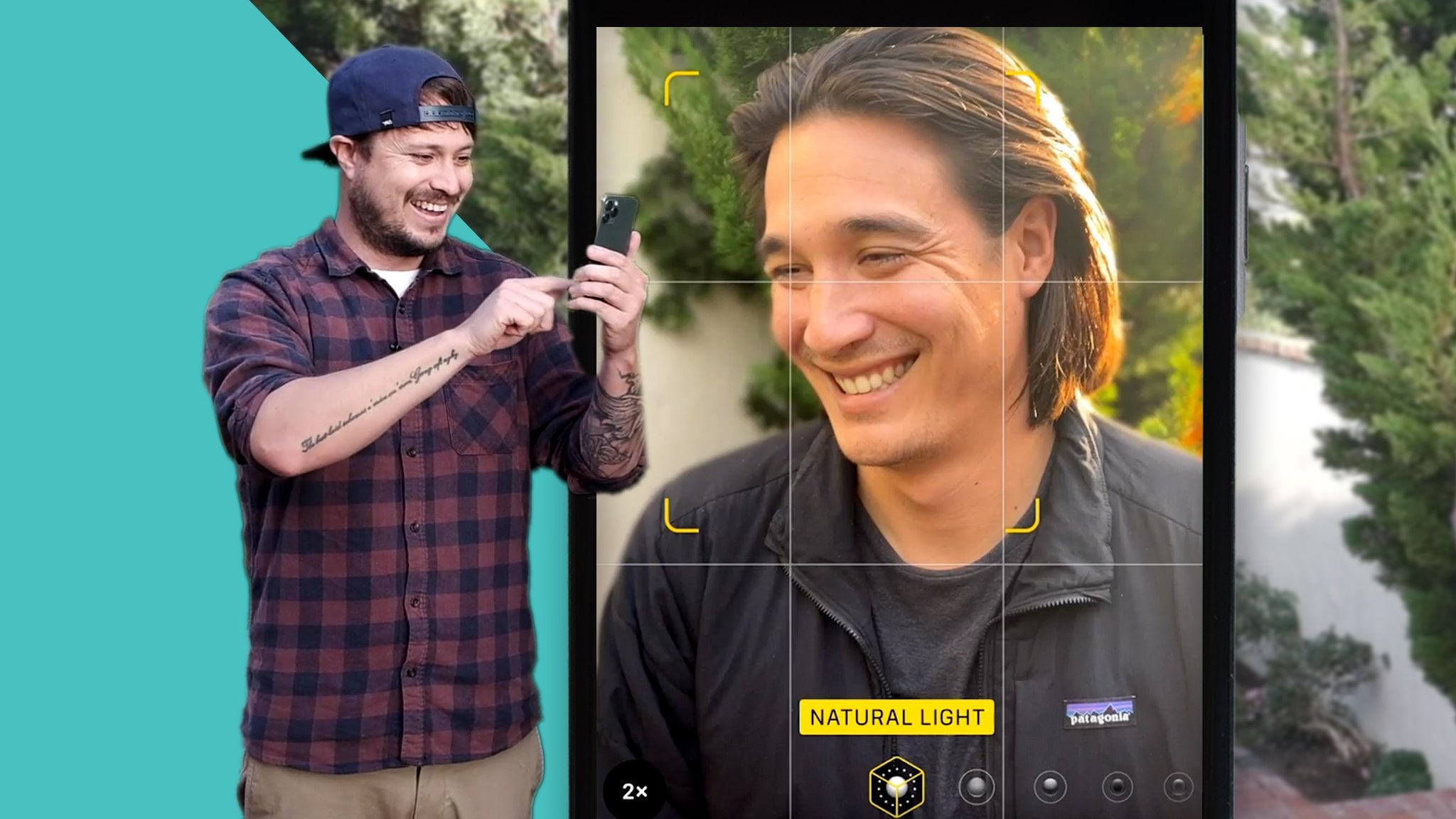
14. Édition de portrait complet: à la fin de tous mes cours et sections de retouche photo. J' aime passer par un ajout complet pour vous montrer mon processus d'utilisation de cette application pour éditer professionnellement une photo. Donc je vais marcher à travers le montage de cette photo Sam ici pour essayer de la faire paraître un peu mieux, du moins à mon avis. Donc je vais tout faire avec des ajustements manuels, commençant par notre récolte. Donc c'est toujours ce que je fais parce que je veux découper n'importe quelle partie de l'image dont je me
fiche . Donc, pour cette image, je veux en faire une image de profil pour Sam. Donc, je vais utiliser une sorte de look carré et ça a l'air assez bon. Quelque chose comme ça. Oui, je suis content de ça. Très bien, donc je suis là, fini avec cette récolte. C' est un peu recadrer le haut de sa tête, ce
qui, en fait, en fait, pour cette image, ne
me dérange pas du tout. Alors mon prochain ajustement que je fais toujours est la balance des blancs. balance des blancs a l'air bien ici, mais je pourrais juste voir à quoi ça ressemble si j'ajoute une sorte de ton chaud cool de fait comme il est. Donc je suis content de la balance des blancs. Ensuite, nous faisons nos ajustements de l'air. Ce sont des ajustements pour la luminosité globale, contraste, ce genre de choses. Donc, pour la luminosité globale, ça a l'air un peu brillant en termes d'où est son visage, où ses cheveux sont, où sa veste est sombre, ce qui ne me dérange pas, et en fait je vais le faire un peu plus de contraste. Donc la luminosité que j'ai ramené un peu. Je vais aller directement à nos faits saillants, faire ressortir les faits saillants. Donc on a un peu plus d'informations sur son front où il était un peu brillant pour son ombre. Les ombres. Si je veux plus de détails, je nous conduirais à droite. Mais je veux vraiment créer plus de contraste. Ça ne me dérange pas que nous perdions beaucoup de ces informations dans son visage
sur la joue gauche de son visage . Donc en fait ivre en conduisant comme ça, j'aime vraiment ça. Donc je pense que je suis heureux là-bas. Je pourrais aller dans ma courbe de tonalité à la toute fin pour faire quelques ajustements mineurs au
contraste global . Si j'ai l'impression que c'est nécessaire. Une chose que je vais examiner, c'est mes détails. Parfois avec des détails. J' ai fait tomber la structure d'un portrait pour adoucir la peau de Sam. Voyez comment je conduis jusqu'à gauche. Tellement trop, trop mou. Mais nous n'avons pas autant de détails dans sa peau, ce que j'aime. Contrairement à cela, je vais passer à l'affûtage et augmenter le contrat. L' affûtage juste un peu. Je veux toujours que les choses soient nettes, mais perdent juste un peu de ce détail. Heureux avec ça ? Je vais sauter en bas. D' habitude. Ne fais pas ça, mais pour cette photo, je vais sauter à la vidéo et ajouter une vignette autour de son visage. Quelque chose comme ça a l'air bien là. Cool. Ainsi, nous pouvons également voir avant et après ou CR pas. Modifications de la visionneuse. Donc, nous avons commencé avec notre culture, est allé orteil bornes blanches tuning détails, puis pourtant regarder assez bon jusqu'à présent, je vais utiliser la brosse de guérison. Quand je jouais avec la brosse de guérison dans la leçon précédente, je me suis rendu compte que réellement se débarrasser de ce bouton juste là semblait bon pour moi juste parce que c'était un peu distrayant si je voulais me débarrasser de cette fermeture éclair de maintien. En fait, ça a l'air plutôt cool, aussi. Je ne veux pas que ce soit en concurrence avec son visage sous ta radio. vous annule dio. Je veux dire, sans ça, personne ne va remettre en question ça. Et en fait, j'aime ça. Allons nettoyer un peu. Des fouets. Je ne veux pas faire ça de son front juste là. On y va. OK, c'est plutôt bien. Je pense toujours à son front. Il est très détaillé et peut être adoucissant un peu. Ça pourrait aider. Je peux le faire avec cette option sélective. Donc, si je prends mon outil sélectif, cliquez sur son front, développez cette diminution. Donc je sélectionne juste son front et une partie de cette peau, et ils descendent à la structure et à la structure réduite, affaiblissent ,
adoucissent, juste sa peau un peu. Nous ne perdons aucun détail dans l'image qui l'entoure, juste pour cette partie de l'image. Allons à la luminosité et laissons tomber juste un peu, donc ce n'est pas aussi trop exposé. D' accord, ça a l'air plutôt bien. Je suis content de ça. Et puis maintenant est juste en termes de Est-ce que je veux ajouter une sorte de plus de style à elle ? En fait, j'aime le glamour que nous avons vu avant, mais peut-être juste très subtilement. Ce numéro deux, on descend à, genre, 15. Juste très subtil. Joli. Très bien, Alors voyons l'avant et après avant après, juste de la récolte quatre après beaucoup plus stylisé, beaucoup plus, un peu plus dramatique. Et je suis vraiment en train d'aimer ça. C' était un de ces clichés qui vont avoir avec le flash hors caméra. Je veux dire,
ça aurait l'air bien comme une image en noir et blanc, mais ce genre de choses va à l'encontre du but de toutes les modifications que nous avons faites jusqu'à présent. Je suis assez content de cette photo, donc je vais aller de l'avant et la sauver, envoyer à Sam et voir s'il veut l'utiliser pour son prochain album Cover Export. Et nous l'avons là. C' est une sorte complète de processus d'édition en utilisant Snap Seed. C' est un outil puissant. C' est une chose incroyable que vous pouvez utiliser en déplacement pour rendre vos photos incroyables. Merci beaucoup d'avoir regardé et nous vous verrons dans une autre leçon.
 Phil Ebiner, Video | Photo | Design