Transcription
1. Introduction: Le monde de la photographie est plus accessible et jamais auparavant,
si vous possédez un téléphone portable, votre photographe, ce qui était autrefois une profession extrêmement intimidante qui nécessitait des tonnes d'années de formation et d'expérience, est maintenant un passe-temps amusant dans lequel n'importe qui peut se lancer tant que vous en avez l'un, malgré tout cela, souvent la ligne qui sépare les personnes comme nous qui utilisent nos téléphones portables pour publier des photos, sur Instagram et nos sites Web. Et la plupart des
photographies traditionnelles chevronnées sont le style d'édition et l'expertise dans le processus d'édition qui est réellement utilisé. Bonjour à tous. Je m'appelle, euh, comment je suis YouTubeuse, VFX, artiste,
autre, amateur de cinéma et photographe, déconne avec la vidéo et photographie depuis plus de cinq ans maintenant, sur ma chaîne, l'alerte de données. Et après m'avoir enseigné tout ce
que je sais, je me suis dit pourquoi ne pas
tout mettre en place en un seul endroit pour que vous puissiez profiter ici sur Skillshare. Donc, au cours de ce cours, nous allons nous plonger dans retouche photo
blanche. Et les concepts fondamentaux qui le sous-tendent, il s'
agit de décomposer la correction des couleurs plutôt d'étalonner les différences,
ainsi que les raisons de ces deux techniques, ainsi que la façon dont vous pouvez utiliser ces techniques. depuis 40 ans sur votre iPhone ou appareil Android en utilisant Lightroom Mobile
, une application entièrement gratuite à télécharger. ce moment, je vais vous apprendre à faire vos propres coutumes,
s'il vous plaît, juste comme Peter McKinnon et les pros, ainsi que comment exporter vos photos de la plus haute qualité possible, prêtes à être publié sur votre compte Instagram incroyablement collé. Cela semble intéressant et amusant et vous êtes prêt à rendre tous vos amis jaloux à cause de la meilleure apparence de vos photos. Ensuite, tous se dirigent
vers l'écoute et commençons ce voyage.
2. Lightroom: Supposons donc que vous ayez pris quelques photos et qu'il y ait des tonnes de cours sur la façon de prendre de très bonnes photos en utilisant uniquement votre iPhone ou votre Android, essentiellement votre smartphone. Supposons donc que vous ayez ces photos et que vous voulez maintenant
commencer à les éditer parce que vous voulez les
publier principalement sur Instagram. Peut-être qu'il est toujours utilisé, Facebook, Twitter, vous voulez les publier sur votre site Web quand vous les publiez de toute façon, même si vous les envoyez simplement à vos amis, vous voulez les modifier et les créer ont l'air le meilleur qu'ils puissent être. Donc, l'application principale, évidemment que j'ai déjà mentionnée dans l'introduction que je vous recommanderais d'utiliser est quelque chose appelé Adobe Lightroom. Maintenant, si vous utilisez des PC, des Mac et des ordinateurs, vous savez que Lightroom est inclus dans l'abonnement Adobe CC, mais qu'il s'agit d'un programme payant. Et heureusement pour nous,
si vous avez un téléphone portable et que vous avez un App Store, vous pouvez principalement télécharger Lightroom gratuitement, qui est évidemment une version plus contenue pour votre téléphone mobile. Comme je l'ai dit, complètement
gratuitement depuis l'App Store de votre téléphone. Je vais donc mettre l'écran de mon téléphone en place. Oui, je peux vous montrer exactement ce que je fais. Et je vais me rendre dans mon App Store. Et évidemment, j'ai un iPhone et ici je vais taper Lightroom. Voici donc ici, éditeur de photos
Adobe Lightroom. Il s'agit donc essentiellement d'une version réduite d'Adobe Lightroom, mais vous disposez de la plupart des fonctionnalités que vous auriez besoin d'utiliser. Et l'essentiel à ce sujet,
c'est qu'il est totalement gratuit. Il est donc évident que je l'ai déjà téléchargé, donc je vais juste le lancer maintenant. Voici donc Adobe Lightroom. Maintenant, ce qui est génial avec cette application, c'est qu'elle possède la plupart des principales fonctionnalités que vous souhaitez utiliser. Par exemple, si j'ouvre une photo aléatoire que je montais ici, comme vous pouvez le voir, certains bâtiments. Je l'ai pris parce que je m'ennuyais. Nous avons beaucoup de fonctionnalités que nous pouvons utiliser OVO, nous pouvons éditer la lumière, nous pouvons modifier le type de fonctionnalités que nous pouvons ajouter des effets et des détails ainsi que des connexions optiques. Et l'essentiel est que ce n'est pas disponible dans cette application, ce sont des choses telles que la géométrie, qui déforme l'image, ainsi que d'autres choses comme le masquage et des
choses un peu plus avancées, que nous n'aurons pas vraiment besoin de couvrir dans ce cours pour débutants de toute façon. Maintenant que vous avez téléchargé Lightroom, je l'espère, passons à l'épisode 3 et nous pouvons commencer à
parler de la correction des couleurs en termes de retouche photo.
3. Correction de couleurs: Qu'est-ce que la correction des couleurs et qu'est-ce que l'étalonnage des couleurs ? Commençons donc par la correction des couleurs. Maintenant, je vais expliquer cela dans termes les plus simples et
les plus simples que tout le monde puisse comprendre, y compris ceux qui n'ont jamais entendu un seul mot ou le jargon lié à l'édition de photos. et des choses comme ça. Donc, si vous trouvez que certains de ces mots ne sont que des symboles, je sais que j'essaie de faire appel à tout le monde. Donc, essentiellement, ce qu'est la dépendance à Calico, c'est avant de commencer à ajouter des effets de couleur vraiment cool à nos images, à déformer le jeu de couleurs et ajouter des choses comme le vert affûtage
et des choses comme ça. Nous voulons essentiellement niveler les règles du jeu et corriger toutes les anomalies à l'intérieur de notre image. Par exemple, si cette fenêtre était surexposée et que l'image ressemble à ceci, je veux ajouter un effet d'exposition et je veux le réduire. Cela ressemble donc à ça et c'est plus neutre. Par exemple, nous voulons également
connecter un élément appelé balance des blancs. Par exemple, si mon image en ce
moment , disons que c'est la photo que vous
regardez est vraiment déplacée vers le côté chaud comme je vous le montre en ce moment. Ensuite, nous voulons ajouter un
effet de température et nous voulons le ramener au neutre afin qu'il ne soit ni trop chaud ni trop frais. Ce sont donc quelques exemples
de la connexion des couleurs. Maintenant, l'essentiel que je veux que vous compreniez ici, c'est que lorsque vous avez une photo et que vous voulez commencer à la modifier et à la rendre plus stylistique ou stylisée, vous devez avoir un bon point de départ pour que vous ayez besoin d'une structure. Vous ne pouvez pas construire une calvitie chic
avec des tonnes de salles de bains CPU et choses comme ça avec des portes fermées et des bureaux d'angle
fantaisie. À moins que vous n'ayez le fond de teint et que la correction des couleurs soit le fondement de votre image. Si nous avons une image trop soufflée et que la lumière de l'image est trop brillante et que les taches sombres sont trop sombres, peux à peine voir mon visage et des choses semblables. Si nous y ajoutons tous nos effets
de couleur et essayons d'ajouter des préréglages et de le rendre cool comme Peter McKinnon et que nous avons rencontré Avila et tous ces gars. Cela n'a pas l'air mal car nous ne corrigeons pas l'image en premier. Ce que nous voulons faire, c'est éclaircir ces points sombres, abaisser ces points lumineux
et rendre l'image uniforme, belle et plate. Et puis nous pouvons sauter
jusqu'à ce que nous appelons l'étalonnage des couleurs. étalonnage des couleurs est essentiellement une fois que vous avez corrigé votre image et que vous avez un bon point de départ. Maintenant, vous commencez à calquer sur des effets vraiment cool et commencez à tordre l'image couleur ou les couleurs à l'intérieur de votre image. Par exemple, si je ne veux pas beaucoup de bleu en ce moment, et j'ai du bleu ici. J'ai du bleu à la fin, je porte un jean bleu, même si vous ne pouvez pas le voir, alors je voudrais peut-être
retirer une partie du blues de mon image. Et c'est une forme de classement des couleurs. Peut-être que j'aime bien le vert qui est dehors et j'ai envie de le faire sauter davantage. J'ai donc commencé à introduire plus de vert et évidemment, nous allons examiner cela dans les prochaines leçons. En étalonnant également, je voudrais peut-être ajouter un peu d'effet granuleux à mon image. Je veux peut-être acheter à mon image parce que je trouve ça un peu trop floue. Je veux peut-être aussi assombrir les côtés de l'image. Cela fait également partie de l'étalonnage. Essentiellement, la correction des couleurs donne à votre image un aspect basique et plat comme celui de toutes les autres personnes. Et le calibrage est l'endroit où vous vous exprimez et
infuser stylistiquement votre image de votre personnalité et de votre look spécifique. étalonnage est essentiellement là où vous pouvez également
renforcer la tonalité de votre image. Par exemple, si je veux avoir une image vraiment sombre et crasseuse, je suce toute la couleur et la saturation. Je vais peut-être l'aiguiser un peu. J'ajouterai peut-être beaucoup de vert et je peux aussi l'étouffer un peu. Et tous les aspects que je viens de mentionner font partie du processus d'évaluation des couleurs. J'espère donc que cela vous donnera un peu de compréhension,
un jeûne continu, mais je veux essayer de fouiller autant de
mes informations que j'ai apprises au fil des ans en
regardant des vidéos et en regardant d'autres gars qui je fais les choses bien mieux que moi dans ces courtes leçons. Et donc, si vous avez du mal, laissez-moi définitivement un message auquel je dois répondre dans l'onglet projet,
puis revenez à la vidéo et reparcourez la vidéo. Mais passons maintenant à la couleur qui connecte notre toute première image et commençons à éditer dans Lightroom.
4. Les principes de base de la correction de couleurs: Donc, avant de plonger dans Lightroom et de commencer à corriger la couleur de notre première image, parlons
des principes de base de
la correction des couleurs et des principales choses que je veux que vous soyez débutants. commencez à collecter sur votre image réelle. La première chose sur laquelle je veux me
concentrer , c'est la lumière de l'image. Et les trois principales sections dont nous voulons parler sont l'exposition, les points forts et les ombres. Ce sont les trois principales choses sur lesquelles je veux que vous vous concentriez pour les débutants lorsque vous modifiez la lumière dans votre image, il y a plusieurs autres aspects. Mais pour l'instant, commençons par ces trois. Commençons donc par l'exposition. Qu'est-ce que l'exposition en termes profanes ? Et c'est essentiellement la luminosité de votre image. Si votre exposition est trop élevée, vous pouvez avoir une image surexposée et elle ressemblera à ceci, vraiment agréable et optimiste à regarder. Et si votre exposition est sous-exposée et trop faible, votre image ressemblera à ceci. Pas très sympa non plus. Nous devons plisser, il est extrêmement sombre et si vous arrivez à l'exposer correctement et
que vos reflets sont éclatés et que vos ombres ne sont pas trop sombres, votre image devrait ressembler à ceci. Si je ne le dis pas moi-même, nos points
forts sont essentiellement, en termes profanes, les parties les plus brillantes de votre image montrant cette image. Par exemple, si cette fenêtre est ici, c'est la source lumineuse principale et elle éclate et il y a beaucoup de couleur blanche qui arrive. Et quelles sont les ombres ? Les ombres ne sont que les parties sombres de votre image. Mes cheveux, ma chemise, cette chaise, ce microphone, ce sont les parties les plus sombres de l'image. Et essentiellement, si je devais introduire un peu de contraste dans l'image comme je le fais maintenant, vous remarquerez que les points lumineux deviennent plus lumineux, les reflets sont plus surlignés et les ombres deviennent plus sombres. Comme vous pouvez déjà le constater, j'espère que vous aurez le temps de vous réunir. Comment allons-nous manipuler ces trois aspects de la lumière, l'exposition, les points forts, ainsi que les ombres qui se déplacent, nous avons la balance des blancs, qui alimente évidemment la température de l'image. Maintenant, la balance des blancs correspond essentiellement aux informations de couleur que votre appareil photo ou votre téléphone portable
capturera lors de la prise d'une image qui indique la chaleur des images ou la fraîcheur des images. Maintenant, c'est évident que cela est pris en compte par beaucoup de choses différentes. Si vous utilisez un reflex numérique, vous verrez de nombreux facteurs différents. Par exemple, si vous utilisez des lampes fluorescentes, si vous utilisez la lumière du jour, si vous ajoutez de la nuit, si vous utilisez des ampoules de tungstène, des
choses comme celle-ci modifient la balance des blancs de votre image. Et heureusement pour nous, téléphones
cellulaires corrigent
automatiquement la balance des blancs de nos jours . Et donc le plus souvent qu'autrement, notre balance des blancs n'est pas vraiment dépassée. Ce que nous pouvons parfois faire, c'est manipuler cette balance des blancs. Et la façon dont nous faisons cela dans Lightroom est d'utiliser le curseur de température. Donc, si nous glissons davantage la température vers le côté chaud de la balance, nous introduirons plus de tons orange et cela donnera l'impression d'une image plus chaude. Et si nous glissons cette balle de l'autre côté, introduirons plus de tons bleus et la feront ressembler à une image plus fraîche. Un exemple de la façon dont nous utiliserions cela est si nous prenions une photo au milieu d'un désert d'un cactus, nous voulons glisser un peu cette barre vers le côté chaud et introduire des tons chauds au public. Parce qu'étant le désert, le climat est chaud, les choses ont tendance à être orange. Et si nous prenions une photo dans les Alpes enneigées en Suisse, nous voulions ne pas avoir l'air chaud, alors il glisse dans l'autre sens, introduisez des tons frais et la rendre plus froide. Nous n'avons pas à le faire parce
que lorsque nous prenons une photo, notre téléphone, comme je l'ai dit, corrige l'image et équilibre tous les tons. Mais d'un point de vue stylistique, nous pourrions
ajouter un peu plus de tons froids, un peu plus chauds à l'intérieur. Et c'est ce que la balance des blancs ou les effets de température nous
permettront de faire lors de la correction des couleurs de notre image. Et la dernière chose dont je veux parler, c'est la tente. Maintenant, en tentant comme l'effet de température, qui va à la température si elle passe entre orange et bleu, l'effet de tente ira entre le vert et le violet. Donc, de l'autre côté du spectre, maintenant en termes simples, vous remarquez que votre image est un peu verte. Mettez-le vers le violet et il devrait s'équilibrer. Et si votre image est un produit un peu violet vers le vert, et elle devrait également équilibrer. Cela a beaucoup à voir avec l'environnement dans lequel vous prenez votre photo. Il y a donc beaucoup de lumières qui sont
peut-être de mauvaise qualité, très mauvaises comme les niveaux de lumière et les valeurs de couleur,
surtout dans certains magasins qui utilisent des ampoules fluorescentes très bon marché, vous remarquerez peut-être. votre téléphone ajoute parfois trop de vert à l'image et vous devrez peut-être utiliser le dixième curseur de transfuge vers le violet. Et même à l'extérieur. De toute évidence, vous voulez faire de votre mieux pour vous assurer que toutes les couleurs sont équilibrées lorsque vous prenez la photo. Mais évidemment, ces choses se produisent et parfois nous devons utiliser la 10e détection, corriger ces choses à ce stade, si vous vous sentez un peu perdu, je sais que c'est tout à fait compréhensible, mais toutes ces choses vont revenir dans les
prochaines leçons au desquelles nous avons commencé
à utiliser ces effets sur une image. Et vous obtiendrez un véritable exemple de ce que toute cette théorie que je vous dis a maintenant dans son application pratique. Passons donc à la prochaine leçon.
5. Correction de couleurs: Commençons donc à éditer notre toute première image dans l'application gratuite de l'iPhone appelée Lightroom. Et évidemment, nous allons commencer à corriger les
couleurs en premier, une des choses que j'ai mentionnées précédemment devrait se concrétiser ici en ce qui concerne la correction des couleurs. J'ai donc importé cette image dans Lightroom et c'est essentiellement une belle image City View au Maroc, un endroit vraiment intéressant que j'ai visité. Et comme nous pouvons le constater, il y a une jolie mosquée en arrière-plan. Le ciel est bien exposé et non pas sur les images. Les dernières sections qui sont trop brillantes, bien que cette partie ici semble assez brillante, cela fera partie des points forts. Si vous regardez ici, ces arbres et ces bâtiments ici, ils font partie de l'ombre parce que sont
les côtés les plus sombres de l'image. Commençons donc par éditer cette chose. La première chose que nous voulons faire ici, c'est ici dans l'onglet Lumière en bas, ici. Et maintenant, nous pouvons commencer à modifier les choses dont j'ai parlé. Rappelez-vous que j'
ai parlé de l'exposition, j'ai parlé de points forts et d'ombres. Si nous faisons glisser la barre d'exposition, nous pouvons voir si nous allons vers la droite, elle devient extrêmement lumineuse. Et si nous allons au foie, il devient extrêmement sombre. En ce moment, nous sommes quelque part ici au milieu. Donc, la chose que je veux
faire , c'est d'abord jouer avec, voir si je le glisse un peu ici. C'est un peu joli. Essentiellement, ce que j'aime faire, c'est rendre les blancs plus lumineux et les noirs ou les sombres l'image paraissent plus sombres parce que c'est généralement ce l'œil humain perçoit comme plus esthétique. Ici, l'image est
encore un peu trop brillante à mon goût. Alors peut-être que je vais juste le diminuer un peu. Et comme vous pouvez le constater, ce nœud qui se trouve derrière le rivage, vous pouvez utiliser ce graphique ici si vous savez comment le faire. Mais pour les débutants, je dirais qu'il suffit de regarder et tout ce qui a l'air bien est probablement bon pour vous. C'est donc un peu trop lumineux, c'est un peu trop sombre. Alors peut-être que je commencerai au centre et je vais juste l'éclaircir un peu. Et ça m'a l'air bien. continuant, passons aux points forts maintenant si je booste le point culminant, vous remarquez que le ciel devient plus lumineux. Et si je baisse les points forts, le ciel s'assombrit. Et si vous remarquez, lorsque j'abaisse les points forts, plus de détails dans le ciel commencent à apparaître. Et si je m'éclaircit, il perdra une partie de ce détail. Donc, au centre, ici, je veux juste baisser un peu pour que le ciel conserve un peu plus de couleur et de détails. Ensuite, dans l'exposition, encore une fois, je vais juste compenser cela en augmentant un peu plus
l'exposition. Puisque nous avons légèrement assombri l'image dans l'ombre. Si je l'éclaircit, voyez que la partie inférieure de l'image devient plus lumineuse. Et si je baissais la partie inférieure de l'image, comme je l'ai déjà mentionné, ça devient plus sombre. Donc, au centre, ce que je veux faire,
c'est l'égayer un peu. Alors, allons juste là. Maintenant. Je ne le suis peut-être pas, on dirait que je ne fais pas grand-chose, mais si je fais un zoom avant ici et que je maintiens l'image, vous verrez combien de travail nous avons fait, juste avec la lumière. Et c'est comme je l'ai dit, en corrigeant l'image. Donc, si je reste enfoncé, nous pouvons voir à quel point il est
sombre par rapport à l'annuaire téléphonique. Et ensuite, nos petits ajustements que nous avons faits. L'étape suivante, ce que je veux évidemment c'est modifier la partie couleur de l'image. Et surtout, comme je l'ai mentionné, la balance des blancs ou la température. La température passe par ici. Si je le fais glisser vers la droite, il devient plus orange et plus chaud. Et si je le fais glisser vers la gauche, ça devient un peu frais. Il est donc évident que nous ne voulons pas de choses aussi drastiques que ça. Pensons donc au climat du Maroc. Et j'étais le, il faisait très chaud dans la ville de Casablanca. Et donc ce que je veux faire évidemment, c'est que l'unité force thème et le rend un peu plus chaud, sans passer par-dessus bord puisque nous voulons toujours étalonner. Faisons donc juste l'alerte sur un peu plus chaud. Et c'est ce que je vais faire. Si nous effectuons un zoom avant et que nous vérifions que ce que nous avons fait est un peu plus chaud que 11. Maintenant, si je passe ici dans cette section, je remarque qu'un changement vers le vert n' pas l'air très violet et le LDF ferme qu'en utilisant la tente Bach. Comme je l'ai dit, si vous glissez vers la droite, il devient plus violet. Et si vous glissez vers la gauche avec des diapositives parce que plus de vert. Donc, si je peux glisser un peu vers la droite pour me débarrasser de cette connotation verte ici, vous verrez une étoile disparaître légèrement. Et c'est quelque chose que vous devez vraiment regarder attentivement tout zoom avant. Donc, si je suis normal, on peut voir que la glissade dixième au-dessus d'eux. Et si je glisse vers le haut, peut-être cinq ou six séances vers l'avant pour devenir plus violet. Nous voyons que j'ai un peu supprimé ça. Et si nous maintenons le bas, nous pouvons déjà voir un changement radical de notre image. Nous avons calculé la lumière avec la couleur, corrigé cette couleur et nous avons maintenant un bon point de départ pour commencer l'étalonnage des couleurs. Passons donc en revue ce que nous avons fait. Nous modifions l'exposition pour la rendre un peu plus lumineuse. Nous avons réduit les points forts afin que le ciel, qui est la partie la plus brillante ou la plus surlignée de l'image, conserve plus de détails et que nous puissions voir plus de nuages. Ensuite, nous avons
un peu rehaussé les ombres pour que toute la ville, qui fait partie de l'ombre, ne
soit pas trop sombre à l'intérieur, augmente la température, mais pour la rendre un peu plus chaude et réfléchissante. Les climats du Maroc. Comme il s'agit d'une photo marocaine, vous avez
évidemment pris une photo au milieu d' une montagne enneigée, vous faites le contraire. Et puis parce que j'ai remarqué que mon appareil photo ajoutait un peu trop de vert à mon goût. J'ai pris le curseur 10 un peu vers le côté violet et je l'ai rendu plus neutre. Passons ensuite à l'étalement des couleurs de cette image, qui est la partie extrêmement amusante.
6. Préréglages des couleurs: Avant de passer à l'étalonnage des couleurs de notre image, et parlons des paramètres prédéfinis d'étalonnage des couleurs. Maintenant, si vous suivez beaucoup de photographes, peut-être sur Instagram, surtout sur YouTube, vous les entendrez toujours parler préréglages d'étalonnage des
couleurs qu' ils vous enverront habituellement. Maintenant, la plupart de ces fois, ces préréglages sont désactivés pour Lightroom et ils fonctionnent parfois dans l'application iPhone, mais ils sont principalement utilisés pour les versions PC ou Mac de l'application Lightroom. Ainsi, pour ceux d'entre vous qui ne connaissent pas paramètres prédéfinis d'étalonnage des
couleurs sont essentiellement comme un filtre. Si je veux l'expliquer en termes profanes dans d'autres filtres, vous appliquez à vos photos Instagram, même dans votre propre appareil photo iPhone et sur Snapchat. Ce sont essentiellement nos préréglages. Mais ce qui est génial avec le préréglage, c'est qu' une fois que
vous avez appliqué ce filtre à votre image, vous pouvez accéder aux mêmes paramètres que ceux que nous venons d'utiliser pour corriger les couleurs et les étalonner, nous venons d'utiliser pour corriger les couleurs et les étalonner,
puis les modifier. paramètres basés sur le préréglage. Cela vous donne donc un bon point de
départ qu'ils ont imaginé. Ensuite, vous pouvez l'éditer et l'
adapter à votre image car il est évident que le dossier a fière allure sur chaque image et aucun
préréglage de couleur ni aucun préréglage de calibrage aura fière allure sur n'importe quelle image. Les pièces de calibrage sont vraiment sympas à utiliser, mais souvent, des gens qui les vendent des prix vraiment, vraiment exorbitants. Dans la leçon suivante, maintenant que j'ai expliqué ce qu'ils sont, nous allons examiner comment créer vos propres préréglages d'étalonnage des couleurs extrêmement facilement. Et ce faisant, tout en créant notre propre préréglage, vous
apportez au spectacle comment
calibrer réellement votre image de la couleur corrigée, en l' amenant plus loin, en ajoutant votre propre touche stylistique à cela et en finissant complètement votre image.
7. Créer des préréglages personnalisés (la méthode facile): Maintenant que la couleur de l'image corrigée et que nous voulons commencer à étalonner à l'aide de préréglages. Parlons de ma façon préférée et ma façon de tricher de faire des préréglages. Donc, s'il vous plaît, il se trouve que si nous faisons défiler vers le début et l'affiner juste ici à côté du recadrage, nous pouvons cliquer sur Presets. Maintenant, si nous y passons, veuillez définir nous avons d'abord, des portraits en couleur, portraits
créatifs en noir et blanc, valeurs par défaut courbe accordent des optiques. Autant de catégories de préréglages différentes qui sont standard dans Lightroom. Maintenant, ma catégorie préférée à regarder dans la police standard de
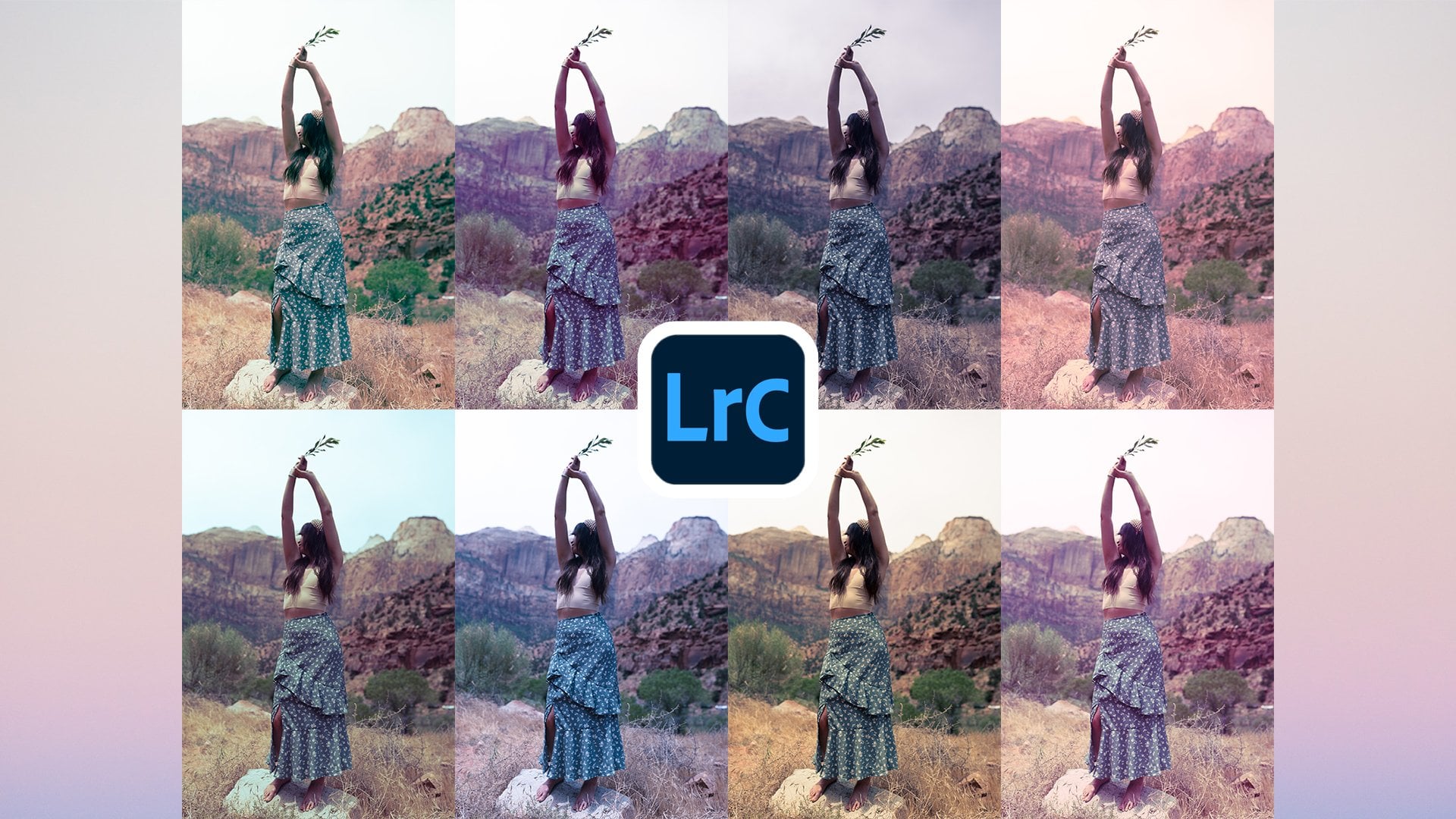
Lightroom. Il s'agit de la section Creative, car dans la section Creative, il y a des points de départ vraiment sympas. Et donc mon astuce pour rendre implicite n'est pas de repartir de zéro, mais plutôt d'utiliser l'une des pièces de base vraiment cool de Lightroom, puis adapter et de la changer pour créer un préréglage qui convient à mon style ou goût particulier. Donc, si nous regardons à travers, je zoomerai un peu pour que vous puissiez voir ce que font ces ensembles. Si nous ajoutons quelque chose comme un contraste désaturé, cela change rapidement ,
rapidement ou radicalement l'apparence de l'image. La lumière fraîche le rend un peu plus frais. turquoise et la lecture poussent le blues et les rouges vers le haut un must un peu doux le rend un peu flou. Vantage instantané fait paraître un peu plus brownie et le vanter. Contraste chaud, aplati, vert, rouge, tapis aimé, ombres chaudes, photo vieillie, Cool Matt, car il y a tellement de choses différentes ici, toutes assises d'un ton différent. Donc, ce que je ferai habituellement, c'est aller ici, sur
les oups, pas sur la récolte jusqu'aux préréglages. Je vais me lancer dans la création et j'en
choisirai un qui convient à mon style spécifique. Trouver serait un bon point de départ. Donc, pour moi ici, parce que cette image ici est vraiment usée, beaucoup de culture et qu'il y a beaucoup d' histoire dans ces bâtiments va faire quelque chose de fait ressortir une morphine TG ou un look plus vieilli. Et donc, au lieu d'utiliser le look photo vieilli standard, ce qui est un peu trop drastique, je veux faire quelque chose que l'on appelle un contraste chaud. Parce que ce que cela fait, si nous
revenons à la norme, cela ressemble à ceci, à l'image. Et puis si on y passe et qu'on ajoute le contraste chaud, mais il a dit qu'on peut voir que ça ajoute un peu de chaleur à l'image. Et il enlève aussi un peu la couleur et rend un peu plus robuste. C'est quelque chose que j'aime vraiment. En fait, ce que nous devons faire en ce moment, c'est simplement adapter ce préréglage pour qu'il corresponde à notre image. Et puis je vais vous montrer comment enregistrer cela s'
il vous plaît en tant qu'utilisateur personnalisé, s'il vous plaît. Maintenant que nous avons
sélectionné le préréglage de base sur notre image, nous voulons commencer à l'éditer ou à l'adapter pour le laisser mettre, le
cracher au style que je préfère. Je vais donc vous
expliquer ce que je fais et vous pouvez l'utiliser comme point de départ pour toutes vos images en membre,
qu'il n'y a pas de moyen précis de le faire parce que vous pouvez le faire. de toute façon que vous vouliez le faire.
8. Étalonnage des couleurs: Maintenant que nous avons ajouté une image de précepteur de stock, nous voulons commencer à étalonner et affiner qui le plaira pour la faire nôtre. Et puis à la fin de cette leçon, nous sauvegarderons les préréglages que nous pouvons utiliser maintenant, ainsi que les photos
à venir. Comme je l'ai dit, plongeons dans la lumière. Nous voulons donc établir d'autres liens avec
les choses de base que nous avons faites. Je vais aller un peu plus vite parce que ce processus dépend de vous. N'utilisez pas les étapes exactes que j'utilise. Tout dépend de la photo que vous prenez une photo stupéfaite que vous voulez prendre. Donc, avec l'exposition, je pense ici que je voulais être un peu plus lumineux parce que je voulais vraiment mettre
l'accent sur le soleil qui bat sur le paysage. Le contraste, je voudrais peut-être ajouter un peu, un peu moins de contraste ici, juste légèrement moins parce que je trouve ces taches un peu trop sombres, donc je vais le diminuer d'environ moins 8 dans les temps forts. J'aime bien où sont les points forts, alors je vais juste le laisser tel quel dans l'ombre. J'aime bien les ombres mais je suis allé le booster juste un peu. Nous étions donc assis à environ 14 ans. Je vais peut-être monter, jusqu'à environ 26 ans parce que quand le soleil s'éteindra, les
choses vont être éclairées et elles vont être brillantes. Je veux donc le faire. Les blancs et les noirs contiennent
généralement les mêmes choses que l'exposition. Il contrôle la luminosité des points, ainsi que l'obscurité des taches. Par conséquent, ici, dans les parties noires de l'image, je veux juste effacer ça un peu. Dans l'ensemble, dans les parties claires de l'image. Je veux aussi rendre ça un peu plus lumineux. On y va. On peut peut-être diminuer un peu l'exposition. Je l'aime donc, mais la couleur ne correspond toujours pas à mes besoins. Allons donc dans l'onglet couleur. Par ici. Je vais garder la température un peu plus élevée et je vais prendre le dixième et je vais le dire, vous savez quoi, laissez-le tel quel. Ensuite, dans la vibrance et la saturation. Je vais laisser ça tranquille pour le moment. Je vais plutôt aller ici et cliquer sur le bouton mixte. Ce que le bouton mixte me permet de sélectionner des canaux de couleurs individuels et de les modifier. Par exemple, si je sélectionne le
bleu clair et que je fais glisser ce curseur vers le bas, ou plutôt le bleu foncé et que je sélectionne le jour du curseur vers le bas, vous voyez que le ciel devient complètement gris parce que j'ai retiré toute cette couleur. Alors qu'au revers, si je commence à le pousser un peu, je peux vraiment faire sauter ce ciel, mais c'est le regarder vers Michael Bay, surexposé pour moi. Donc ce que je suis plutôt qu'un malheur est en fait légèrement augmenté cela aussi. Je peux également modifier la luminance de ce canal de couleur spécifique ici. Donc ici, je veux vraiment le réduire un peu pour apporter un peu plus de détails. Et je peux même changer d'utilisateur. Je voulais peut-être être un peu plus un ciel bleu comme celui-ci, mais j'aime bien ce que fait ce préréglage et ça change en turquoise, ce que j'aime généralement voir. L'étape suivante, ce que je veux faire c'est modifier certaines valeurs du public. Parce que, comme vous pouvez le constater, il y a beaucoup de spectateurs ici dans les arbres. Donc, si j'augmente la saturation, on peut voir tous les bâtiments et les arbres papa un peu plus, mais si je la diminue, ce n'est pas le cas. Et donc parce que je vais pour le Sandlot, bon paysage thermique africain, ce que je veux faire, c'est juste pousser ça un peu plus haut. Maintenant, un très bon conseil que je veux vous
ajouter tout un conseil bonus est qu'il y a quelque chose qu'on appelle une nuance de couleur bleu sarcelle et orange. Il s'agit essentiellement d'un ton plus bleuâtre et orange. Ils vont très bien ensemble. Et donc ce que vous voulez faire, il est évident que la plupart des fois
sont introduits ces tons bleus et ensuite contractés avec les tons orange. Parce que, comme vous pouvez le constater, cela crée une image vraiment esthétique. Jusqu'à présent, certaines des autres couleurs je veux voir ici que je veux changer. C'est peut-être quelques-uns des verts. Si je diminue, certains verts le sont, mais rien ne se passe vraiment. Mais faisons-le pour l'instant. Les jaunes sont gros parce que si je diminue ces jaunes,
ces trois sont complètement perdus d'huile, ils se colorent et ils meurent essentiellement. Donc, si je veux garder ces arbres, qui attirent mon attention vers ce côté-ci même si je voulais être centré ou peut-être diminuer un peu la saturation et peut-être même changer la teinte pour qu'elle corresponde un peu plus au côté orange des choses. Et puis la luminance, je voudrais peut-être diminuer un peu
cette luminance. En gardant à l'esprit que j'
affecte également le mur ici. Très bien, c'est ça pour la couleur. Maintenant, rappelez-vous dans votre image que vous avez peut-être beaucoup de violets et que vous avez peut-être beaucoup de points et de bleus clairs,
je ne sais pas. Et vous voudrez peut-être accéder à ces canaux de couleurs spécifiques et les modifier vous-même. Prochaine étape, passons maintenant aux effets ici, il n'y a que trois correctifs dont je veux parler. La première est la texture. Maintenant, si vous effectuez un zoom avant sur votre image et que vous augmentez le curseur Texture, vous pouvez voir que cela rend les choses un peu plus difficiles. Maintenant, je veux garder les choses telles quelles. Je ne vais pas attacher ça. La clarté, ce qu'il
fait, c'est qu'elle donne l'air beaucoup plus contrastée et dure,
soit fait, c'est qu'elle donne l'air beaucoup plus contrastée et dure, elle lisse tout. Oups, ça lisse tout et rend les choses un peu plus désordonnées. Et un genre de vêtements. C'est parce que c'est un chien sombre ou sombre,
mais plutôt une idée de paysage chaud que je vais chercher. Je veux zoomer et ensuite je veux simplement pousser cette clarté un
peu vers peut-être moins 12 pour
lui donner un peu plus de lumière du soleil. N'oubliez pas que j'élabore ma propre théorie ici, mais tout cela fait partie du plaisir de faire des choses. Et le dernier effet dont je vais parler, en
fait, il y a deux autres effets. Tout d'abord, c'est une vignette, Nivea glisse la vignette vers la gauche, on obtient une partition d'un cercle plus sombre qui arrive. Et si c'est le cas, je vais vers la droite, vous obtenez un cercle plus léger. Maintenant, je n'utilise généralement pas vraiment la partie légère, mais si je veux ajouter un peu de vignette ici, je peux la faire glisser un peu vers le côté. C'est un peu trop. Donc, ce que je vais faire, c'est. Je vais le faire glisser un peu pour que dans ce cas, je puisse concentrer mon regard, mes téléspectateurs, sur la mosquée, qui est vraiment centrale. Maintenant, beaucoup de fois des vignettes, cela a vraiment aidé à centraliser l'attention de la personne qui regarde votre image. Par exemple, si j'ajoute une vignette à cette image, j'avais ajouté dans TVD, peut-être entendre que vous vous concentrez sur mon visage. Mais encore une fois, c'est un choix stylisé. Et le dernier effet dont je veux parler quand il s'agit de l'étape fixe est l'effet grain. Maintenant, je suis une ventouse pour les céréales. J'adore les caméras cinématographiques et la façon dont ils mettent les images qu'elles produisent. Donc, si je zoome ici, surtout sur le ciel, si je pompe le grain, vous pouvez voir exactement ce qu'il fait, c'est juste le rendre beaucoup plus granuleux. Et évidemment, c'est un peu trop à mon goût et il utilise beaucoup de puissance de traitement. Je vais donc laisser tomber ça. Mais ce que j'aime faire, c'est ajouter du grain
à au moins 30. Maintenant, c'est un peu plus lourd,
mais encore une fois, j'aime bien le grain. Si vous n'aimez pas le cerveau atlas ou que vous le vivez entièrement, à vous de décider. J'ai l'impression que le grain attache
tout en ajoutant cette couche de grille au-dessus de votre image et la rend pas si soignée et propre, comme les appareils photo numériques ont l'air quand vous êtes les utiliser parce que ces cônes sont des appareils photo numériques. Ce ne sont pas des caméras de téléphone. Et comme une sorte de charme pour avoir une image imparfaite, j'aime bien l'avoir. C'est pourquoi j'aime aussi ajouter un peu de vert à mon image. Et c'est ce qu'il y a là. Si nous entrons dans les détails, l'onglet « détail », la chose dont je veux parler ici est l'affûtage. Maintenant, c'est exactement ce que ça ressemble. netteté de l'image. Si votre appareil photo est un peu floue, vous pouvez ajouter une touche de netteté pour magasiner et remonter ces bords. Par exemple, si je zoome ici sur la mosquée, nous pouvons voir à quoi elle ressemble. Et si je commence à l'affiner, nous pouvons voir exactement à quel point il est plus détaillé. Maintenant, je vous avertirais de faire très attention à l'effet d'affûtage car vous pouvez facilement passer par-dessus bord comme je le fais ici. Et si vous regardez une image, elle est juste
trop nette et dure. Et cela contrecarre ce que nous essayons de faire adoucissant avec clarté et vert. Donc, ce que je veux faire ici, c'est juste alerter un peu d'affûtage, peut-être vers 24 ans. Et c'est juste pour contrecarrer une partie de cette compression
qui va se produire lorsque je la publie sur Instagram, sur ma page Twitter ou même sur mon site Web. Et donc essentiellement ici, à ce stade, j'ai fini mon image. Si je maintiens mon doigt sur l'écran et que nous allons
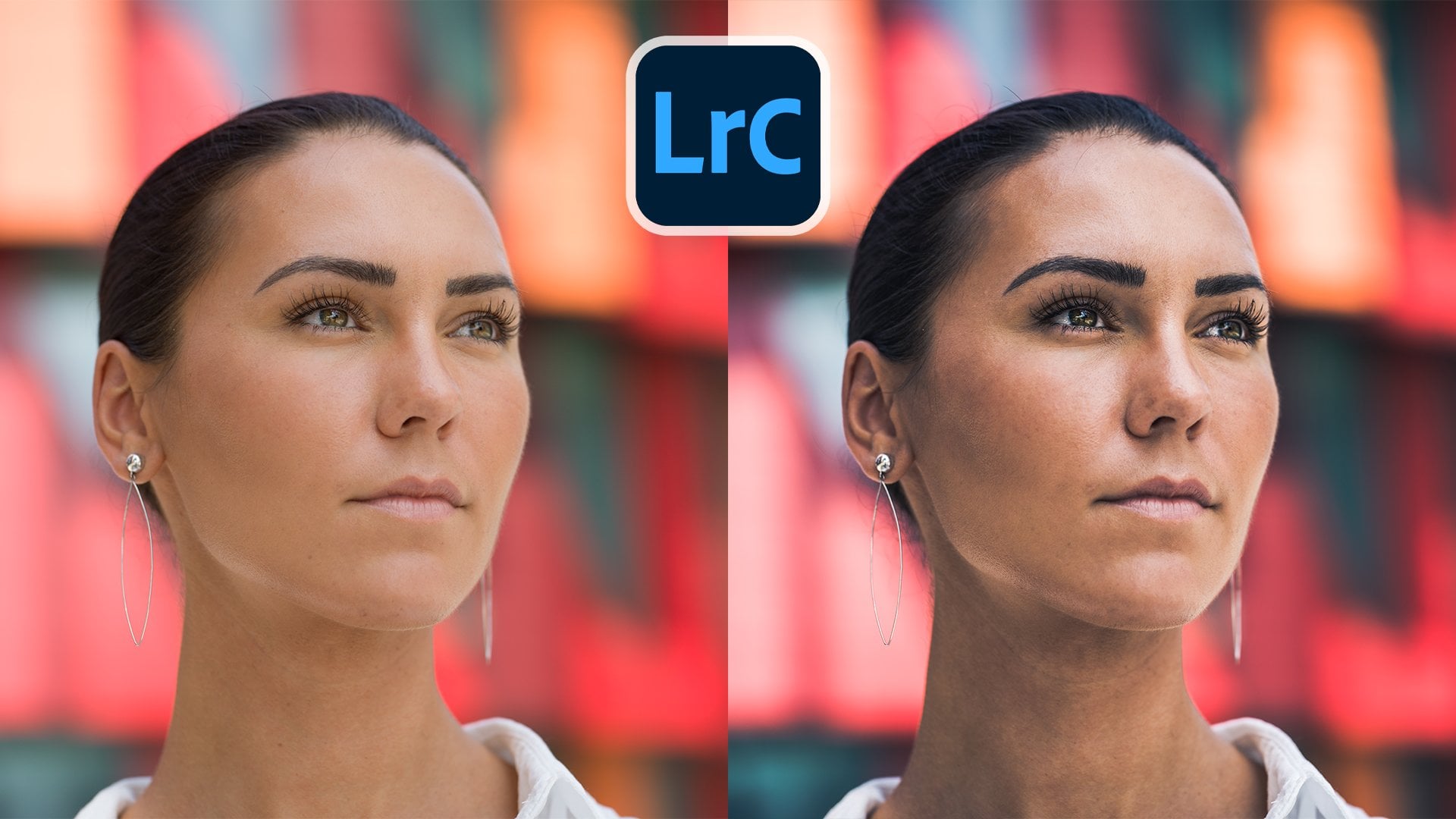
voir à quoi il ressemblait avant. Et comme vous pouvez le voir, si je lâche prise, c'est un changement radical grâce à la correction et au calibrage des couleurs. Encore une fois, je sais que ça allait vite dans cet épisode où cette leçon, je veux tout couvrir dans un court laps de temps pour que vous puissiez
peut-être le reregarder si vous le voulez et si vous ne l'êtes pas. jusqu'à la vitesse, mais c'est avec moi et faites ces changements sur vos photos, en s'adaptant
évidemment à ce que vous aimez et vous devriez obtenir un résultat extrêmement, extrêmement froid. Donc, comment enregistrer cela en tant que préréglage est généralement un clic sur ces trois points ici, puis je cliquerai sur Créer un préréglage. Je peux ensuite le nommer. Je veux peut-être citer cette chaleur vintage, vintage et vintage. Et puis je clique simplement sur
le bouton Je peux évidemment sélectionner ce que je veux évidemment contenir dans votre Je n'ai pas modifications à l'optique pour la géométrie ainsi que le masquage. Mais j'ai gardé le profil, effets de couleur
claire et les détails. Je vais donc sélectionner toutes
ces cases pour qu'elles contiennent ces effets. Ensuite, nous cliquons sur le bouton Vérifier et une toute nouvelle police, elle a été créée. Si je veux ajouter ce copain assis à d'autres photos, je vais le faire plaisir. Ensuite, dans les préréglages utilisateur. Et je trouverai ma place sur les hommes de tricher et je peux aussi l'appliquer à d'autres photos.
9. Exporter en haute qualité: Vous avez donc réussi tout au long de la théorie de la correction des couleurs
par rapport à l'étalonnage des couleurs. Vous avez réussi à corriger la
couleur d'une image. Vous avez créé un fichier Police, vous l'avez fait en adaptant cette réinitialisation et en calibrant votre image. Et vous ajoutez la dernière section, qui va réellement exporter cette image et télécharger où vous le souhaitez. Je suis extrêmement fier de vous si vous êtes arrivé
jusqu'ici et si vous suivez le long, c'est encore mieux. Commençons donc par exporter réellement
l' image et je vais vous montrer à quel point il sera
facile et rapide. Oui. Nous avons donc fini de modifier notre image comme nous pouvons le voir ici, elle est magnifique, elle est
bien meilleure que ce qu'elle a fait au début. Et donc, pour exporter cela, c'est extrêmement simple, donc il est extrêmement facile à exporter. Ce que je veux faire, c'est cliquer sur ce petit bouton Partager ici, et je veux cliquer sur Exporter vers la pellicule. Et essentiellement, il ne fera que exporter l'image. C'est un peu à quel point c'est facile. nos jours, ces caméras enregistrent évidemment beaucoup de photos et de vidéos de haute qualité. Je veux dire, comment pouvez-vous enregistrer une photo en prenant des photos de haute qualité ? À partir de là, je peux l'ajouter à Instagram. Maintenant, évidemment, si je veux changer un
peu plus mon image pour correspondre au formatage d'Instagram. Ce que je peux faire, c'est aller dans Lightroom, passer à la fonction de recadrage, puis je peux modifier le ratio pour adapter quelque chose de plus carré comme Instagram. Donc, si je clique sur un ratio quatre par trois, ce sont les carrés qui montent. Si je clique sur un format 16 par 9, ce qui est un rapport de boîte aux lettres plus cinématographique, je peux également recadrer l'image. Et c'est un recadrage standard ici. Si je peux faire trois par deux, je peux faire cinq par quatre, gros, ce que vous voulez. Instagram utilise généralement quelque chose comme 4.3 et vous pouvez le quadriller qui a été téléchargé sur Instagram. Ou ce que je ferais, c'est de ne pas le recadrer du tout. Gardez-le à l'original. Gardez-le à l'original, ou peut-être simplement recadrer à des fins esthétiques. Je veux peut-être sortir ces arbres. Que vous vouliez ramasser une partie du ciel, faites-en une bannière plus bannière si votre chaîne YouTube, quelque chose comme ça. Mais j'exporterais d'abord l'image de haute qualité,
puis je retournerais dans Lightroom, je modifierais le recadrage, peut-être Instagram ou quelle autre plateforme vous souhaitez utiliser, trouver les dimensions et la rogner en conséquence. Ensuite, vous le téléchargez et tout votre remplissage commence à
bombarder vos commentaires en disant à quel point
votre photo est cool et comment vous avez appris. Et c'est le moment où vous les envoyez ici sur
cette chaîne pour qu'ils puissent également apprendre.
10. Conclusion: Donc, tout au long de ce cours, vous êtes allé, si vous suivez toutes les instructions et si vous le tapez vous-même, d'une personne qui prend photos sur l'iPhone comme tout le monde, à une saison complète des os photographe qui pourrait être présenté dans le magazine Empire. C'est peut-être exagéré,
mais tout au long de ce cours, nous avons abordé beaucoup de choses
différentes et nous les avons abordés en détail. Je sais que je parle très vite comme un tamia de lapin, mais j'espère que vous avez pris toutes ces connaissances, que ingérées dans votre cerveau
et que vous pouvez maintenant commencer à réfléchir à la façon dont vous pouvez l'utiliser pour vos propres images. Si vous avez des questions concernant quelque chose dans Lightroom concernant vos images, peut-être même sur la vie. Je ne connais pas grand-chose à ce sujet, mais si vous voulez discuter, vous pouvez toujours me toucher sur le site Web Skillshare, cette idée dans l'onglet Communauté ou dans l'onglet Projet ci-dessous,
et soumettre votre projetez ci-dessous pour que nous puissions tous en tirer les leçons et vous
féliciter et partez de votre travail parce que je suis sûr que vous faites des images passionnantes et étonnantes et
époustouflantes. Donc, si vous avez apprécié ce cours et restez à l'écoute pour le prochain, heureux montage.
11. BONUS - Portrait de train de modéré (modifiez des idées): Bienvenue dans cet épisode bonus dans lequel je veux vous
parler d'une image que j'ai éditée récemment pour vous donner d'
autres idées sur la façon dont j'
ai utilisé Lightroom moi-même. Ainsi, comme nous pouvons le voir ici, une image que nous avons ici est juste moi qui se trouve dans ces champs d'un petit tronçon de chemin de fer abandonné. temps d'être cool de poser même si je ne sais pas comment les faire. Et si nous voyons ce que j'ai fait avec le montage, je l'ai fait
ressembler à l'image que nous venons de faire, mais un peu plus maussade et granuleuse. Donc, évidemment, la première chose que nous
remarquons est qu'une grande partie du contraste est en
quelque sorte aspirée et la partie principale de l'image tombe vers le vert. Et pour contrer cela, j'ai ajouté beaucoup plus de tons bleutés et violets
cuivrés pour souligner le caractère décrépit de cette image. Évidemment, nous avons ici, vous savez, l'
air un peu bête, mais oublions cela pour l'instant. Et si nous allons dans certains paramètres ici, nous pouvons voir ce que j'ai fait, comme vous pouvez le constater dans l'exposition, j'ai diminué les bugs. Je veux que cette image soit un peu plus sombre et
sombre au lieu d'être heureuse et agréable et de choses comme ça. Aussi au contraire, ce genre de levage que là où il se trouve. Mais dans les faits saillants, j'ai un peu poussé cela parce que pour équilibrer toute
l' exposition que je suce, j'ai besoin de pousser l'
alphabet des hautes lumières parce que sinon ce serait bien trop sombre et c' est juste contrebalancé. Permettez-moi d'annuler les ombres, je suis également boostée car une fois que j'ai diminué l'exposition, si je garde les ombres telles quelles, vous ne pouvez pas ressortir aucun détail. Et donc si j'ajoute juste un peu d'ombres, vous pouvez comprendre que vous pouvez
simplement distinguer le motif à carreaux sur ma chemise. Je l'augmenterais même un peu plus. De toute évidence, pas tant
que ça, ça va à l'encontre du but. Mais vous comprenez ce que je dis. Chez les Blancs et les Noirs, pas grand-chose, ils ne font que rehausser un peu les noirs pour que nous
puissions obtenir un peu plus de détails sur l'image. Et puis dans la section couleur, qui est la section préférée dont je veux parler, j'ai augmenté la vibrance, oui, mais je diminue aussi la saturation. Et dans le mixeur, j'ai diminué beaucoup de rouges. J'ai baissé la luminance des oranges parce que si je la pousse vers le haut, vous pouvez voir à quel point ces voies ferrées ont appris à paraître
lumineuses. Donc les deux baissent parce qu'Azure diminue la luminosité de l'orange. Vous pouvez voir beaucoup plus de détails. Si je repousse cela, les détails masqués et je veux voir la rouille et le quai, bon déjeuner dans ces vieilles voies ferrées. Le blues que j'ai également diminué. Si je le repousse, le ciel devient trop bleu et beaucoup trop heureux à mon goût. Et je veux que cette image soit plus sombre. Donc, je l'ai sucé aussi. Le vert aussi. Le vert représente la fertilité, qui représente la vie. Et donc, évidemment, nous ne
voulons pas cela ici parce que c'est un docteur Zack Snyder, l'image. J'ai donc aussi diminué les verts. Et puis Purple ne se passe pas vraiment là. Il n'y a pas beaucoup de blues sur le jaune. J'ai un peu joué avec,
mais encore une fois, c'est surtout dans l'herbe, donc en fait, je pourrais diminuer un peu ça, mais laissons ça comme il se passe. Donc, si nous passons dans l'onglet Effets, nous pouvons le voir. Quoi, nous pouvons voir que j'ai poussé le lot de céréales sur celui-ci parce que je veux évidemment qu'il soit plus crasseux et diplômé. Donc, si nous effectuons un zoom avant ici, nous pouvons voir à quel point cette image est granuleuse. Je veux dire, il est vert à 60 %. Certaines personnes sont comme un gaspillage. À quoi pensez-vous ? Mais je voulais beaucoup plus de céréales ici. Ce sont donc des images ou des images et quelques idées de ce que vous pouvez faire avec vos images. Je pense que j'ai ajouté un peu de vignette. Une vignette aussi, car comme je l'ai mentionné dans quelques leçons,
j' ai une année de caractère centrale et un point focal central. J'ai donc la vignette sur les bords pour concentrer un peu
le public sur moi-même. Hum, et ce ne sont que quelques idées de base auxquelles je veux que vous réfléchissiez. Parce qu'en matière de modification, même si vous ajoutez une police, vos préréglages ne fonctionneront pas avec toutes les images. Votre appareil photo peut changer, votre téléphone peut changer. Alors, jouez toujours autour. Il suffit de toujours atterrir mon lit et de glisser les choses et jouer jusqu'à ce que j'aie une variation que j'aime. Si vous arrivez à un certain point, vous ne voulez pas la gâcher, exporter cette photo, puis continuer déconner pour avoir ce point de référence. Et vous pouvez toujours revenir à une version précédente.
 Uwais Adam, YouTuber, Filmmaker, Movie Lover