Transcription
1. Introduction: Lightroom, l'outil par excellence, et la ceinture à outils de chaque photographe. Ça ne semblait pas assez intimidant pour beaucoup de gens. Il y a tellement de modules et d'onglets et curseurs
Wallace que vous ne savez peut-être pas exactement ce qu'ils font. Je suis là pour vous aider et jouer à éditer une photo pour vous. Avez-vous déjà pris une photo dans Lightroom et en avez eu le dernier aspect dans votre tête, mais vous n'avez pas pu le faire sur l'écran. Ou peut-être que vous venez de vous lancer dans la photographie et que vous vous sentez submergé par le montage. Donc, vous cliquez simplement sur Auto et espérez pour le meilleur, ou vous jouez un préréglage et appelez la date. Mais tu veux avoir un peu plus de contrôle sur ce que tu fais. Eh bien, c'est pour ça que je suis là, surtout de la mise à jour 2021 de Lightroom. Et il est plus facile que jamais d'éditer des photos de manière professionnelle. Bienvenue dans Adobe Lightroom classic 20-20 one, éditez des photos avec un professionnel. Mon nom est Tom Chi et je suis photographe et graphiste depuis près de 12 ans maintenant et depuis les États-Unis et je voyage autour de
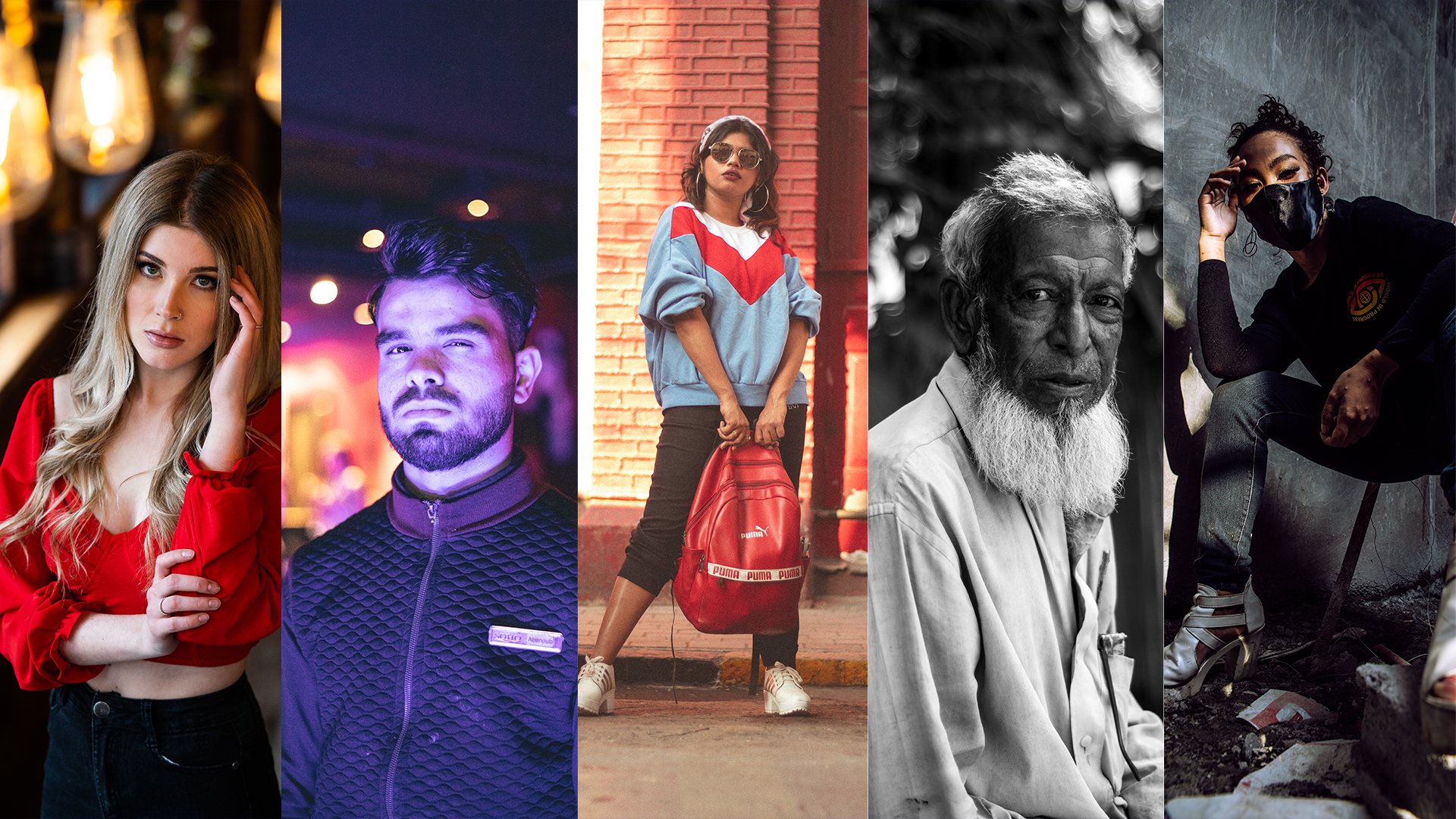
photos et de la conception pour divers clients et entreprises. Je me spécialise dans la mode, le style de vie et la photographie commerciale. Vous verrez maintenant quelques exemples de mon travail sur l'écran. Mais si vous voulez en voir plus, rendez-vous sur mon site Web à www dot et le vrai Tang Kai.com ou regardez moi sur Instagram au vrai Tom Chi. Je suis tellement excité de vous faire suivre ce cours. Pourquoi nous allons vous montrer comment prendre une photo brute et la prendre de la photo brute à une photo finie et de haute qualité éditée, prête pour un magazine ou à imprimer. Quand j'ai commencé, j'étais très confus avec tous les curseurs et je ne savais pas exactement ce que tout faisait. Je ne connaissais pas non plus certains outils vraiment puissants que je peux utiliser pour me faciliter la vie. Mais aujourd'hui, je vais vous montrer ces conseils et astuces pour vous faire économiser beaucoup de temps et maux de tête que vous éditez des photos. Aujourd'hui, je ne vais pas vous guider à travers tout le processus, à travers chaque module de
l' onglet Développer pour les aider à exporter correctement votre photo finale. Mon objectif est de faire de ce cours le seul Lightroom dont vous aurez besoin pour commencer à retoucher des photos. Ce cours s'adresse à tous ceux qui veulent
commencer à retoucher des photos à un niveau professionnel. C' est bien plus que de cliquer sur un préréglage. Et croyez-moi, c'est tellement amusant de savoir ce que vous
faites et d'avoir un contrôle créatif total sur ce que vous créez. Que vous fassiez de la photographie en tant que passe-temps ou que
vous vouliez en faire une carrière sérieuse,
ce cours est fait pour vous. Donc, avec cela dit, j'espère que vous déciderez de vous inscrire à ce cours parce que nous avons de grandes choses à couvrir. se voit dans la vidéo suivante.
2. Let's: Et nous voici à Lightroom, vous verrez quelques photos ici. C' est d'un cours précédent, mais je vais vous montrer comment nous importons, comment nous faisons tout. Alors on y va droit, d'accord ? Alors allons de l'avant et importons nos images. Si vous ne l'avez pas déjà fait, assurez-vous de les télécharger. Et il ya deux images que j'ai inclus pour vous de télécharger fonctionnera avec un, et puis nous allons aborder la deuxième image et vers la fin du cours. Alors continuons, cliquez sur Importer. Et tu vas vouloir aller trouver le dossier que tu as téléchargé. Ça va être appelé images utilisées par ils couvrent le modèle et nous avons une séance photo en studio. Assurez-vous donc que vous les avez tous les deux vérifiés et que nous ne ferons rien d'autre avec la gestion des fichiers ou quoi que ce soit. Nous allons simplement cliquer sur Importer. Je vais donner la bibliothèque dans une seconde pour avoir ces images. Et on y va. Maintenant, vous voyez que celui-ci a déjà une cote de cinq étoiles. Ça n'a pas vraiment d'importance. Alors allons de l'avant et sélectionnons ces trois. Tu vas maintenir le quart de travail. Et vous allez vous assurer que vous avez tous les deux sélectionné. Si vous n'avez pas sélectionné l'un ou l'autre, cliquez sur l'un, maintenez la touche Maj enfoncée ,
cliquez sur l'autre ou maintenez et cliquez simplement sur les deux. Et maintenant ce qu'on va faire, c'est mettre ces deux images dans une collection. Maintenant pourquoi faisons-nous des collections ? Bien que personnellement, si vous téléchargez simplement, si vous importez simplement des photos comme
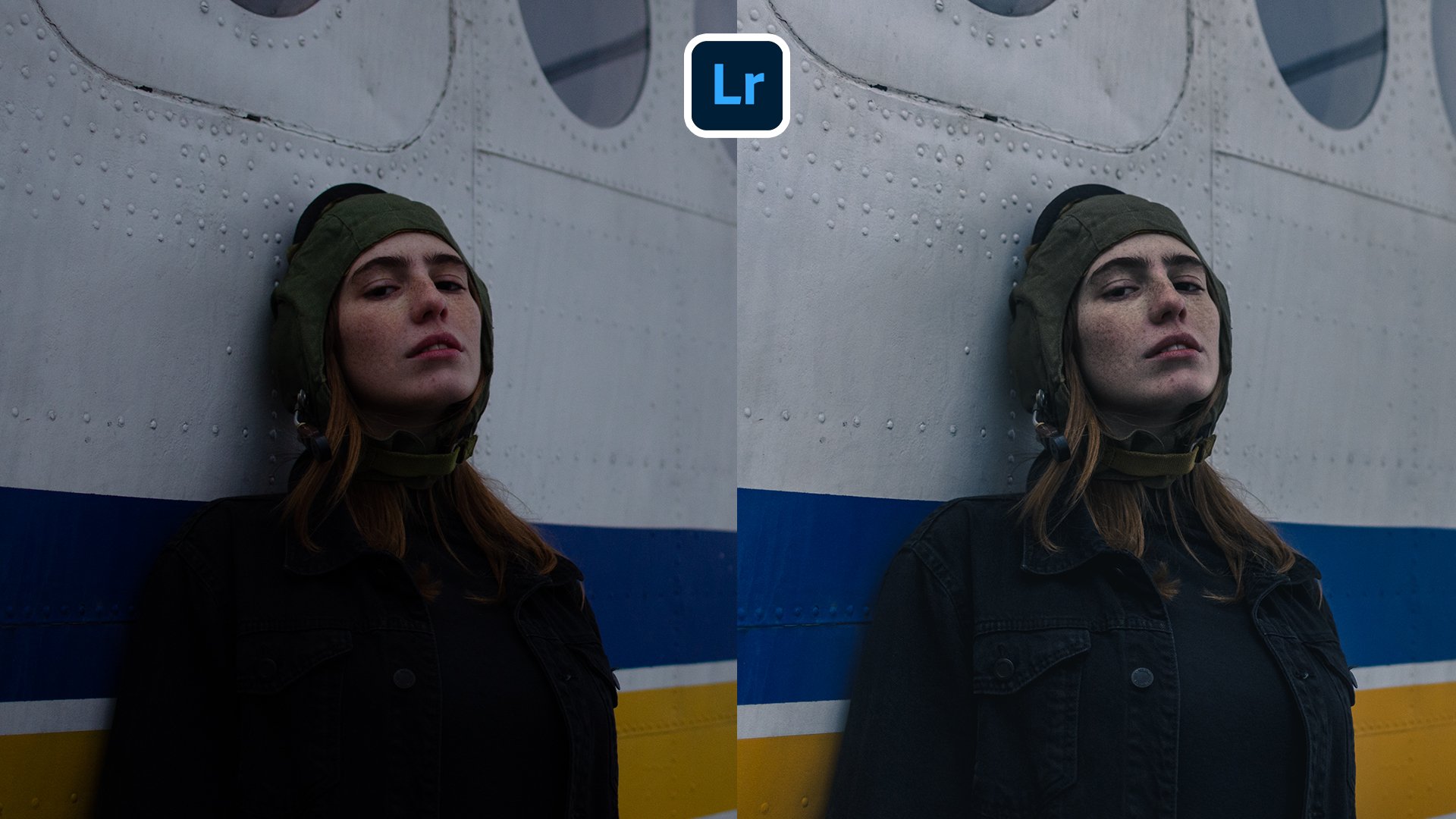
celle-ci, cela va finir dans toutes les photos que vous avez entrées. Ici, nous avons toutes les photos. On en a 353, ça va se perdre là-dedans. Ça ne va pas être aussi organisé. Nous voulons être organisés et notre manipulation de photos. Ce qu'on fait, c'est qu'on a nos deux photos ici. Nous allons cliquer sur l'icône plus ici par les collections. Et on va créer une collection. Et on va juste appeler ça, je vais appeler ça un cours Lightroom, Images. Tu peux appeler ça comme tu veux. Et ce que nous voulons faire est de nous assurer que nous avons cette option cochée ici, inclure les photos sélectionnées. Nous voulons inclure les photos que nous avons sélectionnées. On va les retirer de toutes les photos. Je veux dire, il sera toujours là, mais nous allons les organiser dans cette collection particulière. Vous n'avez pas à vous soucier de faire de nouvelles copies virtuelles ou de définir la collection cible, vous pouvez simplement laisser cela et nous allons appuyer sur créer. Maintenant, si vous avez fait cela correctement, rien n'aurait dû changer sauf le fait que nous avons maintenant une collection sur la gauche qui dit le cours Lightroom Images. Et il a ces deux images. Et vous pouvez aller de l'avant et cliquer sur Contrôle ou Commande D pour désélectionner. Ou si vous avez ces deux sélectionnés, vous pouvez simplement cliquer dessus et vous les avez sélectionnés. Maintenant qu'on a nos photos ici, qu'est-ce qu'on va faire ? On va les éditer, n'est-ce pas ? Alors allons de l'avant et sélectionnons notre première image ici, modèle de couverture. Et c'est l'image va travailler avec principalement pour aujourd'hui. Et je suis vraiment heureux que ces deux photos proviennent d'un appareil photo Hasselblad, qui sont les caméras haut de gamme pour la photographie, vous pouvez obtenir des images brutes gratuites à partir du site Hasselblad si vous voulez pratiquer, ressource
plus fantastique pour photographes à pratiquer. Donc je vais utiliser cette photo ici. Et continuons ici, nous avons un onglet Développer et nous allons cliquer sur développer. Maintenant très brièvement, je vais aborder tous ces onglets ici. Nous devons la bibliothèque, c'est là que nos images sont conservées. Et nous devons développer le module, qui est l'endroit où nous développons nos images. Maintenant, nous avons nos maths. Ce sera une carte de l'endroit où toutes vos images ont été prises. Ainsi, vous pouvez avoir l'emplacement géographique, emplacement
GPS partie de votre image si votre appareil photo est activé avec cela. On peut cliquer dessus, ça prendra une seconde pour charger. Nous pouvons simplement cliquer sur X et cela va charger les cartes. Donc, si vous voyagez beaucoup, il peut se charger partout où vous avez pris vos photos. Si vous voulez trouver toutes les photos que vous avez prises dans le désert
du Sahara ou toutes vos photos d'Angleterre. Vous pouvez aller de l'avant et les sélectionner en fonction de cela. Nous avons ensuite le module de livre ici, qui essaie essentiellement de faire un livre. Cela va vous aider, si cela va vous aider à organiser en différents types de livres, vous avez quelques échantillons différents avec lesquels vous pouvez travailler. Et vous pouvez également le mettre sur pied pour réellement être imprimé partir de ce blurb d'entreprise qu'Adobe fonctionne avec son fantastique. J' ai fait des livres d'ici quelques fois sur le passé, et il est de très haute qualité, fortement vous recommande de regarder dans ce, faire imprimer vos images. Nous avons ensuite diaporama, qui, comme son nom l'indique, vous
fait créer un diaporama des images que vous avez. Et vous pouvez également enregistrer ceci sous forme de vidéo. Donc, si vous avez jamais présenté près de photos à n'importe qui, vous pouvez créer un beau diaporama de haute qualité en utilisant toutes vos photos. Vous pouvez ajouter du texte et le rendre très, très agréable. Nous avons ensuite le module d'impression,
qui, comme cela implique, est l'endroit où vous imprimez vos images. Et vous pouvez également modifier certains paramètres là-bas. Et nous allons cliquer dessus. Vous pouvez changer toutes les marges, paramètres
d'image, la mise en page comme beaucoup que nous pouvons faire ici. Nous n'aborderons pas ça aujourd'hui parce que nous n'allons pas imprimer aucune de nos images. Et puis vous avez l'onglet Web par ici. On le laisse charger. Ça prend une seconde. Cela va vous montrer à quoi cela ressemblerait sur une galerie Web non enregistrée. Donc, si vous voulez que cela soit sur le navigateur Web, vous pouvez l'enregistrer comme ça, et pouvez le télécharger. Et il va être prêt pour le web. Mais nous ne allons pas toucher à ce que aujourd'hui vivra dans l'onglet Développer. Dernier saut d'aujourd'hui vers l'onglet Développer. Et nous allons aborder chaque module ici sur la droite comme la diapositive. Si vous cliquez sur ce bouton ici sur la droite, il va s'effondrer qu'elle peut voir plus de votre image. On peut effondrer les quatre côtés si on veut. Donc, nous pouvons voir l'image complète, mais nous pouvons aussi aller de l'avant et simplement avoir tous ouverts. Aux fins de la partie initiale de ce cours. En fait, je vais fermer la partie gauche de tout ça. Nous avons plus de biens immobiliers ici pour que nous puissions voir plus de notre image, le sel. Allons-y et commençons. On va commencer avec une partie très amusante ici. Donc, tout d'abord, nous avons l'histogramme. Alors, quel est l'histogramme ? L' histogramme vous montre à peu près où se trouvent toutes les couleurs sur votre photo par rapport à leur niveau de luminosité. Ainsi, par exemple, nous voyons beaucoup de nos alliés rouges dans les points forts et les sections blanches sont très brillantes. Ils ne sont pas très sombres dans cette image. Cependant, nous avons beaucoup plus de blues et la science vivant dans le côté plus sombre, donc ils vivent plus dans l'ombre dans cette image particulière. Et nous voyons cette image est assez bien exposer son assez au milieu ici. Mais vous pouvez également cliquer et faire glisser ici si vous voulez ajuster l'exposition de quelque manière que ce soit. Et si jamais vous voulez annuler quelque chose que vous avez fait, dites Contrôle ou Commande Z et vous annulez ce que vous venez de faire. Très gentil. Ainsi, vous pouvez ajuster tout cela. Les blancs, les reflets, les ombres noires, tout, mais vont l'ajuster
ici parce que je veux avoir un peu plus de contrôle sur elle. Maintenant, si vous voulez être en mesure de recadrer votre image, ce qui parfois vous devez réellement le faire. Vous avez ce premier bouton ici, la superposition de rognage. Donc, par exemple, disons que vous ne voulez pas de la culture originale, mais que vous voulez qu'elle soit spécifique, voyons une culture de quatre par cinq. Vous voyez qu'il va le recadrer, et vous assurer que vous avez exactement la bonne récolte dont vous avez besoin. Parce que, parfois, en fonction de la plate-forme sur laquelle vous publiez ou de l'endroit où vous imprimez, vous aurez besoin d'un ratio spécifique. Le rapport d'aspect spécifique que votre image doit être pour attacher vraiment bien à cet endroit. Donc, pour cette image en particulier, on va la sauver en quatre par cinq. Beaucoup d'imprimeries et de sites Web comme quatre par cinq. Donc je vais garder ça quatre par cinq et juste bouger ça un peu. En gardant à l'esprit la règle de la troisième, donc nous voulons avoir des points focaux près de ces points sont possibles. Donc je vais l'avoir, je suis près de ce point et nous allons juste frapper dessus ou même appuyer sur Entrée sur votre clavier. On y va. Ensuite, nous allons utiliser l'outil de suppression des points. Et la façon dont nous allons réellement zoomer ici, nous allons maintenir le décalage bas parce que cela va nous donner un beau zoom de scrubby. On peut zoomer un peu. Et nous allons juste zoomer sur cette partie de son visage. Et on y va. Et nous allons cliquer sur notre outil de suppression des points. Donc vous avez quelques curseurs différents ici nous avons la taille, nous avons la plume, et nous avons l'opacité. Donc, si vous passez la souris sur l'un de ces éléments, nous pouvons le voir changer sur l'écran à gauche. Donc, si nous le laissons sur l'écran, nous pouvons ajuster, alors nous voyons comment il est ajusté. Donc je veux que ça couvre notre image principale ici, partie que nous voulons remplacer. Et la plume va changer, comme le nom indique combien elle est plumée. Donc, si vous avez 0 plume, ça va être une ligne très dure autour d'elle. Alors montrons-le avec 0 plume. Donc on va cliquer là. Nous allons en faire un échantillon à partir de ce point particulier ici. Et si on met la plume jusqu'à 100, on voit qu'elle est en plumes. C' est un peu difficile à voir à cause de ces nœuds qui sont dans le chemin. Eh bien, nous allons juste qu'il soit 0 et frappé fait. Et vous ne pouvez pas le voir trop parce que ce n'est pas parce qu'il fait un travail assez décent. Mais si nous revenons à notre outil Pinceau de guérison ponctuelle et cliquez sur ce nœud et mettez la plume jusqu'à 100, puis cliquez sur terminé. On voit que ça n'a pas vraiment fait ça cette fois-ci. Donc tu veux vraiment jouer avec ça. Voyez ce qui fonctionne pour votre image. Je vais avoir les plumes être environ dix pour cette image particulière, je voulais avoir un peu de plume. Et l'opacité est à quel point la superposition que vous mettez va être opaque. Donc si on réduit ça à un, ça ne peut pas descendre à 0. Si on descend à un, ça va le rendre complètement opaque chose ne
va pas voir la nouvelle superposition que vous mettez. Donc, nous voulons couvrir complètement qui a pris en charge l'outil de suppression des taches. Nous voulons supprimer des taches particulières. Et c'est essentiellement comme ça que vous le faites. Vous jouez simplement avec la taille et l'opacité de la plume. La plupart du temps, je le garderais à 100. Donc, c'est un moyen que vous pouvez vous débarrasser de certaines imperfections dans votre image. Alors allons-y et faisons quelques douches de plus. Cliquons sur celui-ci. Et Lightroom utilisera l'intelligence artificielle pour échantillonner un endroit aussi semblable que possible à celui que vous essayez de remplacer. Ainsi, vous pouvez simplement faire le tour en cliquant et tous les spots que vous voulez corriger. Et si vous n'êtes pas satisfait de l'échantillonnage de mots à partir de, vous pouvez simplement cliquer et faire glisser cela loin. Très gentil. Les charnières lourdes sont z sur votre clavier pour effectuer un zoom arrière. Et si vous tenez sur l'espace, vous obtenez cette main qui vient et vous permet de vous déplacer autour votre image et
d'aller en haut de notre image ici. Et n'obtenez pas tous les outils dans ma chambre n'a pas de raccourci. Le raccourci pour la suppression des points est Q signaux à la touche de votre clavier. Et vous pouvez retourner directement dans cet outil. Très gentil. Je vais juste enlever deux de ces taches. Si vous voulez obtenir encore plus de détails sur la suppression des taches, vous pouvez certainement aller dans quelque chose comme Photoshop et corriger tout cela. Mais Lightroom est très puissant dans les outils qu'il a un vous permet de faire beaucoup. Alors, allons juste descendre. Jetons un coup d'oeil à quelques autres endroits que nous avons. On a cet endroit ici. Encore une fois, touche sur le clavier. Et je pourrais bouger un peu ça. Charmant. Alors nous allons juste frapper fait. Et si on frappe Z, on peut zoomer. Et ça a l'air beaucoup plus agréable, beaucoup plus propre, dois-je dire ? Charmant. Alors allons de l'avant et passons à autre chose. Ensuite, nous avons une correction des yeux rouges. Maintenant, dans cette image particulière, nous n'avons pas d'yeux rouges à l'époque où il y avait la photographie flash, vous allez obtenir cette chose où les yeux de votre modèle ou sujet deviendraient rouges et regardaient un très, très méchant ne serait pas très agréable. Donc, cet outil a été implémenté pour aider à résoudre cela. A s'est débarrassé de l'œil rouge. Mais dans les temps modernes, très peu de photos ont en fait des yeux rouges qui ont réellement besoin d'être corrigés. Donc on n'y va pas du tout aujourd'hui. Nous avons un filtre gradué et je vais vous montrer ce que ça fait. Et je vais y revenir et vers la fin de l'édition, parce que j'utilise habituellement ceci à la fin, le filtre gradué vous donnera un dégradé traversant votre image. Vous pouvez simplement cliquer et faire glisser vers le bas Maj. Ça va en faire un dégradé droit. Et puis vous pouvez changer différentes choses sur votre image. Donc je peux vraiment assombrir tous les noirs dans la moitié inférieure de mon image. Je peux, je peux le rendre beaucoup plus sombre. Donc encore une fois, c'est une chaussure très dure allant aux films extrêmes dans ce beaucoup subtilement plus tard. Habituellement, la façon dont j'utiliserais ceci est que je voudrais que cela crée un effet subtil mais près du bas ou du haut d'une image. C' est plus de la façon dont je l'utiliserais, et je l'utiliserai plus tard dans cette édition. Mais pour l'instant, vous pouvez simplement cliquer sur le nœud, appuyez sur supprimer, puis pouvez simplement appuyer sur fait et continuer à bouger. Maintenant, très similaire au filtre gradué est le filtre radial. Et nous ferons exactement la même chose, sauf qu'il le fait dans un radial afin que vous
puissiez faire une ellipse de chaque fois que nous allons l'utiliser dans cette édition aujourd'hui. Et si vous maintenez la touche Maj enfoncée, elle, le
constricte à un cercle pur. Mais on y reviendra plus tard. Mais je voulais te montrer parce que c'est juste en haut. Et enfin, dans cette petite rangée du haut, nous avons notre pinceau d'ajustement. Donc, ce que cela fait, il vous donne toute la flexibilité de faire modifications
localisées comme le filtre radial et le filtre gradué. Mais cela vous permet de peindre sur l'endroit où vous voulez modifier et ajuster. Par exemple, cliquez simplement sur notre pinceau d'ajustement. Et disons que je veux peindre de ce côté de son visage. Parce que disons que je voulais assombrir tout le côté gauche d'elle. Maintenant, nous avons un filtre par ici. Si vous survolez le nœud, il vous montrera où vous avez peint. Et puis je peux aller de l'avant et faire
baisser un peu l'exposition de cela , va beaucoup de chemin. Alors gardez ça à l'esprit. Et cela aussi. Tous les ajustements de pinceau que vous imagineriez la taille de la plume flux. Alors mettez définitivement la plume là-dessus. Et j'ai utilisé cela avec beaucoup de parcimonie que vous voyez un très mauvais si fait mal. Donc, vous voulez juste faire une touche dans tous ces curseurs lorsque vous utilisez ce pinceau de réglage. Mais je ne vais pas utiliser en ce moment. Donc je vais aller de l'avant et supprimer ça. Mais il vaut la peine de vous montrer tout cela parce que ce sont des outils très puissants ici. Vous pouvez vraiment entrer et ajuster une zone spécifique que vous voulez. Alors allons de l'avant et commençons avec l'édition réelle de cette image aujourd'hui. Ok, donc nous allons toucher à l'onglet d'édition de base ici. Tout d'abord, maintenant vous avez différents traitements ici, couleur ou noir et blanc. Une fois que vous cliquez sur noir et blanc, il convertit votre image en image en noir et blanc. Nous ne voulons pas cela aujourd'hui, mais c'est un outil fantastique. Si vous aimez modifier en noir et blanc. J' ai beaucoup de collègues et d'amis qui préfèrent le tournage et le montage en noir et blanc. Et ils éditent dans ce traitement tout le temps. Mais pour aujourd'hui, nous allons éditer en couleur, mais n'hésitez pas à jouer avec ça. Vous pouvez obtenir des effets vraiment cool dans l'espace de traitement noir et blanc. Ensuite, nous avons le profil, qui est essentiellement le profil de couleur dans lequel vous voulez éditer. Donc, en ce moment, on est sur la norme de la caméra. Donc, c'est ce qui vient avec le profil couleur Camera Standard de l'utilisation de l'appareil photo sur ce cas, l'agitation fade, mais vous avez la couleur Adobe. Et comme vous le voyez, les couleurs changent légèrement au fur et à mesure que vous traversez tout cela. Pour que vous puissiez passer par tout ça, voir ce qui fonctionne pour vous. Là, tu trouveras peut-être quelque chose que tu aimes vraiment. Et nous pouvons juste frapper Control ou Command Z pour revenir
jusqu'à ce que nous ayons nos caméras standard Gungbe édition dans le profil couleur standard des caméras parce que j'ai vraiment aimé le profil couleur des caméras Hasselblad. Donc, tout d'abord, nous avons la température et la teinte. Maintenant, certaines personnes se confondent avec ça, mais je vais vous montrer comment la température et l'étain sont différentes. Vous pouvez vraiment voir les couleurs ici, mais la température est la température de votre photo. C' est plus chaud ? Il fait froid ou voulez-vous qu'il soit plus chaud ou plus froid ? Il y a donc plusieurs façons d'ajuster ça. Vous pouvez simplement cliquer sur le curseur ici et le rendre plus frais ou plus chaud. Et comme vous le voyez, la couleur de l'image change. C' est beaucoup plus cool. Et puis cette image, vous pouvez également double-cliquer sur le mot ici et il vous ramènera à l'original si vous ne voulez pas cliquer sur la commande du contrôleur z. Maintenant, que fait la température et la teinte ici ? Il règle la balance des blancs de votre image. Donc, selon l'endroit où vous partagez l'image à l'extérieur, à l'intérieur du type de lumière utilisé, la balance des blancs ou de
la balance, la couleur qui est dans le blanc de votre image sera différente. Il pourrait être déplacé vers une couleur plus chaude. Il peut être déplacé vers un vert ou un magenta même. Et c'est là que nous réparons tout ça. Donc, je vois dans cette image originale, c'est un tons plus chauds. Je veux le refroidir. Mais en ce qui concerne la balance des blancs, il y a quelques préréglages que vous pouvez utiliser. Vous pouvez utiliser la balance des blancs As Shot, qui est la façon dont elle a été prise dans l'appareil photo. Vous pouvez avoir Lightroom, faire son truc et aller en auto et voir ce que les choses Lightroom devraient être. Mais comme vous le voyez, ça a l'air horrible. Lightroom ne sait pas toujours ce qui est le mieux pour une image. Et puis vous avez la lumière du jour. Vous pouvez regarder à travers tous ces éléments et voir ce qui fonctionne le mieux. Parce que vous pourriez trouver qu'un préréglage fera un bon travail pour vous, ou vous pourriez trouver qu'il fait un très mauvais travail. Donc ce que je vais faire, c'est que je vais avoir
une coutume parce que j'aime avoir le contrôle sur ça. Et maintenant, nous avons aussi cette pipette ici. Ainsi, vous pouvez l'utiliser et sélectionner un neutre dans votre image. Donc, dans cette image, sa part ici est assez neutre. Donc nous cliquons dessus. Et puis il fait une estimation assez décente. Mais comme vous le voyez, cela a rendu cette image un peu plus verte, plus jaune, pas exactement ce que je voulais. Donc on va juste annuler ça. Et je vais faire ça personnalisé à la façon dont je pense qu'il devrait ressembler et à la façon dont je veux qu'il ressemble, parce que vous devez aussi être intentionnel. Si vous voulez que l'image ait un ton plus frais, elle peut être subtile avec elle et incorporer vos propres préférences dans votre image. Donc ce que je vais faire, c'est que je vais ramener la température à ce sujet. C' est difficile d'obtenir un chiffre précis. Si vous voulez un nombre précis, vous suffit de cliquer sur le numéro ici et de le taper. Je veux que le mien soit autour de 5600. Et vous pouvez juste appuyer sur Entrée sur ça. Et si jamais vous voulez basculer l'avant et l'après de ce que vous avez fait ? Il y a ce petit module, eh bien, ce petit interrupteur au bas de chaque module va l'allumer et l'éteindre. Donc, nous allons activer et désactiver cela et voir l'édition subtile qui a été faite. Vous pouvez également voir l'avant et l'après. Si vous cliquez sur ce bouton ici avec les deux y, il va tourner entre les vues avant et après. Vous pouvez donc les voir avant et après. Il n'y a qu'un léger changement. Et vous pouvez revenir en mode boucle en cliquant dessus ou simplement en appuyant sur D sur votre mot clé. Charmant. Alors continuons. Et maintenant, nous avons la section tonale. Qu' est-ce que le ton ? Ça va ajuster tout ce que vous voyez dans l'histogramme comme vous le voyez, comme je passe la souris ici, et il plane au-dessus de la section noire ici. Donc, ils sont tous connectés. Vous pouvez ajuster les reflets et les ombres, les blancs, les noirs, le contraste et l'exposition dans cette section. Maintenant, vous pouvez être tenté de cliquer sur Auto et laisser Lightroom faire son travail, mais cliquez dessus. Parfois, ça fait du bon travail, parfois ça ne le fait pas. Ça fait un bon travail, mais je voulais le faire moi-même. Donc on va annuler ça. Et prenons les choses entre nos mains. Maintenant, plusieurs fois, je ne règle pas l'exposition ici du tout. J' ai tendance à le faire ici et plus tard dans la courbe de ton. Donc l'exposition, je ne touche généralement pas dans ce curseur ici. Je ne veux pas ajouter un peu plus de contraste dans cette image. C' est un peu plat pour moi. Donc je vais ajouter un peu de contraste en me souvenant de ça jusqu'à environ 44. Ensuite, regardons ces quatre sections ici. Maintenant, les faits saillants sont assez durs dans cette image. Et le droit ici et dans sa chemise un peu. Donc, je vais vraiment écraser tous les faits saillants complètement. Je vais faire tomber ça. Je ne veux pas de pic dans la section des faits saillants ici. Rien de tout ça. Mais nous allons faire monter les ombres. C' est là que nous pouvons également ajouter un peu plus de contraste dans l'image ou sortir. Alors amenons les ombres à environ 56. Et je vais vous montrer l'avant et l'après et les progrès à travers chaque section. Donc, une fois que j'ai fini un ton, tous les allumer et éteindre à nouveau pour que vous voyez ce qu'on fait et je vais expliquer ce qu'on fait ensuite pour les Blancs. Je veux vraiment en parler. Un peu depuis demander tous les faits saillants, nous voulons ramener un peu de cela en arrière. Et nous voulons augmenter
un peu l'exposition globale sur l'image juste et augmenter les blancs fera réellement cela pour vous. Ensuite, je veux faire tomber un peu les Noirs. Nous ajoutons donc un peu plus de contraste dans notre image. Parlons donc de l'avant et de l'après. Très gentil. Vous pouvez également cliquer sur ce bouton ici. Et vous voyez que nous commençons à ajouter un peu plus de contraste à notre image ici. Charmant. Et c'est essentiellement ce que nous avons fait ici. Nous écrasons les faits saillants, mais nous avons fait monter les blancs. Et puis nous avons fait monter les ombres, mais nous avons réduit les Noirs car nous avons créé un contraste juste en utilisant ces ajustements ici. Alors, nous avons maintenant la section de présence. Donc, c'est une section qui confond beaucoup de gens et j'admets que ça m'a embrouillé quand j'ai commencé. Mais cela peut être très simple. Donc, la texture va ajuster la quantité de texture que vous voyez dans votre image de leur peau. S' il y a pour cela va changer la quantité de texture qui est montré à travers cela. Maintenant, ce curseur de texture n'existait pas quand j'ai commencé à dans les photos. C' est un ajout récent d'il y a quelques années, et c'est vraiment utile. Donc encore une fois, si nous zoomons juste un peu, nous voyons notre peau de modèle de près. Nous pouvons voir exactement tous ces curseurs vont faire. Donc, si nous apportons cette texture jusqu'au haut, vous pouvez voir qu'elle augmente le contraste sur la peau. Donc, si on fait un zoom arrière, on peut voir que sa peau
est presque sale par la quantité de texture qu'elle a. C' est presque trop texturé. Donc, beaucoup de fois, vous ne voulez pas aller pour 100% de la texture, pas plus que vous allez vouloir aller quatre moins 100 et la texture parce qu'il dit si vous venez aérographe sa peau et il ne semble pas très bon. Tant de fois ce que je vais faire c'est pour la texture. Si c'est de la peau, je pourrais la ramollir légèrement. On y va. Si c'est des cheveux ou pour, je pourrais augmenter la texture d'un peu plus pour cette image, je veux l'adoucir un peu, donc je vais faire baisser ça. Maintenant, la clarté fait une chose similaire à la texture, mais il le fait, il a pris toute l'image. Peu importe s'il y a de la peau, il ne se soucie pas s'il y en a pour ou cheveux, cela fera à chaque partie de votre image. Alors regardons ça. Mettons tout cela comme vous le voyez et maintenant ajusté pour l'arrière-plan aussi, un
peu, ainsi que sur son cou et sa chemise. Et cela n'a pas l'air très bon. Plusieurs fois, il n'avait pas eu l'intention de l'utiliser à 100. Et encore une fois, si vous allez à moins 100 et maintenant tout est super lavé, super flou, et il semble très mauvais. Ce que nous ferons, c'est que nous augmenterons la clarté toujours aussi légèrement. On va l'amener à environ 14. Un peu de clarté supplémentaire. Et D Hayes, j'utilise la brume quand je tourne des images de
paysage et me débarrasse d'un brouillard qui est créé par l'atmosphère. Donc, dans cette image particulière, je ne vais pas l'utiliser, mais juste pour vous montrer ce qu'il fait, si nous tirons cela, il se débarrasse de beaucoup de gris dans l'image et essaie d'apporter en contraste et la couleur ne semble pas Bien. Si vous vous en débarrassez ou allez dans le moins, il va ajouter plus de ce Hayes à votre image. Ces deux extrêmes semblent horribles et nous n'allons pas utiliser la fonction D Hayes aujourd'hui. Vibrance et Saturation. Ce sont deux curseurs qui sont très similaires dans ce qu'ils font, mais fondamentalement différents. Vibrance. Si vous êtes juste vibrance et la saturation de principalement les tons de peau dans votre image. Et cela ne va pas rendre les oranges trop orange parce que vous ne voulez pas vraiment prendre un curseur de saturation et le tirer tout le chemin vers la droite. On voit que sa peau est orange. short comme une orange. Ça n'a pas l'air bien. Si nous apportons la vibrance OK. Tu vois que ça maintient plus de ton de peau sur son visage. Et le curseur dynamique recherche la peau et les visages humains pour essayer de s'ajuster pour cela. Ou on va faire, c'est qu'on va faire baisser la vibrance de la peau. Ou si l'image globale vers le bas. Mais pas par beaucoup, peut-être juste par autant. Donc, si nous parlons de l'avant et de l'après de ce que
nous avons fait ici, nous pouvons voir que nous avons ajouté beaucoup plus de contraste dans Image, changé un peu la couleur, la balance des blancs, et nous sommes prêts à passer à notre courbe tonale. Fantastique. Allons-y et revenons à notre point de vue normal. Voici la vue d'édition. Et continuons dans nos courbes de tonalité assez comme je l'ai fait,
il suffit cliquer sur ce petit triangle et il va se
dérouler pour vous afin que vous puissiez continuer à éditer. Maintenant, c'est aussi une section qui peut être un peu intimidante pour les gens parce qu'il y a beaucoup de boutons différents ici. Ainsi, la courbe totale vous permet d'ajuster la tonalité de chaque couleur de votre image. Le RVB, rouge, vert, bleu. Donc je peux venir ici, prendre le blues et ISI, ils sont deux couleurs différentes ici nous avons un bleu, nous avons un jaune pour le vert, nous avons le vert ou magenta pour le rouge, nous avons un rouge ou un couleur de type cyan. Donc, ce que cela fait, il vous permet de prendre le blues et de
les déplacer vers un plus d'un bleu ou plus d'un jaune. Et vous pouvez le voir un peu dramatiquement dans l'image ici. Et si on tire tout le chemin ici, on a complètement explosé. Nous avons ici, nous avons assez jaune plein va,
va aller plein l'une ou l'autre de ces couleurs. Mais vous pouvez obtenir vraiment spécifique avec vos couleurs ici, parfait pour le classement des couleurs. Mais nous allons commencer par la première courbe ici, la courbe paramétrique. Et vous voyez ici, nous avons une chose très similaire à ce que nous avions avant. Nous avons eu les lumières, les lumières, les sombres et les ombres. Et tout ce qu'on va faire, c'est ajouter un peu de plongeon ici dans les ténèbres. Vont créer une mini courbe S. Je vais faire monter les ombres un peu. Et si vous voulez être précis, il y a des curseurs qu'il peut ajuster ici. Donc je vais amener les ombres à environ 45, cette image particulière, et la garder là pour l'instant. Je vais aller ici jusqu'à la courbe de points, qui est là où j'ai tendance à faire la plupart de ma courbe de tonalité. Maintenant, vous avez peut-être entendu beaucoup de photographes parler de courbes S. Qu' est-ce qu'une courbe S ? Vous pourriez donc être enclin à venir ici et à créer une courbe S majeure. On n'y va jamais aussi intenses. Alors annulons ça. Mais c'est essentiellement ce que fait la courbe S. Il crée un contraste dans votre image. Allons-y et trouvons un mot par ici. Et on va faire tomber ça encore si légèrement. Ok, donc ce qu'on fait c'
est qu'on rapproche toutes les couleurs de cette section et qu'on le rapproche du noir. Ok, c'est ce qu'on fait ici. Nous allons cliquer un 1 ici et chaque couleur ici, nous voulons rapprocher ça du blanc. Et vous pouvez voir que changer dans l'histogramme ici, parce que je fais glisser ça, certaines couleurs se déplacent vers la droite. Très gentil. Et une autre chose que je vais vouloir faire, c'est que je vais vouloir faire monter le niveau de noir. Je veux avoir ce joli genre de magazine à cette image. Donc, si nous abordons cela, vous pouvez voir que les Noirs commencent à disparaître et à se transformer en grand malheur de tout ça. Nous disons que chaque noir va être de cette couleur grise. Mais je ne vais pas aller à l'intense. Je veux juste en parler un peu. Et c'est tout ce que je vais faire aujourd'hui. Je ne vais pas toucher le rouge, le vert ou le bleu. On va faire du classement des couleurs plus tard. Mais avant que l'onglet de classement des couleurs soit une chose, je vais faire la plupart de mon classement des couleurs dans la courbe de tonalité. Mais je vais frapper sur un nouvel onglet de classement des couleurs, que nous voyons ici dans une seconde. Mais si nous activons et désactivons
cela, c'est un changement assez important que nous avons fait en utilisant simplement cette courbe de tonalité. Fantastique, j'aime ça. Alors continuons. D' accord. Passons à la teinte, la saturation et le curseur de luminance. Maintenant, il est très facile de se laisser emporter par le curseur de luminance de saturation de teinte. Mais je vais passer en revue chacune de ces choses. Donc, pour la teinte et vous permet de changer la teinte d'une couleur à une autre couleur. Donc, par exemple, si nous avons lu, nous pouvons changer le rouge pour être plus d'un magenta ou un jaune, jaune, orange ici, nous pouvons changer l'orange pour être plus d'un rouge ou jaune, vert à jaune pour être plus d'un orange ou un vert et ainsi de suite. Vous pouvez voir toutes les couleurs ou vous pouvez jouer avec toutes les couleurs. Pour cette édition particulière, je ne vais pas vraiment aborder le Whew. Je suis très heureux avec les couleurs qui sont ici, mais je vais changer les couleurs un peu dans l'onglet de classement des couleurs. Ce que je vais aborder, c'est une saturation ici. Parce que le rouge est un très saturé. On voit qu'il regarde par ici. C' est un peu trop dans ton visage en ce moment. Donc, je vais vraiment faire tomber ça. Et pour ramener cela à environ moins 15 restaurant pendant l'orange est beaucoup de rouge et orange et le dos. Et puis faites descendre l'orange aussi. Et là, nous allons un peu, va un long chemin. Donc, si nous bascule maintenant que avant et après, nous voyons comment il est vraiment enlevé, la dureté du rouge et de l'orange et vous voyez le rouge ne pointe plus. Donc c'est sympa. Maintenant, je ne vais pas régler les luminaires, mais je vais y toucher pour que vous sachiez ce que c'est. luminance est la quantité de noir ou de blanc dans une couleur particulière. Donc, par exemple, si je peux passer à mon curseur rouge ici, et je le fais glisser vers la gauche. J' ajoute du noir à tout le rouge qui est dans l'image. Et vous pouvez voir cela être changé dans l'image réelle que je vais vers le noir. Et si je vais dans l'autre sens, j'ajoute du blanc dans cette couleur. Comme vous pouvez le voir. Donc, cela peut être un outil très puissant aussi. J' utilise parfois la luminance pour mes images en fonction de ce que les images, si elle l'appelle. Parce que parfois. J' ai besoin d'avoir plus de noir et une certaine couleur. J' utilise beaucoup quand il s'agit de ciel parce que parfois je veux que le ciel éclate un peu plus. J' ajouterais donc un peu de blanc dans le blues ou dans le maladroit et je donnerais vraiment vie au ciel. Mais dans cette image, je ne vais pas vraiment toucher à la luminance. Qu' est-ce qu'un outil vraiment puissant ? Je vous recommande fortement de jouer avec. C' est fantastique. Maintenant, nous allons accéder à l'une de mes nouvelles sections préférées de la nouvelle 20-20 une mise à jour d'Adobe Lightroom, ce qui est fantastique. Et c'est l'onglet de classement des couleurs. Encore une fois, il est vraiment facile de se laisser emporter par cela et aussi d'être submergé par cela. Alors allons-y et touchons-y très rapidement. Et laissez-moi vous apprendre ce que tous ces curseurs, cercles, boutons, tout signifie. Ok. Donc, en regardant cela, nous avons d'
abord nos tons moyens, nous avons nos reflets et nos ombres, les trois parties principales de notre image. Ce que cela vous permet de faire, il vous permet à une couleur particulière à cette section de votre image. Je peux donc décider d'ajouter du vert à toute mon ombre afin que je puisse cliquer et faire glisser. Et maintenant, je mets ce vert particulier dans toutes les ombres de mon image. Ça n'a pas l'air très bien, n'est-ce pas ? Donc si on défait ça, regardons autre chose ici. Nous pouvons aller de l'avant et ajouter un magenta à nos points forts si nous le voulons. Maintenant, si nous ajoutons aussi du vert à nos ombres, nous avons maintenant du vert et nos ombres, reflets intérieurs
magenta et notre image semble terrible et ma droite. Donc, vous ne voudrez jamais aller à 100% sur la saturation à ce sujet. C' est un art très subtil et très fin. Mais si tu maîtrises ça va faire des images un million de fois mieux. Ça va passer au niveau supérieur. Maintenant, j'aime personnellement ajouter des couleurs plus fraîches du bleu dans mes ombres. Donc je vais trouver un joli bleu, quelque chose comme ça. Et puis je vais revenir sur la saturation. Donc, plus vous vous rapprochez du milieu, moins vous avez de saturation. Et si vous maintenez la touche Maj enfoncée, il va marcher dans cette couleur, puis vous permettre d'ajuster simplement une saturation. Saturation autour de 20%. Et vous pouvez voir les chiffres ci-dessus. La roue de couleur y fait h, h2 à huit, S et L 0. Donc H est un whew de 228 sont saturation est à 20 pour environ 20%, et L est la luminance. Comment ajuster l'éclairement ? C' est là que ce curseur entre en jeu. Et encore une fois, comme avec la luminance que je vous ai montrée,
ça ajoutera du noir ou du blanc à cette couleur. Donc, comme vous l'avez vu et que vous le faites glisser vers le bas, j'ajoute du noir au blues et les chaînes ne désignent pas le blanc pour les bleus et les ombres. Donc ce que je vais faire, c'est un peu de blanc, peut-être juste un plus huit sur ça. Et maintenant, si nous basculons l'onglet de classement des couleurs, comme ajouté, une très belle petite touche de ce bleu dans les ombres de notre image était très agréable. Maintenant, allons de l'avant et regardons tous ces onglets ici en ce moment, je suis dans cette première habitude montre tous les trois de ceux-ci. Biden aller et ajuster chacun de ces séparément afin que je puisse aller à ombre et ajuster comme plus spécifiquement obtenir plus de réglage fin. Ou je peux aller de l'avant et ajuster les tons moyens, les reflets. Ou je peux cliquer dessus et donner un niveau de couleur global à mon image. Donc, au lieu de l'appliquer à l'ombre, c'est juste un métal sous juste les reflets. Je peux maintenant jouer une couleur à l'ensemble de l'image. Par exemple, si je veux ajouter une orange à tout ce qui a été ajouté à tout, pas seulement un point culminant, pas seulement l'ombre, mais à tout. Donc, parfois, vous pouvez ajouter un niveau de couleur global complet. Je ne vais pas en faire une pour cette image. Mais c'est un outil vraiment bon et
puissant que vous pouvez utiliser. Maintenant, si vous voulez en savoir plus sur la collaboration, j'ai un cours complet sur le panneau de classement des couleurs de la justice ici dans la salle de lumière. Alors vous pouvez aller à ma page de prof et vérifier ça. C' est un parcours fantastique. Donc, si vous voulez en savoir plus à ce sujet, revenons à cette première moitié ici avec les trois ici. Et regardons ce mélange et cet équilibre. Donc, par exemple, disons dans les faits saillants que j'ai un peu d'orange. Charmant. Donc, ce que le mélange va faire est d'ajuster quantité de mélange qui se produit entre la couleur que vous avez choisie et l'image originale. Donc si je tire ça sur la gauche, vous ne remarquerez peut-être aucun changement. Mais si je bascule entre l'œil gauche et l'œil droit maintenant voir sur la gauche n'a pas de mélange. Donc maintenant, les bleus sont très prononcés dans l'ombre et les oranges sont plus prononcées et pas de reflets. Si je me débarrasse du mélange ou le tire jusqu'à 100, il est complètement mélangé maintenant. Donc, j'ai généralement tendance à garder le mélange près du milieu. Et j'ajuste les couleurs ici. J' ai changé la saturation, tout ici. J' ai tendance à ne pas vraiment m'inquiéter pour le mélange, pas trop. Maintenant, l'équilibre va être ce qui est favorisé dans votre classement des couleurs. Donc, si je bascule cela vers la gauche, plus d'ombres seront prononcées plus du ballon et de l'ombre. Si je commence à basculer vers la droite, plus de l'orange et les reflets sont prononcés à notre image. Cela vous donne donc un peu plus de liberté et flexibilité dans la façon dont vous voulez que votre image ressemble. Donc, si je veux que l'image soit un peu plus cool que ça, je peux juste apporter l'équilibre un peu à gauche. Est-ce que ça favorise plus le blues et les ombres ? Passez cela à environ moins, moins 13 sera agréable. Donc maintenant avant et après avoir écrit un ton de couleur vraiment agréable à cela, veulent
naturellement se débarrasser de cette orange et le point culminant. Avoir un peu, c'est bien, mais je ne veux pas vraiment de cela dans cette édition particulière. Charmant. Alors continuons avec notre édition et passons à la section détaillée. Donc, si nous faisons défiler vers le bas, nous sommes maintenant dans la section des détails maintenant nous avons quelques,
3. Votre projet: Maintenant, nous sommes arrivés à la partie amusante du cours où je vous donne votre mission. C' est vrai, je donne une mission et je veux que vous fassiez est de trouver ou de prendre une de vos propres images brutes et de l'éditer, amener dans Lightroom, de l'importer et de passer par tous les modules de l'onglet Développer, comme nous l'avons fait dans ce cours. Et n'hésitez pas à suivre avec le cours que le modifier votre propre photo. Amenez-le dans l'objectif à travers toutes ces sections ici, de base à la courbe tonale. Jouez avec la section HSL ici. Et certainement nous voulons voir ce que vous pouvez faire avec le classement des couleurs. C' est une zone très amusante jusqu'au détail. Si vous souhaitez effectuer une correction ou une transformation d'objectif, vous êtes libre de le faire, ce qui n'est pas nécessaire. Mais aussi jouer avec un peu avec les effets sur l'étalonnage. Je veux voir ce que vous pouvez faire et comment vous pouvez faire une belle image. Ce que je veux que vous fassiez, c'est de télécharger une image avant et après. Donc, avant de commencer à éditer, il suffit d'exporter l'image précédente en tant que JPEG. Ensuite, lorsque vous avez terminé, exportez simplement votre image finale si vous êtes bloqué sur la façon d'exporter, reportez-vous à la fin de la dernière vidéo. Pour voir comment faire ça. Je suis vraiment excité de voir ce que tu peux faire. Soyez créatif, amusez-vous et montrez votre créativité. Et la prochaine vidéo, je vais passer en revue quelques dernières pensées.
4. Réflexions finales: Devine quoi ? Vous l'avez fait à travers mon cours, Adobe Lightroom classic 20-20 un, éditer des photos avec un professionnel et c'est génial. Non seulement vous avez fini avec vos propres photos éditées, ainsi que les compétences et le savoir-faire pour sortir et
continuer à éditer des photos avec confiance et facilité. S' assure que vous effectuez l'affectation de ce cours. Vous pouvez vous référer à la vidéo précédente, mais je veux juste répéter que je veux vraiment voir ce que vous pouvez faire avec ces techniques. J' ai fait de mon mieux pour éditer des photos aussi longtemps que toute
l'interface Lightroom à ses éléments les plus simples. Et je crois que vous pouvez créer quelque chose de vraiment génial. Je tiens à mentionner que je vends des presets Lightroom en
ce moment phrase prix d'introduction spécial sur mon site Web. Alors dirigez-vous vers www dot le vrai Tom Chich.com, quatre slash presets pour obtenir vos presets à ce jour, ce sont des 2s parfaits et Lightroom pour jouer des nuances de couleurs prédéfinies à vos images que j'ai déjà faites et testées au cours de nombreuses années de pratique et utilisation. Et tu sais, quelle est la meilleure partie ? Les deux paquets prédéfinis sont moins chers qu'une tasse de café. Je veux vraiment vous donner les moyens d'obtenir d'excellents résultats dans vos retouches et vos photos. Si vous avez apprécié ce cours, je vous encourage à laisser un commentaire et une évaluation car cela m'aide et n'hésitez pas à
consulter ma page de professeur pour voir d'autres cours Lightroom et Photoshop que j'ai faits, allant des cours débutants tous la façon de maîtriser les cours de niveau. Et ce fut un plaisir de vous apprendre aujourd'hui et j'espère
vous revoir dans un futur cours. Prends-le doucement.
 Tom Kai, Senior Graphic Designer & Art Director