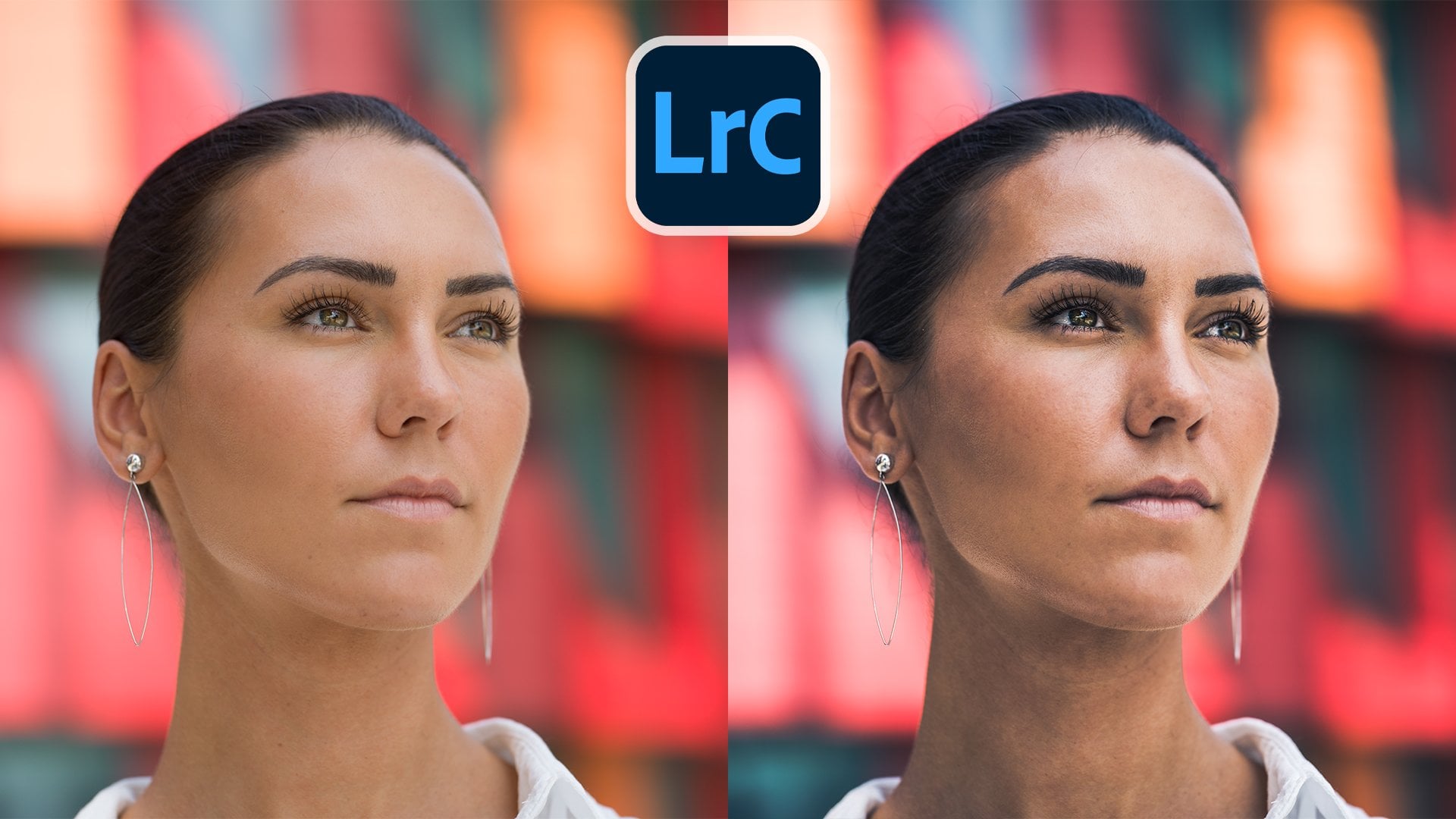
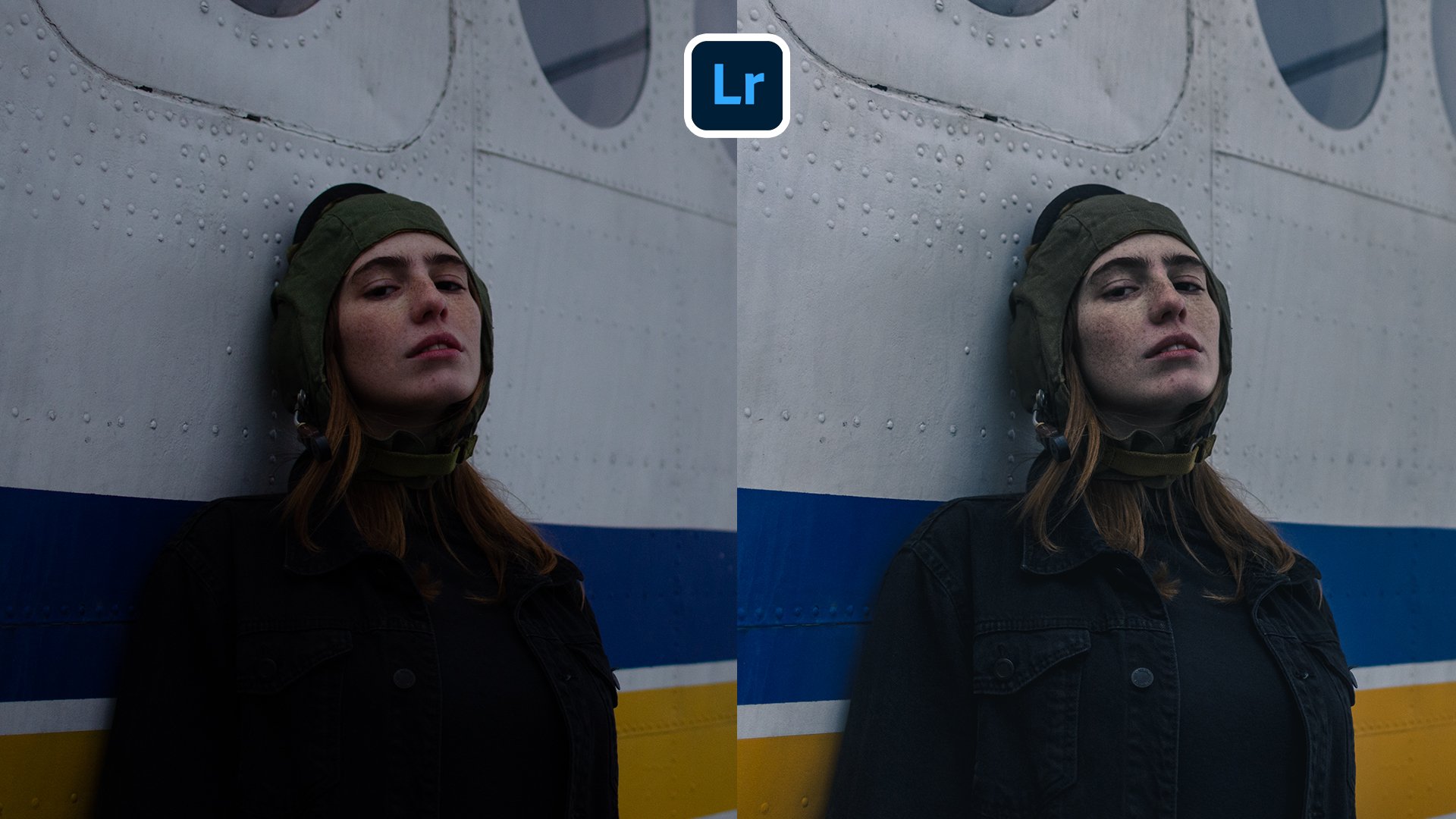
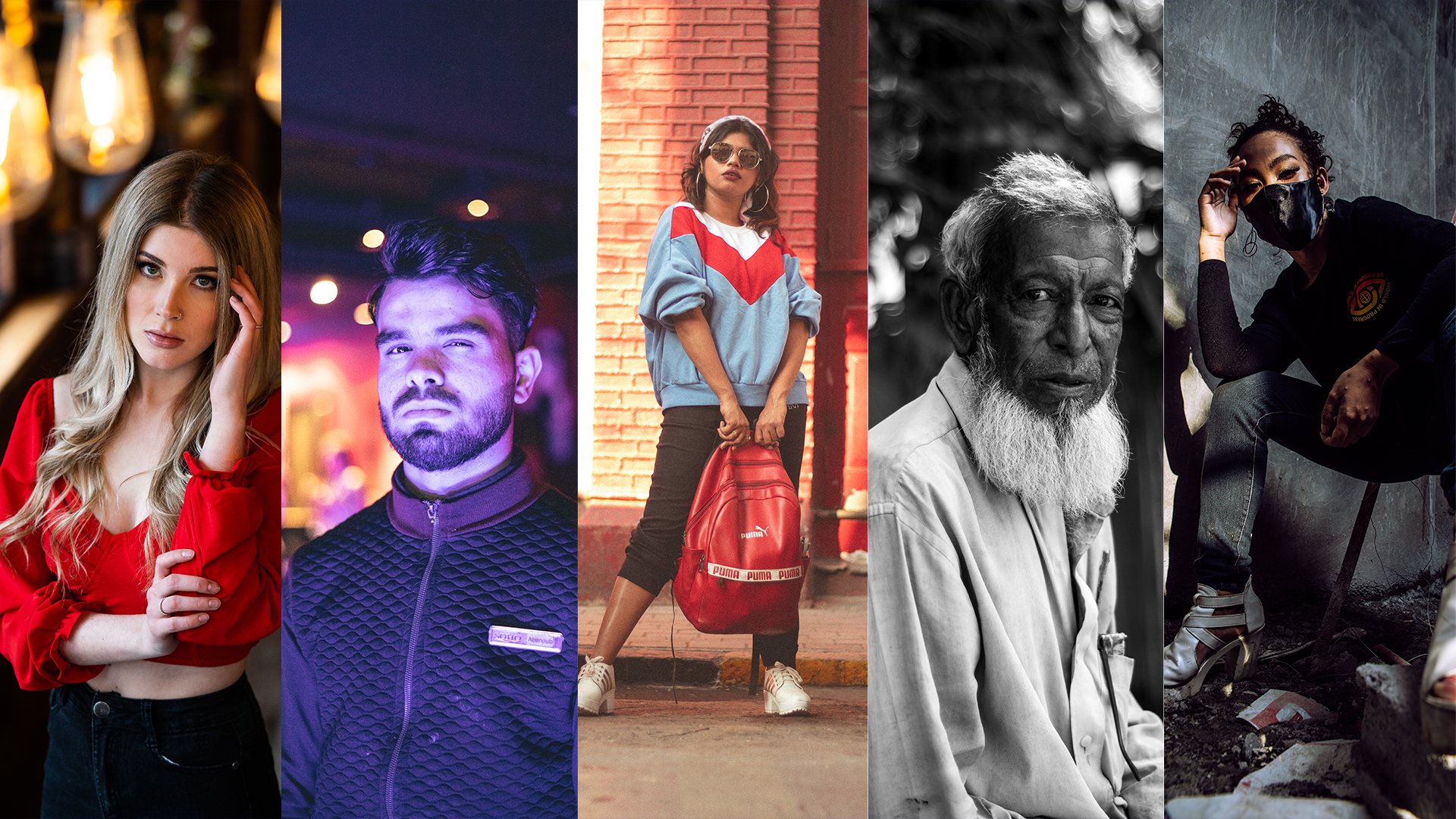
Transcription
1. Introduction: Imaginez que vous êtes sur une séance photo, vous trouvez le cadre parfait, sujet
parfait même l'éclairage est superbe. Donc, vous prenez votre photo, vous vous précipitez à la maison pour la modifier et vous la chargez dans Lightroom et découvrez quelque chose, il a l'air fade. Les couleurs ne surgissent pas comme tu le pensais. Les tons de couleur ne sont tout simplement pas ajoutés à la photo. Que pouvez-vous faire pour récupérer votre photo ? C'est très simple. Vous pouvez faire un peu de gradation des couleurs très simple pour ajouter une nouvelle vie à votre photo. C' est exactement ce que je vais vous apprendre aujourd'hui dans Adobe Lightroom Classic 2021, comment colorier vos photos. m'appelle Tom Kai, et je suis photographe et graphiste depuis près de 12 ans maintenant. Je suis originaire des États-Unis et je voyage autour de la prise de photos et la conception pour divers clients et entreprises spécialisés dans la mode, vie et la photographie commerciale. J' adore ce que je fais. Vous verrez quelques exemples de mon travail à travers l'écran maintenant, mais si vous voulez en voir plus, s'il vous plaît dirigez-vous vers mon site Web à www.therealtomkai.com ou regardez-moi sur Instagram @therealtomkai. Je suis très heureux de vous montrer comment vous pouvez transformer rapidement et facilement vos photos avec des techniques de dégradé de couleur très simples dans la dernière mise à jour d'Adobe Lightroom Classic 2021. Aujourd'hui, je vais vous montrer exactement ce qu'est le classement des couleurs. Je vais vous montrer l'émotion derrière la couleur, ainsi que les harmonies de couleur qui sont utilisées dans le classement des couleurs. Je vais vous montrer non seulement une, mais huit harmonies de couleurs différentes que vous pouvez utiliser pour classer vos photos, et je vais vous guider à travers chaque étape de l'édition. À la fin, je vais également vous montrer comment vous pouvez créer des préréglages de ces harmonies pour pouvoir les utiliser dans des mises à jour d'entités afin de rationaliser votre processus de classement des couleurs. Plus important encore, j'apprécie votre temps, c'est pourquoi je fais de ce cours le seul vous aurez besoin pour apprendre le classement des couleurs dans Lightroom. Ce cours s'adresse à tous ceux qui veulent apprendre à colorier les couleurs dans Lightroom d'une manière rapide et efficace et à faire passer leurs photos au niveau supérieur. Que vous preniez des photos juste pour le plaisir ou que vous vouliez gagner de l'argent en faisant cela, apprendre le bon classement des couleurs fera vraiment ressortir votre travail, et l'aidera à attirer les yeux de ceux que vous voulez. Je peux dire par expérience que cela fonctionne. C' est comme ça que j'ai débarqué certains de mes clients les plus cool. Je suis super excité de partager ce cours avec vous et j'espère vraiment que vous décidez de vous inscrire. Si vous le faites, je vous verrai dans la prochaine vidéo où nous y plongerons directement.
2. Qu'est-: Qu' est-ce que le classement des couleurs ? Dans sa forme la plus simple, classement des
couleurs permet d'ajuster et d'améliorer la couleur, saturation et le contraste d'une image pour créer une certaine humeur ou un certain aspect. Par exemple, le film bleu rend vos images fraîches, orange et les jaunes le rendront chaud. Mais il y a bien d'autres choses qui entrent en jeu. Afin de calibrer correctement une image, il existe quelques programmes standard de l'industrie qui sont utilisés. Pour les photos, la majorité du classement des couleurs se produit dans Photoshop et Lightroom. Avec la dernière mise à jour 2021 de ces deux programmes, il est plus facile que jamais de colorier vos images. Aujourd'hui, nous allons nous concentrer sur Lightroom, car il dispose maintenant d'un onglet de classement des couleurs dédié, qui est un changement total de jeu. On m'a déjà demandé : « Hé, Tom, classement des couleurs
ne corrige pas la couleur ? » La réponse est un grand non. La correction des couleurs nécessite que les couleurs et
l'éclairage de votre image soient aussi précis que possible. Comme son nom l'indique, vous corrigez la couleur d'une image. Si les couleurs sont bleues quand vous voulez qu'elles soient neutres, vous devrez corriger cela. Cependant, dans le classement des couleurs, vous pouvez avoir besoin d'une note bleue appliquée à votre image en raison de l'humeur que vous essayez d'atteindre. Je vous recommande toujours d'avoir une image corrigée des couleurs avant même de commencer à évaluer les couleurs de votre image parce que vous allez juste passer un meilleur moment. Saviez-vous que le classement des couleurs commence avant même de vous asseoir devant votre ordinateur ? C' est vrai. Il commence le moment où vous récupérez votre appareil photo ou même vos téléphones de nos jours. Vous voulez vous assurer que vous photographiez toujours au format
brut, car cela nous permettra plus de flexibilité lorsque nous arriverons à l'édition. Vous voulez également vous assurer d'apprendre toutes les fonctionnalités de la balance des blancs de votre appareil photo particulier. Apprendre cela peut vous aider à avoir une image correctement corrigée des couleurs avant même d'entrer dans Lightroom. Vous pouvez ajuster la lumière du jour, éclairage
fluorescent, incandescent, et bien plus encore. Ok, on a appris ce qu'est le classement des couleurs, mais pourquoi la couleur est-elle si importante ? Eh bien, je vais vous montrer, couleur signifie l'humeur quand il s'agit de la photographie, et dans le prochain segment, je vais vous montrer l'émotion de la couleur et pourquoi c'est l'un des les plus cruciaux dans la ceinture d'outils de tous les photographes.
3. Des émotions de couleur: Quelle que soit la couleur que vous pensez, je peux vous garantir que vous pouvez y associer un sentiment. Non seulement cela, je parie que vous pouvez même identifier des marques basées sur des couleurs et des combinaisons de couleurs. Pourquoi est-ce important pour nous en tant que photographes ? C' est très simple. En ce qui concerne le classement des couleurs, l'objectif est de créer une certaine humeur ou de regarder une image, et si vous avez l'humeur à l'esprit, vous pouvez vous référer à des couleurs qui apporteront ces humeurs. Jetons un coup d'oeil à toutes les couleurs principales de la roue de couleur très rapidement, et voyons exactement ce qu'elles signifient, quoi elles sont utilisées et où elles peuvent être utilisées. La première et la plus populaire couleur est probablement rouge, et c'est certainement la couleur de la passion. Chaque fois que vous pensez à n'importe quelle couleur passionnée, vous pensez au rouge. Cela inclut la colère, qui inclut la force, qui inclut le pouvoir, qui inclut l'amour. C' est une couleur énorme et utilisé dans de nombreux endroits différents. Est certainement utilisé pour encourager, son utilisation pour attirer l'attention sur quelque chose, pour stimuler, et il est fortement utilisé dans l'industrie du divertissement, l'industrie alimentaire, l'industrie du sport, et beaucoup plus, c'est vraiment utilisé pour montrer de l'agressivité. C' est une très bonne utilisation de la couleur rouge. Allons à l'orange. L' orange est généralement utilisée comme une couleur d'encouragement. Encore une fois, qu'est-ce que l'orange ? Est une combinaison de jaune et de rouge. On va arriver au jaune dans une seconde. Mais la combinaison de ces deux vous donne le sentiment d'encouragement, de chaleur, d'enthousiasme. Cette couleur est utilisée pour motiver et encourager les gens et exprime la liberté. Encore une fois, il est beaucoup utilisé dans l'art et le divertissement, dans l'alimentation et le sport, peu près chaque industrie utilise cette couleur, juste fixer comment optimiste et amusant d'une couleur qu'il est. Ensuite, passons au jaune, que je viens de mentionner précédemment. Maintenant, à quoi sert le jaune ? Jaune, vous pensez généralement à heureux, vous pensez positivement, pensez au soleil. C' est exactement ce que ça veut dire. Ça veut dire jeunesse, ça veut dire énergie fraîche. Vous pensez au soleil, et être élevé, il stimule le cerveau, il vous permet de penser heureux et clair. Il est certainement utilisé pour se détendre même, utilisé pour dynamiser, ce qui est opposé, mais le jaune peut être une couleur relaxante. Maintenant, le jaune est également utilisé pour sensibiliser la population. Nous voyons beaucoup de signes d'avertissement qui sont faits en jaune, il attire votre attention. C' est une grande utilisation du jaune. Ceci est certainement utilisé dans l'alimentation, le sport et le transport, et une pléthore d'industries différentes. Ensuite, regardons le rose. Quand on pense au rose, on pense à la sensibilité. Le rose est essentiellement rouge combiné avec le blanc. Le blanc est une couleur pure, rouge est une couleur de passion. Vous combinez passion et pur et vous obtenez un peu de sensibilité. Maintenant, chaque fois que vous pensez au rose, plusieurs fois dans la culture populaire, c'est assimilé à l'amour, à la tranquillité et à la féminité. Maintenant, dans les temps modernes, cela a changé bien sûr, mais c'est toujours ce que pense l'industrie. C' est important à garder à l'esprit aussi. Quelques autres émotions que le rose peut transmettre est l'enjouement, l'admiration, la compassion. Est définitivement utilisé pour montrer ces émotions vulnérables. Il est vraiment important de garder cela à l'esprit si vous voulez l'utiliser dans vos modifications. Ensuite, nous avons la couleur du bleu. Le bleu est généralement utilisé comme couleur de confiance. Maintenant, chaque fois que vous pensez au bleu, vous pensez à la mer, au ciel, et il tend généralement à rendre les gens se sentent calmes, vous
donne le sens de la responsabilité, du calme, de la relaxation. C' est exactement pour ça que le bleu est utilisé. Mais vous savez aussi que le bleu est utilisé pour supprimer l'appétit ? C' est pourquoi vous ne voyez pas beaucoup d'entreprises de restauration rapide avec la couleur bleue, vous voyez généralement rouge et jaune. Cela augmente l'appétit chez les gens. Quand on parle de bleu, bleu vous détend, vous garde calme, vous garde moelleux. C' est une bonne chose Si vous voulez calmer votre image donne un sens de cette relaxation et de l'immobilité. J' utilise beaucoup de bleu dans mes modifications, dans mes images, et c'est exactement la raison pour laquelle je l'utilise. Je veux que mes spectateurs se sentent calmes et détendus quand ils regardent mes images. Ensuite, nous avons vert. Quand on pense au vert, on pense à la nature, on pense aux arbres, on pense à l'herbe, on pense à la vie. C' est exactement ce que le vert veut dire. C' est associé à la croissance, à la santé. Il est également utilisé pour montrer l'harmonie de sécurité, un équilibre. Il évoque un sentiment d'abondance et d'équilibre. Si vous voulez en avoir une partie dans votre image, le vert est une excellente couleur à utiliser. Personnellement, je n'aime pas le vert. C' est ma préférence personnelle. Je n'utilise pas beaucoup de vert dans mes images, mais c'est peut-être l'une des humeurs que vous voulez incorporer dans votre image. Gardez cela à l'esprit au fur et à mesure que
nous avançons, car nous utiliserons le vert dans certaines des modifications que nous faisons aujourd'hui. Ensuite, nous avons violé. Est l'une de mes couleurs préférées, et le violet est généralement associé à la couleur de la spiritualité. C' est associé à être riche, à être riche. Il inspire la réflexion dans la conscience de soi. Encore une fois, c'est aussi un peu plus d'une couleur sensible, un peu comme le rose, donc ça vous donne certainement ce sentiment de compassion aussi, cette sensibilité, comme je l'ai mentionné. Cette couleur inspire généralement les gens, ce qui est une très grande utilisation pour. Il est également utilisé comme une couleur de sagesse. Quand on pense au violet dans le cerveau, ça déclenche l'idée de sagesse. Cette pratique est largement utilisée dans les secteurs religieux et humanitaire. C' est là que vous verrez beaucoup de ces couleurs utilisées. Maintenant lentement, nous arrivons à la fin de ces couleurs, et nous arrivons à certaines des couleurs que vous pourriez penser ne sont pas si importantes, mais sont en fait très importantes. Ensuite, nous avons la couleur marron. Quand on pense au brun, on pense à la terre, on pense à la Terre, et c'est exactement ce qu'elle est. C' est la couleur de la terre. Maintenant, qu'est-ce que ça veut dire ? brun est essentiellement la couleur de la stabilité, de la fiabilité, de l'honnêteté, du confort. Encore une fois, parce que si quelque chose est fiable et stable, vous vous sentez à l'aise dessus. Si vous voulez quelque chose pour vous donner ces émotions, alors le brun est une couleur fantastique à utiliser. Certains pourraient penser que Brown est une couleur terne, mais si vous l'utilisez d'une manière très ciblée, il peut être une couleur incroyablement puissante à utiliser dans vos modifications. Cette couleur est fortement utilisée dans l'industrie agricole et la construction. C' est là que vous verrez le brun utilisé beaucoup, même dans le secteur juridique. Maintenant, notre deuxième couleur dont nous allons parler est le gris. Maintenant, j'aime personnellement utiliser différents types de gris dans mon image, il y a un gris chaud, un gris frais, tous les différents types de gris. gris est la couleur du compromis, c'est une couleur neutre, c'est non émotionnel, c'est détaché, c'est un type de couleur conservatrice, une couleur formelle. C' est un mouvement qu'il a tendance à sortir de votre image. Il vous donne quelques différents types de gris, peut même donner une image très contrastes et punchy. Le gris est généralement utilisé comme une couleur stabilisante. C'est comme un ton moyen. Quand vous pensez au noir et blanc, au milieu, vous avez le gris. Gray est un milieu, c'est un neutre. Il peut certainement être utilisé pour apporter un peu d'harmonie et de neutralité à votre image. Vous verrez le gris utilisé dans presque toutes les industries que vous pouvez penser dans une certaine mesure. Maintenant, la couleur finale dont je vais parler aujourd'hui est la couleur noire. Quand vous pensez au noir, vous pensez à l'obscurité, vous pensez à un [inaudible], vous pensez au mystère, c'est ce
que le noir est une couleur de. noir vous donne aussi l'émotion du pouvoir, du contrôle, de l'autorité, de la discipline, de l'élégance. C' est une couleur très sophistiquée à utiliser. Si vous l'utilisez de manière très délibérée, il peut être utilisé pour ajouter beaucoup d'humeur et de caractère à vos images. Où utiliseriez-vous le noir ? noir peut être utilisé pour intimider, il peut être utilisé pour montrer l'autorité comme je l'ai mentionné, il peut être utilisé pour créer la peur. Il y a beaucoup de façons négatives que vous pouvez utiliser le noir. Mais vous pouvez également l'utiliser d'une manière très positive. Comme je l'ai dit, vous pouvez l'utiliser pour montrer du mystère, vous pouvez l'utiliser pour montrer de la sophistication pour la maladie. Habituellement, pensez à un smoking noir, et c'est une façon que le noir peut être utilisé. C' est important à garder à l'esprit. Si vous voulez ajouter un peu de cela à votre image, noir est une excellente couleur à utiliser. Encore une fois, le noir est utilisé dans toutes les industries. Chaque industrie utilise une couleur noire dans une certaine mesure, c'est une couleur très importante et puissante. Maintenant que nous avons appris l'émotion de la couleur, ce que chaque couleur signifie, quel est le but ? Comment allons-nous utiliser tout ça ? Eh bien, c'est là que les harmonies de couleurs entrent en jeu, parce que pour créer une bonne classification des couleurs, nous devons utiliser une sorte de logique derrière ce que nous faisons. On ne peut pas choisir des couleurs aléatoires. On ne peut pas mettre du brun avec du violet et du rose et espérer que ça a l'air bien. Ça peut sembler bien, mais ça peut sembler horrible. Nous avons besoin d'une sorte d'ordre et de structure pour baser notre classement des couleurs sur. C' est là que les harmonies de couleurs entrent en jeu. Dans la section suivante, je vais passer huit types différents d'harmonies de couleurs que nous allons utiliser aujourd'hui, et qui sont super importants à avoir dans votre arsenal en tant que photographe car nous faisons
un peu de classement des couleurs. Continuons.
4. Harmonies de couleur: Nous nous rapprochons de plus en plus du classement des couleurs de nos images. Je sais que vous voulez y aller, mais
c' est une dernière étape à apprendre avant de plonger dans Lightroom, et c'est des harmonies de couleurs. Aujourd'hui, je vais vous montrer huit harmonies de couleurs différentes, et nous allons colorier le grade dans les huit façons. Mais quelles sont les harmonies de couleurs ? Alors qu'au lieu de moi juste vous dire ce qu'ils sont et laissez-moi vous montrer, passons dans mon navigateur Web à l'un des meilleurs sites d'harmonie des couleurs. Nous sommes dans mon navigateur web maintenant et nous sommes sur Adobe color. Adobe a son propre site de recherche d'harmonie des couleurs et il s'appelle Adobe color. Vous pouvez simplement taper color.adobe.com et cela va vous emmener à cette page. Vous allez dans l'onglet Créer et vous verrez cette roue de couleur. Maintenant, je vais passer par toute cette interface ici, et je vais m'assurer que vous pouvez vous connecter. Alors assure-toi que tu fais ça, je ne suis pas connecté en ce moment. Mais si vous êtes connecté, vous pouvez enregistrer n'importe quel ensemble d'harmonie colorée que j'ai ici et vous pouvez l'utiliser dans les bibliothèques Creative Cloud. Donc, si vous l'enregistrez ici, vous l'aurez dans Photoshop, vous l'aurez dans Lightroom, dans Fresco, dans Illustrator partout et c'est fantastique. Tout d'abord, je vais passer par toutes les harmonies de couleurs que nous avons sur le site ici et ensuite je vais vous montrer quelques autres onglets ici, ce qui va vraiment vous aider. La première harmonie des couleurs que je vais passer est l'harmonie des couleurs analogue. C' est celui sur lequel nous sommes en ce moment. Alors, quelles sont les couleurs analogues ? Comme vous pouvez le voir ici, les couleurs analogues sont des
couleurs qui sont juste à côté l'une de l'autre sur la roue de couleur. Dans l'art traditionnel, ceux-ci se réfèrent à seulement trois couleurs. Mais nous voyons ici que nous pouvons avoir un groupe de jusqu'à cinq couleurs ici, et vous pouvez rapprocher ces nœuds et vous pouvez les ajuster ici. Vous pouvez ajuster la valeur rouge, le vert, le bleu et la luminosité. Vous pouvez faire cette couleur particulière, la remplir avec du noir, ou vous pouvez l'avoir plein sur la couleur qui est censé être et vous pouvez garder toutes ces couleurs, vous pouvez l'enregistrer ou vous pouvez simplement changer une. Si je veux changer cette couleur particulière, disons que je veux qu'elle soit plus rouge. Il va tous les ajuster en conséquence parce qu' il le garde comme une harmonie de couleurs analogue. Donc celui-ci que vous voulez utiliser si vous voulez avoir un type de tonalité à votre image parce que ces couleurs vont être très similaires les unes aux autres. Encore une fois, vous pouvez faire glisser ceci et cela va vous
permettre d'avoir plus d'un dégradé de couleurs différentes dans votre image. est l'une des raisons pour lesquelles j'aime vraiment utiliser l'harmonie des couleurs analogues dans mes modifications personnelles. Ensuite, nous avons le monochromatique et comme son nom l'indique, mono signifie un, chromatique signifie couleur, donc monochromatique est juste une couleur. C' est une seule couleur, sauf que c'est juste un niveau différent de luminosité et de saturation. Donc, pour cela, nous ajustons la quantité de noir dans la couleur, quantité de blanc dans la couleur, quantité de gris dans la couleur. Donc nous ajustons tous ces éléments, et ensuite nous arrivons avec cinq couleurs différentes. Mais tout est d'une couleur. Ce n'est que des tons différents, des nuances
différentes de la même couleur. Personnellement, j'ai tendance à rester loin des modifications monochromatiques car j' aime avoir un peu plus de contraste dans les couleurs de mes images. Cependant, il s'agit d'une harmonie de couleurs très puissante que vous pouvez utiliser dans votre image car elle peut créer des effets vraiment fantastiques. Ensuite, passons à l'harmonie des couleurs de la triade. C' est vraiment intéressant, car comme son nom l'indique, il utilise trois points sur la roue de couleur. Comme vous le voyez, comme je traîne ça autour, il le garde équidistamment trois points sur la roue de couleur. Maintenant, nous avons deux points dans le bleu, deux points dans le jaune. Mais si vous y pensez, ces trois couleurs moyennes, ce seront toujours les différentes couleurs. Vous pouvez voir que nous pouvons simplement traîner cela et c'est vraiment important de garder à l'esprit. C' est l'une de mes harmonies de couleurs préférées à utiliser parce que vous pouvez obtenir des combinaisons de couleurs vraiment intéressantes qui fonctionnent ensemble. N' oublie pas, tu ne traînes pas. Vous pouvez faire glisser vers et vers chacun de ces nœuds. Deuxièmement, faites glisser ceci pour être plus d'une couleur pastel et bleu violet. Je peux faire que cela soit plus d'une couleur menthe et je peux faire en sorte que ce soit plus de cette couleur. Comme vous le voyez, nous avons un très bel ensemble de couleurs ici que nous pouvons utiliser dans notre édition, c'est fantastique. Ensuite, nous avons des couleurs complémentaires. C' est probablement l'une des harmonies de couleur les plus basiques et plus facile à comprendre car complémentaire, cela signifie simplement le côté opposé de la roue de couleur. Donc nous voyons ici nous avons cette couleur rose ici, en face de cela est ce vert. Si nous allons à l'orange, le contraire est bleu. Si on va à ce type d'orange rouge, on a du cyan et on regarde, on a ça ici. Nous avons cet ensemble de couleurs. C' est une très belle combinaison de couleurs, c'est une très belle harmonie à utiliser. Alors, nous avons divisé complémentaire et c'est très similaire à la complémentarité régulière. Comme nous le voyons, l'un des côtés est juste divisé. Donc, si je fais glisser cela jusqu'au bout, ce que cela fait essentiellement est, il prend la couleur complémentaire de votre base ici qui dans notre situation ici est ce vert, et il le divise équidistant à deux directions. Nous avons ce côté, il va à une couleur orange, ce côté va à cette couleur magenta très brillante, et nous pouvons ajuster combien il est diviser cette complémentarité afin que nous puissions l'amener à être juste un peu hors de la scission ou vous pouvez l'avoir plus large scission. Personnellement, j'ai tendance à le garder plus près de la scission parce que je trouve qu'il semble mieux. Mais vous pouvez obtenir des combinaisons de couleurs vraiment intéressantes avec cela, des harmonies
très intéressantes que j'aimerais utiliser beaucoup dans mes éditions, car cela crée vraiment ces images uniques que vous ne penseriez pas normalement . Ensuite, passons à double split complémentaire, et comme son nom l'indique, nous avons une double scission sur notre couleur complémentaire. Donc, nous avons notre couleur principale ici et quel double split est-ce qu'il va le diviser sur le complémentaire, comme pour le split complémentaire, mais maintenant il se divise aussi de notre couleur principale ici. Vous voyez que nous avons deux autres nœuds ici qui sortent et encore une fois, vous pouvez ajuster combien cela se fractionne, mais cette fois, il règle les deux côtés. Encore une fois, pour cela, j'ai tendance à le garder plutôt près de la scission, mais certainement expérimenter avec elle. Parfois, devenir fou avec la scission peut réellement créer un look très unique à votre image, très agréable. Ensuite, allons à la place. Donc, un carré, est essentiellement juste va être un carré de couleurs sur votre roue de couleur. Un peu déroutant, n'est-ce pas ? Eh bien, pensez juste à ça comme un signe plus qui traverse toutes vos couleurs. Vous pouvez faire pivoter cela et ensuite vous avez vos quatre points principaux. Maintenant, dans cet exemple, nous avons cinq qui est juste comment la roue de couleur fonctionne ici. Mais vous pouvez toujours prendre l'une de ces couleurs, la déplacer, et ensuite vous avez une toute autre couleur à utiliser lorsque vous déplacez le reste. Donc, cela peut être aussi un outil très intéressant à utiliser et vous pouvez à nouveau apporter certains d'entre eux
plus, plus comme vous le souhaitez. J' ai tendance à trouver que les tons sourds fonctionnent beaucoup mieux pour moi personnellement. Mais encore une fois, votre style pourrait vous obliger à utiliser du rouge lourd ou du vert très saturé. Alors jouez avec cela, vous pouvez obtenir des couleurs vraiment cool et encore une fois, vous pouvez l'enregistrer et l'utiliser où vous le souhaitez. La dernière harmonie des couleurs que nous allons voir aujourd'hui est composée. Regardons le composé. Maintenant, la façon dont je me souviens composé personnellement est qu'il est essentiellement dans la lettre k. K pour composé n'a pas trop de sens, n'a pas. Mais si vous regardez cela,
cela va essentiellement autour d'un k alors qu'est-ce que cela signifie exactement ? Donc, la façon dont j'aime expliquer ceci est, imaginez que si c'était une couleur complémentaire, nous aurions une ligne droite allant du côté opposé, sauf qu'elle est aussi divisée. Cependant, les scissions vont à un seul côté. Donc, nous voyons que la scission va à droite, ici elle va aussi à droite. Si on veut le changer, on tire ça ici et maintenant il est séparé vers la gauche. Ces deux nœuds supplémentaires sont séparés vers la gauche et cela peut être un outil très intéressant à utiliser. Personnellement, je n'utilise pas beaucoup l'harmonie des couleurs composées, c'est certainement un peu plus complexe à utiliser. Mais si vous apprenez à maîtriser cela, cela peut aussi être une harmonie très puissante à utiliser parce que comme vous pouvez le voir, c'est un très bel ensemble de couleurs que nous avons ici, vous pouvez l'utiliser d'une manière très unique. Maintenant, nous avons deux harmonies de couleurs supplémentaires ici que je ne vais pas utiliser aujourd'hui, mais je vais vous expliquer ce qu'elles sont. Nuances est essentiellement une couleur et différentes nuances de cette couleur. Donc nous pouvons voir ici, tout ce qui change essentiellement, c'est l'obscurité de la couleur. Nous voyons que certaines des autres valeurs sont en train de changer. Mais essentiellement, pour les nuances que vous créez différentes nuances de cette couleur, vous ajoutez du noir à cette couleur. Donc, vous pouvez choisir n'importe quelle couleur sur la roue de couleur et nous avons notre couleur intermédiaire ici, et soit nous y ajoutons plus de noir ou nous enlevons Black. Donc, c'est essentiellement ce qu'est les nuances, c'est très similaire au monochromatique, très similaire. Mais c'est un peu différent parce qu'avec les nuances, ajouter du noir à elle seulement. Avec monochromatique, vous pouvez y ajouter du blanc ainsi que du gris. Donc, avec les nuances, je ne vais pas trop parler de ça aujourd'hui, mais je vais vous expliquer ce que c'est. Enfin, ici, nous avons personnalisé, où vous pouvez créer votre propre harmonie de couleur personnalisée si vous voulez expérimenter, faire quelque chose de fou, peut-être pas sur l'une de ces harmonies de couleurs, vous pouvez simplement cliquer autour d'obtenir quelque chose très unique comme celui-ci est plus d'un type d'étoile à cinq côtés de forme, vous pouvez enregistrer cela comme une harmonie et l'utiliser dans votre propre édition. Maintenant, une dernière chose que je vais vous montrer ici sur le site Web d'Adobe Color avant de plonger dans Lightroom, c'est cet onglet Explorer, c'est super important et super pratique. Cliquez sur l'onglet Explorer et sur ce que l'onglet Explorer va vous montrer. Ça va vous montrer un tas d'harmonies de couleurs
prédéfinies que les gens ont déjà inventées. plupart du temps, les gens basent l'harmonie des couleurs sur une image. Par exemple, nous avons cette image de certains coraux ici, et les gens ont trouvé une harmonie des couleurs basée sur les couleurs de cette image. Vous pouvez l'ajouter à votre bibliothèque ou la télécharger en format JPEG et le référencer dans Photoshop, dans Lightroom où vous souhaitez l'utiliser. Donc, vous pouvez passer par ici, trouver des couleurs vraiment intéressantes et pas seulement cela, vous pouvez rechercher différentes couleurs. Donc, par exemple, disons que je veux que quelque chose soit plus d'une journée d'été, pour que je puisse taper, été. Cela va nous donner quelques harmonies de couleurs que les gens ont créées avec l'idée de l'été à l'esprit. C' est donc un très bel été pastel, c'était un type très tropical de palette de couleurs d'été ici. Ceci est vraiment utile, surtout quand vous commencez juste pour voir exactement d'où les gens obtiennent ces harmonies de couleurs. C' est une très bonne façon de vous éduquer et je vous recommande fortement de le faire. Jetez un oeil à certaines images et essayez de créer vos propres harmonies de couleurs basées sur ces images. Allons donc dans Lightroom et commençons avec notre classement des couleurs.
5. Import et nouvelle interface: Nous sommes enfin à Lightroom. Maintenant ces images que vous voyez ceci provient d'un de mes cours précédents, que vous pouvez vous sentir libre d'aller de l'avant et de le vérifier. C' est 15 trucs et astuces de Lightroom. Mais allez de l'avant et chargez votre dernière version de Lightroom 2021 version parce que c'est exactement ce que nous utilisons aujourd'hui. Allons de l'avant et importez nos images très rapidement. Maintenant, si vous ne l'avez pas déjà
fait, assurez-vous de télécharger les images que j'ai fournies. Téléchargez-les et nous allons les importer. Allons-y et faisons-le ensemble, n'est-ce pas ? Cliquez sur « Importer » ici en bas à gauche. Ça va vous apporter cette boîte de dialogue, je vais juste naviguer vers les images que nous avons utilisées. C' est le dossier que je vais vous fournir, toutes vos images qui ont été utilisées dans ce cours. Nous allons faire sélectionner nos trois images ici. Ce sont toutes des images brutes. Nous avons le format NEF, DNG, et CR2. Ce sont toutes des images brutes. Alors allons de l'avant et cliquez sur « Importer ». Ça va prendre une seconde. Il va importer ces trois images. Maintenant, nous allons faire un clic sur tous ces éléments. J' aime toujours mettre mes images dans des collections. Alors créons une collection et allons de l'avant et appelons ceci un classement des couleurs. Vous voulez vous assurer que cette option est cochée, inclure les photos sélectionnées. C' est pourquoi nous avons sélectionné ces trois images parce que nous voulons que ces trois images soient incluses dans cette collection. Donc, nous allons cliquer sur « Créer » et maintenant nous avons une autre collection ici appelée Color Graading. Très gentil. Maintenant, une autre chose que je vais vous montrer rapidement avec la nouvelle interface est, nous avons maintenant une nouvelle zone ici dans notre onglet Développer. C' est ce que nous allons utiliser aujourd'hui pour tout. Si nous faisons défiler ici, nous n'avons plus la section appelée tonification divisée. On avait une section appelée « split toning ». Laisse-moi te dire quelque chose. C' était ma section préférée, mais maintenant nous avons quelque chose de mieux. Nous avons maintenant un onglet de classement des couleurs dédié, qui nous permet d'ajuster les tons moyens, les ombres, les reflets, le mélange, l'équilibre, et nous pouvons tout ajuster séparément. Nous pouvons faire juste les ombres, juste les tons moyens, juste les points forts, ou nous pouvons faire un ajustement global, ce que nous ferons probablement, ce que nous ferons pour nos images. Mais vous pouvez aussi les voir tous les trois en un seul. C' est quelque chose dont vous voulez être conscient. Je vais passer par ceci et les huit harmonies de couleurs que nous allons pratiquer ensemble. Si ça a l'air un peu intimidant en ce moment, restez serré, je vous expliquerai tout ici. Allons-y et commençons par notre toute première harmonie des couleurs, et c'est analogue.
6. Analoges: Nous sommes enfin prêts à commencer le classement des couleurs. Maintenant, la première harmonie des couleurs que nous allons faire ensemble est analogue. Si vous vous souvenez de ce
qui est analogue, ce sont des couleurs qui sont juste à côté les unes des autres sur la roue de couleur. Allons-y et faisons-le. Choisissons notre première image ici. Nous allons aller avec cette image, elle s'intitule Portrait de modèle, et nous allons aller dans notre onglet développement. Très gentil. Comme vous le voyez, aucune modification n'a été apportée à cette image. Nous allons faire un montage très basique avant de commencer. Allons-y et nous allons juste cliquer sur Auto. Voyons ce que Lightroom va faire. Pas trop mal. Les faits saillants sont un peu trop pour moi. Je vais faire tomber ça. Idem avec les blancs et l'exposition aussi bien. Gardons-le comme ça. Nous voulons essentiellement avoir une image bien exposée sans différents types de couleurs inclus,
aucun lavage de couleur sur quoi que ce soit. On va le faire dans l'onglet de classement des couleurs. On ne va rien faire avec la courbe de ton aujourd'hui. Nous ne ferons rien avec le curseur HSL aujourd'hui. Tout va se passer ici dans le classement des couleurs. Allons de l'avant et choisissons notre premier ensemble de couleurs. Comme je l'ai dit, analogues sont trois couleurs qui sont à côté de l'autre sur la roue de couleur. Tout d'abord, regardons cette image. Pour les ombres, je voudrais peut-être y ajouter un peu de bleu. Allons-y et trouvons une belle image bleue. Encore une fois, si vous entrez et sortez, cela va changer la saturation de cette couleur. Nous voulons ajouter un peu de bleu à notre image. Allons quelque part au milieu. Très gentil. Maintenant, ça va être pour les faits saillants. Maintenant, pour les faits saillants, je voudrais peut-être rapprocher ça du côté magenta, mais je ne veux pas que ça soit si saturé. Je vais ramener la saturation de ça jusqu'au bout, et vous voyez les chiffres ici. Nous avons la saturation à 38. Ensuite, nous avons nos tons moyens,
que, pour cela, je vais juste mettre au milieu de ces deux couleurs. Encore une fois, je ne veux pas que ça soit très saturé du tout. Allons de l'avant et amenons cela à presque inexistant. Pas mal. Je pourrais même réduire la saturation de ça. Très gentil. N' oubliez pas que si vous maintenez la touche Maj enfoncée, vous voyez que la petite ligne apparaît la même pour ici et la même pour ici. Si vous maintenez la touche Maj enfoncée, vous n'allez pas changer la couleur, vous allez seulement changer la saturation de cette couleur. Si vous voulez vous assurer de garder une couleur particulière, vous suffit de maintenir la touche Maj enfoncée et de l'ajuster en conséquence. Très gentil. Pour ce bleu, augmentons un peu. Très gentil. Que font ces curseurs ici ? Eh bien, ces curseurs vont régler la luminance. Nous voyons L sur nos couleurs ici nous avons la teinte qui est à 244. Nous avons notre saturation signifie que 93 et puis nous avons L. L est notre luminance, et c'est combien noir ou blanc est dans une couleur particulière. Si nous voulons apporter la luminance du bleu et des ombres vers le haut, nous pourrions vouloir en parler un peu, donner ce joli look délavé. Je voudrais peut-être faire la même chose pour nos reflets magenta. Vous pouvez jouer avec ça. Pour les reflets magenta, je pourrais en fait mettre un peu la luminance. Je vais ramener la luminance sur le bleu. Pour les tons moyens ici, voyons ce qui semble mieux ensemble. On doit ? Je pourrais juste augmenter la luminance encore si légèrement. Très gentil. Vous voulez vous assurer de regarder un histogramme ici, assurez-vous qu'aucune des couleurs ne pointe trop. Très gentil. Maintenant, nous avons ces deux curseurs appelés mélange et équilibre, alors qu'est-ce que ça fait ? Plus de mixage va essentiellement dicter la
quantité d'un dégradé entre chacune de ces couleurs. Si nous n'avons pas beaucoup de mélange, il va y avoir une différence très dure entre les ombres et les reflets. Maintenant, si nous augmentons le mélange et qu'il y aura beaucoup de mélange qui se passe entre les ombres et le magenta. Vous voyez que c'est un grand lavage de couleur qui est au-dessus de tout ça. En ce qui concerne le classement des couleurs, un peu va un long chemin. Je dis toujours que dans chacun de mes cours, un peu va beaucoup de chemin. En fait, je voudrais peut-être baisser le mélange de façon si légèrement. Très glace. Maintenant, que fait l'équilibre ? Eh bien, la balance va privilégier un côté de la notation des couleurs par rapport à l'autre. Par exemple, nous avons nos ombres et nos points forts. Si nous avons le faisceau d'équilibre sur la gauche, nous voyons qu'il favorise davantage ce bleu qui est dans l'ombre. Si nous l'équilibrons de l'autre côté, plus de ce magenta arrive dans nos points forts. Tu veux vraiment jouer avec ça. Je voudrais peut-être que ça favorise un peu plus le côté bleu. Cependant, l'avoir au milieu semble en fait assez bon pour cette image. Très gentil. Maintenant, si je voulais ajuster l'un de ces séparément, je pourrais certainement le faire. Je pourrais y aller pour ajuster les ombres, obtenir plus de précision avec ma couleur et ma luminance. Vous pouvez tout ajuster ici. Vous pouvez simplement passer à vos tons moyens, vos faits saillants tout, mais maintenant nous avons aussi cet onglet ici qui est notre global. Maintenant, que va-t-on faire de Global ? Nous allons l'utiliser pour simplement augmenter la luminance de tout ce qui se trouve dans l'image ou diminuer la luminance. Vous pouvez le faire ou vous pouvez ajouter un lavage de couleur sur tout ce que nous avons fait. Si vous voulez continuer avec le thème que nous avons, nous pouvons ajouter un peu plus d'une couleur plus fraîche à notre image qui a une très haute luminance si nous le voulions. Tu n'as pas à faire ça. En fait, je vais ajouter que juste un très léger ajustement global de juste un petit peu de couleur violette ici pour la luminance légèrement augmentée. Qu' est-ce que cela ressemble avant et après le classement des couleurs ? Vous pouvez simplement désactiver cela et c'est notre avant, c'est notre après couleur classée. Il a beaucoup de cette couleur d'humeur, cool, violet, bleu, magenta gradation à elle. Mais que faire si nous voulons faire d'autres types de classement des couleurs ? Regardons cette image ici. Celui-ci s'appelle le Grunge Photoshoot, et nous allons faire essentiellement la même chose. Nous allons faire une autre modification de couleur analogue à cette image. Mais ce que nous allons utiliser des couleurs différentes cette fois. Cette fois, passons en un ici du vert cyan au jaune. Pour les ombres, je veux probablement y ajouter du cyan. Allons-y et faisons-le. On a un joli cyan ici. Maintenant, pour les faits saillants, nous voulons aller avec le jaune clair. Essayons d'obtenir un joli jaune là-dedans. Comme vous le voyez, ce n'est pas trop beau en ce moment, n'est-ce pas ? On va faire en sorte que ça paraisse mieux. Pour le ton moyen, on va avoir un peu de vert. Ça va être plus d'une couleur menthe. Maintenant, pour un cyan ici, nous voulons vraiment assombrir ça. Apportons un peu la luminance de ça. Pas trop mal. Je voudrais peut-être réduire la saturation de ça aussi. Maintenant, quand il s'agit du jaune, jouons avec ça. Voyez ce que la luminance fonctionne le mieux. Je veux apporter la luminance de ça juste un peu. On l'augmente d'environ 13. Encore une fois, je voudrais peut-être diminuer la saturation. Très gentil. On a ce look cinématographique que vous pourriez trouver. Comme vous le voyez, notre saturation est très faible sur tous ces aspects. Vous ne voulez vraiment pas aller trop haut jamais quand il s'agit de gradation des couleurs, parce que votre image ne va pas avoir l'air très belle. Je vais vous montrer sur notre troisième image à quoi ça ressemblerait si vous alliez intense avec ce processus de classement des couleurs. Juste pour vous montrer pourquoi il est important de garder les choses apaisées. Quant au vert comme je l'ai dit, je veux que ce soit plus d'une couleur menthe, donc nous allons désaturer ça et nous allons apporter un peu de légèreté. Très gentil. Pour le mélange, je veux qu'il y ait un peu moins de mélange et je veux que l'équilibre soit plus du côté cyan. Très gentil. Maintenant, notre image semble beaucoup mieux. J' ai amélioré ce sentiment de grunge qui était déjà dans cette image. Il y a beaucoup de béton ici. Elle porte un jean. J'ai essayé de faire ressortir cette couleur grunge, les verts et les cyans dans cette image. Encore une fois, regardons l'avant et l'après. Je ne vais pas ajouter un grade de couleur global à celui-ci. Avant, il semble flou maintenant que j'ai désactivé le classement des couleurs. Avec le classement des couleurs sur, il a une grande touche de couleur. Très gentil. Regardons notre dernière image ici. Ça s'appelle Paysage. Et si on devenait vraiment fou avec ça. Je veux en faire une couleur très chaude. On va passer de l'orange au magenta. Nous allons utiliser cette section de notre roue de couleur. Utilisons cette version de nos onglets de classement des couleurs pour voir exactement ce que nous faisons. Pour mes ombres, disons que je veux que cela soit
beaucoup dans ce type de couleur magenta rosé. Vous allez voir vite que ça va paraître très horrible. Pour les tons moyens, je veux avoir un orange vif. Pour mes moments forts, je veux que ce soit un jaune très vif. Je veux jaunir pour être très lumineux. Je veux que mes ombres soient opposées à ça, je veux les assombrir. Ça a l'air horrible, n'est-ce pas ? Mais comment pouvons-nous utiliser la même harmonie de couleurs analogue ici avec ces couleurs pour rendre cette image belle. Très simplement. Tout d'abord, on va prendre ce magenta jusqu'à nos ombres. Pour la luminance, nous allons le ramener un peu. Très gentil. Vous pouvez simplement faire glisser sur ce petit point ici juste pour faire glisser la couleur elle-même autour et cela ne va pas changer la quantité de saturation que la couleur a. Allons-y et obtenons une belle couleur rouge. Regardons nos tons moyens. Encore une fois, continuons à diminuer la saturation de cela. Vous voudrez peut-être augmenter la luminance juste un peu, et affiner notre couleur. Quant à notre jaune, encore une fois, nous ne voulons pas que ça soit super saturé. Très gentil. La luminance que nous pouvons ramener à environ 27. En ce qui concerne le mélange, je veux qu'il y ait plus de mélange dans cette image. Je veux avoir un très résumé, presque un ton sépia regard à notre image. Maintenant, je vais équilibrer ça plus à droite cette fois. Je veux faire ressortir plus d'oranges et de jaunes qui sont dans les points forts plutôt que les rouges. C' est à votre préférence personnelle. Allons-y. Allons au plus 40. Très gentil. Encore une fois, vous pouvez aller et ajuster l'une de ces couleurs autant que vous le souhaitez, en
gardant à l'esprit que nous faisons l'harmonie des couleurs analogue. On y va. Vous pouvez trouver dans certaines situations les couleurs fonctionnent, parfois ce n'est pas le cas. C' est tout à fait bien. C' est amusant de jouer et de voir ce qui fonctionne parce que c'est ainsi que vous apprenez. Par exemple, je trouve que cette combinaison de couleurs ne fonctionne pas trop bien pour cette image particulière. Mais si nous devions faire quelque chose de similaire à la première image et ajouter du blues à nos ombres, ajouter un peu de cyan à nos points forts, et dans nos tons moyens nous avons des bleus mi-tons, nous pouvons obtenir très rapidement une image qui pourrait effectivement sembler assez décent. Allons-y et essayons de le faire, n'est-ce pas ? Ce cyan est un peu trop. Je veux réduire la saturation. Je veux me concentrer davantage sur les ombres là-bas. Équilibrons plus à gauche. On y va. Avoir un regard cool à cela est en fait travailler un peu mieux. Diminons la luminance, rendons ça plus sombre. Maintenant, pour les faits saillants, allons de l'avant augmenter la luminance pour cela. Pour le ton moyen, nous pouvons essentiellement le garder là où il est. Nous parlons de l'avant et après, nous avons créé une ambiance et une atmosphère tout à fait différentes à cette image, nous avons créé un type presque tôt le matin de sensation de mauvaise humeur à cette image. Très gentil. Ensuite, nous allons passer en revue l'harmonie des couleurs monochromatiques.
7. Monochromatic: Nous sommes prêts à faire notre prochaine harmonie des couleurs et c'est monochromatique. Mais avant de le faire, nous devons avoir une nouvelle version de nos images pour travailler, parce que nous allons éditer les mêmes images de huit façons différentes. Comment allons-nous faire ça ? Eh bien, sélectionnons toutes nos images. Il suffit de cliquer, puis de faire un clic droit pour les sélectionner tous, puis vous cliquez avec le bouton droit de la souris, puis vous pouvez simplement faire « Créer des copies virtuelles ». Maintenant, nous avons un ensemble de copies virtuelles qui ont déjà cette modification appliquée à elle, mais, par
exemple, passons à cette image, c'est la copie 1, et ce que vous pouvez faire dans l'onglet Développer, vous pouvez simplement réinitialiser votre image à ce qu'elle était avant. Nous avons donc une nouvelle image avec laquelle travailler. Commençons par l'harmonie des couleurs monochromatiques. Si vous vous en souvenez, l'harmonie monochromatique consiste à utiliser une couleur et à utiliser les différentes nuances qui existent dans cette couleur. Par exemple, si nous devions utiliser le rouge, utiliserons-nous le rouge plus le noir, ou le rouge plus le blanc ? C' est la couleur que nous allons utiliser, donc par exemple, dans cette image. Allons de l'avant et faisons un autre ton plus frais. Si on utilise le même bleu, on va utiliser la même teinte. La teinte signifie la couleur. On va utiliser la teinte 234. Cela va aux tons moyens et nous allons taper la même teinte dans tout, 234 et nous assurer que notre saturation est à 100 juste pour que nous puissions voir à quoi cela ressemble. Donc 234 et 100, et nous allons rapidement voir cette image ne va pas avoir l'air très bon. Donc 234 pour la teinte, saturation, 100. Ça n'a pas l'air bien, n'est-ce pas ? C' est pourquoi nous devons créer différentes nuances et tons de cette image. Allons-y et faisons-le, n'est-ce pas ? Pour les ombres ici, je veux que cela soit assez saturé. Maintenant, la saturation ajoute essentiellement du gris à l'image. Nous pouvons certainement le faire dans notre harmonie des couleurs monochromatiques. Allons-y, en avoir un qui est un peu désaturé, et la luminance de cela, nous allons [inaudible] que tout le chemin vers le bas, nous voulons que les ombres soient assez sombres. Très gentil. Maintenant, pour nos moments forts, nous voulons la même clé, mais notre saturation, nous voulons qu'elle soit jusqu'au bout. Nous ne voulons pas que ça soit très saturé. Très gentil, et nous voulons que la luminance de cela soit aussi élevée que possible, pas trop mal. Maintenant, regardons nos tons moyens. Apportons aussi nos tons moyens. Je ne veux pas que ça soit trop saturé, et pour la luminance de ça, on peut en parler, je vais porter ça jusqu'à 100. Encore une fois, nous pouvons changer le mélange et l'équilibre de notre image, alors voyons ce que cela va faire à notre image. Si nous amenons le mélange à gauche, nous pouvons voir ce que c'est fait, l'
amener à droite, c'est mélanger ces couleurs beaucoup plus. En fait, je vais l'amener un peu à droite, probablement à environ 63, et pour l'équilibre, voulons-nous que cela soit plus
équilibré côté ombre ou du côté des points forts ? Maintenant, c'est à nouveau à la préférence. Cela va essentiellement éclaircir ou assombrir cette image puisque nous utilisons l'harmonie des couleurs monochromatiques, donc c'est quelque chose à garder à l'esprit aussi. Je pourrais l'amener légèrement à droite,
maintenant le mettre d'environ plus 10. Très gentil. Nous n'allons pas faire d'ajustement global à celui-ci non plus ,
eh bien, parlons de notre avant et après. Avant, après, avant et après. C' est un changement radical à notre image. Encore une fois, vous pouvez entrer et faire d'autres modifications après cela, donc, ce n'est pas la fin, mais généralement, vous voulez faire un classement des couleurs vers la fin de votre image, mais ce n'est pas la dernière étape, vous pouvez toujours faire d'autres ajustements si vous le souhaitez. Allons de l'avant et faisons la même harmonie des couleurs à nos autres images aussi. Allons à notre photocopie grunge que nous avons, et allons de l'avant et réinitialisons ça. Très gentil. Je vais faire une harmonie de couleurs similaire et essayer d'obtenir une couleur grunge similaire. Allons de l'avant et trouvons une couleur qui va bien paraître pour cela. J' ai aimé le signe avec lequel nous travaillions, donc nous avons une teinte de 187. Allons-y et ajoutons cela à tout, 187, saturation de 100. Idem pour les reflets, teinte de 187, saturation de 100. Maintenant tous ont la même teinte,
c'est la même couleur, c'est monochromatique,
mais ça a l'air horrible, on
dirait que quelqu'un vient de mettre un filtre gel [inaudible] sur cet appareil photo et a pris une photo. Allons-y et réparons ça. Encore une fois, je vais commencer par les ombres et modifier nos paramètres ici. Tout d'abord, je veux faire baisser la saturation juste un peu, et encore une fois, je me concentre sur les zones d'ombre, je ne regarde pas les couleurs de mise en évidence et de ton moyen, je regarde spécifiquement les ombres pour savoir ce que je fais. Je veux faire baisser un peu la luminance. Très gentil. Je vais vraiment sauter à nos tons moyens ici. Maintenant, je veux ramener la saturation de ça tout le long, je veux seulement un peu de saturation là-bas, et je veux apporter la luminance de cela. Comme ça, [inaudible], et allons dans nos points forts où encore une fois, nous pouvons désaturer cela, et comme vous le voyez, notre image commence à paraître plus normale. Réduisons cela à environ 17 saturation et luminance. Encore une fois, c'est à votre préférence. Je vais ajouter plus 40 à cela, et comme vous le voyez, nous sommes un peu coupés sur les jaunes ici. Voyons si on peut arranger ça. Encore une fois, c'est sur le noir, alors nous voulons aller dans nos ombres et voir si nous pouvons réparer ça. On voudra peut-être en parler si légèrement. Nous pouvons voir maintenant que le rouge est écrêtage, donc vous pouvez certainement modifier quelques-uns de ces paramètres ici. Vous pouvez même changer la saturation des couleurs. Pour cela,
allons de l' avant et augmentons notre luminance au point où il ne s'agit pas d'écrêtage. On y va. Comme vous le voyez, il a ce look délavé, ce qui n'est pas trop mauvais, mais revenons à nos points forts, et jouons. Je veux apporter la luminance de ça à l'opposé puisque je dois laver les couleurs ici pour les ombres, je vais essayer de réparer ça. Maintenant, nous avons notre mélange. Donc, voulons-nous que ce soit juste le mélanger un peu entre nos couleurs, ou est-ce que nous voulons que le mélange soit intense ? Je ne veux pas que ce soit aussi intense. Je vais en fait ramener le mélange à environ 10. Ça va être très peu de mélange entre ces différentes couleurs. Quant à l'équilibre, voulons-nous que l'équilibre
favorise les côtés de l'ombre ou les reflets ? Si on favorise les ombres, c'est le regard, si on favorise l'équilibre de l'autre côté, c'est
ce qui va se passer. Je vais aller un peu dans la direction positive. Je vais aller à environ 27. Très gentil. Maintenant, si nous basculez avant et après, nous avons créé un autre type de look grunge l'aide d'une palette de couleurs monochromatiques. C'est très sympa. Passons maintenant à notre image finale, à notre paysage, et voyons si nous pouvons créer un montage monochromatique à cette nuance de couleur monochromatique. Réinitialisons cette image, et laissez-moi choisir une belle couleur que je voudrais utiliser. En regardant ma roue de couleur, je vais vouloir choisir quelque chose qui est dans la famille orange. Allons-y, et faisons une teinte de, disons une teinte de 24. Allons de l'avant et ajouter cela à tout, teinte de 24, saturation 100, très agréable, et met en évidence la teinte de 24, saturation de 100. Encore une fois, ça a l'air horrible. Qu' est-ce qu'on va faire à ce sujet ? Eh bien, allons-y et modifions-le. Allons voir nos tons moyens. Je vais commencer par nos tons moyens cette fois. Je veux que les tons moyens soient presque inexistants. Je vais réduire la saturation jusqu'à 15, et je vais donner un peu plus de luminance à nos tons moyens dans notre image, pas mal. Maintenant, pour nos ombres, je veux
vraiment désaturer ça parce que l'orange peut être une couleur très lourde. Désaturons ça. Apportons-leur la luminance de ça. Comme vous le voyez, nous avons ajouté un tas de contraste ici, ce qui est vraiment sympa, j'aime vraiment ça. En ce qui concerne les faits saillants, ramenons la saturation à un niveau presque intermédiaire. Allons à environ 35. Faisons 40 pour la saturation, et la luminance, on va monter un peu la luminance. Nous avons ajouté un peu de ton chaud à toute notre image. C' était l'objectif de cette édition monochromatique. Maintenant qu'en est-il de notre mélange ? Voulons-nous que ce soit
un mélange très profond, beaucoup de mélanges se produisent ou pas autant ? Dans ce cas, je veux que ce soit un peu intense en fait. Je veux qu'il monte à environ 65 ans. Quant à l'équilibre, voyons, devrions-nous privilégier l'équilibre vers les ombres ou vers les reflets. Maintenant, je vais personnellement favoriser l'équilibre plus proche de l'ombre. Donc je vais juste descendre un peu, moins 8. C' est toujours assez agréable de commencer, mais je suis descendu un peu juste pour obtenir aussi quelques détails dans nos nuages. Regardons l'avant et l'après. C' est avant et après. Nous avons ajouté du contraste et nous avons également ajouté une couleur toute chaude sur tout. C' est fantastique. Ensuite, passons sur une harmonie des couleurs triades. Continuons.
8. Triad: Maintenant, nous allons commencer à entrer dans certaines des harmonies
de couleurs intéressantes, quelques-unes de mes préférées. Le premier est, l' harmonie
des couleurs de la triade. Donc, si vous vous souvenez plus tôt quand nous avons parlé de
cela, cela va utiliser un triangle de couleurs sur notre roue de couleur, essentiellement. Commençons avec ça. Maintenant, nous voulons créer plus de copies virtuelles de tout. Alors sélectionnons le premier dans tous ces éléments et nous allons simplement cliquer avec le bouton droit de la souris, créer des copies virtuelles et maintenant nous avons une autre série de copies virtuelles. Très gentil. Comme vous le voyez, il est appliqué à éditer qui était dans l'original, mais nous allons nous en débarrasser. Donc encore une fois, commençons avec notre modèle ici, alors cliquez sur l'onglet Développer et réinitialisons notre image. Pour celui-ci, je vais ajuster les trois couleurs à la fois pour voir les trois couleurs sur nos roues de couleur ici. D' accord. Alors commençons. Pour les ombres, je vais vouloir avoir un peu de couleur bleu violacé. Alors allons-y et trouvons un joli violet. Donc pour l'instant je me concentre juste sur la teinte, je réparerai une saturation plus tard. Alors choisissons quelque chose comme ça. Très gentil. Maintenant, pour les tons moyens, je vais aller ici pour être un peu dans notre zone vert cyan. Très gentil. Pour les faits saillants, je vais en fait aller dans les oranges, quelque chose entre le jaune et l'orange. Donc, comme vous le voyez, c'est essentiellement un triangle. Nous avons notre violet, notre cyan et notre orange. Donc ça va être une triade de couleurs. Très gentil. Faisons en sorte que ça ait l'air bien, n'est-ce pas ? Commençons donc par nos tons moyens, parce que nos tons moyens sont assez intenses en ce moment. Allons de l'avant et réduisons la saturation de ça. Je veux juste un peu de cyan là-dedans. Apportons la luminosité de ça. Très gentil. Maintenant, devant nos ombres, allons de l'avant et désaturons ça juste un peu. J' aime ce que ça a l'air ; et faisons monter un peu la luminosité de ça. Luminance, portons ça à environ 21. Pour les faits saillants, je veux certainement que ce soit très discret, pour être plus d'une couleur crème. Pas mal. La luminance de ça, je vais porter ça jusqu'à environ 80. Allons à 80 ans aussi près que possible. C'est très gentil. J' aime ce que ça ressemble et en ce qui concerne le mélange, regardons ce que cela va faire. Maintenant que nous avons plus de couleurs et de jeux, les choses pourraient sembler un peu plus intenses. Donc nous pouvons mélanger jusqu'à 100 et vous pouvez voir que c'est utiliser beaucoup de cette couleur violacée ici, mélangeant cela dans notre couleur orange crème. Ou nous ne pouvons avoir
aucun mélange et plus de nos tons moyens vont passer. En fait, je vais garder le mélange près du milieu, je vais aller environ 58 près de 60. Quant à l'équilibre, je veux que l'équilibre soit à nouveau, tout le chemin à gauche de cette couleur pourpre magenta ou tout le chemin à droite, où j'ai cette couleur crème dans nos moments forts. Maintenant, je vais en fait privilégier le côté plus frais de tout ça. Je vais aller à environ moins 12. Pas mal. Allons à notre ajustement global ici et portons juste la luminance de notre image entière à environ plus 78. Ça a l'air assez décent. Maintenant, regardons l'avant et l'après de cela. Avant et après. C' est un changement substantiel en utilisant juste la triade là-bas et vous pouvez voir une partie du cyan dans les tons moyens. Vous pouvez voir cette couleur crème dans les reflets et vous pouvez voir ce violet que nous mettons dans les ombres. Très gentil. Alors passons à notre photo grunge ici. Nous allons réinitialiser ça et je vais essayer de créer une toute autre sensation à cette image grunge. Donc, cette fois, je vais utiliser des couleurs similaires, mais il sera utilisé à différents endroits. Donc pour cette fois pour les ombres, je vais ajouter une orange à nos ombres. Très gentil, et en fait, je vais ajouter ce violet à nos tons moyens. Allons-y et faisons-le. Comme je l'ai dit, c'est bien de jouer avec ça parce que vous pourriez trouver des combos de
couleurs qui ont l'air vraiment cool et vraiment intéressant. Donc nous voyons ici nous avons nos trois couleurs, nous avons sont orange à nouveau, nous avons notre vert cyan et nous avons notre violet. Très gentil. Mais ça n'a pas l'air bien du tout. Allons-y et réparons ça. Encore une fois, amenons la saturation dans nos Ombres. Très gentil, et ramenons la luminance de ça vers le bas. Pas trop mal. Maintenant, pour les tons moyens, désaturons nos tons moyens. Nous voulons nous assurer de voir qu'il y a du violet là-bas, et nous le ferons en augmentant un peu la luminance, pas mal. Pour nos faits saillants, ramenons la saturation maintenant à environ 50. Augmentons la luminance. Très gentil. Donc maintenant notre image semble beaucoup mieux, pas mal. En ce qui concerne le mélange, prenons le mélange de ceci plus près de notre côté de point culminant cette fois. Allons à environ 74 et notre équilibre, faisons en sorte que cela soit plus équilibré à l'ombre afin que nous puissions voir le genre de regard différent, alors passons à environ moins 17. Comme vous le voyez, nous avons plus de ce brunissement orangé à notre image. Comme vous le voyez, nous sommes un peu coupés dans l'obscurité. Donc, pour réparer ça,
on peut juste aller dans nos ombres ici, apporter la luminance de ça, et on répare ça, et on atteint les points forts. Vous pouvez aller à nos points forts et juste faire tomber ça jusqu'à ce que rien ne pointe. Très gentil. Faisons un peu pour se débarrasser de la pointe verte ; et nous sommes parfaits. Rien n'atteint son sommet et c'est notre édition ici. Regardons l'avant et après, avant, après. Nous avons donc ajouté un ton plus chaud à cette image et cela l'a vraiment transformée, elle a donné un aspect grunge différent. Très gentil. Maintenant, allons de l'avant et appliquons cette même théorie, la même harmonie à notre nature ici. Alors réinitialisons, et cette fois nous allons faire les choses encore plus différentes. Nous allons retourner les trois triades encore plus loin. Alors tout d'abord, allons de l'avant et ajoutons un beau bleu profond à nos ombres. J' aime toujours ajouter du bleu à mes ombres, c'est une de mes choses préférées à faire. Maintenant, pour mes faits saillants, je vais en fait aller de l'avant et ajouter, allons-y et ajouter une belle couleur magenta rose. Pour nos tons moyens, nous allons ajouter un vert. Ça n'a pas l'air bien, n'est-ce pas ? Ça a l'air horrible en fait, mais je vais le faire marcher. Allons-y et faisons-le. Maintenant, pour les ombres, je vais faire tomber ça un
peu et augmenter la luminance. J' aime bien où sont les bleus. Pour les tons moyens, certainement, je veux réduire la saturation de cela et je pourrais même vouloir augmenter la luminance toujours aussi légèrement. Mais ce rose est beaucoup trop pour les faits saillants, donc nous allons le faire jusqu'au bout. droite. Je veux donc en avoir un peu à notre image. Donc, nous avons environ 23 pour cent de saturation là-bas et nous allons avoir la luminance de cela aussi être augmentée à environ 26, il y a un peu de ce magenta rose dans nos points forts. Mais allons-y. Encore une fois, nous voyons nos ombres picent dans le rouge, alors nous allons apporter la luminance juste un peu. Parfait, et nous sommes presque au sommet de nos blancs, mais pas exactement. Donc, pour le mélange, je vais en fait réduire le mélange juste un peu, jusqu'à 41. Pour l'équilibre, je vais favoriser l'équilibre de nos ombres ici. Très gentil. Donc maintenant, nous avons une autre triade, édité photon de la nature. Si nous regardons l'avant et après, avant et après. On a complètement transformé le sentiment de cette image, c'est fou. Alors maintenant passons à autre chose. Passons aux couleurs complémentaires.
9. Complémentaire: Je suis allé de l'avant et j'ai créé plus de copies virtuelles de nos images ici et nous allons passer à l'harmonie des couleurs. Maintenant, si vous vous souvenez, c'est un de plus sur la roue de couleur, vous utilisez des couleurs qui sont sur le côté opposé. C' est un très simple à utiliser. Utilisons cette image. Allons de l'avant, allez dans notre onglet Développer, et nous allons le réinitialiser à nos paramètres d'origine ici. Mon combo de couleurs gratuites préféré est une combinaison de couleurs cyan-orange. J' adore utiliser ce combo de couleurs. Allons de l'avant et ajoutons un joli type de couleur cyan-turquoise à notre ombre, puis à nos points forts, nous allons ajouter une belle orange. Quant aux tons moyens, c'est à vous de décider. Vous pouvez ajouter cela pour être également orange ou aussi cyan selon la photo. Pour l'instant, je ne vais pas avoir quoi que ce soit et je vais
voir à quoi ressemblera notre image parce que ce ne sont que deux couleurs que nous devons essentiellement utiliser. Pour les ombres, réduisons la saturation à environ 49, 50 pour cent feront l'affaire. Abaissons la luminance de ça, pas mal. Ensuite, pour la partie orange, encore une fois, désaturons ça, très agréable, et augmentons la luminance de ça. Ce que je voudrais faire, je pourrais ajouter un peu d'orange dans nos tons moyens. Nous utilisons une teinte de 34, alors essayons de trouver la même teinte ici, teinte de 34, et nous voulons réduire la saturation de ça, peu près 18 pour cent, pas mal. En ce qui concerne le mélange, je vais privilégier un mélange plus élevé ici, passons à 64. Quant à l'équilibre, je vais réellement favoriser l'équilibre vers le côté ombre mais seulement par un peu, moins 10. Maintenant, si nous le faisons avant et après, nous avons vraiment créé cette édition orange cyanique dans cette image. C' est mon style préféré personnel à utiliser. J' utilise la combinaison cyan-orange partout, presque toutes mes photos dans une certaine mesure. Passons à notre image grunge. Réinitialisons ceci et je vais faire un type de chose très similaire. Mais cette fois, je vais utiliser quelques couleurs différentes. Je vais utiliser un bleu clair et un rouge. C' est similaire mais différent. Ce que je vais faire, c'est ajouter du bleu clair dans nos ombres et j'ajouterai le contraire du rouge dans nos points forts. Encore une fois, c'est la même chose. Il s'agit de se maîtriser, de ne pas devenir trop fou avec les couleurs. Vous voulez réduire la saturation une fois que vous avez la couleur que vous aimez des deux côtés, très agréable. Encore une fois, vous pouvez choisir ce que vous voulez faire avec vos tons moyens, je voudrais peut-être que cela soit aussi vers le côté rouge ici. Évidemment pas aussi haute saturation, peut-être seulement 13 est assez bon là-bas. Je veux faire monter la luminance de nos tons moyens. Apportons la lumière vers le bas de nos reflets, et des ombres, faisons ressortir encore si légèrement. Pas mal. En ce qui concerne le mélange, veux-tu qu'on mélange beaucoup ou un peu ? Il n'a pas trop à mélanger ici, donc je vais en fait porter le mélange jusqu'à 100. Quant à l'équilibre, de quel côté voulons-nous favoriser ? Je vais en fait garder cet équilibre au milieu pour cette édition particulière. Regardons l'avant et après ; avant, après. Vous pouvez vraiment voir qu'il y a un type de
couleur bleu-cyan clair dans les ombres et il y a du rouge dans les reflets. Fantastique. Passons à notre paysage et je vais appliquer l'édition bleu cyanique similaire à ce paysage particulier. Allons de l'avant et trouvons un joli type de cyan, très agréable. Pour les moments forts, optons pour une belle orange qui se trouve de l'autre côté de notre roue de couleur. Parfait. La saturation diminue des deux côtés, pas mal. Les tons moyens peuvent aller sur le côté de l'orange. Amenons la luminance vers le bas, je veux avoir un peu plus de contraste, et oui, je suis un peu coupé mais vous ne pouvez pas vraiment voir où il est écrêtage. Ce n'est pas trop mal. Je vais garder ça tel quel. Quant au mélange, je vais avoir ça assez centré. L' équilibre, je vais l'équilibrer comme il est au milieu, je ne vais pas vraiment changer cela du tout. Jetons un coup d'oeil à l'avant et à l'après ; avant, après. Ça rend ce regard un peu plus dramatique, un peu plus cinématographique. Le combo de couleur bleu cyanique est un type très cinématographique d'harmonie des couleurs à utiliser. Parfait. Passons à l'un de mes favoris, est l'harmonie des couleurs complémentaires split. Continuons.
10. Split Complementary: Nous sommes sur l'harmonie des couleurs complémentaires. Comme vous le voyez, j'ai créé un autre ensemble de copies virtuelles. Au fur et à mesure de tout cela, vous pouvez voir les différents styles que nous sommes en mesure d'ajouter à une image. C' est tous les différents types de gradation des couleurs que vous pouvez faire à vos images, et vous pouvez savoir ce qui fonctionne le mieux pour vous. Allons de l'avant et faisons un peu d'harmonie des couleurs complémentaires, le classement des couleurs. Commençons par notre première image ici modèle portrait. Cliquez sur « Développer » et réinitialisons. Comme vous le voyez. plus vous faites cela, plus vite que vous allez y arriver, plus vite vous allez voir ce que sont toutes les couleurs différentes. Si vous vous souvenez correctement, l'harmonie des couleurs divisées, nous allons utiliser une couleur de base, puis deux couleurs qui sont un peu séparées de la gratuit. Ce que nous allons faire ici,
c'est de trouver une belle couleur de base pour nos tons moyens ici. Je vais en fait choisir un peu d'un type de couleur chaux, presque un jaune en fait. Utilisons le jaune, c'est presque une couleur crème. Donc ça va être le contraire, on va avoir un bleu, c'est juste ici. Je vais réserver ça pour les ombres ici, et je vais l'amener à droite. Je veux m'assurer que les ombres sont plus du côté violet. Abaissons la saturation de ça toujours aussi légèrement. Les faits saillants, ça veut dire que ça va aller à l'opposé d'une teinte de 56. Donc, si nous avons la teinte 56 ici, le contraire sera là. Séparé sur le côté, ce sera un type bleu clair de couleur cyan. Je veux vraiment réduire la saturation de ça. Très gentil. Augmentons la luminance de nos tons moyens et au-dessus de l'ombre, je n'augmenterai pas la luminance de tout. C' est une très belle harmonie des couleurs ici et une combinaison de couleurs, en fait, j'aime ça. Augmentons le mélange juste un peu. Montons ça à environ 63. Équilibrons ça plus à l'ombre, juste un peu, peut-être moins 8, rien de plus que ça. Regardons l'avant et l'après. C' est l'une de mes harmonies de couleurs préférées de tous les temps à utiliser quand je suis de couleur. C' est une scission, complémentaire. C' est fantastique à utiliser. Allons de l'avant et faisons un autre montage complémentaire, à notre image grunge photo shoot. Réinitialisons ceci et continuons et faisons un autre de ceux-ci. Allons de l'avant et trouvons une belle couleur mi-ton. Je veux que notre ton moyen soit plus violet. Voyons si on peut faire en sorte que ça marche. Un ton médian de violet, évidemment on va vouloir désaturer ça, pas mal. L' opposé de cela sera une couleur citron vert. La séparation de ça sera un jaune, orange, et un vert, presque un cyan, mais je dirais que c'est plus juste un vert. Qu' est-ce que je veux être vert ? Qu' est-ce que je veux être plus jaune ? Allons de l'avant et ajoutons la scission jaune à nos ombres et nous allons ajouter le vert à nos reflets. On va essayer de faire en sorte que ça ressemble bien. Alors amenons la saturation de notre point culminant divisé et vers le bas. Amenons la saturation de nos ombres à environ 32. Très gentil. Allons monter la luminance. Très gentil. Il crée presque comme un look sépia à notre image. Nous allons augmenter la luminance toujours aussi légèrement pour nos reflets, et en ce qui concerne nos tons moyens, nous allons diminuer cela. On peut voir un peu de cette violette bleue dans ce coin. Voyons si nous pouvons rendre cet aspect encore mieux avec notre déséquilibre de mélange. En ce qui concerne le mélange, je veux réduire cela à environ 35. Équilibrons cela davantage vers nos tons moyens et nos reflets. Allons parler de ça. Donc vous voyez maintenant nous avons une combinaison de couleurs vraiment intéressante ici où nous avons des bleus ici, des verts ici, des oranges. C' est une combinaison de couleurs très intéressante. Pas trop mal. Regardons l'avant et l'après. C' est un classement des couleurs vraiment intéressant à faire. Alors amusez-vous avec ça. Tu peux vraiment faire des choses incroyables. Regardons notre paysage. Allons de l'avant et réinitialisons ça. Allons de l'avant et faisons quelque chose de très similaire. Choisissons une couleur de base avec laquelle travailler. Je vais aller avec une couleur de base pour nos tons moyens d'un rouge. Le contraire serait un cyan. Si on s'en séparait, on aurait un cyan verdâtre et on aurait un bleu. Je vais faire en sorte que les ombres soient ici dans le bleu et je vais avoir les points forts ici dans nos verts. Cela semble absolument horrible. Je n'aime pas ça, mais allons-y et rendons ça bien. Amenons notre rouge du ton moyen à environ 42 pour cent. Pas trop mal. Nous allons certainement vouloir réduire
la saturation de tout ce que nous avons ici. Je garderai le bleu à environ 60 pour cent sur nos ombres, mais nos points forts sont ce qui tue vraiment cette image. Je veux vraiment appeler ça à environ 16. Augmentons la luminance de ça juste un peu en gardant un œil sur notre histogramme ici. Apportons la luminance de nos tons moyens et la luminance de nos ombres vers le bas. Maintenant, c'est une combinaison de couleurs vraiment intéressante que vous pouvez avoir ici. En utilisant notre édition complémentaire split ici. Diminuer le mélange et le faire équilibrer plus à gauche. Vous pouvez certainement voir la rougeur distincte dans nos tons moyens, vous pouvez certainement voir une partie de ce vert dans nos reflets, et vous pouvez voir le bleu dans nos ombres. Très gentil. Regardons l'avant et l'après. Tonalité si complètement différente de notre image. Parfait. Continuons et faisons une double fente gratuite. Comment allons-nous faire ça avec seulement trois de ces cadrans ici ? Laisse-moi te montrer. Continuons.
11. Complémentaire double Split: Maintenant, nous arrivons vraiment à la vraie subtilité de l'étalonnage des couleurs,
certaines des options de calibrage les plus uniques et les plus fines qui sont là, quelques harmonies de couleurs plus uniques, et celui-ci va traiter avec double split complémentaire. Si vous vous souvenez dans la dernière vidéo, nous avons fait le split complémentaire et c'était la couleur opposée de la roue de couleur, il se divise en deux. Mais quel est le double scission complémentaire ? Essentiellement, ça va se séparer des deux côtés. Allons-y et faisons-le. Voyons ça en action. Encore une fois, j'ai créé plus de copies virtuelles, et j'ai réduit la taille de la vignette afin que nous
puissions réellement voir tout ce que nous travaillons. Allons de l'avant et sélectionnez notre nouvelle copie de modèle portrait. Nous avons la copie 5 maintenant. Passons à notre onglet Développer. Maintenant, nous allons réinitialiser. Vous pourriez penser, comment allons-nous utiliser quatre couleurs alors que nous n'avons que trois cadrans différents ici ? Eh bien, nous avons un ajustement global des couleurs que nous pouvons faire. C' est ce que nous allons faire à la fin en tant que quatrième couleur globale. Allons de l'avant et regardons nos couleurs ici que nous pouvons faire pour un double split complémentaire. Commençons par une belle couleur pour nos ombres. Je vais aller avec un joli type de couleur bleu clair cyan. Pas mal. Si on se sépare d'ici, chaque côté, on aura un cyan, et on aura un bleu plus profond. Maintenant, si on croise pour obtenir la couleur complémentaire, on va avoir une orange. Si on se sépare de là, on aura un jaune-orange, et on aura un rouge, presque un magenta. Donc ce sont les couleurs avec lesquelles nous travaillons. On travaille avec un magenta rouge, on travaille avec un jaune, on travaille avec un cyan, et un bleu profond. Ce sont les quatre couleurs avec lesquelles nous allons travailler. Allons-y et faisons-le. Pour nos moments forts, je vais apporter un peu de ce jaune. J'aime ça. Pour nos tons moyens, allons de l'avant et apportons un peu de ce rouge. Je vois que ça a l'air très mauvais. Je vais le réparer, ne vous inquiétez pas. Mais maintenant, nous avons aussi besoin de notre couleur globale, qui va être un bleu plus profond, ou ça pourrait être un cyan. Jetons un coup d'oeil. Pour la couleur globale, vérifions simplement la couleur que nous avons. On a la teinte 206. Si nous tapons 206, faisons 100 pour cent. C' est une couleur avec laquelle nous travaillons pour nos ombres, mais nous devons nous séparer d'ici. Nous avons donc la possibilité d'aller par ici ou par ici. Maintenant, je vais faire un ajustement global favorisant le cyan. Allons de l'avant et faisons en sorte que ça ressemble bien. Allons de l'avant pour nos ombres. Réduisons la saturation ici. Il en a environ 39. Faits saillants, nous pouvons aussi ramener cela à environ 50. Les tons moyens sont très intenses dans cette image particulière, et nous pouvons également réduire le global. Très gentil. Je vais porter la luminance à environ 43. Regardons ces trois choses et voyons ce que nous pouvons faire la luminance, du mélange et de l'équilibre ici. J' ai l'impression que pour les ombres, je voudrais peut-être l'évoquer encore si légèrement. Très gentil. J'aime ça. Les reflets et les tons moyens que je pourrais garder. Je pourrais apporter les tons moyens d'une touche. Pas trop parce que je ne veux pas garder ça un peu plus sombre. Très gentil. En ce qui concerne le mélange, je veux vraiment que nous mélangions un peu plus, alors allons même jusqu'à 70 pour ça. Pour le reste, je vais en fait garder ça centré à zéro. Très gentil. Regardons l'avant et l'après. Avant et après. Nous avons complètement changé cette image. Mais je vois indistinctement cette couleur bleue dans l'ombre. Vous pouvez voir la couleur cyan globale que nous avons ajoutée. Vous pouvez voir le rouge dans ses tons moyens, et vous pouvez voir ce jaune dans ses reflets. Donc vous voyez, nous pouvons vraiment l'utiliser très efficacement. Maintenant, passons à notre photo grunge. Nous avons notre photo grunge, allons de l'avant et réinitialisons ça. Nous allons faire une chose très similaire. Mais cette fois, nous allons faire des choses avec des couleurs différentes. Pour les ombres, commençons et que ce soit un rouge-orange profond. Maintenant, si nous voulons trouver ici
le complément pour atteindre cette couleur bleu clair cyan, si nous nous séparons de là, nous pouvons aller n'importe où dans la gamme vert cyan, ou nous pouvons descendre ici dans nos bleus profonds. Pour nos moments forts, ramenons nos moments forts dans le blues profond. Apportons nos tons moyens dans notre cyan. Très gentil. Pour ce qui est global, nous allons lui donner un ton jaune global. Mais assurons que nous avons la bonne couleur. C' est la teinte de 14. Si nous faisons teinte de 14, saturation, 100, nous voulons nous séparer de cela. Je pourrais faire un ajustement global pour favoriser plus de ce type de tonalité. Maintenant, ça a l'air horrible, n'est-ce pas ? Je suis d'accord avec vous, 100 pour cent. Allons réduire l'ajustement global. Nous pourrons y revenir plus tard, mais regardons nos ombres, nos points forts, nos tons moyens, et voyons quels sont nos problèmes. Tout d'abord, ce rouge-orange dans notre ombre est beaucoup trop. Allons réduire la saturation de ça. Très gentil. Réduisons notre saturation des tons moyens. Vous voyez que nous ramenons lentement notre image là où elle devrait être, et ramenons la saturation de nos points forts vers le bas. Pas mal. Je voudrais peut-être augmenter la luminance de nos ombres. Très gentil. Je vais augmenter la luminance de nos ombres. Nous poussons la coupure ici ; vous pouvez voir un peu sur sa chaussure là-bas. En fait, diminuons cela. Vous pouvez toujours revenir ici et simplement réduire les points forts si vous le souhaitez. Mais puisque nous travaillons exclusivement dans l'onglet Nivellement des couleurs, faisons-le. Pas mal. Pour nos tons moyens, continuons, réduisons cela, augmentons le contraste avec celui de notre image. Comme vous le voyez, nous avons une combinaison de couleurs vraiment intéressante dans cette image particulière. Il fait chaud mais c'est cool, mais qu'est-ce que c'est ? C' est un double scission complémentaire. Allons-y et regardons l'avant et l'après. Avant et après. Vous pouvez vraiment voir que nous avons ajouté la couleur vert cyan dans nos tons moyens. Nous avons le bleu dans nos points forts. Vous pouvez voir ça. Vous pouvez voir cette orange verte. Vous pouvez voir ce rouge-orange et nos ombres beaucoup. Je pourrais même diminuer un peu cela, et vous pouvez voir l'ajustement global global global du rouge. Mais allons de l'avant et ajustons ces mélanges et équilibrages juste un peu. Amenons le mélange à environ 40, et je vais laisser la balance. On y va. Mais appliquons la même harmonie de couleurs à notre paysage avec laquelle nous avons travaillé. Réinitialisons cela, et encore une fois, choisissons une belle couleur pour nos ombres. Je vais aller différemment cette fois. Je vais prendre un vert dans nos ombres. Ça me fait mal aux yeux. Ça ne fait pas mal à toi ? Oui, c'est vrai. Mais allons-y et essayons d'obtenir une belle édition de cela. Si on est complémentaires ici et
on se sépare, on aura une belle couleur pourpre ici et on aura un rouge profond. Alors allons de l'avant et ajoutons un rouge à nos tons moyens, et ajoutons un violet à nos points forts. Nous allons faire un ajustement global global du cyan. Je vais réduire l'opacité de notre cyan, saturation à seulement 30, et allons de l'avant et corriger cette horrible modification que nous venons de faire. Amenons la saturation de notre vert très bas à environ 34 et je veux l'assombrir. Pas mal. Réduisons la saturation de notre couleur rouge de ton moyen que nous avons ajoutée. Encore une fois, si vous maintenez la touche Maj enfoncée, cela vous assurera de ne pas changer votre couleur de la luminance vers le haut. Allons réduire un peu la saturation de nos points forts, et nous pouvons augmenter la luminance là-bas. Vous voyez que nous sommes en train de couper un peu pour certaines des couleurs. Donc, je voudrais peut-être en faire un peu. Ce n'est pas trop mal. Je vais garder ça tel quel. Je pourrais même désaturer ce vert un peu plus. Pas mal. En ce qui concerne le mélange, nous pouvons avoir le mélange soit encore plus, ce que
je vais faire, je vais le faire environ 84, et je pourrais vouloir l'équilibrer au côté vert de cela. Sortons le vert dans cette image. Donc, si nous parlons de l'avant et de l'après, nous avons vraiment ajouté un coup de poing à cette image. Nous l'avons rendu plus dynamique en utilisant cette harmonie des couleurs, ce qui est vraiment cool. J' aime ça. Ensuite, nous allons passer à l'harmonie des couleurs carrées.
12. Square: Nous sommes presque à la fin de nos différentes harmonies de couleurs. Mais la deuxième classe que nous allons aborder en ce moment est, l'harmonie des couleurs carrées. Si vous vous souvenez de la roue de couleur, cela crée essentiellement
un carré ou un plus de couleurs que vous allez utiliser dans votre roue de couleur. Allons de l'avant et voyons cela en action. Allons à notre modèle ici, portrait de
modèle, et allons dans notre onglet Développer. Comme avant, nous allons réinitialiser cette image à l'original, mais encore une fois, cela utilise quatre couleurs. Nous allons faire est très similaire à la précédente où nous allons
utiliser notre quatrième couleur comme notre couleur globale verte. Maintenant, je veux faire quelque chose d'un peu différent. Je veux créer un style plus V pastel d'édition à ce portrait. Essayons de faire ça, d'accord ? Pour nos ombres ici, allons de l'avant et choisissez une belle couleur rose, le violet rose. On y va. Je vais faire les quatre directions cardinales ici. Nous allons aux premières ombres pourpres pour nos points forts. Je vais avoir nos points forts en rouge. Je vais avoir nos tons moyens verts. Maintenant, je vais avoir un ton général de cyan. Allons réduire notre saturation globale. J' y reviendrai probablement plus tard, mais pour l'instant, regardons nos tons moyens. Il y a beaucoup de vert ici. Je n'aime pas ça. Allons-y, réduisons la saturation de ça. Apportons la luminance de ça. Plutôt sympa. Apportons la saturation de notre violet vers le bas et le lumineux vers le haut. Très gentil. Lentement arriver à ce look pastel. Réduisons la saturation de notre rouge ici, et encore la luminance. C' est quand la luminance est à environ 63 pas mal, allons à notre global. Je veux juste de la luminance dans le monde entier. Allons augmenter la luminosité. Ce sera un montage plus lumineux et plus heureux. Allons-y et faisons-le, puis voyons comment nous voulons que notre déséquilibre entre les mélanges se fasse. Je veux porter le mélange à environ 67. En ce qui concerne la balance, équilibrons le légèrement vers la gauche d'environ moins huit. Très gentil. Nous avons vraiment fait de cela une image de lavage rose pastel. C' est la couleur verte que nous avons appliquée. Désactivons le classement des couleurs. C' est un avant, et après. Il s'agit d'un changement substantiel et nécessaire. Vous pouvez encore voir une partie du vert dans les tons moyens ici. Vous pouvez voir toutes les couleurs que nous utilisons dans l'harmonie des couleurs carrées. Parfait. Allons à notre séance photo grunge. Réinitialisons ça. Je vais utiliser un autre plus. Cette fois, je vais faire presque un montage X sur notre roue de couleur. Pour nos ombres, nous allons utiliser le bleu raide. Pour un point culminant, je vais utiliser un opposé direct, je vais utiliser ce jaune. Pour les tons moyens, je vais utiliser un magenta. Globalement, je vais appliquer un vert. Allons de l'avant et réduisons cela, notre vert mondial. Il va ajouter juste un peu de couleur frappant sur tout. Mais on ne le voit pas vraiment en ce moment, n'est-ce pas ? Réduisons nos tons moyens parce qu'il y a beaucoup de tons moyens et d'ombres dans cette image particulière. Faites tourner la luminance de ça aussi. Très gentil. Allons réduire toute la saturation. Pour nos faits saillants, portons cela à environ 54. Augmentez également la luminance. Quant à nos ombres, ramenons cela à environ 50 pour cent est actuel où nous voulons être avec ça. Ensuite, nous pouvons ramener la luminance de ça vers le bas ou vers le haut. Apportons ça juste un peu. Très gentil. En ce qui concerne la luminance des reflets, faisons tomber ça. Je garde un oeil sur mon histogramme ici encore, maintenant interdit. En ce qui concerne le mélange, mélangeons cela plus pour l'obtenir à environ 74, et c'est pour l'équilibre. En fait, j'aime que l'équilibre soit au milieu, et je pense que c'est le meilleur pour cette image particulière. Allons chercher l'avant et l'après. Cela a vraiment créé un très beau type de grunge d'édition en utilisant quatre couleurs différentes, très agréable. Si vous trouvez que vous ne voyez pas assez bien l'une de ces couleurs, il suffit d'augmenter la saturation. Vous voyez qu'on a apporté un peu plus de ça à notre image. Nous augmentons simplement la saturation toujours aussi légèrement et nous avons plus de cette couleur magenta dans nos tons moyens. Je vais faire tomber ça. La saturation est d'environ 40. Je pense que ça a l'air mieux. Très gentil. Passons à notre paysage. Charmant. Réinitialisons ça. Encore une fois, je veux faire un autre type plus d'édition ici, donc c'est un carré. Allons-y. Pour nos ombres, choisissons quelque chose que nous n'avons pas encore fait. Allons pour une belle ombre jaune et à paupières. Eh bien, voyons quelle autre colonne pourrait fonctionner. En fait, je vais aller avec ce que je pense va bien paraître. Allons-y avec un beau bleu profond. En face de cela, nous avons un jaune, puis nous avons du cyan et ensuite nous avons du magenta pour travailler avec. Allons ajouter un peu de jaune à nos points forts. Très gentil. Pour nos tons moyens, continuons et ajoutons une belle couleur cyan. Globalement, cette fois, nous allons ajouter notre magenta. Réduisons ça pour l'instant. Tu vois avec quoi on travaille. Ensuite, allez-y et réduisez la saturation de tout. On a quelque chose de plus agréable à travailler. C' est là que la luminance de nos ombres s'éteint. Très gentil. Vous pouvez vraiment utiliser une luminance pour créer beaucoup de contraste dans vos images. C' est pour les faits saillants. Errant la luminance jusqu'à jamais si légèrement jusqu'à environ plus 20. Pour les tons moyens, abordons cela, à peu près 37. Très gentil. Quant à la couleur globale ici, gardons cette saturation sans fil de 42. Luminance globale, nous pouvons avoir environ 38. Encore une fois, vous pouvez voir toutes les couleurs dans cette image. Vous pouvez voir cette couleur magenta parsemée ici, et vous pouvez voir le bleu et les ombres. Vous pouvez voir le cyan vert dans le ton moyen est
beaucoup et vous pouvez voir le jaune dans nos points forts, ce qui est fantastique. C' est exactement ce qu'on veut. Voyons comment nous voulons mélanger ça. Je veux avoir une augmentation du mélange. Faisons 77. C' est pour l'équilibre. Disons qu'il soit plus équilibré. Du côté de l'ombre ici, passons à moins 35. Encore une fois, avant et après, nous avons vraiment créé un look
plus cool, plus dramatique à cela à nouveau. Très gentil. Passons à notre toute dernière harmonie des couleurs, c'est-à-dire le composé.
13. Composé: Vous avez atteint la toute dernière harmonie des couleurs, et c'est composé. Maintenant, si vous vous souvenez quand j'ai parlé de
cela, cette harmonie des couleurs utilise essentiellement une harmonie des couleurs complémentaire, sauf en utilisant la séparation de cela, mais seulement d'un côté particulier. Maintenant, c'est plus facile à vous montrer que d'expliquer. Alors allons-y et faisons-le. Encore une fois, j'ai fait une série de copies de plus. C' est notre huitième version que nous faisons ici. Si vous suivez, vous devriez également avoir huit versions de vos images ici. Allons-y et cliquez sur notre premier ici. Cliquez sur Développer. Nous allons réinitialiser et nous allons avoir une nouvelle image avec laquelle travailler. Si vous vous souvenez, j'ai dit que le composé ressemble à un K dans notre roue de couleur. Laisse-moi prendre une plus grande roue de couleur ici. Ce que ça veut dire, c'est que tu peux avoir une couleur ici, en
bas, puis c'est en forme de K. Il est séparé de la couleur complémentaire en forme de K. C' est essentiellement ce qu'est l'harmonie des couleurs composées. Maintenant, allons de l'avant et appliquons cela à cette image. Regardons ça. Pour les ombres, allons-y, je veux ajouter un beau bleu profond à nos ombres. D' accord. Réfléchissons ici. Si nous voulons que ce soit un composé, nous allons aller en face, nous allons nous séparer légèrement et nous allons avoir une orange ici. Disons que je veux que cela fasse partie du point culminant. Donc en face, se séparer jamais si légèrement. Mais maintenant pour les tons moyens, nous avons le même bleu que nous avons dans nos ombres, mais je veux le séparer du même côté. Gardez cela à l'esprit, je ne vais pas aller me séparer de l'autre côté, je
ne vais pas non plus monter ici et me séparer du côté gauche. C' est du même côté et va essentiellement d'un côté. Je vais ajouter un peu de couleur pourpre à nos tons moyens. Nous avons essentiellement un k ici, ici, ici, ici. Mais allons de l'avant et faisons un ajustement global de la couleur, où cela va être plus d'un jaune. Nous avons notre k,
essentiellement, de notre harmonie des couleurs composées. Allons de l'avant et réduisons la saturation. Nous allons passer par les mêmes étapes que nous avons faites, sauf pour une harmonie de couleurs différente cette fois. Allons-y, réduisons la saturation de tout ce que nous avons ici. Parfait, maintenant on peut vraiment se mettre au travail. Augmentons la luminance de nos ombres, voulons avoir un beau look délavé ici. Charmant. Maintenant, pour nos tons moyens, je veux garder ça désaturé autant que possible et augmenter la luminance de ça aussi, donc j'ai un peu de détails dans son visage, ce que je veux. C' est pour les faits saillants. Je vais aller de l'avant et garder la saturation au milieu pour ça. Je pourrais augmenter la luminance de ça aussi. Pas mal. Maintenant, pour le monde, nous avons notre jaune ici, et vous pouvez voir ce qui se passe si nous augmentons et diminuons la saturation de cela. Alors soyez très prudent avec ce que vous faites. Je vais maintenir le décalage pour m'assurer que je ne change pas ma couleur. Je vais avoir cette saturation assez faible, environ 24. Nous allons avoir une saturation B d'environ 36, et quant à la luminance de cela, portons cela globalement sur le jaune à environ 55. Maintenant, si vous faites attention, nous avons jaune globalement sur cela, nous avons un bleu dans l'ombre, que vous pouvez voir, nous avons un violet dans nos tons moyens, que vous pouvez voir très clairement, et nous avons une orange dans nos faits saillants. C' est une harmonie de couleurs composée. Il combine quelques-uns des différents aspects des harmonies précédentes que nous avons apprises. Très gentil. Regardons l'avant et l'après. C' est un montage très dramatique. Passons à notre grunge et faisons essentiellement la même chose. Réinitialisons ça. Nous avons donc notre image originale pour travailler. Joli. Cette fois, allons-y et ajoutons un violet à notre ombre. Charmant. Ensuite, nous allons de l'avant, pour nos tons moyens, allons-y et ajoutons un split off du haut en essentiellement une orange. Faits saillants, je veux être cette couleur jaune limpide, ce qui signifie que notre ajustement global sera un magenta. Vous me suivez ici ? Il s'agit essentiellement d'un autre symbole K. Nous en avons un ici pour nos ombres. Les ombres, en face de cela, tout droit à travers va être essentiellement nos points forts, qui est ce jaune citron vert. Séparé de cela essentiellement un peu, va être cette orange pour nos tons moyens, et séparé de notre couleur d'ombre, est cette couleur ici pour notre ajustement global. Je vais aller de l'avant et réduire la saturation de tout. C' est quand la saturation du milieu tonique vers le bas, saturation de nos ombres vers le bas, la saturation de nos reflets vers le bas. Très gentil. Maintenant, nous avons quelque chose de mieux à travailler. Allons de l'avant et augmentez la saturation sur les ombres, augmentez la luminance juste un peu et vous
devez vraiment jouer avec ceux-ci pour vous assurer que vous obtenez le type exact de couleur et de modifier que vous espèrent. L' harmonie des couleurs composées est celle que je n'utilise pas
souvent parce que ce n'est pas mon style particulier, je n'aime pas personnellement faire tout cela. J' aime garder ça simple. Personnellement, j'utilise monochromatique ou complémentaire la plupart du temps, parfois aussi triade. Continuons avec notre ajustement global, réduisons cela, augmentons globalement notre luminance. Très gentil. Nous avons créé presque un look pastel à cette image. Très cool. Regardons notre mélange et notre équilibre. Augmentons le mélange juste un peu à environ 62, et quant à l'équilibre, je vais le réduire juste de moins trois. Pas mal. Regardons l'avant et l'après. Nous avons évalué que c'est plus pastel, rosâtre, violacé. Vous pouvez toujours réduire cela, il suffit de réduire la saturation de vos différentes couleurs. Charmant. Ce n'est pas comme dans ton visage avec ça. Charmant. Regardons l'avant et l'après de cela. Parfait. Finissons avec notre paysage. Réinitialisons. Faisons la même chose. Cette fois, je veux avoir un joli cyan dans mes ombres. Je vais aller dans le sens inverse, je vais aller me séparer du côté gauche de notre compliment. Complémentaire à cela serait cette couleur rouge-orange. J' ai l'impression de vouloir ajouter ça à ma sierra de ton moyen, ok. qui signifie à mes points forts, je vais ajouter ceci, jaune
orange qui se sépare de cela, ce qui signifie à ma couleur globale, pour une qualité de couleur globale, nous allons ajouter un joli type cyan de couleur. Très gentil, pourrait même faire tomber ça. Parce que vous n'avez pas à être trop séparé, vous pouvez être séparé juste un peu. Donc je vais réduire cette saturation,
réduire la saturation de tout. Parfait. Allons de l'avant et la saturation de tout cela. Je veux que les faits saillants soient seulement 26, ton
moyen, garder ça très bas, environ 20. Shadows, je modifie la luminance vers le bas des ombres, ont un joli type de regard contrasté à cette image. Pas mal. En ce qui concerne la nuance de couleur globale, augmentons la luminance du cyan. Charmant, mais je veux diminuer la saturation. J' ai l'impression que c'est un peu trop. Pas mal. Ensuite, il s'agit d'aller et venir entre ces deux, en s'assurant que vous avez exactement ce que vous espériez. Abaissons la luminance de nos tons moyens, et faisons baisser ça. Laissons nos ombres un peu. Nos points forts, nous pouvons essentiellement garder là où ils sont. Je me méfie juste de notre coupure rouge, mais tu ne le vois pas vraiment. Si vous survolez ça, ça vous montrera où c'est la coupure, mais ça ne nous montre pas ça nulle part ici. Parfait. Regardons notre mélange et notre équilibre. Donc, en ce qui concerne le mélange, je vais vouloir que ce soit toujours aussi légèrement à droite ici, portons ça à 61. Pour la balance, équilibrons cela toujours si légèrement vers la droite cette fois, à environ 10. Très gentil. Regardons l'avant et après, avant et après, avant et après. Très gentil. Nous avons ajouté beaucoup de vert à cela. Étonnamment, il a vraiment amélioré le vert de notre image et nous n'y avons pas vraiment ajouté autant de vert. Nous avons ajouté un peu de cyan et nous avons ajouté du jaune, et ensemble cela a fait ressortir le vert. C' est comme ça que la couleur fonctionne. Charmant. Jetons un coup d'oeil à toutes ces images que nous avons faites. Passons à notre bibliothèque et regardons toutes les différentes modifications que nous avons apportées en utilisant huit harmonies de couleurs différentes et huit façons différentes de grader les couleurs. C' est fou. Double-cliquez sur ceci et passons en revue chacune de ces huit images. C' était notre édition de couleur analogue. Ensuite, nous avons notre monochromatique, était un look complètement différent. Ensuite, nous avons eu notre triade. Nous avions notre complémentaire, nous avons eu notre split complémentaire, nous avons eu notre double split complémentaire, nous avons eu notre carré et nous avons eu notre composé. Donc vous allez trouver ce que vous aimez le mieux. Personnellement, je vois dans cet ensemble d'images, vous pouvez regarder juste les vignettes ici, j'aime personnellement vraiment les couleurs complémentaires, j'aime le split complémentaire, ceux qui se sont avérés vraiment bien. Mais jetons un oeil à cette photo grunge, car cela a quelques tons de couleur différents que nous avons pu réaliser ici avec notre classement des couleurs. Ceci encore une fois, était notre analogue, alors nous avions monochromatique. Ensuite, nous avons eu notre triade, puis nous avons eu notre complémentaire, nous avons eu notre scission complémentaire, nous avons eu notre double scission complémentaire, nous avons eu notre carré et nous avons eu notre complexe. Mon préféré est probablement le carré. Voyons voir. J' ai aussi vraiment aimé la façon dont notre quatrième est sorti, qui était la complémentaire. Donc carré et complémentaire s'est vraiment avéré très agréable pour cette édition grunge. Maintenant, jetons un coup d'oeil à nos images de paysage. C' était le premier, notre analogue. Ensuite, nous avons eu notre monochromatique, puis nous avons eu notre triade, nous avons eu notre complémentaire, nous avons eu notre split complémentaire, Double Split complémentaire, nous avons eu notre carré et notre composé. Maintenant, comme vous le voyez, certains d'entre eux ont des degrés de succès divers et certains fonctionnent mieux pour certains types de photos que d'autres. Pour moi personnellement, pour cet ensemble d'images paysagères, j'ai vraiment aimé notre édition carrée, notre harmonie des couleurs carrées. En fait, j'ai aussi vraiment aimé le deuxième que nous avons fait sur monochromatique et fait beaucoup plus chaud, ce que j'ai vraiment aimé, était fantastique. Maintenant, que se passe-t-il si vous voulez
les enregistrer pour l'avenir et que vous voulez les avoir en tant que préréglages que vous pouvez ensuite appliquer. Par exemple, disons que j'aime vraiment avoir l'harmonie des couleurs complémentaires et que je veux pouvoir l'appliquer aux modifications futures. Qu' est-ce que je vais faire ? C'est très simple. Nous allons créer des presets. Dans la vidéo suivante, je vais rapidement vous montrer comment enregistrer ces modifications en tant que préréglages. Allons là-dedans.
14. Préréglages: Nous avons terminé toutes nos modifications. Nous avons fait une quantité incroyable de modifications aujourd'hui, mais que se passe-t-il si vous voulez les enregistrer en tant que préréglages que vous pouvez ensuite appliquer dans les futures modifications ? Par exemple, j'ai personnellement aimé la façon dont cette édition s'est déroulée, ceci étant l'édition gratuite que nous avons faite sur notre portrait de modèle. Que faire si je veux enregistrer ceci comme un préréglage que j'applique ensuite aux images futures ? C' est très simple. Cliquez sur cette image, allons dans notre onglet Développer, et ici nous voyons l'édition que nous avons faite. Nous voyons le classement des couleurs que nous avons appliqué à cela et nous voyons sur la gauche ici cet onglet qui dit Presets. Si vous cliquez sur la liste déroulante, vous en verrez quelques-uns qui viennent avec Lightroom, et vous pouvez en avoir un tas d'autres que j'ai déjà ici. Ceci est mon pack prédéfini, qui d'ailleurs si vous voulez, vous pouvez obtenir sur mon site Web à www.therealtomkai.com/presets. C' est moins cher qu'une tasse de café et vous pouvez obtenir un ensemble de 10 presets que j'ai déjà fait pour vous, que vous pouvez utiliser sur vos images. Mais revenons à la question à portée de main. Que faire si nous voulons enregistrer cette modification en tant que préréglage ? C' est incroyablement simple. Allons-y. Tout ce que vous devez faire est de cliquer sur ce plus, et vous allez faire Créer un préréglage. Cette boîte de dialogue va apparaître et elle va vous
demander ce que vous voulez réellement enregistrer dans ce préréglage. Vous avez le traitement et le profil, le ton de base de la balance des blancs. Tout ce que vous faites sur le côté droit ici, il peut l'enregistrer dans ce préréglage. Comme vous le voyez ici, nous avons un contrôle de classement des couleurs qui est essentiel. C' est essentiellement ce qu'on fait ici, on n'a rien changé d'autre. Je vais m'assurer que nous avons le classement des couleurs et nommons ceci quelque chose comme l'harmonie des couleurs. Dites-moi juste ce qu'on fait ici. Vous pouvez enregistrer ceci dans différents groupes. Vous pouvez créer un nouveau groupe. Je vais juste l'enregistrer dans les préréglages utilisateur, et tout ce que vous allez faire est de cliquer sur « Créer ». Vous vous demandez ce qui se passe maintenant. Eh bien, si nous faisons défiler vers le bas, laissez-moi simplement fermer ceci, nous avons des préréglages utilisateur. Si vous faites défiler ici, vous devriez voir l'harmonie des couleurs. Cela va être trié par ordre alphabétique, alors assurez-vous d'être conscient de cela. Si vous cherchez cela, il ne sera pas juste en haut ou en bas. C' est peut-être, si c'est comme ça par ordre alphabétique, mais celui-ci se trouve être ici. Essentiellement, si j'ai mon image brute, cliquez simplement sur « Réinitialiser », et je veux créer une harmonie de couleurs complémentaire à cela, je peux juste cliquer dessus et boom, c'est appliqué. Ensuite, je peux aller de l'avant et modifier tous ces paramètres plus tard. Je peux apporter ça ici, ramener ça ici, et toujours garder l'édition gratuite, mais avec des couleurs différentes. Il est très réglable et c'est vraiment génial d'avoir un préréglage avec lequel vous pouvez travailler comme ça. Vous pouvez créer de nombreux looks différents et vous pouvez le faire pour chaque harmonie de couleur unique que nous avons traversée aujourd'hui. Essentiellement, vous pouvez avoir huit presets prêtes à suivre juste à partir de ce cours aujourd'hui. Comme c'est génial. Dans la prochaine vidéo, je vais passer en revue votre mission pour ce cours parce que je ne veux pas que vous suiviez ce cours, je veux voir ce que vous avez fait en utilisant ce cours. Continuons.
15. Votre projet: Maintenant, nous sommes allés à la partie vraiment amusante du cours et c'est là que vous entrez. C' est là que je vais vous dire quelle est votre mission. C' est vrai, je veux que vous créiez toutes
ces harmonies de couleurs différentes que nous avons traversé et que vous définissiez votre propre image. Maintenant, vous remarquerez peut-être que j'ai une autre rangée d'images ici. Qu' est-ce que c'est ? Eh bien, j'ai fait la mission moi-même. J' ai fait toutes ces harmonies de couleurs pour cette photo. Jetons un coup d'oeil à eux. Certains sont un succès et une mademoiselle, et laissez-moi vous montrer. C' est l'harmonie des couleurs analogue pour cette image. Ensuite, nous avons le monochromatique, qui semble mieux, je ne suis pas trop contrarié par ça. Ensuite, nous avons la triade, qui a l'air très agréable. Ensuite, nous avons les couleurs complémentaires, qui est mon préféré personnel. Comme vous pouvez le voir, je suis allé avec le combo de couleur orange cyan là-bas, qui est mon préféré personnel. Ensuite, nous avons divisé complémentaire, qui semble aussi très agréable. Ensuite, nous avons double split complémentaire, ce qui a donné un résultat assez intéressant. Ensuite, nous avons notre harmonie des couleurs carrées et notre harmonie des couleurs composées. C' est essentiellement ce que je veux que tu fasses, je veux que tu prennes ta propre photo et que tu fais ces modifications. Faites le classement des couleurs, chacun de ces huit, que nous avons traversé aujourd'hui et appliquez-les à vos propres images. C' est bien si c'est un succès et une ratée, essayez de le faire paraître aussi bon que possible. Voyons ce que tu as, voyons ce que tu as. Soyez créatif, amusez-vous avec cela, et déposez-le à la section des projets soumis par les étudiants du cours. Je suis vraiment intéressé de voir ce que tu peux faire. Dans la prochaine vidéo, je vais terminer les choses pour ce cours et vous donner quelques-unes de mes dernières pensées.
16. Réflexions finales: Là, vous l'avez. Vous avez suivi mon cours, Adobe Lightroom Classic 2021 : Comment colorier vos photos. Je pense que vous avez beaucoup appris aujourd'hui ; façons
appropriées de classer les couleurs, différentes harmonies de couleurs, ce que les couleurs signifient, et pourquoi nous devons être conscients de l'émotion de la couleur. Comme je l'ai dit dans la vidéo précédente, je veux que vous preniez la mission et que vous vous amusiez avec elle. Je veux voir comment vous pouvez colorier une image. Je tiens à mentionner que je vends des presets Lightroom en
ce moment pour un prix d'introduction spécial sur mon site Web. Alors rendez-vous sur www.therealtomkai.com/presets pour obtenir vos presets dès aujourd'hui. Ils sont parfaits à utiliser dans Lightroom pour appliquer un niveau de couleur prédéfini à vos images que j'ai déjà réalisées et testées pendant de nombreuses années de pratique et d'utilisation. J' ai fait tout ça moi-même et je suis vraiment excité de les partager avec vous. Non seulement ça, ils sont moins chers qu'une tasse de café. Alors vérifiez. Si vous avez apprécié ce cours, je vous encourage à laisser un commentaire et une
évaluation car cela m'aide beaucoup et n'hésitez pas à
consulter la page de mon professeur pour consulter les autres cours Lightroom et Photoshop que j'ai faits, allant des cours de débutant jusqu'aux cours de maîtrise. Ce fut un plaisir de vous apprendre aujourd'hui et j'espère vous
revoir dans un futur cours. Prends-le doucement.
 Tom Kai, Senior Graphic Designer & Art Director