Transcription
1. Introduction: Bonjour, m'appelle Vince Found et je suis supposé à la Newcastle University School of Architecture. Maintenant, mon objectif avec ce cours est de vous livrer quelque chose que je souhaite avoir quand j'ai
commencé sur Lutggled avec le rendu dans la boutique photo. J' ai donc fait que la classe est claire et concise que possible. Tous les waas gardant environ une heure pour être respectueux de votre temps, vous apprendrez les compétences de base dont vous avez besoin pour commencer et acheter plus près
aussi . Quelques fonctionnalités plus avancées qui vous permettent de créer quelques grands et artistes Grampus Donc pour ce faire, vous devriez regarder une classe jusqu'à la fin prendre tous les mouvements dont vous avez besoin puis en utilisant le dessin fourni ou l'un de vos propre. Vas-y toi-même. Ensuite, si vous vous trouvez coincé, revisitez la vidéo. Regardez, voyez si vous pouvez le comprendre et si vous vous trouvez vraiment coincé, donnez-moi un commun. Je ferai de mon mieux pour vous aider. Ok, Le premier à cette vidéo va prendre est comme suit. Donc, pour la première partie, je vais vous montrer comment il a mis en place votre tableau et trouver des images. Ensuite, pour la deuxième partie, je vais vous montrer comment utiliser des raccourcis basiques ainsi que des raccourcis plus avancés. Infos pour magasiner pour rendre votre flûte de travail lisse sans effort. Cela vous permettra vraiment d'économiser beaucoup de temps sur la frustration. Croyez-moi, Andi, enfin, en fait, la partie vraiment amusante, qui est à l'intérieur des textures, ombres les gens ou penser à l'équilibre de la composition, un autre différent qualités qui font un très bon rendu. Alors, s'il vous plaît, sortez vos blocs-notes. Je profite de moi pour la prochaine heure. Merci d'avoir écouté.
2. Partie 0 La configuration: Donc, dans cette partie, je vais vous montrer comment configurer rapidement votre planche et se préparer à arrêter. Donc, on va aller chercher à faire du shopping, vous
créer. Donc, pour cette partie, je vais vous montrer comment mettre en place votre planche et commencer la boutique inférée. Donc, si vous aviez créé vous, nous allons utiliser dans un quatre pour cette vidéo et vous lui donnerez un petit titre et nous pouvons frapper créer super. Donc, ici, qui va arriver à notre pendant et simplement glisser et déposer et vous Ok, qui semble s'adapter parfaitement aux bords. Il a dit qu'il y avait toi C'est le pendant la mise en place. Maintenant, pour obtenir des images, nous allons aller sur Google images. Andi, nous allons juste taper quelque chose de concret sur des textures. Regardez ce que vous avez dans ces sections. Tu vas aller sur quelque chose que tu peux faire un clic droit et tu vas enregistrer l'image. On dira que tu peux aller à quelque chose comme Pinterest. Cherchez des choses que le béton sans couture. Cela vous donnera une texture qui, en théorie, se joindra parfaitement sur les bords chaque fois que vous dupliquez et les mettez côte à côte. En termes d'organisation, vous avez votre fichier Texas mis en place d'une manière qui est très organisée. La demi-caste est d'accord pour cela. Andi. Dans les catégories, vous devriez avoir plus de catégorie. Donc meubles j'ai deux chats d'accord déjà sur Cela va s'accumuler au fur et à mesure que vous allez le long. Autant que j'aimerais faire honte à ma bibliothèque de textures dans ma collection, je ne peux pas pour des raisons de copyright, donc je vous verrai dans la partie suivante.
3. Raccourcis partie 0: donc cette partie de la vidéo se concentre sur les raccourcis. Je vous enseigne ceci pour rendre votre flux de travail fluide et efficace, donc je vais voir en détail comment ils fonctionnent pour le projet. Tu me verras les utiliser sur. Vous aurez une idée de la façon dont ils fonctionnent et comment ils peuvent être utilisés au mieux. Vous verrez mes clés monter dans le coin supérieur gauche de l'écran. Chaque fois que j'appuie sur une touche, ça va venir là-haut, donc ça devrait vous aider aussi. Donc avec cette page ici, j'aimerais que vous l'imprimiez. Je l'ai fait dans les quatre, donc c'est plus pratique pour toi. Et si vous ne pouvez pas l'imprimer, vous n'avez pas d'imprimante. Quelle que soit la raison, s'il vous plaît prendre une note. Copiez tout et gardez-le toujours à côté de vous. La première semaine. Deux semaines d'utilisation d'abord un court. Après cette période, ils deviendront la seconde nature T. Maintenant que les minuties ont été traitées, nous allons plonger directement dans
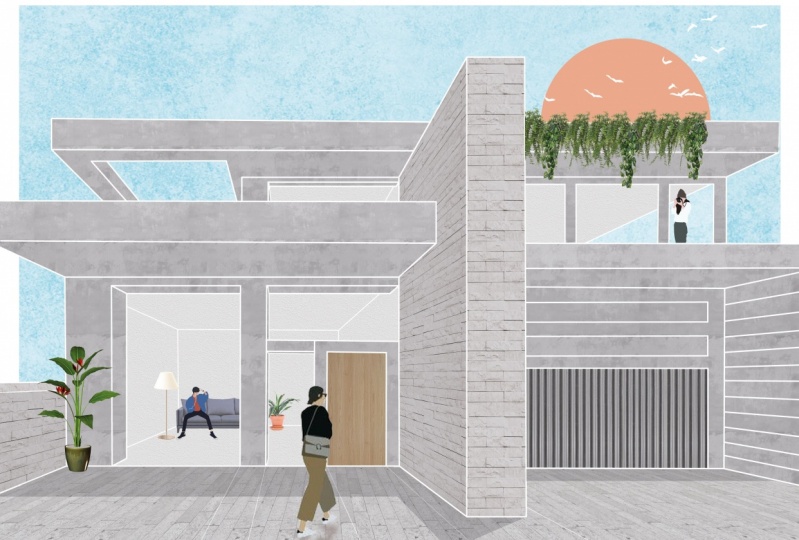
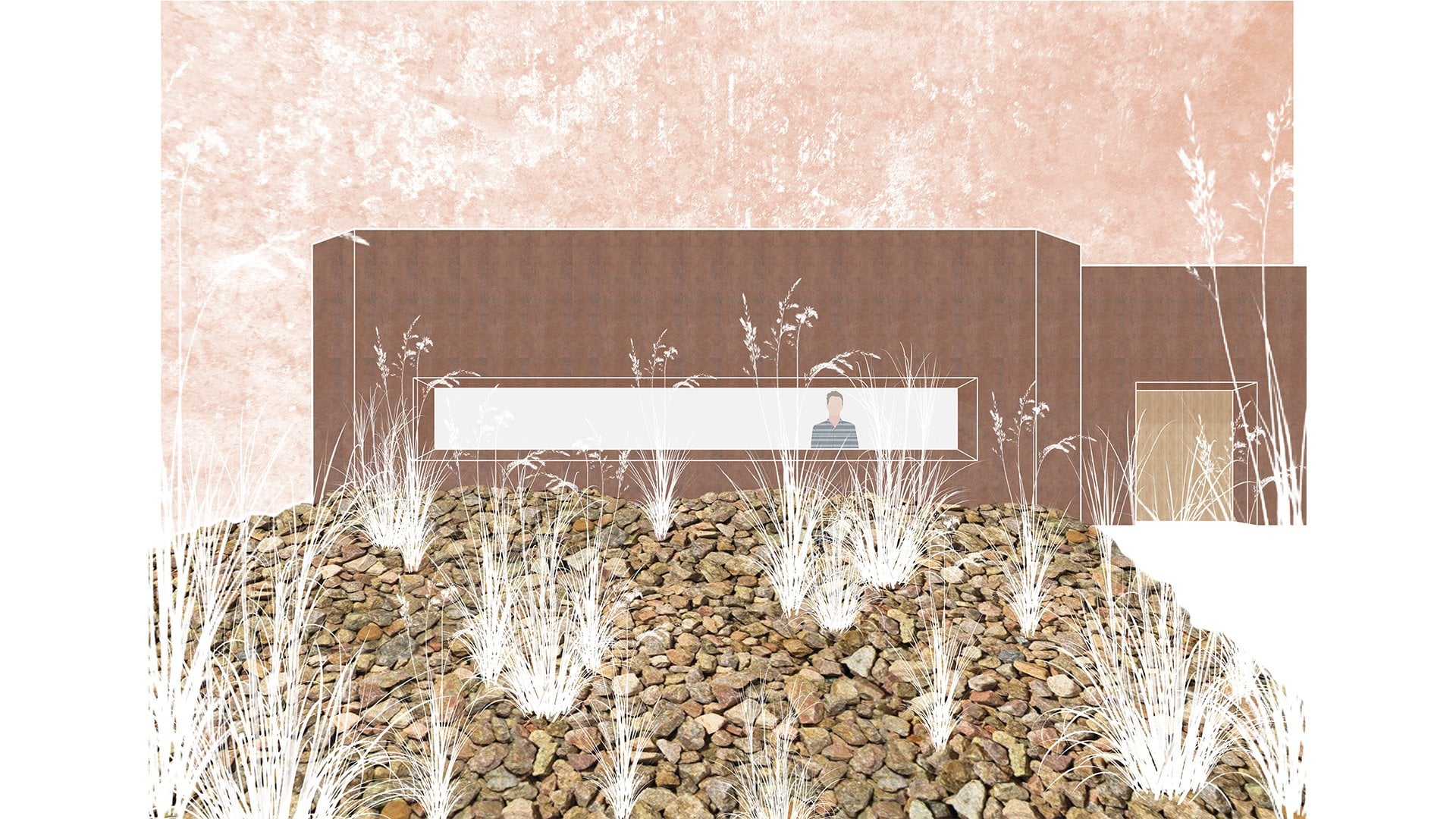
4. Partie I en ajoutant des textures de matériaux: première partie en ajoutant des textures de matériau. Nous allons donc ajouter des textures concrètes pour nous arrêter. Des bâtiments assez modernes. Je vais donner à mes dossiers ont des textures. Je vais entrer dans le béton. Je pense que ce béton est vraiment sympa. Assez lisse. Ça ne va pas à l'industrie. Je vois que le grain est assez gros sur celui-ci, donc je vais le rendre un peu plus petit. Douce. Ok, maintenant on va vouloir du béton. Dans un sens. Ces domaines disent quelque chose que nous pouvons faire. C' est tout d'abord, on va raser cette couche de béton ici. Ensuite, en frappant façon de contrôle, nous allons faire la sélection de l'ensemble de l'écran en maintenant enfoncé. Oh, en cliquant et en faisant glisser, puis contrôlé le à cette sélection de. Nous avons maintenant doublé ce béton dans la même couche. Dites, je vais aller contrôler un sur je vais juste coller ce béton à travers tout le cours sur pour accélérer ce contrôle sont à nouveau juste pour sélectionner tout le béton. J' ai déjà placé des fouets, et c'est tout. Si vous avez quelque chose de mal, contrôlez
juste ça et revenez. D' accord ? Parfait. Maintenant, pour voir le dessin, je veux juste réduire la capacité de cette couche. Nous pouvons réduire cela ici dans la passe A en le faisant tomber. Ou nous pouvons également utiliser un raccourci clavier pour la rapacité. Donc, c'est toutes les clés entre un et zéro. Donc, par
exemple, si je frappe cinq, la ville d'application va être définie 50 huit sur 80. Si j'ai frappé huit et cinq dans la succession rapide, va mettre le A plantureuse à 85 zéro étant 100. Donc je vais frapper deux sur la réduction de la capacité. Donc je veux cliquer sur le calque de dessin en utilisant le Magic 12 Donc en maintenant le décalage, nous pouvons Manson choses à la sélection comme, Monsieur ,
Donc toutes ces zones, je vais vouloir être en béton maintenant que j'ai le principal zones qui veulent ajouter dans la texture
concrète. Je vais y aller si c'est le béton là-bas et appuyer sur ce petit bouton en bas, juste dessus pour poser un masque. Alors ce qui est fait, c'est ça ? Avait ajouté une autre couche sur le dessus, qui est noir et blanc. Les zones blanches de cette couche sont là où le béton va apparaître sur les zones noires, c'est là que tout le reste va être étouffé, couvert comme une couverture. Presque donc je veux vraiment ajouter quelques zones de béton. Donc, nous allons aller dans la couche de dessin et nous allons sélectionner ces zones de béton comme celle-ci. Celui-ci maintenant orteil, ajoutez-le à cette sélection de masque. Nous allons peindre cette mosquée en blanc dans les zones que nous avons sélectionnées pour être Cliquez sur le masque sur. Nous avons sélectionné White ici avec Haute I'm back space. Nous avons peint ces zones et blanc et vous pouvez voir mais ils sont béton a montré sur ces zones. Alors maintenant, je vais ajouter, comme une texture d'ardoise. J' aime beaucoup ce contrôle de l'ardoise blanche Plus vous donnant ce zoom dans la même façon que nous
allons rasa monter le contrôle et nous allons le copier. Goûtez comme monsieur. Encore une fois, nous allons sélectionner ça sur Delay une mosquée. Parfait. Cela va être quelque chose d'un peu plus difficile. C' est parce que cet automne perd sa perspective, alors nous allons devoir avoir les pierres. Suivre cette perspective de pourquoi ne va tout simplement pas paraître réaliste du tout. Encore une fois, rapide, plus de traînée, réduisant la capacité sur Nous allons faire le même mouvement. Nous allons à Rast Arise First contrôler une drogue cliquante à travers si brillante. Ok, donc si on tient le décalage tout en utilisant l'orteil de mouvement, colle à ça pour qu'on puisse le déplacer vers le haut ou vers le bas. Super. Donc maintenant ce qu'on va faire comme on va contrôler T, et tout en maintenant le bouton de contrôle, on peut commencer à le déplacer. Assis, s'adapte au contrôle de la perspective. Plus pour voir le zoom. Non, ça a l'air un peu tendu. Donc en gardant le contrôle sur celui-ci, oui, je vais juste y arriver maintenant. C' est ça. Avec ce processus, c'est vraiment juste une question d'essai et d'erreur sur. Tu n'as pas besoin de le faire la première fois, mais je pense que c'est parfait. Donc, je vais sur le point de dessiner couche, frapper la baguette magique sur le mur d'ardoise sur appliquer le masque. Je vais faire la même chose avec l'ardoise ici. J' ai oublié d'ajouter le béton à ces zones. J' ai oublié d'ajouter le béton à ces zones. Va revenir en arrière. Euh, du béton. Je retourne à la couche de béton. Nous allons pointer, et nous sommes juste peints comme, monsieur. D' accord. Et puis nous passerons aux textures intérieures. Je vais aller avec ça. C' est coincé ici. Super mode de contrôle pasteurisé tenant le quart de travail Si vous vouliez juste passer pour les espaces
intérieurs que nous allons avoir ce rendu à travers, ok,
ça a l'air vraiment cool. Peut également ajouter un peu de pavage à l'avant. Donc encore une fois, je vais répéter ce processus, contrôler T et ensuite utiliser le contrôle ici à nouveau, arrêter de déplacer le pavage, comme ,
monsieur, essayer de se comporter comme nous voulions l'aimer. Et c'est vraiment juste que, hum, exercice de rejet constant juste pour le refaire correctement. Notre petit exercice que j'aime faire est d'éteindre le dessin. Nous pouvons voir les différents éléments du bâtiment à venir. Maintenant. Ne vous inquiétez pas du fait qu'il n'y a pas trop de contraste entre le bâtiment de l' intérieur pour l'instant. C' est que nous allons être résolus plus tard
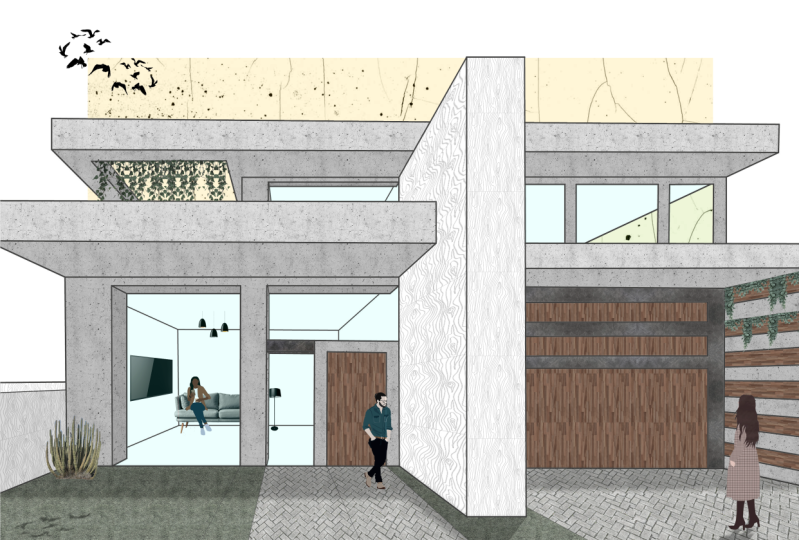
5. Calques d'ajustement de partie II et l'organisation: partie deux couches d'ajustement sur l'organisation. Ok, donc maintenant nous pouvons voir qu'il y a pas mal de couches qui s'accumulent. Donc, ce que nous pouvons faire est de mettre en évidence avec ces lettres, en cliquant sur celle-ci en tenant le décalage et en chauffant celle-ci. Et pour le mettre dans un groupe, nous allons contrôler G. Maintenant, nous pourrions étiqueter ce groupe des matériaux de construction super. Et nous pouvons aussi continuer à lui donner un peu de couleur aussi. Alors donnons-lui la couleur orange. Ensuite, nous pouvons trouver les matériaux de construction sur leur victoire ici peut aller dans le réétiquetage, ces choses si vous voulez, mais plus ou moins les matériaux de construction. Oh, ici. Maintenant, je vais ajouter des matériaux aux portes. J' aime beaucoup cette tôle ondulée pour le chariot. Donc, en utilisant la même technique que précédemment, si la façon de contrôler boire et de droguer à travers, en soulignant sur la fabrication d'un petit masque de coupe. Ok, super. Merci, monsieur. Sur. Je vais faire la même chose ici, à l'autre porte. Donc je vais chercher ce métal. Grande texture réduit en taille. Écrit déchirure comme ça, Maintenir les verrous de rotation vers le bas. Super. Alors maintenant, nous avons la porte sur la porte du chariot ? Non. Comme nous pouvons clairement voir ces beaucoup trop sombre sur, Est-ce qu'ils sortent beaucoup trop. Donc je vais les mettre dans la même couche. Tu es à la porte de l'école sur notre chance de céder. Faites-en une couleur jaune. Super. Donc quelque chose qu'on peut faire, c'est pour cette fête de porte en métal ondulé. Nous ne pouvons pas une couche de réglage, donc teinte et saturation. Ok, maintenant, si on change de problème en saturation ici, ça va changer tout dans le document. Donc, ce que nous allons faire à la place, c'est que nous allons faire avec la couche de saturation au-dessus de la couche ciblée. On va contrôler O G. et tu peux voir cette petite flèche. Et c'est lier ce calque de réglage à ce calque ici cas. Et maintenant, quand nous changeons la légèreté, vous pouvez voir que cela n'affecte que cela. Donc je pense que nous allons apporter un peu de légèreté. Peut-être orteil 50. Eh bien, monsieur, et cela va juste donner un effet plus léger à cette porte de voiture ici. On va faire la même chose ici. Andi, avec le contrôle G. On l'a relié à cette porte d'entrée. Non, je pense qu'en tant que porte d'entrée, c'est un peu trop léger pour qu'on puisse y aller en double cliquant sur cette Onda On peut changer la légèreté à nouveau. Alors c'est tout. Il y a vraiment interchangeable. Andi peut changer les choses. Rien n'est posé dans la pierre. Je pense qu'on va céder au changement. Luminosité et contraste sont bien loin de cette guerre tardive ici. Donc, si nous voulons trouver ce calque, nous maintenons le contrôle et cliquez dessus et il faudrait un droit à ce calque, voyez-vous, Donc je pense que nous allons faire un peu de luminosité et de contraste couche d'ajustement sur nouveau contrôle ou G pour le lier à cette guerre de l'ardoise Si nous jouons avec la luminosité et contraste un peu si nous ramenons la luminosité vers le bas peut-être deux. 20 et nous jouons du contraste ainsi garder le contraste vers le bas de sorte que ca moins 12 Maintenant, vous pouvez voir la différence. Cette pierre est beaucoup plus visible dans cette couche comme ici. Donc, nous allons copier la luminosité et le contraste sur Faire la même chose pour toutes ces ardoises. Ce qui était vraiment si ici contrôle G et sans oublier cette guerre tardive ici. Donc essayer le contrôle de la pâte, g génial. Alors maintenant, nous l'avons. Je crois que je vais céder au changement. Quelques choses, peut-être, monsieur. Je vais y retourner et faire ces portes un peu plus tard parce qu'elles en sortent encore trop. Tellement enceinte pour la légèreté. Jusqu' à 55. Viens ici et fais la même chose pour celle-là. Peut-être 50. Oui. Parfait. Maintenant, j'aime m'occuper du tirage de temps en temps. Ouais,
ça a l'air beaucoup plus en gardant. J' ai lu comme ça. Ça a l'air vraiment cool. Je vais voir pour la prochaine partie.
6. Ciels de l'ébauche partie III: partie trois ciel lumineux. Donc, dans cette partie, nous allons ajouter un ciel. Si tu avais pu deviner
ça, on va me faire sélectionner un peu de bleu. Vous pouvez vous déplacer à la recherche de différents types de couleurs sur Go for Blue. Quelque part ici aurait l'air assez agréable avec un retour arrière. Sentez la toile entière frappée pour réduire l'apostasie juste pour que vous puissiez voir et ensuite aller sur le calque de
dessin avec la baguette magique, nous allons ajouter toutes les zones à la sélection que nous voulons ciel. Ces zones ici sont la zone du ciel que nous allons voir à travers les fenêtres, donc nous allons aller à la couche et à la caisse de masque, juste apporter le A pastie comme huit. Maintenant, ça a l'air beau travail. C' est bleu ciel. Ça a l'air très sympa. On va faire un nouveau dossier. Je l'appelle un quartier du ciel. C' est bleu Cool. Donc ce type a l'air très gentil est bleu, mais il n'a pas vraiment l'air réaliste du tout. Le ciel n'est jamais une seule couleur lisse, donc nous avons besoin d'un peu de texture. Mon dossier ici, j'ai les textures diverses sur. Vous pouvez utiliser différents,
aussi, aussi, étant donné le fait peut-être comme une fumée ou un papier froissé. air sympa parfois, mais je vais aller pour la texture grunge aujourd'hui pour la laisser tomber là-dedans. Je vais juste comme, Monsieur s'asseoir couvre toute la toile. Donc, avec celui-ci, nous voulons ajouter cette texture grunge aux mêmes zones que nous avons bleu ciel. Il y a donc un raccourci pour ça. Nous pouvons cliquer sur le masque, clic
droit, puis ajouter le masque à la sélection. Allez à la texture Grinch. Andi, crée le masque. Maintenant, on va utiliser un mélange. Notez ces choses ici, j'aime habituellement plus qu'ils pensent trop cool. Onda. Nous pouvons réduire le passage A de ceci et de cela. Et je pense qu'on va probablement rendre ça plus sombre aussi. Tu sais quoi ? On va aller rendre ça un peu plus sombre, comme monsieur Oh, retour arrière. Ok, je pense que ça a l'air vraiment cool. Um, je vais juste réduire le jeûne vous salope. Donc ce n'est pas si fort dans ton visage. Ok, ça ressemble à une belle texture. On en a peut-être dans les indications des nuages. Certaines taches sombres sont des variations, mais ce n'est pas trop dans votre visage. Maintenant, je viens d'avoir un tout koweïtien. Si certains éléments de composition je pense que si nous avons une bordure blanche ici, ça aura l'air vraiment spécial. Donc avec ça, l'outil de chapiteau que nous étions juste de faire une sélection juste ici, et je vais essayer de l'obtenir même sur les côtés. Tu sais quoi ? Je recommencerai. Peut-être comme ça cette fois, comme monsieur s'égaler des deux côtés. Ok, Wicked. Et puis je vais frapper le changement de contrôle, accord, pour sélectionner l'inverse. Donc un avec le contraire de ce que nous avons sélectionné avant, je vais aller au bleu ciel. Commencez par et puis je vais Teoh, sélectionnez le noir ici pour que nous puissions aller aux commutateurs D noir et blanc et un ex passe
à l'est autour comme nous l'avons montré dans les raccourcis. Et bien que sélectionné dans le pond un masque, je vais obtenir le contrôle. Désolé. Oh, je suis dans l'espace arrière, et ça va le remplir noir. Ça va tout cacher derrière. Je pense que ça a l'air vraiment cool. Compositionnellement si nous éteignons le dessin comme, disons, cela lui donne un effet vraiment intéressant. Parce qu'ici, il donne une composition très dynamique à cette pièce où il semble que ceux-ci volent vers vous, et il montre vraiment qu'il met en évidence cette perspective. Non, je sais que ce n'est pas particulièrement réaliste en ce moment. Nous avons encore besoin d'ajouter des ombres et ainsi de suite. Mais juste avant qu'on le fasse, j'aimerais ajouter quelque chose ici, peut-être des oiseaux. Donc je vais récupérer tout le monde. Hasem en mouvement, et j'ai des oiseaux. Parfait. Donc nous avons la magie 12 Je suis avec la tolérance réglée à environ 15. Non, on va régler la tolérance d'environ 30. Ça va mettre en évidence tout ça. En fin de compte, nous devons rast se poser cette couche sur supprimer juste à gauche des oiseaux. Parfait. Non, je vais réduire la taille de ces oiseaux. Peut-être comme ça, Et je vais aussi faire un clic droit sur retourner horizontalement. Le matchy rapide a un peu augmenté la taille de ces oiseaux. Ça a l'air vraiment, vraiment cool. Je trouve cela assez intéressant, la façon dont ces oiseaux se chevauchent dans le blanc et cela le rend un peu plus dynamique en tant que pièce. Ok, je suis très content de la façon dont ça regarde, donc je vais attendre senior dans la prochaine partie
7. Ombres et créer des profondeurs: partie quatre ombres et la création de profondeur. Donc, bien sûr, cela semble vraiment plat pour le moment. Nous devons donc ajouter des volets à nouveau. Nous arrêterons un nouveau groupe sur le travail. Les volets, je crois. Ici, nous avons besoin de Teoh. Ouais, il
faut que ce soit un excellent costume pour les ombres Elect avoir deux couches différentes de volets . Donc, si nous faisons un autre ou si nous disons la lumière et ensuite si nous faisons un autre
moyen de frissonnement de couche , il y aura aussi les frissons du sol qui se reflètent par le soleil. Super. Ok, donc pour les volets lumineux, donc les éléments qui font face à nous, ça va être une sorte de frisson
léger. Donc ce que j'aime faire, c'est en frappant d, nous allons inverser cela en noir et blanc ici sur X pour faire défiler ces vers le bas . Donc le noir que nous allons remplir par retour arrière et nous allons le ramener à environ 12 . Ok, et ensuite la même chose qu'avant. Nous allons utiliser un masque pour sélectionner tout le rythme est que nous voulons être ce
frissonnement particulier moyen. Je vais répéter le processus et définir les capacités de 18 Je pense autour de 2018 danser sur . Alors je vais aller chercher ouais,
ouais . Avec ces endroits va avoir cette dent sombre l'une l'autre. Donc d'accord, nous avons ces deux couches d'ombres sur. On peut voir qu'il a déjà donné un effet vraiment cool. Peut-être plus. Réduisez la lumière de l'ombre. Peut-être qu'on redescendra à 10 ans. Et ils l'étaient. Et oui, j'aime vraiment ce que ça a l'air. Peut-être qu'on va monter jusqu'à 20 ans. Donc, cela va nous donner une distinction assez cool. Le gardera 18 et 20. Donc 18 sur 10. Mais vous pouvez expérimenter et l'obtenir comme vous l'aimez. Donc, nous allons aussi faire une autre couche frissonne intérieur ? Non, pour un effet artistique. Je veux faire un autre genre d'ombre pour l'intérieur ici. Encore une fois, en peignant ce genre de scission, Andi le rendrait invisible. Pour l'instant, nous allons aller au dessin, rire et sélectionner tout l'intérieur. Maintenant, l'intérieur sélectionné fera juste un masque et je vais passer en modes de fusion. Andi, je vais jouer une partie de ça, mais je pense que la lumière douce. C' est assez intéressant maintenant si nous éteignons le tirage et que nous pouvons voir la différence. Ouais,
ça a l'air cool. J' ai dit. C' est environ 70. Eh bien, ça a l'air très bien. Je suis très content de la façon dont ça sort jusqu'à présent. Alors maintenant, nous allons ajouter quelques frissons au sol. Maintenant, je pense que le soleil va se lever du haut, côté
droit, tante légèrement derrière le bâtiment. C' est là qu'il y a de l'ombre ici et ainsi de suite. Mais peut-être que le soleil est au sommet du bâtiment, donc ça vient d'un angle assez élevé. Donc, si j'ai une ligne à super, je vais juste rendre ça visible à nouveau. Je vais mettre la ligne sur son propre genre de là. Peut-être que je veux que la même chose vienne dans ce genre d'angle ici, monsieur, sur le terrain frissonne là-bas. Je vais peindre. Il sera encore noir. Andi, pour le moment, je vais juste mettre une très faible capacité sur l'utilisation de l'outil lasso, ce qui est court je vais céder ici, Andi, je vais plus ou moins suivre ça et obtenir un vraiment effet frissonnant cool. Donc, nous allons suivre à propos de là, et je suis en garde juste à regarder ça à propos d'ici. Donc ce n'est pas la zone que je veux masquer, donc je vais frapper ça. J' ai juste besoin d'orteil enlever ça ici parce que j'ai fait une petite erreur. C' est cool. Tout le monde fait des erreurs sur les phases. Boutique est que vous pouvez juste revenir en arrière et les changer. Tu dois vivre de tes erreurs. Super. Je ne peux pas allumer ça. Donc d'accord,
ça a l'air plutôt cool en ce moment. Je pense que je vais juste déplacer cet obturateur vers l'avant un petit peu parce que ce porte-à-faux ici, c'est assez grand. Donc ça vient ou le chemin d'ici pour revenir au sol frissonne. Oui. Brillant. Ça a l'air plutôt cool en ce moment. Donc ils allaient rencontrer des goûts. Oui, et on va ajouter ça à la sélection. Maintenant, nous pouvons aller supprimer ou cacher cette ligne. Maintenant, si on va regarder sans le dessin sur Yeah, il y a des volets. Vraiment cool. Je vais juste y aller et réparer ce truc. Prêt. Vite. Super. Vraiment content de ce que ça regarde jusqu'à présent avant que l'obturateur ne soit là. Euh, mais il y a encore quelques choses que je veux faire. Donc, les volets sont vraiment durs pour le moment. Donc, on va se mettre au sol. Chuck, qui est la couche ? On va monter pour filtrer en dessous du sang. Je pense que si on le ramène à environ 2 27, est-ce que cela a eu effet ? Oui. Donc vous pouvez voir si nous zoomons. Je ne vois pas la différence qui soit plus réaliste d'un frisson. Peut-être même. Oui, c'est génial. J' aime vraiment cet effet. Donc ça le rend un peu doux l'un l'autre. Et aussi, ces oiseaux vont avoir un peu de réflexion aussi, donc dans son ciel va sélectionner ces oiseaux. Si on frappe le contrôle J, il duplique les oiseaux. Nous mettrons les oiseaux dans les bourgeons dans les volets. Alors maintenant, les oiseaux sont copiés. Ce que nous pouvons faire, c'est que nous pouvons contrôler t. Nous pouvons retourner verticalement et nous pouvons retourner horizontalement, juste fondamentalement. Ok, donc, comme ça, nous allons aussi lui donner une distorsion comme ça parce que l'angle du soleil est comme
ça parfait et j'allais traîner Onda. On pourrait voir des oiseaux par ici, comme monsieur le libérer. Ok, Andi, si nous réduisons la capacité de ces oiseaux pour qu'ils correspondent aux autres ombres comme ça et nous allons aussi donner à ces oiseaux un autre flou gaussien et c'est ce Blair, si vous pouvez le voir. Donc, qui est vraiment réaliste ou elle qui encore une fois Donc se pas Ebola sur le Donc c'est parfait. Il y a une dernière chose Maintenant que je regarde ça Si les taches de lumière sur le soleil est ce côté alors la luminosité du ciel ici semble juste un peu off Donc nous allons aller vers le ciel Aller à la texture grunge sur Si nous entendons non liés ici parfait mieux encore puis contrôler les dents et retourneront Wow horizontal. Tu vois déjà la différence si je change ça pour toi ? Voyez maintenant cela ressemble vraiment au côté clair et ce côté sombre, Andi alors que si heureux de cela, je vous verrai dans la partie suivante
8. Meubles et feuillage Partie V: cinquième partie. Meubles et feuillage. C' est un Tyto drôle. Je vais ajouter des meubles ici pour créer une petite pièce. Le salon. Je pense, Andi, nous allons aussi ajouter quelques plantes sur l'endroit parce que son immeuble est vraiment
sympa,
mais il a l'air sympa, un peu trop ordonné. Nous avons besoin d'un peu de chaos qui vient des plantes, alors nous allons aller aux meubles. Commencez par, je pense, mettre un plus sûr dans la chose la plus cool. Donc nous avons ces deux canapés, mais je vais aller en chercher ici. Non testé, mis dans une nouvelle couche est que vous commencez dans votre groupe est. Ou pour cette chaise Fannie, faire lire les meubles, on va à Rasa. Levez-vous comme toujours, et puis nous allons juste supprimer juste aller et supprimer avec des ombres. Parfait. Alors maintenant, on a le canapé. Je pense que nous allons réduire en taille comme ça, et ensuite nous devrons zoomer et avoir un cas de plus près de ce meuble. Ce canapé, il a l'air un peu trop grand en ce moment, donc si tu le fais comme ça, étant donné qu'il va être assis à l'arrière de la pièce. Je pense qu'on pourrait faire ça un peu plus gros. Comme, monsieur, je pense que ça a l'air vraiment cool. Donc je vais juste obtenir le magasin d'utilisation de Teoh ici et juste trouver où il est caché changement de contrôle. Je sélectionne l'inverse. Je veux dire, le masque il cas, et c'est ainsi pour là. Ensuite, je vais trouver une lampe debout comme celle-ci. Donc on va utiliser celui-ci. Je le vois dehors, rends beaucoup, beaucoup plus petit, comme ça. Et nous voulons que vous soyez humain à nouveau. Le repos se pose. Slough. Je pense que nous devons réduire la tolérance. Il peut être 15. Ouais, on peut aller pour toi et juste supprimer ces éléments de la lampe. Hum, si vous voyez ici, ça ne correspond pas tout à fait à la perspective quand on l'a. Donc, je vais utiliser cet outil. Je pense que oui. Contrôle T juste en maintenant le décalage. Je vais juste aplatir au fond de ça. Peut-être même un peu plus, en fait. droite. Mets-le derrière le canapé. Je vais devoir réduire la taille assez significativement. Fantastique. Non, une télé. Donc nous voulons que cette télé soit sur le mur ou donc nous allons devoir changer de perspective et souvenir de l'expérimentation. Continuez à essayer les choses jusqu'à ce que ça marche, et c'est parfait. Donc maintenant, nous allons vouloir réduire un peu la saturation pour qu'ils ne prennent pas
trop d'attention. Je vais en fait le faire séparément pour les différents éléments. Donc, si gros. Tout d'abord, copiez et collez. Je ne veux pas toucher une lampe autant. Je vais le laisser assez semblable à la façon dont il waas et ensuite la télé. Je veux beaucoup changer parce qu'il fait beaucoup trop sombre, comme si fantastique. Maintenant, je pense que ce qui manque est une couche de fenêtre quelque chose pour référencer une fenêtre, au moins. Donc, je vais juste faire une nouvelle couche. Ce que j'aime faire si c'est peindre toute sorte de balayé, réglez-le à 10% et revenez au dessin. J' aime bien, oh, ces zones. Quelle fenêtre Andi vous pouvez voir ajoute juste une suggestion d'une sorte de vitre entre nous, même 12 travail. C' est la fenêtre Maintenant. Si c'est des implants, je pense qu'on pourrait mettre une plante en pot quelque part. Ouais, j'aime vraiment celle-là. Donc, je reçois Teoh plage de couleurs de clic droit avec flou d'environ 30. Allez et supprimez bien, plutôt astéroïdes ce calque sur pour supprimer. Pas moyen de débarrasser la plupart des blancs ici. Ou au moins une quantité notable de la façon dont nous pouvons juste mettre cette plante ici dans le coin. Fantastique. Ça a l'air génial. Et c'est joli en gardant déplacer hors gamme de couleurs de ce bâtiment. Alors je suis content de ça. Je pense qu'on peut avoir une sorte de lierre ou quelque chose comme ça, juste un équilibre. Donc, une bonne règle est si nous avons un
peu de vert et un village ici. Nous devrions en avoir sur ce côté juste pour garder le poids visuel de cette image. Donc pour le I V, je vais faire un nouveau groupe pour marquer ce lierre. Juste parce qu'avec Ivy lire comme travailler sur, cela nous donne beaucoup de couches de travail avec. Donc ce que je vais faire ici, certains j'aime donc ces deux-là parce qu'on peut les poser beaucoup, alors prends ça. Veux-tu t'asseoir en taille ? Je vais à la plage de couleurs de clic droit. Retirez avec le blanc pour laisser ça ici pour l'instant. Je vais juste contrôler J sur. J' en ai fait plusieurs copies. Super. Maintenant, je vais au lierre suspendu petit. Et cela va vraiment nous permettre orteil avoir des contrastes et des
formes, formes, couleurs qui vont rendre les plantes beaucoup plus réalistes. Et encore contrôler J faire quelques copies. Ok, alors commencez à la faveur ici en contrôlant le clic. Je vais mettre celui-là. Je veux un peu un chevauchement ici. Suggère une croissance du toit sur ce ici devient vraiment juste un processus d' expérimentation. Et Andi superpose différentes IV ensemble. Je trouve ça très amusant. Je veux dire, ici, je vais faire le changement de contrôle de sélection. Je vais juste ajouter un masque à celui-ci. Donc, il semble qu'il croît de derrière cet élément en ce moment. Cela colle beaucoup trop vert pour le moment. Il attire trop l'œil de cette pièce. Ainsi, le contrôle de la teinte et de la saturation o g réduisent la légèreté. Amenez la saturation un petit peu. Bientôt, c'est 10 en saturation. Peut-être que 15 ici. Fantastique. Je vais aussi mettre quelque chose sur cette plante en pot est bien comme monsieur, très heureux de la façon dont cela ressemble. Et alors rejoignez-moi dans la partie suivante. Nous allons ajouter des gens à cela.
9. Partie VI en ajoutant des gens et habiter des espaces: sixième partie, l'ajout de personnes qui habitent les espaces. Donc pour celui-là, nous allons recommencer à faire du nucléaire votre groupe. Cool, les gens. Il a donné une belle couleur aussi. Cinq. Cool. Donc je peux envisager trois personnes ici. Je veux quelqu'un dans ce genre de région une personne assise ici. Andi, peut-être que quelqu'un ici devient comme une belle composition triangulaire pour la paix du peuple. Donc nous devons arriver à mes textures en deux personnes debout au début, je suis à nouveau dans le pour quelqu'un comme ce gars. Parfait. Donc ce gars ici, il va entrer dans la scène comme, monsieur. Maintenant, il peut être un peu difficile de trouver la bonne perspective en taille. Donc s'il était là, juste pour correspondre à deux ou trois choses, il est si grand,
ok, ok, c'est à peu près tout. Alors on va le mettre ici. J' entre dans la scène comme ça. Cool. Donc, avec juste d'aller réduire le sien qui le gardera tel qu'il est, nous allons lui donner une ombre cool, contrôlerons J pour le dupliquer. On va faire une ou deux choses à Teoh. Donc, vous le retournez verticalement comme, monsieur, on va juste le fausser sur le côté. C' est un peu comme ça. Et aussi le compresser. A cause de l'heure de la journée, l'ombre va remonter d'en haut. Droit ? Mettez ceci en dessous sur nous allons à la teinte et la saturation sur. On est juste le contrôle. G Rends-le noir. Complètement cool. Probablement eu une autre couche de réglage. Voici une luminosité et un contraste. Vous pouvez simplement réduire la luminosité. Faites-le plutôt sombre aussi. Super, monsieur. Ses volets qui sont venus un peu comme ça. Tu veux le faire correspondre dans les tons ? Peut-être comme 25 ans ? Oui, à ce sujet je pense que je vais le rendre un peu plus large ou son frisson un peu. Pourquoi ils ont relâché ? Donc, oui,
ça a l'air vraiment, vraiment cool. Autre chose que nous allons faire, c'est que nous allons lui donner un sang. Donc, je vais aller à gauche. Il semblerait que le peut lui donner un flou de vie. Vous pouvez voir en bas. Ça change comme nous. Peut-être un flou de quatre Cam. Très heureux de la façon dont cela a l'air ici. Je vais juste hyun saturation sur ce type. Ils le peuvent. Un petit peu plus léger, comme monsieur On. Aussi, je veux rendre ce sac un peu plus léger. Alors regarde ce qu'on va faire. On va faire une autre teinte et une autre saturation. Andi, on va choisir le masque. Eh bien, désolé. Quand tu verras comment cette mosquée est blanche, on va peindre
tout le reste pour ça et il change ce qu'on fait ici. Je ne vais pas seulement affecter la couleur de son sac, tu vois ? Plutôt cool, non ? Euh X, ouais. J' aime vraiment ça. C' est plutôt cool. Donc c'est un gars. Et je vais faire les autres très vite. Ok, maintenant, rumeur pointant ces scènes ensemble cherche une sorte d'histoire là-dedans. Donc, par
exemple, peut-être que ce gars est un frère qui rentre de l'école parce que sa sœur est là-haut en train de peindre. Um, ça rend ça assez subtil. - Ok , donc maintenant que les gens sont en place, on a juste besoin de monter les fenêtres,
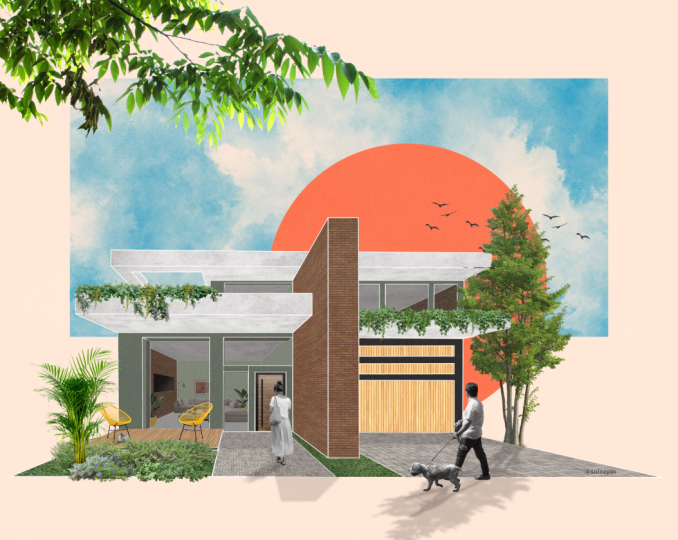
comme ça, comme ça, que nous ayons la sixième partie et que nous ayons fini. Nous avons une petite histoire qui se passe avec les gens ici. Nous avons les matériaux en place et le feuillage. Je suis très heureux avec le résultat de cette
10. Vidéo de fermeture: bien fait pour avoir commis jusqu'à la fin. Tu es déjà vainqueur. Maintenant, rappelez-vous que les élèves qui bénéficient le plus de cette classe, d'autres qui s'engagent et participent. Donc, pour cette raison, laissez-vous aller en utilisant le dessin fourni dans la section des ressources ou l'un des vôtres. Je suis vraiment tellement excité. J' ai hâte de voir vos résultats. Alors s'il vous plaît partagez-les avec nous dans la classe quand vous n'êtes pas courageux avec ces rendus. C' est quand j'ai eu une nuit orageuse en utilisant le même dessin. Donc s'il vous plaît abonnez-vous car je vais vous montrer comment faire celui-ci dans un proche avenir. Oui. Vous en apprendrez un peu plus avancé pour deux techniques courtes qui vous aideront à progresser encore plus. Si vous aimez ce cours, s'il vous plaît prendre face. Secondes. Aucun de vous en bas. Ça nous aide vraiment beaucoup. Merci de partager votre dernière heure avec moi. Pour l'instant. Au revoir
 Vicente (Vince) Baum