Transcription
1. Intro: Je suis Vince lié, et c'est le rendu architectural et Photoshop qui visualise le paysage. Je suis en mission de t'apprendre tout l'île. Pendant l'école d'architecture. Dans cette vidéo, vous apprendrez à créer un paysage vraiment innovant, donnant un sens de l'échelle à la vue et de la sérialité et de l'atmosphère à la pièce. Cette classe est pour tous ceux qui sont intéressés à utiliser pert shop pour créer des images architecturales impressionnantes. Cela peut être un étudiant ou un professionnel ou un amateur cherche à profiter d'un temps d'arrêt éducatif pour cette classe, C'est une bonne idée pour vous de vous familiariser avec certaines des caractéristiques de base de ceux qui magasinent. Ça ne s'inquiétait pas, je vais vous guider étape par étape. Après avoir terminé cette classe, vous n'avez pas forcé et rendu que vous ne pouvez pas obtenir une belle image. Vous pouvez choisir vos amis et votre famille. Comme si je pense que ta grand-mère va être particulièrement fière de toi. Tu vas être un petit-enfant préféré dans le sans couture, si talentueux.
2. Vous aurez besoin de : Vous aurez besoin.: Avec la licence de Photoshop, vous n'aviez pas besoin de construire un bâtiment avec lequel travailler, pour suivre avec moi. Vous pouvez trouver mon dessin dans la section projet avec cette vidéo. N' hésitez pas à utiliser votre blessure. En fait, je recommande cela car cela le rend encore plus unique. Rappelez-vous sprint hors des touches de raccourci de commande trouvées dans la section du projet ci-dessous. Cela va rendre votre flux de travail beaucoup plus fluide, plus, beaucoup plus rapide. Gardez cette prochaine fois que vous l'imprimez. As-le sur ton téléphone, quelque chose comme ça. Continuez de vous y référer. Des textures de bonne qualité que nous allons créer ou casser votre rendu Photoshop. Il est donc important pour vous d'obtenir la taxe de la plus haute qualité avec laquelle elle a travaillé. Vous pouvez les monter sur la bibliothèque afin que vous appreniez à en rechercher nouveaux à chaque fois que vous voulez faire Niepce était, Oh, j'aimerais partager ma bibliothèque de textures avec vous. Je ne peux pas faire ça parce que des raisons, donc tu vas devoir les trouver toi-même. Mais ne vous inquiétez pas, je vais vous montrer comment utiliser certains outils dans les images Google pour trouver la meilleure section de qualité. Alors maintenant, je vais vous montrer comment obtenir des textures de très bonne qualité pour vos rendus. Donc, dans Google, vous pouvez rechercher la texture que vous recherchez. On va chercher une texture grunge. On va aller aux images. Maintenant. Ici, nous avons des images de différentes qualités. Par exemple, cette 1600 par 350. Celui-ci un peu plus grand. Plus le nombre de pixels est grand, l'image sera de qualité supérieure. Donc, afin de filtrer ces images par qualité, nous allons aller sur la taille et cliquer sur grand. Cela va nous donner un grunge textures qui ont le plus grand nombre de pixels, 3000 d'ici 2000. Cette haute qualité signifie que lorsque vous l'étirez, lorsque vous l'agrandissez sur votre Canvas, il ne va pas pixéliser aussi facilement. Parce que plus d'informations, comme plus de pixels, C'est une meilleure qualité. Cela va rendre vos rendus beaucoup mieux que.
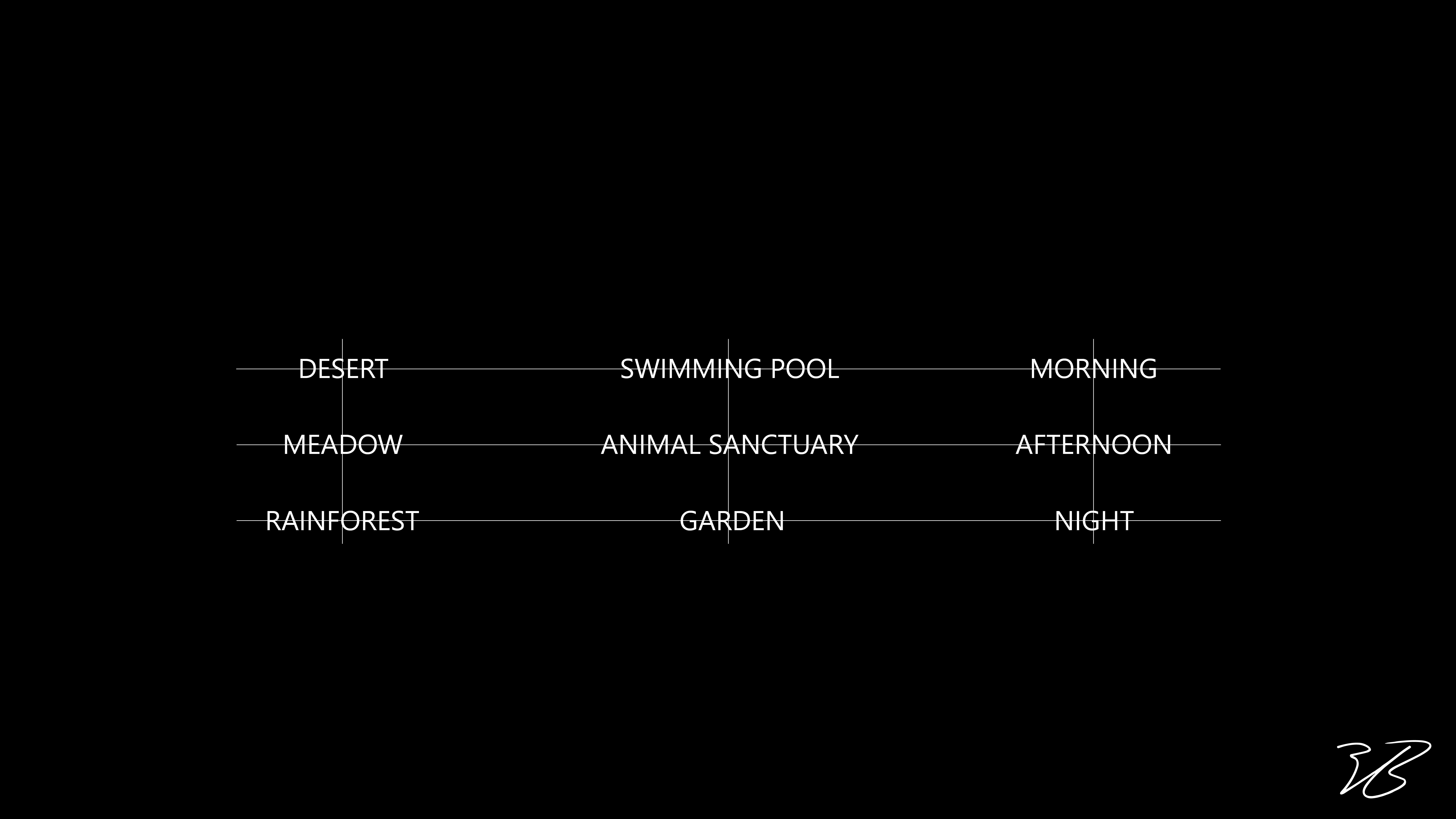
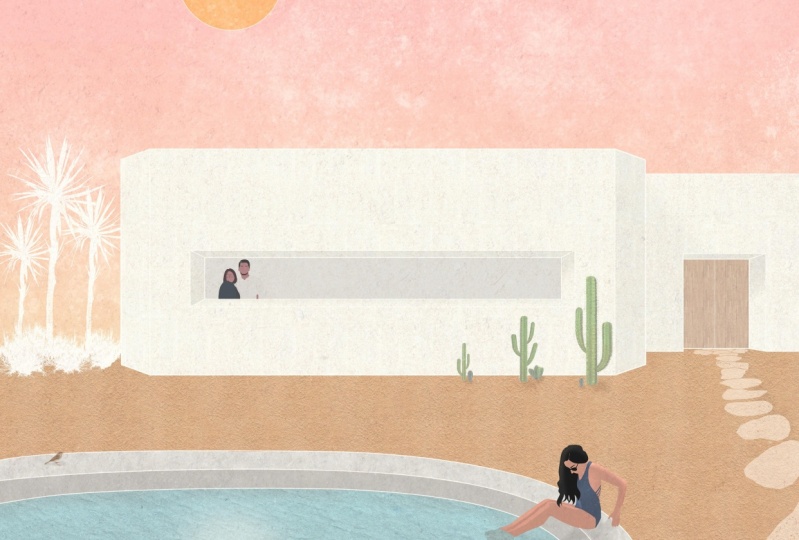
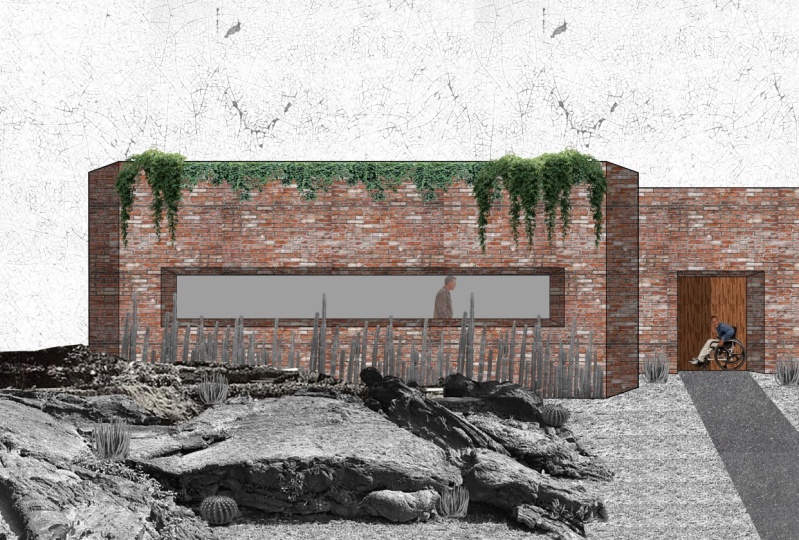
3. Votre propre projet.: Donc, pour votre projet, veuillez suivre le processus à l'écran pour obtenir des résultats similaires à celui-ci. Cependant, je vous encourage à être soigné. Essayez différentes textures, essayez différents thèmes pour votre collage. Jouez avec elle pour vous donner quelques idées, j'ai mis en place cette matrice du climat, de l'activité et de l'heure de la journée. Ainsi, par exemple, vous pouvez choisir d'utiliser piscine dans une forêt tropicale dans l'après-midi, sentir la paix. Alors avant de faire autre chose, laissez-moi savoir dans les commentaires ci-dessous, quelle combinaison de climat, d'activité et d'heure de la journée allez-vous choisir à votre rendu ? Rappelez-vous que les élèves qui participent à ce genre d' activités progressent dix fois plus vite que ceux que vous avez réalisés. Après avoir une bonne fille création aléatoire,
s'il vous plaît poster dans la section du projet Builder est une opportunité de chaque inspirer vos camarades de classe et une occasion encore meilleure, commentaires du
FEM sur ce qui fonctionne bien et ce qui pourrait être amélioré sur.
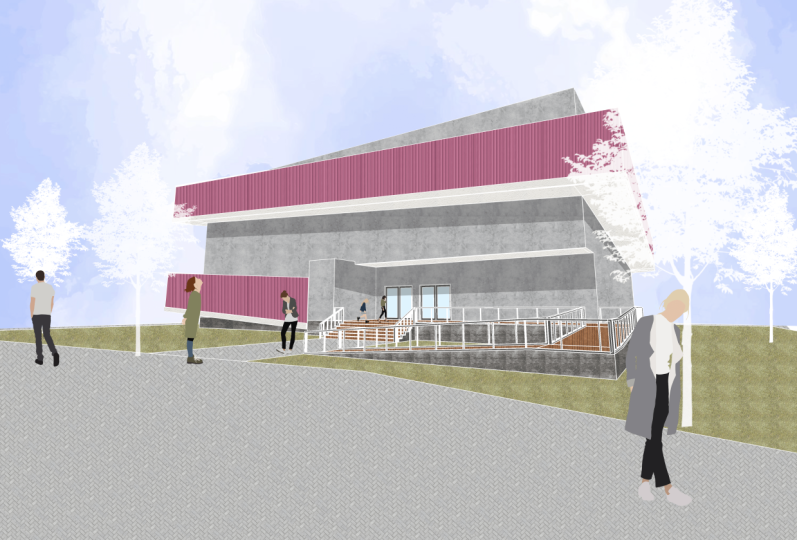
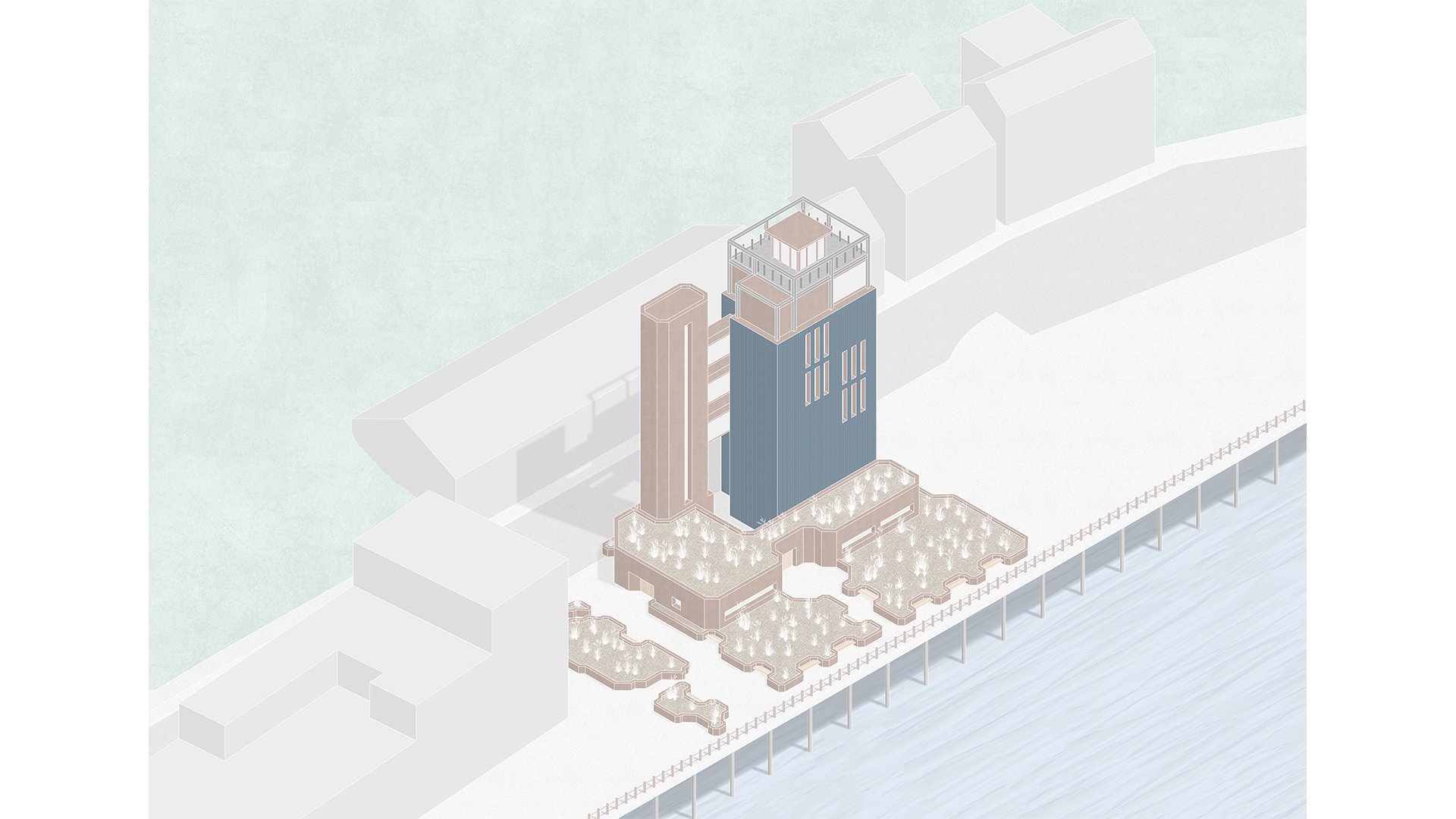
4. Comment garantir le succès: Avez-vous déjà remarqué que parfois vous avez toutes les bonnes informations pour devenir maîtres à une nouvelle compétence. Mais nous n'avons toujours pas l'air de faire de progrès. J' ai besoin d'être honnête V, et la conception de nouvelles compétences ne me vient pas facilement. Je me retrouve souvent frustré par les résultats et j'abandonne le long du chemin. Je veux que ça m'arrive non plus. Je veux vous obtenir des résultats sérieux rapidement. Mais ne vous inquiétez pas, je ne vais pas m'asseoir ici et laisser le travail persistant et acharné. Au lieu de cela, j'ai pensé partager avec vous une partie de ma première course ce que je n'ai pas fait, il y a un magasin et l'espoir de vous donner une certaine motivation pour commencer. Tu vas voir qu'ils sont les meilleurs. Vous allez voir dans ces pièces sur lesquelles j'ai travaillé plus d'un mois pendant que je
commençais à connaître Photoshop que beaucoup d'entre eux manquent les derniers détails, la
plupart sont incomplets. Je pense que ce qui est assez évident pour tout le monde, c'est que je ne m'amusais pas. J' étais vraiment perdue. Il y avait trop de sources d'information différentes. Je ne savais pas par où commencer. Je ne savais pas où aller. Je ne savais pas quels projets me mettre. C' est pourquoi j'ai construit cette classe avec des projets, avec des conseils que tout pour vous afin que votre voyage ne soit pas si frustrant et ce n'est pas si douloureux. J' ai vu mon ancien travail est motivé vous pour commencer un plus accueilli moi pour continuer. Dans cette nouvelle compétence. Si vous enlevez un message loin de cette section entière, est-ce que les patients ne s'attendent pas trop de vous-même. Ils sont très jugés quand vous vous et finissez chaque pièce. Même si cela n'a pas l'air bon à mi-chemin, vous pourriez être vraiment surpris du résultat final. Et en complétant cette pièce vous obtient comme cette tique, puis les
blogs et c'est un numéro 1 et il construit l'élan p pour continuer. Quoi qu'il en soit et obtenir les cordes d'abord tiré maintenant.
5. Cours Photoshop. Matériaux de construction: Donc, la première chose que nous allons vouloir faire dans Photoshop est de commencer un nouveau canevas. Donc, en faisant cela, nous allons aller créer une nouvelle vue d'impression tous les presets. Et on va aller pour A3. C' est parce que c'est ce que sont la plupart des tailles de portefeuille. On va aller à l'orientation paysagère et on va lui donner un titre. Nous allons laisser tous les autres paramètres tels qu'ils sont. contrôle H se débarrasse de ces lignes de grille, devriez-vous arriver ? Donc la première chose que nous allons vouloir faire est de tirer dans le dessin. Je vais ouvrir nos fichiers et juste cliquer et faire glisser en appuyant, Ok, je vais appuyer sur Entrée. Nous allons alors vouloir le déplacer sur le côté. Et nous pourrions vouloir le redimensionner juste un peu plus grand. Donc, en appuyant sur Control T, nous pouvons augmenter la taille de cela d'environ autant. Maintenant, c'est un rendu de paysage, donc nous allons probablement vouloir avoir plus de paysage que Skype. Ça semble être une assez bonne composition. d'abord, la première chose que nous allons vouloir
faire est d'extraire les textures matérielles pour le bâtiment. Pour encore une fois, pour aller juste dans les textures, faisant glisser et en les déposant. Et parce que nous regardons le bâtiment de ce genre de distance, la texture devrait être beaucoup plus petite que cela. Parce que nous ne verrons pas autant de variation de si loin. Ça semble à peu près juste. Encore une fois, nous allons simplement finaliser la sélection soit en appuyant sur la coche, soit en appuyant sur Entrée. Ici peut se déplacer autour de la texture. D' abord, je vais te montrer quelque chose. Remarquez comment il y a une sorte de dégradé avec cette texture. C' est plus léger ici et plus sombre de ce côté. Ça veut juste dire que je ne vais pas correspondre parfaitement. 1 nous allons copier et coller et charger les uns à côté des autres. Donc, nous allons vouloir zoomer et supprimer le côté lumineux de ceci juste pour que nous obtenions une meilleure correspondance. Donc, en tenant et en zoomant avec la molette de défilement, nous obtenons une meilleure vue de celui-ci. Et en vous donnant une section à deux couches, nous allons rastériser le calque. Ensuite, en utilisant l'outil de sélection, qui est celui-ci, juste une seconde vers le bas. En appuyant sur M sur le clavier, nous allons sélectionner la partie légère de cette texture. A propos de ça. Voyez comment cela est assez cohérent de ce côté. Eye appuyant sur Supprimer, nous enlevons ce côté. Et en appuyant sur la touche D, nous allons supprimer cette sélection ici. En appuyant sur la façon de contrôler. Nous avons sélectionné ceci pour fonctionner. Nous avons en fait sélectionné toute la toile dans ce calque, ce qui est juste ici. En maintenant la touche Alt, en cliquant et en faisant glisser, nous avons fait un double de cette texture. En maintenant Shift, on va le verrouiller à ce genre de plan horizontal. Et on va le lâcher. Nous pouvons répéter ce processus à environ là. Et en appuyant sur la touche D, nous avons tout désélectionné. Mais nous allons vouloir que cette texture soit la taille du bâtiment ici. Donc ce qu'on va faire, c'est qu'on va répéter le contrôle du processus d'un O. et on va juste répéter ça. Bien que comme la recherche. Notez que s'il a fait une petite erreur ici, il dit une ligne blanche montrant que je ne les ai pas chevauchés ou pas. Donc, je vais juste appuyer sur Control Z et annuler ça. Juste à nouveau copier, mais juste laisser un peu plus de chevauchement cette fois. Je vais répéter le processus de l'autre côté de la toile ici. Contrôler un pour mettre en évidence le tout à nouveau. Et ça le rend juste un peu plus rapide. Et nous voulons beaucoup de chevauchements ici. Comme il nous donne beaucoup de place pour travailler. Maintenant, nous allons vouloir voir le bâtiment derrière pour que nous puissions aller et réduire l'opacité. Ici, en bas à droite, peut juste le faire descendre un peu. C' est bien. Ça n'a pas besoin de rester comme ça pendant tout le temps, mais au moins on peut voir les dessins en dessous. Une autre façon de changer la capacité consiste à appuyer sur les chiffres en haut de votre clavier. Donc, par exemple, appuyer sur le numéro 3 va le ramener à 30 pour cent, alors que C. C appuie sur 7 est 70. Mais si vous voulez 75, par exemple, vous allez appuyer sur 7, puis sur 5 dans la succession rapide. Tu vois ça ? 0 est un 100. Quoi qu'il en soit, je le réduirais à 50 pour qu'on puisse travailler avec. Donc, en cliquant sur le calque de dessin, nous pouvons obtenir l'outil magique, qui est également sélectionné avec W. Et nous pouvons appuyer sur cette partie du panneau ici. Tout ce que nous voulons, la texture à apparaître, nous pouvons aller et sélectionner en maintenant Maj, en cliquant. J' ai adoré cette partie du panel sur la sélection. Donc, nous allons à nouveau
sur la texture de l'acier. Et on va appuyer sur ce bouton en bas à droite, la mosquée. Voir sa masse,
tout ce que nous voulons, cette texture et laisser tout le reste dehors. Maintenant, ceci est décomposé en cette couche ici, qui est la texture. Et le masque de calque. Sur ce masque de calque, vous pouvez voir qu'il y a du blanc et vous pouvez voir qu'il y a du noir. Tout blanc signifie qu'il va apparaître. La texture en dessous. Et tout en noir va masquer pour que tu ne le vois pas. Donc, si nous voulons montrer plus de cette texture, ce que nous pouvons faire, nous pouvons revenir à n'importe quel type d'outil de sélection. Il peut donc s'agir de l'outil Rectangulaire de sélection. Et disons que nous voulons que la texture apparaisse ici aussi. Donc, nous pouvons choisir ça. Et nous pouvons peindre le masque blanc pour qu'il apparaisse. Par ici, en bas à droite. Vous voyez que nous avons le noir sélectionné un moment, mais nous voulons le peindre en blanc. Donc, ce que vous pouvez faire est que vous pouvez appuyer sur X comme un raccourci pour basculer entre ces deux couleurs, chercher. Appuyez sur D pour le réinitialiser en noir et blanc. Si vous devriez être dans d'autres couleurs comme le rouge ou le bleu, ainsi de suite. Et en appuyant sur le dos O et les noirs, nous allons avoir peint ce blanc montrant la texture en dessous d'eux. Mais ce n'est qu'un exemple. Et on peut annuler ça. Fantastique. Maintenant, nous pouvons augmenter l'opacité pour voir ce que nous avons sélectionné. Éteindre le dessin et encore, Usha, vous, les lignes blanches à gauche et trois. J' aime vraiment cet effet et je pense qu'
il le rend tellement plus propre et en gardant ces lignes noires sur. Donc la prochaine conférence que nous allons ajouter est le bois pour l'histoire des cheveux. Encore une fois, nous allons simplement répéter le processus. Je vais te le décomposer une fois de plus. Encore une fois, je vais aller dans notre dossier et faire glisser la texture dans notre espace de travail. Et on va le redimensionner. Parce que si vous y pensez, nous ne verrons pas chaque individu pas dans le mot de si loin, n'est-ce pas ? Vous pourriez avoir une impression de variation de texture. Mais nous allons le redimensionner pour que chaque texture avec laquelle nous
travaillons soit à peu près la même taille que la planche de bois. Et on va regarder la taille de la porte et on va un peu gazé ? Après ça. Nous allons dupliquer à nouveau chaque texture en appuyant sur Contrôle 8, maintenant et en cliquant et en faisant glisser. Ici, nous allons retourner et voir le calque de dessin. Et je vais utiliser l'outil magique un, raccourci M pour sélectionner les parties de la porte, puis revenir en arrière et appliquer un masque à cette sélection. Alors maintenant, nous allons vouloir organiser les fichiers ici. Donc, en cliquant sur n'importe quel
calque, nous pouvons maintenir Maj et cliquer à nouveau, sélectionner un autre calque. Excusez-moi. Donc, en appuyant sur Ctrl G pour regrouper ces deux couches ensemble. Donc, en double-cliquant sur le nom, nous pouvons renommer en matériaux de construction. Et en appuyant sur cette petite flèche, nous ouvrons à nouveau la sélection. Vous pouvez cliquer avec le bouton droit sur le I ici et nous pouvons lui donner une couleur. Je dis, ça garde juste un dossier sympa et organisé pour que nous puissions travailler avec. Ensuite, après ce point, nous allons vouloir ajouter une fenêtre ici. Maintenant, je veux en faire une fenêtre vraiment gris clair. Laisse-moi te montrer comment on peut faire ça. On peut d'abord tenir O et la presse Retour arrière sur ce calque. Et ça peint toute la toile en noir. Mais ne vous inquiétez pas, c'était juste dans cette couche. Donc la prochaine chose qu'on voudra faire est de réduire l'opacité ici. J' aime aller pour quelque part autour de 5%. Donc, vous pouvez apporter l'opacité ici et un curseur comme ça. Ou vous pourriez faire, comme je vous l'ai déjà montré, c'est d'obtenir 5%. Vous appuyez sur 0, puis sur 5, et en succession rapide. Donc maintenant, vous voyez que c'est à nouveau peint toute la toile et nous ne voulons pas ça. Donc nous allons vouloir retourner à la couche de dessin, un garçon à nouveau. Et en appuyant sur W, nous obtenons la magie pour mettre en évidence cette partie ici. Et juste masque couche à nouveau, comme ça. Maintenant, si on éteint le dessin, vous obtenez ce très bel effet. Et ça a déjà l'air assez gênant. Donc, nous l'avons là. Le bâtiment est complet avec ses matériaux. Il nous manque juste quelques ombres et des choses comme
ça pour travailler avec le début pour plus tard.
6. Cours Photoshop. Paysage non linéaire: Donc maintenant, nous allons cartographier l'aménagement paysager ici. Et encore une fois, je vais glisser et déposer une texture et je vais chercher ce graphique ici. Maintenant. Croyez-le ou non, certains oiseaux aiment vraiment Nassim entre gravier. Ils font un petit terrier dans le sol et les placent entre les rochers. C' est vraiment respectueux de l'environnement car vous pouvez utiliser des déchets de boding comme des briques et ainsi de suite, pour le rendre vraiment cool et innovant, paysage
écologique entre cette roche, certains, certaines herbes vont pousser, de la, de la poussière et de la merde d'oiseau qui est construit au fil du temps. Et il devient donc un paysage vraiment intéressant. Quelque chose de vraiment différent, et quelque chose que vous ne voyez pas dans beaucoup d'endroits. Il va au-delà de l'herbe traditionnelle et ainsi de suite. Donc, en regardant la texture de cette roche, nous allons vouloir changer certaines choses à ce sujet. Encore une fois, il y a un dégradé par rapport à la photo où il fait trop sombre haut à gauche et où il est clair à l'avant. En obtenant un Moscou et il à nouveau en rasterisant la couche. Appuyez sur le bouton Masque. Je vois que le masque est un homme blanc, qui veut dire que tout va se montrer à travers. Donc, avec un pinceau sélectionné ici à gauche, ou en appuyant sur B, nous pouvons changer la couleur en noir. Encore une fois en appuyant sur X, en
changeant les couleurs ici. Tout ce que nous peignons en noir ne va pas montrer à travers cette couche. Donc nous allons vouloir rendre le pinceau un peu différent. Nous pouvons cliquer avec le bouton droit de la souris et changer la taille ici, et nous pouvons changer la dureté. Comme les âges sont doux. Une autre façon de le faire un peu plus vite,
je le fais paraître beaucoup plus professionnel juste en appuyant sur Pope, en cliquant avec le bouton droit et en faisant glisser la droite et la gauche biaisée pour augmenter ou diminuer la taille. Et glisser de haut en bas va augmenter ou diminuer la dureté de celui-ci. Donc, nous allons vouloir environ 50 % de dureté. Et nous allons vouloir un pinceau sur ce gros pour stocker ainsi de suite. Alors je peins de gros balayages. Nous pouvons nous débarrasser de ces zones sombres vont être beaucoup trop bien. Et nous pouvons venir et faire la même chose ici. Laissant tôt ces types de roches à la surface ici au premier plan. Et maintenant, la partie ennuyeuse avec ce genre de processus, nous allons zoomer. Modifiez à nouveau la taille de votre pinceau. Je suis contre le besoin de contour de ces rochers comme ça. Juste pour qu'ils se mélangent un peu mieux quand on couche des textures. Maintenant, vous allez vouloir le faire avec un peu plus de soin et attention que je ne le fais pour la démonstration dans cette vidéo ici. Mais vous pouvez passer comme ça et juste contour. Cela va faire en sorte que les roches se mélangent beaucoup mieux. Donc je vais aller de l'avant et faire ça et accélérer le processus. Mais n'hésitez pas à continuer à regarder. Tout au long de ce processus. Je vais changer la taille des pinceaux comme tu vas le voir. Travailler avec des textures organiques comme celles-ci, ou dire des textures que je suis des lignes très propres. Mais ce que je vous montre ici, c'est comment travailler avec ces touches. Un manipulé d'une manière afin que vous puissiez les utiliser dans votre travail. Donc, en appuyant à nouveau sur V, nous
ramène à cet outil Sélectionner et nous pouvons déplacer la texture autour. On peut voir que nous avons manqué. Donc encore une fois, en appuyant sur B, sélectionnez-les et en noir, je peux juste revenir rapidement en arrière et les paramètres. Maintenant, il semble un peu naff pour le moment, mais nous allons jouer un peu autour pour qu'il s'adapte au projet assez bien. Donc, la première chose que nous allons vouloir faire est que nous allons vouloir sauvegarder
cela parce que c'est ici notre texture d'unité de base que nous pouvons simplement copier et coller. Mais à faire pour répéter cette suppression entière par rapport à chaque fois que nous voulons utiliser un écart. Donc, pour le dupliquer, nous pouvons cliquer avec le bouton droit de la souris et nous pouvons appuyer sur Duplicate couche comme ça. Ou une autre façon de le faire est d'appuyer sur Control J. et c'est juste copier ça à nouveau. Donc nous pouvons renommer ces petites pierres de gravier. Nous pouvons le renommer en couche de base. Alors on sait que c'est un peu coincé pour enseigner à une grille. Et on peut cacher ça pour ne pas y toucher et laisser se refroidir plus tard. Donc maintenant, nous voulons dupliquer ces roches sur toute la toile. Contrairement à avant, quand ne va pas être appuyer sur Contrôle a. C'est parce que nous avons l'image et un masque. Et donc nous allons juste maintenir Alt et faire glisser le clic laissera le canevas, vraiment le remplir. Vous verrez ici que nous avons tellement d'exemplaires. Maintenant, nous avons fait cela à cause du masquage et nous ne voulons pas travailler avec autant de couches. Donc, encore une fois, en maintenant Maj et en appuyant sur, nous pouvons tous les sélectionner. Et juste, nous voulons fusionner ces calques pour qu'ils soient tous sur un seul calque ensemble. Donc, encore une fois, un clic droit, nous pouvons appuyer sur Fusionner les calques. Maintenant, on travaille juste avec une grande couche, comme ça. La prochaine chose que nous allons faire pour rendre ce look beaucoup plus réaliste est avoir de grosses pierres à l'avant et des pierres plus petites à l'arrière. Cela donne donc cette perspective. Wiki, disons en appuyant sur Contrôle T, nous pouvons déplacer cela. Vous pouvez jouer avec ces coins ici. Donc normalement cliquer sur ceci va juste le redimensionner. D' accord ? Mais ce que nous voulons faire, c'est que nous voulons garder le contrôle et que nous pouvons l'incliner comme ça. Voyez ce que je fais. Il va rendre le dos plus petit et l'avant va rester de la même taille. Comme disons, c'est cool, la fonction de ski. Et on peut continuer à jouer avec ça. Cela donne l'impression que nous avons des pierres plus petites sur les plus grosses pierres à l'avant. Appuyez sur Entrée pour confirmer cette sélection. Donc, encore une fois, comme avant, avec les matériaux de construction à l'intérieur d'eux, un à Moscou comme graphique ce que le front. Donc nous allons réduire l'opacité et fouettons, je vais appuyer sur huit, ramener à 80 pour cent. Et commence, il connaissait le masque pour cette scène B. Je vais encore agrandir ce pinceau. Rappelez-vous en tenant le clic droit, suivant les côtés gauche et droit. Je vais juste prendre rapidement
le masque à peu près là où je veux qu'il occupe le campus. Tu vas essayer ça à nouveau parce que ça n'a pas fonctionné si bien. Maintenant, je vais atteindre augmenté les mains ici, qui encore une fois, lisser cela plus tard. Oui, on va en vouloir beaucoup en zoomant, en ramassant les petites niches de pinceau, c'est dur. Nous pouvons passer à travers et suivre les contours de chacun. Je ne suis pas très content de la coloration et de la qualité des pierres. Ça ne correspond pas à notre esthétique. Ça a l'air un peu trop ennuyeux et je suis en sourdine. Et c'est bon. Parce que nous travaillons avec des textures que nous avons trouvées en ligne. Ce n'est pas comme si on mettait des tas de roches, prenait des emplacements comme on le voulait. Nous devons donc travailler avec ce que nous avons. Tu vas avoir ce problème aussi. Donc, nous pouvons aller dans les calques de réglage et nous pouvons changer certaines des couleurs pour lui. Ainsi, par exemple, nous en arrivons à un pour ajouter des niveaux. En appuyant sur Contrôle O G. Nous avons lié ce calque de réglage pour ne travailler que sur ce calque ci-dessous, qui est que j'ai attrapé qui a envoyé. Si nous n'avons pas fait ce processus, chaque ajustement que nous avons fait affecte toute la pièce. Donc, en appuyant juste ici et ce petit graphique, il nous emmène dans les couches de réglage. Maintenant, vous allez vouloir jouer avec ces trois diapositives ici. Donc, par exemple, déplacer celui-ci vers le haut et le rendre plus sombre. Celui qui le rendra plus léger. Mais déplacer celui-ci ici, c'est vraiment beaucoup changer pour nous. C' est beaucoup plus léger maintenant. Tout à fait comme ça. Je vais juste le laisser tel qu'il est pour l'instant. Et nous pouvons toujours revenir et y apporter d'autres changements, non ? Maintenant. Encore une fois, il regarde toujours vraiment en ce moment, incolore et sans vie. Nous allons donc vouloir jouer avec la teinte et la saturation. Et encore une fois, je vais contrôler O G pour le lier juste à cette couche ci-dessous. On va vouloir jouer avec la saturation et savoir comment ça change la couleur ici. Donc, si on monte au plus 15, Mickey peut voir la différence subtile qu'il fait. Donc, cela change vraiment la pièce qui peut apporter le bord le plus léger à Lecture. Tu vois, ça a rendu le o un peu plus coloré. est devenu tout à fait heureux de ce paysage rocheux pour un instant. Donc, nous allons juste revenir en arrière et organiser les fichiers à nouveau. Sélectionner, regrouper et étiqueter le paysage et lui donner une couleur. Les jeunes se lèvent.
7. Cours Photoshop. Ciel et échelle: La prochaine chose qu'on voudra faire, c'est ajouter le ciel. Encore une fois, aller dans nos fichiers et laisser tomber une texture grunge fait toujours un beau ciel et nous voulons le redimensionner. Maintenant. Je veux juste l'augmenter d'une manière non uniforme pour ne pas l'étirer un peu. Pour ce faire, nous pouvons tenir Shift. Je peux juste faire glisser et redimensionner comme ça. Appuyer sur un K pour ça. Et nous pouvons juste réduire l'opacité et jeter un oeil à quelque chose. Donc, avec les ombres dans ces rochers et il donne l'impression que le soleil vient du haut à gauche. Tu vois comment le côté lumineux de la roche est là, et ensuite les ombres sur le plus un, non ? Donc nous voulons nous assurer que le ciel correspond. Le ciel semble plus clair en haut à gauche et il semble plus sombre en haut à droite. C' est exact. Si ce n'était pas le cas, nous pourrions appuyer sur le bouton droit de la souris et nous pourrions simplement le retourner comme ça. Mais on ne va pas faire ça si bien. Encore une fois, la rasterisation du calque. Et on va vouloir le masquer. Donc, nous allons ramener l'opacité vers le bas. Et nous pouvons faire cette sélection. Pour faire cette sélection, nous allons vouloir choisir l'outil Lasso polygonal, juste pour nous donner quelques lignes droites. Aussi, vous pouvez appuyer sur L pour obtenir ça. Donc, nous allons zoomer, cliquer et maintenir la touche Maj. On peut mettre le médaillon à ces lignes droites. Désolé, verrouillant, c'est horizontal ou vertical. Et en maintenant l'espace et en faisant glisser avec la souris gauche. Nous pouvons planifier à travers le dessin comme Monsieur. Voir. Maintenant, nous pouvons chevaucher les pierres un peu et nous pouvons entrer et changer, ont supposé. Oh, la molette de défilement, on peut aller faire cette sélection finale ici, en double-cliquant pour la finaliser. Appuyez sur le calque de masque ici. Pour faire cette sélection avec le ciel. Vous voulez supprimer une partie de cela ici. Donc encore une fois, brosse pour remplir un noir en appuyant sur X. Juste n'a pas rencontré une partie de la texture du ciel ici. Barre d'espace. Glisser. Ça a l'air bien, c'est au bon endroit. Mais maintenant, nous allons vouloir jouer dans le ciel, mais je voulais en faire du jus d'orange, il convient à l'esthétique globale. Encore une fois, comme nous l'avons fait avant avec les rochers, nous allons vouloir jouer autour de nous et la saturation humaine. Encore une fois, je vais cliquer dessus et je vais vous montrer
ce qui se passe si vous n'appuyez pas sur Contrôle O G. Le changement, tout pour toute la toile. Ça ne nous convient pas, pas un peu. Donc le contrôle G va l'enfermer dans le ciel ici. Par coloration personnelle, nous pouvons donner cette couleur grunge et augmenter la saturation ainsi. Je vois qu'il bouge et ainsi de suite. Alors je vais y aller pour environ 20 ans. Je vais rendre la saturation un peu plus élevée. Vers 65 ans. Je vais laisser la légèreté telle qu'elle est pour le moment. Il a l'air un peu faible à cause de la texture grunge, les cheveux étant une faible opacité. Alors peut-être qu'on en prendra jusqu'à 40. Comme en regardant beaucoup plus cool. J' aime ce PC. La différence entre le gris et ensuite l'orange, ils sont beaucoup plus en place. Je crois que je mange une gomme jusqu'à ça. Un peu plus coloré. Fantastique. Maintenant, nous pouvons voir cette ligne ici un peu mieux qu'une fois, la rendre un peu plus propre. Donc encore une fois, nous allons retourner au masque, choisir la brosse. Peignez juste un peu plus près. Et toxique. Donc ça a l'air vraiment cool maintenant, nous allons apporter quelques changements tout au long du processus. C' est le moment. Encore une fois, nous allons simplement organiser ces couches, l'étiqueter ciel jaune. Donc en jetant un oeil assez aléatoire et il y a des choses que je veux changer. Par exemple, le ciel semble un peu trop dramatique. Je veux le composer un peu. Donc encore une fois, pour ajouter un autre calque de réglage, cette fois je veux ajouter la luminosité et le contraste Contrôle G. Je suis juste voulu pour réduire le contraste. Un peu vers le bas. Ainsi, vous voyez plus haut est, plus
la distinction entre la lumière et l'obscurité est grande. Je veux juste estomper un peu ça. Peut-être pas tellement, peut-être à propos d'ici. Donc, encore une fois, je vais juste cacher ça. Pour vous montrer la différence. C' est subtil, mais ça fait vraiment toute la différence ici. Et je vais vouloir jouer autour de ces pierres aussi. Donc, voici un délicat si vous voulez savoir quelle couche ces roches sont et vous pouvez simplement maintenir Contrôle et juste cliquer dessus. Et ça va t'emmener à la couche avec laquelle on travaille. Maintenant. Je pense que si nous passons aux niveaux, rendons ces rochers un peu plus légers en amenant ça ici. Et ça a l'air beaucoup plus agréable. Et ça fait tout le truc de regarder un peu plus en gardant un autre changement de niveau. Je veux faire frapper ces pierres qui me dérangent vraiment. Je voulais juste affiner la sélection un peu pour qu'elle soit un peu moins lisse et un peu plus rocheuse. Encore une fois, avec le noir sélectionné, je vais passer en revue ça. Fantastique. Ça a l'air beaucoup plus rock. Tout à fait heureux ces changements. Et maintenant, nous allons ajouter une petite personne à l'intérieur du bâtiment juste pour lui donner une certaine échelle. Et traîner ces gens ici. Je dis « horizon ». Je suis inquiet, je vais emmener ce type ici. Donc, nous pouvons faire cette sélection, sélectionne cela, mais nous voulons supprimer tout le reste que nous pouvons faire. Contrôle décalage I. Et qui sélectionne l'inverse, set, tout le reste sauf ce que nous avons sélectionné. Appuyez simplement sur Supprimer. Maintenant, avec l'outil magique, je peux cliquer. Et tu as ces belles coupes ici. Maintenant, prenons cet homme de la bonne taille. Donc on va appuyer sur le contrôle T et sa tête. Si le bâtiment commence ici, cette tête sera un peu comme si elle regardait par la fenêtre. Pour qu'on puisse mettre ici. Et simplement si nous pouvons simplement supprimer la partie inférieure, nous pouvons juste les couper en deux. Assez cool. Mais il faut le faire. Alors et maintenant vous vous souvenez qu'il y avait aussi une fenêtre à l'intérieur. Donc on peut juste faire tomber ça sous les matériaux de construction. Et ça va le mettre juste derrière cette fenêtre. Ça a l'air vraiment cool. Maintenant, la dernière étape est de juste les herbes.
8. Cours Photoshop. Ombres et végétation: Maintenant, nous voulons ajouter des herbes à cette composition, donc nous allons juste la traîner dedans. Touchez Ok, magie un outil en appuyant sur la plage polaire W. Je vais sélectionner la politique DACA, ceci. Et nous allons remonter le flou jusqu'à ce que tout le fond soit blanc pour l'image au moins un peu plus loin. Et supprimer. Sans oublier de rastériser avant. Donc maintenant, nous avons retiré à propos de Chrome là-bas et nous allons faire la même chose pour l'autre herbe. Fantastique. Maintenant, nous avons ces deux graminées et nous allons les mettre dans leur propre dossier, étiqueter les graminées. Donnons cette petite couleur pour l'organiser aussi bien. D' accord. Donc, je n'ai pas l'intention de laisser vert et puis un jeu autour avec les couleurs plus tard et juste correspond un peu mieux. Pour le moment. Ce que nous pouvons faire, c'est que nous pouvons sélectionner celui-ci et nous pouvons commencer à faire quelques compositions. Donc, avoir celui-ci dans le coin ici, ça va avoir l'air vraiment bien parce qu'il tombe dans ces petites gousses de graines, tombe dans la composition, a l'air sympa. Ou cliquez sur celui-ci en maintenant la touche Ctrl. Contrôle T, on peut le réduire un peu. Je pense que celui-ci devrait être un peu plus bas. Et je veux retourner ça. Alors rappelez-vous, faites un clic droit, retournez horizontalement. Fantastique. Donc c'est comme monsieur. Et maintenant, nous pouvons dupliquer certains d'entre eux. Donc Control J et nous avons dupliqué celui-ci. Donc on va juste jouer avec ça. Une bonne astuce ici est de les redimensionner constamment, les
biaiser un peu et de jouer avec les proportions. Retournez-les juste pour qu'ils n'aient pas l'air de les copier, coller toutes les herbes ensemble. Disons que ça lui donne une certaine variété. Par exemple, avec celui-ci, si un peu l'avoir dans le coin. Ça marche parce que nous voyons ensuite ce côté ici. Dessinez 3D. Prends celui-là. Et on peut arrêter de jouer avec eux comme ça. Et copie encore, on peut juste tenir O remplacer monticule. Va retourner celui-ci, le rendre un peu plus petit. Je pense que les placer dans les groupes trois va être vraiment sympa. Et quelque chose que je veux faire est de piéger ce gars ici, se souvenant qu'ils vont paraître un peu plus petits ils seront
loin pour s'intégrer dans la composition. Un peu plus petite moitié. Et on peut piéger ce gars ici en faisant juste des plantes autour de lui. Donc je pense que si nous prenons l'un de ces deux, encore une fois, contrôle cliquez dessus et faites glisser. On peut mettre celui-là. Et il encadre
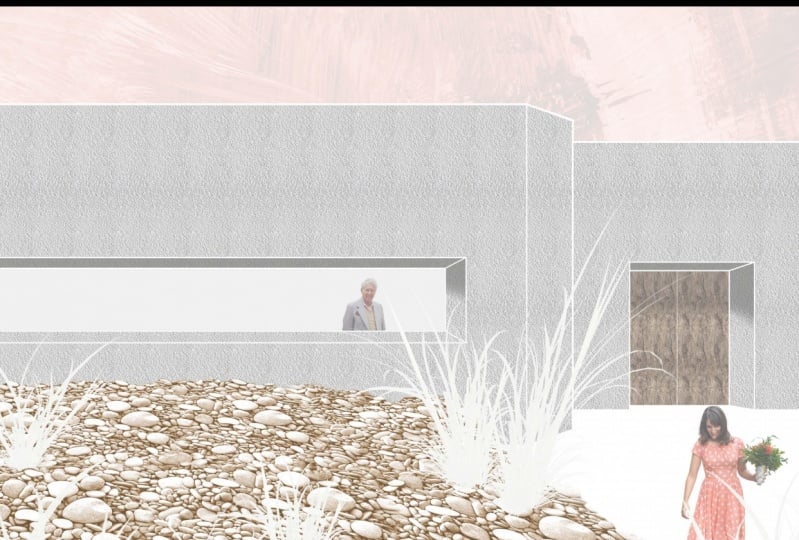
juste ce peu de mana et le rend assez cool. Donc celui-ci Control T, vous allez le rendre plus petit. Horizontal Je pense que les organiser en groupes de trois va être plutôt sympa. Ainsi, vous pouvez utiliser les touches fléchées juste pour déplacer de petites quantités et servir. Répétez simplement le processus jusqu'à ce qu'il. Donc nous regardons maintenant je suis très content de cet arrangement et je vais essayer quelque chose. A ne pas aimer ce vert tant sur cette composition. Donc ce que je vais faire, c'est ajouter un contrôle de la teinte et de la saturation sur g. et nous allons juste augmenter la légèreté. Regardez cela ne semble pas spectaculaire. Maintenant, nous avons un schéma de couleurs vraiment clair pour cette pièce entière. Des oranges. De l'acier corten, nous avons l'orange et le ciel grunge. Vous avez ce genre de truc pierreux, jaune, orangé pour le gravier et les rochers. Et nous n'avons pas le genre de querelles vertes avec ça. Et puis le tableau de bord ou le bleu ici est une sorte de couleur contrastée à l'orange. Et ça laisse de côté l'homme, vraiment bien placé. Et bien que je puisse mettre une texture ici sur le côté droit par le sol, quelque chose comme du béton ou des dalles. Je pense que le laisser blanc fait une déclaration de composition très forte parce que cet espace vide vous mène à la porte d'entrée et à la façon dont il guide l'œil. Quelque chose d'autre que je veux faire ça pour certains finis. Elle va réduire la capacité de
cet homme à le rendre un peu plus théorique sur le solide. Parce que les gens bougent toujours. Tu dois t'en souvenir. Et les collages, même une personne se tenait encore un mouvement diagonale comme il ya
toujours la portée mobile et l'associer avec, avec, avec, avec eux. Donc nous allons le faire maintenant. Souviens-toi, on a mis cet homme ici. On peut le faire tomber comme ça. Maintenant regarde la différence. C. Maintenant, il n'est pas en conflit avec le reste de la pièce et je pense que je vais
le faire descendre encore plus bas pour financer quelque chose comme un 50 pour cent. Ça a l'air vraiment, vraiment cool. Ajoutons les ombres juste pour lui donner cet effet 3D final. On pourrait faire des ombres et en noir. Mais je pense qu'on aura l'air un peu plus sympa, c'est si on sort quelques couleurs orange plus foncées ici. C' est quelque chose que l'impressionniste a fait dans les années 1800. Il rend une pièce beaucoup plus vibrante
, par opposition au noir, qui tend à o les couleurs. Donc donné pour comme la fin Docker ici en appuyant sur I et obtenir l'outil compte-gouttes. Démarrer un nouveau calque. Assurez-vous que nous mettons cette couche derrière les herbes et tout. Donc, vous devriez vous rappeler que dans Photoshop, les couches sur le dessus apparaîtront sur le dessus, n'est-ce pas ? Donc, il crée comme une hiérarchie. Donc on va opter
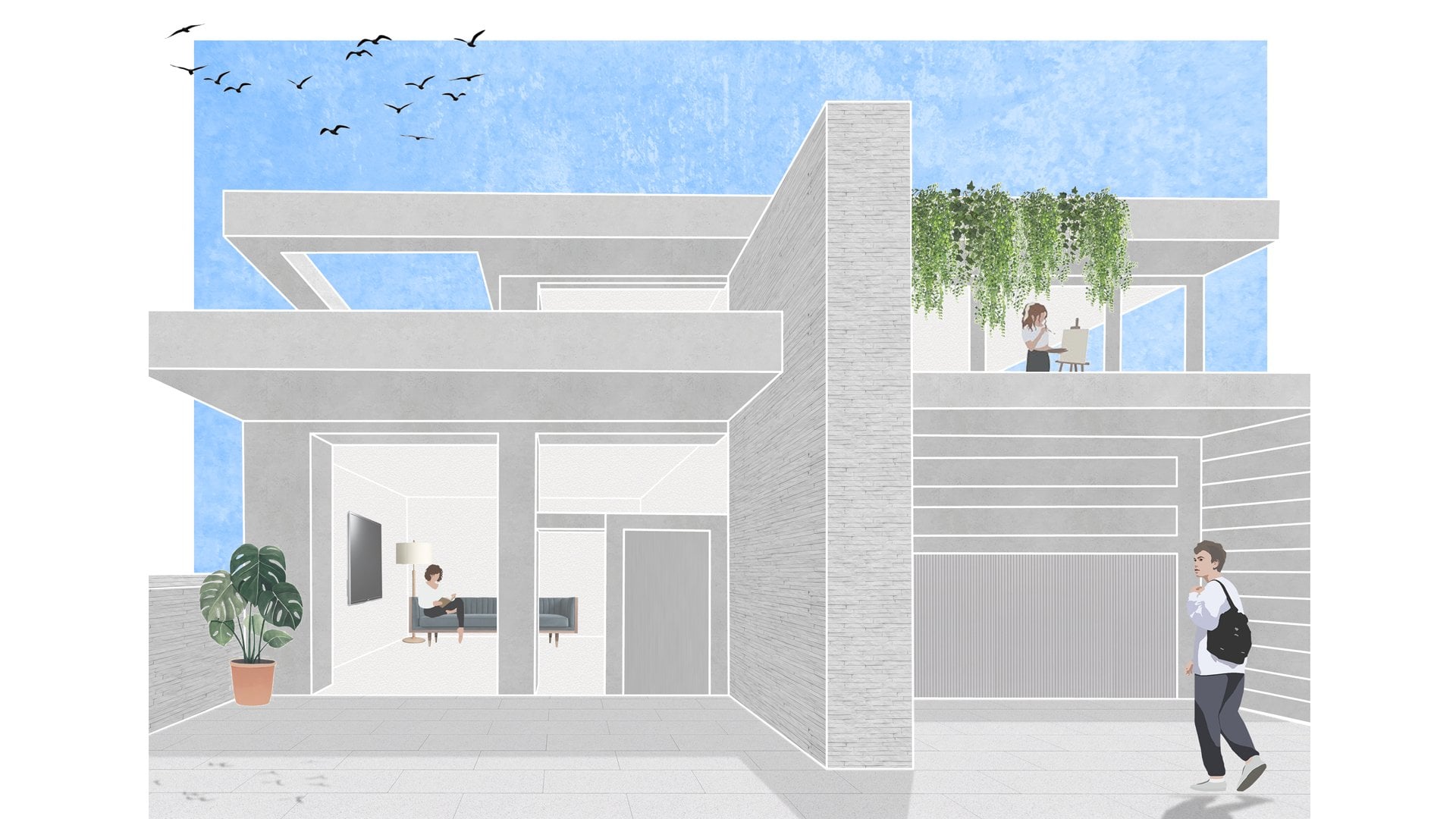
pour ce type de couleur de l'acier ici. Je pense que nous allons refaire l'outil compte-gouttes et nous allons juste augmenter l'opacité si je prends quelque chose comme ça, charmant et le ramener à nouveau. Donc nous pouvons remplir toute la toile avec cette couleur ici. C' est les ombres. Intéressant. Et on va faire un masque. Et nous allons juste peindre le masque entier en noir un instant. Ensuite, nous pouvons aller choisir certaines choses comme les cellules, par exemple. Faisons en sorte que la sauvegarde de dessin en oublie un. K est maintenant que nous pouvons simplement sélectionner des zones comme ce maintien Shift. Donc le soleil est en haut à gauche, donc les ombres, je peux être ici et ici. Peut-être pas tellement sur celui-là, mais on va changer ça dans la petite lèvre. Et puis nous pouvons juste peindre cette couleur de la mosquée il y a cacher le dessin pour l'instant. Et maintenant, nous allons réduire l'opacité. Ici, nous voulons sélectionner la partie de l'ombre afin que nous puissions l'enlever en peignant le bloc de la mosquée. Cela permet le surplomb du dollar. Donc, ça va encore être une ombre ici, pas beaucoup, mais un peu. Il suffit de les peindre en plastique blanc. Et on va renommer ça en ombres, lumière. Et je suis contre dupliquer la couche. Et ils ont laissé les ombres plus légères, je suppose. Ensuite, dans l'ombre, la lumière de ce que nous allons faire, c'est que nous allons
peindre la masse noire pour qu'ils ne se chevauchent pas quand on peut leur répondre, s' allumer ailleurs. Nous allons utiliser cette couche d'ombre claire pour donner une porte de rivière de l'ombre. On va utiliser l'outil lasso. Sélectionnez-le. Je le peins ce masque, Wyatt. On va jouer avec les capacités jusqu'à ce que ça lui convienne avec un pinceau. On peut le rendre assez grand. Réduisez la dureté. Nous pouvons juste entrer ici et adoucir ce bord, en maintenant la touche Maj, les bûches de brosse à travers horizontal. Ça a l'air beaucoup mieux. Nous allons répéter le processus d' adoucissement des bords pour les autres ombres qui ont été faites. Alors on y va. Notre rendu est tout fait et il a l' air vraiment cool et si différent aussi. Les herbes blanches le font vraiment paraître quelque chose de spécial. Et maintenant c'est ton tour.
9. Pour conclure: Félicitations pour les déclarations à la fin de la classe. Tu avais déjà tellement de gens. Maintenant, si vous avez apprécié ce cours, n'
oubliez pas de rembourser avec voisin et levier être. Ça me rend toujours si heureux de lire vos commentaires. Ce projet devrait vous emmener quelque part entre une et deux heures à compléter. Tu dois me promettre que quand tu commences cette pièce nature, tu le verras jusqu'à la fin. Après avoir terminé ce projet, veuillez le poster dans la section du projet ci-dessous. Peu importe à quel point vous pensez qu'il ressemble, c'est une excellente occasion pour vous d'obtenir des commentaires jusqu'à ce que plus tard améliorer votre travail. C' est ce qu'on appelle un processus itératif, et c'est la seule façon de s'améliorer. Personne ne s'en prend à la première fois. Je comprends que cela peut se sentir un peu intimidant de poster votre projet dans cette section pour que tout le monde le voit. Donc, si vous vous sentez mal à l'aise faire est, vous pouvez m'envoyer un message sur Instagram événement et faites défiler vers le bas, allez à Design. Et nous pouvons avoir une conversation maintenant à ce sujet fonctionne et comment l'améliorer. Plus qu'heureux de le faire. Merci d'écouter et de rester en sécurité jusqu'à la prochaine classe, où je partagerai comment appliquer ces mêmes compétences en créant une plus grande échelle via ce projet.
 Vicente (Vince) Baum