Transcription
1. Intro: Salut, je suis Vince et c'est l'affranchissement de l'architecture. Donc collage Photoshop, création d'une pièce en masse. Je suis architecte sur les émissions, vous
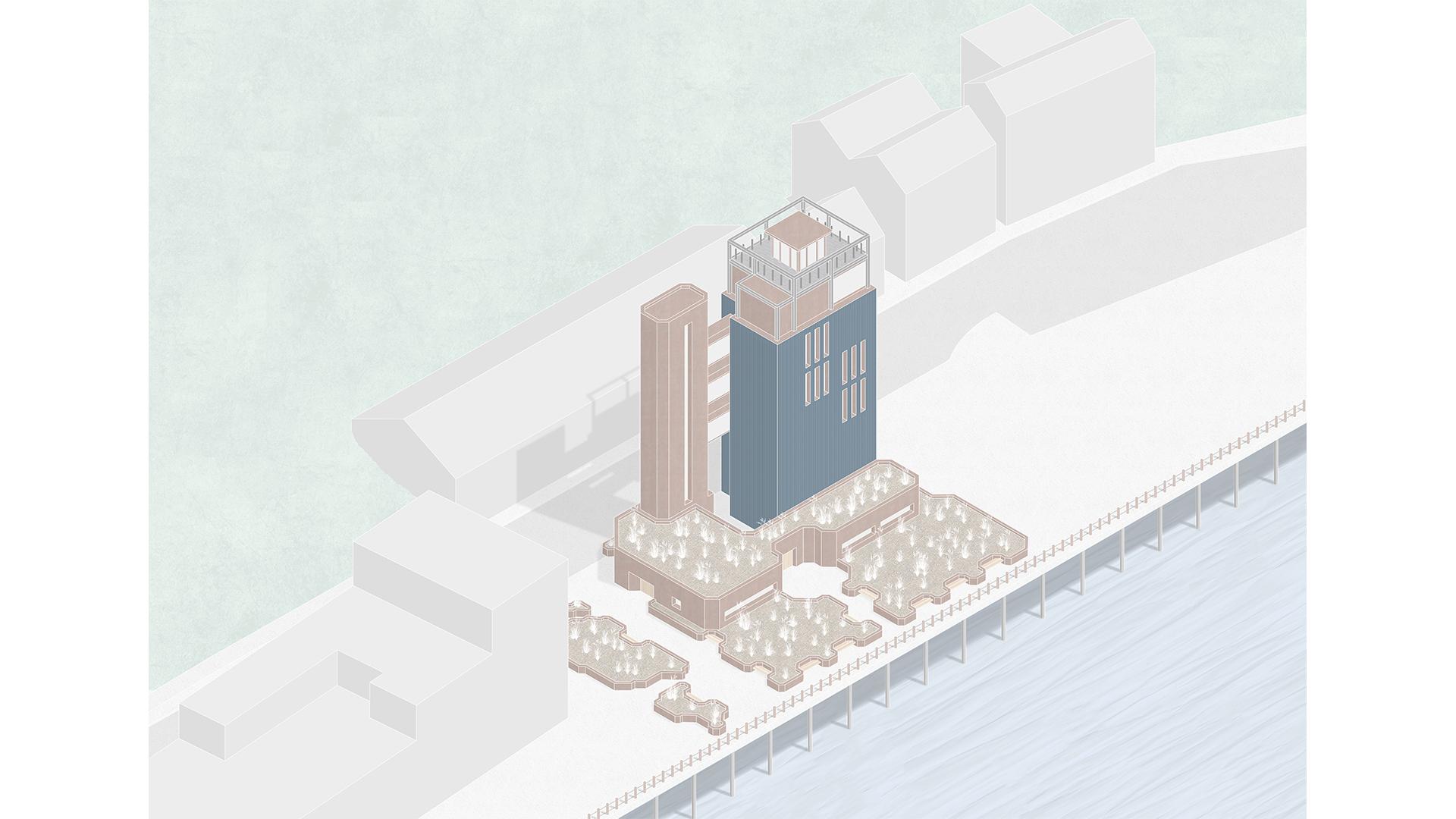
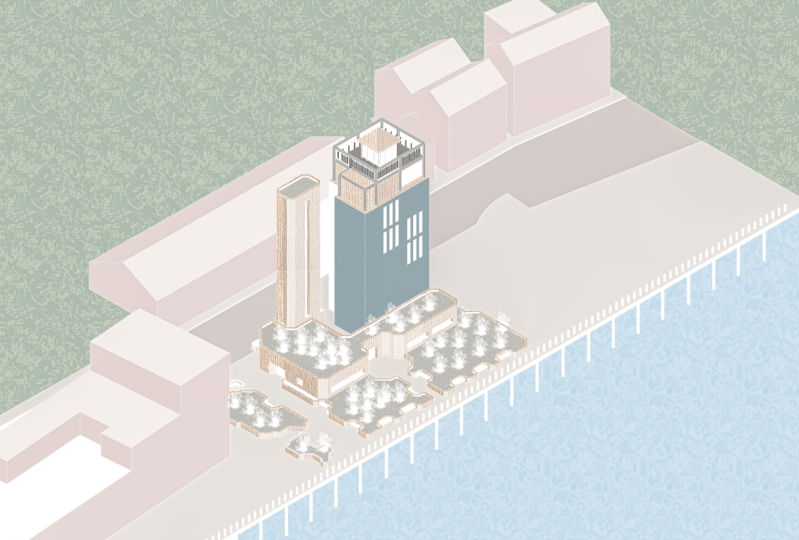
enseigne tout ce que j'ai appris pendant notre école. Donc, dans cette vidéo, je vais vous montrer comment prendre un dessin axonométrique de SketchUp sur les désireuses vous-même et créer une vue d'ensemble vraiment agréable de l'ensemble de votre projet. Il va montrer le contexte, les bâtiments autour
du paysage autour de votre bâtiment, y compris votre proposition de conception. Et cela va faire une très grande image de base
qui va montrer la voie dans le folk plus tôt. Et cela va être une vidéo pas à pas partager mon flux de travail en premier plan, où je vais intégrer au-dessus des conseils, des techniques et des astuces différentes pour faire vraiment bon. Bien que nous allons utiliser outils et des techniques Photoshop
assez simples que nous avons appris dans les vidéos auparavant. L' échelle de ce projet signifie que vous allez avoir besoin d'un peu plus de confiance dans le lit shop pour obtenir de bons résultats si vous ne l'avez pas déjà fait, s'il vous plaît aller voir quelques-unes de mes précédentes vidéos. De cette façon, vous pouvez renforcer votre confiance plus simple, c'est un tir, et ensuite vous pouvez aborder un projet plus grand comme celui-ci. Mais de toute façon, on va s'y mettre.
2. Mettre en place: Dans SketchUp, nous allons tourner autour du modèle et regarder peu près d'où nous voulons prendre la vue. Donc je vais le prendre de ce côté en haut à gauche. Ensuite, vous allez vous assurer d'aller à la caméra et de cliquer sur les projections parallèles. C' est parce que nous voulons travailler avec eux. Excellent dessin métrique, pas perspective. Ensuite, il vous suffit de cliquer sur le petit bouton ISO en haut. Si vous ne l'avez pas, vous pouvez cliquer avec le bouton droit de la souris sur la barre d'outils. Cliquez sur voleurs. Lors du déplacement autour du mandrin. Maintenant, assurez-vous que vous maintenez la touche Maj enfoncée et utilisez la molette du milieu de la souris pour déplacer et zoomer avant et arrière, définissez la scène. Ce que vous ne voulez pas faire est de modifier l'angle de vue en orbitant la caméra autour. Je vais configurer la vue ici et quelque part un peu plus loin, plus je veux vraiment
le faire dans Photoshop. Ceci est dû aux dimensions de l'écran est assez long et horizontal, contrairement à un morceau de papier A3. Donc, vous allez devoir nous donner beaucoup d'espace pour travailler autour de la composition. Et très pointu. Pour enregistrer cela, nous allons devoir aller dans Fichier, Exporter, graphique 2D, et nous allons nous assurer de mettre le bas en PDF. Ça va nous donner un dessin croustillant pour travailler. Si vous avez un modèle avec lequel travailler, vous pouvez aller à Window 3D Warehouse et vous pouvez parcourir une gamme de différents projets et personnes ont déjà fait. Vous pouvez regarder la barre de recherche où vous pouvez
parcourir certains des modèles de communauté de fonctionnalités pour obtenir quelque chose
avec qui travailler là-bas pour quelque chose qui semble avoir beaucoup de contexte à lui, monsieur, un bâtiment qui est à Situ. Et puis nous avons un dessin explorer. Vous pouvez prendre les redressements en premier magasin si vous le souhaitez. Mais je suis allé plus loin étape supplémentaire de prendre en l'illustre, nettoyer beaucoup les lignes et ajouter quelques détails. Par exemple, comme la structure PS et le bas où vous voyez ces petites colonnes. Vous voyez ces garde-corps que j'ai ajoutés empêchant les gens d'aller dans la rivière ou ce qui va être un ruban
ou lire, ou du moins c'est une bonne façon de faire un modèle long chemin. Par conséquent, vous n'avez pas à modéliser tous les détails. Vous pouvez simplement l'ajouter au dessin plus tard.
3. Photoshop. Matériaux de construction: Donc, dans la troisième boutique, encore une fois, nous allons installer Canvas dans le paysage A3 et nous allons lui donner un titre et créer. Ce format A3 est le portefeuille de livres de taille habituelle, et il permet à son image de s'asseoir vraiment bien. Comme un moyen de communiquer l'ensemble de votre projet. Nous allons importer le dessin en faisant simplement glisser et déposer. Et puis on va jouer pour que la composition soit correcte. Maintenant, cela va impliquer beaucoup de jugement de votre part. Votre projet pourrait être différent ou vous utilisez même le mien, vous avez des opinions différentes et ainsi de suite. Et d'habitude, j'aime faire quelques règles empiriques. Donc, je concentre le projet plus ou moins dans la page. Je regarde comment les éléments sont coupés. Je ne veux pas laisser des choses comme, par exemple, ce toit en pente dans le contexte des bâtiments en arrière-plan. Je ne veux pas couper ça dans celui-là, je veux montrer que tout le bâtiment est sûr. Les topologies qui l'entourent. Donc oui, on va juste jouer et tu vas faire des jugements et si ça ne va pas, mais tu peux toujours tout bouger plus tard jusqu'à ce que. Donc, la première chose que nous allons faire est de cliquer et glisser des textures pour remplir une proposition de design. Donc, la première chose est de rastériser ce calque lorsque vous l'apportez. Et puis après cette semaine, nous avons parlé de ce gradient et de cette texture, mais dans la vidéo avant. Donc, je vais enlever la partie légère de la texture juste pour que lorsque vous la copiez et la collez et la dupliquez,
il devient plus d'une nuance uniforme au lieu d'avoir beaucoup de variation et de contraste. Nous allons le redimensionner pour que la texture ne soit pas l'échelle appropriée. Nous ne verrons pas beaucoup de détails, par exemple. Et puis en appuyant sur la touche Contrôle, en maintenant Alt, en cliquant et en faisant glisser. Nous allons juste copier cette sélection pour remplir tout le campus. Nous allons dupliquer cette couche de texture quatre fois. Et on va le numéroter 1, 2, 3, 4. Et laissez-moi vous expliquer pourquoi. Dans cette vue axonométrique, nous avons quatre côtés très distincts du bâtiment. Donc nous allons masquer ce matériel en conséquence. Cela rend simplement l'ajout d'ombres et d'effets plus tard dans le processus beaucoup plus efficace. Commencez, nous allons masquer toute la texture et le revêtement dans le sens de celui que j'ai mis en évidence plus tôt. Donc, dans le calque de dessin et en utilisant le raccourci magique d'un outil W, maintenant la touche Maj, nous allons ajouter toutes ces faces dans cette sélection. Et nous allons cliquer sur le bouton Créer un masque après cela. Et ouverte si vous manquez des côtés comme moi,
vous pouvez toujours revenir en arrière et la sélection. C' est probablement très probable si vous utilisez un tel gros dessin comme celui-ci, il y a un côté d'amour et coller ce processus. Donc, après les sélections, nous allons créer le masque. Je vais renommer la couche juste pour qu'elle soit agréable et organisée et qu'elle soit très descriptive. Donc, nous avons du matériel et ensuite nous avons le numéro après. Après cela, nous allons simplement répéter le processus de
sélection de l'outil magique et masquer chacun. Donc maintenant, on les fait aussi. Et puis on va les signer avec trois. Et côté numéro 4. Tout au long de ce processus, je vais entre les couches et dos et avant et ajouter à chaque masse en peignant le blanc. Juste parce que sans aucun doute vous allez manquer beaucoup de sélections. Donc, à ce point, j'ai ajouté tous les matériaux dans la section en acier orange. Premièrement, travailler sur un grand projet comme celui-ci dans Photoshop go organisation va rendre votre flux de travail beaucoup plus rapide, plus fluide, beaucoup moins frustrant. Donc, nous allons sélectionner les quatrième couches et nous allons les regrouper en appuyant sur Contrôle G, et nous allons les appeler matériaux de construction. Après cela, nous allons sélectionner à nouveau ces tourbillons. Je vais les regrouper et appeler ça le vol d'orange. Cela fait une petite sous-catégorie parce que nous
allons avoir beaucoup de matériaux de construction différents. Ensuite, nous pouvons simplement lui donner une couleur en cliquant sur le petit bouton de l'œil. Et je vais obtenir l'orange constamment tout au long de ce processus. Je vais éteindre le dessin et encore et voir à quoi il ressemble avec la ligne blanche dans tel. Ensuite, je vais juste revenir dans ces couches et juste ajouter d'autres parties de cet acier orange que j'ai raté. Encore une fois en allant dans le masque et en peignant si large. Maintenant, nous allons simplement répéter l' ensemble
du processus pour les différents matériaux de notre proposition de conception. Donc je vais mettre ce revêtement bleu que la première chose que je vais faire ici est de le mettre dans le dossier des matériaux de construction. Je vais créer une nouvelle sous-catégorie et on va l'appeler le bleu nuageux. Donc je vais accélérer la vidéo à ce stade afin que vous puissiez toujours suivre avec moi sans perdre trop de temps. Mais je veux que vous voyiez autant que possible. À ce stade, je viens de redonner
au matériau d'acier orange et j'ajoute à ces fenêtres ici. C' est quelque chose que j'ai raté avant. Et comme je l'ai dit, et je continue de le dire, vous pouvez toujours revenir en arrière et le changer. Il s'agit d'un flux de travail très malléable. Donc, quand rien n'est une texture d'acier, vous allez me voir utiliser une combinaison d'outils différents, de baguette magique à l'outil lasso, puis aussi à l'utilisation du pinceau en peignant simplement sur la couche de masque. Il y a quelques consistance de lissage avec mon dessin avec ce cadre en acier en haut. Et c'est pourquoi nous devons aller au-delà de
l'outil magique et nous devons jouer avec la façon dont nous avons fait la sélection. Et comme je l'ai déjà dit, en utilisant l'outil Lasso et le pinceau. Et c'est juste une façon de le faire voir exactement comment nous le voulons. Donc, ici, nous allons utiliser la fonction d'inclinaison l'outil de transformation libre pour donner la bonne perspective aux pierres. Donc, en maintenant la touche Contrôle enfoncée et en cliquant et en faisant glisser sur ces points individuels, allez aligner la texture afin qu'elle corresponde à la perspective alignée. Ainsi vous pouvez, vous pouvez simplement utiliser les lignes de bordure sur le cadre en acier et ainsi de suite pour vous donner une sorte de guide sur la façon d'ajuster cela. Utilisation de l'outil Lasso. Nous allons faire la sélection à masquer dans une seconde. Tu vas voir que je me chevauche sur ces petits poteaux. Et, mais comme un moyen rapide de supprimer cela de la sélection plus tard, cela rend juste beaucoup plus rapide que de tracer autour de chacun de ces poteaux pour la lune. Laissez-moi vous montrer comment supprimer cette sélection. Maintenant. On va aller trouver cette couche. Et nous allons cliquer avec le bouton droit de la souris sur le masque et cliquer sur la masse à la sélection. Ensuite, revenant au masque du pavage de pierre, allez cliquer sur la couche de masque. Et puis on va juste le remplir en noir. Et vous voyez qu'il a retiré cette zone de cette conférence. À ce stade, j'ai un masque dans le cadre en acier. On est à des points. J' ai oublié d'ajouter le n. C'est juste une petite mesure de correction que je fais la fin. Idéalement, je n'aurais pas traversé ce processus, mais c'est comme ça que ça se passe. Vous faites des erreurs et vous oubliez certaines choses de nouvelles façons,
retournez en arrière et changez ça. Donc pour Windows, on va peindre une couche noire et on va réduire votre opacité à environ 6%, ça
va nous donner un gris clair. Après cela, nous allons juste masquer toutes les fenêtres de cette couche. Car le vent était rappelez-vous de rendre le grain du bois très, très lisse parce que vous ne seriez vraiment pas vu ce grand détail d'une lime. Puis il suffit de masquer les portes comme il l'a fait avant avec les autres textures. Mais n'oubliez pas de laisser un duplicata d'abord, il est plus tard pour les bancs. Cela vous fera gagner un peu de temps afin de ne pas passer par copier-coller à nouveau. Pour les bancs en bois, nous allons avoir besoin d'assurer la liaison. C' est parce que la texture va fonctionner dans deux directions différentes. En raison de cette vue qui représentait avec nous masquons la majeure partie des bancs. Et puis plus tard, nous revenons avec un petit pinceau mis à lecteur blanc dans ce masque. Et nous commençons juste à peindre sur ces fines bandes. Comme vous pouvez le voir en cliquant, en touche Maj
enfoncée, puis en cliquant à un autre point, vous allez définir la brosse pour faire une ligne droite entre ces deux points. C'est ce que je fais. Contrairement à ma vidéo précédente où nous étions très méticuleusement frotter chaque pierre, nous allons être très créatifs. Celui-ci, je vais utiliser l'outil gomme pour juste frotter l'extérieur de cette texture qui est assez sombre. Et nous avons moins de variation. Et nous allons juste le rendre vraiment petit et juste remplir toute la toile avec lui et masculin. Donc, mettre dans l'herbe va ensuite tirer dans la texture. Et puis à l'aide de l'outil magique,
nous allons cliquer avec le bouton droit sur Plage de couleurs, cliquer sur l'arrière-plan et maintenir la touche Maj, nous allons juste cliquer autour de la case Assurez-vous que nous obtenons toutes les couleurs de l'arrière-plan pour être effacé. Ils, on va juste appuyer sur Supprimer. Nous allons copier et coller des textures au hasard, et nous allons faire de notre mieux pour les rendre différents. Donc on va les retourner, on va les redimensionner. Et nous allons continuer à façonner juste pour qu'il ne semble pas que
nous ayons copié et collé la même herbe en Asie partout. Bien sûr, c'est ce que nous avons fait, mais ça n'a certainement pas besoin de ressembler à ça. À la fin, on va juste rendre toutes ces herbes blanches. Donc pour ce faire, nous allons mettre une nouvelle couche de réglage sur le dessus de l'herbe est pour le contrôle G. Nous allons le lier pour juste affecter ce dossier de graminées. Ensuite, on va monter la légèreté jusqu'au blanc. Et il donne un schéma de couleurs très cohérent tout au long de la pièce. Ça a l'air vraiment, vraiment bon.
4. Photoshop. CONTEXTE: Donc, pour lancer les contextes, nous allons d'abord ajouter les bâtiments environnants. Cela nous donne une impression de tout ce qui est autour notre proposition de design et aide vraiment à l'informer à travers ceux-ci, j'aime aller pour différentes nuances de gris. Cela nous donne l'impression que la forme des bâtiments et aussi à l'échelle aussi. Donc, ayant une palette de couleurs réduite et la qualité texturale, qui se concentre vraiment dans notre proposition de design. Pour ce faire, nous allons créer quatre couches de noir. Et nous allons les numéroter aux mêmes coordonnées avec notre système de numérotation qu'avant, juste pour créer les différentes nuances et tonalités de ces bâtiments. Et puis on va jouer avec les capacités. Nous allons jouer avec entre 5 et 10 pour cent juste pour créer différents dégradés d'ombre. À ce stade, j'ai réalisé que j'avais manqué une partie de la sélection. Donc, je retourne en arrière et je viens juste ajouter ça. À ce stade, je retourne en arrière et joue autour des capacités pour le faire paraître juste. Encore une fois, c'est un point où vous allez devoir utiliser votre propre prise de décision, votre propre jugement. Mais continuez à jouer, continuez à imaginer par le soleil qui vient. Et continuez à travailler jusqu'à ce que vous soyez satisfait. Et ça n'a pas à être à cette étape. Et c'est peut-être à la fin de la pièce que vous continuez à faire des changements et à affiner. En haut. Ensuite, je crée un nouveau dossier pour apporter cette texture de sol. Maintenant, le sol autour de ce bâtiment est fait de béton. Donc, pour cela, j'ai cette texture de stuc. C' est un rendu blanc qui a une petite variation. Et il semble assez concret comme quand vous le faites assez petit. Donc encore une fois, comme le processus avant le duplique, couvrir toute la toile et masquer les différentes zones. Vous verrez ici où le drain ne correspond pas tout à fait à la taille de la toile. J' utilise les angles Small mon jugement juste extrapoler le dessin et continuer sur cette texture de rangée. Je fais ça avec l'outil Lasso magnétique. Et c'est quelque chose, encore une fois, que vous allez devoir utiliser votre jugement. Mais vous allez être surpris que vous puissiez vraiment manœuvrer autour de certaines lacunes dans les dessins ou modèles et ainsi de suite dans Photoshop. Ce n'est pas une couverture, mais il s'appuie sur ce que vous avez déjà. Pour donner quelques variations à ce terrain. J' ajoute une nouvelle couche vierge juste pour superposer peut-être un bloc pâteux de 10 pour cent au-dessus de l'endroit où se trouve la route. Les routes sont généralement faites de goudron et il est logique qu'il soit un peu plus sombre. Il obtient des variations et il montre où les gens peuvent marcher et où Kazaa et l'erreur juste passer par le processus de nouveau, superposant un peu de noir. Suggérez juste ce mur de soutènement ici sur le côté. Je suis Max, je répète le processus d'ajout de l'acier orange, la
duplication C'est remplir toute la toile et ensuite masquer les petits rails de garde qui vont entrer entre la passerelle et empêcher les gens de tomber dans la rivière en bas à droite. En peignant la toile en noir, puis en masquant la peinture du masque. Ok. Et puis avec une brosse blanche,
vraiment, très mince brosse, je paie les câbles en acier qui vont entre ces poteaux. Encore une fois en cliquant sur un côté, puis en maintenant la touche Maj enfoncée et en cliquant sur l'extrémité pour faire une ligne droite entre eux, je réduit l'opacité de sorte qu'elle n'est pas si visible. Et ça a l'air vraiment sympa. Après cela, j'obtiens la texture de l'acier et je répète le processus pour créer la structure en acier qui passe sous cette plate-forme en acier avec les bâtiments construits au-dessus de la rivière. Ensuite, on travaille sur le contexte naturel. Ce sont des choses comme les herbes, la rivière et ainsi de suite. Donc, d'autres graphiques, nous allons utiliser une texture grunge. Maintenant, si cette texture grunge, il a une bordure assez sombre à elle d'une certaine manière. Donc, nous allons sélectionner le milieu et avoir le décalage de contrôle I. Nous allons sélectionner l'inverse et juste appuyer sur supprimer après la rasterisation, bien sûr. Alors on va dupliquer ça. Si l'endroit organisant les nouvelles couches dans le contexte naturel. Après cela, nous allons utiliser le pinceau de guérison des taches pour nettoyer ces lignes droites et simplement faire en sorte que tout soit un peu plus mélangé et réduire l'opacité. Et encore une fois, un masque hors de la sélection. Ici, je retourne dans le masque de texture grunge et avec un pinceau blanc, je commence à peindre,
au-dessus de ce bâtiment juste pour donner l'impression qu'il est partiellement submergé et enterré sous cette herbe qu'il va à flanc de colline. Après cela, je fais un clic droit sur le masque de calque, puis j'ajoute des masques à la pâte de sélection dans l'ombrage de ce bâtiment. Je le peins en noir juste pour enlever le bâtiment de dessous. Pour terminer l'herbe, j'ajoute une autre couche de vert sur le dessus et j'ajoute le masque de la texture grunge à la sélection. Je masque le vert aussi. Et puis jouer avec les capacités jusqu'à ce que la texture et la couleur semblent correctes, ou au moins comment je le veux. Pour la rivière. Je répète le même processus d'ajout de texture, puis d'ajouter de la couleur sur le dessus. Pour la rivière, j'ai cette texture de papier froissé et il a toutes ces lignes vraiment belles pour travailler avec. Encore une fois et dupliquez la texture. Il remplit l'espace requis. Et puis à l'aide de la brosse de guérison des taches, je lisse plus avec les bords et je passe aussi sur la texture juste pour qu'elle ne soit pas si nette. yeux alignent la texture avec la ligne de la rivière. On dirait qu'il coule dans la bonne direction. Je superpose le bleu et joue avec les capacités comme l'herbe. J' aime garder ces tout à fait penser autres afin qu'ils ne dominent pas la pièce et percer vraiment en attirant l'attention sur la proposition de conception.
5. Photoshop. Ombres et raffinements: La dernière partie de la création d'un plan directeur consiste à ajouter les ombres et à ajouter tous les ajustements de couleur et ainsi de suite. Donc, nous allons commencer par créer un groupe et rafraîchir les ombres. Nous allons lui donner un peu de couleur grise, semble approprié pour, pour les ombres. Et puis la première étape consiste à ajouter l'obturateur sous ce type de structure. Donc, en utilisant le dernier outil Sue, nous allons masquer comme ce long bloc de couleur. Ensuite, nous allons aller dans le calque de masque pour le calque des colonnes. Et nous allons ajouter ça à la sélection. De là, nous pouvons retourner à la couche d'ombres et peindre ce noir dans ce calque de masque. De cette façon, les ombres n'apparaîtront que derrière les colonnes. Après ce point, nous allons vouloir ajouter une ombre aux colonnes réelles elles-mêmes. Donc, en utilisant une brosse douce, c'est une brosse avec la dureté, mettre un peu vers le bas. Et puis plein noir, on va commencer une nouvelle couche. Et nous allons juste au-dessus du bord de chaque colonne. Peu importe si ça passe sur la ligne et la colonne. Parce que encore une fois, nous allons ajouter le masque de colonne à la sélection et simplement masquer et afficher l'ombre sur la colonne réelle. Ensuite, on va ramollir ces volets pour qu'ils n'aient pas l'air si croustillants sur le bord. Donc, en utilisant une brosse douce, assez grande brosse pour celui-ci. Dans la couche de masque, nous allons la peindre en noir, juste sauver ce bord, juste lisser ça. Mais nous allons répéter la même chose pour les communistes aussi. Donc, il est de créer l'ombre coulée. Je commence toujours un nouveau calque et avec un pinceau rouge, je crée juste quelques guides. Ce sont deux lignes rouges qui vont montrer l'angle approximatif de l'endroit où le son va jeter l'ombre. Après avoir fait cela, je reçois une autre brosse douce, commencer une nouvelle couche peinte en noir, créer un masque. Je suis à partir de ce point, encore une fois, je vais juste créer les ombres. Je répète ce processus pour chacune des pages. Ça prend beaucoup de temps, mais ça semble vraiment affecté. Donc, la prochaine chose après cela est de résoudre deux problèmes. Nous avons l'ombre se chevauche, et puis nous avons l'ombre chevauche les colonnes. Eh bien, donc d'abord, nous allons ajouter l'ombre sous les gains PIR et cette masse est la sélection. Retourne dans ces ombres avec lesquelles on travaillait. Peignez le noir à mon Sim offrant notre région. Cela cesse de se chevaucher. Ensuite, vous allez dans les colonnes, allez dans ce calque de masque. Et ça à la sélection. Et tu retournes dans l'ombre avec laquelle on travaille. Et encore une fois, peignez ce masque noir dans cette zone. Et ça va résoudre ces deux problèmes pour nous. Et ça va avoir l'air vraiment parfait. Mélange de sonates. Et nous devons faire est de créer les ombres derrière ces rails de garde avec la sarcelle orange. Donc encore une fois, je vais copier le guide de l'obturateur, le
déplacer en position. Ensuite, je vais créer un calque de masque et créer cette ombre de la même manière que celle qui a créé les pairs auparavant. Cependant, il y a tellement de petits garde-corps, il a dit que nous les appellerons Le Je vais dupliquer en maintenant Alt, en cliquant et en faisant glisser l'ombre. Je le mets juste derrière chacun. Plus tard, je vais aller dans et fusionner ces couches ensemble. Et cela va nous faire gagner beaucoup de temps, nous
épargner en utilisant le pinceau à chaque fois pour créer ou leurs ombres. Vous voyez que je ne suis pas servi précieux en dupliquant chacun de ces volets. C' est parce que l'année ne va pas les voir de près parce que c'est si loin sur cette pièce qu'elle est si minuscule. Donc, il n'y a vraiment aucun intérêt à passer autant de temps à le faire paraître parfait. Si personne ne va le voir en premier lieu, nous avons une autre façon de faire pendant ce temps. Le score d'octet est un endroit occupé pour utiliser votre temps efficacement. Et comme je l'ai dit,
tu vas me voir fusionner ces couches pour le rendre un peu plus organisé. Pour ajouter les ombres au bâtiment. Je vais créer pour les couches noires. Encore une fois comme nous l'avons fait avant. Ensuite, je vais retourner dans tous ces matériaux texturés de bâtiment numéro 1. Donc, nous avons mis en place dans la première partie de cette leçon, je vais juste les ajouter à la sélection. Et puis je vais juste masquer l'ombre selon chaque côté. C, j'ai dit que ça nous ferait gagner beaucoup de temps à faire comme
ça parce que sinon nous devrions aller
plus loin et faire la sélection de chaque côté du bâtiment à nouveau. Mais maintenant tout est préparé pour nous. Je termine avec les ombres, puis j'ajoute une autre couche de masque avec du blanc juste pour ajouter quelques points forts dans quelques très petits endroits. À ce stade, tout dans notre proposition de conception semble un peu délavé. J' ai donc redonné dans les textures du bâtiment et j'ai juste augmenté l'opacité juste pour le rendre un peu plus dynamique, forme
de petit peu remarquable. Je continue aussi à jouer autour des capacités des ombres jusqu'à ce que je sois satisfait de l'esthétique globale. Encore une fois, un autre endroit où vous allez devoir utiliser votre propre jugement et n'ayez pas peur de continuer à changer jusqu'à ce que vous soyez satisfait. Et si vous n'êtes pas sûr, demandez aux autres et demandez-leur, comment pensez-vous que cela semble bon, les ombres et correct, et ainsi de suite. Ne pas être tout à fait satisfait de la capacité de ce gravier, nous passons à la couche et j'augmente juste un peu. Donc, il est d'ajouter les ombres du cache. Je vais retourner à la ligne de guidage de l'ombre. Je vais aligner la sortie des coins. Et puis en utilisant la brosse Magnetic Lasso Tool pour ne jamais sorte d'outils. Et je vais juste masquer où viendraient ces ombres. Ce processus exige beaucoup de votre propre décision, selon votre propre jugement. Alors faites-le par j'ai un regard à quoi
ressemblent les ombres et continuez à jouer jusqu'à ce qu'il vous semble droit. Ajouter les ombres de cache de la tour sur la route et les bâtiments derrière cela de loin le plus difficile. Maintenant, cela n'a pas besoin d'être exactement précis. Il a juste besoin de dépeindre envoyé les ombres qui y sont allées. Je ne vais pas pour un rendu photoréaliste. a été fait avec l'essai et l'erreur et essayer et Marion procès et erreur, nous avons finalement obtenu quelque part qui semble assez bon et assez raisonnable et un peu crédible. Et c'est ce qu'on a pour lui. Mais tu vas me voir travailler dans ce processus. J' utilise beaucoup de dos et d'avant en arrière. Ajout de bits, suppression de bits d'ombre jusqu'à ce qu'il semble correct. À l'heure actuelle, les ombres semblent un peu trop nettes, normalement elles deviennent un peu floues lorsqu'elles sont passées sur une surface. Donc, pour cela, nous allons sélectionner la couche. On va aller à Filtrer le flou, le flou gaussien. Et nous allons opter pour quelque chose autour de quatre pixels pour qu'il semble un peu floue, mais il est toujours sous sa forme. Donc, nous l'avons là. Nous avons notre rendu final du plan directeur, et il semble vraiment bon. Il montre des matériaux, choisit des compositions, et il donne tout un sens de l'échelle à tout le lieu. Vous pouvez également ajouter des personnes, des
véhicules, etc. Mais c'est à vous de décider.
6. Pour conclure: Merci de dire jusqu'à la fin de ce cours, je vous encourage vraiment à y aller vous-même. C' est là que 80 % de l'apprentissage va se produire. Puis Shae, partout où vous pouvez obtenir des commentaires et inspirer vraiment vos autres camarades de classe. En attendant, assurez-vous que vous sur Instagram, et il a dit ments soulignement lié à un design que vous pouvez voir certains de mes travaux et l'inspiration. Et on peut avoir une conversation. Et j'adore les nouvelles de vous. Mais pour l'instant, restez bien, jusqu'à la prochaine fois. Je te verrai plus tard.
 Vicente (Vince) Baum