Transcription
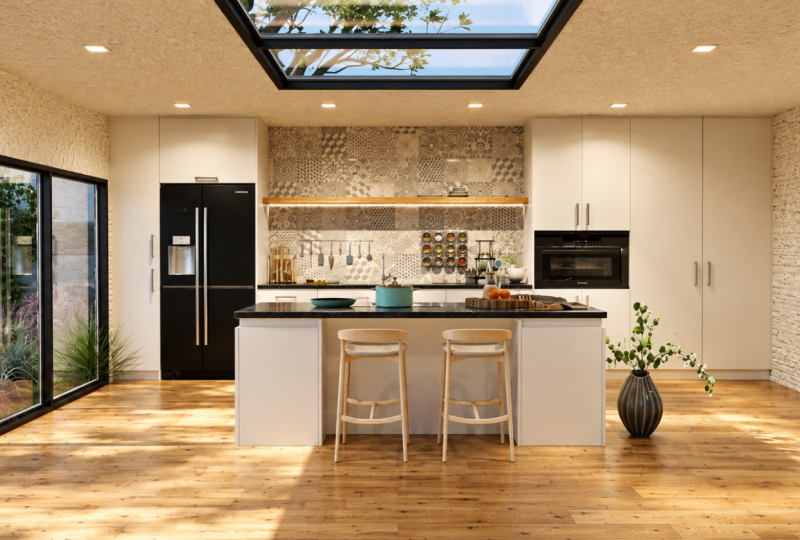
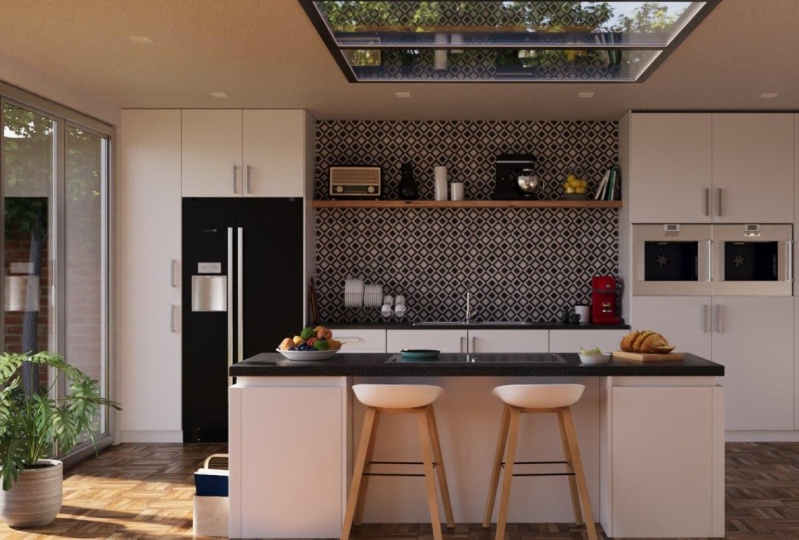
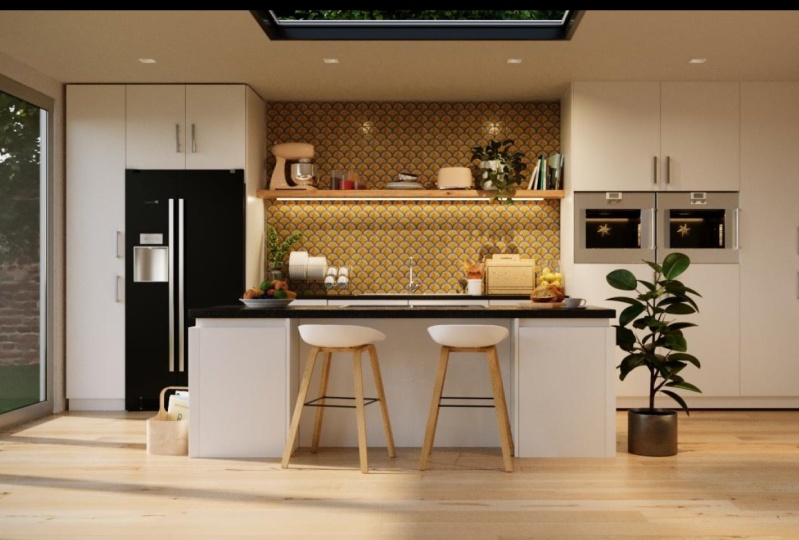
1. Rendu 3D pour les designers d'intérieur : le corona du chaos et le Max 3ds pour des visualisations captivantes: Nous sommes prêts à créer
vos propres
images photoréalistes à partir de
zéro à l'aide des outils standard de
l'industrie pour le S Max et le Chaos Corona Vous pouvez le faire vous-même. Vous apprendrez toutes les
compétences nécessaires pour créer
vos propres images photoréalistes
du début à la fin. Ce cours est parfait pour les architectes, les designers
d'intérieur, les SI libres ou toute personne
passionnée par le design
et la visualisation libres. Qui que vous soyez, un débutant
à la recherche d'un emploi dans le secteur de l'architecture
ou des images de synthèse, un professionnel expérimenté cherchant à perfectionner ses compétences, ou vous souhaitez simplement créer
vos propres images et portfolio. Ce cours vous apprendra
tout ce dont vous avez besoin pour le faire. Vous rejoindrez
plus de 25 000 étudiants. Ils ont déjà
bénéficié de mes cours, The skills you're
going to learn, et pas seulement pour les intérieurs
et l'architecture, mais aussi pour créer des publicités pour la presse, des fabricants de
meubles, fabricants de
meubles sites Web et des
illustrations destinées à l'impression. Vous n'avez besoin d'aucune expérience. Les bases des
estimations gratuites sont abordées. Nous allons commencer par créer
votre propre
rendu de studio pour votre portfolio La première section traitera modélisation et de l'ajout de meubles. Vous serez capable de l'
éclairer comme
un professionnel et de
créer de magnifiques rendus
et des photos détaillées. À la fin de ce cours, vous apprendrez à assembler cette scène
complète et à
faire de même pour
tous vos futurs projets. Alors pourquoi suivre ce cours
pour moi en tant que CGIAR, c'est depuis plus de 15 ans et que je
travaille avec certains des designers et des marques les plus passionnants du monde sur les yachts, les
jets, l'architecture et la publicité. Maintenant, dans le chaos, le
plus grand de Corona, ce cours n'est pas
affilié au chaos. Je suis heureuse de partager ce que
je sais pour vous aider à maîtriser librement
la visualisation architecturale et à démarrer votre carrière d'artiste 3D. Je suis là pour vous aider si
vous avez des questions. Vous avez également accès
au groupe communautaire pour un soutien
continu au groupe et la newsletter pour vous tenir au
courant de l'évolution du secteur. Toutes les quelques années, je crée un cours avec tout ce que
j'ai appris. Et voici le prochain
épisode. Il s'agit d'un flux de travail complet, ce qui en fait le seul
cours de rendu
Corona auquel vous devez vous inscrire dès maintenant et faire les premiers
pas pour transformer votre passion en une carrière
réussie. Cliquez donc sur le bouton d'inscription
et je vous verrai à l'intérieur.
2. Découvrir le chaos Corona: Corona est un moteur de
rendu photoréaliste utilisé par les meilleurs studios
du monde entier. Et il est compatible
avec le célèbre logiciel de
modélisation 3D pour 3ds Max. Et cette puissante combinaison permet aux artistes et aux designers de créer des visuels époustouflants
pour une variété de projets. Bien qu'il puisse être
utilisé pour de nombreuses choses, il excelle vraiment dans la production visualisations
architecturales en toute simplicité. Il est développé par Chaos Group, la même société à l'origine de VRA. Et la principale différence
entre les deux réside dans la facilité d'utilisation offerte par
Corona. Il a été conçu dans un souci de simplicité
et de flexibilité, ce qui en fait un
choix idéal pour les artistes qui apprécient une interface
conviviale, un
flux de travail plus rationalisé et des
résultats rapides sans
sacrifier la qualité. Tout au long de ce cours, nous
allons nous plonger dans le monde de Chaos Corona et
Freely S Max et explorer divers
outils et fonctionnalités pour optimiser vos rendus afin d'obtenir
les meilleurs résultats possibles.
3. Studio de rendu de produits avec le rendu 3ds Max et le rendu Corona: Il s'agit d'un rendu de produit, et aujourd'hui nous
allons créer notre propre studio et
créer notre propre photo de produit. Une fois terminé, vous
pourrez utiliser votre studio encore et encore créer des produits
pour votre portefeuille ou pour vos clients. Si vous êtes complètement
novice en matière de
Freely S Max, regardez le
tutoriel d'
introduction à Freely S Max pour vous
familiariser avec les bases. La première chose dont nous avons besoin, c'
est d'un produit pour le rendu et, heureusement pour nous, le
cosmos est désormais inclus, mais Corona, ce qui nous donne accès à des milliers
de modèles 3D. Vous devriez avoir la barre d'outils
Corona ici. Et si vous ne le faites pas, vous pouvez simplement cliquer avec le bouton droit sur un espace
vide trouver la barre d'outils Corona et vous assurer qu'elle est cochée. Et c'est là
que nous trouverons des tonnes d' outils
pratiques et que nous allons beaucoup
utiliser. Et c'est ici que vous trouverez le cosmos. Et si vous cliquez sur les modèles 3D, vous verrez quel modèle est
divisé en catégories. Et jetez un œil
ici pour
trouver quelque chose que vous aimeriez
utiliser, sans trop vous
inquiéter , car nous
aurons configuré notre scène et vous pourrez vous lancer
et changer de produit. Je vais donc me tourner
vers les meubles, les chaises. Et j'aime
regarder cette chaise. Remarquez donc ce
bouton bleu en haut à droite. Cela signifie que nous pouvons télécharger notre ressource et
qu'une fois celle-ci téléchargée, nous pouvons simplement appuyer sur Importer et
elle est importée dans notre scène. Et sa coche bleue
signifie qu'il est maintenant téléchargé. Vous n'aurez donc pas à le
télécharger à nouveau. Vous pourrez donc l'importer plus
rapidement la prochaine fois. En utilisant la
souris centrale, nous pouvons faire pivoter. Si nous voulons faire de
notre Viewport une fenêtre d'affichage, nous pouvons cliquer ici. Je vais juste naviguer. Je maintiens le bouton central de la
souris enfoncé pour me déplacer, central de la souris pour tourner
et zoomer et dézoomer. La souris centrale roule-t-elle ? Je vais donc simplement
configurer notre appareil photo ,
puis appuyer sur
l'icône Camera Plus. Et cela va créer
une caméra à partir de la vue. Ensuite, nous pouvons cliquer sur Démarrer le rendu
interactif. Et c'est ici que nous allons
voir l'image rendue. Et pour l'instant, c'est
complètement noir. Et c'est parce que nous n'
avons aucune lumière dans notre scène. Et il existe plusieurs manières d'
éclairer une scène. Mais pour ce studio
, utilisons un HDRI. Nous allons donc
ouvrir le cosmos. Et si nous faisons défiler la page vers le bas, vous verrez que le HDRI est là. Désormais, HDRI signifie image à plage
dynamique élevée Elle est généralement à
360 degrés et contient des
informations d'éclairage qui peuvent être utilisées pour éclairer notre scène. Et remarquez que nous avons un onglet studio, et ce sont tous les
studios inclus dans Cosmos. Et vous pouvez télécharger
celui que vous souhaitez utiliser et appuyer simplement sur Importer. Et maintenant, nous pouvons voir le rendu de
notre produit. Et ensuite, nous allons
fouiller un peu dans Freely S Max. Et je sais que cela peut
sembler un peu intimidant étant donné qu'il y a
tellement de boutons, mais c'est rarement le cas. Vous n'utiliserez probablement qu' environ 20 % de
ces outils régulièrement. Essayez donc de ne pas vous laisser submerger par
l'interface. La plupart des clients souhaiteront un fond blanc
pur, et nous pouvons facilement y
parvenir en ouvrant nos paramètres de rendu et
en accédant au même onglet. Et ici, vous remarquerez une seule carte et
c'est là que se trouve notre HDRI. Et si nous activons les remplacements, vous pouvez voir que nous avons
rendu l'arrière-plan complètement noir et que nous pouvons en
changer la couleur. Alors, fabriquons ce blanc pur. Maintenant, notre arrière-plan est
blanc et vous remarquerez que
certains catalogues indiquent que les
clients sont satisfaits des arrière-plans
entièrement blancs et sans ombres. Et les ombres ajoutent un peu de
réalisme aux images. Jetons donc un coup d'
œil à la manière de le faire. Passons à l'
onglet Modifier et cliquez sur le plan. Et je vais juste
ouvrir la liste déroulante des entrées
du clavier. Et en longueur, je vais en
mettre 1 000 et en largeur 1 000. Et vous pouvez parcourir
ces boîtes de dialogue simplement en appuyant sur les flèches
haut et bas. Et puis je vais
appuyer sur Créer. Vous pouvez voir que nous avons créé
un plan et maintenant le visualiser. Et maintenant, vous pouvez voir de
très belles ombres. Et nous pouvons voir de
la lumière
rebondir sous la chaise. Pour terminer, nous voulons ajouter
un matériau à ce plan afin pouvoir ouvrir l'éditeur de
matériaux ou appuyer sur la touche M du clavier. Et c'est là que nous pouvons créer
et manipuler des matériaux. Et tout ce que nous voulons faire, c'est créer
un matériau physique corona, qui se trouve ici. Vous pouvez également
cliquer avec le bouton droit sur des matériaux et sur des matériaux physiques de la couronne. Contrairement au reste de Max, il contient des tonnes de
matériaux, mais vous n'
utiliserez réellement matériau physique de
la couronne qu'
environ 80 % du temps. Si nous double-cliquons dessus, nous pouvons voir à quoi cela ressemble. Et je vais juste
cliquer, glisser et déposer ça dans notre avion. Et agrandissez simplement la fenêtre d'affichage. Et vous remarquerez que l'image s'agrandit à la taille
de votre écran. Nous avons ici une cartographie des tons, et c'est l'une de mes
parties préférées du processus. Et nous pouvons faire
des tonnes de choses ici. Mais la seule chose que nous
voulons vraiment faire ici,
c'est simplement désactiver les Aces OT pour assurer que notre
arrière-plan est d'un blanc pur. bouton Stop
and Render est également intéressant actuellement du rendu des images, agit
actuellement du rendu des images,
et nous en reparlerons plus tard. Mais laissez simplement votre image
s'afficher jusqu'à ce qu'elle soit belle. Donc, si vous remarquez qu'il y
a du bruit dessus, laissez-le s'afficher
un peu plus longtemps. Ensuite, tout ce que nous avons
à faire est de cliquer sur Enregistrer. Et vous pouvez saisir le nom de
votre produit et taper point JPG à la fin. Et cela enregistrera
votre rendu au format JPEG.
4. Modélisation architecturale en 3ds Max : créer des murs, des portes et des fenêtres: Très bien,
voici donc nos plans d'étage. Et dans cette vidéo,
nous allons
voir comment
modéliser rapidement cela. Et vous pouvez vous procurer les ressources si vous souhaitez suivre. Et avant de faire
quoi que ce soit, remarquez
que nous sommes susceptibles de
déplacer accidentellement ces plans d'étage. Nous pouvons donc cliquer avec le bouton droit et sélectionner librement, puis remarquer que nous pouvons désormais sélectionner nos plans d'
étage. Passons donc à l'onglet Créer. Et nous allons créer une boîte. Et nous allons
simplement cliquer et faire glisser. Et nous avons créé
notre premier mur. Mais le fait est que nous voulons
vraiment nous en
tenir à nos plans d'étage. Supprimons donc cette
case et activons les snaps. Et vous pouvez le faire
en appuyant sur S. Ou vous pouvez monter ici et
cliquer sur Snaps Toggle. Si vous cliquez
dessus avec le bouton droit de la souris et que
vous remarquez seul un sommet est sélectionné, que seul un sommet est sélectionné,
ce qui signifie que notre boîte que seul un sommet est sélectionné,
ce qui signifie que notre boîte ne contient que deux sommets en sommeil. Et si nous passons aux options, nous sommes figés. C'est ce
que nous voulons utiliser. Et nous avons activé
les contraintes. Configurez donc vos snaps comme ceci. Et puis, lorsque nous cliquons et glissons, vous pouvez voir que nous accédons
à nos plans d'étage. Il existe maintenant un autre moyen de
le faire :
sélectionner les plans d' étage et
ajouter un modificateur d'extrusion. Mais j'ai découvert que cela
réduisait parfois les problèmes liés au maillage et je préfère
me modéliser moi-même. Je sais donc que nous
avons un maillage net. Changeons donc la hauteur à 250 cm, c'est la
hauteur que nous voulons pour nos guerres. Ensuite, nous allons accéder à l'
onglet Modifier et ajouter un Edit Poly. Je vais aller dans Polygone, sélectionner et sélectionner ce polygone. Maintenant, nous pouvons maintenir Shift enfoncé, ce qui signifie que nous l'utilisons
dans Smart Extrude. Et nous pouvons simplement cliquer,
faire glisser et accrocher ceci
à nos plans d'étage. Et si vous vous souvenez de
l'ancienne méthode utilisait l'
extrusion d'ici, cela prendrait un certain temps, donc
c'est beaucoup plus rapide. Dans la vue en perspective,
nous pouvons appuyer sur F4 pour tourner nos wireframes et sélectionner cette face intérieure,
cliquer et faire glisser. Et nous allons simplement
contourner toutes les guerres et utiliser
l'
extrusion intelligente pour les créer. avantage de l'extrusion intelligente c'est que nous rencontrons une autre
partie du mur qui reliera
proprement ces bords. Nous pouvons donc désactiver le mode polygone. Et voici
nos loups, nos vaches. Cosmos est une bibliothèque
d'actifs disponible
depuis Corona 8. Et ici, nous avons des milliers
de ressources gratuites que nous pouvons utiliser. Dans la recherche. Je vais simplement
rechercher Windows. Et nous allons utiliser ces
fenêtres pour pouvoir simplement cliquer sur ce bouton bleu
pour télécharger la ressource. Et je vais également les
télécharger pour nos portes. Ensuite, le bouton vert
signifie que nous pouvons les importer. Et maintenant, nous voulons les alterner. Donc, si je sélectionne nos
portes et que je les fais pivoter, vous pouvez voir qu'elles ne se cassent pas
vraiment. Alors annulons cela. Et nous pouvons monter
ici et activer les snaps
angulaires, ou
vous pouvez appuyer sur a. Maintenant, remarquez que nous pouvons
pivoter de 90 degrés. Donc, dans la vue de dessus, mettons-le en position. Si vous cliquez et
faites glisser le pointeur et que vous éprouvez des difficultés, vous pouvez appuyer sur S pour désactiver
les snaps afin de les aligner. Et je vais maintenir la touche Shift enfoncée et les faire glisser
vers le bas pour en faire une autre copie. Nous allons en
faire un exemple. Cela signifie que toutes
les modifications que nous apportons à l'une des portes
se répercuteront sur l'autre. Ensuite, nous pouvons sélectionner
à nouveau les balles r. Et nous voulons sélectionner le
visage situé sous nos portes. Puis, dans la vue de gauche, cassé son bras en appuyant
et en maintenant la touche Shift enfoncée. Nous pouvons l'accrocher sur
le dessus de nos portes. Et vous pouvez le voir
en perspective, cela m'a facilité la tâche et
celle de nos portes ouvertes. Maintenant, créons un plancher. Je vais donc désactiver l'outil de sélection
de polygones, accéder à l'
onglet Créer et sélectionner la zone de sélection. Et dans la vue de dessus, nous pouvons cliquer
et faire glisser, ce qui nous permettra de
mener à bien nos guerres. Et M, plutôt que de le
tirer vers le haut, je vais le tirer
vers le bas. Et changeons la
hauteur à -10 cm. Et puis, pour le toit, passons à la vue
de gauche, maintenons la touche Shift enfoncée cliquons et faisons
glisser le curseur pour
le placer en haut de nos guerres. Cette fois, nous en ferons une copie. Et dans l'onglet Modifier, faisons passer cette valeur de
moins dix à 10 cm. Maintenant, nous avons un toit. allons donc sélectionner les fenêtres que nous voulions
installer sur notre toit. Et faisons-le pivoter
de 90 degrés. Et aussi 90 degrés. Par ici. Nous pouvons les déplacer en
position à l'aide des boutons pression, mais remarquez que nous ne pouvons pas
casser le coin supérieur. Nous allons passer à un pivot par effet de
hiérarchie. Et si nous zoomons, madame, nous pouvons l'envoyer en haut à droite du pivot de l'
effet de désactivation de nos fenêtres. Et cela va maintenant s'
enclencher pour décharger les plantes. Et puis, l'année dernière, mettons-le en
place. Et je tiens à laisser un léger
surplomb ici également. Très bien, maintenant, faisons
un trou dans nos plafonds. Je vais donc
sélectionner notre plafond. Et de retour dans l'
onglet Modifier, vous ajouterez un Edit Poly. Sélectionnez les arêtes, je vais simplement
cliquer et faire glisser pour les sélectionner. Ensuite, nous
voulons les connecter. Ainsi, plutôt que
d'appuyer sur Connecté, il ne serait possible
de créer qu'une seule connexion. Donc, si nous cliquons sur la fin du set, faisons en sorte que cela fasse payer, d'accord ? Sélectionnez Averts. Ensuite, nous allons
simplement les accrocher aux bords
de nos fenêtres. Et refaisons la même chose. Mais dans l'autre sens. Cette fois, remarquez que
si je clique sur Connect, souviens des descentes
depuis la dernière fois. Nous pouvons donc sélectionner les verts
et le repousser. Ça, assurez-vous simplement
qu'ils sont alignés. D'accord. Je pense que nous pouvons
vraiment les retrouver ici. Très bien, ils peuvent l'obtenir et
ensuite nous pouvons simplement sélectionner cette face supérieure par rapport à l'ALM en maintenant le
décalage pendant les semaines d'
extrusion intelligente, et simplement passer à travers et la relâcher. Et cela a créé un espace pour nos fenêtres
dans le plafond.
5. Intérieurs éclairants : ajouter des lampes de plafond à votre 3ds Max Building: Très bien, ensuite, trouvons
des lumières provenant de Cosmos. Je vais
chercher une lampe CNN. Et utilisons ceux-là. J'ai déjà téléchargé, mais il se peut que vous
deviez simplement cliquer en
haut à droite pour
les télécharger, ce qui est moins important. Et dans la vue de gauche, positionnons-les. Donc je ne
les veux pas jusqu'ici. Je veux qu'ils soient
légèrement en surplomb. Je vais donc
désactiver les snaps par personne S et les faire
survoler légèrement. Et puis, dans la vue de dessus, nous voulons vraiment qu'
ils s'accrochent. Encore une fois, nous allons passer à l'effet de pivot
hiérarchique, appuyer sur S pour activer les snaps appuyer sur S pour activer les snaps
et nous allons le
placer en haut à gauche. Ensuite, nous devrions être en mesure de les mettre facilement en place. En maintenant Shift enfoncé, nous pouvons
créer une instance. Car je ne pense pas que les lumières
changeront trop. Et je vais en
créer des copies gratuites. Ensuite, en maintenant Shift enfoncé, je vais
tirer celui-ci vers le bas, faire une instance. Et encore la même chose ici. Super, donc nous avons quelques
lumières dans notre scène. Je ne suis pas sûr, comme nous
l'avons fait pour les fenêtres saillantes que
nous voulons remplacer
pour éteindre nos lumières. Alors, en choisissant notre
plafond, revenons en arrière. Et lorsque Edit Poly est sélectionné, nous pouvons commencer à connecter
certaines de ces arêtes. Et je vais
les accrocher à nos lumières. Si vous n'avez pas de sélection
et que vous devez en sélectionner d'autres, vous pouvez maintenir la touche
Ctrl enfoncée pour sélectionner les autres. Maintenant, si nous cliquons avec le bouton droit de la souris
et que nous masquons la case non sélectionnée ,
vous remarquerez que la navigation
est maintenant Nous voulons
donc simplement
sélectionner où se trouvent nos phares. Nous pouvons également nous raconter des clichés. Cela en a fait une Louisiane. Et je maintiens le contrôle pour conserver notre sélection actuelle et
sélectionner d'autres lumières. Je crois que j'ai raté celui
du milieu en fait, alors dévoilons tout. Je l'ai raté. J'en ai raté deux
au milieu. Connectons-nous quatre fois. Je peux zoomer et
les mettre en place. Génial. Nous allons revenir au polygone. Masquer les éléments non sélectionnés. Et heureusement pour nous, il conserve également
cette dernière sélection. Nous pouvons donc simplement garder le contrôle. Et nous avons sélectionné
toutes nos lampes. Maintenant, dans la vue de gauche, je vais désactiver les
snaps et maintenir la touche Shift enfoncée. Je vais juste
les soulever un peu. Je veux dire, si nous dévoilons tout, nous pouvons voir les meilleurs
spots et nous
assurer qu' ils passent. Je ne suis pas en train de tenir
Shift pendant une minute. Je ne maintiens la touche Shift que pendant l'extrusion intelligente
initiale. Si nous désactivons les polygones, nous pouvons voir que nous avons maintenant un modèle. Et juste avant de partir, une autre méthode
permet d'ajouter des boucles, en particulier pour
ces lumières, par exemple en utilisant ce que l'on
appelle des boucles Swift. Ainsi, avec le plafond sélectionné, nous pouvons sélectionner Edge,
puis appuyer sur l'un d'entre eux
sur le clavier. Et vous pouvez voir que nous
pouvons désormais créer des boucles. Et c'est vraiment pratique. Si vous souhaitez les déplacer, assurez-vous que vous avez activé les clips et que vous pouvez commencer à les adapter à vos
besoins, par exemple à vos lampes. Et si vous
souhaitez sélectionner une boucle, vous pouvez simplement double-cliquer dessus et elle sera sélectionnée en boucle. C'est donc aussi un moyen rapide de faire ce que nous venons de
faire avec les lumières. Je vais juste
annuler tout ça. Donc, quelle que soit la méthode que vous
choisissez, celle qui fonctionne le plus rapidement, je trouve la connexion plus rapidement. Mais c'est peut-être parce que j'utilisais Max avant que Phillips
n'existe. Mais essayez avec des boucles et
si cela fonctionne plus rapidement pour vous, vous pouvez le faire de cette façon.
6. Maîtriser la configuration de la caméra : capturer votre scène de manière parfaite dans 3ds Max: Très bien, ensuite, nous allons
ajouter quelques caméras. Et nous pouvons le
faire de deux manières si nous étions dans
notre vue en perspective et que nous voulons zoomer et
positionner notre caméra quelque part. Nous pouvons créer une caméra
Corona à partir de la vue. Et si nous cliquons sur
ce bouton dans la vue de dessus, nous avons créé une caméra. Mais dès que nous avons une caméra
en tête, nous pouvons la supprimer. Et nous pouvons même
créer une caméra Corona. Et puis, dans la vue de dessus, je vais simplement cliquer, faire glisser
et positionner notre
caméra comme ceci. Puis dans la vue de gauche. Remarquez que nos
caméras sont au sol. Je vais donc simplement
cliquer avec le bouton droit pour déplacer la caméra. Et si nous l'avons déplacé vers le haut,
c'est bien d'avoir
une cible de caméra. Nous pouvons donc annuler cela. Et nous allons également
vouloir sélectionner cette cible de
caméra. Nous allons donc garder le contrôle
et sélectionner cette option. Et maintenant, nous pouvons
le mettre en place. Et j'aime garder mes
appareils photo quelque part entre la poitrine et la tête en
haut pour obtenir une vue
plus naturelle. J'aime que le photographe
fasse, et je pense que nous sommes
simplement plus habitués à voir de telles images. Nous revenons donc à
la vue correspondante et appuyons sur C sur le clavier. Remarquez que nous ne regardons en fait
qu'un mur. Et c'est parce que nos
caméras sont derrière ce mur. Donc, quelqu'un qui peut le faire
dans une
telle situation est de sélectionner notre caméra et d'
aller dans l'onglet Modifier. Et si vous faites défiler la page vers le bas, vous verrez l'environnement
et le découpage. Nous pouvons donc l'activer. Et on peut arriver d'aussi près. Si vous ouvrez une
boîte de dialogue et qu'elle fonctionne très lentement, vous pouvez maintenir la touche Contrôle enfoncée et cela
accélérera les choses. Vous pouvez voir cette ligne ici, et c'est, disons, que
nous mettions 1 m ici. C'est à 1 m de la caméra. Et puis remarquez que nous pouvons réellement voir à travers ce mur. Donc, tout ce qui se trouve entre
ici et ici
va en fait être coupé. C'est donc très
utile si vous êtes, par
exemple, dans une
très petite salle de bain ou si vous
essayez de trouver un angle. Cela peut être très
utile à utiliser. Mais dans notre cas, nous
avons beaucoup de place, donc nous n'avons pas vraiment
besoin de l'utiliser. Je vais donc juste apporter
notre appareil photo dans notre chambre. Nous voulons que les choses restent aussi
réalistes que possible. Et on s'attendrait
à ce que le photographe soit là. S'ils étaient photographes, s'ils étaient photographes, s'ils prenaient
des photos de cette pièce. Et nous pouvons également
monter dans notre champ de vision. Nous pouvons le monter et
remarquer que si je le soulevais, vous pourrez voir une plus grande partie de la pièce. Il peut être tentant de
faire quelque chose comme ça, mais essayez vraiment de rester
aussi réaliste que possible. Je pense que ces points de vue plus larges commencent à
paraître un peu irréalistes, ainsi de suite, mais en disant
55 ici. Ensuite, à l'aide du bouton
central de la souris, vous pouvez commencer à vous
déplacer et positionner votre
caméra comme vous le souhaitez. Nous pouvons modifier cela plus tard
pour que ce ne soit pas gravé dans le marbre, mais c'est ainsi que vous pouvez
configurer votre appareil photo.
7. Illumination naturelle : harceler l'éclairage du soleil et du ciel Corona en 3ds Max: Très bien, c'est notre pièce et si nous voulons créer
un rendu à partir de celle-ci, nous devrons
ajouter de la lumière. convient donc de noter que si je lance un rendu interactif
à partir de la barre d'outils Corona, vous remarquerez que nous avons une lumière ici et que cela
a été intégré à l'actif cosmos que
nous avons intégré plus tôt. Donc, si nous y allons en vue de
dessus et que nous y jetons un coup d'œil, nous pouvons à peu près
voir cette lumière Maintenant,
sélectionnons-la et appuyons sur Supprimer. Et maintenant, nous
n'avons plus de lumière dans notre scène
et c'est ce que nous voulons. L'un des moyens les plus simples de laisser nos scènes est d'utiliser une couronne, soleil et un ciel, que nous
pouvons à nouveau trouver dans la barre d'outils Corona. Et je vais devoir le faire cliquer, le faire glisser
et le tirer vers le haut. Et nous pouvons voir que nous
avons maintenant de la lumière dans notre scène. Si nous nous dirigeons vers
l'onglet Créer, nous pouvons également ajouter le ciel
actuel. Remarquez que lorsque nous passons
à différentes fenêtres d'affichage, c'est la vue
qui est rendue. Et ce n'est pas ce que nous
voulons. Nous voulions que la caméra continue à rendu même si nous
options en vue de dessus, par exemple, et nous voulions passer au soleil. Donc, ce que nous pouvons faire,
c'est accéder à la configuration du rendu, ou vous pouvez appuyer
sur F sur le clavier. Et les raccourcis
vont vraiment accélérer votre travail. Je m'habituerais donc
à les utiliser. Et puis, lorsque nous
parcourons ces fenêtres d'affichage
et que nous remarquons la vue
, nous modifierons. Donc, ce que nous voulons faire,
c'est sélectionner notre caméra, nous
assurer d'avoir une caméra
Corona ici. Et si on touche ce cadenas,
la vue sera bloquée. Et maintenant, nous pouvons accéder à n'importe quelle autre fenêtre d'affichage sans
perturber notre rendu. autre chose que nous voulons
faire, c'est de nous emparer d'un plafond, d'un plancher et de faire la guerre. Et dans l'onglet Modifié, changeons-les
du vert au gris
pour mieux voir, pour
que cela ressemble
un
peu à la matrice C. Maintenant, si nous sélectionnons notre
fils et que nous le déplaçons, nous pouvons voir comment cela
affecte notre rendu. Et plus loin dans la vue de gauche. Désolé, c'est fait dans
la vue de gauche, appuyez sur L. Si nous le déplaçons de haut en bas, remarquerez que l'image se
réchauffe à mesure que le soleil se rapproche de l'horizon et
que plus haut dans le ciel, l'image devient plus bleue. Alors positionnons ceci. Vous avez donc de la lumière
qui entre par ces portes. Et cela me semble plutôt
bien pour le moment. Nous pouvons toujours régler cela
comme avec l'appareil photo, comme si rien n'était gravé dans le marbre. Alors n'hésitez pas à
jouer avec ça.
8. Matériaux de Corona : améliorer les murs, les sols et les plafonds avec des matériaux dans 3ds Max: Donc ça a l'air bien. Mettons donc des matériaux sur ces murs, ces sols et ces plafonds. Et heureusement pour nous, Cosmos intègre de nombreux
matériaux que nous pouvons utiliser directement
ou que nous pouvons modifier
si nécessaire. Et ils seront parfaits pendant que nous
ajouterons notre éclairage. Passons donc à la section Matériaux. Et passons à la catégorie de récompense. Et nous avons ce mur
blanc ici, qui me semble plutôt beau. Je l'ai déjà téléchargé. Si ce n'est pas le cas, vous
pouvez cliquer sur Télécharger. Et remarquez cette flèche déroulante. À partir de là, nous pouvons activer
la cartographie du monde réel. Aujourd'hui, la cartographie du monde réel
est importante car elle
nous permet de travailler à l'aide d'
unités de mesure. Et ceux-ci correspondent à ceux
du monde réel, par exemple centimètres. Et cela
permet de maintenir les proportions du modèle ou du matériau
similaires à celles du monde réel. Et cela signifie que nous n'avons pas
à nous soucier de la mise à l'échelle. Et cela garantira que nos
rendus sont fidèles à la réalité. Il s'agit d'un point bleu, qui signifie que la cartographie
du monde réel est activée et qu'elle
le restera à moins que nous ne la désactivions. Et vous pouvez également
voir qu'il fait 150 cm. Cela signifie que la
texture utilisée est de 150 cm dans le monde réel. Nous allons donc sélectionner nos
murs et cliquer sur Importer. Ensuite, nous allons
voir ce matériau appliqué sur nos murs. Et remarquez qu'ils ont l'air drôles. Ils ont l'air un peu étirés.
Et cela est dû au fait que nous avons utilisé extrusion
intelligente pour
étirer les murs. Et cela signifie que la
cartographie a mal tourné. Nous pouvons donc résoudre ce problème
avec une carte UVW. Nous pouvons donc retrouver la carte UVW en
cliquant sur la liste des
modificateurs. Et voici tous les
modificateurs que vous pouvez appliquer à vos objets. Et il y en a beaucoup. Mais d'autres, comme je l'ai déjà
mentionné, vous n'en utiliserez probablement qu'environ
20 % régulièrement. Alors ne vous inquiétez pas trop, puis laissez-vous submerger par ceux-ci. Le moyen le plus rapide de
trouver quelque chose dans cette liste est d'appuyer sur
la première lettre, celle
que vous recherchez. Et nous pouvons sélectionner une carte UVW. Avant de continuer,
vous avez peut-être remarqué ces deux boutons que
j'ai configurés ici. Et c'est parce que j'utilise souvent
ces modificateurs. Et cela permet de gagner du temps en les
ayant à portée de main. Et vous pouvez
nous configurer en cliquant sur le bouton Configurer le
modificateur ici. Et vous pouvez voir que vous pouvez choisir parmi de nombreux préréglages, ou nous pouvons configurer
notre propre ensemble de modificateurs. Dans cette fenêtre contextuelle, nous avons la
liste de tous les modificateurs et nous pouvons ajouter des boutons
ou les supprimer. Maintenant, nous sommes deux. Et quand il faut le faire, c'est venir ici et faire du
glisser-déposer. J'utilise donc beaucoup Edit Poly. Et aussi sa pression. Tu l'as ouvert, tu l'as raté. Il y en a. Et nous pouvons le faire
glisser sur notre deuxième bouton. Ensuite, vous pouvez simplement taper votre nom et cliquer sur
Enregistrer. Et d'accord. Vous pouvez ensuite sélectionner
vos boutons
dans la liste , puis vous
assurer
que Afficher les boutons est cochée. Et puis vous avez ces boutons d'accès
rapide ici. Revenons maintenant à notre carte UVW. Actuellement, c'
est sur planar et z. Cela signifie que la
texture est projetée depuis un
plan dans le z, est
pourquoi elle semble presque rayée parce qu'elle
s'étire vers le bas. Et pour résoudre
ce problème, nous devons le transformer en boîte. Ensuite, nous le ferons
projeter hors d'une boîte sur tous les côtés. Et confirmez simplement que vous avez également activé la taille de la carte du
monde réel. Et si nous
zoomons, nous pouvons commencer à voir la tour de texture à
150 cm sur la laine. Faisons donc de même
pour le plafond. Mais comme nous l'avons déjà fait,
nous pouvons
copier ce modificateur en cliquant avec le bouton droit de la souris
et en appuyant sur Copier. Ensuite,
sélectionnons notre coelome. On peut coller ça dessus. Et de retour dans Cosmos. Je vais juste appuyer sur
Importer et nous
avons maintenant ce matériel
sur notre cylindre. Passons maintenant à un
matériau sur cet étage. Et encore une fois, je vais
utiliser la même carte UVW. Nous n'avons pas vraiment modifié la base du plancher juste pour nous en assurer. Revenons donc dans Cosmos. Passons au parquet et choisissons notre sol qui
ressemble à celui-ci. Nous pouvons donc le télécharger. Et vous pouvez voir que le monde réel est
toujours activé et que nous pouvons simplement appuyer sur Importer. Nous dirions que cela entre
dans notre rendu.
9. Optimiser votre scène : mettre la lumière du soleil et cartographier les ton en 3ds Max: Cela a donc l'air plutôt cool selon la position de votre
fils dans le rendu.
Il se peut que cela commence à
paraître trop sombre ou clair et c'est là
que nous pouvons utiliser la carte temporelle. Je ne saurais trop
insister sur l'importance
du soleil pour votre environnement.
Et c'est la clé. Si votre éclairage
ne fonctionne pas correctement,
c'est parce que vous n'avez pas
effectué cette étape simple. Alors imaginez que vous entrez dans une pièce et qu'
aucune lumière n'est allumée. Voici à quoi vous voulez que votre
ligne ressemble à ce stade. Vous pouvez même vous lever maintenant et
éteindre toutes les lumières votre pièce et vous assurer que c'est
ce que vous obtenez si vous avez des problèmes de
lumière, puis tout
éteindre et commencer par
l'éclairage de votre environnement. Ensuite, vous pouvez
commencer à installer les
lumières artificielles. Et c'est ce que nous allons faire. Nous pouvons donc utiliser la simple
exposition pour augmenter ou diminuer
la luminosité de notre
pièce. Donc je pense que moins
un donne l'impression que nous venons entrer dans
sa chambre et qu'il
n'y a pas d'autre lumière que le
soleil qui entre par cette fenêtre. Ça
a l'air sympa ici, mais on peut
adoucir les contours de nos ombres agrandissant un peu. Passons donc à
l'onglet Historique. Et je vais juste cliquer sur
Enregistrer la mémoire tampon actuelle. Ensuite, nous pouvons
arrêter ce rendu. Ensuite, nous pouvons sélectionner notre soleil. Et remarquez la taille ici. Et je vais
passer à cinq. Nous avons donc un soleil plus grand. Et nous pouvons démarrer un rendu
interactif
en cliquant , en maintenant le bouton enfoncé
, puis en appuyant sur l'étoile IR. Et cela va lancer
un nouveau rendu interactif. Laissons donc le rendu
pendant quelques images. Et encore une fois, je vais appuyer sur Store Current the Frame Buffer. Et si je clique avec le bouton gauche de la souris sur celui
du haut et que je clique avec le bouton droit
sur le bas. Vous remarquerez que nous avons un et un B. Ensuite, nous pouvons utiliser le curseur
pour comparer nos résultats. Vous pouvez maintenant voir que nous avons de
belles ombres douces qui entrent par une fenêtre. Avant de partir, agrandissons simplement
notre mémoire tampon. Et je vais cliquer et
lancer un rendu interactif. Et puis laissez tomber jusqu'à ce que la
plupart du bruit disparaisse. Ensuite, allez
ici et cliquez sur Enregistrer et enregistrez-le
simplement au format JPEG. Et ces images sont excellentes à
conserver pour que vous puissiez vos progrès et
même les créer plus tard. Alors laissez le rendu s'afficher
pendant un moment et enregistrez un JPEG. Et je te verrai lors
de la prochaine conférence.
10. Concevoir une cuisine à vie : intégrer des actifs Cosmos dans votre scène 3ds Max: Très bien,
remplissons cette cuisine et choisissons Cosmos aujourd'hui. Ceci ou cela modélise en 3D des meubles
et des meubles de cuisine. Et vous pouvez voir que j'ai déjà téléchargé ces armoires de
cuisine. Et apportons également
ces armoires plus hautes. Je vais aussi avoir besoin d'un réfrigérateur. Je vais donc apporter
celui-ci également. Et nous pouvons sélectionner ces trois. Et je vais juste
les placer sur le mur du fond. Ensuite, on peut juste faire
une sorte de blocage, commencer à ranger
tout ça sur le mur du fond. Nous allons déplacer une
grande partie de cela,
mais je maintiens simplement la touche Shift enfoncée et glisser de ce côté. Et une autre chose que nous pouvons faire est de remarquer que les
réfrigérateurs se présentent sous la forme d'un boîtier de délimitation métallique et que
nous pouvons le remplacer par un boîtier à quatre mailles pouvoir le voir réellement. Et je vais aussi
le faire passer. Il s'agit donc d'une version très
approximative de ce que nous voulons sur
ce mur arrière. Alors, pour commencer, laissons cela s'enfoncer dedans. Je vais utiliser Isolate et
c'est un moyen très rapide masquer tout le reste et de
travailler sur un objet à la fois. L'avantage des actifs du
cosmos, c'est que
nous n' avons pas à les
utiliser tels quels. Nous pouvons apporter des modifications. Nous pouvons le faire à la main, dupliquer dans un maillage, et cela est
dupliqué dans un maillage. Et nous n'avons plus besoin de
ce proxy Corona. Je vais donc appuyer sur
Supprimer sur le clavier. Ensuite, nous pouvons sélectionner celui-ci, l' isoler et remarquer qu'il
s'agit désormais d'un maillage modifiable. Je vais donc cliquer avec le bouton droit de la souris et le remplacer par un poly modifiable. Et vous pourrez peut-être obtenir les mêmes résultats avec
le maillage modifiable, mais Edit Poly propose beaucoup plus d'options et c'est celle que j'
utilise le plus souvent. Nous pouvons maintenant sélectionner par
élément et vous pouvez voir que nous
pouvons sélectionner différentes parties
de ces unités de cuisine. Je sais donc que je
veux me débarrasser de celles-ci, ces deux sections N et de
celle-ci à la fin. Je les ai donc sélectionnés en maintenant
le contrôle enfoncé. Et si je tiens bon, on
peut désélectionner des éléments. Nous avons donc fait
cette sélection. Nous pouvons appuyer sur Supprimer.
Ensuite, ce que nous voulons faire, c'est aligner ces bords sur nos armoires. Mais il convient de noter que ces actifs Cosmos
comportent des textures. Donc, si je sélectionne ces
inversés et le Parlement, remarque qu'ils commencent
à devenir disproportionnés. C'est ici que commence le squash. chose
que j'aurais aimé savoir il y
a longtemps , c'est que cette case à cocher préserve les UV. Donc, avec cela activé, lorsque nous le déplaçons,
c'est bien que les UV soient préservés. Je vais donc répondre à la
question de Shizonts et c'est très pratique à savoir. Avec boutons pression. Nous pouvons le mettre au
bout de notre armoire. Nous pouvons faire de même
de l'autre côté. Et maintenant, nous avons un lavabo. Je vais le déplacer
ici.
11. Personnaliser votre espace : modifier et personnaliser les unités de cuisine dans 3ds Max: Très bien, nous allons donc procéder à des modifications
dans cette unité sur la gauche. Et la première chose que je vais
faire est de le dupliquer en maillage. Ensuite, je vais
appuyer sur Supprimer pour supprimer la version proxy. Ensuite, isolons cette sélection et
examinons ce que nous avons. Nous avons le frigo.
Ça va faire comme deux placards de large. Je sais donc avec certitude que nous
allons nous en débarrasser et que nous allons également nous
débarrasser de ces problèmes les plus bas. Je vais donc simplement
garder le contrôle et sélectionner toutes les choses dont je ne
pense pas que nous aurons besoin. En fait, nous voulons
ces kickboards. Je suis sur 0 et nous allons
garder ça en main. Et je pense que ça va tenir un peu derrière ce
placard qui va tenir. Ensuite, je vais appuyer sur Supprimer. Ensuite, en utilisant notre sommet, assurons-nous qu'
il s'agit d'un poly modifiable. C'est donc une autre option que vous
n'aurez probablement pas dans
les mailles
comestibles : préserver les UV. Nous allons juste garder nos
textures en bon état. Vue de dessus F3. Et nous allons avoir besoin
de photos, alors je vais appuyer sur S. Et
mettons-les en ligne ici. Le suffrage va entrer ici. Et une autre chose que nous voulons faire est de déplacer cette poignée
vers la droite. Alors choisissons qu'il soit éliminé. Ils ont choisi de le
trouver plus rapidement. Pour effectuer des sélections. Arrêtons-le. Et maintenant, isolons-nous
et prenons notre frigo. Et isolez-vous à nouveau, parce que
nous allons devoir agir ici. Et sélectionnons nos fesses. Et nous sommes toujours en train de
présenter les UV. Et attrapons ces poignées. Et je vais
les ramener à peu près ici. Et sélectionnons ces gars. Et je vais avoir envie de
les monter jusqu'au plafond. Et je vais laisser
une légère ombre, un espace qui rendra les choses un
peu plus réalistes. Ensuite, nous pouvons éteindre. Une autre chose utile
ce soir, c'est que si vous appuyez
sur l'une des touches du clavier, vous
sélectionnez deux arêtes. Gratuit. Bouddha est composé de quatre
polypes et de cinq éléments. C'est donc également un
moyen rapide de
parcourir les sélections. Et je vais sélectionner notre réfrigérateur
et nous allons le ranger. Je vais allumer Snaps
Venus et l'aligner jusqu' au bord de notre placard
gauche. Et puis la dernière chose à faire, c'est que
je veux avoir une
pièce du cabinet, je suppose que c'est le mot
en bas. Sélectionnons l'élément
et sélectionnons ce type. Je vais maintenir Shift enfoncé
et le faire passer qu'il rencontre notre unité intermédiaire. Et autre chose : si vous maintenez Ctrl enfoncée puis que vous sélectionnez
des verts, vous
remarquerez que tous les votes qui
se trouvaient dans cet élément ont
été sélectionnés. Encore une fois, un autre
moyen rapide de modifier les sélections. Donc, si je disais simplement que je n'ai rien sélectionné et que j'essayais
de le sélectionner,
ce serait probablement
un peu plus difficile. Je peux donc dire que
ce que je dois faire, c'est que si j'
ai sélectionné l'élément que je veux sélectionner, je maintiendrai la touche Contrôle enfoncée. Et puis ces gars-là, et ça
me permet de les
égaliser un peu plus facilement. Et puis vous pouvez faire de
même dans la vue de face. Je maintiens la touche Contrôle enfoncée, je sélectionne
tout ce qui se passe sur cette pièce. Attendez, puis je les ai
sélectionnés en bas. Et arrêtons ça
jusqu'au fond. Je pense que notre
côté gauche a l'air bien. Et c'est sympa, comme
sur la vue de face, on pourrait les resserrer. Encore une fois, j'utilise
ce sélecteur de contrôle. Cachons simplement ces croix. Et je vais aussi me
procurer ce genre de clichés, mettre à peu près au
ras du bord. Et je pense que c'est notre
côté gauche, abruti.
12. Personnaliser et organiser des unités de cuisine en 3ds Max: Très bien, jetons un coup d'œil
à cette unité sur la droite. Dupliquons-le dans un maillage. Ensuite, je vais
appuyer sur Supprimer. Pour supprimer la version du proxy. Nous pouvons cliquer avec le bouton droit de la souris et
le convertir en un poly modifiable. Avant de faire quoi que ce soit,
assurons-nous simplement que les UV Preserve sont allumés. Nous veillons donc à ce que nos
textures soient proportionnées. Maintenant, je vais sélectionner ces deux armoires N car
nous ne les utiliserons pas. Nous allons maintenir la valeur 0 pour
désélectionner tout ce
qui se trouve derrière cette armoire. Et nous allons également conserver
cette planche à gâteau. Et sélectionnons
ces deux poignées et nous pouvons les supprimer. Et là, devant nous. Sélectionnons ces gars
et lesquels s'en sortent ? Accrochez-les au
bord de nos armoires. Ensuite, nous pouvons aligner cela avec la périphérie de notre
centre, l'Irlande. Et maintenant, faisons entrer un four. Nous pouvons donc simplement
rechercher un four ici. Et celui-ci est plutôt bon. Téléchargez-le donc si vous ne l'avez pas encore téléchargé. Et
nous allons cliquer sur Importer. Et mettons-le
en place. vais activer les snaps
juste pour
faciliter un peu l'alignement. Et c'est un four assez grand. Il ressemble presque à une taille industrielle. Nous pouvons donc le réduire. Et alors que je redimensionne cela, remarquez ici que nous
assistons à ce mouvement. C'est donc 100 % et je pense que nous voulons un taux d'
environ 80 %. Nous pouvons donc simplement taper
80 ici et vous pouvez voir que l'échelle est proportionnelle. Je vais le faire avancer pour
qu' il soit aligné sur les armoires. Et je veux aussi que le bas soit aligné avec ce
meuble sur la droite. Je vais appuyer sur S pour claquer. Et on peut le placer sur
la ligne médiane ici. Et désactivez à nouveau les snaps. Je vais juste aligner ça. Et maintenant, la cuisine
haut de gamme de quelqu'un semble avoir deux fours. Alors allons-en une seconde. Je vais maintenir la touche Shift enfoncée
et la faire glisser. Je suis plutôt
livreur. Je n'ai donc pas besoin de fours, mais nous allons en faire un exemple. Maintenant, pour ces armoires, le designer
envoie généralement la mise en page, mais nous ne avons pas. Nous allons
donc
devoir l'examiner aujourd'hui. Je vais sélectionner des verts. Vue de face. Je vais commencer à les déplacer
pour les aligner sur notre four. Et il en
a été de même dans
cette armoire plus grande . Et nous pouvons également sélectionner
les meilleures armoires des villes. Je vais les placer à nouveau
sur la ligne médiane. Et sélectionnons également
le haut de nos armoires. Et on peut casser le dessus de l'
armoire sur la gauche. Et encore une fois,
sélectionnons ces gars. Et je vais
désactiver les snaps cette fois et les afficher. Ils s'alignent donc l'
un sur l'autre. Je veux aussi un autre ensemble de
ces portes plus grandes ici. Nous allons donc sélectionner l'élément,
cliquer et faire glisser celui-ci, pour nous assurer que nous avons également les
poignées. Et je vais garder Shift. Maintenez Shift enfoncé. Je vais
maintenir les touches Control and Shift enfoncées. Si vous utilisez une
ancienne version de Max, vous pouvez peut-être utiliser Shift. Je pense que cela a changé
assez récemment, mais cela clonera
une partie du maillage. Et nous voulons l'
aligner sur les éléments actuels afin de pouvoir simplement dire « OK », et cela fait maintenant partie de ce style
de maillage. Et encore une fois, je vais
avoir une autre pièce comme celle-ci ici, donc nous allons laisser un léger espace. Et faisons également
la même taille. Je vais aussi saisir les
deux poignées. Je suis en train de
les mettre en place. Maintenant, une autre chose que vous pouvez
faire avec les polys modifiables masquer ou d'afficher les éléments sélectionnés. Nous avons donc sélectionné un élément. Je peux appuyer sur Masquer sans être sélectionné. Et maintenant, nous ne pouvons que le constater. Et cela peut faciliter un peu les
sélections, juste une bonne chose à savoir. Et il y a donc un
arrêt de l'autre côté. Ensuite, vous devez revenir à
l'élément et l'afficher. Tout. Sinon, cela peut devenir très confus et vous pouvez penser que vous avez perdu une partie de votre modèle, mais si vous ne le voyez pas, vous l'avez peut-être masqué. Je vais désactiver l'élément. Et je vais récupérer cette pièce latérale dans
notre armoire de gauche. Je vais maintenir les touches Control et
Shift enfoncées pour passer à autre chose. Et nous ne voulons pas cloner
un élément, cette fois nous allons en fait le
cloner vers un nouvel objet. Nous avons donc cliqué sur OK. Et quand je le sélectionne, vous pouvez voir qu'il s'agit d'une pièce
indépendante, bien qu'elle conserve le
pivot de l'ancien modèle. Donc, pour résoudre ce problème, nous pouvons simplement accéder au pivot de l'effet de
hiérarchie et l'envoyer à Object. Maintenant, deux pivots se situent au
milieu de l'objet. Et nous pouvons l'aligner
sur le bord de nos armoires. Cela va également déplacer
un peu ce four. Et pareil sur celui-ci. Nous pouvons toujours les
mélanger plus
tard s' il y a
trop d'espace entre les ombres. Je vais donc le
reprendre cette fois parce que,
comme c'est son propre élément
indépendant, nous pouvons maintenir Shift
et il sera cloné. Alors que si vous faisiez cela dans l'Edit Poly
en disant que vous
vouliez simplement déplacer une phase
et que vous maintenez la touche Shift enfoncée, cela ne fonctionnerait pas. Vous devriez
maintenir les touches Control et Shift enfoncées. Je pense que cela a été mis à jour à
cause de Just Smile Extrude. Cela. Ne me citez pas là-dessus. Nous pouvons donc simplement maintenir la touche
Time enfoncée et la faire
glisser pour placer le bord sur
notre armoire de droite. Il ne nous reste plus
qu'à sélectionner notre armoire. Et attachons
ces deux nouvelles pièces. Et nous pouvons simplement nous assurer que
tout est bien aligné. Mais c'est à
peu près que le cabinet est terminé sur
le mur du fond. En fait, la dernière chose que j'ai
oubliée, ce sont ces poignées. Donc, si nous prenons ces deux-là, déplacons-les vers le haut pour qu'ils soient
alignés avec ceux de droite. Et puis je pense que
nous en avons vraiment terminé.
13. Elever votre île de cuisine : affiner les matériaux et la mise en page en 3ds Max: Très bien, voyons comment intégrer
ces unités de
l' île du Milieu et meubles
Cosmos Without a 3D
Models. Et nous allons passer aux meubles de
cuisine. Et c'est l'île que
nous voulons utiliser. Alors, apportons ce M. Téléchargez-le à nouveau si vous ne l'
avez pas téléchargé. C'est tellement agréable d'ajouter des matériaux
différents de ceux des armoires que
nous avons apportées plus tôt. Nous allons examiner la possibilité
de modifier ces matériaux. Nous allons en supprimer
la synchronisation. Et nous allons
ajouter un houblon de cuisine. Mais d'abord, positionnons cela. Je vais donc m'assurer
qu'il est aligné avec lavabo situé à l'arrière. Un endroit comme ça
va marcher. Agréable. Vue de la caméra. Si vous appuyez sur Control, Shift F, les images sécurisées seront
activées. Cela signifie que c'
est la zone à afficher. Vous pouvez donc voir la différence en bas,
là où il est placé. Lorsque vous appuyez sur Render,
vous vous attendez probablement
à ce que ce soit hors de vue. Des cadres sécurisés sont en vue. Cela signifie que si
nous allons dans la configuration du rendu, nous pouvons voir que nous avons
notre taille de sortie ici. Si nous changeons cela en personnalisé, vous pouvez voir que lorsque je
commence à le modifier, c'est en fait ce qui
va être rendu. C'est donc très
pratique à garder à l'esprit. C'est très différent. Donc, si vous aviez une taille de sortie comme ça et que vous appuyez sur Render, vous allez obtenir un
rendu qui ressemble à ceci. C'est une solution sûre qu'il
est bon de garder dans
le champ de
vision de votre caméra afin de savoir où
se trouveront réellement les objets dans votre sortie
réelle. Revenons à la HD. Et c'est Shift F pour
activer d'abord les rampes de sécurité, passons à l'onglet Modifier. Dupliquons cela dans le maillage
et nous supprimerons le proxy. Ensuite, je vais
sélectionner notre île. Et je vais le convertir
en un poly modifiable. Donc, comme ils contiennent des matériaux
différents, nous allons
récupérer les matériaux de cet évier arrière et les y
appliquer. Mais avant de le faire, il y a quelques choses que
nous devons faire. Ouvrons donc l'éditeur de
matériaux, ce que vous pouvez faire en
appuyant sur la touche M du clavier. Ou nous pouvons sélectionner
Material Editor ici. Et ce sont deux modes différents. Il y a le compact, qui est
l'ancienne méthode, et l'ardoise. L'ardoise est en fait plus rapide, mon avis, et plus facile
à utiliser, comme vous pouvez le
constater, car le matériau est
construit en couches ou en nœuds. Nous allons donc l'utiliser
à l'avenir. Et ici, nous avons choisi la
matière à partir de l'objet. Donc, une fois cette option sélectionnée, nous pouvons cliquer sur notre évier
arrière. Et puis nous pouvons voir que c'est le matériau qui est
appliqué sur notre évier arrière. Donc, je vais sélectionner
l'île en maintenant Control enfoncée, sélectionner l'île G&A, et isolons les deux. Si nous sélectionnons la touche du
siège arrière, je vais simplement afficher
l'onglet Modifier afin que nous puissions savoir plus sur ce qui se passe. Je vais sélectionner l'élément. Et lorsque je sélectionne ces
différents éléments, remarque qu'ils ont un identifiant de matériau
différent ici. Ce comptoir a donc
un identifiant de matériau de deux, et le matériau appliqué est
composé de cinq matériaux différents et
il s'agit principalement d'un sous-matériau. Ainsi, tout ce
qui contient le matériau id2 sera appliqué à un
matériau en granit. Et ça ressemble à ça. Si je sélectionne la porte de l'armoire, on peut voir qu'
elle contient du matériau Id1, qui est ce manque de matériau. Et je vais fermer
ce navigateur de matériel, pour avoir plus de place. En général, vous travaillez
sur un écran plus grand ou sur des écrans mobiles, même si vous
pouvez l'avoir beaucoup plus grand, mais essayons simplement d'obtenir le plus de terrain possible. Je vais éteindre l'
élément et
récupérer du matériel parmi les objets de
notre île. Donc, si nous y allons, nous pouvons constater que le
comptoir est
exempt d'identification des matériaux et que les armoires sont ID1. Nous devons donc le faire Si nous voulons appliquer ce
matériau à l'île, nous allons
devoir le changer et
le matériel s'identifier. Sinon, lorsque nous
appliquerons ce matériau, nous remarquerons
que les matériaux se trouvent aux mauvais endroits. Nous allons nous retrouver avec, disons, ces plateaux en granit
qui seront appliqués ici. Alors, changeons ça. Il convient également de noter ces coins blancs, qui signifie que cela s'applique
à l'objet sélectionné. Et puis remarquez que ce
sont des coins gris, je
suppose que c'est le mot. Cela signifie qu'il se trouve dans
la scène mais qu'il n'
est pas appliqué à l'objet. Ainsi, lorsque je sélectionne ici, vous pouvez voir qu'
il est surligné. C'est ainsi que vous savez quel
matériau se trouve sur quel objet. Maintenant, ce que nous pouvons faire,
c'est sélectionner l'île. Si nous sélectionnons l'une
de ces armoires, nous pouvons effectivement remarquer cet ID1. Et si nous appuyons sur Sélectionner un
identifiant, nous
sélectionnerons tous les identifiants. Lorsque nous postulons,
ce matériau manquera
de matériau. C'est donc une bonne chose pour nous. Si nous sélectionnons ici et sélectionnons tous les identifiants, le
métal est actuellement sélectionné, mais nous voulons que ce soit
ce manque ou un seul. Nous allons donc le
remplacer par un. Et le comptoir est
actuellement réglé pour ne pas avoir d'identifiant. Donc, si nous sélectionnons cela, si nous l'appliquons, du métal y
serait appliqué. Nous voudrions donc en fait
passer ce chiffre à deux. Maintenant, lorsque nous
cliquons avec le bouton droit de
la souris et que nous attribuons un
matériau que je vais compter, le dessus utilise du granit
et tout cela est blanc. Et vous remarquerez que je n'ai appliqué aucun matériau sur les robinets. Et c'est parce que nous avons
déjà un évier ici et nous n'avons pas besoin
de deux lavabos. Notez également maintenant que ce matériau
n'a plus de coins,
car nous ne l'utilisons
plus et nous n'utilisons que ce matériau. Cela permet de garder
les choses propres et propres, mais en utilisant uniquement ce sous-matériau
multiple sur tous nos objets.
14. Polir votre scène : les mailles bien rangées et intégrer un hub de cuisine dans 3ds Max: Nous pouvons donc maintenant isoler et,
une fois nos îles sélectionnées, nous
isolerons notre sélection. Et nous pouvons retirer ces robinets. Je vais fermer
le navigateur de matériaux. Et nous pouvons simplement sélectionner tout cela, puis maintenir
la touche 0 enfoncée, nous pouvons supprimer tout ce nous ne voulons pas supprimer
de la sélection. Je vais appuyer sur P pour accéder
à la vue en perspective. Et j'utilise la touche Alt et le bouton central de
la souris pour me déplacer. Et si nous appuyons sur F3, nous pouvons voir notre évier
et nos robinets ici. Je vais donc simplement appuyer sur Supprimer et maintenant nous l'avons supprimé. Très bien,
nettoyons un peu ce bordel et nous pouvons activer F4
pour voir le wireframe. Et je vais
sélectionner la bordure. Et ici, il y a une
bordure que nous pouvons sélectionner. Cela signifie donc simplement
le bord du maillage. Et je vais maintenir le contrôle
et sélectionner le polygone. Et vous pouvez voir
que
tous les polygones
autour du bord sont désormais sélectionnés . Et en utilisant l'option de croissance, nous pouvons réellement l'augmenter
et le réduire. Voici donc les polygones que
nous voulons supprimer. Nous allons donc appuyer sur Supprimer. Ensuite, nous pouvons sélectionner
ces deux arêtes. Et nous allons simplement combler ce fossé. Et maintenant, nous pouvons voir que la texture de notre
matériau est déformée. Nous pouvons donc résoudre ce problème
en utilisant une carte UVW. Donc, si nous sélectionnons cet élément
et appliquons une carte UVW, isolons tout, sélectionnons ce puits
et isolons-le. Je vais maintenant revenir à
la vue de haut en utilisant T
sur le clavier. Et maximisons la fenêtre d'affichage. Et je vais effectuer un zoom arrière à l'aide du
bouton central de la souris et me déplacer à nouveau en appuyant sur le bouton central de
la souris. Nous pouvons voir que
la texture ici est bonne. Si nous sélectionnons cet objet. Et, chose inhabituelle, j'aimerais
utiliser une carte du monde réel
sur tout. Mais comme cela vient du Cosmos, nous allons
devoir le regarder de près. Désactivons donc
la cartographie routière et nous
pourrons voir notre
texture ici. Nous allons vouloir le
remplacer par box. Et pour commencer, mettons-y 100 cm. Chacune des
textures citées que nous avons sur mesure
maintenant 100 x 100 cm de large. Et quand je le compare aujourd'hui, elle soulève trop de choses. Mettons donc 50 cm. Et ça a l'air juste. Je vais donc simplement
cliquer avec le bouton droit de la souris et réduire. Et puis nous pouvons voir notre texture est maintenant la
même que celle qui pue dedans. Réduisons donc
cette vue. Enfin, redonnons de
l'espoir à notre île. Je vais donc juste
taper hop ici. Et encore une fois, je l'ai déjà
téléchargé, mais vous pouvez appuyer sur
Télécharger et, hé, saisir pour l'importer. Et positionnons cette
ligne à la hauteur de l'évier. Et je vais activer les boutons pression, utiliser un S et un bouton pression sur
le dessus de notre comptoir. On isole tout et nos cuisines se
marient très bien. Faisons un rapide rendu
afin de
suivre notre
progression dans ce projet. Et comme ce sont
des instantanés rapides
, utilisons simplement un rendu
interactif pour le moment. Je vais donc accéder au
rendu interactif depuis la barre d'outils. Sachez que le rendu
interactif est redimensionné
pour prendre la forme d'une fenêtre. Je vais donc juste le
mettre en plein écran. Et laissons le
rendu jusqu'à ce que la majeure partie
du bruit disparaisse. Rapide. Le bruit est activé par défaut et ce blanc peut sembler
un peu flou, mais laissez-le
un peu de temps et il
commencera à se nettoyer. Donc, ce sera bien pour une photo en cours de réalisation, je
vais appuyer sur Enregistrer. Et enregistrons ceci au
fur et à mesure que la cuisine progresse, le JPEG et appuyons sur Entrée. Et ce sont nos rendus enregistrés. Et autre chose. Pendant que nous parlons d'économies j'aimerais économiser à plusieurs
étapes pour les projets. Donc, si nous allons dans Save As et disons que nous appelons cette
cuisine, nous l'appellerons 001. Et nous avons cliqué sur Enregistrer. Je recommande l'enregistrer à la fin
de chaque cours. Vous pouvez donc simplement
aller dans Fichier, Enregistrer sous. Et si vous cliquez sur cette icône Plus, elle sera enregistrée
en tant que plus. Donc, si je repasse à Save
As, tu es sympa et
celui-ci et n plus un. Donc, à la fin de chaque cours, prenez l'habitude d'aller dans
Fichier > Enregistrer sous et de cliquer
sur cette icône plus. La raison pour laquelle j'aime enregistrer plusieurs versions est
que c'est très pratique et minimise le risque de corruption et que vous ne d'un seul fichier. Si vous faites une
erreur ou si quelque chose peut toujours rebondir.
15. Elever vos extérieurs : enrichir des scènes extérieures avec des actifs cosmos en 3ds Max: Ajoutons maintenant un peu d'extérieur. Et c'est d'abord une bonne chose. Ce sont des images qui
sortent de nos fenêtres, mais elles seront également destinées
à améliorer les Raiders. Et lorsqu'il s'agissait
de créer un effet d'arbres et de
feuilles dans notre
éclairage et nos ombres, j'utilisais
des images 2D pour cela. Bien que cela puisse fonctionner, je vous recommande
si possible d'
utiliser des environnements entièrement 3D. Et heureusement pour nous, Cosmos est livré avec d'excellents
préréglages que nous pouvons utiliser. Je vais donc sélectionner la vue de
dessus et l'agrandir. Et dézoomons. Et la première chose
que nous allons faire est de créer un avion là où
nous voulons notre brut. Je vais ajouter des clichés avec S et créer simplement une
parcelle de jardin. Ensuite, nous pouvons ajouter un Edit Poly. Et je vais sélectionner les
bords. Nous double-cliquons. Cela va sélectionner la boucle
et utiliser l' outil
Move tout en maintenant la touche Shift enfoncée. Je vais juste le ramener
un peu et m'aligner sur
le bord de notre maison. Et comme nous avons dépassé les jours, ajoutons une carte UVW sur le dessus. Et c'est déjà
dans le monde réel, ce qui est une bonne chose. Ouvrons donc le
navigateur et les matériaux du cosmos. Passons à la section du
sol, et ajoutons ceci. Et puis
ici aussi, si nous passons à modèles
3D et à des préréglages, vous pouvez voir que nous avons des préréglages épars et que je vais utiliser
cette pelouse. Alors téléchargez-le. Et je vais appuyer sur Importer et laisser Cosmos
l'intégrer à notre scène. Et maintenant, vous pouvez voir
que nous avons l'herbe sur notre prêt,
ce qui est formidable. Maintenant, je vais créer un mur
arrière pour notre jardin. Nous allons donc simplement
créer un rectangle. Et je vais
appuyer sur les guides de page pour vue en
perspective et simplement une vue en
perspective et simplement me déplacer pour voir la taille de cette
page et ensuite la modifier. Faisons-le donc à 50 cm de profondeur. Faisons en sorte qu'il atteigne 260 cm de haut. Et encore une fois, dans Cosmos, passons aux matériaux, briques, et
ajoutons ce mur de briques. Et vous pouvez voir
où nous avons créé cette case pour un monde
déjà coché Nous n'avons
donc pas besoin d'
y ajouter d'UV. Maintenant, je veux ajouter quelques
buissons le long de ce mur. Je vais revenir à la vue de
dessus en appuyant sur T. Cette fois, nous allons
créer un rectangle. Et c'est
là que se trouveront nos buissons. J'ai donc créé le rectangle. De retour dans Cosmos. Passons aux modèles, préréglages et ajoutons
ces buissons sauvages. Enfin, ajoutons une ligne d'arbres
le long de ce mur arrière. Je vais donc créer
une ligne et la créer. Encore une fois de retour dans Cosmos. Remarquez maintenant que
ces lignes bleues apparaissent sur certaines
d'entre elles, comme ici. Cela signifie que ceux-ci se répartiront
le long de ces lignes, alors que ceux-ci se
répartiront sur l'ensemble de l'objet. Alors téléchargez-le et avec notre ligne
sélectionnée, importez-le. Et cela montre à
quelle vitesse nous pouvons
configurer un extérieur à
l'aide des préréglages de Cosmos. Et tu peux toujours y entrer. Si tu déplaces les formes, c'est ce type qui bougera avec ça. Vous pouvez donc redimensionner
la taille de u seul, le rectangle où se trouvent
les buissons. Mais revenons
à la vue de la caméra. Et lançons un rendu
interactif pour nos photos de progression. Oui, laissez-le entrer
dedans sans bruit,
puis nous l'enregistrerons et nous aurons un autre
travail en cours.
16. Styler votre espace : peupler des scènes avec des meubles et des accessoires à l'aide de Cosmos dans 3ds Max: Maintenant, la partie amusante, nous pouvons ajouter des meubles et
des accessoires à notre scène. Donc, tout d'abord,
je vais évidemment aller à Cosmos. Et je sais qu'il
y a des magasins ici que je veux installer
dans
ce bar à petit-déjeuner. Passons donc aux modèles 3D, aux
meubles, aux chaises. Et comme ce sont de bons magasins,
je vais utiliser celui-ci. Il est un peu plus petit que le Barstow et raccordez-le. Et faisons pivoter cela. Nous pouvons maintenant le faire pivoter d'un a0
et le mettre en place. Mais si j'appuie sur a
et
que je désactive les snaps, j'aime
les décaler légèrement. Cela le fait paraître un
peu moins CG. Ils ne sont donc pas simplement en ligne droite,
ce qui peut être un peu révélateur du
fait que les choses sont en 3D. Maintenez Shift enfoncé. Je vais le faire glisser
et créer un exemple. Et encore une fois, ajoutez simplement un peu
de variation à cela. Ensuite, je souhaite également ajouter des
carreaux à ce mur arrière. Donc, dans la vue de face, allons dans la zone Créer et
appuyons sur S pour activer les snaps. Et je vais créer une boîte
de cet espace dans la vue de face. Et dans la vue de dessus. On peut accrocher ça
au mur du fond. Et ajoutons de la profondeur. Je vais donc mettre 1 cm dedans. Et encore une fois, ouvrez le cosmos. Cette fois, passons
aux matériaux, aux carreaux. Et ajoutons cette jolie
tuile à cette zone. Et le monde réel est activé et
le monde réel est sur cette boîte. Ils vont donc très bien
apparaître. Et si vous voulez voir vos
textures dans la fenêtre d'affichage, nous pouvons
maintenant appuyer sur le type M sur Material Editor. Ensuite, nous allons
l'utiliser pour sélectionner un matériau un objet et le sélectionner. Et
déplaçons-le ici. Et si vous n'avez pas déplacé d'
enfants lorsque vous vous déplacez, Summing
déplacera simplement ce nœud tout seul. Donc j'aime garder ça allumé juste pour que les choses restent
organisées ici. Et tout ce que nous avons à faire
est d'obtenir la texture
que nous voulons afficher sur notre pupille. Sélectionnez-le et affichez le
matériau ombré dans la fenêtre d'affichage. Et là, nous pouvons voir que notre texture est plutôt belle
sur ce mur arrière. Et je veux aussi ajouter
une étagère ici. Je vais donc le mettre dans
le réfrigérateur Top Glove et le
faire glisser ici. Ce cliché aujourd'hui, bon
Dieu, je le veux aussi grand. Mais nous n'avons plus qu'une minute. Allons cliquer avec le bouton droit de la souris pour déplacer. Et mettons-le sur le mur du
fond. Le modificateur. Fixons la hauteur 25. Et cette longueur
ne fait que le rendre gratuit. Puis on l'a soulevée et on l'a
accrochée sur le
dessus du réfrigérateur. Vous avez donc une étagère. Et je veux aussi ajouter une
lumière ici, qui brille vers le bas. Isolons donc l'étagère et maximisons la fenêtre d'affichage. Et appuyez sur Page
guides Perspective. Et je vais également
ajouter cinq segments de hauteur et ajouter un Edit Poly. Ensuite, je vais passer
à la vue de dessus, en appuyant sur T et N Z pour zoomer. Donc,
si jamais vous vous trouvez dans une telle
position, z est un outil très pratique qui permet
de zoomer sur les étendues. Sélectionnez le polygone,
je vais juste
sélectionner ces quatre faces frontales. Je vais voir la vue de face. Et cette fois en maintenant 0. Sélectionnez ces gars. Et maintenant, seules les
dernières sont sélectionnées. Et je vais procéder à l'extrusion. Et je vais juste l'
extruder de 2 cm. Et I, K, P et Z pour la perspective et le zoom. Et ici, nous pouvons voir notre étagère. Ajoutons donc un matériau à cela. Je vais
désactiver le mode polygone. Ouvrez le cosmos. Et ce type est un Wood. Et je vais appliquer
ce mot au monde réel, mais nous avons apporté quelques
ajustements ici. Donc, si j'appuie sur M sur le clavier, et que nous sélectionnons le matériau, comme nous l'avons fait avec les vignettes. Je vais sélectionner cette
texture et l'afficher dans la fenêtre d'affichage. Nous pouvons voir que la
texture fonctionne très bien. Je suis la partie que nous n'avons pas
extrudée et que
nous avons ensuite étirée vers le bas. Nous devons donc ajouter une
carte UVW et la changer en case. Et tout ça a l'
air plutôt sympa. La dernière chose que nous pouvons
faire ici est d'ajouter un chanfrein et de le faire
tourner à environ 0,25 cm. Et cela n'a fait qu'
adoucir notre étagère. Donc F4 et voici notre
étagère pour isoler ça. Et ça a l'air plutôt bien.
17. Donner vie à votre scène avec les actifs Cosmos dans 3ds Max: Très bien, nous pouvons donc
vraiment commencer à ajouter scènes de
vie à l'aide de Cosmos. Et j'ai déjà
étudié et choisi certains des actifs
que je souhaite utiliser. Et vous pouvez les voir
ici dans mes likes. Et si vous
voulez aimer quelque chose, vous pouvez simplement appuyer sur cette
icône en bas à droite. Vous pouvez les utiliser ou vous
pouvez rechercher vos propres catégories
intéressantes à
rechercher dans nos accessoires, vaisselle et nourriture et
accessoires, accessoires de cuisine. Parcourez et sélectionnez
les objets souhaités, puis téléchargez-les
en haut à gauche et en bas. Ensuite, je vais simplement
les parcourir et les
importer un par un. Je vais tout
faire en même temps. Et ils vont tous
arriver à 00, c'est zéro. Et lorsque vous
choisissez ces éléments, pensez à l'histoire que vous
souhaitez raconter dans la scène. Je sais que je
veux avoir un petit coin repas
aménagé sur notre machine à café. Je veux des plantes près
de la fenêtre et des
appareils électroménagers sur l'étagère. Maintenant, tous nos actifs sont là. Je vais également sélectionner le
sceau en maintenant la touche Contrôle enfoncée, sélectionner la fenêtre et
les masquer. Cela va faciliter les
choses et les choses. Je vais également
sélectionner ce projecteur. Et ce que nous pouvons faire, c'est aller dans
Modifier et sélectionner similaire. Vous pouvez également utiliser Shift Control a pour sélectionner
tous les objets similaires. C'est donc la sélection
de tous nos projecteurs. Ensuite, je vais les
masquer en
cliquant avec le bouton droit de la souris et en
sélectionnant Masquer la sélection. La page passe maintenant en
vue en perspective. Et voyons ce que nous avons. Je vais donc juste commencer à
les mettre en place. Et un outil vraiment utile est l'outil de placement,
qui se trouve ici. Et si vous le saisissez,
vous pouvez voir que nous pouvons facilement placer
des objets sur des services. Avant, nous devions
modifier les vues et
les placer , vous n'aviez pas
quitté les vues du haut. Je vais donc les
organiser grossièrement où je le souhaite
et je vais les parcourir
et les
ranger un peu
mieux en une minute. Très bien, vous pouvez donc voir à quel point c'était
facile de jouer. C'est l'idéal,
ils sont tous un peu bancaux et
ne pivotent probablement pas correctement, mais l'utilisation de l'
outil de placement est un bon début. Maintenant, je vais parcourir,
faire pivoter et positionner des objets, en m'assurant que l'angle
synapse sur les objets en position. J'utilise les autres points de vue. Je vais donc simplement
parcourir les autres vues par série sur le
clavier pour zoomer sur cet objet et m'assurer
qu'
il est dans la bonne position. Et nous pouvons également zoomer
en perspective. Peut-être activer le wireframe
si c'est plus facile. Ensuite, vous pouvez
voir où cela
se croise
avec le mur. Et elles seront plutôt belles. Je pourrais l'
augmenter un peu. serait bien que la vue de
la caméra soit visible afin que nous puissions
voir comment cela se situe
dans l'ensemble de notre scène. La radio fait un
cauchemar là-bas. Alors allons-le voir. Désactivez les
boutons d'angle pour celui-ci. Oh, alors n'hésitez pas à
agrandir des objets comme ceux-ci. Planches à découper. Je les veux. Désolé, assurons-nous que la mise à
l'échelle est correcte. Le truc de papa, c'est qu' ils
les ont gagnés un peu plus gros. Activez les boutons pression sur les chevilles. Et je les ai aussi un peu
appuyés contre le
mur. Les gars vont tous bien. Ensuite, faites pivoter légèrement
ce pain. Savourez cette petite salle de petit-déjeuner. Cette poêle, je vais
la réduire. Peut-être 70 ans. Regardez en bas,
faites-le pivoter légèrement. Passons aux magazines. Et je vais les faire pivoter de 90 degrés et les mettre en bas. Et enfin, ce plan. Regardons-le sur
la vue de face. Allons-y. Déplacer ces
pots de fleurs trop grands. Je vais donc le redimensionner
et le réduire à environ 70 % de
sa taille actuelle et j' sa taille actuelle et peut-être besoin d'une
vue en perspective pour aligner celui-ci vers le haut. Mais allons chercher notre plante et le pot de fleurs. Maintenant,
ça a l'air plutôt bien. Et je pense que tout cela est
à peu près bien positionné. Nous pouvons toujours avoir entendu
cela, comme revenir et
déplacer des choses. Peut-être mettons-nous un peu plus
dans le cadre. Mais oui, ce n'est pas si mal. Ajoutez donc vos accessoires et nous allons
tout afficher. Et lançons un rendu
interactif. Faites-le en taille réelle et laissez-le s'afficher
jusqu'à ce que le bruit disparaisse. Épargnez-vous une chance de progression. N'oubliez pas que le bruit est activé et que l'image paraîtra floue au départ jusqu'à ce qu'une partie du bruit commence à diminuer. Vous pouvez donc
simplement laisser cela fonctionner pendant un petit moment, puis
enregistrer votre image au format JPEG.
18. Découvrir les trésors du modèle 3D : les principales sources pour vos projets créatifs: N'oubliez pas que si vous avez besoin de modèles spécifiques,
vous pouvez utiliser bibliothèques modales
en ligne
telles que ever motion, turbo squid ou poly haven. Il y a des années, nous avons mangé de la tomate,
tout à partir de zéro. Mais si vous pouvez trouver un
modal déjà en ligne, vous allez gagner
beaucoup de temps. Et les compétences et la
modélisation sont toujours très précieuses et sont toujours nécessaires. Et comme la modélisation
est une compétence en soi, j'ai créé un autre
cours
entièrement dédié à la modélisation
3D,
que entièrement dédié à la modélisation
3D, vous pouvez retrouver sur
mon profil si nécessaire.
19. Maîtriser les techniques de l'éclairage : les lumières corona et les IES pour les scènes intérieures et extérieures en 3ds Max: Dans cette conférence, nous allons
ajouter l'éclairage intérieur ou artificiel
et le ciel austral, cette lumière ambiante et les lumières intérieures, non réelles
ou artificielles. Donc, en gros, tout ce
qui utilise une ampoule pour créer une
lumière de noyau à partir de la barre d'outils. Je vais y aller pour créer de la lumière. Et je vais juste en dessiner un sous nos projecteurs ici. Je veux en faire un disque. Il est rond et orienté dans
une direction, pas
non plus une sphère. Ensuite, je peux le déplacer
vers l'endroit où se trouve une lumière. Et revenez dans l'onglet Modifier. Changeons ce
rayon à 2 cm. Et je vais activer la fonction ciblée et cela a
créé une cible. Alors
allons-le jusqu'au sol. Cela nous permet de pointer la lumière dans
certaines directions. Et une autre chose que
nous pouvons faire est allumer les lumières ici. Maintenant, nous pouvons simplement sélectionner les
lumières sans nous soucier de
sélectionner lumières sans nous soucier quoi que ce soit
d'autre dans notre scène. C'est donc très pratique
lorsque nous faisons de l'éclairage. Et placons-le
au centre de cette diapositive. Et je vais sélectionner à nouveau
cette lumière. Et ici, nous pouvons
sélectionner une lampe IES parce que je vais
sélectionner cette lampe vers le bas. Vous pouvez passer en
revue et en essayer. Mais I S suit nos fichiers de données qui
décrivent l'intensité et la distribution d'une lumière
. Ils peuvent être utilisés au maximum
précédent pour
simuler avec précision les conditions
d'éclairage réelles. Nous pouvons donc voir que notre disque
prend cette forme. Donc, en gros, ce sont
différentes formes de lumières. Une chose que je voudrais
également faire est de désactiver le mode visible directement, car nous ne voulons pas vraiment voir
le disque lui-même, nous voulions juste la
lumière qui en émane. Et dans une vue de dessus, je vais simplement agrandir cette fenêtre d' affichage et sélectionner
cette
lumière tout en maintenant la touche Shift enfoncée. Je vais le
faire glisser, le
positionner et en
faire une instance. Je vais faire le tour et le faire
pour chacun de nos projecteurs. Elle en avait deux ici. Et maintenez le bouton enfoncé pour le sélectionner, désolé, je sélectionne celui-ci et la chasse et les graphiques
sélectionnent celui-ci. Et puis en maintenant la touche Shift enfoncée, on
a sorti une croix. Et en fait, faisons deux exemples, car nous avons un autre ensemble de lumières ici. Ensuite, je vais sélectionner ces deux lumières
devant nous, descendre dans
la vue en perspective ou appuyer sur P.
Je veux maintenir ces projecteurs enfoncés la vue en perspective ou appuyer sur P. et les
désélectionner. Je vais juste
les tirer pour qu'ils pointent vers l'évier, car je voulais
éclairer la zone de l'évier. Vous pouvez donc voir maintenant que j'ai aimé
pointer le doigt vers le lavabo. Et dans la configuration du rendu, vous pouvez également appuyer sur F dix. Je vais aller sur scène. Je vais configurer Light Mix. Et il y a quelques options
différentes ici. Nous pouvons
les contrôler par des instances. Nous n'
aurions donc que quatre couches et même des groupes ou des couches. Mais dans notre cas, nous allons
utiliser des lumières individuelles car nous
allons contrôler chaque
lumière individuellement. Et je vais vous montrer
comment cela fonctionne. Maintenant. Exécutons un rendu interactif. Il se peut que ce ne soit pas en plein écran. Je vais juste laisser ça apparaître
pendant un petit moment. Je vais arrêter ce rendu. Et si nous passons à Light Mix, nous pouvons voir toutes nos
lampes répertoriées ici. Je vais donc tous les
désactiver. Et maintenant, nous n'avons plus de
lumière dans notre scène. Et c'est une très bonne façon d' ajouter de l'éclairage
à la scène. Vous pouvez commencer par la lumière
ambiante. Donc, quand on tourne le bras, on peut voir ce que fait ce gars. Et si nous allumons le soleil, nous pouvons alors voir comment le
soleil projette les ombres ici
et la lumière entre. Et si nous activons le coronavirus
comme c'est le cas ici, nous ne pouvons pas voir
grand-chose se passer. Donc, ce que nous pouvons faire,
c'est augmenter ce chiffre. Donc, si j'arrive à dix ans, allons-y très loin pour
voir ce qui se passe. Nous pouvons voir la forme
de cette lumière. Et ce sont les
légères inactions de l'IAS. Donc, si vous changez votre lampe IS, cette forme va changer. C'est un peu trop
pour ce que je veux. Je vais donc le garder. Mettons-en une dizaine. Et ce que je vais
faire, c'est examiner et voir quelles
lumières font quoi, puis les pomper
en conséquence. Donc, celui-ci, je voulais vraiment
qu'il soit assez intense et que vous puissiez voir ce
qui se passe illumine cette zone. Et nous voulons vraiment
attirer l'attention ces vieux accessoires qui se trouvent ici. Celui-ci, c'est 50 et voyez, on peut le faire ici. Donc ça a l'air plutôt bien. Coronal Like Four est ici. Et comme le soleil arrive,
je ne veux pas trop en faire à ceux qui sont sous les projecteurs
, ici, sur la gauche. Je vais donc
laisser ça tel quel. Allons-y. Vous pouvez voir que nous avons cette
jolie poche de lumière ici. Je vais
continuer ainsi parce que j'aime bien la
façon dont cela affecte le pain. Quelque part comme ça,
ça a l'air cool. Corona Lite 6 se trouve
sur la gauche, donc je vais laisser
que 17 en a sorti 50. Et on peut dire
que c'est un peu à
l'origine de la caméra et de ses coûts
dans cette ombre. Je ne veux pas que ça soit si intense, alors mettons-en 50. Et le numéro huit est là. Je vais donc également
laisser cela. Vous pouvez donc les activer et les désactiver. Vous pouvez voir ce qui se passe, quoi, quand vous en
serez satisfait, nous allons intégrer cela
à la scène. Cela signifie que
vous ne devriez pas vraiment avoir
envie de les pomper plus de cinq et appuyer
ensuite sur Render, car
cela pourrait produire du bruit. Donc, ce que vous pouvez faire, je vais sélectionner Corona Lite One et nous verrons
les intensités sur 50. Et puis on multiplie ça
par dix dans le mélange léger. Donc, si je les applique de la même manière,
nous devrions voir ces 10 à 500 K qui ont été mis à jour et
qu'ils ne font plus qu'un. Et si je lance un
rendu interactif, il devrait mentir, dire exactement comme
nous le faisions lorsque
les micros
allumés étaient allumés. Alors maintenant je regarde ici. Je pense que celui-ci, qui était aussi, je crois,
Corona Lite, est un peu trop intense. En fait, je vais
le réduire un peu. Mais c'est ainsi que nous pouvons
jouer avec le mélange de lumière. Remettons cela dans la scène et cela
ajustera la lumière en conséquence. Et exécutons-le avec un
rendu interactif et laisse-le fonctionner jusqu'à ce que le bruit disparaisse
, puis enregistre-le pour
ton travail en cours.
20. Illuminez votre scène : l'éclairage parfait des étagères, des ampoules et des four en 3ds Max: Ajoutons quelques
lumières supplémentaires à notre scène. Je voudrais donc m'allonger le
long de cette étagère et nous l'
avons modélisée pour pouvoir y mettre une lumière plus tôt. Nous allons également
ajouter des ampoules à nos projecteurs et des
lampes à notre four. Nous allons donc accéder à la
barre d'outils Corona, créer de la lumière. Et je vais créer
cela en vue de dessus peu près où se trouve l'étagère. Et nous voulons en fait que ce soit un rectangle pour la largeur. C'est le faire cuire à 20
jours environ, c'est un peu moins que l'étagère car je ne
veux pas qu'il crée ces
points chauds sur le bord. S'il arrivait jusqu'ici, il ferait vraiment beau ici et moins ici je l'ai fait. Il s'agit donc en quelque sorte de
cette lymphe. Et je veux juste qu'il
mesure environ 1 cm de haut. Allons-y.
Faisons-le dans la vue de gauche. Je vais donc le
mettre ici,
pour m'assurer qu'il ne
se croise pas dans un mur. mettre ici, pour m'assurer qu'il ne
se croise pas dans un mur. Et faisons-le pivoter
d'environ 45 degrés. Ça a l'air plutôt bien. Nous avons donc ces lampes IES qui produisent les lumières. Mais dans l'état actuel des choses, il
ne semble pas que les
lumières soient allumées. Donc, pour résoudre ce problème, nous pouvons
ajouter des ampoules à chacun
de ces spots. Encore une fois,
créons un Corona Lite. Et nous allons créer un rectangle parce
que c'est ce
que nous avons perdu des années, mais nous voulons vraiment
que ce soit une sphère. Et nous voulons seulement que ce soit 0,2. Et je vais placer cela
au centre de nos préoccupations. Encore une fois. Mettons-le en place. Et nous ne voulons pas vraiment que
cela se croise trop. Juste en dessous de
l'ampoule et derrière la
vitre, ce sera parfait. Ensuite, je vais
maximiser la vue de dessus. Assurez-vous également que seule
la sélection d'éclairage est activée. Et je tiens Shift. Faites-le glisser et
assurez-vous qu' il est dans la
bonne position. J'en ferai une instance. Avant de faire cela, il s'agit en fait d'une
considération très importante lors de
l'utilisation d'un mélange léger. Renommons nos lampes. Nous appelons donc cela
projecteur, il y en a 01. Et cela ne fera que
nous aider dans la course lorsque nous aurons cette liste de lumières. Donc, en maintenant la touche Shift enfoncée
, installez-les simplement. Nous ne verrons pas vraiment
ces lumières ici, mais c'est une bonne pratique
de les installer. Et si on change l'
angle de la caméra ou quelque chose comme ça. Très bien, nous
avons donc des projecteurs n. Et je voudrais aussi ajouter une lumière à ces fours pour qu'ils apparaissent comme s'ils
étaient allumés. Cela ajoutera un peu
de vie à notre scène. Encore une fois, créez Corona Lite et
faites-en un rectangle. Et faisons cela à environ 40 cm. Et nous allons le faire atteindre
à environ 3 cm de haut. Et nous allons positionner celui que
nous utilisons pour la vue de face, par exemple F et Z pour zoomer. Allons-y.
Mais ça, c'est à peu près ici. Et encore une fois,
ce nom, celui-ci, four 001. Et notre instance était assise de l'autre côté. Et n'oublions pas de nommer également
notre lampe d'étagère. Et nous allons ouvrir la configuration du rendu. Et fixons à nouveau les limites. Cette fois, nous pouvons utiliser des lumières
d'
instance, car je ne vois pas les projecteurs fonctionner individuellement, je vais simplement les
allumer tous. Nous allons donc générer et exécuter
un rendu interactif. Laissons cela
apparaître un petit moment. Je vais arrêter ce mélange entre
le rendu et la lumière. Et commençons par notre étagère. Donc, ce que nous pouvons faire là-bas, c'est juste cinq fois plus tard et nous pouvons
voir ce que cela fait. Rien qui fonctionne vraiment
bien, mais n'hésitez pas à le gonfler, à le
baisser.
Comment jugez-vous bon ? Mais ça a l'air plutôt sympa. Je pense que cinq suffiront
pour l'instant, des projecteurs. Vous pouvez donc maintenant comprendre
l'importance de nommer nos couches afin de les
retrouver plus facilement. Allons-y,
montons-les de dix et
vous verrez qu'il semblerait que
les projecteurs soient maintenant allumés. Alors qu'avant, on peut
vraiment les distinguer par rapport au plafond.
Allumons-le. Puis les autres lumières,
allumons-les tout de suite. Mais je veux changer
le bleu là-dedans. Et nous voulons également désactiver la visibilité ici afin ne pas vraiment voir
les lumières à l'intérieur. Un peu comme ce que nous avons fait
avec les lampes IES ici. Je veux qu'il
illumine le four, mais je ne
veux pas vraiment les voir. Minimisons donc cela. Et dans la configuration de l'éclairage, nous pouvons désactiver le visible directement et aussi,
comme c'est derrière une
vitre, désactiver le visible
et les réfractions. Et avant de faire le rendu, je vais changer le
matériau en noir au lieu du bleu. Et nous pouvons également ajouter une
couleur à cette lumière. Et si vous changez couleur de la
lumière artificielle, cela
vaut vraiment la peine d'utiliser la température en Kelvin car c'est ce que nous utilisons
dans le monde réel. Si vous le
soulevez, vous verrez qu'il devient bleu et si vous le baissez, il deviendra plus orange. Je pense donc à environ 3 500 ici et cela donnera une belle lumière
chaude au four. Passons ensuite à
l'éditeur de matériaux. Faisons de la place. Et nous allons devoir nous
assurer de pouvoir
tout sélectionner, pas seulement les lumières. Maintenant, nous allons récupérer le
matériel à partir de là. Et ici, vous pouvez voir
ce matériau bleu. Donc, ce que je vais faire,
c'est simplement glisser-déposer ceci pour le remplacer
en tant qu'instance. Et cela devrait maintenant rendre
notre four intérieur noir. Exécutons donc un rendu
interactif et voyons à quoi cela ressemble. Nous avons donc ce bras de durée de
conservation, les projecteurs sont allumés et nous avons également éliminé
notre four. Donc, quand tu seras content de ça, ce qui est le cas pour moi, j'
arrêterai ça. Je vais les mettre de la même manière ici, OK. Ensuite, je vais lancer
un rendu interactif. Et je vais faire
en sorte que le bruit disparaisse. Et nous allons le garder pour une autre photo en cours de réalisation.
21. Vérification de la santé et raffinement des matériaux en 3ds Max: Très bien, nous
avons donc avancé assez rapidement pour ce projet. Et avant de passer à autre chose, d'ajouter caméras et de
créer des rendus,
je voulais juste vérifier
certaines je voulais juste vérifier choses
que je voulais modifier. choses ne sont pas alignées et certains matériaux ne sont pas aussi
beaux que je le souhaite. Passons donc à la
vue en perspective en utilisant P. Et je vais
juste zoomer ici. Et lançons un rendu
interactif. Et parce que nous avons ajouté la barre
antibruit et que nous n'avons pas vraiment pu
voir trop
de détails. Nous
venons de le faire. Les rendus de test, les CD de service, les loups sont plutôt jolis tels quels. Mais si nous le laissons
s'afficher un peu plus, nous pouvons voir la
texture de ce mur C'est assez extrême et ce n'est pas exactement
ce que nous voulons. Arrêtons donc ce rendu
et fermons l'interactif. Et nous pouvons empêcher la réduction du bruit pendant le rendu
interactif en
accédant à l'onglet Performances et en désactivant simplement le bruit de
prévisualisation rapide et le rendu. Maintenant, il n'y aura plus de bruit Nous allons
donc voir
plus de détails, mais cela va
paraître plus bruyant. Mais cette étape,
éteignons-la. Et je vais
sauter dans le Cosmos. Passons aux matériaux. Et cette fois, je
vais passer au béton. Et ce
pourquoi concret est plutôt sympa. Je l'ai donc téléchargé. Et choisissons simplement notre
plafond et nos guerres. Et appliquons ce mur blanc
en béton. Et essayons à nouveau d'effectuer un rendu
interactif. Et cette fois, vous remarquerez que cela ne va pas disparaître c'est flou ou débruité. Il se peut donc que nous devions
attendre encore un peu. Mais je peux déjà dire que
ces murs et ce plafond beaucoup plus
beaux et ils ont
ensuite été recouverts d'un
matériau si extrême. J'en suis donc content. Alors arrêtons ça. Cloud est le rendu interactif. Et une autre chose que
j'ai remarquée, c'est que sur ce moteur de
rendu interactif géré en étagère, c'était juste que le
grain du bois n'était pas aligné. Cela me semblait un peu bizarre et il y avait de vrais
dingues ici. Nous allons donc modifier quelque chose
dans le matériau et réaligner cette carte UVW. Arrêtons ça. Et je vais ouvrir
l'éditeur de matériel que vous puissiez appuyer
sur la touche M du clavier. Et sélectionnons le
mot sur notre étagère. Les choses se compliquent un
peu ici, alors je vais le ranger
, faire de la place. Et ici, vous pouvez voir qu'entre
la texture et notre matériau, nous avons un randomiseur Corona UVW. Et cette carte nous permet
de classer rapidement les
textures de manière aléatoire sur
plusieurs matériaux. Dans ce cas, nous voulons simplement
désactiver le matériau du visage. Et si vous le
faites pour chacune des cartes qui
la contiennent. Il y en a donc un autre ici et un autre normal. Lorsque nous exécuterons à nouveau le rendu
interactif, il aurait dû être mis à jour et nous n'aurons pas la
même chose au milieu. Je veux aussi ne pas déplacer ça. Donc, ce que nous pouvons faire, c'est simplement
déplacer cela un peu. Avec notre étagère sélectionnée. Je vais aller dans
l'onglet Modifier. Et sous la carte UVW, sélectionnons ce gadget. Et trouvons un moyen de
tout afficher sur un seul
écran affiché là-haut. Fermons l'éditeur de matériaux. Et si je le tire de haut en bas, nous pouvons voir que la texture
de notre étagère bouge. Nous pouvons donc le déplacer jusqu'à ce que
nous ayons une bonne position. Je n'ai pas vraiment
envie de voir des dingues. Il y en a très peu. Déplaçons-le donc
jusqu'à ce que nous l'ayons à un endroit précis. Nous aimons. Donc je pense que quelque chose
comme ça est plutôt sympa. Encore une fois, aucune texture
extrême, gros nœuds au milieu. Je pense que ça
va très bien fonctionner. Et une autre chose que j'ai
remarquée , c'est que certains de ces articles sur l'étagère étaient parfaitement
alignés. Certains se promènent. Donc, ce que je vais faire, c'est sélectionner
le plafond et le cacher. Ensuite, nous pouvons
passer à la vue de face
et zoomer dessus. Et vous voyez, nous
avons juste quelques points qui sont un peu alignés. Je vais donc m'éteindre, prendre une voiture et placer cette
berline sur notre étagère. Il y a de petites lacunes ici. Peut-être que cela peut
augmenter un peu. P et Z, perspective et zoom. On peut également
sortir cette étagère, une base dans l'eau. Alors sortons-le. Ces gars-là peuvent
sortir un peu et s'assurer que
tout est aligné. Ainsi, lorsque nous
effectuons le rendu, nous ajoutons des éléments pour revenir
et déplacer des éléments. Donc je m'assure que
tout est
bien aligné et que
tout se présente bien. Démasquons tout,
revenons à la caméra. Et une dernière chose que je
veux faire, c'est de créer exemples de ces deux chaises et de leurs
clones exacts l'une de l'autre. Nous allons donc lancer un autre rendu
interactif. Je vais le faire en taille réelle. Et cette fois, je vais
utiliser l'outil de région. Je l'ai donc sélectionné
et je clique et fais glisser. Et maintenant, cela ne fera que
rendre la zone sélectionnée. Et c'est utile si vous
souhaitez simplement afficher une petite partie
pour voir ce qui se passe. Si nous laissons
cela apparaître un peu, nous
remarquerons que nous avons ce grain de bois. Vous voyez cette encoche ici,
nous pouvons la voir ici. Nous avons donc des chaises identiques. Nous pouvons donc facilement résoudre ce problème. Donc, si j'arrête le rendu, minimisons-le pour
le moment. Et nous allons ouvrir l'éditeur de
matériaux. Et choisissons le matériau
qui se trouve sur nos tabourets. Et puis voici notre parole. Nous allons utiliser ce qui se
trouvait sur l'étagère auparavant. Donc, le randomiseur UVW, nous avons
donc deux cartes. Randomiseur Corona, Corona UVW. Nous allons brancher notre bois, puis nous le brancherons à
notre objet de base. Et comme je l'ai dit plus tôt, le randomiseur de cartes UVW nous
permet de rapidement
randomiser les textures. Il existe plusieurs objets, vous pouvez
donc voir l'instance
sélectionnée par défaut, et c'est ce que nous voulons,
car cela rendra
la texture aléatoire en fonction
des différents objets de la scène. Alors maintenant, si je branche la
version 1.1 dans le U et le V, et nous pouvons le fermer. Et ouvrons
à nouveau notre rendu et exécutons un rendu
interactif, qui devrait maintenant vérifier
que le grain de
nos tabourets est différent. Et ce sont ces petites
choses qui vont ajouter du réalisme à notre image. Maintenant, nous pouvons voir que nous
avons trouvé l'encoche, mais nous ne l'avons pas ici et nous avons le grain du
bois ici. Il s'agit donc désormais de deux magasins
différents. C'est donc très bien. Je vais arrêter le
rendu et la région. Désactivons tout. Et lançons un rendu
interactif. Et nous n'avons pas de
bruit D pour cette fois, nous allons
donc devoir le
laisser fonctionner un peu plus longtemps. Mais laissez ça s'afficher, enregistrez-le et je
vous verrai dans le prochain.
22. Visualisation optimale : maîtriser les paramètres de la caméra et de l'affichage dans 3ds Max: Passons maintenant à l'un de
mes moments
préférés devenir photographe
virtuel. Nous avions donc déjà installé
ces caméras. Je vais en configurer quelques autres, puis
lancer quelques rendus. Commençons donc un rendu
interactif, et je vais le faire en plein écran. Nous pouvons maintenant jeter un œil à
une autre cartographie temporelle. Donc, la seule chose que
je vais vraiment
faire ici est
d'ajouter une table de recherche et
vous pouvez l'activer. Ensuite, nous pouvons choisir table de recherche que nous voulons en appuyant de haut en
bas sur le clavier. Et allez-y jusqu'à ce que vous voyiez quelque chose qui vous
plaît. Et il n'est pas
nécessaire que ce soit cette intensité. Donc, si vous souhaitez quelque chose, vous pouvez toujours
réduire l'opacité de
la table de recherche afin
qu'elle ne soit pas aussi intrusive. Alors j'y ai jeté un coup d'œil tout à l'
heure et j'
aime bien ce type ici
sur quelque chose comme, non, sans point, je
me sens plutôt bien. Mais libre à vous de choisir le vôtre. Et puis une autre
chose que j'aimerais
faire est d'ajouter une vignette. Et allons-y. Et si je l'active et que je l'éteins, vous pouvez voir ce que cela fait. Il y a un peu
trop de saturation, donc nous pouvons également
réduire légèrement
la saturation. Nous pouvons également jouer avec la
balance des blancs ainsi qu'avec le toucher. Et je trouve que la lumière du soleil est plutôt
belle. Je vais donc
arrêter ce rendu. Et maintenant, installons d'
autres caméras. Je vais donc appuyer
sur P sur le clavier et sur z, et nous allons
zoomer sur ce pain. Ensuite, je vais simplement
créer une vue de caméra. Je voudrais dire quelque chose comme ceci où nous pouvons utiliser l'icône de caméra plus pour créer
une caméra à partir de la vue. Ensuite, nous pouvons
le cacher un peu plus en utilisant la caméra. Nous pouvons obéir un peu à la
caméra et nous contenter de SAP si vous
aimez le look. Donc dire ça
a l'air plutôt cool. Une chose que j'ai remarquée,
c'est notre cuisinière. Trois de ces hubs se croisent. Je viens donc de le sélectionner. Je vais cliquer avec le bouton droit sur Déplacer, puis j'utiliserai simplement la boîte de dialogue
Déplacer ci-dessous. Et commençons un rendu
interactif. Ensuite, réduisez-le pour que nous puissions voir ce que nous faisons. Et nous pouvons également
sélectionner notre caméra en
cliquant sur la caméra. Et sélectionnez Appareil photo. Cela a l'air plutôt sympa, mais nous pouvons également ajouter de
la profondeur à cela. Et nous avons juste besoin de cliquer sur
Activer cela rempli. Et je vais
minimiser la fenêtre d'affichage. Et dans la vue de dessus,
sélectionnons la cible de nos caméras. Maintenant, la cible
est ce qui va être au centre des préoccupations. Donc, si je me dirigeais vers
notre robot et notre tasse, nous pouvons voir que cet arrière-plan
est maintenant flou. Nous allons donc sélectionner à nouveau
la caméra. Et le f-stop contrôle le
montant de la dette remboursée. Donc, plus ce nombre est faible, plus
le flou est
élevé et moins il y aura de flou. Et si nous passons la souris dessus, nous verrons que les valeurs
standard utilisées en photographie sont répertoriées ici. Donc, si vous vous en tenez à cela, vous pouvez obtenir des résultats plus
réalistes. J'en ai donc saisi huit
et j'appuie sur Entrée. On voit que l'arrière-plan
est beaucoup plus flou. Et si j'en mets à nouveau, 22, ce
sera beaucoup moins flou. Mais j'aime bien 16 ans. C'est donc un autre
angle de caméra que nous pouvons utiliser. Je vais donc
arrêter ce rendu. Et pour revenir à notre angle de caméra
précédent, nous exécutons à nouveau le
rendu interactif. Nous voulons également activer la floraison
et l'éblouissement,
que vous pouvez trouver ici. Si je laisse cela apparaître une minute ,
puis que j'active le
blâme et l'éblouissement, vous verrez cette barre de progression. Et quand il arrivera,
vous verrez que nous avons juste ce joli petit
reflet sur notre image. Et dans certains
hotspots également. Je vais donc également
partir pour nos rendus. Et ajoutons un
autre angle de caméra. Je vais donc sélectionner
ce type p et z
et installer une caméra, un
panneau comme celui-ci, ça pourrait être cool. Et bien sûr, vous pouvez
accéder à votre caméra et vous dire : « Ajoutons, je vais devoir fermer cette parce qu'il n'y a pas beaucoup
d'espace l'écran, ajoutez une caméra, et changeons
ce champ de vision à 60 pour pouvoir en dire plus ». Et la profondeur de
champ est déjà atteinte. Et dire que nous pouvons
faire autrement, c'est utiliser une queue verte. Et cela ne fera
que renforcer nos efforts. Même s'il ne semblait pas
vraiment que nous en
avions besoin, mais je pense que ça a l'
air plutôt bien. Exécutons un rendu
interactif et voyons si nous avons un autre angle de
caméra. Ça a l'air plutôt cool. Nous pouvons zoomer sur ce point. Et
assurons-nous également qu'il y a des cibles, exact, mais ça a l'air bien. Faisons un dernier
coup. Mais en gros, en utilisant les conseils que je
viens de vous montrer, vous pouvez faire le tour, créer
des angles de caméra, éclairages et ainsi de suite,
ce serait cool. Tout comme l'idée d'en avoir
un sous cet angle. Au fur et à mesure de l'ajout, la caméra
sélectionnera la caméra. Et changeons ce
champ de vision à 45. Et je vais dézoomer. Et comme une photo plutôt cool, assurez-vous que Fulfilled est activé. Et en vue de dessus. Ce que nous pouvons faire, c'est cliquer avec le bouton droit
et sélectionner la cible de la caméra. Ensuite, nous pouvons cibler ce sur quoi
nous voulons nous concentrer. Faisons donc le
focus sur le mur arrière et exécutons un rendu
interactif. Et c'est également
une très belle photo. Très bien, nous avons donc
quatre photos. Parcourez, créez-en
autant que vous le souhaitez et quand vous serez
satisfait des appareils photo. Et tout ce que nous avons à faire est d'
accéder à la configuration du rendu. Et je veux que chacune de
nos images soit égale à k. Donc, frappons pour
k par n. Et
cela signifie que la résolution sera égale
à cette quantité de pixels de large et à cette
quantité de pixels de haut. Et puis, sous scène, nous voulons définir une limite de bruit. Et si nous activons la fonction Corona réduction du bruit de
haute qualité est supérieure à
une limite de cinq. Cela devrait bien fonctionner. Et maintenant, nous devons le faire Commençons par la
caméra une fois en soi sur le clavier et
sélectionnons la caméra 1. Et je vais appuyer sur Render. Et le
rendu se poursuivra jusqu'à ce qu'il atteigne une limite de bruit de 5
%, ce qui est le cas ici. suffit donc de laisser ce rendu
s'afficher et il se déplace vers le bas , de l'
enregistrer, et nous
passerons au suivant. Très bien, le rendu est
terminé et nous pouvons appuyer sur Enregistrer. Et je vais juste taper.
Les appareils photo sont au format JPG à 10 points. Entrez, entrez, enregistrez ça. Maintenant, je vais passer à la d'affichage de la caméra en
tant que telle sur le clavier, et nous allons passer à la caméra 2. Encore une fois. Je vais appuyer sur Render
et laisser ce rendu s'afficher. Maintenant, je vais simplement
passer en revue chaque caméra, les
afficher et
enregistrer chaque image.
23. Comment utiliser de multiples HDRIs dans le rendu de Corona de Chaos pour de superbes effets d'éclairage: Donc, une autre façon de publier
nos scènes est d'utiliser le HDRI . J'aime
charger plusieurs cartes. Donc, si j'appuie
sur F9 sur le clavier, nous allons ouvrir
nos paramètres de rendu. Si nous allons sur scène. Et ici, nous
verrons que lorsque j'
importe un HDRI depuis Cows Cosmos, il apparaît sous la forme d'une carte unique. Et ce que nous voulons faire, c'est charger
plusieurs cartes qui se trouvent ici. Ensuite, je vais charger
l'éditeur de matériel en
appuyant sur la touche M du clavier. Je vais faire glisser
le HDRI jusqu'ici. Et ce n'est peut-être
pas la meilleure façon de procéder. Si vous connaissez un autre moyen, je serais heureuse de l'entendre. Alors préparez-vous aussi à un coucher de soleil. Et ajoutons également un autre
coucher de soleil. Maintenant, nous pouvons fermer le cosmos et
nous avons un HDRI gratuit. Et maintenant, nous pouvons accéder
à plusieurs cartes. Et changeons cela en gratuit. Ensuite, nous allons simplement
brancher chacun d'entre eux. Par exemple,
vous avez le coucher du soleil. Je pense que tous les couchers de soleil peuvent être
admirés pendant la journée. Vous pourriez obtenir du H2ras
auprès d'ELLE, un paradis, par exemple, mais une fois
que vous aurez votre temps libre, nous pouvons vous aider à configurer un mix de lumières, en
avoir comme exemple. Et maintenant, nous pouvons exécuter un rendu
interactif. Nous pouvons maintenant remarquer qu' il est très lumineux
et c'est parce que nous avons tout notre
rendu HDRI en même temps. Donc, ce que nous pouvons faire, c'est tout
désactiver. Vous voyez, nous avons la gueule de bois
à cause de la floraison et des reflets. Donc, ce que nous pouvons faire, c'est
aller à notre poste et le désactiver
pour le moment, puis le retourner dans Light Mix. Si nous activons le premier, nous pouvons voir à quoi ressemble
le premier HDRI. C'est le deuxième, et c'est le troisième. Très bleu. Je pense que c'est
parce que nous avons un post. Nous avons la
balance des blancs ici. Mais c'est un excellent moyen de créer plusieurs versions aléatoires
de votre même rendu. Vous pouvez désactiver toutes les liaisons. Nous ne voulons pas
que notre fils vienne d'avant. Mais vous pouvez voir que nous
avons maintenant ce scénario d'éclairage. Nous pouvons avoir celui-ci. Ou même ce coucher de soleil très bleu, qui a l'air plutôt cool. Ce qui est génial, c'
est que si nous arrêtons cela et
que
nous appuyons sur le rendu, nous pouvons à
nouveau afficher toute la scène jusqu'à ce qu'elle atteigne
le niveau de bruit souhaité, comme nous le faisions auparavant, mais vous n'aurez qu'à la
rendre une seule fois et vous obtiendrez des
images gratuites. Vous pouvez donc y mettre autant de HDRI
que vous le souhaitez. Et c'est un excellent moyen. Supposons que vous travailliez toujours sur
l'éclairage avec votre client. Vous pouvez envoyer plusieurs
versions sans avoir à les
afficher toutes
à des moments différents. Alors allez-y, chargez ses yeux et j'ai hâte de voir
ce que vous allez trouver.
24. Où trouver des HDRIs de haute qualité pour le rendu de Corona du chaos: What's Cosmos
nous fournit une excellente interface HDRI. Nous pouvons également utiliser HDR Rise à partir d'autres bibliothèques ou
même créer la vôtre. Et j'ai donné une conférence à l'université
Autodesk qui expliquait comment j'ai créé un HDRI
pour une publicité Kia. Et si vous souhaitez utiliser
une autre source pour les HDRI, je
vous recommande Poly Haven et vous pouvez passer aux HDRI. Et ils ont des tonnes de superbes images à plage dynamique
élevée. sont de qualité supérieure et Ils sont de qualité supérieure et couvrent un large
éventail d'environnements. Cela vaut donc vraiment la peine d'
entrer ici de jeter un coup d'œil et d'
essayer certaines d'entre
elles également.
 Jake Denham ⭐, 3D Artist | Official V-Ray Mentor