Rendez vos fichiers PDF modifiables : Guide étape par étape | Jarmila Oškerová | Skillshare

Vitesse de lecture


1.0x


  • 0.5x
  • 0.75x
  • 1 x (normale)
  • 1.25x
  • 1.5x
  • 1.75x
  • 2x

Rendez vos fichiers PDF modifiables : Guide étape par étape

teacher avatar Jarmila Oškerová, English Tutor and Neurolanguage Coach®

Regardez ce cours et des milliers d'autres

Bénéficiez d'un accès illimité à tous les cours
Suivez des cours enseignés par des leaders de l'industrie et des professionnels
Explorez divers sujets comme l'illustration, le graphisme, la photographie et bien d'autres

Regardez ce cours et des milliers d'autres

Bénéficiez d'un accès illimité à tous les cours
Suivez des cours enseignés par des leaders de l'industrie et des professionnels
Explorez divers sujets comme l'illustration, le graphisme, la photographie et bien d'autres

Leçons de ce cours

    • 1.

      Bonjour et bienvenue

      0:40

    • 2.

      Préparer le document

      3:08

    • 3.

      Boîtes de texte

      4:09

    • 4.

      Boîtes à cocher

      2:41

    • 5.

      Autres fonctions de l'évasion du PDF

      1:42

  • --
  • Niveau débutant
  • Niveau intermédiaire
  • Niveau avancé
  • Tous niveaux

Généré par la communauté

Le niveau est déterminé par l'opinion majoritaire des apprenants qui ont évalué ce cours. La recommandation de l'enseignant est affichée jusqu'à ce qu'au moins 5 réponses d'apprenants soient collectées.

188

apprenants

1

projet

À propos de ce cours

Plus de papier perdant sur l'impression de vos fichiers PDF !

Dans ce cours, je vous montrerai un moyen rapide de créer vos classeurs, guides et feuilles de travail, quiz, questionnaires, livres électroniques et autres matériaux en PDF entièrement éditable et téléchargeable gratuitement.

Nous utiliserons PDFescape.com qui est un programme gratuit en ligne. Vous n'avez même pas à vous inscrire là. Une fois que vous aurez rendu le PDF modifiable, vous ou vos clients pourrez le remplir hors ligne à l'aide de n'importe quel lecteur PDF standard.

Si vous souhaitez connaître mon histoire et apprendre ce que je fais, visitez mon site web : www.jarmilaoskerova.com

Rencontrez votre enseignant·e

Teacher Profile Image

Jarmila Oškerová

English Tutor and Neurolanguage Coach®

Enseignant·e


Hello, I'm Mila

I’m a language specialist and Neurolanguage Coach®. I come from the Czech Republic and I’m based in Spain.

I’ve been teaching English since 2012 and have worked with thousands of clients from 6 different countries. I blend language learning with neuroscience and coaching. Since 2018 I’ve been teaching 100 % online and have more than 9000 classes under my belt.

I have a Bachelor’s degree in Philology and Economics and a Master’s degree in Translation and Interpreting. During my college studies, I taught English in Egypt, Spain, and China. After my graduation, I moved to Spain where I got my CELTA certificate and worked at an English language academy.

In 2018, I started teaching online for a ... Voir le profil complet

Compétences associées

Design Graphisme
Level: All Levels

Notes attribuées au cours

Les attentes sont-elles satisfaites ?
    Dépassées !
  • 0%
  • Oui
  • 0%
  • En partie
  • 0%
  • Pas vraiment
  • 0%

Pourquoi s'inscrire à Skillshare ?

Suivez des cours Skillshare Original primés

Chaque cours comprend de courtes leçons et des travaux pratiques

Votre abonnement soutient les enseignants Skillshare

Apprenez, où que vous soyez

Suivez des cours où que vous soyez avec l'application Skillshare. Suivez-les en streaming ou téléchargez-les pour les regarder dans l'avion, dans le métro ou tout autre endroit où vous aimez apprendre.

Transcription

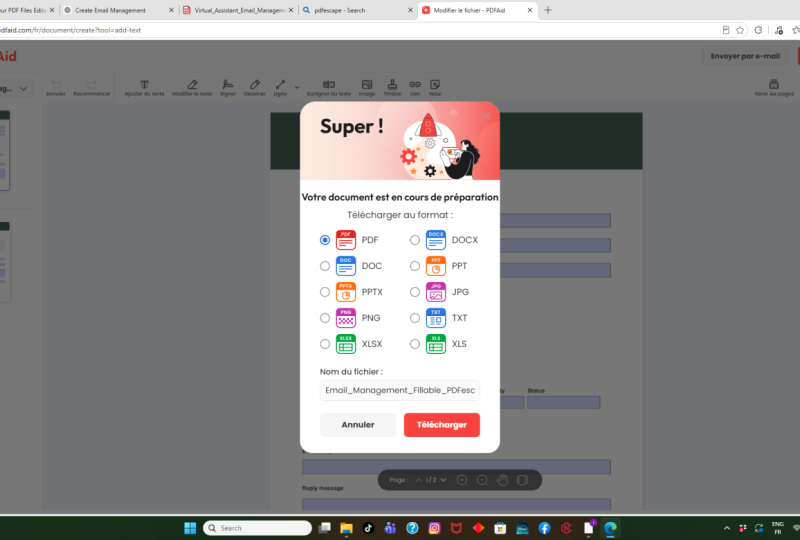
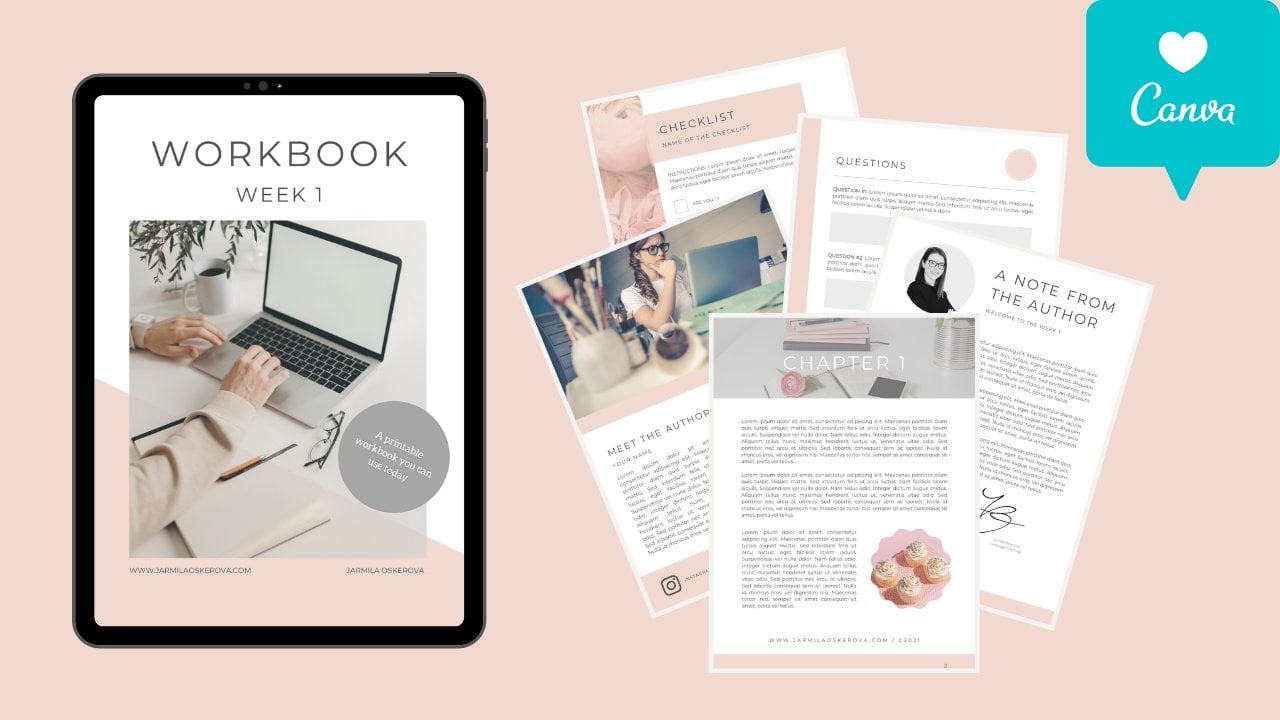
1. Bonjour et bienvenue: Bonjour tout le monde. Je m'appelle Miller. Et dans la vidéo d'aujourd'hui, je vais vous montrer comment rendre vos documents PDF entièrement modifiables volent. Nous allons utiliser un programme en ligne qui est trois. Ça s'appelle l'évasion pdf. Et tu n'as pas à t'inscrire, ma chère. Vous n'avez pas besoin de créer un compte. Il vous suffit de télécharger votre document et de le rendre modifiable pour vos clients. Êtes-vous prêt ? Commençons. 2. Préparer le document: Ici, nous avons le cahier de travail à Canva. C' est le classeur que nous avons créé. Vous pouvez regarder le tutoriel de ma dernière classe sur mon profil. Maintenant, nous devons télécharger pour le document. Donc, il suffit de cliquer sur Supprimer, flèche, PDF, imprimer, et télécharger. Je ne vais pas cliquer sur Télécharger car je l'ai déjà dans mon ordinateur. Maintenant, allons sur le PDF escape pdf escape.com. C' est la page d'accueil. Comme je l'ai déjà dit, vous n'avez pas besoin de vous inscrire. C' est complètement 3. Donc, vous choisissez simplement votre fichier à partir de votre ordinateur comme ceci. Et comme vous pouvez le voir, notre cahier d'exercices est de 12 mégaoctets. Et si vous voulez utiliser la version gratuite, vous ne pouvez télécharger que 10 mégaoctets, dix mégaoctets. Ce que nous allons faire maintenant, nous allons aller à Adobe compress. Ici vous pouvez voir Adobe.com pour moi c'est en espagnol, donc parce que je suis en Espagne. Donc, il devrait être, si vous tapez Google, soit être comprimé PDF, vous trouverez ceci. Et il sera compressé PDF. Donc, vous venez de sélectionner D PDF, comme ceci. D' accord ? Et ici, vous pouvez choisir maintenant de haute qualité, de qualité moyenne ou de faible qualité. D' habitude, je choisis d'un médium, c'est assez. Ok, compresse. Et voici, vous voyez, donc à partir de 12 mégaoctets, nous avons fait seulement 2,4 mégaoctets, ce qui est merveilleux. Maintenant. Où est-il ? Oh, d'accord. Nous devons commencer notre séance. D' accord. Parfait. Je suis sûr que vous pouvez trouver différents programmes ainsi pour compresser vos fichiers PDF sans vous inscrire. Alors écoute, je le télécharge. D' accord. Et maintenant, nous pouvons aller au PDF Escape. Choisissez le fichier. Je choisirai le nouveau. On y va. 3. Boîtes de texte: Maintenant, nous sommes en évasion PDF. Nous avons téléchargé notre classeur et nous voulons le rendre modifiable. Donc, comme je l'ai déjà dit, vos clients n'auront pas besoin d'utiliser ce programme. Ils seront en mesure de vous éditer hors ligne. Je vais vous montrer comment à la fin de cette vidéo. Ici. Jetez un oeil à certaines fonctions. Vous pouvez choisir le Zoom. D' habitude, j'utilise 100. Si je veux voir toute la page. J' ai choisi 50. Si je voulais voir quelques détails pour un 100. Maintenant, passons à nos questions. D' accord ? Donc maintenant, je veux insérer un champ de texte ici où nous allons écrire les réponses. Donc, je vais juste au champ de formulaire. Et ici, je peux choisir parmi ces options. Donc, probablement vous choisirez le texte. Mais si vous choisissez du texte, vous serez en mesure d'écrire une seule ligne. Et on ne veut pas ça. Nous voulons plus de lignes parce qu'il sera probablement plus long qu'une seule ligne. Donc, vous choisissez Texte, Sélectionner, et maintenant vous cliquez et déposez comme ceci. Et maintenant, vous pouvez ajuster un formé, la taille et la couleur. Je choisis habituellement auriculaire. Et je choisis habituellement décide 14 et la couleur noire. Maintenant, nous pouvons faire la même chose avec la question 2 et laisser tomber et la même chose ici. Maintenant, disons par exemple, vous cliquez ici et que vous faites quelque chose que vous ne vouliez pas. Donc tu retournes juste. Oui, facile. Vous pouvez faire la même chose avec avant et après. Maintenant, je veux voir toute la page donc je clique sur 50 pour cent avant et après. D'accord. Disons que vous avez fini. Vous voulez télécharger le document. Donc, vous cliquez sur cette icône ici et il sera enregistré dans votre ordinateur. D'accord. Alors maintenant, allons jeter un coup d'oeil au document. Juste une seconde. D' accord. Voir. Donc, je viens d'ouvrir le document hors ligne dans Adobe et je vais aux questions et voir. Je peux taper. Et je vois qu'il est encore assez petit. Je pourrais même choisir la taille 15 ou 16. La même chose ici. Maintenant, lorsque vous voulez fermer le PDF, il vous demandera si vous voulez l'enregistrer. Ainsi, vous pouvez également l'enregistrer dans votre ordinateur. Et c'est tout. 4. Boîte à coques: La prochaine chose que nous voulons faire est de créer la liste de contrôle. Nous voulons donc que le client soit en mesure de collecter et de cocher les cases. Donc on y va encore, champ de formulaire. Mais cette pierre, nous ne choisissons pas le texte paragraphe à ce sujet. Nous choisissons la case à cocher, sélectionnez. Et encore une fois, cliquez et déposez. Cliquez et déposez. Et je clique à nouveau sur cela pour qu'il disparaisse. Je ne veux pas supporter. Droit. Je ne veux pas que le client le fasse, pas moi. Ecoute, j'ai mal fait, alors je reviens. D' accord. Parfait. Et encore une fois, je peux choisir la couleur. Cette fois, je ne veux pas de couleur noire. Je veux prier. Ok, et maintenant on a fini. Nous pouvons faire de même avec cette liste de contrôle. Et encore une fois, voyons comment ça. Alors, nous allons, cliquez sur l'icône pour télécharger le document. Et maintenant je vais l'ouvrir ici pour vous montrer comment le faire. Ok, on y va. Voici notre chéquier, voyez, et maintenant vous cliquez et c'est fait. Ok, donc comme vous pouvez le voir, le gris n'est que dans les derniers chèques. Donc, si vous voulez changer la couleur, mieux vaut le faire au début et avant de terminer la création de tous les champs. Parce que, comme vous pouvez le voir, D, ils sont restés noirs. Alors c'est tout. Encore une fois. Lorsque vous souhaitez fermer le document, vous pouvez l'enregistrer. 5. Autres fonctions de l'évite au PDF: Donc, une autre chose que vous pouvez faire dans l'échappement PDF est d'éditer vos documents en ligne. Vous pouvez, vous pouvez dessiner, vous pouvez écrire. Et puis vous pouvez également insérer des images, blanchir certaines informations confidentielles. Et encore une fois, vous venez de le télécharger et de l'enregistrer dans votre ordinateur. Parce que parfois, si vous voulez utiliser Adobe, vous devez payer pour la version mise à niveau afin que vous puissiez modifier des documents. Mais ici, vous pouvez le faire gratuitement. Et rappelez-vous, lorsque votre fichier est supérieur à 10 mégaoctets, vous pouvez toujours le compresser dans MTTR dans un autre programme et le rendre plus petit. Et puis vous pouvez utiliser la version gratuite de PDF escape. Ok, donc j'espère que la vidéo a été utile. Et en tant que projet de classe, vous allez vous sécréter, charger votre classeur et avec des champs remplissables déjà insérés. Ok, alors faites-moi savoir si vous avez des questions, et j'espère vous voir dans ma prochaine classe. Passez une belle journée.