Transcription
1. Cinq raisons pour lesquelles j'aime Jamboard et vous aussi.: Bonjour et bienvenue. Je m'appelle Miller. Et aujourd'hui, je vais
vous montrer comment utiliser Google Jamboard. Si vous êtes enseignant, entraîneur ou éducateur, ce
cours est fait pour vous. Avant de plonger dans
les bases du Jamboard, permettez-moi de partager avec vous cinq raisons pour lesquelles j'
aime tant Jamboard. Et vous allez geler. Et le numéro un est interactif,
divertissant et coloré. Oui, coloré. Je crois que les couleurs peuvent
aider avec l'encre de lettrage. Par exemple, je suis
une apprenante visuelle et je l'ai laissée entrer beaucoup
mieux et plus rapidement. Lorsque je vois des couleurs ou lorsque
je mets en évidence une inflammation. Je peux le faire dans le Jamboard. La deuxième raison est que ce n'est pas seulement un tableau blanc, c'est un outil de collaboration. Vous pouvez partager le tableau blanc
avec votre élève. Garderie. Collaborez. Ils peuvent écrire, dessiner, insérer des images. Ils peuvent faire tout ce que vous faites. Et vous verrez tous les
changements en temps réel. raison. La troisième est que
vous pouvez, après avoir terminé, enregistrer l'ensemble
du tableau blanc au format PDF ou enregistrer des
fichiers séparés sous forme d'images. Je vais vous montrer
plus tard comment le faire. Le quatrième est que vous pouvez télécharger rapidement des photos. Vous n'avez pas besoin de
rechercher l'image téléchargée sur votre ordinateur
, puis de
la télécharger sur le tableau blanc. Vous pouvez le faire directement en
utilisant la recherche Google. C'est donc très pratique, surtout si vous enseignez l'
ESL et que vous voulez
expliquer un nouveau mot à votre élève afin
de ne pas avoir à
décrire un mot ou à utiliser des définitions
compliquées. Vous pouvez simplement
rechercher Victor rapidement. Et c'est également plus
interactif pour l'étudiant. Raison numéro cinq, c'est que vous pouvez préparer vos
germes avant votre cours. Vous pouvez ensuite faire
des copies afin de pouvoir réutiliser vos gemmes autant de
fois que vous le souhaitez. Vous ne créerez qu'une seule confiture pour, disons, un moment
parfait. C'est votre sujet. Vous créez une confiture,
puis faites simplement une copie. Ensuite, vous pouvez utiliser le même bijou avec autant d'
étudiants que vous le souhaitez. Ce sont les cinq raisons pour
lesquelles je l'aime tant. Et maintenant, plongeons
dans les bases. Voyons comment
créer votre premier emploi.
2. Créer votre première confiture: Pour utiliser le Jamboard unique et
avoir votre compte Google, vous avez besoin de votre Gmail. Si vous n'avez pas Gmail, allez-y et inscrivez-vous. Si vous avez votre Gmail, cliquez simplement sur les
neuf delts ici. Et ici, lorsque vous faites défiler vers le bas, vous verrez l'
option Jamboard. Il suffit donc de cliquer. Cela va s'ouvrir. Si vous n'avez pas utilisé
Jamboard auparavant, il sera vide. Ce sont mes joyaux. Vous les verrez donc ici. Ils seront stockés ici. Maintenant, pour créer un nouveau gymnase, il suffit de cliquer sur le signe plus. Une nouvelle fenêtre s'ouvrira. Ici, nous avons notre
bijou, sans titre Jam. Lorsque vous cliquez sur Design, vous pouvez nommer votre gemme. Donnons un nom à
celui-ci. Par exemple. Essai. C'est la taille de la gemme. C'est toujours comme ça.
C'est la diapositive. Maintenant, en haut, vous pouvez voir le nombre de vos diapositives ou
elles l'appellent cadres. Ça n'a pas d'importance. Maintenant. Votre Jamboard peut avoir
20 diapositives ou cadres. Il s'agit de la taille maximale. On ne peut pas créer de chimpanzés plus gros. 20 diapositives, c'est le maximum. Maintenant, lorsque vous cliquez sur
la flèche ici, elle
créera automatiquement une nouvelle diapositive pour vous. De plus, lorsque vous cliquez ici, vous verrez vos diapositives. Également. Vous pouvez simplement cliquer sur le
signe plus pour en ajouter un nouveau. Quoi qu'il en soit, lorsque vous cliquez sur
les trois points ici, vous pouvez supprimer des diapositives. Revenons maintenant à
notre diapositive ici. Commençons par la
conception de la diapositive. Tout d'abord, nous
voulons définir le contexte. Cliquez sur Définir l'arrière-plan. Ici, vous pouvez voir
différents arrière-plans. Arrière-plan pointillé, carrés
sur toutes ces autres lignes. Ici, un papier quadrillé. Vous pouvez jouer avec. Vous pouvez même télécharger
votre propre arrière-plan. Peut-être. Ici. Vous pouvez utiliser une photo, une image que vous
avez sur votre ordinateur. Nous y
verrons plus tard lorsque je vous montrerai
comment télécharger des photos. Je veux. Nous avons donc maintenant des antécédents. La prochaine chose que nous voulons faire
est de dupliquer cette diapositive. Je vous ai montré comment
ajouter d'autres diapositives, mais si vous faites cela, il suffit d'ajouter une diapositive vide. Mais vous voulez le dupliquer. Parce que vous avez peut-être déjà
quelques dessins ici. Et vous ne voulez pas tout
copier manuellement, il
suffit de cliquer sur
les trois points. Dupliquer. Maintenant, vous avez le même léger. Très bien, nous avons maintenant
la diapositive et
continuons avec des images
et des notes autocollantes.
3. Images et notes collantes: Jetons un coup d'œil à ce que nous pouvons faire avec des notes autocollantes, des images. Commençons par des
notes autocollantes ici. Cliquons. Vous pouvez choisir parmi
cinq couleurs différentes. Nous allons choisir le jaune. nourriture. Coffre-fort. Maintenant, je veux des légumes. Je veux qu'il soit vert. Maintenant, j'ai deux notes autocollantes. Comme vous pouvez le voir. Ce légume, le mot légumes est
un peu plus petit. Je ne peux rien y faire. Nous ne pouvons pas modifier la
taille du texte. Nous ne pouvons modifier que la
taille de la note autocollante. Vous cliquez donc et vous pouvez le
rendre plus grand ou plus petit. Vous pouvez le faire glisser, le
déplacer sur la page. Ici, faites-le pivoter. Disons que je veux le nœud collant vert
derrière le noeud jaune. Maintenant, c'est devant. Je voulais aller derrière. Je clique simplement sur les trois points,
commande, renvoi en arrière. Et maintenant, c'est derrière. Vous pouvez modifier l'
ordre des éléments. Maintenant, peut-être que je veux une autre note de
fruit et je ne veux pas la
créer à nouveau pour que je puisse la
dupliquer comme ça. Ou simplement un
doublon avec le bouton droit de la souris. Ensuite, je peux simplement le supprimer. Supprimer. Supprimer. Maintenant des photos, des photos,
des images, des photos. Ils se trouvent juste en dessous
des notes autocollantes. Et ce que vous pouvez faire, c'est de
télécharger votre propre photo. Vous pouvez mettre votre ordinateur en pause. C'est donc ce que nous
allons faire. Ici. J'imagine que c'est le
même que la note autocollante, vous pouvez
donc modifier la
taille de l'image. Rotation. Dupliquer. La même chose. Non. Vous pouvez également sélectionner
une image par URL. Vous pouvez prendre une photo
avec votre appareil photo. Vous pouvez aussi, et c'est un
outil fantastique et fantastique. Vous pouvez rechercher
une image sur Google. Supposons que votre élève
ne sache pas ce qu'est la preuve. Vous écrivez. Celui-ci est génial. Il suffit de cliquer sur l'image, insérer ici vous avez une preuve. Je pense que c'est le meilleur avenir. Vous n'avez donc pas besoin de
télécharger l'image sur
votre ordinateur, puis la
télécharger
depuis votre ordinateur. Vous pouvez l'insérer
directement depuis Google. C'est donc fantastique. Maintenant, j'ai deux vecteurs, et comme je l'ai
inséré par la suite, c'est devant, mais je
veux le renvoyer. Une fois encore. Cliquez sur Commander. Envoyez à l'envers. Maintenant, la famille
Victor est devant. Très bien. Des dettes sur les photos. Et nous allons
continuer avec les outils d' écriture et de dessin.
4. Outils d'écriture et de dessin: Commençons par le stylo, qui est le premier. Ici, en haut. Vous pouvez choisir un stylo. Encore une fois, nous avons des couleurs différentes. C'est l'
écriture la plus fine. Ensuite, nous avons un marqueur, qui est un peu plus épais. Je l'aimais bien. J'ai adoré celui-ci. J'utilise beaucoup celle-ci,
surtout celle qui est colorée. Je trouve ça tellement mignon. Un peu transparent, donc je pense que c'est
vraiment attrayant. Et puis il y a un pinceau, ce que je ne sais pas. Je n'utilise pas beaucoup celui-ci. Maintenant. Nous avons ici quelques dessins. Que se passe-t-il si vous
voulez les supprimer ? Vous pouvez soit choisir la
gomme ici et l'effacer, l'
effacer un peu,
juste un peu. Mais si vous voulez effacer l'ensemble du cadre
et la diapositive entière, cliquez
simplement sur Effacer le cadre et
tout sera supprimé. Quelle est la prochaine étape ? Ensuite, nous avons quelques formes. Par ici. Nous avons des cercles, un carré, rectangle, un triangle,
des flèches, tout. Maintenant, je veux un cercle, donc je sélectionne un cercle. Maintenant, comme vous pouvez le voir,
j'ai
un cercle blanc avec la ligne noire. Je voulais changer la couleur. Si vous souhaitez modifier
la couleur intérieure, vous
devez
modifier la couleur de remplissage. Bleu, vert en jaune. Si vous souhaitez
modifier la bordure, vous
sélectionnez la
couleur de la bordure, jaune et jaune. Et maintenant, encore une fois, je peux
encore jouer avec. Modifiez la taille. Non seulement la taille, mais aussi je peux faire un
ovale où je veux. Aussi, par exemple, maintenant je veux un bleu
avec une bordure noire. Maintenant, je peux aller plus longtemps. Ce sont les formes. Je vais vous montrer dans un peu. Ce que nous pouvons faire d'autre avec eux. Maintenant. Texte, nous voulons écrire. Si je voulais écrire
quelque chose de nouveau, je sélectionne la
zone de texte. Je peux taper. Maintenant, c'est la taille normale. Ici, vous avez la taille. Habituellement, quand je meurs
, utilisez simplement normal, mais je peux utiliser l'affichage
ou l'utiliser pour les titres. Encore une fois, je peux changer la
couleur du texte ici. Couleur du texte, je peux le rendre bleu. Ensuite, je veux continuer
avec le corps. Encore une fois, je sélectionne
celui-ci, les manuels scolaires. Je sélectionne Normal. Maintenant, je veux qu'il soit noir. Encore une fois, je peux cliquer dessus, déplacer où je veux. Je peux le rendre plus grand ou plus petit. légende est alors
la plus petite. Sous-titre, titre ou affichage. Je peux toujours changer la couleur. Je peux modifier l'alignement, l' alignement
central, l'alignement
à gauche. Ce que vous voulez. Vous pouvez ensuite développer
la zone de texte. Si vous souhaitez continuer à
écrire. Vous écrivez beaucoup. Vous pouvez simplement développer
la zone de texte. Maintenant, j'ai le titre. Je voulais le rendre beau pouvoir choisir, par exemple,
une forme, un rectangle ou un carré. Je peux le faire, mais maintenant, parce que j'ai créé le
rectangle après le titre, je dois
maintenant le renvoyer à l'envers. Par conséquent, si une commande Envoyer en
arrière, Envoyer à l'arrière, lorsque vous sélectionnez Envoyer à l'arrière, elle renvoie la forme ou l'élément
au Federal. Le dernier. Encore une fois, je peux le
déplacer un peu. Faites-le pivoter comme ça. Ensuite, nous avons cet
outil qui est laser. J'adore celle-ci parce que
vous pouvez l'utiliser pour
indiquer à l'élève
où sur la page, ce que vous lisez, ce dont vous
parlez , elle disparaît. Comme vous pouvez le constater, il disparaît
lentement. C'est le laser. Nous allons
continuer à ajouter, supprimer et gérer des diapositives.
5. Ajouter, supprimer et gérer les diapositives: Ajout, suppression
et gestion des diapositives. Lorsque nous avons parlé de la
création de votre premier bijou, je vous ai montré comment ajouter et dupliquer de légères montures
sportives. Voyons quand vous
souhaitez ajouter une nouvelle diapositive, cliquez
simplement sur la
flèche Créer un cadre. Et un nouveau cadre sera
ajouté, qui est vide. Si vous souhaitez
dupliquer cette diapositive, il suffit de cliquer sur Développer la barre de cadres. Trois points. Dupliquer. On y va. Ici, vous
avez la même diapositive. Maintenant, et si vous le voulez, laissez-moi simplement le supprimer pour
que nous puissions mieux voir. Que se passe-t-il si vous souhaitez copier simplement des éléments
séparés d'une diapositive à une autre ? Vous pouvez le faire aussi. Si vous choisissez l'élément, disons cette note autocollante et que vous sélectionnez dupliquer,
que se passe-t-il ? Il est dupliqué, mais
ici sur la même page, c'est ce
que nous ne voulons pas maintenant. Il suffit de cliquer avec le bouton droit de la souris sur Contrôle C. Accédez à la nouvelle
diapositive. Control V. C'est tout. Il suffit de copier-coller. C'est ce que vous devez faire si vous souhaitez le copier
entre les diapositives. Le fait est que vous ne pouvez pas copier
des éléments ou des pages. Le tout, je veux dire, le tout
se dirige vers un autre gymnase. Vous ne pouvez le faire qu'à l'
intérieur d'un seul bijou. Si vous avez plus de confitures. Et vous voulez copier une page parce que nous voulons l'
utiliser dans l'autre, Jim, vous ne pouvez pas le faire. Je ne sais pas pourquoi. Google note à ce sujet, mais ils n'ont
rien fait à ce sujet. Ce n'est tout simplement pas possible. Mais ce que vous pouvez faire, c'est
copier tout le gymnase. J'ai celui-là
que nous appelons le procès. En cliquant ici.
Je peux en faire une copie. Vous pouvez encore une fois, nous pouvons
choisir un autre nom. Une copie du procès, deuxième essai. Vous avez maintenant une copie
de la gemme entière. Si on y retourne. Maintenant, vous pouvez voir que vous devez écrire le procès et le deuxième essai, qui est la copie de celui-ci. Revenons à Jim. Maintenant. Nous avons déjà dit que si vous
souhaitez supprimer une seule diapositive, il
vous suffit de la supprimer comme ceci. Que se passe-t-il si vous souhaitez
modifier l'ordre des diapositives ? Ici, nous avons deux diapositives. Permettez-moi de changer l'arrière-plan pour que nous
puissions voir la différence. Un autre. Maintenant, j'ai trois diapositives, mais je me demande la première ici. vous suffit donc de le
faire glisser et de le déposer. Simple. Glisser-déposer. Et vous pouvez modifier
l'ordre des diapositives. Disons que vous avez fini. Vous avez terminé votre session ou vous souhaitez télécharger la gemme. Vous pouvez donc le télécharger au format PDF. Lorsque vous cliquez sur
Télécharger ce PDF, la gemme entière
sera téléchargée. Nous avons ici trois diapositives, donc vous aurez trois
pages, un PDF de trois pages. Maintenant, que se passe-t-il si vous voulez
télécharger une seule diapositive ? Vous pouvez ensuite enregistrer
le cadre en tant qu'image. Si vous dites que les cadres n'
image que celle-ci, voyez que seul le
cadre actif sera enregistré. C'est ici que vous effectuez la copie. C'est ce que nous avons déjà exploré. C'est ici que vous pouvez
renommer votre germe, mais vous pouvez également cliquer
sur le titre et le renommer. C'est ça. Et maintenant, dans la prochaine leçon, je vais vous montrer
comment marquer votre bijou
afin de différencier vos
pierres précieuses et de les distinguer.
6. Ajouter votre propre image de marque: Parlons de la
tendance de vos gemmes. Nous allons voir comment
vous pouvez différencier vos chances et les faire vraiment se démarquer et être différentes. Au début, je vous ai montré comment définir vos antécédents. Non. Je vous ai montré ça ici. Vous avez également la possibilité d'insérer votre propre
image en arrière-plan. Vous pouvez utiliser cette option
pour ajouter votre propre ami. Par exemple, permettez-moi de vous montrer. Je vais télécharger celui-ci. Je dois déplacer cela pour
que vous puissiez le voir. Vous pouvez voir que c'
est mon logo. Ici. Vous pouvez mettre mon site Web. C'est ce que j'ai
créé au Canada. Si vous souhaitez créer votre
arrière-plan au Canada, utilisez ces dimensions. Quatre O 96 et distribuer suffisamment. C'est moral comme les signes
du toboggan de gym ou du cadre. Si vous allez dans un type de
R et que vous créez simplement un nouveau design avec
ces dimensions, vous pouvez utiliser les couleurs de
votre marque, votre logo, votre
site Web ou votre nom. Copyright, par exemple,
ce que vous voulez. Maintenant, ce que je voulais dire, c'est la différence
entre l'image d'arrière-plan. Pourquoi dois-je définir l'image
comme arrière-plan ? Pourquoi ne pas simplement télécharger une image ? Si je télécharge une image comme
celle-ci, la même, comme
vous pouvez le voir, je peux également modifier la
taille et le faire. Cela ressemble essentiellement à la même chose, mais le problème est que
ce n'est pas réparé. Je peux toujours le déplacer. Ce n'est pas vraiment pratique. Nous ne voulons pas cela. Parce que peut-être que vous le déplacerez ou
le supprimerez accidentellement. Il est préférable d'utiliser simplement
l'option d'arrière-plan. Vous n'avez même pas besoin de déplacer
votre propre arrière-plan. Ce que vous pouvez faire, c'est juste
si vous avez un logo, vous pouvez simplement télécharger Victor. Il suffit d'utiliser le logo. Vous pouvez même taper
votre site Web manuellement. D'accord. Ensuite, lorsque vous souhaitez
créer un nouveau cadre, vous suffit de dupliquer la page de
manière à ce que vous n'ayez pas à le faire.
De toute évidence, vous n'avez pas à télécharger votre logo ou l'
arrière-plan sur chaque diapositive. C'est donc plus facile comme ça. Très bien, c'est tout. Encore une chose. Comme vous pouvez le voir, l'
image est blanche. Mais vous pouvez également, dans Canva, choisir différentes couleurs, couleurs, éléments,
formes de
votre marque, ce que vous
voulez, car vous vendez. La sélection des couleurs dans
Jamboard est assez limitée. Donc si vous êtes une
couleur de marque, disons la base, ce n'est pas là, vous
ne la trouverez pas ici. C'est ainsi que vous pouvez
profiter du Canada et simplement créer vos antécédents
là-bas et simplement les télécharger ici. Nous allons continuer à supprimer et à
récupérer vos gemmes.
7. Supprimer et récupérer les confitures: Suppression et récupération de gemmes. Disons que vous ne
voulez plus ce gymnase. Vous souhaitez le supprimer. Vous devez revenir à
la liste de vos Gemmes. Cliquez sur les trois points, retirez-les. Vous recevrez cette notification. Va voir Ben. L'essai sera déplacé
pour piloter le Trésor et supprimé à jamais après 30 jours. Si ce fichier est partagé, les collaborateurs peuvent
toujours en faire une copie jusqu'à ce qu'
il soit
définitivement supprimé. Nous allons maintenant parler des options
de partage
dans le prochain chapitre. Sachez ce qui compte, c'est
que si vous cliquez sur OK, ce bourrage sera déplacé
dans la corbeille de votre lecteur. Mais il
y restera encore 30 jours. Maintenant, il n'a pas entendu
qu'il a disparu. Jetons un coup d'œil. J'irai voir le Dr Been. Vous voyez que c'est ici. Si nous voulons le récupérer,
Dan, il suffit de cliquer avec le bouton droit de la souris
et de la restaurer. Revenons à notre Jamboard
Google. Il faut bien évidemment actualiser
la page. Et le voilà encore, nous avons récupéré Jen. Maintenant, une autre chose
à considérer est
que, comme vous pouvez le constater, je n'
ai pas de dossiers ici. Vous me demandez peut-être comment puis-je organiser mes gemmes dans
différents dossiers ? Le truc, c'est que vous ne pouvez pas, vous ne pouvez pas,
ce n'est pas possible. Vous ne pouvez pas créer de dossiers ici. Ce ne sera toujours qu'une
liste de pierres précieuses. Habituellement. D Order est les gemmes
que vous avez mises à jour récemment. Affiché
en premier au début. Vous pouvez modifier cela en
cliquant sur Trier de A à Z. Mon option est la dernière modification. Vous pouvez également sélectionner
la dernière ouverture par moi, la dernière modification par moi. Dernière modification cela
signifie par n'importe qui. Vous souhaitez donc
partager le gymnase avec d'autres personnes et le modifier. Cela va aller jusqu'au début. Ou bien ce que vous pouvez faire,
c'est choisir un titre. Maintenant, il est trié par ordre alphabétique. Super. Peut-être que si vous pensez à une
sorte de système de nommage, vos pierres précieuses, mortes, vous
permettront les organiser plus
ou moins.
8. Partagez les confitures avec vos apprenants: Comment partager votre salle de sport
avec vos élèves. Si vous avez des étudiants individuels, il est probablement préférable de partager le lien avec eux et qu'ils puissent
collaborer avec vous. Ils peuvent travailler sur
le gymnase avec vous, éditer sur des photos, essayer. N'importe quoi. Bouton Partager Calligrapher. Ici. Il suffit ajouter la personne que vous voulez. C'est mon e-mail professionnel. Je choisirai cette 11 chose à retenir, c'est que
vos étudiants auront probablement besoin d'un compte Gmail. S'ils n'ont pas Gmail, ils ne
pourront
probablement pas ouvrir le gymnase. Je n'en suis pas sûr. Je n'en suis pas sûr à 100 %. Vous devrez vérifier et essayer. Ici, je peux choisir si
je veux que l'étudiant par étudiant soit
visionneuse ou éditeur. Eh bien, nous sommes en train de
sauter avec eux pour qu'ils
puissent collaborer là-dessus. Vous souhaitez probablement
sélectionner un éditeur. Envoyé. Votre étudiant recevra une
notification dans sa boîte de réception. Ils peuvent, lorsqu'ils
cliquent sur le lien, ils seront ajoutés. Ici. Laissez-moi vous montrer que
c'est comme ça. Jim a partagé avec vous le procès. Il vous suffit de cliquer sur Ouvrir. Je suis là. Maintenant. C'est un moyen. Également. Revenons à
mon gymnase d'origine. Imaginez que nous
ayons terminé la séance. Je veux que mon élève
soit propriétaire du bijou. Je n'en ai pas besoin. Je
ne veux pas l'avoir dans mon ordinateur. Ce que je peux faire, je retournerai à la
liste de mes gemmes. Cliquez sur les trois points. Mon erreur. Je clique sur Partager. Une fois encore. Ici. C'est mon élève. Je voulais transférer
la propriété. Qu'est-ce que cela signifie lorsque vous
transférez la propriété ? Cela signifie que votre élève
deviendra le propriétaire de la salle de sport
et qu'il pourra vous renvoyer. Il faut juste être d'accord avec ça. Peut-être parce que c'est mon
e-mail professionnel, ce n'est pas autorisé. Bien, même s'
il s'agit d'un Google Gmail, mon e-mail professionnel est Gmail, mais peut-être parce qu'il
a mon domaine ici, ce n'est pas possible. Quoi qu'il en soit, utilisez le compte personnel
G-mail personnel de
votre étudiant qui se termine par gmail.com. Lorsque vous transférez la propriété, vous pouvez vous retirer vous-même. Vous pouvez supprimer le
bourrage afin de ne pas avoir 1 000 documents
sur votre ordinateur. C'est vrai ? Nous allons maintenant
continuer à utiliser les gemmes différentes dans vos sessions
en ligne.
9. Comment utiliser Jamboard dans vos cours en ligne: Donc, fondamentalement, il y a
deux façons d'utiliser les sauts. Le premier moyen consiste simplement à partager
le lien avec votre élève. Mener à la collaboration des étudiants. C'est ce que je fais
avec mes individus. Les élèves ont partagé un
lien avec eux. Et ils peuvent voir ce que
je fais en temps réel. Et je peux voir ce qu'ils font. Je peux voir toutes leurs
modifications tout de suite. C'est donc un moyen. Je pense que c'est
particulièrement utile
pour les enfants à condition qu'ils
aient leur propre e-mail. Parce que je suis sûr qu'ils
aimeraient dessiner. Et vous pouvez le rendre
encore plus interactif s'ils peuvent dessiner
et participer. C'est un moyen. N'oubliez pas que si vous souhaitez partager la confiture avec vos étudiants, ils doivent avoir un compte Gmail, un compte Gmail
personnel. Maintenant, que pouvez-vous faire ? Vous avez un groupe ? Ou si vos élèves ne le sont pas ? Si vos étudiants
n'ont pas Gmail, ils utilisent
peut-être les e-mails de l'
entreprise. C'est en fait mon cas. Maintenant, laissez-moi vous montrer. C'est mon e-mail professionnel, c'est pourquoi vous pouvez
voir différents joyaux ici. Maintenant. J'ai un cours collectif. Chaque semaine, nous avons
un sujet. Une semaine. J'ai quatre groupes. Nous faisons la même chose
avec tous les groupes. Lundi, mardi,
mercredi et jeudi. Ce que je fais, c'est que je crée le gymnase. Par exemple, il s'agit d'un débat. Il s'agit du document principal,
du fichier d'origine. Et puis le groupe lundi, je crée une copie de la confiture et je crée notre
copie pour mon groupe du lundi. Ce que je fais, c'est que je partage
le bijou avec eux. Je partage, je partage mon
écran avec eux. Je ne partage pas de sauter avec eux. Je ne leur envoie pas le lien. Je fais juste ce que je fais maintenant. J'ai ouvert un Jame et j'ai
partagé mon écran. Ils ne peuvent pas le modifier. Ils n'y ont pas accès. Mais c'est correct car généralement, si vous avez des lunettes
de groupe, l'accent est mis sur la parole et ils n'ont pas vraiment
besoin de modifier quoi que ce soit. Vous pouvez le faire vous-même. Nous passons par la session. Puis, à la fin, je télécharge l'intégralité de la
session avec toutes mes notes au format PDF et je les envoie à
eux. Alors ça dépend. Si vous utilisez Google Classroom, vous pouvez le télécharger ici. Si vous utilisez simplement si vous leur envoyez tous les documents par e-mail,
vous pouvez également le faire. C'est à vous de choisir. Maintenant. Ce que je voulais dire. Oui. Encore une fois, vous pouvez simplement enregistrer des images
séparées si vous le souhaitez. Si vous vouliez en sauver un seul. C'est bon. Si vous souhaitez enregistrer
l'intégralité du PDF, il suffit de le télécharger au format PDF. Encore une chose. Peut-être que vous demandez, d'accord. Mais que se passe-t-il si je leur envoyais
les salles de travail ? Oui, car nous utilisons Zoom. Parfois, quand faut-il vous préparer ou faire un
remue-méninges ? Je les envoie, je
les sépare en groupes. Dans ce cas,
parce que si je les envoie dans
les salles de travail, ils ne peuvent pas voir mon écran. Le partage d'écran s'arrête. Ce que je fais, c'est que je viens de leur envoyer
le lien vers un Google Doc. Oui. Par exemple, j'ai ici une activité de classe de débat et je partage le lien Google
Doc avec eux. C'est le document
que la mer, car ils l'ouvrent sur
leurs propres ordinateurs et ils peuvent le modifier juste là. Tout le monde le voit en temps réel. C'est très utile. Puis, quand nous
retournons dans la pièce principale, Dan, je commence à
partager l'écran ensemble. Maintenant. Peut-être que
vous demandez aussi, d'accord. Si je partage un Google
Doc avec eux et le Jamboard NADH, d'accord. Pourquoi est-ce que je le fais ? Également ? Le Jamboard est assez
simple, mais il existe encore une
sorte de courbe d'apprentissage. Ce n'est pas comme si vous le
regardiez et que vous
savez immédiatement ce que vous devez faire ? C'est ce que je veux éviter. Tout le monde sait
comment utiliser Google Doc. Il suffit de
taper et c'est tout. C'est beaucoup plus facile. Mais si vous partagez le
Jamboard avec eux, ils
seront peut-être comme, Oh, où est la taxe
, d'accord. Celui-là. Oh, non, je ne voulais pas celui-là. Comme si je voulais une couleur différente
ou non, c'est trop gros. Cela peut créer de la confusion et
vous pourriez passer beaucoup de temps expliquer les outils
et les dettes. Pourquoi je préfère simplement partager
mon écran et s'ils ont besoin de collaborer et de faire des activités de groupe
dans des salles de travail, je viens de partager Google Doc avec eux et tout le monde peut le voir. heure actuelle, nous allons
continuer avec quelques conseils sur la création d'
activités pour vos élèves.
10. Conseils pour créer des activités pour vos apprenants: Conseils sur la création d'activités
pour vos élèves. Avant de partager avec vous, certaines activités sont
souvent utilisées avec mes élèves. Permettez-moi de vous rappeler
que vous n'avez pas à créer toutes vos
pierres précieuses à partir de zéro. Vous n'avez pas à tout
taper. Téléchargez des photos
et créez des formes. Non. Imaginons que vous ayez une feuille de calcul PDF PDF ou un
manuel que vous souhaitez utiliser. Vous pouvez le faire. Le fait est que Jamboard
ne prend pas en charge les fichiers PDF. Vous ne pouvez pas télécharger de PDF, vous pouvez uniquement télécharger des photos. Ce que je fais, c'est de prendre une capture d'écran de mon PDF
et de le coller dans une gemme. J'utilise donc simplement l'
écran d'impression de mon ordinateur portable. Je pense que vous ne pouvez pas le voir maintenant. Je copie l'écran d'impression dans
le presse-papiers. Je le colle ici. C'est la capture d'écran que je
viens de prendre dans mon fichier PDF. Il sera collé sous forme d'image. Et c'est très pratique
car vous ne pouvez pas modifier les fichiers PDF. Si vous avez partagé un PDF
avec votre étudiant, vous pouvez bien
sûr rendre
vos PDF modifiables, mais cela vous
prendra plus de temps. Donc, ce que vous pouvez faire, c'est de partager une capture d'écran, jaune d'oeuf et de taper ici. Vous allez écrire à vos
élèves et à vos universitaires. C'est très pratique. Très bien, nous allons donc
plonger dans les activités.
11. Activités de glissement et de dépôt: Notre première activité
est telle ou telle. C'est comme ça que je l'appelle. Vous pouvez l'appeler organiser
en catégories ou autre. Juste pour vous montrer un exemple. C'est ma confiture sur les temps
actuels. Lorsque nous apprenons le
temps présent avec mes élèves, nous avons appris le théâtre, vous écrivez comment nous utilisons le présent, le présent
simple continu. Ensuite, je leur ai demandé de lire les phrases et de décider s'il s'agit d'une habitude ou d'une routine,
ou si c'est un effet. Puis ils vont, Oh, DSM vit à New York. C'est un effet. Il fume 20 cigarettes par jour. C'est une habitude. 14. Elle n'a pas de voiture. C'est le même effet. Ils peuvent le faire avec
une personne continue. Est-ce une situation temporaire car est-ce une action en cours en
ce moment ? Pour y aller ? Je suis en train d'écouter de la musique
qui se passe en ce moment. Ou il est en train de chanter. qui se passe bien maintenant, encore une fois, cela dépend si vos élèves
ont accès au Jamboard, si vous
partagez le
lien avec eux, ils peuvent le
faire seuls. S'ils n'y ont pas
accès lorsque vous partagez
simplement votre écran, comme je le fais maintenant, alors vous voudrez peut-être le
faire à la place d'eux. De plus, lorsque vous utilisez le laser pour indiquer
les descendants auxquels ils sont censés prêter attention. Vous allez utiliser le laser
pour attirer votre attention. Mais ce n'est qu'un exemple. Vous pouvez faire ces activités
glisser-déposer sur n'importe quel sujet lorsque vous
apprendrez la famille ou les saisons, mois, je ne sais pas. Août, c'est le printemps,
l'été, l'hiver. Vous pouvez adapter ce
type d'activité à tout ce que vous voulez.
12. Brainstorming et cartes mentales: Une autre activité ou un autre
type d'activités. Il s'agissait de remue-méninges
ou de cartes mentales. J'ai ici une séance
sur les réunions. Donc la tâche est celle qui, sauf les herbes, coliques aident à la réunion. Ici, comme vous pouvez le constater, j'ai l'ovale pour le rendre
plus agréable visuellement. Ensuite, je peux prendre, par exemple, un surligneur, dessiner des erreurs. Ensuite, lorsque les élèves font un remue-méninges, je peux soit écrire leurs
idées comme ce texte, par
exemple, organiser une réunion. Ou vous pouvez, ce que je trouve beaucoup plus rapide, c'est
d'utiliser les notes autocollantes. Je prépare mes
notes autocollantes et je vais étudiants, il organise une réunion
pour en entrer une autre. Poster le téléphone. Vous n'
avez simplement pas besoin de toujours
sélectionner de nouveaux manuels scolaires. Ce qui prend beaucoup de temps. Il suffit d'écrire le mot, entrer un autre
et de mieux entrer. C'est tellement rapide. Et quand vous avez terminé, il vous suffit de les sélectionner
et de les réorganiser. C'est à vous de décider si vous
utilisez les manuels scolaires ou les notes
adhésives pour créer des cartes mentales.
13. Remplissage d'espace: Gap combles,
type d'exercice assez traditionnel. Nous connaissons tous les fichiers de formes. Peut-être que certains d'entre vous les détestent. Je ne les utilise pas beaucoup. Mais par exemple, il s'
agit de ma session d'essai. Quand j'ai un nouvel étudiant et que nous avons une
séance d'essai ensemble. Habituellement, nous en parlons. Les attentes
motivent leurs objectifs d'apprentissage. Et j'utilise cet
exercice pour la journée du soda. Tout d'abord, alphabétisez
dans de nouveaux prix, tels que des cartes éclair, des sous-titres, des
absorbeurs, des compétences. Et ainsi de suite. Un jour, terminez cet exercice. Ensuite, nous avons une conversation sur les différentes façons d'
apprendre une langue seconde. Comment ils aiment apprendre
une langue seconde. Ici encore, j'ai le
nom de l'activité. Ensuite, j'ai ici les mots que nous devons
mettre dans les lacunes. Je suis vos notes collantes
aux phrases numérotées. Ensuite, je quitte l'écart. Et que devez-vous
faire ou s'ils n'
ont pas l'excédent ? Habituellement, quand il s'agit
d'une séance d'essai, je ne partage pas le gymnase avec eux. Je le fais donc à la place d'eux. Ils viennent de lire une phrase
et je la fais glisser. La meilleure façon d'améliorer vos compétences orales est d'
organiser un échange linguistique. Par exemple. Utilisez des cartes mémoire pour
apprendre un nouveau vocabulaire. C'est la meilleure façon d'apprendre. Alors oui, bien sûr, si
vous le dites comme ça, vous
devez passer un peu à
la phrase. Alors, avez-vous contracté le mot ? Ce sont des échecs GEP. Continuons avec
la prochaine activité.
14. Activités de conversation: Les activités de conversation. Ici, vous aurez
tellement d'options. Par exemple, ici, j'utilise une note autocollante pour me
parler de vous. Et puis j'écris dans
chaque question couleur
différente pour la rendre
interactive et attrayante. Alors, bien sûr, je peux les déplacer. Cela dépend de combien de temps il a répondu. La réponse d'un étudiant est que je peux simplement
les déplacer sur la page. Ensuite, un autre type d'
activité de conversation est celle-ci. J'ai donc toutes les questions sur les notes autocollantes au
milieu de la page. Et puis je
dis, dis-moi quand avez-vous
commencé à apprendre l'anglais ? J'ai déplacé une note collante. Vous allez toujours au laser. Donc, aujourd'hui,
je sais de quoi je parle. Ensuite. Une autre option consiste
à utiliser
les notes autocollantes pour numéroter deux phrases et simplement
lire la question. Et c'est tout. C'est que si vous avez préparé
vos questions,
vous les avez déjà. Et puis, bien sûr,
vous allez utiliser le tableau blanc pour
une discussion gratuite. Il vous suffit donc d'écrire vos
corrections de notes sur la page. Utilisez différentes couleurs,
surligneurs pour mettre en évidence les
erreurs, etc. Les possibilités sont infinies, alors faites-en le vôtre.
15. Décrire des photos: Décrire des photos. J'adore utiliser Jamboard pour décrire des photos
avec mes élèves. Voici ce que je vais vous
montrer, c'est leçon
terminée que j'ai utilisée avec un de mes élèves qui
se prépare pour l'examen TEP. Un examen. Nous avons pratiqué
la partie orale où l'élève doit décrire une image et il a une minute
pour parler d'une image. Comme vous pouvez le voir ici. J'ai sélectionné une photo
avant la séance. C'est ainsi que nous avons commencé. Qu'est-ce que nous avons créé cela ? Je lui ai demandé, d'accord, Alexis, comment devrions-nous commencer
la description ? Nous devrions commencer par
une idée générale. L'idée générale, quelle est la première chose que vous voyez lorsque
vous regardez la photo ? Il m'a fait quelques suggestions. Je les écris ici en couleur. J'écris quelques commentaires utiles, notes
utiles qu'il
devrait garder à l'esprit. Ensuite, nous avons fait quelques brainstorming. De quoi pouvons-nous parler ? Quand nous décrivons des photos ? Ici ? J'ai mis deux notes
autocollantes parce que pour qu'elles
apparaissent parce qu'il est important que lorsque
nous décrivons des vecteurs, nous utilisions le temps
continu présent. Sachez que vous comprendrez pourquoi
j'adore utiliser Jamboard. Nous avons donc appris
à utiliser les prépositions. Comment dire, comment localiser
les choses sur la photo, comme comment rester là où elles se trouvent. C'est la meilleure façon d'utiliser votre stylo,
vos surligneurs, dessiner des
flèches, vous érudits. Et c'est quelque chose qui
serait plus difficile à faire, disons avec une fonction d'
annotation Zoom. Je ne dis pas que
ce n'est pas possible, mais je n'aime pas ça. Cela prend plus de temps. Et seule l'interface de l'outil d'annotation Zoom
est déroutante pour moi. Je ne sais pas pourquoi. Et aussi, comme je l'ai dit dans Zoom, vous ne pouvez sauver qu'un seul Victor. Vous devez donc dire
des photos séparées ici. Vous pouvez tous le conserver dans un seul document et l'
enregistrer au format PDF. Ici, nous avons appris comment
dire où dans la photo. Oui, puis nous avons appris quelques
prépositions pour spéculer. Puis il a essentiellement
décrit une image. J'ai présenté sa description. Puis je lui ai donné des devoirs
pour décrire cette photo. Et ce n'est qu'un
type d'activité. Vous pouvez, vous pouvez utiliser n'importe quel Victor comme si vous
apprenez les temps passés
si vous êtes étudiant, vous leur donnez juste des photos
et vous dites, ok, imaginez que c'est arrivé hier. Dites-moi ce qui s'est passé. Qu'est-ce qu'ils ont fait ? Ils regardent la télévision et
où étaient-ils ? Ils étaient dans le
salon et ainsi de suite. Si vous ne savez pas comment télécharger des photos, regardez le chapitre. La leçon sur
les images et les notes autocollantes où j' explique comment utiliser et comment gérer les
images dans vos gemmes.
16. Devinez quoi: Une autre activité
que je voulais
vous montrer s'appelle Devinez quoi ? Nous devons commencer par
télécharger une photo. Essayons de choisir une victoire
exploitable. où quelque chose se
passe chez le vainqueur. Si vous ne savez pas
comment télécharger une photo, il suffit d'aller ici. Vous pouvez télécharger une image
depuis votre ordinateur ou rechercher
Google Images et
les télécharger directement dans votre agenda. Maintenant, j'ai ma photo ici
pour qu'elle remplisse l'écran. Maintenant, je sélectionne une forme carrée. Je dessine un carré. C'est ça. C'est ce que vous montrez
à votre élève. Ils doivent deviner ce
qui se passe sur la photo. Que fait cette femme ? Est-ce qu'elle a distribué de l'encre à quelqu' un
qui avait une amie, une grand-mère. Elle lors d'un appel vidéo,
quelque chose comme ça. Ils doivent donc
deviner, spéculer. Il en va de même pour celui-là. Non, par exemple. Encore une fois, vous pouvez utiliser
n'importe quelle forme de votre choix. Je veux dire, j'aime utiliser le
carré ou le rectangle. Vous y allez, oh, que fait le
garçon ou qui s'agit-il ? Qui prend-il des photos ? C'est une activité orale.
17. Jeu de mémoire: Jeu de mémoire. Je suis sûr que vous savez,
mes jeux amateurs. Un peu semblable à notre activité
précédente. Devinez quoi ? Celui-là. Vous choisissez de superbes photos. Vous pouvez également choisir
les vainqueurs en fonction ce que vous apprenez
avec votre élève. Ici, nous avons une photo
d'une famille préparant petit-déjeuner ou probablement le petit déjeuner. C'est ce que vous montrez
à vos élèves. Vous pouvez décrire l'image. Vous pouvez simplement leur donner
une minute pour regarder l'image et essayer de
mémoriser tout ce qu'ils voient. Alors, ce que vous allez faire. Vous allez
dupliquer cette diapositive. Choisissez un objet
que vous mettez en hauteur. Par exemple, vous pouvez sélectionner
une forme, un cercle ou un carré. Quoi que vous vouliez. Je vais sélectionner le
cercle et je le
ferai, je vais cacher le bol. Je vais le rendre bleu. Lorsque vos élèves ont fini de
décrire la photo
, ils doivent
deviner ce qui manque ? disparu ici ? J'aime jouer
avec des fournitures scolaires. Une fois encore. Cela dépend de ce que vous apprenez quand vous
apprenez des fournitures scolaires, Dan, vous pouvez utiliser
des victoires comme celle-ci. Dupliquer. Et choisissons,
par exemple, les ciseaux. Comme vous pouvez le constater, vous
pouvez ajuster la forme. Assurez-vous que dans le visible, vous
pouvez le faire pivoter un peu en hauteur pour masquer
l'objet entier. Que manque-t-il ? Jeu de moteur Dead Men.
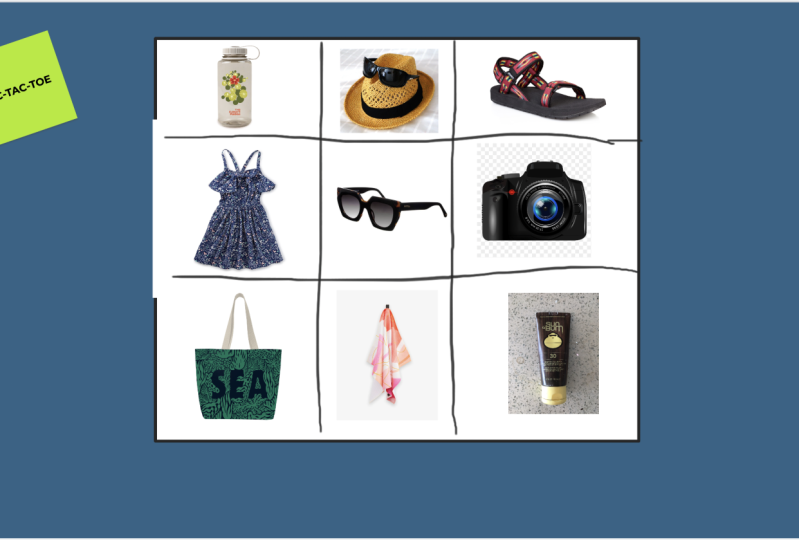
18. Tic-tac-toe: Tic-Tac-Toe et d'autres jeux J'adore l'avion avec le Jamboard. Cela dépend de votre sujet. Disons que notre sujet est celui des vacances. Et je veux jouer au tic-tac-toe sur les objets que nous emportons avec
nous lorsque nous partons en vacances. Ce que je ferais, c'est de
choisir la forme carrée. Cela va diminuer. Car ici, dans les formes,
nous n'avons pas de ligne. Je ne peux pas sélectionner la ligne. Je vais utiliser dépend. Je vais juste dessiner la grille. Je suis sûr que vous pouvez le faire
beaucoup mieux que moi. De toute façon. On y va. Maintenant, je dois créer et je
dois choisir les photos. Vous avez peut-être
enregistré vos photos sur votre ordinateur. Ou si vous avez juste besoin
de le faire rapidement, il n'y a rien de plus
simple que d'utiliser la recherche Google. Par exemple, je veux des lunettes de soleil. Insérez ici aux lunettes de soleil. La prochaine chose, je veux un écran, peut-être juste un. Par exemple, je choisis l'appareil photo. Vous aurez l'idée correcte, sorte que vous sentez simplement votre grille
avec vos photos, puis vous partagez le gymnase avec vos élèves afin qu'
ils puissent collaborer. Et vous attribuez des couleurs. Ensuite, vous pouvez jouer au tic-tac-toe.
19. Je dis, vous dessinez: La prochaine activité est, je dis, que vous dessinez ce jeu, surtout avec mes
jeunes élèves. J'ai donc partagé un bijou avec eux
pour qu'ils puissent utiliser le stylo. Et je décris quelque chose
ou quelqu'un et ils dessinent, par
exemple, je dis, dessinez un énorme chapeau. Maintenant, dessinons deux petits yeux. Maintenant. Col épais jusqu'aux années géantes. Vous pouvez l'utiliser pour
pratiquer des parties du corps, des objectifs et même des prépositions. Vous pouvez vous entraîner à
décrire des maisons ou une plage, ce que vous voulez.
20. Briser les glaçons: Activités Icebreaker. Vous allez jeter
un coup d'œil à quelques activités que vous pourrez utiliser avec vos nouveaux élèves ou au début d'une
séance pour briser la glace. La première activité est celle qui
indique que cette activité est
destinée à vos nouveaux élèves. Donc, ce que je fais, je viens de télécharger ma photo. Je l'ai préparé
avant le cours. Évidemment. Je cherche des photos qui me décrivent,
qui les définissent. Par exemple, j'aime bien les chiens. Je vais mettre une photo d'un chien. Également. J'adore la randonnée. Je vais mettre des photos
de gens qui font de la randonnée. Vous pouvez créer un collage. Je ne sais pas,
disons cinq photos. Et ensuite, votre élève peut
deviner, qu'est-ce que vous aimez ? C'est un excellent moyen pour vos
élèves d'apprendre à vous connaître. Et vous pouvez également
utiliser cette activité pour vous entraîner à poser des questions. Ils peuvent dire : Oh, vous
aimez les canards ? Je dirais oui, oui. Ou vous pouvez mettre votre
nourriture préférée ou ce que vous voulez. Il s'agit de vous et
votre élève devine ce que vous me
posez des questions. Et vous pouvez faire de même
avec nos étudiants. Donnez-leur juste la confiture vide. Dites-leur de rechercher des
images qui les décrivent. Ils font la même chose, puis vous devinez ou vous leur
posez des questions, ou ils doivent décrire chaque image et vous en dire
plus sur eux-mêmes. Ensuite, une autre activité. J'aime bien le faire. Choisissez trois
photos qui vous décrivent. Pour cette activité. Vous pouvez utiliser la
grille tic-tac-toe que nous avons déjà fait. Je vais juste te le montrer à
nouveau pour que tu fasses la note. Vous allez simplement
télécharger des photos aléatoires et simplement les organiser. Peu importe si c'est
que vous ayez un bon ou pas. Encore une fois, vous
choisissez quelques photos. Vous pouvez choisir la
même randonnée. Alors peut-être que les gens cuisinent. Les élèves peuvent donc choisir
celui-ci s'ils aiment cuisiner. Deanne, je vais peut-être choisir
une photo d'amis. Ils choisiraient cette
photo s'ils le souhaitent, passant du temps avec
leurs amis. Vous pouvez également,
par exemple, un homme d'affaires. Ils peuvent dire : Oh, oui, je travaille beaucoup. Il suffit donc de créer un collage avec des images et de les
laisser choisir trois photos et en
parler. C'est un autre
excellent brise-glace. Quoi d'autre ? Oui, une autre activité que vous pouvez utiliser non seulement
avec les nouveaux étudiants, mais au début
de chaque session. Comment allez-vous aujourd'hui ? Encore une fois, j'ai déjà préparé
cette activité. Que devez-vous faire ? Par exemple, vous pouvez utiliser des emojis. Vous choisissez juste quelques
photos comme heureux,
heureux, triste, stressé, peu importe. Il suffit de télécharger les photos
et ils doivent en choisir une et vous dire ce qu'elles
ressentent, pourquoi. C'est comme une fois encore, un excellent initiateur de
conversation.
21. Projet de classe: Très bien, comment ça s'est passé ? J'espère que ce cours vous a plu. Je suis sûr que vous allez le
faire vôtre. Votre projet de classe
consiste à créer ou recréer votre
activité préférée dans le Jamboard. Une fois que vous avez terminé, n'
hésitez pas à le télécharger ici. Et je vais m'
assurer de le vérifier. Également. Si vous pouvez laisser un avis pour ce cours ou faites-moi savoir
si vous avez des commentaires. Je suis toujours reconnaissant
pour les commentaires. De plus, vous pouvez
consulter mes autres cours que j'ai sur la fabrication Warbucks pour vos
clients ou étudiants. Cela pourrait vous être
utile également. C'est tout de ma part. Passez une journée fantastique.
 Jarmila Oškerová, English Tutor and Neurolanguage Coach®