Transcription
1. 1 Bonjour et bienvenue: Bonjour et bienvenue. Si vous voulez créer un beau cahier d'exercices
professionnel pour vos clients et facturer plus pour vos services. Vous êtes un si j'ai placé mon nom est Marla et je suis un entraîneur de communication anglais. J' ai un cours de 10 semaines pour recruteurs et chasseurs de têtes. Et j'ai créé d'innombrables cahiers et guides pour mes clients. Aujourd'hui, je vais vous montrer comment créer un classeur à partir de zéro. Donc tu n'as pas à passer des heures à essayer de tout comprendre par toi-même. Tout ce dont vous avez besoin avant de commencer est un compte Canva gratuit. Vous n'avez pas besoin d'être à la pointe de la technologie ou d'avoir une expérience antérieure avec Canva. Parce que je vais vous guider à travers tout
le processus étape par étape et vous pouvez suivre. D' accord, prêt ? Commençons.
2. 2 Configurer le document: Ok, commençons. La première étape consiste à créer notre document. Tous mes livres de travail sont en A4. Je pense que c'est le plus pratique. Tout ce que nous avons à faire est de cliquer sur Créer un design. Et ici, si vous tapez A4, vous verrez un document A4. Ici vous pouvez voir les dimensions. Au cas où vous ne voulez pas utiliser un quatre, peut-être que vous voulez une lettre de cinq ans, peu importe. Vous pouvez personnaliser la taille en cliquant sur ce C. Et ici vous allez choisir les centimètres. Et je vais mettre 2129.7, qui est de la taille d'un quatre. Ce sont les dimensions du document A4. Et nous allons cliquer sur Créer, nouveau design. Ok, voyez, c'est notre nouveau document que nous allons utiliser. Parfait. Continuons.
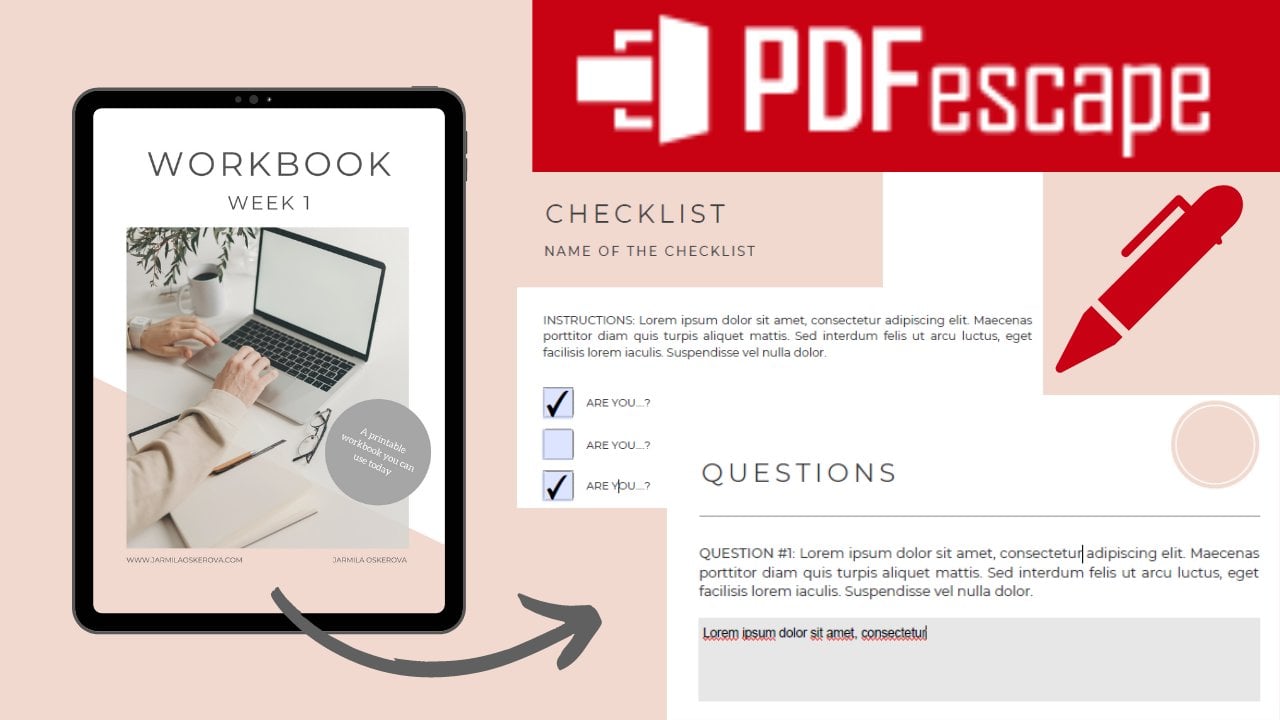
3. 3 page de couverture: Maintenant, nous avons notre document et vous pouvez également créer votre nom de fichier. D'accord ? Il suffit de cliquer dessus. J' ai déjà nommé mon classeur de documents nouveau. Et vous cliquez sur Entrée et il sera enregistré. Donc, ici, dans Canvas, tout est sauvegardé automatiquement. Voir toutes les modifications enregistrées. Vous n'avez pas à l'enregistrer manuellement. Oui. Alors maintenant, nous allons créer la couleur du classeur. Donc ici vous pouvez zoomer le document, accord, pour regarder de plus près. Et d'abord, nous irons aux éléments. Nous tapons, super. Et nous choisissons le premier. D' accord ? C'est parce que nous voulons mettre une image sur la couverture afin que vous puissiez ajuster la taille. 25, K, la taille que nous voulons l'image peut être comme ça. On pourra l'ajuster plus tard aussi. Maintenant. Toujours, lorsque vous vous déplacez, quand vous pouvez simplement cliquer dessus et le faire glisser. Quand vous le faites, assurez-vous qu'il est centré. Voir la ligne au milieu. D' accord ? Maintenant, nous voulons une image. Va aux photos. Ici, vous pouvez taper un mot-clé et il vous montrera des images, par
exemple, il est toujours brut. Oui. Si ça dit, Whoa, tu dois payer pour une mise à niveau, tu dois avoir une propriété profonde. Mais il doit dire libre pour que vous puissiez l'utiliser. Parfois, il vous montre juste une des photos payantes. Pas d'eau, c'est ce que je fais. J' utilise Pexels. Laissez-moi vous montrer Pexels.com. Je tape, par exemple, bureau. Ici vous pouvez choisir l'image que vous seul. Un K par exemple. Choisissons. Maintenant, je ne trouve pas la photo que je veux te montrer. Ok, choisissons, par exemple, celui-là. Cliquez sur Téléchargement gratuit. Maintenant, il est téléchargé. Nous fermerons ça. Retournons ici. Cliquez sur Charger, télécharger des supports depuis votre appareil. Je vais aux fichiers que j'ai téléchargés. Cliquez maintenant, regardez, il est en cours de téléchargement, voir. Et maintenant, vous cliquez dessus et faites-le glisser dans votre note comme ceci, comme ceci, comme ceci. Voyez, maintenant, lorsque vous double-cliquez sur l'image, vous pouvez la déplacer de haut en bas. À droite, à gauche. Vous pouvez l'ajuster là où vous voulez qu'il soit. Mais je ne veux pas de cette image. I1, celui-là. Vous allez cliquer dessus, supprimer, vous pouvez en choisir un autre. C' est endommagé si je l'ai déjà
fait, c'est de Pexels aussi. Et je voulais l'utiliser comme une couleur comme celle-ci. Maintenant, nous avons l'image, maintenant je veux aller. Donc, nous allons au texte, ajouter un titre. Encore une fois. Lorsque vous cliquez dessus, vous pouvez cibler. Lorsque vous double-cliquez sur. Vous pouvez écrire, puis cliquer ailleurs, cliquer à nouveau, et vous pouvez le déplacer. Donc, ce que nous allons faire, nous l'appellerons cahier de travail. Maintenant, la taille, nous allons laisser la taille 56. Je veux le changer à gauche. D' accord ? Maintenant, je vais changer la couleur. Je vais utiliser la nuit grise ici quand vous cliquez, vous pouvez choisir n'importe quelle nuance, n'importe quelle couleur que vous voulez. Ou vous pouvez si vous connaissez le code couleur, vous pouvez le taper ici. Oui. Alors je vais choisir celui-ci ou celui-ci. Un peu plus sombre. Je voulais que ce soit en majuscules. Donc je clique sur les trois points ici et cette icône. D' accord. Vous pouvez maintenant ajuster l'espacement des lettres. Nous irons ici. Espacement. Voir. Je voulais laisser leur espacement à 110. Vous pouvez simplement le taper ici comme ça. D' accord ? Encore une fois, nous voulons centrer le cap comme ça. vois, ces lignes te disent, ok,
tu ne devrais pas aller plus loin. Ce sont les marges. Mais tu peux, si tu veux. Maintenant, je veux un sous-titre. Ce que je pourrais faire, il suffit de cliquer sur Ajouter un sous-titre et de le faire à nouveau. Mais je veux gagner du temps, donc je clique juste une fois sur le classeur, Contrôle C, Contrôle V. Ok, je le copie et le colle. Et maintenant, je peux l'ajuster et c'est plus facile parce que je veux avoir la même police et le même espacement des lettres, donc je ne veux pas le refaire à partir de zéro. Je peux juste le copier et le coller. Maintenant. Le sous-titre, par exemple, appelle la première semaine. Je veux utiliser la taille 32. Ok, rendons le plus petit. L' espacement des lettres est le même. Oui, 110, majuscules. Centrez-le dans le courrier. Et nous y voilà. Maintenant, rendons ça plus beau. Allons aux éléments. Écrivons des formes. Et sélectionnons celui-ci à carré. Maintenant, changeons la couleur. Maintenant. Je vais utiliser le code de couleur qui et une maquette. Donc je connais le code qui est f, un, d, neuf, dé-sitter. Entrez. On y va. Maintenant, je peux m'ajuster. Je veux le rendre trop grand, rectangle comme ça. Et maintenant, ce que nous pouvons faire, nous pouvons aussi faire pivoter les formes. Et vous verrez le cercle ici. Donc, il suffit de cliquer dessus et de le faire glisser comme ça. Vous pouvez le faire pivoter. Donc, je vais le faire tourner un peu. Je vais faire 50 pour cent pour que je puisse mieux voir la couleur. Alors je vais le déplacer comme ça et le rendre encore plus grand. Peut-être que ça va. Peu importe qu'il soit là maintenant parce que tu ne le verras pas. Regarde, ce n'est pas visible. Maintenant. Vous verrez juste une taille A4. Maintenant, je ne veux pas que ce soit comme ça. Nous devons le faire reculer. Donc, je clique sur la position de la forme vers l'arrière. Et maintenant c'est derrière la photo. Ok, Aussi, quand vous cliquez sur l'image sur cette icône de transparence, vous pouvez le rendre un peu transparent, comme un fichier pour le rendre peut-être une amende. Je préfère que l'image soit un peu transparente. D' accord. Maintenant, nous voulons que
nous voulons mettre votre nom et votre site web plus vieux ici. Donc, vous allez à Text, avait un peu de corps de texte. Je vais écrire je vais écrire ici mon site web. Www fera point témoin. Maintenant. D' accord. Maintenant, je veux être etc Le SICE, nous allons mettre 11.73. Maintenant, nous devons le rendre plus grand pour que nous puissions le voir. Et je veux le faire en majuscules comme ça. Et puis je le déplace ici pour qu'il soit aligné sur l'image. Et vous pouvez voir la ligne là-bas comme ça. D' accord ? Et on l'a. Et maintenant peut-être que vous pouvez simplement cliquer dessus une fois de plus, copier, coller Contrôle C, Contrôle V. Et maintenant vous pouvez, peut-être vous pouvez écrire votre nom. On y va. Mon site Web est mon nom et mon prénom, mais peut-être que votre site Web est autre chose. Vous pouvez simplement écrire votre nom ici, puis l'aligner sur le côté droit de l'image pour les lignes de Floride. Et nous l'avons. Et maintenant, rendons le plus interactif, plus ludique. Je vais aux éléments. J' ai déjà des formes ici. Choisissons le cercle. Choisissons une couleur gris clair. Encore une fois, je clique dessus et je vais le faire tourner un peu comme ça. Maintenant, je vais le mettre ici, le
rendre un peu plus petit, et juste jouer avec. Maintenant, je vais ajouter du texte, ajouter un petit corps de texte. Et je vais écrire un classeur imprimable que vous pouvez utiliser aujourd'hui afin que le client sache immédiatement qu'il peut l'imprimer. Ok, couleur, couleur du texte, blanc, police. Et taille 16. D' accord. Maintenant regardez ici, nous avons un long texte comme Dixie, gentil à blanc. Vous pouvez donc simplement l'ajuster en faisant glisser des points latéraux vers le bas comme ceci. Maintenant, je peux aussi faire pivoter le texte comme ceci. Centroïde. On y va. Donc je pense que c'est tout. Oui. Jetons un coup d'oeil. Si 2% belle. D' accord. Continuons avec la page suivante.
4. 4 à l'auteur: Nous avons terminé notre page de couverture et nous allons faire un noeud de l'auteur. Donc, pour ajouter une autre page, vous pouvez simplement cliquer ici à la page ou ici à la page. Et ici, nous avons une nouvelle page. Une note de l'autel. Vous pouvez l'utiliser pour dire à vos lecteurs ce que vous voulez leur dire avant qu'ils
ne plongent dans le livre laurique lui-même. Donc d'abord, nous avons besoin d'un titre à un titre. Essayons. Une note de l'auteur. Mois et la taille 32. Cliquez sur l'espacement des lettres. Nous utiliserons 110. Et nous allons cliquer sur les trois points et utilisons les majuscules. Maintenant, regardez ici, nous avons le titre. Et on peut l'ajuster comme ça. Vous pouvez le faire quelle que soit la taille que vous voulez en déplaçant les points de décision vers les barres latérales. Je vais utiliser ce genre d'alignement comme ça, alors nous pourrons l'ajuster plus tard. Peut-être comme ça. Maintenant sous-titre. Encore une fois, je ne veux pas insérer de nouveaux textes, donc je copie celui-ci, Control C, Control B. Et ici vous pouvez ajouter un sous-titre que vous voulez. Par exemple, c'est le cahier de travail de la première semaine de mon cours. Donc, je vais écrire. Bienvenue à la semaine 1. Ok, maintenant, je vais faire le kit 11, taille 11. vois que tu regardes ici. On n'en a pas 11. Alors, qu'est-ce que tu fais ? Tu l'écris juste. D' accord. C' est trop petit, donc je vais zoomer dessus. Je vais l'aligner sur le titre. Et ici, nous avons ça coincé. Oh, j'ai oublié de changer de couleur. Je ne veux pas qu'elle soit noire. Je voulais que Cray soit comme ça. Maintenant, la raison pour laquelle j'utilise une grande couleur pour le texte est parce que je trouve plus facile à lire sur mes yeux. Et aussi, il sauve le donneur quand vous voulez l'imprimer. Donc deux grands avantages, mais n'hésitez pas à utiliser le texte Blick si c'est ce que vous préférez. Maintenant. Si vous le souhaitez, vous pouvez insérer une image. Maintenant, comment je le fais ? Nous allons utiliser le Grand, Encore une fois, la même chose que nous l'avons fait avec la page de couverture parce que je veux lui donner une forme. Donc, je vais aller aux éléments et je vais taper la souche. Maintenant, pourquoi pas la forme ? Pourquoi ? Parce que je vais utiliser ce cercle. Parce que la forme. Lorsque vous insérez votre image, l'image aura cette forme du cadre, et donc rectangles, cercle, peu importe. Donc, il attirera une image comme celle-ci. Laisse-moi te montrer. Je vais aller à mes téléchargements. Laisse-moi choisir ma photo. Où est ma photo ? Ok, par exemple, je veux insister sur un. Alors regardez, quand je clique juste sur l'image et inséré comme ça, je peux juste La seule chose que je peux faire est d'ajuster ascite, essayer de le rendre plus petit ou plus grand et de le déplacer sur la page. C' est ça. Mais je veux être cercle. Donc je le fais glisser, je clique sur l'image et je le fais glisser. Pas comme ça ici, au cercle. Et maintenant, je ne veux pas que ce soit comme ça. Donc, je double-clique sur l'image et je la déplace. Je peux le faire glisser à nouveau. Oui. D' accord. C' est ça. Parfait. D' accord. Encore une fois, alignez-le avec le titre. Peut-être pour une autre chose que je veux te montrer. Maintenant, j'ai trois éléments sur la page jusqu'à présent. Et peut-être que je veux les déplacer plus vers le haut de la page. Et je ne veux pas déplacer les trois éléments séparément, donc je le fais juste. Oui, je les sélectionne tous. Et maintenant je peux tout bouger comme ça. Je n'ai pas à le faire séparément. Ma volonté sur elle selon les frontières. D' accord. D' accord. Peut-être que je veux le centrer pour être au milieu de la photo. Comme ça. Ou peut-être comme des jours. Hé, tu pourras toujours jouer avec ça plus tard. Maintenant. Je veux le texto. D' accord. Ce que je veux, ce que je vais dire à mes clients. Donc, nous allons au texte à un peu de corps de texte. Ici, vous pouvez copier du texte à partir de votre document Microsoft Word ou ouvrir chien et charger l'entreprise dans mon Je vais juste copier ceci et le coller ici. Maintenant, nous pouvons ajuster la taille. Donc, je, encore une fois, je choisis Montserrat parce que c'est ma police préférée. Taille. J' utilise généralement la taille 11 pour le texte. Alors 11. Et laissez leur espace dire que je pars à 0. Alignez-le. Oui. Et encore une fois, nous allons l'ajuster bien. Alignez-le ensemble le long des marges comme ceci. D' accord. Au lieu de cela, vous pouvez faire du vélo, monter. J' aime insérer ma signature ici. Je crée ma signature en ligne dans la signature Itali.com. Je pense. Alors. Je l'ai comme un sauvé comme une image. D' accord. Laisse-moi le trouver. Ok, on y va. Voir. Donc c'est ma signature. Donc encore une fois, je vais ajuster la taille. Je veux le faire tourner un peu comme ça. Peut-être que c'est trop. Et maintenant, je veux écrire un peu sur moi. Que dois-je faire, qui je suis ? Donc, je vais ajouter du texte. J' écrirai mon nom et mon prénom. Coaching linguistique. Je veux le rendre un peu plus petit que le texte lui-même. Choisissons la taille huit. Et je vais le déplacer ici. D' accord ? D' accord. Laisse-moi voir à quoi ça ressemble. Pas mal. Maintenant. Comme vous pouvez le voir, c'est notre couleur. Oui, comme vous pouvez le voir. Ici, vous avez le code couleur si vous ne vous souvenez pas. Oui. Lorsque vous cliquez sur la couleur, il vous indiquera toujours le code. Alors maintenant, je veux le faire un peu plus interactif. Donc, je vais passer par des éléments, des rectangles, des notes, des formes. Choisissez le carré. Changer la couleur de notre couleur. Et je veux le mettre en bas de la page comme ça. Tu peux jouer avec. Maintenant, je voulais être comme ça. Donc, vous êtes juste le glisser et le déplacer comme vous le souhaitez. D'accord ? Et nous y voilà. Laisse-moi voir. Magnifique.
5. 5 de l'information: Maintenant, nous avons notre page de couverture, le nœud de l'auteur. Et nous allons cliquer sur Modifier la page et allons au contenu. Maintenant, ce que j'aime faire, j'aime utiliser les barres latérales sur cette page. Donc, je vais aller à nouveau deux éléments, des formes. Je vais choisir le carré, je vais choisir notre couleur. Aujourd'hui, c'est plus ou moins, peut-être un peu. D' accord. Comme ça. Maintenant, pour que je n'ai pas à le faire à nouveau, je clique juste sur cette copie de contrôle, Contrôle, Coller, cliquer et faire glisser vers le côté droit. Ok, on y va. Maintenant, je vais peut-être le rendre un peu plus étroit. O K je suppose. Maintenant, écrivons,
passons au texte à un contenu de titre. Changeons la couleur à notre couleur grise. Le gris ai-je utilisé ? Comme vous pouvez le voir, le code couleur est hashtag 54, 54, 54. Maintenant, je veux qu'il soit taille 32. Et Montserrat, bien sûr. En majuscules. Parfait. Laisse-moi vérifier l'électroscope. Non, non, non, non, non. Ecoute, toujours quand tu fais une erreur comme ça, tu cliqueras sur des jours. Annuler. Oui. Et tu fais un pas en arrière. Maintenant ce que je voulais dire entre les lettres 110. Ok, on y va. Maintenant, centrons-le au milieu et au milieu comme ça. Et maintenant, le corps. Donc, nous allons à, vous allez ajouter du texte. Je vais utiliser à nouveau Montserrat taille 13. Nous n'avons pas 315, donc nous allons taper manuellement, entrer et espacement des lettres. Nous utiliserons 77. D' accord. Et encore, en majuscules. Je vais l'écrire comme ça. Et maintenant, nous pouvons taper. Ainsi, par exemple, je vais commencer par le premier chapitre. Maintenant, toi et moi faisons des points et je le fais manuellement comme ça. Peut-être sur la page 1. Fait. Vous obtenez o. et aussi si vous le voulez. Numéros 1, 2, 3, 4. Cliquez dessus. Maintenant, vous avez des points de puces et vous cliquez pour la deuxième fois. Tu as des chiffres. Lorsque vous cliquez pour la troisième fois, rien. Vous devez donc cliquer deux fois sur la base. D' accord ? Et puis nous pouvons faire le chapitre 2. Et faisons la même chose pourrait être le chapitre 2 est à la page 3. Le chapitre 3 sera à la page 5 et ainsi de suite. Je vais juste copier pour notre but ici. Donc la dette, vous pouvez voir ça à quoi il ressemble. D' accord ? Maintenant, comme vous pouvez le voir, il n'est pas aligné. Donc, vous pouvez toujours ajouter des points comme ça. C' est à vous de décider. C'est ce que tu veux. Je ne sais pas pourquoi tout bouge maintenant. Et ce n'était pas comme ça avant. Il n'a pas besoin d'être parfait. Comme des jours. Plus ou moins. Oui. Peut-être ajoutons-en un ici. D' accord ? Nous avons donc maintenant la table des matières. Maintenant, si vous avez quelques sous-chapitres, vous
utilisez simplement détecter. Ouais, et ça te donnera l'option ou ce que tu veux. Donc, ici, nous avons le contenu. Maintenant, centrons-les vers les hommes au milieu. Et maintenant, nous avons besoin de 0. Laisse-moi vérifier si j'ai fait l'espacement des lettres. Ok, donc maintenant on a l'espacement des lettres 77, mais je veux aussi l'espacement des lignes. Je veux que l'espacement des lignes soit 1,7. Comme ça. Ça a l'air mieux. D' accord ? Et maintenant je veux faire un petit pied de page. Je vais insérer du texte. Et j'utilise toujours le pied de page de la largeur, la largeur, mon site Web, les droits d'auteur, et l'équipement. Parce que si vous ne le faites pas, alors quelqu'un peut utiliser vos documents sans votre permission. Donc c'est toujours mieux de le faire. Ici, je mets mon site web, j'insère cette barre oblique de l'article. Oui, vous pouvez le faire en appuyant sur Contrôle Alt et numéro 1, c. Non. Refaisons-le. Contrôlez un. Ok, ça ne marche pas de toute façon. Vous pouvez juste comprendre comment vous allez faire la barre oblique verticale. Utilisons juste une normale. Et le droit d'auteur, de sorte que le droit d'auteur vous pouvez faire en appuyant sur Alt 0169 et 2021. D' accord. Maintenant, nous allons le faire à nouveau. Sirop taille 11. Espacement des lettres majuscules. Nous utiliserons 340. Alors que ça a l'air mauvais. J' aime le placer quelque part ici au bas de la page. D'accord. Comme ça. Assurez-vous que c'est au milieu. Oh, jetons un coup d'oeil. Parfait. On peut le mettre par ici. Magnifique.
6. 6 pages avec du texte: Très bien, donc nous avons une page de couverture et une note du contenu de l'auteur, et maintenant il est temps de créer la page de texte principale. Commençons donc par des éléments inventés, des formes. Nous choisirons à nouveau celui-ci. Choisissons une couleur gris très clair. Je crois que c'est celle-là. A6. A6, A6. Allons l'aligner. Mettons-le sur la serviette. Comme des jours. Je crois que c'est celle-là. Ça n'a pas d'importance. Juste gris clair. D' accord. On peut le faire grand et on pourra l'ajuster plus tard. Donc, ce sera notre expérience. Maintenant, nous devons créer. Alors passons aux éléments. Choisissons celui-là. Nous allons le mettre sur le dessus. Nous devons donc cliquer dessus, positionner en avant et ajusté de sorte qu'
il soit aligné avec le rectangle gris. Ok, donc c'est notre critique pour notre photo. Maintenant, vous pouvez choisir une photo à mettre ici. Maintenant, par exemple, encore une fois, je peux écrire bureau. Ouais, je peux mettre quelque chose comme ça ici. Encore une fois, tout est pro tem. Vous ne voulez pas le jeter correctement ? Encore une fois, vous pouvez télécharger votre photo à partir de Pexels ou Unsplash. Laissez-moi voir si j'ai quelque chose et uploads. Laisse-moi voir quelque chose de pratique. Ok, par exemple, je vais mettre décimal. D' accord ? Maintenant, j'aurai le nom du chapitre, d'accord, année. Donc, je veux rendre l'image un peu transparente. Nous allons donc cliquer sur la transparence. Et mettons-nous 40 comme ça. Ok, parfait. Maintenant j'ai besoin d'un titre, le nom de notre chapitre. Tellement taxé à un cap. Par exemple, introduction. Nous allons peut-être obtenir la couleur blanche, peut-être blanche. Voyons voir, allons regarder. Encore une fois, Montserrat, taille 42, espace
majuscule et cuir disant 120. D' accord. Maintenant, vous pouvez le mettre où vous voulez. J' aime le mettre un peu vers le bas de l'image de fond. Encore une fois, j'aime faire ça. Faisons en sorte qu'il soit centré. On y va. Ok, nous allons avoir le texte, PSU, ajouter un peu de texte. Et comme je l'ai déjà dit, je fais tout mon texte. Montserrat et la taille 11. Et une couleur, j'utilise ce gris 54. 54, 54. Daniel peut copier vos textes où que vous l'ayez. Coller. Vous pouvez l'ajuster. D'accord. Parce que nous devons suivre la marge pour pouvoir l'imprimer plus tard et l'aligner. Laisse-moi vérifier l'espacement des lettres. Oui, on laisse ça à 0. D' accord. Maintenant, j'aime utiliser ces marges qui sont indiquées ici, ok ? Comme ça. Mettons plus de texte. D' accord. D' accord. Ok, donc nous avons notre page. Vous pouvez toujours modifier les marges et vous assurer qu'elles sont au milieu, qu'elles sont centrées. Maintenant, je veux y retourner. Que s'est-il passé ? Où est notre photo ? Nous reviendrons voir ce qui s'est passé. Je vais de l'avant. Parfois, il disparaît, mais ensuite il est là. Donc, vous ne pouvez pas le voir immédiatement. Je ne sais pas pourquoi. Espérons que c'est oser regarder, quand je fermerai maintenant. J' ouvrirai à nouveau le document. Voyons s'il est là. D' accord. Tu vois maintenant, c'est là. Oui. Parfois, il disparaît, mais quand vous fermez et l'ouvrirez à nouveau le lendemain,
ce que je disais, nous reviendrons ici à notre contenu et nous copierons les droits d'auteur. Parce que, comme je l'ai dit, nous le voulons sur chaque page. Maintenant, lorsque vous copiez quelque chose à partir d'une autre page
et l'insérer et le coller sur votre page actuelle. Il sera toujours au même endroit. Maintenant, je veux copier ça aussi. Oui, la barre du bas. Allons-y face. Comme ça. Pour correspondre. Ok, peut-être qu'on a mis beaucoup de taxes pour qu'on puisse supprimer un peu. Assurez-vous qu'il est au centre. Et nous y voilà. Encore une chose, nous devons insérer un numéro de la page. Ainsi, vous pouvez simplement copier coller par exemple. Et vous écrirez le numéro 1. J' aime l'utiliser. J' aime le mettre ici. D' accord ? Quelque part ici. Comme ça, peut-être. Parfait. Maintenant, nous avons d note d'introduction. Vous voudrez continuer avec notre texte afin de ne pas cliquer sur Modifier la page BAD, vous cliquez ici pour dupliquer la page C et vous aurez exactement les mêmes pages. Maintenant, peut-être que vous voulez le chapitre 1, donc vous changez simplement le titre, vous allez changer le texte et copier votre nouveau texte. Vous allez changer le numéro, le numéro de page. Oh mon Dieu, c'est trop petit. Vous devez zoomer dessus. Numéro 2, comme ça. Ok, et tout le reste reste le même. Maintenant, imaginez que vous voulez des photos sur la page. Donc, par exemple, supprimons un peu du texte. Je veux insérer une image. Encore une fois, vous allez aller aux éléments, formes, et vous pouvez en quelque sorte de cadres. Je fais toujours la même chose. Au lieu de cadres, je tape des formes. Ici. Tu peux choisir le cadre que tu veux, d'accord ? Vous pouvez choisir la façon dont vous voulez que votre photo ressemble. Disons que tu veux celle-là. Donc, il suffit de cliquer dessus. On peut le mettre quelque part ici. Photos, peut-être que vous avez votre propre photo. Tu choisiras juste de photographier. Ou je ne sais pas, des cupcakes. Merveilleux. Encore une fois, vous pouvez double-cliquer, le
déplacer de haut en bas comme ceci. Vous pouvez modifier la transparence pendant que c'est peut-être le cas, OK. Et maintenant vous voulez le texte ici, donc vous venez de copier le texte, payer l'état. Et maintenant tu fais ça comme ça. Et vous pouvez le dire, nous pouvons nous assurer qu'il est dans la même ligne. D' accord, puis encore une fois, vous pouvez choisir, comme je l'ai dit, un iframe. Tu veux. Et c'est tout.
7. 7 pour adapter vos feuilles de travail à vos besoins: Bien joué, bon travail. Nous sommes au milieu. Jusqu' à présent, nous avons créé une couleur payée chaque nœud de l'auteur, la table des matières, et certaines pages avec du texte. Un travail incroyable. Maintenant, avant de nous plonger dans la création de feuilles de calcul, laissez-moi vous dire quoi penser. Vous pouvez toujours aller recycler vos feuilles de calcul. Ce que je veux dire par recyclage. Par exemple, un quiz ou une feuille de calcul, vous pouvez l'ajuster et en faire une liste de vérification. Vous changez juste le titre et c'est tout. Alors, faites-le plus facile pour vous. Ouais, vous n'avez pas à passer des heures à créer de nouveaux, concevoir pour chaque activité de votre classeur. Tu peux changer la photo, non ? Ou la position du texte. Ça a l'air neuf. Donc c'est ma technique, c'est ma stratégie. J'utilise. Juste en changeant un seul élément. Vous pouvez modifier l'ensemble de la mise en page et il semble nouveau. Alors c'est ma queue. Allons à vous.
8. 8 feuille de travail 1 - Questions et réponses: Commençons par nos feuilles de travail. Notre première feuille de travail est les questions, les questions et les réponses. Donc, ce que je vais faire, je vais revenir au contenu et copier le contrôle de la barre latérale, contrôle de copie basé. D' accord. Maintenant, les pages de la feuille de calcul sont celles où je mets habituellement mon logo, mais mon logo est bleu. Notre cahier d'exercices est rose. Je vais donc créer un nouveau logo juste pour le but de notre cahier de travail. Donc, je vais aller aux éléments. Je trouverai un lot de cercle. Ok, peut-être utilisons-nous celui-là. C' est toujours lorsque vous choisissez des éléments à utiliser dans votre classeur, vous pouvez généralement changer les couleurs. Donc nous pouvons utiliser notre couleur, qui est celle-ci. D' accord ? Celle-là. Et celui-ci, nous laisserons Craig ou blanc. Ça n'a pas d'importance comme ça. Ok, je vais l'utiliser quelque part ici. Je changerai de position plus tard. Maintenant, nous voulions un titre, donc taxé à un cap. Et nous appellerons ça des questions. Encore une fois, Montserrat. Et la taille, nous allons utiliser 21 lettres d'espace disant 170 et majuscules. D' accord ? Maintenant, et bien sûr, le collier ou la couleur grise, ce sera quelque part ici. Peut-être que nous pouvons l'aligner avec le centre du logo ou le bas, parce que maintenant je vais insérer une ligne pour séparer le titre et un texte. Donc, nous allons aller aux éléments, nous écrivons ligne. J' ai juste choisi une ligne simple comme celle-ci. Je vais le rendre gris, gris clair. Je vais le déplacer ici. Je vais obtenir fera le logo plus petit à cliquer. D' accord. Maintenant, j'ai besoin de zoomer pour le voir clairement, pour ajuster la taille de la ligne. D' accord. Maintenant, regarde, c'est mal de dents. Donc je veux le rendre plus mince. Donc je peux choisir l'onde de ligne, peut-être juste une. D' accord. Maintenant, il est temps d'insérer nos questions. Alors passons au texto. Et par exemple, j'utilise le verrouillage des majuscules. Question numéro 1. Je vais copier ma question de quelque part. Ou tu es juste en train de taper. Contrôle. Contrôle de copie basé. D' accord. Montserrat. Montserrat 11. Une belle couleur. Ok, c'est déjà là. Et l'espacement des lettres est 0, c'est le même. Maintenant, nous avons juste besoin de changer les marges 0, nous devons l'aligner. D' accord ? Nous allons l'aligner en fonction de la ligne ici. Ok, donc c'est notre question. Je veux le rendre audacieux. Et maintenant, nous devons considérer l'espace mort pour la réponse. Donc, nous irons à nouveau aux éléments, formes, à notre rectangle préféré. Et j'aime en faire le gris le plus clair possible. Donc comme celui-ci peut-être, sorte que quand vous l'imprimez, vous pouvez écrire dessus. Et si vous faites trop sombre, vous ne pouvez pas écrire dessus. D' accord ? Maintenant, vous pouvez ajuster l'espace en fonction de la longueur de la réponse. Maintenant, si vous avez besoin, disons que cette réponse sera courte, donc nous allons la laisser comme ça. Maintenant, disons que vous avez quatre questions ou plus et que vous ne voulez pas recommencer. Vous copiez donc tout cela et Control Copy, Control Coller, et vous le faites glisser ici et l'aligner. Maintenant, vous pouvez le faire avec les deux. Copiez tout cela, copie de contrôle, collage de contrôle. Et nous avons tout. D' accord. Comme ça. Mais disons qu'une question est plus longue. Oui. Celui-ci, par exemple, la réponse sera plus longue. Donc tu peux le changer maintenant. Et puis évidemment, vous avez juste besoin de changer le numéro de la question, et c'est tout. Et pour le pied de page, nous allons utiliser la même chose. Maintenant, nous avons besoin de la barre et des droits d'auteur afin que vous n'ayez pas à le copier séparément. Il suffit de copier tout ça. Comme ça. Copie de contrôle. Coller de contrôle. Et nous l'avons. Oh, ouais, je ne voulais pas ce bar en fait parce qu'on a déjà la barre latérale. Je voulais juste un numéro de la page comme ça. Jetons un coup d'oeil. Parfait, belle.
9. 9 feuille de travail 2 - Avant et après: Notre deuxième feuille de calcul est avant et après. Ou vous pouvez l'appeler alors un roman comme vous le souhaitez. Donc, je ne veux pas le créer à partir de zéro parce que j'ai déjà cette feuille de calcul. Donc je duplique juste la page. Et je vais supprimer ceci. Et tu peux le laisser comme ça, tu sais, et juste changer le nom. D' accord. Puis continuez avec la nouvelle feuille de calcul. Ou si vous voulez le rendre différent, vous pouvez supprimer une ligne, déplacer celle-ci sous le logo. Comme ça. J' utiliserai une question de la feuille de calcul précédente pour nos instructions. Alors centrons ça. Donc pas une question mais des instructions. D' accord. Ici, vous pouvez décrire ce qu'ils doivent faire sur cette page. Maintenant. J' ai besoin de sous-titres avant et après, non ? Donc nous allons utiliser ceci ou je vais utiliser cette copie de look, coller avant. Mais évidemment, je veux qu'il soit plus petit. Alors peut-être 14. Encore une fois, je vais le copier après. Et ça sera là. Maintenant, je ne vais toujours pas le centrer parce que je dois faire autre chose d'abord. Maintenant, je vais aux éléments, formes, je choisis notre rectangle favoris. Je vais en faire plus ou moins un rectangle comme celui-ci avec plus large. Encore une fois, je veux choisir la même couleur gris clair qu'avant pour les questions. Ok, faisons-le ça. Je vais l'aligner sur les instructions. Centrons ça avant le titre. Et maintenant, une fois que j'ai mon rectangle prêt, le look final, je vais juste le copier, coller, faire la même chose ici avec après. Mais attention à le centrer toujours afin que vous ne visiez pas derrière les marges. Et centrons ça après. Oups, non. Bon, maintenant, comme ça, et nous avons déjà des droits d'auteur, mais nous avons juste besoin de changer le numéro de la page. Donc c'était le numéro 3, donc ce sera le numéro 4. Et c'est tout. Maintenant, si vous voulez un livre différent, appels avant et après, nous pouvons le faire avec des triangles au lieu de rectangles. Donc, nous allons dupliquer une page. Supprimons simplement les rectangles. Et nous allons insérer deux triangles, mais pas celui-ci. Mais tapez ici. Solide. Tellement triangle. D' accord ? On a besoin de celui-là. Encore une fois, choisissez la même couleur gris clair. Et maintenant, nous voulons utiliser le triangle inverse TD. Donc, nous devons le faire tourner. 100 et une diminution de T. Ok, rendons ça plus grand. Laisse-moi voir. Quoi qu'il en soit, le désastre va tomber Voyons donc, je vais calculer un triangle collé ici. Rotation arrière 0 diminution. D'accord ? Je pense que c'est génial maintenant, je vais juste l'envoyer après. Ouais, je pense que ça a l'air super. Ok, donc ici vous avez deux mises en page différentes avant et après.
10. 10 feuille de travail 3 - Liste de contrôle: Parfait. Commençons par notre troisième feuille de travail, qui est une liste de vérification. Je vais vous montrer deux façons différentes de différentes mises en page que vous pouvez utiliser, marquer, checklist, ou peut-être un quiz. Comme je vous l'ai dit dans l'une de la vidéo était avant. Vous pouvez l'adapter, vous pouvez toujours changer de disposition et avoir quelque chose de complètement différent avec un minimum de travail. Nous allons donc copier la barre latérale. Maintenant. Je vais aux formes. Celle-là. Je vais changer la couleur pour la même. Je vais créer un rectangle comme celui-ci. Regarde. Maintenant, il y a un peu d'espace, donc vous pouvez juste le faire. Il ne sera pas visible la ligne que vous verrez maintenant il un PDF et même deux jours. De toute façon. Donc nous avons besoin de ça. Maintenant. Je le ferai. J' ai besoin d'un titre. Donc, les balises ajoutent une liste de contrôle des maux de tête Maintenant, nous changeons la couleur en couleur grise. Et vous utiliserez la taille 24, espacement des
lettres 170, et les majuscules. Et nous allons le mettre ici. Maintenant. Je vais le copier, le coller ici. Vous pouvez maintenant créer un sous-titre. Vous pouvez créer le nom de la liste de contrôle, n'est-ce pas ? Tout ce que tu veux. Ce sera la taille 12. Et les données sont les mêmes. Donc, je vais le rendre plus petit. Peut-être comme Ok, Perfect. Maintenant, pour les instructions que vous pouvez à nouveau, vous pouvez copier la même chose d'avant annoncé. Peut-être que ce serait encore mieux. Alignez-le avec l'instruction. D' accord ? Maintenant, tu veux insérer les boîtes, n'est-ce pas ? Donc, nous allons aux éléments et vous recherchez la boîte carrée. Lequel était les cerceaux ? Où est le libre ? Celle-là. Quel est le nom ? Les contours bizarres. Laisse-moi voir. Carrée esquissée, apparemment. D' accord. Pour colorer celui-ci. A6. A6. A6 ? Oui. D'accord. Et maintenant i1, la taille 1 à 1, k 1, et la hauteur 1, et juste le faire glisser comme ça. Parfait. D' accord. Donc oui, donc le nom du carré est carré contour. Donc, ce sera la case à cocher. Maintenant. Nous devons nous interroger, n'est-ce pas ? Donc, je peux copier ceci et je vais l'ajuster. Donc nous le ferons à nouveau à Montserrat, nous pouvons le faire taille 102, espacement des
lettres, voir utero. On peut le faire en majuscules. Faites-le majuscule. Par exemple, notre loi sur le yoga, quelque chose ou je ne sais pas, peu importe. Alors regardez ici quand vous voyez cette ligne au centre, assurez-vous aussi que celle-ci est centrée. D'accord ? Regarde quand tu cliqueras dessus,
ça te montrera, ok. Toutes vos pages. Ensuite, vous allez cliquer dessus à nouveau et vous êtes de retour. Maintenant. On veut copier, n'est-ce pas ? Nous voulons faire mes choix. Donc, copions-le tout et collons-le. Et maintenant, nous allons l'ajuster. D' accord. Maintenant, je dois, je peux tous les copier. Oups. Contrôle Copier, contrôler, coller. Aligné. Parfait. Maintenant, je copie tout pensé à eux pour le rendre plus rapide. On y va. D' accord. Maintenant, tu peux continuer comme ça. Et c'est de la protéase. N' oublions pas vos droits d'auteur et un numéro de page. Numéro de page. Donc, cela parlera cinq. Donc, malgré la page 6, et c'est tout. Voici notre liste de contrôle simple. Maintenant, faisons un autre. Ce sera mieux similaire afin que je puisse dupliquer une page. Mais maintenant, je vais sélectionner les jours. Je vais le déplacer parce qu'on l'utilisera plus tard. Je vais également déplacer tous ces éléments ici. Je vais rendre la barre latérale plus large. Payez ça. Je veux insérer une photo ici. Nous ferons donc une chose similaire à celle que nous avons faite ici. D' accord. Donc, cela, la couleur rose me servira de fond. Vous pouvez le laisser ou vous pouvez le supprimer comme vous le souhaitez. Je vais à l'élément. I. Correct. Celle-là. Toujours quand vous faites quelque chose que vous ne vouliez pas faire, vous l'annulez. D' accord. Encore une fois, c'est derrière la barre latérale. Je veux changer de position. Je veux le mettre en avant comme ça. Et maintenant, je peux le faire glisser. Je peux l'ajuster, le
rendre plus long ou pourquoi ils vont bien. Maintenant, je veux utiliser une photo. Allons aux feuillets de photos habitués à elle je dirais que c'est que j'ai juste aimé utiliser son pouvoir à nouveau. Bien sûr, il y a quelques jours, quand j'ai cherché cette OSEP, c'était tous les trois et je ne savais pas pourquoi maintenant, c'est de la perversion. De toute façon. Allons à Pexels. diacres sont beaux. Télécharger. Revenons à notre cahier d'exercices. Chargez, téléchargez des médias, choisissez parmi notre appareil. D' accord. Maintenant, je le traîne juste ici. Ok, alors encore une fois, vous pouvez double-cliquer et le déplacer où vous voulez. Tu peux le laisser comme ça. Mais j'aime toujours le rendre transparent. Donc je clique sur la transparence 35 peut-être, comme ça. Et maintenant, évidemment, j'ai besoin d'ajuster tout le reste. Donc, encore une fois, si vous le faites, vous n'ajustez qu'un seul élément. Je veux gagner du temps, donc je vais sélectionner tout cela. Tu peux même le faire. Et puis vous cliquez sur cette position vers l'arrière afin qu'elle ne soit pas visible. Ici, on y va un peu. Ensuite, je sélectionne tout cela et je l'aligne avec le titre. Alors, évidemment, vous devez changer ces livres. D' accord ? Et c'est tout. Voyons voir. Magnifique, n'est-ce pas ? Donc, ici, nous avons deux types de listes de contrôle différents. Comme je l'ai dit, vous pouvez les utiliser comme une question de quiz. Peu importe.
11. 11 Rencontrer l'auteur: Nous avons fini avec nos feuilles de travail et maintenant nous allons
faire besoin de manger page auteur où vous pouvez écrire plus sur vous-mêmes. Et nous allons également insérer vos icônes de médias sociaux ici et ainsi de suite. Donc d'abord, je vais aller à Formes, éléments, formes. Je vais choisir comment rectangle. J' utiliserai notre couleur rose. Et je vais le mettre en haut de la page. Plus ou moins. Vous pouvez utiliser dans plus ou moins comme la moitié de la page. Encore une fois, nous pouvons l'ajuster plus tard. Oui. Quelque chose comme ça. Maintenant, vous pouvez insérer votre photo ici. Donc, pour ce faire, allez aux premiers éléments. Super, super. C' est derrière les rectangles. Alors positionnez en avant. Nous allons laisser un peu du fond rose. Et ici, nous allons insérer votre photo. Vous pouvez insérer une photo de vous-même ou tout ce que vous voulez. Donc, pour notre but, je vais en dire un. Oh mon Dieu. Tout est à peu près à nouveau. N' oublie pas. Nous allons utiliser une des photos que j'ai dans des téléchargements comme celui-ci. D' accord. Et vous avez encore une fois, vous pouvez choisir de la transparence. Tu peux le faire comme ça. Je vais généralement utiliser environ 18. Maintenant. Le titre. Nous voulons notre titre. Donc, le texte ajoute un titre. Moi, l'auteur. Encore une fois, Montserrat. Gris, couleur, taille 20, espacement des
lettres, 170, majuscules. Ça ira quelque part ici. Maintenant, nous aurons besoin de sous-titres. Je vais juste copier ceci. Ici. Vous pouvez écrire votre nom. Nous le ferons 12 et la taille, et le reste est le même. D' accord ? Et maintenant dans le corps, le texte où vous allez écrire quelque chose sur vous-même. Donc, il sera Montserrat taille 12. Et nous allons changer l'espacement des lettres pour vous voir. D' accord ? Donc ici peut insérer quelque chose sur vous. Payez. Alignons ça comme ça. Peut-être. D' accord. C'est comme ça. Nous devrions utiliser le milieu de la page, le côté gauche. D' accord. D' accord. On a ça. Maintenant. Vous pouvez insérer votre devis. Donc, je vais juste copier ceci. La citation sera là. Pour le devis. Je vais utiliser la police qui s'appelle Playfair. Affichage. Celui-ci, psi 16 ou C. Et je vais aligner huit. Alignement. Je vais choisir à droite. Oh, je ne sais pas lequel est le mieux. Peut-être sur la gauche. On verra. De toute façon. D' accord. Nous devrions toujours être prudents avec les marges. Ok, on a pu l'imprimer. Tu joues en quelque sorte avec ça. D' accord. Maintenant, vous pouvez copier à nouveau ce texte. Et cela, je vais remplacer avoir des questions. Je vais le faire 14, la taille et l'espacement des lettres 170. majuscules, on ira par ici. Ici. Je vais écrire votre peut-être, côté
peut-être,ou votre nom ou votre email. Oui. J' ai une taille 12. Soit l'espacement CDO. Parfait. Pour l'instant, je veux faire la barre de pied de page. Donc je retourne ici où nous avons le pied de page et nous le copierons. Coller. Maintenant, je veux m'assurer qu'il va supprimer un peu de ce texte parce que je veux le rendre plus large. Parce que je vais mettre à des icônes ici des médias sociaux. Donc d'abord, cela dépend de ce que les médias sociaux avec Dieu, quoi ? Allons aux éléments. Si vous avez Instagram et des trucs de l'icône, Choisissons celui-ci. Parce que nous allons le rendre plus petit et gris comme notre texte. Et on pourra l'ajuster plus tard. D' accord. Et maintenant le texte, je vais copier celui-ci. Pour le rendre plus facile. Ce ne sera qu'une ligne. Oui, vous pouvez écrire ici votre nom Instagram. Et nous le ferons 9.7. Et l'espacement des lettres pour qu'il soit plus facile à lire, sera de 100. Et tu pourrais le changer. Je ne sais pas combien de temps votre nom Instagram ? D' accord. Maintenant, l'icône suivante, nous pouvons voir, icône Facebook. Encore une fois. Choisissons la même couleur grise. Essayons de le rendre similaire en taille et toutes les icônes. Donc, vous pouvez voir celui-ci est 1.41.4, alors faisons le même espace
1.4 qu'ici. Je vais le rendre plus court pour qu'il fasse face au centre. Maintenant, peut-être que je ne vais pas lier. Encore une fois. Déplace-le ici. 1.4 moins oups, je, c'est 1 Vies Matter. Copier coller. Ce sera notre nom LinkedIn. Je vais le laisser. Ici, nous avons le nom et le nom de Facebook. D' accord. Jetons un coup d'oeil à son plus petit vivant. Laisse-moi vérifier. C' est le même arbre. Parfait. D' accord. Jetons un coup d'oeil à toute la page. Magnifique, n'est-ce pas ?
12. 12 à la dernière page avec un citation: D' accord. Nous sommes presque finis. Juste une page de plus. La dernière page avec cette citation. Vous pouvez utiliser une citation de votre auteur préféré ou votre propre citation ou quelque chose lié au sujet de votre classeur, tout ce que vous voulez. Donc, dans cette image, nous allons utiliser une photo pleine page. Allons aux éléments, n'est-ce pas ? Tu le laisseras comme ça. Je vais aux photos. Je vais utiliser peut être. Maintenant. Je vais utiliser celui-ci que j'ai un uploads. Celui-ci maintenant parce que je vais utiliser du texte, donc je veux le rendre transparent. Peut-être 50. Et maintenant, nous allons commencer à citer. Donc en-tête de texte. Copions le devis. Couleur. Police. Taille 28, espacement des lettres, 60, majuscules. Et aligné au milieu. C' est trop long. Supprimons un peu. D' accord ? Maintenant, moi aussi, je vais le rendre audacieux et cursif comme ça. D' accord ? Maintenant, je vais insérer le nom de l'auteur. Alors allons à Text. Année Nom de l'auteur. Encore une fois. Faisons en 15. Espacement des lettres, 240, majuscules. Et centrons ça. N'oubliez pas d'insérer vos droits d'auteur après que la page ait besoin de vos droits d'auteur. D'accord. Jetons un coup d'oeil. Bien. Je peux même le rendre un peu plus transparent pour qu'il soit plus facile de lire le texte, non ? Peut-être comme ça. Ok, et assurez-vous que c'est au milieu aussi. Ok, maintenant. Parfait. Maintenant, jetons un coup d'oeil. Voici notre cahier d'exercices terminé ? Parfait. Bien joué, bien joué.
13. 13 rendre votre carnet de wokbook réutilisable: Ok, donc on a fini le cahier de travail. Maintenant, regardons comment nous pouvons changer la position des pages. Je peux le faire ici. Souviens-toi, tu viens de le mettre ici. Ici vous pouvez voir toutes vos pages et il suffit de cliquer sur la page et de la faire glisser ici. Et quand tu verras la ligne, oui. Maintenant, je vais le déplacer en arrière. Vous pouvez aussi le faire ici. Vous pouvez voir les deux flèches ici. Cela signifie que vous le déplacez une fois, un endroit vers le bas. Tiens, tu le remets. Donc aussi, comme je l'ai dit, vous pouvez supprimer les pages que vous n'aimez pas ou vous pouvez les dupliquer. Cela rendra tout plus facile pour vous et vous voulez ajouter des pages supplémentaires. Et maintenant, quand nous retournerons ici, donc nous fermerons cette page. Regarde, c'est mon cahier d'exercices. Lorsque vous cliquez sur les trois points ici, faites une copie. Il va créer une copie de votre document afin que vous n'ayez pas à copier tout séparément. Tu vois, maintenant, j'ai le même classeur ici et tu vas juste changer le nom du fichier. Ouais, deux classeur
pour, par exemple, vous devez attendre les changements non enregistrés poids d'un peu jusqu'à ce qu'il soit enregistré. Enregistrement des modifications, toutes les modifications enregistrées. Maintenant, on peut le fermer. Et quand tu retourneras ici, rafraîchissons-le pour qu'on puisse le voir. J' ai mon classeur numéro deux ici. Et puis tu peux juste le changer. Oui. Donc, vous allez réutiliser le même classeur pour toujours et vous pouvez simplement changer certains éléments. Vous n'avez pas à créer le nouveau classeur à partir de zéro à chaque fois. Donc, cela vous permettra d'économiser des tonnes de travail.
14. 14 Comment utiliser votre carnet de cours: On a fini. Incroyable. Maintenant, vous aurez votre propre promenade professionnelle. Permettez-moi de vous donner quelques conseils sur la façon de l'utiliser. Si vous êtes enseignant, vous pouvez utiliser le cahier d'exercices pour vos élèves. Vous pouvez mettre votre théorie du sujet, a fait votre enseignement au cahier de travail et en faire un guide. Ou vous pouvez utiliser une seule page et créer une feuille de calcul. Et peut-être que tu peux. Donc, pour passer un examen et un quiz d'exercice. Comme je l'ai dit, vous pouvez toujours supprimer ou dupliquer les pages. Donc, si vous êtes entraîneur, vous pouvez créer des listes de contrôle pour vos cocci. Vous pouvez l'utiliser pour faire trois significations pour votre site Web. C'est ce que j'ai fait. J' utilise le modèle pour faire mon freebie. Vous faites mon aimant principal pour être précis. Si vous avez un défi, vous pouvez utiliser pour créer vos matériaux pour le défi. Vous avez un cours en ligne. Si même si vous avez un cours hors ligne, parce que comme je l'ai dit, le classeur est entièrement imprimable. Vous allez donc l'imprimer et le distribuer dans des feuilles de travail à vos élèves. Vous pouvez l'utiliser dans des classes hors ligne. Il y a beaucoup de façons différentes. Il suffit de trouver votre propre façon de trouver ce que vous aimez, comment vous aimeriez l'utiliser et profiter et s'amuser. J' espère que la classe a été utile. N' hésitez pas à laisser vos commentaires dans la discussion. Et j'ai hâte de voir ton projet. Merci d'avoir regardé et à vous voir la prochaine fois. Au revoir, au revoir.
 Jarmila Oškerová, English Tutor and Neurolanguage Coach®