Transcription
1. Introduction: Vous souhaitez créer votre premier motif
répétitif dans Procreate, mais vous ne savez pas par où commencer ? Peut-être que les motifs semblent compliqués ou que vous pensez que vous
devez être bon en dessin avant de pouvoir
créer quelque chose qui soit vraiment beau. Tu ne le fais pas. Et dans ce cours,
je vais vous montrer comment créer votre premier
schéma répétitif dans Procreate, en commençant très simplement et en
développant vos compétences au fur et Bonjour, je suis Maya Faber. Je suis
concepteur de motifs de surface et professeur en ligne, et j'ai enseigné le dessin de
motifs à
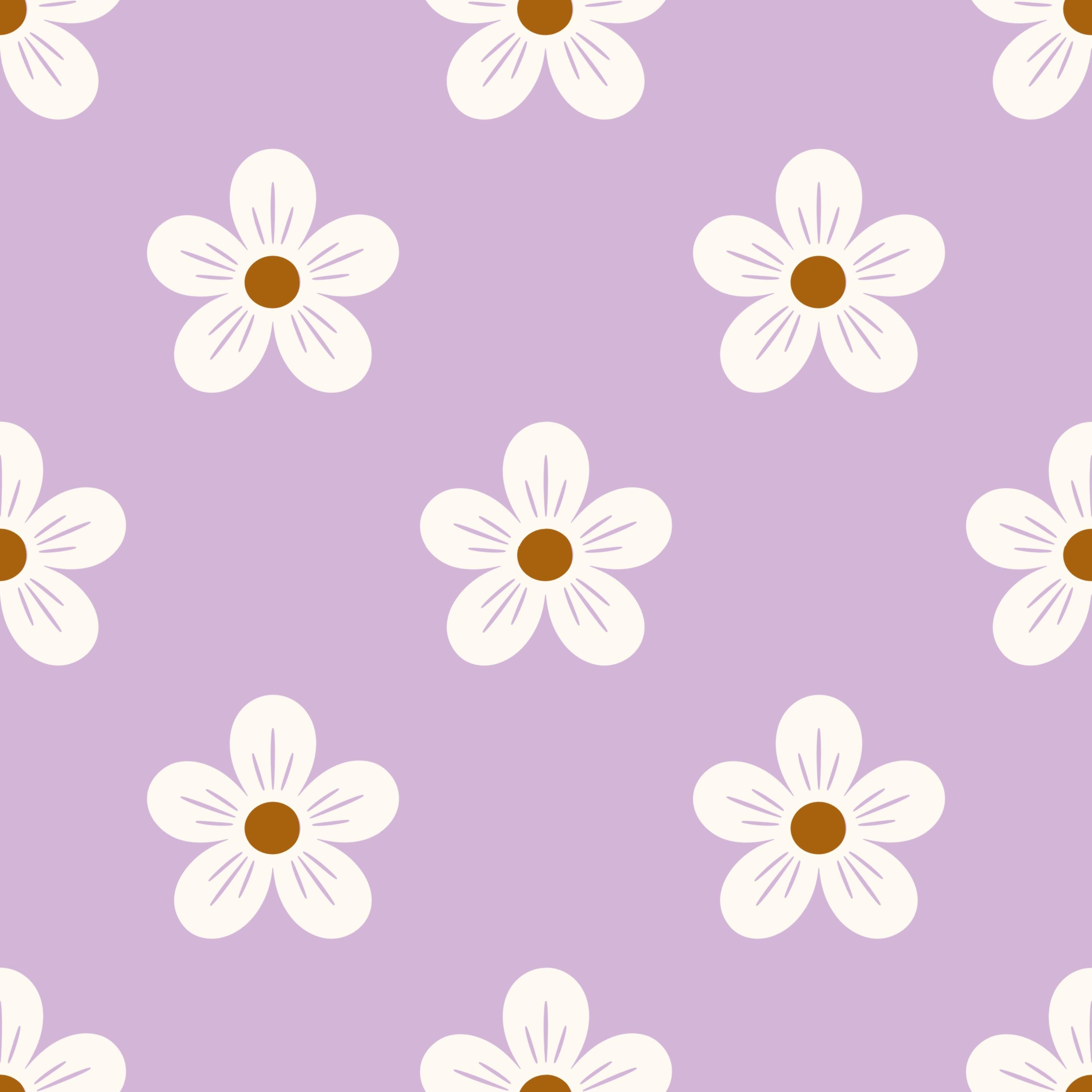
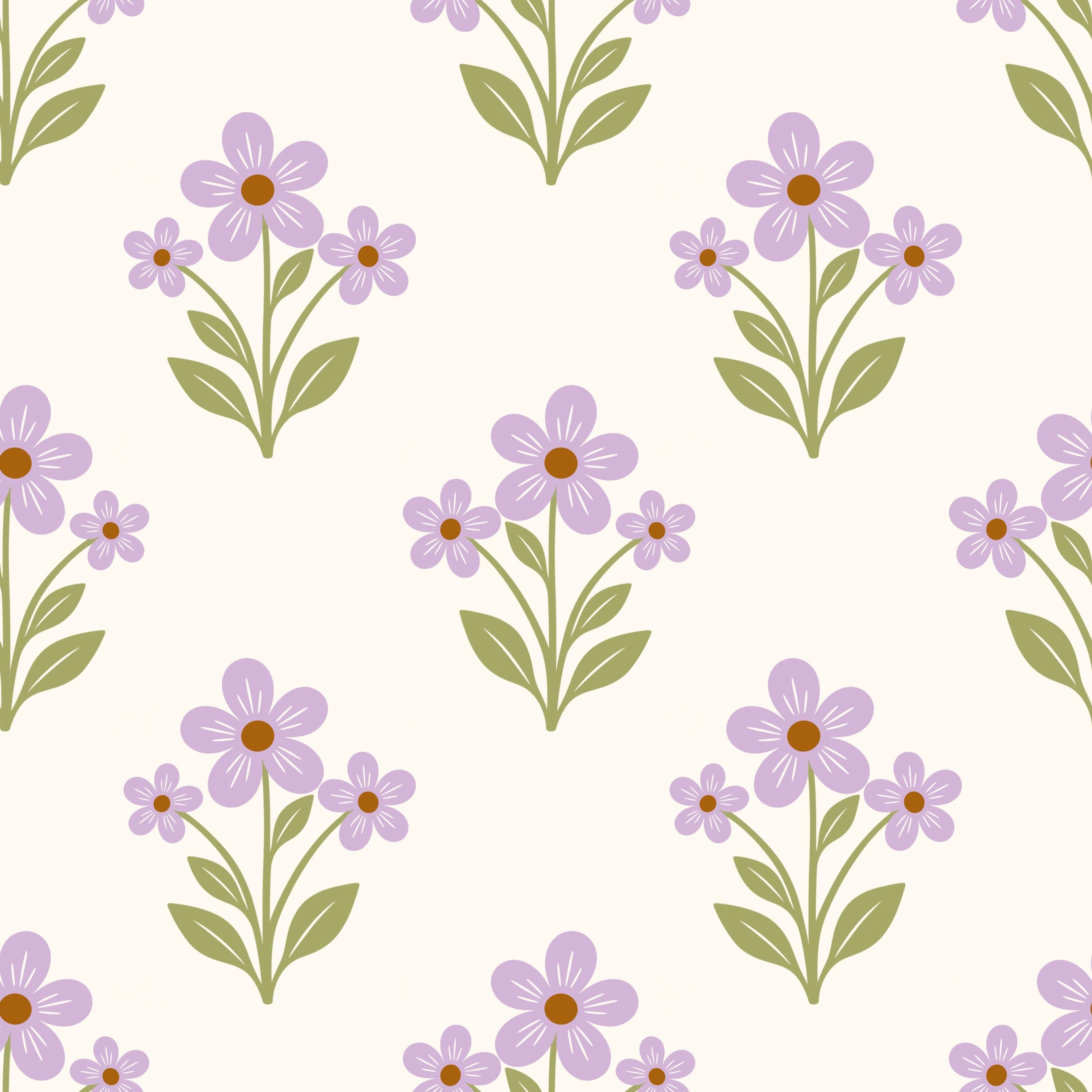
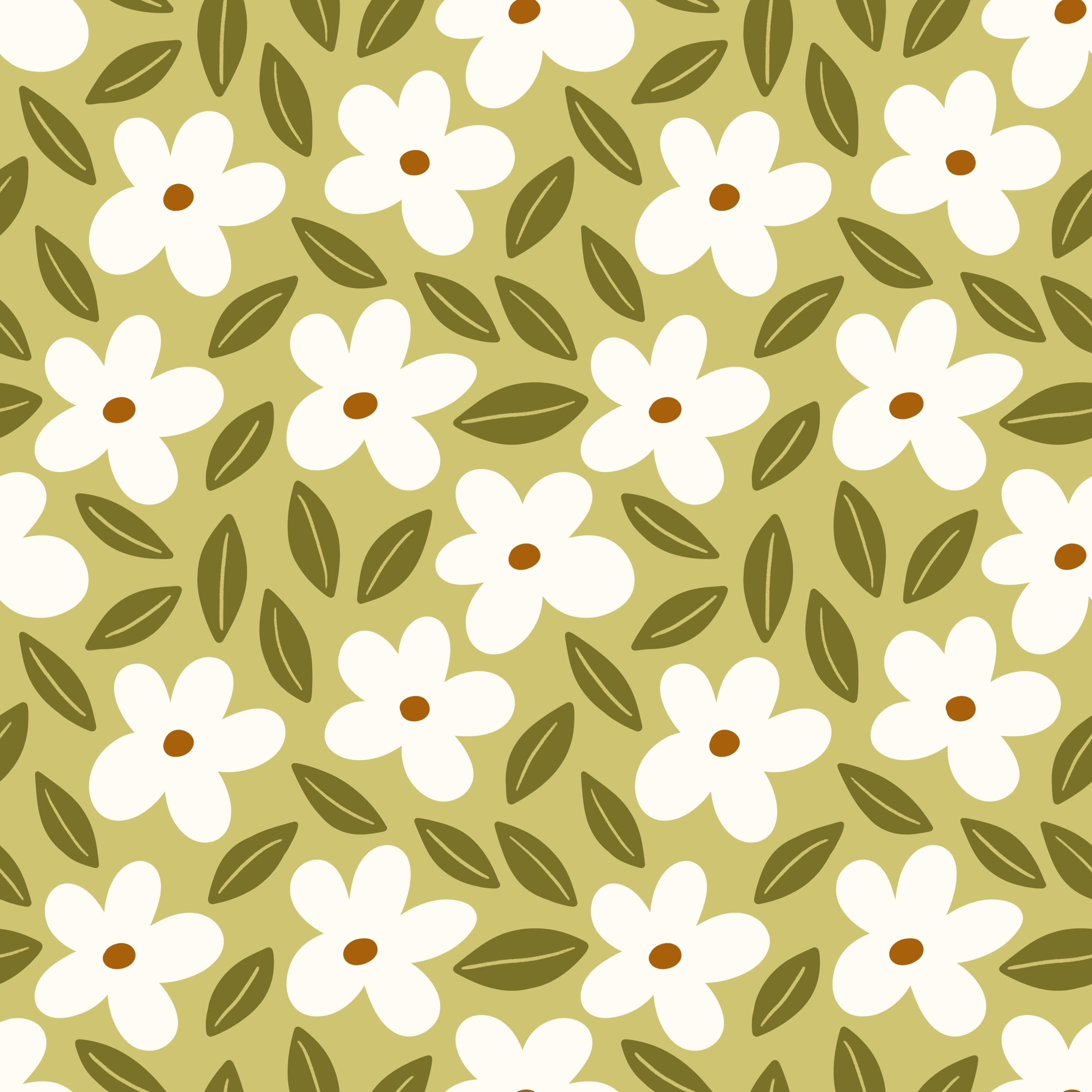
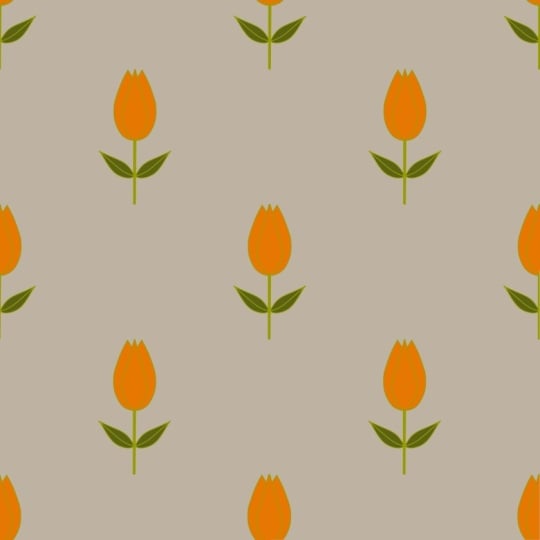
plus de 120 000 étudiants dans le monde entier Ensemble, nous allons créer ces trois motifs floraux en utilisant trois méthodes différentes. Nous allons commencer par un modèle
très simple en utilisant les pinceaux à tampons
inclus dans le cours. Ainsi, vous pouvez vous concentrer
entièrement sur la compréhension du fonctionnement d'un motif répétitif
sans vous soucier du dessin. Ensuite, nous irons encore plus
loin et créerons un motif
floral plus détaillé tout en apprenant une deuxième façon de
créer une répétition fluide. Enfin, nous allons dessiner nos propres fleurs
et feuilles simples et créer notre troisième motif en utilisant ma méthode préférée de création de
motifs Improcret Et si vous ne voulez pas encore dessiner vos propres motifs,
ce n'est pas un problème. J'ai inclus des tampons que
vous pouvez utiliser à la place. Vous obtiendrez également un ensemble de pinceaux
pour procréer, une palette de couleurs prête à et un modèle de motif afin que vous ayez tout ce
dont vous avez besoin pour suivre cours de route, vous apprendrez les outils de procréation dont vous avez
réellement besoin pour
créer des motifs, comment recolorer vos motifs, tester vos répétitions et exporter
vos Vous n'avez pas besoin d'expérience
préalable avec les motifs ou la procréation, et vous n'avez pas besoin d'
être bon en dessin À la fin de ce cours, vous aurez créé trois modèles
répétitifs dans Procreate Et surtout,
vous saurez comment commencer à en créer
davantage par vous-même. Les modèles n'ont pas besoin
d'être compliqués. Cela peut en fait être très
simple et très amusant. Commençons donc.
2. Téléchargements et ressources: Permettez-moi de
vous montrer rapidement comment installer les ressources disponibles au téléchargement
dans ce cours. Vous avez le modèle
parfait, la première palette de couleurs du motif et le premier jeu de pinceaux à motif. Il existe deux méthodes d'installation. Vous pouvez les installer depuis
Inside Aprocreate ou depuis votre
dossier de téléchargements sur votre iPad Donc, si vous souhaitez
installer le jeu de pinceaux, vous suffit d'
appuyer sur le jeu de pinceaux et il s'installe
à l'intérieur de procrt Si vous souhaitez installer
la palette de couleurs, cela fonctionne exactement de la même manière. vous suffit d'appuyer dessus et si vous souhaitez installer le
modèle parfait, vous suffit d'appuyer sur celui-ci, sur deux, et tous ces éléments se trouvent
maintenant dans apcrte C'est le modèle
parfait, que je vous montrerai dans une leçon
ultérieure comment utiliser. Et si tu y regardes. Oups, dans votre jeu de pinceaux, vous pouvez voir que j'
ai installé plusieurs de mes premiers ensembles de pinceaux à motifs
ici et que j'ai ma première palette de
couleurs à motifs ici Si vous ne trouvez pas votre première palette de couleurs de
motifs, il se peut qu'elle se trouve à la toute
fin de votre palette de couleurs. J'ai un tas de palettes de
couleurs, j'ai
donc dû faire
défiler la page vers le
bas et tout s'est retrouvé ici. Vous pouvez appuyer et déplacer celui-ci si vous voulez
que partie
la plus importante soit que vous ayez votre palette de couleurs dans Procreate Si vous souhaitez installer votre jeu de pinceaux et
votre palette de couleurs, dans Procreate, vous pouvez toujours appuyer sur le symbole de votre
petit pinceau Vous pouvez appuyer sur le petit plus pour vous y inscrire et
importer à partir de fichiers. Vous trouverez ici votre
premier
ensemble de pinceaux à motifs et celui installé
numéro quatre de ce set. Ici, vous pouvez appuyer sur le signe plus
dans le panneau de couleurs, puis sur Nouveau depuis le fichier
, puis sur vos premiers échantillons de
motifs Faites défiler l'écran vers le haut voir que vous avez votre palette de couleurs dans
un procrt en haut En fait, je dirais
qu'il est plus facile d' installer votre palette de couleurs
et votre jeu de pinceaux lorsque vous êtes initié à Procrt
, car votre palette de couleurs se
retrouvera alors en haut de votre panneau
de couleurs, ce qui peut être pratique J'en ai deux ici, peu importe, mais je peux simplement supprimer mes copies, appuyer sur le jeu de pinceaux et
les supprimer car je n'en ai
besoin que d'une. Et je peux aussi
en supprimer un. Maintenant, j'ai une palette de couleurs, oups, et un jeu de pinceaux Si vous souhaitez ajouter le modèle parfait
depuis Procreate, vous pouvez appuyer sur Importer et
appuyer sur votre C'est ainsi que vous importez un fichier de procréation depuis
l'intérieur de procreate Vous avez maintenant tous
les téléchargements dans Procreate et nous sommes
prêts à
3. Qu'est-ce qu'un motif répétitif ?: Avant de passer à Procreate, je voudrais expliquer rapidement
ce qu'est
réellement un motif répétitif et ce que nous allons
créer dans ce Un motif est simplement
un dessin dans lequel un ou plusieurs éléments sont
répétés sur une surface. Les éléments d'un motif
sont souvent appelés motifs. Un motif peut être à peu près
n'importe quoi, une fleur, une feuille, un fruit, une forme ou quelque chose de
complètement abstrait. Dans ce cours, nous allons
travailler avec des motifs floraux simples. Mais qu'est-ce qui fait d'un motif
un motif répétitif ? Un motif répétitif est construit à partir de ce que l'
on appelle un brevet. pentile est au centre
du dessin, c'est là
que vous dessinez vos motifs Dans ce cas, il s'agit d'un carré. Lorsque nous plaçons des copies de ce carré l'une à côté de l'
autre à gauche, juste au-dessus et en dessous, le dessin continue
sans aucune rupture visible. C'est ce que nous voulons dire lorsque nous disons qu'un modèle est homogène. Pour que cela fonctionne, tout ce
qui traverse un bord
du pentile doit continuer exactement
au même endroit
sur le bord opposé Si une partie d'une fleur traverse
le bord droit de notre carreau, le reste de cette fleur
doit continuer à partir
du bord gauche et la même chose se produit entre
les bords supérieur et inférieur. Ce petit
pentile carré est ce que nous allons réellement créer et
procréer tout au long Les pentils peuvent
se répéter de différentes manières pentils peuvent
se répéter Dans ce cours, nous
allons créer ce que l'on appelle une répétition
complète. répétition intégrale est le type de
répétition le plus élémentaire. Les carreaux vernis sont simplement
placés directement les
uns à côté des autres, directement
au-dessus et en dessous les uns des
autres de cette manière. Il existe également d'autres types
de répétitions, où les tuiles peuvent être
décalées les unes par rapport aux autres, mais nous n'aurons pas besoin d'
entrer dans les détails de cette classe Nous allons nous concentrer entièrement
sur les modèles de drop complets. Et tout au long du cours, je vais vous montrer trois manières
différentes de créer ce type de
motif répétitif dans Procreate Les méthodes seront différentes, mais l'idée de base
est toujours la même. Nous créons un
carreau à motif carré où les
bords opposés correspondent parfaitement. Et lorsque nous répétons cette
tuile dans toutes les directions, nous obtenons un motif continu et
homogène. Maintenant que vous savez ce que nous allons
réellement créer, ouvrons Procreate
et commençons
4. Se familiariser avec Procreate: Avant de commencer à créer
notre premier modèle, je voudrais vous
présenter rapidement
Procreate et les outils que
nous utiliserons dans ce cours Procreate comporte de nombreuses fonctionnalités et
outils, et c'est une classe
à part entière qui permet d'
approfondir chacun de ces Dans cette leçon, je vais
vous montrer uniquement les outils et fonctionnalités dont vous
avez besoin pour créer votre premier
modèle dans Procreate Si vous avez déjà utilisé
Procreate, vous en savez probablement déjà la
plupart, n'hésitez pas à passer
à la leçon suivante La seule chose que nous allons faire dans cette leçon et dont vous aurez besoin pour les deux prochaines leçons
est de créer un nouveau Canvas. Si vous savez comment procéder, vous pouvez simplement passer à l'étape suivante. Mais si vous découvrez Procreate pour la première fois, cela vous donnera tout
ce dont vous avez besoin pour suivre Commençons ici dans la galerie. Il s'agit de l'écran de démarrage que vous obtenez lorsque vous
ouvrez Procreate J'ai un tas de choses
ici et c'est simplement parce que j'ai créé
de nombreuses œuvres d'art. Les miens sont
des fichiers uniques ou des
canevas, comme on l'appelle dans Procreate , puis j'
ai ces Ce sont des dossiers. Permettez-moi de vous
montrer rapidement comment vous pouvez empiler vos fichiers si vous
souhaitez le faire plus tard. Vous pouvez simplement appuyer sur deux
fichiers et appuyer sur Stack, qui créera
ce type de dossier. C'est juste une explication
de la raison pour laquelle ma galerie Procreate ressemble à ceci alors que la vôtre
peut contenir des fichiers uniques La première chose que
nous allons faire est de
créer le canevas que nous
utiliserons pour nos motifs. Pour ce faire, nous
appuyons sur le symbole plus en haut à droite, puis sur ce petit symbole de
dossier ici. D'habitude, j'opte pour les pixels. Avec mes motifs et 3 000
pixels en largeur et en hauteur. C'est une bonne taille standard. Je conserve mon DPI, qui est la résolution sur 300 couches et le maximum de
couches ne
me montre que le nombre de couches
que je peux créer dans ce fichier de procréation lorsque j'
ai ces autres paramètres La prochaine chose que
nous allons faire est d'appuyer sur profil
colorimétrique. J'opte toujours
pour le RGB et le premier SRGB
que vous voyez ici,
puis j'appuierai pour le RGB et le premier SRGB
que vous voyez ici, sur le
petit symbole en forme de coche pour créer mon Canvas Nous sommes maintenant à l'intérieur du Canvas. Si vous souhaitez
revenir à la galerie, appuyez sur Galerie, puis vous pouvez à nouveau appuyer sur votre Canvas. Nous avons maintenant notre
canevas carré et c'est la taille que nous utiliserons
tout au long de ce cours. Jetons un coup d'
œil à l'
interface Procreate, aux outils et à ce que nous devons savoir pour pouvoir créer notre premier
modèle dans Procreate Vous trouverez donc ici les principaux outils que nous utilisons
pour créer nos modèles. Tout d'abord, nous avons la bibliothèque de
pinceaux. Si vous appuyez sur l'icône en forme de pinceau, vous aurez une bibliothèque de
pinceaux ici. vôtre peut sembler différente de mienne, car j'ai créé une bibliothèque de pinceaux séparée
pour l'enseignement, dans laquelle je ne dispose que des ensembles de pinceaux dont
j'ai besoin pour ce cours. Mais vous aurez probablement une bibliothèque différente et
vous pourrez y accéder si vous en avez assez et vous aurez probablement
la bibliothèque Procrit
ou la bibliothèque classique La bibliothèque que vous avez n'a pas
vraiment d'importance. Mais le mien ne montre que ce premier ensemble de
pinceaux à motifs qui est disponible en téléchargement
ici dans ce cours. Lorsque vous avez sélectionné un pinceau, choisissons celui-ci en une seule ligne Par exemple, vous avez deux curseurs différents à gauche
de votre écran Celui du haut correspond à la taille de votre pinceau, que vous pouvez faire glisser vers le haut ou vers le bas. Pour choisir les différentes
tailles de votre pinceau. Vous pouvez voir que mes paramètres de taille de
pinceau comportent ces petites marques ici
et c'est parce que j'
ai enregistré les tailles
de pinceau à partir de ce pinceau. Si vous le souhaitez,
vous pouvez faire glisser le pointeur vers le haut et appuyer sur le signe plus ,
puis vous aurez enregistré
cette taille pour plus tard. Ce petit curseur représente l'
opacité de votre pinceau. Dans ce cours, nous
n'utiliserons que l'opacité maximale. La prochaine chose que nous
allons examiner est le panneau de couleurs, qui est ce petit
symbole rond ici avec une couleur. Si vous appuyez dessus,
j'ai
sélectionné des palettes ici et la
première palette de couleurs de motifs, que vous pouvez télécharger ici en classe et qui est
celle que nous utiliserons. Je vais simplement
taper sur l'une d'entre elles et vous verrez qu'
elle est annotée ici, ce qui signifie
que vous allez également afficher cette palette de couleurs dans ce classique et
sur le disque, par exemple. Si vous choisissez une autre
palette de couleurs et que vous revenez à la version classique, vous aurez une autre
palette de couleurs en bas. Je vais puiser dans la palette de couleurs du premier
motif. Nous utiliserons ces couleurs si vous voulez
changer les couleurs, vous tapez sur le classique ou sur le
disque, vous préférez, j'opte généralement pour le
classique et vous
pouvez ensuite expérimenter ici
avec différentes couleurs. Vous pouvez simplement changer un tout petit
peu les
couleurs ou les changer complètement. la palette Vous
pouvez donc expérimenter couleurs
ou le
panneau de pour
comprendre son fonctionnement. Mais pour ce cours, nous utiliserons la palette de couleurs prédéfinie,
appelée palette de couleurs du premier
motif Ensuite, examinons les
couches. Appuyez sur l'icône des couches ici et vous pouvez voir
que dans ce canevas, nous n'avons qu'une seule couche. Si vous appuyez sur la
petite coche, vous afficherez la couche et masquerez sa visibilité
. Pour créer une nouvelle couche, nous appuyons sur le symbole plus,
puis si vous dessinez
quelque chose sur cette couche, utilisons une autre
couleur, la couleur marron,
et je dessinerai simplement
quelque chose sur cette couche,
puis je pourrai
décocher et je dessinerai simplement
quelque chose sur cette couche, la
visibilité de la couche ci-dessous, ce qui signifie que je
ne vois que cette couche Vous pouvez également appuyer et faire glisser pour modifier la
position des couches, ce qui peut s'avérer très pratique. Et vous pouvez supprimer les couches en faisant glisser votre doigt vers la droite
et en appuyant sur Supprimer Appuyons à nouveau sur le signe plus pour
ajouter une nouvelle couche. Ici,
nous pouvons, par exemple, sélectionner les deux couches en
balayant vers la droite, sur les couches et en appuyant sur le groupe, ce qui peut également s'avérer utile Les couches sont essentiellement des éléments
distincts de votre œuvre d'art empilés
les uns sur les autres Nous utilisons beaucoup de couches
lorsque nous créons des motifs, principalement parce que c'est
le moyen le plus simple séparer vos couleurs Lorsque vous souhaitez
recolorer un motif, vous pouvez simplement recolorer une couche Cela rendra vos
couleurs nettes et vos bords Vous ne
perdrez aucune résolution ou autre chose du genre lorsque
vous recolorez Ne vous inquiétez pas si tout
cela semble nouveau en ce moment. Nous utiliserons des couches et tous
les autres outils que je
vous montrerai tout au long du cours, afin que vous puissiez vous entraîner
suffisamment. Un autre outil important
est l'outil de transformation, qui est la flèche ci-dessus. Nous l'utiliserons
lorsque nous devrons déplacer des motifs et différentes parties de notre motif
sur la toile. Avec l'outil de transformation, nous pouvons déplacer tous
les motifs
et objets ainsi que tout ce que nous avons
dessiné sur cette couche. Si vous voulez le déplacer en douceur, vous pouvez simplement appuyer sur Snapping
ici et le
désactiver , puis vous pouvez
le déplacer exactement comme vous le souhaitez Vous pouvez faire pivoter vos motifs, les rendre
plus petits et plus grands. noter que, comme
procreate est une application basée sur des images matricielles, vous ne pouvez pas vraiment trop améliorer
vos motifs, ce qui signifie que si vous avez
vos motifs dans cette taille, vous pouvez les réduire, mais vous ne pouvez pas les agrandir
sans perdre Autre remarque :
lorsque nous créons des motifs, nous avons toujours un
ensemble bicubique ici, car c'est le meilleur moyen de conserver une bonne
résolution dans vos Configurez ce paramètre dès maintenant afin que nous le conservions
tout au long du cours. Le prochain outil que
nous allons examiner est
l'outil de sélection. Je vais simplement appuyer sur
le symbole de la flèche, l'outil de transformation,
puis sur l'outil de sélection. L'
outil de sélection vous permet de sélectionner différentes parties de votre œuvre d'art. Nous l'utiliserons
plus tard en classe, particulier lorsque nous
créerons notre troisième modèle avec la méthode de sélection. Mais l'outil de sélection vous permet
généralement de
sélectionner différentes parties
de votre œuvre d'art. Supposons que nous choisissions la main
libre ici,
et que vous touchiez et faites
glisser le pointeur sur ce que vous voulez sélectionner, touchiez le petit symbole gris, puis que vous puissiez, par exemple, appuyer à
nouveau sur l'outil de transformation et déplacer cette partie. Il y a beaucoup de choses que vous pouvez faire
avec l'outil de sélection, et je vous expliquerai
exactement ce que vous devez savoir
à ce sujet
plus tard en classe. Un autre outil qui peut
s'avérer utile est donc l'outil d'effacement Si vous appuyez sur l'outil de suppression, vous pouvez choisir le pinceau avec lequel
vous souhaitez effacer J'opte généralement pour un pinceau mono-line
solide,
comme le pinceau Monoline One premier set
de pinceaux à
motifs Ensuite, je peux choisir la taille de mon pinceau à effacer et je
dois choisir une couche Choisissons cette couche. Ensuite, je peux simplement effacer des
parties de cette couche. Cela peut être bon à savoir. Comment effacer des
parties de votre dessin. Il y a aussi quelques
gestes de base qu'il est utile de connaître. Vous pouvez utiliser deux doigts pour zoomer ou dézoomer sur votre canevas. Vous pouvez faire pivoter votre toile dans différentes directions
si vous faites une erreur, vous pouvez appuyer avec deux doigts pour annuler et si vous
voulez refaire quelque chose, vous pouvez appuyer avec trois
doigts pour le refaire Vous pouvez également utiliser le symbole
d'annulation ici et le
symbole de rétablissement là-bas Pour l'instant, c'est tout ce que vous devez
savoir pour commencer. Procreate possède de nombreuses autres fonctionnalités,
outils et paramètres, mais vous n'avez certainement
pas besoin de
tout apprendre avant de
commencer à créer Tout au long de ce
cours, nous examinerons de
plus près certains de ces
outils et paramètres selon nos besoins et je
vous montrerai exactement ce qu'il faut
faire étape par étape. Maintenant que notre
Canvas est prêt et que
vous connaissez l'interface
de base de Procreate, créons notre
première répétition
5. Méthode 1 : Créez votre premier motif: Commençons par créer
notre premier modèle. Si vous avez regardé la leçon
précédente, vous avez peut-être déjà créé
un Camas Mais faisons-le rapidement une fois de plus si vous ne l'
avez pas déjà fait. Appuyez sur le signe plus dans le coin supérieur
droit, puis sur le petit symbole du dossier en haut et tapez 3 000 pixels, pixels en bas en
largeur et en hauteur, et je garderai mon DPI à 300. Ensuite, j'appuierai sur le profil de couleur et sous RGB, j'appuierai sur
le premier SRGB Puis je tape sur la nana
et je suis dans mon nouveau canevas. La toute première chose que
nous allons faire dans cette leçon est d'appuyer sur le panneau des couches et
nous avons une couche ici. Nous allons remplir cette couche,
je vais juste l'effacer. Nous allons remplir cette couche avec la couleur violette de la
première palette de couleurs du motif. Je vais donc appuyer sur la couleur violette, sur le panneau des calques, sur le calque et
sur le calque de remplissage. Nous avons maintenant une couche d'arrière-plan. Si vous souhaitez
renommer vos couches, vous pouvez appuyer sur la couche, sur renommer et
taper en arrière-plan Je ne renommerai pas toutes
les couches de cette classe
car, pour être honnête, n'est généralement pas le cas lorsque
je crée des motifs, mais je voulais juste
vous montrer comment
nommer vos couches La prochaine chose
que nous ferons est d'appuyer sur le signe plus pour
ajouter une nouvelle couche, et ici nous ajouterons notre farine. Appuyez sur le panneau de couleurs et
dans la palette de couleurs, vous avez un blanc crème, choisissez celui-ci, puis
je vais appuyer sur le
jeu de pinceaux et sur le tampon à farine. Ainsi, vous n'avez pas
besoin de dessiner quoi que ce soit pour comprendre le fonctionnement
d'un motif. Nous utiliserons simplement le tampon et vous pourrez ajuster la
taille, comme vous pouvez le voir. Il existe différentes tailles
en fonction de l'endroit où vous appuyez ou de l'endroit où vous réglez
ce menu déroulant. Si vous tordez également votre toile, vous pouvez ajouter des fleurs dans
différentes directions. Cependant, je vais annuler
avec deux doigts car j'ai fait en sorte que si vous augmentez la taille de votre pinceau à 100 %, vous obtiendrez le même
type de fleur que moi et la bonne taille, puis je toucherai simplement
une fois sur votre toile. Peu importe
où cela se termine car nous allons maintenant appuyer sur
l'outil de transformation,
le symbole en forme de flèche, et nous
assurer que claquage et le magnétisme sont activés ici, dans les paramètres en
bas à gauche Le claquement et le magnétisme
doivent être activés. sont bleues lorsqu'
elles sont activées, puis nous allons appuyer et faire glisser
notre fleur vers le centre. Comment savoir si
c'est au centre ? Nous le savons, car vos directives deviendront jaunes dans
les deux sens. Comme vous pouvez le voir maintenant, nous avons
une ligne directrice qui est jaune dans le
sens horizontal ou presque et non dans le sens vertical, mais maintenant que nous la tirons vers
le centre, vous obtiendrez une
ligne jaune. Maintenant tu sais que
c'est au centre. Nous pouvons donc appuyer sur
l'outil de transformation, et nous savons maintenant que cette
fleur est au centre. La prochaine chose que nous
voulons faire est d'ajouter une petite tache ronde au
centre de la fleur Je vais appuyer sur le panneau des couches et nous pouvons renommer
cette couche en fleur Dans ce premier modèle, nous allons renommer toutes les
couches, mais je ne le ferai probablement pas lorsque
nous poursuivrons le cours, mais maintenant vous savez comment procéder Ensuite, je vais appuyer sur le plus pour ajouter une nouvelle couche et je vais appuyer et faire glisser cette couche
sous la fleur. Parce que de cette façon, lorsque je choisis une couleur dans le panel de couleurs, la couleur marron, et que je
choisis un pinceau, le pinceau monoline, je sais que lorsque je
dessine avec ce pinceau, il se retrouvera au
bas de la fleur Si je tape et fais
glisser la fleur ci-dessous, elle se retrouvera au-dessus. Nous pouvons simplement l'effacer en annulant
ou en appuyant sur l'outil de transformation et en le
retirant du canevas, car cela signifie
qu'il a
effectivement été supprimé. Ensuite, je vais appuyer sur l'outil de
transformation, et maintenant nous n'avons
rien sur cette couche. est bon de savoir que
dans Procreate, si vous déplacez éléments hors du canevas,
ils sont supprimés. Mais
revenons maintenant à cette couche. Troisième couche. Je vais le
placer sous la couche florale. Je vais appuyer sur le
pinceau monoline,
et maintenant je veux juste dessiner une petite tache Comme vous pouvez le constater, peu
importe si je dessine ici, sauf si je
monte là-haut, car on peut alors voir le brun
sous la farine. Vous pouvez soit simplement
dessiner comme ça, soit dessiner
autour d'une petite tache Ensuite, vous pouvez appuyer et
faire glisser pour remplir le motif, le contour avec la couleur. Nous avons maintenant une fleur avec une tache
brune au centre. La prochaine chose que
nous voulons faire est dupliquer la farine car nous placerons exactement
le même motif. Celui-ci, juste une
copie de celui-ci sur les bords de la toile pour
créer un motif répétitif. abord, il suffit glisser vers la droite
sur la couche de fleurs et appelons cela,
blob
et couche de blob, de
balayer vers la droite, d'appuyer sur les paramètres des couches ici et d'
appuyer sur
groupe Je vais maintenant balayer groupe vers
la droite
et appuyer sur Dupliquer Cela signifie que nous avons
dupliqué ce groupe. Si j'appuie maintenant sur l'
outil de transformation et que je déplace le groupe, vous pouvez voir que je
déplace les couches complètes. Vous pouvez également fusionner les couches. Laissez-moi vous montrer comment procéder. Vous pouvez appuyer sur cette farine
et appuyer sur Fusionner vers le bas, ou vous pouvez les faire glisser ensemble. De cette façon, vous avez
fait en sorte que les couches brunes et blanches soient sur une seule couche, ce qui est
parfaitement facile à faire. Cependant, lorsque je crée
des motifs, je
cherche toujours à séparer les couches autant que
possible, car je
ne sais pas si je veux
changer les couleurs plus tard. En possible, car je
ne sais pas si je veux changer les couleurs plus tard ce moment, lorsque nous
avons des formes unies, il
sera probablement acceptable de changer les couleurs même si nous les
avons sur une seule couche. Mais lorsque nous commencerons à utiliser
des textures et des choses comme
ça, ce sera beaucoup plus difficile. J'ai toujours pour
règle de conserver mes couches ou mes couleurs
sur des couches séparées. Je vais simplement supprimer le
groupe que j'ai utilisé comme exemple et je vais dupliquer ce groupe
avec la farine. Je vais en fait le dupliquer
pour en avoir quatre exemplaires. J'ai glissé vers la droite
et j'ai dupliqué le groupe, glissé vers la droite, j'ai
dupliqué le Maintenant, j'en ai trois exemplaires
et je duplique le groupe. J'ai maintenant quatre copies
de cette fleur. C'est le
moyen le plus simple de créer un motif. Cela ne fonctionne qu'avec
quelques motifs très simples car je vais vous montrer
ce que nous allons faire ensuite. Nous allons prendre l'un
de ces groupes, celui du haut, par exemple Je vais juste faire
un petit zoom arrière pour pouvoir voir les bords de mon canevas
complet ici. Ensuite, je vais prendre le groupe complet, appuyer sur l'
outil de transformation, puis encore une fois, assurer que vous avez le bicube
comme paramètre ici Nous l'avons abordé
plus tôt dans ce cours, mais dans le paramètre
d'interpolation, utilisez toujours le bicube
lorsque vous créez des motifs afin de conserver la meilleure
résolution possible Nous allons donc simplement
prendre cette fleur.
Comme vous pouvez le voir, nous avons ici quelques petits
nœuds qui marquent le centre ou les bords et le centre des bords de vos couches ou de vos
motifs sur cette couche. Donc, ce que je ferais,
c'est appuyer et faire glisser. Encore une fois, je m'assure que la capture et le magnétisme sont activés dans les
paramètres de capture, car de cette façon, je vais appuyer et faire glisser le pointeur vers le haut pour
que vous puissiez zoomer un peu Comme vous pouvez le voir, au centre petites taches bleues s'
enclenchent lorsqu'
elles sont Donc, celui-ci que vous tirez
dans le coin supérieur droit, vous voulez qu'il s'accroche exactement
à ces nœuds bleus. Si vous ne le
faites pas comme ça, vous n'obtiendrez pas de schéma
répétitif. Assurez-vous qu'il s'enclenche et que vous avez ces directives
jaunes Lorsque vous l'avez prise, vous appuyez sur l'outil de transformation
et vous avez ainsi placé un quart de cette fleur
dans le coin supérieur droit Vous comprendrez
pourquoi dans un instant, mais continuez à créer avec moi et je vous montrerai comment
cela devient un modèle. Choisissez le groupe suivant avec
une fleur dans le blob,
appuyez sur l'outil de transformation, touchez et faites glisser le pointeur vers
le haut vers le coin supérieur gauche Vous pouvez zoomer si
nécessaire et vous assurer
que tout se passe bien là-bas De ce côté comme de ce côté. C'est un peu
sensible ou très sensible, car s'il vous arrive
d' entailler un pixel
ici ou
là, il ne correspondra pas correctement. C'est aussi pourquoi je ne
préfère pas cette méthode et vous verrez plus loin
dans ce cours, quelle méthode je préfère pour
créer des modèles dans Procreate, mais c'est la manière la
plus simple de le faire Je voulais d'abord te le montrer. Lorsqu'il est capturé, vous appuyez sur l'outil
de transformation. Maintenant, vous appuyez sur le groupe suivant appuyez sur le chevesne transformé
et vous le faites glisser vers
le bas à gauche Lorsque vous voyez les lignes
jaunes, vous appuyez sur le chevesne transformé
pour le placer, zoomez à nouveau, vous
appuyez à nouveau sur les couches, appuyez sur
la dernière copie, le groupe, puis vous le tirez vers
le coin inférieur droit. Vous pouvez zoomer. Vous voyez qu'il contenait
ces lignes jaunes. Vous le prenez
en photo
et appuyez sur l'
outil de transformation pour le placer Comme vous pouvez le voir maintenant, nous avons placé la fleur, un quart de la fleur
dans chaque coin. De cette façon, nous avons fait en sorte
que cette fleur se répète. Ce que nous pouvons faire maintenant, c'est
simplement appuyer en haut de
votre panneau de calques et vous pouvez glisser votre doigt vers le bas avec trois
doigts et appuyer sur Copier tout, ou vous pouvez appuyer sur le
panneau d'actions et sur Copier le canevas, puis appuyer sur le panneau
d'action et coller, ou vous pouvez balayer vers le
bas et appuyer sur Les deux fonctionnent. Vous
avez maintenant cette image fusionnée, qui est ce que vous voyez sur
votre canevas sur une seule couche. Ce que nous voulons faire maintenant, c'est appuyer sur l'outil de transformation,
car nous
voulons maintenant voir comment ce modèle se répète Vous appuyez sur l'outil de transformation, puis vous effectuez un zoom arrière pour voir tous les
bords de votre canevas. Vous avez
activé le clignotement et le magnétisme sur l'acier et sélectionné l'
uniforme, puis vous appuyez sur
le nœud en bas à droite, et vous le faites glisser vers le bas
jusqu'à ce que vous voyiez la moitié de
la taille de votre toile, soit 1 500 pixels Si vous pensez que c'est
un peu difficile, vous pouvez activer
le guide de dessin. Vous pouvez appuyer sur le
panneau d'accès, le guide de dessin Canvas, guide de dessin
Modifier, augmenter la taille de la grille au maximum,
puis toucher le poussin Vous avez maintenant divisé votre Canvas en une ligne directrice qui
se trouve au centre. Maintenant, nous pouvons appuyer à nouveau sur cette image, appuyer sur l'outil de transformation, effectuer un zoom arrière pour que vous voyiez les quatre
nœuds d'angle, puis vous tapez et faites glisser jusqu'à ce qu'elle s'
enclenche, pas 15 sur un Il faut qu'il y en ait 1 500 exactement. Ensuite, vous lâchez prise et appuyez sur
l'outil de transformation. Ensuite, nous allons dupliquer cette couche en balayant
vers la droite, en la dupliquant, en appuyant sur
l'outil de transformation, puis en tapotant et en
faisant glisser jusqu'à ce qu'elle apparaisse avec
les lignes jaunes
ici, puis nous la placerons les lignes jaunes avec l'outil de transformation Vous pouvez ensuite fusionner ces couches en les
pressant ou en appuyant sur la
couche supérieure et en appuyant sur Fusionner vers le bas. Nous pouvons maintenant balayer vers la droite sur
cette couche fusionnée
et appuyer sur Dupliquer,
appuyer sur l'
outil de transformation et le faire glisser vers bas jusqu'à ce qu'il s'enclenche ,
puis appuyer sur l'
outil de transformation pour le placer Nous pouvons maintenant fusionner ces
couches. Vous avez une tuile à
motifs répétés là-bas. Nous pouvons simplement désactiver le guide de dessin en appuyant sur
le panneau d'action Canvas, désactiver le guide de dessin. Et ici, vous pouvez
voir que vous avez créé votre premier
motif répétitif dans Procreate Il s'agit d'un motif très
simple avec un
seul motif que nous avons
retiré sur les bords. Vous pouvez utiliser cette technique avec motifs
un peu plus
avancés, mais il est difficile de
claquer directement sur les bords, et je vous recommande et je vous recommande
les autres méthodes que je vous
enseignerai plus tard dans ce cours, car elles vous
permettront de
créer plus facilement vos motifs
dès le début. C'est donc votre
tout premier schéma. Comme vous pouvez le constater, je
veux juste vous montrer maintenant où se trouve
le brevet Permettez-moi de vous décrire rapidement
le pentile. Nous avons commencé par
créer une fleur
au centre, puis un quart de cette fleur à chaque centre. Le pentile est réellement là, puis il est simplement répété
du haut vers le bas et sur les côtés C'est la base d' un modèle répétitif et c'est aussi la
façon dont ce modèle fonctionne. Vous avez maintenant créé votre
premier motif répétitif et nous allons passer
à la méthode suivante.
6. Méthode 2 : Construire votre motif floral: Commençons par la méthode numéro deux pour créer un motif. Avant de commencer, je voudrais
simplement mentionner méthode numéro un que nous avons utilisée dans la leçon
précédente. C'est le moyen le plus simple de
créer un motif répétitif. Vous ne pouvez pas l'utiliser avec tous les types de
motifs et avec un tas de motifs
différents, car il sera très difficile de créer
un motif de cette façon. Cependant, je voulais juste vous le
montrer parce
que c'est le moyen le plus simple de
créer un modèle dans Procreate Ces deux méthodes suivantes, méthode numéro deux et la
méthode numéro trois, vous
donneront exactement
le même résultat et vous pourrez créer exactement le même type de motif avec
ces deux méthodes. Celui que vous utilisez
dépend de celui que vous préférez. Je préfère la méthode numéro trois, qui
ne laisse pas de place
à trop d'erreurs. C'est donc ma méthode préférée. Mais la méthode numéro
deux fonctionne également
parfaitement pour créer
des motifs. Il s'agit simplement de laisser un peu plus de
place pour faire plus d'erreurs lorsque
vous créez des modèles. Cependant, certains préfèrent méthode numéro deux, et vous pouvez
ensuite l'utiliser. Cela dit, passons à autre chose et créons un modèle avec la
méthode numéro deux. La première chose que nous
allons faire est d'appuyer sur le signe plus, et lorsque vous avez créé le carré de
3 000 pixels, vous pouvez faire défiler la page vers le bas et vous l'
avez tout en bas. Nous avons donc créé ce canevas
dans la leçon précédente Nous pouvons
donc simplement appuyer dessus, et nous allons créer
un nouveau canevas avec exactement les mêmes paramètres que dans la leçon précédente. Donc, pour ce motif, nous allons appuyer sur le panneau des calques, et sur le premier
calque, nous utiliserons la couleur blanc
crème palette
de couleurs du premier motif
, et je peux simplement appuyer sur le
calque et appuyer sur le calque de remplissage. Nous avons donc maintenant une
boîte de fond de couleur blanc crème. Si vous souhaitez continuer
à nommer vos couches, vous pouvez certainement le faire
comme nous l'avons fait dans la leçon
précédente. Je vais simplement passer à la
création des motifs sans nommer les couches,
car pour être honnête, je ne nomme généralement pas les
couches lorsque je crée. Nous avons donc notre arrière-plan, et maintenant nous voulons
créer notre motif floral. Donc, ce que je vais faire,
c'est appuyer sur le signe plus, et je veux utiliser le vert moyen ici parmi ces
trois couleurs vertes. Je vais donc appuyer sur celui-ci. Je vais appuyer sur le premier jeu de pinceaux à motif et sur le tampon à tige. Donc, dans cette méthode, dans cette leçon où nous
allons créer ce modèle, nous utiliserons également les tampons. Cependant, vous pouvez également
dessiner vos motifs. Mais nous utiliserons les
timbres dans cette méthode, et dans la dernière méthode, nous dessinerons nos propres motifs. Utilisez donc la tige, et je l'
ai rendue très pratique. J'ai fait en sorte que la
taille d'un pinceau à 100 % soit la taille parfaite pour que vous
puissiez
créer votre motif floral
de la même taille que moi. Encore une fois, nous tamponnons une fois avec
notre tampon sur la toile. Peu importe
où il aboutit
tant qu' il n'est pas
coupé par le bord. Lorsque vous l'avez sur un calque, vous appuyez sur l'outil de transformation, vous vous assurez que capture et le
magnétisme sont activés Ensuite, il vous suffit de taper
et de faire glisser votre motif jusqu'à ce que vous ayez deux
lignes jaunes, qui sont là. Nous avons une ligne jaune là-bas
et une ligne jaune là. Maintenant, nous l'avons au centre. Nous devrions peut-être le déplacer
un peu plus vers un peu plus le bas lorsque nous aurons
placé nos fleurs, nos fleurs sur cette tige,
car le centre de
l'ensemble du motif sera
alors légèrement inversé Cependant, pour l'instant, nous allons l'utiliser comme ceci
, puis appuyer sur l'outil de transformation. Ensuite, j'appuierai sur le panneau
des couches et je toucherai sur le plâtre
pour ajouter une nouvelle couche. Parce que encore une fois, comme je l'ai
déjà mentionné, lorsque nous créons
différentes parties des motifs et en particulier des couleurs
différentes, nous voulons
les séparer en couches afin pouvoir facilement recolorer
le motif ultérieurement Donc, avec une nouvelle couche,
je choisirai la couleur violette et
le tampon fleuri. Et maintenant, nous pouvons choisir
la taille du tampon. C'est un peu trop
petit. Voyons voir ici. J'en ai enregistré 58. Je pense que cela fonctionne très bien. Je vais donc simplement
zoomer un peu et tourner la toile.
Comme vous pouvez le voir, si je tourne la toile de cette façon, la farine tournera
avec moi. Il suffit de taper deux doigts annuler et je peux nager
un peu Si j'ai la toile
droite et que je place une fleur, la farine sera
placée tout droit vers le haut, mais je veux qu'elle
se déplace un peu vers la droite comme la tige ici se déplace un
peu vers la droite, qu'elle soit
un peu plus belle. Je suis juste en train de tordre un peu ma
toile. Et puis quand je
pense qu'il a un bon angle, je le place. Là-bas. Oui,
ça a l'air parfait. Ensuite, j'ai ma première fleur
et je peux la faire pivoter en arrière avec deux doigts et en tirant la toile dans
différentes directions. Je vais essayer une autre taille. Essayons une taille de pinceau de 37 cm sur la fleur et déplaçons-la un peu jusqu'à ce que je trouve
un bon angle pour cela. Peut-être là-bas. Je ne veux pas que ces deux fleurs se chevauchent
pour me desmotifier. Tu peux certainement le faire si tu
veux, mais je ne le veux pas. Ensuite, je passe
au troisième et je fais pivoter le canevas. Nous pouvons enregistrer cela si nous le voulons. Enregistrez, oups, appuyez dessus, appuyez sur le plus, pour enregistrer cette taille Et mettons-le
un peu de côté. Nous en avions donc 37. Faisons 33
et voyons voir, peut-être un petit peu. 29. C'est donc un plus petit. Oui, je trouve que ça a l'air bien. Maintenant, nous avons les trois
fleurs. Pouvons-nous le sauver ? Ouais Nous avons donc maintenant trois tailles
enregistrées : 58, 37 et 29. Si nous voulons enregistrer les tailles ou réutiliser les tailles du pinceau à
imprimé floral, nous savons que c'
étaient ces tailles. OK. Passons à autre chose. Appuyez sur la couche sur
laquelle se trouve la tige
, puis sur le signe plus. Maintenant, je veux ajouter les
parties centrales des fleurs. Je vais donc appuyer sur la palette de couleurs, sur la couleur marron, sur le jeu de pinceaux
et sur un seul Et une chose que je tiens à mentionner est de vous
assurer que dans ce modèle, vous pouvez, bien sûr,
faire ce que vous voulez, mais que vous avez une opacité de
100 % Sinon, vous
obtiendrez un pinceau différent
des autres couleurs. Toutes les couleurs de ce
motif doivent avoir une opacité de 100 %. Maintenant, je vais juste dessiner mes
petites taches ici. Oups Que s'est-il passé ? Je ne sais pas Et je vais juste y dessiner
le blob. Comme vous pouvez le voir, cela
ne me dérange pas si je monte ici parce
que cela ne se verra pas, mais si j'y vais,
cela se verra. Nous allons donc simplement annuler
cela. Et puis ici. Et là, je peux voir une petite
chose que je n'aime pas, c'est que cette partie
verte est montrée ici. Donc, si je zoome, vous pouvez y
voir la partie verte. Alors maintenant, l'outil d'
effacement sera utile. Je vais donc appuyer sur l'outil de suppression, et j'utiliserai celui de Monoline avec l' outil de
gomme et je passerai
sur la couche Assurez-vous donc que vous êtes
sur la couche de tige. Et avec l'outil d'effacement, je peux réduire légèrement la taille du
pinceau, et je vais simplement effacer ce vert que je peux
voir ici C'était donc facile. Et en fait, j'en ai un
peu ici aussi. Tu peux le voir ? Je
vais juste l'effacer. OK. Alors maintenant, ça a l'air génial. Et la prochaine chose que
nous voulons faire est balayer ces trois couches vers la droite, d'appuyer
sur le panneau des couches et d'
appuyer sur le groupe Maintenant, je veux appuyer sur le groupe, et je vais simplement le déplacer vers le centre, car
maintenant vous pouvez voir, si vous zoomez, que la fleur avec les tiges
ne se trouve pas exactement au centre. Je peux donc simplement appuyer sur le groupe, appuyer sur l'outil de transformation et déplacer ma fleur. C'est une photo prise assez loin maintenant. Maintenant, nous avons les directives
jaunes, et nous les avons au centre, et j'appuie sur l'
outil de transformation. OK, super. La prochaine chose que
nous voulons faire maintenant est de répéter ce
motif sur les bords. Mais au lieu de dupliquer
le groupe comme nous le faisions auparavant et d'essayer de faire
correspondre les bords du motif, nous allons maintenant dupliquer
toutes les couches J'ai donc déjà les
fleurs dans un groupe, et je vais également glisser vers la droite sur la
couche d'arrière-plan, car nous voulons
maintenant que la boîte
d'arrière-plan puisse répéter cela Je vais donc appuyer sur le panneau des couches, appuyer sur le groupe, et maintenant je vais
dupliquer l'ensemble du groupe. Alors je peux le
dupliquer un tas de fois. Et cela fonctionne exactement de la
même manière que nous le faisions auparavant. Je vais donc le dupliquer pour
en avoir quatre exemplaires. En fait, je vais
désactiver la visibilité de ce premier groupe afin que nous puissions clairement
voir ce que nous faisons. Ensuite, pour
créer ce modèle, vous déplacez l'ensemble du
groupe avec une zone d'arrière-plan, appuyez sur l'outil de transformation, vous
assurez-vous que la capture
et le magnétisme sont activés, puis vous tapez
et faites glisser le pointeur jusqu'à atteindre
ces lignes jaunes, puis vous appuyez sur
l'outil de transformation Celui-ci, nous l'avons déplacé
dans le coin supérieur gauche. Maintenant, nous déplaçons
le deuxième groupe, appuyez sur l'outil de transformation, appuyez et faites glisser
le pointeur vers le coin supérieur droit et utilisez les directives jaunes pour vérifier que vous avez raison. Ensuite, vous appuyez sur
l'outil de transformation, puis sur le groupe suivant, l'outil de transformation,
tapez et faites glisser vers le coin
inférieur gauche, appuyez à nouveau sur l'outil de transformation
pour le désélectionner, puis appuyez sur la ligne de groupe suivante et appuyez et faites glisser vers le coin
inférieur gauche Voici donc le truc avec cette méthode. C'
est une excellente méthode. Cependant, si vous appuyez légèrement sur cette case,
votre schéma se légèrement sur cette case, retrouvera avec des lignes blanches et ne
se répétera pas correctement. Avec les lignes blanches, je veux dire qu'une partie de l'
arrière-plan sera affichée parce que les bords
du motif ne
se répètent pas correctement. Ce dont nous avons besoin pour nous
assurer, lorsque nous utilisons cette version « tap and drag click », c'est que vous placez correctement ces parties
du motif. Si vous n'êtes pas sûr, oups, je vais l'annuler J'allumais
le guide de dessin, modifiais le guide de dessin et j'
appuyais sur la taille maximale de la grille. C'est-à-dire le maximum, rien d'autre,
puis le dégrader Ensuite, j'appuierais à nouveau sur le
groupe, je toucherais et ferais glisser le tout pour qu'il s'enclenche plus facilement lorsque le guide de
dessin est sélectionné Alors maintenant, nous pouvons créer
une autre fleur ici. Cependant, comme vous voulez un patron très rapide et facile, je vais faire une copie de la fleur originale
et simplement la retourner. Mais c'est la base du carreau à motifs : ce
que nous avions à l'intérieur est tourné vers l'extérieur afin que vous puissiez remplir cet
espace avec d'autres motifs. Vous en apprendrez
plus à ce sujet dans la prochaine méthode de
création de modèles. Ainsi, pour chaque méthode, votre niveau de compétence augmentera. Mais ce que je vais faire maintenant, c'est
supprimer ces couches avec les quatre carrés
blancs qui
se trouvent ici, puis je vais appuyer. Je vais les
sélectionner sur la droite, puis appuyer sur
le panneau des couches ici, puis sur Supprimer et supprimer. Maintenant, nous les avons tous
supprimés. Et si j'active le
groupe en bas, vous verrez que nous avons
toujours notre farine. Nous avons donc maintenant un motif qui
se répète avec la fleur au centre et qui
se répète sur les bords. Il s'agit en fait du
même type de motif, du même type de
motif répété que dans Method One. Cependant, la façon dont nous
y sommes arrivés est un peu différente car nous avons déplacé
la vignette d'arrière-plan elle-même. Ce faisant, vous pouvez ajouter
d'autres motifs si vous le souhaitez, et il sera plus facile de
les adapter aux bords
du motif. J'espère que cela avait du sens. Sinon, vous en apprendrez
plus dans la méthode suivante, méthode numéro trois, à ce sujet. Ce que je veux faire maintenant, je vais simplement désactiver le guide de dessin, et ce que je veux faire maintenant, c'est
simplement retourner cette fleur. Je vais le tordre pour qu'il soit
dans l'autre sens. Je vais appuyer sur ce groupe avec
la fleur au centre,
appuyer sur l' outil de transformation, et ici je vais simplement
appuyer sur Retourner à l'horizontale. Cela signifie que j'ai
des fleurs
qui pointent dans cette direction et d'autres pointent dans cette direction. Maintenant, nous avons
terminé notre schéma, et la prochaine chose que nous
allons faire est de simplement appuyer en haut et de balayer avec trois doigts vers le
bas, de
toucher, de tout copier, de balayer vers le bas
avec trois doigts, de taper, coller, puis vous pouvez
balayer vers C'est donc une autre façon d' obtenir le même résultat
que dans la leçon précédente. J'en fais juste quatre
copies, en
appuyant sur l'outil de transformation, puis je peux appuyer et faire glisser
l'une d'entre elles vers le haut à gauche. Le suivant, appuyez sur le nœud en
bas à gauche et tirez-le vers le
haut, à droite, désolé. Ensuite, appuyez sur le nœud en haut à droite
et faites-le glisser vers
le bas jusqu'à ce que
vous atteigniez 1 500 pixels Vous devez vous assurer qu'il
indique exactement 1 500 pixels. Ensuite, vous lâchez prise et tapez. L'outil de transformation,
puis le dernier, appuyez sur le coin
supérieur gauche et
faites-le descendre jusqu'à 1 500
pixels. Vous avez vos directives jaunes ici
et appuyez sur l'outil de transformation. Vous pouvez ensuite fusionner ces
modèles. C'est donc votre schéma
répété, et c'est votre pentile Même si vous ne parvenez pas à déplacer
les carrés,
vous n'avez toujours pas gâché déplacer
les carrés, vous n'avez toujours pas gâché votre pentile, donc
tout va bien ici et nous avons créé notre deuxième motif floral
avec la méthode Revenons à la galerie, et il est temps de créer le dernier modèle de cette classe
avec la méthode numéro trois.
7. Méthode 3 : Créez votre modèle de motifs: Créons le dernier modèle cette classe avec la
méthode numéro trois, que j'appelle la méthode de
sélection, et c'est ma façon préférée de
créer des modèles Procreate La première chose que
nous allons faire est de créer notre propre modèle
parfait. Je vais juste y accéder pour
vous montrer de quoi il s'agit, et vous pouvez voir les
différents chiffres ici. Indique, si vous appuyez sur
l'outil de sélection, enregistrez une charge, il indique où se trouvent
les différentes sélections. Dans ce modèle
parfait, vous avez un total d'une,
deux, trois, quatre,
cinq, six, sept, huit sélections
enregistrées dans ce fichier de procréation, ce qui signifie que vous
pouvez utiliser ce fichier, réutiliser, le dupliquer avant de commencer à
créer un nouveau modèle, et le réutiliser et vous
savez que vous obtiendrez toujours un modèle
parfaitement aligné Cependant, je
souhaite tout de même vous montrer comment créer vous-même ces
sélections. je vais d'abord vous montrer Avant de créer le modèle
de la méthode numéro trois, comment créer un canevas avec
ces quatre sélections. Nous ne créerons que
quatre sélections. Suivez-nous, car
il peut être bon de savoir et de comprendre comment
vous le faites vous-même. Mais plus tard,
si vous souhaitez utiliser le modèle Pattern Perfect et simplement sauter l'étape de
création de vos propres sélections, alors c'est parfait. Mais je veux juste te montrer
comment tu peux le faire toi-même. Il s'agit de la première étape avant de commencer à
créer un modèle réel. Appuyez sur le signe plus et nous avons toujours notre SRGB, 3 000 pixels carrés Il s'agit d'une opération très simple à faire pour créer
ces sélections. Je vais simplement effectuer un zoom arrière pour avoir
mon canevas complet ici, puis je vais appuyer sur
le panneau de couleurs. Je peux appuyer et faire glisser mon panneau
de couleurs vers l'extérieur. Et appuyez sur le petit symbole de
palette qui s'y trouve, et j'obtiens ma palette de
couleurs prédéfinie Vous pouvez créer ce
canevas de sélection avec n'importe quelle couleur, mais je vais simplement les utiliser
telles que je les ai ici. La première
chose
à faire est d'appuyer sur le panneau des calques,
et voici mon premier calque à faire est d'appuyer sur le panneau des calques, et voici mon premier calque Je vais
donc simplement appuyer sur
ce calque et
le remplir . Je vais
donc simplement appuyer sur
ce calque et
le remplir avec la
couleur de votre choix, mais j'utilise le violet. Ensuite, je vais appuyer sur le signe plus, et j'utiliserai une autre couleur. Peu importe la
couleur que vous utilisez, vous pouvez même utiliser le
violet pour cela également. Mais je vais créer quatre carrés
différents avec quatre couleurs différentes, car il est plus facile de voir
ce que vous faites. Ensuite, je vais appuyer sur le
calque, appuyer sur le calque, appuyer sur le plus, appuyer sur une autre
couleur, appuyer sur le calque, appuyer sur le remplissage, appuyer sur le plus, appuyer sur une autre couleur
et appuyer sur remplir le calque Nous avons quatre couches de
quatre couleurs différentes. Je peux maintenant appuyer sur le petit symbole en forme de croix ici pour désactiver la
visibilité du panneau de couleur. Je vais maintenant appuyer sur le panneau des calques et
dézoomer sur les bits pour
avoir à la fois mon panneau des calques
avec les calques et mon canevas ici et voir tous les bords du canevas. Je vais maintenant appuyer sur l'outil de
transformation avec l'une de ces
couches sélectionnée. Ici, je vais appuyer sur
le nœud en haut à gauche et m'assurer que symbole
de la petite chaîne est bien bleu,
ce qui signifie que j'ai la même taille ici que
là dans ce cas, avec ce fichier, mais cela signifie
vraiment que vous conservez
les dimensions du fichier Je vais donc taper 1 500 pixels, soit
la moitié de
la taille de mon canevas. Et j'ai un carré parfait
qui fait la moitié de la taille de ma toile et qui est aligné
dans le coin supérieur gauche. Ensuite, je vais appuyer sur l'outil de
transformation pour le placer. Ensuite, je vais appuyer sur la couche suivante, sur l'outil de transformation, sur le nœud cornon droit, et je vais taper 1 500, puis appuyer sur
l'outil de transformation Ensuite, je vais appuyer sur la couche suivante, appuyer dans le coin inférieur gauche,
taper 1 500 et appuyer sur
l'outil de transformation Et sur la dernière couche, faites un zoom arrière pour voir le nœud
en bas à droite, appuyez sur celui-ci, 1 500. Et vous avez ici quatre carrés
parfaitement dimensionnés soit la moitié de la
taille de la toile, parfaitement
alignés en haut à gauche, en haut à droite, en bas à gauche et en bas à droite de votre toile. Il n'y a donc rien
entre les deux. Il n'y a pas de blanc entre les est très important
qu'ils soient deux. Il est très important
qu'ils soient exactement la moitié de la taille de la toile et
parfaitement alignés. La prochaine chose que je vais
faire est d'appuyer sur la couche supérieure, appuyer sur la couche, de toucher, de sélectionner. Comme vous pouvez le voir, cette couche est
maintenant sélectionnée, puis je vais appuyer sur Enregistrer une charge, puis sur le
signe plus pour enregistrer cette sélection. Ce que cela signifie, vous le
comprendrez plus tard. Mais pour l'instant,
suivez mon exemple et vous obtiendrez un
très bon modèle que vous pourrez réutiliser
encore et encore. Ensuite, je vais appuyer sur la couche suivante, appuyer sur la couche, toucher, sélectionner, appuyer, enregistrer et charger. Et appuyez sur le signe plus. C'
est la sélection 2. Ensuite, je vais appuyer sur la couche suivante, sélectionner, enregistrer et
charger, puis appuyer sur le plus. Il s'agit de la troisième sélection
et appuyez sur la couche suivante, appuyez sur sélectionner, enregistrer et charger, puis appuyez sur le plus.
Il s'agit de la sélection quatre. Même si nous allons maintenant
supprimer la visibilité
de ces couches, lorsque nous appuyons sur l'
outil de sélection, nous enregistrons une charge. Sélection 4, j'ai sélectionné
ce petit coin de notre
futur pentle Sélection trois, sélection
deux et sélection un. Si vous ne voyez pas les
marques que j'ai, vous pouvez appuyer sur le panneau d'actions puis sur Préférences, ici Visibilité du masque de
sélection. Peut-être que vous l'avez atteint à zéro. Mais je veux que le mien soit debout. Il suffit de l'enregistrer ou de l'ouvrir à nouveau
et vous pourrez choisir. Pour moi, il est plus facile de l'avoir autour de 70 %, car il est alors très facile pour vous de voir à l'écran quelle sélection
j'ai choisie. C'est tout ce que vous devez faire pour utiliser ce canevas
comme modèle de patron. La prochaine chose que je vais faire est simplement
de supprimer toutes ces couches. Je glisse vers la droite, j'appuie sur le panneau des couches, puis sur Supprimer Il s'agit de votre modèle de
patron prêt à l'emploi. Vous pouvez même écrire un
modèle de modèle ici. C'est exactement la même chose que celui-ci, même si dans celui-ci, vous avez plus de sélections
que vous pouvez utiliser fois pour les modèles complets la
fois pour les modèles complets,
comme ceux que nous
créons dans cette classe, mais elles sont également
très pratiques lorsque nous créons plus avancés tels que des modèles en brique ou en demi-goutte.
8. Méthode 3 : dessiner l'esquisse: Nous avons maintenant notre
modèle de patron, ne nous reste plus qu'à y puiser, et il est temps de
créer notre modèle. Au cours de ce cours,
nous avons donc appris comment fonctionne
un motif répétitif. Ce que vous devez faire pour
répéter le motif,
les motifs doivent être
assortis sur les bords. Cependant, nous avons gardé les choses très simples et avons utilisé
les pinceaux à tampon. Mais maintenant, nous allons créer avec les autres pinceaux
et dessiner nos motifs. Mais si pendant
cette leçon, vous pensez que
c'est trop pour vous,
vous pouvez toujours utiliser
les pinceaux à tampon. Donc, dans ce patron, je vais dessiner une fleur qui
ressemble presque à celle-ci, un peu plus bancale, et je
vais dessiner des feuilles qui ressemblent
presque à celle-ci Vous pouvez donc toujours utiliser
les pinceaux, si vous le souhaitez, si vous ne voulez pas suivre
mon exemple et dessiner avec moi. Cependant, je vous
recommande de
suivre le
croquis du début. Ensuite, si tu veux
utiliser les pinceaux, tu peux tamponner après, ou tu peux dessiner avec moi. Je tiens également à mentionner que le
placement des motifs dans un motif est très important pour l'apparence générale de votre
motif, c'est-à-dire l'équilibre du motif et son apparence pour vos yeux. Dans ce cours, j'ai
déjà créé ce patron, et je vais
vous montrer où placer les motifs pour
qu'ils soient beaux. Je vous suggère de
suivre et de placer vos motifs. Presque au même endroit ou exactement au même endroit où
je place mes motifs. De cette façon, vous vous retrouverez avec
le même type de motif. Si vous jouez des motifs
à différents endroits, vous verrez
que votre motif peut sembler très déséquilibré
ou vraiment très beau Tu ne le savais pas
avant de l'avoir essayé. Mais pour apprendre ce modèle, il est plus facile de suivre mon exemple et de créer
les fleurs et les feuilles aux mêmes
endroits ou presque que moi. Bien, cela étant dit,
nous allons commencer par un sketch. Nous n'avons donc pas encore commencé
par le sketch. Je vais opter pour le classique et
juste le noir comme couleur, et vous n'avez pas besoin de dessiner aucun de vos motifs ou
tous vos motifs. Cela dépend vraiment de la
façon dont vous aimez travailler. Pour moi, lorsque je crée
des motifs un peu plus complexes,
peut-être pas complexes, mais qui comportent plus d'un motif ou qui ont un motif un
peu plus complexe, j'aime esquisser mes motifs. Pour cela, j'utilise le crayon
parfait de la première
série de pinceaux à motif et le noir comme couleur. Et voyons voir, 44. Cela fonctionne plutôt bien. Je vais juste
esquisser grossièrement ce schéma. Nous allons donc créer
ces types de fleurs. C'est donc assez simple, et j'ai l'impression beaucoup de gens peuvent dessiner
ce type de fleur. Peu importe que ça
ressemble à ça ou à ça, tu sais, tu peux dessiner
comme tu veux. Tu peux dessiner une fleur comme ça. Mais je m'
en tiens à une sorte de forme florale
simple pour qu'
il soit facile à suivre. Je vais juste les annuler, puis je vais
dessiner les fleurs,
et les feuilles que je vais dessiner ne sont que ce
type de feuilles. Et je tiens également à mentionner
que lorsque nous dessinons notre croquis, je vais dessiner
assez grossièrement et rapidement, puis je corrigerai
les formes plus tard. Mais ce motif aura également l'air un peu bancal, un
peu dessiné à la main C'est un peu l'idée qui
sous-tend le schéma dans son ensemble. Passons donc à
l'esquisse. Je vais donc dessiner une fleur, et vous pouvez voir que je ne suis pas très précise sur le fait qu'elle
devrait être uniforme. Ça ne me dérange pas. Je vais juste dessiner différentes
formes de la fleur. Bien
que je pense avoir un, deux, trois, quatre, cinq pétales, je pense que je
veux en avoir un, deux, trois, 45 pétales sur chaque fleur. Dessinons une fleur ici
quatre, cinq, un, deux, trois. Celui-ci ne s'est
pas très bien passé. C'est la meilleure partie de l'utilisation
d'un croquis : vous pouvez obtenir la forme approximative de la fleur avant de
dessiner le motif final. Je pense donc que ça a l'air bien. Ils sont de taille un peu
similaire, mais ils sont quand même un peu différents
et aussi bancaux À partir de là, je
vais simplement remplir cet espace avec des feuilles
dans différentes directions. Je vais juste dessiner
une feuille comme celle-ci et une feuille peut-être comme ça. J'essaie de remplir l'
espace et de ne pas garder toutes les feuilles dans
le
même sens comme ça car
cela n'
aura pas l'air si organique que ça. J'essaie juste de remplir l'espace et ce n'est
pas grave s'il y a un peu plus d'espace ici ou l'air entre les motifs et un peu moins ici.
Ça ne me dérangera pas. Et je suis juste en train de
modifier un peu le schéma, pour
essayer de rendre le
tout beau Je tiens également à mentionner
que ce n'est pas grave si votre patron ne s'avère pas parfaitement équilibré
et d'autres choses de ce genre. Nous nous entraînons simplement à utiliser deux
motifs assez simples et à savoir comment remplir un motif et comment rendre votre carreau de
motif homogène. Ensuite, vous pouvez
expérimenter encore et encore différents types de motifs et différents types de fleurs, tout ce que
vous voulez dessiner. Mais il ne s'agit que d'un premier essai pour créer un motif de cette façon. OK. Ainsi, lorsque nous
aurons notre esquisse, j'appuierai sur le panneau des couches
et sur le signe plus, et je dois ajouter une couche d'
arrière-plan. Je vais donc appuyer et faire glisser et l'utiliser comme couche d'arrière-plan. Et vous pouvez choisir n'importe quelle couleur. Pour l'instant, je vais simplement
utiliser une couleur blanche, appuyer et faire glisser pour remplir
cette couche de blanc. Vous pouvez le voir maintenant, mais il est
en fait rempli de blanc. Ensuite, je vais dupliquer
ou ne pas dupliquer. Je vais faire glisser mon doigt vers
la droite,
appuyer sur le panneau des couches
et appuyer sur le groupe Ensuite, je vais appuyer sur le groupe, et maintenant vient le retournement. Maintenant, je vais appuyer sur l'outil de
sélection, enregistrer un chargement, puis sélectionner 4. Si vous avez
sélectionné le groupe et que vous obtenez, je vais vous montrer
un message d'erreur. C'est généralement la chose la plus
courante qui se produit ici c'est que vous appuyez sur l'outil de
sélection et que vous recevez ce message d'erreur. Vous avez actuellement sélectionné
un groupe, souhaitez-vous ouvrir des couches ? Même si vous appuyez sur des couches ouvertes à cet
endroit, rien ne se passe. Si vous appuyez sur Annuler,
rien ne se passe. Ce qui s'est passé alors, c'est que
vous devez appuyer sur une couche, appuyer sur l'outil de sélection, et vous devriez avoir un remplissage de
couleur ici, et j'ai toujours les mains
libres également. Si vous appuyez sur le remplissage des couleurs, vous
ne l'avez pas sélectionné, puis vous vous assurez d'
avoir sélectionné à main levée. Lorsque vous appuyez à nouveau sur le groupe
et que vous appuyez sur l'outil de sélection, vous pouvez accéder aux sélections et
appuyer sur les sélections. Si cela ne fonctionne toujours pas
pour vous, lorsque vous tapez, voyons voir, je vous le montrerai à nouveau.
Vous n'avez donc pas besoin de
suivre mon exemple ici. Je vais juste vous montrer
le message d'erreur. Si vous appuyez ici et que vous appuyez sur le
groupe et l'outil de sélection, et que cela se produit, appuyez sur Annuler, et si cela ne fonctionne pas pour vous en décochant l'option de remplissage des
couleurs, je toucherai dans les couches
et je glisserais vers la droite sur les deux couches,
puis j'appuierai sur l'outil de sélection Ainsi, vous pouvez sélectionner vos sélections même si
vous avez le remplissage en couleur. J'espère donc que cela a du sens, et c'est le problème le
plus courant que les gens rencontrent
avec cette méthode. Je vais donc appuyer sur une couche,
appuyer sur l'
outil de sélection, m'assurer que le remplissage en appuyer sur l'
outil de sélection, m'assurer que couleur
n'est pas sélectionné. Ensuite, je vais accéder au groupe, appuyer sur l'outil de sélection, appuyer sur Enregistrer et charger,
sélection 4. Ensuite, je vais appuyer sur
l'outil de transformation, qui a sélectionné
cette sélection. Je vais retourner à la verticale
et à l'horizontale. Ensuite, je vais appuyer à nouveau sur l'outil de
transformation, et j'ai retourné ce
carré à l'intérieur et à l'extérieur. Ensuite, je vais appuyer à nouveau sur le groupe, appuyer sur l'
outil de sélection, enregistrer et charger, sélectionner trois, appuyer sur
l'outil de transformation, retourner à la verticale et
retourner à l'horizontale. Cela signifie donc que
j'ai retourné ce petit carré
à l'intérieur et à l'extérieur. Appuyez sur l'outil de transformation, puis je m'
assurerai que le groupe est sélectionné, même si vous n'avez pas besoin d'accéder
au panneau des calques entre chacun de ces retournements. Je ne
fais que te montrer. Je vais appuyer sur l'
outil de sélection, enregistrer et charger, sélectionner deux, appuyer sur
l'outil de transformation, retourner verticalement, retourner horizontalement. Peu importe l'ordre dans lequel vous retournez horizontalement
et verticalement, vous suffit de taper une fois sur le retournement vertical et une fois
sur le retournement horizontal. Ensuite, j'appuierai à nouveau sur l'outil
de sélection, enregistrerai et chargerai celui de sélection. Appuyez sur l'outil de transformation,
et cette fois-ci, je peux d'abord retourner à l'horizontale,
puis à la verticale, puis je toucherai
l'outil de transformation. Ce qui s'est passé
maintenant, c'est que ces quatre carrés sont
retournés à l'intérieur
et à l' extérieur, ce qui vous permet de remplir cet espace de motifs et
de répéter le motif Parce que comme d'habitude, laissez-moi vous montrer le
bord du schéma. C'était le bord horizontal
qui se trouvait ici et là, et c'était le bord vertical. C'était le bord horizontal et c'était le bord vertical. C'était auparavant
ici et ici, et c'était auparavant
ici et ici. Comme vous pouvez le constater, ce
que vous dessinez ici finira par là et là lorsque nous inverserons
le schéma à nouveau. C'est la magie d' un
motif répétitif sans faille qui se répète sur les bords OK. J'espère que cela a du sens. Maintenant, je vais simplement appuyer sur le groupe et
sur l'outil de transformation. Dans ce modèle, cela
n'a pas beaucoup d'importance, mais votre modèle
a également changé. Ce que je vais faire, c'est faire une rotation de
45 degrés quatre fois, appuyer une fois, deux fois, trois fois quatre fois, et cela me
laissera dans
la même direction que celle dans laquelle j'ai dessiné ce croquis Ensuite, je vais appuyer sur l'outil de
transformation, et maintenant je suis prêt à
remplir l'espace avec d'autres éléments. Des fleurs et des feuilles. Je vais simplement choisir le noir comme couleur et à nouveau le crayon
parfait Quelle taille ai-je utilisée ? 44. Cela n'a pas beaucoup d'importance car il ne s'agit que
d'une ébauche. Alors je crois que je vais faire une fleur quelque part
ici, au centre. Oups. Quelque chose comme ça, peut-être pas si gros.
Oups. Peut-être plus petit. Un, deux, trois, quatre, cinq. Ça fait du bien. Ensuite, j'ajouterai des feuilles à ces endroits ici. Voyons voir. Peut-être que celui-ci
devrait aller dans cette direction. J'essaie de placer les feuilles dans directions
différentes afin qu'elles ne le soient pas, afin que le motif
soit plus équilibré. Laisse-moi voir ce que je dois faire ici. Peut-être une feuille comme celle-ci
et une feuille comme ça. Oui, ça aurait
probablement l'air bien. Ensuite, là-bas et
là-bas, je ne sais pas. Je voudrais peut-être inverser
la tendance pour voir ce que je
peux faire ici. Ensuite, je peux amener le groupe à
appuyer sur l'outil de sélection, sur Enregistrer une charge, puis sélection 4 et sur
l'outil de transformation, et je vais
simplement le retourner verticalement. De cette façon, seul le bas
entre en jeu et non les côtés. Ensuite, je vais appuyer sur la troisième sélection, puis sur l'outil de transformation. Appuyez sur le groupe, sur
Sélection 3, sur l'outil de transformation
et retournez uniquement à la verticale. Ensuite, je dois également le faire avec les
sélections un et deux. Je vais appuyer sur l'outil de sélection, enregistrer une charge, la sélection
2, retourner à la verticale, appuyer à nouveau sur l'outil de transformation pour désélectionner, puis appuyer sur l'outil de
sélection pour sélectionner, enregistrer une sélection de charge, appuyer sur l'outil de transformation
et retourner à la verticale Maintenant que je l'ai retourné là, je peux simplement le faire pivoter de
45 degrés quatre fois, puis appuyer
sur le calque d'esquisse, et là, je peux voir
que je pourrais avoir
envie d'effacer un
peu ou de déplacer légèrement les feuilles pour les créer. Ayez l'air bien l'un à côté de l'autre. Il y a peut-être un bon endroit pour ce type de congé qui
va dans cette direction, puis peut-être un autre qui va dans cette direction et un autre qui
va dans cette direction. Mais il s'est avéré un
peu vide là-bas, peut-être que je pourrais en faire
un plus grand là-bas. Ensuite, je peux voir que si je change un peu ce pétale de
fleur, cela comble cet espace Je peux juste en effacer un
peu et remplir cet espace. OK, donc je commence à
penser que ça a l'air bien, mais ça peut sembler un
peu vide maintenant, alors je vais le retourner à nouveau. Appuyez donc sur le groupe, appuyez sur
l'outil de sélection, et maintenant nous
voulons inverser les bords dans Sell Tap Saving Load, Selection 4, appuyer sur
l'outil de transformation, retourner verticalement, retourner horizontalement. Appuyez à nouveau sur l'outil de sélection pour désélectionner, puis touchez-le
à nouveau pour sélectionner Enregistrer et charger, troisième
sélection, appuyez sur
l'outil de transformation Oups, retournez à la verticale
et retournez à l'horizontale. Appuyez sur l'
outil de sélection pour le désélectionner puis touchez-le à nouveau pour
sélectionner Enregistrer et charger, Sélection 2, appuyez sur l'outil de
transformation, basculez verticalement
et retournez horizontalement, puis appuyez sur
le bouton Sélection deux pour le désélectionner
et appuyez à nouveau dessus pour le sélectionner. Sélectionnez un dans
le chargement de sauvegarde,
appuyez sur l' outil de transformation pour retourner à la
verticale et retourner Comme je m'en doutais, un petit espace
vide là-bas. Je vais juste le remplir. Je peux effacer un peu de cette feuille et voir
ce que je peux faire ici. Peut-être que si j'en fais un par là, un par là, et je pourrais avoir
envie de le redessiner C'est pourquoi nous créons l'esquisse, car il
sera désormais beaucoup plus facile de
dessiner nos motifs. Nous avons maintenant fait le croquis et il est temps de dessiner le motif réel.
9. Méthode 3 : Créez le motif: La première chose que nous ferions pour créer ce motif pour dessiner les motifs réels est d'abord changer la couleur de
la couche d'arrière-plan. Je vais donc appuyer et faire glisser mon panneau de couleur et appuyer sur le
petit symbole de palette, et la couleur d'arrière-plan peut
être cette couleur vert clair. Je peux donc appuyer et faire glisser pour remplir l'arrière-plan
avec cette couche. C'est donc notre couche de fond. La couche d'esquisse, nous pouvons simplement renommer en sketch car il peut être difficile de voir de
quoi il
s'agit dans cette petite miniature Ensuite, je vais appuyer sur le N et faire glisser l'opacité vers le bas
afin de pouvoir dessiner au-dessus de ma couche d'esquisse sans voir les lignes
noires et blanches complètes Vous pouvez donc
réduire votre opacité. Je vais le garder autour de 15 %, pour que vous puissiez le voir à
l'écran, vous pouvez le réduire encore plus
si vous le souhaitez. Nous avons une couche supplémentaire
ici que nous n'utilisons pas, alors je supprime simplement celle-ci. Je ne sais pas si vous l'avez,
probablement pas, mais moi oui. Ensuite, je vais appuyer sur le signe
plus au-dessus de la
couche d'esquisse pour dessiner au-dessus et j'utiliserai l'un
des pinceaux monoline Vous pouvez choisir d'
utiliser
la brosse monoline one ou la brosse
monoline two Utilisons, nous pouvons essayer la monoline pour les fleurs et
la monoline
deux pour les feuilles Je vais utiliser le blanc crème. Et arrangez ma toile, puis je
dessinerai les fleurs. Voyons quelle est sa taille.
C'est probablement une bonne chose. Je voudrais mentionner une chose maintenant lorsque nous dessinons
nos propres fleurs. Si vous dessinez ainsi et que
vous trouvez que c'est trop bancal ou
trop épuré, qu'il suit trop ou
trop peu votre main, vous pouvez toujours ajuster
son fonctionnement Je vous recommande de dupliquer un pinceau avant de le
modifier. Je vais balayer vers la
droite et le dupliquer ,
puis je vais appuyer sur celui-ci ici, sous
stabilisation, vous avez le rationalisation Celui-ci est assez épuré, et puis il y a
la stabilisation. Tu peux l'essayer. Je n'aime pas en avoir
trop en fait, et j'aime le mien tel qu'il est. Mais vous pouvez l'essayer
et en avoir moins si vous voulez plus
de bancal ou en avoir plus Il a été réglé à
environ 93, je pense, parce que cela
vous donnera des lignes plus lisses. Ce n'est donc qu'un moyen
d'ajuster vos pinceaux. Mais je vais supprimer
celui-ci parce que j'aime bien l' original et je vais appuyer sur
le pinceau Moonine Je peux simplement appuyer sur l'
outil de transformation ici et le déplacer parce que je supprime tout ce que je déplace hors du
bord de ma toile, puis j'ai un calque vide, puis je peux dessiner mes motifs Bien, commençons par
les fleurs. Je dessinerai toutes les fleurs qui ne sont pas
coupées par les bords. Je ne dessinerai pas ceux
qui sont sur le bord ni aucun autre motif
sur le bord. Je ne dessinerai que les
motifs qui se trouvent à l'intérieur du bord de la toile et
qui ne sont pas coupés, c'est-à-dire ceci,
ceci et cette fleur. Ensuite, nous inverserons le motif
et dessinerons les uns. OK, alors voyons voir. Je vais juste dessiner comme ça. C'est aussi assez rude. Je ne veux pas avoir des fleurs
parfaites. Je suis donc en train de
suivre mon croquis, mais peut-être de le rendre un
peu plus lisse, autant plus que le
pinceau mononine est un peu Nous avons donc maintenant trois fleurs
soulignées. Je peux appuyer et faire glisser
la couleur pour la remplir. Et si vous tapez, faites glisser le pointeur et que vous faites glisser le seuil
vers le haut ou vers le bas, vous ne pouvez pas en voir
autant maintenant. Mais si je remonte le
seuil au maximum. Vous remplirez toute la toile, et si vous utilisez un
pinceau texturé et que vous le tirez vers le bas, vous obtiendrez un
petit bord Cela n'a pas vraiment d'importance. Ce qui compte maintenant,
c'est
que vous pouvez l'avoir ici, à 80 ou 70 %, puis
appuyer sur Continuer le remplissage
et remplir également ces
formes. Vous pouvez également glisser-déposer
pour remplir ces formes. C'est donc une bonne chose. Maintenant, si vous voulez voir votre esquisse ci-dessus, vous pouvez appuyer et faire glisser
cette couche au-dessus pour voir les petits points
si vous le souhaitez. Ensuite, vous pouvez appuyer sur le plus et j' utiliserai
à nouveau la monoline et la couleur marron, et je vais juste me déplacer ici
et dessiner ces petits points Je suis en train de les dessiner. Vous pouvez bien sûr
utiliser un point comme celui-ci, mais je veux que le mien soit
un peu bancal Donc je ne fais que les dessiner. Oups, je voulais qu'il soit plus petit. J'aime le côté bizarre de tout ça. OK, c'est bien. Maintenant, je vais simplement faire glisser
celui-ci ou faire glisser le croquis sous mes
fleurs comme ça, puis je dessinerai les feuilles. Je vais appuyer sur la couche d'esquisse ou au-dessus de la couche de points et appuyer sur
le plast pour ajouter une nouvelle couche, et maintenant nous allons dessiner les feuilles Les feuilles, je vais aussi dessiner avec cette monoline car
elle est un peu effilée, ce qui permettra d'obtenir plus facilement les petites
formes pointues de la Et je vais utiliser la couleur
vert plus foncé et vous pouvez soit le faire
dézoomer si vous le
souhaitez et dessiner les feuilles comme
ceci, soit zoomer Cela dépend vraiment de la façon dont vous
aimez dessiner et appuyer sur un fond. Assurez-vous d'avoir rempli tous
les plans. Mais je vais l'agrandir un
peu plus, simplement parce que c'est plus facile
pour moi de vous montrer comment
dessiner les feuilles Et je m'assure simplement que lorsque
vous voulez remplir une forme, vous voulez vous assurer
que les bords correspondent. Si les bords ne correspondent pas
et que vous essayez de les remplir, vous remplirez
la totalité du canevas. Vous pouvez le redessiner si vous le
souhaitez ou simplement le remplir manière à avoir une ligne continue ici, puis le remplir C'est donc bon à
savoir sur la procréation. Je ne dessinerai que les
feuilles qui ne sont pas coupées par le bord
de la toile. Ici, j'ai changé l'angle
de la feuille simplement
parce que je sentais que ces deux angles étaient identiques. Et là, je vais tricher un
peu
parce que je n'en ai pas envie, je
vais juste le dessiner ici Cela ne me dérangera pas que ce soit un
peu coupé là-bas. Je vais juste le dessiner au-dessus du bord
ou au-dessus du bord. Vous ne pouvez pas dessiner quelque chose
ici car
cela ne sera pas
répété en haut. Je vais donc m'assurer qu' il ne soit pas coupé par le bord. Bon, maintenant j'ai dessiné toutes
les feuilles qui ne sont pas
coupées par le bord. Maintenant, je vais appuyer et faire glisser, continuer à
remplir et simplement le remplir en touchant. OK. L'étape suivante consiste donc à simplement ajouter quelques
lignes sur les feuilles. Je vais appuyer sur le plâtre pour
ajouter une nouvelle couche, et j'utiliserai simplement
la couleur de fond. Vous pouvez appuyer longuement pour utiliser
la couleur d'arrière-plan ou choisir la couleur d'arrière-plan
dans votre palette de couleurs. Je vais les utiliser sur la deuxième ligne. Et voyons voir. Ici, j'en avais 9 %, donc je peux économiser cela pour les parties
extérieures de la feuille. Essayons 3 %, et je verrai si j'aime ça. Non, je pense que c'est un
peu trop petit. Je peux peut-être utiliser 9 %. Oui, ça a l'air bien, je trouve. Je trouve que c'est un peu bizarre
maintenant, quand je dessine, je
veux une ligne plus lisse En fait, je vais
dupliquer ce pinceau, appuyer sur le nouveau pinceau, et je vais ajuster la quantité de rationalisation et même un peu de
stabilisation. J'ai donc, voyons voir, 85 % en rationalisation et
28 % en stabilisation. Maintenant, je vais
réessayer voir si j'obtiens
une ligne plus fluide. Ouais. Cela me donne une ligne
plus lisse sur les feuilles. Ensuite, j'ajoute simplement une ligne ici au centre des
feuilles assez
rapidement, juste pour ajouter
un peu plus d' rapidement, juste pour ajouter intérêt au motif afin qu'il y ait quelque chose de plus qui
se passe dans le motif. OK. Nous allons donc maintenant
inverser le schéma. Je vais appuyer sur le nouveau groupe. Nous devons nous assurer que toutes nos couches font
partie du groupe. Si, par exemple, nous
avons une couche, ça, je vais juste vous le
montrer maintenant, vous
n'avez pas besoin de le faire. En dehors du groupe,
supposons que la couche d'arrière-plan se trouve
en dehors du groupe, alors vous n'inverserez pas correctement
le motif. Ensuite, vous devez
appuyer sur cette couche faire glisser dans le
groupe et la déposer. Vous pouvez également ajuster le placement des
couches au sein du groupe, bien
entendu, comme nous l'avons fait
précédemment dans cette leçon. Je vais donc appuyer sur le groupe,
appuyer sur l'outil de sélection, enregistrer et charger la sélection 4, appuyer sur l'outil de transformation, retourner verticalement, retourner horizontalement. Ensuite, je vais appuyer à nouveau sur l'
outil de sélection pour le désélectionner, toucher à nouveau pour sélectionner la troisième
sélection, appuyer sur l'outil de transformation, retourner à la verticale, retourner à l'horizontale Ensuite, je vais appuyer à nouveau sur l'outil de
sélection pour désélectionner et le toucher
à nouveau pour sélectionner la deuxième sélection, appuyer sur l'outil de transformation, retourner verticalement et retourner horizontalement Appuyez sur l'outil de sélection pour le
désélectionner et touchez-le à nouveau, enregistrez et chargez la première sélection, appuyez sur l'outil de transformation, retournez verticalement et
horizontalement Ensuite, je vais appuyer sur l'outil de
transformation et le faire pivoter 45 degrés quatre fois faire tourner dans le même
sens que celui dans lequel je le dessine. Ensuite, je tapoterai sur la couche de fleurs
blanches, le pinceau monoline et sur mon blanc crème, et
je dessinerai cette fleur Je zoome un peu et je dessine
simplement celui-ci parce qu'il
n'est pas coupé par le bord, tape et fais glisser pour le remplir. Je passerais simplement à
ma couche de points bruns et je
dessinerais un petit point ici. Ça ne me dérangera pas si
ce n'est pas parfait. Parfaitement comme dans le sketch. Et puis cette fleur est
coupée par le bord. Je vais donc dessiner les feuilles, donc je vais taper dans
la couche de feuilles, la couleur plus foncée, la couleur
verte plus foncée, la ligne de lune. Nous avons aussi fait de la monoline, pour les feuilles,
je crois. Et dessine les différentes
feuilles ici. Et comme je l'ai déjà mentionné, si vous voulez utiliser les timbres, vous pouvez utiliser les tampons. Je peux vous montrer à quoi
cela ressemblerait. Il suffit d'utiliser le
tampon à feuilles, de le
tordre et d'ajouter les
tiges comme ça Mais je vais dessiner mes feuilles. Pour cette leçon, et
voici une petite feuille. Et peut-être que je devrais dessiner celui de ce côté qui
est plus beau, je pense. Voyons également comment cela fonctionne
avec celui-ci. OK, appuyez et faites glisser la
couleur pour remplir les feuilles. Oups. Comme ça. Ensuite, nous devons ajouter
les petites lignes. Utilisez-les donc sur la troisième ligne et la couleur de fond et ajoutez
simplement quelques lignes. Il suffit de le relâcher sur la main sorte que si j'appuie
trop sur le pinceau, exerce trop de pression, le fil deviendra trop épais. Si j'ai trop peu de pression, la ligne sera trop fine. Je veux que les lignes aient
la même épaisseur. D'accord, d'après ce que je peux voir maintenant, je n'aime pas ces lignes
en fait, elles étaient trop épaisses. Essayons encore une fois. Je pense que c'est mieux. C'est mieux. Sauf cette ligne, je vais la
relever et en dessiner une nouvelle. Maintenant, je dois retourner le haut et le bas du motif. Je vais accéder au groupe complet, appuyer sur l'outil de sélection, enregistrer une charge, sélectionner 4. Maintenant, je vais appuyer sur l'
outil de transformation et je ne vais que le retourner verticalement, puis je
vais appuyer sur l'
outil de sélection pour le désélectionner, sur Enregistrer une charge, sur
Sélection trois Appuyez sur l'
outil de transformation, retournez à la verticale, appuyez
à nouveau sur l'outil de sélection pour le désélectionner, touchez-le à nouveau, enregistrez une deuxième charge,
appuyez sur l'outil de transformation, retournez à la verticale, puis appuyez à nouveau sur l'outil de sélection désélectionner et touchez-le à
nouveau pour Enregistrez une sélection de charge, appuyez sur l'outil de transformation
et retournez à la verticale. Ensuite, je peux appuyer sur l'outil de
transformation et j'aime vraiment la façon dont les
fleurs sont vues ici. Je vais continuer
comme ça, puis appuyer sur la couche de fleurs blanches, la
couleur des fleurs en brosse monoline, sur le blanc crème, et je vais dessiner cette dernière farine, taper et faire glisser pour
toucher la couche, toucher
le brun dans la palette de couleurs, et simplement dessiner un petit point au
centre de la farine Ce qui est important pour
moi dans ce patron, c'est qu'il semble un peu équilibré entre les tailles,
de sorte que les feuilles ont un peu
la même taille, les fleurs ont un peu
la même taille, les points ont un peu
la même taille. C'est le look que je
recherche pour ce modèle. OK, alors maintenant je pense que nous sommes
prêts à essayer le modèle. Donc, ce que je vais faire, c'est
désactiver la couche d'esquisse, et maintenant je vais
essayer le motif. Je vais donc faire glisser trois
doigts vers le bas, appuyer, tout copier, balayer vers le bas avec trois doigts, appuyer sur Coller, et je vais appuyer et
faire glisser ceci au-dessus du groupe Ensuite, je peux garder
le groupe ou
le désactiver si vous
trouvez cela un peu ennuyeux. Ensuite, je vais balayer vers la droite et le dupliquer
quatre fois. Et comme vous l'avez vu dans
les leçons précédentes, vous pouvez le faire de
différentes manières. Et maintenant, je vais le faire de
cette façon en utilisant l'outil de
transformation sur une couche. Je vais appuyer sur le nœud en haut à
gauche, m'
assurer que
le symbole
de la chaîne saisi et taper 1 500 Ensuite, je vais appuyer sur
le panneau des couches, appuyer sur la couche suivante, appuyer sur
le nœud en haut à droite et taper 1 500. Appuyez sur la couche suivante, appuyez sur le nœud en bas à
gauche, saisissez 1 500,
puis la couche suivante. Comme vous pouvez le constater, je voudrais
juste donner un exemple ici. Si je fais un glisser-déposer, il est possible que j'obtienne
quelques pixels ils ne s'accrochent pas
correctement ou s'ils
se cassent correctement, mais je déplace quand même mon canevas. Oups, cela ne s'est pas produit. Mais si j'essaie de le casser, je le déplace accidentellement. Eh bien, pas
tant que ça, mais vous obtenez un schéma qui
ne se répète pas correctement. Il est donc préférable ou plus facile de vous assurer de ne pas commettre
cette erreur en appuyant
maintenant sur
le nœud d'angle dans
le nœud d'angle inférieur et en tapant 1 500. De cette façon, vous aurez exactement
les bonnes dimensions et il sera placé
exactement sur la toile. Si nous fusionnons ces
quatre couches, il
s'agit de votre schéma répété et de votre parentèle. C'est donc votre schéma
répété, et pour moi, cela a l'air génial. Alors maintenant, vous avez créé
les trois
modèles différents avec trois méthodes différentes.
Ici, je Procreate Et ce que nous allons faire maintenant, c'est nous
entraîner à recolorer ces motifs et à les
exporter afin que vous puissiez les
utiliser comme vous le souhaitez
10. Recolorer vos motifs: D'accord, nous avons donc
créé trois motifs, et maintenant je vais vous montrer comment
recolorer les motifs Regardons donc
ce modèle, par exemple, car nous savons que la recoloration fonctionne exactement de la même manière avec
tous les motifs différents, donc peu importe
celui que vous utilisez Cependant, je vais d'
abord accéder à la galerie , sélectionner
mes trois modèles, puis appuyer sur Stack. Donc, je les ai dans une pile, j'appuie sur le symbole de la petite
fille qui s'y trouve, puis je peux taper sur les lancers Je vais simplement dupliquer le
motif que je souhaite recolorer car je ne veux
pas recolorer mon original. Je vais
donc appuyer sur celui-ci, puis Maintenant, j'en ai une copie ici
et je peux y accéder. Le moyen le plus simple et, à mon le meilleur moyen de recolorer
où vous avez le contrôle total de vos couleurs est créer un
motif comportant des couches
séparées, exactement
comme nous l'avons fait ici car vous pouvez ainsi très facilement recolorer les En général,
peu importe si vous avez un tas de textures
et d'autres choses de ce genre, elles pourront
toujours parfaitement se recolorer parce que vous avez conservé les couleurs séparées sur différentes couches C'est mon premier conseil. Si vous souhaitez pouvoir
recolorer vos motifs, conservez les différentes couleurs
sur des calques séparés façon dont nous recolorons maintenant est de dire que nous avons d'autres couleurs Devrions-nous peut-être utiliser la même palette de couleurs
et recolorer. C'est ce que nous allons faire. Je vais appuyer sur
le panneau des calques et sur
le calque d'arrière-plan. Ensuite, je peux appuyer sur le
calque violet ou violet, appuyer sur le calque et
appuyer sur le calque de remplissage. C'est donc un moyen très simple de changer la
couleur de fond de votre motif. C'est très simple car couleur de
votre arrière-plan
remplit l'ensemble du camas Cependant, si vous
souhaitez recolorer, disons que nous voulons maintenant
utiliser un violet plus foncé Je passe à Classic et
je fais simplement glisser
ma couleur vers le bas jusqu' à ce violet
un peu plus foncé, et je veux colorer la
couche avec les feuilles. Je ne peux pas simplement appuyer sur le calque et le calque
car cela
remplira le calque entier
d'une couleur violette. J'annulerais simplement
avec deux doigts. Ce que je dois faire, c'est que
je peux soit appuyer et faire glisser comme ça et recolorer différents motifs avec des couleurs
différentes Cependant, en conservant les différents motifs de
la même couleur sur
une couche séparée, l'
idée différents motifs de
la même couleur sur
une couche séparée, l' est qu'il est
très facile de les recolorer. En appuyant sur le calque,
appuyez sur Alpha Lock, vous pouvez voir que vous avez
ce petit motif de poussin, qui signifie que
tout le reste est transparent sauf les motifs que vous avez dessinés
sur ce calque Ensuite, vous pouvez appuyer sur le
calque, puis sur le calque. Ainsi, seuls les
motifs que vous avez dessinés sur cette couche
seront recolorés Je peux donc appuyer et maintenir pour
sélectionner la couleur d'arrière-plan ou appuyer sur le violet dans
la palette de couleurs, appuyer sur le calque suivant
avec de petits limes, appuyer sur alpha oc et
appuyer sur remplir le calque Et maintenant, je l'ai aussi
recolorée. Je peux appuyer sur le blanc, mais peut-être que je veux que le
blanc soit blanc ou brun, je peux appuyer sur le phalok et je pourrais vouloir qu'ils soient
verts, par exemple Je vais appuyer sur la
couleur verte et remplir la couche. Maintenant, j'ai recoloré
l'ensemble du motif. Et si vous voulez enregistrer une couleur, disons que nous avons cette nouvelle couleur
violette ici Dans votre palette de couleurs, vous pouvez simplement appuyer sur l'un de ces petits carrés et
vous avez enregistré cette couleur. Vous pouvez taper, percer
et effacer l'échantillon. Vous pouvez également appuyer longuement
et définir la couleur actuelle. C'est ainsi que vous pouvez enregistrer une couleur. Vous pouvez faire glisser vos couleurs
ici dans la palette de couleurs. Ainsi, vous pouvez enregistrer
toutes les nouvelles couleurs. C'est ainsi que vous recolorez
un motif de cette façon. Alors maintenant, je veux vous montrer comment recolorer
d'une autre manière. Alors appuyez sur Galerie, et
utilisons. Devons-nous utiliser la même chose ? Peut-être devrions-nous utiliser la même chose pour voir
la différence. Je vais donc appuyer sur ce modèle, sur Dupliquer, sur le poussin, puis sur le modèle de modèle
ou sur le fichier Maintenant, si nous l'avons
plat et comme ça, vous pouvez appuyer ici et vous pouvez appuyer sur la saturation
et la luminosité des teintes. Et là, vous pouvez voir
que vous pouvez très rapidement recolorer votre motif rapidement recolorer votre motif
dans une teinte différente. Par exemple, le rose était vraiment beau,
puis saturé, vous pouvez le rendre
plus ou
moins saturé ou le garder au milieu, le rendre plus clair
ou le rendre plus foncé Mais ce que je recommande
si vous souhaitez recolorer des motifs comme celui-ci, c'est de travailler
principalement avec la teinte De cette façon, vous
obtiendrez la même ambiance dans le motif que votre original, mais juste des couleurs différentes Mais comme vous pouvez le constater, vous ne pouvez pas autant
contrôler les couleurs ici. Vous pouvez également accéder
à l'une des couches, appuyer sur la teinte et la
saturation et simplement ajuster la teinte ou la
saturation de cette couche. C'est une petite astuce pour
mieux contrôler les choses, et vous pouvez accéder à la couche d'
arrière-plan, à la saturation des
teintes, et essayer
différentes couleurs d'arrière-plan Ce n'est pas ma
méthode préférée pour changer la couleur car je pense que
vous avez plus de contrôle lorsque vous tapez, faites glisser
et choisissez la couleur. Mais c'est une autre façon
de changer les couleurs. D'accord, voici
les bases
pour changer les couleurs
de vos motifs.
11. Testez votre motif: Nous avons déjà
essayé nos modèles dans Procreate en
les répétant comme ceci où nous
associons les tuiles pour
obtenir un motif répétitif Si vous voulez
essayer comment votre motif
se répète à plus petite échelle Vous pouvez dupliquer celui-ci. Je vais juste en faire quatre
copies et un original. Et nous sommes dans l'une des situations actuelles.
Peu importe lequel. Et vous pouvez appuyer sur l'
outil de transformation et appuyer sur le nœud du coin inférieur gauche
ou sur le nœud du coin supérieur gauche, taper 1 500 lorsque
le symbole de la chaîne est saisi, appuyer sur la couche suivante, appuyer sur
le nœud du coin supérieur droit, taper 1 500, puis
appuyer sur la couche suivante, appuyer sur le nœud du
coin inférieur gauche, taper 1 500 Et dans la couche
suivante tapez 1 500 dans le cordon en
bas à droite. C'est une façon d'essayer la
façon dont votre schéma se répète. Autrement, je vais simplement les
fusionner. Vous pouvez balayer vers le bas avec
votre copie du doigt, glisser vers le bas avec votre
doigt et coller, et nous avons maintenant une image
aplatie glisser vers le bas avec votre
doigt et coller,
et nous avons maintenant une image
aplatie de notre mosaïque à motifs. Ce que nous pouvons faire maintenant, c'est essayer le modèle dans le
testeur de modèles sur mon site Web. Ce que nous faisons ensuite,
c'est
appuyer deux fois sur Procreate pour que
vous obteniez Procreate sous forme de fenêtre
séparée comme celle-ci Ensuite, je le tape et je le fais
glisser quelque part ici. Nous pouvons le réduire,
puis je clique sur mon menu ici. Je vais appuyer sur Safari, tirer celui-ci, ajuster la taille et le
faire glisser à côté de celui-ci. Ensuite, je peux appuyer sur mon
panneau de couches, appuyer et faire glisser. Le pentile dans mon testeur de
répétition sur mon site Web. Ensuite, je peux appuyer deux fois sur Safari,
ici, si nous faisons défiler l'écran vers le haut, il s'
agit d'un outil gratuit en ligne. Vous pouvez voir comment votre motif se répète à petite
ou à grande échelle, et le faire glisser vers le haut ou vers le bas
pour obtenir un motif homogène sans lignes blanches, et vous pouvez voir comment le
motif est équilibré. C'est un moyen rapide de
tester votre modèle. Vous pouvez l'essayer dans procreate
et vous pouvez l'essayer dans le
testeur de répétitions sur mon site Web
12. Exporter vos motifs: L'étape suivante consiste à exporter vos modèles
afin de pouvoir
les utiliser comme bon
vous semble. Peut-être souhaitez-vous créer des
produits à partir d'eux. Peut-être que vous voulez les imprimer sur votre imprimante à la maison ou les
vendre en ligne ou
quoi que vous vouliez faire, vous pouvez utiliser ces fichiers. Vous pouvez donc exporter
la mosaïque de motifs, qui est celle-ci, et vous pouvez exporter vos motifs répétés. Ce sont ceux-là. Donc, pour les exporter dans cette taille
, vous devez d'abord
exporter le parentile C'était exactement la
même chose pour tous les fichiers, donc je ne
vous montrerai que ce modèle. Nous avons le parent ici. Nous allons appuyer sur le partage du panneau d'
actions et vous pourrez exporter
votre fichier de
procréation si vous souhaitez l'
enregistrer pour plus tard Mais si vous
voulez utiliser ce fichier, pour l'imprimer ou autre, je l'exporterais au format JPEG ou PNG. J'utilise habituellement le format JPEG. Je vais l'utiliser, exporter le JPEG, puis vous pourrez l'
enregistrer dans vos fichiers ou l'enregistrer dans votre dossier d'images. Et si vous voulez qu'il soit
enregistré sous le bon nom, vous pouvez appuyer ici sur le modèle de
modèle et écrire votre nom. Disons un
motif floral audacieux, par exemple. Ensuite, nous pouvons l'utiliser
comme diamant, comme fleur
, et comme
simple fleur ou quel que soit le nom que
vous voulez leur donner. J'ai donc simplement appuyé sur le nom, écrit le nom du
modèle et appuyé sur Entrée Alors maintenant, j'ai à la fois un motif
floral, un motif floral
en diamant et
un motif floral simple. Vous pouvez également
l'exporter d'ici. Si vous touchez l'un d'entre eux, touchez Partager, et vous
pouvez exporter au format JPEG. Et enregistrez-le dans vos fichiers,
appuyons à nouveau sur l'un
d'entre eux Si vous voulez enregistrer
votre schéma répété, celui-ci ou celui-ci, utilisons simplement celui-ci. Vous pouvez simplement l'activer,
appuyer sur le panneau d'actions, partager le JPEG et enregistrer sur votre appareil photo
ou enregistrer dans vos fichiers Une autre chose à
mentionner est que si vous souhaitez utiliser ce motif
sur une taille différente, disons que vous souhaitez imprimer ce motif sur
un produit d'impression
à la demande qui
exige que vous ayez le
motif dans une certaine taille, vous ne pouvez pas simplement redimensionner le canevas car
vous perdrez ainsi la résolution
de votre fichier Donc, pour
ce faire, vous allez appuyer sur le bouton « Plus Size »
sur le nouveau canevas. Disons que nous avons besoin
d'une toute nouvelle taille. Nous voulons 5 000 pixels
multipliés par 2 800 ou
peu importe, une taille aléatoire Puis touchez. Le symbole de la
petite fille Ensuite, nous allons appuyer sur
le panneau d'actions, insérer
un fichier. Vous pouvez choisir d'
insérer le
motif floral répété en gras ou votre mosaïque de motifs J'importerai le motif
répété, puis je pourrai le
faire glisser ici. Par exemple, vous pouvez également
le réduire si vous le souhaitez, mais je pense que cela semble bien. Ensuite, je vais balayer vers la
droite pour le dupliquer, puis je vais simplement le sortir et appuyer sur l'outil de
transformation Assurez-vous que les carreaux sont
alignés l'un à côté de l'autre. Si vous voyez la ligne blanche, voyons comment nous pouvons le faire. Si c'est le cas, je ne
peux pas comprendre la ligne blanche, mais disons que
nous la déplaçons
comme ça et que nous obtenions une petite ligne
blanche entre les deux. Dans ce cas,
votre schéma ne se répétera pas
correctement dans ce fichier. Assurez-vous qu'il est plus facile de le placer
exactement l'un à côté de l'
autre avec un fermoir et des aimants Et vous avez ici
votre motif répété sur une taille différente. Voyons voir. Vous pouvez maintenant enregistrer
cette taille si vous souhaitez
l'utiliser ultérieurement. Vous savez maintenant comment
exporter vos modèles
afin de pouvoir les utiliser comme
bon vous semble.
13. Quoi faire ensuite ?: Avant de terminer ce cours, prenez un moment pour regarder
ce que vous venez de créer. Vous avez commencé ce cours en apprenant ce qu'est réellement un
motif répétitif, et maintenant vous avez créé trois motifs floraux
finis dans Procreate, utilisant trois méthodes différentes de création de
motifs Vous apprendrez comment fonctionne un brevet,
comment faire en sorte que les bords se
répètent parfaitement, comment utiliser les
pinceaux, les tampons, calques, les sélections et
l'outil de transformation, et comment recolorer, tester et exporter vos J'espère que vous avez également vu que conception de
motifs
n'a pas besoin d'être compliquée. Vous pouvez commencer très simplement et développer vos compétences au fur et à mesure. Si vous voulez continuer à créer, j'ai quelque chose en plus pour vous. J'ai préparé un échantillon
gratuit de mon kit de patrons
Painterly Florals. C'est une prochaine étape amusante si vous
souhaitez vous entraîner à créer davantage de motifs floraux
avec des ressources
créatives prêtes à l'emploi pour vous
aider tout au long du processus. Dans l'échantillon gratuit, vous trouverez une petite
sélection de ressources issues
du kit complet de motifs Painterly
Florals que vous pouvez télécharger
et utiliser Vous pouvez l'obtenir
gratuitement via le lien que j'ai
partagé dans ce cours. Si vous aimez l'échantillon
et souhaitez continuer, vous pouvez également consulter le kit complet de motifs floraux
Painterly, où vous trouverez
encore plus de ressources et d'inspiration pour créer
vos propres motifs floraux Et surtout,
continuez à vous entraîner. Essayez à nouveau ces trois méthodes de
création de motifs
avec des motifs, des
couleurs et des idées différents et voyez ce que vous pouvez créer vous-même. Plus vous créez de motifs, plus
le
processus deviendra naturel. J'adorerais aussi
voir ce que vous créez, assurez-vous de partager vos
modèles si vous le pouvez. Et si vous
les partagez sur Instagram, n'hésitez pas à me taguer avec Maja Faber pour que je
puisse voir votre travail Merci beaucoup de m'avoir
rejoint dans ce cours. J'espère que vous vous êtes bien amusé, appris quelque chose de nouveau et que enthousiaste à l'idée de continuer à créer
des modèles dans Procreate
 Maja Faber, Surface Pattern Designer