Transcription
1. Introduction: Salut, je suis Maya Faber. Je suis concepteur de
motifs de surface et professeur
en ligne avec plus de
100 000 étudiants dans le monde entier. Dans ce cours, je vais vous apprendre
à créer une
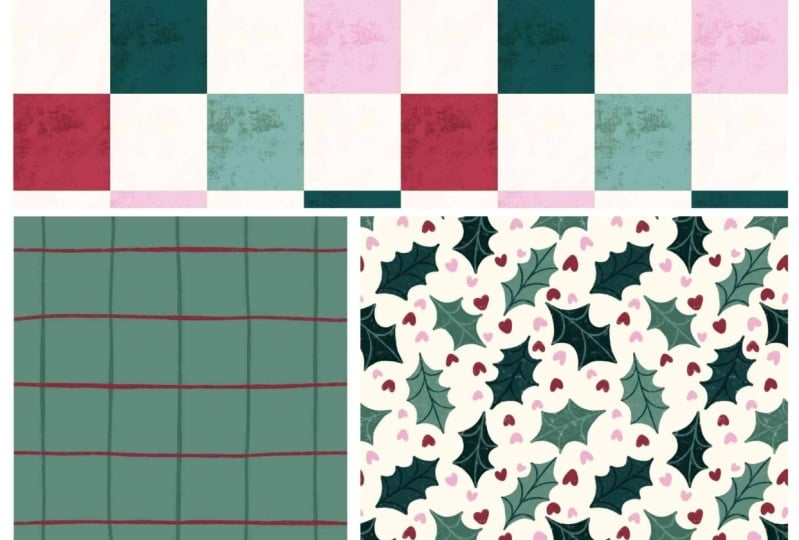
collection de mini-motifs sur le thème de Noël dans Procreate Nous verrons comment trouver l'inspiration
à
partir d' un thème spécifique
et comment utiliser les
couleurs de Noël pour donner à votre mini-collection un aspect cohérent et adapté aux fêtes Je vais vous expliquer étape par étape comment créer un
modèle à partir de zéro dans
Procreate et comment utiliser les modèles
Pataleyo pour rendre l'ensemble du processus plus
amusant, Dans ce cours, j'utilise mon ensemble de pinceaux
Power PAC Procreate gratuit , 20 sur mes pinceaux de
procréation préférés, dont deux modèles de
mise en page Paal que je vais vous montrer comment
utiliser pendant L'utilisation du Power
Pack est facultative, mais je
le recommande vivement pour suivre et tirer le meilleur parti de l'expérience
d'apprentissage. Vous pouvez télécharger ce
pinceau Procreate sur mon site Web, et il y a un lien vers celui-ci dans
la leçon de téléchargement en classe agit d'un cours de création amusant, parfait pour tous ceux qui
souhaitent s'entraîner à concevoir des collections de motifs
autour d'un thème spécifique. Vous aurez besoin d'une
compréhension de base de Procreate et d'avoir créé au moins quelques modèles auparavant Si vous
n'avez jamais créé de motif
dans Procreate, je vous recommande n'avez jamais créé de motif
dans Procreate, consulter mon cours sur la
création d'un motif modifiable avec des variations de couleur avant de vous lancer dans
celui-ci Et si vous avez envie de vous plonger
encore plus profondément dans le design de motifs, n' encore plus profondément dans le design de motifs, oubliez
pas de
consulter Pattern Rebels, mon programme d'adhésion. Dans Pattern Rebels, vous aurez accès
mensuel à des cours, à des ressources de
conception telles que des pinceaux de
procréation, des palettes de
couleurs, des Mckaps et des modèles de mise en page de
motifs De plus, nous organiserons des défis de
conception mensuels ,
des sessions de feedback et des opportunités de questions-réponses
où vous pourrez
me poser des questions sur le design ou la
gestion d'une entreprise créative Pour en savoir plus, rendez-vous sur
pattern rebels.com. Tout cela étant
dit, commençons par notre collection
de
mini-motifs de Noël.
2. Votre projet: Dans ce cours, votre
projet consiste à créer votre propre
collection de mini-motifs
sur le thème de Noël dans Procreate Votre collection comprendra au
moins trois motifs inspirés du thème de Noël et utilisant une palette de
couleurs saisonnières. N'hésitez pas à utiliser mon jeu de
pinceaux
Powerpack Procreate pour faciliter le processus ou à travailler
avec vos Une fois que vous avez terminé
votre mini-collection, partagez vos modèles dans
la galerie de projets. J'ai hâte de voir
ce que tu vas créer.
3. Téléchargements et ressources: Dans ce cours, vous
aurez accès à mon ensemble de pinceaux Procreate
Power Pack gratuit, qui comprend 20 de mes pinceaux préférés conçus
pour rationaliser votre processus de création de
motifs L'ensemble comprend également
deux modèles, que je vais vous montrer comment
utiliser pendant le cours L'utilisation du Power PAC est facultative, je
le recommande vivement pour une expérience
d'apprentissage optimale. Pour télécharger le jeu de pinceaux, vous pouvez appuyer et télécharger le
PDF à partir du produit et des ressources disponibles en classe et
appuyer sur le lien contenu dans le PDF, ou vous pouvez vous rendre sur
maafava.com Ici, vous allez écrire
votre nom et votre adresse e-mail et appuyer sur
Télécharger votre cadeau, et votre
téléchargement sera envoyé dans votre boîte de réception J'ai également inclus
une palette de couleurs
prédéfinie gratuite pour procréer Avec les couleurs sur le thème de Noël, n'hésitez pas à utiliser cette
palette de couleurs pour vos créations, ou vous pouvez choisir votre
propre palette de couleurs lorsque vous dessinez vos collections. Je vais vous montrer comment
faire cela en classe 2. Il existe également un lien pour télécharger la palette de couleurs
dans le PDF. Pour m'inspirer, j'utilise mon tableau de Noël
Pinterest. J'ai créé cette planche
spécialement pour toi. N'hésitez pas à vous
en tenir à ce
tableau préfabriqué comme source d'inspiration. Ou si vous voulez aller
plus loin, vous pouvez vous inspirer vous-même
sur Pinterest. Il y a également un lien vers ce tableau
ici en classe. Si vous souhaitez
télécharger et utiliser les maquettes de Procreate que je vous montre rapidement
dans ce cours,
vous pouvez souscrire à mon abonnement Para Rebos et au plan d'adhésion All Access
,
et vous obtiendrez ces cinq
superbes maquettes de superbes Il n'est pas du tout obligatoire
d'utiliser ces maquettes, mais je
voulais juste vous les montrer et vous faire savoir comment les
mettre la main dessus. Ils sont donc réservés exclusivement aux membres de
mon Para ebos dans le cadre du plan d'adhésion
All Access
4. Esquisser la collection: Commençons donc par
esquisser notre collection. Je vais revenir dans Procreate, et je peux appuyer sur la galerie ici Vous pouvez choisir n'importe quel format
de toile à drainer. Peut-être que vous aimez
utiliser la taille de l'écran. J'utilise généralement des carrés
car je crée la plupart de mes motifs
sur des parentiles carrés Je vais donc aller
au carré ici. Je vais appuyer sur le
signe plus dans Procreate, puis sur le
dossier plus pour ajouter un nouveau canevas Ma taille standard est de 3 000 pixels en largeur et en
hauteur et de 300 Cela me rapportera
204 joueurs au maximum. Cela pourrait vous apporter
moins de couches. Tout dépend du
stockage de votre iPad, mais vous n'avez pas besoin de 200
couches pour ce cours. Ensuite, j'appuie sur le profil couleur, et je choisis le premier SRGB sous Display Pete
celui-ci. Ensuite, j'appuie sur Créer. C'est ma taille standard et format
standard de mes toiles
procréées La toute première chose
que nous voulons faire ici est simplement de faire apparaître
le tableau Pinterest. Je vais appuyer sur les
trois petits points, appuyer sur Split View, appuyer sur Pinterest, et j'aime avoir ma fenêtre sur la gauche, puis
dessiner sur la droite. Il suffit donc de taper à nouveau sur le tableau, et je voulais
vous montrer dans cette leçon comment je dessine mes motifs et comment j'ai choisi
mes couleurs de Noël. Parce que dans cette classe, cette palette de couleurs
prédéfinie est incluse, et vous pouvez choisir
de l'utiliser telle quelle. Je le ferai
plus tard en classe, mais je voulais vous montrer
comment j'ai choisi ces couleurs. Vous pouvez donc continuer
et faire de même. J'utilise le set de pinceaux
Powerpack. Vous pouvez utiliser le
pinceau de votre choix. Ces derniers temps, j'ai beaucoup aimé utiliser cet acrylique sec
pour faire mes croquis avec et peut-être
pas pour les croquis au crayon, mais pour les croquis en couleur. Je choisirais donc celui-ci,
et je peux tout d'abord vous montrer comment
utiliser le Pintresbard pour choisir les couleurs de Noël Donc, ce que je fais ensuite est généralement de faire défiler
mon inspiration. Et je peux voir où je veux
aller avec mes couleurs. Est-ce que je veux opter pour un thème
plus traditionnel ? Voici de nombreuses images thématiques
traditionnelles, ou est-ce que je veux opter pour quelque chose
d'un peu plus fou ? Je veux vraiment opter pour quelque chose de
plus traditionnel, et j'
aimerais probablement avoir plusieurs verts différents. Je tapoterais simplement mon pinceau,
je ferais sécher de l'acrylique, je ferais
ressortir mes couleurs ici, puis j'opterais pour des verts
différents qui
correspondent en quelque sorte aux images
que je vois ici. Et oups, un
pinceau un peu plus gros, peut-être environ 30 %. Non, peut-être environ 14 % pour que je puisse obtenir des
taches de couleur ici C'est donc assez
similaire à cela. J'aime beaucoup
le fait que le vert
gazon contraste bien avec, vous savez, ce vert pastel plus
doux. Je peux donc essayer d'
autres couleurs vert gazon. Donc, au début,
lorsque je choisis mes couleurs, j'essaie différentes couleurs comme celle-ci et je vois
celles que j'aime celles
qui vont bien ensemble. Oups. Et j'essaie simplement
de voir où je veux aller à
partir de là avec mon design. J'utilise donc toujours quelques teintes
différentes, certaines plus claires, d'autres plus foncées, du même type de couleur. Je voudrais peut-être opter pour quelque
chose d'un
peu plus jaune. Voici donc un tas
de légumes verts différents. Ensuite, je pourrais opter pour quelque chose, peut-être encore plus sombre et
plus doux, peut-être
quelque chose comme ça. Non, peut-être quelque chose comme ça. OK. Alors j'ai un
tas de légumes verts différents, peut-être aussi des plus légers. Vous pouvez décider vous-même, par exemple lorsque vous êtes
satisfait votre expérimentation des couleurs ici, mais c'est généralement
ainsi que je choisis une palette. Et pour cette palette de couleurs, ce n'est pas si difficile
car je sais que je veux des
couleurs traditionnelles de Noël comme le rouge et le vert, et je pense que je veux ajouter quelque chose de rose ou de jaune. Alors tout d'abord, optons pour une sorte de
rouge ou de rouge rosâtre. Je pense que je veux plus rouge
plus doux que du
rouge vif, peut-être comme ça, peut-être encore plus foncé,
peut-être un rouge plus vif, puis un peu plus rose. Peut-être un
rose poudré que je pourrais essayer puis un rose plus clair Enlevez-le là, puis le plus léger. Bon, donc déjà ici, vous pouvez voir que j'ai un
tas de couleurs différentes, et c'est ainsi que je commence à
choisir une palette de couleurs. Ensuite, lorsque je crée mes
croquis pour les motifs, je choisis en quelque sorte les couleurs
qui vont bien ensemble. Donc pour le moment, je vais les laisser. Je voulais juste vous montrer comment j'ai choisi ma palette de couleurs. Mais à partir de maintenant, dans ce cours, j'utiliserai ma palette de couleurs
de Noël prédéfinie Mais cela fonctionne exactement de la même manière. Au lieu de choisir parmi
la palette prédéfinie, je pourrais aussi bien
choisir parmi celle-ci La prochaine chose que
je veux faire est de dessiner mes trois motifs, les croquis sur mes
trois motifs. n'y a donc pas beaucoup d'espace ici, mais ce que je veux faire d'
abord, c'est
simplement renommer cette
couche de couleurs afin de pouvoir séparer un peu les
couches, mais ce n'est pas si
important car il ne s'agit
que d'une esquisse rapide Je vais appuyer sur le signe plus
pour en ajouter un nouveau ici, et je peux le renommer pour
le renommer en carrés Cette étape est
définitivement facultative. Je l'aime bien pour une façon visuelle de dire à mon cerveau que
je suis censé dessiner. Oups, censé
dessiner trois motifs. Je fais donc trois carrés
avec le crayon parfait. Et vous pouvez simplement
sauter cette partie et passer directement à
l'arrière-plan. Mais j'aime bien avoir
ces carrés ici. Je sais donc que je suis
censé dessiner trois motifs. C'est assez simple. Mais pour
moi, cela fonctionne très bien. Ensuite, je vais appuyer
pour ajouter une nouvelle couche, et ici j'ai renommé
l'arrière-plan. Comme vous pouvez le constater, j'
utilise toujours différentes couches
car il sera plus facile de
changer les couleurs de fond
et les couleurs des motifs afin de pouvoir expérimenter
avec cette toile. Pour le fond, utilisons
simplement de l'acrylique sec. Et je veux vraiment ou je pense que je veux le fond blanc crème
pour le motif du héros. J'utilise donc le blanc
crème de la palette de couleurs de Noël
et l'acrylique sec. Et maintenant, ça peut
paraître stupide parce que je dessine à nouveau sur
ce carré. Et c'est exactement comme ça que
ça marche pour moi. J'aime bien l'idée
que si je retirais
l'arrière-plan, j'aurais toujours le
carré en dessous. Donc, dans un premier temps, je pourrais simplement
expérimenter avec un motif, mais pour moi, je vais commencer par
les arrière-plans, puis je continuerai
avec les motifs. Donc pour le prochain, je pense que je pourrais faire un motif de houx ici avec de la
verdure, des feuilles et des baies Ensuite, je voudrais
faire des sortes de motifs à
rayures et peut-être
un motif en damier Je garde donc deux
modèles assez simples et un un
peu plus complexe. Je pourrais aussi utiliser le
blanc pour celui-ci. L'opacité a diminué, donc j'en parle à nouveau. Je suis juste en train d'essayer
des choses. Je pourrais. Si je pense que
c'est le secondaire, alors je pense
que cela pourrait être comme un motif en damier, car je peux
alors utiliser de nombreuses couleurs
différentes Et puis je pourrais
utiliser un
fond vert pour celui-ci. Essayons-le et nous verrons si nous
voulons le changer plus tard. Bon, maintenant nous avons
les arrière-plans, et il est temps de commencer
à dessiner nos motifs. Je vais commencer par le schéma des
héros ici. Je vais donc garder les
arrière-plans sur une couche et je vais
appuyer pour ajouter une nouvelle couche. Ici, je peux simplement
renommer ces deux motifs, et je peux choisir de dessiner tous
les motifs pour tous les
motifs sur une seule couche Et je pense qu'en fait, que
je vais faire dans ce sketch. Donc, avec de l'acrylique sec
ou avec un autre pinceau, quel que soit le pinceau que vous voulez utiliser, je vais
essayer de les dessiner, comme feuilles de houx Alors laisse-moi juste essayer ça. Je ne sais pas si je
veux utiliser ce pinceau. Essayons
différents pinceaux ici. C'est donc de l'acrylique sec,
peut-être de l'encre sèche. Vous n'avez pas à choisir
le pinceau avec lequel vous allez dessiner votre motif
final ici, mais je veux juste que mon croquis soit beau, pour que mon idée ressorte correctement. Je préfère ça. Et j' aime aussi beaucoup le ruban adhésif
ou le pinceau à texture. Essayons donc celui-ci. Cela a une très
belle texture. Dessinons simplement avec
le textibush conique. J'appuierais donc sur l'
outil de transformation et je ferais
ressortir ces feuilles pour pouvoir recommencer
sur une couche vide. OK, alors
dessinons quelques feuilles. J'ai une idée en
tête, il y en a deux. Vous pouvez aussi, bien sûr, dessiner ici avec un
crayon parfait ou quelque chose comme
ça au début, puis
appliquer la couleur plus tard. Donc, si je le faisais,
voici comment je le ferais. Je voulais aussi
te le montrer. Mon idée est d'avoir de
simples feuilles comme ça,
peut-être, et comme un motif de pain grillé. Avec des motifs simples,
je veux
les mélanger pour que le motif fonctionne toutes
les directions L'important ici est juste que je
comprenne moi-même l'idée. Il n'est pas nécessaire de le
lancer parfaitement ou quoi que ce soit Ensuite, je
voudrais des baies. L'idée réelle est donc de
créer une sorte de modèle simple. Je vois déjà que
c'est
un peu trop aéré et que je voudrais qu'il soit
un peu dense. C'est donc ainsi que je
ferais le croquis dans ce cas. Parfois, la plupart
du temps, je sautais simplement cette partie et je choisissais des couleurs sur ce croquis
de la collection Mais je voudrais simplement le
renommer en motifs. Esquisse ou motifs Dessinez puis renommez une nouvelle
couche en couleur Motifs OK, donc pour la couche de couleur
des motifs, je vais opter pour le pinceau que
je voulais, la texture conique. Vous pouvez réduire l'opacité de l'esquisse si vous le souhaitez Appuyez donc sur le N sur
la couche d'esquisse. Et pour ce qui est de la couleur des motifs, je continuerais avec ma palette de
couleurs prédéfinie Vous pouvez également
choisir ces couleurs, mais je vais opter pour ma palette
de couleurs prédéfinie, puis je vais
utiliser les couleurs pour dessiner
les différents motifs ici à 6 % avec la texture conique Je dessine les
différentes feuilles. Rapidement mais tout de même de manière à mettre mon idée
complète sur papier. Je veux donc différentes couleurs
vertes. Je voudrais juste essayer les
couleurs vertes comme ça. Et choisissez-en plusieurs. Je n'ai pas
encore décidé du nombre de couleurs, mais je
veux vraiment que le vert ou les feuilles soient de couleurs vertes
différentes. Et peut-être que celui-ci ou peut-être
celui-ci pourrait être celui-là. Et je pourrais opter pour une version plus sombre. Cela apporte beaucoup de contraste. Je ne suis pas sûr de vouloir
autant de contraste. En fait, probablement pas. Je l'enlèverais
et je pourrais à
nouveau opter pour le gazon vert ici. Comme vous pouvez le voir, je le
fais très rapidement juste pour me faire une idée des
couleurs et des motifs, puis je pourrais revenir sur cet
écran ici. L'idée est donc bonne,
je pense, ici. Ensuite, j'ai
envie de manger des baies. Je préfèrerais le rose
et le rouge, un peu mélangés. Et je veux probablement quelques
détails sur les feuilles réelles. Je vais
donc simplement sélectionner une couleur plus foncée pour
toutes les feuilles. Voici une
couleur plus foncée pour celui-ci. Il en va de même pour celui-ci. Voici la couleur vert
herbe plus foncée, et voici une
couleur plus foncée comme ça. OK, c'est donc mon idée
du modèle du héros. Et je pense que cela suffit. Voyons si nous pouvons ajouter la texture à cela ou
quelque chose comme ça, mais je vais rester simple. Le modèle suivant que
je veux faire est,
je pense, un modèle de hackboard. Cela irait bien comme des produits
de Noël comme du papier
d'emballage et d'
autres articles de ce genre. Alors je pourrais simplement
aller de l'avant et créer. Je pourrais peut-être faire du blanc. Je vais juste faire des carrés ici. Je vais donc faire un carré rouge
, puis peut-être un vert là-bas. Et peut-être une rose par ici. Je pense que c'est
probablement suffisant avec deux carrés de couleur par ligne. Cela fait donc quatre
carrés par ligne. Et puis un autre vert et je voudrais
peut-être que celui-ci soit plus foncé et
celui-ci plus clair. Je peux simplement dessiner sur le dessus, ou je peux simplement
essayer de remplir cette couleur ou de remplir ce
carré avec une nouvelle couleur. Alors peut-être quelque chose comme ça, et peut-être que je devrais répéter
si c'est simple comme ça, ou je pourrais opter pour plus de couleurs. Mais je vais juste
essayer de les répéter, puis je voudrais sauter un carré en diagonale
vers le bas comme celui-ci. L'important ici est que vous compreniez
ce que vous voulez dire. Nous pouvons donc toujours changer ces couleurs
ultérieurement lors la
création du motif réel. Ensuite, on opte pour le rose. C'est donc comme du
rose-vert, du rose-vert. C'était de quelle couleur ? Je peux opter pour un pinceau plus grand pour
que cela prenne moins de temps,
rose-vert ,
rose-vert, rose-vert. Et ça devrait être Non, ça devrait être rouge. OK, donc c'est une idée. Et puis j'ai une idée pour
le motif en damier. Et ici, je veux
faire une bande simple comme des rayures ou
peut-être que je pourrais opter pour une simple bande comme celle-ci, ou je pourrais opter pour l'absence de
rayures dans les deux sens. Comme des carrés comme ça. Cela pourrait donc bien fonctionner. Maintenant, je peux entrer et voir si je veux changer l'un
des arrière-plans. Je vais appuyer sur la couche d'arrière-plan, et je vais simplement appuyer et faire glisser pour voir si nous changeons la
couleur de cet arrière-plan. À quoi cela ressemblerait-il ? Cela ressemble
plus à une
mini-collection lumineuse. J'aime beaucoup son apparence, mais je ne suis pas encore sûre. Je ne veux pas en changer
la couleur. Il fera trop sombre. Je pense donc peut-être à ce contexte que je vais expérimenter. Cela a également l'air vraiment sympa. Gardons-le vert pour le moment et nous changerons peut-être
de couleur plus tard. Ensuite, vous pouvez accéder à
la couche de couleur des motifs et changer les couleurs
des motifs. Essayons simplement de
changer les couleurs des carrés ici.
Continuez à remplir. Vous pouvez entrer et lorsque vous
appuyez et faites glisser votre couleur, vous pouvez abaisser le
seuil afin ne pas
tout recolorer, puis continuer à remplir et à
remplir vos carrés Essayez donc vos
couleurs ici et voyez quelles couleurs vous voulez
dans les différents motifs, et cela n'a pas besoin d'
être gravé dans le marbre ici. Nous pouvons toujours changer d'avis plus tard lorsque nous
créons le modèle, mais c'est bien d'avoir une idée de base de ce que nous
voulons créer dans ce
5. Créer un modèle de motif: Nous avons donc maintenant une collection Sketched
Dar. Je vais effacer
Pinterest Tap Gallery. Et voici notre croquis. Je vais juste le renommer en sketch. Ensuite, je peux sélectionner
celui-ci et je l'
enregistrerai sur mon appareil photo afin
de pouvoir m'en inspirer lorsque je
dessinerai mes motifs finaux Dans cette leçon, nous allons donc
créer un modèle de modèle, qui est la base pour pouvoir créer
facilement des modèles
plus tard en classe Alors suivez mon exemple ici. Si vous ne comprenez pas
ce que nous faisons. Cela n'a pas d'importance pour le moment, faites-le et nous
l'utiliserons plus tard. Appuyez donc sur le signe plus pour
ajouter un nouveau canevas, et je vais appuyer sur plus ici, et j'utiliserai les
mêmes mesures, 3 000 pixels de
largeur et de hauteur, et 300 pixels par pouce. Le
profil couleur est RDB, le premier sous l'arbre P
d'affichage Ensuite, j'appuie sur Créer et voici mon canevas pour
créer mon modèle de patron. Donc, ce que nous faisons, c'est que nous remplissons différentes
couleurs avec des couches. Nous avons donc la
première couche, appuyez et remplissez, puis appuyez pour ajouter une nouvelle couche et choisissez simplement
différentes couleurs. Peu importe les
couleurs que vous choisissez. Vous pouvez également appuyer sur le calque, appuyer sur le calque, appuyer sur le
plus pour ajouter un nouveau calque, et vous pouvez choisir différentes
couleurs si vous le souhaitez, ou vous pouvez choisir
la même couleur, mais il est plus facile de
voir si vous choisissez couleurs
différentes
puis remplissez le calque. Vous avez donc ici votre
modèle au début
du modèle de patron. Ce que nous faisons maintenant, lorsque nous avons quatre couches, c'est appuyer sur la couche, appuyer sur l'outil de transformation, appuyer sur le nœud du coin supérieur gauche, nous
assurer que le symbole
de la chaîne saisi, puis
taper 1 500 Ensuite, je vais appuyer
à nouveau sur le panneau des couches , appuyer sur la couche numéro trois, appuyer sur l'outil de transformation et sur le nœud en haut à
droite, et taper 1 500. Ensuite, je vais appuyer sur la couche deux, sur l'outil de transformation, le
nœud en bas à gauche et sur 1 500. Ensuite, sur la couche suivante, appuyez sur l'outil de transformation, le nœud en bas à droite, et tapez 1 000. Oups. Quelque chose s'est passé là-bas, faites-le et appuyez sur le nœud en bas
à droite et sur 1 500. Maintenant, j'ai quatre couches
parfaitement ajustées aux parties extérieures de ma toile et elles font la moitié
de la taille de la toile. Le plus important
ici, c'
est ne pas déplacer accidentellement n'
importe où sur l'écran lorsque vous
avez sélectionné l'un de ces carrés, car
cela
vous laissera des lignes blanches
dans votre motif Si vous rencontrez des difficultés avec lignes
blanches dans vos motifs, je vous recommande de
consulter mon cours sur l'amélioration de votre
design de modèles dans Procreate , et tous mes conseils
et astuces
pour éviter les lignes blanches dans vos
modèles appropriés se trouvent dans Mais maintenant, nous avons
ces quatre carrés, et nous devons
appuyer sur le calque, le calque quatre, appuyer sur Sélectionner, puis appuyer sur Enregistrer et charger et appuyer sur le plus pour le choisir
comme première sélection. Ensuite, nous appuyons sur la couche suivante, sur sélectionner, enregistrer et charger
, sur le plus, et maintenant nous sélectionnons ce carré comme
sélection numéro deux. Ensuite, nous appuyons sur la couche suivante, sur Sélectionner, puis
sur Enregistrer et charger, le plus, et cela nous
amènera à la troisième sélection. Ensuite, nous appuyons sur la couche suivante, sur Sélectionner, sur enregistrer une charge puis sur plus et sur la
sélection numéro quatre. Nous avons donc maintenant quatre sélections
différentes. Ici, si nous appuyons sur l'outil de
sélection et que
nous le sélectionnons, nous pouvons voir que nous avons nos
quatre sélections différentes. Nous allons appuyer sur l'
outil de sélection pour les désélectionner. Ici, nous pouvons simplement les faire
glisser entre eux et les utiliser comme couche de
référence pour notre
modèle de modèle Vous pouvez maintenant appuyer sur Galerie et le renommer en modèle de
modèle Et je vous montrerai plus tard en classe comment utiliser ce modèle.
6. Motif de héros : croquis: Il est donc temps de
commencer par la partie amusante. Nous allons créer
notre premier motif, et je vais commencer par
le motif du héros,
comme les feuilles de houx et les baies Et ce que nous allons faire, c'est
dupliquer notre modèle de patron. Je vais donc sélectionner
celui-ci, appuyer sur Dupliquer. Et puis laissez-moi le renommer
en Hi H leaves peut-être. Ensuite, je peux puiser
dans ce canevas. Vous pouvez effacer la première couche car nous n'avons pas
besoin de ces carrés. Et voici notre modèle de
modèle, que nous utiliserons pour créer la répétition réelle
du motif ultérieurement. Ensuite, ce que je veux faire,
c'est sortir notre croquis. Je vais donc appuyer sur l'image de référence du
panneau d'actions, et vous allez appuyer sur Importer
et importer l'image que nous avons enregistrée de notre croquis notre petite
fenêtre de référence ici. Ce que nous sommes en train de créer,
c'est ce modèle. Je vais juste zoomer
dessus si vous ne vous
souvenez pas vraiment souvenez votre idée, de ce que
vous vouliez créer. Vous pouvez également récupérer des couleurs d'
ici et d'autres choses de ce genre. Je vais donc abaisser cette fenêtre de référence
pour qu'elle soit petite, puis j'aurai ma
toile quadrillée La toute première chose
que nous allons faire dans cette leçon pour ce modèle de
héros est d'
utiliser une disposition de motifs que vous pouvez trouver dans le jeu de pinceaux Power
Pack, et nous utilisons la disposition des rectangles
lancés s'agit donc
d'une brosse
gratuite sur deux pour un usage
personnel et commercial,
et elle est incluse dans mon ensemble de pinceaux Power Pack
Procrit gratuit Si vous souhaitez
obtenir plus de mises en page de motifs, j'ai un kit complet
de
25 mises en page de motifs.
Ça ressemble à ça. Et dans le cadre de mon abonnement Pan rebos, vous
bénéficierez également d'un nouveau
patron par mois, parmi
un tas d'autres choses que
vous recevrez chaque mois un tas d'autres choses que
vous recevrez dans le cadre de votre abonnement Donc, si vous souhaitez
en obtenir plus, vous pouvez simplement consulter mon
site Web, pattern rebos.com Continuons donc
avec cette leçon. Le plan pâle du Tos Trek Tango. Je vais choisir
celui-ci, et je peux simplement faire ressortir mon panneau de
couleurs ici, et opter pour le
noir comme couleur. Une fois celle-ci sélectionnée, je choisirai une taille
d'environ 60 % car je veux qu'elle
rentre dans ma toile. Je ne veux pas qu'aucun bord
soit coupé comme ça. Je veux juste tamponner une fois pour que tout cela soit
à l'intérieur de ma toile. Ensuite, j'appuie sur l'
outil de transformation, puis sur Ajuster à Canvas. Ensuite, je vais appuyer sur le panneau des couches et je peux renommer
cette couche pour la mettre en page. Vous pouvez maintenant dessiner
au-dessus de cette couche de mise en page Les mises en page sont faites pour nous servir guides lorsque nous avons
dessiné nos motifs Ainsi, dans cet exemple
de mise en page vous pouvez voir différents rectangles et
différents nombres. L'idée est donc que vous pouvez utiliser le même motif dans le numéro quatre ici et dans le numéro quatre là, vous pouvez soit utiliser
le même motif dans son intégralité soit utiliser les mêmes couleurs. Dans ce cours, nous allons donc dessiner différents motifs. Nous dessinerions des feuilles de houx
dans ces rectangles, mais nous en dessinions une dans
chacun d'eux, puis nous
réutiliserons les couleurs Donc, quatre et quatre
seront les mêmes couleurs, un et un seront les mêmes, trois et trois et deux et deux. De cette façon, vous obtiendrez un très bel équilibre entre
les couleurs du motif. La première chose à faire
est donc d'appuyer sur la couche de mise en page, appuyer sur le symbole de fin et de faire glisser l'
opacité vers le bas jusqu'à environ 15 %, afin que vous puissiez toujours
voir la mise en page, mais que vous puissiez dessiner dessus Maintenant, nous pouvons faire un choix. Nous pouvons donc soit
esquisser notre schéma. Je pense que nous le ferions
avec un crayon à croquis, ou vous pouvez dessiner ces
feuilles tout de suite. Mais je vais utiliser un crayon à
dessin, alors appuyez sur un nouveau calque, puis j'utiliserai
le crayon parfait Vous pouvez utiliser le noir comme
couleur ou n'importe quelle autre couleur, et je vais simplement le renommer
en sketch Tout dépend donc de la
façon dont vous aimez créer. Si vous n'aimez pas trop créer
des croquis, vous pouvez continuer et simplement
dessiner les feuilles. Donc, je vais juste
commencer à les dessiner, comme des
feuilles de houx , un peu plus
détaillées que sur ce croquis Mais en même temps, c'
est juste pour voir l'équilibre du motif avant de dessiner nos motifs finaux. Je suis donc encore assez rapide, mais je voudrais être un
peu plus détaillé que lorsque j'ai créé ce croquis
très approximatif. Je vais donc dessiner sur les rectangles qui se trouvent dans ma toile Je peux même réduire un peu
l'opacité de la
couche de mise en page Je vais appuyer sur la
couche de mise en page et la faire descendre pour que je puisse voir
clairement mon croquis. Voici donc quelques feuilles, puis je peux voir que je
veux en ajouter certaines,
vous savez, les points
que j'avais en tête, en ajoutant ici pour que certains d'entre eux soient un,
d'autres deux. Et là, je pourrais avoir l'
impression que celui-ci est un peu trop petit, alors je pourrais
simplement l'effacer. J'utilise un pinceau
monoline sur la gomme et un pinceau de grande taille Et je pense que je veux une feuille un
peu plus grande ici pour que le
motif soit plus équilibré. Peut-être comme ça.
Et puis je suis juste, vous savez, en train de placer certains d'entre eux. Je ne sais pas où je les veux, mais je suis
juste en train d'essayer des choses. L'étape suivante consiste à
inverser le motif et à dessiner le
reste des feuilles. Nous allons donc d' abord
ajouter une couche d'arrière-plan. Je vais donc appuyer sur le signe plus, pour ajouter une nouvelle couche, la
renommer en arrière-plan Ensuite, je vais appuyer et faire glisser le calque d'arrière-plan
sous le calque de mise en page, et je vais simplement opter pour le blanc
complet ici dans esquisse et appuyer sur
le calque, appuyer sur le
calque, appuyer sur le calque de remplissage. Ensuite, je vais balayer
vers la droite sur ces trois couches, appuyer sur le groupe Je vais maintenant appuyer sur le groupe, puis sur l'
outil de sélection si cela ne
fonctionne pas pour vous et que vous obtenez un message
d'erreur
semblable à celui-ci. Ce que vous devez faire est d'
appuyer sur l'une des couches, appuyer sur l'outil de sélection et de vous
assurer que le remplissage
coloré n'est pas sélectionné. Parce que si vous
avez
sélectionné le remplissage coloré et que vous essayez
de sélectionner le groupe, vous l'obtiendrez. Il vous suffit donc d'appuyer sur Annuler, appuyer sur l'une des
couches, sur l'outil de sélection, remplissage des couleurs
non coché, et cela devrait fonctionner pour
sélectionner un groupe complet Si cela ne fonctionne toujours pas, vous pouvez simplement sélectionner
les couches dans le. Mais je sélectionne le groupe, puis j'appuie sur l'outil de
sélection, Enregistrer et charger la sélection 4, ou vous pouvez commencer par
un seul si vous le souhaitez. Je commence par les quatre,
appuyez sur l'outil de transformation, retournez à la verticale et
retournez à l'horizontale. Ensuite, j'appuie sur
l'
outil de sélection pour le désélectionner et à nouveau pour sélectionner la
troisième sélection, enregistrer et charger,
appuyer sur l'outil de transformation, retourner à la verticale et
retourner à l'horizontale, appuyer
à nouveau sur l'outil de sélection pour le désélectionner et le toucher à nouveau et sélectionner deux, enregistrer
et charger, l'outil de transformation, retourner à la verticale et
retourner à l'horizontale, verticale et
retourner à l'horizontale, appuyer à
nouveau sur l'outil de sélection pour le je le touche à nouveau pour sélectionner la
troisième sélection, enregistrer et charger,
appuyer sur l'outil de transformation, retourner à la verticale et
retourner à l'horizontale,
appuyer
à nouveau sur l'outil de sélection pour le désélectionner et le toucher à nouveau
et sélectionner deux, enregistrer
et charger, l'outil de transformation, retourner à la verticale et
retourner à l'horizontale,
appuyer à
nouveau sur l'outil de sélection pour le désélectionner et
appuyez à nouveau dessus pour sélectionner
Enregistrer et charger la sélection 1, appuyez sur l'outil de transformation, retournez verticale et retournez à l'horizontale. Ensuite, je vais dessiner le reste des feuilles ici
sur la couche d'esquisse avec un crayon
noir parfait comme couleur, et continuer à dessiner
ces motifs de feuilles de hoy a Il se peut donc que nous souhaitions faire pivoter certains de
ces motifs ultérieurement. Tout dépend de ce que vous
dessinez dans ces modèles. Nous avons donc ici des motifs assez
pointus, et de cette façon, nous verrons qu'ils sont orientés très clairement
dans la même direction Il se peut donc que nous
voulions changer légèrement la direction par rapport à la mise en page. La mise en page est faite pour que
vous puissiez commencer. Mais comme vous pouvez le voir
ici, je peux déjà voir que cela ne
semble pas très beau parce que ceux-ci
, celui-ci et celui-ci vont dans la
même direction. Donc, de cette façon, j' appuierais sur l'
outil de sélection et je pourrais simplement faire pivoter. Je vais appuyer sur le chiffre deux ici, appuyer sur l'outil de transformation et le faire pivoter légèrement vers le
haut. Donc, si vous
préférez des objets ronds
ou je ne sais pas, peut-être des fraises,
quelque chose comme ça, alors il serait
préférable de les
dessiner exactement comme
ils sont dans le rectangle. Je sais que j'ai un motif avec des papillons et
celui-ci est très beau vu dans le sens où les rectangles sont dessinés
ici Je vais donc m'
assurer qu'ils
ne vont pas tous dans
le même sens. Juste un peu tordu haut en bas ou
quelque chose comme ça. Essaie à nouveau celui-ci. Peut-être que ça devrait être ainsi. Non, ça devrait être comme ça, mais un peu plus plat,
peut-être comme ça Je voudrais peut-être aussi les
agrandir, mais essayons d'abord. Et nous en ajouterons.
Je vais en fait
désactiver la couche de mise en page pour que
je puisse voir mes motifs ici, et je peux voir que je veux
vraiment que celui-ci soit plus grand parce
que je ne veux pas trop d'espace entre les deux. Alors peut-être comme ça,
et celui-ci pourrait aussi être un peu
plus long peut-être comme ça, et ensuite je pourrais
probablement déplacer celui-ci. Nous sommes donc en train de faire un travail
un peu plus détaillé ici. Celui-ci pourrait être un
peu tordu pour
remplir l'espace, et celui-ci devrait
probablement être plus grand. Je pourrais même essayer de le
retourner,
en fait, et simplement
choisir une forme libre, et je pourrais appuyer sur ce bac à
litière jaune pour le déplacer avec mon objet la direction de mon
objet afin que le carré ou le rectangle autour de mon objet
soit dans la même direction. Ensuite, je pourrais simplement essayer des choses, voir à
quoi cela ressemblerait. Si je pouvais le déformer un peu, je pense que cela
aurait l'air bien. Et puis je pourrais changer
un peu plus celui-ci. Peut-être dans cette direction et je
fais de même avec le bac à litière
jaune qui s'y trouve, peut-être en le rendant un
peu plus gros. OK, donc maintenant je pense que j'
ai un bon équilibre ici. Je vais donc ajouter certaines de
ces petites baies, deux ici, une là, peut-être une là, deux ici, pour donner un aspect un
peu fluide. C'est peut-être une bonne chose. Oui,
quelque chose comme ça. Il est maintenant temps d'
essayer le sketch. Je vais donc balayer mon doigt vers le bas
avec trois doigts, appuyer sur Copier tout, appuyer
en haut sur mon panneau de calques, glisser vers le bas avec trois
doigts, appuyer sur Coller, puis sur Vue divisée, les trois points, sur Vue
divisée, Et voici le Pan Tester
, un outil gratuit
à utiliser sur mon site Web. Je vais appuyer sur le panneau Calques, appuyer sur mon image aplatie, faire glisser dans mon testeur de panoramique,
puis faire glisser Procreate vers l'extérieur. Et ici, je peux voir
comment le schéma
se répète si c'est quelque chose que je veux changer ou
des choses comme ça. Je trouve donc que ça
a l'air vraiment bien. Je vois qu'une chose
que je veux faire est
d'ajouter un petit point à gauche de la partie la plus noire
de la feuille. Je vais donc revenir à Procreate et supprimer cette image aplatie,
appuyer sur la couche d'esquisse, appuyer sur la couche d'esquisse, et peut-être que je pourrais simplement y ajouter
un petit élément, ou peut-être que cela devrait être ici Cela pourrait probablement être
là-bas, car ce
sera alors là-bas. Cela aurait probablement l'air bien. Et maintenant je peux essayer le
modèle dans Procreatees. Je vais m'asseoir avec
trois doigts, appuyer, tout
copier, faire glisser mon doigt vers le bas avec
trois doigts, appuyer sur Coller, toucher et faire glisser mon image
aplatie sur le dessus de tous les calques, puis je vais balayer
vers la droite pour
dupliquer afin dupliquer afin Ensuite, je vais appuyer sur l'outil de
transformation, appuyer sur le nœud en haut à gauche et taper 1 500 pixels. Assurez-vous que le symbole de la
chaîne est entré, puis appuyez sur la couche suivante,
sur la transformation en , et dans le
nœud du coin supérieur droit et 1 500 pixels, puis sur la couche suivante Sortez un peu,
tapez 1 500 pixels dans la coronde inférieure gauche, puis sur le calque suivant,
appuyez sur l'outil de transformation et sur le nœud
cornon inférieur droit sur Nous pouvons maintenant les faire glisser ensemble
pour les fusionner et voir. Et je trouve que ça
a vraiment l'air bien. Nous pouvons apporter quelques
modifications lorsque nous dessinerons les motifs réels dans la leçon suivante si nous
voulons changer quelque chose. Mais pour le moment, ce
sketch est bon, et je vais continuer.
7. Motif de héros : créer le motif: Passons à la création
du modèle réel ici. Tout d'abord, je vais simplement
puiser dans ma palette de couleurs, la
palette de couleurs de Noël que j'ai ici. Et j'ai ce croquis
sous forme d'image aplatie, mais je n'en ai plus besoin Je vais donc simplement le supprimer. Et j'ai la mise en page ici, mais je n'en ai besoin
que pour choisir les couleurs. Donc, la première chose que
je vais faire est d' appuyer sur la
couche d'esquisse et de réduire l'opacité à environ 15 % ou quelque chose comme ça pour que
je puisse dessiner par-dessus Et la première chose
que je ferais avant tout est de choisir
le calque d'arrière-plan,
et je vais
plutôt choisir
ce calque crème, appuyer sur le calque d'arrière-plan et appuyer sur le
calque de champ. J'ai donc le
contexte. blanc crème. La prochaine chose que je veux
faire est de commencer à
dessiner mes motifs. Je vais donc appuyer sur la
couche d'esquisse et appuyer sur le plus, et ici je vais choisir
différentes couleurs par couche. Donc, lorsque je choisis
la couleur rose, je dessine tout ce
qui est rose sur une couche et tout ce qui est
vert clair sur une couche. De cette façon, il sera
plus facile de recolorer les motifs ultérieurement si
je le souhaite Commençons donc par
dessiner les feuilles. Et nous pouvons commencer
avec, comme vous pouvez le voir, trois et trois, deux et deux, quatre,
quatre et un et un. Nous voulons donc les mêmes couleurs ici. Commençons donc par
celui-ci, le numéro deux. Et je vais commencer par celle-ci, la plus claire
des couleurs vertes. Et pour cela, je souhaite utiliser
le pinceau à texture conique. Alors laisse-moi juste voir quelle taille. Essayons autour de 11 %,
et j'utilise celui-ci. Je vais simplement désactiver
la visibilité de la couche de mise en page
car celle-ci gêne un peu. Et avec la texture conique, je vais dessiner cette feuille. C'est probablement une
bonne taille de pinceau. Environ 11 %. Je veux
essayer de garder l'avantage un peu pointu. Alors c'est bien avec les
pinceaux qui ne sont pas trop gros. Et ce pinceau a déjà une
belle texture,
donc je vais simplement remplir à la place, je fais le remplissage des couleurs parce que si
je tapote et fais glisser, vous obtiendrez une couleur unie plate, et ce n'est pas ce que je veux. Je vais donc continuer
à remplir celui-ci. Si vous pensez qu'il est difficile de rendre le croquis aussi visible, vous pouvez toujours le
réduire un peu plus. J'en suis donc à environ 10 %
maintenant sur le sketch. Et je le ressens. Comme ça. Et puis permettez-moi d'
égaliser un peu plus celui-ci. Oui, ça a l'air sympa. Ensuite, je peux appuyer sur les
cartes ici parce que d'habitude le
vert porte un nom différent. Mais comme vous pouvez le voir, c'est
comme le vert grisâtre, le vert
grisâtre, le vert foncé, le
bleu, le vert, le bleu, Vous pouvez donc simplement les renommer
comme vous le souhaitez. Je dirais que c'est
juste du vert clair. Ou je ne sais pas comment l'appeler. On pourrait aussi
l'appeler vert. Donc, si nous pensons que c'est le
vert un, deux, trois, quatre ,
cinq, six, sept, huit ,
neuf, alors je l'
appellerai vert. Appuyez donc sur la couche, appuyez sur renommer et saisissez une couche
verte, par exemple Donc, tout ce qui est dessiné dans cette couleur se
trouvera sur cette couche. La prochaine chose que je veux
faire est d'ajouter les lignes. Je vais appuyer sur le signe plus
pour ajouter une nouvelle couche. Et là, je vais juste faire la bonne ligne. Et je veux l'autre couleur,
les deux vertes, puis appuyer sur le calque, puis sur le masque de découpage
avec le même pinceau Je peux voir si je peux juste tracer
une ligne ici au centre. Je pense que c'est suffisant. Ensuite, je vais glisser
vers la droite sur les deux
pour les regrouper juste pour garder une trace de mes couleurs
et nommer celle-ci en vert Nous l'avons donc ici. Et si nous examinons
la mise en page maintenant, désactivez la couche d'esquisse, vous pouvez voir qu'il suffit de toucher et de faire glisser la couche de mise en page
au-dessus de toutes les couches. Vous pouvez voir que
celui-ci est le numéro deux, et celui-ci est le numéro deux. Donc, lorsque nous retournerons le
motif, je dessinerai celui-ci de la même couleur sur
la couche verte. OK, mais passons à autre chose. Activez la couche d'esquisse au
numéro trois, par exemple. Je vais donc appuyer sur le signe plus
pour ajouter une nouvelle couche. Et utilisons-le
comme du vert forêt. C'est le numéro huit vert. Je vais donc le renommer
en huit verts. Et choisissez cette couleur avec le même pinceau sur le huit calque vert,
et dessinez celui-ci. Je vais donc désactiver le Non,
désactiver le calque, et sur le huit calque vert, je vais dessiner cette feuille. Vous n'avez pas besoin de suivre exactement
le croquis, mais vous devez
simplement le garder dans la bonne direction et
créer une belle feuille. Oups. Celui-ci est censé
sortir un peu plus. OK. C'est une bonne chose. Et puis le remplir. Comme ce remplissage de couleurs. Je peux rendre le haut un peu plus
pointu si je le souhaite Remplir cette couleur verte
forcée. Comme ça. Cette courbe semble un
peu étrange. Ça a probablement l'air mieux. OK, donc j'en suis
content pour le moment. Ensuite, j'appuie sur le
signe plus dans le panneau des couches
pour ajouter une nouvelle couche Je vais simplement la renommer en ligne, appuyer sur la couche, appuyer sur le masque de découpage, puis
je vais choisir la plus foncée de ces deux couleurs vert
forêt et je trace simplement une Là-bas. Ça a l'air bien. glisser vers la droite sur ces
deux couches,
appuyez sur le groupe, appuyez sur
renommer le groupe et
renommez-le appuyez sur le groupe, appuyez sur renommer le groupe et
renommez-le OK. Maintenant, nous pouvons simplement passer et voir sur la couche de mise en page , y
activer la visibilité, et nous allons dessiner celle-ci. Je vais appuyer sur le signe plus. Je peux désactiver la mise en page
et pour cela, je vais utiliser ce quatre vert. Je vais juste renommer les quatre
verts et dessiner celui-ci comme ça Oui, donc c'est bien. Nous allons corriger
un peu les détails à ce sujet. Et j'en suis content. Maintenant, je vais ajouter le
nouveau calque avec la ligne, appuyer sur le
panneau des couches plasma, renommer la ligne, et je vais utiliser cette couleur verte plus foncée Avec le même pinceau, je vais simplement couper
le masque
sur ce calque Appuyez donc sur une couche, sur le masque de découpage, puis appuyez
et faites glisser pour
tracer une ligne à cet endroit OK, alors maintenant c'en est un de plus. Balayez d'abord
ces couches vers la droite, appuyez sur le groupe, renommez le
groupe en quatre verts Ensuite, je tapoterai le plâtre sur une nouvelle couche et il ne
nous reste plus que celle-ci. C'est le numéro un. Donc, sur cette couche,
utilisons simplement la couche la plus foncée des deux, puis nous pouvons utiliser
celle-ci sur la ligne. Ce sont les deux verts. Je vais donc renommer cette
couche en vert deux. Et avec le même pinceau,
je vais dessiner celui-ci j'essaie de le faire
dans la forme que je veux. Remplissez-le. Comme ça, puis
appuyez sur le plâtre, une nouvelle couche, renommez cette ligne, appuyez sur la ligne, appuyez sur le masque de découpage, choisissez la couleur la plus foncée et
tracez simplement une ligne à cet
endroit D'accord, nous avons maintenant quatre
couleurs de feuilles, et elles seront répétées sur les autres feuilles coupées par les bords. Je vais donc d'abord balayer vers la
droite sur ces deux couches, appuyer sur le groupe, renommer le
groupe en deux en vert Maintenant, nous pouvons ajouter les
baies. Je vais appuyer sur le plan et ici
nous allons le renommer Redbrry. Je
vais donc faire les fruits rouges
avec le même pinceau, et je peux simplement Lequel d'entre eux sera
rouge et lequel sera rose. J'ai donc envie de mélanger les choses, pour que tout le rouge
et le rose ne soient pas côte à côte. Ensuite, je peux ajouter une
nouvelle couche, appuyer sur las, renommer cette couche en Pink Berry appuyer sur la couleur rose et ajouter les baies roses Peut-être celui-là. C'est censé
être rouge ici, puis nous pourrons
remplir les autres baies fois que nous aurons inversé
le schéma Donc, la prochaine chose
que nous allons faire est d'inverser
le schéma. Je vais donc appuyer sur le nouveau groupe, le groupe là-haut, sur
l'outil de sélection. Et si vous recevez un message
d'erreur ici, champ de
couleur est probablement sélectionné. Vous pouvez consulter
la dernière leçon précédente pour voir comment j'ai résolu ce problème. Donc, si vous ne pouvez pas
sélectionner le groupe, consultez la leçon précédente. Mais je vais sélectionner le groupe, appuyer sur l'outil de sélection, enregistrer et charger, sélectionner quatre. Appuyez sur l'outil de transformation, retournez verticalement et
horizontalement. Ensuite, je vais appuyer à
nouveau sur
l'outil de sélection pour le désélectionner,
puis le toucher à nouveau. Enregistrez et chargez, sélectionnez trois, outil de transformation
Tata, retournez le mot,
refroidissez et retournez horizontalement Ensuite, je vais appuyer à
nouveau sur
l'outil de sélection pour le désélectionner et
le toucher à nouveau pour sélectionner Enregistrer
et charger la sélection 2, outil de transformation
Tata, retourner
verticalement et retourner horizontalement Appuyez sur l'
outil de sélection pour le désélectionner et appuyez sur la fin pour sélectionner Enregistrer
et charger la zone de sélection, puis appuyez sur
le bouton pour transformer l' outil, retourner verticalement et le
retourner horizontalement Outil Tata Transform pour désélectionner, et ici je peux continuer
à dessiner mes motifs Maintenant, je vais recommencer, et je vais activer la couche de
mise en page. Et ici, je vais m'
assurer que le numéro un sera la même couleur que
le numéro un ici. C'était donc cette couleur, et c'est cette couleur. C'est donc le numéro un, et je dirais que
c'est le numéro deux vert. Maintenant, nous avons beaucoup de chiffres
ici, mais, vous savez, numéro deux
vert est
dû au fait que j' ai compté
le vert ici,
un, deux, trois, quatre, cinq,
et le numéro un, ce sont
les rectangles Cela peut donc être un peu déroutant. Je peux
vraiment le voir. Mais ce que nous voulons voir sur la mise en page, c'est que
celui-ci est nommé numéro un, donc celui-ci doit être
de la même couleur. Vous pouvez appuyer longuement pour
sélectionner la même couleur, mais je sais que c'est cette couleur, et je sais que c'est sur ce calque que
j'ai nommé le vert deux. Alors je vais dessiner. Je peux désactiver la mise en page pour celui-ci et dessiner sur
les deux couches vertes cette feuille ici comme ça et la remplir. Je n'aime vraiment pas
le côté avant-gardiste. J'essaierais juste de lui donner
une forme différente. J'en suis plus content maintenant. Ensuite, je vais appuyer sur la couche
de lignes appuyer sur la couleur qui
se trouvait sur la ligne et y
tracer une ligne. Ensuite, nous allons passer
à la feuille suivante, qui portait le numéro trois, dont la couleur était le numéro trois Voyons si nous augmentons l'opacité de la couche de mise en page,
vous pouvez voir que
le numéro
trois était celui-ci,
le vert forêt, et que c'était
désactiver la couche de mise en page Le vert de la forêt était
le huit vert. Je vais appuyer sur la couche
verte huit, appuyer sur le vert de la forêt
et me laisser voir. Numéro trois. Donc celui-ci. Nous allons dessiner celui-ci sur
le huit calque vert
et le remplir. Et nageant en
nageant pour voir à quoi ça ressemble, je voudrais
peut-être qu'il soit
un peu plus grand. Un peu plus large. OK, donc comme ça. Appuyez ensuite sur la couche de lignes et je toucherai la couleur vert plus foncé y trouve et je tracerai une
ligne sur cette feuille. OK, donc
passons à autre chose, passons
au numéro quatre, et
nous pouvons effectuer un zoom arrière Le numéro
quatre est celui-ci. Donc, cette couleur est
censée être là, et nous allons ouvrir le quatre
vert ici. Et c'est aussi le
numéro quatre là-bas. 12, trois, quatre, 1234. OK. Donc, sur la couche
verte à quatre couches, je vais désactiver la visibilité
de la couche de mise en page, puis je dessinerai celle-ci. Cette feuille est un peu plus petite que
les autres. Je pense que cela
fonctionnera bien de toute façon. Mais on peut toujours dessiner un
peu plus gros après avoir vu à quoi ça ressemble.
Lorsque nous faisons un zoom arrière. Nous allons donc remplir celui-ci. Et peut-être qu'il suffit de l'agrandir un peu
ici et là, là
et là. Ensuite, sur la couche linéaire, je vais appuyer sur la
couleur la plus foncée pour avoir le même vert que sur celle-ci et sur la ligne d'horizon Peut-être une ligne un peu
plus épaisse comme ça. Ensuite, il nous en reste un là-bas et celui-ci est activé sur la couche de
mise en page numéro deux. Le numéro deux est notre vert
le plus clair. Je vais taper sur le numéro un
vert, qui est ici,
qui est celui-ci, et dessiner celui-ci. Désactivez la visibilité
de la couche de mise en page, puis dessinez cette feuille là-bas. Remplissez-le. Comme ça, appuyez sur
la couche de lignes, appuyez sur la couche la plus foncée
et tracez une ligne à cet endroit. OK, maintenant nous avons
dessiné toutes les feuilles, et nous allons faire les baies. Je vais donc puiser dans
la couche de fruits rouges, choisir la couleur rouge Optons pour
une baie rouge ici, puis tapotons sur la couche de baies
roses, la couleur rose et dessinons celle-ci là-bas
et peut-être là-bas. OK, maintenant je vais désactiver ma couche d'esquisse,
fermer ce groupe, désactiver ma couche d'esquisse
pour voir à quoi elle ressemble, et il est temps de
tester ce modèle.
8. Motif de héros : tester le motif: Nous allons donc d'abord tester le
modèle. Je vais simplement fermer
la fenêtre de référence. Je n'ai pas besoin de la
palette de couleurs pour le moment, donc je vais également l'éteindre
. Et maintenant je veux juste
essayer la répétition. Donc, je vais appuyer sur
le haut de mon panneau de calques, glisser vers le bas avec trois
doigts, appuyer sur Copia, glisser vers le bas avec trois
doigts sur Coller, puis appuyer sur les
trois points qui sont censés se trouver là-haut,
Split View, Safari, et je vais appuyer et faire glisser mon image dans le
testeur de motifs de mon site Web, puis je vais balayer vers le haut
et vers le
bas pour voir comment le
motif puis je vais balayer vers le haut
et se répète. Je trouve que ça
a l'air vraiment bien. S'il y a une chose
que je voudrais changer, c'est peut-être
d'ajouter un petit point à
droite de cette feuille, mais ce ne sont que des détails. Et pour l'instant, dans ce cours, je voudrais simplement laisser le modèle tel quel parce
que je pense qu'il est suffisant. Nous pouvons donc également le
tester dans Procreate. Donc, pour le tester dans Procreate, je le ferais glisser vers la droite
sur l' J'en ai donc quatre copies, puis je vais appuyer sur
l'outil de transformation, appuyer sur le nœud en haut à gauche, m'
assurer que le symbole de
la chaîne a été saisi et appuyer sur 1 500 pixels Ensuite, je vais appuyer sur le calque suivant, appuyer sur la coronde en haut à droite
et taper 1 500 pixels Et le calque suivant, la coronde inférieure gauche
et 1 500 pixels, et calque suivant
et la coronde inférieure droite et 1 500 pixels Nous sommes en train d'essayer le
modèle dans Procreate, et je peux les comparer
entre eux C'est donc notre schéma répété, et je peux voir que je suis super
content du résultat. Il est donc temps d'
ajouter un peu plus de texture.
9. Motif héros : ajouter de la texture: Donc, pour en ajouter, je vais ajouter de la texture générale. Ce que je vais faire, c'est simplement décocher la visibilité
du motif répété à cet endroit Ensuite, je pourrais
appuyer en haut de
mon panneau de couches ici dans le
groupe et appuyer sur le plast, et je vais simplement
renommer cette texture car j'ajouterai
une texture globale Et nous avons quelques brosses pour
le faire dans le bloc d'alimentation. Je vais essayer
la texture Grangi
et le fond Grangi Essayons d'abord
la texture Grangi. Donc, avec une couleur grise, vous pouvez simplement choisir un gris ici. D'après le panneau de couleurs,
peut-être que
plus vous optez pour
le gris foncé, plus il
sera texturé ou plus la
texture sera foncée Je vais donc aller quelque
part là-haut. Et puis sur cette couche de texture. Avec un gros pinceau,
le plus gros pinceau, je le ferais
simplement glisser dessus Vous pouvez voir que c'est gris
maintenant, mais nous allons corriger cela. Et le truc avec
ce pinceau, c'est que
plus la pression est légère, vous ajouterez de la texture, et si vous appuyez vraiment vers le bas, plus
vous ajouterez de la texture,
et si vous appuyez vraiment vers le bas,
vous ajouterez de la texture. Ainsi, lorsque vous avez la
texture grise sur cette couche, vous appuyez sur le symbole et vous le
faites glisser vers le haut pour brûler les couleurs. Ainsi, si nous zoomons, vous pouvez voir que c'est avec texture et sans texture. Je vais également essayer
l'autre texture, afin de réduire la
visibilité de celle-ci Appuyez sur le signe plus, ajoutez
un nouveau
calque et je peux simplement le renommer
en texture 2 Avec un pinceau d'
arrière-plan granuleux et
le plus grand pinceau , je vais effacer comme ça
sur le motif complet, appuyer sur le N
et
faire glisser le pointeur vers le haut jusqu'à Nous avons donc ici deux textures
différentes. Nous en avons un qui est un
peu plus avant-gardiste, un peu plus rugueux comme celui-ci Et puis nous avons celui-ci. J'aime bien la
première, je vais juste supprimer la deuxième couche, et celle-ci était le pinceau à texture
sale Maintenant, nous avons ajouté la texture, et nous devons voir si elle est répétée correctement. Nous devons donc inverser
le schéma, et nous pouvons simplement le faire
en appuyant sur le nouveau groupe. Appuyez sur l'
outil de sélection, enregistrez et chargez, sélection 4, appuyez sur
l'outil de transformation, retournez verticalement, retournez horizontalement, appuyez sur l'outil de sélection
pour le désélectionner et touchez-le à nouveau pour sélectionner la
sélection numéro trois, appuyez sur le bouton de transformation en, retournez
verticalement et retournez horizontalement Appuyez sur l'
outil de sélection pour le désélectionner et touchez-le à nouveau pour
sélectionner la sélection 2, appuyez sur l'outil de transformation, basculez verticalement et
horizontalement, appuyez sur l'outil de sélection
pour le désélectionner et touchez-le à nouveau pour sélectionner Enregistrer
et charger la sélection 1, appuyez sur le bouton transformer en, basculez
verticalement et retournez Ensuite, je vais appuyer sur l'
outil de sélection pour le désélectionner. Maintenant, je veux
zoomer et voir si ma texture présente des
arêtes vives, et je peux en voir
une ici et une là. Je vais donc y aller et les réparer. Vous pouvez zoomer un peu
et passer sur le calque de texture, et vous souhaitez effacer
avec le même pinceau. Je vais donc opter pour
la texture Grangi, mais je peux réduire un peu
la taille Et sur cette couche de texture, je veux juste effacer
cette ligne nette, puis je pourrai réutiliser la texture
Grange, peut-être avec un pinceau plus petit, et simplement déplacer
le
pointeur sur les parties vides pour la
rendre plus douce. Je vais donc faire de même ici. Il suffit d'effacer un peu, et si vous sentez que
vous voulez en ajouter, vous pouvez simplement en ajouter un
petit peu. OK, donc je ne pense pas qu' y
ait plus de lignes nettes là-dedans. Nous en avons donc terminé
avec ce modèle, et nous pouvons le réessayer. Je vais donc balayer vers le bas
avec trois doigts. Je vais en fait supprimer
cette image aplatie. Je vais donc balayer vers le bas
avec trois doigts, appuyer sur Copies, glisser vers le bas avec
trois doigts, appuyer sur Coller Et voici mon image
aplatie. Et cette fois, je ne le
répéterai que dans Procreate. Je vais donc balayer vers la droite pour dupliquer afin d'en
avoir cinq copies, puis je vais appuyer sur
le bouton transformer en,
appuyer sur le
nœud du coin supérieur gauche de la première couche et taper 1 500 pixels Appuyez ensuite sur le panneau des couches, appuyez
sur le calque suivant , appuyez sur le nœud du coin supérieur
droit, tapez 1 500 pixels, appuyez sur le calque suivant, consommez un peu pour que je puisse atteindre
le nœud du coin inférieur gauche, taper 1 500 pixels,
et le calque suivant, appuyez sur la transformation
en, appuyez sur le nœud du coin inférieur droit et tapez 1 500 pixels. Ensuite, je peux les balayer ensemble. Vous avez donc ici votre motif
répété, et ici vous avez
votre mosaïque de motifs. Pour être partagé dans ce cours, je vous suggère de partager
vos schémas répétés. Je vais garder cela visible, puis nous reviendrons
à la galerie, et il sera temps de créer
notre prochain modèle.
10. Deuxième motif : créer le motif: Continuons avec
notre schéma secondaire, celui du
Shaker board Et je voudrais juste, je sais que je veux utiliser quelques
couleurs différentes sur celui-ci, et je vais simplement sélectionner
le modèle de motif, dupliquer et appuyer sur
ce modèle de motif. Je n'ai pas besoin de
faire un croquis ici. Je vais simplement le faire glisser vers la droite
pour effacer cette couche. Et je n'ai pas besoin de faire un croquis parce que je sais à
quoi je veux qu'il ressemble. Je peux activer la fenêtre de
référence, le panneau d'
actions, la
référence Canvas et apporter mon croquis ici juste pour avoir un aperçu de
ce que je pensais. Donc, pour ce modèle, nous pouvons
le faire de deux manières différentes. Nous pouvons dessiner les carrés réels ou simplement créer des
carrés et ajouter de la texture. Ils auront un look
un peu différent. Faisons donc la
plus simple des deux. Et ce que je ferais d'
abord, c'est simplement appuyer sur le premier
calque et le renommer en arrière-plan Ensuite, je faisais ressortir ma palette de
couleurs sur mon canevas choisissais le fond
blanc crème tapais sur le
calque d'arrière-plan et sur le calque de remplissage. Je pense donc que la
plupart des carrés ou tous les autres carrés
seront d'un blanc crème, puis nous aurons des couleurs
différentes. Permettez-moi donc d'ajouter un nouveau calque, appuyer sur le plus dans
le panneau des calques, appuyer sur le calque, et nous pourrons
le remplir avec une autre couleur. Remplissons-le donc
avec la couleur rouge, tapotons le
calque, tapotons, remplissons le calque et renommons celui-ci en rouge Ensuite, je vais appuyer à
nouveau sur le signe plus pour ajouter une nouvelle couche, et je choisirai une autre couleur. Peut-être devrions-nous opter pour
celui-ci ou celui-ci. J'essaierais celui-ci,
vert, tapotez la couche,
appuyez, remplissez la couche. Celui-ci, je le
renommerais simplement en vert clair. C'est donc un motif super
simple à créer, et je vais appuyer sur le signe plus
pour ajouter une nouvelle couche, et je veux choisir
une autre couleur. Alors laissez-moi encore une fois opter pour le
blanc. Je vais donc appuyer sur le blanc, appuyer sur le calque et appuyer sur le calque
et le renommer en blanc Je ne suis donc pas sûre d'
avoir bien pensé, mais je suppose que je veux un blanc, un rouge, un blanc,
un rouge. Je ne suis pas sûr. Nous n'avons pas besoin du
contexte complet, en fait. Donc, ce que je ferais,
c'est juste appuyer. Commençons par
le rouge en haut à gauche ou devons-nous commencer par le blanc ? Nous pouvons commencer
par le rouge. Je voudrais juste
en parler. Et je vais appuyer sur l'outil de transformation, appuyer sur le nœud en haut à gauche, et saisir
la moitié de la taille de celui-ci, pour m'assurer que le symbole de la
chaîne est saisi, donc je vais taper 1 500 Et puis je veux le blanc. Je vais afficher
l'une des couches blanches, appuyer sur la couche blanche, appuyer sur l'outil de transformation, appuyer sur le nœud en haut à
droite et saisir 1 500. Ensuite, je veux le vert en bas
à droite Je vais appuyer sur l'
outil de transformation sur la couche verte, appuyer sur le nœud du coin inférieur
droit et taper 1 500. Alors là, en fait, ce n'est pas du fond,
c'est juste du blanc. Il est donc difficile de
l'appeler arrière-plan. C'est donc du blanc, et je vais
appuyer sur l'outil de transformation, faire un petit
zoom arrière, taper en
haut à gauche, en bas à gauche, cornind et taper 1 500 Bon, maintenant nous
avons quatre carrés. Nous pouvons donc simplement balayer tout cela vers la
droite, appuyer sur le groupe, puis
je peux appuyer sur le groupe Et je pense que j'en veux
quatre, en fait. Je vais donc dupliquer celui-ci, donc j'en ai un, deux, trois, quatre, de sorte
que chacun d'eux aura quatre carrés. Alors j'ai en fait besoin de
quatre copies de ce document. Et commençons par
le premier ici. Nous pouvons appuyer sur l'outil de transformation, puis sélectionner l'
ensemble du groupe, puis je vais appuyer sur le nœud en
haut à gauche et taper 1 500. Cela nous amène
aux quatre premières cases, puis je vais appuyer sur
le groupe suivant, appuyer sur le
nœud en haut à droite, taper 1 500. Et le
groupe suivant et appuyez sur le cornonode en bas à
gauche, tapez 1 500, puis le groupe suivant,
tapez dans le cornonode en bas à droite et Maintenant, tout cela est pareil,
c'est comme le rouge, le blanc, le
rouge, puis le blanc, le
vert clair, le blanc, le vert clair. Nous voulons donc changer
certaines couleurs ici. Donc, ce que je ferais alors, c'est juste de voir quelles
couleurs changer. Où est ce rouge ?
Voici ce rouge. Alors peut-être que nous pourrions opter pour le rose rouge, le rose rouge, le rose rouge. Oui, probablement. Je
vais donc opter pour celui-ci, et je taperais sur
Avalok sur cette couche, puis je taperais sur le rose, sur la couche, sur la couche fi Donc celui-ci est rose maintenant, et maintenant je veux
choisir celui-ci. Alors c'est lequel celui-ci ? Oups. C'est ici que se trouve le vert. Je vais appuyer sur cette
couche, appuyer sur Avalok appuyer sur la couleur rose
et appuyer sur la couche fi Nous avons maintenant du rose rouge, du rose
rouge en diagonale. Ensuite, je voudrais
essayer d' avoir le vert
plus clair ici. Alors regarde lequel est celui-ci. C'est cette couche rouge,
appuyez sur cette couche, appuyez sur apalok, et je vais choisir cette couleur et appuyer sur
couche, appuyer sur couche Et ce serait bien d'
avoir celui-ci là-bas aussi. C'est donc rouge, appuyez sur le calque, appuyez
sur alpha, appuyez sur le calque
et appuyez sur Remplir le calque. Maintenant, nous pouvons simplement changer
les couleurs et voir
quelles couleurs nous voulons et comment nous voulons qu'elles soient placées les unes à côté des autres. Alors voyons voir. Il nous reste celui-ci. Essayons de faire comme un vert
plus foncé ici. Je vais donc appuyer sur cette
couleur verte dans la palette de couleurs. Appuyez sur alpha, puis sur Remplir le calque. Je pense que ça a l'air bien.
Et puis celui-ci, appuyez sur Laval et appuyez sur Remplir la couche. OK, donc je pense que
ces couleurs sont assorties, et je trouve qu'elles sont vraiment
jolies. Maintenant, en fait, il s'agit d'un modèle de shaker board terminé, mais nous voulons également
ajouter de la texture ici La première chose que
nous ferions serait donc
de simplement faire glisser les
couleurs identiques Alors maintenant, c'est un peu trompeur parce que le rouge est appelé
rouge là-bas et rouge là-bas. Mais je vais simplement récupérer les couches
rouges, celles-ci, appuyer sur les regrouper, et récupérer toutes les couches blanches Et appuyez sur Grouper sur ceux-ci, et les roses effacent
la droite et appuyez sur le groupe, le vert clair, balayez vers
la droite et appuyez sur le groupe, et le vert foncé efface
la droite et appuyez sur le groupe Ensuite, je veux qu'ils
fassent tous partie de groupes séparés.
C'est le rouge. Et voici le blanc. Nous pourrons le renommer ultérieurement. Je voudrais juste savoir
où se trouvent les groupes. Je vais faire apparaître celui-ci de
manière à ce qu'il
soit séparé de ce groupe et que
celui-ci soit également un groupe distinct, puis je pourrai simplement le faire glisser vers la
droite sur les groupes supplémentaires Oups, pas sur le groupe,
mais sur Supprimer. OK. Maintenant, nous voulons appuyer sur le
groupe, sur aplatir, sur le groupe, sur aplatir, sur le groupe, sur aplatir, sur le groupe, sur l'aplatir,
sur le groupe, aplatir, puis sur le groupe, l'
aplatir et le renommer
comme ils sont, en fait, rose, vert clair et Et nous pouvons simplement
les apporter au groupe. Ces couches, appuyez
et faites-les glisser dans le groupe afin d'avoir
une couche pour chaque couleur. Donc c'est bien, et maintenant
il est temps d'ajouter de la texture.
11. Deuxième motif : ajouter de la texture: OK, je vais donc simplement
désactiver la fenêtre de référence, et je pourrai avoir ma fenêtre de
palette de couleurs ici. Maintenant, nous voulons ajouter de la texture. Donc, pour ce faire, je tape sur le dessus de mes couches
ici dans le groupe, et j'appuie sur le plus
pour ajouter une nouvelle couche. Maintenant, nous le renommons en texture. Ensuite, je
choisirai une couleur grise quelque part
dans le coin pour l'essayer. Et je vais utiliser la texture
Graunci, qui est la même que celle que nous avons utilisée pour le motif Holy Leaves et
la plus grande taille de pinceau, et je vais simplement balayer
pour ajouter Ensuite, je vais appuyer
sur cette couche et apporter le
blenimo à Si vous souhaitez une texture plus claire, vous pouvez réduire l'opacité, et vous pouvez également
essayer d'utiliser une couleur gris plus clair comme celle-ci, puis appuyer sur
la couche de texture, Aval et
sur la couche de remplissage Je veux donc un
peu plus foncé, en fait, comme ça pour voir
la différence et remplir la couche. OK, donc ça a l'air vraiment bien. Et maintenant, nous pouvons
expérimenter si nous sommes
satisfaits des couleurs. Cela me semble donc
un peu sombre. Ensuite, je peux entrer,
choisir la palette de couleurs. Je peux peut-être essayer cette couleur
verte à la place. Et c'est déjà le
cas sur cette couche, alors je vais appuyer sur Remplir la couche. Et peut-être que c'est la couleur
que j'ai choisie auparavant, alors je vais en appuyer
une autre et appuyer sur Remplir la couche. OK. Peut-être que je veux essayer si cet écran est plus beau que
le vert le plus clair. Donc, comme il y a déjà un floc dessus, je vais simplement appuyer sur la couche de remplissage OK, donc ça me va
mieux, et je suis contente
des couleurs maintenant. Je suis également content de la texture. Et comme
aucun motif n'est découpé sur les bords, je sais que cette
texture sera belle même lorsque le motif
est retourné Il est donc temps de
tester ce modèle.
12. Deuxième motif : tester le motif: Nous allons tester ce modèle dans le cadre du test de brevet
ou sur mon site Web Je vais
donc appuyer sur le
haut de mon groupe de couches. Balayez vers le bas avec trois doigts,
touchez Copio, balayez vers le bas avec
trois doigts, Ensuite, je vais appuyer sur les
trois petits points, diviser la vue, appuyer sur Safari, et ici je vais appuyer et faire glisser mon image aplatie dans le testeur de
motifs de mon site Web Et ça a l'air super mignon. C'est un peu comme un motif de hakibard
standard avec des couleurs de Noël
et une belle texture. Et ça a l'air parfait. Essayons-le donc
et procréons également. Je vais fermer ma
palette de couleurs là-bas, et je vais dupliquer
l'image aplatie. ai donc cinq copies, puis je vais appuyer sur l'outil de
transformation sur la couche supérieure, sur le nœud du coin supérieur gauche. Assurez-vous d'avoir saisi
le symbole
de la chaîne et tapez 1 500 Ensuite, je vais appuyer sur
la couche suivante, appuyer sur le nœud du coin supérieur
droit, 1 500 et appuyer sur la couche suivante, nœud du coin
inférieur gauche, 1 500, et la couche suivante, faire un petit
zoom arrière et le nœud du coin inférieur droit, et 1 500. Ensuite, je peux faire glisser ces couches
ensemble pour les fusionner. Vous avez donc ici votre
répétition du schéma, et ici vous avez
votre parentèle. Dans ce cours, vous
pouvez choisir partager votre
schéma répété ou votre parentèle. J'activerai la visibilité
du motif répété afin
de pouvoir l'exporter plus tard
13. Motif Blender : créer le motif: Il est maintenant temps de créer
le motif du mixeur, et c'est ce
motif à rayures carrées. Je vais donc sélectionner
à nouveau le modèle et le dupliquer, et nous pouvons renommer celui-ci damier et renommer
celui-ci, disons Ensuite, appuyez sur
le gabarit du stylo, et dans le panneau des calques, j' efface le calque vers la droite pour
effacer ce calque. Et ici, je veux la couche de
fond. Donc, sur notre croquis, nous pouvons à nouveau taper ensemble. Nous avons essayé
différentes couleurs. Nous avions une couleur verte, alors commençons par la
couleur verte comme arrière-plan. Je passerais donc à
ma palette de couleurs, ferais ressortir, peut-être, et je choisirais une couleur verte. Choisissons cette
couleur verte, appuyons sur le calque, sur le calque de remplissage, puis je renommerais ce
calque en arrière-plan Ensuite, appuyez sur le plâtre, ajoutez une nouvelle couche et renommez-la
en bandes Ensuite, je veux aller dans
le guide de dessin. Je vais appuyer sur le guide de dessin du
panneau d'actions, modifier le guide de dessin et
je veux accéder à la grille. Et comme il s'agit d'une toile à 3 000
cochons, je peux en choisir 300 et
cela m'apportera ces carrés qui pourront m'
aider à créer
le motif à rayures. Sur la couche de rayures, je souhaite sélectionner le même pinceau,
le cône texturé que celui que j'ai utilisé dans le motif de houx et le motif de feuilles de
houx Ensuite, avec le blanc
comme couleur, je vais simplement
tracer quelques lignes ici. J'utilise 11 % de la taille du pinceau. Vous pouvez choisir si
vous voulez qu'ils soient fermés comme ça ou tous les autres. Je vais essayer de les
faire figurer sur toutes les autres directives. C'est donc aussi simple que cela. Et maintenant, nous devons
inverser la tendance afin de
pouvoir réparer les bords. Donc, je dois appuyer sur le panneau des couches, balayer ces deux
couches vers la droite, appuyer sur le groupe, appuyer sur le groupe, appuyer sur l'outil de
sélection, enregistrer une charge, sélectionner quatre, puis je
veux le retourner juste à l'intérieur Je vais appuyer sur l'
outil de transformation, retourner à la verticale, appuyer
à nouveau sur l'outil de
sélection, enregistrer et charger, sélectionner trois, appuyer sur l'outil de
transformation, retourner verticalement. Appuyez sur l'outil de sélection
pour le désélectionner et
touchez-le à nouveau pour sélectionner la même sélection de
chargement deux, appuyez sur l'
outil de transformation, retournez à la verticale, appuyez sur l'
outil de sélection pour le désélectionner,
puis touchez-le à nouveau. Pour
sélectionner la première sélection,
appuyez sur l' outil de transformation
et retournez à la Maintenant, je veux désactiver le guide de dessin parce
que c'est juste un inconvénient. Maintenant, je peux zoomer et voir comment je peux corriger
les bords ici. Donc, pour celui-ci, je pense que
cela pourrait fonctionner
d'avoir un pinceau plus petit et un peu sur la couche de
rayures là-bas, simplement dessiner un
peu ici pour donner l'impression que vous pouvez
voir la ligne là-bas. Évident. Quelque chose comme ça.
Ça a déjà l'air bien. Sur ce point, je pense que je
dois effacer un peu, donc je vais juste effacer. Je veux en effacer un du bloc d'
alimentation avec
Modline . Je vais effacer. Ensuite, avec le tap
ou la texture et les 11 %, je tracerai une nouvelle ligne et j'essaierai faire correspondre le
mieux possible, puis je ferai de
même sur les autres qui ne sont pas si droites que ça. Je peux effacer un peu en bas et un
petit peu en haut. Ce sera alors moins évident lorsque j'essaierai de corriger les
lignes puis que je les remplirai. Il n'est pas nécessaire d'être
parfait car nous
pouvons utiliser un pinceau plus
petit et ajouter les détails. Donc, avec un pinceau plus petit, je vais maintenant aller ici et
essayer de corriger
les bords et de les rendre invisibles. Vous pourriez même y dessiner un
peu, corriger ce bord. Donc ça a l'air bien. Et puis ici,
nous allons entrer et réparer tel ou tel bord,
c'était facile. Est-ce que je vois quelque chose ici ? Non, ça fait du bien
de
zoomer sur chacune de ces lignes, fixer les bords pour voir
où elles se répètent Et celui-ci n'est peut-être qu'
une petite solution là-bas. OK, donc c'est bien. Et maintenant, nous devons simplement
dupliquer cette couche. Je vais balayer vers la droite sur la couche de rayures,
appuyer sur Dupliquer, puis appuyer sur
la transformation et la faire pivoter de 45 degrés deux fois Ainsi, j'ai des
rayures
parfaites dans cette direction et
dans cette direction. OK, alors maintenant nous en avons terminé
avec ce schéma. Et voyons voir nous voudrons peut-être le
recolorer plus tard, mais nous garderons la couleur
verte pour le moment, et il est temps de tester
14. Motif Blender : tester le motif: Il est temps de tester
ce modèle. Je vais simplement glisser vers le bas
avec trois doigts, appuyer sur Copier tout, glisser vers le bas avec
trois doigts, appuyer sur Coller Vous pouvez appuyer et faire glisser votre image aplatie
sur le dessus du groupe Ensuite, je vais appuyer sur trois
petits points, vue divisée. Appuyez sur Safari, puis touchez et faites glisser votre image vers
le testeur de modèles. Cela me semble génial
et je suis super
content du résultat. Vous pouvez également tester votre modèle dans Procreate. Pour ce faire,
vous devez faire glisser votre doigt vers la
droite sur ce calque et le dupliquer pour en avoir cinq copies,
appuyer sur l'outil de transformation, appuyer sur le nœud du coin supérieur gauche,
taper 1 500 pixels,
appuyer sur le calque appuyer sur l'outil de transformation, appuyer sur le nœud du coin supérieur gauche,
taper 1 500 pixels, suivant, appuyer sur le nœud du coin supérieur droit, taper 1 500 pixels, 1 500 pixels, appuyer sur le Touchez dans le coin inférieur gauche
de 1 500 pixels, touchez le calque suivant et
le cornonode en bas à droite,
puis saisissez Vous pouvez donc les faire glisser
ensemble pour les fusionner, et je vais fermer
ma palette de couleurs ici Voici donc votre schéma
répété, et voici votre pentile Je garderai mon modèle répété ici afin de pouvoir
l'exporter ultérieurement.
15. Recoloration: Nous en avons terminé
avec les motifs, et avant de les exporter, voyons
comment les recolorer. Recolorons d'abord le motif à
rayures. Je vais donc puiser dans le motif à
rayures. Et là, j'ai vraiment envie de recolorer ce
motif car je pense qu'il serait probablement
plus beau avec le fond rose Je vais donc appuyer sur la couleur rose, sur le calque d'arrière-plan
et sur le calque de remplissage. Si vous souhaitez
recolorer les bandes, vous devez appuyer sur Avloc
sur cette couche, puis recolorer l'une des couches de bandes avec
le rouge et appuyer sur
Avloc sur
l' Et appuyez sur Remplir la couche. C'
est donc un motif vraiment cool, mais je pense que je les
veux blancs. Alors fais-le. Ensuite, vous pouvez à nouveau balayer vers le bas avec
trois doigts, tout
copier, balayer vers le bas avec
trois doigts, appuyer sur Coller Et ici, vous pouvez le
répéter si vous êtes
satisfait de vos nouvelles couleurs. Dupliquez donc cette
image quatre fois, puis je toucherai dans le nœud du coin
supérieur gauche avec la première couche, puis sur l'outil de transformation et sur la coronde en haut à
droite avec
la deuxième Appuyez sur la transformation sur la troisième couche et sur le nœud du coin
inférieur gauche, tapez 1 500,
puis sur la couche suivante, appuyez sur le nœud du
coin inférieur droit et 1 500. Ensuite, je les glisserai
ensemble pour les fusionner, et voici
mon image répétée et mon parentile Je vais garder le schéma
répété ici. Je suis plus content
du choix de couleur ici. Si vous souhaitez
modifier les couleurs de ce motif un peu plus
complexe, je désactiverais
la visibilité de l' image aplatie
et
la texture sera simplement
recolorée d'elle-même, car elle se trouve sur
une couche de gravure de Mais si vous souhaitez, par exemple, recolorer les baies roses, faisons glisser la palette de couleurs Alors peut-être que vous voulez que toutes les
baies soient rouges, puis vous appuierez sur les
baies roses et sur la couche de remplissage, et peut-être voudrez-vous changer la couleur d'arrière-plan en rose. Choisissons le rose
et appuyons sur la couche de remplissage. C'est ainsi que vous
recoloiriez également ce motif. Je ne veux pas le recolorer. En fait, je le veux comme ça. Je vais donc activer mon motif
répété, et maintenant vous savez comment
recolorer le motif
16. Exporter les fichiers: L'exportation de ces fichiers
est très simple. Si je souhaite exporter
les fichiers de la galerie, je peux simplement appuyer sur Sélectionner
et sélectionner les fichiers
que je souhaite exporter puis appuyer sur Partager et
JPEG pour enregistrer les images. Je vais les
enregistrer sur ma pellicule, et ce sont les modèles que vous pourrez partager
ici en classe. Si vous souhaitez exporter
la vignette du motif, je dois appuyer sur mon motif, puis désactiver la visibilité
du motif répéteur, appuyer sur le panneau d'actions, partager, et je l'enregistrerai au format JPEG et je l'enregistrerai sur ma pellicule Vous avez donc maintenant enregistré le parentile de ceci et
le schéma de répétition de celui-ci
17. BONUS : jetez un œil à l'utilisation des maquettes Procreate: C'est une petite
leçon bonus pour ceux d'entre vous qui s'
intéressent aux maquettes Procreate, que je propose
dans le cadre de mon abonnement, Si vous regardez ce cours dans le cadre du plan All Access de mon abonnement
Pattern Rebos, vous aurez accès à ces
cinq maquettes de Procreate , qui peuvent être utilisées gratuitement
pour un usage personnel Et je voulais juste
vous montrer comment les utiliser. Donc, si vous souhaitez
les obtenir, vous pouvez les
consulter dans mon abonnement. Donc, pour les utiliser, je
vais simplement accéder à l'
une des maquettes Et voici un
exemple de couche de motifs. Vous avez trois couches verrouillées avec
lesquelles vous n'avez rien
à faire, mais je dois simplement
appuyer sur la couche de masque, puis sur le
panneau d'actions et insérer une photo. Et ici, j'insérerais mon nouveau patron que j'ai
créé et exporté. Et comme il s'agit d'un motif, ci-dessus, je peux le voir, mais là vous pouvez voir votre modèle
importé. Ici, vous pouvez appuyer sur
l'outil
de transformation , modifier la taille
du motif et
modifier son placement. Ensuite, vous pouvez exporter
cette image et partager vos modèles sur votre site Web sur ces maquettes ou
sur les réseaux sociaux J'adore utiliser des maquettes pour pouvoir voir mes
motifs sur les produits Donc, si cela vous intéresse, vous aurez accès à
ces cinq maquettes et à ces cinq maquettes et bien d'autres encore grâce à mon
abonnement Patter
18. Réflexions finales: C'est tout pour ce cours. Nous avons créé une
collection complète de
mini-modèles de Noël dans Procreate Et si ce cours ne vous apporte qu'une seule
chose, j'espère que créer
une mini-collection de motifs
n'a pas besoin d'être très compliqué. Dans ce cours, nous
créons une mini-collection, mais si vous voulez
aller plus loin, vous pouvez ajouter d'autres motifs
pour en faire une
collection plus grande pouvant être utilisée
à toutes sortes de fins. n'y a aucune limite à
ce que vous pouvez créer, et vous avez déjà fait le travail de base en
trouvant l'inspiration, choisissant un thème et en créant
cette mini-collection Si vous aimez ce cours, je recommande
également de supprimer mon cours intitulé Create a Halloween Mini Pattern
Collection in Procreate, qui est similaire à celui-ci, mais avec un thème d'Halloween Et si vous souhaitez
approfondir le design de motifs, oubliez
pas de
consulter Pattern Rebels, mon programme d'adhésion. Et dans Pattern Rebels, vous aurez accès
à des cours mensuels, à ressources de
conception telles que les pinceaux
Procreate, les palettes de
couleurs, les maquettes et les modèles de mise en page de
motifs De plus, nous organisons des défis de
conception mensuels ,
des sessions de feedback et des opportunités de questions-réponses
où vous pouvez me poser sur le design et la
gestion d'une entreprise créative Vous pouvez en savoir plus
sur pater rebels.com. Tout cela étant dit,
merci beaucoup d'avoir regardé. Si vous aimez ce cours, cliquez sur le bouton « Suivre »
à côté de mon nom pour ne pas
manquer mes prochains cours. Vous pouvez également appuyer sur
mon nom pour accéder à ma page de profil
sur Skill Share, où vous trouverez tous mes
cours disponibles. Si vous avez des questions
à propos de ce cours, posez-les sur la page
des discussions ici en classe, et n'hésitez pas à laisser un commentaire pour me faire savoir si vous
aimez ce cours. J'adorerais
connaître votre opinion. Assurez-vous de partager vos
projets ici en classe, et si vous
les publiez sur Instagram, n'hésitez pas à me taguer
avec mes faveurs. Merci encore d'avoir regardé.
 Maja Faber, Surface Pattern Designer