Transcription
1. Introduction. Ce que vous apprendrez: Bienvenue, esprits créatifs. Êtes-vous prêt à améliorer
votre Linked in game et captiver votre public avec un contenu
visuellement époustouflant ? Rejoignez-nous dans ce voyage pour maîtriser l'art du design de
carrousel lié avec Ana Votre plateforme préférée pour créer des graphismes accrocheurs
et attrayants. Dans la première partie de notre cours, je vous guiderai tout au long
du processus de fabrication de carrousels liés Apprenez à
planifier stratégiquement le contenu de votre carrousel, à le
concevoir, à le rendre cohérent
et à optimiser les visuels et à optimiser Nous aborderons chaque étape, veillant à ce que vous
possédiez les compétences nécessaires pour raconter des
histoires captivantes et partager informations
précieuses grâce à ce lien et à cette fonctionnalité
dynamiques Découvrez tout le
potentiel de Cava en dévoilant le
trésor de
trucs et astuces conçus pour les créations Linked in
Carrousel et pour toutes vos autres créations de design Nous discuterons des outils informatiques que vous pouvez utiliser sur Cava lors de la
création de vos designs retouche magique d'images, l'amélioration
du texte, l'utilisation d'EI et d'autres outils Va tels que les options de
traduction rapide de texte, ainsi que l'IE, la création
et le montage de vidéos clôturent ce cours. Vous aurez non seulement
les compétences nécessaires pour créer de superbes carrousels de
liens, mais également la confiance nécessaire
pour expérimenter, innover exprimer véritablement votre
identité et votre entreprise à travers
vos designs Préparez-vous donc à transformer
votre présence en liens
et à captiver votre public avec des designs de carrousels attrayants Commençons ensemble notre
aventure artistique.
2. 1. Commencer à utiliser Canva: Bienvenue à notre première leçon, tous ceux qui connaissent les notions
de base, comment utiliser le Canva Vous pouvez sauter cette leçon
et passer à la seconde. Parce qu'ici, je vais simplement vous
montrer comment vous connecter à
votre compte et comment
trouver la bonne taille de design. Nous sommes sur la page d'accueil. Comme j'ai déjà un compte, il
me suffit de le connecter. Ici, nous avons notre page d'accueil de Va. En bas, vous pouvez voir
mes derniers designs. Puisque nous allons créer des
liens dans un carrousel, vous pouvez les trouver très
facilement. En gros,
lorsque vous ouvrez cette page d'accueil, vous pouvez voir des options
telles que des sélections de la taille de votre design, de la taille du
document, des tableaux blancs,
des présentations, des réseaux
sociaux, des sites vidéo, des sites Web Vous trouverez ici
encore plus d'options de différents modèles
et tailles de modèles. Puisque nous allons créer
un design pour le lien dix, Carrousel, il suffit de taper le lien dix, taper le lien dix, Vous pouvez voir ici les options
et les modèles suggérés. Il suffit de sélectionner le premier ici. Ici, vous pouvez
voir le lien dans le carrousel, signifie que c'est la taille de base utilisée.
Ici, vous pouvez voir de nombreuses qui
signifie que c'est la taille de base utilisée.
Ici, vous pouvez voir de nombreuses options
différentes créées par quelqu'un d'où vous pouvez essentiellement vous
inspirer Je ne vous recommande pas de le
copier à coup sûr, mais simplement de vous faire une idée
et de suivre votre propre design, vos propres couleurs de marque. Et généralement, lorsque vous sélectionnez
l'option de taille du dessin, ils vous en donnent une vide. Juste la taille que vous avez
sélectionnée, celle qui est vide. En gros, nous pouvons passer à un
autre juste pour
vérifier. Comme ça, nous pouvons commencer à créer
à partir de la planche Nous allons sélectionner celui-ci. Ce sera votre taille
pour Linkedin, Carcel. Il suffit de le renommer comme bon vous semble. Nous allons maintenant passer à la leçon
suivante où nous allons commencer à préparer notre design.
3. 2. Texte, police, couleurs: Dans cette leçon, nous
allons préparer notre texte que nous allons
utiliser dans notre conception. Ce que j'ai fait plus tôt, je l'ai simplement copié, collé
et créé fichier
séparé du texte
que je vais utiliser Vous pouvez le
préparer sous forme de tableau, dans tout autre format que
vous utiliserez. Puisque mon fichier texte n'
est pas là, ouvrez-le sous fichier. Vous pouvez simplement aller sur le côté gauche ici.
Où est le projet ? Vous recherchez toutes les
applications que vous avez créées. Celui-ci peut voir que c'est
le dernier design. J'ai ici un texte de
carrousel que j'ai préparé. Lorsque vous appuyez sur le design, tout le design sera transféré à la
taille actuelle que vous avez ici et inséré
essentiellement sur la première page. Ici, vous avez les
mots pour votre design. Ce que nous allons faire ensuite. Celui-ci sera notre brouillon, mais nous travaillerons, nous ajouterons une autre page
avec la première page. Ce sera comme notre modèle pour tous nos modèles F
sur chaque page. Quel est le meilleur lien à associer
au nom de votre design ? En gros, nous allons le
faire glisser ici ou vous pouvez simplement le copier-coller en
sélectionnant votre design Appuyez simplement sur Go sur votre autre page. Al et
copier-collé , voici notre première page Où allons-nous ? Ayez le nom de notre modèle de sujet
principal
à partir duquel nous allons commencer à créer le reste pour vous inspirer. D'habitude, je lis simplement
les diapositives
et je sélectionne les dessins fonction de la
taille du dessin que vous créez. Je vais vous donner des options qui ont été créées
pour la même taille. Ici, vous pouvez voir de nombreuses options d'où nous pouvons nous
inspirer de ce qui est mentionné. Mieux vaut ne pas se
baser sur le copiage si vous avez les couleurs et le texte de
votre marque. Bien sûr, vous devez suivre
ceci. Celui-ci est essentiellement destiné à votre inspiration. Voici mon texte, je trouve un
peu d'inspiration. Ce que je vais faire,
c'est simplement parce que j'ai couleurs de
ma marque et
le texte d'un autre design, en
gros, je vais
revenir sur les projets. Je vais ajouter une nouvelle page et je vais simplement copier en
fonction de mes projets, mes designs d'autres
projets que je créais. Et je suivais les directives de
mon cerveau. Comme vous pouvez le voir ici, j'ai inséré mes couleurs de
fond que j'utilise dans
tous mes designs. Ma photo avec nom, gros, c'est ce que j'utilise dans chacun de mes designs de
carrousel liés Nous avons maintenant notre
modèle préparé ici. C'est notre premier brouillon. Je suis juste en train de le saisir
et de m'adapter aux couleurs, aux
couleurs, au texte
et à la taille que j' utilise
toujours comme marque de fabrique. Alors, donne-moi une seconde et je
reviendrai avec des ajustements. Voici le
point de texte et les couleurs principales de mon image de marque. Et ça a l'air un
peu ennuyeux. Ce que je vais faire, c'est
laisser cette partie blanche. La partie d'ici, la partie d'ici, je le ferai. Juste les mots principaux selon lesquels je veux
que les gens
le remarquent sont toxiques. Et disons l'hospitalité. Toutes nos félicitations. Le premier modèle
se la première page de votre
carrousel, ou vous avez créé un lien Ce que j'aime ajouter juste pour
encourager les gens à utiliser certaines icônes peut se trouver ici et j'adore ça, avec des
flèches indiquant qu'il a
besoin d'y survivre Sur le côté droit,
je m'adapte à
la même couleur que celle utilisée. Nous avons ici la diapositive et nous pouvons
commencer par la seconde. Dans la leçon suivante, j'expliquerai plus
en détail comment accélérer le
reste de vos designs. Et comment créer de belles photos en utilisant
une IE simple et qui correspondent
à votre image de marque.
4. 3. Mise en page pour votre desing: Bienvenue à la leçon.
Dans cette leçon, nous allons vous montrer comment
créer des œuvres d'art incroyables pour vos créations et comment ajuster le reste des
dessins de votre Carol. Dans les leçons précédentes, nous avons préparé notre texte, nous avons préparé nos téléphones principaux et les couleurs de nos
prochaines pages. En gros, c'est ce que nous
devons faire maintenant, car nous
allons maintenant commencer par notre premier comportement et premier sujet que nous devons aborder
pour cela. En gros, le moyen le plus simple de le
faire est de dupliquer la page principale
. Sur l'autre page, vous aurez tout
identique à ce que vous avez dupliqué. Je pense que celui-ci n'en aura pas
besoin pour ce design. Nous pouvons également le
supprimer ou le réduire. Nous en sommes déjà à notre
première page. Nous avons juste besoin d'ajuster
le texte que nous allons utiliser. Je fais juste du copier-coller. En gros, pas sur le premier, mais ici, vous ne pouvez pas voir
jusqu'à présent. Il va juste changer de couleur
juste pour être visible. Ce chiffre, je vais l'ajuster et le conserver, est plus grand, celui-ci va l'ajuster ici, juste
pour le moment. Juste celui-ci supprimé. Notre prochain texte,
les explications. Elle a l'air assez grande. Il faudrait travailler un
peu avec celui-ci. Tu peux réduire comme ça. Cela me dérange un peu. Vous pouvez simplement le regarder
et cela ne
vous dérangera plus. Comme je l'ai dit, notre texte est un
peu trop long. Nous avons juste besoin de le réduire
un peu. Et jouons avec les différentes couleurs
et les différentes tailles. Pour cela, on peut jouer avec les
styles, les styles de texte. Peut-être qu'une ombre que nous utilisons, notre ombre rosée
, légèrement transparente,
serait visible Ce numéro, en fait je
ne l'aime pas beaucoup, peut passer sur nos téléphones n'importe quel
autre numéro, ça ne semble pas mal. Je dirais que le texte ici est
légèrement différent. Ça a l'air vraiment bien. Pas trop grand pour que les gens
puissent toujours le voir. Mais le sujet principal
serait le nom
du texte, ce numéro. Je ne le suis toujours pas beaucoup. Allons-y avec le même. Peut-être que je pense que ce chiffre
est un peu meilleur. Oui, celui-ci
est très bon parce que nous essayons de le
garder officiel ici. En ajustant, il ne manque que les
mises en page, il suffit de diviser.
Allons-y avec la file d'attente. Lorsque vous appuyez
sur L sur votre clavier, la ligne apparaît ici,
vous avez une ligne, vous pouvez l'ajuster, attention, car elle
s'attachera au
dessin le plus proche que vous ayez. Il y a une petite astuce, si vous maintenez la touche
Shift de votre clavier enfoncée, nous pouvons la dessiner. Ensuite, avec la souris,
vous pouvez le tracer, votre ligne un peu plus facilement
et elle ne volera pas. Ici, nous avons une ligne qui
divise un peu. Ce que nous allons faire ensuite, nos
photos que nous
pouvons générer dans
Canva à l'aide d'outils
5. 4. Des images par IA à vos designs: Dans cette leçon, je vais
vous montrer comment nous pouvons
générer un E. Passons au
côté gauche. Ici vous pouvez trouver le P
qui est une application écrite. Lorsque vous appuyez sur les applications, vous pouvez trouver de nombreux outils
différents que Nava vous fournit Je ne suis pas sûr que ce soit pour
le compte gratuit, mais tous ces outils
sont disponibles si vous payez une prime pour de
nombreux outils différents. Je ne les ai toujours pas tous essayés, mais mon préféré
serait jo enhancer Imaginez Dali,
les nombreuses différences que j'utilise. Également dans cette leçon, je vais vous montrer comment créer des œuvres d'art
amusantes que nous
utiliserons pour nos créations. Allons, par exemple, à Mojo. Ça prend un peu
de temps. Comme nos couleurs,
c'est un peu ici, vous pouvez sélectionner votre style, juste en voir d'autres. Le sentiment, l'architecture, le cinéma ont pris des styles différents. Je pense que le style qui
correspondrait le mieux
serait le neon funk Allons-y.
Essayons quelque chose de fou comme un lion avec des lunettes de soleil. Et vous pouvez simplement appuyer sur Générer. Il va nous falloir attendre un
peu. Comme vous le voyez, nos designs
sont prêts ici. Ils seront également ajoutés à vos téléchargements et vous
pourrez les y trouver. Ça a l'air pas mal. Je pense que je veux générer une dernière fois juste pour
voir plus d'options. Essayons encore une fois. Il a généré deux autres options, j'
ai essentiellement préféré celle-ci. C'est plutôt sympa. Jouez un peu avec, il suffit de le copier-coller ou
vous pouvez passer aux téléchargements Et ce sera là-bas. Vous avez votre design. J'aime bien, juste pour
supprimer l'arrière-plan, on peut mieux jouer avec. Vous allez passer sur une photo, et vous avez ici un outil de suppression
d'arrière-plan. Cela prend un peu de temps. C'est ici. Ça a l'air plutôt sympa. Si vous souhaitez le réaliser facilement
et le diviser en deux pages, vous devez ajuster correctement la taille
de découpe. Cela ira sur l'autre page deux Comme vous pouvez le voir, voici les lignes où votre
photo sera découpée. Pour que cela reste le même, vous devez l'ajuster sur la deuxième page totalement sur la
même ligne lorsque vous l'avez coupée. Ici, nous avons la
même taille que nous venons copier-coller ici Sur notre deuxième design, il ira totalement au même
endroit qu'il était. Comme vous pouvez le voir, il
a été découpé ici. Ce que je vais faire,
c'est juste pour l'ajuster et ce sera facile pour vous. Coupez l'image jusqu'à cette
ligne lorsqu'elle est là, lorsqu'elle est sur la première
page et déplacez-la de l'autre côté lorsque
vous voyez le texte. Le texte est légèrement
en dessous, juste pour le faire correspondre, il suffit
de le déplacer
légèrement vers le bas. Si vous ne
voulez pas trop bouger, vous pouvez toujours appuyer
sur l'image et
utiliser les flèches de votre clavier. C'est plus facile. Nous avons notre design ici. Renvoyons-le un peu en arrière
pour voir comment ça va se passer. Ce que nous allons faire, c'est les reculer un peu. Celui-ci également, nous
devrons le déplacer en arrière. Mais comme vous pouvez le voir, notre P n'est
pas très visible. On peut juste l'ajuster
légèrement de ce côté. Nous aborderons
également le texte de manière plus approfondie sur ce côté. Il correspondra
aux chiffres. Va ici. Vous l'avez ici. Ça a l'air bien rangé. Nous pouvons faire glisser la règle
juste pour voir si elle est vraiment égale sur une ligne. Nous avons juste besoin de nous
placer légèrement au premier rang. Je pense que c'est un
peu trop grand. Je préfère avoir la
même taille que notre texte. Nous allons dessiner, ces lignes
augmenteront un peu. Notre numéro un, nous les
ajusterons en conséquence. Nous glissons le plus gros. Notre ligne
bougera également un peu
pour correspondre à la même. Vous avez ici le design final de votre
première diapositive. Je pense que cela manque, puisque nous avons ici une ambiance, je pense que nous devons inclure
quelque chose de similaire De plus, repartons avec la ligne. Nous allons transformer cette
ligne en flèche. Nous pouvons l'agrandir légèrement. Peut-être utilisez-le aux couleurs de
notre marque Ish. En plus de cela, nous pouvons ajouter d'autres encouragements. Peut-être qu' ici, à partir de graphiques, vous pouvez voir de nombreux exemples. Et même sans cette
ligne, ce que nous avons ici, nous pouvons
peut-être sélectionner quelque chose comme ceci ou plus comme ça. Allons-y avec celui-ci. Je n'aime pas le blanc et la couleur blanche. Je pense que je préférerais m'intéresser
davantage à Pink Issue. Oui, nous vivons Si nous l'avons, nous ne serons pas en mesure de nous adapter
dans les prochains designs. Créons autre chose. Je vais
vous redire ce que j'ai fait ici. J'ai gardé la même ligne
que celle que j'avais créée auparavant. J'ai simplement sélectionné la forme parmi les éléments qu'elle contient, le texte que nous pourrons ajuster plus tard et
plus tard, j'ai joué avec elle, mon nom et l'image. Ça a l'air déjà
trop beau et trop beau, je pense qu'il faut juste le supprimer. Super, nous avons cette diapositive. Passons à la seconde, vous, dans la prochaine leçon.
6. 5. Création et ajustements rapides: Maintenant, dans cette leçon, je vais vous
montrer comment nous allons passer du premier au deuxième meilleur, et le
moyen le plus rapide dans ce cas. Comme je l'ai dit, il suffit de dupliquer la page. Ce sujet, ce sera le deuxième, juste le deuxième. Et nous passons à notre brouillon à
partir de ce brouillon, juste un test basé sur la copie. Cela arrive parfois,
passez à celui-ci, puis nous reprendrons nos
sujets à partir d'ici Ensuite, nous y retournerons et y insérons un lion. Nous n'en avons plus besoin car nous opterons pour
autre chose. Comme notre design ici était
sur le côté gauche, nous allons faire le contraire et nous
allons passer sur le côté droit. Nous déplaçons nos mots, notre texte sur le côté peut rester de l'autre côté pour
ne pas être si ennuyeux. Nous retirerons tous nos
articles sur le côté droit. Notre deuxième sujet, notre phrase selon laquelle nous ne pouvons
tout simplement pas nous déranger. Nous avons notre deuxième sujet. Réfléchissons à ce que nous pouvons
utiliser ici, l'empathie. Revenons à notre module AI, par
exemple. Encore une fois, nous devons
choisir parmi ces options. Nous utilisons du non-punk, juste pour conserver le design de Sam ici, par
exemple. Quelque chose d'amusant. De plus, pour correspondre à celui-ci, disons N et pour voir ce que
nous allons obtenir celui-ci, ce que nous avons obtenu, voyons à quoi
il ressemble sur notre design. Encore une fois, juste pour mettre le
contexte en
perspective, nous avons deux bières sucrées. Ce texte est encore un
peu trop long. Mets-les derrière toi. On peut voir une flèche. Cette flèche, nous ne pouvons pas simplement la
formuler comme si nous la faisions glisser. Cela encouragera
les gens à le faire. Cette flèche, nous avons les deux. Comme je pense que sur la
page suivante, le sujet sera différent, nous devons transférer la page, l'image sur deux
pages différentes, car nous pouvons la conserver car nous pouvons encore la
réduire un peu, presser ici
et augmenter la vue. Voici notre deuxième. Passons aux suivantes
assez rapidement. Dans
la prochaine leçon, je vais vous montrer à quoi ressemble
notre design.
7. 6. Plus de messages d'IA: Bienvenue dans nos leçons. C'est le dernier dessin
que je t'ai montré. Leçon précédente, j'ai créé et ajusté le texte
pour les autres sujets. Ici, nous pourrons jouer avec
eux un peu plus tard lorsque nous trouverons nos
images générées comme celles-ci. Et c'est la dernière page
que j'ai créée, en utilisant
également le même texte que celui que nous avions et que nous devrions trouver
sur la dernière page, quelque chose qui encourage
vos abonnés à se connecter ou à s'engager, quelque chose qui les
poussera à le faire. Dans cette leçon,
nous allons donc sauter un
peu plus rapidement. Je vais vous montrer, puisque
nous avons tout le texte, je vais vous montrer comment j'ai généré le reste des images et
comment je les ai ajustées. Accélérons un peu les choses. Hé !
8. 7. Finaliser et publier sur LinkedIn: Nous avons ici notre design final. Comme vous pouvez le constater, j'ai
légèrement ajusté certaines mises en page
et les chiffres. Par exemple, ce numéro se trouve sur le côté gauche. La deuxième diapositive se
trouvera sur le côté droit. Non, juste pour voir le look final, nous pouvons passer à la vue en grille. Vous verrez à quoi cela
ressemblera, disons cette diapositive. Comment il sera coupé
et défilera. Et ces deux éléments se
sont également combinés. En gros, cela
ressemblera à cette première diapositive où, avec notre brouillon des libellés dont nous
n'avons plus besoin, nous pouvons simplement le supprimer À la prochaine étape,
nous allons le télécharger
et le publier sur Linked in. Nous allons partager. Nous choisissons le format PDF, format standard, les neuf pages dont nous avons besoin. Nous téléchargeons notre PDF. Pendant le téléchargement,
nous allons continuer à utiliser le lien. Je ne vais pas le publier, mais je vais
simplement vous montrer comment procéder. Lorsque nous commençons la publication sur
votre page d'accueil liée,
nous devons en sélectionner plus.
Vous y trouverez une option. Ajoutez un document. Vous appuyez sur Ajouter le document. Choisissez votre fichier parmi
les derniers téléchargements, vous pouvez trouver votre cause
à l'aide de Canva
sur le lien du document Le titre est juste pour
votre information. Nommons-le comme ceci,
puis ici
vous allez insérer vos propres
mots à propos du message. Notre dernier post ressemblera à. Bien sûr, lorsqu'il
sera publié, il sera possible de
le faire défiler. Je vais vous montrer juste mon
autre article que j'ai. Vous aurez certainement une idée de ce à quoi cela
ressemblera. C'est la même chose que j'ai faite. Vous voyez, cela ressemble à une vidéo, mais en gros, il y a une
flèche qui permet à vos abonnés de
faire défiler la page et de lire
la même chose que nous. Fais-y attention
un peu avant. Voici nos résultats. Dans les prochaines leçons, je vais vous montrer quelques
trucs et astuces. Le dernier en date à avoir été créé à Nova
tout récemment. Et cela vous aidera dans
vos créations. Restez à l'affût.
9. 8. Retouche d'image et de magie par IA: Dans cette liste, je vais vous
montrer
comment générer différentes images,
animations en utilisant a. Par
exemple, animations en utilisant a. vous avez besoin de
quelque chose qui
n'est pas là ou de quelque chose
que vous avez en tête. Nous commençons par la page blanche. Nous allons passer aux éléments
sur le côté gauche. Première option, comment
trouver un générateur d'images. C'est juste ici, sur le côté gauche, et vous pouvez
appuyer sur Générer le vôtre. Dans celui-ci, vous pouvez voir les dernières
générations que j'ai créées. Revenons en arrière et vous pouvez
voir que cela s'appelle Magic Media. Vous pouvez générer des images ou des vidéos
légèrement mouvantes. Essayons avec des images. Vous pouvez sélectionner vos styles, rapport
hauteur/largeur de l'image
que vous allez générer et
dont vous avez besoin. Vous pouvez trouver de nombreuses
options différentes comme le néon, le rétro en fonction de votre design Par exemple, nous pouvons
essayer un modèle
qui tape des chats avec un ballon Voyons à quoi cela ressemblera. Un peu de temps. Vous pouvez voir ici que
nous avons quatre options générées par IE. Si vous appuyez simplement
sur l'image, elle sera transférée
directement dans votre dessin. Et en même temps, il
sera mis sur votre téléchargement. Par exemple, nous avons ce
chat avec le ballon. Restons-en là. Chacune de ces images, lorsque vous
utilisez Magic Media, vous pouvez ensuite choisir l' image
que vous pouvez développer encore plus ou générer une vidéo. Lorsque vous appuyez sur la vidéo générée, elle est transférée dans la section vidéo
et il faudra encore certain temps avant que
nous ne générions la vidéo, la vidéo légèrement générée
à partir de votre photo. Insérons cette vidéo ici,
nous pouvons continuer à l'utiliser. De plus, outre le
médium magique des générations I, il en existe d'autres
que vous pouvez trouver. Également sur le côté gauche, barres
coulissantes sur lesquelles vous
appuyez sur les applications. Ici, vous pouvez voir
les tendances. Google I peut créer des palettes de couleurs
dynamiques avec les nuances ou améliorer
vos photos. Dans cette leçon,
nous parlons des photos, les plus populaires. Celui que je viens de vous montrer, c'est du code multimédia magique, générations de
texte dont nous
parlerons plus loin dans cette leçon. Ce dont je vais également
parler, c'est du mojo. Mojo se ressemble beaucoup,
comme Magic Media. Ici, nous pouvons générer un art
visuel et un art pur. Disons également qu'
avec Infinity Art, vous pouvez sélectionner différents styles parmi de nombreuses options différentes. Par exemple, sélectionnons le néon et générons un dessin Une fois de plus, pour
voir à quoi cela ressemble, comme vous pouvez le voir ici, deux
belles options ont été générées. Ce look est également très joli avec le style différent de
photo qui sera généré. Par exemple. Repartons,
confectionnons le costume. Vous pouvez voir à quel point
ils sont différents
d'un style totalement
différent. Ça a l'air vraiment sympa. Cela dépend du design que
vous créez, vous pouvez obtenir des résultats totalement
différents. Que pouvons-nous faire d'autre avec l'IA et les
ajustements photo ici ? Il existe également un optimiseur d'options, comme je vous l'ai déjà montré ici Il vous suffit de
choisir votre fichier téléchargé à partir de vos fichiers, et
non à partir du Canva Ils généreront une meilleure
version de cette image. Ali, j'imagine des générations, mais ici tu dois
le décrire un peu plus. Et il n'y a pas de styles différents que vous pouvez sélectionner le mieux. Juste pour mentionner le style que
vous préférez vous-même. description doit être plus
détaillée que les précédentes. Également sous eux, imaginez ici que nous puissions applaudir votre photo et sélectionner qu'
elle sera générée, vous obtiendrez des résultats assez
intéressants Passons aux autres outils. Ici, nous avons discuté de la façon dont nous pouvons
créer des photos, les améliorer. Les autres qui ont
également été
implémentés concernent les outils de retouche photo qui vous aideront
à modifier la photo. Lorsque vous appuyez sur la photo
et que vous appuyez sur le bandeau supérieur, Ad Photo Magic Studio
apparaît ici. Et ces options
vous aideront à créer uniquement les images. Par exemple, une dépense magique. Si vous appuyez dessus, nous pouvons sélectionner la taille que vous
préférez pour vous aider. Mais je le fais généralement
avec la forme libre. Vous avez votre photo
dans laquelle vous pouvez la faire glisser dans
le coin ou sur le côté
gauche vers dans laquelle vous pouvez la faire glisser le bas en haut. Cette partie sera développée par moi.
Supposons que je veuille la
rendre un peu plus visible.
Je vais simplement faire plus visible glisser le pointeur vers le bas
et appuyer sur la touche magique pour développer. J'ai généré quelques options. Vous pouvez choisir celui
qui vous convient le mieux, mais je pense que celui qui
a déjà été sélectionné est celui qui vous convient le mieux. Nous avons une photo
avec un formulaire développé. Encore une fois, nous allons passer
à la photo par exemple pouvez utiliser Magic Grab
lorsque vous appuyez dessus, cela sélectionne essentiellement
l'objet principal de votre photo et le détache
de l'arrière-plan Tu peux toujours le déplacer. Nous avons le même parcours. Vous pouvez le réduire légèrement, l'augmenter comme vous le souhaitez. C'est essentiellement ce qui fait de
la magie la forme principale de
l'image et laisse l'image avec l'
arrière-plan ensemble. L'autre chose que vous pouvez
également utiliser dans les
studios de magie est magique. Par exemple, ici, nous sélectionnons la photo
que nous avons. Supposons que nous sélectionnions n'importe quelle partie
que vous souhaitez ajouter, que vous marquiez la partie
que vous souhaitez modifier, puis que vous appuyiez sur Continuer. Passons à la
transformation et à la génération à nouveau. Je vais générer quatre options
parmi lesquelles vous pouvez choisir les meilleures,
toujours très précises. Comme ils ont également mentionné que cette technologie peut être considérée
comme nouvelle et prouvée, ils peuvent sembler incorrects. Voici les options.
On dirait que les fleurs pressées à l'intérieur ce choix étaient juste d'une
couleur différente. Pour le moment, tout
ira bien. La prochaine, c' que puisque nous n'
avons pas de texte ici, cette option du graphe x, nous ne l'utiliserons
pas pour le moment. Mais nous pouvons aussi Bolsa, puisque nous avons fait une
capture magique de cette photo principale, montre qu'
elle a été améliorée
avec la suppression de l'arrière-plan Nous n'avons pas besoin de
faire celui-ci, par exemple, ce que nous pouvons faire, nous
pouvons également essayer avec une gomme magique La gomme magique efface simplement les éléments qui figurent
déjà sur votre design Il ne s'agit pas de supprimer, de supprimer ou de créer un arrière-plan
transparent, car c'est essentiellement
comme un pinceau magique dans Photoshop, par exemple. Je souhaite le supprimer ici. Vous pouvez simplement choisir la
taille de votre pinceau. Ce ne sera pas le cas, nous
allons passer à d'autres endroits. Vous sélectionnez la partie que
vous souhaitez effacer,
cela prend un peu de temps. Pendant que je réfléchis, vous pouvez voir que l'
arrière-plan de ce costume a été ajusté à cette
partie, il a été supprimé. Tu as juste besoin de revenir ici. Tu as ton puma
avec le costume. Passons à d'autres leçons où je vais discuter davantage du texte et d'autres modifications de
conception.
10. 9. Amélioration et traduction du texte: L'autre fonctionnalité
que je voulais
vous montrer est la traduction de texte. Par exemple, ici, le texte préparé contiendra
généralement plus de textes. Celui-ci n'est qu'un
exemple à vous montrer. Vous avez votre invitation en anglais et vous devez faire dans de nombreuses
langues différentes en même temps, pour
ne pas perdre de temps à faire
ce que vous pouvez faire. La première option, vous pouvez passer à Magic Switch
ici, traduire. Nous pouvons sélectionner pour
quelles pages il
sera fait, ces traductions. Par exemple, nous n'avons besoin
que de la page dix. Nous sélectionnons toutes les pages, et à la page dix, nous sélectionnons n'importe quelle langue. Passons,
par exemple, à l'arabe. Juste un exemple ici. Vous avez besoin d'un design existant
sans créer de copie. Si vous sélectionnez celui-ci, le design actuel
sera traduit. Si vous souhaitez sélectionner celui-ci, il s'agira d'un autre design créé dans une langue différente. Traduisons. Cela prendra un peu
de temps d'être sur le nouveau fichier, car il s'agit d'un nouveau fichier contenant tout le texte traduit uniquement avec la page
que vous avez sélectionnée. Voici votre design. L'autre option,
revenons à notre design que nous avons ici. Vous pouvez simplement aller
sur le côté gauche, sur la barre latérale ici. Vous allez le traduire, il vous faudra
appuyer à nouveau sur Traduire. Vous pouvez sélectionner la langue. Voici juste un exemple. Catalan : ici, vous pouvez traduire pages ou sélectionner le
texte des tests uniquement sur les modèles existants. Page dix, nous l'avons déjà sélectionnée.
Je n'ai pas besoin de tous. Ici, en haut, vous pouvez trouver les paramètres dans
les paramètres, vous pouvez réduire la taille pour vous adapter. Cela vous aidera à ajuster le
design. Dupliquez la page
lors de la traduction. Cette page sera dupliquée
uniquement dans une autre langue Il restera dans le même fichier, l'autre
page reflétant le sens
du texte lors de la traduction. Vous pouvez voir ici que ce
sera entre la gauche et la droite
et la gauche. La langue reflète automatiquement la direction de la page. Je pense que pour tout
ça, c'est bon. Nous appuyons à nouveau ici, Translate. Ici, vous pouvez voir notre dessin
qui était en anglais. Le nouveau a été créé automatiquement en
catalan. Par exemple, si vous
avez besoin d'un ajustement rapide, nous pouvons à nouveau revenir à la page
actuelle déjà créée et sélectionner une
autre langue ou un autre exemple dont vous avez besoin. Disons grec,
et générons. Encore une fois, vous pouvez voir la cravate, elle ne correspond pas. Nous devons l'ajuster manuellement. Si vous sélectionnez l'un des paramètres, réduisez la taille de la police pour l'
adapter et l'imiter, nous pouvons revenir à la
traduction à partir de la page dix et traduire à nouveau en grec juste pour voir comment
elle sera ajustée. Cela ne
fonctionne toujours pas parfaitement. Nous devons nous concentrer
un peu sur notre travail, car toutes les langues
ne sont pas toutes compatibles avec les différentes langues
sur les téléphones. Voici quelques moyens de générer du texte
plus rapidement, des ajustements
de conception rapides. Une autre chose que je voulais montrer, c'est qu'elle a également été
créée par l'IA et qu'elle peut être utilisée avec l'IA dans amélioration du texte
Kava Quand nous
revenons sur le côté gauche, puisque j'utilisais déjà ces
applications, elles sont là Le plus préféré que j'ai, par
exemple, est le type craft. Mais vous pouvez tous les
trouver dans la section des applications de type craft. Lorsque vous l'ouvrez, vous pouvez
voir différentes options. Ici, ce sera votre texte, disons générer de la magie magique. Vous pouvez sélectionner votre
police ici, sélectionnons quelque chose de légèrement différent qui
correspondrait à notre design. Vous pouvez sélectionner ici
la couleur du style. Passons au y. Comme vous pouvez sélectionner des
champs ou un plan ici, verrez immédiatement à quoi cela
ressemblera. Allons-y avec « Non » pour le moment. Et je préférerais quelque chose pour les deux qui
corresponde à notre design. Cela n'a pas l'air
mal, il vous suffit de le faire défiler vers le bas et d'
ajouter un élément au design. Mais avant d'ajouter ici ce que
vous pouvez voir, tous ces points, vous pouvez vous déplacer et créer
n'importe quelle forme à partir de votre texte. Vous pouvez créer une vague ou simplement comme ça, réduire comme ici une
forme que vous pouvez imaginer. Ensuite, il suffit
de créer cet élément et il sera ajouté directement à
votre design sous forme d'image. Vous pouvez le rajouter à nouveau
à partir du même type craft, l'autre
formulaire d'amélioration du texte que je voulais vous montrer. Nous devons revenir sur le applications net des
applications, les
plus populaires ou le pouvoir. Vous verrez l'option appelée Magic Morph. Vous appuyez dessus ici, vous pouvez transformer la conception de votre texte en quelque chose de
totalement différent. Supposons que nous puissions
sélectionner, dans ce cas, le texte que
nous avons utilisé ici. Tout d'abord, vous
devez sélectionner le texte. le second, vous
devez décrire le look ou simplement partir échantillons, comme des ballons, des
citrouilles, des fleurs en bois, des ballons de
fête Nous avons notre texte et
je voudrais peut-être le rendre un peu effrayant. Il suffit de voir à quoi cela ressemblera. Vous pouvez en voir quelques exemples. Cela dit, cette technologie
est nouvelle et s'améliore. Cela ne ressemble à rien de ce
que j'ai demandé de créer. C'est de couleur bleue, même pas rouge. Essayons de
simplement écrire un seul mot et
voyons à quoi cela ressemblera. Il
arrive parfois que
nous devions sélectionner
quelque chose de différent pour certains mots qui
ne sont pas conformes aux politiques . Encore une fois, vous pouvez voir certaines
options qui ont été générées. Cette technologie, qui continue de s'améliorer, ne répond pas à ce
que je demandais. Essayons des exemples tirés de
ce que nous avons ici. Voyons ce que cela va nous apporter. Ici, nous avons d'autres options
différentes. En fait, le texte est légèrement meilleur que ce que je
recevais de la génération précédente. Pas 100 % de, mais
quand même quelque chose. Et celui-ci
ressemble à des ballons. Si nous revenons en arrière, encore une option. Nous avons essayé une autre option. Qu'il a été offert
par Canavan Jewels. Et je trouve que ça n'
a pas l'air si mal, mais c'est un peu trop
brillant pour notre thème, texte en lui-même
n'est pas vraiment visible Ce n'est pas très cohérent. Je pense que cela
doit encore être amélioré, mais d'ici là, je pense que
cela ira mieux.
11. 10. Montage vidéo IA: Dans cette vidéo, je vais vous
montrer comment nous allons à nouveau éditer des vidéos de base
pour
vos designs, vos réseaux sociaux, etc. Il s'agit de notre vidéo que nous avons
générée auparavant à partir de l'IA. Ce n'est qu'une courte vidéo de
quatre secondes, ce que nous pouvons en faire. Vous appuyez sur la
vidéo, bien sûr, vous pouvez entendre régler le timing. Ensuite, vous pouvez le clipser. Comme il n'a pas de volume, cela ne change rien. Où est l'option
de montage vidéo ? Vous pouvez supprimer l'
arrière-plan sur l'ensemble de votre vidéo, mais cela ne fonctionne pas pour une vidéo
de plus d'une minute, cela prend un peu de temps. Ici aussi, vous avez votre
vidéo sans arrière-plan. Et juste
pour voir, par exemple, pourquoi je l'ai
fait, je voudrais avoir, mais je préfère un arrière-plan légèrement
différent
des vidéos d' ici, nous pouvons en sélectionner un
légèrement différent. Par exemple, un
arrière-plan différent qui
correspondra à notre
ballon pour chat, par exemple. Il suffit de sélectionner celui-ci. Pas très émouvant. Passons simplement
à à une recherche de vidéos qui vont bien
avec notre chat par exemple. Ça a l'air pas mal. Et définissez-le simplement comme arrière-plan
vidéo. Nous avons également des nuages, dont la taille elle-même ne correspond pas
beaucoup à la taille elle-même. Cela ne correspond pas
beaucoup à notre signe. Voyons ce que nous
avons de la verticale. Nous avons d'autres options
verticales. Ça a l'air sympa, et nous allons
remplacer l'arrière-plan. C'est notre chat, c'est notre autre
origine. Par exemple, nous
aimerions le générer un peu, le réduire un peu, le rendre un peu plus rapide
et jouer en boucle. Cela signifie donc que pendant que notre
arrière-plan jouera, il bougera tout le temps. Voyons à quoi cela ressemblera. C'est notre chat qui bouge
et l'arrière-plan qui bouge. Courte vidéo,
en gros comme ça. Nous pouvons jouer avec les vidéos
et créer des designs amusants.
12. Merci !: Merci donc beaucoup d'
avoir rejoint mon cours. Et j'espère que cela vous a plu. Et tu as obtenu des informations
utiles. Et n'oubliez pas de le faire, et vous serez remarqué lorsque je mettrai
en ligne de nouveaux cours dans lesquels je parlerai davantage des créations de
Tom Neil. Également à propos de chacune de
ces créations de design, je vais vous montrer comment
les créer à partir de zéro. N'importe lequel d'entre eux. En outre, une partie de cela. Dans
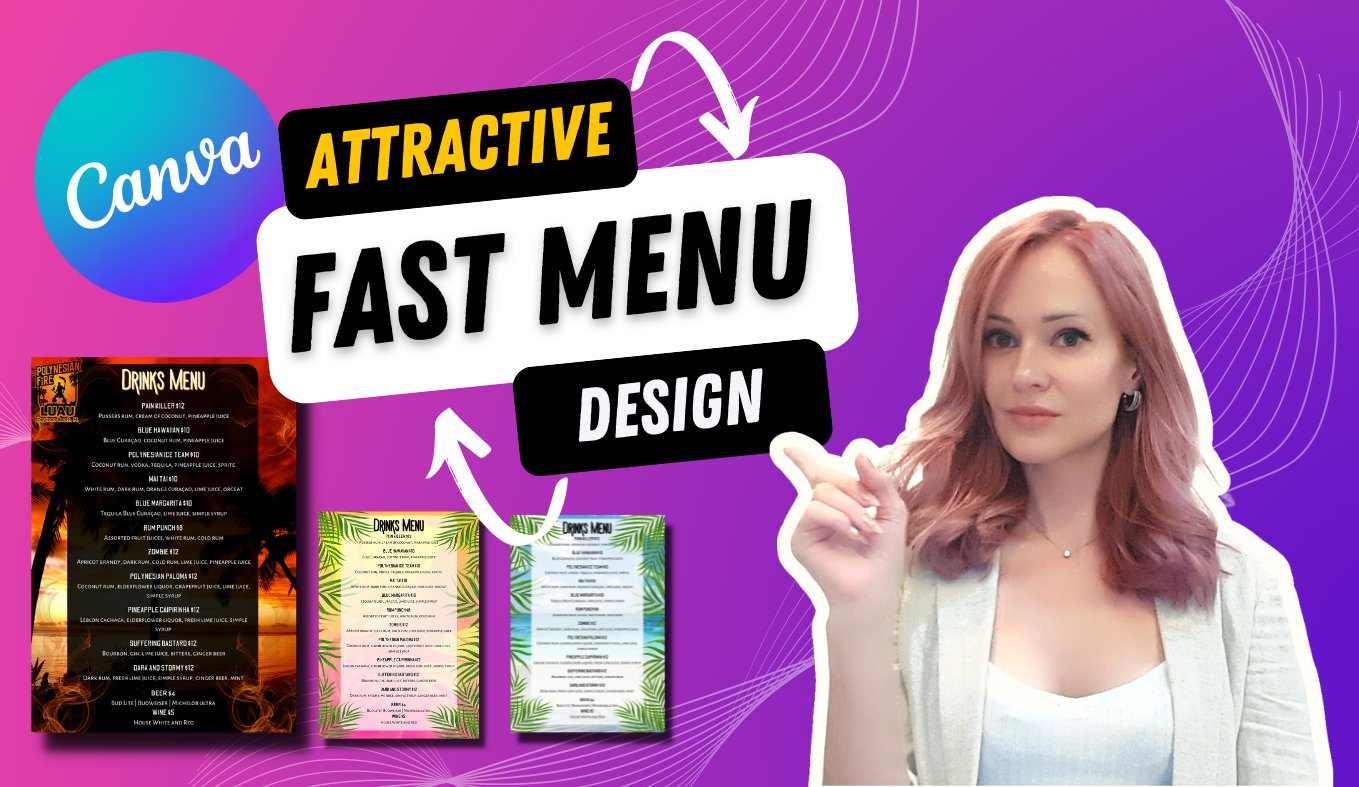
mes leçons, je vais également vous montrer comment
créer des designs de
menu attrayants pour
votre entreprise ou vos clients en utilisant
uniquement Canva Je vais vous montrer comment à partir de zéro
le livre de marque, comment créer
différents téléphones sur Canva, comme ceux que vous
voyez ici,
les plus ludiques ,
comment les disposer, les trouver et les utiliser sur vos pages professionnelles comme imprimer à la demande sur vos
chemises, etc. De plus, j'inclurai les
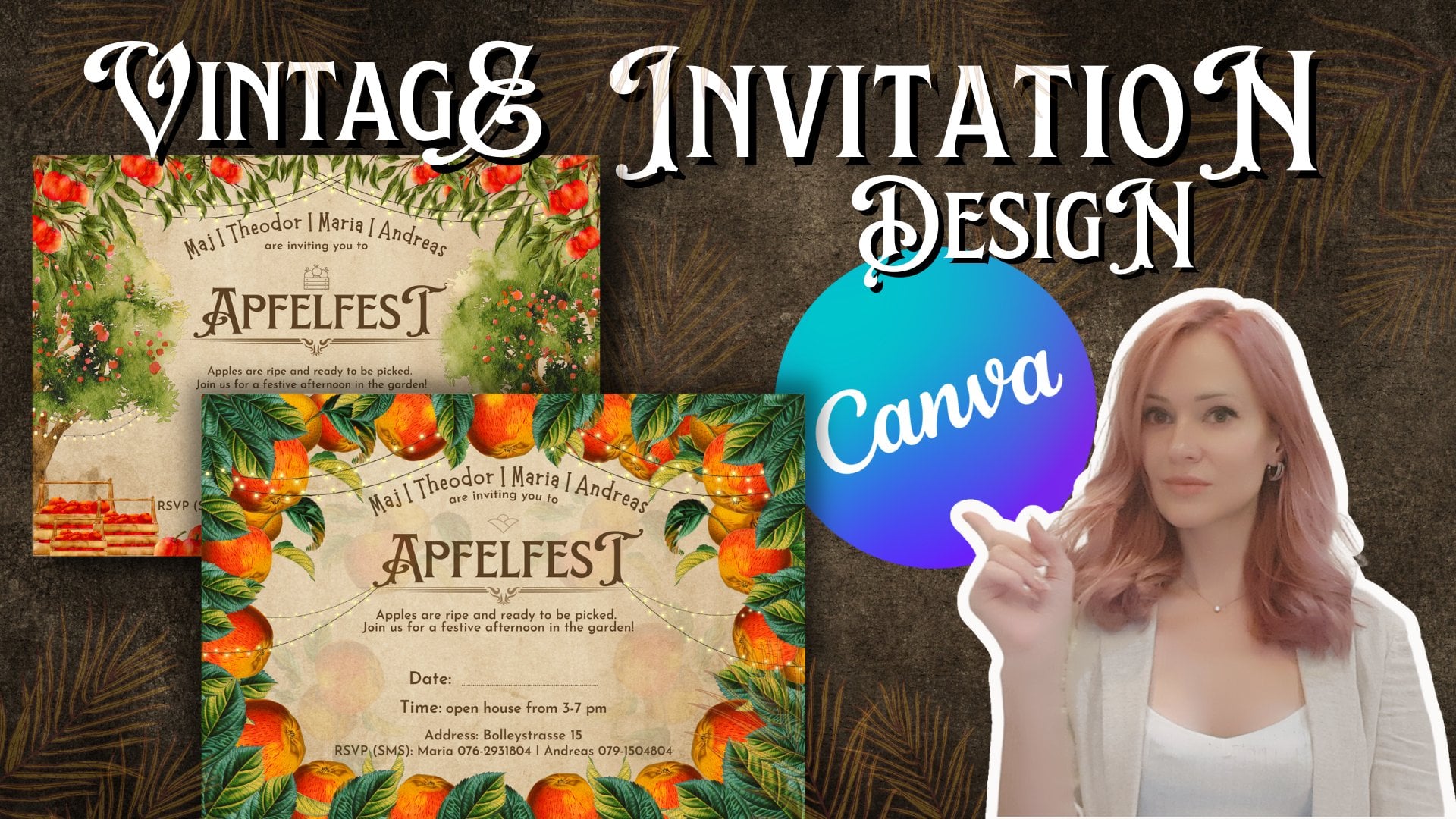
cours dans mon compte où vous pouvez créer des invitations de
mariage , des invitations d'
anniversaire,
tout type d' invitations comme celles
que vous voyez ici. Je vais bien sûr vous expliquer, du début à la fin, comment créer un certain design. Si vous avez des questions ou souhaitez des designs que vous aimeriez connaître et que
vous aimeriez apprendre, faites-le moi savoir dans
les commentaires ci-dessous. Je me ferai un plaisir de les
créer pour vous. Merci et j'espère
vous voir dans les prochains cours.
 Diemante, Hospitality Expert, Digital Designer