Transcription
1. Introduction: Bonjour, bienvenue dans mon verre. Et aujourd'hui, je vais vous
montrer comment réaliser
ce design d'Halloween. Comment le créer à partir de
zéro sur Canva. Et fondamentalement ou
sans aucune compétence. On pourrait le faire en
suivant mon cours. Il s'agira donc de
la première variation et de la deuxième variation
sur le même modèle. Ce sera celui-ci
avec un fond
et une ambiance un peu
différents , des éléments différents. Également. Je vais vous
montrer vos nouveaux trucs
et astuces
récemment ajoutés à Canva et
comment les utiliser. Alors reste avec moi jusqu'à la fin. Et vous obtiendrez également toutes
ces informations supplémentaires
2. 1 photo de fond, photo principale: Bienvenue au premier cours. Et nous allons commencer
par une
simple connexion à notre compte. Si ce n'est pas nécessaire, vous
pouvez créer votre compte. Et si je suis là, je vais juste entrer et vous
montrer où vous pouvez le prouver. Donc, si tu es midi, voici à quoi ça ressemble. Et vous pouvez commencer par
créer votre clôture. Bien sûr, cela
dépend du type de design dont vous aurez besoin, de la taille. Mais généralement, lorsque je
crée des affiches, je commence par une taille par une. Et plus tard, vous pourrez simplement
modifier la taille de votre dessin. Passons donc à la
création d'un design. Ici, vous pouvez choisir les
modèles les plus populaires, les tailles de design. C'est-à-dire, encore une fois, choisissez
votre taille personnalisée ou téléchargez votre photo téléchargée, modifiée ou importez simplement le fichier. Donc,
comme je l'ai dit, ce dont j'ai besoin , je pars toujours des posts
Instagram dès le
départ . Ensuite, si j'ai besoin de
tailles différentes, je m'ajuste. Passons donc à la publication Instagram, qui est quadrillée une par une Vous avez donc votre
fenêtre ou nous avons ici des modèles sur
le côté de modèles de
même taille
créés par quelqu'un d'autre. Et tu peux te faire des
idées à partir de là. Donc, en gros, ce que
nous voulons créer, nous le noterons Comme je vous l'ai montré, ce design et celui-ci. Donc celui-ci. Ici, vous pouvez
rechercher des modèles, certains éléments, télécharger ce que vous téléchargez depuis votre
ordinateur vers le Canva Et des arrière-plans,
des vidéos, des fichiers audio. Celui-ci, nous n'avons pas
besoin de ce moment. Allons donc ici
et cherchons Simon. Gary. J'ai simplement acheté ma dactylographie, ma
forêt, mes
croquis effrayants ma
forêt, mes
croquis Ici, vous aurez le choix entre
de nombreuses options. Comme vous pouvez le voir sur
celui-ci, ce sont des cimetières et des grappes Beaucoup d'options
que vous pouvez choisir. Faites simplement défiler la page vers le bas jusqu'à ce que vous
trouviez ce que vous méritez. C'est donc le même. Ensuite, nous nous adaptons
en fonction de nos antécédents. Comme vous le voyez dans celui-ci. tellement horrible couleur tellement horrible et celle-ci est bleutée. Et la taille était différente. Nous augmentons donc la taille puis ajustons les couleurs. Ce panneau. Et comme je
veux parler de juif ici, vous pouvez sélectionner d'autres tons bleus. Et lors de la sélection du processus. Et vous pouvez
également naviguer sur différentes couleurs. Donc, en gros, c'est
presque la même couleur. Maintenant, nous cherchons une femme,
Luddy, une femme. Par ici. Vous pouvez voir ces options
qui ne sont pas très adaptées. Cherchons donc une femme. Cela ressemble donc davantage
à ce dont nous avons besoin. Et vous pouvez voir
qu'il y a beaucoup de femmes qui pourraient convenir à votre
design, même celui-ci. Mais comme nous recréons
le même design, il
nous suffit de trouver notre dame Comme vous pouvez le voir, j'essaie une autre recherche. Trouvez ce que je cherchais. Ça ne me convenait tout simplement pas. Vous pouvez donc voir que les photos comme celle-ci sont les
meilleures pour l'ajuster. Qu'il est clair qu' il y a une différence
par rapport au contexte. Mais ce n'est pas ce qui
a besoin d'une simple ville de New York, celles-ci, mais ce
n'est pas ce que je recherche
pour le moment Donc ça garde la chaîne. En fait, cette photo
conviendrait à peu près. Et écris à ce sujet pour les femmes. Ce que vous pouvez faire avec cela, qui
vous montrera cet exemple. Nous avons une photo. Vous pouvez
sélectionner l'arrière-plan, supprimer. Et penser, penser, oui, parfois cela prend
un peu de temps. Voici donc ce que vous pouvez obtenir
en utilisant le logiciel de suppression d'arrière-plan. Nous pouvons donc l'ajuster en
fonction de notre conception. Et c'est la femme
que tu voudrais. Mais nous partons avec cette femme. Supprimons-le et
nous continuons à le chercher. C'est donc la femme que
j'ai utilisée pour le design. Le bruit qui se fait entendre. Donc, vous obtenez la photo
et, comme je l'ai dit, vous passez à modifier l'image, puis vous passez à mendier pour
la supprimer Le mieux est de choisir des photos avec
des arrière-plans simples. n'y a pas beaucoup de détails dans Babylone, car c'est là que suppression d'
Evernote fonctionne le mieux et
ne laissera qu'un seul objet, objet sur votre photo Nous appliquons donc cela. C'est Notre-Dame que nous avons. Je ne veux pas complètement m' en tenir à cela. Quelques coordonnées. Parce que ce que nous allons faire, c'est créer cette
lumière par ici. Vous avez donc votre dame. Ensuite, vous allez modifier l' image et c'est l'
option des ombres. Si nous ne le trouvons pas,
allez simplement ici et vous
verrez différentes options. Vous sélectionnez donc les
ombres et sélectionnez la lueur. Option sur votre presse à
deux reprises. Va continuer. Réglages des ombres. Ce n'est pas la couleur
que nous recherchons. Comme vous pouvez le voir
sur cette photo, la lueur autour d'ici est
bleutée, pas noire Nous pouvons donc simplement
ajuster notre couleur. Rahm, les
couleurs de ce cygne existent déjà. Si vous avez l'air d'être l'un des meilleurs, nous pourrons
alors augmenter notre taille. C'est pourquoi j'ai
dit que nous devions garder de l'espace autour du bas,
car alors, à l'échelle mondiale, un cinquième de la taille de votre lueur, vous en verrez deux aigus Nous pouvons donc ajuster la transparence. Et lorsque vous
ajustez le flou, il combine de plus en
plus l'arrière-plan Mais je ne suis pas fan de cette
couleur en fait. Donc, ce que nous allons faire, sélectionner la
photo que nous avons. Et celui-ci est un peu trop foncé, donc on voit à peine, on
remonte un peu vers le haut et on est bleuté. La couleur sera ajustée. Nous pourrons ajuster celui-ci plus tard. En gros, maintenant je
laisse tomber tous les designs. Et il faut un peu de temps pour que toutes les graines et les économies soient réalisées. Maintenant, nous pouvons partir à la
recherche de notre lune. En gros, avec eux
3. 2 Préparer votre texte: Donc, lors de cette leçon, je vais vous montrer comment préparer votre
texte ou ce dessin. Donc, en gros, nous avons ce
contexte et Notre-Dame. Et ensuite, quand nous
allons le placer 123455 lignes de texte Et ensuite, dans la leçon suivante, je vais vous montrer
comment créer un effet de citron brillant et comment
trouver le meilleur texte Donc, ici, sur le récital
coordonné, vous avez vu qu'il
s'agit de textes facultatifs Donc ton meilleur texte. Mais au fur et à mesure que vous frappez, il
apparaît tout de suite sur votre dessin au
milieu de celui-ci. Et juste au début, bizarre de préparer notre texte. Le premier était donc notre titre
d'Halloween à propos de mes fautes de frappe. Si c'est le cas, vous pouvez
continuer à partir d'ici
pour y placer un autre
texte et le taper ici. Ou comme j'ai l'habitude de le faire, je copie le
texte existant et je continue à taper. Le deuxième design que nous avons, c'est de la folie. Nous l'avons gardée. Copier-coller. Deux fois sur l'autre ligne, 13 octobre du 22. donc Ne vous inquiétez pour le texte pour le moment. Comme vous pouvez le voir, cela fonctionnera plus tard. Donc, pour notre tri basé sur le temps, je vais changer celui-ci en col blanc pour
que vous puissiez le voir plus facilement. C'est. Peut sélectionner tous les éléments et modifier la
couleur d'arrière-plan en même temps. me dérange donc ne me dérange donc pas pour le moment
, des lettres majuscules et minuscules car plus tard nous
y travaillerons. Tout à l'heure. L'idée principale est de
placer tout le texte. Donc à 20 h 00 et jusqu'à tard. Taille réduite pour pouvoir
au moins s'adapter. Et le meilleur. De la musique, des boissons ou des collations
et des lingettes pour patineurs. Copiez et collez à nouveau. Je regarde cette musique. Les textes les plus anciens de
seraient visibles pour vous. Ou tout simplement nous pouvons
réduire la taille. Musique, boissons et snacks. Je crois que c'était des lingettes. Nous avons donc ici notre texte. Passons maintenant à une autre leçon où
je vais vous montrer comment ajuster tout ce texte ensemble
4. 3 Améliorer votre texte: Donc, une fois que nous avons saisi tous nos textes,
ils resteront dans notre design Allons-y et ajustons-le. Donc, pour le premier, j'ai commencé par les plus petits
et je les ai laissés là. Donc cette police incroyable, elle s'appelle ici. Mais les coupes Chairman
semblent très tentantes pour nous. Réduisons-les donc, je vais augmenter la même taille
pour que vous puissiez mieux le voir. Nous avons donc notre premier, puis il suffit de le faire glisser vers le bas. B1 pour le placer au milieu. Mets-toi juste en position. Mendel va placer. Si vous travaillez avec
Canva, vous le savez déjà, mais juste au cas où, Middle
placera votre texte
au milieu de la page Votre design est au centre de vos préoccupations. Il le centrera
des deux côtés. Nous n'en avons donc pas besoin au milieu, nous avons juste besoin d'
un endroit en bas, mais au centre. vous suffit donc d'appuyer sur le centre
et c'est allégé, aligné automatiquement
en fonction de cette plage Donc, celui-ci est de
couleur rouge et la même police. Encore une fois, nous allons
au téléphone et notre
boucher casquette Donc du sodium, nous avons les bouchons principaux de notre boucher
et c'était le Calvaire Rouge Nous allons passer à la couleur du texte. Et nous choisissons la grille, en réduisant
légèrement la taille et en la plaçant vers le bas. Ensuite, nous allons passer à autre texte et
celui-ci restera large. Et encore une fois, c'était un
boucher qui n'arrêtait pas de réduire la taille et jusqu'à ce que cela nous
plaise à nos yeux C'est donc quand même assez
volumineux car ce
n'est pas l' information principale qu'
elle doit être visible. Et je vais te montrer un autre truc. Nous pouvons sélectionner ce design si vous sélectionnez « Désolé, police ». Donc, si vous sélectionnez 13 mots, trois points ou trois
éléments en même temps ou même plus d'éléments en
même temps
et
que vous passez à la bonne position. Et puis vous pouvez voir qu'il y a une option où le
centre n'est pas là. Cela signifie donc qu'
ils sont déjà tous au centre. Mais si vous le faites horizontalement, vous pouvez voir qu'il s'agit alignements
différents
ou vous pouvez simplement appuyer fermement dessus. Il suffit de tout ranger et tout
ira dans la rue. Mais si vous
recommencez par un seul, il
suffit de
le revérifier au centre De plus, lorsque vous
jouez avec le texte, vous le
faites glisser ici et là Vous pouvez voir la ligne médiane. Ça devient
automatiquement un peu bizarre. Le texte s'insère
au milieu et vous dites « voyez,
j'ai fait une erreur ici ». Donc les autres accrocs que
nous avons ici, c'est de la folie. Cette chute. C'est
le même point que nous utilisons pour ces designs. Donc, notre président et l'Arabie
Saoudite l'un pour l'autre. Donc, notre président a conçu. C'était bleuté. Nous passons donc à la couleur de notre design. Et il choisira parmi ces lignes Désolé, c'était bleuté mais la
vidéo est légèrement bleutée J'ai donc sélectionné
celui-ci, en cours de route. Attrapez le spécialiste
du néon refoulé. Et vous voyez qu'il y a de moins
en moins de néon. Vous augmentez votre sensibilité. Ensuite, nous allons rendre le genou plus brillant et moins visible
d'une certaine couleur. Et en jouant avec ces
couleurs que vous pouvez entendre, vous pouvez trouver la même couleur ou vous n'avez pas besoin de l'
avoir à la même couleur. Je montre juste une
cuticule pour créer ce design en particulier Cela fonctionnera donc
pour le moment. Et maintenant, nous allons
commencer par nos excuses. Je suis rapide de deux et
je travaille avec. Nous avons donc notre Halloween. Et vous voyez cette police, c'est un forum différent,
d'autres que nous avons choisis. Ce nom de police était qu'il est si vous en aurez
besoin à l'avenir. C'est donc nôtre et encore une fois, ils ont fait une erreur de corps, ils se sont contentés de le réparer. Voici donc notre design. Et la couleur que j'ai
choisie a été partagée. Et une police différente. Bonjour Et comme vous pouvez le voir, l'utilisation de ce rayon lumineux, la
lettre H et la lettre N ont fait
couler du sang quelque part ici Et leur taille est différente de autres lettres de la même ligne. Donc, en gros, j'ai sélectionné le même
design que d'habitude. Copiez-le collez-le dans ces deux lettres. Et encore une fois, gardez les mêmes, pas vraiment les tailles. Copié collé. Celui-ci, supprime-le d'ici, et
celui-ci le supprime de cette taille. Nous avons donc notre H
et nous avons conservé notre N. Et ici nous supprimons les mêmes lettres de
poitrine. C'est donc Halloween. Pour le positionner au centre. Ensuite, nous avons notre lettre et et ces lignes H et toutes les
autres sur la ligne supérieure. Je vais donc vous montrer
comment en faire le meilleur. Donc les deux lettres ici sont proches de
la coordonnée. Et cela, nous devons l'augmenter pour
qu'il s'adapte correctement. Notre design. Ensuite, nous sélectionnons ces trois éléments
et la partie centrale de Halloween et l'âge
en commençant par la position. Et en alliant des éléments,
nous nous appuyons sur le top. Ils seront donc alignés comme ça et ce n'est pas
ce que nous aimerions voir. Donc, puisqu'ils s'alignent en
fonction de leurs sites. Dans ce cas, je travaille avec une pensée
différente avec
des alignements pour le faire mentalement La flexibilité prend un
peu plus de temps. Nous arrivons donc ici, les fichiers, nous affichons
les règles et les directives. Ensuite, vous verrez
tous ces chiffres. Ce que je fais dans ce cas, il
suffit de réaliser
le haut du rouleau. Faites-le glisser le long de la ligne et laissez-le là où vous
souhaitez refuser de l'indiquer. Ensuite, augmentez la taille de Neuf. Et vous voyez que
notre ligne y reste. Et tu peux déplacer cette ligne
où tu veux. Je suis donc d'accord
avec la date limite avec vos autres mots. Et lorsque vous appuyez sur la lettre H, nous pouvons la faire glisser vers le haut. Mais il est déconseillé de le faire
glisser à la main
, car toutes les autres garnitures
de ces pièces se détacheront alors J'appuie simplement,
j'appuie dessus avec une souris,
puis la flèche de
poitrine du clavier vers le haut. Et lorsque vous appuyez sur
le clavier, il se déplace lentement et déplace
la poitrine d'un pixel à un Donc comme ça pour vous, il vous sera beaucoup
plus facile de l'ajuster et de le contrôler qu'
avec la souris. Nous avons donc nos
designs ici. Passons aux réglages. Alors. Ce qui manque à cette
partie, ce sont nos trois roses, ces gouttes de sang et
la couleur de la rougeur Ce ne sont pas des couleurs totalement plates. Nous procéderons à des ajustements au cours de la dernière étape. Nous allons
laisser les choses comme ça. Donc, mais nous devons quand même répéter. Tapons donc simplement le sang. Alors. Nous pouvons voir que c'est
totalement pareil. Je ne sais pas, ça paraît. C'est donc totalement
le même élément. Et vous pouvez le faire glisser à
partir d'ici pour
le réduire et
le placer au-dessus de votre lettre. Donc, des années plus tard, c'est top, alors vous devez
l'envoyer dans votre petit sac. Et votre sang
coupera pendant des années. Il vous suffit donc
de le copier-coller. Et qu'est-ce qui s'est passé, hé, le chemin jusqu'ici. Alors maintenant, comme vous pouvez le voir, ce sont
des couleurs différentes des nôtres et c'est
également ce que je faisais dans le design
précédent. C'est une couleur rouge totalement
différente. Puis notre goutte à goutte. Alors, de quoi avons-nous juste
besoin pour revenir sur notre couleur de texte et sur la nôtre Nous devons sélectionner le crayon
et je dégouline Nous devons
donc sélectionner la couleur Et maintenant, vous pouvez voir qu'ils
correspondent parfaitement. C'est donc la couleur que j'
utilisais pour les autres. Vous devez continuer à sélectionner
tous vos éléments qui apparaissent dans la
couleur rouge en entrant ici. Et si c'est de
l'eau d'Alaska que nous utilisions, alors sélectionnez cette couleur
et vous y êtes. Et ils s'appliquent
également à d'autres. Donc
5. 6 Éléments de réglage: Continuons avec
nos autres éléments. Comme vous pouvez le voir d'ici, nous avons ces Tompkins mignons et
effrayants Et puis nous devons les trouver également
dans la section des éléments. Ce sont donc à partir de ces éléments
que je l'ai trouvé. Si je me souviens bien. Alors ici, passons à I'm Cans. Et comme toujours, j'envoie des SMS
trop vite. Vous pouvez donc voir ici
que c'est facultatif. De plus, il y aura tous les
graphismes et vidéos. Et comme vous n'avez pas besoin de vidéos, je sélectionne des graphiques, mais uniquement des graphiques. Vous pouvez voir que ces citrouilles ont l'air
trop réalistes. Donc, ce que je suis en train de faire,
c'est les photos
et de rechercher
des photos pour obtenir un rendu plus réaliste et mieux photographier
notre design. Par exemple, je
ne chercherai pas tout à
fait la même chose. Maintenant, nous avons notre
citrouille et, comme toujours, je vais
supprimer l'arrière-plan pour l'avoir en
tant qu' élément distinct, et
non en tant qu'image Il faut un peu de temps
avant que E ne pense aux systèmes. Nous avons donc très bien notre
mousquet à citrouille. Et parfois je
te montre un petit truc. Si certaines parties sont supprimées
en supprimant
l'arrière-plan, vous souhaitez les
ajuster ou les supprimer. Nous pouvons utiliser ces deux options lorsque
vous pouvez sélectionner le pinceau Il s'agit de la taille du pinceau et
la taille du pinceau diminuera. Et ensuite, lorsque vous aurez
ajusté la taille du pinceau sur ces options, que vous pouvez le dessiner
et le concevoir, nous y reviendrons. Nous n'avons donc pas besoin de celui-ci. Et si tu y retournes, tu dois commencer à bouger. Et le même mot, effacer, brosser, qui vous permet d'effacer les parties que vous ne
souhaitez pas voir apparaître
sur votre dessin. Par exemple, cette partie ou certains parents qui n'ont pas été détectés lors de
la suppression de l'arrière-plan. Je suis donc calme à Tokyo
en ce moment. Réduisons-le plus petit. Et d'ici, vous pouvez voir
qu'ils sont calmes, sombres. Nous pouvons revenir aux ajustements. Et nous jouerons avec les ténèbres, avec plus d' obscurité et de lumière. Donc en jouant, encore une fois, nous pouvons les transformer en différents plupart du temps. Qu'est-ce que je pensais ajouter d'autre ? C'était pareil. Réglage des ombres, mais nous allons l'utiliser
pour le rendre plus spectaculaire. Ça le prend comme une vague. Ou tu ne peux même pas. Ainsi, pendant que vous déformez, retrouvez les mêmes couleurs. C'est parfois difficile. Le Canva Ce sont des
hommes des Midland qui retrouvent leur forme, comme vous
pouvez le voir ici J'y retournerai donc
dans les mêmes couleurs. Essayons donc
à nouveau de trouver quelques ombres. D'ici, vous pouvez voir que cela
s'appelait gants et théâtre, juste de la même
couleur qu'avant Tu mets ton éclat derrière toi. Citrouille. Peut corriger les
couleurs plus tard. Création du coffre en le faisant glisser. Utilisez des lignes. Vous pouvez voir la différence de lueur. Plus grand ou plus petit,
plus de flou à tester. Comme vous pouvez le voir, nos couleurs sont revenues à la normale. Pour ne pas nous faire perdre notre temps. Nous pouvons choisir. Au lieu d'utiliser
des réglages , vous pouvez
passer par les filtres pour effectuer de nombreux réglages. Et avec les filtres,
trouvez quelque chose de similaire. Nous avons lu, nous l'avons fait. Donc, en gros, ce que
nous allons faire, c'est d'optimiser cette vidéo. Et encore une fois, la couleur. Je pense que ce sont les moments. Maintenant, il ne nous reste plus qu'à les
placer. Badigeonner. Il suffit de
le fabriquer avec différentes tailles. Et en les plaçant un peu partout. Le design peut y
répondre s'il est transparent. drame automobile où vous
voudriez que celui-ci soit là, c'est
ce qui continue d'entendre. Consente-le. Ils sont calmes. Ils en ont presque terminé
avec notre design. Passez à l'autre leçon que je vais vous
montrer dans la dernière. Ajustements. Devrait
6. 7 derniers ajustements: Bonjour, c'est terminé. Je créerais celui-ci. Nous n'avons pas besoin de plus. Je peux juste le déplacer. Je ne suis vraiment pas
encore avec cette dame. Nous pouvons donc recommencer, modifier et créer et le coffre
peut s'assurer que c'est un peu différent. Tu es plus clair. Encore une fois, j'ai juste joué un peu. Mais avec
le dessin qui passe au jaune, je pense qu'elle est maintenant assez foncée. Mentionné avec design, mais aimerais mettre
un peu plus de bonjour derrière le maillot, qui a été marqué. Diminuez la taille. Flou. C'est. Plus dramatique. Beaucoup. Bonjour. Je peux cliquer sur
le ton légèrement grisâtre. Et encore une fois, nos réglages
des couleurs dans
la liste déroulante. Nous pouvons simplement y arriver. J'ai donc ajusté la couleur et
elle a de nouveau disparu. Cela donnait plus de lueur. Et ces Swan Lake et voyez à quoi vous faisiez référence lorsque vous dessinez Ainsi, vous pouvez jouer
et, lorsque vous êtes satisfait, vous
pouvez y mettre votre design. Alors ce type, c'est bien. Bon, maintenant je pense, et on peut y aller. Maintenant, je vais
vous montrer comment vous adapter
aux autres nœuds
et à une autre leçon
7. 8ème variation de conception: Nous avons notre design,
un design est prêt. Et je vous promets
que je vais vous
montrer comment recréer ce design
dans un autre. Incluez celui-ci. En gros,
tout est dans le même ordre ici, mais nous avons un peu de choses à voir
et des antécédents différents. Allons-y. Pour ne pas perdre le même design. Je suis toujours en train de préparer un
café en répliquant une page. Ce qu'ils ressemblent au
terrain pour les mêmes. Et cette dame, nous ne
quitterons pas le besoin tant que
nous ne supprimerons
pas ce fond d'écran. Et tu vois ce qui a dormi. Ce. Nous avons différentes polices, différentes
couleurs de fond et le cimetière On recommence donc les éléments
ou vous pouvez simplement aller sur la photo et
chercher le cimetière C'est ce que je ferais encore une fois. Et le cimetière en arrière-plan,
comme vous pouvez le
voir lorsque vous parlez de
navetteurs en arrière-plan, est trop grand et
n'est
pas du tout visible Nous retirons donc de l'image et la
plaçons. Mais avant cela, vous pouvez le
voir ici. Totalement transparent
et ce n'est pas ça. Nous ajustons donc la couleur
d'arrière-plan. Lack dit que nous en avons de
plus en plus accès
grâce à la suppression de celui-ci. Désolé, les lits. À la découverte de notre lune. Je suis en train de le supprimer. Je m'inquiète un peu ici
et je renvoie totalement. Alors, que pouvez-vous faire
complètement à l'arrière ? Vérifiez simplement
la taille de l'extrémité. Vous pouvez donc le déplacer ici, faire glisser et le placer au milieu
en le positionnant
et vous pouvez également le faire. Donc, oui, nous avons celui-là, qui contient trois bosses, donc nous n'en avons pas besoin de tant que ça Et comme nous faisons des bumpkins
un peu différents, nous avons Room Elite, d'autres Celui-ci est notre potiron
, placez-le au centre. Et il est vraiment
jaunâtre par rapport à nos citrouilles et, dans
l'ensemble, à notre design Nous ajustons d'
autres couleurs. Encore une fois. Rendez-le plus adapté. Faites-le plus ou moins. Saturation. Je peux juste jouer avec les colonnes. Puisque nous utilisons une citrouille un
peu différente. Quand il a totalement les mêmes couleurs. Celui-là. Encore une fois, les
dupliquer des directions un peu différentes Celui-ci
m'enverrait un bon schéma. Le premier Pumpkin
serait au téléphone. Avec votre souris aussi Et comme vous le voyez, ces éclairs ne
correspondent pas très bien à
l'équipe elle-même Je vais donc simplement
les supprimer et n'en laisser
qu'un seul. Et celui-là, nous allons à nouveau
ajuster les couleurs. Faites en sorte qu'il ne soit pas si bleuté, mais plutôt jaunâtre. Pas trop jaune. Donc ça correspond bien à notre
ciel. Encore une fois, en les plaçant, en les
copiant,
en les plaçant de plus en plus petits. À présent, nous concevons Live Think, jouant
simplement avec les
éléments qui l'entourent. Et puis, tu sais, complètement en
arrière, ce sera oui. Il suffit de vérifier la
précédente. Celui-là. Je vais le redevenir un
petit peu. Cela peut aller un peu sur la main, aura l'air plus dramatique. Donc je pense que c'est
ça, tout ira bien
sans éclairage. Et comme vous le voyez dans le dessin
précédent ou ici, certains salaires qui en ont un peu
plus, c'est pareil, qui n'est pas contrôlé, qui existent et qui réduisent leur taille Un débit, c'est beaucoup. Augmentez toujours votre
design pour vérifier. Revenir en arrière peut donc être très prudent car vous
allez faire glisser d'autres éléments. Également. Nous l'avons, vous pariez ici. simple fait de les laisser ici c'est qu'ils avaient peu et pour ne pas le faire fonctionner
Valtis qui peut induire un peu Et ce que vous avez vu
ici et là était, ce que j'ai fait, convenait également
à nos designs épais. Nous allons donc nous concentrer sur
les éléments et nous cherchons qui ceux
qui peuvent le réduire. Fais-le un peu.
Tendances. On dirait qu'elle donnait des coups de pied avec
la lueur de l'une C'est donc notre dernier
ajustement, envoyez-leur un design discret et
joyeux, mais je
changerais un peu la couleur
de cette image aujourd'hui. Prenez moins de lumière
, plus dramatique. Et dans la prochaine leçon, je vais vous
montrer comment vous y adapter. Quelle police différente. Génial.
8. 9 derniers ajustements de conception: Comme vous pouvez le voir,
nous allons maintenant nous adapter à
différentes couleurs et à différents arrière-plans, toutes ces autres lignes. Alors revenons-en à nouveau. Et ça, c'est différent. Le nom de la police
était le nom
du lien était oui. C'en est une qui est différente et où vous voyez
que les lettres sont petites. Vous allez donc en haut
et appuyez sur les majuscules. Lorsque vous appuyez sur les majuscules, pouvez voir que les modifications apportées
à la figure n'étaient que des majuscules Nous pouvons également appuyer sur Modifier
ces trois éléments. Appuyez simplement sur chacune d'elles
et sélectionnez-les toutes. Encore une fois. Reprends ma poitrine, elles
sont toutes petites. Juste pour se cacher. D'ici à ici. Maintenant, nous devons changer de taille. Vous pouvez voir sur ce
dessin qu'il est beaucoup plus grand. Augmentez nos yeux. Encore une fois,
positionnez-le correctement vers le haut. Et comme vous pouvez le voir ici,
il est de couleur différente. Passons maintenant à notre éthique. Je peux sélectionner cette couleur fluo qui ne nous convient pas Nous passons au jaune. Au jaune. Nous appuyons simplement sur le
mode guerre ici. Et nous allons passer à eMpid. Je repars, je retourne à Advect. Nous augmentons simplement l'intensité et la couleur. Donc, en pensant au design, ça correspond
à Halloween. Alors, comment dois-je le
modifier à nouveau ? Préoccupe-toi de ça. Nous avons donc choisi ceci et cela, et nous recommençons, n'avons plus besoin de nous en tenir à cela. Nous allons choisir le même signe
que celui de nos bébés. Et juste au cas où tu
voudrais l'afficher un peu plus. Les lettres que vous pouvez choisir avec
sensibilité et délivrées dans cadre
de l'éthique l'
ont également commandé. Je dirais qu'il fait un peu
trop sombre ou que, selon notre conception, nous pouvons
installer ce rétinoïde Choisissez celui-ci. Quand tu peux le faire pareil. J'adorerais la couleur de la poitrine. Je vais utiliser une
couleur un peu plus claire, mais c'est légèrement. Et maintenant, vous pouvez voir que le nôtre
et le citron vont de pair. Alors, que devons-nous faire ? Chris, nos éléments,
agrandissent la taille de notre design. À présent, choisissez nos éléments
et l'objectif à imager. Nous changeons en nous ajustant
un peu, d'accord ? Et en jouant uniquement avec
les couleurs que je peux quelque peu éléments ont la
possibilité de sélectionner les couleurs que vous souhaitez, mais pour les autres, vous
devez jouer avec le code et le copier-coller. Celui-ci, tu me tires plus dessus et tu partages cette partie, ça mène
généralement à l'attraper. Conception. Encore une fois. Des éléments, encore une fois. Nous sommes de l'autre côté
pour l'égaler correctement. Celui-ci a eu l'impression que nous n'avions pas nos différentes couleurs, nos
différentes polices. Et vous pouvez continuer, si vous êtes comme moi, atteindre la
satisfaction que vous désirez jusqu'à ce que vous soyez
complètement heureux. Alors celui-ci, quoi ? C'est tout pour nos designs. Passons à notre
dernière leçon où je vais vous montrer quelques astuces et
astuces
supplémentaires sur le Canva
lui-même que vous pourrez implémenter dans vos
conceptions à l'avenir
9. 10 #1 Trouver et remplacer du texte: Donc, la première chose que je
vais vous montrer aujourd'hui, c'est qu'il s'agit d'une toute nouvelle fonctionnalité sur Canva Et cela fonctionne
mieux si vous avez un exemple de présentation
ou de nombreuses pages similaires à celles contenant le même mot que
vous souhaitez remplacer. Vous n'avez donc pas besoin de
tous les parcourir et de les modifier. Donc, vous devez d'abord
aller sur l'artère coronaire ici, le fichier répertorié, puis
rechercher et remplacer le texte. J'ai donc déjà testé
ici Madness. Ensuite, vous pouvez indiquer combien de
fois au cours de la coordonnée, combien de fois elle apparaît
sur tous vos dessins. Nous m'avons donc rencontré ici et ici. Et je veux le remplacer par
ça. Si vous appuyez sur Remplacer,
il changera un par un. Le premier design que vous avez. Si vous appuyez sur Tout remplacer, cela changera
ici. Et ici. Il sera donc remplacé dans vos 14 pages de présentation ou autant de
pages que vous en avez. C'est donc la principale caractéristique. Si tu es tout ce que nous pouvons
voir à Londres, un
10. 11 #2 Dessiner avec Canva: Donc l'autre astuce que je
vais partager avec vous aujourd'hui, c'est de permettre de dessiner
librement sur Canva Donc, un exemple, juste une nouvelle page. Si vous avez une nouvelle page,
vous devez aller ici. Au coin de la rue. Sélectionnez l'option Plus. La meilleure option. Vous pouvez les sélectionner ci-dessous puis
pour un marqueur, un surligneur à stylo
brillant Vous pouvez également ajuster la taille,
la transparence et la couleur
de ce que vous dessinez. Par exemple,
sélectionnons la transparence rosâtre
et rappelons-la à l'aide du stylo luminescent Et tu peux vraiment le lancer. Je vous remercie Il
suffit d'appuyer sur Terminé. Et vous avez votre fichier
transparent que vous pouvez utiliser sur vos designs
n'importe où, ça vous plaît ? Ensuite, une fois que vous pouvez
retoucher votre image, les différents réglages et
les ombres augmentent son
éclat et vous n'avez plus qu'à jouer avec Et comme il s'agit d'une fonctionnalité plus récente, elle n'est toujours pas disponible
sur l'application du téléphone, uniquement sur l'ordinateur
11. 12 #3 Nouvelles fonctionnalités de formes: Donc, le prochain conseil que je
peux vous montrer concerne les coins arrondis. Supprimons cet exemple. Et c'est ce qu'on appelle deux éléments. Sélectionnez Shape. Et c'est
une fonctionnalité totalement nouvelle créée par Canva. Récemment. Vous pouvez aller sur la bordure
supérieure et sélectionner les
coordonnées, en arrondissant Lorsque vous le déplacez vers la droite, vous pouvez prendre que vos
coronaires sont en train fondre et vous pouvez voir la
différence à quoi cela ressemble Vous pouvez également
attendre une autre forme. Cette étoile, quelque chose comme ça. Nous sommes de retour ici. En arrondissant un angle, vous pouvez
voir comment cela change. Tous les angles vifs. Se transformer en des formes plus rondes. Je peux le jouer comme ça. En même temps, vous pouvez modifier votre forme. Par ici. Par exemple, vous avez déjà
façonné votre Porter. Il suffit de l'augmenter. Des formes d'ici. Changez tout de suite sur votre, dans celui que vous avez sélectionné. Vous travaillez avec des angles
arrondis. L'autre fonctionnalité que nous pouvons modifier, qui peut l'amener,
peut également modifier les bordures. Ainsi, par exemple, vous allez
choisir la frontière des pensées. Peut choisir la bordure. Couleur. Passez au blanc. Tu peux mieux le voir. Et vous pouvez voir que cette frontière l'est. Et avec le poids de la bordure, vous pouvez l'agrandir. plus complètement en
entrant dans le design ou en
étant petit et silencieux pour jouer avec. Donc, et encore une fonctionnalité. Canva a récemment créé que vous pouvez placer deux
fois sur les formes Tu peux ajouter. Le texte contenu dans votre forme n'
était pas disponible auparavant. Alors maintenant tu as quelque chose de nouveau. Il suffit de jouer avec votre texte. Comme tu préfères. Modifiez la taille de la police. Tout comme le
fait de les mettre tous en texte
12. 13 #4 Copier/coller du style: L'autre fonctionnalité que
je vais vous montrer
est le style copier-coller. Ainsi, par exemple, vous
avez ces designs. Ensuite, vous appuyez sur le
design que vous avez sélectionné dans l'onglet de la barre d'outils. C'est un petit style à roulettes. Vous appuyez sur le style de collage et vous
sélectionnez l'endroit où le coller. Et le même style sera
appliqué à cette option. Ou si vous avez une photo, les textes peuvent même le faire. Il vous suffit donc de sélectionner la photo, puis de sélectionner le style de copie, puis de sélectionner
où la placer ici. Et ce filtre qui est
appliqué à cette photo
apparaîtra ici sur cette photo pour que vous puissiez même le
faire avec la même chose. Et vous pouvez même utiliser le raccourci pour faire
la même chose. Netskope est donc revenue après
avoir appliqué cette feuille de style, la photo, c'est totalement
comme avant Il suffit donc d'
appuyer sur ce design. Sur cette photo. Sélectionnez ensuite un. Désolé, nous devons
sélectionner la photo. Ensuite, lancez C et passez à autre design dans lequel nous voulons le
placer et le didacticiel. Et il sera appliqué de la
même manière que si vous utilisiez le rouleau
13. 14 #5 Lignes de liaison: Donc, une autre astuce intéressante
que je voulais également
vous montrer récemment était
meilleure que Canva Il s'agit donc de relier des lignes, de
se connecter à des formes,
à des photographies ou à tout type d'élément. Il suffit donc d'appuyer sur votre clavier, L et la ligne apparaîtront. Tu auras ta ligne. Ainsi, lorsque vous sélectionnez le coin de la ligne et
que vous le rapprochez de la forme, vous voyez ces points apparaître. Cela signifie donc que
vous pouvez vous connecter à certains médicaments
plutôt qu'à une autre. Vous pouvez faire de même et relier
les points à un autre objet. Et lorsque vous les déplacez, la ligne se
déplacera de la même manière. Rahm Emanuel, où
vous faites glisser votre objet. Vous pouvez faire la même chose
avec les photos. Purchase, la touche L
et Mindful apparaissent. Lorsque vous passez à la ligne. Les mêmes points
apparaissent. Encore une fois. Peut se connecter à une
photo et à une autre. Il en va de même lorsque
vous vous déplacez Il s'agit de vous déplacer pour
y arriver et de faire glisser les mêmes
caractéristiques, lumières ou éléments Donc les graphismes. Par exemple, choisissons quelque chose du même style. Vous avez deux éléments. Supprimez celui-ci. Il
y a donc des probabilités pour que vous puissiez les voir. Encore une fois, nous sélectionnons notre sinus L et la
caractéristique linéaire apparaîtra. Et lorsque vous rapprochez la
ligne, ce sont des points. est un peu bizarre. Vous pouvez
connecter la même chose à l'un d'entre eux. Lorsque vous vous connectez, il vous
suffit de le déplacer. C'est confortable pour toi. Jusqu'à ma poitrine. Et si vous souhaitez avoir
plus de fonctionnalités, dans notre exemple, vous pouvez choisir des éléments. Peut atteindre une certaine zone. Il est très facile de dessiner un diagramme de
Smith, une explication, une nouvelle
tâche et un L. Et vous pouvez faire glisser vos dessins et les
relier à vos dessins. Votre ligne va maintenant apparaître. Il suffit de relier les points. Tout ce que vous
faites avancer ensemble. Vous pouvez ajuster votre ligne. Deux styles différents
que vous pouvez ajuster et lui faire savoir qu'il pointe. Neuf avec des couleurs différentes. Bien sûr, c'est
très confortable. Passons aux leçons
14. 15 #6 Créer des tables: Donc, l'autre fonctionnalité qui a également été créée
récemment a été lancée pendant que je parle de supprimer tables E de
celle-ci et que
tout le monde les dessinait. Ils savent que c'était
très inconfortable. Fixez toutes les dates limites. Et pour créer le tableau, pour le faire, il suffit d'
aller et de lancer la recherche. Lorsque vous appuyez sur Rechercher, toutes ces fonctionnalités apparaissent. Et voici des tableaux
de fonctionnalités sur lesquels vous pouvez appuyer dessus
et tout ce genre de tableaux ici pour les supprimer. Il suffit de le faire glisser
depuis le quarantenaire voir qu'il
se déplace en fonction d'une
seule fenêtre, complètement de l'applet pour d'
autres Et tu peux presser.
Comme tu voudras. Si tu vas ici. Pour sélectionner bizarre, cliquez avec le bouton droit de la souris. Vous pouvez voir toutes ces fonctionnalités, ma taille de colonne pour
connecter plus de lignes, la colonne plus claire par la suite. Vous pouvez en ajouter autant que vous le
souhaitez et ajouter à la ligne précédente. Il sera donc ajouté en haut à
l'endroit où vous le sélectionnez. Alors tu peux. Et
la chronique précédente. Vous pouvez voir qu'en augmentant quatre lignes avec moins,
c'est déjà là. Le plus ici. Vous en laisserez un de plus de ce côté ou de ce côté. Et avec ces points,
vous pouvez également sélectionner où placer. Ensuite, vous pouvez également fusionner les
cellules sur une seule ligne. Et revenez en arrière et
sélectionnez ces deux options. Et fusionnez les cellules car
c'est une très bonne fonctionnalité. Et cela vous rend la vie beaucoup
plus facile qu'elle ne l'était auparavant. Les lignes eBs sur lesquelles vous
pouvez le faire glisser. Vous avez donc ici
différentes options pour. Vous pouvez sélectionner ici
le changement de couleur. Ensuite, ou ici, vous pouvez
sélectionner les bordures. Par exemple,
laissez-le de côté, jardiniers. Ici, vous pouvez
calculer les espacements, en divisant l'
espacement des cellules,
petit , etc. Cela vous facilite donc
la vie. cellules inégalées. Et encore une fois, nous avons vu Go back de la même manière. Vous pouvez modifier les
couleurs de chaque fenêtre. Au fur et à mesure que vous vous préparez un par un. Appliquez différents effets. Vous pouvez même taper à l'intérieur de chaque
superbe image. Je l'aime tellement
15. 16 astuces de réglage de photo: La dernière étape que
je vais partager ou même quelques-unes d'entre elles. En fait, c'est
lié aux photos. Canva propose donc de nombreuses nouvelles fonctionnalités
liées à la retouche photo Et si vous travaillez votre échantillon de produit
sur les vignettes pour apporter certains ajustements photo de base dont vous avez besoin pour votre conception C'est devenu vraiment génial. Une que je peux te montrer. Excusez-moi, pour passer à
l'image, image ajoutée. Et les ajustements que
vous avez effectués ici. C'est déjà en cours. Si vous ne travaillez pas avec Canva, vous y êtes depuis longtemps. Juste pour ceux qui ne le savent pas. Vous pouvez ajuster les
couleurs à partir d'ici. Et lorsque vous
ouvrez l'image, il
s' agit de réglages assez basiques et de deux filtres. Mais si vous avez besoin d'un plus grand
choix de réglages, vous pouvez passer à l'ajustement
et c'est déjà là. Vous pouvez sélectionner la teinte de
la saturation du portail I'm. En gros, créez
votre propre filtre. Donc, la prochaine chose que
je veux vous montrer, c'est qu'elle s'appelle faire face, elle doit juste
figurer à la fin de l'
édition de Mitch Page ou
simplement être ici Et vous le trouverez pour l'utiliser, et il sera automatiquement
appliqué à votre quatrième. Sur. L'autre chose que vous pouvez faire, est qu'y a-t-il de
nouveau avec Canva Ce sont des effets de peinture.
Il est déjà là. Vous pouvez donc sélectionner
différents types d'effets de peinture et les appliquer à votre photo pour qu'elle
ressemble à une peinture. Voilà donc à quoi cela ressemble. Je veux juste des exemples. Vous pouvez appuyer dessus puis régler la sensibilité entre
la photo et le filtre. Et tu peux juste jouer
avec les différents. Vous pouvez donc en essayer un autre. Nous pouvons simplement l'annuler. Et encore une fois, vous pouvez trouver
celui que vous préférez le plus. Comme par exemple celui-ci. Encore une fois, vous pouvez y
aller avec une intensité injuste. Et pour rendre vos
photos plus ludiques. Nous allons l'annuler maintenant. L'autre option que
je voulais vous montrer,
si vous travaillez
avec des vignettes ou des designs
similaires, vous pouvez utiliser la suppression
d'arrière-plan Cela prend un peu de temps. Vous avez votre photo
sans l'arrière-plan. Et comme je l'ai déjà mentionné, avec certains éléments, nous pouvons l'effacer ou
le restaurer dans certaines zones. Ce que ça a l'air génial,
d'accord, je vais m'inscrire. Ensuite, ce que vous pouvez faire, groupe peut appliquer des ombres
pour le rendre plus spectaculaire. Celui-ci peut s'appliquer à
n'importe quel élément. Également. Donc, comme les ombres
sont généralement noires, vous pouvez aller ici et
ajuster les couleurs. Et tu pourras
voir les ombres. Tu peux jouer avec les décalages. Ici, vous pouvez choisir de quel côté l'
ombre doit se placer. Dans ce cas, on
peut revenir en arrière. Et encore une fois, il existe
de nombreuses options différentes. Le meilleur que je préfère. J'utilise habituellement pour mes propres vignettes
l'option colle, qui vous permet de créer très beau contour autour de votre photo et de la
rendre plus spectaculaire fur et à mesure que vous verrez qu'il s'agit de la lueur
blanche et du moment présent, nous choisirons
différentes couleurs pour avoir l'air plus espiègle. Et vous pouvez bien sûr digérer ces couleurs en
fonction de vos
designs. Nous avons donc une lueur. Et pour créer un plan. Je suis un vieux déchet qui augmente
de la même taille. Ensuite, la réduction de la transparence
et la réduction du sang. Et voici votre plan. Ça, ce n'est pas si clair. Vous revenez totalement, totalement en toute transparence. Il ne sera pas du tout visible. Le mieux est donc à vous de vivre dans la transparence, le pool et la grille. Si vous optez pour le flou, vous continuerez
à réfléchir, allez-y Vous obtiendrez une
ligne très claire autour de votre design. Vous obtiendrez donc neuf très clairement, et vous pouvez voir ce schéma. Faites bonne figure sur vos vignettes. Et vous pouvez l'
appliquer pour les éléments. Également
16. 17 #8 Supprimer l'arrière-plan vidéo: Dans les leçons suivantes, je vais vous présenter
les dernières mises à jour de Canva conseils
et astuces qui vous faciliteront grandement
la vie Donc, la première
que je vais vous montrer, c'est lorsque vous déplacez l'arrière-plan de la
vidéo. Donc, en gros, cela
fonctionne de la même manière que lorsqu'ils suppriment l'arrière-plan de la
photo. Donc, ce que nous ne pouvons pas faire, suffit de télécharger votre vidéo il vous
suffit de télécharger votre vidéo
ou vous pouvez la trouver ici. Juste à partir des vidéos. Et sélectionnez n'importe quel type de vidéo. Cela ne doit pas
dépasser 1 min. Et allez simplement en
haut de votre vidéo de montage. Et vous trouverez cette
option de suppression d'arrière-plan. Il a donc insisté dessus et parfois cela
fonctionne assez vite. Cela prend un peu de temps. Et vous ne pouvez pas
gérer magnifiquement l'arrière-plan
supprimé. Et il vous suffit
d'envoyer les vidéos. Fond, il est blanc et il n'y a aucun autre
élément à l'avant pour que cela fonctionne mieux. Par exemple, c'est
très agréable lorsque vous créez votre cours ou que vous réalisez des travaux différents. Alors maintenant, vous pouvez voir que cet arrière-plan est
peut-être aussi
là pendant que la vidéo se déplace. Et vous pouvez jouer avec
les arrière-plans. Comme des photos différentes, même
des arrière-plans différents. Très sympa. Même le fait de placer certains éléments qui bougent comme celui-ci. Et tu as juste besoin de le savoir
puisque c'est la scène, c'est parfait. Mais cela fonctionne toujours assez
bien avec des
vidéos différentes et de meilleure qualité et avec des chambres
moins encombrées. Alors juste pour vous montrer, je sélectionne mon ancienne vidéo. Je viens de sélectionner
l'une de mes vidéos. Et ce n'est qu'un exemple
avec des apparences. Et comme vous pouvez le voir, vous pouvez supprimer l'arrière-plan, y
placer d'autres éléments d'
autres arrière-plans
et d'autres éléments
en mouvement, éléments
en mouvement, et ils repartent avec. Et puis juste pour
vérifier une vieille vidéo, le Cornell et regarder juste
pour vérifier à quoi elle ressemble Et vous pouvez voir que l'arrière-plan s' efface assez bien et que tous les
autres éléments bougent. Ceux-là. Vous pouvez également
le rendre mobile. Et pour créer un coffre vidéo
totalement inédit avec
votre visage ou n'importe quelle vidéo. Passons donc aux autres mises à jour.
17. 18 mises à jour Pdf #9: Donc, une autre mise à jour passionnante
selon laquelle Canva a besoin de mises à jour PDF. Et en gros, auparavant, ils
avaient aussi la même option, mais maintenant ils
l'ont rendue plus précise. Donc, ce que vous devez faire, c'est aller sur la page
principale et sur le côté droit, vous pouvez voir le cloud et
appuyer sur le téléchargement dans le cloud. Et vous pouvez sélectionner
certains fichiers PDF. Par exemple. Celui-là. Et il sera généré
sous la forme d'un nouveau fichier. Est-ce que quelqu'un a dessiné ici ? Il faut un peu de temps avant qu'il ne
soit ajouté à la lecture. Il faut donc un peu
de temps avant que Canva ne sorte. Nous avons donc ici notre PDF. Lorsque vous appuyez sur le fichier. Tout cela pour le texte et les images. Nous serons générés de
manière à ce qu'il soit mobile. Donc, en gros, ils ne fonctionnent
toujours pas
correctement, mais vous pouvez voir que vous
pouvez ajuster les éléments principaux, les arrière-plans et les autres éléments qui se trouvent dans votre
concepteur, uniquement le texte. Encore une fois et
fais-le à ta façon. Ils avaient auparavant la version
bêta des fichiers PDF. Les fichiers n'étaient parfois pas
aussi précis, et celui-ci semble
bien meilleur. Ils se sont beaucoup améliorés grâce à cela. Donc ici vous pouvez, vous pouvez le faire, vous pouvez
déplacer chaque élément, comme je l'ai dit, le mot,
changer la police. Et encore une fois, je vais enregistrer ou ici, nous pouvons le télécharger
au format VNG, au format PDF, encore une fois, en tant que vidéo,
comme vous le souhaitez Et même les éléments
générés par le téléchargement fichier PDF peuvent toujours être gaspillés en donnant possibilité de modifier l'option pour changer les couleurs
de chaque élément Mais avec ce PDF, vous pouvez
maintenant facilement
changer la couleur des éléments
qui se trouvent dans votre PDF Et encore une chose : il n'était pas fourni
mais par Canva auparavant À partir d'un certain design, vous pouvez simplement
accéder à la grille. Sélectionnez, par exemple, cette
conception à partir d'un autre fichier. Je vais simplement sélectionner le
design que vous préférez, copier et le
coller simplement dans un autre dans
votre design PDF. Il suffit d'appuyer sur Copier Coller. Cela s'est beaucoup amélioré. Et ça me donne un peu de vie et de vidéos parce que je suis
beaucoup, beaucoup plus facile. Alors passons maintenant à l'écoute
18. 19 #10 Créateur de sites Web: Les autres nouvelles fonctionnalités
que je vais intégrer à
ce cours sont donc le site Web de Canva Et vous pouvez créer
votre propre site Web. Vous venez tout simplement de vous
perdre au profit de Canva. Et avec le lancement officiel du pool d'épisodes, les
épisodes figurent. Nous pouvons désormais transformer
nos documents PDF et nos présentations en de
simples sites Web réactifs. Et la réactivité,
il semblerait que trois d'entre elles
aient été améliorées récemment Et nous avons maintenant accès à des aperçus des
appareils. Nous n'avions donc aucune
option auparavant avec nos propres domaines. Mais maintenant, comme vous pouvez le voir ici, lorsque vous appuyez sur Publier un site Web, vous pouvez découvrir que vous pouvez rechercher un domaine, publier sur un domaine Canva,
acheter un nouveau domaine ou utiliser votre domaine existant C'est un exemple. Comme ça. Vous pouvez publier votre site. Bien qu'il s'agisse de simples sites Web
Canva, ils ne peuvent pas bien représenter
votre marque en ligne, mais je pense que c'est une nouvelle mise à jour ce tableau Destic d'une aide à
des applications simples Et le point le plus important et le meilleur, c'est que vous
n'avez pas besoin de compétences en codage. Ceci et vous pouvez en avoir un aperçu. Ici. Vous êtes en train de concevoir son
apparence sur le téléphone, façon dont il sera présenté
sur
l'un d' sur eux.
Vous pouvez déjà ajuster les
pages au fur et à mesure que vous les ajoutez. De plus, cela représente un grand nombre de modèles
que vous pouvez utiliser et personnaliser
selon les couleurs que vous souhaitez. Mises en page. Décomposez-le simplement comme. Et bien sûr, aucun
site Web ne vous donnerait une bonne vue d'ensemble de
vos visiteurs s'il ne vous fournissait pas
d'analyses. Canva s'en est donc occupé également. Nous avons donc accès
à des informations sur le site Web, qui peuvent vous aider à
suivre les vues, les clics et les engagements sur votre nouvelle page
19. Fonction de texte à image: Également la nouvelle fonctionnalité qui
vient d'être implémentée. Il s'agit de la conversion du texte en image, l'application et des astuces pour la conversion en image. Et il ne s'agit pas d'une synthèse vocale
ou d'une combinaison plus simple. Nous le connaissons et l'utilisons déjà auparavant. Mais avec ce nouvel avenir, avec l'éditorial Canva, vous pouvez générer de nouvelles idées
simplement à partir de votre tête, simplement à partir de vos descriptions Il vous suffit donc d'aller sur
le côté gauche et de trouver EPS. Par ici. Vous pouvez trouver l'option Texte en
image et appuyer dessus ici. Et par exemple, tapez simplement
tout ce que vous pouvez imaginer. Disons une rose rouge dans Gideon Et ici, en bas, tu peux choisir ton style. Il peut donc s'agir d'une grande quantité de
photos, d'un dessin ou d'une peinture
3D, d'un motif ou d'un concept. Essayons donc le concept. Et voyons ce que cela
va générer pour nous. Et cela prend un peu de temps, car il s'agit essentiellement d'une IA générée à partir de différentes
informations provenant d'Internet. Mais ils ont ce qu'ils
peuvent trouver et combiner différentes images en une seule. Ça a l'air plutôt sympa. Comme tu peux le voir. Je peux recommencer. Vous avez toujours votre
sélection et d'autres exemples. Faisons mieux. Et pour générer à nouveau une image. Et cela vous
aide vraiment dans tous vos designs. En quelques secondes. Ça a l'air plutôt cool. Partagez-le, disparaissez, vous avez besoin de son. Créez un motif. Tu peux l'avoir ici. Comme ça Tu peux jouer
avec les différents. Essayons celui-ci pour voir
ce qu'ils vont fournir. Donc, comme cette fonctionnalité
est toute
nouvelle et qu'elle est encore très avancée, mais tout comme le PDF, je pense qu'
elle s'
améliorera beaucoup avec le temps et que
Canva l'améliorera Donc, fondamentalement, ces photos
sont totalement uniques. Et vous pouvez créer avec vos
libellés des
images totalement uniques qui pourraient dépasser le besoin d'une
image de stock à l'avenir C'est aussi un excellent moyen de stimuler
votre imagination et de vous aider à proposer à Audrey de nouvelles
idées pour vos propres designs Et je suis vraiment curieux de savoir ce que
Canva va apporter à l'avenir. Alors maintenant, créons quelque chose de nouveau. Encore une fois. Je suis, par exemple, ils
t'inspirent. Donc aussi, je ne suis pas allée dans la ville de Pruitt
avec une profondeur de champ Plus long et la description. Mieux vous pouvez créer une certaine image. Voyons ce que cela va
générer en faisant du vélo. Louis City
aurait de la profondeur de champ. Vous pouvez voir que c'est calme, agréable. One Trouvez n'importe qui. Cette photo est
parce qu'elle a
été générée par l'IA et n'a
été prise par aucun créateur. Essayons donc avec
un panda et une photo. À quoi ça va ressembler. Parce que je suis juste curieux de voir. Cela prend un peu de temps, vous pouvez
voir, ça a l'air vraiment de penser. Et même en ayant ces idées. C'est un panda différent, panda. Même avec ces mots. En décrivant ici une partie de la
ville forestière magique du futur. Je génère une photo
là où c'est le cas. Outre Canva, il existe de nouvelles fonctionnalités qui fonctionnent avec l'intelligence
artificielle Ils peuvent générer des
images simples similaires à celles-ci, mais ils en ont essayé plusieurs. Ils ne sont pas si clairs. Comme la fonctionnalité Canva. Il a l'air vraiment
de bonne qualité et incroyable. Tu sais que ce n'est pas le cas et qu'il
n'appartient à personne. Utilisez-le comme votre propre design. C'est incroyable. Fonctionnalité. La qualité est assez incroyable. J'adore voir où se trouve le logo
Canva. OK, alors ajoutons d' autres mises à jour dans
nos prochaines leçons.
20. Merci: Merci beaucoup d'avoir participé à
mon cours, et j'espère que vous l'avez apprécié. Et vous avez obtenu des informations
utiles. Et n'oubliez pas de le faire. Bonjour moi et vous vous rendrez compte lorsque je mettrai en
ligne de nouveaux cours. Et je vais vous
parler davantage de ces créations de
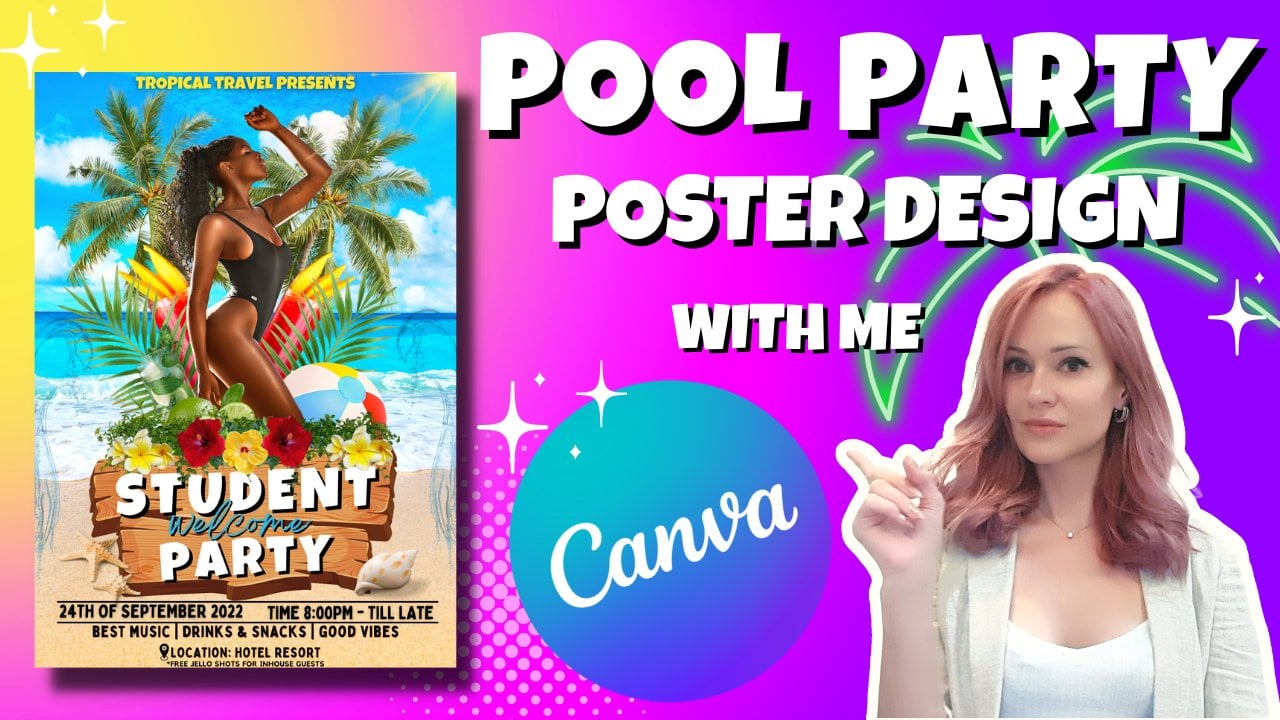
miniatures,
ainsi que de chacune de
ces créations de design Et je vais vous montrer comment les
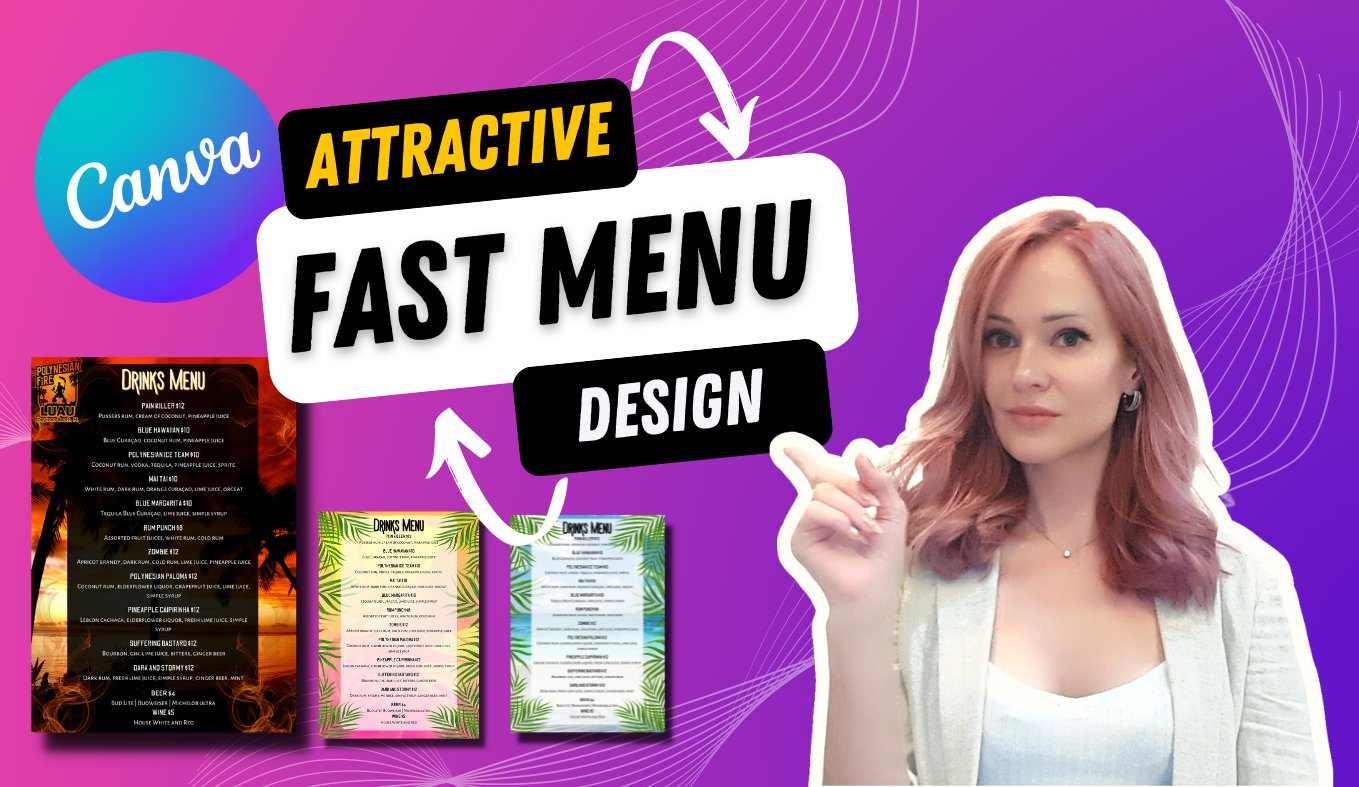
créer à partir de zéro. N'importe lequel d'entre eux. De plus, dans une certaine mesure, cela vous montrera également dans mes leçons comment créer des designs de menus
attrayants pour votre
entreprise ou vos clients. Et en utilisant un seul Canva. Je vais vous montrer comment
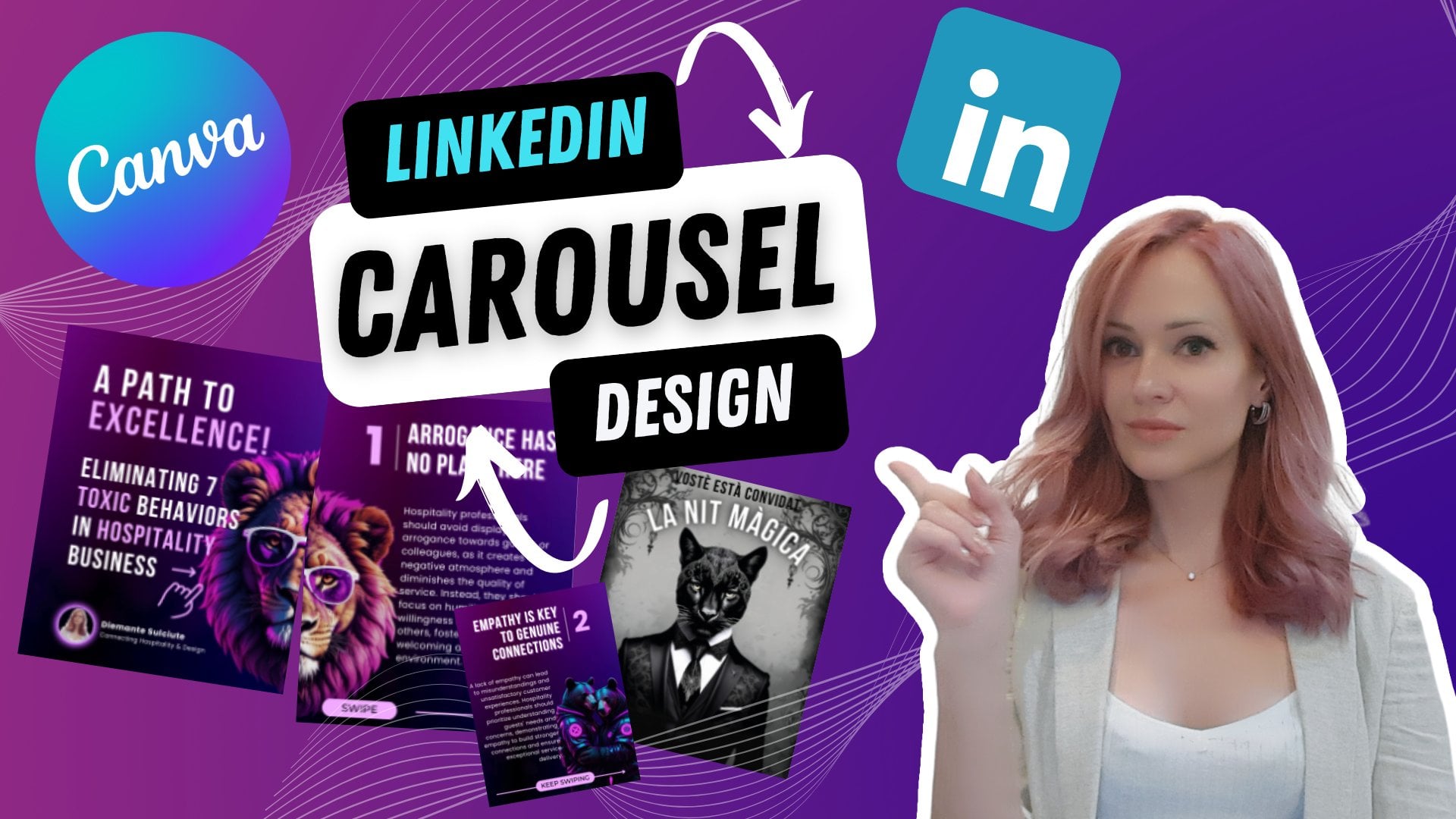
créer le livre de marque Discourage Comment créer différentes
polices sur Canva. Comme ceux que vous voyez
ici pour en laisser quatre. Et comment les organiser, comment les trouver
et comment les utiliser sur pages de
votre entreprise, par exemple en
imprimant à la demande sur vos
t-shirts, etc. De plus, j'inclurai les
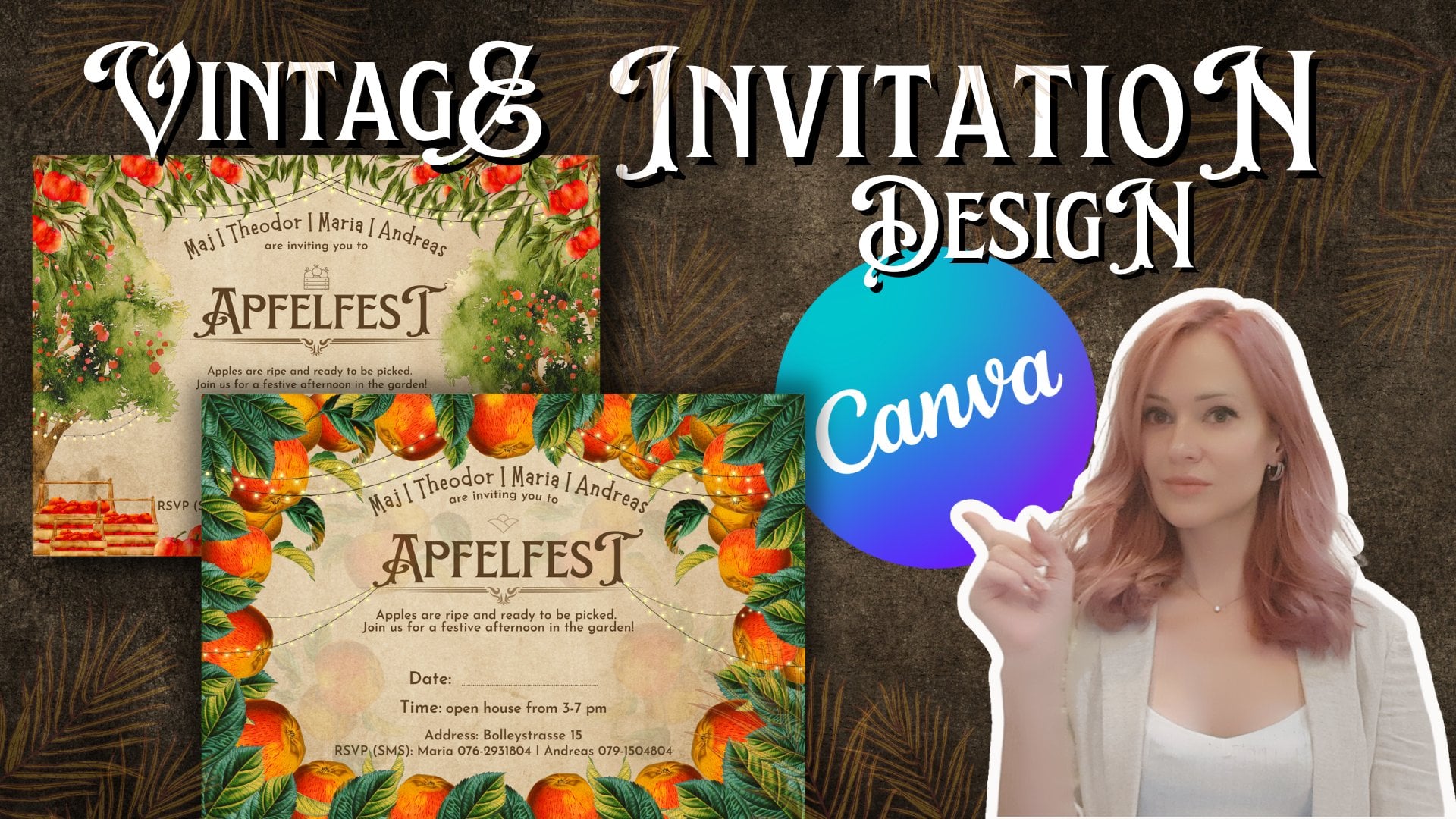
cours dans mon compte où vous pouvez créer des invitations de mariage, des invitations d'
anniversaire, et d'autres types d'invitations
comme celles-ci que vous pouvez déjà
voir ici. Je guiderai votre parcours
du début à la fin. Comment créer un certain design. Et si vous avez
des questions ou des envies, des designs que vous
aimeriez connaître, que vous aimeriez apprendre. Faites-le-moi savoir dans
les commentaires ci-dessous. Et je me ferai un plaisir de les
créer pour vous. Merci, et j'espère
vous voir lors de ces prochains cours.
 Diemante, Hospitality Expert, Digital Designer