Transcription
1. Introduction: Bonjour, je m'appelle et je suis mon formateur d'enseignants
en ligne. Aujourd'hui, dans ce cours, je vais
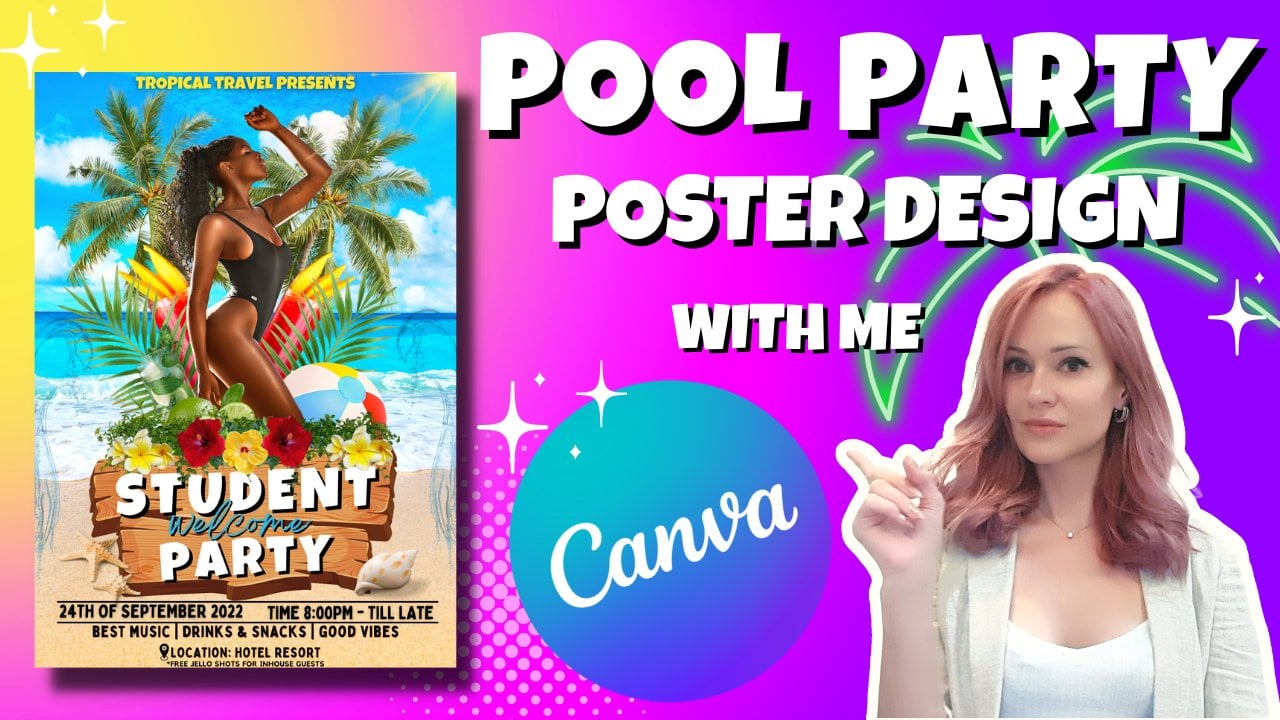
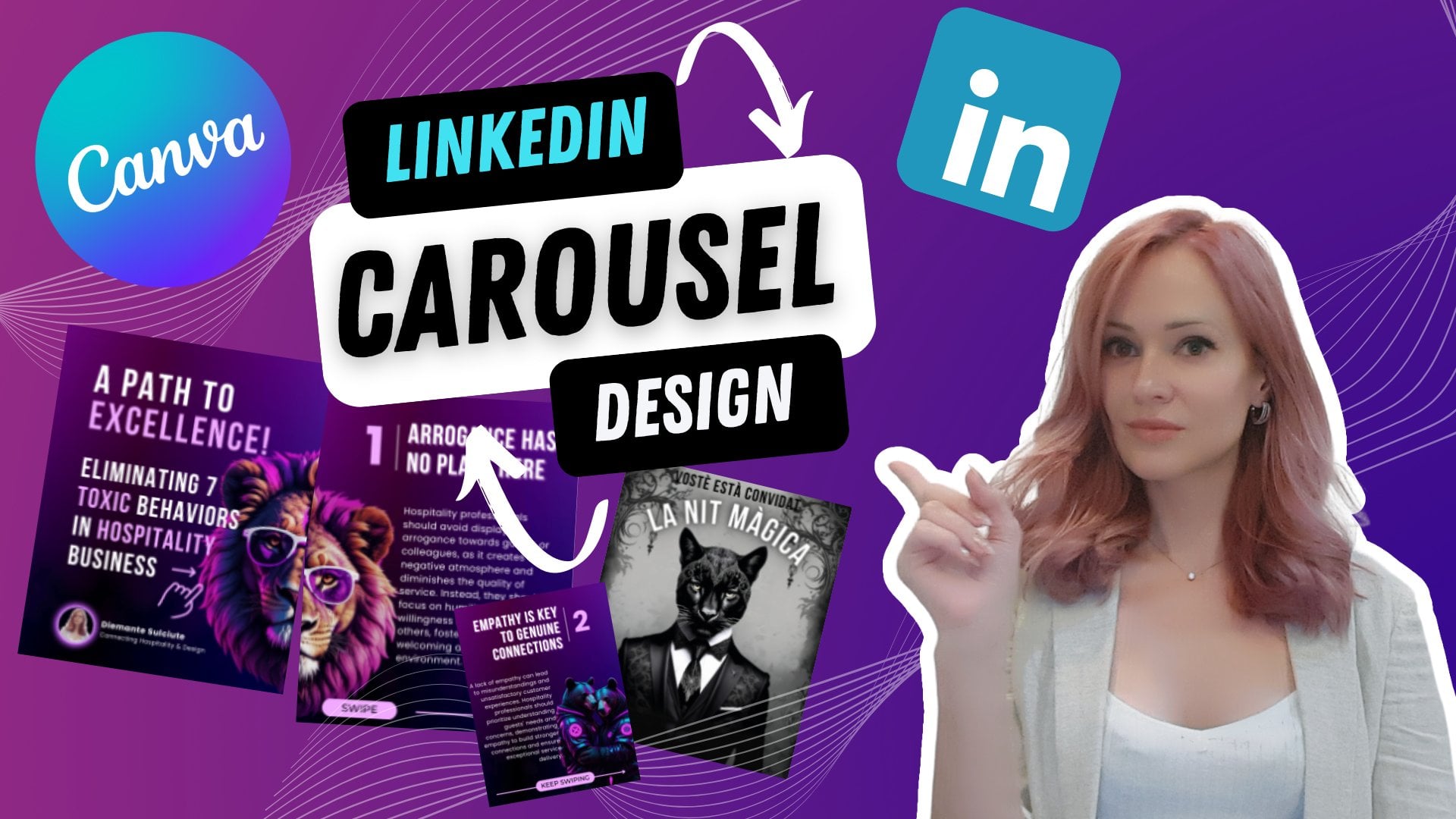
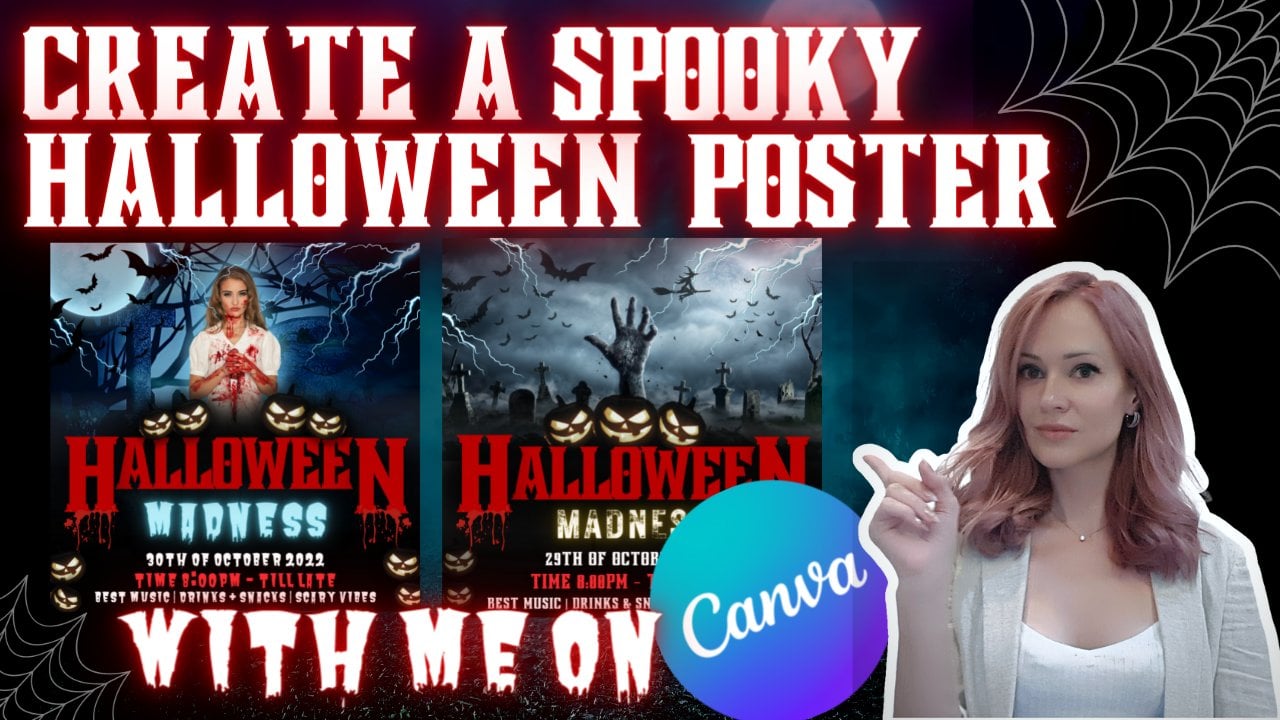
vous montrer comment créer tous ces jolis designs et
ces variations à
l'aide d'un seul outil. Et je vais vous
guider tout au long du processus. Alors reste avec moi jusqu'à la fin. N'oubliez pas non plus de consulter mes autres cours où
je crée des designs. Je vais donc vous guider
à travers toutes les manifestations. vous montrant dès le départ, le LVN a adopté tous les
éléments pour les choses. Toutes les polices et les verso, et quelques autres astuces. Alors reste avec moi.
2. 1 Taille de design: Bienvenue à cette session. Et comme je l'ai mentionné, nous allons
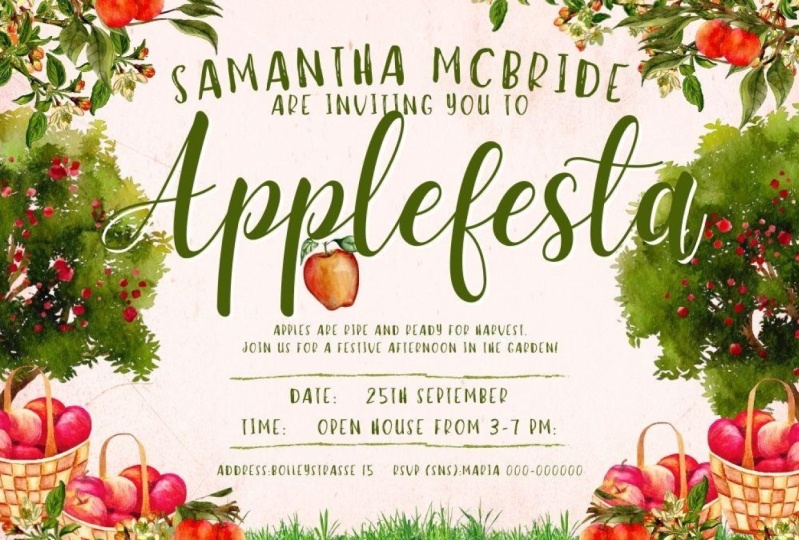
concevoir une invitation ou un festival Apple Garden. Et toutes les informations
que j'ai
déjà reçues du client. Toutes ces informations
devraient donc se trouver dans le dépliant. Invitation intérieure. Quels sont les conseils à
demander concernant le design ? Nous allons donc commencer par
un modèle 170 pieds par mètre. Et nous allons
choisir notre taille ici. Donc Custom Size, nous avons choisi kilomètres et nous avons choisi 170 par un. Et nous appuyons sur Créer, concevoir et nous serons
redirigés vers la fenêtre. Notre page vide. Comme toujours, je
pars de là et nomme le fichier invitation. Nous avons donc notre dossier. Et cette fois différemment. Et vous avez toutes ces
informations provenant des clients. Commençons donc par les noms. Copier, coller les noms. C'est juste terminé. Conception. Je veux
tout copier en même temps car ce sera
dans une seule fenêtre. Et quand c'est dans les
différentes fenêtres. De cette façon, il est plus facile de
manipuler chaque élément. Vous n'avez pas besoin de
séparer les différentes boites. C'est plus facile de travailler. Si nous copiez-collez. Si nous sélectionnons toutes les
informations ici, elles seront placées dans
une fenêtre comme celle-ci. Donc, si vous avez besoin de polices
et de tailles différentes, il n'est pas possible de l'avoir pendant le carnaval si vous avez une fenêtre de texte à
l'intérieur de la fenêtre de texte, vous devez
donc
les avoir séparément. Je pense que
vous pouvez le réduire un peu, mais
le texte est terminé pour le moment. Ils ont donc
tout mentionné un par un, ce
qui a pris du temps. Mais plutôt que cela, il semble que
cela prenne maintenant du temps. Mais lorsque vous commencerez à travailler, vous verrez qu'il est plus flexible de jouer aux
sticks comme celui-ci, non pas tous en même temps. Puis séparez. Nous avons donc tout à craindre. celui-ci, nous pouvons nouveau
créer des éditeurs
plus petits avec des tirages plus petits, nous travaillerons avec lui. Ce n'est donc pas le problème. Peut-être que vous voudriez ici que nous
puissions jouer quelques lignes. Ça, je choisirais le
sexe, cet apprenant. Les deux testent une liste érotique. On pourrait penser que
ces noms peuvent aussi l'augmenter,
mais mais aussi plus tard en poids et de la façon dont nous allons
mettre plus d'informations. Et nous y voilà. Texte Word Bonjour. Et le temps de repos, de temps en temps. Nous le reproduisons ici. Et le D Ils ont
mentionné de le
laisser vide et ils
écriront mon indice. Dans ce cas, je vais simplement laisser les lignes plus
serrées à insérer pour eux. Et
simplement, au lieu d'
aller ici et de rechercher vos lignes à
partir d'éléments, ce serait beaucoup plus rapide. Appuyez simplement sur la touche L votre clavier et une ligne
apparaîtra sur votre dessin. Donc, ligne de base, qui
est un peu trop longue. Imaginons donc l'écriture
pure à la main. La taille de la ligne. Quelle doit
être la longueur des files d'attente pour situer la date. Hum, je pense que cette
taille conviendra. Et cela a également contribué à le
rendre propre et agréable. B, car tous les modèles
de cette gamme seront trop longs, car cela ne serait pas esthétique dans votre design. Donc, juste pour
avoir cet avion dedans, presque au milieu
avec votre mot principal. Apple est le plus rapide au milieu. Cette ligne. Elle est donc censée aller bien. Nous devons juste
le réduire un peu. Le plus petit, en
fait, est enfumé. Ce ne sera donc pas si visible. Et en mode ici, nous pouvons changer
la couleur du noir. Peut-être que vous pouvez transmettre la
mention autour et à l'automne. Choisissons cette couleur et choisissons deux autres couleurs
brunâtres, marron foncé. Cela devrait aller, et nous le
modifierons plus tard. Nous avons donc notre texte
sur notre design. Pour le moment.
Laissons les choses comme ça. Il suffit de le déplacer légèrement vers le haut pour qu'
il soit au milieu. Et je ne bouge pas. C'est ce qui se passe
lorsque
toutes les couches ne sont pas réunies. Vous ne regroupez pas
vos éléments de texte. Nous avons donc, maintenant je les
sélectionne toutes et je
ne ferai que des flèches sur votre
clavier. Je ne fais que monter. Parce que de cette façon, vous vous
déplacerez pixel par pixel. C'est plus facile, mais pas lorsque vous déplacez tous
les textes avec la souris. Nous avons donc un six à base d'eau. Je déplacerais celui-ci vers
le bas et je le réduirais. Et toute façon, des textes que nous
ajusterons plus tard avec tous nos designs. Nous insistons sur d'autres éléments. Et j'aime le
garder pour plus tard. police que vous allez sélectionner ne correspondra à
votre design en même temps. Passons maintenant à leçon suivante où nous
allons commencer à utiliser certains éléments de
conception.
3. 2 idées de modèle: Donc, sachant que nous
avons trop de texte 3D, et nous allons
chercher quelques idées auprès des souris
clientes qui l'ont
fait, selon lesquelles il ne faudrait pas
être trop élégant et
vintage pour une garden party avec
des pommes et de l'automne. L'automne, le thème de l'automne, je
dirais qu'il est déjà brunâtre,
conviendrait parfaitement au jardin. Quel type d'obésité ? Avec le thème vintage. Donc, je pense que la deuxième
page et ce que je suis en train de faire, je m'inspire simplement de
quelques inspirations, sans copier le design lui-même, mais simplement en m'inspirant
de certains modèles. Donc, ici, lorsque
vous allez sur le côté, il y a une option sur le dessus. Sur le côté droit. Sur le côté gauche, qu'est-ce que les modèles ? Modèles et vous
voici arrivés aux modèles. Nous avons donc ici quelques modèles capables
de rechercher et d'enseigner. Vous pouvez donc voir ici
quelques options intéressantes. Et il suffit d'appuyer dessus pour
apparaître sur une certaine page. Cette police, en fait, est silencieuse, agréable dans cette police écrite, toute petite. Pas mal. Ici. Vous pouvez
également en trouver quelques polices. Agréable. Je dirais que cela conviendrait à notre signe. C'est génial, pas mal. Nous pouvons utiliser cet objet pour ce que je fais
habituellement. Je passe simplement en
revue chacune d'entre elles et je
cherche la meilleure idée. J'adore aussi le van, mais
celui-ci a 21 ans. En plus de cet article. Je vais ajouter que la puce
pourrait être rapide à la fois. Et celui-ci était sympa. Cool. Alors voyons voir. Kevin a sélectionné un certain modèle et vous l'avez
déjà sur votre page. Les points seront donc plus faciles à trouver car lorsque
vous appuyez ici. Donc, la police qui a été
utilisée dans tous les designs, cette méthode selon laquelle la page
apparaîtra ici. Essayons donc ça. Et c'est trop. Ce que je voudrais concevoir. Celui-ci est tout simplement trop. Parce qu'au Music
Hall, les lettres sont grosses. Pour le réduire. C'est trop petit. Ça a l'air bien mieux. Je dirais. Faites preuve d'audace. Nous pouvons changer. Plus tard. Celles que j'aime bien. Cette police, géniale. Voyons à quoi cela
ressemble sur notre design. C'était bénin, un peu désordonné. Pour ce qui est de l'invitation, revenir à tous les modèles est plutôt sympa. Celui-ci, nous pouvons utiliser, je m'appelle Chad ou
plus encore , pour adapter à la fois l'
état d'esprit d'être gentil. Je vais changer cela et voir si nous l'avons, par exemple dépassé un peu. Si vous avez un
lien comme celui-ci, vous pouvez copier le style
et le placer dessus. vous plaît, allez-y, voulez-vous vous faciliter la vie ? Vous pouvez l'envoyer à quelques éléments à la
fois et modifier leur taille police en même temps. Nous avons donc ici nos fontes de signalisation. Celui-ci est correct, OK. Oui, c'est le plus populaire. Conçu pour un millésime. Donc, en gros, ce que je veux dire, c' nous n'avons pas besoin, encore une fois, d'
inventer le vélo. Ensuite, il
ne vous reste plus qu' à vous inspirer d'autres designs qui
existent déjà. Et le lieu, ce sont les éléments du
dividende. Donc, cette forme
est plutôt jolie. Nous pouvons donc
copier-coller et créer notre design. Et les couleurs que nous
voulons voir plus vintage. Restons donc comme
ça et sur cette deuxième ligne, la même ne serait
que des modifications. Ça, nous devons le renvoyer. Et vous voyez que nous l'avons
placé au bon endroit. Donc, en connaissant la position commençant au centre,
laquelle se trouve au milieu, et ainsi de suite, avoir
envie de commencer un coffre. Il est plus facile de travailler avec
les différents éléments. Lorsque vous vous connectez,
vous pouvez le trouver. Le mot local ici, il suffit de se connecter. Et votre design
vous dérange et vous ne pourriez pas
l'utiliser correctement. Alors maintenant, qu'est-ce qu'il faut, puisque c'est un peu ce qu'ils
voulaient enseigner. Ceci. Ces fleurs ont l'air très
jolies ici. Mais en général, c'est Apple. Bonjour. Ce
serait donc un peu trop. Ce que je constate, c'est que
vous pouvez toujours travailler sur la moelle épinière, changer d'
avis et trouver des
designs plus beaux qui vous plaisent, les changer dix fois. Donc, si nous sommes
trop là pour le
renvoyer , leur
position et leur regard, pour
ne pas nous déranger. Même si je pense que nous
pouvons encore augmenter la taille, cet élément,
le remettre dans la bonne position et le
laisser pour la prochaine fois. J'irais en vérifier d'
autres, juste
pour avoir des idées et des designs que nous avons échantillonnés au carré. Cela convient bien à cet élément. Je le copierais et
l'enregistrerais déjà. Vous pouvez toujours le supprimer ultérieurement. Problème. Hein ? Forme brunâtre. Même cet élément, certains éléments
n'ont pas la possibilité de
changer de couleur. Donc, cette glande
est très jolie. Les autres sont
presque en train de disparaître. Laissons ça. Mais maintenant, regardez et ils attendront le moment. Je pense que ce serait bien leur envoyer du terrain, j'ai
l'impression d'être là. Essayons avec ce terrain. Ils travaillent toujours ici. Et cela joue un rôle
dans notre conception. Nous devrons
modifier cette couleur plus
tard pour créer un certain contraste. Ce contexte. également Nous pouvons également
rechercher des moyens d'obtenir
plus d'options pour les outils. Bravo, saisis-le, laisse tomber. Et vous verrez
de nombreuses options. Discutons-en donc. L'endroit suivant.
4. Recherche à 3 éléments: Donc, ici, j'ai sélectionné
la leçon précédente. Les photos, vintage. Et vous pouvez voir d'
autres options et lorsque vous les présentez, elles apparaissent lorsque vous les avez conçues. Je peux vérifier chacune d'elles une par une. Nous allons en
examiner un. La plupart des familles proposent ici quelques
options pour une recherche de base. Et essayons de creuser. Ça a l'air génial, pas si beau que ça. Des options. Brunâtre, clair et celui-ci plus petit. Quelques autres options comme un fond
vintage. Donc, ces journaux sont beaux
mais ils ne correspondent
pas à notre design. mentionné ce que je
recherchais en fait. Alors, restons comme ça. On peut toujours le changer. L'étape suivante. Maintenant, je vais
utiliser certains éléments qui montrent que notre conception, comme vous l'avez dit, le vintage, jardin
vintage et le handicap est en train d'être
numérisée, puis il y en a quatre. Vous pouvez donc choisir
toutes les photos et tous les graphismes et
donner Smith en même temps. En gros, ce
qu'ils veulent dire est gentil. Alors, choisissons, si vous ne
choisissez que des photos, alors nous verrons le
sous-sol, chaque carton. Choisissez des graphiques, et
vous trouverez des graphiques. Jouer avec tous ces éléments. Ça peut être sympa. C'était là. Mais pas seulement petit à petit, il suffit de placer quelques éléments et du temps pour
trouver les meilleurs. On dirait plutôt un dieu. Je fais juste défiler quelque chose. Correspondant. Ces
cônes le peuvent, Cheers. Comme ça en ce moment. Ensuite, le client
mentionnera cette pomme, car c'est de l'asphalte qui
sent les plantes arbres
et les fleurs. En ayant l'air ou en le rendant différent. Les éléments peuvent créer deux signes
d'ouverture uniques. Je pense que dans ce cas, le troisième bar, vintage, trois arbres. Et augmentez la taille. Normalement. J'ai choisi la couleur. Je vais envoyer le
moment où je laisse tomber toutes les idées que je voulais signer et plus tard
, je pourrai obtenir celle-ci. Celui-ci a l'air sympa
et c'est déjà
aujourd'hui que vous tirez trois panneaux bleus. Pouvez-vous simplement le laisser ici pour le dupliquer
et ajuster la couleur ? Allons-y. Et comme dans mes cours
précédents, vous pouvez ajuster
en sélectionnant le coffre. Et vous aurez plus d'options. Je peux choisir de le
faire fonctionner plus chaud. Plus de fonctionnalités, cela prend du temps à jouer, ou vous pouvez choisir
la version
de style parmi les filtres, les filtres anti-spam, et rechercher des éléments similaires à notre tribu de
signes. Ça, ici. Cela recherche sur mon site
et l' image est détruite. Ensuite, essayez avec les couleurs
du
filtre à du lumière lumière, mais utilisez, il se dit : « Super ». Nous avons donc notre propre niche , mais elle n'en est toujours
pas une grande fan. Pour augmenter la situation
et/ou simplement la maintenir comme ça. Ensuite, mesurez, soyez horizontal. Toujours. Vérifiez combien vous.
Il en sera ainsi. Ce sera donc similaire
des deux côtés. Alors voyons ce que tu entends. Lorsque vous déplacez votre élément. Vous pouvez voir des friandises. Et puis nommez, vous pouvez
le faire sur l'élément deux moins. D'accord, nous avons donc deux éléments et vous sélectionnez cet élément. Et parfois, il s'agit de recommandations magiques que vous pouvez trouver similaires à la science. Donc, si vous avez différentes
options,
vous pouvez trouver ici d'autres éléments
correspondants, comme celui-ci. Encore plus d'options. Couleurs. En fait, je
serais bien de les utiliser. Ensuite, il y a un
peu incolore et donne une
touche vintage en même temps, cela donne l'impression l'automne disparaîtra cette année, qui ne coûte pas
grand-chose par dollar. Autres éléments. Tout comme vous pouvez voir
quelles options sont intéressantes, je ne sais pas si l'une d'entre
elles aurait les deux schémas. Ils contiennent d'autres éléments. La même chose que nous avons
choisi la même application. Réfléchis bien pour le moment. Continuons car nous
trouverons d'autres options. Ce n'est donc pas une pomme. Continuez simplement à faire défiler la page, en
cherchant, je trouve, sympa. Et puis je m'en irai. Liste suivante. Revenons en arrière. Passons à la leçon suivante où je vais
vous montrer ce que j'ai trouvé. Et puis nous commençons à le placer. Merci Passons
à l'adolescence et.
5. 4 éléments de match et split pour faire plus d'option: Continuons donc avec les noyaux. Et dans la
leçon précédente, je
vous ai montré que vous recherchiez
des éléments pour ce design. Comme vous pouvez le constater, j'ai simplement laissé tomber quelques
éléments différents sur le design. Et je voulais juste voir
ce qui lui convient le mieux. Je cherchais depuis trois ans. Je cherchais ces
arbres que vous voyez ici. Et je n'ai
rien trouvé de similaire. J'ai dit de choisir un élément et
nous écrivons, nous avons choisi de faire. Et vous voyez, nous sommes de
plus en plus réalistes. Je cherchais à
trouver le même style que celui-ci. Mais nous n'avons
rien trouvé de ce côté. Devrions-nous l'utiliser ? Mais c'est trop génial
et alors approprié. Conception. Ce look vintage et
j'essayais de rechercher aussi, disons vers le haut, trois vintage. Et c'était pareil, j'
obtenais exactement ces résultats
avec ces pommes. C'est peut-être un peu plus proche
de ce que je recherchais. Parce qu'elle est toujours
belle et qu'elle s'accordera avec ces lampes. Parce que ces
arbres, ces arbres. Au lieu de regarder les
trois millésimes, jetez un coup d'œil, non pas sur les graphismes
mais sur le portail. Et supprimez-le avec
vintage et faites-le défiler. Ce sont les trois
que j'ai trouvés et j'ai simplement supprimé l'arrière-plan. Essayons maintenant avec de nombreuses théories
différentes. Le single 3s. Ce serait donc
plus facile à découper, par exemple celui-ci également, mais l'arrière-plan n'a pas été
appliqué correctement et vous
ne pouvez même pas voir celui-ci. J'ai essayé ici mais
vous ne pouvez pas le voir correctement. Trois parce que ça
coupe ce créneau. J'ai donc essayé les deux. Et j'adorais l'argent, ceux-ci. Mais celui-ci me plaît aussi. Mais la couleur est, je
pourrais dire, vintage. Donc, ce que nous pouvons faire, modifier l'image
plutôt que d'utiliser des filtres. Et j'ai choisi de choisir un filtre. Un. Disons de photogénique, quelque chose dans le
fossé, de style ou d'antiquité. Je dirais avoir quelques problèmes. Il me suffit donc de recharger
la page et elle arrivera. J'ai donc simplement appliqué
un filtrage ancien. Co3. Ça a l'air plutôt sympa. En fait. Nous pouvons le faire, vous pouvez le
réduire un peu et le laisser un peu
dans les coordonnées. Cela peut conduire à plus tard. J'aimerais également en
faire un peu plus. Modéré. La sédation, ce n'est pas parce que
ça a l'air plus vintage. Quelle luminosité ? Nous avons plus d'ombres, plus sombres. Ils pensent que le filtre a été supprimé. Ils peuvent s'égarer. Cela permettra à cette
couleur de rester plus belle. La même correspondance. Ces trois,
en fait, ils sont sympas, mais
depuis nos autres dessins, celui-ci appartient plus au quartier, parce qu'ils ne sont pas mentionnés. Allez-y et concevez. Trop coloré. Nous allons nous en tenir à cet arbre
et le placer des deux côtés. Ensuite, nous pouvons commencer
à jouer avec nos autres éléments, comme celui-ci, et rendre plus attrayant. À la même heure. Ceux-ci et vous pouvez voir le t-shirt en forme de cidre de
pomme qui se marient plus aux trois qu'à ceux-ci. Mais ils ont toujours aimé les exemples et ont
essayé de créer des échantillons. Nous allons donc procéder à des tests à partir des
éléments que nous entendons ici. Nous allons utiliser les deux exemples. Maintenant, je peux dupliquer la page et nous aurons deux
pages identiques et une seule. Et nous travaillons
sans disciples ni autres modèles que je vous
montrerai plus tard. Je ne travaillerai
qu'avec des pommes. Supprimons donc ceux-ci en disant que nous y
avons une belle,
celui-ci, je préfère plus. Avec un seul élément. Vous pouvez faire toutes
sortes de variations. Parce que vous pouvez les déplacer, jouer avec eux différemment, leur
donner des tailles différentes, les
placer à différents endroits, réduire les angles et enchérir. Et tant de choses à voir avec eux. Je reste donc
au sommet pour les disciples et je veux faire en sorte que ces
pommiers soient trop grands. Dans ce
cas, l'épaisseur permettra à notre client d'être au top de notre design et de nos pires. ai donc gardés un peu plus petits. Mais pour ne pas laisser d'espace vide. Des paniers à pommes ici. Juste pour couvrir l'
espace vide sur l'arbre. Et nous allons
couvrir la partie supérieure avec ce design. Donc, dans la prochaine leçon, je vais vous
montrer comment placer tous ces
éléments de manière agréable. Et cela le rendra
un peu plus rapide. Vous pouvez donc simplement avoir une
idée de la façon dont je me déplace.
6. 5 éléments de placement et de réglage: Hé, bonjour. J'ai fermé les yeux
en essayant de ne pas parler. La Grande-Bretagne que je sens très
malodorante opère de nos jours. Mais je t'entends toujours
crier , attends d'entendre
ce que je dis. Et les nuages se
ferment et disent : « Oh non, les derniers jours de la
vie réelle passent inaperçus. Concentrez-vous, en vous séparant de
sa vie telle que nous la connaissons. Si nous prenons un peu de vert et que je note l'arrivée. Et c'est vraiment sympa. Je tourne la tête et la tiens haute. Mais c'est une machine à fabriquer. Il n'est pas comme tu
ne voulais pas qu'il le fasse. Il ressemble plus aux rivières. Quand on est seuls. Il n'y a pas d'UE et
l'image
ne correspond pas à ce que je voulais dire. Mais les derniers jours de la
vie réelle sont passés inaperçus. Concentrez-vous, en vous séparant de
sa vie telle que nous la connaissons. Nous accepterons tout ce que vous ferez. Nous étions maintenant, il était mon époque
d'aciérie. Chaque fois que tu appelles ce que tu dis, tu n'es pas obligée d'y aller. C'est vrai. Un pote ou personne n'a besoin de personne. Oh, c'est pourquoi tu es coincé entre les scanners. Bien. Hé, bébé, tu crois ? À moins que vous, on
dirait Gilman. Merci encore d'avoir joué à SciPy. Quelque chose, IANA, moi. sais si je dois me suicider.
7. 6 explication de cours précédente: Discutons donc de ce que j'ai fait
dans les leçons précédentes. Cette leçon s'est faite
un peu à sa propre vitesse. Juste pour gagner du temps. Ce qu'ils ont fait, j'ai dupliqué mon
dessin final et j'ai simplement modifié la transparence
juste pour voir la charge parce que je pensais que, de
mon point de vue
, c'était un peu plus beau. Mais j'ai été déçue. Et je m'en tiens à la même chose. Ce qu'ils ont fait aussi, que j'ai changé certaines
formes, ce lien. J'ai déjà modifié un élément
ici et je l'ai rendu plus transparent car
celui-ci est plus adapté. Celui-ci a l'air plus élégant, mais celui-ci me
convient mieux personnellement
avec ce design. Donc, ce qu'il était, c'est aussi de
me voir fabriquer ces pommes à partir de ce dessin
que nous avons ici, à partir de cet élément que
nous avons déjà ici. Donc, cet élément est, vous l'avez
déjà vu, transparent. Et si vous choisissez de supprimer *** autour de l'élément transparent,
cela ne fera rien. Ensuite, il vous suffit de le
régler manuellement. En gros. C'est
ainsi que j'obtiens de nombreuses variations différentes
à partir d'un élément. Même dans ce cas, il vous suffit de sélectionner Effacer et d'utiliser la gomme supprimer certaines parties de l'élément et de laisser
exactement ce que vous voulez. Et dans ce cas, vous aurez de nombreuses
variantes
du même élément et vous pourrez l'utiliser n'importe où
dans votre conception. Donc, ce que vous voyez m'a également vu placer et jouer silencieusement
avec ces diapositives. Ce que j'essayais de faire, c'était de
leur donner une apparence aussi naturelle que
possible. Donc, l'échantillon est
caché derrière des arbres. L'arbre le laisse pour en entendre un autre, alors
ils l'ont gardé en haut. Donc, lorsque vous effectuez ce
genre de mouvements, exemple lorsque vous placez votre dessin sur
un fond différent, pas totalement dans le
sac, mais simplement, voyons ces trois éléments ici. Cette feuille est là. Elle est au-dessus des autres
feuilles derrière la lumière. Ce type de
placement crée donc plus de sensation 3D et de profondeur à votre design. Et il a l'air plus attrayant que
tout, totalement plat. Et cela donne l'
impression que c'est plus réaliste et plus beau. Donc, ce qu'ils ont fait aussi, j'ai changé les couleurs
de ces téléphones, marron
foncé parce qu'ils
sont bruns alors que ce tuple correspond parfaitement
à nos éléments. Lack avait l'air trop sombre. Et puis, sois vraiment
jolie. En fait. Et donc ça a l'air plus. Ce n'était pas le cas, la couleur noire
donnait cette netteté. Et cela semble plus chaud, plus douillet, plus automnal. Et ce qu'ils ont fait avec cet élément a également légèrement réduit
la transparence. Donc, d'une part, ce sera plutôt
un filigrane, pas si clair. Et donc, en fait, cela
réduirait le pourboire. On dirait toujours que
c'est plus officiel. est donc tout ce que je pouvais dire. C'est ce qu'ils ont fait sur le
time-lapse que vous avez vu leçon
précédente et que vous ne
saviez pas ce que j'allais faire. Je vais créer
une autre variation. Ce dessin, que je ne
vais utiliser
que, uniquement ces pommes. Nous recommençons donc
avec la prochaine leçon accélérée. Et je te verrai alors. Après le time-lapse,
je reviendrai sur ce que j'ai
fait, comment je l'ai fait. Vous pouvez donc
le regarder plus rapidement.
8. Conception de variation 7 n°2: Hé, évadez-vous. Bonjour J'ai fermé les yeux
en essayant de ne pas parler. La Grande-Bretagne dont je rêve. J'ai l'impression que tu vas amener
Natalie Sudan. Mais je t'entends encore crier il ne reste plus qu'à faire un pas avant que tu n'aies
entendu ce que je dis. Et les nuages se
rapprochent et disent : Oh non, ces derniers
jours dans la vraie vie
passent inaperçus parce que je suis concentrée à
rompre avec passent inaperçus parce que je suis concentrée sa
vie telle que nous la connaissons. Si nous
adoptons une approche plus écologique, si je tourne la tête et que je la tiens haute, mais c'est une machine à fabriquer. Il n'est pas comme si tu
n'en voulais pas non plus. Il ressemble plus aux rivières. Quand nous savons qu'il n'y a pas d'UE
et que la vue d'ensemble n'est pas la façon dont je voulais dire, je sais que ces
derniers jours dans la vraie vie, inaperçue, concentrée, en
rupture avec sa vie telle que nous la connaissons, si nous voulons la prendre. Ensuite, je vais écrire. C'est vraiment ce que tu fais. Maintenant, il est ma ligne d'espoir. Chaque fois que tu appelles ce que tu dis, tu n'es pas obligée d'y aller. pote ou personne n'a besoin de personne. C'est pourquoi vous êtes
coincé entre eux. Ça va prendre Hey, bébé, tu me crois ? Quand je dis, on
dirait que c'est ailleurs. Merci Je dois jouer à siroter quelque chose que tu vas faire. Donc papa chirurgien, JG, Julia. Maintenant que vous, oh,
pouvez-vous m'envoyer quelque chose que
vous voulez faire ? Suffisamment bien. Quelques juges aussi. C'est bien pour toi. C'est bien pour toi. Alors chirurgien, papa,
j'en ai assez. Hé. Alors hé.
9. 8 explication de cours précédente: Alors, bienvenue à cette leçon. Dans cette leçon, nous
allons expliquer ce que nous avons fait avec cette
deuxième variante de conception. Donc, en gros, ce qui a été
fait sur les premières vidéos, vidéos
précédentes
que vous avez vues. Vous voyez donc que c'est pour cela
qu'ils déménagent. Voici donc notre premier design
que nous avons créé pour cette option de cette invitation à la
fête de la pomme. Et puis à partir de celui-ci. Mais ensuite, nous sommes descendus, j'ai choisi un objet,
c'était celui-ci. Dans les deux cas. À partir de là, de
cet élément. J'ai créé. Tout cet environnement
va de pair, comme vous l'avez vu dans ma vidéo
précédente. Et puis je l'ai trouvée avec le même objet, la feuille avec le dissolvant de
fond, un film vivant et j'ai inséré cette feuille sur le dessus de la pomme. Certains d'entre eux sont là, comme celui-ci derrière le bus. Elle doit donner une sensation plus
tridimensionnelle. Donc, après un certain temps à
regarder ce design
et ce design, désolée, j'utilise également
le même design, de la même longueur qu'
il se trouvait déjà ici. Et ils les ont tous insérés ici, mais beaucoup plus près et plus grands. Donc à côté des mots, à
côté du mot principal, génial. J'ai laissé certaines de ces lumières sur le dessus, d'
autres
derrière lesquelles j'ai placé Kate, pour donner cette sensation de
dimension D. Et je dis : qu'est-ce qui est différent ? Donc, pour donner cette sensation
tridimensionnelle, j'ai copié toutes les formulations
pour résoudre le problème, le style est le même. Et vous voyez, ces disciples gardaient une de plus, une pomme ou toujours
devant eux et l'autre. Lequel était en retard ? Celui-là, je le cache juste avec des
feuilles et leurs dessins. C'est aussi ce qu'ils ont fait pour
créer une sensation plus vintage. Ceci, vous voyez ce que
je suis en train de faire avancer ici. Cet élément, le même
que j'
utilisais dans toutes ces
coordonnées autour du panneau. J'utilise le même élément,
je réduis simplement la transparence et je le renvoie totalement. Ce sera donc derrière nos formulations et derrière
tous les autres éléments. Et cela ressemblera
à un filigrane. Et Gibbs un peu plus, un peu plus vintage
également et plus de profondeur
dans le design. C'est ce que j'ai fait, mais en même temps, après avoir créé ces
designs, au bout de quelques jours, je les ai regardés et j'ai décidé que je ne les
aimais plus. Et en gros, ce que
j'ai fait, c'est simplement modifier les mêmes éléments, les
supprimer, augmenter la taille. Et celui-ci, je l'ai changé mais je l'ai
aussi rendu moins encombré. Juste une seconde, je vais te montrer. Comme je l'ai dit, celle-ci était
la première variante. La première option, je pouvais voir
tout ce dessin de couleur rouge. Et puis je le change en
celui-ci. Et comme vous pouvez le voir, j'ai supprimé tous ces
tuples de Lights, aussi parce qu'il y en avait
trop , toutes ces
pommes ici, vous avez vu ? Parce que c'est un peu
trop quand il y a trop de monde. Et je n'ai laissé que quelques pommes
et les coordinateurs. Et en plus, j'ai adoré la taille plus grande ou le design Apple Elements. Juste un petit coin en avant ici, également un petit coin sur les feuilles. Et en gros, j'ai supprimé tout ça ici, en bas. C'est aussi Apple, donc c'
est le premier design. Le premier dessin,
puis le second. C'était lequel ? Vous pouvez donc voir à quoi cela ressemble
maintenant que nous sommes ici et partons. En gros, changez-le
presque complètement. Donc, ils ont
fait en sorte que j'ai retiré toutes
ces charges, très légères. Nous entendons donc
toutes ces feuilles et j'ai simplement gardé quelques éléments, ou des pommes et de grandes
feuilles ou un héros. Donc, juste, si vous les possédez,
vous pouvez les voir juste pour les couvrir
et les agrandir beaucoup,
cela n'a pas l'air de ce
mot en majuscules. Donc, il y a des points d'eau ici. Cela ne m'a donc pris que
cinq minutes en fait. J'essaie donc toujours de
compenser avec les clients
comme ils le souhaitent et de mon côté, ceux qui ont toujours essayé de
proposer au moins deux options. Ils peuvent donc voir la différence. Et ils peuvent choisir
eux-mêmes quoi, lequel, lequel ils
aiment, plus comme ça. Je sais que vous
perdez toujours un peu plus de temps, mais non
seulement vous livrez, mais vous
surlivrez,
ce qui améliore
les relations
avec vos clients et vous
revenez sans cesse seulement vous livrez, mais vous
surlivrez, ce qui améliore
les relations vers vous. Donc, juste 5 minutes, 5 minutes
supplémentaires pour faire de Kathy
une autre personne et vous faire moins de stress.
Je pense que ça vaut le coup. Je pense donc que c'est tout. J'espère que vous avez apprécié. Bien sûr, j'ai apprécié mes créations. Et j'espère vraiment que tu
regarderas mes autres cours. D'autres designs que vous pouvez également
apprendre à faire sur Canva. Et je conduis au moins chaque semaine pour télécharger de nouveaux
gants pour vous, pour que vous puissiez apprendre. Alors n'oublie pas de me suivre. Et tu recevras toutes
les notifications quand mon nouveau cours
arrivera. Et vous pouvez
me suivre sur les réseaux sociaux. Et j'espère vraiment que
vous partagerez tous vos propres designs dans
la section des projets. Ou alors, ou organisez simplement
une belle interview. Ensuite, je serais le
point de vue ou une question. Et je serais très
heureuse de
vous aider à créer un cours sur un sujet que
vous souhaitez apprendre. Merci
10. 9 #1 Astuce de trouver et de remplacer du texte: Donc, la première chose que je
vais vous montrer aujourd'hui, c'est qu'il s'agit d'une toute nouvelle
fonctionnalité sur Canvas. Et cela fonctionne
mieux si vous avez un exemple de présentation
ou un grand nombre de pages similaires à celles contenant le même mot que
vous souhaitez remplacer. Vous n'avez donc pas besoin de
les parcourir toutes et de les modifier. Donc, vous devez d'abord
accéder au fichier répertorié sur
l'artère coronaire , puis
rechercher et remplacer le texte. J'ai donc déjà testé
ici Madness. Ensuite, vous pouvez afficher combien de
fois pendant la coordonnée, combien de fois elle apparaît
sur tous vos designs. Nous nous sommes donc rencontrés
ici et ici. Et je veux la
remplacer par cette maison. Si vous le remplacez,
il ne changera que sur un seul. Le premier design que vous avez. Si vous appuyez sur Remplacer tout, cela changera
ici. Et ici. Il sera donc remplacé dans vos 40 pages de présentation ou autant de
pages que vous en avez. C'est donc la caractéristique principale. Si tu es tout ce qu'il faut, on peut en
passer à un autre.
11. Tirage de conseil avec Canva: Donc l'autre astuce que je
vais partager avec vous aujourd'hui, c'est de permettre de dessiner
librement sur Canvas. Donc, par exemple juste une nouvelle page. Si vous avez une nouvelle page, vous
devez vous rendre ici. le coin, sélectionnez l'option Plus. Option. Vous pouvez
sélectionner l'une des options ci-dessous. Ensuite, pour le marqueur, le surligneur brillant
. Vous pouvez également ajuster la taille,
la transparence et la couleur
de ce que vous dessinez. Choisissons donc, par exemple, la transparence
rosée et optons pour le stylo luminescent. Et tu peux vraiment le dessiner. Il vous suffit d'
appuyer sur OK et de placer
votre
fichier transparent sur lequel vous pouvez
apposer vos dessins
n'importe où, n'importe où, vous le souhaitez ? Ensuite, une fois
que vous avez modifié votre image, les différents réglages et les ombres deviennent plus lumineux et jouez avec. Et comme il s'agit d'une nouvelle fonctionnalité, elle n'est toujours pas disponible
sur l'application du téléphone. Uniquement lorsque vous l'utilisez
sur l'ordinateur.
12. 11 #3 Astuces de nouvelles formes: Donc, le prochain conseil que je
peux vous montrer concerne les coins arrondis. Supprimons cet exemple. Et c'est ce qu'on appelle deux éléments. Sélectionnez, Shape. Et c'est une toute nouvelle fonctionnalité du carnaval que j'ai créée récemment. Il vous suffit donc d'aller sur la bordure
supérieure et de sélectionner
les coordonnées, en arrondissant. Lorsque vous le déplacez vers la droite, vous pouvez prendre vos
coronaires en train s'effondrer et voir la
différence d'apparence. Vous pouvez également attendre n'importe quelle
autre forme comme cette étoile. Quelque chose comme ça.
Nous sommes de retour ici. Un angle arrondi permet de
voir comment cela évolue. Tous les angles vifs. Se transformer en modèles plus ronds. Je peux le jouer comme ça. En même temps, vous pouvez modifier votre
forme ici. Par exemple, si vous avez
déjà façonné votre porteur, il suffit de le soulever. Des formes d'ici. Ou modifiez le poids pendant que
vous portez le poids que vous avez sélectionné. Je peux travailler avec les coins
arrondis. L'autre fonctionnalité que nous pouvons modifier, qui peut l'entraîner,
peut également modifier les bordures. Ainsi, par exemple, vous choisirez
la bordure des pensées. Vous pouvez choisir la bordure. Couleur. Passez au blanc. Tu peux mieux le voir. Et vous pouvez voir que cette
bordure est composée de points. Et avec le poids de la bordure, vous pouvez l'agrandir. Presque entièrement en
entrant dans le design ou petit et silencieux, amusant à utiliser. Et encore une fonctionnalité. Galloway a récemment établi que vous placez deux
fois sur les formes. Vous pouvez ajouter. Le texte à l'intérieur de votre forme n'
était pas disponible auparavant. Vous avez donc quelque chose de nouveau. Et jouez simplement avec vos textes. Comment modifier la taille de police. Tout comme mettre tout le texte
en bas.
13. Style de copie et de collage de 12 #4: Donc, l'autre fonctionnalité
que je vais
vous montrer , c'est le copier-coller des styles. Donc, par exemple, vous avez ce design, puis vous
appuyez sur Sélectionner le design. l'onglet de la barre d'outils, il y a un petit style de rouleau. Vous appuyez sur le style de collage et vous
sélectionnez où le coller. Le même style sera
appliqué à cet objet. Ou une photo ou des textes. Même elle peut faire la même chose. Il vous suffit donc de sélectionner la photo, puis de copier le style et de sélectionner
où la placer ici. Et ce filtre qui est
appliqué à cette bouteille apparaîtra également ici
sur cette photo. Donc, même vous pouvez le faire
avec n'importe lequel de la même manière. Et vous pouvez même utiliser le
raccourci pour faire la même chose. Revenons donc à l'
application de cette feuille de style, la photo, elle est totalement nouvelle, comme avant. Il suffit donc d'
appuyer sur ce design. Sur cette photo. Sélectionnez ensuite une. Désolé, nous devons
sélectionner la photo. Ensuite, jetez C et passez à
autre chose à décider de ce que j'ai dit. Nous voulons le placer
et le jeter. Et il sera appliqué du même style que lors de
l'utilisation du rouleau.
14. Lignes de raccordement de 13 n°5: Donc, une autre astuce intéressante
que je tiens à
vous montrer récemment est
supérieure à celle du Canada. Il s'agit donc de relier des lignes, relier deux formes
à des photographies ou à n'importe quel type d'élément. Il suffit donc d'appuyer sur votre clavier, L et la ligne apparaîtront. Vous aurez votre ligne. Ainsi, lorsque vous sélectionnez le coin de la ligne et
que vous le rapprochez de la forme, vous voyez ces points apparaître. Cela signifie donc que
vous pouvez vous connecter à cette dose
plutôt qu'à une autre ligne. Vous pouvez faire de même et relier
les points à un autre objet. Et lorsque vous les déplacez, la ligne se
déplace ensemble. Depuis un nouvel endroit où vous
faites glisser votre objet. Vous pouvez faire la même chose
avec des photos. Achat, touche L
et pleine conscience apparaissent. Lorsque vous passez à la ligne. Les mêmes points
apparaissent. Encore une fois. Peut se connecter à une
photo et à une autre. Il en va de même lorsque
vous vous déplacez, c'est se déplacer ensemble.
Et en traînant. La même fonctionnalité est
appliquée aux éléments. Donc, les graphismes, par exemple, choisissons quelque chose du même style. Vous avez deux éléments. Supprimez celui-ci pour qu'il
soit plus facile à voir. Encore une fois, nous sélectionnons notre sinus L et l'entité
linéaire apparaîtra. Et quand tu rapproches
la ligne, il fait des points. C'est un peu bizarre. Vous pouvez
le connecter à l'un d'entre eux. Lorsque vous le connectez
pour simplement le déplacer. C'est confortable pour toi aussi. Je viens de le faire. Et si vous souhaitez avoir
plus de fonctionnalités, par exemple, vous pouvez choisir des éléments dans une zone donnée. C'est très confortable de
dessiner un diagramme de Smith pour expliquer à nouveau
le travail et L. Et vous pouvez le faire glisser et vous
connecter à vos designs. Votre ligne va maintenant apparaître. Il suffit de relier les points. Tout ce que
vous déplacez ensemble. Vous pouvez ajuster votre ligne. Deux styles différents que nous pouvons
ajuster et créer maintenant et ils
pointent vers une ligne de couleurs
différentes. Bien sûr, c'est
très confortable. Passons aux leçons.
15. 14 #6 Tip: Donc, l'autre fonctionnalité qui a également été créée
récemment a été utilisée pendant que je parle de supprimer tables E de
celle-ci et que
tout le monde les dessinait. Ils savent que c'était
si inconfortable. Définissez toutes les dates limites
pour créer le tableau. Pour le faire. Allez-y, partez à la recherche. Lorsque vous appuyez sur Rechercher, toutes ces fonctionnalités apparaissent. Et voilà, les tables de
fonctionnalités
sur lesquelles appuyer et toutes les tables
ici pour les supprimer. Il suffit de le
faire glisser depuis le coin pour voir qu'il se déplace
selon une fenêtre. Tout à fait applicable davantage. Et tu peux presser comme tu veux. Si tu vas ici. Pour sélectionner un élément étrange, cliquez avec le bouton droit. Vous pouvez voir toutes ces fonctionnalités. Ma taille de colonne pour
connecter plus de lignes, la colonne Brian avait une ligne après. Vous pouvez en ajouter autant que vous le
souhaitez et les ajouter à la ligne auparavant. Il sera donc ajouté en haut à
l'endroit où vous le sélectionnerez. Vous pouvez ensuite ajouter
la colonne avant. Vous pouvez constater que cela
augmente sur la ligne. Donc c'est moins, c'est
déjà là. En plus, ici. Vous en ajouterez un de ce
côté ou de ce côté. Et ces points, vous
pouvez également sélectionner l'endroit où vous voulez les placer. Ensuite, vous pouvez
également fusionner les cellules sur une seule ligne et revenir en arrière et sélectionner ces deux. Et fusionnez les cellules. Encore une fois. C'est une très bonne fonctionnalité. Et cela vous rend la vie beaucoup
plus facile qu'avant. Les lignes eNBS pour lesquelles vous
pouvez le faire glisser. Vous avez donc ici
différentes options pour. Ici, vous pouvez sélectionner
le changement de couleur. Ensuite, ici, vous pouvez
sélectionner les bordures. Par exemple, laissez-le douter des coins. Par ici. Vous pouvez
définir des espacements, en divisant l'espacement des cellules
si petit, etc. Cela vous facilite donc
la vie. cellules inégalées. Et encore une fois, nous avons vu Go back at this. Vous pouvez modifier les
couleurs de chaque fenêtre. Pendant que vous vous préparez un par un. Appliquez différents effets. Vous pouvez même saisir
cette fonctionnalité incroyable. Je l'adore tellement.
16. 15 astuces de réglage de photo: Donc, la dernière étape que
je vais partager, ou même quelques-unes d'entre elles, en fait, est
liée aux photos. Conoco propose donc de nombreuses nouvelles fonctionnalités
liées à la retouche photo. Et si vous travaillez échantillon de
votre produit
sur les vignettes pour effectuer certains ajustements photo de base dont vous avez besoin pour votre conception. C'est devenu très génial. Une que je peux te montrer. Excusez-moi, pour reprendre l'
image, cette image. Et les ajustements que
vous avez ici. C'est déjà en cours. Si vous n'avez jamais travaillé avec Canada, vous êtes ici depuis longtemps. Juste pour ceux qui ne le savent pas. Vous pouvez régler les
couleurs à partir d'ici. Et lorsque vous
ouvrez l'image, il y a trois réglages de base et deux filtres. Mais si vous avez besoin d'un plus grand
choix de réglages, vous pouvez continuer à ajuster
et c'est déjà là. Vous pouvez sélectionner le Tinto. Je suis Portal Saturation. En gros, créez
votre propre filtre. Donc,
la prochaine chose que
je veux vous montrer s'appelle Face it Il suffit de la
placer après le
montage de Mitch Page ou
simplement d'être ici. Et vous le trouverez
pour l'utiliser et
il sera automatiquement
appliqué à votre quatrième mandat. Donc, l'autre chose
que vous pouvez faire, est
qu'est-ce qu'il y a de nouveau
avec le carnaval ? Ce sont des effets de peinture. C'est déjà là. Vous pouvez donc sélectionner différents types d'effets de peinture et les appliquer à votre portail qui
ressembleront à une peinture. Voilà à quoi ça ressemble. Je viens de citer des exemples. Vous pouvez appuyer dessus puis régler la sensibilité entre
la photo et le filtre. Et vous pouvez simplement jouer
avec les différents. Vous pouvez donc en essayer un autre. Nous pouvons simplement annuler cela. Et encore une fois, vous pouvez trouver
celui que vous préférez le plus. Comme par exemple celui-ci, encore une fois, vous pouvez aller ici et le
décocher, puis l'intensité. Et pour rendre vos
photos plus ludiques. Donc, ce milieu pour annuler. Maintenant, l'autre option que
je voulais vous montrer, si vous travaillez avec des
vignettes et des designs similaires, vous pouvez utiliser la fonction de suppression d'
arrière-plan. Cela prend un peu de temps. Vous avez donc votre photo
sans arrière-plan. Et comme je l'ai déjà mentionné, avec certains éléments, nous pouvons l'augmenter ou
le restaurer dans certaines zones. Ça a l'air super,
d'accord, je vais l'appliquer. Ensuite, ce que vous pouvez faire, groupe peut appliquer des ombres
pour le rendre plus spectaculaire. Celui-ci peut s'appliquer à
n'importe quel élément. Également. Donc, comme les ombres
sont généralement noires, vous pouvez aller ici et
ajuster les couleurs. Et tu pourras
voir les ombres. Vous pouvez jouer avec les offsets. Ici, vous pouvez choisir de quel
côté l'ombre doit aller. Dans ce cas, on
peut revenir en arrière. Et encore une fois, il existe
de nombreuses options différentes. La meilleure que je préfère. J'utilise généralement pour mes propres vignettes
l'option globale. Ce qui vous permet de créer un très beau contour autour de votre photo et de la
rendre plus spectaculaire. Comme vous le voyez, il
y a une lueur blanche et le moment sera choisi
entre différentes couleurs, alors ayez l'air plus joueur. Et vous pouvez bien sûr assimiler ces couleurs en
fonction de vos
designs. Nous avons donc une lueur. Et pour créer un plan. Je suis vieux, les déchets augmentent
de la même taille. Ensuite, la réduction de la transparence
et la déduction de l'oiseau. Et voici votre plan. Ça, ce n'est pas si clair. Si vous revenez
totalement à la transparence, elle ne sera plus visible du tout. Le mieux est donc d'utiliser la grille de transparence
en direct. Si vous optez pour le flou, vous continuerez
à réfléchir, donnez-le. Vous obtiendrez une
ligne très claire autour de votre design. Vous obtiendrez donc une ligne très claire. Et vous pouvez voir ce plan. superbes sur vos vignettes. Et vous pouvez l'appliquer à
tous les autres éléments. Également.
17. Résumé et merci: Alors, merci beaucoup
d'avoir suivi mon cours, et j'espère que vous l'avez apprécié. Et vous avez des informations
utiles. Et n'oublie pas de le faire. Hello Me et vous serez remarqué lorsque je mettrai en ligne de
nouveaux cours dans lesquels je parlerai davantage de
ces créations de vignettes, ainsi que de chacune de
ces créations de design. Et je vais vous montrer comment les
créer à partir de zéro. N'importe lequel d'entre eux. De plus, un peu
, également je vais également vous montrer dans
mes leçons comment créer des designs de menus
attrayants pour votre
entreprise ou vos clients. Et en utilisant uniquement le Canada. Je vais vous montrer comment
créer à partir de zéro
le livre de marque. Comment créer différentes
polices sur Canva. Comme ceux que vous voyez
ici, les plus ludiques autrefois. Et comment les organiser, comment les trouver et les utiliser sur
vos pages professionnelles, ils sont
imprimés à la demande , sur
vos t-shirts, etc. De plus, j'inclurai les
cours dans mon compte où vous pourrez créer des invitations de mariage, des invitations d'
anniversaire et vos types d'invitations comme celles-ci,
qui sont déjà là. Je vais vous guider du
début à la fin. Comment créer un certain design. Et si vous avez
des questions ou des envies, des designs que vous
aimeriez connaître, que vous aimeriez apprendre. Faites-le moi savoir dans
les commentaires ci-dessous. Et je me ferai un plaisir de les
créer pour vous. Merci, et j'espère
vous voir lors des prochains cours.
 Diemante, Hospitality Expert, Digital Designer