Transcription
1. Introduction au cours: Bienvenue dans ma classe et
je vais vous montrer comment
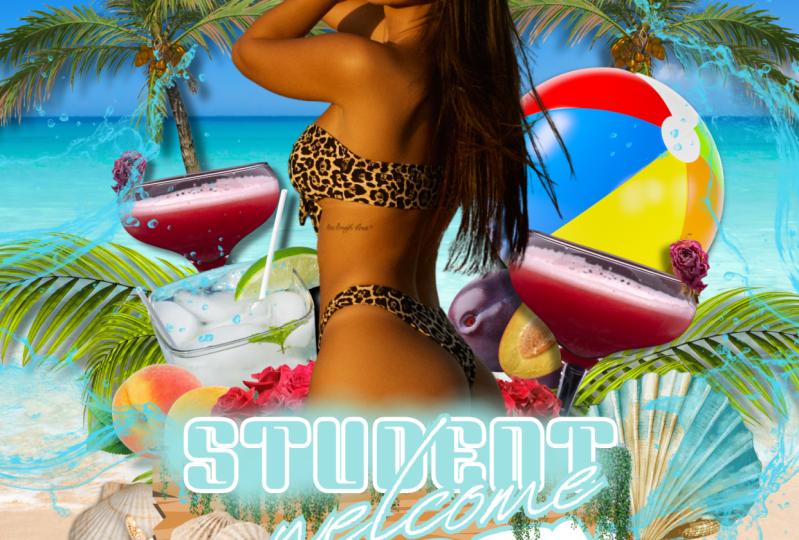
créer ces tropiques à l'
effigie de l'affiche. Et comment utiliser tous les éléments, ombres et tous les agents
utilisés dans cette conception. Nous allons donc créer
du début à la fin. Alors reste avec moi jusqu'à la fin. Et vous trouverez tous mes
meilleurs conseils sur deux grilles. Le meilleur design en toute simplicité. Je vais donc vous montrer, vous savez, trucs et
astuces qui ont été récemment ajoutés aux eaux souterraines
et comment les utiliser. Alors reste avec moi jusqu'à la fin. Et vous obtiendrez toutes
ces informations.
2. 1 Choisir la taille de la conception: Si vous avez déjà un compte, vous devez savoir comment vous connecter et toutes ces choses. En utilisant Canva, vous n'avez
plus besoin de montrer comment créer votre compte, puis comment et commencer
à créer vos designs. Nous sommes donc ici sur la page principale. Et avant de commencer
vos créations,
vous devez bien sûr choisir certaine taille ou ce que
vous allez créer. Le design que je crée
ou que j'imprime indique généralement que mes clients utilisent
ce design en particulier. Il a été demandé qu'
il soit au format A4. Donc, voici, vous savez, vous pouvez rechercher
certains modèles. Celui-ci ne vous propose que des
articles du carnaval. Ici. D'autres options de designs
différents, les différents modèles que vous
pouvez choisir parmi la vidéo, les présentations sur les réseaux
sociaux, les
tableaux blancs, etc. Je commence donc par choisir la taille de
mon dessin vierge. Bien sûr,
vous pouvez également personnaliser taille de
votre design comme vous le souhaitez. Ici, je choisis une taille personnalisée. Vous pouvez choisir la taille de votre
dessin en fonction de grandes cellules, pouces, de millimètres
et de centimètres. Donc, celui-ci, nous n'
allons pas le faire maintenant et c'est le moyen le plus rapide de toujours
rechercher certains documents
qui sont placés ici et la
taille est déjà indiquée ci-dessous. Donc, même si vous pouvez correspondre à la taille
souhaitée. Donc, comme je l'ai dit, nous
commençons par le format A4, en appuyant dessus pour l'ouvrir. Et ce sera notre design. Donc, puisque nous
allons créer une fête complète, parce que je la nomme
toujours et pour qui d'habitude ? Donc juste le Forster. Et je commence
à concevoir lentement. Nous pouvons donc pointer la page. Et ce que je vais faire, c'est juste ajouter une autre page. Et sur cette page, je vais insérer mon dessin précédent afin
que vous
puissiez voir plus facilement comment nous
évoluons par rapport à ce que nous avons commencé par une simple
vérification. J'ai donc inséré mon design
sur la deuxième page. Il vous sera donc plus facile
de faire un suivi. Découvrez les modifications. Donc, ce que je commence
toujours sur ma page blanche. Je commence mal. Le contexte. Depuis son design, il est assorti comporte de nombreuses couches différentes. Je commence toujours par
les couches principales, par l'arrière, par les couches, puis je les mets par dessus. Parce qu'il est plus facile de
gérer vos éléments. Euh, sinon ils seront
cachés dans le backend. Vous devrez
lui faire glisser les éléments un
par un juste pour déplacer et
ajuster les autres éléments. Passons donc à une autre leçon où nous
allons commencer à concevoir. Et je pense que je dirais des photos.
3. 2 Placer des éléments: Commençons donc par
le contexte. Contexte, comme vous le voyez. C'est de l'eau de plage. Nous devons donc aller ici
et faire une recherche sur les photos. Chacun, tout simplement. Et je pense que vous avez l' impression d'aller sur l'eau et de
le définir comme image de fond. Quand tu sautes
en arrière-plan. Comme il l'
a attachée deux fois, nous pouvons voir toutes les photos et les
déplacer comme vous le souhaitez
pour ajuster la mise au point. Et à partir de là, vous pouvez voir que la couleur
est un peu différente. Nous allons modifier l'
image comme celle-ci. Vous pouvez le faire plus tard
lors de la conception et
des dernières retouches. Nous augmentons donc la saturation un
peu plus la luminosité pour donner un aspect frais. Donc, après avoir joué
avec quelques photos, j'ai commencé à jouer avec les filtres Sam et à régler la luminosité
et le contraste. Nous avons nos antécédents. Maintenant, ce dont nous avons besoin, c'est tout cela, ici, parce qu'en C,
pendant que ce sont des
éléments de design de plus en plus poussés dans notre affiche. Nous allons donc commencer par
chercher simplement à l' utiliser à nouveau, vos options et
en plaçant le code ici. Et comme vous pouvez le constater, si vous regardez une photo,
elle comporte certains éléments. Vous pouvez voir que ce ne
sont pas de vraies photos. Dessins. Et pour certains designs, j'
aime utiliser le vrai réalisme. Ils ont l'air réalistes, mais
ce ne sont que des dessins. Eh bien, celui-ci ne l'est pas. Et ça a l'air très bien. Mais allons-y avec
nos proches. Les autres, le même
que celui que nous avons dans notre design. Le moyen le plus simple de les trouver
est donc de suivre des éléments, puis des limites médiocres. Et comme je l'ai dit, vous trouverez beaucoup de dessins qui ne
sont pas réalistes. Il vous suffit donc de faire défiler la page pour trouver
celui qui vous convient le mieux. C'est le même que
celui que j'utilisais. Donc 3 échecs, en jouant avec des citrons et en les plaçant autour. Vous pouvez toujours être
plus tard, les yeux pourront y voir, ajoutez-le un peu plus grand. Et voyons voir. La prochaine étape. Ce que nous avons ici, c'est juste nettoyer notre
affiche avec les éléments. Donc, la prochaine, vous
pouvez voir de quoi il s'agit ici. Maintenant, trouvons des cocktails. Cocktail, par exemple , de
nos jours, remarquez beaucoup de terrain, ce n'est pas réaliste, juste un dessin. Il vous suffit donc
de faire défiler la page vers le bas et de
trouver quelque chose
qui correspond parfaitement à votre design. Il était donc assez difficile
de le trouver sur 0. Et la meilleure façon de faire, c'est de le faire.
Si je cherche un élément
réaliste, je vous crée
à partir des photos. Donc, une culture pure, choisissez
parmi les éléments et
choisissez les portails. Ensuite, vous verrez toutes les photos ou cocktails et vous
pourrez les trouver avec la
couleur ou le fond qui vous conviennent le mieux. Vous pouvez le couper automatiquement. Cherchons donc une horloge qui a été utilisée dans
l'ensemble de la conception. Je pense que ça devrait être
quelque part par ici. Il faut parfois du temps pour
trouver la photo parfaite ou l'élément de design parfait
qui vous convient le mieux. Et j'ai toujours
du mal avec ça ici. C'est donc notre cocktail
pour ces sièges. même cocktail que j'
utilisais déjà ici. Tu as ton photon. Et je choisis de
toujours supprimer les cocktails. Ou je veux dire deux
éléments dont j'ai besoin avec une grande différence d'
arrière-plan, par exemple, comme ça, vous pouvez voir qu'il y a des
couleurs différentes et qu'il sera plus facile de les découper
automatiquement. Ici, par exemple , les couleurs sont
différentes du motif
et du flou d'arrière-plan, ce qui
vous permet d'obtenir une coupe de bonne qualité. Il suffit donc de le placer sur
l'image inférieure et de supprimer l'arrière-plan. Vous avez donc déjà votre alignement et vous pouvez choisir de postuler.
Tout va bien. Voici donc vos modifications des coordonnées réduites
du cocktail. Et comme vous pouvez le voir sur
les coordonnées, un peu plus. Nous augmentons donc la saturation. Un côté sur le
copier-coller, l'autre côté. Réfléchissons un peu. Plus tard, votre règne. Vous
pouvez simplement le faire glisser davantage et ils se placeront à l'
endroit idéal selon vos préférences. La seconde, tu vois la paume. Feuilles de palmier Bon contre les dessins,
pas très réaliste. Besoin de jouer et de
miner l'idéaliste n. Récemment, qu'est-ce qui peut
vous présenter et trouver toutes
ces options de découpe ? Un moyen plus simple. Et ce ne sont pas des dessins comme ça. Il vous suffit donc de poursuivre votre recherche et d'ajuster votre recherche en choisissant
cette nouvelle option, Got Out et les filtres. Ainsi, toutes les versions réalistes ou découpées à partir des photos
apparaîtront ici. Et cela vous fera gagner
beaucoup de temps. En choisissant simplement des éléments. Ils ne sont pas enregistrés. Comme vous pouvez le voir, j'entends des feuilles de palmier insérées et ils
me donnent des options. De nombreuses espèces de graminées et d'autres légumes ne se
trouvent pas à proximité, par les familles. Mais au moins, nous avons quelques
premières options similaires à nos recherches
que nous recherchons. Ce poème en laisse un autre. Et nous pouvons choisir la nôtre. Celui-ci dit que ce sont
deux choses différentes. Je ne rechercherai pas
totalement la même chose. Pour vous faire perdre votre temps en espérant que
ce soit beaucoup plus rapide. Celui-ci est un peu
trop transparent. Je vais donc
utiliser une feuille de palmier et placer dans une seule lettre, en
grande partie sur notre autre dessin. Et nous allons vivre un peu, le
transformer et le laisser là. Ensuite, nous avons quoi ? Campbell Lemons, j'ai déjà vu quelques exemples d'articles en
ligne. Donc du citron vert, de la verdure. Le lendemain, il fait une tournée
ou en entend une autre. Encore une fois, nous
utilisons des bytecodes, des
découpes qui
nous faciliteront la vie. Nous avons donc notre moustique, qui est assez similaire à celui-ci. Et tout
semblait juste autour de moi. Ce marché a également été expliqué.
4. 3 autres astuces d'élément: Vous ne pouvez donc pas être votre
plus chaud ou votre plus grand verre. C'est un peu
différent de celui-ci. Pour en faire moins,
c'est assez simple. Mais avec notre design, nous pouvons constater que le monstre est
plus petit et que celui-ci se
rapproche un peu plus du problème du citron. Laissons cela à la législation. Je suis en train de rencontrer
celui-ci, il est plutôt sympa, mais c'est pareil à
ce que nous faisons maintenant, juste en cuisinant pour des éléments fins. Donc, le prochain serait
Lemons, notre taureau. Taureau. Je crois que je me
regardais comme ça. Et vous voyez qu'ils s'en
donnent à cœur rose. Mais sur le taureau. Hé, si nous postulons, ce ne sera que le ballon de piscine. Je vais choisir de
le nommer correctement. On peut regarder les photos et il est déjà là, puis on coupe. Je peux juste continuer à chercher. J'ai donc fini par
chercher un ballon de plage gonflable. Et il semble que notre
recherche vise à donner plus de résultats et de meilleurs résultats. Cela
ressemble beaucoup à ce qui se passe ici. Nous pouvons utiliser celui-ci. Économisez votre temps et le mien. Mais comme vous le voyez, ce n'est pas pour récupérer des objets. Encore une fois, un dessin. Passons aux photos et
vérifions à quoi cela ressemble. Et recherchez. Lorsque vous créez
votre propre design. Pas besoin de perdre
autant de temps, Mike, je suis là pour essayer de retrouver
les mêmes éléments. Vous pouvez utiliser tout
ce qui vous convient. Avec le bleu, je pense que
cela fonctionnera comme il se doit. Les tensions étant donné que le fond est blanc, il sera plus facile de le supprimer. Penser en kink, hey, go door, gonflé, ballon de plage. Le filtre. Et vous voyez, celui-ci est
plus jaunâtre et ensoleillé. Et ça a l'air un peu pâle. Donc, ce que je
ferais , c'est ajuster la poitrine, saturer. C'est bon, vous
pouvez donc utiliser cette distance. Plus d'ajustements. Par exemple, réchauffez-le. La clarté, qui fait
toute la différence pour ceux qui déménagent sur le campus à des endroits beaucoup plus restreints. Et HST cette compétence. Mais je pense que nous avions besoin de plus de risques. Cette mutation leur permet de
modéliser ce côté et de laisser la
femme telle quelle. Parfois, je suis bloqué. Et au lieu de réduire un élément en
une seule fenêtre, revenez à
la taille normale que vous pouvez voir. Donc, notre ballon est calme. D'accord. Les autres objets que nous
avons ici sont Notre-Dame. Et essayer de trouver
la fosse parfaite serait une
perte de
temps , car les clients
demandaient le modèle et le design
qui y
correspondraient. Donc, pour cette fois, nous allons regarder
à partir des photos. Nous devons le couper. modèle serait sur la plage avec le maillot de bain ou
quelque chose de similaire. Comme vous pouvez le
constater,
vous pouvez choisir entre de
nombreuses options. Mais j'avais besoin d'un certain
modèle, d'un certain design. Et comme vous pouvez le voir ici,
ce
modèle présente un fort contraste par rapport
à toutes les couleurs qui l'entourent, donc il est vraiment
beau et chaud. Tu peux utiliser n'importe quel type
de femme à neuf ans. Il suffit de couper la photo. Comme moi, trouvez Ortho. J'ai finalement trouvé la même dame. Et comme vous pouvez le constater, cela est toujours dû. Nous déplaçons notre arrière-plan
ici avec le visage. Je préfère ne
pas utiliser d'autres photos déjà découpées, car
celles-ci ne
seront pas déjà très populaires, et non des personnes qui ont été
utilisées pour leurs créations. Je me prépare donc à créer
mon site, mon site. Donc, Notre-Dame est là, et vous pouvez voir que cela a l'air un peu différent de
celui-ci, car ils ont fait de nombreux ajustements et différentes variations. Je vais donc jouer avec
la création des couleurs et ils vous retrouveront en une seconde. Donc, comme vous le voyez, j'ai donné ici une petite correspondance avec
le précédent. Ici. Celui-ci a l'air plus
beau. Bien mieux. lui ai donc donné plus de saturation au
contraste. Regardez, plus de soleil, plus de nuages, plus de couleurs, un peu d'ombre,
et augmentez, non ? Je pense que ça a l'air parfait. À l'aide d'une ceinture. Et en plaçant ici, j'essaie toujours de réduire les
angles si possible, afin qu'il soit plus facile d'
utiliser d'autres éléments. Donc, notre lead II est en place. Et je pense que c'est mieux que ça. Continuons avec d'autres
classes et avec d'autres éléments.
5. 4 placer du texte et des effets: Donc, les prochains articles
que nous
recevrons sont ces planches de bois. Donc, ces planches de bois. Et encore une fois, allons-y des éléments. Je pense que ça s'appelle comme ça. Pas sur les bordures, mais sur les graphismes. Et vous obtenez celui-ci,
celui-ci, et vous en collez un
autre ici. Pour ne pas le rendre trop similaire, vous pouvez simplement réduire le
foret avec différentes tailles. Différents coins. Vend des coquillages. Encore une fois, cherchez ce truc. Quelque chose que tu es
sur le point de rechercher. Sous les graphismes pendant que
vous chantez. Ce sont des dessins, pour la plupart. Et ce n'est pas ce que nous
recherchons si nous choisissons des photos. Les premières options que vous
pouvez y voir sont supprimées. Et essayons de ne
voir que les cétones. Il y a plus d'options ici. Vous pouvez faire votre choix ici. C'est le même
coquillage ici. Allez-y et placez-le. Augmentez ou réduisez la taille. C'est déjà très beau. Ombré. Le
prochain sera le roi jusqu'à ce que vous trouviez quelque chose qui fatigue. Autre idée que je vais
partager avec vous. Si tu cherches
quelque chose. Les éléments des photos peuvent toujours être appuyés sur trois points au-dessus. Et vous trouverez
d'autres descriptions. Disons que ce C montre manière isolée le nom
de cette création. C'est pour
vous une cible que vous pouvez rechercher quelque chose de différent. Et tous les autres mots clés
qui sont joints ici. C'est ainsi que vous pouvez également
les trouver. Donc, par exemple si vous
recherchez une émission similaire,
mais que ce n'est pas tout à fait
ce dont vous avez besoin. Ensuite, vous pouvez essayer différents
mots clés, peut-être une étoile. Ensuite, vous aurez
différentes options. Et ce que je veux dire à propos de
ces filtres, c'est que vous pouvez avoir des idées pour vos recherches. Prends ces deux-là. Nous en avons donc deux similaires, mais nous pouvons toujours les
insérer de manière plus efficace. Vous pouvez donc le placer ici. Et je pense que c'est
encore mieux qu'avant. Alors maintenant, vous avez tout
votre texte ici. Je vais donc simplement le
copier à partir d'ici. Nous pouvons simplement copier vos textes à partir de n'importe quel endroit où vous les avez. Et lorsque vous publiez immédiatement
votre texte, achetez
simplement une dégustation de café. Il s'agit de placer votre texte
dans celui où il a
déjà été utilisé la dernière fois. Vous en avez donc un, allez-y
avec un autre. Si vous copiez sous forme de texte
et que vous placez votre dessin, il en sera de même. Si vous voulez placer votre
texte sans le copier, simplement en le tapant, il vous
suffit de vous rendre ici. Et la zone de texte, saisissez-la simplement ici. Lorsque vous entendez une autre zone de
texte et que simplement
placer tout le texte sur le dessin. Et tu vois, ça a l'air
assez désordonné. Donc, par exemple cette partie, cette police, le gars le plus chanceux. Ajustons donc simplement la couleur. Donc, alors palette de couleurs. Et comme la police de caractères
et la création d'un peu, je pense que ce n'est pas très clair, vous pouvez
donc l'agrandir un peu. Vous pouvez toujours jouer
avec votre clavier. suffit d'appuyer dessus
et de le déplacer vers le haut. Sur les
axes de coordonnées que vous préférez. Juste à côté de vos pixels. Il est plus facile d'
ajuster le design. Et si vous voulez le
positionner correctement, il suffit d'appuyer sur le centre. C'est encore une fois tout, au centre. Donc, au milieu et ce que
vous aimeriez dessiner, il l'a placé en fonction
des lignes de l'affiche. Il a donc continué, et ce rôle, étudiant, ils vont venir faire la fête. Augmentons
un peu. Ils sont tous. Et ce côté cette police Word disait aussi « Oui, les gars, alors allons-y et mettons-la en blanc ». Et la couleur était le blanc, bleu
clair et le blanc. Nous allons donc passer à
cet élément de texte. En choisissant le nom de
notre design , ou, désolé pour notre
police, nommez-le ici. Augmenter la taille
en fonction de notre bois. Ensuite, pour créer ces effets et continuer, affectez les ombres
et choisissez, par exemple, le brun crée de
la transparence car il
donnera aux récompenses un aspect plus spectaculaire et un aspect plus professionnel. Et vous le voyez aussi. Les formulations
doivent être rédigées rapidement, nous devons
donc les ajuster. Celui-ci a l'air assez serré. Finissons cette partie. Pour élargir les mots. Continuez sur l'espacement et l'espacement et
élargissez-les un peu. Silencieux. OK, il suffit de
vérifier au centre. Efface mon P rien au centre ici. Alors économisez votre temps. Il suffit d'appuyer sur le style de copie de l'
élément et lancer ce rouleau sur n'importe lequel d'entre eux. Bien 21. Et ce
sera totalement tout. Il copiera votre éthique, votre espacement, vos ombres, la couleur de police, tout. Qu'est-ce qui a été utilisé sur cette copie de votre élément de lettre ? This.com a donc utilisé un briefing. Va trouver une heure calme et polie à VO. Et vous voyez que tout en cuir, étant donné qu'il était grand, l'air assez salissant. Nous pouvons le faire en utilisant des
majuscules et des minuscules. Cela va le changer. Ensuite, la couleur était assez faible. Faisons-le en bleu. Et l'ombre, c'était
le manque de visibilité. Juste toutes ces ombres. Ils agissent toujours comme attirants et les citrons augmentent la
visibilité de
certains éléments. Maintenant , nous avons ces lettres et nous utilisons simplement le design. Celui-ci est également utilisé sur la poitrine en
positionnant tout au
bon endroit par idée. Et c'est ce qui arrive lorsqu' une couche
se trouve derrière
vous, que vous ne pouvez pas atteindre et
que vous devez la déplacer. Donc cette partie est un peu
agaçante lorsque vous travaillez. Donc, toujours au centre et pouvez voir ici vous
pouvez voir ici qu'il y a deux lignes. Et vous pouvez certainement entrer
dans le camp et appuyer simplement sur la lettre
L de votre clavier
et votre ligne apparaîtra.
6. 5 derniers éléments: Donc, comme je l'ai dit dans la leçon
précédente, voici la ligne. Il vous suffit d'appuyer
sur la touche L de votre clavier pour qu'elle
apparaisse immédiatement. Et vous voyez que nos lignes
ici sont un peu plus fines. Oh, nous l'augmentons simplement. Passez à cette partie. Passons à une épaisseur de trait réduite à quatre, je pense que oui. Nous allons changer la
couleur en noir. Allongez-le un peu pour qu'il
corresponde aux travaux que
vous souhaitez aborder. Et appuyez simplement sur quelque chose
et sur la même ligne, tapez P et réagissez à la lumière. Les mêmes ajustements
seront appliqués à l'un d'entre eux. Nous avons donc nos lignes et vérifions les
plus petites que celles-ci. Celui-ci a utilisé trois fonctionnalités pour les réduire à trois. Voilà, DR. Maintenant, qu'est-ce qui manque ? Ces fleurs ici
et ces feuilles vertes. Et Karen, nous partons
du côté des éléments. Et le type étant vert fuit et envoie a été appliqué. Nos découpes de produits. suffit de choisir quelque chose Il suffit de choisir quelque chose
comme je pense que celui que
nous avons déjà eu l'air
bien , il est un peu plus grand. Mais c'est très joli
car il est recouvert d'or. Cela
serait donc bien écrit, mais je les ai préparés
un peu plus sombres. Donc, au lieu de cela, nous allons
réduire un peu la luminosité. Peut-être augmenter le contraste. C'est un peu plus une situation. OK, je peux
peut-être mettre le contraste de
Marissa Trish ou simplement acheter à nouveau
des ajustements pour le
rendre plus différent. Je pense que celui-ci
conviendrait déjà. Ça a l'air plutôt bien. Il suffit de le déplacer un peu pour le rendre
encore plus traumatisant et de
le renvoyer derrière notre texte. En fait, je préférerais m'
attarder un peu sur le texte. Mais laissons
les choses telles quelles pour le moment. Maintenant, il manque encore
quelques fleurs. Et des rouges. Je crois que ça s'appelle Chinese Chinese Heroes. Et encore une fois, nous pouvons
vérifier les graphiques. Ce sont nos zéros chinois.
7. 6 derniers ajustements d'élément: Bienvenue donc à notre dernière leçon
ou à ce design en particulier. Et je vais le faire un peu plus vite. Donc, ce que nous devons faire par
rapport à ce design, c'est qu'il a l'air, tous ces éléments ont
l'air très bien
rangés et dans leurs bonnes positions. Et celui-ci est
encore un peu désordonné. Donc, à partir de maintenant, je
vais
accélérer un peu le déplacement de ces éléments. Alors reste avec moi. C'est bon.
8. 7 Canva tip #1 vidéo arrière-plan: Dans les leçons suivantes, je vais vous présenter
les dernières mises à conseils
et astuces qui vous faciliteront
la vie en matière de conception. Donc, le premier
que je vous montre
est celui où vous déplacez l'arrière-plan de la vidéo. Donc, en gros, cela
fonctionne de la même manière qu'ils suppriment les arrière-plans des
photos. Donc, pour ce que nous pouvons faire, suffit de télécharger votre vidéo il vous
suffit de télécharger votre vidéo
ou vous pouvez la trouver ici. Juste à partir des vidéos. Et sélectionnez n'importe quel type de vidéo. Cela ne devrait pas durer
plus d'une minute. Et passez simplement en
haut de la page Modifier la vidéo. Et vous trouverez cette
option de suppression d'arrière-plan. Il a donc fait appel à un
service informatique et parfois cela
fonctionne assez rapidement. Cela prend un peu de temps. Et vous pouvez visionner la vidéo
avec l'arrière-plan supprimé. Il ne vous reste plus qu'
à envoyer les vidéos. L'arrière-plan est blanc et il n'y a aucun
autre élément à l'
avant pour améliorer son fonctionnement. Par exemple, c'est très agréable lorsque
vous créez votre cours ou que vous réalisez des travaux différents. Alors maintenant, vous pouvez voir que peut-être cet arrière-plan se déplace également au
fur et à mesure que la vidéo se déplace. Et tu peux jouer
avec l'arrière-plan. Comme des photos différentes, même
des arrière-plans différents. Silencieux, agréable, même au niveau du placement, certains éléments qui
bougent comme celui-ci. Et tu dois juste le savoir, puisque
c'est mieux, mets-le en scène. Sois aussi parfait. Mais cela fonctionne toujours très
bien avec des vidéos différentes et de meilleure qualité. Et avec les chambres
qui ne sont pas si désordonnées. Juste pour vous montrer, je
sélectionne mon ancienne vidéo. Je viens de sélectionner
l'une de mes vidéos. Et ce n'est qu'un exemple
avec des apparences. Et comme vous pouvez le constater, vous pouvez supprimer l'arrière-plan, d'autres éléments et d'autres arrière-plans
ainsi que d' éléments
mobiles et jouer avec. Et puis juste pour
vérifier l'ancienne vidéo, le coin et regarder juste pour
voir à quoi elle ressemble. Et vous pouvez voir que l'arrière-plan a bien été supprimé et que tous les
autres éléments bougent. Ceux-là. Vous pouvez également le rendre mobile. Et pour créer un coffre vidéo
totalement nouveau avec
votre visage ou n'importe quelle vidéo. Passons donc aux autres mises à jour.
9. 8 mises à jour de Canva: Donc, une autre mise à jour passionnante
qui a en quelque sorte apporté des mises à jour PDF. Et en gros, avant, ils
avaient également la même option, mais maintenant ils
l'ont rendue plus précise. Donc, ce que vous devez faire, il
vous suffit d'aller sur la page
principale et, sur le côté droit, vous pouvez voir le Cloud et vous
appuyez sur le téléchargement dans le cloud. Et vous pouvez sélectionner certains fichiers PDF, par exemple celui-ci. Et il sera
généré en tant que nouveau fichier. Est-ce que quelqu'un a dessiné ici ? prend un peu de temps avant qu'il
ne soit chargé dans la lecture. Il faut donc un peu
de temps pour que Canva soit magique. Nous avons donc ici notre PDF. Lorsque vous appuyez sur le fichier. Tout cela pour du texte et des images. Il sera généré de telle
sorte qu'il sera mobile. Donc, en gros, ils ne fonctionnent
toujours pas
correctement, mais vous pouvez voir que vous
pouvez ajuster les éléments principaux, les arrière-plans et les autres éléments contenus dans votre
concepteur, juste le texte. Encore une fois et
faites-le à votre façon. Avant la version
bêta des fichiers PDF, ils avaient des fichiers modifiables, ils
n'étaient parfois pas aussi précis. Et celui-ci est
bien plus beau. Ils se sont beaucoup améliorés grâce à cela. Donc, ici, vous pouvez, vous pouvez le faire, vous pouvez
déplacer chaque élément, comme je l'ai dit, le mot, le, changer la police. Et encore une fois, je vais enregistrer ou ici, nous pouvons le télécharger
au format PNG, au format PDF, encore une fois, sous forme de vidéo,
comme vous le souhaitez. Et même les éléments générés
par le téléchargement de fichiers PDF. Il ne faut pas toujours perdre de temps à
donner la possibilité de changer l'option pour changer les
couleurs de chaque élément. Mais avec ce PDF, vous pouvez
maintenant facilement
changer la couleur des éléments
qui se trouvent dans votre PDF. Et encore une chose,
c' est que ce n'était pas fourni
par gamma auparavant. À partir d'un dessin donné, vous pouvez simplement aller
sur la grille, sélectionner par exemple ce dessin dans un autre fichier. Je choisis simplement le
design que vous préférez. Copiez-le et
collez-le simplement dans un autre dans
votre conception PDF. Il suffit d'appuyer. Copiez-collez. C'
est simple et élégant. Et cela me donne un peu de vie et de vidéo parce que je suis
beaucoup, beaucoup plus facile. Passons donc maintenant à l'écoute.
10. 9 constructeur de sites Web Canva: Donc, les autres nouvelles fonctionnalités
dont je vais parler, ce site Canvas, et vous
pouvez créer votre propre site Web. Tu te perds
simplement à cause d'une sorte de bosse. Et le lancement officiel du pool, sorte d'
épisodes, de fonctionnalités d'épisodes. Nous pouvons désormais transformer nos documents
PDF et
nos présentations en sites Web
simples et réactifs. Et leur réactivité,
il semblerait que la théorie ait
été améliorée récemment. Et nous avons maintenant des aperçus des
appareils. Nous n'avions donc auparavant aucune
option avec nos propres domaines. Mais maintenant, comme vous pouvez le voir ici, lorsque vous appuyez sur,
publiez un site Web, vous
pouvez rechercher un domaine Fourier, publier pour convertir un domaine
acheté en un nouveau domaine ou utiliser votre domaine existant. C'est un exemple. Comme ça. Vous pouvez
publier votre site. Bien que les sites Web
Canva soient simples, ils ne peuvent pas bien représenter
votre marque en ligne, mais je pense que c'
est une nouvelle mise à jour de Destic Board of Ed qui
propose des applications simples. Et le plus gros. Et le meilleur point
est que vous n'avez besoin d'aucune compétence en matière de codage. Ceci et vous pouvez
déjà avoir un aperçu de votre design, apparence sur le téléphone, façon dont il sera
présenté, sur celles ici, vous pouvez ajuster les pages Comme vous venez de le dire,
il existe également son apparence sur le téléphone, de la
façon dont il sera
présenté, sur
celles
ici, vous
pouvez ajuster les pages.
Comme vous venez de le dire,
il existe également de nombreux modèles
et c'est
à ce moment-là que vous pouvez les
utiliser et les personnaliser en fonction des couleurs souhaitées. Mises en page. Déterminez simplement
si cela vous intéresse. Et bien sûr, aucun
site Web ne vous donnerait une bonne vue d'ensemble de
vos visiteurs s'il ne vous fournissait pas
d'analyses. Donc Convert s'
en est occupé aussi. Nous avons donc accès
à des informations sur le site Web, qui peuvent vous aider à
suivre les vues, les clics et
les engagements sur votre nouvelle page.
11. 10 Canva tip n°4: De plus, la nouvelle fonctionnalité qui permet nous
regarder a été récemment mise en œuvre. Il colle à l'image
et au texte à l'image. Et il ne s'agit pas de synthèse vocale
ou d'une combinaison plus simple. Nous le connaissons et l'utilisons déjà. Mais avec ce nouvel avenir, avec l'éditeur Canva, vous pouvez générer de nouvelles idées
simplement à partir de votre tête, simplement à partir de vos descriptions. Il vous suffit donc d'aller sur
le côté gauche et de trouver EPS. Par ici. Vous pouvez trouver l'option
texte-image et appuyez dessus ici. Et par exemple, tapez simplement tout ce
que vous pouvez imaginer. Disons une rose rouge dans Gideon. Et ici, en bas, tu peux choisir ton style. Il peut donc s'agir d'une
photo ou d'un dessin, peinture 3D, d'un motif
ou d'un concept art. Essayons donc le concept. Et voyons ce que cela
va générer pour nous. Et cela prend un peu de temps. Parce qu'il s'agit essentiellement d'une
IA générée à partir de différentes
informations provenant d'Internet. Ce qu'ils ont, ce qu'ils
peuvent trouver et la combinaison différentes images ne font qu'un. Ça a l'air plutôt sympa. Comme tu peux le voir. Je peux recommencer. Vous avez toujours votre
sélection et d'autres exemples. Faisons mieux. Et pour générer à nouveau une image. Et cela vous aide vraiment
à créer tous vos designs. En quelques secondes. Ça a l'air plutôt cool. Si vous avez besoin d'un motif
créatif, vous pouvez le
réentendre comme ceci. Vous pouvez jouer avec
les différents. Essayons celui-ci pour voir
ce qu'ils vont fournir. Donc, puisque cette fonctionnalité
est toute nouvelle, encore
un peu en phase. Mais tout comme la vidéo, je m'attends à ce qu'
elle s'
améliore au fil du
temps et qu'elle s'améliore. En gros, ces photos
sont totalement uniques. Et vous pouvez créer avec vos
formulations
des images totalement uniques qui surpasseront peut-être le besoin d'une
image de stock à l'avenir. C'est aussi un excellent moyen de créer
votre propre imagination et de vous aider à trouver de nouvelles
idées pour vos propres designs. Et je suis vraiment curieux de savoir où Canva va apporter
cela à l'avenir. Faisons quelque chose de nouveau. Encore une fois. Je suis, par
exemple , en train de vous inspirer. C'est aussi comme ça que je n'ai
pas fait d'achats dans une ville
avec une grande profondeur de champ. Donc, plus la description
est longue, mieux c'est. Ils peuvent créer une certaine image. Voyons ce que cela va
générer avec la fluidité
du vélo en fonction de la profondeur de champ. Vous pouvez voir que c'est calme et agréable. On trouve n'importe qui. Cette photo est
due au fait qu'elle est générée par l'IA et n'a
été prise par aucun créateur. Essayons avec le Panda et
imaginons à quoi il ressemblera. Je suis juste curieux de voir. Comme vous pouvez le voir, il
a l'air vraiment réfléchi. Et même avoir ces idées. Panda différent, panda. Même avec ces mots. En décrivant ici une partie de la
ville forestière magique du futur. Générez une photo
où c'est la côte. En plus d'une manière
ou d'une autre, nous
travaillons sur de nombreuses nouvelles fonctionnalités , à savoir l'intelligence
artificielle. Ils peuvent générer des
images simples similaires à celles-ci, mais beaucoup d'entre elles. Et ils ne sont pas si clairs. Fonctionnalité similaire. Il a l'air vraiment
de bonne qualité et incroyable. Alors tu sais que ça
n'appartient à personne. Utilisez-le comme votre propre
design. C'est incroyable. Fonctionnalité. La qualité est
vraiment incroyable. J'adore voir où
nous allons aller avec ça. D'accord, nous allons donc ajouter d' autres mises à jour à
nos prochaines leçons.
12. 11 Canva tip #5: Donc, une autre fonctionnalité intéressante
que j'ai implémentée récemment, c'est la création de gouache. Donc, si vous êtes sur
plusieurs plateformes, vous remarquerez que c'est sa carte pour
créer des tableaux les uns pour les autres. Et encore une fois, chacun d'eux, vous devez l'ajuster. Taille. Pareil pourquoi ? Parce que chaque élément doit être placé au bon endroit. Et je suis sûr que vous pouvez
également
concevoir chacune d'elles une par une, puis utiliser le bouton de redimensionnement, mais c'est réservé aux utilisateurs professionnels. De plus, l'inconvénient est que vous
devez en faire beaucoup à chaque fois et ajuster votre
conception en conséquence. Donc ça va ressembler à ça. La lettre symbole est belle
et aura une belle apparence. Et vos éléments
seront également placés aux bons endroits. Donc, si vous créez des
publications pour Instagram, avant Pinterest, pour Twitter et Facebook. En même temps. Nous allons consacrer beaucoup de
temps à chacune d'entre elles. Alors, que pouvons-nous
mettre en œuvre récemment ? Caché et le moment présent ? Il suffit d'aller sur la page d'accueil. Tu verras où je suis maintenant. Ensuite, allez sur les réseaux sociaux. Lorsque vous appuyez sur
les réseaux sociaux ou que vous écoutez, vous pouvez voir l'option de création
rapide d'une collection. vous suffit donc d'appuyer
dessus et la
fenêtre s'ouvrira dans laquelle vous pourrez sélectionner les
réseaux sociaux pour lesquels vous allez
créer des designs. Disons donc Instagram, les versions
de base, Facebook,
LinkedIn et Twitter. Et juste une option. Alors, poursuivons. Il suffit de placer votre texte. Quelque chose. Textes supplémentaires. Corrigez les erreurs, car
je les fais toujours. Voyons voir, image, logo. Nous allons vous aider un
peu. Cela vous donnera la
possibilité
de choisir parmi vos téléchargements de litres. Et ce que vous avez
créé récemment. Choisissez n'importe quelle eau et
la femme vous la montrera. Ensuite, vous pouvez choisir
les modèles. L'inconvénient
est que vous fournissez des modèles qui existent
déjà et que vous ne pouvez pas beaucoup les
personnaliser. Donc, avec le temps, j'espère que cela se révélera,
car c'est toujours le cas. Et vous voyez, vous pouvez voir
encore plus de certains éléments. Vous pouvez télécharger les photos. Il
ajuste automatiquement les polices pour utiliser différentes
pastilles d'image, différentes couleurs. Appuyez ensuite sur Terminer
pour trouver le bon dossier. Tout en réfléchissant. Et écoutez vos phrases de base. Et puis un par un. Vous pouvez les ajuster
à votre guise. Cela le rend beaucoup plus rapide et vous n'avez pas besoin
de le régler manuellement. Et puis en plus de chacun d'entre eux, vous pouvez créer des choses plus faciles.
13. 12 tirages de l'astuce de Canva: Donc l'autre astuce que je
vais partager avec vous aujourd'hui, c'est de permettre de dessiner
librement sur Canvas. Donc, par exemple juste une nouvelle page. Si vous avez une nouvelle page, vous
devez vous rendre ici. le coin, sélectionnez l'option Plus. Option. Vous pouvez
sélectionner l'une des options ci-dessous. Ensuite, pour le marqueur, le surligneur brillant
. Vous pouvez également ajuster la taille,
la transparence et la couleur
de ce que vous dessinez. Choisissons donc, par exemple, la transparence
rosée et optons pour le stylo luminescent. Et tu peux vraiment le dessiner. Il vous suffit d'
appuyer sur OK et de placer
votre
fichier transparent sur lequel vous pouvez
apposer vos dessins
n'importe où, n'importe où, vous le souhaitez ? Ensuite, une fois
que vous avez modifié votre image, les différents réglages et les ombres deviennent plus lumineux et jouez avec. Et comme il s'agit d'une nouvelle fonctionnalité, elle n'est toujours pas disponible
sur l'application du téléphone. Uniquement lorsque vous l'utilisez
sur l'ordinateur.
14. 13 Canva conseil n°7: Donc, l'autre fonctionnalité qui a également été créée
récemment a été utilisée pendant que je parle de supprimer tables E de
celle-ci et que
tout le monde les dessinait. Ils savent que c'était
si inconfortable. Définissez toutes les dates limites
pour créer le tableau. Pour le faire. Allez-y, partez à la recherche. Lorsque vous appuyez sur Rechercher, toutes ces fonctionnalités apparaissent. Et voilà, les tables de
fonctionnalités
sur lesquelles appuyer et toutes les tables
ici pour les supprimer. Il suffit de le
faire glisser depuis le coin pour voir qu'il se déplace
selon une fenêtre. Tout à fait applicable davantage. Et tu peux presser comme tu veux. Si tu vas ici. Pour sélectionner un élément étrange, cliquez avec le bouton droit. Vous pouvez voir toutes ces fonctionnalités. Ma taille de colonne pour
connecter plus de lignes, la colonne Brian avait une ligne après. Vous pouvez en ajouter autant que vous le
souhaitez et les ajouter à la ligne auparavant. Il sera donc ajouté en haut à
l'endroit où vous le sélectionnerez. Vous pouvez ensuite ajouter
la colonne avant. Vous pouvez constater que cela
augmente sur la ligne. Donc c'est moins, c'est
déjà là. En plus, ici. Vous en ajouterez un de ce
côté ou de ce côté. Et ces points, vous
pouvez également sélectionner l'endroit où vous voulez les placer. Ensuite, vous pouvez
également fusionner les cellules sur une seule ligne et revenir en arrière et sélectionner ces deux. Et fusionnez les cellules. Encore une fois. C'est une très bonne fonctionnalité. Et cela vous rend la vie beaucoup
plus facile qu'avant. Les lignes eNBS pour lesquelles vous
pouvez le faire glisser. Vous avez donc ici
différentes options pour. Ici, vous pouvez sélectionner
le changement de couleur. Ensuite, ici, vous pouvez
sélectionner les bordures. Par exemple, laissez-le douter des coins. Par ici. Vous pouvez
définir des espacements, en divisant l'espacement des cellules
si petit, etc. Cela vous facilite donc
la vie. cellules inégalées. Et encore une fois, nous avons vu Go back at this. Vous pouvez modifier les
couleurs de chaque fenêtre. Pendant que vous vous préparez un par un. Appliquez différents effets. Vous pouvez même saisir
cette fonctionnalité incroyable. Je l'adore tellement.
15. 14 astuces de réglage de la photo: Donc, la dernière étape que
je vais partager, ou même quelques-unes d'entre elles, en fait, est
liée aux photos. Conoco propose donc de nombreuses nouvelles fonctionnalités
liées à la retouche photo. Et si vous travaillez échantillon de
votre produit
sur les vignettes pour effectuer certains ajustements photo de base dont vous avez besoin pour votre conception. C'est devenu très génial. Une que je peux te montrer. Excusez-moi, pour reprendre l'
image, cette image. Et les ajustements que
vous avez ici. C'est déjà en cours. Si vous n'avez jamais travaillé avec Canada, vous êtes ici depuis longtemps. Juste pour ceux qui ne le savent pas. Vous pouvez régler les
couleurs à partir d'ici. Et lorsque vous
ouvrez l'image, il y a trois réglages de base et deux filtres. Mais si vous avez besoin d'un plus grand
choix de réglages, vous pouvez continuer à ajuster
et c'est déjà là. Vous pouvez sélectionner le Tinto. Je suis Portal Saturation. En gros, créez
votre propre filtre. Donc,
la prochaine chose que
je veux vous montrer s'appelle Face it Il suffit de la
placer après le
montage de Mitch Page ou
simplement d'être ici. Et vous le trouverez
pour l'utiliser et
il sera automatiquement
appliqué à votre quatrième mandat. Donc, l'autre chose
que vous pouvez faire, est
qu'est-ce qu'il y a de nouveau
avec le carnaval ? Ce sont des effets de peinture. C'est déjà là. Vous pouvez donc sélectionner différents types d'effets de peinture et les appliquer à votre portail qui
ressembleront à une peinture. Voilà à quoi ça ressemble. Je viens de citer des exemples. Vous pouvez appuyer dessus puis régler la sensibilité entre
la photo et le filtre. Et vous pouvez simplement jouer
avec les différents. Vous pouvez donc en essayer un autre. Nous pouvons simplement annuler cela. Et encore une fois, vous pouvez trouver
celui que vous préférez le plus. Comme par exemple celui-ci, encore une fois, vous pouvez aller ici et le
décocher, puis l'intensité. Et pour rendre vos
photos plus ludiques. Donc, ce milieu pour annuler. Maintenant, l'autre option que
je voulais vous montrer, si vous travaillez avec des
vignettes et des designs similaires, vous pouvez utiliser la fonction de suppression d'
arrière-plan. Cela prend un peu de temps. Vous avez donc votre photo
sans arrière-plan. Et comme je l'ai déjà mentionné, avec certains éléments, nous pouvons l'augmenter ou
le restaurer dans certaines zones. Ça a l'air super,
d'accord, je vais l'appliquer. Ensuite, ce que vous pouvez faire, groupe peut appliquer des ombres
pour le rendre plus spectaculaire. Celui-ci peut s'appliquer à
n'importe quel élément. Également. Donc, comme les ombres
sont généralement noires, vous pouvez aller ici et
ajuster les couleurs. Et tu pourras
voir les ombres. Vous pouvez jouer avec les offsets. Ici, vous pouvez choisir de quel
côté l'ombre doit aller. Dans ce cas, on
peut revenir en arrière. Et encore une fois, il existe
de nombreuses options différentes. La meilleure que je préfère. J'utilise généralement pour mes propres vignettes
l'option globale. Ce qui vous permet de créer un très beau contour autour de votre photo et de la
rendre plus spectaculaire. Comme vous le voyez, il
y a une lueur blanche et le
moment choisi différentes couleurs, alors ayez l'air plus joueur. Et vous pouvez bien sûr assimiler ces couleurs en
fonction de vos
designs. Nous avons donc une lueur. Et pour créer un plan. Je suis vieux, les déchets augmentent
de la même taille. Ensuite, la réduction de la transparence
et la déduction de l'oiseau. Et voici votre plan. Ça, ce n'est pas si clair. Si vous revenez
totalement à la transparence, elle ne sera plus visible du tout. Le mieux est donc d'utiliser la grille de transparence
en direct. Si vous optez pour le flou, vous continuerez
à réfléchir, donnez-le. Vous obtiendrez une
ligne très claire autour de votre design. Vous obtiendrez donc une ligne très claire. Et vous pouvez voir ce plan. superbes sur vos vignettes. Et vous pouvez l'appliquer à
tous les autres éléments. Également.
16. Résumé et merci: Alors, merci beaucoup
d'avoir suivi mon cours, et j'espère que vous l'avez apprécié. Et vous avez des informations
utiles. Et n'oublie pas de le faire. Hello Me et vous serez remarqué lorsque je mettrai en ligne de
nouveaux cours dans lesquels je parlerai davantage de
ces créations de vignettes, ainsi que de chacune de
ces créations de design. Et je vais vous montrer comment les
créer à partir de zéro. N'importe lequel d'entre eux. De plus, un peu
, également je vais également vous montrer dans
mes leçons comment créer des designs de menus
attrayants pour votre
entreprise ou vos clients. Et en utilisant uniquement le Canada. Je vais vous montrer comment
créer à partir de zéro
le livre de marque. Comment créer différentes
polices sur Canva. Comme ceux que vous voyez
ici, les plus ludiques autrefois. Et comment les organiser, comment les trouver et les utiliser sur
vos pages professionnelles, ils sont
imprimés à la demande , sur
vos t-shirts, etc. De plus, j'inclurai les
cours dans mon compte où vous pourrez créer des invitations de mariage, des invitations d'
anniversaire et vos types d'invitations comme celles-ci,
qui sont déjà là. Je vais vous guider du
début à la fin. Comment créer un certain design. Et si vous avez
des questions ou des envies, des designs que vous
aimeriez connaître, que vous aimeriez apprendre. Faites-le moi savoir dans
les commentaires ci-dessous. Et je me ferai un plaisir de les
créer pour vous. Merci, et j'espère
vous voir lors des prochains cours.
 Diemante, Hospitality Expert, Digital Designer