Transcription
1. Introduction: Si vous souhaitez apprendre
les bases de Tokyate, développer des compétences existantes ou apporter votre touche
créative un projet d'illustration amusant, alors ce cours est fait pour Je suis Dee Smith, illustratrice
professionnelle et enseignante
qualifiée basée
en Écosse au Royaume-Uni. J'ai illustré tout,
des livres
pour enfants aux cartes de vœux sous licence dans le monde entier J'utilise Troquet pour toutes mes œuvres
d'art parce que c'est super intuitif
et très amusant en plus. Dans ce cours, je
partagerai toutes mes compétences
et mon expérience avec vous. Découvrons-en plus
sur le projet de classe. Les signets sont amusants
et faciles à créer. Je vais vous donner quelques
conseils d'initiés sur les
thèmes tendances afin que vous puissiez ajouter une œuvre d'
art époustouflante à votre portfolio, et vous aurez adorables marque-pages
à offrir ou à vendre Nous verrons également comment créer des personnages
mignons et simples Il s'agit d'une classe de pack d'action qui vous donnera de
nombreuses nouvelles compétences, vous pourrez ensuite utiliser
pour d'autres projets. Les possibilités
ici sont infinies. À qui s'adresse ce cours ? Débutants, vous pouvez utiliser
le modèle de signet, la palette de couleurs et les
pinceaux à motifs pour démarrer Je vous
guiderai à chaque étape
du processus d' illustration et vous apprendrez les
principes fondamentaux de la procréation au fur Utilisateurs expérimentés et professionnels, vous pouvez vous appuyer sur
les compétences existantes et les
appliquer pour donner
une touche personnelle à la classe. Illustrateurs
et artistes en herbe, vous aurez une œuvre
d'art pertinente
sur le plan commercial qui renforcera votre portfolio et vous
aurez de jolis marque-pages à offrir ou
à vendre Si vous souhaitez
en savoir plus sur moi, vous pouvez visiter mon site Web ou me
suivre sur Instagram.
2. Ressources du projet: Pour ce cours, vous aurez besoin d' un iPad sur lequel l'application appropriée installée et d'un crayon
ou d'un stylet Apple pour dessiner J'ai inclus quelques
ressources de projet pour vous aider à démarrer Passons directement
à la section des projets et des ressources et je vais vous
montrer comment les télécharger. Appuyez sur la section projet du cours et faites défiler
la page vers le bas
pour télécharger les ressources. Il y a quatre fichiers ici. Pinceaux à motifs amusants, modèle de
signet, feuille de thèmes
tendance
et palette de couleurs Sélectionnez des motifs originaux et lorsque vous y
êtes invité, cliquez sur Télécharger. Accédez à votre icône de téléchargements,
qui ressemble à ceci. Touchez pour ouvrir les téléchargements et
sélectionner des motifs originaux. Cela sera exporté vers les téléchargements de
votre iPad. Localisez le fichier, puis appuyez dessus et il sera importé
directement dans Procreate Si vous cliquez sur l'
icône des pinceaux et que vous touchez pour ouvrir, vous verrez ces pinceaux en haut de la bibliothèque de pinceaux. Appuyez sur le
jeu de pinceaux et vous pourrez voir les différents pinceaux à
motifs que je vous propose d'
utiliser à votre guise. Accédez à vos téléchargements
et appuyez sur les favoris. Cette fois, le fichier devrait être exporté directement dans Procreate Le mien est en
haut de ma galerie. Touchez pour ouvrir le modèle de
favoris. Nous y
reviendrons dans quelques minutes. Retournez ensuite sur Skill Share et téléchargez la feuille
intitulée Thèmes tendances Répétez le processus et il sera exporté directement
dans Procreate Ce fichier est uniquement à titre de
référence et pour
vous donner quelques thèmes
parmi lesquels choisir dans le cours d'aujourd'hui. Ouvrez-le, jetez-y un coup d'œil et réfléchissez à un thème
qui vous inspire. Enfin, répétez le processus de
téléchargement pour exporter la palette de couleurs. Celui-ci sera enregistré dans les téléchargements de
votre iPad. Une fois dans Procreate, vous le
trouverez dans la bibliothèque de couleurs. Elle doit aller directement en haut et être automatiquement définie comme
palette par défaut. Nous avons trié
les ressources de notre classe, rejoignez-moi dans la prochaine
leçon où
nous esquisserons nos
personnages. On se voit là-bas.
3. Dessiner nos personnages: Dans cette leçon, nous allons commencer à esquisser
nos personnages. Ouvrons le
modèle de signet en appuyant dessus. J'ai défini le modèle
au format A quatre, qui est une feuille de
papier standard que vous pouvez imprimer
sur une imprimante domestique. Le DPI est réglé sur 300. Cela signifie simplement
que lorsque nous imprimerons, ce sera beau et net. Le modèle comporte
quatre sections grises, qui seront nos
quatre favoris Chaque signet mesurera
environ 2 pouces par 6 pouces,
ce qui correspond à une taille de
signet standard Nous allons esquisser
sur une nouvelle couche Nous
devrons donc accéder aux couches, qui se trouvent ici,
et appuyer sur le signe plus. Vous devriez voir une
nouvelle couche ci-dessus. Maintenons-le et
faisons-le glisser vers le bas, notre croquis se trouve sous
notre modèle. Pensez aux couches comme à
des feuilles de papier. Chaque fois que nous ajouterons des éléments à notre œuvre, nous utiliserons une nouvelle couche. Cela signifie que nous pouvons facilement
apporter des modifications à tout moment. Sur le nouveau
calque, nous pouvons maintenant dessiner. Passons à la bibliothèque de
pinceaux, qui se trouve ici, appuyez pour l'ouvrir. Il est divisé en
ensembles de pinceaux sur la gauche. Faisons défiler la page vers le bas et tapons
sur le set de croquis. Sur la droite se trouvent différents pinceaux
à croquis. Choisissez un crayon 6 B ou n'importe quel
pinceau avec lequel vous aimez dessiner. Sur le premier modèle de
marque-page gris, commencez à dessiner un personnage
dans votre thème Je vais commencer par les fruits parce que c'est assez
simple et que je peux dessiner des fruits de mémoire.
Elles peuvent être simples. Les signets sont petits, nous
n'avons donc pas besoin de détails
trop détaillés ici Ne vous inquiétez pas trop
pour la composition à ce stade, car nous
pourrons régler cela plus tard. Si vous faites une erreur, vous pouvez
appuyer avec deux doigts sur votre écran pour annuler. Pour le refaire, vous pouvez appuyer
avec trois doigts. Une fois que vous avez esquissé
des formes simples, vous pouvez ajouter des visages amusants
pour créer des personnages. Encore une fois, je pense que la
simplicité est préférable ici. J'aime utiliser des
yeux boutonnés et j'aime
les garder assez bas par rapport à ma
forme pour encore plus de gentillesse J'ai tendance à ne pas m'embêter avec les
nez, mais vous pouvez en ajouter un si vous le souhaitez Faites une pause ici et passez quelques minutes
à ajouter de jolis visages. Nous avons maintenant notre croquis. Pensons à la composition. Pour le moment, j'ai de
grandes parties vierges Je vais
donc copier certains fruits, puis
remplir l'espace. Pour copier, nous allons
aller dans le menu de sélection ici, appuyer sur le S. Cochez main levée puis dessiner
autour de l'une de vos formes. Appuyez sur le cercle gris pour
terminer votre sélection. Faites maintenant glisser trois doigts
vers le bas de l'écran activer le
menu copier-coller. À partir de là, sélectionnez Copier. Ensuite, faites glisser à nouveau le pointeur avec
trois doigts. Le menu reviendra et
cette fois, appuyez sur Coller. Maintenant, il semble que rien
ne s'est passé, mais vous avez en fait deux formes assises l'une sur l'autre. Si vous déplacez votre stylet, vous pouvez faire glisser la copie dans
une meilleure position. Maintenant, j'ai activé le bouton pression, ce qui me rend difficile
de déplacer ma silhouette Je vais appuyer dessus pour l'ouvrir
et je désactiverai à fois le claquement et
le magnétisme. C'est mieux Maintenant, je peux déplacer ma
silhouette plus librement. Vous pouvez utiliser les nœuds verts
pour faire pivoter votre forme, ou vous pouvez faire glisser les nœuds bleus
situés dans les coins pour la redimensionner Une fois satisfait, vous pouvez appuyer sur l'icône en forme de
flèche pour le désélectionner. Nous pouvons remplir tous
les petits espaces avec de petits détails, alors ne vous inquiétez
pas pour le moment. Mettez la vidéo en pause pendant que
vous copiez et collez. Vous pouvez également sélectionner et déplacer un élément dans une meilleure
position de cette manière. Dessinez des étoiles pour combler
les lacunes si vous le souhaitez. Les points ou les étincelles fonctionnent également bien. Notre première
esquisse de personnage de marque-page est terminée, et je trouve qu'elle est superbe Dans la prochaine leçon, nous allons
commencer à colorier. À bientôt.
4. Ajouter de la couleur: Dans cette leçon, nous allons
colorier notre marque-page. Passons aux pinceaux et
sélectionnons le set d'encrage. Dans le kit d'encrage, choisissez le pinceau appelé encre sèche la palette de couleurs de la classe, sélectionnez votre première couleur. Je vais colorier
cette paire ici, je vais
donc sélectionner le vert citron. Pour choisir une couleur, appuyez sur la bibliothèque de couleurs qui se trouve ici et
sélectionnez-la dans la palette. Appuyez sur le cercle pour le fermer. Accédez aux couches et
ajoutez-en une nouvelle en appuyant sur
le signe plus. Maintenez cette touche et faites-la glisser sous
votre couche d'esquisse. Pour rendre notre
couche d'esquisse moins gênante, nous pouvons modifier le
mode de fusion pour le Pour ce faire, sélectionnez la lettre N sur votre
couche d'esquisse, qui se trouve ici. Faites défiler la page jusqu'à ce que vous trouviez Multiplier Faites glisser l'opacité de la couche
vers le bas en déplaçant le curseur. Nous voulons qu'il soit clair, mais nous voulons également
pouvoir voir notre croquis Commencez à colorier le
nouveau calque que vous avez créé. J'ai tendance à tracer le contour
puis à le colorer. Vous pouvez zoomer sur votre toile
en pinçant deux doigts. Il se peut que vous deviez
réduire la taille de votre pinceau. Pour ce faire, faites glisser le pointeur sur la
diapositive du pinceau, qui se trouve ici. Comme vous pouvez le constater, ce
pinceau a une belle texture. Nous allons conserver toutes les couleurs de
nos formes principales sur cette même couche. Passez à la forme suivante. Je vais colorer la fraise. Je dois accéder à
la bibliothèque de couleurs, appuyer sur le cercle pour l'ouvrir et sélectionner la
couleur dans la palette. Appuyez sur le cercle pour le fermer. Continuez ce processus
pour chaque forme principale, en les gardant sur une seule couche. Mettez la vidéo en pause et terminez. Nous avons maintenant nos
formes principales colorées. Ajoutons les détails
tels que les tiges et les feuilles. Nous allons
les faire sur une nouvelle couche. Accédez aux couches et appuyez dessus. Appuyez sur le signe plus
pour ajouter une nouvelle couche. Cela passe automatiquement au-dessus, mais nous voulons maintenir
le calque et le faire glisser pour qu'il se trouve en
dessous de nos couleurs principales. Faisons-le maintenant. Accédez à la palette de couleurs et sélectionnez
un brun pour les tiges. Peignez-les dedans. Il se peut que vous deviez
réduire votre brosse. Pour ce faire, cliquez sur le curseur du
pinceau sur la gauche. Ensuite, nous voulons
ajouter des détails sur les feuilles. Accédez aux couches et appuyez sur Plus. Maintenez ensuite cette
couche enfoncée et faites-la glisser sous les tiges. Sélectionnez un vert dans la palette et peignez les détails de la feuille. Ça a l'air bien.
Passons à notre couche de bananes. Je veux ajouter du marron, je vais
donc appuyer sur le calque
avec toutes mes couleurs principales. Ensuite, je vais appuyer sur Plus pour
ajouter une couche au-dessus. Maintenant, appuyez sur ce nouveau
calque et dans le menu,
définissez-le comme masque de découpage Une petite flèche pointant
vers le bas apparaîtra. Cela signifie que tout ce que nous faisons sur le calque découpé
ne sera visible que sur
le calque inférieur. L'utilisation de masques de découpage
est une bonne pratique car elle nous permet de revenir en arrière et de modifier les couleurs
si nécessaire Choisissez la couleur marron du début et peignez sur du brun. Vous le verrez se
clipser directement sur notre forme et nous n'avons pas à nous soucier d'en
dépasser les bords. Maintenant, pour ce qui est vraiment amusant, ajoutons des visages à
nos personnages. Appuyez sur les couches et appuyez sur le bouton « Plus ». Faites glisser le calque ci-dessous pour qu'il se trouve au-dessus de
nos couleurs principales. Vous pouvez voir qu'il s'est automatiquement
clipsé sur cette couche. Accédez aux couleurs et sélectionnez un noir. Vous pouvez le faire en accédant
au disque couleur et en
appuyant deux fois près du noir. Je sélectionnerai automatiquement
un noir pur pour vous. Commencez à peindre sur les
visages que vous avez esquissés. Je fais d'
abord tous les yeux et toutes les bouches pour ne pas
changer de couleur Nous nous occuperons des détails tels que les joues, les dents et les langues Mettez la vidéo en pause et poursuivez cette
partie de la leçon. D'accord. Prochaine étape, restez
sur la même couche, mais choisissez un rose parmi les
couleurs de nos joues Pour ajouter des détails sur la langue, ouvrez les couches et appuyez sur
la couche avec nos visages. Sélectionnez Alpha lock et notez qu'un
motif en damier apparaît verrouillage alpha signifie que
nous pouvons peindre directement sur un calque sans
passer par-dessus les bords. Sélectionnez une couleur de pinceau rose et peignez une langue sur
certains personnages. Sélectionnez ensuite une couleur blanche et ajoutez quelques dents.
5. Ajouter des détails: Vous devrez appuyer sur le calque de
votre visage, puis appuyer à nouveau sur Alpha Lock
pour déverrouiller le calque. Cela nous permet de
peindre à nouveau dessus. Retournez à la couche d'esquisse, désactivez-la en appuyant
sur la case pour la décocher Cela nous permet d'avoir une meilleure
idée de son apparence. Je trouve que ça a l'air vraiment amusant et nous avons des personnages vraiment
mignons. Ensuite, je voudrais ajouter
quelques détails aux feuilles. Je vais passer
à la couche foliaire et Alpha localiser cette couche. Pour ce faire, nous appuyons sur la
couche et sélectionnons Alpha look. Lorsque le
motif en damier apparaît, nous savons que nous avons
verrouillé la couche Je vais zoomer à droite et maintenir un doigt sur la
feuille pour sélectionner la couleur. Cette couleur se trouve maintenant dans
ma bibliothèque de couleurs. Appuyez sur le cercle pour ouvrir et sélectionner une
version plus foncée de cet écran, en faisant glisser votre stylo
sur le disque couleur Maintenant, peinez-vous sur certains détails. Je vais ajouter quelques détails
sur les couleurs principales de la forme Je veux
donc trouver cette couche. Appuyez sur le calque et
réglez-le sur Alpha Look. Dans les couleurs, sélectionnez un blanc et
épinglez quelques détails simples. Elles sont superbes, et je pense que ce sont les petits détails
qui font toute la différence. Dans la prochaine leçon, nous ajouterons une couleur de fond et des motifs
amusants. À bientôt
6. Arrière-plan et motifs: Dans cette leçon, nous allons ajouter une couleur de fond
et des motifs amusants. Ouvrons les couches et tapons sur
Plus pour ajouter une nouvelle couche. Faites-le glisser vers le bas. Accédez à l'outil de sélection qui se trouve ici et appuyez pour l'ouvrir. Un menu sera activé
en bas. Appuyez sur le rectangle. Appuyez sur le coin supérieur gauche du contour
du signet et faites glisser le rectangle pour colorer
l'ensemble de la forme Ne vous inquiétez pas s'il est légèrement plus grand car nous les
découperons après l'impression. Vous devez cependant vous assurer qu'
il n'est pas plus petit. Ensuite, allez dans la
palette de couleurs et sélectionnez une couleur qui fonctionnera bien avec toutes
les autres couleurs. Ensuite, glissez et déposez dans
la forme du rectangle. Il s'agit d'une
fonction de procréation vraiment intéressante appelée remplissage
des couleurs, qui permet de gagner beaucoup de temps Ajoutez un calque au-dessus
en appuyant sur plus, puis sur le nouveau calque et
appliquez un masque de découpage Dans les couleurs, sélectionnez
une teinte de bleu plus claire
, puis passez aux pinceaux. Choisissez le set de pinceaux à
motifs funky. Sélectionnez un pinceau à motif que vous aimez et peignez sur
l'arrière-plan. Si le motif est trop intense, vous pouvez accéder à la couche du motif, appuyer sur N et faire glisser le curseur d'
opacité Je garderai le mien chez Max
, car j'aime son apparence. Je suis vraiment
content de mon marque-page. Je trouve que c'est vraiment mignon et maintenant je vais regrouper
toutes mes couches. Pour ce faire, écrivez « swipez »
sur toutes les couches de couleur. Il n'est pas nécessaire de sélectionner
les croquis ici. En haut du menu des
couches, appuyez sur Grouper. Vous pouvez le minimiser en
appuyant sur la flèche ici. J'ai tendance à conserver deux versions, l'une qui contient les couches et l'autre qui est
fusionnée. Faisons-le. Écrivez, faites glisser votre doigt sur le nouveau
groupe et appuyez sur Dupliquer. Appuyez maintenant sur le calque
et sélectionnez Aplatir. Vous avez maintenant un
signet aplati et un autre avec les couches
intactes au cas où vous voudriez revenir en
arrière et apporter des modifications Par exemple, vous pouvez changer l'arrière-plan en une couleur
plus foncée comme celle-ci. Votre défi consiste maintenant à répéter ce processus pour les trois favoris
restants Regardez la
feuille de thème et essayez d'autres personnages amusants
ou conservez le même design, mais essayez de nouvelles
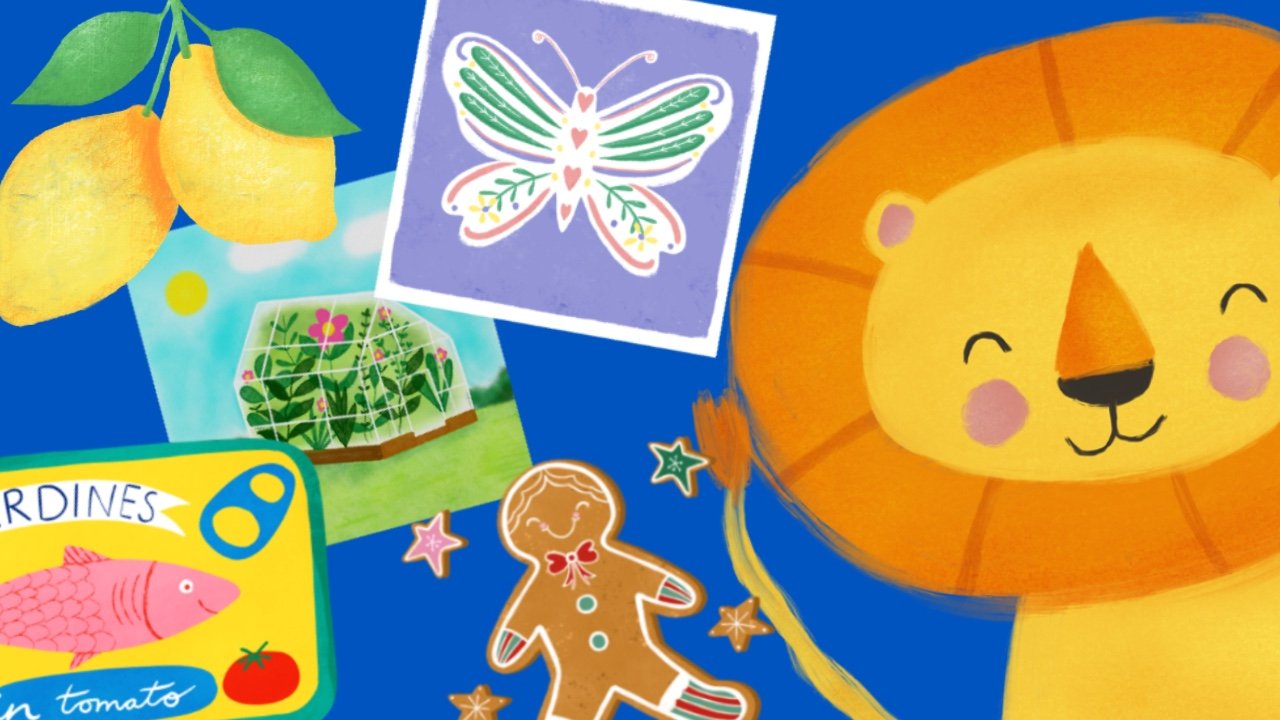
couleurs et de nouveaux motifs de fond. Voici quelques exemples d' autres thèmes que j'ai
utilisés pour vous inspirer. Une fois que vous aurez terminé, vous pourrez participer à la
prochaine leçon où je vous
montrerai comment exporter
et imprimer vos favoris
7. Exporter pour l'impression: Vous aurez désormais quatre signets
complets. J'ai changé ma couleur de
fond et ajouté des motifs
différents, et j'aime vraiment leur apparence. Préparons le
fichier pour l'impression. Nous devons nous assurer de masquer
notre couche de modèle d'origine. Accédez aux couches et
décochez cette couche. Le modèle original
était déjà réglé sur format
A quatre et à un DPI de 300, nous aurions tendance à toujours
imprimer en 300 DPI, car ce
sera toujours de bonne qualité. Si vous souhaitez vérifier la taille de
votre canevas et le DPI, vous pouvez appuyer sur l'icône représentant une clé à molette, qui correspond à notre menu Actions Fais-le maintenant. Sélectionnez Canvas,
puis recadrez et redimensionnez Nous ne changeons
rien ici. Je veux juste vous montrer
comment y accéder. Appuyez sur les paramètres pour
ouvrir et vous pouvez voir la taille de votre Canvas
ici et le DPI ici. Nous sommes prêts à imprimer. Annulons simplement cela pour fermer car nous n'
avons apporté aucune modification. Maintenant, nous voulons revenir sur le menu Actions et nous
allons choisir Partager. Dans la section Partager l'image, choisissez JPEG, puis
cliquez sur Enregistrer l'image. Cela a maintenant exporté les favoris dans
votre pellicule photo Maintenant, imprimez simplement comme
vous le feriez normalement. Pour ce faire, j'ai
installé mon application d'imprimante sur mon téléphone. Je recommande d'imprimer
sur du papier cartonné. Une fois imprimés, vous pouvez plastifier
vos marque-pages pour
les rendre plus durables.
Excellent travail, tout le monde. Dans la dernière leçon, je
vous montrerai comment partager votre projet
final dans la galerie de la classe et je vous ferai quelques
réflexions finales. À bientôt.
8. Réflexions finales: Je vous félicite d'avoir terminé le cours et d'avoir créé vos
propres favoris de personnages mignons J'espère que vous vous êtes bien amusé et que vous avez appris quelque chose de
nouveau en cours de route. J'espère vraiment que vous
poursuivrez votre parcours de procréation et appliquerez ces nouvelles compétences pour créer vos propres œuvres d'art
uniques J'ai hâte de voir
vos projets terminés. Merci de publier vos projets. Publier votre travail est un excellent
moyen pour moi de vous laisser des commentaires positifs et pour vous d'interagir avec d'
autres étudiants. N'oubliez pas de
commenter également leur travail. Je sais que cela fera plaisir à
quelqu'un et y a de fortes chances qu'il
vous laisse un commentaire tout de suite. Accédez à l'onglet Projets et
ressources de la classe. À partir de là, cliquez sur Créer un projet. Suivez les instructions correspondant à votre projet, puis cliquez sur
Publié et finalisé Si vous aimez mon cours, suivez-moi pour rester au
courant des prochains cours
et annonces. Cliquez sur le bouton « Suivre » à
côté de mon nom en haut du
lecteur de leçons vidéo sur votre page de profil. Vous pouvez également en savoir plus sur moi sur mon site Web et sur Instagram. Vous pouvez partager votre travail
sur Instagram si vous le souhaitez, mais merci de me taguer pour que je puisse le partager à nouveau et laisser un commentaire Enfin, je vous en prie, laissez
un choc de vous. Cela aide vraiment ma classe à gagner terrain et je l'
apprécierais beaucoup. Merci beaucoup d'avoir
dessiné avec moi aujourd'hui. À bientôt.
 Dee Smith, Professional Illustrator and Teacher