Transcription
1. Introduction: master
class Procreate comprend
sept projets amusants pour
vous permettre de dessiner Joignez-vous à moi pour dessiner tout, qu'il s'
agisse d'un joli personnage, boîte à sardines
géniale ou d'une
magnifique scène de serre Vous apprendrez à
dessiner à partir de références, à utiliser les modes de fusion
pour appliquer de la texture, ce qui transformera vos
illustrations et à utiliser outils
intéressants tels que la symétrie pour
créer de magnifiques œuvres d'art en quelques minutes. Nous explorerons les
pinceaux Procreate et je partagerai quelques astuces, comme l'utilisation du remplissage en couleur pour colorer vos
dessins en Le cours regorge de
ressources pour vous aider à démarrer. J'ai inclus des
modèles de croquis, des palettes de couleurs, des pinceaux personnalisés et un
adorable tampon en forme d'étoile, ce qui représente un excellent gain de temps. Le cours
couvre également les compétences artistiques clés telles que l'ombrage et les techniques
d'aquarelle numérique À la fin du cours, vous aurez
non seulement une meilleure compréhension
de la procréation, vous aurez également
sept chefs-d'œuvre que vous serez fier de partager Je suis Dee Smith, illustratrice
professionnelle et enseignante
qualifiée basée
en Écosse à UG J'ai
tout illustré, des livres pour
enfants aux cartes de
vœux homologuées pour la vie sauvage. J'utilise Tolkate pour toutes mes œuvres
d'art parce que c'est super intuitif
et très amusant en plus. Dans ce cours, je
partagerai toutes mes compétences
et mon expérience avec vous.
2. Démarrer et enregistrer votre travail: Pour accéder au matériel pédagogique, rendez-vous dans la section des projets et
des ressources du cours et faites défiler
la page vers le bas
pour télécharger les ressources. Sélectionnez la ressource dont
vous avez besoin, par exemple échantillons de papillons
Boho,
puis sélectionnez Télécharger lorsque vous y êtes invité Dans les téléchargements de votre iPad, appuyez sur Boho Butterfly Swatches, puis dans les téléchargements de
votre iPad, appuyez sur le fichier qui sera importé directement dans Procreate Si vous ouvrez la bibliothèque de couleurs, vous pouvez faire défiler la page jusqu'à ce que vous
trouviez la palette dont vous avez besoin. Appuyez ensuite sur les trois petits
points et définissez par défaut. Votre palette de couleurs est maintenant
enregistrée et prête à être utilisée. Retournez sur Skillshare et répétez le processus pour les autres ressources Cette fois, tapotons sur le croquis
du feuillage d'hiver. Lorsque vous y êtes invité, sélectionnez Télécharger. Dans le menu Téléchargements,
sélectionnez l'esquisse, et cette fois, elle devrait être
importée directement dans votre galerie
appropriée. Il vous suffit ensuite de toucher l'
esquisse pour l'ouvrir. Pour configurer un nouveau
Canvas et procréer, appuyez sur le signe
plus en haut à droite Choisissez l'un des modèles
existants ou
configurez un nouveau canevas en appuyant sur
l'icône de dossier noire. Vous pouvez saisir les dimensions
pour la hauteur, la largeur et le DPI. J'ai tendance à régler mon Canvas à 30 fois 30 centimètres
avec un DPI de 300, mais vous pouvez choisir les dimensions
qui répondent à vos besoins. Pour accéder à vos paramètres Canvas, vous pouvez ouvrir le menu Actions, qui est la petite icône représentant une clé Sélectionnez Canvas, puis
dans le menu des paramètres, vous pouvez voir la hauteur, la
largeur et le DPI. Vous pouvez toujours les modifier
facilement si nécessaire. Pour enregistrer votre œuvre d'art, appuyez de nouveau sur le menu Actions
et sélectionnez Partager. Il existe différentes
options ici, mais choisissons le format JPEG. Sélectionnez ensuite Enregistrer l'image. Vos illustrations seront maintenant enregistrées dans votre pellicule photo, prêtes
à être partagées ou imprimées. Lors de l'impression, je
recommande d'utiliser un DPI de 300. Et lors du partage en ligne, je recommande d'
utiliser un DPI de 72.
3. Papillon boho: Configurons notre Canvas en
appuyant sur le signe plus. Choisissez la nouvelle icône Canvas
en haut à droite, puis
définissez vos dimensions. J'aime travailler sur une
grande toile carrée, je vais
donc régler ma largeur et ma
hauteur à 300 centimètres. Assurez-vous que votre DPI est réglé sur
300, puis appuyez sur Créer. Appuyez sur l'icône en forme de pinceau pour ouvrir la bibliothèque de pinceaux et
appuyez sur le jeu de dessins. À partir de là, sélectionnez le
pinceau appelé Blackburn. Accédez à la bibliothèque de couleurs, qui est le petit
cercle de couleur haut à droite, puis touchez pour l'ouvrir. notre palette de papillons Boho, sélectionnez la couleur lilas, puis appuyez sur le cercle pour le fermer Ensuite, allez sur l'
icône en forme de clé en haut à gauche. Il s'agit du menu Actions. Activez le guide de dessin, appuyez sur Modifier le guide de dessin, puis dans le menu en bas, appuyez sur
la symétrie Appuyez sur les options et notez que nous pouvons définir notre
guide de symétrie de différentes manières. Mais pour cette leçon, nous
voulons sélectionner la verticale. Lorsque nous l'avons sélectionnée, nous pouvons appuyer sur OK. Vous verrez maintenant une ligne verticale au milieu de votre toile. Cliquez sur le curseur de la taille du pinceau sur la gauche et
agrandissez le pinceau en le faisant glisser vers le haut Le mien est fixé à 19 %. Commencez par tracer une ligne horizontale. Si vous pensez que la
taille du pinceau n'est pas correcte, vous pouvez facilement ajuster
la taille en fonction de vos besoins. Continuez à peindre les
bords d'une forme carrée. Agrandissez encore le pinceau et peignez à l'intérieur
pour le colorer. Au fur et à mesure que j'arrive sur les bords, j'ai tendance à réduire la
taille de mon pinceau pour
rester dans les lignes. Notre parcours est superbe. Ensuite, nous allons appuyer
et maintenir sur l'outil d'effacement. Cela garantit que nous effaçons
avec notre brosse actuelle. Réglez la taille de notre gomme à environ 10 % et commencez à effacer
le corps du papillon Ensuite, effacez l'antenne. Ensuite, nous allons
effacer les formes des ailes supérieure et
inférieure. L'utilisation de la fonction de symétrie rend ce processus extrêmement rapide. Si vous faites une erreur, vous pouvez annuler cette opération en tapant
deux doigts sur l'écran. Pour le faire à nouveau, vous pouvez
appuyer sur trois doigts. Il suffit d'appuyer avec deux doigts pour annuler et de trois
doigts pour rétablir Appuyons sur le menu des couches. Pour le moment, nous avons
la seule couche avec notre arrière-plan et la forme d'un papillon
en relief Ajoutons une nouvelle couche en
appuyant sur le signe plus. Appuyez sur la deuxième couche et
sélectionnez l'aide
au dessin pour activer la fonction de
symétrie. Appuyez sur les couleurs et sélectionnez
le rose dans notre palette. Ajustez la taille du pinceau
à environ 10 % ou moins. Vous pouvez zoomer sur votre toile en pinçant et en
faisant glisser deux doigts Peignez des cœurs d'amour
sur la forme du corps. Ensuite, peignez quelques lignes
pour l'antenne. Accédez aux couleurs et sélectionnez
le vert clair. Peignez sur de longues feuilles,
puis coloriez-les. Pour nettoyer les bords,
sélectionnez l'outil d'effacement et réglez la taille de votre
pinceau pour Effacez les parties que vous n'
aimez pas et affinez ces bords Revenez aux couleurs,
sélectionnez le vert plus foncé et tracez quelques lignes pour suivre la courbe
au-dessus des formes des feuilles. Revenez maintenant aux couleurs et
sélectionnez à nouveau le vert clair. Sur l'aile inférieure, peignez sur une tige incurvée
, puis peignez sur quelques
feuilles de chaque côté. Maintenant, il ne me reste plus beaucoup de
place pour peindre la fleur, mais nous pouvons facilement ajuster
la taille en appuyant sur l'outil de sélection et dessinant une
forme à main levée autour de celle-ci. Appuyez sur le nœud gris pour
fermer la sélection. Cliquez ensuite sur la flèche
et faites glisser les nœuds dans les coins pour ajuster la
taille et déplacer la position. Répétez le processus sur le côté opposé en utilisant la sélection à main levée
pour dessiner autour feuilles, puis en
utilisant la flèche pour faire glisser les nœuds et ajuster la taille et la position
pour les rendre symétriques. Lorsque cela vous convient, appuyez sur
la flèche pour désélectionner. Retournez aux couleurs et
sélectionnez le jaune. À l'aide d'un petit pinceau, peignez quelques pétales. Choisissez ensuite la couleur lilas et peignez un cercle
au milieu de la fleur Ensuite, choisissez une couleur rose et ajoutez des traits
incurvés sur les ailes inférieures. N'oubliez pas d'utiliser les deux doigts pour annuler
ce que vous n'aimez pas Sélectionnez une couleur lilas et ajoutez quelques traits
à l'aile supérieure Ensuite, je vais
remplir les espaces en
dessinant des points en utilisant
les couleurs de ma palette. Je pense que le haut a besoin
d'un peu plus de rose, alors je vais dessiner quelques traits courbes
sous les couleurs lilas. Appuyons longuement
sur l'outil effaçable
et effaçons certains détails des
feuilles pour qu'ils ressemblent à des veines La dernière étape consiste à
ajouter de la texture. Appuyons sur les couches pour les ouvrir et les
fusionner en les
pinçant. Appuyez sur le signe plus pour ajouter une
nouvelle couche au-dessus, puis sur le N. Cela ouvre
le menu du mode de fusion, et nous allons
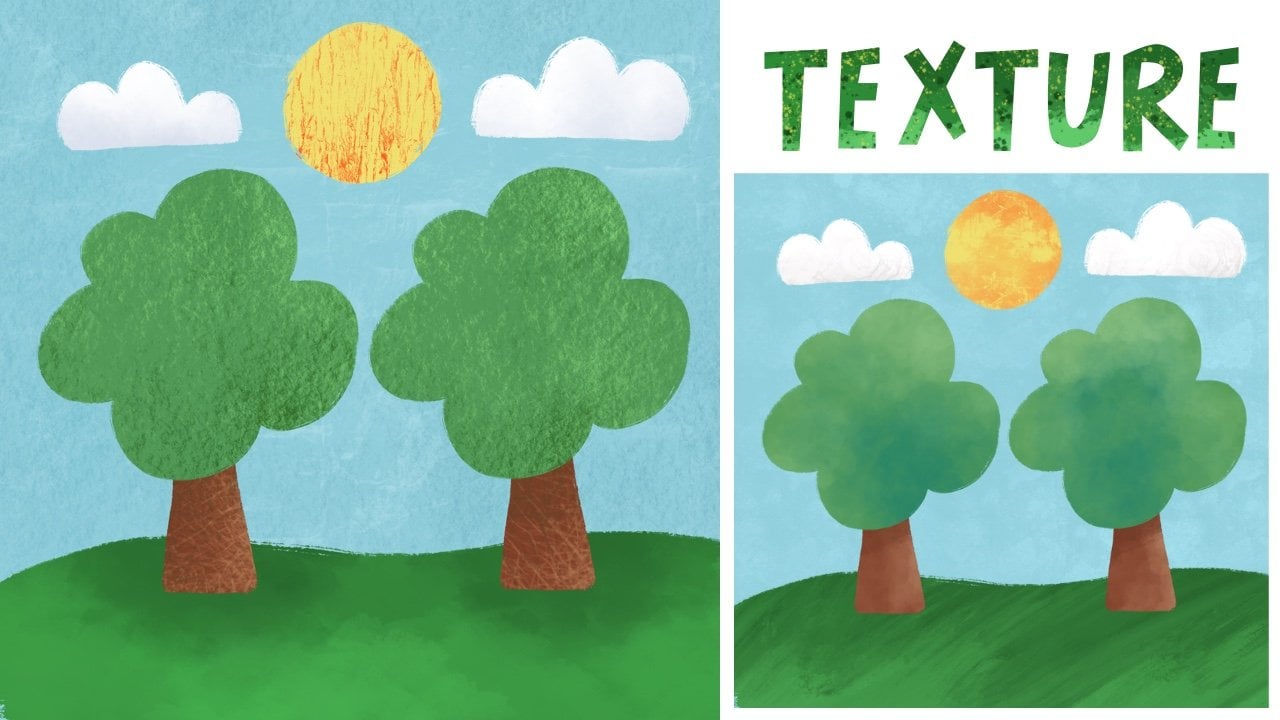
sélectionner la superposition Les modes de fusion nous permettent d'ajouter des effets
intéressants à notre travail. Appuyez sur notre couche et
sélectionnez le masque de découpage. Tout ce que nous ferons sera désormais
clipsé sur le calque ci-dessous. Choisissez nos couleurs et
sur le disque de couleur, appuyez
deux fois sur le gris central. Lorsque vous utilisez le mode de fusion
par superposition, nous devons choisir des nuances de gris plus claires
et plus foncées Choisissez une teinte claire, puis
appuyez sur la bibliothèque de pinceaux. Sélectionnez les textures, le
jeu de pinceaux et choisissez Dove Lake. Appuyez sur l'icône représentant
un pinceau pour fermer le menu. Déplacez le curseur du pinceau vers le
haut pour augmenter la taille du pinceau et commencez
à peindre sur une certaine texture Retournez sur le disque de couleur et choisissez un
gris plus foncé cette fois. Essayez
différentes nuances de gris et différentes tailles de pinceaux tout en peignant sur la texture. Répétez également ce processus pour les détails à
l'intérieur du papillon. Je pense que cette texture subtile ajoute beaucoup plus
d'intérêt à notre art. Lorsque vous en êtes satisfait, allez dans le menu Actions et
désactivez le guide de dessin Cela élimine la ligne de
symétrie et nous donne une meilleure idée de l'apparence de
notre pièce finale. Je trouve ça tellement mignon. Excellent travail, tout le monde.
4. Lion mignon: Ouvrez la bibliothèque de pinceaux
et sélectionnez le
set de peinture , puis choisissez le
pinceau appelé Peinture à l'huile. Accédez à la bibliothèque de couleurs, qui est le petit
cercle en haut à droite, et accédez à
la jolie palette de couleurs. Sélectionnez la couleur jaune, puis appuyez à nouveau sur le petit
cercle pour le fermer. Sur le
curseur de la taille du pinceau sur la gauche, réglez votre pinceau sur environ 18 % Peignez une forme ronde
au milieu de la toile
, puis augmentez la
taille et la couleur du pinceau à l'intérieur. Diminuez la taille du pinceau à environ 13 % et peignez sur deux formes d'oreilles
situées de chaque côté du visage. Appuyez sur l'icône des couches pour ouvrir les couches et balayez vers la
gauche sur cette couche, puis appuyez sur Dupliquer Fusionnez les couches
en les pinçant. Cela rend notre forme plus
opaque et plus audacieuse. Appuyez sur le signe plus pour ajouter une nouvelle couche, puis
faites-le glisser ci-dessous. Accédez aux couleurs et
sélectionnez l'orange moyen. Augmentez la
taille du pinceau à environ 30 % ou plus et peignez
l'homme-lion. J'adore les coups de pinceau picturaux que ce
pinceau produit. Ouvrez les couches, balayez vers la gauche sur notre couche principale,
appuyez sur Dupliquer, puis pincez pour
les fusionner Appuyez sur le signe plus
pour ajouter une couche au-dessus, puis appuyez sur cette couche
et sélectionnez le masque de découpage Maintenant, tout ce que nous ferons sera
collé sur le calque ci-dessous. Accédez aux couleurs, sélectionnez
l'orange plus foncé et réglez la taille du
pinceau sur environ 8 % ou moins. Peignez quelques
lignes sur l'homme. N'oubliez pas que vous pouvez pincer deux doigts pour faire pivoter
et déplacer votre toile. Ouvrez les couches et balayez vers la
gauche pour les dupliquer à nouveau, puis pincez les couches pour les fusionner Maintenant, ajoutons quelques
traits au visage. Appuyez sur la couche faciale jaune, puis sur le
signe plus pour ajouter une couche au-dessus. Ouvrez les couleurs et sélectionnez
l'orange moyen. Peignez un long
triangle pour le nez. Dupliquez cette couche et
fusionnez-les. Appuyez de nouveau sur le calque
jaune
, puis sur le plus
pour ajouter un calque au-dessus. Dans les couleurs, sélectionnez
la couleur gris foncé. Réduisez la taille du pinceau à environ 5 % et peignez le nez en
demi-cercle En couches, dupliquez-le
puis fusionnez-le en le pinçant. Je vais appuyer longuement sur l'outil d'effacement et effacer un
peu de la partie supérieure du nez Restez sur la couche
nasale, réduisez
légèrement la taille du pinceau et peignez
des formes incurvées pour
les yeux et la bouche. Ouvrez des couches et
dupliquez cette couche, puis fusionnez-les. Ajoutez une couche au-dessus, puis sélectionnez la couleur rose
pour les joues Réglez la taille du pinceau à environ 19 % et peignez des formes rondes pour les joues, puis
réduisez la taille du pinceau à environ 11 % et peignez l'
intérieur des oreilles Ouvrez des couches, dupliquez la couche et
fusionnez-les. Appuyez à nouveau sur le
calque principal et ajoutez un calque au-dessus. Faites ensuite glisser cette couche ci-dessous. Appuyez sur les couleurs et
sélectionnez la couleur bleu sarcelle. Glissez et déposez la couleur pour
remplir l'intégralité de l'arrière-plan. J'aime beaucoup le
contraste que cela crée. Ajoutons de la texture. Ouvrez les couches et ajoutez-en une
au-dessus du fond bleu sarcelle. Appuyez sur le petit N et changez
le mode de fusion en mode superposition. Appuyez sur le nouveau calque et
sélectionnez le masque de découpage. Ouvrez les couleurs et sélectionnez
le disque couleur. Appuyez deux fois sur le gris central. Nous allons sélectionner des nuances
de gris plus
claires et plus foncées pour ajouter
une texture subtile à l'arrière-plan. Choisissez une teinte claire, puis ouvrez les pinceaux et sélectionnez
le set de fusains. Parmi les fusains, sélectionnez ceux à
compresser et augmentez la taille du
pinceau à environ 65 % Commencez à peindre sur une texture de
fond. Si cela semble trop intense, nous pouvons ouvrir nos couches, appuyer sur le petit O, puis déplacer le curseur
pour modifier l'opacité Je vais fixer le mien à environ 84 %. Dans les couches, fusionnez
la couche principale et les détails
de la ligne en les pinçant. Appuyez sur cette couche et
ajoutez-en une au-dessus. Changez le mode de fusion pour superposer, puis touchez et
ajoutez un masque de découpage Ensuite, diminuez la taille du pinceau. Appliquez de la texture et elle ne s'accrochera que sur
la couche principale orange. Essayez de sélectionner une teinte
plus foncée
sur le disque de couleur pour appliquer
une texture plus foncée. Appuyez sur le
calque jaune à tête de lion et ajoutez un calque au-dessus. Répétez le processus en
réglant le mode de fusion pour qu'il soit superposé et en définissant
un masque de découpage Ajoutez une texture claire
au visage, puis
une texture plus foncée. Vous pouvez modifier la taille du pinceau
et faire des essais. Ajoutez de la texture à la couche nasale en
sélectionnant cette couche, en ajoutant une nouvelle couche au-dessus
et en répétant le processus. Faites de même avec la couche de joues
roses. Cela semble vraiment mignon tel quel, mais nous pourrions aller
plus loin en ajoutant un corps et une queue
simples à notre illustration. Accédez à la couche d'arrière-plan de la queue et appuyez sur plus pour
ajouter une couche au-dessus. Sélectionnez la couleur
jaune dans notre palette et revenez au
pinceau à huile que nous avons utilisé au début. la douleur sur une
morphologie simple et remplissez-la de couleur, en ajustant la
taille du pinceau selon vos besoins. Dupliquez cette couche en balayant vers la gauche et en les
pinçant ensemble. Restez sur la même couche,
réduisez votre pinceau à environ 14 % et peignez sur une queue. Sélectionnez ensuite l'orange
plus foncé dans la palette et peignez
le bout de la queue. Ouvrez les couches et accédez à la couche de
texture que nous avons déjà ci-dessus et sélectionnez un
gris plus foncé sur le disque de couleur. Passez ensuite à notre
set à charbon et compressez-le pour obtenir de la texture. Réduisez le pinceau à environ 9 % et ajoutez de la
texture à la queue. Ensuite, avec un pinceau plus gros, ajoutez de la texture au corps. Ensuite, choisissez un gris plus clair et peignez sur une texture
plus claire. Je trouve que le corps
complète vraiment bien cette pièce. Ligne aiguë et simple.
Excellent travail, tout le monde.
5. Feuillage hivernal: Ouvrez le
croquis du feuillage d'hiver et accédez à la bibliothèque de couleurs
où vous devriez avoir déjà importé
la
palette de feuillage d'hiver. Sélectionnez la
couleur marron clair, puis ouvrez la bibliothèque de pinceaux et sélectionnez
le jeu de pinceaux de dessin. Choisissez le pinceau appelé Oberon et sélectionnez l'
icône représentant un pinceau pour fermer le menu. Accédez au curseur de la taille du pinceau
et réglez-le sur une taille petite d'environ 6 %. Accédez à nos couches et ajoutez une couche au-dessus de la couche d'esquisse
en appuyant sur plus. Faites glisser cette couche sous
notre couche d'esquisse, puis appuyez sur les couches pour la fermer. À l'aide de deux doigts, pincez
et zoomez sur l'esquisse. Commencez à peindre dans
la tige de la plante. Passez en couches et désactivez la couche d'esquisse pour
voir à quoi elle ressemble. Revenez sur la couche d'esquisse et zoomez sur la plante suivante. Ajustez la taille du pinceau selon vos besoins
et peignez par-dessus les lignes. Utilisez deux doigts pour pincer et faire pivoter votre
toile si nécessaire. Accédez aux couches et désactivez nouveau
la couche d'esquisse
pour voir à quoi elle ressemble. Réactivez l'esquisse et répétez cette procédure pour
le reste de l'esquisse, en ajustant la
taille du pinceau selon les besoins. Encore une fois, désactivez
votre couche d'esquisse et apportez
les modifications nécessaires. Accédez aux couches et appuyez sur
plus pour ajouter une nouvelle couche. Faites glisser cette couche vers le bas. Revenez à la couche d'
esquisse, passez aux couleurs et sélectionnez
le vert le plus clair. Zoomez sur la plus grosse branche
et peignez sur des pins. Faites pivoter votre toile en pinçant deux doigts et faites de
même de l'autre côté. Continuez à développer ces traits jusqu'à ce que vous en soyez satisfait. Appuyez et maintenez sur l'outil
effacé et effacez tous les éléments
visibles à travers le brun Comme précédemment, désactivez la couche d'esquisse pour avoir une idée plus précise de l'apparence des
objets. Répétez ce processus pour
le reste de la branche. N'oubliez pas d'appuyer avec deux doigts si vous souhaitez
annuler une erreur. Vous pouvez appuyer sur trois
doigts pour le refaire. Notre première succursale est terminée, et je trouve qu'elle est très belle. Restons sur la même couche et veillons à ce que notre
couche d'esquisse soit réactivée. Passez aux couleurs et
choisissez le vert moyen, et nous nous en tiendrons également au pinceau
Aubern Zoomez sur le croquis
avec les baies et commencez à dessiner et à
colorier les feuilles Ouvrez les calques et appuyez sur
le calque d'arrière-plan. la palette de couleurs, sélectionnez la couleur crème. Appuyez sur la couche deux et appuyez sur le
plus pour ajouter une couche au-dessus. Ouvrez les couleurs et
appuyez deux fois sur un blanc. Zoomez et peignez
sur certaines baies, en ajustant
la taille de votre pinceau si nécessaire. Désactivez la couche d'esquisse et zoomez pour
vérifier votre travail. Retournez aux couleurs et appuyez
deux fois sur un noir. Réduisez la taille
du pinceau et peignez quelques petits
points noirs sur les baies. Je trouve que ça a vraiment l'air génial. Ouvrez nos couches et appuyez à nouveau sur la couche verte,
qui est la couche trois. Passez aux couleurs et sélectionnez le vert le
plus foncé cette fois. Réactivez la couche d'esquisse et réglez la
taille du pinceau à environ 5 %. Commencez à peindre sur
les feuilles rondes. Au fur et à mesure que les feuilles deviennent plus petites, vous voudrez réduire la taille de votre
pinceau. Revenez aux couches et
désactivez la couche d'esquisse. J'en suis vraiment content, mais je veux ajouter de la texture. Supprimons la couche d'esquisse en balayant vers la gauche et
en sélectionnant Supprimer Appuyez sur plus pour ajouter une couche tout en haut et appuyez sur le petit N pour changer
le mode de fusion. Réglez-le pour superposer. Ouvrez les couleurs et
appuyez deux fois sur le gris central. Nous choisirons des nuances de gris plus claires
et plus foncées pour ajouter une
texture et un ombrage intéressants Sélectionnez un gris plus clair,
puis passez aux pinceaux. Choisissez le jeu de textures
et sélectionnez Tarkin. Réglez la taille du pinceau à environ 47 %. Peignez sur l'ensemble de la toile. Lorsque vous zoomez, vous pouvez
voir une texture linéaire subtile, ce qui semble vraiment intéressant. Ouvrez les couches et appuyez sur la couche verte,
qui est la troisième couche. Ajoutez une couche au-dessus
, puis appuyez dessus pour
définir un masque de découpage Changez le mode de fusion en mode superposition
et
sélectionnez un gris plus foncé sur le disque de couleur sélectionnez un gris plus foncé Ouvrez les pinceaux et
choisissez le rectangle. Diminuez la taille du pinceau à environ 8 % et peignez une
texture subtile sur les feuilles. le disque de couleur, sélectionnez un gris plus clair et réglez la
taille du pinceau à environ 6 %. Douleur, tonifiez une texture plus légère. Maintenant, sélectionnez la couche de branche
et répétez ce processus. Les différences sont subtiles
mais vraiment efficaces. Notre feuillage d'hiver
est maintenant terminé, et je le trouve vraiment très
beau. Excellent travail, tout le monde.
6. Personne au pain d'épice: Commençons par appuyer sur l'icône représentant une clé à molette pour
ouvrir le menu Actions. Sélectionnez Canvas, puis
activez le guide de dessin. Appuyez sur Modifier le guide de dessin
et sélectionnez la symétrie. Appuyez sur les options et notez. Il existe quatre manières
différentes de définir la symétrie. Mais pour cette leçon,
nous utiliserons la verticale. Appuyez sur OK et notez la
ligne verticale le long de notre canevas. Ouvrez le menu des pinceaux et sélectionnez
l'ensemble appelé Charbons de bois. À partir de là, sélectionnez le bloc
Anthracite
, puis ouvrez les couleurs en appuyant
sur le petit cercle coloré. Accédez à la
palette Gingerbread Person et sélectionnez
le brun le plus clair. Appuyez sur le cercle pour le fermer. Réglez votre pinceau à environ 11 % et commencez à peindre sur la forme de votre
bonhomme en pain d'épice Tracez une forme de pied
sur les jambes. Je suis content de ce à quoi ça ressemble. Ouvrez les pinceaux et choisissez le cachet en forme d'étoile
D inclus
dans les ressources du projet. Réglez le pinceau à environ
60 % et tamponnez quelques étoiles. Réduisez la
taille du pinceau si
nécessaire et ajoutez également des étoiles
en bas. Ouvrez les couches et
ajoutez-en une au-dessus. Appuyez sur ce nouveau calque et
appliquez un masque de découpage. Accédez aux couleurs et sur le disque, sélectionnez une version plus claire
de la couleur actuelle. Ouvrez les pinceaux et faites
défiler l'écran vers le bas jusqu'au set industriel. À partir de là, sélectionnez Heavy Metal. Augmentez la taille du pinceau à environ 50 % et commencez à
peindre sur une certaine texture. Réduisez la taille du pinceau et
ajoutez de la texture aux étoiles. Expérimenter avec
différentes tailles de pinceaux peut ajouter de nombreux effets intéressants Ouvrez les couches et fusionnez-les
en les pinçant. Ajoutez une nouvelle couche au-dessus et
appliquez un masque de découpage. notre palette de couleurs, appuyez sur le brun clair pour activer cette couleur,
puis sur le disque, choisissez une teinte plus foncée. Ouvrez les pinceaux et faites défiler l'écran
jusqu'au set de peinture en aérosol. À partir de là, sélectionnez Flickr. Réglez la taille du pinceau à 45 % et appuyez sur le pain d'épice
pour ajouter de la texture Ce pinceau peut être un peu aléatoire, alors j'aime parfois taper à
l'extérieur de la forme. Testez
différentes tailles de pinceaux pour voir à quoi cela ressemble. Ensuite, allez dans les couleurs,
sélectionnez une teinte plus claire
sur le disque de couleur et continuez
à ajouter de la texture Une fois que cela vous convient, ouvrez les couches et fusionnez ces deux couches
en les pinçant. Ajoutez une nouvelle couche au-dessus
et ouvrez les pinceaux. Nous allons choisir
le set de calligraphie pour certains travaux au trait, car ces pinceaux ont un flux
constant et agréable. Sélectionnez le pinceau à craie ou tout autre pinceau dont vous
aimez le look Accédez aux couleurs et appuyez deux fois sur le blanc pour sélectionner un blanc pur. Sur la deuxième couche, vous
devez appuyer et sélectionner aide au
dessin pour activer
la fonction de symétrie. Réglez la taille du pinceau à environ 16 % et commencez à ajouter du
blanc pour le glaçage. Réduisez la taille du pinceau et
ajoutez des détails blancs aux étoiles. Maintenant, peignez des yeux, une bouche et des cheveux. Sur le corps, vous pouvez ajouter jolis détails
comme un nœud, des mitaines, des chaussettes
et des boutons Vous pouvez toujours utiliser
un Google rapide pour trouver de l'inspiration. Ouvrez les couches, appuyez à nouveau sur la couche en pain d'épice et ajoutez-en une au-dessus pour qu'
elle soit au milieu Parmi les couleurs, choisissez un rouge et réglez la
taille du pinceau à environ 16 %. N'oubliez pas de taper
sur le calque et configurer l'assistance au dessin pour
activer la symétrie. Nous devons le faire
à chaque nouvelle couche. Coloriez le nœud et les
autres détails en utilisant les différentes couleurs
de la palette. Choisissez une couleur rose et peignez également
sur de jolies joues. Je vais ajouter de
la couleur aux étoiles. Pour m'
assurer qu'elles sont différentes, je vais accéder aux couches et
désactiver l'aide au dessin Parmi les couleurs, sélectionnez le
vert foncé et coloriez une étoile, puis choisissez le
rose pour l'autre. Ouvrez les calques et appuyez sur
la couleur d'arrière-plan. Sélectionnez le rose clair, appuyez sur la couche de pain d'épice, puis ajoutez une couche au-dessus Faites glisser cette couche sous
la couche de pain d'épice. Dans le disque chromatique, choisissez une teinte rose plus claire
par rapport à la couleur actuelle
et, parmi les pinceaux, sélectionnez
industriel puis heavy metal. Réglez le pinceau sur environ 43 % et peignez un peu de couleur
sur l'arrière-plan. Appuyons sur le menu Actions et désactivons le guide de dessin
pour voir à quoi cela ressemble Cela a l'air super mignon, mais je veux le faire
paraître plus en trois D. Pour ce faire, ouvrons les couches et tapons sur la
couche en pain d'épice, qui est la première couche Balayez ce bouton vers la gauche
et sélectionnez Dupliquer. Nous en avons maintenant deux. Appuyez sur le pain d'épice supérieur
et définissez Alpha Look. Vous devriez maintenant voir un motif
à carreaux. Accédez aux couleurs et sélectionnez
le brun foncé. Revenez ensuite aux
couches, appuyez sur la couche actuelle et
choisissez Jusqu'à la couche. Maintenant, notre pain d'épice est plus foncé. Faisons glisser la couche la plus foncée bas, puis appuyons
sur notre outil en forme de flèche. Assurez-vous que le snapping est désactivé, afin qu'il ressemble à ceci Faites glisser votre stylo vers le bas et vers la gauche, et vous verrez la forme la
plus foncée se déplacer. Prenez le temps de le régler
à la position qui vous convient, puis appuyez sur la
flèche pour le désélectionner Je pense que c'est l'ombre qui fait
vraiment ressortir les choses. Nous avons une personne super mignonne en
pain d'épice. Excellent travail, tout le monde.
7. Sardines funky: Commençons par recueillir
quelques références. Accédez à Google et saisissez des tonnes de sardines
vintage. Observez les différentes
formes, couleurs et motifs que vous
voyez, puis capturez ou enregistrez certaines images que vous
aimez sur votre pellicule. Ouvrons Procreate
et configurons notre Canvas. Je vais régler mes centimètres et faire en sorte que ma hauteur
et ma
largeur soient de 30 centimètres
avec un DPI de 300 Appuyez sur le menu Actions
et activez la référence. Appuyez sur l'image, puis importez. Cela vous mènera
à votre pellicule où vous devriez, espérons-le,
avoir des images enregistrées. Appuyez sur l'un d'entre eux pour l'importer. Vous pouvez appuyer et faire glisser
le pointeur sur la zone de référence pour la déplacer dans une position plus
appropriée. Vous pouvez également pincer et déplacer
votre image si nécessaire. Une fois que vous avez pris possession de
vos livres de référence, appuyez sur les couleurs et sélectionnez
Accepter de dessiner Ouvrez les pinceaux et appuyez
sur le set de croquis, puis sélectionnez six crayons B. Commencez à dessiner une forme
rectangulaire pour le t. Une fois que cela vous convient, vous pouvez commencer à
arrondir les coins. N'oubliez pas que vous pouvez pincer deux doigts et faire pivoter
votre toile pour cette partie. Affinez la forme de l'étain
, puis tracez un anneau en tirant. Je vais mettre le mien dans le coin. Tracez une ligne autour
du bord du moule. Ensuite, dessinez une sardine
au centre. Je fais ici une forme très
simple, une ligne courbe en haut, puis de nouveau en bas. Affinez votre croquis de poisson,
puis dessinez des nageoires et d'autres
détails comme un visage, branchies, un œil et
une bouche souriante Sélectionnez la gomme et effacez toutes les parties dont vous
n'avez pas besoin Je ne suis pas content de la
position de la sardine Je vais
donc appuyer sur
l'outil de sélection, assurer que la main levée est sélectionnée
et dessiner autour du poisson Appuyez sur le nœud gris pour
terminer la sélection, puis sélectionnez la flèche et déplacez-la vers une position plus
centrale. Ensuite, dessinez
d'autres détails. Je vais dessiner deux tomates. En haut, dessinez une forme de
bannière, puis ajoutez du lettrage à
la main en bas et également sur la bannière Reportez-vous à votre image de référence
pour trouver de l'inspiration ici. Vous pouvez suspendre la vidéo
pendant que vous terminez cette opération. Ensuite, ouvrez les couches,
appuyez sur le petit élément votre couche d'esquisse et modifiez le
mode de fusion pour multiplier. Réglez l'opacité à environ
23 % en faisant glisser la barre. Nous voulons toujours pouvoir
retracer notre croquis, mais nous ne voulons pas que cela
soit trop distrayant Appuyez sur Tab Plus pour ajouter une nouvelle couche et faites-la glisser
sous notre esquisse. Ouvrez les pinceaux, choisissez le set de calligraphie et
sélectionnez monoline Ajustez la
taille du pinceau à environ 65 %. Tracez le contour de la boîte à sardines. N'oubliez pas d'appuyer avec deux doigts si vous devez
annuler une erreur. Vous pouvez également appuyer sur trois
doigts pour rétablir. Accédez à la couleur en haut à droite et faites-la glisser pour
remplir notre forme Vous devez vous assurer
que toutes les lignes de la forme sont complètement
fermées pour que cela fonctionne. Passons au
menu Actions et désactivons
notre image de référence pour l'instant
, tout va bien Ouvrez à nouveau les couches et
ajoutez-en une nouvelle au-dessus. Appuyez sur la troisième couche et
appliquez un masque de découpage. Sur le disque de couleur, sélectionnez une
version plus claire du rose, ou vous pouvez choisir une autre
couleur dans la palette. Tracez le tracé au-dessus de la ligne d'esquisse. Appuyez ensuite sur les points colorés et sur la goutte de dragon pour colorer
cette forme. Ouvrez les couches et désactivez la couche d'esquisse pour avoir une
meilleure idée de son apparence. Ouvrez à nouveau les calques
et revenez à l'esquisse. Ajoutez un nouveau calque, puis appuyez sur ce calque et
appliquez un masque de découpage la palette de couleurs, sélectionnez un bleu et réduisez la taille du pinceau à
environ 4 à 5 %. Pincez deux doigts pour
zoomer et tracer le
contour de la sardine Remplissez-le de couleur comme précédemment. Ensuite, faites de même pour les palmes. Encore une fois, désactivez le croquis
et vérifiez votre travail. Ouvrez les couches et ajoutez-en une nouvelle. Appuyez sur les couleurs et, sur le disque
de couleur, appuyez
deux fois sur un blanc
pour sélectionner le blanc pur. Réduisez la
taille du pinceau à environ 9 % et tracez au-dessus de la bannière en veillant à ce qu'il n'y ait pas de
trous dans les lignes. Une fois terminé,
remplissez-le de couleur. Ensuite, choisissez le rose plus foncé et tracez au-dessus de la piscine à anneaux. Comblez les espaces vides de la forme, puis
remplissez-la de couleur. Dans les couleurs, choisissez un rouge et
tracez le contour des tomates. Nous pouvons créer un cercle
parfait ici en maintenant notre stylo enfoncé
à la fin de la forme. Cependant, je préfère un aspect plus naturel
dans mes illustrations. Lorsque vous êtes satisfait de votre
forme, vous pouvez le remplir en couleur. Ensuite, ouvrez les couches
et ajoutez-en une nouvelle, et parmi les couleurs, choisissez
le vert plus foncé. Peignez les tiges de tomates. Comme ces détails
touchent la couleur rouge, il est préférable de les placer sur une couche séparée au cas où nous souhaiterions apporter
des modifications ultérieurement. Ensuite, ouvrez les couleurs et
choisissez le vert plus clair. Tracez la forme de l'étiquette
inférieure. J'ai décidé d'
en faire un ovale. Nous pouvons facilement
glisser-déposer différentes couleurs de notre palette si nous ne
savons pas quelle couleur fonctionne le mieux. Je vais m'en tenir au vert
pour le moment. Ouvrez les couches et
ajoutez-en une au-dessus. Accédez aux pinceaux et
dans le
set de calligraphie, choisissez script Appuyez sur les couleurs et
sélectionnez un jaune. Réduisez la taille du pinceau à environ 16 % et tracez
sur le lettrage Changez la couleur en rouge et tracez le
lettrage en haut Dans les couches, désactivez l'
esquisse pour voir à quoi elle
ressemble et apportez
les modifications nécessaires si nécessaire. Je souhaite modifier légèrement mon
lettrage Je vais
donc appuyer longuement sur la gomme pour effacer avec
mon pinceau actuel J'efface les bords
des lettres pour
leur donner un bord droit Cette étape est
totalement facultative. Ajoutons quelques détails
à la couche de poisson. Appuyez sur la couche de poissons et désactivez le masque à couper car nous n'en avons pas
vraiment besoin Appuyez sur Plus pour ajouter une couche au-dessus. Sur ce calque, appuyez dessus
et ajoutez un masque de découpage. Vous verrez une petite flèche, ce qui signifie que tout ce que nous
ajouterons sera accroché sur
la couche de sardines Ouvrez les couleurs et choisissez le bleu le
plus foncé de la palette. Touchez pour ouvrir les pinceaux, sélectionnez le pinceau Kununi et réglez la taille du
pinceau sur environ 12 % Tracez les détails de la ligne de la
sardine, en ajustant la
taille du pinceau si nécessaire Je vais ajouter quelques détails
supplémentaires
sur la queue et les nageoires.
8. Sardines funky (suite): Pour un peu plus d'intérêt visuel, je vais ajouter quelques
écailles au corps. J'aime beaucoup la
texture de ce pinceau. Changez les couleurs en blanc
et peignez sur un œil. Revenez ensuite à la couleur bleu
foncé et peignez un petit
point à l'intérieur de l'œil. Éteignez l'esquisse
pour voir à quoi elle ressemble. Je trouve que ça a l'air génial. Ouvrez les calques et balayez vers la
droite sur chacun
des calques colorés Appuyez sur le groupe, puis sur la petite flèche pour
réduire le groupe. Balayez le groupe vers la gauche,
puis appuyez sur Dupliquer. Nous avons maintenant deux groupes, appuyez sur le groupe supérieur
et sélectionnez Aplatir Appuyez sur le groupe inférieur et appuyez sur la petite flèche pour
agrandir le groupe, et notez que toutes
les couches sont toujours intactes au cas où nous voudrions
apporter des modifications à un moment donné. C'est vraiment une bonne
pratique de conserver une version non aplatie de l'art,
en particulier lorsque vous
travaillez de manière professionnelle pour des clients susceptibles Appuyez à
nouveau sur la flèche pour réduire ou regrouper et masquer ce
groupe en le décochant Retournez à la deuxième couche, qui est la boîte à
sardines aplatie. Ajoutez une couche au-dessus, appuyez dessus et définissez
un masque de découpage Appuyez sur le petit N et réglez
le mode de fusion pour qu'il soit superposé. Ouvrez les couleurs et appuyez deux fois sur le gris
central du disque de couleur. Nous travaillerons avec des nuances de gris plus
claires et plus foncées pour appliquer différentes textures. Sélectionnez un gris plus foncé
et ouvrez les pinceaux. Ouvrez le jeu de textures
et sélectionnez grunge. Réglez le pinceau sur 100 %. Peignez sur une certaine texture
autour du bord. Dans le disque de couleur, sélectionnez un gris plus clair et peignez une texture
à l'intérieur. Ouvrez les couches et décochez la couche de texture pour
voir la différence Si cela semble trop intense, vous pouvez modifier l'opacité
en ajustant le curseur Je vais fixer le mien à environ 78 %. Désactivez
complètement la couche de texture et ajoutez-en une nouvelle. Il doit être automatiquement
clipsé sur le calque ci-dessous. Changez le mode de fusion
pour qu'il soit superposé comme auparavant. Dans les pinceaux, sélectionnez
l'ensemble industriel et choisissez la pourriture rouillée Réglez la taille du pinceau à environ 53 % et peignez sur
une texture légère. Nous nous amusons simplement ici et expérimentons
différentes textures Dans le disque de couleur,
choisissez un
gris plus foncé et appliquez une texture
plus foncée, en réduisant la
taille du pinceau si nécessaire. Ajoutez également un ombrage texturé
aux détails. Ouvrez les couches et
désactivez-les. Comparons chaque texture en les
activant une par une. Je vais essayer une dernière couche de
texture ici,
désactivons les deux
couches de texture et ajoutons une nouvelle couche, puis dans les pinceaux, sélectionnons le set de peinture. Choisissez le pinceau appelé Nico RL. Réglez la taille
et l'opacité du pinceau sur 100 %. N'oubliez pas de changer votre mode de
fusion en mode superposition. Appliquez de la texture
et testez différentes nuances de
gris plus
claires et plus foncées et différentes tailles de pinceaux. Vous pouvez également modifier l'opacité du
pinceau. Jouer avec
la texture est l'une de mes activités
préférées sur Procreate Dans les couches, appuyez sur le O et modifiez l'opacité
de la couche de texture Je vais fixer le mien à environ 87 %. Activez chaque
couche de texture une par une pour voir quelle
texture vous préférez. Je préfère la
texture industrielle Je vais
donc garder cette couche
activée et décocher les autres Appuyez ensuite sur le calque
d'arrière-plan et sélectionnez une
couleur d'arrière-plan dans la palette. Essayez quelques couleurs pour
voir laquelle vous préférez. Je vais m'en tenir au bleu
foncé, je pense. Dans les couches, appuyez sur plus pour ajouter une nouvelle couche et faites-la glisser
au-dessus de la couche d'arrière-plan. Changez le mode de fusion en mode superposition et réglez la taille du
pinceau sur 100 % Mon curseur d'opacité
est légèrement abaissé. Peignez sur une texture de
fond plus claire, puis peignez sur une texture
plus foncée. J'utilise à la fois Nico RL et ruted Decay pour ma texture de
fond ici Si la texture de fond
semble trop intense, vous pouvez modifier l'opacité Je vais fixer le mien à 72 %. Ensuite, ajoutons une ombre portée. Ouvrez les couches et ajoutez-en une nouvelle. Faites glisser ce calque vers le bas au-dessus du calque
d'arrière-plan. Appuyez sur le petit N
, réglez le mode de fusion pour qu'il soit superposé et choisissez un
noir sur le disque de couleur la liste des pinceaux,
sélectionnez le
set de peinture et choisissez le pinceau à stuc. Réglez la taille du pinceau à 16 % et peignez une ombre
le long du bord inférieur droit, suivant la forme de la boîte. N couches, réglez l'opacité
de cette couche à 23 %. Affinez l'ombre
si nécessaire. Ensuite, je vais
vous montrer comment vous pouvez revenir en arrière et changer les
couleurs de cette pièce. Ouvrez les calques et décochez tous les calques actifs pour n'
avoir que l'arrière-plan Accédez à la couche qui indique « nouveau
groupe » et vérifiez cette couche. Voici notre
sardintine non aplatie. Appuyez sur la petite flèche pour maximiser nos couches
et passez à la troisième couche. Appuyez sur le point de couleur et choisissez un jaune dans
notre palette de couleurs. Faites-le glisser et déposez-le
pour remplir la forme. J'aime beaucoup cette nouvelle couleur. Appuyez à nouveau sur le cercle
et
choisissez une autre couleur dans la palette . Faites-le glisser et
déposez-le pour remplir le calque actif. Expérimentez avec
différentes couleurs. Vous pouvez revenir en arrière et le faire
avec chacune des couches. C'est pour moi l'un des
meilleurs aspects de l'art numérique, la capacité à apporter des modifications rapides
et faciles, ainsi que de
la flexibilité
et de la liberté créatives que cela donne. Amusez-vous et jouez avec différentes combinaisons
de couleurs. N'oubliez pas de partager votre
projet final dans la galerie. J'ai hâte de le voir.
9. Jolie branche de citron: Ouvrez l'esquisse qui est
incluse dans les ressources du projet. Ouvrez la bibliothèque de pinceaux et
sélectionnez le set de peinture. À partir de là, choisissez
le pinceau Tamar. Accédez aux couleurs,
puis sélectionnez une couleur citron sur le disque de couleur. Appuyez sur le point de couleur
pour fermer le disque. Sur le curseur de la taille du pinceau, réglez la taille du pinceau sur environ 7 % Ouvrez ensuite les couches et appuyez sur Plus pour ajouter une nouvelle
couche pour notre couleur. Faites-le glisser sous
la couche d'esquisse. Commencez à tracer le
citron sur la gauche. Vous pouvez pincer et faire glisser deux doigts pour zoomer ou
faire pivoter votre toile. Une fois que vous avez
tracé le contour, vous pouvez peindre l'intérieur du citron. Ouvrons les couches et ajoutons une
nouvelle couche pour le prochain citron. Faites glisser la troisième couche vers le bas. Vérifions la
deuxième couche pour
désactiver cela afin de voir ce que nous
faisons un peu plus facilement. Peignez le contour
du deuxième citron
, puis coloriez-le. Ne t'inquiète pas pour la
feuille pour le moment. Ouvrez les couches et
revenez à la couche deux. Tapons sur la deuxième couche
et ajoutons une couche au-dessus. Ouvrez les couleurs et sélectionnez un vert sur le disque de
couleur. Appuyez sur le point de couleur pour le fermer. Réduisez la taille du pinceau à environ 5 % et commencez à
peindre sur la tige. Réduisez ensuite
légèrement la taille et peignez sur
les tiges les plus fines. Ensuite, augmentez la taille du
pinceau à environ 5 %, tracez le contour de la feuille
et peignez-la en couleur. Répétez ensuite cette opération
pour l'autre feuille. Réduisez la taille
du pinceau pour affiner la forme des
bords si nécessaire. Ouvrez les couches et désactivez la couche d'esquisse pour avoir une meilleure idée de l'apparence des
objets. Appuyez et maintenez sur l'outil d'effacement pour le configurer afin qu'il
s'efface avec
votre pinceau actuel Je vais effacer certaines feuilles pour affiner
les bords, puis je ferai de
même avec les tiges Ouvrez les couches et repérez le
citron sur le côté droit. Vous pouvez toujours
désactiver les couches si vous ne savez pas
lesquelles. Ajoutez une couche au-dessus de la troisième couche, puis appuyez sur la nouvelle couche
et appliquez un masque de découpage Maintenez le doigt sur
la couleur citron, et c'est maintenant notre
couleur active qui est sélectionnée. Ouvrez les couleurs et dans
le disque de couleur, choisissez une
teinte légèrement plus foncée de cette couleur. Pour cela, je fais glisser
le mien vers l'orange. Ouvrez les pinceaux et choisissez le stuc. Réglez la taille du pinceau à 30 % et commencez à ajouter un peu d'
ombrage sur le bord du citron Réduisez la taille du pinceau à 16 % et peignez sur une
ombre sous la feuille. Ensuite, augmentez à
nouveau la taille du pinceau et peignez d'
autres ombres. Ouvrez les couleurs et
choisissez une couleur plus foncée sur le disque . Je choisis une orange plus
rouge ici. Encore une fois, peignez l'ombre sous la feuille et ajoutez un peu d'
ombrage sur le bord Nous sommes en train de construire
l'ombrage ici. Ouvrez les couches et tapez sur l'autre citron,
qui est la deuxième couche. Appuyez sur Plus pour ajouter une
couche au-dessus, puis appuyez sur cette nouvelle couche et
appliquez un masque de découpage Appliquez de la texture
sur le deuxième citron. Nous allons peindre un peu plus sur le côté droit car ce serait l'ombre
projetée par l'autre citron. Ouvrez ensuite les couches et appuyez sur Plus
pour ajouter une nouvelle couche au-dessus. Sur le disque couleur, appuyez deux fois sur le blanc et réglez la
taille du pinceau entre 4 et 5 %. Peignez sur quelques points saillants
au centre des profanes. Ouvrez à nouveau les couches et
appuyez sur la couche 5, puis ajoutez une couche au-dessus. Maintenant, peignez quelques points forts
pour les autres profanes.
10. Jolie branche de citron Suite: Tapons maintenant sur la couche foliaire. Ajoutez une couche au-dessus, puis appuyez sur cette couche
et sélectionnez le masque de découpage Posez un doigt et maintenez-le sur la feuille pour
activer cette couleur. Ouvrez ensuite les couleurs et
dans le disque de couleur, sélectionnez une
teinte légèrement plus foncée du vert. Réglez la taille du pinceau à environ 31 %, puis ajoutez un peu d'
ombrage aux feuilles Je fais surtout attention
aux limites. Réduisez la taille du pinceau à 9 % et ajoutez un peu d'
ombrage aux tiges Ouvrez les couleurs, sélectionnez un vert plus clair et ajoutez
des reflets. Augmentez la taille du pinceau et ajoutez des reflets
sur les feuilles. Ensuite, ouvrez les couleurs et, cette fois, sélectionnez un vert encore plus clair et continuez à
augmenter les reflets. Vous pouvez réduire ou augmenter la taille du
pinceau si nécessaire. Ouvrez les calques et appuyez sur
le calque d'arrière-plan. Sur le disque couleur, sélectionnez une couleur d'arrière-plan. Je vais opter pour le bleu parce qu'il
fera vraiment ressortir le citron. Vous pouvez faire glisser votre stylo dans le disque de couleur jusqu'à ce que vous
trouviez la teinte bleue de votre choix. Ouvrons les couches en
appuyant à nouveau dessus. La première chose que je vais faire est de découper les
couches de surlignage, car je me rends compte que ce n'est pas cas maintenant que je les vois
sur fond foncé, taper sur chacune des couches de surlignage et d'
appliquer un masque de découpage C'est bien mieux. Maintenant
que le pinceau que nous utilisons pour les citrons était assez transparent et que nous avons opté
pour un fond sombre, nous pouvons le voir passer, mais nous pouvons facilement corriger ce problème Balayez vers la droite sur chacune
des couches colorées,
à l'exception de l'arrière-plan, puis appuyez sur le groupe en haut À côté du nouveau groupe, appuyez sur la petite
flèche pour minimiser
les couches, puis balayez groupe vers la
gauche
et appuyez sur Dupliquer le groupe inférieur, décochez cette case pour
qu'elle soit masquée Dans le groupe supérieur, balayez vers la gauche et dupliquez à nouveau
la couche. Répétez cette opération une fois de plus en
balayant vers la gauche et en dupliquant. Nous avons maintenant quatre groupes
dont l'un est masqué. Fusionnez les trois premiers
groupes en les pinçant. Vous pouvez voir que notre branche
de citronnier est désormais plus opaque et que nous ne pouvons plus trop voir
à travers elle. Il est toujours bon de garder
un groupe
non aplati au cas où nous voudrions revenir en arrière et apporter des modifications
à Je veux ajouter un peu plus d'
ombrage aux
citrons, ouvrir les couleurs,
maintenir un doigt enfoncé sur la partie ombragée de notre tableau pour activer la couleur orange Ensuite, dans le disque couleur, je vais sélectionner
un orange plus foncé. Nous utilisons toujours le pinceau à
stuc ici. Réduisons la taille à 5% et commençons à
peindre sur une ombre. Ouvrez les calques et ajoutez-en
un nouveau au-dessus Sur ce calque, touchez pour appliquer un masque de découpage Réglez la taille du pinceau sur 17 % et peignez sur une partie de cette
couleur plus foncée sur les bords. Fais juste attention à ne pas
peindre sur les feuilles ici. Vous pouvez toujours effacer les
erreurs en tapant deux doigts. Ajoutons de la texture
au fond bleu. Ajoutez un nouveau calque et faites-le glisser
au-dessus du calque d'arrière-plan. Maintenez un doigt sur la
couleur d'arrière-plan pour l'activer. Glissez et déposez la
couleur sur le calque. Ajoutez maintenant une autre couche au-dessus, puis appliquez un
masque de découpage à cette couche Ouvrez les couleurs et dans
le disque de couleurs, sélectionnez un bleu plus clair. Ouvrez les pinceaux et sélectionnez
le kit industriel. À partir de là, sélectionnez le
pinceau appelé heavy metal. Réglez la taille du pinceau sur 100 % et réduisez l'
opacité du pinceau à environ 57 Maintenant, peignez sur une texture de
fond. Vous pouvez expérimenter en modifiant l'opacité et la taille du
pinceau ici Je suis content du mien, et je le
trouve vraiment très beau. Excellent travail, tout le monde.
11. Serre à l'aquarelle: Ouvrez le croquis de serre inclus dans les ressources
du projet. Appuyez sur l'icône représentant une clé à molette pour ouvrir le menu Actions,
puis sur Insérer une photo votre pellicule, insérez le
papier aquarelle JPEG, qui a également été inclus
dans les ressources du projet Lorsque l'importation est
terminée, appuyez sur la flèche, puis
faites glisser les nœuds bleus dans les coins jusqu'à ce qu'ils
recouvrent l'ensemble du canevas. Appuyez sur la flèche pour désélectionner. Ouvrez les calques et appuyez sur
le calque d'image inséré, appuyez sur le petit et réglez
le mode de fusion pour qu'il se multiplie. Faites glisser le curseur d'opacité
et réglez-le sur 36 %. La couche d'esquisse est
déjà configurée pour se multiplier, ce qui signifie que nous pourrons
la tracer plus facilement. Ouvrez les couleurs et
assurez-vous d'avoir importé la palette de
couleurs de la serre à partir des ressources du projet. Ensuite, ouvrez les pinceaux et accédez
au pack de pinceaux Watercolor
Essentials
, également inclus dans
les ressources du projet Sélectionnez le pinceau
appelé Cotton One, appuyez sur le point de couleur
et, dans la palette, sélectionnez la dernière couleur vert
citron. Ouvrez les calques et
appuyez sur le calque 1, qui est notre esquisse, puis ajoutez
un nouveau calque en appuyant sur plus. Faites glisser cette couche
sous les autres, réglez la taille du pinceau sur
21 % et peignez sur une couleur à l'intérieur de l'esquisse de la serre. Réduisez la taille du pinceau à mesure que
vous vous rapprochez des bords. Ouvrez les couleurs et choisissez le vert citron
plus foncé, réglez la taille du pinceau sur 15 % ,
puis peignez dessus
avec un peu de vert plus foncé. Appuyez à nouveau sur les couleurs, choisissez le vert le plus foncé et réglez
la taille du pinceau sur 9 %. Peignez les bords
de la serre. Ensuite, augmentez la taille du pinceau à 16 % et peignez un peu de
vert plus foncé au milieu. Réduisez la taille du pinceau à 6 % et ajoutez un peu de vert plus foncé sur
les bords inférieur et supérieur. Pour que cela soit plus homogène,
maintenons le doigt appuyé sur l'outil de maculage pour le maculer
avec notre pinceau actuel Réglez la taille du pinceau 13 % et commencez à
peindre par-dessus le vert. Vous pouvez le voir commencer
à se mélanger. Appuyez de nouveau sur les couleurs et
sélectionnez le vert le plus foncé. Appuyez sur les pinceaux,
sélectionnez Rainforest One et réglez la taille du
pinceau sur 10 %. Peignez sur un peu
de vert foncé sur certains bords. Ensuite, augmentez la taille du pinceau à 14 % et réduisez l'
opacité à 45 % Peignez un peu de vert
au milieu. Appuyez et maintenez à nouveau l'outil
de maculage, réduisez la taille du pinceau à 16 % et effacez une partie
du vert plus foncé Ensuite, allez dans les couches et appuyez sur
plus pour ajouter une couche au-dessus. Appuyez sur les pinceaux et
sélectionnez Classic Round. Ouvrez les couleurs, sélectionnez le vert moyen et réglez
la taille du pinceau sur 8 %. Peignez sur une tige puis ajoutez quelques feuilles pour
faire notre première plante. Les formes peuvent être
simples et stylisées. Je ne vais pas opter pour un look
réaliste ici. Bien. Allez de l'autre côté de la serre et peignez cette fois sur des feuilles longues
et plus fines. Répétez ce processus en
peignant quelques plantes supplémentaires. Essayez de modifier la forme et tailles pour ajouter plus d'intérêt
visuel. Vous pouvez suspendre la vidéo
pendant que vous effectuez cette opération. Ouvrez les couleurs et sélectionnez
le vert le plus foncé. Appuyez sur les couches et
ajoutez une couche au-dessus. Peignez sur des tiges
et des feuilles d'un vert plus foncé dans les espaces. Ne vous inquiétez pas si elles
se chevauchent, cela crée un joli look et donne plus de profondeur à
l'image Appuyez sur les couches et ajoutez
une nouvelle couche au-dessus. Dans les couleurs, sélectionnez
le rose vif, réglez la taille du pinceau à 11 % et peignez sur de
gros pétales de fleurs. Réduisez la taille du pinceau à 6 % et peignez sur
des fleurs plus petites dans certains espaces. Accédez aux couleurs et
sélectionnez un jaune, puis ouvrez les calques et
ajoutez un nouveau calque au-dessus. Ouvrez les couches et ajoutez-en une nouvelle. Faites glisser cette couche
sous les plantes. Ouvrez les couleurs et sélectionnez
le vert le plus foncé. Réglez la taille du pinceau
à 3 % et peignez sur de longues tiges fines
provenant des fleurs roses. Retournez sur chaque tige et
ajoutez quelques petites feuilles. Elles devraient avoir l'air d'être situées derrière toutes les autres plantes. Appuyez et maintenez la gomme pour effacer avec
notre pinceau actuel Effacez toutes les parties
des tiges que vous pouvez voir
à travers les autres plantes.
12. Serre à l'aquarelle Suite: Accédez aux couches et
ajoutez-en une nouvelle, puis faites glisser cette
couche vers le bas. Ouvrez les couleurs et sélectionnez le
vert citron le plus clair. Ouvrez les pinceaux, sélectionnez un pinceau
plat classique et réglez la
taille du pinceau entre 4 et 4 %. Tracez le contour du croquis
à peindre sur l'herbe. Je fais de longs
coups rapides pour cette partie. Ouvrez les couches et
ajoutez-en une au-dessus. Dans les couleurs, sélectionnez le brun et réduisez la taille du
pinceau à 19 %. Tracez le contour du croquis,
puis peignez en brun. Ouvrez les couleurs et dans
le disque de couleur, choisissez une teinte plus claire
de la couleur actuelle. Réduisez la taille du pinceau à environ 8 % et peignez sur le devant
inférieur de la serre. Je veux que cette partie soit
plus opaque. Je vais
donc ouvrir les
couches, balayer la couche vers la
gauche,
puis appuyer sur Dupliquer Ensuite, à l'aide de deux doigts, je peux pincer ces
couches ensemble. Je pense que ça a l'air bien mieux. Ouvrez les couches et appuyez sur la couche d'
herbe en bas, puis ajoutez une nouvelle couche au-dessus. Accédez aux couleurs et
sélectionnez le vert moyen. Ensuite, ouvrez les pinceaux, sélectionnez un pinceau
en coton et réglez
la taille du pinceau sur 7 %. Peignez en forme de buisson de chaque côté de
la serre, en réduisant ou en augmentant la taille du
pinceau lorsque vous en avez besoin. Accédez aux couches et désactivez la couche d'esquisse pour
voir à quoi elle ressemble. Réactivez l'
esquisse et appuyez sur la couche
contenant les buissons. Appuyez ensuite sur Alpha OK. Dans les couches, vous devriez voir
un arrière-plan à carreaux. Accédez aux couleurs et
sélectionnez le vert menthe, et dans les pinceaux,
choisissez celui des nuages. Réglez la taille du pinceau à 22 %, puis peignez sur une texture
plus claire et trouble. Ensuite, choisissez un vert
plus foncé et
ajoutez de la texture en bas
et en haut des buissons. Ouvrez les couches, appuyez sur la couche d'herbe et
ajoutez-en une nouvelle. Faites glisser cette couche
vers le bas qu'elle se trouve sous
la couche d'herbe. Ouvrez les couleurs et appuyez
sur le bleu le plus clair. Dans les pinceaux, sélectionnez
un pinceau à laver , puis réglez la taille du
pinceau sur 40 %. Peignez sur un ciel, en ajustant la taille du
pinceau si nécessaire. Appuyez et maintenez sur les tableaux et commencez à
effacer les formes des nuages Ensuite, ajoutez une couche au-dessus
, choisissez le jaune
parmi les couleurs et sélectionnez Round
Basic dans les pinceaux. Dans les couches, appuyez sur la couche avec les buissons et ajoutez
une nouvelle couche au-dessus. Dans les couleurs, appuyez deux fois sur le
blanc pour sélectionner un blanc pur. Ouvrez les pinceaux, accédez
au
set de croquis et sélectionnez six crayons B. Commencez à tracer les
lignes de la serre. Je vais ouvrir des
couches, faire glisser cette couche vers le
haut et la placer sous les
couches d'image et d'esquisse importées de manière à ce qu'elle soit
devant tout le reste. Continuez à tracer
les lignes de la serre. Si vous pensez que votre
esquisse est trop pâle, vous pouvez modifier l'
opacité en fonction de Je vais augmenter l'opacité de la
couche d'esquisse à 92 %. Je vais ajouter quelques
lignes supplémentaires au début. Je veux ajouter un peu
plus de bleu dans le ciel Je vais
donc appuyer sur la couche de ciel et sélectionner le
bleu le plus foncé cette fois. Dans Pinceaux, revenez aux éléments essentiels
de l'aquarelle et sélectionnez un pinceau à
nuages d'eau et de pigments Réglez la taille du pinceau à 100 %
et peignez sur plus de bleu, en particulier sur les
bords de la serre. Cela va vraiment
le faire sortir du lot. Ajoutons quelques
ombres subtiles à l'herbe. Ouvrez nos couches, appuyez
sur la couche d'herbe et sélectionnez Alpha ok. Vous verrez
le fond à carreaux Dans les couleurs, sélectionnez le vert moyen et peignez-le le long des
bords de la toile. Réduisez la taille du pinceau à 28 % et peignez sur une ombre
sous la serre. Augmentez
légèrement la taille du pinceau pour agrandir légèrement l'
ombre. Dans les couleurs, sélectionnez le jaune et ajoutez-y également du
jaune. Notre serre est terminée. Je trouve ça tellement mignon. Excellent travail, tout le monde. Oh
13. Conclusion: Félicitations pour avoir terminé
Procreate Master Class. Célébrons notre succès
en partageant notre travail. Accédez à l'
onglet Projets et ressources , puis cliquez sur Soumettre le projet. Renseignez les informations
telles que le titre
et la description du projet, puis ajoutez votre image
et cliquez sur Publier. J'espère vraiment que vous
poursuivrez votre parcours approprié et appliquerez ces nouvelles compétences à
votre travail unique pour le bar. J'ai hâte de voir
votre projet terminé. Si vous avez apprécié mon cours, suivez-moi en cliquant sur le bouton Suivre à côté mon nom en haut du lecteur de leçons
vidéo. Vous pouvez en savoir plus
sur moi et mon travail en visitant mon site Web ou en me
suivant sur Instagram. Vous pouvez partager votre travail
sur Instagram si vous le souhaitez, mais veuillez me taguer pour que je puisse voir votre publication et vous faire part
de commentaires positifs. Merci d'avoir dessiné
avec moi. À bientôt
 Dee Smith, Professional Illustrator and Teacher