Transcription
1. Introduction: Dans ce cours, nous allons
apprendre à ajouter de la texture dans
Procreate en utilisant trois techniques
simples Vous acquerrez des compétences clés telles que la sélection des couleurs et vous apprendrez à
connaître les
pinceaux Procreate Je vais vous montrer comment transformer
votre œuvre d'art avec de la texture, en la faisant passer de plat à fabuleux. Nous explorerons les couches
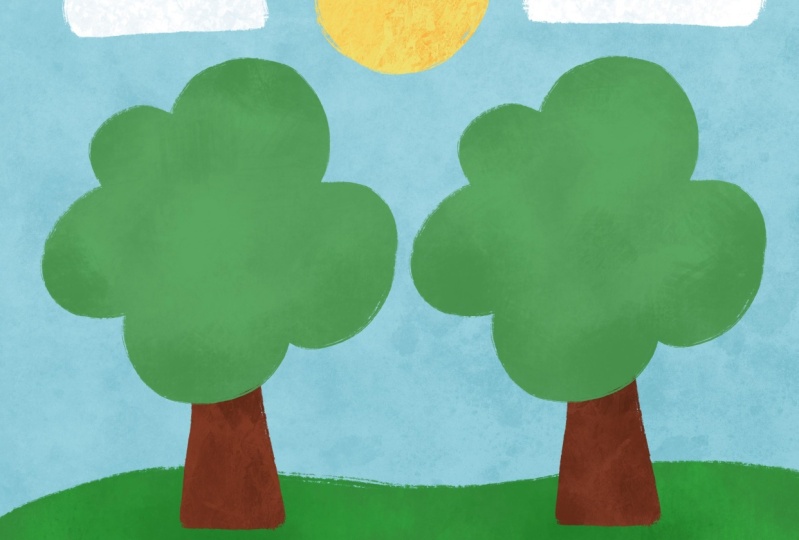
et les modes de mélange, et je vous proposerai même une jolie scène de parc pour vous
aider à démarrer Le cours convient à tous les niveaux, des débutants
aux utilisateurs plus expérimentés. Je vais partager des trucs et astuces pour vous
aider à améliorer
votre art en quelques secondes. Je suis Dee Smith, illustratrice
professionnelle et enseignante
qualifiée basée
en Écosse au Royaume-Uni. J'ai illustré
tout, des livres pour
enfants aux cartes
de
vœux sous licence dans le monde entier J'utilise Troqut pour toutes
mes œuvres parce que c'est super intuitif
et très amusant Dans ce cours, je
partagerai toutes mes compétences
et mon expérience avec vous.
2. Utilisation d'Alpha Lock: Utilisons Alpha ok pour ajouter de
la texture à notre illustration. Importez la scène du parc dans
Procreate pour vous entraîner avec. Appuyez sur la couche de ciel
et sélectionnez Alpha ok. Ouvrez les pinceaux, sélectionnez l'ensemble industriel et
choisissez la pourriture rouillée Réglez l'opacité du pinceau à environ 51 % et la
taille du pinceau à 100 % Appuyez et maintenez votre doigt
sur le ciel bleu. C'est désormais notre couleur active. Ouvrez la bibliothèque de couleurs et sélectionnez un
bleu plus foncé sur le disque. La douleur donne de la
texture au ciel. Revenez aux couleurs et cette fois, choisissez un bleu plus clair et continuez à ajouter une texture
plus claire. Expérimentez en modifiant
l'opacité du pinceau, le support est à 71 % Ouvrez les couches et
vous verrez que notre texture est désormais verrouillée
sur la couche du ciel. Appuyez sur la couche d'herbe
et sélectionnez Alpha O. Encore une fois,
maintenez votre doigt sur le gazon pour en faire
notre couleur active. Dans le disque couleur, cette fois, choisissez
un vert plus clair. Ouvrez les pinceaux et dans le kit industriel,
sélectionnez le métal lourd. Réglez la taille du pinceau à environ 41 %, puis commencez
à peindre sur une certaine texture. Vous pouvez essayer de modifier l'opacité ainsi que la taille
du pinceau Ouvrez la bibliothèque de couleurs et
choisissez un vert plus foncé. Augmentez la
taille du pinceau si nécessaire et commencez à peindre sur
une texture plus foncée. Je vais opter pour un vert
encore plus foncé cette fois et peindre quelques
ombres sous les arbres. Ouvrez les couches, sélectionnez la couche de feuilles et
réglez-la sur alpha ok. Appuyez et maintenez votre doigt sur le vert pour en faire
notre couleur active, puis sur le disque de couleur, sélectionnez un vert plus clair. Ouvrez les pinceaux et choisissez
le
jeu de pinceaux à texture , puis sélectionnez le
pinceau appelé grunge Réglez la taille à 100 % et commencez à peindre de la
texture sur les feuilles. Vous pouvez voir que même si
la texture est subtile, elle apporte vraiment un changement. Ouvrez les couleurs, sélectionnez
un vert plus foncé et commencez à peindre de la texture autour de l'extérieur des arbres. Cela donne plus de profondeur
à notre illustration. Ouvrez les couches et
sélectionnez la couche cloud, appuyez dessus et réglez-la sur alpha op. Appuyez et maintenez votre doigt sur la couleur du nuage
pour l'activer. Ensuite, à partir du disque de
couleur, nous
voulons sélectionner une couleur bleu-gris. Ouvrez les pinceaux
et dans les textures, sélectionnez le pinceau
appelé Dove Lake Changez la taille du pinceau à environ 34 % et commencez à
peindre sur une certaine texture. Vous pouvez essayer de réduire la taille du pinceau et voir
quels effets cela crée. Je trouve que ça a l'air vraiment sympa. Ouvrez les couches et choisissez la couche solaire, puis
réglez-la sur Alpha p. Appuyez et maintenez un doigt sur le soleil pour en faire notre
couleur active , puis choisissez une couleur
orangée sur le disque Ouvrez les pinceaux et, dans les textures, sélectionnez un rectangle et
réglez-le sur environ 31 %. Commencez à peindre sur une certaine texture. Revenons aux couleurs et choisissons cette fois un
orange plus foncé. Je vais opter pour un orange
encore plus vif et voir à quoi cela ressemble. Je trouve que ça a l'air vraiment bien. Ouvrez les couches, sélectionnez la couche en trois parties
et définissez une ouverture alpha Appuyez et maintenez un doigt
sur le morceau d'arbre pour activer cette couleur,
puis sur le disque de couleur, sélectionnez un brun plus clair Augmentez la taille du pinceau et commencez à peindre sur une certaine texture. Vous pouvez expérimenter avec différentes tailles de pinceaux pour voir quelles
textures intéressantes vous pouvez créer. la bibliothèque de couleurs, sélectionnez un brun plus foncé et
appliquez un peu plus de texture. Je vais réduire
la taille du pinceau, choisir
un brun encore plus foncé
et appliquer de la texture sous les parties
feuillues pour créer des ombres Notre image plate
a désormais beaucoup plus de profondeur. Regardons l'image avant
puis l'image après. Je pense que celui avec de la texture a
tellement plus d'intérêt
visuel. Excellent travail, tout le monde.
3. Utiliser la pile de calques et les modes de mélange: Ajoutons de la texture en utilisant les modes d'empilement de
couches et de fusion. Importez la scène du parc dans
Procreate pour vous entraîner. Ouvrez les couches et appuyez
sur la couche solaire. Appuyez sur Plus et ajoutez une
nouvelle couche au-dessus. Appuyez sur le N pour ouvrir les
modes de fusion et sélectionner la superposition. Ouvrez les couleurs et sélectionnez un
gris moyen sur le disque. Avec les modes de fusion par superposition, nous nous en tiendrons aux nuances de gris claires
et foncées Sélectionnez un gris clair. Ouvrez les pinceaux et choisissez le set industriel
et le Dickey rouillé Appliquez de la texture sur l'
ensemble de l'illustration. Ouvrez les couleurs, puis sélectionnez le gris foncé sur le
disque. Faites des essais en réduisant
la taille et l'opacité du pinceau Peignez sur une texture plus foncée. Il s'agit d'un moyen rapide
et efficace d'ajouter de la texture à
notre illustration. ouvertes Couches ouvertes. Utilisez le curseur pour essayer de modifier
l'opacité. Je vais fixer le mien à 60 %. Appuyez sur Plus pour ajouter une
nouvelle couche au-dessus. Réglez le mode de fusion
sur Color Burn. Ouvrez les couleurs et
sélectionnez un diplôme MD. Augmentez l'opacité des pinceaux à 100 %, ouvrez les pinceaux et
sélectionnez l'ensemble artistique À partir de là, sélectionnez
le pinceau en forme de cœur ou un autre qui vous
plaît. Augmentez la taille du pinceau à 100 % et commencez à peindre la
texture sur l'illustration. Si la texture est trop intense, vous pouvez modifier l'opacité Je vais choisir 52 %. Ouvrez les couleurs et
sélectionnez un gris plus foncé. Peignez sur une texture plus foncée et réduisez l'
opacité si nécessaire. Appuyez sur Plus pour ajouter une dernière
couche en haut. Réglez la taille du pinceau à 38 %
et appliquez une touche de texture. Ouvrez des couches et
testez différents modes de fusion. Notez les différents effets
qui peuvent être créés. Définissez le mode de fusion qui vous convient. Overlay gagne pour moi. N'oubliez pas que vous pouvez réduire
l'opacité de la couche à de la suie. Nous avons empilé trois
couches de texture. Nous pouvons les décocher pour les comparer. Réactivons nos couches de texture et
groupons-les. Balayez vers la droite sur chacune
des couches de texture
et appuyez sur le groupe Vous pouvez appuyer sur la petite flèche pour réduire ou agrandir le groupe. Pinçons deux doigts
et résumons sur notre toile. Regarde toute cette jolie texture. La superposition n'apparaît pas
bien sur le jaune et le blanc. Nous pouvons ajouter de la texture à
ces couches individuellement. Appuyez sur la couche cloud, puis sur
Plus pour ajouter une couche au-dessus. Appuyez sur ce nouveau calque et
sélectionnez le masque de découpage. Appuyez et maintenez votre doigt sur le cloud pour
activer cette couleur. Ouvrez les couleurs et
sélectionnez un gris bleu sur le disque . Ouvrez les pinceaux et sélectionnez
le jeu de matériaux. Choisissez Tony ou un autre
pinceau dont vous aimez le look. Réglez la taille du pinceau à 12 % et commencez à peindre
sur une certaine texture. Ouvrez les pinceaux et choisissez-en un autre
dans le jeu de matériaux. Choisissez une autre couleur grise et peignez sur un peu plus de texture. Ajoutons de la
texture au soleil. Appuyez sur la couche solaire, puis sur plus pour ajouter une
nouvelle couche au-dessus. Définissez un masque de découpage
sur cette couche. Appuyez longuement sur le soleil
pour activer cette couleur. Dans le disque couleur,
sélectionnez une orange. Réduisez la taille du pinceau et
peignez sur une certaine texture. Je trouve que cette texture
est vraiment jolie. Nous avons appris à
empiler des couches et à
appliquer des modes de fusion pour ajouter de la texture
4. Utiliser Sélection: Apprenons à ajouter de
la texture en utilisant select. Importez la scène du parc dans
Procrit pour vous entraîner. Nous appliquerons une texture à
chaque couche individuelle. Appuyez sur la couche solaire
et choisissez Sélectionner. Il s'agit désormais de notre couche active. Ouvrez les couches et appuyez sur Plus
pour ajouter une nouvelle couche au-dessus. Appuyez longuement sur le soleil pour en
faire notre couleur active. Ouvrez ensuite les couleurs et
sélectionnez une orange sur
le disque de couleur. Ouvrez les pinceaux et sélectionnez
l'ensemble organique. Sélectionnons le pinceau à
sorbier. Réglez la taille du pinceau à environ 43 %, puis commencez à peindre de la texture
sur la couche solaire active. Vous pouvez essayer différentes tailles de
pinceaux pour créer différents
effets ici. Appuyez sur l'outil de sélection
en haut pour désélectionner cette couche Ouvrons
à nouveau les couches et cette fois, sélectionnons la couche cloud. Appuyez sur les nuages et choisissez Sélectionner. Ouvrez les couches et appuyez sur Plus pour
ajouter une couche au-dessus des nuages. Appuyez longuement sur le nuage pour
en faire notre couleur active. Ouvrez les couleurs et à partir du disque, choisissez un gris bleu cette fois. Ouvrons les pinceaux. Nous nous en tiendrons à
l'ensemble biologique, mais cette fois,
choisissons le pinceau en coton. Réglez la taille de votre pinceau à environ 29 % et commencez à peindre de la texture
sur les nuages. Appuyez sur l'
outil de sélection pour le désélectionner. Ouvrez les couches et, cette
fois, sélectionnez les feuilles. Appuyez sur cette couche
et choisissez Sélectionner. Ouvrez les couches et appuyez sur Plus
pour ajouter une couche au-dessus. Sélectionnez automatiquement la couleur verte, puis
choisissez un vert plus clair sur le disque de couleur. Ouvrez les pinceaux et cette fois, sélectionnez le pinceau en argile. Réglez ce paramètre à environ 35 %. Commencez à épingler de la texture. Répétez cette opération avec une couleur verte
plus foncée cette fois. Appuyez sur Sélectionner pour désélectionner. Ensuite, appuyez sur la couche de
fragments d'arbre et choisissez à nouveau Sélectionner Ajoutez une nouvelle couche au-dessus. Sélectionnez automatiquement la couleur marron et choisissez un brun plus clair sur le disque
de couleur. Ensuite, ouvrez les pinceaux, et nous
allons sélectionner le pinceau
Hessian cette fois Commencez à épingler de la texture. Vous pouvez tester la taille du
pinceau lorsque vous appliquez
la texture ici. Revenons aux
couleurs, choisissons un brun plus foncé et
répétons ce processus. N'oubliez pas d'appuyer sur l'
outil de sélection pour désélectionner la couche. Ouvrez à nouveau les couches, touchez et
sélectionnez la couche d'herbe
et, comme précédemment, ajoutez
une nouvelle couche au-dessus. Appuyez et maintenez un doigt pour sélectionner
automatiquement la couleur
verte de l'herbe, puis dans le disque de couleur, vous souhaitez choisir
un vert plus clair. Ouvrons nos pinceaux. Je vais sélectionner le pinceau
de la forêt tropicale. Appliquez de la texture sur le gazon et changez de couleur si vous pensez avoir besoin d'un
peu plus de contraste. Sur le disque de couleur, sélectionnez un vert plus foncé et ajoutez des ombres
sous les arbres. Vous pouvez désélectionner la couche en
appuyant sur l'outil de sélection. Enfin, sélectionnez la
couche de ciel et ajoutez une couche au-dessus. Sélectionnez automatiquement la couleur bleue,
puis sur le disque de couleur, choisissez un bleu plus clair. Ouvrez les pinceaux et sélectionnez
le pinceau appelé spires. Commencez à peindre de
la texture sur le ciel. Si vous trouvez que cette
texture est trop intense, vous pouvez ouvrir des couches et réduire l'opacité de la couche de
texture Vous pouvez également expérimenter en ajoutant une
texture bleu plus foncé ici. Je vais utiliser le
pinceau en argile pour la texture cette fois. Ouvrez les couches et
parcourez chaque couche, et vous pouvez réduire l'opacité si vous trouvez que la texture
est trop intense. Les nuages étaient un
peu trop sombres pour moi, je vais
donc réduire l'
opacité de cette couche de texture Vous pouvez désormais appliquer une texture à l'aide commande select. Excellent travail, tout le monde.
5. Conclusion: Célébrons notre succès
en partageant notre travail. Accédez à l'
onglet Projets et ressources , puis cliquez sur Soumettre le projet. Renseignez les informations
telles que le titre
et la description du projet, puis ajoutez votre image
et cliquez sur Publier. J'espère vraiment que vous
poursuivrez votre voyage approprié et appliquerez ces nouvelles compétences à
vos propres œuvres d'art uniques J'ai hâte de voir
vos projets terminés. Si vous avez apprécié mon cours, suivez-moi en cliquant sur le bouton Suivre à côté mon nom en haut du lecteur de leçons
vidéo. Vous pouvez en savoir plus
sur moi et mon travail en visitant mon site Web ou en me
suivant sur Instagram. Vous pouvez partager votre travail
sur Instagram si vous le souhaitez, mais veuillez me taguer pour que je puisse voir votre publication et vous faire part
de commentaires positifs. Merci d'avoir dessiné
avec moi. À bientôt.
 Dee Smith, Professional Illustrator and Teacher