Projets Procreate en 15 minutes : dessiner une baleine de rêve | Dee Smith | Skillshare

Vitesse de lecture


1.0x


  • 0.5x
  • 0.75x
  • 1 x (normale)
  • 1.25x
  • 1.5x
  • 1.75x
  • 2x

Projets Procreate en 15 minutes : dessiner une baleine de rêve

teacher avatar Dee Smith, Professional Illustrator and Teacher

Regardez ce cours et des milliers d'autres

Bénéficiez d'un accès illimité à tous les cours
Suivez des cours enseignés par des leaders de l'industrie et des professionnels
Explorez divers sujets comme l'illustration, le graphisme, la photographie et bien d'autres

Regardez ce cours et des milliers d'autres

Bénéficiez d'un accès illimité à tous les cours
Suivez des cours enseignés par des leaders de l'industrie et des professionnels
Explorez divers sujets comme l'illustration, le graphisme, la photographie et bien d'autres

Leçons de ce cours

    • 1.

      Introduction

      0:54

    • 2.

      Dessiner une baleine partie 1

      9:14

    • 3.

      Dessiner une baleine partie 2

      7:31

    • 4.

      Réflexions finales

      1:20

  • --
  • Niveau débutant
  • Niveau intermédiaire
  • Niveau avancé
  • Tous niveaux

Généré par la communauté

Le niveau est déterminé par l'opinion majoritaire des apprenants qui ont évalué ce cours. La recommandation de l'enseignant est affichée jusqu'à ce qu'au moins 5 réponses d'apprenants soient collectées.

144

apprenants

21

projets

À propos de ce cours

Pourquoi suivre ce cours ?

Vous souhaitez dessiner des animaux mignons mais vous ne savez pas par où commencer ?

Est-ce que vous avez envie de dessiner des animaux vous submerge ? 

Vous ne savez pas comment vous attaquer à des choses telles que la sélection des couleurs et l'ombrage ?

Vous rêvez d'illustrer un livre pour enfants ?

Vous souhaitez créer une habitude de dessin quotidienne, mais vous n'avez pas beaucoup de temps à vous dédier à vos œuvres ?

Si vous avez répondu oui à l'une des questions ci-dessus, alors ce cours est fait pour vous !

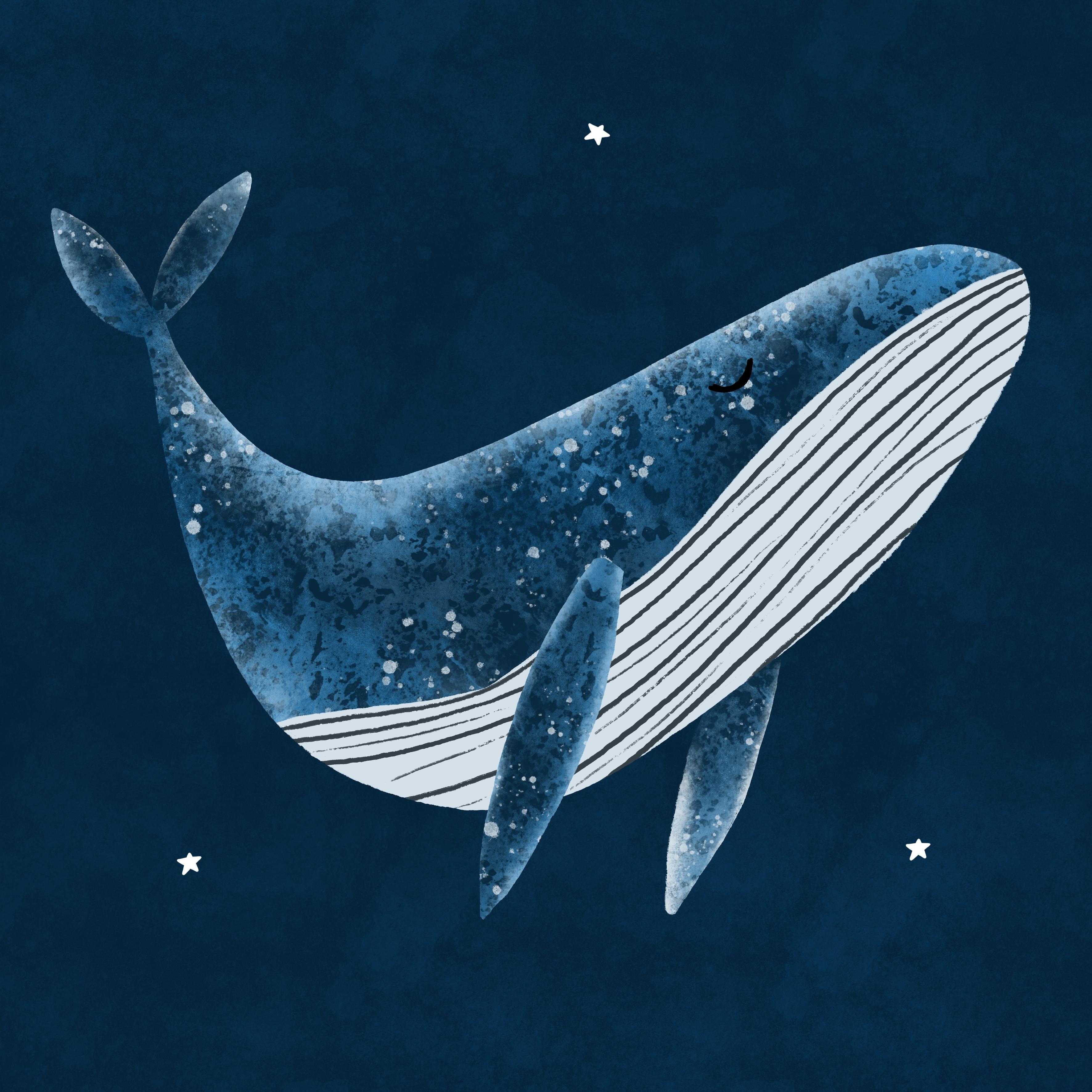
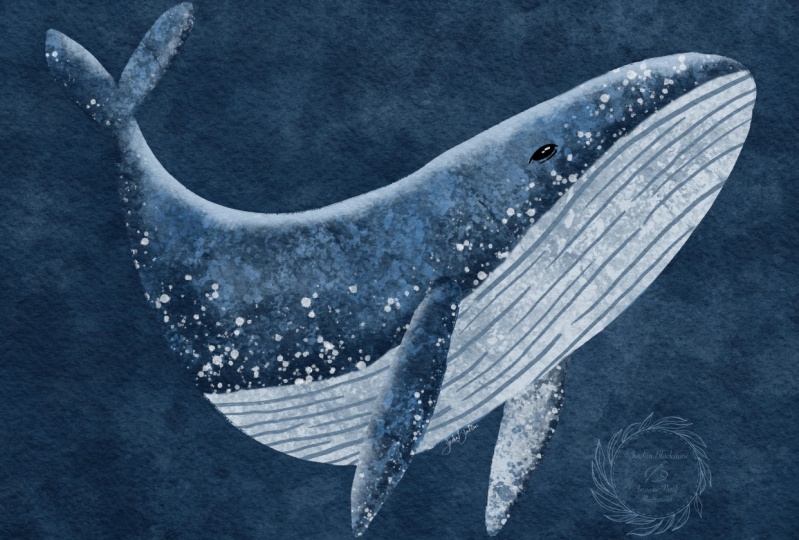
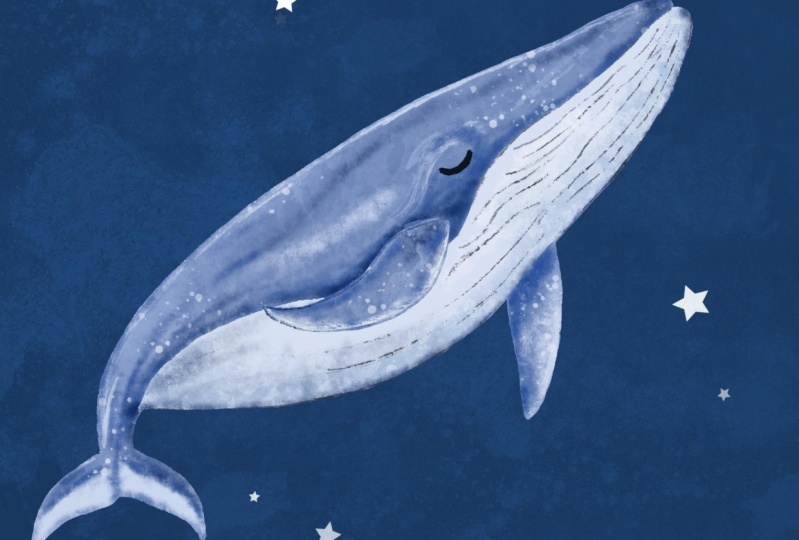
Dans ce cours, je vous montrerai comment dessiner une baleine de rêve en utilisant ma formule éprouvée.  Apprenez à décomposer un animal en ses formes de base et à créer des illustrations d'animaux mignonnes, amusantes et stylisées, tout en apprenant les bases de l'application de dessin numérique Procreate.  Je vous montrerai quelques-uns des pinceaux Procreate intégrés que j'utilise pour rendre mes propres dessins d'animaux et le meilleur... je vous apprendrai à le faire en seulement 15 minutes !

Pourquoi utiliser Procreate ?

En tant qu'artiste professionnelle, j'utilise procreate pour tout mon travail, j'ai illustré tout, des livres pour enfants aux cartes de voeux que j'ai autorisées dans le monde entier, je le fais uniquement en utilisant procreate.   C'est mon outil d'art numérique de choix car il est super intuitif, il possède tellement de fonctionnalités et d'outils incroyables qui produisent des résultats de niveau professionnel et si j'ai mon iPad, je peux créer de l'art n'importe où.  Et mon truc préféré, il n'y a pas de désordre à nettoyer à la fin d'un projet !

Pourquoi apprendre avec moi ?

Je m'appelle Dee Smith et je suis illustratrice professionnelle et enseignante qualifiée basée en Écosse au Royaume-Uni.   Je dessine depuis 17 ans et je donne des cours à dessiner et à enseigner et je suis ravie de partager mes compétences et mon expérience avec vous.  Depuis la découverte de Procreate il y a deux ans, j'ai illustré deux livres pour enfants, travaillé sur différents briefs de design pour les clients BIG et j'ai licencié mes dessins sous licence dans le monde entier.    Je veux vous enseigner tout ce que j'ai appris pour que vous puissiez avoir le même niveau de succès sans avoir à deviner ! Pour en savoir plus sur moi et les projets sur lesquels je travaille, vous pouvez visiter mon site web ou me retrouver sur Instagram. 

www.dee-smith.co.uk

https://www.instagram.com/dee_smith_83/

Dans ce cours, vous apprendrez les compétences suivantes :

  • Comment rassembler des images de référence
  • Comment dessiner une baleine en quelques étapes simples
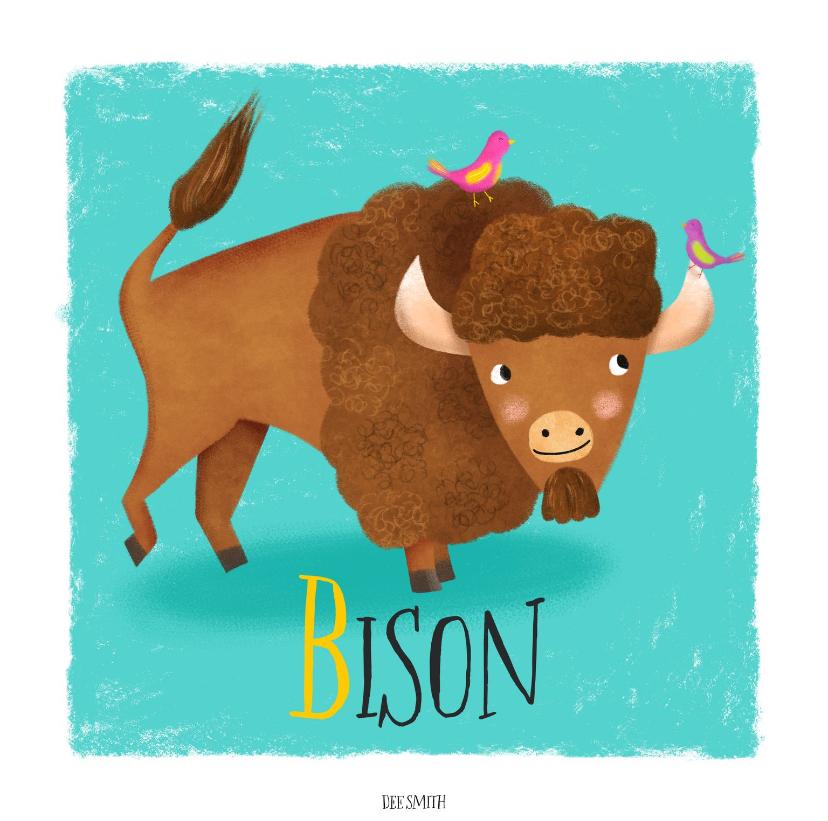
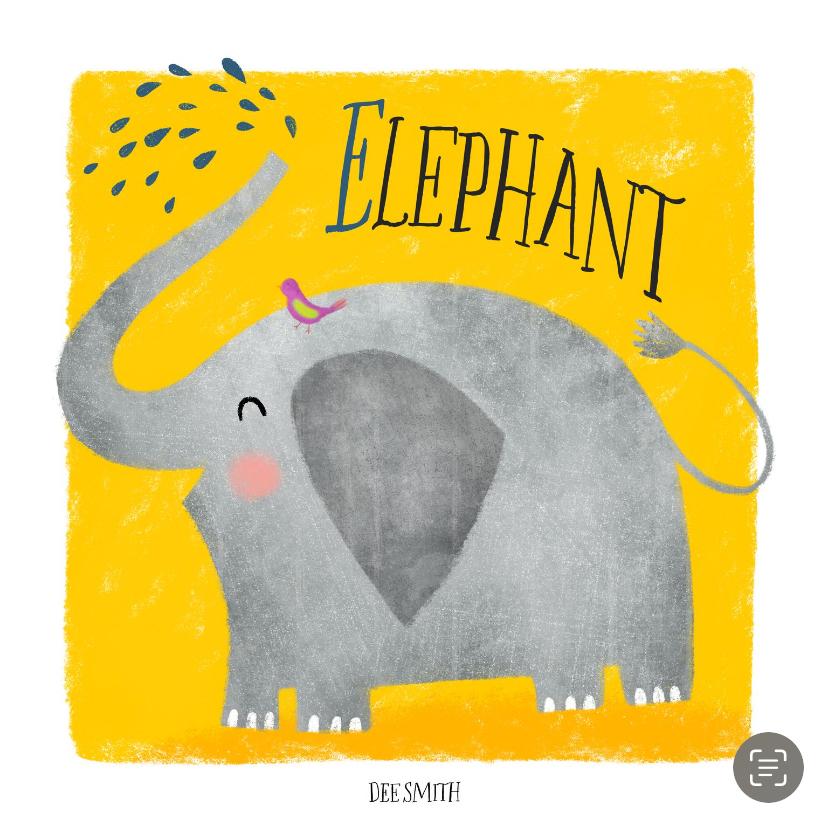
  • Comment utiliser ces compétences pour dessiner N'IMPORTE QUEL animal 
  • Comment sélectionner les couleurs
  • Comment accéder aux pinceaux Procreate et aux autres outils Procreate et les utiliser
  • Des gestes tels que l'annulation/la reprise de Procreate qui vous feront gagner du temps
  • Comment utiliser les couches et pourquoi c'est important
  • Comment appliquer la texture pour créer de la profondeur à une pièce 
  • Autres fonctionnalités et fonctions de Procreate

Vous allez créer :

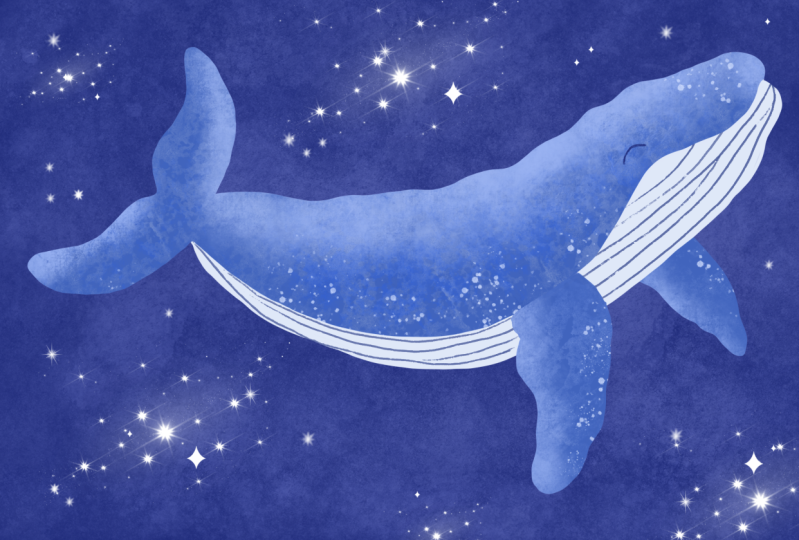
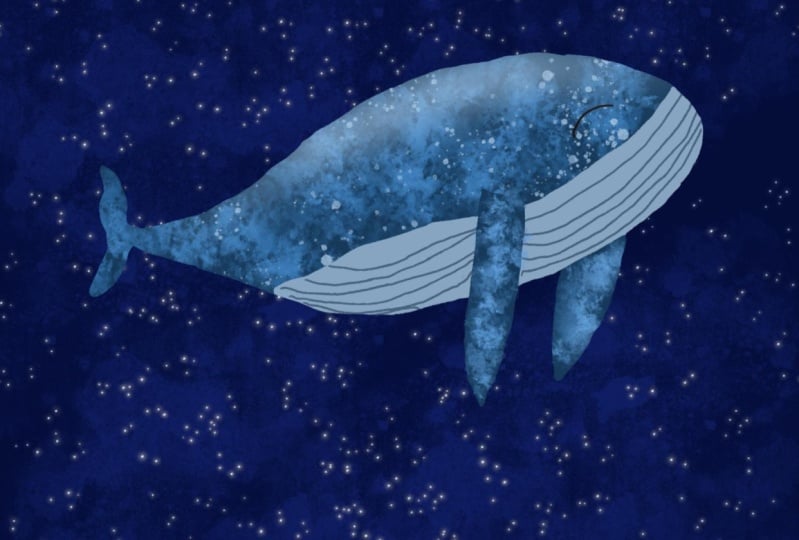
  • Une adorable illustration de baleine 

À qui s'adresse ce cours ?

  • Tous les niveaux de compétences
  • Débutants – Je vous expliquerai chaque étape du processus d'illustration et vous montrerai comment sélectionner les couleurs et les pinceaux appropriés pour rendre votre baleine. 
  • Utilisateurs intermédiaires et avancés – Vous vous appuierez sur les compétences existantes et vous pourrez mettre votre propre interprétation dans le cours pour créer de jolis personnages animaux avec beaucoup de style
  • Artistes et illustrateurs en herbe : dessiner des baleines et d'autres animaux peut vous ouvrir de nombreuses opportunités. En incluant des animaux dans votre portfolio, vous le renforcerez et le rendrez plus commercial

De plus, ce cours est vraiment amusant !

De quels matériaux ai-je besoin pour suivre ce cours ?

  • iPad
  • Appli Procreate
  • Apple Pencil/Stylet

Rencontrez votre enseignant·e
Teacher Profile Image

Dee Smith

Professional Illustrator and Teacher

Enseignant·e

Hello, I'm Dee, a professional illustrator and qualified teacher based in Scotland, UK. I create fun, cute and playful art on my iPad. I have illustrated everything from children's books, to napkins and greeting cards that have been licensed worldwide. I am inspired by my family, daily life and the world around me and I try to take the ordinary and mundane and give it my own touch of magic. I look forward to sharing all my skills and experience with you.

Voir le profil complet

Level: All Levels

Notes attribuées au cours

Les attentes sont-elles satisfaites ?
    Dépassées !
  • 0%
  • Oui
  • 0%
  • En partie
  • 0%
  • Pas vraiment
  • 0%

Pourquoi s'inscrire à Skillshare ?

Suivez des cours Skillshare Original primés

Chaque cours comprend de courtes leçons et des travaux pratiques

Votre abonnement soutient les enseignants Skillshare

Apprenez, où que vous soyez

Suivez des cours où que vous soyez avec l'application Skillshare. Suivez-les en streaming ou téléchargez-les pour les regarder dans l'avion, dans le métro ou tout autre endroit où vous aimez apprendre.

Transcription

1. Introduction: Voulez-vous apprendre à utiliser procreate ? Vous voulez dessiner des animaux mais vous ne savez pas par où commencer ? Peut-être avez-vous des rêves pour illustrer votre propre livre pour enfants. Vous souhaitez vous remettre à l'art mais vous n'avez pas le temps ? Si vous répondez « oui », alors ce cours est pour vous. Dans ce cours, je vais vous enseigner ma formule éprouvée pour illustrer cette baleine rêveuse en quelques étapes simples Vous pouvez ensuite prendre cette formule et l'utiliser pour dessiner n'importe quel animal. 2. Dessiner une baleine partie 1: Pour ce cours, vous aurez besoin d'un iPad sur lequel l'application Procreate installée et d'un crayon ou d'un stylet Apple pour Commençons la leçon en rassemblant quelques images de référence. Accédez à Google Images et saisissez Blue Wheel. Regardez les images qui apparaissent en prenant note mentalement de certaines des principales caractéristiques des roues. Enregistrez les images qui vous inspirent en plaçant un doigt sur l'image et en sélectionnant Enregistrer dans les photos. Commençons. Appuyez sur l'application Procreate pour ouvrir Procreate et configurer Pour ce faire, appuyez sur le signe plus en haut à droite de votre canevas. Choisissez la petite icône de dossier noir avec le signe plus et réglez votre toile à 30 centimètres sur 30 centimètres à un DPI de 300. Si vous souhaitez réduire la taille de votre toile , en pouces ou en pixels, ou si vous avez une taille préférée, c'est également très bien. Cliquez sur Créer pour ouvrir votre Canvas. Insérons l'une de nos photos de référence en sélectionnant l' icône représentant une clé à molette sur la gauche, qui correspond à notre menu Actions Appuyez dessus, puis sélectionnez Canvas. Descendez à la partie qui indique référence et activez-la Une boîte de référence devrait apparaître. Vous pouvez le maintenir et le faire glisser dans une meilleure position si nécessaire. le menu de référence, sélectionnez une image dans le menu du bas , puis appuyez sur Importer une image. Cela devrait vous mener à la pellicule de votre appareil photo. Trouvez l'image de votre roue et sélectionnez. Cela s'affiche désormais sur votre espace de travail. Vous pouvez utiliser les doigts pour faire glisser le pointeur sur l'image si vous devez effectuer un zoom arrière ou la déplacer légèrement. Le but ici n'est pas de copier exactement cette image, mais plutôt de l'utiliser pour éclairer nos croquis. Accédez aux pinceaux et faites défiler l'écran vers le bas jusqu'à ce que vous trouviez le set de croquis Appuyez dessus pour l'ouvrir. Choisissez six crayons B avec lesquels dessiner. Définissez votre couleur sur le noir ou le gris foncé en sélectionnant dans la bibliothèque de couleurs. Il s'agit du petit cercle de couleur en haut à droite. Choisissez la couleur de votre esquisse sur le disque couleur, puis appuyez sur la bibliothèque de couleurs pour fermer Commencez à dessiner quelques formes de base que vous voyez en regardant l'animal. Ma baleine a un long corps ovale. La queue est triangulaire. Je ne vois pas très bien la queue, mais je sais, d'après mes connaissances antérieures, qu'elle a deux formes qui ressemblent à ceci. Nous pouvons rendre les détails plus stylisés. Il n'est pas nécessaire que ce soit complètement réaliste ici. Les nageoires de la baleine ont une forme similaire à celle de sa queue. Il s'agit d'un croquis très approximatif, alors ne vous inquiétez pas s'il n'est pas encore très beau. Ensuite, définissons notre esquisse. Accédez aux couches, qui est l'icône avec deux petites formes carrées. J'aime penser aux couches comme des feuilles de papier. Nous allons faire quelques croquis jusqu'à ce que nous soyons satisfaits, nous garderons donc chaque croquis sur sa propre couche. Je vais vous expliquer ce mode dans un instant. Dans le menu des couches, vous verrez votre couche d' esquisse approximative. Nous voulons appuyer sur le, puis faire glisser son opacité vers le bas pour que nous puissions toujours le voir, mais très faiblement Maintenant, ajoutez une couche au-dessus en appuyant sur le signe plus. Je vais passer en revue mon croquis, mais je vais l'affiner légèrement et je peux prendre quelques libertés avec les formes. Si vous commettez une erreur à tout moment, vous pouvez utiliser les deux doigts pour annuler. Pour le refaire, vous pouvez appuyer avec trois doigts. Mettez la vidéo en pause ici et continuez à peaufiner votre esquisse. Je vous fixerais une limite de temps d'une minute pour le faire. N'oubliez pas d'ajouter des détails tels que les rayures sur le ventre et les yeux de la baleine. OK. J'en suis content Je peux donc revenir aux calques, appuyer sur mon croquis original, qui était le calque 1, et le supprimer en balayant vers la gauche et en appuyant sur Supprimer Je vais maintenant sélectionner ma couche d'esquisse et la centrer. Sélectionnez l'outil de transformation dans le menu en haut à gauche. C'est la flèche ici. Un menu apparaîtra sur votre espace de travail, et nous allons choisir la capture, puis, à partir de là, activer le magnétisme et la Les deux auront désormais un cercle bleu à côté d'eux. Désormais, lorsque vous déplacez votre esquisse, elle s'enclenche au centre. Vous pouvez voir apparaître deux lignes jaunes. Cliquez sur la flèche pour désélectionner. Nous avons notre croquis. Maintenant, la partie amusante, colorions. Appuyez sur la couche d'esquisse et trouvez un petit N. Voici notre menu en mode aveugle. Les différents modes blaind créent des effets différents et aujourd'hui nous allons le configurer pour qu'il se multiplie Le N est maintenant un M. Déplaçons le curseur pour modifier l'opacité, fixons-le à environ 30 % pour que nous puissions toujours voir notre croquis, mais ce n'est pas trop Ajoutons une nouvelle couche à colorier en appuyant sur le signe plus. Nous voulons que cette couche se trouve sous notre esquisse, alors faites-la glisser sous l'esquisse de la roue. Sélectionnons un pinceau. Accédez au menu du pinceau en appuyant sur l'outil du pinceau. Les pinceaux sont organisés en ensembles et dans chaque ensemble, vous avez différents pinceaux. Dirigez-vous vers le set de dessins et sélectionnez Black bourne. J'aime ce pinceau parce qu' il a un bord texturé. Regardez votre référence et observez la couleur principale de votre animal. La roue est bleue. Choisissez une teinte de cette couleur sur le disque de couleur. Maintenant, peignez le contour de votre roue. Vous pouvez ajuster votre pinceau sur le curseur situé sur le côté gauche. Je vais mettre les nageoires de baleine sur leur propre couche pour pouvoir ajouter de l' ombrage plus facilement Je vais les laisser pour le moment. Je vais maintenant utiliser une fonction appelée remplissage des couleurs pour colorer la forme principale du corps. Pour le remplissage en couleur, appuyez sur le cercle en haut à droite et glissez-déposez sur votre forme principale. Comme ce pinceau a une légère texture, il possible que vous voyiez de petits espaces blancs sur le bord. Zoomez en pinçant deux doigts sur le canevas et remplissez simplement les parties blanches Va. Nous pouvons décocher notre couche d'esquisse à tout moment pour avoir une meilleure idée de son apparence J'en suis content. Je vais maintenant passer aux couches et ajouter une autre couche au-dessus. Je vais dessiner le feuillet frontal ici en utilisant le même processus que précédemment S'il est difficile de voir ce que vous dessinez, vous pouvez accéder au corps de la roue et diminuer l'opacité de cette couche ou la masquer complètement en décochant cette case Maintenant, coloriez le flipper. Zoomez en pinçant et complétez les éventuels points blancs. Pour l'autre flipper, nous allons ajouter une nouvelle couche, puis la faire glisser sous le corps de la roue pour la placer derrière Encore une fois, tracez votre esquisse et coloriez le remplissage. Zoomez et peignez sur les parties blanches situées sur le pourtour. Réactivez toutes les couches pour que nous puissions voir ce que nous avons. O. 3. Dessiner une baleine partie 2: Je veux ajouter un ventre blanc à mon volant. Je vais sélectionner la couche principale de forme du corps , puis appuyer sur le signe plus pour ajouter une nouvelle couche au-dessus. Cliquez sur cette couche et sélectionnez le masque de découpage dans le menu. Vous devriez voir une petite flèche. Cela signifie que tout ce que nous faisons sur la couche du masque de découpage ne sera visible que sur la carrosserie de la roue. ajout de détails comme celui-ci sur un masque à découper signifie que nous pouvons toujours revenir en arrière et les modifier à tout moment Changez la couleur du pinceau en blanc cassé en le sélectionnant sur le disque de couleur. Je choisis une teinte gris bleuté. Tracez ensuite la partie ventrale de l'esquisse et remplissez-la de couleur. Comme précédemment, zoomez et comblez les éventuelles lacunes dans la couleur. Désactivez la couche d'esquisse pour une meilleure vue. Ça a l'air bien. Maintenant, appuyez sur la couche blanche du ventre et réglez sur Alpha Lock. Nous allons peindre quelques bandes sur le ventre et maintenant elles seront fixées uniquement sur cette couche, et nous n'avons pas à nous soucier de passer par-dessus les bords. Réglez la couleur de votre pinceau sur un bleu-gris plus foncé et réduisez la taille de votre pinceau. Tracez le long des lignes de l'esquisse pour ajouter de jolis détails. Expérimentez en exerçant une pression différente sur vos lignes pour créer différents effets. O. Ajoutons maintenant une variation de couleur et de texture au corps de la baleine en le sélectionnant dans le menu des couches. Appuyez sur cette couche et sélectionnez Alpha ok. Nous pouvons sélectionner la couleur du corps de notre baleine en maintenant un doigt sur le corps. Il apparaît maintenant dans le cercle chromatique. Touchez pour ouvrir le disque couleur et sélectionnez une teinte plus claire de cette couleur sur le disque. Maintenant, allez dans le menu du pinceau et faites défiler l'écran vers le bas jusqu' au jeu de textures. Sélectionnez Dove Lake. Augmentez la taille du pinceau et appliquez un peu de couleur sur le corps. Vous verrez une belle texture subtile. Retournez à la couleur et choisissez une autre nuance de bleu. Allez-y encore plus légèrement cette fois. Encore une fois, appliquez de la peinture sur le corps. Vous pouvez jouer avec la taille du pinceau. Encore une fois, changez de couleur en choisissant un bleu encore plus clair. Vous pouvez également modifier l' opacité du pinceau sur le curseur inférieur pour voir quels effets cela produit N'oubliez pas de taper deux doigts pour annuler ce que vous n'aimez pas. Vous pouvez revenir aux pinceaux et essayer une autre texture en plus de celle-ci. J'aime ajouter beaucoup de texture pour obtenir des résultats intéressants. Grunge est un pinceau agréable à utiliser, et si vous l'utilisez en blanc cassé et que vous l'appliquez sur le dessus de votre roue, vous obtiendrez de jolis reflets donnerez plus de profondeur à votre animal Mettez la vidéo en pause et passez quelques minutes à ajouter différentes textures. Faisons de même pour chaque flipper. Choisissez le flipper frontal dans le menu des couches, puis appuyez sur ce calque et réglez-le sur Alpha ok. Revenez au pinceau Dove Lake et sélectionnez la couleur bleue en maintenant le doigt sur la nageoire. Maintenant, dans le menu des couleurs, sélectionnez une teinte plus claire et peignez sur une texture. Passez au pinceau grunge et ajoutez des reflets avec une nuance de bleu encore plus claire Maintenant, faites-le avec le back flipper. Sélectionnez cette option et les couches. C'est celui en bas, tapez et réglez sur Alpha k. Changez le pinceau en Dove Lake Sélectionnez la couleur du flipper en maintenant un doigt enfoncé. Ensuite, dans la bibliothèque de couleurs, sélectionnez une teinte différente et peignez sur une texture. Vous pouvez ajouter le pinceau grunge dans une teinte plus claire pour obtenir des reflets Je suis content de ce à quoi ça ressemble. Je vais retourner au menu des pinceaux et faire défiler la page vers le bas pour trouver le set de peinture en aérosol. Choisissez le jeu de pinceaux appelé flicks. Je vais régler ma couleur sur un blanc cassé et je vais sélectionner la couche principale du corps. Ensuite, je vais appuyer sur la forme du corps avec mon stylo pour ajouter quelques touches. Ce pinceau est un peu imprévisible, vous aurez donc peut-être besoin de quelques essais pour lui donner l'apparence que vous souhaitez. N'oubliez pas que vous pouvez annuler en appuyant sur deux doigts. Maintenant, faites de même sur chaque couche de flipper Ensuite, je vais peindre sur l'œil de la baleine. Je vais juste ajouter ce détail sur la couche corporelle. Sélectionnez cette couche et touchez pour faire apparaître le menu. Nous devrons désactiver Alpha ok, cliquez dessus pour le désélectionner Retournez aux pinceaux, accédez au set de dessins et sélectionnez Blackburn Diminuez la taille du pinceau, puis peignez sur un I. Une simple courbe suffira à l'œil car nous avons de toute façon un look stylisé Si vous souhaitez modifier la couleur d'arrière-plan, allez simplement dans les couches et appuyez dessus. Choisissez ensuite une couleur sur le disque de couleur. Pour ajouter de la texture à votre arrière-plan, vous devez ajouter une nouvelle couche au-dessus de l'arrière-plan. J'aime le décor industriel. Sélectionnez le pinceau appelé rouille et peignez sur une certaine texture en utilisant une couleur légèrement plus claire pour cela Enfin, vous pouvez choisir un blanc et peindre sur certaines étoiles à l'aide d'un pinceau du kit d'encrage Je vais utiliser mon pinceau à estampiller en forme d'étoile pour cela. Vous pouvez télécharger ce pinceau à tampon gratuit dans mon cours intitulé Illustrating Acute Stack of Books Notre roue est complète. Je trouve que c'est très beau. 4. Réflexions finales: J'espère que vous pourrez appliquer les compétences que vous avez apprises dans mon cours aujourd'hui pour illustrer d' autres animaux. J'ai inclus quelques exemples dans la galerie de projets pour vous inspirer. Veuillez publier votre projet dans la galerie de cours. Accédez à l'onglet Projets et ressources de la classe. À partir de là, cliquez sur Créer un projet. Suivez les instructions correspondant votre projet, puis cliquez sur Publier une fois finalisé J'espère vraiment que vous poursuivrez votre parcours Procreate et appliquerez ces nouvelles compétences pour créer vos propres œuvres d' art uniques J'ai hâte de voir votre projet terminé. Si vous aimez mon cours, suivez-moi pour rester au courant des prochains cours et annonces. Cliquez sur le bouton « Suivre » à côté de mon nom en haut du lecteur de leçons vidéo sur votre page de profil. Vous pouvez également en savoir plus sur moi sur mon site Web et sur Instagram. Vous pouvez partager votre travail sur Instagram si vous le souhaitez, mais merci de me taguer pour que je puisse le partager à nouveau et laisser un commentaire Enfin, si vous avez apprécié mon cours, n'hésitez pas à laisser un commentaire. Cela m'aide à m'améliorer et aide ma classe à gagner du terrain. Merci d'avoir dessiné avec moi. À bientôt.