Transcription
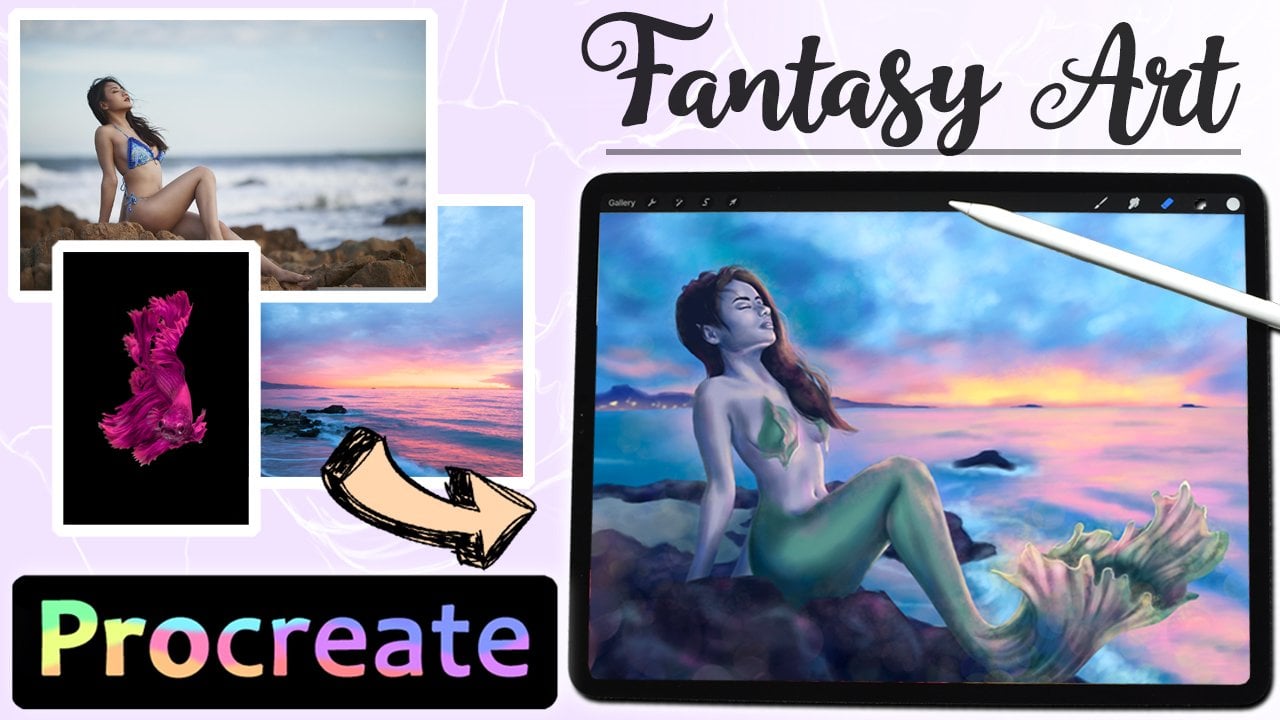
1. Ce que vous pouvez attendre de ce cours !: Hé, avez-vous déjà eu
envie de créer de superbes œuvres d'art où
que vous soyez ? Alors suivre ce cours avec moi est la bonne
chose à faire pour toi. Parce que ce cours
regorge d'informations sur Procreate Et je vais vous en apprendre
le plus possible sur le programme. Alors, à quoi pouvez-vous vous attendre ? Eh bien, je vais vous
montrer comment naviguer, procréer et interagir, comment
utiliser tous ces gestes Je vais vous montrer comment utiliser les outils de base
tels que le pinceau, la gomme et l'outil de maculage, et comment en tirer le meilleur parti Vous verrez comment
fonctionnent les couches et les différentes options de
couche. Alors c'est quoi
exactement ? Je vais te montrer. Vous allez découvrir comment utiliser l'outil Select,
l'outil de transformation et l'outil Liquify, comment en faire,
comment transformer des objets Je vais vous montrer comment animer, comment peindre en 3D et aussi comment exporter vos propres vidéos
time-lapse Et à la fin, nous réaliserons des illustrations
complètes
du début à la fin. Et vous verrez également comment j'utilise personnellement
Procreate pour créer des œuvres
d'art
vraiment professionnelles sans aucun autre programme
tel que Photoshop Je vais simplement utiliser Procreate et vous verrez comment je le fais exactement Mais qui suis-je ? Je m'appelle Vanquish APA quoi ? En ligne et surtout
connu sous le nom de bingo. J'ai dessiné
toute ma vie huit ans en numérique et
trois ans chez Procreate Je sais donc un peu ce que je
fais et j'ai vu
les différentes mises à jour Je sais donc vraiment comment tirer
tout cela du programme. heure actuelle. J'
étudie toujours les médias et le cinéma. J'ai donc
beaucoup appris sur le design. J'ai également travaillé pour un studio
d'animation par le passé. Et en ce moment, je travaille en
tant que freelance en ligne pour
toutes sortes de clients Alors
allez-y, inscrivez-vous dès maintenant et nous nous verrons lors
de la première leçon
2. Comment utiliser ce cours: Donc, avant de commencer, comment utiliser correctement ce cours, je voulais
juste vous
expliquer un peu comment tout cela fonctionne et
comment tout cela est classé. Donc, bien sûr, vous pouvez simplement suivre le cours et
le regarder du début à la fin. Et aussi, ne vous inquiétez pas, si vous êtes un
débutant en art numérique et que
vous n'avez jamais touché à aucun logiciel
numérique auparavant. Nous allons vraiment y aller
étape par étape et lentement. Il n'y a donc pas
de quoi s'inquiéter. Mais aussi, si vous êtes
un artiste plus avancé et
que vous souhaitez apprendre Procreate, mais aussi
apprendre quelque chose de nouveau Alors, ne vous inquiétez pas, je
vais vous parler de plein de petits trucs
et astuces que j'utilise. Vous pouvez donc également y apprendre
quelque chose de nouveau. Il y a aussi la
possibilité, bien sûr, si vous peignez et que
vous vous dites je veux vraiment utiliser mes
propres pinceaux pour le faire. Vous pouvez simplement créer vos propres pinceaux, puis
suivre le cours avec ceux-ci. Cela dépend entièrement de vous. De plus, il n'est pas nécessaire de
sécher exactement ce que je dessine, quels que soient les motifs que je choisis. Je les ai simplement choisis
parce qu'ils me conviennent
le mieux et qu'ils fonctionnent
très bien pour expliquer ce que je veux expliquer, tout ce que je veux expliquer. Mais bien sûr, vous pouvez
dessiner ce que vous voulez à votre guise. Alors suivez simplement le cours, peut-être asseyez-vous détendu. Nous sommes ici pour nous amuser et pour apprendre quelque chose de nouveau
pendant que nous le faisons. Soyez donc libres de simplement
l'
écouter en parallèle et de dessiner
pour apprendre quelque chose de nouveau, nous devons le créer et utiliser nos connaissances. Essayez donc de réaliser également les projets. Et si vous avez
des choses que vous voulez savoir, vous pouvez toujours demander
3. Matériel et logiciels: Donc, avant de commencer à
peindre quoi que ce
soit, je vais vous montrer quoi que ce soit
dans l'application Procreate Parlons d'abord du matériel et des logiciels afin que
vous sachiez exactement ce j'utilise et que vous puissiez le
comparer à votre configuration afin de
ne pas être laissé dans le dépourvu. Bien entendu, il s'agit
d'une section qui est quelque peu gratuite pour que vous puissiez la
regarder si vous le souhaitez ou non. Parce que je vais simplement
expliquer quel type
de configuration j'ai. Alors, qu'est-ce que j'utilise ? J'ai l'iPad de 2020. Ce n'est donc pas la version
la plus récente. Et ça marche plutôt bien pour moi. Il possède également le plus grand. Donc 12.9 « j'espère que ça
intéresse l'anglais, mais oui, 12.9, c'est
celui que j'utilise Cela fonctionne plutôt bien pour moi. Il possède un crayon de deuxième génération. Donc celui qui n'a pas de taxi. Je peux certainement le
recommander car vous pouvez le recharger beaucoup plus facilement. Et oui, donc pour
Procreate lui-même, j'utilise les dernières
mises à jour, donc 5.2 Et je recommande également de vous
procurer la version la plus récente. Mais oui, bien sûr, si vous suivez ce cours, vous aurez besoin d'un iPad. Tu auras besoin de procréer. vous aurez probablement De toute façon, vous aurez probablement
Procreate dans la
version la plus récente Mais si, pour une
raison ou une autre, vous ne le faites pas, vérifiez vos mises à jour
et mettez-les à niveau. Il s'agit donc essentiellement
du matériel. Disposez également de 256 Go de stockage. Je le recommande bien sûr, car plus vous avez
de place, plus vous
pouvez créer de tableaux sans avoir à vous soucier de les mettre
ailleurs et vous pouvez simplement les
laisser sur votre iPad. C'est essentiellement l'
iPad que j'utilise. Et si vous avez la chance de posséder l'iPad One
des années 2020, vous pouvez désormais utiliser bien plus de couches car récemment,
grâce à la nouvelle mise à jour, vous pouvez désormais utiliser bien plus de
couches que nous autres Donc tu es plutôt
supérieure à cet égard. Donc, si vous possédez
l'un des anciens modèles qui ne
possède pas le processeur M1, vous êtes toujours limité
au nombre normal de couches. Mais si vous avez la plus récente, vous pouvez avoir beaucoup plus de
couches sur votre programme, sur votre application Procreate
et sur vos projets Mais si vous ne savez pas
ce que sont les couches et si vous ne comprenez pas
ce que je dis, je vous l'
expliquerai quand même plus tard. Sachez simplement que la nouvelle version
est dotée d'un processeur plus puissant, ce qui signifie que davantage de couches sont disponibles. Très bien, il s'agit donc
essentiellement de mon iPad et de la
version de mise à jour de Procreate Maintenant,
parlons d'autres sujets
qui ne sont pas vraiment hors de propos, mais je
vous suggère tout de même de m'écouter pendant une
seconde afin que vous sachiez si vous voulez
l'obtenir également ou non. Donc, comme vous pouvez le voir, j'ai une coque et vous pouvez vous procurer une à peu près n'importe où
en ligne, il suffit d'en commander une. Ils sont assez bon marché et
chers. Et il en a acheté un
moyen, donc pas trop mal, pas trop bon marché. Et pourquoi est-ce que je
recommanderais un étui ? Eh bien, outre
la logique évidente qui consiste à protéger votre iPad, il y a aussi l'avantage de vos crayons, puisqu'ils
flottent librement Si vous voulez emporter votre iPad
avec
vous, vous avez ce tout petit étui ne
tombera pas si facilement. Et puis aussi, ce qui est
bien plus important pour moi, si vous avez un étui
avec un couvercle, vous pouvez le replier pour que votre iPad soit
légèrement incliné. L'angle est donc certainement quelque chose que vous devez prendre en compte,
car lorsque vous peignez, si vous l'avez sur une surface
complètement plane, votre vision
sera légèrement différente car vous le
regarderez sous un angle fort. Et finalement, si vous
regardez les choses droit devant
vous, vous verrez que vous pouvez faire pas mal d'erreurs simplement parce que votre point de vue
est légèrement obscurci Un étui qui peut
se replier comme ça et avoir
la forme d'une petite pyramide triangulaire
est donc un très bon choix. Parce que là encore, vous pouvez
simplement le replier et
l'incliner légèrement par rapport à vous pour un
meilleur look sur votre iPad. Je vais juste le placer
correctement, parier ici. Et puis les deux dernières choses vous pouvez obtenir qui ne sont pas
vraiment nécessaires, mais ce qui est bien, c'
est d'avoir un protecteur d'écran. Alors voilà, mon protecteur d'écran
est en papier comme un. Peut-être en avez-vous
déjà entendu parler ou peut-être pas. Eh bien, comme son nom l'indique, il est censé transformer votre
iPad en papier Je ne suis pas tout à fait sûr que
c'est vraiment du papier, mais il tient certainement beaucoup
plus en votre crayon. Donc, si vous n'avez jamais porté de protecteur d'écran
mat jusqu'à présent, peut-être n'en
aviez-vous pas ou en aviez-vous un brillant ? Tu sais que la sensation de
rouler sur du verre peut être
un peu bizarre. Parfois. Avec ce protecteur
d'écran mat, vous bénéficiez d'une meilleure prise en main. Le point positif, c'est que la sensation de
conduite est beaucoup plus facile. Donc, si vous voulez
prendre le dessin plus au sérieux, je peux
certainement vous recommander quelque chose. Mais si vous êtes quelqu'un qui ne veut griffonner
que de temps en temps et que vous voulez surtout regarder des films
et des séries sur votre iPad Alors peut-être y
réfléchir à deux fois avant de vraiment en acheter un parce que cela change un tout petit peu
les couleurs. Mais je peux dire que vous pouvez également tout faire sans
le protecteur d'écran. J'ai moi-même travaillé
sur l'iPad pendant des années avant même de me procurer un
quelconque protecteur d'écran. Et même si je le préfère maintenant, c'est certainement aussi possible sans. Il existe également différents
types de protecteurs d'écran Mais je peux dire que je recommande les gens comme si c'était la marque la
plus connue. Et il est certainement le plus
connu pour une bonne raison. Il est vraiment de bonne qualité. C'est un peu difficile de
l'appliquer parfaitement, mais une fois que vous l'avez en
place, vous ne pouvez vraiment pas faire
grand-chose de mal. Et il protège un peu votre
écran tout en le
gardant un peu en colère
et offre une sensation plus agréable Sachez simplement que puisque vous
allez dessiner dessus, il y aura
de nombreuses petites rayures. Vous ne pouvez probablement pas
le voir sous cet angle. Mais si je le
regarde de plus près, je peux à peu près voir où je dessine parce que
je fais juste quelques
petites rayures
à l'intérieur du D Protect, un je fais juste quelques
petites rayures protecteur d'
écran sale. Cela ne me dérange pas. Mais si vous êtes quelqu'un qui ne
voit pas ce genre de choses, alors peut-être que
le simple fait d'avoir le verre complet est la solution pour vous. Et maintenant, la dernière chose dont je voudrais
parler rapidement, mais je ne peux pas vraiment vous le montrer,
ce sont les gants pour artistes en R&D. Peut-être avez-vous vu des
artistes numériques porter ces gants, où ils n'ont que ces
deux doigts sur un gant. Eh bien, oui, bien sûr, vous
pouvez vous en procurer un
et cela
m'aide vraiment parce que parfois, si vous
posez votre poignet, il active le
toucher sur votre écran. Et cela peut aussi légèrement varier selon les
degrés de votre main. Il peut
parfois devenir un peu dégoûtant si vous le
touchez beaucoup. Donc, les gants y contribuent. Mais je ne l'ai jamais utilisé
ou je l'
ai utilisé mais je n'en ai jamais vu
la nécessité. Donc, si vous préférez le faire, vous pouvez bien
sûr l'obtenir, mais il n'y a absolument
aucune raison de l'obtenir. Donc si quelqu'un
vous dit : « Oh mon Dieu, c'est super
nécessaire pour être un artiste incroyable ». Sachez que ce n'est certainement pas le cas. C'est juste une question de préférence
personnelle. Si vous ne voulez pas que le détachement soit activé facilement ou si vous ne
voulez pas que votre écran se
graisse et se salisse trop rapidement Quelque chose que vous pouvez obtenir si vous ne vous
souciez pas vraiment de tout cela, vous pouvez simplement y aller de l'avant
avec votre main blanche. Alors oui,
c' est à peu près tout ce
que je voulais te dire jusqu'ici. Et maintenant, nous pouvons commencer
à nous intéresser à la procréation
4. Aperçu de la galerie: Très bien, bienvenue dans
l'application Procreate. Tu es arrivé à la galerie. C'est la première étape pour
devenir un grand artiste. Alors, que devons-nous apprendre
ici et comment cela fonctionne-t-il ? Tout d'abord, votre galerie est probablement un
peu différente de la mienne
puisque vous ne l' avez pas
encore créée ou peut-être que vous l'avez déjà créée. Je ne sais pas Je suppose juste. Donc. Que devez-vous savoir et
comment est-ce que tout fonctionne ? Tout d'abord, la bonne
chose à propos de Procreate. Vous n'avez jamais à
vous soucier d'économiser. Chaque fois que vous créez une œuvre d'art, procreate
enregistre automatiquement tout pour vous Même si vous créez simplement une petite ligne Procreate, l'
a-t-elle enregistrée ? La seule façon de le sauver, c'
est quand il plante, mais ça ne
m'est arrivé que trois fois. Cela ne devrait donc pas être quelque chose dont vous
devez vous inquiéter. C'est donc déjà un
problème réglé. Alors,
que pouvez-vous faire ensuite ? L'avantage de
Procreate est qu'il affiche tous vos projets sous forme de
belles images Vous avez donc déjà une galerie de toutes vos œuvres. En plus d'utiliser l'application
photo ou quoi que ce soit d'autre, vous pouvez simplement ouvrir, Procreate et
regarder vos œuvres d'art C'est vraiment chouette. Et si vous voulez
les regarder d'un peu plus près, vous pouvez aussi simplement
prendre une œuvre d'art et l'agrandir
légèrement en faisant un zoom agrandir
légèrement en faisant un Alors c'est sympa. Ensuite, vous pouvez également faire glisser votre doigt pour en voir d'autres. Et si vous avez fini de les
regarder, vous pouvez simplement les pincer en arrière. C'est donc une chose
que tu dois savoir. En haut à gauche, là. Alors procréez, définissez des choses. Si vous appuyez sur Procreate, vous pouvez voir que vous
obtenez ce petit menu ici Vous pouvez restaurer des
exemples d'œuvres d'art. Qu'est-ce que cela signifie exactement ? Eh bien, si vous l'
ouvrez pour la première fois, vous verrez que votre
galerie est vide, mais vous n'avez pas
créé les œuvres d'art. Donc, les œuvres que vous
y voyez sont des exemples
d'œuvres d'art et vous pouvez vous
restaurer, puis démarrer restauration de la
galerie, c'est
quelque chose
que vous pouvez également faire, mais je ne vous recommande pas
si vous n'avez aucun moyen mais je ne vous recommande pas
si vous n'avez aucun moyen ou si vous n'avez aucune raison de le
faire, n'appuyez pas dessus. Il va juste restaurer
une galerie entière, alors laissez-le tel quel. Mais si vous, par exemple, certains de vos amis
sont venus et peint vos
œuvres d'art un
jour, mais que vous les aimez vraiment et qu'elles sont
maintenant recouvertes de peinture. Vous pouvez les restaurer
si vous le souhaitez. Ensuite, nous avons le coin supérieur droit. Tu peux faire plusieurs choses. Vous pouvez sélectionner des œuvres d'art, ce qui ne sera pas nécessaire. Maintenant, vous pouvez importer quelque chose ou vous pouvez
également importer une photo. Et puis il y a une
petite icône en forme de plus qui sera plus importante. Parce qu'ici, vous pouvez
créer un canevas. Mais avant d'en arriver là, encore
quelques petites choses. Donc, tout d'abord, si vous avez créé un canevas
et que cela ne vous plaît pas, il est horizontal, par exemple, et vous voulez le placer verticalement. Vous pouvez simplement le prendre
avec deux doigts. Ensuite, vous pouvez le retourner
simplement en appuyant dessus et en le
retournant vers le haut C'est donc une petite fonctionnalité
intéressante d'un litre dont je n'étais pas au
courant depuis bien trop longtemps aurait pu
m'économiser beaucoup de travail. L'autre point, assez évident. Si vous appuyez sur le
nom, vous pouvez le renommer. Et comme vous pouvez le voir, je suis très doué pour
nommer quelque chose. Non, mais tu peux être meilleur que moi et simplement
nommer tes œuvres d'art. C'est vraiment sympa, mais j'ai
juste fait en sorte que les gens restent là. Pour l'instant C'est à
peu près tout ce qui est important. Nous y reviendrons un peu plus
en profondeur plus tard. Mais c'est tout ce que tu
dois savoir pour le moment. Ensuite, créons un canevas
5. Créer une toile: Très bien, alors
créons un canevas afin que nous
puissions commencer à travailler Comment faisons-nous cela exactement ? Je ne veux pas
trop vous ennuyer avec les détails, nous allons
donc simplement passer en revue
quelques notions de base avant, plus tard dans le cours, vous
expliquer cela en détail. Pour l'instant. Appuyez simplement sur l'icône du petit
plus en haut à droite. Et puis vous avez
quelques tailles de base. Ne vous y trompez pas. Quand je suis arrivé, mon
administrateur n'était pas allemand Vous verrez
donc pas mal
de noms allemands, mais c'est le même que vous. Il y a quelques modèles de base sur le
dessus, puis il y a
des tonnes de tailles différentes que vous n'avez
probablement pas et
que je viens de créer. Au fil du temps. n'avez pas à vous inquiéter si tout
vous sera
inexpliqué plus tard Pour l'instant, tu n'as qu'une
taille normale. Je vais prendre le A4, donc c'est une taille de base
, puis je peux appuyer dessus. Mais avant cela, je voulais
juste vous faire savoir quelques choses tout de suite. C'est ici, en haut de la page, que
nous allons créer ultérieurement
un canevas plus avancé ou plus
personnalisé. Mais comme je l'ai dit, je vais m'y attarder. Ensuite, il est également possible
de nommer ou de modifier vos toiles Donc, si vous voulez
le nommer différemment, je pourrais simplement appuyer sur Modifier. Et puis, en haut, je peux changer le nom. De plus, ce n'est pas quelque
chose dont nous avons besoin pour le moment. Et vous pouvez aussi, comme vous le voyez, si vous avez une taille
dont vous n'avez jamais besoin, vous pouvez aussi simplement la prendre
et la supprimer,
ce que je ne veux pas faire, mais
vous savez comment cela fonctionne ici. Celui-ci vient d'être supprimé
et il a disparu. C'est tellement facile. Commençons donc par
prendre simplement l'une des tailles de base, une taille étrangère, mais vous pouvez également prendre une autre, celle
que vous voulez. Et allons-y.
6. Procreate interface: Vous en avez fait
votre premier projet. Alors maintenant,
apprenons d'abord comment y retourner. Si vous avez créé quelque chose et que vous ne l'
aimez pas vraiment et que vous souhaitez
revenir à votre galerie, il vous suffit de toucher la
galerie et le haut de la page. Et tu repars. Il vous suffit d'appuyer à nouveau sur l'
image pour y revenir. C'est donc essentiellement
ainsi que vous entrez et sortez. Également. Oui, encore une fois, vous n'
avez pas besoin d'enregistrer votre fichier, il sera
donc enregistré dans le dossier spécial
Procreate sur votre iPad Mais si vous voulez être sûr de ne pas
perdre vos fichiers, je vous suggère de simplement les
enregistrer dans le
cloud ou quelque chose comme ça. Mais c'est
aussi quelque chose pour plus tard, j'en parlerai en détail. Regardons maintenant
l'interface. Que devons-nous savoir
et comment fonctionne tout cela ? Donc, ici, en haut de la page,
la galerie vous ramène. C'est un peu basique. Ensuite, nous avons tous
les paramètres et outils
les plus avancés en haut à gauche et tous nos
outils de base en haut à droite Donc, si je regarde juste ça, il y a les actions que
nous allons examiner en détail. Il y a des tonnes de
choses que tu peux faire. Ce sont les ajustements. Ensuite, il y a votre outil de sélection
et votre outil de transformation. Nous allons
donc examiner beaucoup de choses, mais pour commencer, seules nos actions
seront plus importantes. Et seulement d'autres choses. Nous y mettrons beaucoup de
commentaires au fur et à mesure. Et puis, en
haut à droite, vous trouverez essentiellement tous vos
outils avec lesquels vous
travaillerez sans arrêt. Votre pinceau fait donc beaucoup de
doigts sur la gomme, les couches et vos couleurs C'est donc assez basique. Et on dirait qu'il
n'y a pas grand-chose. Mais je te promets qu'il y a
tant de choses à apprendre et
tant de choses que tu peux apprendre. C'est incroyable de voir
comment Procreate et moi avons réussi à garder l'
interface vraiment propre Il n'y a donc pas grand-chose
qui vous distrait. Par exemple, si vous avez
utilisé Photoshop, il y a beaucoup de
choses écrites
partout et des tonnes de choses. Vous pouvez immédiatement constater
qu'il existe de nombreux outils. Le projet a réussi à
rester très simple. Et rien qu'en consultant
les menus ou le menu, vous verrez qu'il y a de plus en
plus de choses à découvrir. Nous allons donc
l'examiner petit à petit. Mais en gros, il
suffit de voir. C'est tout ce que tu dois savoir. Il s'agit de votre spécialité, de vos réglages et de tous les effets
spéciaux. En haut à gauche, tous les
outils de base en haut à droite. Nous allons également examiner cette barre n. Juste une petite chose pour le moment avant de passer à
tous les outils. Si vous allez dans Actions
et peut-être ici, alors tous
les gauchers peuvent changer comme ce petit truc,
puis la barre de menu se
déplacera vers la Donc, l'interface de droite, vous pouvez la changer en interface de
gauche Je voulais
juste m'en débarrasser. il y a des gauchers
ici,
ils peuvent le changer tout de suite
avant que nous ne commencions à travailler
7. Outils de base : brosse, effacer et outil de smudge: Super, alors
commençons vraiment à travailler avec quelque chose. Nous allions donc
commencer par le pinceau. Je dois en sélectionner un autre. Si je commence à
peindre tout de suite, cela fonctionne, mais ce ne seront pas
les mêmes pinceaux que vous. Passons donc rapidement
à l'un des pinceaux de base. D'accord ? Ça, ça va
suffire. En appuyant simplement sur
l'icône du petit pinceau et
en commençant à peindre,
vous pouvez voir que l'icône du petit pinceau et
en commençant à peindre, vous êtes déjà
en train de devenir un artiste. C'est incroyable. Maintenant tu peux voir que
tu peins déjà. C'est assez facile,
c'est assez simple. Et si vous avez un Apple Pencil, ce que j'espère que vous avez, parce que vous passez à côté d'une occasion. Si ce n'est pas le cas, vous pouvez
certainement voir à quel point
la sensibilité à la pression
réagit facilement . Donc, si vous appuyez légèrement, le trait devient très doux, et si vous appuyez fort, il prend une couleur
très foncée. Voilà donc les
bases du pinceau. Appuyez sur. Il fait plus sombre,
vous appuyez légèrement, il ne l'accepte pas. Nous avons sélectionné un autre pinceau, possède
alors des
propriétés différentes. Mais pour les pinceaux de base, c'est ainsi qu'ils devraient se comporter. Ensuite, vous avez l'
outil de maculage juste à côté. Ou passons d'
abord à la gomme avant de passer
à autant d'outils, gommes à
effacer, c'est
aussi simple que cela Maintenant, avec l'outil de maculage, vous pouvez vraiment solidifier certaines
des choses que vous avez dessinées Donc, si vous avez des bords très nets et que
vous n'en voulez vraiment pas, avec l'outil de estompage, vous pouvez mélanger vos
couleurs, mais il faut l'
utiliser avec un
peu plus de prudence car les nouveaux artistes ont tendance à car les nouveaux artistes ont tendance à abuser de cet outil et
tout devient alors
un véritable bordel tout devient alors
un Utilisez-le donc avec prudence. C'est un outil puissant, mais il doit être
utilisé avec prudence. Voici donc les bases, mais peut-être que maintenant vous avez une gomme à effacer et que vous avez les mêmes
difficultés que moi Et il est très petit,
vous ne pouvez pas l'effacer et vous passerez 10 millions d'heures à
tout effacer. Eh bien, il n'y a pas de quoi s'inquiéter. Parce que la prochaine étape est
votre petite barre de paramètres. C'est assez basique. En utilisant simplement ces curseurs
et en les déplaçant de haut en bas, vous pouvez modifier la
taille de votre pinceau en fonction de l' outil de
maculage ou de la gomme
que vous avez sélectionnée Donc, si je l'
intensifie jusqu'ici, je peux l'effacer très facilement. Vous voyez qu'il est un
peu à la
traîne simplement parce que c'est un pinceau
si gros, mais il permet quand même de faire le travail C'est donc cette taille 1. Et il possède également ce petit bouton plus qui a été ajouté
depuis la nouvelle mise à jour. Si j'appuie dessus ici, j'obtiens ce petit
encadré sur Installer Et en gros, quand
j'y reviens, près de lui, ça claque Donc, si je veux l'avoir
exactement à ce pourcentage, je peux simplement appuyer sur ce plus. Donc, si je veux qu'il soit à 20 %, je peux simplement appuyer dessus ici. Et ça va le sauver. Et je peux le laisser y revenir
sans essayer de le rechercher
à nouveau à chaque fois. Et puis en bas,
il y a l'opacité. Alors laisse-moi encore
une fois semer le bordel. Et maintenant, avec ma gomme, si j'ajoute
100 % et que j'efface, permettez-moi de la réduire
légèrement. Vous voyez que cela s'efface
complètement. Maintenant, si je
réduis l'opacité, vous voyez qu'elle ne s'
efface que légèrement, si j'utilise la même
pression Ainsi, l'opacité et le boîtier d' une gomme changent tout comme la force avec
laquelle vous effacez, vous pouvez simplement l'imaginer Et si vous utilisiez votre gomme normale avec le crayon et que vous appuyiez très fort,
alors nous
obtiendrons une opacité de 100 % Si vous n'appuyez que légèrement, vous ne voudriez en retirer que
certaines parties. Vous pouvez également faire
de même ici avec l'avantage de
verrouiller votre opacité Et aussi, si vous
souhaitez le supprimer, il vous suffit d'appuyer sur le signe moins pour le
supprimer à nouveau. Vous pouvez le déplacer librement
de haut en bas. La même chose
fonctionne donc avec votre pinceau. Vous pouvez également les verrouiller ici. Vous pouvez modifier vos tailles. Et si tu veux
dessiner plus légèrement, laisse-moi juste en effacer une partie. Si tu veux dessiner comme ici, c'est comme si c'était super fort. L'opacité est maintenant complètement élevée. Et si je le posais ? Il ne dessine que légèrement. Et si je continue
à dessiner au même endroit, la couleur s'accumule. Vous pouvez l'imaginer comme ça. C'est certainement quelque chose que vous
pouvez utiliser pour vos œuvres d'art. Ce que j'ai, mes opinions
personnelles à ce sujet et je les
garde toujours à 100 %. Mais différentes personnes
utilisent des méthodes différentes. J'essaierai de penser à l'
expliquer plus tard. Pourquoi exactement ? Je ne préfère pas qu'il en soit ainsi. Mais c'est juste
quelque chose pour le moment. Vous ne me verrez jamais vraiment
utiliser le curseur d'opacité, mais c'est une préférence
personnelle Nous avons maintenant le
pinceau et la gomme Que se passe-t-il exactement si vous modifiez l'opacité
de l'outil Smudge ? Comme il existe
un outil de tamponnage en lui-même, comme vous pouvez le voir ici, il
n'a pas d'opacité C'est tout
autant que les couleurs. Alors, comment
modifieriez-vous l'opacité exactement ? Le curseur d'opacité de
l'outil de maculage permet de
modifier l'intensité Donc si je fais ça ici, c'est super fort et
ça fait beaucoup grignoter Si je réduis l'opacité, vous pouvez voir qu'elle
ne tache plus autant Donc si je descends vraiment, ça ne fait que légèrement maculer Par exemple, 100
% du montant du lot, 25 ou 22 % uniquement des taches Cela ne
change donc pas l'opacité, mais seulement la quantité Mais ils l'ont quand même nommé
et vous l'ont transmis. C'est donc essentiellement tout ce que vous
devez savoir sur les outils. Maintenant, il y a des commandes
gestuelles , super simples et agréables. Peut-être que vous avez déjà
peint sur votre toile et que vous avez fait beaucoup de choses, qu'elle est complètement remplie et que vous
ne voulez plus l'avoir. Il suffit de prendre deux
doigts et d'appuyer sur ceux du Canvas. Il n'est pas nécessaire de
taper deux fois, il vous suffit de toucher les mois. Tu peux annuler quelque chose. Alors maintenant, vous pouvez simplement
continuer et tout annuler, mais cela prendrait une éternité. Si vous voulez annuler
plusieurs choses à la fois, par exemple très rapidement, vous pouvez simplement appuyer avec deux
doigts, puis maintenir la touche. Et ça va s'annuler
très vite. Mais si vous voulez refaire
quelque chose parce qu'
il y a peut-être quelque chose que vous
vouliez récupérer Vous n'êtes pas sûr
de l'annuler. Il suffit de prendre trois doigts et de taper et vous pouvez refaire quelque chose Si vous voulez refaire
plusieurs choses,
faites la même chose avec votre tablette
et vous gardez les touches C'est ainsi que vous
naviguez essentiellement avec deux doigts. Défaites trois doigts pour recommencer. Ce sont là les bases. Avec quatre doigts, vous pouvez accéder
complètement à votre menu. C'est donc comme une image très
claire. Si vous aimez vraiment une œuvre d'art et que vous voulez vraiment, vraiment faire comme
cette petite portion vous êtes complètement
concentré et vous ne voulez pas
avoir les menus, alors c'est une option. Ce que je ne sais pas si quelqu'un l'a
déjà utilisé pour cela. Chaque fois que j'utilise cette fonctionnalité, je l'
utilise à peu près uniquement lorsque je veux montrer une œuvre d'art aux gens. Et je ne veux pas que tout cela soit
sous forme de destructions. C'est donc un peu
comme une vue de galerie que moi, comment je l'utilise. Avec quatre doigts à nouveau, vous pouvez revenir à votre menu. Et tu m'as déjà vu
le faire avec deux doigts. Vous pouvez effectuer une rotation
complète effectuer un zoom arrière et
zoomer sur votre illustration. C'est vraiment juste que cela
fonctionne essentiellement de la même manière que vous le
feriez sur votre téléphone. Lorsque vous regardez une photo, vous suffit de
zoomer et de dézoomer. La seule fonctionnalité intéressante
que vous n'
avez pas sur votre téléphone lorsque
vous zoomez vraiment Par exemple, ici
parce que je
travaille là-dessus depuis des
heures, sur cette petite partie. Mais maintenant, je veux voir à nouveau l'image
dans son ensemble
en la plissant très rapidement La photo revient. Et en faisant le contraire, parfois cela fonctionne,
parfois non. Tu peux y retourner. Donc j'ai probablement besoin d'un peu, oui, j'ai besoin de quelques doigts libres
sans le stylo. Donc si je zoome ici et
que je le pince, il s'éteint. Ensuite, tu pourras retourner là
où tu as travaillé. C'est donc une
fonctionnalité vraiment intéressante qui permet d'entrer et de sortir très rapidement
, de regarder vos œuvres d'art
, puis d'y retourner. Vous voyez donc qu'il existe des tonnes de commandes
gestuelles et vous
continuerez à les trouver. En cours de route. C'est quelque chose de vraiment
chouette qui rend Procreate si simple parce qu'il y a
tellement de choses dans les gestes Mais
cela rend parfois l'apprentissage un peu difficile car de nombreuses fonctionnalités
sont masquées par l'assemblage. Je vais donc vous montrer étape par étape où ils se trouvent tous
et comment les utiliser. Mais pour l'instant, vous savez
comment utiliser les bases
8. Choisir des couleurs et utiliser useing: Eh bien, d'accord, maintenant nous avons une
toile grise en désordre. Et si, par exemple, nous ne voulions plus avoir
cette masse grise ? Et au lieu de simplement tout
annuler, ce qui n'est pas souhaitable de
tout annuler très rapidement. Donc, une petite chose
que tu dois encore ajouter. Si vous avez vos trois doigts et que vous faites rapidement glisser votre doigt dessus, vous pouvez effacer la
totalité de l'image Nous avons donc maintenant une belle toile à planches
larges. Encore une fois.
Introduisons quelques couleurs ici pour que ce ne soit pas si triste. Ici, en haut à droite, vous avez ce petit
cercle avec le texte à colorier. En appuyant dessus, vous allez être ici dans la colonne qui est en vous. Donc, pour les couleurs ici,
il y a différentes options. Pour commencer, je vais
utiliser le disque plus tard. Je vais vous expliquer toutes les
différentes options en détail. Mais pour l'instant, nous n'avons
vraiment besoin que du disque et je vais
vous expliquer comment l'utiliser au mieux. Il est donc aussi
facile de choisir des couleurs que de les taper dessus. Si je veux que ce rouge apparaisse, suffit de taper dessus. Et puis si j'utilise à nouveau mon
crayon, ce n'est pas le cas. C'est vraiment simple et facile. Il existe quelques astuces. De plus, juste une petite remarque : chaque fois que quelque chose est bleu, cela signifie qu'il est activé. Donc si je suis ici dans
le menu, c'est ci-dessous. Si j'appuie sur la
gomme, elle est bleue. Si j'appuie sur le
pinceau, il est bleu. Donc, si vous n'êtes pas
sûr de ce que vous avez sélectionné
exactement, regardez
simplement ce qui est
bleu et vous saurez ce qui est réellement actif en ce moment. Nous avons donc sélectionné un rouge. C'était assez facile, mais peut-être que maintenant nous
voulons avoir un green. Je n'arrive donc pas vraiment à
atteindre le green. Donc, ce que vous devez
faire à la place, c'est
simplement placer l'anneau
extérieur ici. Vous pouvez changer la
couleur et ici, ou vous pouvez modifier la
saturation et la luminosité. Vous arrivez donc sur le green. Vous pouvez choisir le vert la même saturation et
simplement peindre avec. Donc, quelque chose de vraiment
intéressant, c'est que, par exemple, vous avez peint ici et que
vous voulez obtenir un
blanc parfait , vous le sélectionnez, mais vous vous rendez compte sur Ce
n'est pas complètement blanc. Et puis tu montes un
peu plus haut. De plus, il n'est pas
complètement large et vous avez du mal à obtenir un
blanc pur , car vous pouvez
simplement appuyer deux fois dans la direction et cela
vous donnera la couleur blanche parfaite Pareil pour le contraire. Si je tape deux fois ici, cela me donnera un noir parfait Et si je tape deux fois
en haut à droite, cela me donne le vert le plus
saturé. Ici, ça me donne
un gris moyen parfait. Et si j'en
ai deux au milieu, ça me donnera
la plus grande partie du milieu,
cette luminosité saturée. Donc juste au milieu
de tout. Il suffit de
taper deux fois dessus pour accéder à l'endroit où il doit être. J'ai donc eu du mal
à trouver un cercle large, beaucoup trop long
et je ne le savais pas. Alors gardez cela à l'esprit. C'est vraiment très utile. Maintenant, vous avez toutes
vos couleurs ici. Ils sont un peu moches en
ce moment, je dois l'admettre, trouvons une meilleure
combinaison de couleurs ici Obtenons un bon mélange
de rouge et d'orange. Maintenant, vous voyez peut-être que cette
couleur intermédiaire est créée ici. Et c'est vraiment
sympa et tu
veux vraiment l'avoir, mais
tu ne sais pas comment faire. Eh bien, vous pouvez utiliser
le sélecteur de couleur. Il est soit activé en appuyant
simplement dessus. Mais pour ce faire,
j'appuie plutôt ici sur
ce petit carré au milieu de ma barre de menu. Et ça fait ressortir
la pipette. Ensuite, je peux simplement le faire glisser sur
l'ensemble du canevas. Et si j'aime la couleur dont j'ai
simplement besoin, qu'
à ce moment-là, j'ai
simplement arrêté d'
emménager et c'est elle qui sélectionne ma couleur. Et maintenant j'ai sélectionné cette
orange. Vous pouvez refaire la même chose ici. Il suffit de le passer en revue. Ensuite, vous pouvez voir
le changement de couleur ,
puis vous l'avez sélectionné. C'est assez simple, assez facile et il existe différentes manières d' utiliser ou de sélectionner la
pipette pouvons faire tout cela dans les paramètres que
nous contrôlons par gestes. Nous y reviendrons plus tard. Mais si vous
détestez absolument l'un des
réglages dans lesquels vous vous trouvez, si vous l'êtes
vraiment, ne voulez pas que votre pipette
soit là où elle se Vous pouvez déjà changer
cela ici et agir
et peut-être que pour l'instant, c'est tout à fait normal. Donc, en gros, c'est
la pipette. Voici les couleurs. C'est très simple, et puis
vous avez l'historique. Donc, si pour une raison quelconque, vous voulez retrouver
le vert fluo, vous pouvez simplement appuyer dessus
et retrouver votre vert Nous n'en voulons vraiment pas
ici. Ça n'a pas l'air bien. Votre histoire, vos couleurs. Voici la bague. Il y en a une autre
que nous examinerons plus tard. Et voici ta pipette. C'est également bien car
vous pouvez toujours voir la couleur que vous aviez dans
la couleur que vous avez sélectionnée. Donc, si vous voulez juste avoir
une petite différence, il
peut être très utile de voir à quel point vous nous
appelez ont changé. Pareil pour le compte-gouttes. Vous pouvez vraiment voir à quel
point ils ont changé. C'est donc une très bonne façon
de sélectionner vos couleurs. Pour l'instant,
cela devrait suffire à le savoir. Essayons donc quelque chose sur notre canevas avec
lequel nous pouvons travailler
9. Créer un croquis : Donc, si le cours vous a
été utile jusqu'à présent, alors faites-moi une faveur et
laissez un avis positif. J'adore vous aider
et vous pouvez m'
aider en laissant une bonne note. Alors la police va de l'avant et fait exactement cela si vous ne l'
avez pas encore fait. Eh bien maintenant, nous avons ce
magnifique mélange de couleurs, mais je voudrais
commencer par un simple croquis. Je vais donc refaire un
petit tour, utiliser mes trois doigts effacer toute la
toile et la nettoyer. Si vous ne voulez pas vous laisser influencer par
vos couleurs et peut-être y êtes-vous très
attachée parce que vous avez déjà
créé une œuvre d'art. Eh bien, n'
hésitez pas à appuyer sur la galerie et à en créer une nouvelle. Mais dans mon cas, c'est
bon. Je peux m'en débarrasser. Faisons maintenant un croquis. Tout d'abord, nous avons sélectionné
notre pinceau ici, peut-être en avons un autre. Mais ce n'est pas vraiment un pinceau à croquis
parfait. Comme vous pouvez le voir, cela semble
un peu bizarre chaque fois qu'un tas de choses s'empilent sur le dessus. Je n'ai donc pas vraiment envie
de l'utiliser pour faire des croquis. Donc, ce que nous faisons, c'est appuyer sur mon pinceau
pour ouvrir ma bibliothèque de pinceaux. Ici. J'ai toutes ces catégories
différentes. Les pinceaux et les vôtres remonteront
probablement
jusqu' à ce que vous dessiniez, puis cela
s'arrêtera et ne vous confondez pas Alors j'en ai bien plus ici. J'ai importé de nombreux pinceaux,
certains
que j'ai achetés, d'
autres sont gratuits. Je vais également vous en dire quelques-unes que vous pourrez obtenir
gratuitement plus tard. Et si vous êtes très contente d'avoir
vos propres pinceaux, vous pouvez aussi, bien sûr,
essayer de nous en procurer certains
dès maintenant ou passer à la leçon plus tard
où je parlerai pinceaux et de
l'
importation des vôtres. Mais pour l'instant, je vais utiliser les pinceaux par défaut de
Procreate. Et vous pouvez voir qu'
il existe des pinceaux par défaut car ce sont
les seuls à avoir des icônes spéciales. Donc, ici, vous pouvez
voir qu'ils ont
tous la même icône. Et c'est parce qu'ils
sont importants. Et ceux-là
ont tous des besoins différents. Alors me voilà en train de dessiner. J'entre et
je peux simplement utiliser, par
exemple, celui à la menthe poivrée J'espère aussi et je suis vraiment désolée si certains d'entre eux ont des
noms différents et que vous êtes confus. Comme je l'ai dit encore une fois, quand je l'ai
reçu, ce n'était pas en allemand. Il y en a donc
ici qui, contrairement au crayon, d'autres disent « Je ne sais pas ce que
Procreate est exactement mort ». Certains d'entre eux sont
nommés en anglais, d'
autres en allemand. C'est un peu compliqué, mais je vais vous l'expliquer ou
vous montrer exactement de laquelle il s'
agit afin que vous puissiez voir sur votre
application laquelle j'utilise. J'espère donc que vous
ne vous y trompez pas trop. Nous avons maintenant sélectionné notre pinceau à
la menthe poivrée. Si vous le
griffonnez un peu, vous verrez qu'il possède des propriétés
très différentes Donc, si je fais juste un
peu de bordel ici, ça a vraiment l'air
différent de ce que je
ferais avec l'aérographe
ici, à titre d'exemple Même taille, pinceau différent. Ou même si je le réduis, il a juste l'air assez
différent. S'il est petit. Pas trop différent, mais celui-ci a beaucoup de texture et
celui-ci est super solvant. Donc, pour dessiner,
je recommande d'utiliser un pinceau qui a une
certaine texture Cela fait normalement des merveilles pour dessiner et vous obtiendrez de
bien meilleurs résultats Maintenant que nous avons sélectionné celui à la
menthe poivrée, nous pouvons commencer à
dessiner tout de suite Et je vais dessiner une
jolie petite feuille. Alors il suffit de s'y atteler. C'est assez simple. La 3D n'a pas besoin d'être parfaite. Et si vous l'
épaississez un peu à l'endroit où les
petites branches se
rejoignent, vous obtiendrez également un résultat plus
naturel. Ensuite, laissez-le
ramollir jusqu'aux extrémités. Et ça va vraiment être superbe. Nous avons donc une petite
branche esquissée de la manière la plus simple qui peut également rendre la
tige un peu plus épaisse Et puis laissez-le devenir
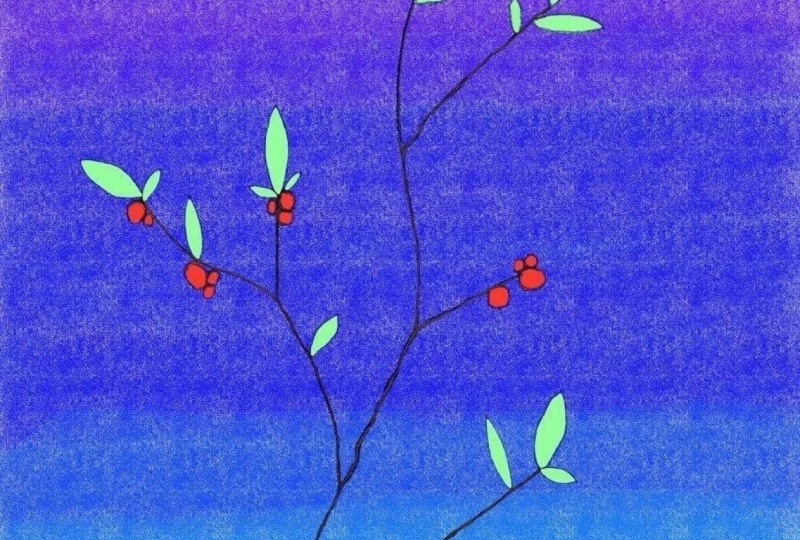
plus petit vers le haut. Mais maintenant, c'est assez nu et nous ne voulons pas que
ça ait l'air si triste. Je vais donc ajouter quelques feuilles. Je vais également simplement
les ajouter. Et peut-être pourrions-nous aussi
y ajouter des baies. Mettez-y de la variété. Fais vraiment ce que
tu veux. Peut-être que tu as une idée
complètement différente. Si vous méprisez les plantes, essayez autre chose. Mais pour l'instant, c'est une bonne
petite chose pour commencer. Vous pouvez également simplement le
modifier selon c'est l'hiver et
que vous voulez peut-être en faire
une petite carte de Noël, alors ces barrières pourraient vraiment ne pas vous
être utiles Ou peut-être que c'est l'automne, alors vous pourriez faire
une autre grande feuille. Pour l'instant, laissez libre cours à votre
créativité. Je vais également insérer d'
autres croquis que vous pourrez consulter pour vous inspirer Mais c'est une bonne petite
chose pour commencer pour le moment. Si vous avez une esquisse, la largeur de
votre contenu, nous allons commencer à
approfondir certaines autres fonctionnalités
qui peuvent
nous aider à
faire de cette esquisse une version
10. Quelles sont les couches ?: Maintenant que l'
esquisse est terminée, je vais parler un
peu des couches. Les calques sont peut-être un peu abstraits si vous n'avez jamais
travaillé avec eux auparavant. Mais ils constituent une
partie essentielle de la peinture numérique,
si ce n'est l'une des parties les
plus essentielles. Parce que les couches nous
permettent de travailler à l'avant. Eh bien, tu peux t'asseoir plusieurs couches. Alors, comment fonctionnent-ils exactement
et que devons-nous savoir ? Si j'appuie sur ces petites cases
carrées en haut, j'accède au menu Layers. Et même si cela semble simple maintenant, cela ne nous explique pas
grand-chose non plus. Alors, que sont exactement les
couches et comment fonctionnent-elles ? Nous avons la première couche. Si je tape ici, je peux le renommer en plant Et si j'appuie sur l'icône du
petit plus, je peux créer une nouvelle couche. Maintenant, c'est écrit « Couche 2 ». Eh bien, que se passera-t-il
si je continue à dessiner ? Bien qu'il ne
semble pas vraiment qu'il se passe quelque chose de fou. Mais nous venons de
créer une nouvelle couche. Donc si j'appuie sur la petite coche
ici, elle disparaît à nouveau. Parce que la façon dont vous pouvez
imaginer les couches, c'est que vous les avez différentes, comme des papiers
translucides qui s'empilent sur le dessus. Donc, avec chaque petit plus d'aujourd'hui, faites-en un nouveau
papier translucide que j'ai empilé dessus. Et maintenant, si je prends juste
mon stylo aérographe, je prends une couleur et je commence à peindre sur mon papier
translucide On dirait qu'il n'est plus
translucide, évidemment. Et si j'appuie légèrement dessus ? Vous pouvez vraiment voir comment il
se comporte comme
un papier translucide Il reste donc coincé sur le dessus, mais il n'
a pas immédiatement une opacité élevée Donc, seulement si je le souhaite, qu'il
soit vraiment coloré
ou non translucide pour qu' il le recouvre complètement. Donc, si je ne
veux pas avoir cet effet et que je veux peut-être le peindre en vert, mais je ne veux pas le dépasser. Eh bien, vous pouvez également simplement changer la façon dont
ils sont disposés. Alors, comment vous pourriez simplement prendre votre
papier translucide, prendre votre papier coloré et
le poser complètement vers le bas. Cela fonctionne de la même manière ici. Il vous suffit donc de le
prendre et continuer à appuyer dessus en
appuyant sur le bouton sélectionné. Ensuite, vous pouvez
tout mettre en œuvre comme prévu. Et maintenant, vous êtes en papier
translucide avec la couleur sur toute
la surface inférieure. Maintenant, la couche avec
l'esquisse s'affiche à nouveau. faut vraiment
imaginer comme ça,
c' est le moyen le plus simple. Elles seront également des options
de couche ultérieurement. Mais pour l'instant, c'est un moyen très
simple d'imaginer des couches. Il s'agit d'une version simplifiée. Donc pour économiser. Alors maintenant, si nous
voulions peindre notre plante, nous pourrions simplement y aller sur cette couche. Je vais tout effacer. Et nous pourrions simplement commencer à
peindre, à fond. Mais comme vous pouvez le constater, il est un peu difficile de
trouver exactement ce genre de choses ici. Il existe donc des moyens plus simples pour Definally, nous l'
examinerons dans un instant. Une dernière chose avant de poursuivre. Donc, pour récapituler, vous pouvez l'activer et le
désactiver sans le supprimer Vous pouvez le placer
où vous le souhaitez. Vous pouvez également supprimer
la couche simplement en faisant glisser votre doigt de la
droite vers la gauche Tu peux diriger les couches. Donc, si je ne
veux plus en vouloir avec
les petites feuilles, je peux simplement les
supprimer, c'est parti Et si je tape deux fois, je peux le récupérer. N'ayez donc pas peur si
vous en avez supprimé un par accident, juste pour toucher
avec vos deux doigts
et vous le retrouverez. Mais c'est ainsi que
vous pouvez le supprimer. Ensuite, vous pouvez également modifier
la couleur de fond. Donc, si vous avez peint votre feuille et que vous ne voulez pas qu'elle soit
sur fond blanc. Vous pouvez modifier la couleur de votre
fond ici. Je vais le
laisser en blanc pour le moment. Mais c'est aussi une option. Et c'est un peu confus
car dans Photoshop, vous avez
peut-être déjà travaillé
avec Photoshop, mais il n'y a pas de couche de couleur d'
arrière-plan. Pour ainsi dire, il y a
toujours
le même arrière-plan et vous pouvez
travailler dessus comme vous le souhaitez. Mais ici, vous pouvez dessiner sur
la couleur de fond. Donc, si j'appuie sur celui-ci, cela ne fait qu'
ouvrir la couleur, mais pas un calque car techniquement, ils ne l'
ont pas en tant que calque. C'est vraiment juste la couleur. Donc, si vous voulez avoir
une couleur de fond sur
laquelle vous pouvez peindre, vous devez créer un nouveau calque. Ensuite, vous devrez
le remplir avec la couleur que vous voulez. Vous pouvez donc simplement
l'utiliser comme arrière-plan. Mais comme ça, tu peux
le modifier quand tu veux. C'est plutôt chouette. chouette, et c'est un
peu confus même temps parce qu'il ne peut pas vous
arriver de
peindre en arrière-plan. Mais vous pouvez aussi le modifier
quand vous le souhaitez. Et si vous l'éteignez,
il devient translucide. Alors peut-être que vous
voulez avoir un fichier PNG, alors vous pouvez simplement
désactiver votre arrière-plan. Et ça marche assez
facilement comme ça. Mais maintenant, voyons comment peindre cette feuille entière
un peu plus facilement. Et regardons quelques pinceaux
11. Blocage dans les couleurs: Voyons
maintenant ce que nous pouvons faire pour remplir
rapidement les couleurs. Je vous l'ai déjà dit,
si vous voulez avoir un fond sur lequel
vous pouvez peindre, vous devez
le remplir avec la couleur. Maintenant tu te dis
que tu veux. C'est tellement embêtant
que je dois prendre ma couleur
et tout remplir. Bien sûr, on ne prend pas
le chemin le plus vite possible. La façon de remplir les
couleurs et de procréer est aussi simple que de faire glisser votre
couleur sur votre toile Il vous suffit d'
aller en haut à droite où se trouve
votre couleur, puis de la
faire glisser où vous le souhaitez lâcher prise et elle la déposera pour vous. C'est assez simple. Je
vais le montrer avec une autre couleur pour qu'il n'ait
pas le même vert. Déposez-le, c'est fait. C'est assez simple. Alors, comment pouvons-nous l'utiliser pour
nous aider à utiliser nos feuilles ? Je vais l'effacer à nouveau, la couche va juste l'
effacer encore et encore. Sheesh, parfois je suis
sur la mauvaise couche. C'est bien sûr utile. OK, celui-ci est effacé. Voyons maintenant comment
cette fonctionnalité peut nous aider
à peindre nos feuilles
un peu plus rapidement. Je vais choisir le joli puzzle de couleur
verte, ni trop vert ni trop bleu. Et maintenant, si je le souhaite, je vais juste le
montrer à côté des feuilles pour que vous puissiez
comprendre un peu plus facilement, même
en créant ce formulaire. Et je le glisse ici. Ça le remplit. C'est plutôt beau, plutôt chouette. Et il y a quelques trypsine pour filles
différentes, des trucs et
astuces à
ce sujet que vous devez connaître
et surveiller Donc si je fais ça, tu peux voir qu'il y a comme ce petit halo blanc. Et si je devais peindre la feuille avec une
opacité encore plus faible et faire de même Et vous pouvez voir
qu'il y a un effet de halo
très fort ici lorsque vous passez
un T plus petit. Et si je me contentais de
poursuivre, poliment, il se peut que tout
notre canevas
soit rempli parce que l'outil Color Fill
ne
reconnaît plus vraiment ces petites lignes
comme des blocages. Ils sont si doux qu'il pense qu'ils devraient tout
remplir. Il existe donc différentes
manières d'aborder cette question. En gros, si j'ai
celui-ci, laissez-moi voir s'il se remplit. Ce n'est pas le cas. Mais il y a le seuil de
perte de couleur. Je vais voir si ça marche ici. De la façon dont fonctionne le
seuil de perte de couleur, je prends simplement ma couleur et je
la place également ici, mais je l'aurai. Et nous allons continuer à insister. Ensuite, le menu du
seuil de chute de couleur s'ouvre. Et ce qu'il fait,
c'est que vous pouvez en examiner la
sensibilité. Plus il descend, plus il reconnaît que ces lignes faibles ressemblent également à des lignes
rapprochées Et plus je le mets en avant, plus il les ignore. Cela peut donc être très
utile si vous avez des lignes très douces ou si vous avez créé dessin au trait et
qu'il y a juste une toute petite ouverture quelque part Le seuil de chute de couleur peut être votre meilleur
ami car vous pouvez simplement baisser la
sensibilité et il ne reconnaîtra plus ces
petites ouvertures Encore une chose à savoir, si vous avez, par exemple, le pinceau à croquis et qu'il est
vraiment super structuré, il se peut aussi qu'
il ne le remplisse pas Donc ici, le seuil est
très bas, donc ça marche. Mais avec certains pinceaux, ils sont tellement texturés
qu'il est difficile de
les remplir facilement. Donc, si je prends un
pinceau à texture et que je fais la même chose ici, comme vous pouvez le
voir, il est super texturé. Il
sera très difficile, voire impossible,
de le remplir simplement à cause
de sa texture. Mais le
seuil de couleur a baissé et fonctionne également. C'est juste quelque chose
à garder à l'esprit. Mais maintenant, nous avons toujours cet effet étrange où
nous avons un bord étrange. Alors, que pouvons-nous faire contre cela ? Si nous voulons, par
exemple, remplir nos feuilles, je peux opter pour la calligraphie puis
choisir
une seule ligne Et si je choisis ce pinceau, il possède une propriété particulière. Donc, en gros, chaque fois
que j'appuie, que j'appuie légèrement ou
très fort, cela a toujours la même épaisseur et
la même opacité Donc c'est vraiment juste
quand il dit qu'il s'agit d'une ligne mono qui ne change pas. Et si je dessine une forme avec ce pinceau et
que je la remplis, vous pouvez voir qu'il n'
y a tout simplement pas de ligne. Et c'est parce que l'opacité est complètement nulle partout. Cela n'arrive donc pas si je fais de même ici avec moins d'opacité Puis je le remplis. Vous pouvez voir qu'il y
a une très légère différence. Faisons en sorte qu'il soit encore plus fort. Remplissez-le ici maintenant, vous pouvez vraiment voir que
la pièce est de nouveau là. Mais si je l'ai à 100 %, vous n'aurez rien et il sera complètement
solide. Si vous voulez
remplir quelque chose sans halos,
sans
rincer ou sans bords étranges, il vous suffit de prendre un pinceau qui
a la même opacité pour tous les niveaux de pression et vous aurez
la solution la plus simple Alors utilisons-le réellement. Nous devrons veiller
à être sur la bonne couche. Parce que si je commence simplement à le
faire sur une plante, je repeindrai mon
croquis. Ce n'est pas ce que je veux. Je vais donc regarder de
quelle couche je me trouve ici. Il y a la troisième couche. Voyons s'il y a quelque
chose sur cette couche. Rien. Je peux donc l'utiliser et
remplir les feuilles. Maintenant, je
vais simplement suivre mon travail d'esquisse et le remplir
aussi facilement que vous le voyez, c'est bien plus facile que de tout
remplir à la
main pour simplement dessiner les
formes et utiliser cet outil. Voici donc une petite astuce que j'utilise, par
exemple, pour les baies. Au lieu de simplement
décrire chaque baie, je peux gagner un
peu de temps et simplement
décrire l'
ensemble du paquet, pour ainsi dire Et ensuite, ajustez-le de cette façon un
peu plus rapidement. Bien entendu, compte tenu de ces obstacles, cela ne veut pas dire s'il y a trop de temps. Mais selon votre maquette, il
peut être
beaucoup plus rapide de souligner
les bords que vous avez peut être
beaucoup plus rapide que de
définir chaque élément Donc, si vous avez un
personnage entier et
que vous souhaitez le remplir d'
une seule couleur unie, il suffit
de définir
le personnage en entier
et tout le reste. Au lieu de simplement
essayer de décrire chaque élément, comme les vêtements, les cheveux
et la peau. Brooks est bien plus rapide comme ça. Et vous pouvez voir que nous
avons noté notre première petite
branche. Ça a déjà l'air génial, mais il y a encore de la
profondeur, il manque de profondeur. Mais nous verrons comment obtenir
de la profondeur à
l' étape suivante, car il existe des tonnes de pinceaux que
nous pouvons explorer. Voyons donc ce que nous pouvons faire
exactement et comment ils fonctionnent.
12. Différents types de brosses: Maintenant que nous avons créé notre
petit plan, examinons différents
types de pinceaux. Bien sûr, j'ai déjà
ouvert le menu, mais il y a certainement
beaucoup à savoir sur les pinceaux, et je ne veux pas que
vous passiez à côté de cette occasion. Donc, afin de vous les
montrer tous d'une manière agréable, je vais passer à une nouvelle toile. Donc, appuyer sur le
bouton de la galerie me ramène ici. Ensuite, je vais prendre
celui-ci et je vais le
passer à une disposition
horizontale. Et je vais y aller. C'est juste une taille
de base normale, il suffit de la retourner. Vous pouvez faire de même
si vous le souhaitez et essayer. Je vais y aller. J'ai Drawing Assist. D'accord ? Je vais donc aller ici et
regarder différents pinceaux. Alors, quels sont les
pinceaux exactement ? Comment les utiliser ? Yada, yada, tout ça. Il n'existe donc pas vraiment méthode
officielle pour
classer les pinceaux Ce sont en quelque sorte des A,
mais pas vraiment, il y a des frontières floues en 3D
entre les différentes catégories Mais pour vous faciliter la tâche, je vais vous montrer quelques pinceaux
de base, comment ils fonctionnent et à quoi
ils servent le mieux. Alors plongeons-nous dans le vif du sujet. Lorsque j'ai ouvert une bibliothèque de pinceaux, vous en avez déjà
vu certains. Vous avez vu la ligne mono ici. Juste une ligne de base
complètement solide, de même épaisseur, rien d'autre. Alors tu as vu l'aérographe ? Je mettrais l'aérographe
comme le pinceau dur. Ici, c'est écrit comme en allemand, mais en anglais, ce
devrait être un pinceau dur. Si je crée une autre ligne ici, cela change l'opacité Mais encore une fois, il ne s'
agit que d'une ligne continue. Et les mains religieuses ont une propriété différente, juste différente en
ce qui concerne l'opacité Et puis il y a bien
d'autres pinceaux solides. Donc ici en calligraphie, il y a aussi ce
genre de crayon pinceau J'espère que c'est un stylo pinceau. Un crayon et un ours anglais avec moi. C'est le deuxième en partant
du bas ou le troisième. Et si j'utilise celui-ci, vous pouvez également voir
qu'il s'agit d'une ligne continue, mais son épaisseur change
en fonction de la façon dont j'appuie dessus. Mais ce n'est aussi qu'une ligne continue. Vous voyez donc qu'il existe
différents types de pinceaux qui
n'ont tous qu'une seule ligne continue. Et si je zoome, vous voyez que c'est une
couleur unie, rien à voir. Alors quel est le contraire ? Qu'est-ce que je veux dire exactement par Solid One Lime,
bla, bla, bla Qu'est-ce qu'elle veut dire ? Eh bien, les autres qui sont,
existent, nos pinceaux de texture. Voici ces textures. Et si j'appuie dessus, je sélectionne LinkedIn
ou Flight One. Et maintenant, je fais aussi une ligne ici, ne la faites pas trop grande. Vous pouvez voir que c'est un type de pinceau complètement
différent. Tout à coup, il a beaucoup
de texture. Il n'y a aucune véritable
ligne continue nulle part. Et en fonction de
la façon dont vous appuyez, vous pouvez le rendre plus
foncé et plus clair. Et il a vraiment une texture
assez forte. Lorsque vous zoomez. Il y a des tonnes de
pinceaux de texture partout dans Procreate. voici donc quelques-unes dans
le fichier de texture, mais dans l'onglet Texture, mais pas seulement ici, il y en a
donc différentes. Je vous suggère d'
en essayer de vraiment cool. Mais aussi, si vous optez pour l'abstrait, il y en a ici qui
ont une texture assez dingue. Et dans d'autres, comme la peinture, on trouve ici de jolis pinceaux
texturés. Et ils ont tous des propriétés
différentes. Et si vous le parcourez, vous pouvez voir que vous pouvez
vraiment commencer à peindre. Et il a beaucoup de vivacité à
cause de sa texture Mais si je devais faire de
même avec un pinceau uni, ce serait simplement une couleur unie à portée de main, cette fine texture dedans. Ce sont donc des pinceaux de texture
et ils sont vraiment bons si vous voulez simplement apporter de la
profondeur à vos peintures, alors que les pinceaux solides
sont vraiment bons. Si vous voulez avoir des formes
solides, évidemment, si vous voulez vraiment
bloquer les couleurs rapidement,
tracez des lignes exactes. Alors
imaginez-moi en train d'essayer de dessiner un cube exact avec l'un d'entre eux. Ce sera assez difficile ici car les solides
fonctionnent assez facilement. Des pinceaux donc
différents pour des raisons et des effets différents. Mais il y a encore plus de
pinceaux ici et de procréation. Alors je veux que tu y
jettes un coup d'œil. Ainsi, par exemple, si je vais dans
les textures, touchez à nouveau,
puis vous continuez vers le bas. C'est comme ça
le ferait dans un cube et tout ça. Et si je continue
comme à l'époque victorienne, j'espère que c'est de l'anglais coréen. Et si j'appuie dessus
et que je peins avec alors faisons-le un
peu plus grand. Ensuite, vous pouvez voir que vous êtes essentiellement révélateur
comme un motif. Et c'est un peu comme un tampon. Donc, au lieu d'
être simplement comme une texture et
d'avoir une certaine profondeur,
il s'agit simplement de
révéler un motif. Et il y en a
d'autres comme ça. Donc, si vous optez pour le bio, par
exemple, il y a des forêts
tropicales, pas de gomme ou quelque chose comme ça. Et si vous appuyez sur Paper Daisy, vous pouvez vraiment voir
ce que je veux dire par tampon Parce que si vous
appuyez dessus, une seule fois, il
tamponne celui-ci pour vous et si vous
peignez avec,
il l'estampille
un tas de fois. Mais à la fin, ce
n'est qu'une tige de cette plante qui est mise sur la toile
encore et encore. Il y en a différents ici. De plus, si vous allez vers
des éléments, et non sur des éléments, si vous allez là où ce n'était pas le cas, industriel
par exemple, alors il y a aussi comme votre pierre. Désolé, c'est en allemand. Et si je le peins, on dirait que je ne fais que révéler une photographie
de Stonewall Il y a vraiment une particularité
différente, c' est que vous pouvez imprimer dessus
et qu'il y en a un tas. Voici donc, tout comme les cristaux dans l'onglet Éléments, le
second en partant du bas. Si j'appuie dessus, il me montre simplement un cristal et l'
imprime dessus. Là-bas. Certains d'entre eux sont vraiment, disons
simplement, étrangement spécifiques Je n'ai donc encore jamais
vraiment utilisé correctement le pinceau à
cristaux. Ce que Procreate possède vous montre
en quelque sorte ce qui est possible. Si vous êtes un artiste
qui continue d'utiliser le même formulaire encore et encore, vous pouvez certainement créer tels pinceaux qu'il vous suffira de
tamponner dessus pour vous. Nous en avons donc maintenant deux solides. Nous en avons des texturés, nous avons des timbres photographiques. Et puis il y a aussi des pinceaux qui ont
un effet spécial. Donc, par exemple, si je n'en mets
pas trop, cela ressemble à une
texture d'eau, ce qui est bien. Mais il y en a qui ressemblent beaucoup plus à
un effet spécial. Donc, si vous passez à la luminance et que vous avez ensuite
le pinceau lumineux, le troisième en partant du haut devrait être le pinceau ou
quelque chose du genre. Ensuite, vous pouvez le voir
et on dirait que
vous peignez
avec un crayon néon Il y a donc une option de couche
à l'intérieur du crayon. C'est un peu, cela semble un peu abstrait, mais c'est quelque chose dont vous
devez vous inquiéter pour le moment. Sachez simplement que c'est ici et que vous pouvez facilement
y peindre des effets de lumière. Ils deviennent plus impressionnants si je donne une couleur
plus foncée à l'arrière-plan. Maintenant que vous pouvez vraiment voir,
mettons-le en bleu. Maintenant, vous pouvez vraiment voir que j'ai
l'impression de peindre
avec un crayon néon Et puis il y en
a d'autres ici. N'hésitez pas à les essayer tous. Ils sont très fascinants. Avec l'encombrant. Il propose des versions en différentes
couleurs. Et il y a aussi un
effet différent une fois qu'il est complètement masqué. Donc, sur le plan artistique, par
exemple, si je passe à l'ancienne couleur pêche, elle donne également un type de couleur et un type de jante
particuliers. Il y en a donc
vraiment, vraiment cool ici et je
vous suggère d'en regarder quelques-unes. Ce n'était pas un résumé ici. dirait que Storm Bay
ressemble un peu à du pêche, mais ça donne juste des couleurs
dingues quand
on peint sans que je
change de couleur ici Procreate est donc plein de
différents types de pinceaux. Et c'est bien de
savoir qu'il
y en a beaucoup et qu'
ils le sont vraiment. Certains travaillent vraiment
pour des situations particulières. Et tu dois en quelque sorte
t'y retrouver
pour que ça fonctionne Mais c'est vraiment très amusant
de les essayer. Et si vous voulez
simplement parcourir les différents
onglets et essayer les différents
types de pinceaux. Dans ce cas, la lecture est beaucoup à
explorer et c'est
très amusant de parfois trouver les pinceaux les
plus étranges dans
13. Forme rapide: Bien, j'espère que vous vous êtes bien amusé à explorer
les différents pinceaux. Une fois que vous aurez terminé, examinons une autre fonctionnalité intéressante qui nous
aidera dans
Procreate Je vais désactiver la
couche avec tous mes pinceaux Je vais en faire un nouveau. Et maintenant je vais revenir à
l'une des plus solides. Revenons donc à la calligraphie
et à la monoligne. Je vais choisir ici
un joli rouge qui soit vraiment parfait. Et maintenant, examinons une
fonctionnalité appelée Quick Shape. Qu'est-ce donc que la forme rapide comment pouvons-nous l'utiliser et à
quoi pouvons-nous l'utiliser ? La forme rapide
nous permet donc de créer toutes sortes de lignes
de manière très simple. Alors qu'est-ce que je veux dire par là ? Je vais tracer la courbe
des notes ici. Et oui, ce n'est pas
vraiment une ligne continue. Bien sûr, je pourrais faire mieux. C'est assez solide,
mais vous voyez qu'il a une légère pente et que ce n'est pas
une ligne complètement droite. Pour obtenir une ligne
complètement droite, il suffit donc de faire glisser vos peintures croiser la toile,
puis de la Et dès que nous l'
aurons fait rapidement,
cela sera créé. Maintenant, je peux placer ma
ligne où je veux. Je peux le pincer vers le bas
pour le rendre vraiment
petit ou le faire glisser vers l'extérieur. Mais tant que je maintiens mon crayon
sur la toile, il restera comme une ligne continue. Si je laisse tomber, alors
la ligne est terminée ici. Mais si je
souhaite tout de même modifier quelque chose, j'ai la
possibilité de modifier la forme. Et puis, par exemple, je peux prendre toute ma ligne
et la mettre ailleurs. Je peux également appuyer sur ce
petit point d'ancrage et le faire glisser pour que la ligne soit exactement
là où je veux qu'elle soit. C'est donc une bonne ligne
et tout, mais par exemple, je veux placer la ligne exactement horizontalement par rapport
au canevas. Comment est-ce que je fais ? Si je veux tracer une ligne droite parfaite
sur la toile, il
me suffit de la tenir. Faisons-en un qui
soit incliné exprès. Et maintenant, si j'appuie dessus avec
mon doigt,
il s'enclenchera à des angles parfaits. Vous pouvez donc simplement le
faire pivoter comme une horloge. Et il y aura
toujours ces angles exacts. Donc si je veux avoir une position
complètement horizontale, j'appuie sur mon doigt. Si je le soulève, je peux le
faire pivoter librement. Si j'appuie dessus, les angles
sont coupés. Je peux bien sûr aussi le placer parfaitement vers le haut, verticalement
et horizontalement. C'est aussi simple que cela. Vous pouvez voir qu'il
claque d'avant en arrière. Fonctionne très simplement. C'est donc la limite. Mais il n'y a
bien sûr pas que la ligne d'arrivée. Ainsi, par exemple, si je
veux créer un carré, je peux aussi le faire. Ici. Vous pouvez voir que ce
n'est pas un carré parfait. C'est un quadrilatère. Très bien, Procreate, j'
apprends quelque chose de nouveau ici. Et si j'appuie sur mon doigt, cela redeviendra un
carré parfait pour moi. Parce que vous pouvez vraiment
voir comment cela a été corrigé. Et c'est vraiment chouette si vous voulez
simplement avoir de superbes carrés. Assurez-vous simplement que si vous créez un très long rectangle
comme celui-ci et que vous appuyez dessus, cela créera également
un rectangle parfait. Cela peut donc être
une fonctionnalité vraiment intéressante. Et vous voyez qu'il l'
ajuste
également immédiatement aux angles
que vous souhaitiez avoir Donc, si vous voulez
qu'il soit légèrement
incliné dans cet angle parfait,
ce que vous voulez obtenir comme incliné dans cet angle parfait, ce que vous voulez obtenir un rectangle,
vous devez d'
abord l'incliner , puis appuyer dessus car
sinon il se cassera. Donc, par exemple, je fabrique celui-ci, puis je veux l'incliner
un peu plus Je peux
à nouveau modifier la forme et simplement l'incliner , mais comme ici, vous voyez qu'il y a beaucoup
plus de points d'ancrage Et c'est parce qu'il y
a bien d'autres points où
nous pouvons le changer. Ainsi, par exemple,
nous avons ici l'option en haut avec le rectangle, une polyligne et
le quadrilatère Donc, si j'appuie dessus, la
forme que j'avais au début du rectangle
revient à la forme que j'avais au début et devient le rectangle
parfait. Pour la polyligne. Il supprime tous les
points d'ancrage au milieu car il ne le reconnaît plus comme
un rectangle, mais comme une simple ligne libre. Vous pouvez donc voir ici que je peux
déplacer la ligne parce qu' elle indique maintenant qu'au lieu
d'être une forme fermée, c'est vraiment une forme ouverte. Donc, si je reviens au
rectangle ici, je peux modifier ces
différents points d'ancrage. Et vous voyez qu'il saute
immédiatement ici parce que ce n'est plus un rectangle
parfait Si je veux le récupérer, je peux monter dans le
rectangle et appuyer dessus. C'est juste un peu
difficile de le changer en un rectangle plus long et de le
garder parfait. Je suggère de simplement en dessiner un plus grand car ce n'est pas plus facile. Et si vous appuyez dessus et que
vous avez terminé et que vous appuyez n'importe où sur le
canevas, c'est corrigé. Maintenant, je peux revenir au
menu ou faire tout ce que
j'aurais à faire : il faudrait le
redessiner complètement et l'orienter
pour le modifier Encore une fois. C'est quelque chose que
vous devez garder à l'esprit une fois que vous appuyez sur
la toile, c'est corrigé. Et si je reviens en arrière et que je
peux simplement annuler le rectangle, mais je ne peux pas
revenir dans le menu. Nous avons donc un rectangle. Gardons-le ici afin savoir ce que nous avons
déjà examiné. Nous avons une ligne. Et puis, bien sûr,
il y a aussi le cercle. Nous avons maintenant créé une ellipse
et il en va de même pour les autres. Si j'appuie dessus, cela
crée un cercle parfait. Voyons donc
ce que nous pouvons faire ici. Je vais modifier la forme. Ça dit des lèvres alors que ce n'est en
fait qu'un cercle. Et si je crée une ellipse
sans appuyer dessus, je peux également la modifier
puis en faire une ellipse Il doit y avoir un peu
plus qu'un cercle. Ici, je peux le modifier
et en faire un cercle. Si c'est juste une
petite différence, si c'est trop une ellipse, procreate ne la reconnaîtra plus comme une
ellipse Alors ici je peux faire un cercle. Et si je veux agrandir
le cercle, au lieu de tirer sur
les points d'ancrage, je dois tirer ici sur la
ligne, il n'y en a pas. Et si je veux le faire glisser, je dois appuyer à
l'extérieur ou à l'intérieur,
mais pas sur les lignes. Ainsi, appuyer sur les lignes
qui n'ont pas points
d'ancrage, de manière
plus ou moins grande, en appuyant sur les
points d'ancrage, en modifiant sa forme
et en appuyant n'importe où ailleurs, c'est modifier sa position. Nous avons donc une ellipse. Nous avons le cercle, si c'est la
droite, nous devons être carrées. Maintenant, il y a aussi des arcs. Donc, si je fais ce
tour comme ça, je peux créer RX et
je peux également le modifier Et j'ai trois points d'ancrage que je peux modifier pour notre acquittement C'est tellement simple. Ce n'est pas vraiment le cas si je fais de
même et au même rythme que ma main, cela ne la
transforme pas vraiment en demi-cercle ou quelque chose
comme ça Il s'adapte vraiment
aux différents angles. C'est donc quelque chose
que tu dois savoir. Donc, si vous
voulez créer un croissant de lune, je vous suggère de dessiner
deux cercles puis effacer la partie qui
doit être ouverte au lieu d'essayer de le
faire avec un arc, car vous ne pouvez pas vraiment obtenir objet parfait en forme d'
arc de cercle. C'est donc quelque chose comme ça. Et puis, bien sûr, il y a aussi les formes ouvertes
que vous pouvez créer. Et si je continue à appuyer dessus, cela créera également des lignes
si parfaites ici. Et lorsque je modifie la forme, je peux la faire glisser
autant que je le souhaite. Forme si rapide, vraiment
très utile
pour créer facilement des lignes et des cercles
parfaits Je suggère vraiment
d'en faire usage. Et nous allons l'utiliser
dès maintenant parce que nous
allons ne garder qu'un
cercle au milieu. Donc, en dessinant des cercles plus rapprochés nous pouvons appuyer sur le doigt. Et maintenant,
en le remplissant avec du rouge et du tau, nous avons une lune ou un soleil rouge. Et maintenant, examinons
une autre nouvelle fonctionnalité
14. Alphalock: Nous avons donc notre lune rouge. Que pouvons-nous en faire ? Et comment pouvons-nous le
mettre de bonne humeur ? Pour l'instant, c'est
juste un cercle rouge. Mais nous pouvons les modifier si nous voulons
y mettre de l'ombre. Bien sûr, je pourrais simplement passer à l'aérographe et en sélectionner un
qui est un peu plus doux Donc softmax, probablement en
anglais sous le pinceau. Et si je choisis une couleur plus foncée
et que je veux dessiner dessus. Eh bien, oui, tu l'as deviné. Nous allons dessiner en dehors
de notre forme rapide. Et c'est vraiment dommage
parce que allez, c'est nous qui l'avons créé. C'est parfait maintenant, nous
ne voulons pas le détruire. Alors, que faisons-nous ? Heureusement,
il existe une solution simple. Si nous allons dans notre onglet Couches
et si nous appuyons sur la couche, appuyez
simplement sur la couche deux
ici. Quelque part au milieu. Ni sur le petit n, ni sur la coche, juste quelque part au milieu, alors nous pouvons trouver Alpha Lock Et si nous faisons cela, nous constatons que rien n'a changé. Apparemment, mais si nous refaisons la même chose avec l'ombrage,
eh bien maintenant, il est bloqué à ce que nous avons et nous avons déjà
un grand cercle Alors, que
fait Alpha Lock exactement ? C'est très simple et cela
verrouille simplement tout ce que vous avez
mis sur votre couche. Donc, si je l'éteins à nouveau, je peux dessiner où je veux. Et si je l'ai activé, je ne peux dessiner
que sur ce que j'ai déjà
mis sur la toile. Donc si je veux en ajouter d'autres, je peux le déverrouiller. Je peux prendre un pinceau et faire un autre petit cercle ici ,
puis je pourrais le verrouiller à nouveau. Maintenant, si je veux
lui donner un peu d'
ombrage, une fois connecté, je peux également dessiner sur celui-ci Très simple, facile à faire. Et quelque chose que vous devriez absolument utiliser car il est
beaucoup plus facile
de dessiner des formes
parfaites et de ne pas dépasser vos limites
si vous avez un verrouillage alpha. Maintenant que nous avons celui-ci, il existe également des
moyens plus rapides de le faire. Si je me souviens bien, il s'agissait simplement d'avoir deux
doigts qui glissaient dessus Alors je travaille. Maintenant. Cela fonctionne. Oui. Parfois,
les commandes gestuelles sont un peu difficiles à utiliser, mais il suffit de les balayer avec deux
doigts pour voir que vous obtenez
le schéma « échec et mat » Et si vous recommencez, vous pourrez le déverrouiller à nouveau une fois qu'il
ne sera plus là. Une fois qu'il s'agit d'un
arrière-plan uni dans la couche, vous n'en avez pas activé. Et une fois que vous
recommencez, vous pouvez le verrouiller alpha, mais il ne réagit
tout simplement pas. Parfois, je préfère simplement appuyer dessus
et appuyer sur Alpha Lock. Peut-être que vous êtes un
peu meilleur avec commandes
gestuelles, la
messagerie instantanée et que vous êtes maladroit,
alors c'est certainement un moyen
rapide de le faire également alors c'est certainement un moyen
rapide de le faire Alors, à quoi pouvons-nous utiliser
Alpha Lock exactement ? Eh bien, tu l'as déjà
vu. Nous pouvons dessiner dans la
forme que nous voulons. Et je suggère d'
utiliser maintenant les
pinceaux de texture que nous avons vus plus tôt. Alors peut-être que je vais
décoller à 10h11. Et maintenant, avec l'outil
Color Drop, je peux sélectionner les couleurs que
j'ai et les parcourir. Nous allons donc simplement utiliser l'outil pinceau et
utiliser un outil de texture, vous pouvez voir que vous
pouvez très facilement créer superbes formes et y mettre
beaucoup de texture. Et on
dirait déjà que j'ai une sorte de planète
ou quelque chose comme ça. C'est donc très rapide
et facile à faire. Et cela nous donne une grande
liberté dans nos choix de design. Choisissons donc une couleur
un peu plus serrée et passons en revue la partie la plus
brillante ici La texture. Tu vois, ça a
déjà l'air tellement beau et tu n'
as pas à faire grand-chose. Il s'agit simplement de choisir les bons pinceaux et de
parcourir tout ce que vous avez dessiné. La forme rapide
a déjà fait le cercle pour vous. La texture des pinceaux. Et vous avez un objet qui
semble vraiment menacé. La 3D peut
impressionner tous vos amis. Et tu dis vraiment
que c'est super facile. C'est de l'art numérique. C'est ce qui
le rend trop beau. Alors utilisez-le
et essayez d'explorer ce que vous pouvez faire. Vous verrez que c'est aussi
simple que de sélectionner
les bons pinceaux. Maintenant que nous l'avons, vous pouvez y travailler jusqu'à ce que
vous en soyez satisfait. Essayez de voir s'il y a peut-être différentes textures
que vous préférez, la meilleure adaptation, peu importe ce que
vous avez en tête. Je vais en mettre un
peu plus ici. Et maintenant je vais créer une nouvelle couche et la placer derrière. Et je vois bien que si j'
aime l'éclairage, si j'aime la nébuleuse, je pense que c'est nébuleuse Et peut-être essayer une autre couleur. Regarde à quoi ça ressemble. Ça a un peu l'effet
d'une galaxie dingue. C'est peut-être un
peu trop clair. Choisissons donc une couleur plus foncée. Peut-être aussi un bleu. Je vais choisir
la couleur bleue, puis passer à un violet plus saturé
et le mettre derrière ici. Et c'est plus facile de dire que nous
avons des planètes et l'espace en 3D. C'est important. Et si je baisse l'opacité, peut-être un peu, alors n'ai pas encore parlé de la
modification
de l'opacité ai pas encore parlé de la
modification
de Et si tu appuyais
sur le petit n ? Ensuite, vous devez utiliser le curseur d'opacité. Et vous pouvez modifier l'opacité de tout ce qui
se trouve sur votre couche Je vais donc
le poser un peu. Et je vais
assombrir l'arrière-plan. Il faut donc probablement un disque. Je vais juste l'
assombrir ici. Et maintenant, tout ce qui manque, ou juste quelques étoiles, je pourrais utiliser celle-ci qui se trouve
au-dessus de celle de la nébuleuse Mais je n'
aime pas vraiment son apparence. C'est donc plus facile si je
l'utilise simplement comme la peinture en aérosol. Et puis le troisième
en partant du bas. Je suis désolée que ce soit une question de président, mais vous allez être indulgent avec moi. On dirait déjà un peu un motif en
étoile. Et maintenant, si je fais à nouveau une nouvelle
couche, ce que j'ai fait, j'obtiens une belle couleur jaunâtre
vif Ensuite, je peux mettre des sortes d'
étoiles ici autour de la toile. Et c'est super rapide et facile. Maintenant, Alpha est toujours verrouillé. Je vais donc peut-être mettre
ici la buse moyenne. Je vais à nouveau choisir la couleur. Je vais rendre les choses
encore plus sombres ici. Maintenant, encore un peu
plus de texture. Nous avons déjà quelques planètes. Vous voyez, c'est très simple
et vous pouvez faire beaucoup de choses avec. Je vais rendre l'
arrière-plan encore plus sombre. Je trouve que ça a l'air génial. Et vous pouvez simplement
découvrir ce que vous pouvez faire avec ces différents
types de pinceaux. Parce qu'il n'y
a pas vraiment de limites. Et il existe vraiment
des moyens rapides de créer
quelque chose si vous savez exactement comment
utiliser ces outils. Alors essayez-le. Alpha Shape va devenir
l'un de tes meilleurs amis. Et nous nous ferons d'
autres meilleurs amis route, je te le promets. Essayons donc d'utiliser les connaissances que nous
avons déjà faites sur la peinture.
15. Comment utiliser les brosses efficacement: Très bien, nous avons fini de dessiner notre
petite planète et nous en avons appris davantage
sur les pinceaux Maintenant que nous savons comment
utiliser l'Alpha Lock et que nous savons qu'il existe
différents pinceaux. Revenons à notre jolie
petite plante et essayons d'utiliser nos
connaissances ici. Alors tout d'abord, passons à la
couche dans laquelle nous avons nos couleurs et à Alpha
Lock. C'est le plus simple. Et maintenant, avec peut-être
à nouveau le pinceau Kirwan, je vais choisir
la couleur verte que j'ai Et je vais descendre un
peu vers le bleu, un peu moins
saturé et lumineux, ou un peu plus
saturé mais moins brillant. Donc, en bas, je
vais choisir la couleur, puis en
faire quelques petites. Je dois m'occuper de ça. Je ne dessine pas sur les baies
et je fais un petit dégradé. Donc, à partir de l'endroit où la feuille s'attache à la tige, cela
va devenir plus foncé. Et puis ça va devenir légèrement plus clair vers le haut. Et je vais faire
quelques dégradés ici. C'est assez simple. Vous n'avez pas besoin d'être parfait. Juste pour lui donner de la profondeur. Peut également les
assombrir complètement. Peut-être qu'ils font face
à la lumière. Très bien. Ça a déjà l'air beaucoup mieux. Et nous allons faire de même
pour les petites baies. Choisissons donc la couleur de
la rétine que nous avons et choisissons-en une plus foncée. Et donnez-lui aussi
un peu d'ombre ici. Et pensez toujours que le
soleil brille d'en haut. Les ombres devraient donc
être en bas. Et si différentes
formes se chevauchent, cela crée également une ombre Nous avons donc ceci. Nous pouvons maintenant mettre quelques petits
points forts sur les baies. Je vais probablement
utiliser l'aérographe
et le pinceau dur Je vais
choisir à
nouveau la bonne couleur et prendre une couleur vive. Ensuite, placez simplement un
petit surlignage ici et donnez-lui plus de dimension. C'est donc essentiellement là la lumière du soleil entre en scène et
qu'elle se réfléchit, c'est là que les points forts
sont censés se situer. Et maintenant, vous voyez que les différents sont
déjà tridimensionnels. Et pour les feuilles, je peux aussi faire une pioche
et aller un peu plus vers le jaune car la
lumière du soleil est majoritairement jaune. Ainsi, lorsqu'il touche les feuilles, il devrait créer
un vert
plus vif plus de jaune Et maintenant je peux
les revoir. Et étant donné l'illusion d'
un peu de lumière du soleil sur les feuilles. Assez simple, mais efficace. Très bien, super. Eh bien maintenant, nous
avons encore
des lignes proches qui
ne correspondent pas vraiment. Donc ce que je vais faire maintenant,
c'est passer à la couche végétale. Et pour des raisons de sécurité, je
vais en fait le dupliquer. Je vais donc simplement glisser mon doigt vers la gauche et appuyer sur Dupliquer Maintenant j'ai deux plantes. Si je l'éteins, vous voyez que rien ne
change et si je désactive celui-ci, il disparaît. Je fais donc travailler deux fois la même
ligne. Et si les deux sont actifs, vous voyez qu'il fait plus sombre. Et c'est simplement grâce à
nos couches translucides. Pensez-y encore une fois. Si je mets les
objets de l'OPEP les uns sur les autres, alors il fait plus sombre C'est pourquoi si nous le
dupliquons et qu'il n'a pas 100 % de capacité,
les lignes s'assombrissent. Mais pour l'instant je
vais en
éteindre un et travailler sur celui-ci par-dessus. Et je vais en fait
effacer certaines lignes. Donc ici, je n'ai pas besoin ces lignes et je n'ai pas besoin des lignes qui
sont en haut. Je vais juste garder
ceux qui font face au fond pour
avoir plus de profondeur ici. Mais je vais effacer
ceux qui font face à la partie supérieure. De cette façon Il semble également qu'il y ait
réellement quelque chose, un
peu de lumière du soleil qui le frappe parce que
cela ne
créerait pas de ligne
sombre sur le dessus. Et je peux faire de même
avec les feuilles d'ici. Et tu vois, si je m'en
débarrasse déjà, ça devient beaucoup plus réaliste. D'accord ? Celui-ci est encore un
peu désordonné. Je vais donc le
nettoyer un peu. Et maintenant, je peux aussi reprendre
le pinceau à dessin. Couleur, choisis le
marron que j'ai choisi. Peut-être en prendre une plus foncée. Ensuite, établissez vraiment une connexion avec tous
les différents éléments ici et assombrissez-les un peu peut aussi être la plus foncée
là où elle se fixe à la feuille, puis s' éclaircit progressivement
sur la tige elle-même. Si vous investissez plus de temps, cela devient de plus
en plus détaillé. Donc, si je reviens en arrière et que je choisis un
surlignage encore plus clair, je
passe simplement à la calligraphie
et je choisis la ligne monochrome Je vais juste
placer un
tout petit point ici tout petit point Et vous pouvez voir qu'il
devient également vraiment
tridimensionnel. Parce que tout à coup, nous pouvons voir
le soleil se refléter. Donc celui-ci
ne devrait pas exister. Il n'y en a qu'un au sommet. Celui que je suis en train
de changer de direction. Je te le
montrerai plus tard. C'est, pour moi,
une fonction de mise en forme rapide
que j'ai ajoutée. Et le problème, c'est que j'ai tellement l'habitude de travailler dans Procreate Cela se
produit automatiquement, c'est comme une habitude, une rupture de flux, mais ce n'est pas quelque chose dont
vous devez vous inquiéter maintenant. Sachez simplement qu'il existe
et si vous voulez
vraiment le faire maintenant, vous pouvez le faire ici dans le canevas des actions,
puis le retourner. C'est une très bonne façon de voir si quelque chose ne va pas
ou de ne pas le retourner. Mais pour moi, c'est comme une seconde nature de retourner ma toile
toutes les cinq minutes. Alors excusez-moi si je
dois le faire par habitude. Mais vous finirez par
apprendre à le faire aussi, et vous apprendrez de manière approximative. Nous avons donc notre plan, nous l'avons pratiquement terminé. On pourrait quand même y aller, choisir un petit pinceau, peut-être pas la gamme mono. Voyons ce que
je vais utiliser. Peut-être ici un petit
pin et je vais utiliser un vert assez clair. C'est tellement passable. Et puis il faut qu'il soit assez petit. Et dessine une ligne
ici en bas des feuilles. Normalement, les gens
le dessinent en couleur foncée. Mais si vous regardez les feuilles, la ligne au milieu, elle est généralement plus claire
que plus foncée. Encore une fois, la beauté de l'art
numérique réside dans le fait que nous pouvons facilement dessiner des couleurs plus claires
sur des couleurs plus foncées. Contrairement à l'aquarelle,
où vous montrez à
peu près ce que vous avez fait au début et vous
ne pouvez pas revenir en arrière Maintenant, même si vous
voulez qu'elle soit encore plus réaliste, vous pouvez l'appeler la
plus foncée et la
placer juste à côté de la ligne
que vous avez créée. Cela projette également une petite ombre qui est déjà assez
avancée, mais si vous voulez la pousser
au niveau supérieur, pour
ainsi dire, c'est vraiment
un détail intéressant à ajouter. Et vous voyez, j'ai déjà une feuille assez réaliste. Et ce n'était vraiment pas si difficile. Il s'agit simplement de
savoir où placer vos ombres. Cela a donc été démontré. Ici. Les baies se touchent. Je vais donc placer
une ombre plus foncée. Par exemple, il doit être très foncé parce que
c'est dans un sac. Et si vous n'
aimez pas quelque chose, vous pouvez simplement l'
annuler en appuyant deux fois. Donc, aussi simple que cela,
nous avons
terminé notre plan et il
semble déjà assez solide. En gros, c'est déjà la deuxième œuvre que
vous avez terminée. La semaine prochaine,
nous verrons
comment vous pouvez
les organiser correctement dans votre galerie.
16. Arrêter vos toiles dans la galerie: Parfait. Nous avons déjà créé
quelques œuvres d'art, et nous voulons maintenant les
disposer correctement dans notre galerie. Ou du moins, vous
voulez peut-être les organiser correctement, ou vous voulez
savoir comment le faire. Vous avez peut-être déjà créé 15 œuvres d'art et vous
souhaitez les classer Alors, comment pouvons-nous le faire ? C'est assez facile et simple. Méthode Procreate, encore une fois
assez basique, avec toutes les fonctionnalités Ainsi, si vous souhaitez organiser votre illustration d'un
endroit à un autre, il
vous suffit de la glisser-déposer. Alors maintenant c'est en bas. Je peux le remettre en place. C'est vraiment aussi simple que cela. Encore une fois, si vous souhaitez le renommer, il vous suffit d'appuyer sur le nom Vous pouvez dire comme beaucoup de plantes. Vous venez de
renommer votre canevas. Et encore une fois, si vous voulez créer des
piles, par exemple, ici comme ça,
c'est aussi
simple que d'empiler vos
peintures les unes sur les autres Cela n'a pas marché. Bien sûr. Les lignes sont bleues. Vous avez créé une pile. Maintenant, si vous appuyez sur la pile, elle s'ouvre et c'est
comme un petit dossier. En gros, la fonctionnalité de dossier tous vos autres appareils ici dans Procreate
s'appelle des piles Et si tu sors, c'est de nouveau fermé. Vous pouvez également renommer la pile. Comme des projets. Et si vous ne voulez plus
avoir de pile, vous pouvez emporter vos œuvres d'art
et sortir. Ensuite,
laissez-le tomber quelque part. Et la pile a de nouveau disparu. Ne vous inquiétez pas, ce
n'est qu'
un petit problème qui ne s'affiche pas, mais il est toujours là si vous
appuyez dessus comme ça Alors maintenant, si vous en avez, par
exemple, vous avez une pile. Laissez-moi faire une pile, s'il vous plaît. Si vous avez une pile et
que vous voulez y ajouter quelque chose, alors comme vous le voyez, simple fait d'appuyer
dessus ne fonctionne pas. Il s'allume simplement en bleu. Quoi ? Il ne rentre pas à l'intérieur. Et c'est parce que c'est
déjà une pile et qu'elle contient plusieurs éléments. Donc, si j'appuie simplement
celui-ci sur un autre, cela fonctionne comme si cela ne posait aucun problème. Et en bleu plus clair,
je peux l'empiler, mais cela ne fonctionne pas
si je veux faire de même avec des piles déjà
existantes La raison en est que je dois s'il vous plaît, travailler avec
moi ici, procréer La raison en est que je dois continuer
à appuyer dessus jusqu'à ce qu'il
ressemble à une lampe de poche
bleue Ils ne savent pas comment le dire. Donc si j'appuie dessus et
que je continue de le maintenir enfoncé, il clignote. Ensuite, il est ouvert
et je peux le placer dedans. en va de même pour les projets
si j'appuie ici et qu'il s'allume rapidement
et que je suis de nouveau à l'extérieur. C'est donc quelque chose que vous
devez garder à l'esprit. Attendez toujours qu'il clignote. Et puis, tu sais, tu peux
le mettre dehors quelque part. moyen assez simple et facile d'
empiler vos œuvres d'art et
de les classer. Vous pouvez les classer davantage. Ainsi, par exemple, si vous avez créé des tonnes d'œuvres d'art comme moi, il vous
reste à peu près une tonne de piles Mais vous pouvez créer
un gros dossier et puis c'est comme 2015 et quelque chose comme ça. Donc, soit vous avez ces petites piles, soit
vous les avez ouvertes. Mais comme cela fonctionne comme une galerie,
ce n'est pas vraiment un problème. Et du moins pour moi, ça
n'a pas été l'un d'entre eux. Passons maintenant à la prochaine étape, si vous souhaitez
empiler rapidement plusieurs éléments, vous pouvez également
les sélectionner, puis simplement appuyer sur ce que vous
voulez empiler ici, appuyer sur la pile, et
cela le fera pour vous plus rapidement. C'est donc une façon de procéder. Audition. Je peux les
sélectionner à nouveau. Et puis je les ai tous
sélectionnés en même temps. Et je peux les mettre dehors ici. C'est donc un
moyen plus rapide de le faire. Et aussi, si je dessine quelque chose et que vous
voulez peut-être continuer à travailler dessus, mais vous ne voulez pas
perdre votre fichier d'origine. Vous pouvez également balayer votre doigt de
la droite vers la gauche. Ici, vous pouvez
dupliquer votre œuvre d'art, supprimer votre
illustration et partager. Pour la fonction de partage, nous l'examinerons
en détail plus tard. Pour l'instant, si vous l'avez fait, vous avez
peut-être dessiné votre petite feuille
, vous l'aimez
vraiment et vous vouliez
essayer quelque chose de nouveau. Vous pouvez le dupliquer. Et c'est exactement pareil. Tu l'as juste deux fois. Donc, si vous souhaitez la supprimer à nouveau, vous pouvez simplement appuyer sur lead, mais assurez-vous simplement de
ne pas
toucher deux fois pour récupérer
votre illustration supprimée. Nous sommes donc sûrs que si
vous souhaitez le supprimer,
c' est pourquoi il
vous le demande également une deuxième fois, n'est-ce pas ? Parce que cela ne peut pas être annulé. Assurez-vous donc de ne pas supprimer quelque chose par accident
si vous souhaitez le conserver. Mais sinon, amusez-vous à empiler tous vos différents
objets dans votre galerie Peut-être que vous voulez mettre tous les exemples d'œuvres d'art
et une pile chaude. C'est quelque chose que vous pouvez
facilement essayer dès maintenant. Et sinon, nous
continuerons avec tout ce que
nous voulons apprendre
17. Canvases en détail: Nous avons donc déjà brièvement
parlé de toiles. Alors
reparlons-en maintenant en détail. Comment fonctionnent-ils exactement ? Que devons-nous
savoir pour
créer exactement le type de
Canvas que vous souhaitez créer Encore une fois, appuyons sur
le petit bouton plus. Et cette fois, au lieu de choisir
l'une des tailles par défaut, nous allons appuyer à nouveau
sur ce petit plus, le nouveau canevas. Et puis nous entrons dans ce menu. Ne t'inquiète pas, ça
a l'air un peu plus intimidant qu'il ne l'est Donc, en fait, il y a ces différents onglets ici, puis il y a
différents paramètres pour eux. Et nous allons les
examiner petit à petit. Mais il n'y en a pas trop et
vous devez vous inquiéter à ce sujet.
Tout cela aura du sens une fois que je l'aurai expliqué. donc tout d'abord Nous avons donc tout d'abord les dimensions. Alors, quelle est la taille
exacte de votre toile ? Nous avons donc ici la
largeur et la hauteur. Et tu peux
simplement entrer les chiffres. Vous pouvez donc dire
5 000 pixels sur 3 508. C'est étrangement spécifique,
disons 3 000. Et puis il y a le DPI
, réglé sur 300. Vous pouvez le modifier,
mais je suggère de toujours le maintenir à 300. Ce sont essentiellement
les points par pouce. Alors, combien de petits pixels
sont affichés ? Et si vous n'en avez pas,
la qualité de
vos œuvres d' art ne fait qu'empirer. Mais il n'est pas vraiment
nécessaire d'en fabriquer plus de 300. Bien sûr, vous avez un
peu plus de points, mais cela ne fait pas
vraiment de différence. Et cela ne fait qu'agrandir
le fichier. Ce n'est donc pas vraiment nécessaire. Il suffit donc de le maintenir à
300 et il aura toujours une
qualité suffisante pour l'impression et facile à travailler. Ensuite, vous verrez
le nombre maximum de couches. Ce n'est pas quelque chose
que tu peux changer. C'est quelque chose qui
est calculé en fonction de la taille de
votre toile. Vous pouvez donc également le faire en pouces. Donc si j'aime que 2 pouces
soient déjà trop grands, je ne m'y connais pas trop en pouces. Un sur cinq, super
petit en ce moment. Donc, si je fais 20 pouces par 12, par
exemple, j'
obtiens 26 couches maximum. Idem avec X centimètres. Si je tape 30 cm sur 60, alors je n'ai que 22 couches. Ainsi, en fonction de la taille de
votre canevas, le nombre
maximum de couches est défini pour vous. Si vous possédez un iPad datant de 2021. Donc, avec la dernière version, et vous avez la mise à jour
15.1 ou 50.5
pour Apple et la nouvelle mise à jour en cinq points de procreate, vous avez de la chance
car vous avez beaucoup plus de couches que
vous pouvez Depuis 2021,
je ne peux pas en utiliser autant Mais c'est juste quelque chose que certaines personnes peuvent
utiliser, d'autres en conserve. Même si vous n'en avez que la quantité normale et
non l'os avancé, cela fonctionnera très bien. Je n'ai pas encore vraiment eu
trop de difficultés avec ça. Mais
s'ils sont verrouillés, c'est
essentiellement parce que le procréateur est calculer ou parce qu'il vous dit combien de couches vous
pouvez avoir sans que l'iPad ait
trop de mal combien de couches vous
pouvez avoir sans que
l'iPad ait
trop de mal à faire tous les
calculs nécessaires Donc, si cela vous permettait d'avoir 100 couches de
cette taille, vous auriez assez facilement un décalage intense
. Et pour que tu ne l'aies pas et
que Procreate évite d'
avoir des difficultés avec ça Ces couches maximales sont verrouillées. Ce n'est donc pas
un problème si vous utilisiez un PC
auparavant sur Photoshop, alors vous n'avez pas eu
ce genre de problème. Mais maintenant, si vous êtes
ici sur iPad, alors oui, c'est quelque chose
dont vous devez vous inquiéter. Et ça peut parfois devenir
agaçant, mais en général c'est plutôt bien Donc, pour ceux qui
n'en ont aucune idée, quelle quantité de pixels est
une bonne taille de pixel. Vous pouvez à peu près
regarder la résolution de votre écran. Et vous verrez qu'il
a environ
2000 x 1,6 ou quelque chose comme ça. Je ne suis pas sûr du 900. Nous ne sommes donc pas trop grands.
C'est bien plus grand que la taille de résolution normale de
l'écran. Et si je
choisis les fichiers qui le sont, nous allons avoir
autant de pixels c'est pour une raison assez simple. Permettez-moi donc de
vous montrer une œuvre d'
art 600 x 300 pixels. Je vais le créer
très rapidement. Et maintenant, si je fais un coup de pinceau, vous verrez que vous pouvez vraiment commencer à compter tous
les différents pixels Ce n'est donc pas quelque chose que nous voulons. Et si nous voulons entrer
dans les détails, eh bien, bonne chance. Vous pouvez peindre différents
pixels, vous voyez que c'est horrible. Cela ne fonctionne vraiment pas. Si vous faites un zoom arrière,
oui, peut-être que cela fonctionne. Mais dès qu'on entre
dans les détails, c'est une catastrophe complète. Alors maintenant, si nous faisons
exactement la même chose, mais si nous obtenons 66 000 par 3 000
, nous y allons et nous le créons Et nous faisons exactement la même chose. Tu vois, c'est une ligne super, super petite parce que
je l'ai faite si petite. Mais si tu fais un coup de pinceau
normal, c'est complètement net. Et il faut vraiment creuser
là-dedans avant de
commencer à voir des pixels. Et si je fais un zoom arrière maintenant, tu vois à
quel point c'est petit. Exactement, c'est pire. Vous avez donc beaucoup plus d'
espace pour peindre dessus. Vous pouvez entrer beaucoup plus dans les détails. si je le fais très foncé et que je fais ensuite un
petit coup de pinceau ici, je peux vraiment le regarder et
il est toujours parfaitement net. Et ce n'est que si j'y vais si près nous commençons à voir les pixels. Il s'agit donc toujours de ne pas le rendre
trop grand pour vous, pour que le Procreate
contienne encore suffisamment de couches, ne pas le
rendre trop petit pour que vous ayez des problèmes
avec vos pixels Mais c'est une question de dimensions. Normalement, je choisirai
quelque chose comme 5 000 x 7 000 pixels avec
seulement 15 couches. J'ai l'habitude de travailler avec. C'est peut-être trop peu pour
toi. C'est très bien aussi. Mais je préfère qu'
il soit assez grand. Je suis assez grand, donc
je peux vraiment
entrer et m'occuper de tout
petits détails. Parce que sinon ce ne sera
tout simplement pas possible. Mais c'est une question de dimensions. Maintenant, le profil colorimétrique ici, vous pouvez le voir
comme RGB et CMYK Ensuite, il y a
les tonnes d'options. Si tu appuies dessus. Et vous pouvez même importer
vos propres profils colorimétriques. Si vous le regardez et qu' il ne dit rien
et que vous êtes complètement confus par tout et par ce que cela signifie, alors vous n'avez pas
à vous inquiéter à ce sujet,
car cela ne vous concerne tout simplement
pas. Et si vous le regardez et que vous savez
immédiatement
ce qui se passe, vous pouvez l'utiliser
comme bon vous semble
et cela vous sera
nécessaire. Mais juste pour votre usage quotidien
normal, ce n'est pas quelque chose
dont vous avez à vous soucier. Pour le RGB, il suffit d'utiliser le
Display P3 pour CMJN,
le profil CMJN le Mais maintenant, quelle est la différence
entre le RGB et le CMJN ? Rgb est essentiellement le
profil colorimétrique que vous devez utiliser lorsque vous travaillez
dessus numériquement et lorsque vous souhaitez l'afficher
principalement Donc, si vous voulez le
publier en ligne ou vous voulez définir quelque chose
comme image de fond, utilisez l'image RGB, c'est celle par défaut, pour ainsi dire Et le profil CMJN est destiné aux fichiers et aux projets
que vous souhaitez imprimer Si, par exemple, vous créez une carte postale que vous
souhaitez envoyer pour Noël et que vous souhaitez l'imprimer
et l'envoyer à tout le monde. Alors je suggère de
prendre un profil CMJN. Quelle est exactement la
différence entre les deux ? C'est la façon dont les couleurs sont, comme la façon dont vous pouvez
choisir les couleurs et la façon dont les couleurs sont mises sur
le papier et mélangées. Ainsi, pour le CMJN, il
calcule à
peu près le type de couleurs que
l'imprimante peut imprimer Parce qu'il s'agit simplement de coller les couleurs sur le dessus
pour assombrir. Et pour le RGB, il utilise la méthode de calcul de la colonne avec
le spectre lumineux Donc, si vous, c'est assez avancé. Je n'ai pas besoin de trop l'
expliquer, mais en gros, le RGB concerne
les couleurs des écrans car ces jeux sont éclairés depuis la surface,
ils sont lumineux En CMJN, c'est pour l'impression parce qu'un papier ne s'
éclaire pas tout seul Deux couleurs
se comportent donc différemment. Si vous voulez en savoir
plus à ce sujet, je vous suggère de
l'examiner en détail quelque part sur Internet. Il y a des tonnes de trucs pour ça. Mais pour l'instant, le RGB
pour les contenus numériques, CMJN pour tout ce que vous voulez imprimer ne signifie pas que
vous ne pouvez pas imprimer de fichiers RGB, simplement que les couleurs peuvent être légèrement différentes
si vous Mais tout dépend du profil colorimétrique ici. Maintenant, en ce qui concerne les paramètres du time-lapse, vous n'avez pas encore vraiment besoin de
changer grand-chose à ce sujet Si vous souhaitez
enregistrer votre maquette, elle
le fera automatiquement pour vous. Il suffit de le
laisser coché, mais par défaut, il est coché. Ensuite, vous pouvez modifier la
résolution, la qualité. Et puis il y a ce nouveau
format qui n'est pas vérifié. C'est une meilleure compression, mais elle n'est pas aussi courante. De nombreux programmes
ne le reconnaîtront pas, alors je le laisserais sans contrôle. Mais si vous savez qu'un
programme que vous utilisez le
reconnaît et vous
pouvez certainement le vérifier. Ensuite, vous pouvez
choisir la qualité de
votre vidéo censée être bonne et la résolution. C'est assez simple. Et plus
la résolution est élevée, plus
le fichier sera volumineux. Donc, si vous souhaitez
économiser de l'espace sur votre iPad, je vous suggère de prendre des résolutions
plus petites. Et la dernière concerne les propriétés du
canevas. C'est assez simple. Vous pouvez
choisir la couleur de fond. Donc, la couleur par défaut
que vous avez lorsque vous ouvrez ce type de canevas
que vous avez créé. Donc, si vous voulez
avoir un canevas qui ait
toujours un fond bleu, vous pouvez le changer ici en bleu. Si vous souhaitez que l'
arrière-plan soit toujours masqué, vous pouvez l'activer. Mais ces deux options
peuvent facilement être modifiées dans l'illustration lorsque vous vous trouvez
dans le canevas. Je les laisserais donc
trop larges et deux cachés, comme s'ils ne le faisaient pas parce qu'il
suffit d'un clic sur l'illustration et que c'est simple et facile de l'
avoir comme ça Et, euh, oui. Ensuite, une fois que vous avez obtenu la taille que
vous souhaitez et le DVI souhaité, vous pouvez simplement appuyer sur Créer Il le créera pour vous. Encore une fois. Si vous voulez le nommer, vous pouvez simplement faire glisser votre doigt
vers la gauche, ajouté Et ici, en haut, vous pouvez
dire « nouvelle toile » pour Procreate. Si vous le sauvegardez comme ça. Maintenant, vous avez votre canevas
personnalisé spécial et vous pouvez toujours l'utiliser à nouveau
chaque fois que vous commencez à dessiner
18. Appliquer vos connaissances (ananas): Très bien, alors perdons. Très bien, utilisons nos
connaissances et créons une première œuvre d'art, disons plus complexe Je vais utiliser le canevas de 5 000 x 7 000 pixels
que j'ai créé. Je vais entrer ici et
je vais commencer à dessiner. Revenons donc à
nos pinceaux à dessin. Je vais continuer à
utiliser de la menthe poivrée et je ne veux pas
utiliser de brun foncé Et ce que nous dessinons,
c'est un ananas. Et pour simplifier un
peu les choses, je vais commencer par
quelques formes rapides. Je vais donc le modifier, rendre un
peu plus petit. Et puis faisons
un grand triangle. Ça n'a pas besoin d'être génial. J'essaie juste de
vous
permettre à tous d'y parvenir plus facilement . Maintenant, cela ne ressemble pas
beaucoup à un ananas, et nous avons notre forme brute. Maintenant, je vais plutôt aplatir le fond
parce que ce n'est pas un
œuf, c'est un ananas Et puis je vais faire quelques bords
arrondis sur le dessus. Je peux effacer l'autre. Ils ressemblent déjà beaucoup
plus à un ananas. Et puis un peu plus plat. Ensuite, il est arrondi
vers le bas. Alors maintenant, nous avons déjà ce
type de forme d'ananas. Et maintenant, pour en arriver au sommet, simple fait de prendre quelques feuilles ici ne doit pas être incroyable. Ce n'est qu'un croquis. Croquis. Ce ne
seront que des recherches sommaires Essayez de trouver des
formes qui vous plaisent. Il est également très utile de regarder la photo
d'un ananas. Je ne suis pas magicien. Je fais également de
même en utilisant des références. N'ayez jamais peur
d'utiliser des références. La seule façon d'
apprendre quelque chose de nouveau et de vous améliorer est d'
apprendre à partir de références. N'ayez donc pas le mauvais sentiment
de fierté et ne pensez pas que vous devez
tout faire vous-même et que
c'est de la triche que d'utiliser des références. C'est complètement absurde. Vous ne pouvez pas apprendre de nouvelles
choses et vous ne pouvez pas améliorer si vous
ne recevez pas de commentaires. Utilisez donc des références et vous
verrez que vous pouvez vous
améliorer beaucoup plus rapidement. Une fois terminé, vos œuvres d'art seront bien plus belles. Parce que tu vas entraîner
ta capacité de perception. Donc des références ou
votre meilleur ami. Vous pouvez déjà voir qu'il ressemble
beaucoup à un ananas. Maintenant, je peux effacer mes
directives ici. Vous pouvez soit essayer de
suivre le formulaire que j'
ai , soit essayer de peindre
l'ananas que vous voyez. Essayez simplement de
vous simplifier les choses avec ces formes
rapides. Ainsi, vous aurez plus
de facilité à peindre
l'ananas. Très bien, maintenant ce que je vais faire ensuite, c'est
créer une nouvelle couche Et je vais dessiner sur la
forme que j'ai ici. Et je peux me
faciliter la tâche. Donc, si je dessine sur ce
type de motif, je peux simplement, à l'étape suivante, vous montrer comment vous pouvez
le remplir plus facilement afin que vous n'ayez pas à dessiner
tout le motif vous-même. Ainsi, lorsque vous aurez fini dessiner votre ananas
sous forme approximative, je peux également vous montrer la
marche à suivre Comme c'est un peu
cadré, je vais appuyer sur la flèche. Et la flèche sélectionne
tout ce que j'ai ici. Nous allons examiner la
flèche en détail plus tard. Pour l'instant, je vais juste prendre l'ananas et le faire glisser vers le bas. Vous voyez qu'il
y a beaucoup plus de choses. Ne t'en fais pas pour l'instant. Je vais juste le faire glisser vers le bas. Vous pouvez faire de même
avec cette couche. Il suffit de le faire glisser vers le bas. Ensuite,
nous l'avons bien mieux encadré. Et ne vous inquiétez pas, que
pouvez-vous faire d'autre ? Je te montrerai plus tard. Pour l'instant. Je voulais
juste l'encadrer un peu mieux pour
pouvoir obtenir des feuilles un
peu allongées ici sur le dessus. Très bien, à l'étape
suivante, je peux
vous montrer comment créer des motifs beaucoup plus rapidement en
dupliquant des couches et quels types de conseils
et astuces vous pouvez utiliser
19. Dupliquer la serrure et le nommage des couches: Hey, tu as déjà
laissé la critique ? Sinon, allez-y et faites-moi la faveur de laisser
une évaluation positive. Si je vous ai aidé jusqu'ici, aidez-moi et
allez-y et faites exactement cela. D'accord. Vous savez déjà que vous pouvez dupliquer vos couches. Mais à part
la sécurité de vos croquis, que pouvez-vous en faire d'autre Tout d'abord, je vais
nommer les couches pour ne pas
m'embrouiller. Cela ressemble à l'esquisse de base. Et ici, je peux en nommer les détails. Maintenant, si je duplique le calque, encore une fois avec la flèche, je peux le faire glisser et vous voyez
que je peux facilement créer
un motif de cette façon, en le dupliquant et en le
faisant glisser Et puis une autre fonctionnalité intéressante
est que ces couches, si je les pince ensemble, je peux les fusionner. Maintenant, avec tous ces
différents détails, vous voyez qu'il y a d'autres choses
dont je n'ai pas besoin, alors je vais les effacer. Vous voyez que maintenant tout cela
se trouve sur une seule couche. Et je peux refaire la même chose, le
dupliquer et
le faire glisser ici. Et puis, si je ne
veux pas pincer,
je peux aussi appuyer à nouveau dessus
et puis il y a Merge Down. Et de cette façon, je l'
ai également fusionné. Et je peux créer rapidement un motif sans avoir
à tout dessiner moi-même. C'est un moyen très
simple de le faire. Et maintenant, pour le reste, je vais le dessiner
à nouveau à la main. Mais de cette façon, vous
pouvez le faire plus rapidement que de
tous les dessiner et ce n'est qu'une façon de les utiliser. me suis donc rendu compte qu'ici bas, il a deux formes
en un peu de temps. Ensuite, sortez à nouveau. Ce ne sont que de petits détails qui le
rendent plus crédible. D'accord. Alors maintenant je vais
remplir le reste. Du haut vers le bas, nous allons
devenir un peu plus incurvés. À cause de la perspective. Ici aussi, sur les côtés. Il aura l'air beaucoup plus incurvé car il s'enroule
autour de l'ananas Vous pouvez également créer une
version simplifiée dans laquelle vous fonctionnerez également, comme j'ai la même taille
partout. Ensuite, ça a juste l'air stylisé. J'essaie de le rendre
un peu réaliste. Donc, tout en
tenant compte des courbes. Donc, voici juste un peu de
perspective. Ça a l'air pire qu'il ne l'est en réalité. Un. Si vous n'avez jamais rien
fait de tel, utilisez peut-être simplement la version
simplifiée. Et si tu voulais
te surpasser un peu ? Ensuite, vous pouvez certainement essayer
d'adopter une nouvelle perspective. Très bien, donc à l'extérieur, vous pouvez simplement
les imaginer au milieu. Tu as un peu cette forme. Et c'est quand on
le
regarde de face et de l'extérieur. Il a la même forme, mais il est à peu près écrasé. Cela ressemble donc beaucoup
plus à ça. Et peu à peu, elle ressemble de
plus en plus à
cette forme , à tel point qu'elle semble
se courber sur les bords. C'est donc quelque chose que
vous pouvez essayer, il
suffit de l'
écraser progressivement de plus en plus Plus il
contourne le formulaire. Et vous pouvez déjà voir qu'il a l'air de se
courber de cette façon Ce n'est donc qu'un petit
conseil pour quelque chose. Vous voulez en savoir un
peu plus sur le dessin d'objets qui ressemblent davantage à la 3D que c'est quelque chose que vous devriez
absolument essayer. Très bien, nous avons maintenant le croquis de base et
nous avons nos détails Et peut-être que maintenant vous
voulez commencer à
le colorier Parfois, vous
oubliez simplement que vous êtes sur un calque contenant déjà une
esquisse. Et tu as déjà pris ta couleur et tu as
peint dessus. Et en fait, c'était la
même couche que l'esquisse. Donc, si vous êtes quelqu'un
qui a tendance à le faire parfois ou si cela vous
est arrivé par
le passé et que
c'est vraiment ennuyeux. Je pense que tous les artistes
numériques l'ont fait au moins une fois. Alors voici un petit conseil pour vous. Si vous avez terminé votre
croquis et que vous ne voulez plus
rien y changer. Vous pouvez faire glisser votre doigt vers la gauche. Et puis il y a
la fonction de verrouillage. Et en le déverrouillant, tu ne peux plus peindre dessus. Le message « Sélection de la
couche verrouillée » s'affichera. Vous pouvez donc l'ouvrir
ou le déverrouiller. Mais tant que vous l'
avez verrouillé, vous ne pouvez pas modifier cette couche. Vous ne pouvez que l'activer et le désactiver, sur
lequel vous pouvez dessiner. Donc, si vous avez votre
esquisse et que vous ne
voulez pas peindre accidentellement
sur votre couche d'esquisse. Vous pouvez verrouiller ces couches
et en les faisant glisser vers le côté, vous pouvez les déverrouiller à nouveau. Comme vous le voyez, vous pouvez également les
supprimer lorsqu'
ils sont verrouillés. C'est donc vraiment un
moyen de protéger vos couches sans trop vous en
soucier. Nous avons donc maintenant l'esquisse de base
et nous avons les détails. Je vous ai déjà montré
comment les renommer. Vous pouvez également renommer les couches
verrouillées. Vous pouvez entendre les renommer. Et oui, vous pouvez les supprimer afin de dupliquer le nom du lead et de
verrouiller vos couches Ce sont les fonctionnalités de base. Plus tard, j'expliquerai
les options des couches, mais pour l'instant, c'est tout
ce que vous
devez savoir à
ce sujet pour les couches. Et je vais remplir l'
ananas avec une couleur de base. De plus, si vous voulez
voir, j'ai choisi ce type de couleur
orange désaturée et je vais l'utiliser pour
la base de l'ananas Et encore une fois, je peux passer à la calligraphie monoligne
et simplement le remplir Et je vais également créer
une autre couche et utiliser cette couche comme couche de base
de ma couleur verte. Plus tard, je veux pouvoir
les ombrager plus facilement et tout Donc, les mettre sur différentes couches me facilite
grandement la tâche. Vous verrez ce que je
veux dire très bientôt. Très bien. On dirait un peu
un ananas. C'est super. À l'étape suivante, voyons comment nous pouvons les
faire encore plus. Et nous allons en apprendre davantage
sur les masques à clipser. Alors restez à l'affût.
20. Masques d’écrêtage: Super, alors maintenant nous avons
nos couleurs de base. Et bien sûr, je
pourrais simplement les verrouiller à nouveau
, puis les ombrer doucement avec mon aérographe Donc voilà, juste un léger dégradé. Très beau,
beau, jaune plus vif. Cela semble très prometteur. Bond. Il existe des méthodes d'ombrage très
pratiques qui ne sont pas utilisées
avec Alpha Lock, mais elles fonctionnent de manière très
similaire à Alpha Lock. Alors laisse-moi juste te montrer. Je vais créer une couche
au-dessus de la couche quatre. Renommons-le simplement en
Green Nursery. Oui Ensuite, nous allons lui
donner le nom des couleurs de base. De cette façon, nous ne sommes
pas trop confus. Maintenant, j'en ai créé un nouveau ci-dessus. Et maintenant, au lieu de faire
un Alpha Lock ici, je vais
créer un masque de découpage Et qu'est-ce qu'un masque à clipser ? Si c'est le cas, tu le vois ? Tout d'abord,
rien ne se passe si est
qu'il y a cette petite
flèche qui s'accroche dessus, comme si elle pointait vers le bas Et les masques de découpage sont, je ne
dirais pas que c'est le verrou alpha
avancé
parce qu'ils sont différents Mais ils fonctionnent de manière assez similaire. C'est juste que vous ne subissez
aucune perte lorsque vous utilisez un masque
à clipser Alors parlons-en, nous
montrons le contraire,
c'est juste confus. Je vais donc simplement utiliser le
vert, le baisser beaucoup, puis
passer à mon pinceau en forme de cœur. Et maintenant, si je peins et
que je dois juste faire des traits, tu vois, je ne peux plus peindre
en dehors d'eux, c'est exactement comme pour
Alpha Lock. Tu crois ? Il y a des différences ? Tout d'abord, oui, c'est sur une couche différente. Ce n'est donc pas ici. Si je l'éteins, cette couche est à nouveau
complètement vide. Mais encore une fois, j'ai dit que c'était
également sans aucune perte. Donc, si j'éteins
le masque à découper, vous verrez qu'il y a des lignes à l'extérieur Mais si j'utilise le
verrouillage alpha et que je le déverrouille, les lignes extérieures
ne reviendront pas. Donc si vous avez peut-être
un schéma quelque part, laissez-moi vous le montrer rapidement. Si j'ai ce genre de schéma. Créons un
motif vraiment laid très rapidement. Et vous voulez
conserver votre modèle, mais vous voulez aussi l'
appliquer quelque part. Tu pourrais juste le
mettre en haut ici. Et puis le médaillon Alpha, pas de clip Alpha, attachez-le Et puis vous voyez qu'il s' applique à tout ce que
vous avez en dessous. Mais si vous voulez l'utiliser ailleurs sur une photo, vous pouvez simplement
désactiver à
nouveau le masque de découpage et
vous obtiendrez votre motif complet C'est donc très bien
si vous voulez peut-être joindre des images quelque part, mais vous ne voulez pas
détruire l'image d'origine. Vous pouvez simplement l'accrocher à
ce que vous voulez faire. Et si vous pensez le contraire
et que vous voulez changer, vous pouvez toujours
le faire facilement. Créons maintenant un masque de
découpage et effaçons-le. De cette façon, je peux
très facilement faire de l'ombre ici sans avoir à craindre
de ne
plus pouvoir le modifier si
je ne suis pas content, pouvoir le modifier si
je ne car ils peuvent
facilement le désactiver. Ainsi, vous pouvez dessiner sur des calques
sans aucun compromis. Sachez simplement qu'il s'agit
d'une couche supplémentaire, que vous
épuisez et que
vous finirez par ne
plus avoir d'avocats. Mais si vous avez peut-être
un peu peur d'expérimenter
ou si vous n'êtes pas sûr,
vous n'êtes pas obligé de dupliquer
vos couches à l'infini Vous pouvez simplement utiliser
un masque à découper et essayer différentes
techniques de cette façon Et ce sont des
fonctionnalités vraiment pratiques, pour ainsi dire. Et je vous
suggère vivement de commencer à l'utiliser. Utilisons donc simplement
le masque à couper commençons à ombrager les feuilles. Donc, une chose que
je pourrais aussi faire maintenant est d'aller ici, sur la
verdure et le
médaillon alpha , d'utiliser un pinceau doux utiliser une couleur assez foncée
et de l'ombrer de cette façon Et maintenant, si je
reviens ici, je peux colorier,
choisir la couleur
la plus claire jusqu' au pinceau dur, puis dessiner à nouveau
les parties claires. Les artistes
numériques se contentent simplement d'utiliser correctement
vos outils et de trouver
une solution simple à tous utiliser correctement
vos outils et de trouver les
problèmes que vous pourriez rencontrer. Parce que chaque fois que
vous rencontrez un problème, il existe probablement une
solution. Vous n'avez vraiment qu'à vous soucier d'apprendre
les bases, mais pas de résoudre ce
genre de problèmes. Nous allons maintenant utiliser
une couleur encore plus claire. Je vais en citer
quelques points saillants ici. Vous pouvez voir que l'ananas commence
vraiment à prendre vie. Très bien, ça a l'air super. Très bien, maintenant je vais
juste aller ici et choisir une couleur encore plus jaunâtre,
encore plus vert jaunâtre encore plus vert jaunâtre Et je vais le peindre
doucement parce que j'ai l'impression qu'il pourrait avoir besoin d'un peu plus Vert jaunâtre Ça a l'air bien mieux. Maintenant, je vais passer à
ma couleur de base et je
vais à nouveau créer
un masque à découper, puis passer à mes textures et
essayer d'utiliser des choses comme peut-être maintenant je vais choisir plus foncé
et désaturé Et je vais juste m'
y attarder légèrement. Cela peut sembler irritant maintenant. Mais les ananas ont un
peu de vert sur leur peau, quel que soit le nom que
vous voulez lui donner Je vais donc simplement
garder cela
comme base et
y revenir plus tard. Vous pouvez donc voir ce que
je veux dire dans un instant. Et maintenant, nous disposons déjà
d'une bonne base pour cela. Et le conseil suivant, je vais, la prochaine leçon, je vais vous montrer quelques
astuces qui vous aideront également à créer l'ombrage en changeant
autant de choses et en effaçant l'outil solaire Maintenant, regardons ça maintenant
21. Modification de l'outil de gestion et de gestion: Alors, qu'est-ce que je veux dire exactement par la modification de l'outil d'
effacement Smudge C'est une petite
fonctionnalité vraiment intéressante, car si vous, par
exemple, dupliquons la couche de base et faisions l'honneur de la protéger. Et maintenant je vais
décocher celle du bas, pour ne pas l'avoir deux fois Maintenant, si j'ai sélectionné
la couche de pâte ici, je peux appuyer sur la gomme et
si je n'ai pas sélectionné, puis j'appuie dessus
, sélectionner la Je l'ai J'appuie dessus et il
passe à
l'autre outil. Donc si je vais ici et que je
choisis cette Melaleuca, c'est un sacré
nom Ensuite, j'appuie sur la gomme. Il dit effacer avec le pinceau
actuel. Maintenant, je n'ai plus besoin d'
entrer manuellement et de sélectionner le pinceau
exactement que je veux. Je peux simplement entrer et appuyer dessus et il changera en fonction du pinceau
que je viens d'utiliser. Alors annulons cela à nouveau et utilisons le « Je ne vais même pas
essayer de dire le nom ». Et maintenant, si j'appuie à nouveau
sur la gomme, elle s'effacera
avec le pinceau actuel Et je pourrais créer ce genre de motif
ici si je le veux. C'est donc vraiment sympa et facile
si vous voulez simplement effacer et modifier un
peu plus rapidement sans toujours aller dans la bibliothèque
pour faire des recherches, il vous suffit de sélectionner le pinceau
que vous voulez. Ensuite, vous appuyez sur la gomme et vous modifiez. Cela ne change pas. Si vous utilisez déjà la gomme, c'est un peu confus Il suffit donc d'aller sur le pinceau et de cliquer sur la gomme,
puis cela change Et il en va de même pour
l'outil de maculage. Donc, si j'ai
sélectionné cette texture et que j'appuie maintenant
sur l'outil de maculage, c'est fini avec
le pinceau actuel Donc c'est aussi
très bien si je
veux juste y aller et changer ça
un peu plus vite. Et ça marche, ça aide juste
à garder des styles cohérents. Je vais donc
éteindre le green pour que vous puissiez
le voir un peu mieux. Parce que maintenant c'est le même
type de pinceau que j'ai utilisé. Le style est donc un
peu plus facile à garder cohérent
et
peut parfois être très utile
à effacer avec des pinceaux à tampon pour
chirurgiens,
car
ils sont peut-être essentiels pour que votre
peinture s'additionne. Donc, dans mon cas, je peux utiliser l'outil de maculage et estomper quelques-unes des arêtes les
plus dures ici Je vais aussi réduire
l' opacité entre guillemets pour
qu'elle ne soit pas aussi extrême Ensuite, je peux effacer
certaines arêtes. Quoi qu'il en soit, veillez toujours
à ne pas en faire trop, car si vous en maculez trop, ce sera juste un désordre flou Je suggère donc de ne badigeonner que
la partie la plus rugueuse
et de garder le reste tel quel Vous voyez maintenant que j'ai
bien ombré le haut du sondage final. Et je n'avais pas à modifier
manuellement chaque fois que
je modifiais quelque chose. Je peux donc simplement appuyer dessus
et il s'en va plus vite. C'est donc certainement
quelque chose que je suggère et vous pouvez créer des effets vraiment
sympas avec. Mais pour l'instant,
revenons à cette couche. Utilisez un bon
pinceau, probablement ici. Et essayons d'
utiliser celui qui est bloqué. J'espère qu'il est resté en anglais, peut-être parce que celui
en dessous est peint à l'huile. J'espère donc que c'est dans
une version plus récente qui est en anglais. Ensuite, je vais choisir
la couleur jaune. Je vais aller dans un endroit
désaturé et commencer à dessiner des
parties claires sur ces petits Je ne sais pas comment les
appeler les
structures en forme d'écailles de mon ananas Je souhaite également modifier
le formulaire général. C'est un peu bancal. Et c'est verrouillé. Maintenant. Sept. Et avec plus doux. Très bien. Continuez avec
mon petit détenu. Je dois à nouveau augmenter
l'opacité. Comme ça, ce sera beaucoup plus facile D'accord, super. Il ressemble de plus en
plus à un ananas. Maintenant, à l'étape suivante, je vais revenir
aux couleurs de base
et créer une nouvelle couche. Et pour mon esquisse de base, je vais la
déverrouiller et réduire l'opacité pour que les lignes
ne soient pas aussi visibles. Et je vais également faire de
même avec les détails
afin de vraiment voir où le contraste fait encore
défaut dans la peinture. Ainsi, par exemple, ici en haut, il y a un contraste assez
net et le formulaire est facile à lire. Mais ici, en bas,
sans le croquis, il manque vraiment encore
beaucoup de contraste et de netteté. Je vais donc y aller
dans cette couche
, puis je vais sélectionner
quelqu'un à l'aide d'un pinceau plus petit,
peut-être un pinceau de calligraphie Et puis celui-ci, je suis vraiment désolée qu'
il soit en allemand. Ça devrait être le troisième. Depuis le bas. Il a cette légère
texture. Et je vais choisir
du vert plutôt foncé. Ensuite, je vais donner
encore plus de détails. Tout cela prend du temps, mais cela va certainement
changer beaucoup de
choses en ce qui concerne l'ordre de l'
aspect tridimensionnel de la peinture Très bien, et puis je ne
vais pas le faire partout juste pour garder un aspect
tridimensionnel approprié Vous pouvez donc voir que cette partie des peintures va être assez sombre et
plutôt claire. Et je n'ai fait aucune de
ces lignes ici, juste pour que cela devienne beaucoup
plus convaincant lorsqu' il s'agit d'une forme bidimensionnelle ou
tridimensionnelle. Parce que l'ombre ici
va être bien plus forte. Il va en être ainsi,
les parties
les plus sombres beaucoup plus visibles que
dans les zones claires. Je suggère donc de
le laisser disparaître. De cette façon, vous obtenez un look
beaucoup plus convaincant. Et je peux toujours choisir un brun orangé
foncé
assez saturé. Et donnez-lui juste quelques
détails ici en bas car il n'est
plus vraiment vert, mais plutôt marron. Et puis de cette façon
, on dirait
beaucoup plus qu'il est
debout sur le sol. Et puis peut-être ajouter des reflets jaunes
plus forts. N'entends pas. L'ananas a
pas mal de couleurs. Vous pouvez certainement
essayer de créer ici un autre type de dégradé parce que pour le
moment, c'est un peu ennuyeux Alors peut-être juste un peu
plus d'orange saturée. Je dois le verrouiller à nouveau en alpha. De cette façon, il semble un
peu plus saturé, peut-être même plus orange.
Pour le bas. Moins saturé et plus foncé. Oui, ça a l'air
plutôt convaincant. Et puis j'ai toutes
ces sortes de
couches tout autour. J'essaie donc de m'organiser un peu
plus ici. Dans la prochaine étape, je vais donc vous
montrer comment
les regrouper correctement afin de ne pas perdre de vue toutes vos
différentes couches.
22. Sélectionner et grouper plusieurs couches à la fois: Parfait. Maintenant, à l'étape suivante, je vais vous montrer comment
organiser un
peu mieux vos calques, car au fur et à mesure que vous continuez à travailler avec des calques vous continuez à travailler avec des calques, ils
deviennent de plus
en plus nombreux et
vous finirez par ne tous vos calques, ce qu'ils sont, pourquoi ils le
sont et tout le reste. Essayons donc de les regrouper. Le regroupement est donc aussi simple que les
sélectionner et de les
placer dans un groupe. Mais comment s'y prendre ? Vous souhaitez sélectionner une couche ? Vous pouvez simplement appuyer dessus pour sélectionner une
couche. Et maintenant, pour en sélectionner plusieurs, il
vous suffit de
les faire glisser vers la droite Et maintenant, vous
voyez déjà qu'il existe une fonction de suppression et une fonction de groupe. Et nous avons voulu le regrouper. Maintenant, nous avons un nouveau
groupe et je peux appuyer
dessus , le renommer et lui donner le
nom de sketches Alors maintenant, si j'ai mon groupe, nous avons cette petite flèche et
je peux le fermer et l'ouvrir. De cette façon C'est un
peu moins compliqué. Et j'ai ce groupe et je peux complètement activer et
désactiver l'ensemble du groupe. Vous ne pouvez donc pas vraiment le voir très
bien avec les croquis. Essayons donc à nouveau
avec l'ananas. Je vais sélectionner tout
ce qui a sa place ici. Et je vais appuyer sur Group. Et maintenant, si j'appuie sur cette
petite flèche en haut, je peux la fermer complètement. Et puis vous pouvez voir avec ces petites images que
mon groupe s'y trouve. Maintenant, si je l'active et le désactive, vous voyez
que tout ce qui se trouve dans le groupe est affiché ou non. Alors renommons-le très
rapidement en ananas. Et si je l'ouvre maintenant, j'ai toutes mes affaires ici et je peux travailler dessus normalement. Mais sinon, si je
le ferme, je l'ai dans un groupe. Maintenant, il y a certaines choses que
les groupes devraient savoir. Par exemple, si j'ai
la couleur de base ici, celle
du doublet dont je n'ai pas besoin Je peux aussi simplement le faire glisser
en dehors du groupe. Et il va simplement le mettre ici et ensuite je pourrai le mettre en
dessous du groupe. Le plus simple est que si je
veux le remettre dedans, il suffit de le faire glisser ici et
il apparaît en bas. Donc, en gros, c'est toujours
pareil pour ça. Si je crée une autre couche
et que je la mets dans le groupe, elle va toujours vers le bas. Donc, si vous mettez quelque chose ici et que vous
voulez l'avoir en haut, il suffit de le faire glisser jusqu'en haut. est peut-être la raison pour laquelle quelque chose
que vous mettez ici ne
disparaît pas et n'apparaît pas parce qu' il remonte toujours vers le bas. Et encore une fois, si vous voulez
le mettre à l'extérieur, il suffit de le faire glisser
en dehors du groupe. Vous pouvez désormais créer des
groupes entiers que vous pouvez supprimer. Ainsi, si vous souhaitez supprimer
plusieurs couches plus rapidement, vous pouvez simplement les placer dans un
groupe, puis les supprimer. Vous pouvez verrouiller des groupes entiers. Donc, si vous souhaitez
verrouiller vos croquis, exactement ce que
vous pouvez faire Ensuite, toutes
les couches du
groupe sont verrouillées. Ensuite, il existe une autre fonctionnalité
intéressante pour les groupes. Donc, si vous avez votre ananas et que vous en êtes plutôt content,
mais que vous êtes peut-être vous, maintenant vous dites : « Oui,
c'est bon ». C'est génial Je voudrais maintenant
ajouter quelques détails. Je ne veux plus les avoir sur
des couches différentes. Vous pouvez simplement
dupliquer votre groupe. Sachez simplement que chaque
couche est dupliquée. Donc, si vous n'avez qu' une infime quantité de couches
possibles, cela le remplira
assez rapidement si vous dupliquez plusieurs groupes
avec un grand nombre de couches. Mais ce que vous pouvez faire
maintenant, c'est
appuyer dessus et cela indique « aplatir » Alors, à quoi sert-il ? Il prend simplement
toutes les couches que vous aviez dans votre groupe et les
réunit en une seule couche. Tout ce que tu avais
dedans n'est plus qu'une couche. Et tu peux simplement le faire glisser. Et vous n'avez plus
plusieurs couches. Donc, si vous voulez
le faire et que vous
n'êtes pas sûr de devoir
revenir à vos couches
individuelles ultérieurement, il vous revenir à vos couches
individuelles ultérieurement, suffit de dupliquer votre groupe suffit de dupliquer votre groupe,
puis de l'aplatir pouvoir continuer à travailler dessus C'est une fonctionnalité vraiment intéressante, car parfois vous
pouvez simplement avoir envie d'avoir la sauvegarde sans toujours passer différentes
couches, puis
vous vous contentez de l' aplatir, d'en
avoir une autre Fin la plus facile. Maintenant
que tout cela est fait, je peux juste travailler sur mon image
maintenant aplatie et me procurer un nouveau crayon Peut-être réécouterez-vous le plus dur. Essayons-en un avec un
peu plus de texture. Alors calligraphie et
encore celle-ci, je suis vraiment désolée pour le nom Et maintenant je vais juste
choisir une couleur
assez proche du blanc. Et je peux aussi facilement
commencer à détailler. Et si vous ne voulez pas
dessiner dessus, vous pouvez également toujours
créer un masque à découper Encore une fois. Je suis attirée par le masque à
clipser et
c'est à vous de décider comment vous
voulez obtenir un mélange. Maintenant, je vais juste ajouter
quelques détails ici pour vraiment aller encore plus loin Je vais aussi mettre
des ombres plus foncées juste là, sur les feuilles. Parce qu'il ferait
très sombre ici. C'est exactement ce que je vais faire. Et maintenant, je veux obtenir une couleur de surbrillance assez vive et mettre en évidence les bords
de certaines feuilles. De cette façon, ils sont assez
distincts les uns des autres. Ils ont l'air d'
avoir beaucoup plus de profondeur. Maintenant, avec l'outil de maculage, je peux
légèrement
estomper ces lignes pour qu'elles
ne soient pas trop dures. Eh bien, encore une fois, laissez-les
assez durs sur certains bords. Ensuite, vous obtenez un bon
mélange . Un vert légèrement
plus foncé. Maintenant, pour le retoucher, dernière étape,
je vais créer une couche sous celle de base. Et je vais utiliser
l'aérographe, en choisir un souple et
choisir un brun foncé Et maintenant, je peux simplement ajouter une ombre très douce pour que l'ananas soit
réellement debout sur quelque chose et pas simplement flotter. Et puis
effacez-le un peu. Et nous montrons comment le rendre vraiment sombre là où il
touche le sol. Pareil, je vais
le verrouiller en alpha. Je vais faire un fond assez
foncé là où ça le touche. Et en gros, nous avons fini
notre ananas. J'espère donc que cela vous a plu. J'espère que vous êtes fier de
ce que vous créez. Et j'espère que vous
l'avez terminé jusqu'ici. Parce que dans le prochain
, nous allons faire un autre tableau pour
récapituler complètement ce que nous avons appris et
y réfléchir à nouveau. Donc, la prochaine étape, nous allons
créer une autre
peinture incroyable dans Procreate
23. Exercice : Koi: Je vais donc
créer une nouvelle toile. Je vais utiliser à nouveau le
même. Ensuite, vous pouvez vous approprier ce que j'ai créé avec
vous. Alors allons-y et maintenant je
vais dessiner un joli poisson tranquille. Donc, en gros, vous n'
apprendrez rien de nouveau ici. Je vais simplement
répéter et utiliser toutes les connaissances que je vous ai
déjà enseignées et les réutiliser afin que vous puissiez vraiment apprendre et vous souvenir de leur
fonctionnement. Alors commençons. Je vais revenir au crayon à
dessin. Et je vais revenir à mon arrière-plan
et le rendre plus sombre. Et maintenant, commencez à dessiner
un coefficient. Il est donc très
important que vous obteniez une bonne dynamique afin que le poisson
n'ait pas l'air trop rigide. Encore une fois, vous pouvez être assez
désordonné au début. Ce n'est qu'un croquis, n'est pas nécessaire que ce soit parfait. Très bien, alors essayons de
le faire démarrer. C'est une bonne dynamique qui peut être assez rugueuse, assez sommaire Essaie de rentrer ici. Ça va probablement le
rendre un peu plus petit. Et encore une fois, je ne
le soulignerai jamais assez. Utilisez la référence. Parce que comme je l'ai dit, on ne peut pas vraiment apprendre quelque chose
de nouveau sans nouvelles contributions. Alors, bien sûr, je
pourrais simplement dessiner un poisson. Mais ce ne serait certainement pas
la même chose que si je regardais
la référence à un vrai poisson et que j'essayais d'en tirer le plus d'
informations possible et de le faire de cette façon. Et si l'on pense d'abord à de grandes formes, il ne sert
à rien d'essayer de dessiner tous les
petits détails. Faites simplement un croquis
de l'ensemble du formulaire. Et puis, petit à petit, il suffit d'ajouter les détails. Il n'y a rien de
plus facile que si je me
perds et que je me laisse emporter
par tout le raffinage, même si je n'en ai pas besoin. Une fois que vous êtes
satisfait de votre esquisse, vous pouvez continuer et encore une fois, créer une nouvelle couche, placer sous l'esquisse. Et je vais choisir un
beau rouge orangé fort. Et je vais prendre ma
ligne et ensuite remplir le corps, non ? Et créez une nouvelle couche, passez à une couleur blanche douce. Ensuite, remplissez également. Tous les Finlandais pensent que ce n'est
rien à voir avec les nageoires sur le côté, mais tu vois ce que je veux dire ? n'est pas un locuteur natif
de la lutte, si vous savez quoi,
corrigez-moi tout de suite maintenant
que nous avons cela Je peux passer à l'ombrage
approximatif, donc je vais le verrouiller en Alpha au fur et à mesure
que nous l'avons appris Et puis brossez. Optez pour une couleur plus foncée et
ombragez ce côté du poisson. C'est peut-être un
peu trop sombre. Et puis brossez légèrement,
décidez de l'assombrir
un peu, pas trop. Nous avons maintenant une image bien plus claire de leur forme
tridimensionnelle. Et je vais
dupliquer cette couche. Et puis mettez l'opacité, ne la montrez plus. Passez à mon pinceau et
soulevez-le
légèrement pour qu'il
paraisse transparent. Juste au moment où cela
donne déjà l'impression que c'est
un peu translucide. Nous pourrons en savoir
plus à ce sujet plus tard. Mais pour l'instant, c'est un moyen très simple d'obtenir
ce genre d'effet. Les fourchettes doivent s'
effacer doucement tout en laissant
quelque chose intact. Et je vais
effacer ici pour que ce
soit un peu plus net. Très bien. Et puis je veux aussi le verrouiller
Alpha sur une couleur, choisir la couleur que j'ai ici. Choisissez quelque chose d'un
peu plus rosé. Et puis de l'ombre. Le sol doit être ombragé là où il se fixe au corps. Et puis je l'ai un peu
laissé disparaître. Je vais également accéder à ma couche d'
esquisse et réduire légèrement
l'opacité afin d'avoir
une meilleure vue d'ensemble pour mon fishy Et tracez également des lignes
plus claires ici. Génial. Maintenant, je peux y aller, créer un nouveau calque, le
découper et trouver un pinceau qui
convient à la balance. Donc, vous pouvez essayer celui-ci ici
, puis choisir une couleur un
peu plus claire. Et placez-le ici et
vous le verrez quand il y
aura des écailles
scintillantes. Si vraiment que les
pinceaux fonctionnent pour vous. Et aussi en ajoutant des couleurs plus
grandes avec des couleurs plus vives. Et maintenant, retournez
dans mon aérographe, mon pinceau pour le cœur, et retrouvez
le formulaire ici Peut-être même plus sombre. Ensuite, je vais en
choisir une à partir d' ici et faire apparaître de petites
écailles là-bas. Je peins moi-même. Peut-être aussi ici. Vous pouvez toujours effectuer un zoom arrière et voir et regarder l'image
dans son ensemble de cette façon. Il est beaucoup plus facile de repérer
les erreurs et de voir où il
vous reste encore du travail à faire
. Dans mon cas, j'ai l'impression que c'est
surtout une question de contraste. Je vais donc prendre l'orange qui est
un peu plus clair. Mets-le un peu par-dessus. Puis laissez-le s'estomper lentement. Puis en orange foncé. Mets-le à côté de celui-ci. Très bien. Et maintenant, revenons ici. Très bien. Identification vraiment tactile.
Je veux aussi voir à quoi ça ressemble. Si je désactive le sketch, me
semble plutôt correct. Juste quelques petites choses qui
manquent ici et là. Sur une remise en place dans la structure. En ajoutant à nouveau quelques lignes. Comment vont les gens ici ? Essayez de vraiment montrer votre forme. Cela signifie donc que je vais
également choisir une couleur plus foncée. Et montrez simplement comment
cela fonctionne. C'est vrai, ça me semble plutôt bien. Passons maintenant à une couleur plus foncée
pour les touches finales. Et ajoutez simplement plus de
contraste là où cela est nécessaire
pour qu'il puisse lire. Plutôt une structure claire. Donc, par ici, sur les côtés du corps
, c'est assez foncé. Pour que vous puissiez
vraiment lire le formulaire. Ici aussi. Je vais juste
choisir un rose plus foncé. Mauvaise couche. Oui, je l'ai fait sur cette
couche. Ça arrive. Donc, cueillir la
ruée blanche était très petite et porc a montré de la couleur Très bien, ça a l'air super. Donc, je vais juste augmenter la
translucidité encore plus en
effaçant légèrement et en faisant encore plus attention à
ne pas trop effacer Et maintenant, je peux aussi accéder
à la couleur de mon arrière-plan, rendre encore plus foncée que la
façon dont elle apparaît. Et maintenant peut-être une autre couche. Et je vais à mes peintures en aérosol
et je mets à nouveau ces
petits points. Et puis juste une couleur blanche. Je vais les mettre
quelque part. De cette façon, le Canvas
n'est pas si vide. Je vais juste le mettre
sous mon poisson. L'étape la plus simple
est d'avoir un poisson. La dernière chose que je
ferai sera mon pinceau. Je vais prendre un pinceau
très doux
, puis chercher une
couleur encore plus foncée et créer une sorte de
vignette autour du tableau Alors ce que cela signifie, il suffit d'
assombrir les bords. De cette façon, ma peinture est centrée et
focalisée sur le milieu. Et si je l'active ou le désactive,
vous pouvez voir l'effet. Cela met vraiment l'accent sur notre point de vue sur ce qui
se trouve entre les deux. C'est un petit truc sympa à utiliser. Et c'est essentiellement ainsi que
vous pouvez peindre le COI
24. Leçon de profondeur : couleurs: Très bien, maintenant je veux
parler des couleurs, tout ce que nous devons
savoir sur les couleurs Et il s'agit d'une leçon
un peu plus approfondie qui
vous permettra de comprendre toutes les
différentes possibilités
qu' vous permettra de comprendre toutes les
différentes possibilités couleur et
ce que vous pouvez faire. Et peut-être avez-vous aussi
plus de facilité à choisir les couleurs. Parce que je sais que
c'est un problème pour nombreux artistes
au début, comme choisir les bonnes couleurs. Alors peut-être que cela vous
sera utile. Nous avons donc déjà
examiné le bureau, et c'est l'
option la plus courante pour regarder les couleurs. Mais ce n'est certainement pas la
seule que je préfère personnellement , mais il existe
certainement différentes options. Donc, par exemple, ici, nous avons cette liste et nous
allons regarder le classique. Suivant. L'un est classique. C'est fondamentalement le
même que le disque. Il a simplement une
façon différente de l'aborder. Ainsi, au lieu d'être
entourée d'un anneau, vous avez maintenant cette barre sur
laquelle vous pouvez glisser votre doigt. Et il vous montre les
différentes couleurs et les différentes valeurs. Et maintenant, vous pouvez utiliser ces différents curseurs
pour atteindre la saturation Donc si tu vas tout
à droite, c'est
super saturé. Et si vous allez tout
à gauche, n'est qu'un gris. Et ici, tu peux
modifier la luminosité. Vous pouvez donc vraiment
les choisir spécifiquement et simplement les
regarder et tout ce dont vous avez besoin. Mais bien sûr, vous
pouvez aussi vous lancer
ici tout de suite
et le choisir Et ce
pour quoi j'aime
utiliser cette fonctionnalité , c'est que si vous avez quelque chose, peut-être que vous avez peint
quelque chose vers le bas, disons simplement peint
d'une manière assez dure. Et j'aime beaucoup utiliser l'arrière-plan avec
la fonctionnalité classique. Parce que maintenant je peux simplement
ajouter un peu de saturation. Et si je dis que c'est un
peu trop clair, je peux descendre avec
le curseur et s' il fait trop sombre, je peux monter Pendant que vous êtes ici, il est un peu plus difficile de vraiment rester dans la même zone ici, la situation
reste la même. Je peux simplement monter et descendre avec la luminosité ou la modifier ici, rester sur la même luminosité
mais modifier la saturation. Cela peut être très utile
si vous souhaitez ne modifier qu'une seule de ces spécificités
et ne pas modifier les deux à la fois, alors je peux vraiment vous recommander
la fonctionnalité classique. La prochaine fois, nous
allons l'examiner. Ce n'est pas de l'harmonie. Quelle valeur ? La valeur sera pour
tous ceux d'entre vous qui peuvent travailler sur des projets avec d'autres personnes alors que vous faites beaucoup
pour le Web. Et vous avez besoin de couleurs
vraiment spécifiques. Parce qu'ici vous pouvez voir les
premières couleurs hexadécimales. Vous pouvez saisir exactement le
type de couleur dont vous avez besoin. Donc, si je pouvais juste taper
un nombre aléatoire, vous pouvez juste voir ce qui se passe. Si vous le tapez simplement, nous
obtenons un vert. Tous ces numéros
spécifiques leur
sont donc attribués
là où ils sont censés se trouver ici. Donc, chaque fois que nous le regardons, il
a un numéro spécifique. Ainsi, chaque couleur peut être identique à celle que vous avez
trouvée si vous travaillez sur un projet et que vous souhaitez partager un design de personnage
et qu'elle possède une couleur spécifique, et cette couleur
ne doit pas être modifiée. Peu importe qui y travaille. Vous pouvez ensuite partager la couleur
hexadécimale avec d'autres personnes qui
pourront l'utiliser et avoir
exactement la même Ici. Vous pouvez être très précis avec le type
de couleur que vous souhaitez. Vous pouvez donc voir ici qu'il indique exactement le
pourcentage sur tout et c'est vraiment exact. Et vous pouvez modifier le RGB. Si vous voulez plus de
bleu, de jaune ou de rouge sur du vert, vous pouvez le modifier de
manière très spécifique ici, mais cela ne fonctionne pas
vraiment pour
un flux de travail artistique
alors que c'est certainement une bonne fonctionnalité à
avoir et à
connaître parce que, comme je l'ai dit, travailler sur des projets qui
ont des couleurs fixes, vous pouvez certainement
travailler ici et avoir et récupérez-les directement
depuis cet onglet. C'est donc vraiment une
bonne solution pour ça. Et puis voici également
la fonction Harmony, dont je veux parler maintenant. La fonction Harmony s'adresse donc
essentiellement à tous ceux qui ne sont peut-être pas encore à l'aise
avec le choix des couleurs, car elle sélectionne
les couleurs pour vous dans la plage
dont vous avez besoin. Donc, ici, nous avons des
services gratuits. Cela signifie simplement que c'est toujours le côté opposé
du spectre. Je vais juste le
mettre en blanc ici et passer à une nouvelle couche ici. Il les
choisit donc simplement dans le spectre opposé, donc du côté opposé. Ainsi, par exemple,
si je veux créer un joli contraste avec ce bleu, je peux regarder la couleur
complémentaire. Et si je peins avec maintenant, parce qu'ils sont tellement désaturés, ça n'a pas l'air fou
. Mais si je voulais remplir
complètement l'
image à peu près. Et faisons en sorte qu'il soit un peu plus brillant que le saturé. Et maintenant, choisissez la couleur opposée Vous pouvez voir qu'
elle ressort vraiment parce que c'est la couleur opposée
, la couleur complémentaire Et cela fonctionne avec
toutes sortes de couleurs. Ainsi, vous pouvez trouver des combinaisons de
couleurs
vraiment vives et saisissantes simplement en choisissant la couleur
complémentaire. Et vous verrez que de nombreux
artistes s'en servent. Et je peux également vous montrer quelques
exemples que j'ai créés moi-même. Mais la plupart d'entre elles que j'ai ajoutées sont des coulées de boue, dont certaines sont gratuites. donc pas tout à fait le contraire, mais plutôt des choses qui s'en rapprochent. Donc, si j'ai ce
type de vert ici, alors l'un des compléments
séparés serait cette couleur rosâtre et
peut-être ce type de violet, qui ira également Mais vous pouvez voir que c'est
un très fort contraste. On dirait maintenant un œil géant. Cela fonctionne donc et c'est vraiment bien si vous n'êtes pas sûr
de ce que vous utilisez. donc quelques exemples
de
ce tableau où il y a un fort contraste entre
l'orange et le vert. Et vous pouvez voir que l'
orange et le vert sont
assez complémentaires l'un de l'autre de près. Donc, en rendant presque toute l' image verte et en
n'y mettant qu' un
surlignage orange
très fort. Cela attire certainement l'attention sur son visage parce qu'elle a
exactement la même couleur. Et c'est un moyen très simple de
tromper votre cerveau pour qu'il ait cette
apparence. De plus, ici, c'est plutôt bien. Exemple parce que vous avez juste ces deux couleurs qui vont
très bien l'une avec l'autre. Et il y a beaucoup de
dynamique et l'image sans trop
de couleurs. Des couleurs vraiment complémentaires
sont donc un moyen facile d'apporter nouvelle image
dynamique
sans exagérer le spectre de couleurs. Il y en aura donc une. Un autre exemple est que
celui-ci a également du
vert et de l'orange. Cet exemple est bien
plus désaturé. Ainsi, vous pouvez également voir
qu'il n'est
pas nécessaire que ce soit une couleur vive. De plus, le simple fait de faire de même
avec les couleurs
saturées permet de se concentrer sur
ce que vous voulez regarder. Parce que dans ce cas, le fond est un
peu verdâtre et le personnage
est légèrement orange Il existe donc certainement un moyen
facile de le distinguer. Si cela ne
me dérange pas d'utiliser cette fonctionnalité, je l'expliquerai plus tard. C'est juste là pour que je puisse vous
montrer ce qui
se passerait si je le changeais en orange. Difficile de trouver
exactement l'orange. C'est un peu plus
orange et c'est elle qui se noie
déjà bien
plus en arrière-plan si j'ai un vert
, c'est une distinction claire. Et de cette façon, c'est un
peu plus un. Bouille. C'est un peu difficile de
voir exactement la différence. Mais plus vous travaillez avec cette couleur,
plus vous l'obtenez. Donc gratuit ou comme
le split gratuit, certainement un bon moyen d'obtenir, comme de se concentrer sur certaines choses. Ainsi, par exemple, vous pouvez avoir un personnage qui
ressemble à un joli vert puis une sorte de
fond orange et rosé et vous le ferez certainement
ressortir beaucoup Ce sont donc les logos
complémentaires, alors il y a toujours un logo. C'est donc un peu dans le
même domaine des couleurs, ce qui est aussi une très belle
façon de peindre des tableaux Le truc avec
ce genre de couleurs, si elles sont proches les unes des autres, elles
ont l'air
vraiment harmonieuses parce qu'elles se
marient vraiment les unes aux autres. Vous pouvez voir l'orange, le jaune et tout le reste. Je vais reprendre l'
exemple ici, afin que vous puissiez vraiment y
voir clair, n'est-ce pas ? Maintenant. Utilisez les couleurs ici. Alors je mets ça ici, et maintenant j'utilise les autres. Et vous pouvez voir qu'
ils sont très proches, mais ils s'accordent tous
très bien parce qu'ils appartiennent à la même
famille, pourrait-on dire. Choisir des couleurs proches
les
unes des autres est donc un
très bon moyen de trouver
une harmonie de couleurs sans être
complètement monochromes C'est donc une bonne façon de
faire quelque chose qui
a peut-être un sens vraiment calme Vous pouvez
alors choisir
des tons bleutés Ou si vous voulez
créer quelque chose comme une image du genre coucher de soleil, vous pouvez choisir ces couleurs. C'est donc vraiment un moyen
facile de jouer avec. Et il
y a une chose
qui est un peu étrange à propos de ce type de cercle et de ce disque, parce que ce n'est pas le
même que l'autre. Plus il y en a, plus
vous allez à l'extérieur. La démo, c'est la saturation que vous obtenez. Et plus vous vous enfoncez à l'intérieur, plus il est désaturé Vous pouvez
contrôler
la luminosité ici sur
le curseur inférieur Tellement saturé,
saturé, clair et sombre. C'est un peu différent. Wanted fonctionne certainement aussi Voici
donc quelques exemples
pour cela, par exemple, cette image. Il a comme beaucoup de
tons proches les uns des autres. Bien sûr, il y a aussi
des tons ici et là qui sont un peu
décalés, comme le violet. Mais c'est surtout une palette
de couleurs assez harmonieuse. Nous avons donc ces
jaunes et ces oranges. Et il y a encore du jaune. C'est une sorte de violet, d'
orange désaturé. Donc, en fait, c'est une
palette de couleurs assez
proche de toutes les couleurs qui
correspondent vraiment et qui a l'air
assez douce de cette façon. Ce tableau en
est un autre exemple. Nous avons des tonnes de
violets et de roses. Et les couleurs sont très
proches les unes des autres. Bien sûr, il y a
aussi des jaunes ici,
mais si vous regardez simplement la situation dans mais si vous regardez simplement son ensemble et
la palette de couleurs globale, vous pouvez voir que les couleurs
appartiennent pour la plupart à une même famille Cela fonctionne donc parfaitement si vous
voulez avoir des photos plus détendues
ou plus douces, il vous suffit de choisir les couleurs
d'une même famille. Ça marche à chaque fois, je te le promets. Regardons donc
les derniers ici. Il y a toujours le
triadique qui le divise, et le tétrarchique qui
le Et c'est certainement aussi
quelque chose qui pourrait fonctionner. Mais j'ai l'impression que
si vous le regardez
déjà,
il a vraiment ce genre d'ambiance de bonbons aux
sucettes Parce que plus vous le
divisez, les couleurs sont évidemment
réparties uniformément. Ils sont donc assez éloignés l'un
de l'autre. De cette façon, il est un
peu plus difficile de trouver la bonne combinaison de couleurs qui fonctionnent
vraiment bien ensemble. Bien sûr, cela fonctionne toujours. Mais si vous n'êtes pas sûr des couleurs et que vous
n'en êtes qu'à vos débuts, je vous recommande de l'essayer un
peu moins que de n' y
aller que si vous avez un
peu plus d'expérience. Mais c'est certainement
une bonne aide d'avoir ce genre de réglage ici Donc, un autre exemple serait
cette
peinture, par exemple. Il a du bleu, du vert
et du rose. C'est donc aussi un
peu partout, mais ça marche quand même. Ou ici, dans ce cas, il est assez coloré, donc il contient toutes sortes de
couleurs du spectre. Et il est certainement
plus difficile d'y trouver une harmonie solide. Donc, si
vous essayez cela, vous devriez peut-être décider
si vous voulez avoir des tons
plus chauds ou plus froids. Plus vous le poussez
dans une direction, mieux il fonctionne. Alors gardez cela à l'esprit. C'est certainement quelque chose qui peut vous aider en cours de route. Si vous essayez cette fonctionnalité. Je ne l'utilise pas trop
souvent, mais là encore, je peins déjà
depuis un bon moment Je n'ai
donc pas souvent besoin
de quelque chose de beau, surtout pour un complément
ou un complément fractionné, pour trouver facilement une palette de couleurs qui vous plaît et commencer à travailler Donc, la dernière chose que je
voulais vous montrer, ce sont les pastilles. Par ici. Vous avez
vos palettes. Et j'en ai pas mal ici. Comme il est très
facile d'en créer, vous pouvez voir qu'il existe
deux options différentes. Vous avez soit des cartes compactes,
soit vous avez des cartes. Si vous avez un appareil compact et qu'il ressemble à ce qu'il est
actuellement. Et si tu choisis des cartes, alors tu
en auras beaucoup plus grandes. C'est donc beaucoup plus
convivial pour les personnes qui ne voient pas très bien Si c'est trop petit pour vous, elles peuvent certainement
choisir cette option. Et il est également indiqué en bas, quel
type de couleur il s'agit. Mais on peut se demander
si c'est vraiment lu. Pour moi, c'est plutôt un ISRS brun
mais aussi étiqueté ISRS. Donc, mais c'est un invité de
l'ordinateur qui décide. Je ne contesterai pas cela. C'est donc une
bonne option pour vous. Si vous voulez peut-être apprendre à mieux voir
les couleurs, ou si vous voulez les voir
plus grandes et à quoi elles ressemblent, vous pouvez utiliser
l'option cartes ou simplement
utiliser l'option compacte. Et puis si vous
voulez créer une palette, vous pouvez facilement le faire
en appuyant sur le petit plus, puis peut-être en le découvrant
à partir de photos. Ensuite, vous pouvez insérer
une image et cela crée une palette pour vous à partir de l'
image que vous avez choisie. Ou vous pouvez simplement
créer une nouvelle palette. Vous pouvez également le titrer. C'est un peu difficile, mais vous
pouvez le faire en appuyant deux fois dessus. Et si je l'appelle, vous ne voulez pas qu'il soit écrit Nouveau. Maintenant, si vous avez celui-ci, vous pouvez simplement le
cocher ici Si vous revenez au disque, vous avez une palette vide. Sinon, si je choisissais
celle-ci, par exemple, définissais par défaut et
que j'allais sur le disque, celle-ci serait
ma palette par défaut. Maintenant, prenons celui-ci, le vide, et définissons-le. Et maintenant, si je reviens ici, je peux colorier toutes
les couleurs que je veux. Et je peux simplement appuyer ici et créer une palette de
cette façon assez facilement. Et il suffit de le remplir jusqu'à ce qu'il soit complètement durci en une seule pastille. Et si je veux
remplacer quelque chose, je peux simplement appuyer dessus. Ensuite, je peux soit la
supprimer, soit définir la colonne actuelle que je dois remplacer
celle qui se trouve ici. C'est donc assez
simple et vous pouvez facilement créer de nombreux
brevets de cette manière. Maintenant, vous avez aussi
l'historique ici qui montre
tout ce que Carlos, vous avez utilisé du fil dentaire, vous avez perdu de l'occasion Et vous pouvez aussi, bien sûr, les
mettre ici simplement en appuyant dessus, puis
en appuyant sur l'un d'entre eux en bas. Et c'est vraiment très
simple d'en créer un. Et bien sûr, vous
pouvez également opter pour l'harmonie et créer une palette contenant ces tons
complémentaires à l'un d'entre eux. Alors essayez-le, super facile à faire. Et cela vaut vraiment la peine
d'y investir du temps. Et vous pouvez en apprendre plus sur les couleurs
assez facilement de cette façon. Alors oui, j'espère que vous avez
appris quelque chose de nouveau. C'est tout ce que je voulais
te dire à propos des couleurs
25. Enregistrer, exporter et partager de vos projets: Bonjour, n'oubliez pas de laisser une évaluation si vous aimez
le cours jusqu'à présent. Et nous allons me rendre un grand service et nous
m'aiderons
certainement beaucoup. Aucune si vous avez créé
plusieurs œuvres d'art, vous souhaitez
peut-être en partager certaines avec vos amis ou votre famille. Et jusqu'à présent, vous ne les
avez que dans procreate, mais vous souhaitez probablement les envoyer par e-mail
ou par tout autre moyen que vous
souhaitez publier en ligne Alors, comment obtenez-vous exactement votre peinture de Procreate
Outdoor pour la partager
avec tout le monde Il existe plusieurs façons qui
font essentiellement la même chose. Le plus simple est certainement
lorsque vous êtes dans votre fichier, que vous avez le menu Actions, puis l'onglet Partager. Et maintenant, vous avez deux options
différentes ici, plusieurs options dedans. Partagez donc des images
et découpez des calques. Mais parlons d'abord de
l'image partagée. Partagez l'image. Il y a les formats
normaux comme le JPEG ou le PNG. JPEG. C'est le plus courant, ai
probablement déjà entendu parler. Et le P&G a la particularité que si vous l'
éteignez, par exemple, en arrière-plan et que
vous partagez le PNG, il reconnaîtra et se souviendra
qu'il est Ainsi, P&G peut économiser la
translucidité que JPEG ne peut pas. format JPEG
afficherait simplement tout ce qui est
translucide sous forme de blanc. Donc, en PNG, certainement si
vous voulez exporter quelque chose qui est censé contenir quelque chose de
translucide. Ce sont donc les normales. Regardons maintenant les autres. Il y a le Tiff, qui est toujours d'une
très grande qualité. Peut-être que si vous avez travaillé pour un client et que
vous
voulez
envoyer une
image de très haute qualité des tonnes de pixels et une
très haute résolution, alors
le format TIFF est probablement la solution pour vous, mais c'est un fichier assez volumineux, alors gardez à l'esprit qu'il est très
gros et peut-être pas la chose la plus logique Alors faites-le chaque fois que vous avez besoin d'un
produit de très haute qualité. Et puis il y a les autres, comme le Procreate, le PSD
et le PDF. Je ne pense pas
avoir à l'expliquer. Format assez basique utilisé
pour beaucoup de choses. Pareil ici. Et puis il y a le
PSD et Procreate. Si vous avez déjà travaillé avec
Photoshop, vous savez faire la différence entre les
fichiers PSD et Photoshop Et cela
vous permet essentiellement d'enregistrer votre fichier avec
toutes les différentes couches. Peut-être êtes-vous quelqu'un qui souhaite utiliser
Procreate juste pour griffonner quelque chose
très rapidement, faire croquis, puis les
finaliser Vous pouvez certainement
exporter au format PSD. Et cela vous permet de conserver toutes les couches et toutes les
différentes options de couche. Nous n'avons pas encore examiné les options de
couche, mais une fois que nous l'aurons
fait, gardez cela à
l'esprit que vous pouvez également conserver les options de couche
lorsque vous avez un PSD C'est donc également un format assez
grand, car il conserve toutes
les différentes couches. Mais si vous souhaitez
continuer à travailler dessus sur un autre logiciel ou
sur un autre appareil, je vous recommande
d'utiliser Photoshop car il est également assez
courant à l'heure actuelle. Et pouvons-nous ouvrir par
un grand nombre de programmes ? La dernière est donc
celle qui engendre. Et à quoi sert celui-ci ? Eh bien, évidemment, c'est celui qui est uniquement
destiné à Procreate Alors peut-être que vous
voulez l'envoyer à un ami
qui utilise également procreate, alors vous pouvez utiliser ce format L'avantage qu'il
aime par rapport à
Photoshop, c'est qu'il est plus compact,
donc les fichiers ne sont pas aussi volumineux. Et cela enregistre également la vidéo
accélérée, dont nous parlerons dans la
suite. Mais pour l'instant, sachez simplement qu'il possède
également la sécurité
vidéo time-lapse Donc, certainement quelque chose de
génial si vous
voulez avoir un fichier le chronométrer
et l' envoyer à quelqu'un
d'autre sur Utilisez ensuite ce fichier de procréation. De plus, il est
conseillé de sauvegarder vos photos quelque part
dans le cloud afin que, si quelque chose
arrive à votre appareil, elles ne disparaissent pas toutes. Vous pouvez donc certainement une sauvegarde Procreate de tous
vos fichiers et
les enregistrer dans un cloud
afin de toujours
avoir vos données et
de les perdre Voici donc les moyens
de partager l'image. Désormais, il existe également des couches de partage. Vous pouvez avoir un PDF. En gros, cela signifie simplement que chaque page de votre
PDF serait une couche. Donc, tout cela
serait une page, la page
suivante, la page suivante, etc. Donc, lorsque vous enregistrez les calques
sous forme de pages différentes,
il y a un fichier PNG dans lequel
il enregistre tous les calques pages translucides, avec le PDF et qui auraient
été sur fond blanc Et puis il y a le GIF
animé PNG MP4 et le HEV vi si Et ça nous a un peu dit la même chose. Je vais donc simplement
vous le montrer avec le GIF animé. Il prend vos couches et les fait entrer un
peu plus lentement. Il affiche donc simplement toutes les différentes
couches dans un GIF ou un GIF. Donc, si vous voulez avoir une
petite animation ou quelque chose comme ça, ou si vous avez une idée étape par étape
des différentes couches, vous pouvez certainement
le faire sous forme de GIF animé. Et cela montrerait simplement vos
différentes couches S frames. C'est donc certainement quelque chose que vous pouvez également envisager
si vous le souhaitez. Et puis cette
résolution maximale ou prête pour le Web, alors c'est beaucoup plus petit. Mais nous pouvons également y réfléchir un peu plus loin. Voici donc les
différentes méthodes et les différentes options. Vous pouvez également accéder à votre
galerie et sélectionner quelque chose, puis le
partager ici. C'est donc également une solution. Mais ici, vous voyez qu'il y a un
peu moins d'options, mais c'est fondamentalement la même chose. Il y a donc différentes manières. De plus, si vous souhaitez en
partager plusieurs à la fois, vous pouvez toujours
les sélectionner puis
les partager en même temps. C'est assez facile. C'est toujours pareil. Et c'est essentiellement
ainsi que vous les faites toutes.
26. Importation de photos/glisser-déposer: Maintenant que nous avons appris
à exporter quelque chose, voyons comment nous
pouvons importer quelque chose. Il y a donc le
bouton Importer ici, qui est mon KM, assez évident. Et vous pouvez importer
quelque chose depuis l'ensemble de votre iPad, vos
médias et tout le reste. Donc, à peu près, si vous avez
un fichier PSD ou Procreate, vous pouvez le choisir
ici et l'importer Mais il y a, c'est à
peu près uniquement lorsque vous souhaitez importer un fichier PSD ou
Procreate Si vous avez quelque chose de plus
simple, comme une photo, vous pouvez simplement appuyer sur photo
, puis importer l'une de vos photos. Et simplement en appuyant dessus
et en prenant conscience d'
une œuvre que j'ai, simplement en appuyant dessus, ages apparaît dans votre
galerie et s'ouvre. C'est donc à peu près aussi
simple que vous pouvez l'imaginer. Et puis il est également possible
de faire de même
lorsque vous êtes dans votre fichier. Il vous suffit donc d'aller dans le menu Actions
, puis d'aller sur Ajouter. Ensuite, vous pouvez insérer
un fichier ou une photo. Mais sachez simplement
que vous ne pouvez pas insérer un fichier Procreate dans
un fichier Procreate afin ne pas obtenir de nouvelles
couches ou quelque chose Vous pouvez simplement placer un
ensemble de couches dans données qui comportent
un certain nombre
de couches, cela ne fonctionne pas. Mais vous pouvez tout à fait
insérer une photo. Et si vous
appuyez simplement dessus ici, si j'ai le même, alors cela devient
important en tant que JPEG et je peux le faire glisser et le
placer où je veux. Et il est écrit « stand le plus facile ». C'en est donc certainement une. Et tu peux aussi prendre une
photo et la mettre ici. C'est vraiment super simple. Et juste un
petit conseil supplémentaire. Si vous souhaitez l'ajouter, si vous avez une
vidéo accélérée et que vous ne voulez pas les gens voient que vous y
utilisez une image Vous pouvez toujours ajouter
une photo privée. L'insertion d'une photo privée
signifie donc qu'
elle ne sera pas visible dans la vidéo
accélérée elle ne sera pas Ainsi, normalement, lorsque vous peignez, vous pouvez voir
tout ce que vous faites et vous pouvez voir si vous
insérez des images. Si vous en insérez un privé, ce n'est pas parce qu'il n'
apparaîtra pas dans la vidéo. C'est donc une fonctionnalité
qu'il est bon de connaître. Parce que tu as peut-être quelque chose
que tu ne veux pas montrer. Peut-être que c'est ton visage
qui sert de référence. Et vous ne
voulez pas que les gens voient votre visage et vous
pouvez l'insérer en
tant que photo privée et
elle n'apparaîtra pas. C'est donc un peu aussi
simple que possible pour insérer des images Et maintenant, la seule autre chose
que je voulais vous dire, si
vous avez une photo et que vous pouvez trouver quelque chose sur Internet qui
est très joli et que vous
voulez l'insérer. Vous pouvez le faire simplement
en glissant et en
déposant une image Donc, si j'ai cette photo
et que je veux l'utiliser, je peux simplement la prendre avec cette petite icône en forme de plus. Et je peux retourner à
mon dossier de procréation. Et puis j'ai ce
petit plus. Et si je le laisse ici, il
me donnera juste la photo. Je n'ai même pas besoin de l'
enregistrer dans mes fichiers. Donc, si j'ai juste quelque chose
que je veux
y mettre très rapidement, je peux le faire. C'est donc super simple
et fonctionne très bien, et j'ai déjà un arrière-plan
stylisé C'est donc quelque chose
qu'il est également bon de savoir. Et c'est très facile à faire. Il suffit de le glisser-déposer
dedans et vous avez
pratiquement déjà terminé. Alors oui, c'est ainsi que vous importez
des images dans vos données.
27. Créer et sauvegarder des vidéos de timelapse: D'accord, une autre
petite fonctionnalité intéressante de Procreate concerne les vidéos
time-lapse Peut-être avez-vous déjà vu des vidéos time-lapse de
Procreate par le passé, et elles sont très faciles à J'ai déjà abordé
le sujet de l'époque, mais nous allons maintenant en
parler en profondeur et de la façon de vraiment l'utiliser. Et c'est aussi simple que entrer dans n'importe quelle
œuvre d'art que vous avez créée. Et puis ici, et j'ai placé dans
le menu Actions, vous pouvez accéder à une vidéo. Et puis il y a le
replay accéléré. Et si vous appuyez dessus, vous pouvez à nouveau regarder votre illustration et voir
comment vous l'avez créée. Et c'est aussi très cool
parce que vous pouvez bien zoomer, le
regarder, simplement vous balader et
continuer à jouer Et en haut, vous avez
cette petite barre bleue qui passe ici. Et vous pouvez également le faire glisser
pour le rendre plus rapide. Ou retournez quelque part
et regardez-le
et découvrez comment vous avez créé
votre œuvre étape par étape. C'est vraiment cool. C'est donc certainement quelque chose que vous pouvez faire et partager. De plus, si vous vous
demandez combien de temps cela prend ou
de combien de temps cela accélère. Cela n'accélère pas vraiment la véritable progression car il ne s'agit pas entièrement d'un enregistrement Il enregistre simplement chaque
petit trait que vous faites, puis le met en quelque sorte
dans une vidéo. Donc, si vous le faisiez, si
vous deviez effectuer un coup très,
très lentement, ou si vous deviez effectuer le
même coup très rapidement, il apparaîtrait à la même
vitesse dans une rediffusion accélérée Vous ne pouvez donc vraiment pas
mesurer le temps qu'il a fallu
pour la peinture. Vous ne pouvez voir
que la façon dont vous tracez vos traits et comment tout
cela a pris vie. Mais certainement quelque chose de
vraiment cool à regarder. Et bien sûr, vous
pouvez également l'exporter. Vous avez donc l'enregistrement
que vous pouvez activer et désactiver. Donc, si vous ne voulez pas un
enregistrement pour une raison quelconque, peut-être pour économiser de l'espace, vous pouvez, vous pouvez le désactiver. Ensuite, vous pouvez également l'exporter. Et vous pouvez l'
exporter en intégralité
ou en vidéo de 30 s. Ensuite, il sera
compressé. Et simplement en appuyant dessus, il sera
exporté vers votre galerie. Vous pouvez choisir où
vous voulez. Et si je sauvegarde simplement la vidéo, elle sera
enregistrée dans ma galerie. Fin la plus facile. La quantité de détails et la qualité dépendent du type
de canevas que vous avez choisi. Encore une fois, en ce qui concerne les paramètres
time-lapse, vous devez choisir différents
paramètres
pour qu' ils soient bien meilleurs et
de meilleure qualité De cette façon, vous pouvez vraiment en tirer
une meilleure vidéo,
mais c' est quelque chose que
vous devez savoir
à l'avance avant de
créer votre Canvas. Très bien, donc c'est en gros ça. La seule chose que je
peux encore ajouter, c'est un petit conseil secret. Donc, si je vais ici
et que j'arrête l'enregistrement, on me demandera de purger la vidéo et je ne
veux pas la projeter. Maintenant, si je peins quelque chose, laissez-moi simplement peindre. Je vous en prie, ne vous sentez pas de cette façon. D'accord. Si je peins comme une tache rose
géante ici. Et je n'en ai pas envie, parce que
je voulais expérimenter. Et j'y retourne. Et maintenant je mets à nouveau l'
enregistrement. Et maintenant je fais comme ce tout petit truc rose par an, comme
une ligne et je vais
regarder mon replay en time-lapse Si vous allez jusqu'au
bout, vous pouvez voir que ma,
ma tache rose géante
n'apparaît pas La petite ligne que j'ai faite est redevenue rose à
l'époque. Et c'est simplement parce que
je l'ai allumé et éteint. Ainsi, chaque fois que vous dessinez, chaque fois que vous enregistrez en
time-lapse, mais que ce n'est pas le cas, vous pouvez le réactiver
et l'enregistrer C'est donc une toute petite
façon étrange de couper vos propres vidéos. n'est certainement pas
quelque chose que je ne
recommanderais pas pour le couper, mais c'est quelque chose que vous pouvez faire. Et si vous voulez essayer
quelque chose qui n'est pas censé apparaître
dans la vidéo finale. Essayez-le. C'est vraiment amusant. Les gens regardent souvent des vidéos
intemporelles. Et je suis sûr que vous aimez aussi
voir les vôtres et
que
vous vous montrez vraiment comment vous travaillez. Et c'est une fonctionnalité intéressante. J'espère donc que cela vous plaira.
28. Options de couches: Génial. Examinons maintenant l'une des fonctionnalités les plus complexes, je ne veux pas dire compliquée
pour vous effrayer, mais plutôt les fonctionnalités complexes
et la nouvelle peinture numérique, les options de couche. Les options de couche sont à la fois un
peu plus compliquées, mais elles vous simplifient également
la vie. Essayons donc de vous l'
expliquer. Ce sont des choses assez basiques
et assez simples ici. Et fermons notre groupe et passons à l'
ananas ici même. Je vais donc l'
éteindre et maintenant nous avons
deux ananas ici. Alors, que sont exactement les options de
couches et comment pouvons-nous les
utiliser pour améliorer notre vie ? Donc, en gros, nous avons
ce petit n ici. Et si vous appuyez dessus,
nous voyons déjà apparaître un nouveau curseur d'
opacité Mais maintenant, nous voulons regarder tout ce qui se trouve en dessous. Vous trouverez ci-dessous toutes les
différentes options de couche. Et comme vous pouvez le constater, il y a
vraiment beaucoup de choix. Mais pour mieux vous
les montrer, je vais créer une nouvelle couche. Je vais le découper et ensuite vous montrer les
différentes choses que je peux créer. Prenons donc, par
exemple, cette orange. Et je vais le
remettre ici. Et nous avons une orange et elle
n'est pas vraiment
complètement peinte dessus. Bien sûr, vous pouvez
modifier l'opacité, mais cela la
bloque quand même un peu Examinons maintenant les
différentes options de couche. Ainsi, par exemple, si nous
voulons assombrir cette partie, mais nous ne voulons pas perdre tous les détails
que nous avons saisis Nous pouvons utiliser les options de couche. L'une des
options de couche que j'aime le plus
utiliser est donc la fonction de
multiplication. Comme vous pouvez le constater, cela l'assombrit, mais cela l'appelle également. Et il laisse entrer
tous les détails. Donc, pour le montrer à nouveau, c'est sans lui et
c'est avec l'option. Vous voyez, cela prend instantanément beaucoup plus de profondeur,
devient beaucoup plus saturé et plus sombre
lorsque nous
conservons tous les détails et les structures que nous avons ici. Effacons donc
cela à nouveau et utilisons cette option pour ombrer un peu plus l'ananas
. Peut-être en utiliser un qui soit
moins saturé. De cette façon, nous pouvons façonner l'ananas ici et
pousser encore plus loin la forme. Et vous voyez que
vous pouvez toujours garder tous les petits détails ici et le rendre
un peu plus sombre. Encore une fois, avec,
sans et avec de la largeur. Cela fait donc toute la différence. Mais bien sûr, il existe
encore plus d'options de couches. Maintenant, continuons à
empiler les masques
sur le dessus et voyons ce que nous pouvons faire
d'autre C'était pour en multiplier un. Il existe également une couleur plus
foncée, de plus en plus foncée.
Il y en a différents. Je ne vais pas entrer dans
chacune d'elles. Je vais uniquement parler de ceux que
j'utilise moi-même, car
il y
en a un
certain nombre que je n'ai jamais vraiment abordés
parce qu'ils sont assez spécifiques et que je n'en ai pas
vraiment besoin. Je vais donc juste vous
montrer ceux
que j'utilise personnellement. Il existe également une couleur plus foncée. Ce qu'il fait, c'est assombrir toutes les pièces,
mais il ne s'éteint pas D'accord. Avant de l'expliquer,
cela l'assombrit, mais il
ne devient pas plus foncé que
la couleur que j'ai choisie Il suffit donc de regarder cette ligne vert
foncé ici. Si je veux le faire, si je veux rendre ces parties
jaunes plus foncées, comme par exemple
avec le vert, je peux les sélectionner et ensuite
je peux les passer en revue. Et ça l'assombrit. Mais cela n'assombrit pas la ligne ici parce que cette ligne est plus foncée que la
couleur que j'ai choisie Si je prends aussi cette couleur, je peux assombrir ces parties ici Mais cela n'assombrit pas
la couleur qui existe car elles sont encore plus foncées
que la couleur que j'ai choisie Cela semble plus
compliqué qu'il ne l'est. Cela assombrit vraiment la couleur
que vous
avez choisie et quel que soit
Slido, il Et si quelque chose en dessous est encore plus sombre, il
reste le même. C'est donc l'option de couche
de couleur plus foncée. C'est aussi très agréable pour aimer faire du
lissage, comme cette fonctionnalité
vraiment cool peut également être utilisée de différentes
manières C'est donc la couleur
plus foncée que celle que j'aime utiliser. Plus les masques sont clipsants, plus
ils s'éclaircissent. Il en va de même
dans l'autre sens. Comme une couleur plus claire. Si quelque chose est sombre et que
vous voulez l'éclaircir,
il l'allume, mais
si quelque chose est déjà plus clair
que celui que vous avez choisi, il ne s'allume pas encore plus Donc, fondamentalement, la même fonctionnalité juste pour les couleurs plus claires
au lieu des couleurs plus foncées. C'est comme si il y avait ces petits raccourcis
ici, c'est logique Ensuite, il y a d'autres options. Il y en a une normale,
nous la connaissons. Ensuite, il y a une couleur d'
écran plus claire, esquivez et ajoutez. Ils ont tous des effets d'éclairage
différents et fonctionnent
différemment. Je peux donc à peu près
faire
briller mon ananas et le rendre vraiment brillant. Donc, si je prends Color Dodge
et que je le mets ici, vous verrez qu'il
semble vraiment que
du soleil brille
sur mon ananas. Et les différentes couches moody
ici font des choses différentes. Ainsi, l'écran le
fait également sans trop changer
les couleurs. Et puis il y a Ed, qui
fait vraiment ressortir cet effet solaire. Et puis il y a une lumière douce, ce qui ne fait qu'
un tout petit peu plus. Cela n'ajoute donc qu'un tout petit
peu de couleur ici. indique simplement ce que
c'est en lumière douce, puis il y a une lumière dure
qui l'ajoute également, mais avec beaucoup plus
de saturation. Et puis il y a ces
autres options ici. Donc personnellement, si
vous voulez avoir un effet solaire vraiment puissant, je n'utiliserais pas l'option
Ajouter ici. Ça le fait
vraiment ressortir. Le Nikola est un
peu exagéré, mais il est vraiment cool
si vous voulez avoir un fort
effet solaire sur Sinon, je
suggère d'utiliser une lumière dure. Parce que, par exemple, si je
choisis une couleur plus forte ici, je peux facilement simuler quelque chose
comme la lumière du soleil. Et ça marche vraiment. Génial. Tu peux toujours y retourner,
effacer les parties dont tu n'as pas besoin. Et bien sûr, vous pouvez
toujours l'activer et le désactiver. C'est donc certainement une bonne
façon d'apporter
de la lumière du soleil ou quelque chose comme ça, la pousse à vos peintures. Et ça marche vraiment bien. Et l'autre que
j'aime vraiment utiliser c'est que je vais en utiliser une nouvelle ici, c'est la fonction de superposition Et si j'ai l'impression que ma peinture manque un
peu de saturation, je choisis simplement la
couleur que je veux. Alors peut-être que le lactate est
brunâtre, orange. Et maintenant, si je peins dessus, vous verrez qu'il apporte vraiment une certaine saturation à l'ensemble. La superposition sera donc votre meilleure
amie chaque fois que vous nous appellerez . Vous pouvez simplement mettre une
couche de superposition et la colorier Et ça fera bien plus ressortir
les couleurs. Si je le fais avec
une couleur plus vive et que je l'illumine également. Et si je fais de même
avec une couleur plus foncée, cela la rend plus saturée,
mais elle s'assombrit également Cela peut donc être comme outil multifonctionnel entre une couche multiple et une couche de
lumière dure ou quelque chose comme ça. Mais cela change vraiment beaucoup
la saturation en quelques
dévaluations Cela
dépend donc toujours de la situation dans laquelle vous vous trouvez. Mais comme vous pouvez le voir,
si je me retourne, ils forment
tous un groupe. L'un des effets, bien sûr,
il peut encore les découper. Je vais donc également le
mettre ici. Doit être clipsé Mais vous pouvez alors faire toute la
différence simplement en utilisant
les fonctions des couches. Si je les éteins tous, vous pouvez voir maintenant que tous
mes ananas ont l'air vraiment plats et ternes. Et simplement en utilisant le
Multipliez une couleur plus foncée, une ici, la superposition
et une lumière intense Je peux vraiment faire mon
ananas et le faire passer à un niveau supérieur sans avoir
à ajouter de couleurs Si je trouve que, par exemple, la lumière est trop forte, je peux
toujours les éteindre. Ou je peux modifier les
paramètres ici et voir si quelque chose correspond à
ma maison, à mon image. C'est donc
une fonctionnalité vraiment intéressante pour
ajouter de la variété
à votre image qui consiste également à modifier l'opacité Vous pouvez juste voir que
quelque chose fonctionne mieux. Et, euh, oui, donc les options de couches semblent plus
compliquées qu'elles ne le sont. Et c'est certainement
quelque chose que vous devez apprendre lentement pour vraiment savoir
quand utiliser quelles options. Par exemple, ici,
avec multiplier un, je prendrais également un
écran plus clair pour multiplier Ne faites pas trop sombre.
Si tu fais trop sombre, c'est juste droit vers le
haut, presque noir. Et si vous optez pour
une couleur plus douce elle ne fait
que l'assombrir un peu Donc quatre se multiplient et nous allons simplement assombrir
toute cette partie ici. Et il est très utile de
créer rapidement certaines ombres sans toucher
votre couche de base de quelque façon que ce soit. Alors oui, essayez d'utiliser
les différentes options de couche. Je vais également continuer à
les utiliser et à
souligner ce que je ne veux pas utiliser
pour quel type d'effet. Mais c'est certainement
quelque chose qui doit être implémenté dans votre flux car cela
vous facilitera grandement la vie
29. Assistant de dessin : 2D-Grit et isométrique: OK, pour la prochaine chose que
je vais vous montrer, je vais créer à nouveau un
nouveau canevas. Je vais également choisir celui
que nous avons créé ensemble. Et maintenant, examinons quelques fonctionnalités cachées intéressantes de procreate Donc, pour celui-ci, je vais vous
parler du Drawing Assist. Donc, ici, pour Canvas et les actions, nous pouvons accéder au Guide de dessin. Pour une raison ou une autre, c'est de
l'animation, disent les serveuses, mais un guide de dessin sur l'
aide au dessin. Le guide de dessin. Nous pouvons entrer ici. Et si on appuie dessus, on obtient cette grille. Et maintenant, peut-être que si tu
veux écrire une lettre à quelqu'un, tu
peux écrire plus facilement sur le papier, juste être un
peu plus grande. De cette façon, il est plus facile
de donner une ligne droite. Bien sûr, ce n'est pas la seule
chose que vous pouvez faire et ce
n'est pas vraiment fait pour cela. C'est peut-être parfois plus facile, mais il est certainement plus facile de tirer parti de cette fonctionnalité. Donc, si nous allons dans Modifier le guide de
dessin, vous pouvez voir ici que vous
pouvez modifier la taille de votre grille. Donc, en fonction de vos besoins, vous pouvez le modifier. Vous pouvez modifier l'
épaisseur des lignes. Donc, si vous voulez
qu'ils
soient vraiment doux, vous pouvez
les rendre beaucoup plus petits. Et puis aussi l'opacité. Et ici, vous pouvez changer l'
endroit où il est censé se trouver. Et avec l'ancre bleue
et avec l'ancre verte, vous pouvez le faire pivoter. Et puis vous pouvez également accéder au dessin assisté
ici. Et lorsque vous activerez cette option, et si vous tracez des lignes maintenant, elles suivront automatiquement la
grille Donc, même si je pars très
directement de la ligne, vous pouvez voir qu'elle suit
complètement certaines des lignes assistées par des
lignes que j'ai insérées. Si tu ne le veux plus, tu dois te rendre dans tes couches. Et puis il y a ce
petit truc assisté que vous avez
écrit en dessous. Si vous appuyez dessus
puis que vous appuyez sur Drawing Assist,
vous pouvez le désactiver. Ensuite, vous pouvez peindre librement. Si vous souhaitez le récupérer, vous pouvez simplement accéder à nouveau à
Drawing Assist et il sera à nouveau
assisté. C'est donc certainement quelque chose de
cool et d'agréable à avoir, mais il y en a encore plus. Alors regardons les choses de cette façon. Je vois que tu peux faire
un tas de choses ici. Vous pouvez modifier la
couleur des lignes. Donc, si vous avez une peinture
complètement noire, les lignes noires ne
seront pas vraiment utiles. Vous pouvez donc ici changer la couleur que vous souhaitez
qu'elle apparaisse Ajouter. Examinons maintenant les entités de
la couche. Cela ressemble donc à la
simple grille 2D, mais il y a aussi
la grille symétrique Donc celui-ci est très
bien si vous
voulez peut-être commencer à adopter
une perspective intéressante,
comme le dessin. Ainsi, par exemple, si
je prends comme Maya Monoline et que je
passe ensuite au dessin assisté. Je peux facilement peindre
une petite pièce ici. Et je n'ai pas besoin d'être un expert en matière de perspective
ou quoi que ce soit d'autre. Je peux juste peindre. Peut-être aussi. C'est complètement
Crockett, de ma faute. Mais ça marche. Maintenant, si j'efface ce
genre de choses, j'ai juste une pièce
ouverte où je peux en quelque sorte regarder à l'intérieur Et maintenant je pouvais placer
quelque chose comme une table. Et cela me permet de commencer
à
dessiner en perspective
très facilement . Il faut juste être
assez intelligent pour comprendre la
perspective. C'est un
moyen assez simple de
créer simplement une vue
de dessus d'une pièce ou autre. Tu peux voir rapidement. Super facile à faire. Donc, si vous voulez peut-être faire une photo d'
une jolie petite maison, c'est certainement
la voie à suivre. Et encore une fois, vous pouvez simplement aller
ici et l'activer et l'éteindre. Si vous voulez dessiner une
fleur ou quelque part, vous pouvez bien sûr l'
éteindre, dessiner librement et la réactiver. Et ici, vous pouvez accéder
au guide d'édition du dessin et
modifier ces paramètres. J'ai également éteint ici. Ce sont ces deux. C'est plutôt bon à savoir pour l'instant. Ensuite, je vais
vous montrer la perspective
30. Assistant de dessin : perspectives: Très bien, la prochaine étape de notre guide de dessin sera celle en perspective Alors mettez-y une couleur et nous pouvons voir maintenant ici qu'il est écrit « appuyez pour
créer un point de fuite Il en va de même pour notre ligne d'horizon. Donc, si je clique ici, je vais obtenir une grille de
perspective. Et maintenant je peux commencer à
faire le
dessin en perspective que je veux. Mais il est également possible
d'ajouter d'autres points de fuite. Donc, si je tape ici, par
exemple, dans cette grille, je peux le placer à l'intérieur
ou à l'extérieur de mon dessin, et je peux en ajouter un autre. Je peux également faire pivoter
celui-ci librement si je le souhaite. Mais celui-ci est toujours
connecté à la ligne d'horizon, ce qui peut
parfois être très irritant quand on
compte sur Snap it Mais cela fonctionne dans l'ensemble. Et si vous les mettez simplement ici, vous pouvez facilement les créer
comme un cadre prospectif. Et je sais que la perspective
peut être intimidante, mais cette fonctionnalité existe. Et si vous optez pour
le dessin assisté, vous pouvez également
créer facilement une perspective similaire. C'est juste difficile de
suivre une ligne droite. Vous pouvez utiliser la fonction de mise en forme
rapide pour l'obtenir plus facilement. Ensuite, créez simplement
le type d' environnement que vous avez en tête
avec le dessin assisté. Et c'est beaucoup plus
facile que si vous
deviez penser à tout
cela de votre tête. Alors oui, c'est certainement
quelque chose que vous pouvez faire. Et c'est vraiment une
fonctionnalité intéressante de l'avoir ici. Parce que les objectifs informatiques sont tellement plus rapides que d'aimer dessiner des
maisons dans quelque chose. Comme vous pouvez le constater, c'est
comme une très mauvaise maison, mais elle fonctionne toujours comme une maison. Donc certainement quelque chose que vous pouvez essayer si cela vous
intéresse. Et je vais juste vous montrer une peinture que j'ai faite avec la
grille de perspective et procréer Vous pouvez donc voir comment je
l'ai utilisé. Utilisez rarement la perspective, mais dans ce cas, cela a
certainement beaucoup aidé. Parce qu'ici, vous pouvez voir, si vous regardez de
très près, toutes ces lignes. Ils sont tous là sur le, ils sont tous là,
orientez-le sur la grille de perspective Donc, la façon dont
les livres sont posés, la façon dont cette étagère
est placée. Tout ici suit
la grille de perspective. C'est un point de vue assez simple, mais j'ai quand même eu beaucoup de
mal à le voir. Essayez donc de prendre du
recul si vous voulez vous forcer
à faire quelque chose d'un peu
plus difficile. Mais comme vous pouvez le constater, cela fonctionne
certainement. Super Procreate. Et
c'est vraiment bien de commencer à travailler sur
quelque chose avec perspective. Je peux vraiment le recommander,
même si cela prête à confusion, mais c'est toujours
impressionnant d'
avoir une bonne perspective de travail dans ses peintures, car cela rend les
choses encore plus intéressantes. Alors allez-y, essayez
et essayez-le. C'est ainsi que vous établissez
la perspective. Ensuite, nous allons
parler de symétrie
31. Assistant de dessin : symétrie: Très bien, donc le dernier dont nous
allons parler avant en faire quelque chose est
cet outil de symétrie Parce que l'outil de symétrie lui-même possède de nombreuses fonctionnalités. Si on laisse les choses
telles qu'elles sont ici. Et nous avons peint notre couche
assistée, vous auriez pu le deviner Nous avons une image symétrique
que nous pouvons créer. Cela fonctionne vraiment bien. C'est une
fonctionnalité vraiment intéressante, mais elle offre également
d'autres options. Revenons donc ici,
effaçons les choses et revenons
au guide de dessin. Accédez aux options. Nous avons également l'horizontal,
fondamentalement le même. Il a simplement une
façon différente de le restreindre. Juste la
ligne horizontale au lieu de la ligne horizontale au lieu
de la verticale. Mais il existe des fonctionnalités
encore plus intéressantes. De plus, si vous accédez
au guide de dessin et que vous passez au guide vertical, mettons-le sur une roue chromatique. Tu peux le voir. Vous pouvez également simplement le faire pivoter. Donc, si vous voulez l'
avoir verticalement, vous pouvez le faire pivoter, le faire pivoter horizontalement comme vous le souhaitez. Mais il y a aussi le
quadrant et le radial ici. Si vous utilisez cette fonction, douleur s'effectue sur
les quatre côtés à la fois. Elles sont donc vraiment cool
si vous
voulez faire une photo du style manilloise Mais il y a
aussi la radio, qui fonctionne encore mieux. Si radiale. Et maintenant tu peux vraiment faire des photos
super cool du
genre Mandela Et c'est très
facile de les fabriquer. Comme tu peux le voir. Je suis juste gribouiller et ça
a déjà l'air presque impressionnant Donc, quelque chose de vraiment
cool à faire si vous
voulez juste vous détendre un peu, trop penser à l'
œuvre d'art. Vous pouvez certainement
essayer de réaliser ce genre de peintures
avec l'outil de symétrie. Parce que presque
fait le travail à ta place. Vous n'avez vraiment pas besoin de
faire grand-chose
pour obtenir des photos sympas. Si vous souhaitez effacer, cela fonctionne de la même manière. Donc, en gros, c'est ça. Et puis si vous
avez une nouvelle couche, lorsque vous commencerez à peindre, vous vous rendrez compte que vous n'avez plus votre guide de
dessin. Si tu veux l'avoir, tu dois cliquer à nouveau dessus. Accédez au guide de dessin. Et maintenant, il dispose également d'
un dessin assisté. Vous pouvez donc toujours activer et désactiver
cette fonctionnalité sur chaque couche et
faire ce dont vous avez besoin. Et lorsque vous n'en avez plus
besoin, vous pouvez peindre librement. Cela fonctionne donc très facilement. Alors maintenant, la dernière chose à faire est une autre petite option. Il y a donc une symétrie de rotation. Il ne nous reste plus qu'à en
faire une sœur, bien sûr. Alors maintenant, il le fait simplement pivoter. Au lieu de dire : « Eh bien, si vous allez au
milieu, vous pouvez voir que cela ne
fait qu'un point. Je ne sais pas comment mieux l'
expliquer et le montrer. Il le fait simplement pivoter. Au lieu d'être
exactement symétrique. C'est vraiment sympa aussi de faire des photos de Mandela Dis-le un peu plus
confus en même temps. Voici donc les différentes options de
symétrie. Et à l'étape suivante, je veux vous montrer
ce que vous pouvez faire avec un arbre similaire et comment
vraiment en faire bon usage ?
32. Exercice : Beetle: Maintenant que nous avons
exploré l'outil de symétrie, essayons d'en faire
quelque chose. Je vais donc essayer de
dessiner le scarabée, de le
rendre un peu
moins réaliste et plus stylisé, en lui donnant des
fonctionnalités intéressantes et d'autres Essayons donc de faire exactement cela. Encore une fois, je vais utiliser mon bon vieux
stylo à dessin, Peppermint Je vais choisir
une couleur marron foncé. Et je vais commencer à dessiner à l'
avance les formes de base. Je dois donc faire attention à
ce que ce ne soit pas un radial. Donc options, désactivez la
symétrie rotationnelle. Et maintenant je vais faire
noir pour voir la ligne. Et maintenant, commençons. Donc, avoir du corps ici. Encore une fois, mes amis
regardent les références. Tu peux savoir comment
le sortir de ta tête. Bien sûr, vous savez à quoi ressemble une version
simplifiée, mais vous ne savez pas à quoi ressemble un vrai bogue. Essayez donc de regarder
une référence. Et puis, en faisant des croquis, j'ai
fait ici dans ce cas, la charge
plus au milieu Alors je pourrai allonger
un peu la durée. Ça a l'air plus impressionnant. OK. Cela fonctionne. Et les jambes se
touchent un peu par ici. Une couche. Et ici en bas. Je veux dire, c'est bizarre. Forme. Dans le sexe, c'est vraiment bizarre à mesure que tu les regardes
comme ils ont l'air. C'est une jambe plus bas. De plus, n'ayez pas peur
que ce soit un peu en désordre. C'est très bien. Il n'est pas nécessaire que
ce soit super propre. Si vous voulez que ce
soit super propre, bien
sûr, allez-y. Il n'est pas nécessaire que
ce soit le cas. C'est bon. Ensuite, vous pouvez toujours prendre votre dessin et le
dézoomer légèrement pour
voir s'il fonctionne. À moins que vous ne vous concentriez
sur les détails et que vous vous concentriez davantage
sur votre image globale, il est
plus facile de
repérer les erreurs. Je suggère donc toujours de faire un zoom arrière. Ensuite, en regardant la situation
dans son ensemble. Ici, c'était trop épais. Je vais peut-être devenir un
peu plus petit. Hein ? Et maintenant, mes jambes sont
plus petites, je crois, sorte qu'elles ne sont pas aussi
dominantes et l'image, d'
accord,
bonne, devrait l'être aussi qu'un croquis Revenons maintenant
à ce que nous avions l'habitude de créer des couches en dessous. Je vais également changer
la couleur d'arrière-plan
pour une couleur plus foncée. Et maintenant j'ai sélectionné cette
nouvelle couche. Je vais peut-être y aller cette fois. Alors. Pinceau artistique, peut-être
comme un pinceau de peinture. Le Nicaraguayen. Et maintenant je choisis
une jolie couleur violette. Violet. Qu'est-ce que je dis ? Une belle orange qui
remplit le corps. Et comme vous pouvez le constater, il
n'est plus assisté. Épargnons donc du travail en réactivant un
assistant de dessin, en réactivant un
assistant de dessin, afin de le
remplir
un peu plus rapidement. De cette façon, nous pouvons gagner
un peu de temps en utilisant le rouge foncé
et en le remplissant. Et maintenant je vais choisir une couleur rougeâtre foncé et noirâtre. Je vais en remplir
la partie principale. Et maintenant, les lignes
disparaissent également. Et voici une petite astuce
pour utiliser Multiply Layer, car ainsi, si vous définissez
votre esquisse et que vous multipliez les calques, noir s'assombrira lorsque
vous les recouvrirez et vous ne perdrez pas simplement la trace de
vos lignes. Vraiment, les
options de couche seront de très
bonnes amies une fois que vous saurez
vraiment les utiliser. Maintenant que nous l'avons, nous pouvons aller un
peu plus en profondeur. Alors prenez peut-être le jaune et apportez quelques lignes ici pour
lui donner plus de définition. Ou prenez cette couleur
et optez pour une couleur plus claire et obtenez des
reflets ici. Beaucoup découpent le formulaire. Enormous, c'est
un peu comme sculpter. Peut-être si vous avez déjà sculpté auparavant et que ce domaine vous est
un peu familier D'accord ? Je vais également utiliser l'outil à estomper et le
mélanger un peu plus Très bien, j'ai l'air de
mieux en mieux. Trouvons des
arêtes plus nettes ici. Et simultanément, prenez la couche d'
esquisse et adoucissez-la afin que je puisse voir exactement ce que je fais en dessous et quelles formes manquent encore. Et maintenant je vais
créer une nouvelle couche. Je vais accéder
aux options des couches
comme nous l' avons appris
et je vais les
configurer pour les multiplier et
créer un masque de découpage Également l'aide au dessin. Avec une brosse douce. Je vais prendre une teinte plus foncée, comme un orange assez vif et ça va l'assombrir là où j'
en ai besoin. Je l'applique donc ici. Vous pouvez voir instantanément à quel point cela lui donne beaucoup plus de forum. Faites-le partout où j'en ai besoin, comme si
la pluie faisait de l'ombre sur mon ventre. Peut-être même un peu
moins ici. Très bien. Cela fonctionne
très bien jusqu'à présent. Et maintenant je peux faire de même. Encore la sœur. Et peut-être que cette fois,
mettez-le en mode superposition. Et maintenant je vais passer à
la calligraphie. Et je vais m'
en procurer un. Je suis ici avec un
peu de structure, mais les arêtes sont assez tranchantes. Et puis prenez une couleur plus foncée. Et maintenant, nous pouvons simplement entrer ici et faire un petit
truc par dessus. Il n'est pas
nécessaire que ce soit parfait ni réaliste. Je peux donc être libre de l'
utiliser chaque fois que je veux le montrer. Et dessine un peu
quelque chose ici. Comme peut-être dessiner quelque chose comme des yeux. À peu près n'importe quoi en fait. Et ce faisant, nous obtenons des formes
et des formes beaucoup plus
intéressantes pour notre insecte. Maintenant, si j'
assombrit certaines de ces lignes, ça peut paraître encore plus cool Faisons donc exactement cela et mettons
quelques lignes plus sombres ici. Pas trop, sinon nous allons gâcher l'aspect
général de celui-ci. Mais si seulement certains
d'entre eux sont plus
foncés , nous obtenons un beau contraste. Nous pouvons faire de même pour ici. Je me contenterais de faire quelques ajustements pour vraiment mettre certains
intérêts au premier plan également. Et encore une fois, cela n'a pas
vraiment besoin d'être réaliste car il est déjà clair que ce n'est pas censé être
un scarabée hyperréaliste Alors laissez
libre cours à votre
créativité et créez
ce que vous voulez. Amuse-toi bien avec ça. Et l'outil de symétrie est vraiment
un excellent moyen d'explorer de nouvelles
idées créatives. Parce que vous n'avez qu'
à penser à un seul côté et à créer
quelque chose pour vous au fur et à mesure. C'est donc vraiment bien
si vous
manquez d'idées créatives
pour tout type de design. Et essayez simplement l'outil
de symétrie. Et il se peut que vous trouviez une solution ou
quelque chose qui vous plaise. Et grâce aux
différentes options de couche, vous pouvez également faire
quelque chose très rapidement. Alors si j'avais
voulu dessiner peut-être comme une arme ou la fenêtre d'une église ou quoi que ce soit
d'autre. Il y a tellement de
choses symétriques qu'il faut vraiment y faire attention. Mais il y a comme des visages d'animaux, toutes sortes de choses
symétriques Bien sûr, la symétrie la
rend toujours un peu ennuyeuse, mais elle est aussi satisfaisante, un peu comme si un mélange
était vraiment statique, vraiment harmonieux
et agréable à regarder suffit de trouver le Il
suffit de trouver le
bon milieu pour obtenir des résultats
vraiment géniaux. Maintenant, j'ai choisi
l'option de couche. Et avec celui-ci, je peux donner à certaines
lignes l'impression qu'elles cousent de l'or ou qu'
elles sont scintillantes Vous pouvez donc voir qu'il est sélectionné. Je passe un peu
à l'orange vif. Et si je peins dessus ici, dirait qu'
il
y a un
effet doré scintillant. Et je n'ajouterai rien à
quoi que ce soit parce
que,
comme tout, si j'ajoutais
partout, l'effet serait moins intéressant. Et si je n'
ajoutais que du poumon ici et qu'ils forment presque une file. Je constate également à nouveau que je
dois mettre en place l'assistance. Je l'ai donc aidé
, puis peignez dessus. Et vous pouvez voir qu'
il semble y une sorte d'effet
chatoyant doré Si vous voulez que cela ait l'air
plus intéressant, je vous suggère de le
peindre presque en une ligne comme
celle-ci afin que
tout ne soit pas doré, mais
qu'il
s'enroule pour former De cette façon. On dirait que
la lumière frappe dans cette direction particulière
et pas seulement partout. Essayez-le vous-même et
vous verrez ce que je veux dire. Et vous pouvez déjà
voir que ça a l'air vraiment cool et presque
tridimensionnel maintenant. Parce que nous y avons ajouté un effet
chatoyant. Tu peux l'amener
jusqu'au front. Et peut-être même ici, quelque part
au milieu. Il suffit de ne pas trop en faire. Et tu auras un look
vraiment cool. Et plus vous vous
limitez aux détails, plus cela vous paraîtra impressionnant car les gens se demanderont
pourquoi nous sommes allés si loin. Je connais les détails,
tu es fou. Quoi qu'il en soit, c'est juste de
faire de petits traits. Donc ça a l'air vraiment
cool, n'est-ce pas ? Maintenant, nous pouvons appliquer ce genre
de choses à d'autres parties
du tableau et lui
donner un aspect doré et chatoyant. Essayez simplement d'imaginer une
sorte de ligne qui descend là-bas
, puis peignez simplement le long de cette ligne. Et c'est bien plus
beau que si vous
peignez tout en or. Très bien, ça n'a pas déjà l'
air génial ? Je vais donc faire de
même avec les cornes. Très bien, parfait. Et nous avons
un scintillement doré à l' Maintenant, si je prends la couleur en
faisant beaucoup moins clair, je peux aussi le faire sur les jambes. Et comme il n'est pas aussi brillant, ne sera pas aussi réfléchissant
à première vue. Ce n'est donc pas aussi distrayant. Et si, comme je ne
veux pas me concentrer sur les jambes, je choisis des couleurs
plus foncées ne pas trop
distraire, tout en
conservant le même de détails et en ne
paraissant pas Maintenant, si je retire le croquis, je peux voir où je dois
encore apporter des améliorations Alors je vais prendre mon pinceau
et je
vais faire le tour d'ici
et le remplir en quelque sorte. Et puis, avec
les jambes, vous pouvez faire belles petites parties pointues et ensuite les
effacer entre les deux De cette façon, j'
obtiens beaucoup plus de détails. Et ce point n'est qu'un petit conseil, pour
ainsi dire, rapide sur les
couches et les options de couches. Ainsi, par exemple, si je le voulais, comme je viens de le
faire, je voudrais prendre la couleur ici et l'ajouter ici. Si je faisais de même
et que je choisissais cette couleur avec le compte-gouttes
que je voulais ajouter Et j'ai dessiné ici,
ça devient soudainement plus foncé et ce n'est pas la
couleur que j'ai choisie. Et c'est parce qu'il faut
multiplier les couches sur le dessus. Donc, si je choisis
la couleur ici,
je choisis en fait
une qui n'
y figure pas vraiment parce que la couche
multiplicatrice est au-dessus et les effets multicouches. Donc si je choisis une
couleur plus foncée et que je peins dessus, puis que je multiplie les
couches sur le dessus, elle deviendra plus foncée. Donc, si cela vous arrive, vérifiez peut-être le type d'options de couche que
vous avez activées. Et c'est peut-être
la raison pour laquelle vous peignez apparaît soudainement plus sombre alors qu'il fait vraiment froid. Si vous voulez ajouter ces effets d'
ombre à jambes à quelque chose, vous aurez l'impression que c'est
vraiment tridimensionnel. C'est donc quelque chose de
vraiment cool que tu peux faire. Les quatre semblent soudain avoir l'
impression que la réunion est au sommet parce que cela coûte à
la petite ombre. vois, ça a l'air beaucoup plus tridimensionnel maintenant que
j'ai ajouté l'ombre. Et il suffit,
lorsque vous placez l'ombre, imaginer que la
lumière vient d'ici. Cela vient du haut,
juste pour faciliter les choses, mentionnant
simplement que cela
vient du haut. Normalement, cela vient d' ici avec un tableau
lorsque nous le regardons, ce qui vous
facilitera et imaginez que cela
vient de face. Ensuite, vous pouvez ajouter
des ombres. Et cela aura l'air
vraiment cool et rendra votre peinture encore plus impressionnante. J'ajoute donc simplement des ombres
partout où la forme se trouve comme si je cachais la lumière qui
vient de face. Et c'est le style le plus simple. Cela semble vraiment
tridimensionnel. C'est vraiment cool. Très bien, maintenant passons à
la couche qui se trouve derrière et
encore une fois, obtenons de l'aide Et maintenant je peux prendre
l'arrière-plan, rendre un peu plus foncé, peut-être un peu plus
bleuté et plus foncé Et maintenant, reprenons une brosse
douce. Mettons celui-ci en lumière
trop forte peut-être. Mets du jaune
ici et mets-le derrière leurs yeux et ça fera ressortir tout ce que nous
avons sur cette couche. C'est peut-être un peu trop. Alors peut-être
que l'écran est une bonne option. De cette façon, nous pouvons mieux le voir. Maintenant, avec une autre couche
qui est également assistée, je peux passer à la luminance
et prendre mon pinceau clair, le troisième
en partant du haut, puis peindre avec des éléments géométriques, mais je dois choisir
une couleur plus foncée pour qu'elle montre
correctement Peut-être des œuvres plus rougeâtres Maintenant, il se peut que l'opacité soit légèrement
réduite Peut-être aussi important d'
éclaircir et de réduire la superposition, peut-être de réduire légèrement l'
opacité De cette façon, nous avons une peinture vraiment cool un bel accident et des
arrière-plans pour que ça ne devienne pas trop ennuyeux. Et puis encore une fois en haut, faites-la à nouveau assister. Et va multiplier. Et fais comme avant. Aérographe,
pinceau doux, puis
faites simplement un léger
effet de vignette en bleu Ainsi, notre scarabée est
bien encadré et gagne
en profondeur Et maintenant, si nous désactivons le guide de dessin et que cette
ligne au milieu disparaît, nous avons
presque terminé. La seule chose que nous pouvons faire maintenant est peut-être d'aller dans une couche
en dessous si nous le voulons. Faites-en également bénéficier. Ensuite, selon le style
que
vous souhaitez avoir, vous pouvez entrer et
décrire Beetle Et vous pouvez également
le définir dans d'autres couleurs. Vous pouvez également
les prendre de couleur vive et les dessiner de cette façon. Ce qui vous convient le mieux. Maintenant, de cette façon, il ressort un peu plus
de l'arrière-plan Et c'est plus facile à lire. Il suffit de ne pas le rendre
trop épais pour ne pas trop
distraire. Mais c'est quelque chose
que vous pouvez ajouter et si vous le souhaitez, vous
pouvez simplement le laisser activé. Si vous ne l'aimez pas,
vous pouvez le désactiver. Dans mon cas, cela fonctionne. Je vais donc
laisser les choses comme ça. Et c'est un autre
tableau terminé
33. Nouveau projet : Illustration Koi-pond: Juste un petit rappel
pour laisser un avis ici. Si vous avez apprécié le cours jusqu'à présent et que vous avez
appris quelque chose de nouveau, j'adore vous apprendre quelque chose
et j'espère que vous pourrez
m'aider un peu en
laissant un commentaire positif. Super.
Commençons donc par un autre nouveau projet
un peu plus ambitieux et nous
explorerons des outils plus
avancés. Nous avons déjà de très
belles œuvres d'art et notre galerie. Mais maintenant, faisons-en un autre. Fixez le prix. Je vais donc revenir à
la version plus, et vous pouvez choisir
une taille différente. Mais je
vais probablement choisir le même
. Laisse-moi réfléchir. Peut-être 4 000 sur 5 000. Mais je pense que je
vais m'en tenir à celui que nous avons déjà. C'est donc pareil. Bien sûr, vous pouvez
le modifier légèrement. Mais pour moi, cela fonctionne pour
tout ce que j'ai prévu. C'est comme la
taille par défaut avec laquelle je travaille. Et maintenant je vais commencer par assombrir l'
arrière-plan. Je dois donc le faire comme ça. Et maintenant je vais recommencer à
dessiner. Pour celui-ci, vous pouvez également
le faire sans esquisse. Mais je veux juste me faire une idée approximative de la composition
et voir si elle fonctionne. Je vais donc faire
un petit croquis. Et en gros, ce que
je veux faire ici c'est dessiner un étang avec
des pièces dedans. Nous avons donc un peu développé
le thème des poissons que nous avions. Et je vais juste rapidement
définir quelques formes, voir si elles fonctionnent
si je les aime bien. Ils peuvent se chevaucher
à certains endroits. Peut-être des plus grands
et d'autres plus petits. Très bien, à peu près comme ça. Celui-ci est un peu petit. Ensuite, faites
nager des poissons ici. Vous n'avez pas besoin d'être aussi
réaliste que l'autre. Peut être un
peu plus stylisé. Peut-être un plus petit aussi. La conception des formes est donc un peu plus
intéressante ici, non ? Et peut-être même certains chevauchements. D'accord ? Nous avons donc des
poissons et notre étang, ainsi que des pétales
provenant de celui qui est loué Passons à la présentation de l'œuvre. Peut-être que nous
pouvons les répéter ici pour que le motif soit
un peu plus naturel. Pas trop. Juste quelques-uns. OK. Maintenant, nous avons l'étang, le plafond
qu'il contient, et je pense qu'il fonctionne. Alors bloquons probablement les couleurs pour avoir
une idée de ce que nous avons. Je vais le mettre en dessous
et prendre un pinceau, peut-être en acrylique. Et puis je vais prendre
mon orange en forme de poisson. comme ceux qui ne pensent pas que c'est, les Finlandais voulaient que
tout le monde connaisse le mot, excusez-moi. C'est très
rude et moche. En gros, vous voulez juste savoir si ce que j'ai imaginé
fonctionne ou non. Donc ça n'a
pas vraiment besoin d'être super joli. En gros, juste un
croquis approximatif encore à ce stade. Et en bloquant et en entrant rapidement, vous pouvez voir si mon
idée fonctionne. Très bien, je
dirais que ça fonctionne. Alors maintenant, commençons et allons
correctement Modifier et
planifier un peu plus. Donc, ce que je vais vous montrer
ensuite, c'est d'en copier-coller un
34. Copier et coller: Bien, nous avons l'esquisse et nous allons maintenant examiner l'
outil de copier-coller dans cet exercice. Alors, comment fonctionne-t-il exactement ? Tout d'abord, mettons
peut-être l'un des poissons
dans un état où
il ait l'air présentable Je vais donc simplement le remplir
ici correctement. Alors ça n'a pas l'air
complètement désordonné. Laissons les choses comme
ça pour l'instant, ça devrait fonctionner. Et maintenant, ce que
je peux faire, c'est copier et coller ça. J'ai donc mon matériel de pêche. Et je peux juste aller
jusqu'à l'onglet. L'outil de sélection dont nous
parlerons dans un peu plus loin. Je vais juste faire la sélection à main levée et
je peux la copier et la coller. Et maintenant j'ai une nouvelle couche
qui vient d'être efficace. Et maintenant, c'est un outil vraiment cool car si je fais glisser mon doigt vers le bas
avec trois doigts, je peux copier plusieurs choses Ainsi, par exemple, je pourrais prendre ce poisson et le découper
d'ici, puis il sera vide. Et j'aurais été éliminé. Et en faisant simplement glisser mon doigt vers le bas, je peux le recoller Cela fonctionne vraiment comme copier-coller
normal sous forme
écrite ou quoi que ce soit d'autre, vous copiez simplement
ce que vous avez Donc, si je passe à un autre
calque et
que je le colle, je pourrais simplement recoller exactement
la même chose. C'est donc quelque chose de vraiment
cool que tu peux faire. Donc, si vous avez un
petit détail que vous
voulez coller encore et encore,
repensez simplement à
l'ananas où j'avais créé le petit motif que
je voulais faire répéter. J'aurais pu simplement le
copier-coller avec ce menu. Il y a donc différentes
choses ici. Vous pouvez dupliquer des choses. Par exemple, si je vais ici, je peux simplement le dupliquer. Et puis je fais dupliquer
toute cette couche. De nombreuses fonctionnalités de cette section
de copier-coller sont fondamentalement similaires aux fonctionnalités
que nous utilisons déjà. Ils sont simplement cachés ici dans une autre fonctionnalité où il
suffit de les balayer vers le bas
avec trois doigts Donc, si je copie tout, je copie ce que j'ai actuellement sur ces
différentes couches. Donc, le sketch et tout le reste, je ne copie tout simplement pas
les arrière-plans. Alors laisse-moi juste l'éteindre. Et maintenant, vous pouvez voir
qu'il y a comme une image plate de la peinture
que j'avais sur ma toile. Et je peux, si je veux le supprimer et le
remettre ici, vous pouvez voir que c'est payant. Il a juste fait une copie de
tout ce que j'ai vu sur mes photos. Donc, si vous avez peint
sur votre peinture et que vous ne souhaitez pas
dupliquer l'intégralité de votre toile, mais que vous souhaitez continuer
sur une seule couche solide. vous suffit de faire glisser votre doigt vers le bas et de
tout copier Il vous suffit de faire glisser votre doigt vers le bas et de
tout copier, puis de le recoller pour obtenir une peinture
à plat parfaite de ce sur quoi vous travaillez tout en
conservant tous vos calques C'est donc certainement
une fonctionnalité dont nous avons besoin. Et une autre très bonne
fonctionnalité que vous pouvez utiliser est de sortir et d'
entrer dans un autre canevas. Donc, par exemple, si
j'ai ce poisson ici et que je l'aime vraiment, je peux y aller. Et maintenant, si je
désactive l'arrière-plan, je peux utiliser la fonctionnalité
que j'utilise pour tout copier. Ensuite, j'ai cette couche et
je peux la recoller. Maintenant, j'ai mon poisson
sur une seule couche solide. Et ce que je pourrais faire, c'est de balayer à nouveau vers
le bas et de copier le poisson Et maintenant, si je sors de là retourne dans ma peinture
et que je la colle ici. Je pourrais coller un
poisson entier d'un autre tableau. Donc, si vous avez une
bobine que vous
aimez vraiment et que vous ne
voulez pas repeindre votre pièce Vous pouvez, par exemple, simplement le remplacer par
ce poisson que vous avez et en faire
plusieurs copies. Et ça aurait l'air vraiment
détaillé et beau. Dans mon cas, ce serait
un peu trop, et je pense que la quantité de
détails serait un peu exagérée, mais c'est certainement une
option que vous pourriez utiliser De plus, j'ai oublié d'
éteindre le multiplicateur,
alors il y avait un bord étrange autour de lui. Une fois que vous avez l'idée, vous pouvez certainement copier
et coller des choses. Et vous pouvez même
les sortir, aller dans la galerie et
les mettre sur une nouvelle toile. Il est donc également
possible de simplement obtenir une couche simple et de la placer sous forme de nouvelle toile. C'est donc une fonctionnalité vraiment intéressante. Et vous pouvez l'utiliser
à votre avantage. Si, par exemple, vous avez peint l'un des nénuphars d'
une manière vraiment sympa, essayons d'en faire un
qui soit plus foncé ici Ensuite,
réinsérez la ligne mono pour que je
puisse la remplir rapidement. Très bien, maintenant prenons-en
un qui n'est pas coupé sur le côté et remplissons-le Et maintenant je pouvais simplement le
copier et le coller à nouveau. Il suffit de le déplacer et de le
faire aussi souvent que je le souhaite. C'est donc certainement une fonctionnalité
vraiment intéressante à utiliser. Et lorsque vous en aurez fait assez, vous pouvez toujours accéder à vos
calques et les fusionner. Ensuite, vous pouvez les
dupliquer
ici ou ailleurs. Très bon moyen d' accélérer n'importe quel
processus de dessin en cours. Surtout si vous
avez de tels modèles qui se répètent facilement. Donc, oui, c'est le
menu copier-coller
35. Outil Sélection: D'accord, j'ai donc gratté la surface de l'
outil de sélection à plusieurs reprises, mais je n'y suis jamais
allé vraiment en profondeur Parlons donc de
l'outil de sélection. C'est là-haut et ça
ressemble un peu un petit ADN à mon avis. Vous pouvez l'ouvrir et
obtenir ce menu spécial. Et ce que vous pouvez faire ici, c'est bien sûr
plusieurs choses, car la procréation met toujours en valeur plus de choses dans le menu
qu'une seule chose Donc, en gros, ce que vous pouvez faire
ici est de sélectionner quelque chose, logique car il s'agit de
l'outil de sélection. Je peux donc simplement dessiner
autour de quelque chose. Et si j'appuie à
nouveau sur le
petit cercle , je l'ai sélectionné. Et maintenant vous voyez
que tout a ces rayures sauf
la zone que j'ai sélectionnée. Si je reviens en arrière et que je
peux l'annuler à nouveau, ma sélection est
comme supprimée. Il y a donc
celui à main libre qui
vous permet de le peindre autant que
vous le souhaitez, librement. Et si vous peignez ailleurs, si vous appuyez
ailleurs sur la toile, cela dessine une ligne droite. Donc, si vous voulez avoir une forme
géométrique libre, vous pouvez facilement contourner
les bords et choisir
quelque chose de cette façon. C'est donc une bonne façon de procéder. Ensuite, vous avez le rectangle
que vous pouvez simplement découper. Donc, si vous
voulez avoir un carré ou un rectangle parfait quelque part, c'est
ce qu'il vous faut. Et puis il en
va de même pour l'ellipse. Il est très difficile d'
obtenir un carré parfait car ici, le fait de le toucher
ne change rien. Choisir un carré parfait
peut donc être un véritable défi. Ensuite, il y a aussi l'automatique. La fonction Automatique consiste simplement
à appuyer sur un élément que
vous souhaitez sélectionner. Ensuite, il sélectionne
tout ce qui semble appartenir au programme. Dans ce cas, c'est très facile car ce
sont des formes solides. Mais si j'utilisais la fonction automatique sur
le poisson, par exemple, et que je les sélectionnais, alors
ce serait un peu flou car il n'est pas vraiment possible de
décider où se termine la couleur Cela peut donc être un peu difficile. Mais ici, nous
avons également des fonctionnalités différentes. Nous avons l'ajout. Je vais donc
revenir à main levée. Maintenant, il n'est pas sélectionné. Et peut-être que maintenant je voudrais
ajouter quelque chose. Il suffit donc de le peindre dessus et je peux l'ajouter
à ma sélection. Pareil pour le Remove. Je peux peindre où je veux et je peux le supprimer
de ma sélection. Donc, si je ne veux
pas que ce poisson soit sélectionné, je peux le recouvrir et il apparaîtra à nouveau dans
ma sélection. Inverser signifie simplement que
peu importe ce que j'ai sélectionné, cela
inverse complètement ma Donc, avant de pêcher, je sélectionnais
, et maintenant j'ai
tout sélectionné, la
fois le poisson, c'est le poisson inversé à copier-coller qui
l'a
déjà utilisé tout à l'heure Il suffit de
copier-coller ma sélection. Ensuite, il y a la plume. Qu'est-ce que Feather amine exactement ? Donc, si j'ai une sélection je ne veux peut-être pas
qu'elle soit aussi sévère. Je voulais
sortir doucement sur les bords. Par exemple, permettez-moi d'
ajouter quelque chose ici. Et je ne veux pas avoir
ces jantes vraiment solides, alors je pourrais passer à la plume Et si je le fais, vous pouvez voir qu'il s'estompe
légèrement à l'extérieur Donc, plus je le mets en plumes, plus
la pièce devient douce Et si je le
remplissais avec quelque chose, il y aurait
un léger dégradé. Laissez-moi donc le remplir pour
que vous puissiez
le voir probablement sur une couche
que vous pouvez voir. Alors maintenant, si je fais une sélection
ici, que je l'efface et que je la remplis d'une couleur Ensuite, nous ne pouvons toujours
rien voir rien sous Fill. Maintenant, vous pouvez voir qu'il y
a un léger dégradé. Et plus vous
effilez quelque chose, plus il y a de dégradé Donc, si j'y vais
assez fort, alors il n'a vraiment qu' un léger dégradé parce que
c'est super plume Cela peut donc être très
utile dans certaines situations et j'essaierai d'expliquer plus tard quand exactement cela
peut être vraiment utile. L'autre est coloré. Cela signifie simplement que chaque fois que
vous avez sélectionné, si vous appuyez dessus, il
le remplira automatiquement avec votre couleur. Vous pouvez donc créer des
pétales très rapidement
en faisant des lignes Go ici et
en les remplissant de manière très rapide et facile. C'est donc l'outil de remplissage des couleurs. Et puis il y a
aussi la plus claire. Donc, si vous avez sélectionné quelque chose ici et que vous ne voulez plus le sélectionner, vous pouvez simplement l'effacer
et tout sera reparti. Le dernier qu'il est
bon de
connaître , de sauvegarder et de recharger Donc, si j'ai un de ces poissons, je l'ai sélectionné avec soin et peut-être que je devrai le sélectionner à nouveau à l'avenir pour l'
ombrager ou quelque chose comme ça. Je ne veux pas le
resélectionner encore et encore. Je peux l'enregistrer,
le charger et appuyer sur Plus. Et maintenant, quand je fais autre
chose, j'ai
peut-être dessiné quelque part. Et je vais revenir
à mes sélections. Je peux simplement appuyer sur
Enregistrer et charger. La sélection que j'ai
faite auparavant va être chargée à nouveau et je pourrai
facilement l'utiliser à nouveau. C'est donc une fonctionnalité vraiment intéressante. En gros. Ce sont
vos outils préférés pour travailler très rapidement
et facilement ici, en particulier sur un élément que vous
devez sélectionner encore
et encore. Et il est également
étroitement lié aux outils de
transformation. C'est donc ce dont nous
allons parler ensuite.
36. Outil de transformation: Bien, maintenant que nous avons
parlé de l'outil de sélection, parlons de l'outil de
transformation car je dois
continuer à l'utiliser encore et encore parce
que c'est très important. Passons donc à notre seul poisson et appuyons sur
la petite flèche qui se trouve ici. Et c'est ainsi que vous ouvrez
l'outil de transformation. Et il y a juste quelques
choses à savoir ici. Certains sont assez approfondis et ne sont pas
trop importants pour un usage
quotidien, tandis que d'autres sont
très utiles à connaître. Alors tout d'abord, examinons
ces différentes options ici. Si uniforme, à quoi
sert-il si vous le redimensionnez ? Il le met à l'échelle de manière uniforme. Donc, comme toujours, le ratio
du côté reste le même. Il l'a simplement agrandi. C'est ce que fait l'uniforme. Si vous optez pour la forme libre. Vous pouvez simplement l'
étirer sur les côtés et le pincer. Vous pouvez donc également l'agrandir, mais vous pouvez le rendre
un peu plus
étroit ou plus large. C'est ce que fait la forme libre. Si vous sélectionnez Déformer, vous pouvez en déformer l'angle Cela peut donc être très
utile si vous avez quelque chose et que vous souhaitez
le mettre en perspective. Donc, si vous imaginez que c'
était une route plate et je pourrais simplement la placer au-dessus. Mais je peux
aussi le montrer très rapidement pour que vous vous fassiez
une idée de l'outil de boutique. Laisse-moi juste prendre cette couche
et la remplir complètement. Et maintenant, fais la queue. Remplis-le. Pas tout. Très bien, et maintenant je veux me retrouver dans la rue
grise. Quelque chose de très basique, assez simple à comprendre. D'accord ? Maintenant, nous avons notre rue et elle va disparaître
en arrière-plan Et maintenant, que
pouvons-nous faire si nous
voulons peindre comme les
bandes blanches dessus Nous pouvons donc simplement passer à une autre
couche et prendre
le blanc, les bandes blanches et
les mettre ici. Je vais faire les choses de
manière assez dure. Et maintenant, si nous
descendons et que nous le
plaçons simplement ici dans la rue, nous aurons
besoin d'un outil de distorsion. Ensuite, nous pouvons simplement le pincer vers l'arrière et maintenant le déformer vers
l'avant Et de cette façon, cela devient l'illusion d'être
en perspective. Distort est vraiment chouette. Si vous voulez faire des
choses en perspective , vous
pouvez facilement faire glisser et pincer les
choses. Contrairement à la
forme libre où vous pouvez simplement modifier les ratios. C'est ainsi que vous utilisez l'outil de distorsion et vous pouvez
facilement
créer une rue qui semble
avoir une certaine perspective Et peut-être qu'ici c'est un peu
trop long. Tu as compris l'idée. Et maintenant, regardons l'outil de
travail pour celui-ci. Je vais juste rester
ici sur cette couche. Et je vais
faire un joli cercle. Et un joli cercle. J'ai
dit merci. Ce n'est donc pas la bonne couche. C'est pourquoi c'est une façon
de tout remplir. Très bien, maintenant nous l'avons, et maintenant, sur une nouvelle couche, passons
aux textures Et choisissons Victorian. Et je vais fabriquer
un masque à découper, mais dans peu de temps. Pour l'instant Je veux juste peindre le
motif ci-dessus. Et si je voulais l'
attacher à mon bol, je peux simplement le prendre
et utiliser l'outil d'emballage. Ensuite, je peux l'enrouler
autour du ballon de façon à ce qu' il ressemble à
ses bords. Ce n'est pas tout à fait parfait, mais vous avez tout à fait compris l'idée. Vous pouvez à peu près
le déformer complètement
et le déplacer vers l'arrière pour qu'il
remonte jusqu'ici Et il y a aussi
le maillage avancé dans lequel vous pouvez faire glisser le pointeur
et bien plus encore. Cela semble donc
assez délicat, mais cela fonctionne vraiment Et maintenant, si j'utilise un masque à découper et que
j'ai l'impression qu'il s'enroule autour de lui au lieu d'être simplement posé
à plat dessus C'est donc un outil de transformation
de sélection vraiment cool. Si vous avez une
géométrie arrondie et que vous voulez obtenir
des éléments qui l'entourent,
alors celui-ci est certainement le vôtre Ce sont donc les
éléments de base ici. Je dois accéder à une couche
qui n'est pas vide. Ce sont ceux-là qui apparaissent. Alors maintenant, il y a
différentes options ici. Pour une forme libre, il existe également cette astuce pratique qui vous permet ne pas avoir à activer
la fonction de distorsion. Parce que si vous passez à la
forme libre et que vous appuyez sur l'
un des points d'ancrage tout en le maintenant,
il commence à se déformer et au lieu
de le former librement Donc, si vous ne voulez pas
passer de l'une à l'autre, vous pouvez simplement maintenir et appuyer sur. Et c'est comme si un
mélange de forme
libre un mélange de
forme libre et de distorsion en fait. Examinons maintenant ces
options en bas. Retournez évidemment horizontalement. Flip Vertical fait
exactement ce qu'il dit. Même largeur, pivotez à 45 degrés. Mais ici, Fit to Canvas prend tout ce que vous avez
sélectionné et l'insère dans le canevas afin que
ces points soient ajustés. Par ici. Ce n'est pas vraiment
nécessaire si souvent, mais peut-être que parfois vous en
trouverez une utilité. C'est tout à fait possible. Ensuite, vous avez votre
rosace d'une façon qui vous permet de la remettre
là où elle se trouvait Et puis ici, il y en a une qui claque C'est donc soit du
magnétisme, soit du claquement. magnétisme signifie que si vous le faites glisser et que vous
suivez la ligne, cela vous aidera essentiellement à faire glisser en
ligne droite ou d'une manière étrange C'est donc quelque chose que vous pouvez
faire quand vous le souhaitez. Si vous voulez juste une ligne droite, traversez-la directement
sur votre canevas. Vous pouvez activer le magnétisme. Et puis il y a aussi le claquement. La capture signifie qu'elle s'accrochera à des
points clés importants de votre toile Par exemple, ici cette ligne orange signifie simplement
que c'est le milieu. Pour que je puisse le faire
claquer au milieu. Et vous pouvez voir qu'
il essaie en quelque sorte de trouver des
lignes clés importantes dans votre peinture Et puis oui, aussi la
distance et la vitesse. Et c'est juste que plus tu les enfonces plus fort,
ça s'accroche aux objets Donc, si j'entre avec une
distance très faible, alors je dois m'approcher très
près de la toile, dans l' ordre
ancien pour qu'elle s'enclenche. Je dois donc m'en approcher d'environ
trois pixels. Eh bien, si j'entre dans 22, je n'ai qu'à m'en
approcher de 22 pixels pour qu'il s'accroche. Ce sont donc des fonctionnalités
vraiment intéressantes, surtout si vous souhaitez
créer des
motifs parfaitement symétriques Parce que vous pourriez simplement prendre votre poisson et le retourner horizontalement ,
puis faire
tout le chemin ici et il s'alignerait parfaitement jusqu'
ici et il s'alignerait parfaitement sans que vous ayez à vous inquiéter
qu'il se trouve au même endroit. Donc de très bonnes fonctionnalités. Et la version bilinéaire, ce sont des fonctionnalités assez
avancées pour l'interpolation,
c'est une option différente Ce n'est pas vraiment quelque chose dont tu
dois t'inquiéter. Tu peux juste le garder tel quel. Voici donc les différents outils et les différentes
fonctions dont vous disposez. Essayez-le absolument avec
le claquement et le magnétisme. Vous avez également la possibilité de
créer des motifs I'm répétés, car vous pouvez simplement prendre des photos et coller la totalité du canevas
, puis les placer côte à côte et vous pouvez
créer un motif répété Définitivement quelque chose de cool. Si cela vous intéresse, vous pouvez simplement le rechercher facilement en ligne afin de
comprendre ce que cela signifie. Mais c'est également
possible dans Procreate grâce aux outils
ci-dessous. Maintenant que nous connaissons
tous ces outils, nous devrions probablement essayer de les appliquer à
l'étape suivante à notre bassin
37. Appliquer vos connaissances (Koi-pond): Donc, avec
nos nouvelles connaissances, essayons de terminer cette illustration.
Je suis en train de le parcourir. J'essaie de le parcourir
assez lentement, mais il y aura probablement
certaines parties sur lesquelles je vais simplement peindre. Alors prenez simplement votre temps. Prenez votre propre peinture, allez-y, écoutez
de la bonne musique et essayez de vraiment utiliser
toutes les différentes
fonctionnalités afin de toutes les différentes
fonctionnalités afin pouvoir réellement
les implémenter dans votre flux de travail. Parce que le simple fait
d'en entendre parler ne représente qu'une infime
partie des étapes. Si vous commencez vraiment à les
utiliser de façon irrégulière, c'est à ce moment-là
que vous
apprenez vraiment à les
connaître les mettre en œuvre travailler avec eux et à
vous simplifier la vie honnêtement, car dès que vous
oublierez certains d'entre eux, vous finirez par
découvrir qu'ils existent à nouveau. Et vous allez vous demander pourquoi
je n'ai pas utilisé le temps le plus ancien ? Parce que cela
m'est déjà arrivé plusieurs fois. Essayez donc de
les utiliser autant que vous le pouvez. Et vous verrez
que votre parcours vers l'art numérique
va être génial. Alors allons-y et commençons à mettre ces
différentes feuilles. Je vais utiliser l'outil de remplissage des
couleurs. Et je vais peindre certaines
d'entre elles ici. Je vais le fusionner
et faire à peu près la même chose avec ceux d'ici. Essayez peut-être de
les mettre en haut. Et réduisez également l'
opacité de ma couche d'esquisse. Il suffit de suivre à peu près les mêmes étapes que celles que vous avez
déjà vues. Et puis, petit à petit
, j'ai construit mon illustration. Très bien, je vais le dupliquer pour qu'
il soit sûr. Ensuite, je vais commencer
à
effacer partout où je n'en ai plus
besoin. J'ai déjà une idée précise
de ce qui se passe ici. Je peux donc commencer à
effacer quand je dessine. Et maintenant, mettez une plus
grande variété de couleurs dans mes pétales,
optez plus
grande variété de couleurs dans mes pétales, pour une couleur légèrement
plus saturée et recommencez de même. D'accord, la plupart des chiens ressemblent de plus
en plus à une pompe. Revenons maintenant aux différents types
de poissons que la moitié. Ce qui est ressorti de celui-ci, puis commencez à
travailler davantage sur eux. Je vais d'abord mettre une couleur
unie. Pour qu'après cela, je puisse commencer à peindre dans les ombres, comme je vous l'ai
déjà montré. Allons donc chercher un corps de poisson
solide. Et puisque vous avez tous un
peu de recul je vais les montrer
légèrement de ce côté. Ce ne sera donc pas
au milieu ici, mais plutôt un
peu plus à gauche, juste pour qu'ils ressemblent
davantage à ce qu'ils sont censés être. Et maintenant je
vais voir si j'ai toujours
besoin de la couche d'esquisse. Je peux probablement le désactiver et essayer de travailler sur le
formulaire ici à la place. Pour que nous puissions vraiment
bien voir le poisson. Je vais aussi
faire quelque chose de similaire lorsque nous avons peint
le poisson en détail. Je vais donc juste
prendre la gomme
et arranger légèrement
le chemin. Nous retrouvons donc ce look
translucide. Très bien, et
une fois que ce sera fait, je
créerai un masque multicouche, je
multiplierai , puis je reprendrai mon pinceau
doux Et avec des couleurs bleutées
puisqu'ils sont sur l'eau, les ombres
doivent
donc être bleutées Je vais ajouter
quelques ombres ici. Très bien, ça marche très bien. Maintenant, je vais
prendre une nouvelle couche et je vais
rendre l'arrière-plan un
peu plus foncé et plus bleu. Peut-être comme ça. Et prenez une nouvelle couche ici et un
enduit de couleur bleue. Et maintenant, réglez-le sur une lumière douce. De cette façon, ils
paraissent beaucoup plus clairs sur l'eau car ils sont recouverts d'une couche d'un bleu
doux, qui modifie les couleurs en fonction de ce à quoi ils sont censés
ressembler en dessous. Suggérez donc vivement de le
faire et vous
obtiendrez de meilleurs résultats
pour vos couleurs. Maintenant que c'est fait, je vais prendre mes pétales de rose et sélectionner
plusieurs couches à la fois. Accédez à mon outil de sélection. Avec formulaire libre. Je vais les sélectionner
tous ici. Et maintenant, je peux
les agrandir un peu le jour même, en les
superposant et en les déplaçant Cela semble plus naturel. Et je peux facilement en transformer
plusieurs à la fois. Quand je fais de même
avec une pièce parce que j'ai l'
impression d'avoir l'aisselle comme je le souhaite Je vais donc les
pousser un peu qu'ils soient plus arrondis
et pas trop elliptiques Très bien. Maintenant, je vais entrer ici et tous
ceux qui s'y trouvent sont super elliptiques. Ils vont
les prendre et me les
pousser de manière plus arrondie C'est
déjà très beau, n'est-ce pas ? La prochaine chose que nous
pouvons faire est d' y
ajouter certaines de ces coupes
caractéristiques. Ils ressemblent davantage à un seul allèle à leurs plantes Honda
génériques N'
exagérez pas, car parfois nous ne sommes pas en mesure de le
voir à cause de
multiples chevauchements Ce serait donc vraiment
bizarre si nous pouvions en voir un dans chaque longueur individuelle. Faites de même avec cette couche. Et maintenant je vais aussi le verrouiller en
alpha. Et prenez le pinceau doux, choisissez une couleur plus foncée et
ombragez-les dès le départ. sorte que celles qui se situent vers
le bord ou qui sont plus foncées, il en va de
même pour les
seules autres. Alors choisissez la couleur qu'ils ont. Choisissez-en un plus foncé, choisissez un pinceau doux et
foncez-le vers les bords Et ceux d'ici peuvent aussi être plus foncés et je pense qu'ils
peuvent être encore plus bleus, nous pensons qu'ils peuvent être
encore plus bas dans l'eau. Je vais donc les
assombrir également. Très bien, et maintenant
revenons ici. Appliquez un masque de découpage, peut-être superposez-le Et maintenant je vais passer à mes textures. Je vais choisir la colombe
comme celle-ci, peut-être la colombe actuelle. Ensuite, montez ici, choisissez une couleur un peu
claire et appliquez la texture et de la couleur les feuilles
pour qu'
elles n'aient pas l'air aussi plates Et il en va de même pour ceux
qui ont une couleur moyenne. Je choisis un ton plus foncé,
un ton plus bleuté, vais le superposer
et appliquer de la texture. Maintenant, si vous voulez
aller plus loin, vous pouvez prendre un autre masque et l'accrocher aux masques moyens, le configurer pour qu'il se multiplie, puis prendre une couleur moyenne et simplement dessiner les ombres là où elles se chevauchent
avec celles du haut Et vous pouvez également utiliser
votre outil de sélection et simplement sélectionner certaines zones ,
puis peindre avec des
ombres de cette façon. Cela fait
vraiment toute la différence. L'effort en vaut donc la peine. Alors maintenant, tous ces pétales
deviennent beaucoup plus profonds. Et c'est vraiment aussi simple que sélectionner ces différentes zones. C'est bon, ça a l'air génial. Faisons de même pour le poisson. Sur un, créez une
couche multiple sur
le dessus, la seule couche partielle
qui soit également possible. Et je vais
reprendre un bleu plus foncé. Ensuite, je vais créer
des ombres plus fortes sur le dessus du poisson,
là où des pétales de C. Lilly
bloquent la lumière du soleil Bon, voyons maintenant si nous
pouvons ajouter un bel effet. Nous avons ici les différents effets des
éléments. Voyons donc si l'effet de l'eau va être bon
ou non. Je ne sais pas Il va falloir que je
voie et que je le découvre. Nous pouvons donc nous en occuper ici. Et maintenant, avec la fonction de
distorsion, nous pouvons le déformer un
peu plus selon notre point de vue, puis
peut-être le régler sur un autre mode Peut-être que ça a l'air plutôt bien, mais c'est trop fort, alors prenez-le un
peu plus doucement Et maintenant, nous avons une
structure d'eau ici. Très bien, et maintenant, je vais
juste ajouter quelques détails supplémentaires aux poissons pour qu'ils
n'aient pas
l'air si tristes Je veux juste passer
à l'aérographe et au
pinceau dur , puis prendre
une orange légèrement plus saturée
et plus brillante et ajouter quelques petits
points pour la balance Maintenant, une bonne astuce consiste
à copier et à dupliquer la
couche comme celle-ci. Et maintenant je dois
les recopier sur un problème, puis aller
ici et appuyer sur Multiplier Maintenant, il est en dessous, donc il ne fait pas grand-chose. Ce que vous pouvez faire ,
c'est accéder à votre
zone de transformation et passer à la forme libre. Et c'est vraiment
cool parce que si vous ne voulez pas trop le déplacer, il existe en fait
une fonctionnalité qui vous permet de
simplement appuyer dans la direction dans laquelle
vous souhaitez qu'il se déplace. Et il ne bougera
que très, très peu. Vous pouvez donc le voir maintenant
qu'il commence ici et qu'il commence à apparaître
comme un bord et une ombre. Donc, si vous voulez créer une
petite ombre pour tout cela,
vous pouvez simplement augmenter légèrement le nombre de touches, déplacer le contenu
sur le canevas, ce qui peut être très utile Et le plus simple est d'ajouter
tous les pétales ici, d'
obtenir une couleur vraiment forte et nous n'avons pas à peindre
les ombres individuellement. C'est donc quelque
chose de vraiment sympa. Je pense donc que nous en avons
presque terminé. Je voudrais juste que
notre nombre maximum
de couches soit atteint. Je vais donc supprimer la couche dont
nous n'avons plus besoin. Maintenant, recommençons avec un pinceau doux
et une couche de superposition Et adoptons une couleur
bleue plus vive et une sorte de reflet
ici sur l'eau. Pour apporter plus,
plus d'intérêts, le tableau au
centre de l'œuvre. Très bien, voyons si
je peux rendre l'eau encore plus foncée qu'au travail Génial. Nous avons maintenant un point plus
important à ce sujet. Et cela joue
définitivement en notre faveur. Je vais donc le
garder. Dans les prochaines étapes. Je vais vous montrer comment
appliquer un
effet brillant au poisson
38. Effet de lueur: Très bien,
essayons maintenant d'
ajouter plus de détails
et un petit effet lumineux à nos poissons
et à l'ensemble de l'image Alors, comment pouvons-nous procéder exactement ? Tout d'abord, j'ai beaucoup
trop de couches, alors essayons de réduire
certaines d'entre elles à une seule fois. Je vais les regrouper
puis les aplatir. Il en va de même pour celui-ci. Je vais les fusionner. Il s'agit de ma couche d'esquisse. Ici, il y a une
mise en page sans rien. C'est très bien,
nous pouvons donc le supprimer. Et ce sont
d'autres pétales. Ainsi, nos poissons, qui se trouvent également sur une seule couche,
peuvent également les fusionner. Maintenant, nous avons beaucoup moins de couches et je peux commencer à travailler
sur d'autres choses. J'ai donc voulu que mes poissons
aient une forme légèrement sphérique. Comment est-ce que je fais ? C'est assez simple. Il vous suffit de vous
rendre ici dans l'option Ajouter une couche et de prendre votre pinceau
ici, le pinceau doux. Et maintenant, si vous le passez en revue et que vous peignez un peu en dehors
de votre forme d'origine, il
semble déjà qu'il brille C'est donc essentiellement une
façon de le faire briller. Peut également enregistrer s'il existe d' autres
options
qui fonctionnent mieux. Peut-être que celui de l'écran
fonctionne mieux ici. Peut-être que vous voulez en
avoir un qui soit plus saturé et plus lumineux. De cette façon, vous pouvez facilement
les faire briller. Maintenant, si vous effacez
un peu à nouveau, peut-être aussi à partir du milieu, vous obtenez vraiment cette
sorte de halo lumineux autour d' eux sans perdre
trop Et si vous voulez que d'autres
choses soient également affectées, il vous suffit de les entourer légèrement De cette façon, vous pouvez montrer que
cette diapositive la touche également et interagit avec
l'ensemble de la scène. Maintenant, on dirait qu'il y a de la lumière provenant du
dessous de l'eau. Et cela a un effet
vraiment cool car maintenant on dirait toute
la surface de l'eau est quelque peu réfléchissante et brillante Et vous pouvez vraiment les placer entre
les deux ici. Vous pouvez placer un bord
autour des pétales. Et c'est vraiment une
bonne façon de le faire. Peut-être parce que, dans ce cas, ça n'a pas trop mordu ici et nous n'en avons pas vraiment
besoin à côté. Nous pouvons donc le ranger à nouveau. Nous allons juste le
garder ici, vers le milieu, pour qu'
il y ait comme une certaine lueur
en bas. Et bien sûr, vous pouvez voir s' il existe d'autres options
qui fonctionnent mieux. Alors peut-être que le Color Dodge
One fonctionne bien avec. Dans ce cas, n'en
ajouter qu'un seul fonctionne mieux. Il y a aussi l'
option de la lumière dure, que j'aime beaucoup ici. Je vais donc probablement
opter pour celui-ci
, puis opter pour un pinceau plus texturé. Alors peut-être encore une fois avec
celui-ci, le quatrième en partant du bas, sur une couleur claire, puis en
ajoutant quelques paillettes sur le dessus Et puis, on dirait qu'il y a des
écailles réfléchissantes. C'est un moyen assez simple d'
ajouter de la dimension à votre poisson. Bien entendu, vous pouvez également faire
de même avec votre masque de découpage de planification
et vous allez multiplier Et puis il suffit de prendre
comme une orange forte. Vous pouvez également faire de même ici et appliquer un peu
plus de contraste, ce qui pourrait être vraiment bien. De cette façon, vous n'avez pas
à peindre une seule échelle On dirait que vous avez
ajouté des tonnes de détails, c'est
ce que nous aimons. Et je vais probablement faire de même pour les pétales de rose. Et j'essaie de le faire
avec une lumière intense. Ensuite, choisissez une
couleur plus claire. Et je vais mettre un peu de
contraste ici et là. Pas trop sur les
bords et je
vais probablement tout gâcher aussi. De cette façon, cela
prend simplement plus de dimension. J'essaie également de
le réduire un peu. Superposez les options pour qu'
il ne soit pas aussi puissant. Ensuite, vous allez ajouter juste une autre couche au-dessus d' ici, vous êtes en fait en
dessous de chacune d'elles. Et je vais aussi aller sur Ajouter. Et maintenant, à nouveau, avec
l'aérographe, il y a un mélange moyen
et une couleur bleu plus clair. Je peux également ajouter des ondulations pour voir
les feuilles. J'aime voir des pétales, des feuilles de
nénuphar, quel que soit le nom que
vous voulez. Maintenant, il y a encore beaucoup de choses
qui se passent, à première vue. Cela a beaucoup plus de sens. D'accord ? Et je pense que cela va
probablement
le rendre encore plus
dogmatique, mais je pense qu'on peut
vraiment l'approfondir. Et ça marche vraiment.
Et puis j' appliquerai plus de texture
sur le dessus une fois. Textures. Ou peut-être voyons s'il y a quelque chose
dans le bio. Peut-être que l'essai sur les poux expire ,
puis examinez-le
et voyez ce qui se passe. Je suppose que cela fonctionne aussi. Il faut juste que ce soit un peu
plus en perspective. Donc plutôt comme ça. Ça a l'air plutôt bien. Maintenant, les meilleurs
ont également plus de texture. D'accord, ça a l'air plutôt bien. Et nous avons un effet lumineux. Nous pouvons également le faire
n'importe où ailleurs. En gros, il suffit de
faire démarrer un objet. Je vais mettre une nouvelle couche ici pour vraiment montrer sur l'
une des feuilles. Il suffit donc de le recouvrir, peut-être d'un pinceau doux Et peint à peu près
beaucoup plus brillant qu'il ne l'est. C'est aussi simple que cela, vous
obtenez quelque chose à redire. Il s'agit donc principalement laisser les
options de couche fonctionner pour vous. Et moins à ce sujet. Devoir être peint
comme un fou. Et c'est très facile d'avoir
quelque chose qui fonctionne réellement. Si vous effectuez un zoom arrière, vous pouvez voir que l'image entière
s'éclaircit Je le
mettrais donc peut-être à 43 % seulement. Cela n'a donc qu'
un léger effet. Cela en fait une composition globale
plus agréable. Très bien, c'est tout pour le moment. Et à l'étape suivante, je vais vous expliquer quelques fonctionnalités plus
avancées
39. masques de couche: Alors maintenant, avant de commencer à expliquer tous les filtres et uniquement les ajustements spéciaux que vous
pouvez apporter à votre Canvas. Je vais juste
vous montrer rapidement comment
les masques de couches vont fonctionner. Ce n'est pas vraiment l'endroit
idéal pour le montrer. Au lieu de cela, je
vais simplement
créer rapidement un nouveau Canvas et vous le
montrer là-bas. Revenons donc à la galerie. Je vais choisir
une
lecture de Forest Time qui n'a pas besoin d'être trop grande. Et maintenant, avec mon nouveau canevas, je vais rapidement appliquer un joli gris
foncé à l'arrière-plan. Et maintenant je vais à
nouveau opter
pour la bonne vieille ligne monochrome et un gris assez
clair, mais pas un blanc En utilisant un blanc droit et
en utilisant un noir droit. Quelque chose que je ne peux pas
vraiment recommander. C'est un peu trop. Ce n'est que si tu fais du
dessin au trait que c'est bon. Mais sinon, c'est un peu lourd. Très bien, maintenant nous avons un joli cercle ici et nous
allons probablement le réduire Et je vais utiliser la
fonction de capture en C pour pouvoir le
placer exactement au milieu Et nous allons le dupliquer
à un endroit, un ici, et un autre ici. Je dois m'assurer que
c'est bien l'espace. Et maintenant je peux
les fusionner, les
dupliquer à nouveau et les
placer en dessous. Juste comme ça. Nous avons maintenant un grand ensemble
de jolis cercles blancs. Et maintenant, nous allons vous montrer comment fonctionne
un masque de couche. Donc, ce que nous allons faire,
c'est simplement appuyer sur la couche. Et là encore, nous avons
tout le menu. Et maintenant, nous allons
appuyer sur Masque. Et maintenant, nous avons créé un masque de
couche. Donc, pour l'instant, rien ne
se passe et on dirait
juste que
c' est dans une nouvelle couche, mais il y a ce
blanc étrange que nous connaissons ici. Et ce que
nous pouvons faire, c'est
effacer quelque chose sans
vraiment le perdre. Alors, qu'est-ce que
je veux dire exactement par là ? Si je prends la gomme et
que je passe au-dessus de la lune, elle n'est plus comme d'habitude Rien de spécial ne
semble donc se produire ici. Mais si nous regardons
le masque, nous voyons qu'il y a une
grosse tache noire ici Alors, qu'est-ce que cela signifie ? Eh bien, nous pouvons simplement regarder ce qui se passe si je reviens au blanc et que je commence à retourner
là où se trouvait ma lune. Ensuite, vous pouvez voir
que j'efface la partie noire et qu'elle se
révèle à nouveau. Donc, le truc avec le masque à
couches, c'est que vous
pouvez vous débarrasser de certaines choses et effacer sans
vraiment les effacer Vous pouvez donc essayer
deux choses différentes. Donc, si vous avez
dessiné un personnage
complet et qu'il
se trouve peut-être derrière lui, derrière un arbre. Et vous ne voulez pas l'effacer
car vous y passez beaucoup de temps. Vous pouvez toujours insérer un
masque de couche et l'effacer de cette façon. Vous
pouvez également prendre votre, prenons simplement l'aérographe Et vous pouvez faire de même en
utilisant toutes sortes de tons de gris. La couleur ne fonctionne donc pas ici. Vous pouvez choisir une couleur, mais elle sera simplement
reconnue comme ses valeurs. Donc, dans ce cas, comme vous pouvez le
voir ci-dessus, il n'a pas changé pour lire. Cela ne change les tons de gris que lorsque vous êtes dans le masque de couche. Donc, plus on s'assombrit, plus il est difficile de
l'effacer. Et si vous êtes complètement noir, il s'effacera à 100 %. C'est donc à peu près ainsi que fonctionne
un masque de couche. Utilisons donc cela à
notre avantage ici. Nous pouvons également effacer
le masque de couche. Vous pouvez également l'inverser
immédiatement. Ensuite, tout a
disparu et vous pouvez recommencer à révéler des choses. C'est également une option. Très bien, alors maintenant je ne
veux pas qu'il soit inversé. Je vais donc simplement utiliser un pinceau
avec une texture agréable. Peut-être que la jambe d'
un adulte, une jambe devrait fonctionner correctement. Et maintenant je vais juste essayer de suivre certaines
phases de la lune ici. Et ça s'efface
sans vraiment l'effacer. C'est donc une très bonne façon d'
essayer différents types de méthodes dont vous
voulez voir comment elles fonctionnent. Si vous voulez garder quelque chose ou ne pas le conserver et que vous n'avez pas à le dupliquer
ou si nous avons peur de le perdre. Vous devez simplement vous rappeler
et garder à l'esprit que masques de
couche comptent comme couches dans le cadre de votre quantité
maximale de couches. Donc, si vous perdez votre masque
à cause de tout ce que
vous faites, vous remplissez également
votre maximum de couches,
une quantité de couche. C'est donc
quelque chose que vous devez garder à l'esprit. Mais il est certainement utile que lui
et Ose le fassent au lieu de simplement dupliquer d'autres choses et de les
revoir encore et encore. Parce que vous pouvez simplement
le conserver comme un original. Et aussi simplement que cela, nous avons créé une phase de grande
lune. Maintenant, nous pouvons toujours l'
activer et le désactiver. Donc, si nous voulons voir
si nous l'aimons vraiment, vous pouvez simplement voir si nous
voulons l'effacer ou non. Mais dans ce cas,
fonctionne très bien. Et maintenant, pour ajouter un
peu plus d'intérêt, je vais les rendre vraiment petits au Pays des
Merveilles Ensuite, allez au fond de la page. Et avec mon aide au dessin
et mon outil de symétrie, je vais simplement créer d'
autres
motifs géométriques ici. Très bien, calme-toi un
peu. Et maintenant, éteins ça. Vous avez
créé des masques de couche aussi facilement que cela. C'est vraiment aussi simple que cela. Et vous avez un nouveau produit et vous pouvez toujours revenir
à sa forme initiale. vraiment utile, gardez-le à l'esprit et utilisez-le
chaque fois que vous le pouvez.
40. Outil de réglage "couleurs": Bon, revenons à notre dessin que
nous avons créé, le bel étang. Voyons maintenant
ce que nous pouvons faire pour
susciter un
peu plus d'intérêt sans avoir à
dessiner quoi que ce soit de nouveau, simplement en
ajustant la peinture. En haut à gauche. Je vous ai déjà montré qu'
il existe un tas d'options et nous avons parlé un peu
des actions. Nous avons parlé de l'outil de sélection
et de transformation. Mais il y a aussi celui
de l'ajustement. Alors ce petit garçon ici. Et nous pouvons
apporter toutes sortes d'ajustements. Examinons donc les
ajustements petit à petit pour voir ce que nous pouvons en faire
et comment ils fonctionnent exactement. Eh bien,
commençons tout d'abord par les
ajustements de couleur. Voyons quel type de
couche je veux utiliser. Peut-être que les pétales ici devraient
être plutôt beaux à voir. Passons maintenant à la
saturation des teintes et à la luminosité. Nous pouvons donc voir ici que nous avons différents curseurs en bas Et ils fonctionnent assez simplement. Si vous allez vers vous et
que vous glissez dessus, vous pouvez changer de couleur. Donc simplement en allant vers
la droite ou vers la gauche, je peux modifier la
vue complète du canevas. Et puis aussi pour la saturation,
je peux faire de même. Je peux soit le
saturer autant que possible, soit l'intégrer
complètement. Cela n'a pas l'air gris ici
car cette couche est au-dessus. Mais si je l'éteins, vous pouvez voir qu'
il est vraiment superbe. C'est donc quelque chose
que vous pouvez également faire. Et puis il y a
aussi la luminosité. Je peux donc augmenter et
diminuer la luminosité. Cela fonctionne à peu près de la même manière que nos curseurs ici
sur le modèle classique Que vous pouvez augmenter et diminuer la
luminosité, même pour la saturation. Et ce sont essentiellement
les mêmes curseurs. Mais vous pouvez simplement
le faire plus tard lorsque vous avez déjà
appliqué votre couleur. C'est donc une
chose qui est utilisée. Saturation, luminosité,
assez explicites. Et puis il y a
d'autres fonctionnalités un
peu plus avancées. Nous avons donc ici la balance
des couleurs. La balance des couleurs est un outil
vraiment cool. Je vais te le montrer
sur le petit poisson. Donc, tout d'abord, je vais
réduire la balance. Et maintenant je vais passer
à la balance des couleurs. Et la balance des couleurs comporte à nouveau
ces trois curseurs, mais ils fonctionnent un
peu différemment cette fois-ci. Parce que vous pouvez voir
qu'ils ont toujours ces deux options
entre le psi et le rouge, magenta, le vert, le
jaune et le bleu Et puis il y a ce petit symbole
du soleil sur le côté. Et si j'appuie dessus,
vous pouvez voir qu' il y a trois options parmi lesquelles
je peux choisir. Donc ombres, tons moyens
ou tons clairs. Passons aux tons moyens
pour l'instant, car ce
sera assez évident, comme
ce qui se passe exactement Vous avez donc trois options. Et selon la façon dont
vous modifiez les curseurs,
les couleurs changent, mais pas entièrement, mais uniquement en fonction de ce que vous ajoutez. Vous pouvez donc l'imaginer comme
si vous
ajoutiez de plus en plus de couleur l'
endroit où
se dirige le curseur Donc dans ce cas,
je pourrais les rendre plus rouges
pour qu'ils ressortent davantage. C'est vraiment un outil intéressant car vous pouvez l'ajuster par la suite et voir s'il y a quelque chose
qui pourrait être encore meilleur. Alors peut-être que je voudrais ajouter
plus de bleus ici pour qu'ils aient l'air encore plus
immergés dans l'
eau Ensuite, il en va de
même pour les ombres. Donc, si vous y regardez de plus près, cela n'
affectera probablement que
le dos et les parties un peu sombres et tout le reste n'en sera pas
vraiment affecté. Donc, dans ce cas, comme il fait assez
sombre, beaucoup
de choses sont affectées. Mais dans d'autres cas, si vous avez de la fierté
ou de l'image à Rome, changez-la autant. Je peux donc peut-être le rendre un
peu plus bleu, pour qu'il fonctionne vraiment
bien avec l'eau. Et je peux les modifier, mais si je fais les modifications, vous pouvez voir que
cela affecte principalement les parties les plus sombres et qu'elles sont
légèrement modifiées. Vous devriez juste faire attention, car si vous utilisez les
ombres, éclaircissent
d'une manière ou d'une autre et la rendent
beaucoup plus saturée Cela ne fonctionne donc pas toujours aussi bien pour les ombres, car si vous voulez
les garder assez sombres, ce n'est
peut-être pas la meilleure option, car elle a également tendance
à les éclaircir Ici, cela peut très
bien fonctionner pour la fonction de signalisation. Peut-être que maintenant, dans les tons moyens, je voudrais avoir un
peu moins de bleu parce que c'est dans les ombres que
nous avons le plus de bleu ici. Vous pouvez voir qu'il y
a pas mal de bleu Modifier maintenant. Alors maintenant, si je passe au jaune, le bleu ici restera à
peu près le même. Et je peux juste ajouter un peu
plus de jaune. Et puis il y a aussi
les points forts et cela affectera surtout ce que vous verrez comme
étant le plus brillant ici Nous voyons qu'il
n'y a pas beaucoup de points
lumineux sur le poisson. Il n'y a donc pas grand-chose de changement. Mais je pourrais certainement le pousser complètement vers le cyan Et puis ils auraient aimé des pièces
assez teintées de bleu. Sinon, je
verrai peut-être si j'aime
plus le rouge et tout ça. C'est donc vraiment une fonctionnalité intéressante pour ajuster ce genre de choses, mais seulement dans une certaine mesure. Et vous pouvez le faire bien
plus précisément que modifier l'ensemble de la
saturation et de la luminosité de l'utilisation. Je dirais donc que c'est un bon ajustement et je vais également le
montrer rapidement ici. Peut-être aussi, sur les tons clairs,
vous pourriez aller ici, puis sur la balance des couleurs,
puis sur la modification des tons clairs. Donc, si je veux en avoir
des bleus sur le dessus, je pourrais le faire pour les faire ressortir et
peut-être un peu plus Ce que je veux, c'est qu'ils soient Bu, donc c'est une fonctionnalité vraiment intéressante. Et vous pouvez vraiment changer beaucoup de choses dans vos couleurs
par la suite. Je vais aussi voir si j'ai
aimé le bleu ici. Peut-être ajouter un peu
plus d'obscurité à saturation. Je pense que cela fonctionne très bien. Et maintenant,
regardons les autres. Nous avons déjà le premier, nous avons la balance des couleurs. Maintenant, il y a des courbes. Pour les courbes, c'est un peu plus, voire un peu plus avancé, mais
cela ne devrait pas vous effrayer. Vous pouvez simplement régler toutes vos différentes utilisations la saturation et tout le reste
en déplaçant la courbe. Permettez-moi donc de faire rapidement une
copie de l'ensemble du canevas. Nous nous souvenons donc d'être
descendus, d'avoir copié, collé le menu et d'avoir tout copié. Ensuite, sur la couche supérieure, je vais le coller. Je vais juste attendre une seconde.
Très bien, maintenant nous l'avons Maintenant, revenons-en aux courbes, car vous
pourrez alors les voir beaucoup mieux. Et maintenant, nous avons ce
graphique fou qui s'affiche ici. Vous pouvez voir que c'est surtout un peu plus du
côté gauche que du
côté droit. Et généralement, elle passe
du plus foncé au plus clair. C'est comme la façon dont il a été construit. Et si je les contourne, le curseur ici, je peux modifier la luminosité
et l'obscurité générales Et par exemple, si j'ai beaucoup de tons foncés et que je souhaite
éclaircir l'image Je pourrais simplement appuyer sur
le curseur ici. Ou je pourrais même
simplement appuyer celui-ci vers le bas et supprimer
toutes les tonalités vives. Et si j'y reviens, je pourrais l'égayer davantage Vous pouvez donc voir que
le graphique ressemble vraiment à un suivi. Donc, si je veux dire « OK, mes points forts sont
un peu ennuyeux », alors je pourrais simplement
passer à un point plus bas. De plus, si je ne veux plus
celui-ci, je peux simplement appuyer
dessus et le supprimer. Et je peux aussi en avoir
plusieurs à la fois. Donc, comme ça, je pourrais faire un effet de
contraste très fort, bien sûr, vous pouvez voir
qu'ils sont malades C'est un moyen facile si vous
voulez créer des effets holographiques, peut-être sur certains vêtements, vous pouvez simplement faire
ce genre de choses Ensuite, réduisez l'
opacité de la couche à un niveau très faible. Et vous obtiendrez des effets arc-en-ciel vraiment fous
sur quelque chose. C'est donc quelque
chose de vraiment cool à faire. Mais dans notre cas, c'est
un peu trop. Je vais donc probablement assombrir un tout petit peu Puis augmentez légèrement les valeurs
médianes. Et c'est généralement une bonne
idée de regarder ce graphique. Donc, si votre peinture est
terminée et que vous ne
savez pas si elle est de bonne qualité ou
si elle fonctionne ou non, vous n'êtes peut-être pas
entièrement satisfait. Vous pouvez toujours accéder à vos courbes et regarder ce
graphique en bas. Et si vous voyez qu'il est beaucoup
poussé
vers la gauche, il est fortement poussé
vers la droite. Dans ce cas, c'est peut-être une bonne idée d'ajuster les courbes de manière à ce qu' elles contiennent
davantage de valeurs similaires. Parce
que les photos sont trop sombres. Par exemple, si je fais ça, ça n'a pas l'air aussi agréable. Et les images qui manquent, comme les nuances sombres, semblent
également très délavées. Donc, en général, vraiment sympa. L'aide consiste à l'examiner
et à voir s'il existe un bon équilibre entre
les différentes valeurs. Mais je pense que pour l'instant
cela devrait fonctionner. Et puis, oui, voici aussi
le rouge, le vert et le bleu. Et il fait essentiellement la même chose. Et si j'ajustais la courbe ? Cela modifie simplement les valeurs rouges. Et d'un autre côté
, cela concerne la science. Vous avez donc vu que dans la balance des
couleurs, c'est fondamentalement la
même chose que la balance des couleurs, juste dans une courbe. Je peux donc, au lieu de
passer aux tons foncés, aux tons moyens et aux tons clairs, ajuster les tons
clairs ici. Je peux régler les ombres
ici , les tons moyens
et le milieu C'est donc une autre
option pour le faire,
et il en va de
même pour le vert et magenta, le bleu et le jaune Donc, en gros, c'est
pareil, juste une courbe. Alors oui, ce sont les courbes
et c'est vraiment un bon outil à utiliser. Et maintenant, la dernière, c'est
la Gradient Map. La carte en dégradé est également
un très bon outil. Permettez-moi de le dupliquer. J'ai atteint le nombre maximum
de couches. Peut probablement fusionner quelque chose. Permettez-moi de fusionner cela. Et maintenant, permettez-moi de le dupliquer. Qu'est-ce qu'une carte à gradient
et comment fonctionne-t-elle ? Avec une carte en dégradé,
vous pouvez complètement recolorer l'ensemble de votre canevas Donc, si j'appuie simplement sur la carte des dégradés, j'accède à cette bibliothèque de
dégradés. Et vous pouvez voir qu'ils en
ont différents. Vous avez probablement
les options par défaut. Il y a beaucoup de cartes dégradées
différentes. Si vos cartes
à dégradés sont différentes des miennes, exemple, j'en ai qui sont
probablement exactement les mêmes, comme Breeze,
Instant ou Blaze, mais certaines sont probablement différentes Et vous pouvez déjà voir que
si je les fais glisser, dégradé de couleurs que j'ai créé ici sera placé sur mon canevas. Alors permettez-moi d'en utiliser un
ici que vous avez également. Alors peut-être celui de Blaze. Et maintenant, tout à coup, toute ma toile prend une teinte pleine et orangée. Si j'appuie dessus, j'accède
à ma carte des dégradés. Ici, je peux ajuster ces
différents blocs de couleurs. Donc, si je les fais glisser, vous pouvez voir
que les tons les moins
foncés sont remplis de cette couleur. Et je peux les faire glisser partout. Et en général, l'image
devient plus lumineuse. Et selon la façon dont je
les appuie, la couleur prend
de plus en plus de valeurs. Donc, si j'avais à nouveau un graphe, du plus foncé au plus clair, remplacerais à peu près tous les dégradés
foncés je
remplacerais à peu près tous les dégradés
foncés par cette couleur Quels que soient les tons moyens que j'ai, je
les remplace par ces couleurs. Et quels que soient
les points forts, je les
remplace par celui-ci. Donc si je change le tout
et que je le
place ici avec les tons foncés. Et je pousse les
tons foncés vers les tons clairs. Vous pouvez voir que tous mes tons
foncés peuvent être remplacés lorsque la couleur vraiment vive de tous mes tons clairs peut être
remplacée par une couleur foncée. Cela fonctionne donc vraiment simplement
en les remplaçant. Cela peut donc
parfois être une fonctionnalité
vraiment intéressante de rechercher
des effets spéciaux. Et bien sûr, vous
pouvez également
le modifier en appuyant simplement dessus. J'ai ma roue chromatique. Je peux avoir les différents
types d'options ici. Ensuite, je peux simplement modifier le dégradé
comme je le souhaite. Alors peut-être que je
veux quelque chose qui soit beaucoup plus
avec des tons bleutés. Alors je peux le faire. Puis modifiez les points forts. Je veux peut-être ajouter des légumes verts. Et maintenant, si je les mets partout, vous pouvez voir que je prends
une très belle photo. Dans ce cas, c'est
assez monochrome. Et si j'appuie sur Terminé,
je n'ai pas terminé. Mais maintenant, mon original a disparu. Donc, si je veux faire les deux,
je peux d' abord le dupliquer avec l'original, puis en créer un nouveau. Mais ce n'est généralement pas si
tragique si vous les perdez, puisque vous pouvez simplement
faire l'original. Mais c'est certainement quelque chose
que vous devez garder à l'esprit. Je les change
tout le temps, donc je ne m'intéresse pas vraiment à
l'original, mais il se peut que vous
ne vouliez pas le perdre. Je vous suggère donc d'
en faire d'abord une copie. Et maintenant, si je l'ai, vous pouvez voir qu'
il y a une glissière à ajuster en bas, en haut. Vous pouvez modifier ici le montant que
vous souhaitez ajouter. Si c'était mon original, je voudrais peut-être y
apporter une légère modification
afin de rendre les couleurs
encore plus harmonieuses sur le plan hormonal. Et puis il peut le faire
et ajouter une certaine quantité. Et c'est une fonctionnalité vraiment
intéressante ici. Maintenant, si j'appuie comme
n'importe où ailleurs, est que je n'ai pas ajusté. Et vous pouvez voir l'
avant et l'après. Maintenant, cela pousse les tons un peu plus vers
une palette un
peu plus
sourde et appartenant les uns aux autres. Je pourrais donc aussi augmenter
l'opacité ici. Et puis je n'ai qu'
un très léger changement. D'accord ? En gros, c'est pour les couleurs. La seule chose
que je voudrais ajouter maintenant, c'est qu'
ici, dans la section 1
des ajustements, il y a toujours l'option ici. Par exemple, si je vais utiliser
la saturation et la luminosité, pas sur mon calque caché, mais sur celui que je vois. Ensuite, ici, vous avez
cette petite flèche. Et si j'appuie dessus, j'ai la possibilité de choisir
entre le calque et le crayon. Et qu'est-ce que cela signifie exactement ? Si je passe au crayon ? Maintenant, si je veux
faire des ajustements, je peux simplement utiliser mon
crayon et les peindre. Permettez-moi donc de changer de point de vue pour que ce soit assez évident. Maintenant, je peux modifier des parties spécifiques de la peinture
et non la totalité de la couche. Donc, si je veux simplement
changer des parties spécifiques de mon plafond, les pétales, je peux simplement y aller
et les peindre à nouveau
, en avoir une sélection assez facile et tout changer
par la suite. De plus, pendant que j'utilise cet outil, je peux changer le type
de pinceau que je souhaite utiliser et en utiliser un
avec plus de texture. Ensuite, il est
appliqué et texturé. Je vais peut-être me tourner vers des
peintures en aérosol , en acheter une qui a ces petits points et l'
appliquer de cette façon. C'est donc une façon vraiment cool d'avoir cet effet
sur votre Canvas. Mettez-le vraiment où
vous voulez l'avoir. C'est donc ici avec
la petite flèche. Et si je veux l'
avoir comme ça, je peux simplement le confirmer en
appuyant à nouveau dessus. Et si je ne le veux pas, je peux toujours le toucher deux fois et
le supprimer Vous avez donc cette fonctionnalité
avec à peu près tout. Allez toujours en haut et vous pouvez toujours choisir ce que vous voulez et où vous
voulez l'ajuster. Donc, en gros,
c'est tout pour les couleurs. Maintenant, regardons le suivant.
41. Outil de réglage "flou": OK, maintenant que nous avons
examiné toutes les couleurs, examinons d'autres ajustements. Ensuite, l'
onglet des réglages concerne les flous. Alors, à quoi servent-ils et comment pouvons-nous les
utiliser efficacement pour nous ? Regardons donc
le flou gaussien. Le flou gaussien est assez basique
et pourtant très efficace. Si j'appuie simplement dessus, puis à nouveau sur le dessus, juste pour rappel, j'ai toujours la possibilité de choisir
entre le calque et le crayon. Je vais juste
utiliser une couche pour le moment. Le flou gaussien ne
s'arrête pas là,
rien ne se passe jusqu'à présent
si j'appuie simplement dessus Mais dès que je commence à faire glisser mon crayon sur ma toile, le commence à s'estomper. Et dans ce cas, cela n'a pas l'air si dramatique parce que j'ai une autre peinture sur le dessus et
elle n'a pas une opacité de 100 % Alors laissez-moi le faire et
maintenant montrez-moi, vous le montrez encore. Alors maintenant, si je le fais glisser, vous voyez qu'il semble de plus en
plus flou, comme si nous regardions à travers
une fenêtre depuis une salle de bain Et plus je fais du flou, plus ça s'applique
,
la couleur du mortier est mélangée comme si vous aviez un
appareil photo qui ne fait pas la mise Et cela fonctionne essentiellement comme une mise au point d'une caméra
qui ne fonctionne pas. Et c'est vraiment cool
parce que nous pouvons certainement l'utiliser à notre avantage
sur le tableau. Alors permettez-moi de vous
montrer très rapidement comment utiliser au mieux
quelque chose comme ça. Je vais juste éteindre nos
deux couches en haut et maintenant retirer le verrou alpha des pédales situées en bas Et maintenant, je pourrais simplement passer
au flou gaussien et brouiller
tous les pétales Et vous pouvez voir
qu'
ils semblent davantage immergés
sous la surface Et c'est vraiment une fonctionnalité intéressante pour ajouter plus
de profondeur à votre peinture. C'est également Alpha Lock. Vous pouvez voir si j'
ai
verrouillé quelque chose en alpha et que j'utilise le flou
gaussien, brouille
uniquement la peinture et la
texture à l'intérieur du formulaire,
mais pas le formulaire mais pas Donc, si je ne veux plus
avoir la texture, je pourrais simplement utiliser un flou
gaussien pour la flouter Et si je veux tout brouiller
, je dois déverrouiller le verrou alpha puis
utiliser un flou gaussien Ensuite, je peux
brouiller le formulaire entier. Alors si je voulais
avoir l'impression que ces pétales sont un peu
proches de moi par rapport au spectateur. Maintenant que je perds un peu de concentration, je pourrais juste
les brouiller un tout petit peu Ensuite, nous allons regarder les
choses un peu floues. Ou aussi avec le poisson, je peux vous le montrer. faut essayer quelque chose pour trouver sa place
dans le tableau. Donc, par exemple, je suis juste parti et je les
fusionne, ça a l'air un peu différent, mais c'est assez bon
pour que je puisse le montrer. Permettez-moi donc de sélectionner
quelques espèces de poissons par année, qui
ne soient pas trop colorées. OK, j'ai sélectionné celui-ci. Et maintenant je vais en ajouter d'autres. Veuillez en ajouter d'autres. OK.
Je vais maintenant ajouter d'autres poissons. Et maintenant, il y a un effet
vraiment cool. Imaginez que j'avais le poisson sur la même
couche que l'eau. Maintenant, si vous appliquez le flou gaussien tout en ayant
cette ligne très forte, quelque chose de similaire à nos
pétales se produirait,
alors cela ne ferait que brouiller
ce qui se trouve à l'intérieur de cette partie et non
ce Cela peut donc sembler vraiment
anormal si j'ai des lignes comme celle-ci et que cela
les estompe exactement sur une arête vive Cela n'a pas l'air
vraiment crédible. Donc, si vous avez un
élément sur un
calque qui contient un tas de choses et que vous souhaitez le rendre
flou de manière plus naturelle Vous pouvez toujours opter pour la version à plumes légèrement
floue et ensuite,
parce que le bord sera plus doux et le flou sera plus
crédible alors que nous n'en
aurons bord sera plus doux et le flou sera plus
crédible alors que nous n'en
aurons plus
besoin maintenant parce poissons se trouvent sur une couche séparée
et je
les et Et maintenant j'ai oublié
Gaussian Blur. Je pourrais les brouiller et
maintenant on dirait qu'ils sont bien plus profondément dans l'
eau que les autres. C'est donc un
effet vraiment cool que vous pouvez utiliser. Et c'est assez simple. Il faut juste savoir à
quoi faire attention. Laissez-moi donc laisser les choses comme
ça et
revenons maintenant à notre menu, puis je veux faire du flou gaussien Maintenant, nous avons également le
flou cinétique. Pour le flou cinétique, je vais
aller dans mes couches supérieures Je vais juste
supprimer rapidement cette version de celui-ci. Et je vais juste créer
une nouvelle couche ici. Et maintenant, avec ces petits points, je vais simplement les répartir sur le canevas et
vous montrer le flou Flou de mouvement. Je peux le mettre en
mouvement comme indiqué, et je peux le faire glisser pour l'ajuster. Donc, si je le fais simplement glisser sur la toile, vous pouvez voir qu'il y a une
sorte de mouvement dedans. Comme ils sont, comme s'ils
couraient sur la toile. Donc, si je ne l'avais
fait que peu de
temps, j'aurais l'impression qu'ils volent
juste par là. Et pour ce qui est du flou émotionnel, selon la direction dans laquelle
vous voulez qu'il aille, il suffit de le faire glisser dans cette direction dépend donc de l'endroit où je pose mon crayon et de l'
endroit où je le glisse. Donc, si je le fais glisser vers
le coin supérieur droit, le flou cinétique
est ajusté de cette façon Et vous pouvez le voir
comme s'il était ajusté partout où je le
glisse. C'est donc quelque chose à
garder à l'esprit
, car sinon cela
ne fera que prêter
à confusion
et vous devrez le modifier manuellement. C'est donc la motion 1. Pouvons-nous vraiment être cool
pour certains effets ? Si vous avez un
personnage qui frappe quelqu'un, vous pouvez créer
un flou de mouvement ses poings et
y intégrer de l'action vraiment cool Mais c'est essentiellement ainsi que fonctionne
le flou cinétique. Maintenant, il y a aussi la
perspective. Je vais rapidement
supprimer, revenir à cette image et revenir au flou
de perspective Et maintenant, vous avez soit
positionnel, soit directionnel. Si je choisis la position 1 , ce point médian
sera mon point central. Et tout autour
va commencer à devenir flou. On dirait donc vraiment que nous sommes
attirés par le tableau. Donc, selon la
force avec laquelle j'applique ce
fait, la peinture obtient un zoom très puissant , étant donné que tout devient tellement flou
autour Donc, si vous voulez l'utiliser, je ne le ferais qu'un petit peu en fonction de
l'intensité de l'effet. Mais pour cette peinture, cela ne semble pas convenir,
peut-être seulement 10 %, 13 %. Et c'est la position. Ensuite, il y a aussi la directionnelle. Et fait de même. Il
suffit de s'appliquer. Il l'applique à
l'endroit où pointe la flèche. Ainsi, tout ce qui se trouve derrière
les flèches reste net et tout ce qui se
trouve devant devient flou. Donc, si je le pose ici, vous pouvez voir que j'ai
cette zone nette entoure et où que je me déplace, tout le reste devient flou Je peux donc aussi le
mettre ici quand les poissons sont là, puis brouiller
tout ce qui se trouve vers le bas. Tout dépend de votre
force et de votre capacité à le faire. Bien sûr, encore une fois, ajusté en fonction de l'âge. Mais vous pouvez voir que le
haut reste net même dans les flous. Il y en a un tout petit peu. Mais dans l'ensemble, ça reste
vraiment comme il est censé rester dans celui-ci qui
devient un peu flou aussi une
fonctionnalité vraiment intéressante que vous pouvez utiliser pour donner plus de profondeur à vos
peintures. Encore une fois, souvenez-vous toujours que vous pouvez faire de même avec le crayon. Mais voici essentiellement comment fonctionnent
les différents types de flous et comment vous pouvez les
utiliser pour vos peintures Comme vous pouvez le voir ici, très bel effet pour les poissons. Alors oui, ce sont les chaudières
42. Outil de réglage "filtre": Super, maintenant que nous
avons nos flous et je vais
dire que c'est suggéré,
si cela semble légèrement différent,
c' est simplement parce
qu'ils ont pris la version
avec les flous et la dette ajustée en
couleur Cela peut donc sembler un peu différent de la
version précédente. Mais
examinons maintenant d'autres ajustements. Ensuite, il y a tous les filtres. Et je vais juste les
passer en revue petit à petit. Je vais d'abord entendre un
bruit inexpliqué. Passons à l'affûtage pour l'instant. Et accentuer, comme vous pouvez l'imaginer, c'est le contraire du flou Je peux donc rendre l'ensemble de mon image
un peu plus nette. Ce n'est pas très facile à voir ici. Je vais juste essayer de m'
y intéresser un peu plus. Donc dans ce cas, sur les textures, elles deviennent
un peu plus nettes. Donc, avant, elles
paraissaient un peu floues, et si je les aiguise, elles ont l'air plus Cela dépend donc vraiment du type d'effet que vous souhaitez
obtenir pour votre image, mais cela peut certainement être utile
si vous voulez qu'elle soit un peu
plus claire que si vous essayez d'améliorer la netteté de l'outil Ensuite, il y a
celui en fleurs. Bloom, c'est un peu comme faire briller
les choses les plus anciennes. Mais à un
niveau de base, je dirais. Donc, quels
que soient vos points lumineux, si vous les mettez sur la fleur,
cela provoquera de l'aversion, effet de brûlure
et une exposition Vous pouvez donc le faire glisser vers
le haut et effet
lumineux très puissant sur toutes les surfaces que vous avez,
un peu comme si
trop de soleil frappait quelque chose et que vous preniez
une photo, puis vous
ne pouvez tout simplement
plus rien voir parce que le film
devient blanc soufflé Ici, vous pouvez effectuer la transition. Alors, à quel point
tout est-il affecté ? Et quelle
est la taille de la fleur ? Est-il plus plumé ? De cette façon ? Ça a l'air un peu plus doux. Peut-être une meilleure version. Ici. Cela peut vraiment changer cela. Agrandissez-le, adoucissez-le. Et puis il y a aussi la brûlure. Alors, quelle doit être sa force ? Alors peut-être que vous
ne feriez qu'un tout petit
peu en arrière et vous
pourrez ensuite augmenter la brûlure. Et si vous le posez, vous n'y verrez qu'un
léger changement. Donc ça peut être vraiment sympa. Si vous voulez apporter une
touche de couleurs vives, mettez-y simplement un
peu de fleur. Ici. C'est l'avant
et l'après. Donc, juste dans mon cas,
je l'ai dit
très, très doux parce que je ne
veux pas que ce soit trop. Mais c'est
juste un bon changement de diapositive et selon le type
de photo
que vous avez, vous avez peut-être un
portrait et la lumière du soleil. Ce pourrait être un
filtre vraiment cool à utiliser pour rendre
vraiment
brillant et brillant. C'est donc la caractéristique osseuse. Ensuite, il y a le
problème, le pépin. Je pense qu'il s'agit plutôt d'un filtre amusant spécifique à la
3D. Donc, si je le fais simplement glisser, vous pouvez voir que ma peinture
commence à avoir des problèmes et je
peux m' arrêter à tout moment et conserver
cet effet de pépin Plus je le glisse, plus il devient difficile. Donc ici, il n'y a que
quelques pixels qui bougent. Et voici l'image complète. Et puis il y en a d'autres. Il y a aussi une vague où elle fait simplement
glisser complètement l'image Voilà le signal 1. Également. Vous pouvez voir que c'est la
vague qui l'a appliquée en premier. Passons donc en revue le
signal 1 ici. Cela change donc et ajoute
même des couleurs. Et puis il y a
la divergence. Il s'agit donc simplement d'un autre
type d'effets de glitch. Et puis à l'intérieur de celui-ci, vous pouvez modifier
différentes fonctionnalités comme le montant et
la taille ou le zoom. Donc c'est juste pour moi, c'est surtout pour jouer. Donc, si vous voulez
avoir une sorte de photos
esthétiques cyberpunk, je ne sais pas. Et vous voulez créer des effets de glitch
sympas. C'est certainement
quelque chose que vous pouvez utiliser lorsque je ne saurais vraiment où l'utiliser dans vos peintures de tous les jours
parce que c'est tellement spécifique. Ici, vous pouvez également faire comme s'il s'agissait d' un effet d'aberration chromatique Vous pouvez modifier cela comme
vous le souhaitez. Eh bien, oui,
c'est vraiment très spécifique. C'est un peu bizarre, mais c'est quand même
cool à utiliser. Et vous pourriez en tirer une belle image avec cet effet. Mais dans ce cas, cela ne correspond pas
vraiment à
la lune entière. Mais il est possible qu'il soit là. Et puis il y a aussi la demi-teinte. Halftones devrait
être vraiment cool pour tous ceux qui s'intéressent
à la peinture comme Vous voyez donc que
ce motif y est ajouté, de sorte
que nous y sommes
habitués dès l'impression. Donc, vous pouvez simplement le mettre par-dessus quelque chose pour obtenir
un effet vraiment cool. Un peu comme ce modèle
de bande dessinée, mais il y en a d'autres. Vous pouvez donc en modifier
la taille ici. Et là aussi, la
fonctionnalité qui permet d'utiliser le crayon est plutôt intéressante parce que je peux simplement entrer
ici et utiliser mon crayon. Prends-en un tranchant. Et puis seulement un crayon
à quelques endroits. Donc, si vous avez un
fond blanc et que vous
souhaitez ajouter ce type de texture à votre bande dessinée. Vous pouvez simplement peindre dans n'
importe quelle zone où vous devez être, quelle que soit la zone
à peindre. C'est donc l'un d'entre eux. Et il y a bien d'autres choses encore. Revenons donc à la
superposition de votre sérigraphie, qui est une version différente
d'un motif d'impression présenté ici.
De plus, en
fonction de la force avec laquelle vous faites glisser,
la taille change. Elle voulait donc n'avoir qu'
une version vraiment douce. Vous pouvez voir que cela
a vraiment beaucoup changé. Maintenant, on
dirait vraiment qu'une sorte d'impression a un effet
vraiment cool. Peut-être quatre ou peu importe ce que
tu peins. Cela fonctionne très bien et
vous pouvez l'imprimer. On dirait que c'est
sur un tissu ou quelque chose comme ça. Je peux vraiment imaginer que c'est
comme porter une sorte de...
euh, j'ai oublié le mot, imaginez
simplement être sur une
sorte de vêtement. C'est vraiment sympa. Et c'est comme une
autre chose que vous pouvez refaire avec le crayon
puis le journal, l' intérêt s'assombrit beaucoup
et un autre type de
motif y est ajouté. Donc, ici, ce ne sont que les petits points. Donc, selon ce
que vous avez en tête, il peut être très
utile de les ajouter. Mais je pense que dans mon cas, cela
ne fait pas exactement ce que je veux. Alors oui, ce sont ceux-là. Il en reste encore deux, ce bruit et cette aberration
chromatique, cette aberration, apparition. Alors tout d'abord, regardons l'aberration
chromatique L'aberration chromatique est
un effet vraiment cool qu'il faut
faire attention à ne pas abuser,
car il est très,
vraiment attiré par l'idée d'en abuser au début parce que
cela a
l' Donc, si je le fais glisser, vous pouvez voir qu'il produit
ce genre d'
effet de zoom sur la peinture. Et ce qu'il fait
exactement si je zoome, vous voyez qu'il atténue un peu les
valeurs bleues et rouges de ma peinture Donc, ici, vous pouvez
le voir très bien. Nous avons cet effet où il s' affiche plusieurs fois
mais dans des couleurs différentes. Cela a l'air vraiment sympa
parce qu'au milieu, selon sa force
et le fait qu'il se trouve au milieu, il n'apparaît pas vraiment. Donc, si je place la transition vers le
haut et que je tombe, elle devient beaucoup plus douce. Vous pouvez vraiment voir à quel point
la
chute est beaucoup plus forte autour du cercle. Et cela implique simplement que
moins pour une transition, vous voyez que c'
est moins si je le mets complètement en bas et qu'ici, c'est beaucoup plus fort. Je ne pourrais donc le faire
que légèrement tomber dans la région inférieure. Et puis obtenez vraiment
un effet cool ici. Et il zoome légèrement
sur l'image. Nous nous concentrons simplement un
peu plus sur le point que nous
choisissons ici. Si je choisis le point le plus haut, il devient un peu plus
fort vers le bas C'est donc un peu une question
de perspective. Ensuite, il y a aussi
celui des écrans. Celui-ci se fait simplement en le
glissant sur votre crayon. Vous pouvez déplacer la
totalité de l'image située en dessous. Ici, vous pouvez vraiment
voir qu'
il existe une version bleue de
notre poisson ici. Il y a la
version rouge du poisson là-bas et au milieu, il
y a juste la version verte. Nous pouvons donc être très bons
pour certains effets, mais c'est certainement un peu difficile
de le faire avec précision Cette option de flou. Et encore une fois, la transparence. Donc, si vous ne
voulez pas qu'il soit aussi fort, vous ne pouvez le faire qu'
un tout petit peu ici. Et vous pouvez le brouiller pour qu'
il ne soit pas vraiment net. C'est juste un tout petit
peu flou. Et cela nous donne vraiment une fonctionnalité vraiment intéressante
pour jouer avec elle. Revenons donc au point de vue
d' une personne et analysons-la un tout petit peu. De cette façon, nous nous concentrerons
un peu plus sur la photo. Très bien, nous avons donc
presque tout maintenant. Il ne reste que du bruit. Et si je prends juste le bruit
et que je l'intensifie ici, vous verrez qu'il y a soudainement un masque
gris qui le recouvre. Il existe vraiment une meilleure
façon d'appliquer du bruit. Alors faisons-le tout de suite. Je suis en train de créer une nouvelle couche, et je vais la remplir
d'un gris moyen parfait. Et maintenant je vais appliquer le bruit. Et oui, bien sûr, maintenant nous n'
avons plus qu'un gros bordel
gris et bruyant. Mais si je passe à mes
modes de couche et à superposition, vous pouvez voir que
cela l'implique de manière uniforme Et vous obtenez cet effet
vraiment cool. Bien entendu, nous devrions
baisser l'opacité, en la laissant
un peu élevée ici pour la voir Mais normalement, je
vais me situer entre 10 et 20 %, pas plus, mais juste pour mieux le
montrer et
pour monter en flèche. Et puis ici, vous pouvez changer
l'échelle et tout le reste. Je vais juste
renvoyer Dory rapidement. Montrez-le mieux puisqu'il l'
a déjà ajusté. OK, revenons au mode superposition. Baisse un peu, fais du bruit. Il y a donc, il y a une échelle. Tu peux vraiment faire de grandes choses ici. Vous pouvez voir exactement quel
type de motif est ajusté. Tu peux le rendre vraiment petit. Il y a les octaves, c'est juste
un peu comme des spectacles et combien ? Oui, c'est
vraiment un petit changement. Souvent, vous n'avez pas vraiment
à ajuster l'un ou l'autre de ces éléments. Vous pouvez généralement les
laisser tels quels. Il existe différentes manières
de les appliquer. Celui-ci a donc un aspect très
différent des soufflets et des arêtes, il change vraiment le motif Et en modifiant le motif
et en modifiant l'apparence générale. Ce que j'utilise principalement, c'est les nuages. Ensuite, vous pouvez également changer la couleur en turbulence
et les octaves la modifient Mais comme nous sommes sur
la bonne voie, cela ne change pas grand-chose. Mais certainement une fonctionnalité
vraiment cool. Vous ne pouvez voir qu'un
léger ajustement. Ce que je suggère
, c'est simplement d'utiliser la couche normale avec les nuages, puis de
créer une couche grise, superposer et de superposer cette
couche en une infime quantité Et de cette façon, vous obtenez
un effet vraiment cool. Parce que maintenant, si je
zoome, c'est un
peu plus doux, presque comme une impression. Voilà donc les
différents types de filtres que nous pouvons utiliser ici. Et la prochaine, nous allons nous intéresser
à la liquéfaction et au clonage.
43. Outil de réglage "liquify and clone": Très bien,
examinons maintenant les deux dernières fonctionnalités. Comme vous pouvez le constater, je suis passé à un autre tableau que
j'ai peint il y a quelque temps Et je le fais
ici parce que c'est un peu plus facile
pour moi de vous le montrer. Regardons donc le clone
liquéfié. Vous pouvez également les trouver dans les réglages tout
en bas. Mais ils ne méritent vraiment pas
d'être au bas de l'échelle, car le liquide est sacré et mérite
une place spéciale dans mon cœur Mais je vais
vous montrer pourquoi dans une minute. Tout d'abord, regardons le clone. Et une fois que vous ouvrez le clone, vous obtenez ce petit cercle ici. Et vous pouvez le déplacer d'un bout à
l'autre de votre toile. Et passons à une bonne couche. Choisissons une couche avec
les plantes sur le devant. Et maintenant, allons à nouveau cloner et le placer ici, sur ma plante. Et disons que j'ai peint
cette plante. Et je voudrais l'
avoir à nouveau quelque part, mais je ne veux pas le
découper et le
copier-coller partout Je veux donc juste l'avoir
immédiatement sur cette même couche. Ensuite, je peux simplement choisir de
cloner l'outil, le placer ici. Et quand je commence à peindre, on voit que
le cercle bouge. Et je peux à peu près
copier ma plante. Et cela
efface simplement tout ce que j'ai peint
sous ce soi-disant outil. Maintenant, j'ai facilement une
deuxième plante ici. Et je pourrais en faire
ce que je veux, mais juste le prendre et le
déplacer ici. Et le plus simple serait que
j'aie une deuxième usine ici. Mais bien sûr, je peux le faire
davantage ici. Donc, si je veux avoir quelque chose et que je veux le
répéter encore et encore, je peux simplement utiliser l'outil de clonage en appuyant
dessus un peu plus longtemps. Ça le verrouille. Maintenant, chaque fois que je peins, ça ne fait que
rester là-bas que je
puisse le peindre
encore et encore. Et je n'ai pas besoin de continuer à
déplacer mon outil de clonage. Alors bien sûr, je pourrais
peindre comme cette plante ici encore et encore. Et je n'ai pas besoin de
changer de position, peux simplement continuer encore et encore, et tout reste au même point. C'est donc une façon vraiment cool d'ajouter quelque chose
très rapidement à votre Canvas sans avoir
à le dessiner une autre fois. Et maintenant, une autre fonctionnalité intéressante,
c'est que pendant que je suis ici, vous pouvez voir qu'
il y a à nouveau de petites étincelles autour de mon pinceau Donc si je l'utilise dans un
pinceau avec beaucoup de texture. Disons simplement le pinceau à
fresque ou quelque chose comme ça. Et je commence à le faire. Vous pouvez voir qu'il est appliqué avec la même
texture que le pinceau. C'est donc une façon vraiment
cool d'ajouter quelque chose qui
n'est peut-être censé être
là que légèrement prêt Parce que vous pouvez simplement utiliser un pinceau qui
a beaucoup de texture. Ou peut-être en ajoutez-vous un
qui a beaucoup de blocages. Prenons donc celui-ci qui contient beaucoup de morceaux Et maintenant, si je le clone, vous pouvez voir qu'il ne génère
que des infractions clonées Selon la façon dont le pinceau fonctionne, il laisse passer l'outil de clonage,
c'est vraiment cool. Et une fois que je l'ai
à nouveau déplacé, il est déverrouillé. Et puis en appuyant à nouveau dessus, il se verrouille. Je vais le faire
avec mon doigt. C'est un petit peu plus facile. Et maintenant, il est verrouillé
et déverrouillé. Et maintenant je peux le verrouiller à nouveau et dessiner ce que je
veux ici. Et une façon vraiment cool d' ajouter plus d'éléments
à votre peinture. C'est certainement une fonctionnalité intéressante que vous
pouvez essayer vous-même. Maintenant que nous avons
parlé de l'outil de clonage, parlons du nom
complet de l'outil Liquify Alors, à quoi sert
le liquéfié et comment fonctionne-t-il ? Comme vous pouvez le voir,
le menu est assez complet ici, mais n'ayez pas peur. C'est assez simple et explicite une fois que vous avez
compris ce que cela signifie Nous avons donc différents
modes en haut. Passons d'abord à la méthode
push. Et voyons ce que nous pouvons faire pour notre pauvre personne ici. Je vais donc aller
au bureau avec elle. Ensuite, je vais passer
au Liquify. Et maintenant je dois en appuyer un. Comme vous pouvez le voir,
j'ai ajusté différentes choses ici, mais je vais vous parler de
toutes maintenant. Donc d'abord, bien sûr, la taille, en fonction de sa taille, change de taille. Alors qu'est-ce que ça fait, à quoi ça sert ? Donc, si je pousse simplement vers
l'avant, comme vous pouvez le voir, cela pousse vraiment tout ce que j'ai dessiné dans la direction dans
laquelle je l'ai poussé également. Alors maintenant elle prend
vraiment une pose bizarre. Mais bon, nous voulions qu'elle soit un
peu bizarre dans celui-ci. Nous devons donc en appuyer un. Donc si je le fais beaucoup plus petit, je ne peux pousser qu'
une infime partie d'elle. Et si je l'agrandis beaucoup, je peux pousser comme tout son corps On dirait un vol au ralenti vu au-dessus d'
un moment ennemi
dramatique C'est donc ce qui nous pousse. Ensuite, j'ai de la pression. Donc, selon la
hauteur de la pression, cela la pousse beaucoup plus. Comme vous pouvez le voir, je
peux vraiment faire glisser cela sur l'ensemble du canevas.
Ça a l'air assez dramatique. Je suis un peu désolée pour elle. Et la distorsion
ne fait que nous montrer à quel point la
peinture déforme
fortement ce faisant Comme vous pouvez voir pourquoi
je continue à le pousser,
il est vraiment légèrement
déformé. Donc, si je
continue à le faire, tous les tas
de peinture sont jetés comme
des fous Et plus j'ajoute de
l'élan, plus vous pouvez voir que
c'est comme une onde de choc Donc, si je l'
enfonce un peu, il se traîne un peu
sur la toile Donc, plus j'ai de
l'élan, plus il est traîné. Je
n'ai pas à faire grand-chose et il atteint
toujours le sommet Donc, pas mal de fonctionnalités d'
une personne pure et normale ont disparu. Heureusement, nous avons le bouton de réinitialisation, de
réinitialisation sur la droite. Elle revient donc
à notre tableau. C'est très gentil de sa part. La distorsion est donc quelque chose que je
maintiens personnellement à un faible niveau, tout comme l'élan
, y compris avec la pression, parce que la pression peut
être assez écrasante Je ne m'adapte vraiment qu'
à la taille. Et maintenant, examinons
les autres options. Alors, d'accord, il
fait ce qu'il dit. Il prend le point
que vous choisissez et 12e tout ce qui l'
entoure vers la droite. Faisons donc un
peu plus pression. Alors, qu'est-ce qui se passe plus rapidement ? Et ici, vous pouvez voir que tous les différents
éléments pointent 12 vers la droite et qu'ils sont
tous autour du milieu. Et plus je le fais longtemps, plus vous pouvez voir que la forme et le motif de
la pierre bois accélèrent la distorsion. Vous pouvez voir qu'il en reçoit
12 de plus en plus. C'est donc un effet
vraiment cool. Si vous voulez faire de la peinture
abstraite , vous pouvez
peut-être
choisir celle-ci. Réinitialisons donc cela. Et avec celui de gauche, il fait exactement la même chose. Je peux également accélérer la dynamique. Et puis vous pouvez voir que c' essentiellement la même
chose qui se fait ici. Et bien sûr, si je fais
glisser mon crayon, cela se produit également
à d'autres endroits. Il peut donc créer des formes
vraiment dingues. Tout dépend de la façon dont j'ai dit ce
genre de choses. D'accord, ce sont les
12 à gauche et à droite. Maintenant, il y a le hic. Avec le pincement, tout est aspiré et pincé
au point que je choisis Donc si je voulais
avoir une tête plus petite, je suis vraiment désolée pour elle. Je peux juste appuyer dessus et sa tête sera un peu
aspirée à ce point Maintenant, elle n'a plus vraiment
de tête. Essayons donc de donner
un peu plus d'élan et un peu moins de pression. Alors là, je pourrais juste l'
ajuster si je disais : « Très bien, le haut du corps, il me semble un
peu trop grand pour moi Je pourrais simplement le toucher légèrement et cela
supprimerait la taille sans j'aie à la sélectionner
, à la
transformer , à la réduire
et à créer une ligne de bonnet. De cette façon, je peux
réellement réduire la taille de quelque chose sans avoir à
le modifier massivement Il s'agit donc d'un outil de pincement. Il en va de même pour l'extension. Donc, si je voulais que
l'alimentation soit un peu plus grande, je pourrais simplement appuyer légèrement
dessus pour l'agrandir. Et si j'en faisais trop, vous pourriez voir que tout ce que
j'ai ici s'agrandit au maximum jusqu'à ce que je ne puisse
plus
vraiment rien voir à part la couleur
qu'il y avait au milieu Et les différentes colonies comme si
on la contournait. Pareil pour l'expansion, je vais
juste le faire. À l'extrême, quand on
voit que toutes ces couleurs sont absorbées par ce tout petit
point que j'ai choisi Voilà ce qu'il faut étendre et pincer. Ensuite, il y a les cristaux. Les cristaux, comme vous pouvez le voir, vous devriez les regarder
d'un peu plus près. Cela cristallise un peu
la peinture. Plus je crée de
distorsion, plus vous pouvez
la voir ici. Cela pourrait donc être un effet
vraiment cool pour certains arrière-plans,
peut-être parce que c'est juste un effet
fou ou que vous
dessinez
un personnage sous l'eau. Dans ce cas, cela pourrait aussi être
un effet vraiment cool d'avoir ce
genre de distorsion. Donc plus je fais ça, plus ça
se cristallise fort C'est, c'est assez spécifique. Je ne sais pas comment
l'utiliser très souvent,
mais je pense que cela pourrait être très
bien pour les arrière-plans. Ensuite, il y a un bord
qui le
pousse simplement vers l'endroit où
je dessine ce bord. Donc si je le dessine ici, tout
est poussé jusqu'à
cette toute petite ligne. Et si je fais le
même mouvement, alors tout
va dans cette direction. Donc, si je voulais le faire,
peut-être sur sa tête, pour
que les choses soient un peu
plus claires ici Je pourrais juste le pousser vers le haut. Ou peut-être que tu dois te nourrir. Comme vous pouvez le constater,
vous pouvez l'utiliser pour
plusieurs options . Mais certainement
quelque chose d'assez fou. Et maintenant, disons que je bouscule cette pauvre femme
partout. Certaines me plaisent et
je veux les garder, mais d'autres
ne me plaisent pas vraiment. Ensuite, je peux passer à la phase de reconstruction
et je peux reconstruire pièces
que je veux conserver tout en laissant les autres
parties que je Ce n'est pas ce que je veux dire, mais
tu vois ce que je veux dire ? Je peux
les laisser tels qu'ils sont. Et une fois que j'en suis content, je peux le laisser comme ça. Mais bien sûr, je peux reconstituer
tous les changements que j'ai effectués. C'est juste plus précis que la réinitialisation, les réinitialisations récentes, tout ce qui a été supprimé
et que la Reconstruction
ne reconstruit que
partout où je peins Il y a aussi celui de la force. Oui, je peux juste
faire quelque chose ici. Expliquons ici
le montant que vous pouvez modifier, la part de modification que
vous souhaitez impliquer. Donc, si vous avez fait quelque chose et
que vous pensez que cela va dans
la bonne direction, mais que c'est peut-être trop fort. Vous pouvez toujours modifier la
quantité de ce que vous avez fait et voir dans quelle mesure vous
souhaitez que l'effet soit appliqué. Il s'agit donc essentiellement de Liquify. Liquify est vraiment
un outil puissant à utiliser lorsque vous dessinez des personnages,
quoi que ce soit, mais c'est plutôt bien pour mon cas pour les personnages puisque c'est
un peu ce que je fais Ce que j'aime faire,
c'est pousser outil avec un tout petit peu de
pression, pratiquement sans
distorsion ni élan,
et m'en servir vraiment pour déplacer
tout ce dont j'ai besoin. Cimi a changé mon
personnage pour que je puisse vraiment
les amener à faire ce
que je veux Alors peut-être que je peins un portrait et que l'œil est
trop pointé vers le haut. Je peux simplement le pousser vers le bas au lieu
d'avoir à le découper, faisant glisser légèrement vers le bas Et c'est aussi une bonne
chose parce que si vous
voulez l'ajuster, et
peut-être ici, vous voulez l'ajuster, mais c'est trop
et cela fait glisser quelque chose que vous n'auriez pas
voulu faire glisser Vous pouvez également toujours utiliser votre outil de
sélection et sélectionner la zone que
vous souhaitez, puis utiliser celui de liquéfaction Et il ne le fera que dans
la zone que vous avez sélectionnée. Comme vous pouvez le constater, cela n'a aucune
incidence sur ce qui l'entoure. Et je peux modifier ce que je
veux dans ma sélection. C'est donc aussi quelque chose vraiment cool et nous
n'avions pas besoin de le savoir. Et oui, c'est l'outil de liquéfaction
et de clonage. Et j'espère que vous l'apprécierez et que vous l'utiliserez chaque fois que vous peignez
44. Recadrer et redimensionner la toile: Hé, nous sommes de retour
avec notre ananas. Voyons donc comment
recadrer et redimensionner notre canevas. L'ananas est excellent et tout. Mais j'ai l'impression ne pas l'avoir parfaitement placé
dans le Canvas. Il y a un peu d'
espace en bas et pas
assez d'espace en haut. Alors changeons-le. Bien sûr, je pourrais simplement sélectionner
les différentes couches, mais il existe certainement
un moyen plus rapide de le faire. Et bien sûr, je veux
t'apprendre quelque chose de nouveau. Passons donc à nos
actions et allons à Canvas. Et puis vous pouvez voir qu'il y a
le recadrage et le redimensionnement. Donc, lorsque nous entrons ici, vous pouvez voir qu'il y a
ce schéma là-haut. Et vous pouvez
modifier librement la taille de votre
toile. Au fur et à mesure que vous le faites glisser. Vous pouvez voir qu'il y a comme
ça des chiffres spécifiques qui
vous indiquent le nombre de pixels dont vous disposez. Et vous pouvez librement modifier l'apparence de votre toile plutôt
que son apparence. Ici, je ne peux pas trop changer car je vais être bloqué
par les couches. Cela ne me permet pas d'en
faire un encore plus grand. Mais je peux modifier le ratio et le placer comme il se trouve sur
tout le canevas. Donc, si je reviens ici
à mon formulaire d'origine, je pourrais aussi le faire glisser vers le haut. De cette façon J'en ai moins au
bas de l'échelle et la guerre au sommet. Et si j'appuyais sur Terminé, cela recadrerait simplement le canevas et j'
aurais plus d'espace en haut. Cela prend donc un peu de temps
car il doit le réajuster. Et maintenant j'en ai plus
en bas et moins en
bas et Warren en haut. C'était peut-être un peu extrême. Revenons donc en arrière et
revenons à mon menu. Et regardons les
différentes choses ici. Donc, si nous avons complètement changé
et que nous ne le voulons pas, nous pouvons toujours le réinitialiser
ici à l'aide d'un bouton de réinitialisation. Et comme vous pouvez le voir,
il peut aussi pincer
complètement et n'en avoir
qu'une infime partie. Mais maintenant, si je le recadre, vous pouvez voir qu'il s'
efface , comme tout le
dur labeur que j'y ai consacré. Et tout à coup, mon ananas n'en
a vraiment plus qu'un tout petit bout, donc nous ne le voulons pas. Alors, que pouvons-nous faire si nous
voulons modifier la taille ? Ce que nous voulons conserver, tout ce que
nous y avons peint. Donc, en ce qui concerne les paramètres, vous voyez qu'il y a
différents changements. Vous pouvez modifier les pixels exactement comme vous le
souhaitez. Il peut donc dire que je
ne veux avoir 5 200 pixels sur 6 000,
puis il le change C'est donc une chose à faire. Et si vous voulez le modifier,
mais que vous voulez simplement dire, disons que vous voulez
avoir 4 000 pixels, dont vous ne savez pas exactement
quel serait le ratio. Ensuite, vous pouvez appuyer sur
une petite
chaîne de changement et elle
calculera automatiquement l'autre
côté afin votre toile conserve
le même ratio. C'est donc une façon de procéder et c'est une
chose que vous pouvez faire. Et puis il y a aussi le DPI. Tu peux changer ça. Donc, si vous voulez en
avoir un plus élevé, vous pouvez simplement le modifier ici. Et puis il y a aussi
la capture, le rééchantillonnage et rééchantillonnage du Canvas Vous avez également entendu dire que la rotation s'explique
assez spontanément. Mais Resample Canvas est
ce qui est très important. Réinitialisons-le, puis allons dans
les paramètres et rééchantillonnons-le. Et maintenant, si je passe à 404 000 par
5 600 sels, un peu plus petit, que je le fais rééchantillonner
et que notre presse est Et vous pouvez voir que
tout ce que j'ai dessiné à l'intérieur est également
rééchantillonné avec le Canvas, donc aucune perte de ce sur
quoi vous avez travaillé dur. C'est donc une façon très agréable de changer quelque chose une fois
que c'est déjà fait. Alors, je veux que tu
fasses toujours attention à ce que tu as
appuyé dessus avant de le faire. Mais si vous avez simplement Resample canvas et que
vous modifiez ensuite ce que
vous voulez changer, vous n'aurez aucun
problème Ainsi, vous pouvez toujours ajuster tout ce que vous
souhaitez faire par la suite. La seule chose que vous pouvez voir dans
votre
vidéo time-lapse si vous le faites pouvez voir dans
votre
vidéo time-lapse si vous Ensuite, il apparaît comme une ligne à endroit où vous vous trouviez sur votre toile
d'origine. Et plus vous apporterez de modifications, plus
la ligne sera grande. Ainsi, la
vidéo accélérée affichera toujours votre taille d'origine
, puis l'ajustera à
ce que vous avez actuellement, tout
en restant
dans les limites des lignes C'est donc quelque chose à savoir. Si vous ne le voulez pas,
vous pouvez le rééchantillonner
parce que vous avez toujours ce
genre de lignes
dans votre vidéo Donc oui, c'est
essentiellement comme ça que ça fonctionne. Et vous pouvez toujours
le modifier par la suite. Donc, si votre Canvas
n'est pas assez grand, alors oui, il suffit d'aller ici. Mais comme je l'ai dit, vous devrez
veiller à ce qu'il n'y ait
que ces couches et que cela vous
indique le nombre de couches
disponibles. Bien sûr, plus vous le
réduisez, plus vous en avez. Mais si vous le faites
vraiment très gros, il s'arrêtera à 15 disponibles. Vous ne pouvez donc pas y aller de manière
illimitée ici. De la même manière que vous ne pouvez pas illimité lorsque vous
créez dans Canvas. Ainsi, en fonction de la
qualité de votre iPad, vous pouvez en créer de plus grandes tailles, mais vous ne pouvez pas le faire aussi
grand que vous le souhaitez. Gardez donc cela à l'esprit et
en haut, vous pouvez toujours voir le maximum de
couches disponibles. Donc, si vous n'avez pas
assez de calques sur lesquels travailler, vous pouvez sacrifier quelques pixels pour obtenir quelques calques. Car comme vous pouvez le constater, en
le modifiant petit à petit, on a déjà mélangé pas mal de
différences de couches. Donc oui, c'est ainsi que vous
pouvez modifier votre canevas.
45. Actions : contrôles de geste: Encore une fois, ici avec
notre photo d'ananas. Mais cette fois, je vais vous
expliquer un peu plus ce que nous pouvons trouver
dans notre menu Actions. Vous
m'avez peut-être déjà vue en cours de route, vous l' utilisez déjà une ou deux fois,
ce que je n'ai pas pu résister à l'idée d'utiliser. Et maintenant je vais vous
montrer
exactement comment vous pouvez
également l'utiliser, où le trouver, et en quoi cela fait exactement quatre. Nous avons donc ici
notre menu Actions. Ensuite, si nous passons
à l'onglet Presse, il y a pas mal de choses
que vous pouvez modifier ici. Voyons donc ce que nous pouvons faire. Donc, d'abord les escaliers, l'interface
lumineuse, nous pouvons modifier l'ensemble du
Procreate pour qu'il soit super lumineux, selon vos préférences
personnelles C'est pourquoi c'est Press. Et encore une fois,
il y a déjà une
interface de gauche que nous pourrions utiliser pour qu'elle
passe de ce côté C'est à vous de décider si vous êtes
droitier ou gaucher. Ensuite, nous avons également
le curseur du pinceau. Cela signifie qu'ici,
si je peins quelque chose, vous pouvez voir le petit Faisons juste le pinceau. Vous pouvez voir qu'il est
entouré d'un bord noir. Cela signifie que le curseur de
mon pinceau me montre simplement sa taille. Et si je l'éteins, vous verrez qu'il n'
y a plus rien. Il en va de même pour vos préférences personnelles, si
vous voulez l'activer ou le désactiver. Et le détartrage dynamique du pinceau, cela dépend simplement du fait que
vous exercez plus de pression ou moins. Donc avec un crayon qui
peut changer la taille. Passons donc à la calligraphie et choisissons parmi celles-ci, en
partant du bas Alors je dois l'activer. Alors pourquoi ça ne
s'affiche pas ? C'est visible, mais
c'est encore très petit et vous pouvez voir les changements de manière dynamique, comment la taille change
en fonction de la façon dont j'appuie. Donc, si vous voulez voir cela
, vous devez l'activer. Et si vous ne le voulez pas et
que vous l'éteignez, cette façon, vous en aurez un
assez constant. Le canevas du projet sert
à autre chose, je l'expliquerai un peu plus tard. Ensuite, il y a celui-ci dont nous n'avons pas besoin de
parler pour le moment. Le lissage de l'oppression,
ce dont nous voulons
parler en ce moment, ce sont
les commandes gestuelles Donc, si nous y allons, nous avons un tout nouveau menu. Cela semble donc plus
intimidant qu'il ne l'est. Il vous montre simplement tous les différents outils dont
nous avons déjà parlé. Voici donc la Smartsheet, la
course, la pipette,
toutes sortes Et si vous appuyez simplement
sur les différents boutons, vous pouvez sélectionner exactement
où vous le souhaitez. Alors voilà, j'ai dit que ma pipette s'active une fois que
je touche le petit carré Mais vous pouvez aussi dire qu'en tapotant du doigt, vous
invoquerez la pipette Donc si je l'allume et que je
tape quelque part avec mon doigt, je prends la pipette Vous pouvez donc vraiment changer la façon dont
vous souhaitez activer vos éléments. Et vous pouvez simplement
le faire ici et vous pouvez le faire avec
toutes sortes de choses. Ainsi, ici, par exemple, en plein écran, nous savons qu'
il s'agit d'un tapotement à quatre doigts Et si nous voulions le changer ? Nous pourrions également simplement dire que
cela devrait être autre chose. Donc, avec l'Apple Pencil,
appuyez deux fois par exemple. Vous pouvez donc vraiment
changer comme vous souhaitez pour que toutes vos
informations disparaissent. Apparaît. Tout cela est donc
vraiment une préférence personnelle. Ce que je veux
vous montrer maintenant, c'est le menu rapide de sélection des couches, car on n'
en parle pas trop. Donc tout d'abord, le menu
rapide pour moi, je ne les ai pas activés. Si j'appuie sur le petit carré et que je touche avec l'Apple Pencil,
il apparaîtra. Je vais donc laisser les choses comme
ça et vous montrer ce qui se passe. Alors maintenant, si j'appuie dessus
et que je touche avec mon crayon, le menu rapide s'ouvre. Ici, vous pouvez voir que j'ai
pas mal d'options à utiliser. Je peux créer une nouvelle couche. Je peux fusionner la couche vers le bas. Je peux le retourner horizontalement
et verticalement. C'est donc ce que je fais
principalement pour l'utiliser pour flipper, car il
permet vraiment de détecter les erreurs Ici, je peux
le retourner horizontalement. Je peux effacer le calque, copier toutes sortes de choses. Mais bien sûr, vous pouvez
également appuyer sur le bouton central. Et puis vous pouvez voir que
vous avez un menu rapide, un menu. Et ici, vous pouvez
passer à un nouveau menu. Alors j'ai celui-ci. Je peux simplement le
supprimer rapidement, en créer un nouveau. Maintenant, il réapparaît. Vous pouvez voir ici qu'il
n'y a aucune action dans tout cela. Et je pourrais simplement appuyer
dessus et commencer à ajouter le genre de choses que je
voudrais ajouter. Alors laisse-moi l'ouvrir à nouveau. Et en appuyant simplement
dessus un peu plus longtemps, je peux définir une action
comme je le souhaite. Donc, s'il y a quelque chose
que vous utilisez tout le temps, par
exemple une forme rapide vous pouvez tous le faire ou
recolorer toutes sortes de choses Vous pouvez le régler comme
vous le souhaitez cette façon et vous n'avez pas
à toujours accéder aux menus. Il s'agit donc vraiment d'une façon
de travailler encore plus rapidement. Comme si Procreate essaie de créer le meilleur flux de travail possible. Donc, ici, vous pouvez avoir à
peu près tout, même les réglages,
vous pouvez rechercher exactement le type de
réglages que vous souhaitez. Et vous pouvez simplement les
taper dessus, vous pouvez simplement les mettre ici. Si vous voulez vivre plus longtemps
ici, ouvrez le panneau des couleurs. Maintenant, si j'appuie
dessus, ce n'est tout simplement pas
très rapide pour moi. Et j'accède immédiatement aux menus sans
avoir à m'y rendre, comme sur le long chemin, pour ainsi dire. C'est donc vraiment une fonctionnalité super cool et
j'aime bien l'utiliser. Normalement, j'ai mon menu
rapide. Et honnêtement, je ne suis
une photo qu'à l'horizontale. Je pourrais m'en servir pour
tout le reste. Je n'arrête pas de l'oublier. Peut-être que tu es plus intelligent que
moi et que tu l'utilises vraiment. Mais il est certainement
beaucoup plus rapide de l'utiliser
pour le retourner horizontalement et devoir aller ici sur
Canvas puis appuyer dessus est beaucoup plus rapide
pour le faire de cette façon. Et bien sûr, vous
ne pouvez utiliser que vous voulez également
être plus rapide. C'est pourquoi il s'
appelle Menu rapide. Voilà donc le menu rapide. Et l'autre option vraiment
cool est la sélection des couches. Je l'ai au toucher et à le maintenir. Donc, maintenez un doigt sur le
Canvas pour l'invoquer. Et tu peux le mettre
comme tu veux. Bien sûr, vous pouvez le mettre sur quelque chose où vous
avez déjà sélectionné quelque chose. Donc, si je le mets ici, par
exemple, avec
l'Apple Pencil, vous verrez ce
petit panneau d'avertissement parce que maintenant je ne l'
ai plus parce qu'il est déjà intégré
à l'une de ces fonctionnalités. Il suffit donc de le mettre
quelque part où vous n'avez
déjà rien d'autre. Alors maintenant, touchez et maintenez. Comment fonctionne-t-il et quelle
est la couche sélectionnée ? Je vais juste appuyer sur
OK et vous le montrer. Alors maintenant, si je pose mon doigt sur la toile et que je
continue à la tenir, vous pouvez voir qu'il y a, ces petites
pensées se manifestent. Supposons que vous travailliez avec
des tonnes de couches et que vous
souhaitiez travailler sur la couche qui se trouve sur le
dessus de l'ananas. Vous pouvez simplement le toucher et le
maintenir enfoncé pour ouvrir toutes les différentes couches
présentes sur cette pièce. Et maintenant, si je me contente d'
accéder à cette couche, je peux simplement la parcourir
où je veux Je suis alors automatiquement
sur cette couche. Essayons-en donc une
autre, les couleurs de base. Et je peux regarder ici et
passer d'une couche à l'autre. C'est une fonctionnalité vraiment intéressante si vous avez plusieurs
couches empilées sur le dessus et que vous ne voulez pas
regarder toutes vos couches. Vous pouvez simplement sélectionner la couche et accéder
à l'endroit où vous le souhaitez. Certainement, une fonctionnalité très intéressante
sera également disponible à ce stade, permettez-moi de vous montrer rapidement une autre fonctionnalité intéressante qui est
un peu cachée. Si vous travaillez sur
quelque chose et que vous
voulez peut-être vous concentrer uniquement
sur la verdure. Et d'autres
couches ont été sélectionnées. Et tu veux juste
que celui-ci soit montré. Appuyez sur la coche
et maintenez la touche opprimée pour tout
afficher sauf si c'est sûr Tout ne montrait rien sauf celui
et T Jones, mon lit. Donc celui-ci est invisible
parce que le groupe est invisible. Je devrais donc probablement
prendre la verdure et mettre en dehors du groupe
pour que cela apparaisse correctement. Et maintenant, si je
coche tout sauf
la verdure, toutes les couches
seront désactivées Vous n'aurez pas à les
activer individuellement simplement en appuyant à nouveau
dessus plus longtemps simplement en appuyant à nouveau
dessus plus longtemps.
Cela affichera à
nouveau toutes les couches que vous avez activées
précédemment et celles
que vous avez désactivées, elles resteront
désactivées pour que vous n'ayez pas à parcourir toutes les
différentes choses dans ta tête. C'est donc aussi une fonctionnalité vraiment
intéressante. Et cela facilite certainement beaucoup
le flux de travail. Alors essayez de l'utiliser,
donnez-lui un sens. Et c'est à peu près une question de commandes
gestuelles pour vous. C'est vraiment agréable d'y jeter
un coup d'œil et personnaliser votre application Procreate afin de pouvoir l'utiliser
au mieux
46. gestes touchés: OK, donc une petite fonctionnalité
qui a été ajoutée récemment, mais qui n'est pas vraiment facile
à trouver car vous ne pouvez pas voir ici dans vos préparations
ou dans vos commandes gestuelles Ce sont donc les gestes à
touche unique, et ainsi de suite. Et si vous ne voulez pas traîner ce
genre de choses avec vos doigts et que
vous
n'avez peut-être que deux doigts, alors je suis désolée pour
vous, mais cela arrive de telle sorte qu'il existe de nouvelles
façons de procéder Et ce n'est pas vraiment
facile à trouver, c'est un peu
caché, il faut donc
accéder à vos paramètres. Et dans vos paramètres, vous
accédez à l'application Procreate. Et puis vous trouverez un compagnon à
gestes d'une
seule touche. Et si vous activez cette option et que vous revenez à
votre application Procreate, vous avez
maintenant ce compagnon Si vous ne le voyez pas, il
vous suffit de taper
sur votre Canvas avec
votre doigt en une seule fois. Et puis vous obtenez ce menu. Et ce menu fonctionne, c'est-à-dire que vous pouvez faire tout ce que je vous ai
montré auparavant. annuler et rétablir, il
suffisait d'un doigt ou
dépendait de votre crayon Donc, si j'appuie sur le zoom, je peux zoomer en faisant simplement glisser le crayon
sur le canevas C'est donc une fonctionnalité assez intéressante Si je ne veux pas utiliser
le doigt avec deux doigts, je peux simplement le faire un seul geste et d'
un seul mouvement. C'est pareil. Et peux-tu simplement appuyer
dessus pour te déplacer ? Faire ce que je veux ? Et si je zoome beaucoup, je peux ajuster le canevas Et il fonctionne exactement comme
il fonctionne avec deux doigts. Il suffit d'en
utiliser un à la place. C'est donc une fonctionnalité vraiment intéressante. Et une fois que tu es content de
ce que tu faisais. Je peux donc
le déplacer ici. Je peux zoomer un peu. Hefty the Zoom, désolé,
je dois faire attention. Ensuite, je pourrai appuyer
à nouveau dessus. peux le mettre de côté et peindre sur ce que
je veux. C'est donc une fonctionnalité vraiment
intéressante ici. Et c'est juste quelque chose de
petit qui peut vous aider. Si vous n'êtes pas satisfait des
commandes gestuelles et que vous souhaitez
simplement rester dans votre zone et ne pas utiliser deux types de doigts
différents, vous pouvez utiliser ce compagnon. N'oubliez pas que ce n'
est pas dans l'application en
fait, mais dans vos paramètres. Et tu dois activer cette option
47. Fonction de référence et écran divisé: Très bien, alors ensuite,
laissez-moi vous
montrer la fonction de référence et
le mode écran partagé Alors, à quoi sert-il et à
quoi sert-il ? Et bien sûr, où le trouver. Ainsi, en haut de
votre menu Actions, si vous accédez à Canvas, vous pouvez trouver une référence. Et si vous l'activez, vous obtenez cette
jolie petite fenêtre tout ce que vous peignez Donc, si je me
déplace dans le canevas, si je le tourne, tous les signes restent les
mêmes et ma référence, si je tape une fois sur une référence, alors ce menu disparaît. Je vois juste une belle
image complète. Dans une version plus petite. Bien sûr, il peut le pincer
plus petit et plus dense, plus gros. Mais si je travaille
sur certains détails ici, peut-être que
je suis très intéressée. Ce que je ne suis pas sûr de faire quelque chose de bien, c'est que je dois
référencer les fonctionnalités. Donc, si je peux le
réduire un
peu , puis le fusionner et créer un nouveau calque. Alors maintenant, si je vais faire des croquis et que je
vais juste chercher
une belle couleur noire Permettez-moi de dire que j'essaie
juste d'
apporter quelques petits détails ici, mais je ne suis pas sûr que ce que je
fais à cette petite
échelle soit vraiment génial Vous pouvez le voir simultanément
sur la référence, cela montre ce que je fais. Je peux donc l'
agrandir légèrement. Pour que je puisse le rendre
super, super petit. Et je peux voir si ce sur quoi
je dessine
fait une différence dans
l'ensemble. Donc, si je les dessine dessus, vous ne pouvez pas vraiment voir grand-chose
parce que c'est tellement petit. Mais bien sûr, si je
devais dessiner quelque chose de plus grand, alors laissez-moi faire
quelque chose de plus grand ici. Alors maintenant, voyons peut-être, par
exemple, celui-ci. Si je dessine
quelque chose de grand ici, ce n'est pas la bonne couche, ce qui
explique tout. Il suffit de le fusionner. Et vous pouvez voir que cela est clairement visible sur ma référence. Maintenant, j'ai cette boîte noire
géante dont je
n'ai vraiment pas besoin, qui ne fait que brouiller ma vision Donc, ce que je peux faire, c'est que je peux simplement appuyer dessus
une fois et je peux réduire en zoomant et en
dézoomant sur l'un des cadres qui l'entourent. Et maintenant, si je tape sur ma photo, appuyez deux fois dessus, elle
s'ajustera à la taille que
je souhaite Alors maintenant c'est vraiment
petit et je n'ai
qu' une très petite référence. Et si je veux l'agrandir, je peux simplement appuyer à nouveau dessus, zoomer en arrière et appuyer deux fois
dessus et il remplira
automatiquement le tout
sans que je entouré de
ces
cases grises inutiles Il suffit donc de le toucher deux fois, ce qui est un
peu plus délicat lorsque vous pouvez le faire également, c' est de le pincer avec vos doigts dessus quand
cela ne fonctionne pas toujours Donc, le double tap est certainement une solution plus facile pour cela. Mais alors tu peux avoir ta référence et tu peux la
mettre où tu veux. Et si tu ne le
veux plus, tu peux l'éteindre. Mais comme vous l'avez vu, il existe également d'autres versions et vous pouvez faire
autre chose. Donc, en dessous,
il y a l'image. Car l'image est claire
et importante. Importons donc une image. Laissez-moi l'importer s'il
vous plaît. Et maintenant, j'ai une
image aussi importante que facile, il me suffit de la choisir
dans ma bibliothèque d'images. Bien sûr, avec celui-ci, je peux faire exactement la même chose. Je peux le réduire. Et en appuyant deux fois, je l'ai
ajusté à ce que j'ai. Et puis j'ai comme une référence rapide et
facile à utiliser lorsque je fais un dessin et que
j'ai besoin d'une référence, je peux simplement la charger
ici et l'utiliser facilement. La seule chose que
tu dois garder à l'esprit, c'est que je n'ai pas su
pendant très longtemps. L'image de référence est plutôt
considérée comme l'une des couches. Il n'apparaît donc pas
dans le nouvel onglet de couche. Mais si vos couches sont au
maximum et que vous
souhaitez mettre une nouvelle image
ici comme référence. Vous pouvez l'insérer. Vous devrez d'abord vous débarrasser
d'une couche. C'est donc quelque chose que vous
devez garder à l'esprit. Et ensuite, si vous n'en avez plus
besoin, vous pouvez toujours l'effacer
et en ajouter un nouveau. C'est donc une fonctionnalité très pratique. Le suivant est le visage. Et puis pour celui-ci,
vous devez l'activer. C'est une fonctionnalité un peu étrange, je n'en montrerai pas trop. Vous pouvez l'essayer vous-même. Si votre iPad est d'
une version plus récente. Et il prendra tout ce que
vous avez sur votre toile. Et il le montrera sous la forme d'une sorte
d'
image de réalité augmentée 3D sur votre visage. Donc, vous pouvez à
peu près dessiner sur un masque et ensuite vous pouvez regarder ce
masque sur votre propre visage. C'est vraiment une fonctionnalité étrange. vont probablement le faire, ils Ils vont probablement le faire, ils
voudront probablement l'intégrer à l'avenir pour les filtres et
comme Snapchat ou Instagram. Je ne sais pas exactement
quoi d'autre pour le moment. Vous ne pouvez pas le lire,
l'exporter pour autant que je sache. C'est donc vraiment une fonctionnalité
étrange et amusante là-dedans, mais elle existe. Donc, juste pour que tu
saches, c'est possible. Supposons maintenant que vous ayez votre
canevas ici et
que vous souhaitiez le regarder
pendant que vous travaillez. Mais si vous voulez aussi
avoir une référence, il y a toujours la
possibilité de partager l'écran. Donc, en haut, si vous possédez une
version plus récente du système iOS, vous pouvez appuyer sur
ces trois points ,
puis sur
la fonction d'écran partagé Et maintenant, il a presque disparu. Vous pouvez seulement voir qu'il reste
un tout petit bout de l'
application. Et maintenant, si j'appuie sur
Chrome par exemple, vous pouvez voir qu'il existe version à écran partagé que j'ai. Si je le réduis, je pourrais continuer à travailler
sur tout ce sur quoi je veux travailler tout en gardant une
référence ici à côté. C'est donc une fonctionnalité vraiment intéressante. Si vous souhaitez conserver
votre version miniature en continuant
à utiliser une référence. Sinon, si vous appuyez sur les trois pixels de cette application, il existe cette autre fonctionnalité. Et maintenant, je n'
aime pas être au top. Laisse-moi recommencer à procréer. Je l'ai donc sur le dessus. Et je peux aussi le déplacer. Un tout petit peu C'est bizarre
de le déplacer parfois. Oui, je ne suis pas natif non plus. Vous pouvez donc l'avoir sur le dessus
puis le déplacer sur le côté. Donc si je n'en ai plus besoin, je pourrais le faire ici. C'est
parfois un peu bizarre de le saisir
, vous pouvez le déplacer sur votre écran et vous pouvez
également le déplacer vers l'extérieur. Et puis vous avez cette
toute petite flèche et vous pouvez la repousser à l'intérieur puis à l'extérieur. C'est donc aussi une façon d'utiliser références et de conserver votre image de
référence ici. Et il y a plusieurs
façons de le faire. Et j'espère que vous avez
apprécié cette fonctionnalité. C'est certainement un
excellent moyen de garder
votre image globale à l'esprit,
tout
en m'appuyant sur les détails, cela m'a beaucoup
aidé par le passé, et j'espère que vous en
ferez également usage.
48. Importer des brosses/ est-ce que cela vaut la peine d'acheter des brosses: Avez-vous déjà laissé un
avis sur le cours ? Si ce n'est pas le cas, alors peut-être
qu'il essaie de le faire. Maintenant, j'aimerais avoir
quelques commentaires de votre part. Bon, alors maintenant je vais parler un
peu des pinceaux. Nous en avons déjà vu pas mal et il y a des
tonnes de pinceaux. Mais bien sûr, vous pouvez
également vous procurer de nouveaux pinceaux. Je vais donc juste créer une nouvelle toile pour
pouvoir vous la montrer. Comme je l'ai déjà dit, vous savez que tous les pinceaux
par défaut ont ces symboles spéciaux et les autres
sont d'autres pinceaux. Comme vous pouvez le constater, j'ai rassemblé
pas mal de pinceaux. Et pour la plupart, ils proviennent
soit d'artistes. Alors ici, par exemple, j'ai ces brosses à chaîne. Ils viennent d'elle. J'en ai aussi d'autres. Ils ont Greco et B
représente Mark Burnett. Ce sont donc des pinceaux différents
de différents artistes. Et vous pouvez certainement
aussi faire attention, peut-être avez-vous un artiste
préféré. Et il y a souvent de fortes chances qu'ils vendent
leurs propres pinceaux. Mais bien sûr, vous n'avez pas
à dépenser d'argent pour eux. Par exemple, ces
pinceaux floraux que j'ai ici, il y en a des
tonnes et des tonnes. Et j'ai pu les
obtenir gratuitement. Alors, comment obtenir des
pinceaux gratuitement ? Bien sûr, vous pouvez
simplement rechercher Procreate, vous
précipiter gratuitement Et vous y trouverez de
nombreuses idées possibles. C'est donc vraiment quelque chose que
vous pouvez simplement faire, il
suffit de faire une recherche sur Internet. Mais que faites-vous une fois que vous avez le set de pinceaux que vous voulez ? Je vais donc simplement
vous montrer un jeu de pinceaux que j'aime utiliser et je l'utiliserai lors des prochaines démonstrations. Voici donc la page de téléchargement
et voici , au milieu de tous les
soucis, les pinceaux Photoshop. Comme vous pouvez le voir, il les donne gratuitement. Si vous le souhaitez, vous pouvez lui donner un pourboire ou si vous n'en avez pas les moyens, vous pouvez également les
obtenir gratuitement. Comme tu peux le voir, il est
totalement d'accord avec ça. Ce sont donc certainement de bons
pinceaux que vous pouvez vous procurer, qui proviennent d'artistes
professionnels. Et vous pouvez essayer le
fonctionnement de ces pinceaux et comment ils sont comparés
à ceux que vous possédez. Une fois que vous les avez reçus, vous avez reçu du courrier et
vous pouvez ensuite les télécharger. Vous devez accéder à votre dossier. Et dans les téléchargements, vous
trouverez ce fichier. Ici, vous voyez une Doreen en métal
et il y a quelque chose,
quelque chose, puis
ça a fait ABR Et ça, c'est pour une lime à pinceaux. Il existe différents
types de terminaisons de fichiers. Par exemple, ici vous
avez classé et vous terminez
avec un pinceau.
Ici, il y a un ABR. Abr provient de Photoshop, mais il fonctionne également dans Procreate Donc, si vos amis ou quelqu'un d'autre possèdent des pinceaux Photoshop
et que vous souhaitez les utiliser, n'ayez pas peur de
Photoshop et de procréation Ils peuvent tous les deux voir
les mêmes pinceaux. Il ne vous reste
plus qu'à appuyer dessus. Et ce sera
automatiquement important. Si ce n'est pas important. Vous pouvez également essayer
de dire Ouvrir dans. Voyons si c'est possible. Ici. Oui, tu peux ouvrir
ce dossier sur un autre. Il y a donc certainement
plus d'options pour l'ouvrir, mais normalement, il
vous demandera simplement si vous souhaitez l'
ouvrir dans Procreate C'est donc vraiment une méthode
assez simple. Et une fois que vous avez fait cela, vous
pouvez revenir à Procreate. Et maintenant, si vous
regardez vos pinceaux, si vous allez
jusqu'en haut, vous pouvez voir qu'
il y a quatre nouveaux niveaux ici. Modifier. Avec son set de pinceaux, vous obtiendrez pas mal
de pinceaux. Et comme vous pouvez le constater,
il a déjà nommé les catégories pour
lesquelles vous devriez les utiliser. Bien entendu, vous êtes libre de les
utiliser comme bon vous semble. Voici différents pinceaux et vous pouvez certainement vous
les procurer également et les parcourir. Il en a donc des qui sont assez rudes. Donc, si vous êtes un artiste
qui aime
vraiment travailler sur de belles choses
et qui est très pointilleux Ce n'est peut-être pas le
meilleur ensemble de pinceaux pour vous, car ce sont des pinceaux à texture très
rugueuse. Mais ils
fonctionnent vraiment bien. Il existe également des pinceaux
ronds et doux qui semblent être
complètement identiques à ceux par défaut. Mais croyez-moi, ils
ont tous des caractéristiques légèrement
différentes. C'est donc essentiellement ainsi
que vous les faites entrer. Si vous ne voulez plus utiliser un ensemble
de pinceaux, il
vous suffit d'appuyer une fois sur le nom, puis
de le renommer, le supprimer et
de le partager Donc, si vous avez un ensemble de pinceaux et que vous souhaitez le
partager avec vos amis, vous pouvez simplement
appuyer sur le bouton de partage
et le partager , par
exemple, via
AirDrop ou autre. C'est donc aussi un moyen
très cool et facile de partager vos pinceaux. Alors la question est de savoir si cela vaut
la peine d'acheter des rushes ? S'il y a des pinceaux gratuitement ? Personnellement, j'aime
acheter des pinceaux parfois. Si, par exemple, je suis assez confiante et que j'ai beaucoup aimé les artistes et j'ai aimé
le travail qu'ils font. Alors ça ne me dérange pas de dépenser de
l'argent pour leurs pinceaux. Ainsi, par exemple,
ils ont été achetés. Mais pour moi, c'est
très bien parce que j'ai beaucoup aimé les artistes et j'aime le travail qu'ils ont réalisé. Personnellement, pour moi, il s'agit simplement de les aider leur travail et de
leur apporter du bien, aide, pour ainsi dire. C'est pourquoi cela ne me
dérange pas de dépenser de l'argent pour
des pinceaux parfois. Et il existe également des pinceaux qui ont
des effets spéciaux. Vous pouvez donc acheter des
pinceaux juste pour, pour la peinture et vous
pouvez les obtenir simplement pour
peindre plus facilement ce que vous voulez. Mais il existe également des pinceaux
qui ont un effet spécial. Ainsi, cet ensemble de pinceaux, par
exemple, a également été acheté. Et comme vous pouvez le voir, il ne contient pinceaux qui fonctionnent comme une sorte de peinture pour un
décor extérieur. Il s'agit donc d'un type
de pinceaux de base prévu. Vous n'avez pas vraiment de pinceaux
normaux ici. Ce ne sont que des
tampons représentant des plantes différentes. Et vous pouvez vraiment regarder autour de vous et vous trouverez des ensembles de
pinceaux qui sont fabriqués puis qui contiennent
différents types de pinceaux pour toutes sortes d'utilisations, comme
celui-ci par exemple, ou celui que nous importons. Et vous verrez qu'il existe des sets de
pinceaux
vraiment spécifiques. Donc, comme celui-ci qui
ne contient que des pinceaux à base de plantes. Donc vous ne le ferez pas, vous en trouverez
toujours des gratuits. Mais vous pouvez aussi en obtenir
qui coûtent quelque chose. Mais vous n'avez jamais
vraiment besoin de
dépenser de l'argent pour des pinceaux
si vous ne le voulez pas. Et bien sûr, vous
apprendrez à faire de l'exercice plus tard. Vous apprendrez également
à fabriquer vos propres pinceaux. C'est donc aussi une option. Si vous êtes vraiment
doué pour fabriquer des pinceaux, vous pouvez également les vendre
à d'autres personnes. C'est toujours une option. Alors pourquoi
achèterais-tu des pinceaux ? Je l'ai déjà dit. Et encore une fois, il y en a de
très haute qualité. À l'étape suivante, je vais faire une démonstration rapide, utilisant certains pinceaux qui peuvent créer un effet
d'aquarelle d'une très bonne manière, même si vous
dessinez numériquement Alors laisse-moi te le montrer maintenant
49. Démonstration de couleur à l'eau: Très bien, voici donc
mon dossier d'aquarelles et j'ai déjà beaucoup de
travail Je l'ai fait avec des pinceaux. Mais bien sûr, je vais
vous montrer une démonstration tout de suite. Donc, tout d'abord, si vous achetez le set, vous recevrez également des toiles
spéciales Et je vais te
les montrer tout de suite. Donc, les propriétés spéciales
de la toile, si vous la regardez déjà, vous pouvez voir qu'elle a
une texture particulière. Et si vous accédez à vos calques, vous pouvez voir qu'il y a
une sorte de groupe de papier et d'effets ,
puis qu'il y a encore
plus de groupes dedans Et si je l'active et le désactive, vous pouvez voir qu'
il s'agit maintenant d'un document normal, comme un
morceau de papier numérique normal. Et maintenant, on dirait
du papier pour aquarelle. Cet ensemble de pinceaux est donc un
peu plus cher, mais il est également livré avec
une toile spéciale. Mais voyons maintenant ce qui se passe
si j'utilise ce cadeau. Vous pouvez donc y voir le studio d'aquarelle
KJ. Et maintenant, si je vais
au pinceau principal et que je
dessine quelque chose avec, vous pouvez voir qu'il
se comporte à peu près exactement comme de l'aquarelle Si je l'empile sur le dessus, il fait également plus sombre. Il existe donc différents
pinceaux avec ce pinceau. Avec la brosse de lavage, je peux l'adoucir comme
si j'ajoutais de l'eau. Il se comporte donc vraiment comme si vous
faisiez de l'aquarelle Essayons maintenant d'
élaborer le même type de
plan que nous avons fait plus tôt. Mais cette fois, essayons de lui
donner un aspect aquarelle Je vais donc retourner au
dessin et me tourner vers celui à
la menthe poivrée Et je vais rapidement
dessiner une autre plante. D'accord, c'est plutôt difficile, mais tu seras assez bon Maintenant, je vais créer
un nouveau calque et je
vais réduire l'opacité
de mon calque de peinture Et essayons de dessiner
avec ces pinceaux. Je vais donc passer
au pinceau principal et
sélectionner ce type de ton désaturé
plus vert et
peindre sur les feuilles maintenant Et ce sur quoi je peins
n'est pas un peu trop grand. J'essaie de ne pas lâcher
le crayon et de recommencer car sinon tu n'
auras pas ces taches brunes. J'essaie juste de le
remplir avec un seul objectif. Je vais également
créer une nouvelle couche pour
les baies, puis
faire de même pour elles. Et si je veux créer l'ombre pour les
baies du sac, je peux simplement dessiner à nouveau dessus. Pareil pour ceux-là. Je peux juste leur donner une ombre
plus forte ici. Et cela fonctionne à peu près de la
même manière que les aquarelles normales. Bien entendu, il existe
certaines différences. Et si tu essayais de l'
assombrir ? Tu n'as qu'à le relire. Et si, par exemple, j'ai ces bords et cette
orbite à cœur, je peux utiliser le pinceau de lavage. Je peux adoucir ces bords. Alors maintenant, je vais verrouiller mes feuilles en
Alpha et y retourner, cela me
donnera un ton plus bleuté et donnera de la variété
à nos feuilles Nous allons juste devoir comprendre
pourquoi il ne s' affiche pas,
probablement parce que c'est Alpha Lock, alors
c'est super doux. Oui. Donc, si je le verrouille en alpha, mais comme la couleur
est tellement transparente, elle n'apparaîtra pas correctement. Donc, pour le faire sans
le verrou alpha. Vous pouvez également voir qu'
en fonction l'impression
que j'ai sur le crayon, la
taille change vraiment légèrement. Maintenant, ça a l'air un
peu mieux. Vous pouvez donc toujours essayer d'ajouter quelques feuilles ici et là. Nous allons donc trouver
une bonne variété ici. Ensuite, je vais créer une couche au-dessus et
peut-être essayer d'opter pour un vert
assez saturé en apportant quelques
petites touches à
tout cela. Soda, nous avons un peu plus
de variété de couleurs ici. Et peut-être une
orange plus forte pour les baies. Juste pour que ça ait l'air un
peu plus vivant. Aujourd'hui, dans le
premier logiciel, je vais
juste laisser un soupçon de
baies à l'arrière. Très bien, et maintenant je vais
créer une nouvelle couche. Et avec le pinceau de détail
et une couleur assez foncée, je peux maintenant dessiner
les petites tiges. Et ici, vous pouvez
voir que j'utilise la forme rapide juste
pour obtenir une ligne plus belle. Alors essayez absolument d'
utiliser ces formes. Il doit être
légèrement incliné il reconnaisse
qu'il s'agit d'un arc Ensuite, je peux juste le placer ici et avoir un cœur doux et agréable. Maintenant, je vais réduire légèrement l'
opacité. Et je peux désactiver le sketch. Et comme vous pouvez le constater, cela semble déjà
assez convaincant. Je vais donc prendre une couleur un peu plus foncée et relier
correctement les
feuilles. Les tiges. Laissez-le s'estomper un peu ici pour qu'ils aient vraiment l'
air de se connecter. Et le fait d'avoir une belle ligne
plus foncée un peu plus de contraste
ne fait de mal à personne. Ensuite, je vais faire de même pour la couche avec les baies. C'est juste pour créer un
peu plus de contraste. Très bien, et c'est à
peu près tout. Je vais juste sélectionner
plusieurs couches à la fois. Et maintenant, seuls les uniformes scannent un peu
pour qu'il soit plus grand Et c'est en gros ça. C'est ainsi que vous pouvez utiliser ce type de pinceaux
pour quelque chose comme ça. J'ai également essayé
de faire de la peinture. Il s'agit donc, par exemple, d'une peinture avec
ce genre de pinceaux. Et voici une peinture avec les pinceaux par défaut
de procreate Ainsi, par exemple, celui-ci contient également
les pinceaux par défaut. Vous pouvez donc également essayer d'
imiter l' aspect de l'aquarelle
avec les pinceaux par défaut C'est tout à fait possible. ai même ajouté de la texture à l'arrière-plan pour le
faire ressembler davantage à du papier. Vous pouvez donc essayer de
le faire vous-même également. Je pense juste que c'est beaucoup
plus facile de le faire avec ces pinceaux parce que la
personne passe beaucoup de
temps à essayer de les faire ressembler
parfaitement à de l'aquarelle Mais bien sûr, il n'est pas
nécessaire de l'obtenir. Cela montre donc simplement que le moteur des pinceaux de Procreate est
vraiment très bon Il y a donc une tonne de choses
que vous pouvez faire si vous
aimez vraiment l'acrylique
ou peut-être la peinture à l'huile, alors essayez également de
rechercher ce type
de pinceaux Parce qu'il est possible
qu'il existe un ensemble de pinceaux, essayer d'imiter
ce que vous voulez créer pour Procreate
est assez élevé Alors oui, j'espère que vous avez apprécié
cette petite démonstration.
50. Insérer et modifier du texte: Très bien, une autre fonctionnalité de Procreate
consiste
à ajouter Alors essayons ça. Je vais retourner sur notre lune, et maintenant ajoutons du texte. Alors, comment s'y prendre ? Nous allons dans notre
menu Actions, puis nous allons dans Ajouter, puis nous pouvons voir Ajouter des textes. Donc, une fois que vous avez fait cela, nous avons nos textes ici et nous pouvons utiliser ce que
nous voulons écrire. Alors écrivons
quelque chose de gentil. Ensuite, examinons
les différentes options. Je vais appuyer deux fois dessus pour que
tout soit sélectionné Et puis ici,
sur le clavier, je vais appuyer sur ces lettres, puis de
nouveau dans le menu. Il y a donc un tas de
choses que nous pouvons changer. Et voyons
ce que nous pouvons faire. Alors tout d'abord, ici, gauche, en haut, en haut à gauche, nous pouvons
revenir à notre clavier. Et ici, nous pouvons
revenir au menu. Nous pouvons donc découper le texte. Nous pouvons copier le texte
et le coller. peu près le même que celui que vous
connaissez pour tous les types de programmes, avec
des écritures, des
mots et tout le reste. C'est pareil. Couper, copier et coller, tout fonctionne de la même manière. Et puis ici, vous
avez les différentes polices. Vous pouvez donc le transformer en
ce que vous voulez. Alors restons comme
ça et ensuite vous aurez
les différents styles. Donc ce que tu préfères ici. Et certains ont plus d'options
et d'autres ont moins de gènes. Il vous suffit de regarder la
police que vous souhaitez utiliser. Et puis vous pouvez voir
quels sont les différents styles disponibles. Alors regardons la droite avant de
regarder le milieu. attributs si farouchement que vous pouvez décider de la façon dont ils sont
censés être disposés. Donc, soit à partir de la
gauche, c'est comme la voie de base, soit au
milieu, soit sous forme de bloc. Il est donc
probable que différents types de mises en page leur soient également habitués à partir d'autres programmes Ici, vous pouvez voir que
vous allez avoir une belle ligne en dessous. Et nous ne nous
présenterons que sur un point. Mais normalement, cela fonctionne
comme ça. Ensuite, il y a aussi la
possibilité de le
découper un peu au milieu pour
qu'il découper un peu au milieu pour ne reste que les
contours Ensuite, vous avez également la
possibilité de l' aligner du haut vers le bas
au lieu de le placer latéralement Voici donc les
différentes options ici. Ensuite, vous avez aussi
le t-shirt double. Si vous appuyez dessus,
tout est écrit en majuscules. Mais si vous l'avez transporté, vous pouvez voir qu'il est
redevenu petit. Ici, vous pouvez simplement modifier
rapidement votre texte pour qu'il soit entièrement en majuscules. Examinons maintenant
ces différents paramètres. Bien sûr, ici, vous
pouvez modifier la taille, pouvez également la modifier en appuyant
ici pour qu'elle soit exacte. C'est donc un peu
plus facile que d'essayer de trouver exactement la taille que vous souhaitez. Alors passons
peut-être à la place 555. Non, passons aux 80. Très bien. Et maintenant,
regardons le crénage. Pour le crénage, il suffit de
faire ressortir les différentes lettres, mais pour le suivi
et Candace, pareil Alors, quelle est
la différence exactement ? Si nous ne sélectionnons que quelques-unes de ces lettres et que nous les codons, cela ne fait que les repousser. Et maintenant, si nous déplaçons le suivi, il déplace également tout le reste tout en maintenant la distance que nous avons définie pour le crénage Vous pouvez donc simplement vous
amuser en travaillant avec papa et passer à différents
types de crénage ici Alors peut-être que je voudrais l'
avoir un peu là, puis modifier
l'ensemble du suivi. Vous pouvez alors voir que l'
espace entre les deux reste le même même si nous les
écartons l'un de l'autre C'est donc ce qui fait la différence. Ensuite, avec le début, j'ai besoin
de plus de lignes multiples. Alors faisons comme ça, accord, et maintenant
pour le titre principal, je dois tout sélectionner D'accord ? Regardons-le maintenant. Vous pouvez voir qu'il est
repoussé ou qu'il s'en rapproche. C'est donc à cela que sert une réunion. Et sur la ligne de base, vous pouvez voir que seul
ce que j'ai sélectionné est poussé vers le haut et vers le bas. Vous ne pouvez donc en
sélectionner que de
petites parties puis modifier ici, la réunion, cela ne
change rien parce que je
n'ai pas plus d'
espace entre les deux. Pour la ligne de basse,
je peux la modifier. Il y a donc
quelques ajustements fins que vous pouvez faire avec vos
textes si vous le souhaitez. Et oui. C'est donc à
peu près l'essentiel. Nous sommes en train de l'ajuster. Une fois que
vous en êtes satisfait, vous pouvez également changer la couleur. Donc, si je l'ai sélectionné
et que je remonte en haut, vous verrez que je peux
changer la couleur. C'est donc aussi une fonctionnalité dépend de ce que
vous avez sélectionné. Et maintenant, il y a une
chose que vous devez savoir si vous faites quelque chose
avec des textes et si vous procréez car si vous
regardez vos calques, vous pouvez voir qu'ils ne
montrent rien de ce que nous avons ici Cela montre juste une lettre. Et cela signifie que le texte
parle toujours de restaurants. Et qu'est-ce que cela signifie exactement ? Alors maintenant, si je vais dans mon outil de transformation, que j' accède à Uniform et que je l'augmente. Vous pouvez voir que les bords restent parfaitement nets
ici. Et si je fais de même et
que je le scanne à nouveau, je dis que c'est bon. Et puis on
zoome, on voit que les bords sont toujours
parfaitement nets. Et c'est parce que le
texte est pixellisé. Il est donc basé sur un vecteur
et non sur des pixels. Alors, que se passera-t-il exactement s'
il ne s'agit plus de restaurants ? Regardons la même chose,
mais pour libérer la forme, une fois que je l'ai fait et que je l'ai laissé tomber, cela devrait continuer à fonctionner
ici parce que, d'
accord, faisons une distorsion Maintenant je peux le déformer. Et si je laisse tomber,
vous pouvez voir que la couche de textes est en
train d'être pixellisée Et maintenant, si je fais de même avec un uniforme et que je l'agrandisse complètement, alors il ne sera
plus aussi net et deviendra
flou Et si je regarde mes calques, tu peux voir que tout à
coup toutes les lettres sont affichées parce que c'est un calque
normal basé sur des pixels Maintenant, je peux le
redimensionner à l'infini
sans changer le,
changer la résolution C'est ce que je veux dire. Maintenant, si je la redimensionne
vers le haut et vers le bas, une fois qu'elle sera pixellisée
et basée sur les pixels,
la résolution deviendra bancale au fur et à mesure que je
la transformerai C'est donc certainement quelque chose que
vous devez garder à l'esprit. Donc, si vous
voulez peut-être changer les couleurs, vous pouvez simplement créer
un masque de découpage ,
puis utiliser le
pinceau de votre choix Et peint sur le dessus. Ainsi, vous pouvez toujours conserver votre couche Rasterize et modifier toutes
sortes de choses Et bien sûr, si vous
voulez la déformer,
vous devrez renoncer, comme pour
votre peinture vectorielle, vous devrez renoncer, comme pour à la remplacer par des pixels Sinon, vous ne pouvez pas faire de transformations
insensées avec. C'est donc certainement
quelque chose à garder à l'esprit. C'est aussi juste un petit conseil
ou une astuce pour utiliser
des textes et procréer Comme vous pouvez le constater, cela fonctionne
vraiment. Mais il y a vraiment
des limites. Donc, si je devais
remplir complètement cette page avec du texte, le programme aurait beaucoup de mal
à l'utiliser. J'ai beaucoup vu sa jambe
quand on change de taille. Sachez donc qu'utiliser trop de textes dans Procreate n'est
probablement pas la meilleure idée Mais tant que vous n'avez qu'
une petite quantité de textes, cela ne posera absolument aucun problème. Et cela vous
offre de nombreuses options. Et si vous appuyez ici, vous pouvez également simplement regarder ce menu et il peut
partir en fumée, sorte que vous n'avez pas
à y entrer. Vous pouvez simplement changer
certaines choses ici. Mais si vous appuyez dessus,
vous pouvez voir tout le menu. Alors oui, cela fonctionne. À l'étape suivante, je vais vous montrer comment
importer vos propres polices.
51. Importer la police et l'exemple: Très bien, alors importez maintenant
votre propre police pour procréer. Bien entendu,
pour importer une police, vous devez d'abord disposer d'une
police sur votre iPad. Il existe des tonnes de polices
en ligne gratuitement. Je vais donc rapidement
obtenir une police et la
télécharger juste sur le côté. Il s'agit simplement de
polices gratuites sur Google et j'ai trouvé quelque chose Maintenant je peux la
télécharger et obtenir le zip. Une fois téléchargé, je
vais simplement accéder à mon dossier. Ensuite, je peux trouver
le zip ici. Et une fois que je l'ai, je peux simplement appuyer sur le fichier gtf,
puis le partager, le
mettre dedans, procréer Et il est déjà importé. Et maintenant, si je consulte
mon formulaire écrit, je peux chercher celui de l'Arizona. Et c'est ici. C'est
vraiment très simple. Bien entendu, vous pouvez également importer des polices depuis Procreate, et vos fichiers s'ouvriront Et vous pouvez simplement rechercher
votre fichier de police à partir d'ici. Mais c'est essentiellement une façon assez
rapide de le faire. Voyons maintenant si
je peux changer tout cela et simplement l'écrire. Très bien, revenons ici. Je veux l'avoir. Je veux qu'il soit plus petit. Je dois donc tout sélectionner. Ensuite, réduisez-le un peu. Créez le crénage, le
suivi et une base de référence. Maintenant, je peux avoir tout le lettrage
Eigen Pick. Et aussi, comme vous pouvez le voir, si je l'agrandis, il se met
soudainement à tourner vers la gauche. Et c'est tout simplement parce que
la boîte est trop petite. Donc, si vous voulez faire
quelque chose de plus grand, ce que vous voulez
garder dans cette boîte, il vous suffit d'agrandir ou de réduire la
boîte. C'est donc quelque chose d'
assez facile et simple à faire. Ensuite, je pourrai à nouveau agrandir
la taille. De plus, excusez-moi, je ne suis vraiment pas une experte en matière
de jolis lettrages Je fais juste de mon mieux pour
montrer tout ce que je peux. Mais la
façon dont vous pouvez ajouter des textes est assez simple. Ensuite, je pourrais
aussi prendre ce texte, dupliquer, le
transformer en plusieurs couches, puis le mettre comme
ici, comme nous l'avons appris, je peux simplement appuyer dessus, mais comme il fait si sombre, je
ne vois pas grand-chose, je dois le mettre en dessous. Ensuite, je pourrai juste le
mettre ici. C'est tellement invisible en ce moment. Si je rends l'arrière-plan
plus clair, je le serai probablement toujours. Je peux donc aussi entrer ici
et le pixelliser. Et il est toujours invisible
pour une raison ou une autre. Je peux probablement l'assombrir. Maintenant, il semble que c' était tout simplement trop brillant. Et maintenant, si je vais ici, je peux simplement
appuyer légèrement où je veux. C'est. Peut également désactiver le snapping. Ensuite, je pourrais
faire quelque chose comme ça. Et c'est un moyen assez simple d' aimer, de modifier vos textes et d'
obtenir des effets sympas. Et cela peut également rendre l'
arrière-plan un peu plus sombre. Et oui, c'est essentiellement ainsi que vous pouvez utiliser votre lettrage dans Procreate et comment créer de jolis
graphismes à partir
52. Aide à l'animation: Très bien,
maintenant, examinons une autre fonctionnalité qui est
cachée et qui permet de procréer,
et c'est une
fonctionnalité plutôt cool avec son animation Donc, avant de commencer l'animation, je vais juste
vous montrer à
peu près l'ensemble de l'assistance à l'animation. Ensuite, nous
allons créer notre propre animation. Alors comment le trouver
et où se trouve-t-il ? J'ai créé un nouveau fichier
qui est juste un carré normal. Il n'y a donc rien d'étrange ici. Et maintenant, regardons
l'assistant d'animation. Vous pouvez accéder à votre Canvas ,
puis vous pouvez trouver
l'assistance à l'animation. Et une fois que vous l'avez activée, vous pouvez voir qu'il y a cette
petite barre en bas, mais rien
d'autre n'a encore changé. Alors quoi, à quoi
sert-il exactement ? Vous pouvez avoir le bouton de lecture
lorsque, si vous appuyez dessus, rien ne se passe jusqu'à présent car nous n'
avons aucune animation. Et puis ici, vous
pouvez voir qu'il y a comme votre couche et qu'elle est représentée par un petit carré ici en bas. Donc, si vous le créez, si vous le dupliquez, vous pouvez voir que
vous obtenez une nouvelle couche. Et si vous créez une
nouvelle couche ici, alors une autre dans l'
apparence inférieure. Donc si je peins comme
une petite boule dessus, puis je passe à la suivante. Maintenant, j'appuie sur Play. Vous pouvez voir que j'
ai une petite animation. Alors, que
devons-nous savoir d'autre ici ? Vous pouvez voir que
les autres
apparaissent en rouge
ou en vert. Et c'est dans mes paramètres. Vous avez donc ici
différents paramètres. Vous avez soit la grippe, le
ping-pong, soit vous vous faites vacciner. Ce sont vos options
d'affichage lorsque vous appuyez sur Play. Donc, si je vais au ping-pong, jouerai comme devant
et je travaillerai en arrière. Vous pouvez donc le voir jouer à
l'avant et à l'arrière. Mais si je fais juste une boucle
, nous irons de l'avant à la fin, puis nous recommencerons
par l'avant. Et bien sûr, si je fais un one-shot, jouerai
qu'
une seule fois et c'est Très bien, alors laissons la couleur rose
pour le moment. Ensuite, ici, vous avez
le nombre d'images par seconde. Vous pouvez donc voir à quelle
vitesse cela se produit. Donc si je le fais très vite, tu penses que ma petite balle
devient complètement folle. Et si je le fais très lentement, les images
s'affichent assez lentement. Ensuite,
appuyons à nouveau sur pause. Vous avez également les cadres en peau d'
oignon, qui sont les cadres
avant et après. On les appelle peaux d'oignon. Donc, en gros, comment nous sommes habitués à avoir des couches et à les
empiler par-dessus. Mais vous ne pouvez voir que
s'ils sont visibles. Pour l'animation, les pelures d'oignon sont un peu similaires
aux couches, comme nous les voyions auparavant, à savoir qu'elles sont translucides Mais bien entendu, pour l'animation, vous ne voulez pas voir toutes les
différentes images en même temps. Si vous avez une personne qui
marche et que vous voyez chaque petite image
de cette personne en train de marcher, ce ne sera plus une
animation. Mais pendant que vous animez, il est très utile de
voir les images qui se sont
produites avant ou qui
vont apparaître après Voici donc les cadres en peau
d'oignon. Et ici, vous pouvez
décider du nombre de couches
que vous souhaitez afficher. Si vous voulez avoir environ trois couches à l'avant
et à l'arrière, ou si vous voulez en avoir moins, il y a aussi l'opacité de la peau
d'oignon Donc si je change cela, vous pouvez voir que cela devient beaucoup plus doux. Et si je le fais au maximum, c'est super, super fort Donc si j'ai juste besoin d'
avoir une petite idée
de ce qui s'est passé avant et de
ce qui va se passer après Je peux modifier l'opacité de la peau de
l'oignon, puis vous avez également le cadre principal du
mélange Ce n'est pas quelque chose que vous
pouvez vraiment voir ici. Et c'est à peu près uniquement
pour les modèles d'animation. Cela peut être utile. Mais ce n'est pas vraiment quelque chose
qui est très visible ici uniquement lorsque vous avez une animation
plus complexe. Enfin, vous pouvez changer
la couleur de la peau de l'oignon. Donc, normalement, vous avez les
rouges de celles qui se sont produites auparavant et les vertes pour la prochaine étape Bien entendu, vous
pouvez également le changer dans la couleur de votre choix. C'est donc à peu près tout ce que
vous devez savoir
pour commencer une petite animation
image par image. Ici aussi, vous en avez
un pour ajouter un cadre. Vous n'avez donc pas besoin d'accéder à
l'onglet de votre couche. Ensuite, on l'appelle aussi
cadre au lieu de couche. Mais il fait vraiment la même chose. C'est donc quelque chose
que tu peux savoir. Ensuite, laissez-moi vous montrer rapidement un autre voyage rapide ou
un conseil rapide sur un voyage. Faisons donc, par exemple, une plante au premier plan. Et derrière cela, nous voulons
que l'animation se poursuive. Alors, bien sûr, maintenant,
si j'appuie sur Play, seule la planète s'affiche Parfois, je veux l'
avoir au premier plan
ou en arrière-plan Donc, ce que je peux faire, c'est
prendre cette animation, prendre l'élément que
je veux avoir
au premier plan et appuyer dessus Ensuite, vous pouvez
voir qu'il est possible
d'appuyer au premier plan. Et si je le fais
et que j'appuie sur Play, il reste toujours
au premier plan Je peux faire de même
avec l'arrière-plan. Donc, si je prends simplement l'
arrière-plan et que je le mets en vert, maintenant si j'appuie à nouveau sur Play, une
seule image serait verte. Si je vais ici et que j'
appuie sur l'arrière-plan, vous pouvez dire
qu'il reste
en arrière-plan et que l'
autre reste premier plan et que seules les
images intermédiaires bougent Une autre chose que vous
pouvez faire si vous avez votre animation et que
vous souhaitez avoir une image qui reste
plus longtemps. Au lieu de sacrifier de l'espace pour vos calques et de créer un tas de calques ayant
le même contenu Vous pouvez simplement appuyer dessus
et maintenir la durée. Ensuite, vous pouvez voir
combien d'images, combien de temps elles sont
censées y rester. Maintenant, quand je le fais,
il y reste plus longtemps, sans que je n'aie à
utiliser plusieurs couches. Comme vous pouvez le constater, la quantité de
couche reste la même. C'est donc aussi une fonctionnalité très
utile. Et une dernière chose, si je veux utiliser des groupes, par exemple, j'ai cette balle ici et je veux la colorier. Et maintenant je veux suivre les lignes et m'
orienter en conséquence. Et je veux le colorier. Je peux simplement le faire. Et maintenant, si j'appuie sur Play, vous voyez que ma couleur et mon contour sont deux cadres
différents. Et si je veux qu'ils
soient dans le même cadre ? Je peux prendre ces
deux et les regrouper. Vous voyez maintenant qu'ils apparaissent dans le même
cadre qu'un seul, même s'il s'agit de couches
différentes. Donc, si vous vouliez
ajouter des effets ou faire autre chose
sur l'une des couches. Et si vous voulez le colorier,
mais vous ne voulez pas le colorier pour
qu'il s'agisse d'un cadre individuel. Il suffit de les mettre dans un groupe et le groupe sera
reconnu comme tel. Nous en ajoutons donc pas mal pour intégrer l'animation, c'est assez complexe. À l'étape suivante, essayons de créer nous-mêmes une petite
animation.
53. Créez une animation: Très bien, alors
essayons de faire une,
une animation. Tête haute. Je ne suis vraiment pas un bon animateur et j'ai
apparemment animé dans ma vie. Donc, si ça ne doit pas être
incroyable, j'ai
juste essayé de faire de mon mieux pour toi, alors laisse-moi voir
ce que
je peux faire et j'essaierai de peindre
un oiseau qui vole. Ajoutons donc un cadre
et commençons à dessiner. Alors tout d'abord, je veux essayer de récupérer
le corps de mon oiseau. À peu près juste une
sphère chinoise sur le dessus. Ensuite, il pénètre
directement dans le corps. Maintenant, bien sûr, vous
devez également atteindre un
sommet après l'autre. Je ne sais pas Encore une fois, je ne suis pas un locuteur natif. Je ne peux qu'essayer de
dire le nom que je crois. Très bien, maintenant nous avons le corps. Essayons de mettre les plumes
sur son dos et ses pieds. Et maintenant voyons où se trouvent les
ailes, quelque part ici. Très bien, et maintenant je vais
juste dupliquer celui-ci. Et à peu près effaçable,
tellement bizarre. Trouvons le bon. Efface l'aile. Je garde le corps, puis j'essaie de faire match nul pour la prochaine victoire. Très bien, dupliquez-le à nouveau et étirez le tout en faisant
un peu plus Ici aussi avec mes peaux d'oignons. Ils sont là, mais
ils sont très faibles. Ce n'est donc pas très
facile de les voir. Je peux donc juste
augmenter l'opacité. Donc, si je fais des ridules
très fines, je peux toujours voir mes peaux d'oignons .
Et bien sûr, vous pouvez
toujours vérifier votre progression et probablement
essayer de faire une boucle ici. Jusqu'à présent. Ça n'a pas l'air très beau. Mais je vais quand même faire de
mon mieux pour continuer et faire en sorte que cela ressemble à
une véritable animation. Très bien, maintenant si je le
mets sur le 0.1 rose, vous pouvez voir que ça y ressemble
un peu Si je le fais un
peu plus vite, ça ressemble un
peu plus à ça, ce pas le problème qu'
ils soient ici, se passe
quelque chose qui
ne va pas très bien. Essayons donc de changer cela. Supprimez probablement ce cadre. Il se passe toujours quelque chose ici. J'en ai sûrement besoin ici. Très bien, j'essaie de
les prendre et je
dois probablement les dupliquer. Donc ça va jusqu'ici. Ensuite, je pourrais juste voir si
je pouvais les dupliquer ou non. Le problème
ici, c'est probablement que, puisque c'est un effet ping-pong, ça ne fonctionne pas vraiment. La plupart du temps, vous avez l'
idée de l'animation. Essayons de faire
des lignes plus grandes pour le rendre un
peu plus visible. Je ne dis pas que
ce sera une peinture incroyable. Voyons donc ce que je peux
utiliser ici en peinture. Et puis nicaraguayen Je vais
donc prendre
les images et
les ralentir assez lentement La main peut voir quel
est le problème et c'est juste ici. Parce que cette animation doit
remonter beaucoup plus longtemps vers le haut. Ajoutons donc les cadres ici. Probablement. Et juste là. Voyons ce qui se passe
si je supprime ces deux. C'est certainement mieux. Mais il a toujours ce
point qui est le double. Ce n'est donc pas quelque chose
dont nous avons besoin pour supprimer celui-ci également. Voyez si cela résout le problème. Et quatrièmement, nous sommes à l'origine du problème. Maintenant, c'est plutôt un oiseau qui vole. Ça n'a pas l'air super
dynamique, mais ça marche. Essayons donc de nous procurer des
prolines et mon cher. C'est bon. Bon, maintenant ça marche un peu,
mais j'ai l' impression que mon oiseau a
besoin de plus d'espace sur le dessus Je vais donc simplement
déplacer toutes les couches vers le bas et maintenant leur donner un peu
plus d'espace ici en haut. Cela semble un peu plus convaincant. Hein ? Maintenant, j'ai un oiseau
assez grossièrement animé. Alors maintenant je veux juste le colorier. Je vais donc les mettre
en groupes, puis prendre une couleur blanche et les
remplir un peu rapidement. L'oiseau. Ça n'a pas vraiment besoin d'être génial. L'animation en elle-même est déjà
assez bancale. Maintenant, je n'ai pas à faire
trop d'efforts avec les couleurs, veux
juste qu'elles
ressortent davantage de l'arrière-plan. L'animation est vraiment
un sujet assez complexe. Donc, si votre animation
n'est pas
trop belle au
début, ne soyez pas triste. J'ai continué à apprendre pas mal
de choses pour faire une très bonne animation. C'
est donc
certainement un sujet assez complexe, mais c'est aussi très amusant une
fois que vous l'avez maîtrisé. Très bien, voici donc l'oiseau qui est
loin d'être parfait, mais qui fait passer le message. Je vais donc vous
montrer ensuite comment
vous pouvez prendre des œuvres d'art
finies et les animer. Mais avant cela, suffit de dire quelques mots à chaque réunion et de
procréer et de généraliser Comme vous pouvez le constater, cela fonctionne, mais cela
a certainement ses limites. Et si vous avez l'intention de prendre l'animation très au sérieux, essayez certainement de
chercher un autre logiciel. Parce que le principal problème de Animation Procreate est qu'
il n'y a qu'une seule chronologie Ainsi, par exemple, si je
voulais faire passer des nuages, je devrais également les placer exactement sur toutes
ces couches. Cela peut être assez compliqué
car je ne peux pas simplement créer une nouvelle chronologie et créer
des nuages individuellement Je vais toujours devoir
les relier à ce qui est en cours
et à l'animation. Cela fonctionne donc certainement
pour certaines petites choses. Peut-être que vous voulez simplement animer un petit cadeau
pour vos amis, alors oui, c'est une excellente option Si vous souhaitez
animer un tout nouveau projet d'animation 2D, Procreate
n'est peut-être pas le meilleur choix Mais oui, c'est essentiellement
ça pour l'animation. Ensuite, je vais vous
montrer comment apporter quelques petites modifications à une
image déjà faite
54. Animer une image terminée après: Très bien, maintenant je suis ici après avoir peint un tableau que
j'ai terminé il y a un moment Et comme vous pouvez le voir, c'est juste une peinture 2D normale. Je n'avais certainement pas l'
intention de faire cette animation. Comme vous pouvez le constater, c'est bien trop détaillé pour être une
véritable animation. Alors, que pouvons-nous faire si nous voulons
toujours l'animer
d'une manière ou d'une autre Tout d'abord, je vais
prendre tout ce que j'ai ici et je vais tout
fusionner sur une seule couche. Maintenant, j'ai toute ma
peinture sur une seule couche et je vais à nouveau accéder à
l'assistant d'animation. Ce que je vais faire
ensuite, c'est sélectionner
certaines parties
que je souhaite animer. Donc, dans ce cas,
je veux surtout animer
les yeux et je veux animer la petite Donc ce que je vais faire, c'est sélectionner les yeux à
main levée. Et je vais également
sélectionner la boucle d'oreille. Et je vais aussi
l'atténuer
un peu pour que ce ne
soit pas trop dur Et je vais le copier-coller. D'accord ? Comme vous pouvez le voir, j'ai la boucle d'oreille « I
selected »
et tout le reste
se trouve sur une autre couche Et comme nous sommes un nouvel
Animation Assist, il est devenu super rouge. Bien sûr, nous pouvons changer
cela en allant simplement ici et en le définissant
comme arrière-plan. Maintenant, les yeux forment une couche séparée et je peux
commencer à dessiner par-dessus. Tout ce processus est donc un peu bancal,
mais il fonctionne Je vais simplement copier-coller les yeux encore et encore
et les dessiner ils se ferment finalement pour qu'
elle soit comme si elle clignait des yeux un
peu Et aussi pour que cela
garde une certaine cohérence. Pour les pinceaux, je vais au
milieu de tous les pinceaux Dory. Peut-être les avez-vous également dans votre
bibliothèque maintenant. Et je vais principalement utiliser la
brosse elliptique douce pour celui-ci Essayons de voir comment ça se passe. Si cela semble un peu étrange
lorsque vous le peignez avec les yeux mi-fermés,
c'est très bien. Normalement, il n'y a que deux
étapes entre les deux. Ils clignotent
un peu bizarre,
mais ne vous inquiétez pas, ils finiront par être
plutôt beaux une fois que vous en aurez fini avec Bien, comme vous pouvez le voir, si je fais cela, considérez que g clignote
assez rapidement Et bien sûr, je peux aussi le
faire plus lentement et plus rapidement. Je peux donc simplement faire cette option,
puis les répéter. Je peux donc simplement
les dupliquer et les placer sur le dessus pour former une boucle. Maintenant, à la fin,
si j'éteins le ping-pong
et que je fais la boucle à la place, vous pouvez voir
qu'elle ferme et ouvre à nouveau
les yeux Donc si je le fais, par exemple, encore plus vite, ça
aura l'air super rapide. Et maintenant, je peux faire un
peu plus en ajoutant un
peu plus d'
éclat aux boucles d'oreilles. Je vais donc fabriquer
un masque à découper. Ce ne
sera donc que pour cette couche, n'est pas nécessaire de la grouper. Il comptera également comme une seule image s'il s'agit
d'un masque de découpage Ensuite, avec Ed, je vais ajouter lentement un peu d'éclat
aux différentes couches. Et je vais m'assurer
de le mettre sur Ajouter. Ensuite, je peux toujours
baisser l'opacité si
elle est un peu trop élevée. Alors maintenant, si j'appuie sur Play,
c'est assez intense. Je peux donc tout baisser
pour qu'il brille
encore plus faiblement Sinon, ce qui est
probablement le meilleur moyen. Je peux. Au lieu de cela, je peux simplement les
sélectionner
à nouveau et les supprimer. Et maintenant, passez à la couche
ci-dessous et rendez-la vraiment
solide. Pour ainsi dire. Je peux également désactiver le masque de découpage et créer un
flou plus gaussien Maintenant je peux le prendre et
le grouper. J'ai donc cette
très forte lueur ici. Ensuite, je peux
les dupliquer et
les mettre par-dessus. Regroupez-les et faites de
même encore et encore. Je vais donc copier la couche. Ensuite, je vais le
coller et le grouper. Et vous verrez dans une seconde
pourquoi je fais tout cela. Très bien,
l'œil est reproduit plusieurs fois. Maintenant que c'est fait,
nous allons appuyer sur Play. Vous pouvez voir que son énergie
clignotante garde
les yeux ouverts pendant un moment. Maintenant, je vais également passer à la dernière image et prolonger la durée un
peu plus longtemps. Alors regardons-le maintenant. Mais maintenant ça a l'air
vraiment bizarre. Mais maintenant, nous allons
changer cela. Donc petit à petit. Je vais juste passer en revue les
différentes couches ici. Et ici, je vais
l'évaluer à peut-être 10 %. Et en l'augmentant légèrement. Alors peut-être que c'est
autour de 15 % ou 16, mettant
toujours sur n.
Donc peut-être que cela peut être 20 %. Et ce faisant, je pourrais finir par avoir une
lueur plus douce. Très bien, maintenant je peux voir si
mon plan directeur a fonctionné. Et comme vous pouvez le voir maintenant, elle brille de plus en plus. Et si je mets le ping-pong
et que j'appuie à nouveau sur Play, elle clignote et l'
ouïe s'adoucit Je vais réduire la saumure de plus en
plus claire et de nouveau plus faible. Donc oui, c'est
certainement une façon d' ajouter une touche vivante
à votre peinture par la suite. Et si tu le ralentis un
peu, ça aura peut-être l'air mieux. Maintenant, elle a pris
vie, pour ainsi dire. Et cela demande vraiment un
peu de travail, comme vous pouvez le voir, cela
demande pas mal d'ajustements, mais cela produit des effets vraiment
sympas ici. Alors maintenant, si je veux le partager, je peux, par exemple, partager sous forme de GIF animé. Et si j'appuie dessus, vous pouvez voir
votre animation ici. Il suffit de le charger. Et maintenant, je pouvais le partager, contrairement à la résolution maximale
ou à la compatibilité avec le Web. Ici, je peux toujours changer
les images par seconde. Je peux donc le faire
beaucoup plus vite ou plus lentement. Et puis il y a une tergiversation. Et cela vous aide
un peu à mélanger
les différents cadres Donc, selon si
vous en avez, ce
ne sont pas simplement des mélanges avec du meilleur. Et
comme vous pouvez le voir maintenant, la
palette de couleurs
par image est également comme vous pouvez le voir maintenant, la
palette de couleurs omniprésente. Mais selon le type
d'animation que vous avez, ce paramètre peut vous aider. Alors, maintenant je pouvais
choisir de l'exporter. Et ce sera un
très gros dossier. Étant donné que la résolution maximale ISO et la compatibilité avec le Web sont
beaucoup plus petites. Et tu pourrais aussi t'en servir. Maintenant, comme vous pouvez
le voir, les détails ont disparu, mais cela fonctionne
toujours assez bien. Maintenant, je pourrais simplement le reprendre
tel quel, puis appuyer sur Exporter et l'enregistrer
ici dans ma galerie. Et maintenant j'ai un GIF à
partir de mon animation. Alors oui, merci. Tout tourne essentiellement
autour de l'animation. Regardons les pages suivantes
55. Aide à la page: Ainsi, une nouvelle fonctionnalité intéressante
qui a été ajoutée lors de la récente
mise à jour est la liste de la page. Vous pouvez trouver les pages
ici dans le menu Actions, puis vous allez sur Canvas, puis vous pouvez trouver des pages. Une fois que vous appuyez dessus,
vous le voyez apparaître, vous obtenez essentiellement le même type de mise en page que Hugh a fait
pour l'animation. Alors, en quoi consiste exactement
l'assistant de page ? Comment pouvez-vous l'utiliser et pendant combien de temps diffère-t-il de
l'Animation Assist ? Ainsi, avant sa mise à jour, vous ne pouviez jamais ouvrir un fichier PDF dans Procreate car il ne
pouvait tout simplement pas vraiment le lire,
il ne pouvait pas le traduire en aucun type de document Mais maintenant, grâce à
l'assistant de page, vous pouvez également ouvrir des fichiers PDF
dans votre application Procreate Donc, en important un PDF, s'agissait d'un fichier PDF, même s'il
ressemble à un tas de
dessins et s'il s'agissait d' un fichier
PDF, je vous le promets. Si vous l'importez,
il traduira automatiquement les différentes pages
en différentes couches. Vous pouvez donc simplement ouvrir le fichier que
vous souhaitez ouvrir. Ensuite, il les
affichera simplement sous forme de couches. La première page sera la couche
1 et ainsi de suite. Donc, en gros, l'
assistant de page est un moyen
pour Procreate de traduire
vos couches en pages Donc, si je fais le tour d'ici, vous pouvez voir qu'
il y a différentes pages. Et si j'essaie de
l'exporter maintenant, je peux le faire Si j'exporte sous forme de fichier PDF, toutes mes différentes
couches seront regroupées en pages différentes. Bien sûr, cela fonctionne également
avec des peintures que vous avez faites. Donc, si vous avez fait une
peinture et que vous en avez plusieurs étapes, étape par étape,
sur différentes couches. Vous pouvez accéder à la page kyste et l'exporter au format PDF. Ainsi, vous disposez de
vos couches sous forme de pages. Vous pouvez également ajouter de nouvelles pages ici. Ensuite, continuez à travailler dessus
et ils sont ajoutés ici. Vous pouvez voir cette page 7,
mais en réalité, il ne s'agit
que d'une nouvelle couche. Et c'est une fonctionnalité vraiment intéressante. Peut-être que vous
aimez
dessiner des bandes dessinées ou
autre sur votre iPad, alors cette nouvelle fonctionnalité pourrait
certainement vous intéresser
vivement car
vous pouvez simplement travailler
dessus et créer toujours de nouvelles pages. Et comme ça, ils ne le font pas. Comme vous pouvez le constater,
ils sont tous visibles. Mais comme ce sont des pages, elles ne s'affichent pas. Ce n'est que si je vais sur la page
correspondante que je peux le voir.
Sinon, ils sont visibles. Mais puisque j'ai feuilleté
mon livre, vous pouvez l'imaginer
comme si je feuilletais Bien entendu, la page est toujours visible si elle se trouve de
l'autre côté, mais vous ne pouvez plus la voir. C'est donc essentiellement
ce que la page aide. Ainsi, il fonctionne également
de la même manière
que l'assistant d'animation, qui permet de
travailler à nouveau sur quelque chose sans qu'il
apparaisse sous la forme d'une simple page Ainsi, si vous créez des groupes, si vous créez des masques de découpage, vous pouvez travailler avec les États-Unis sur les pages et les pages n'
apparaîtront pas en tant que page individuelle Donc oui, c'est essentiellement
l'assistant de page. Il s'agit d'une mise à jour un peu plus petite, mais elle peut apporter de grands
changements pour vous en fonction de l'
utilisation que vous faites de Procreate Et il vous permet d'ouvrir et
d'exporter des fichiers PDF appropriés. Alors oui, c'est un gros
plus pour nous tous. Et j'espère vous l'avoir bien
expliqué.
56. Peindre sur des modèles 3D: Une nouvelle fonctionnalité importante de
Procreate est donc la peinture
sur des surfaces 3D. Et si vous ne l'avez pas encore
fait, vous n'avez probablement pas
non plus modèles 3D dans
votre application procreate Voyons donc d'
abord comment nous
pouvons importer des
modèles 3D pour procréer Très bien, alors tout d'abord, voyons comment nous pouvons
importer des modèles 3D Je vais juste ouvrir n'importe quel
type de fichier parce que soit vous n'avez pas trop touché à
votre Procreate, il y a un bleu sur les
nouveautés dans le coin supérieur droit Mais comme j'ai déjà
regardé les nouveautés, je ne l'ai plus, mais vous pouvez toujours
télécharger tous vos modèles. Il vous suffit donc d'
accéder à n'importe quel type de fichier. Ensuite, vous accédez à vos actions,
puis vous allez à l'aide. Et une fois que vous avez accédé à l'aide, vous pouvez voir qu'il y a
l'onglet Nouveautés. Et si vous appuyez dessus, vous pouvez voir qu'il
vous montre toutes sortes de mises à jour
qui ont été modifiées. Et maintenant, ici, vous pouvez simplement modéliser le
pack de modèles à partir de 40 modèles 3D. je ne vais pas
appuyer dessus maintenant car il faut un certain temps pour les télécharger tous et
je les ai déjà téléchargés. Ensuite, je vais vous montrer les modèles 3D de cette
colonne avec ce pack. D'accord, voici donc les modèles. Regardons maintenant la
guitare, par exemple. Et une fois que vous l'ouvrez, vous voyez que certaines choses changent. Ainsi, par exemple, vous n' avez
plus les bords d'une toile. À partir de maintenant, vous allez
travailler dans un espace 3D. Alors tout d'abord, attention, je ne suis pas un artiste 3D. se peut donc que je dise certaines
choses qui ne sont pas tout à fait correctes ou que je passe à
côté de certains détails. Mais j'essaie de vous montrer
autant que possible
ce qui est possible. Voici donc la guitare,
et comme vous pouvez le voir, en les déplaçant avec deux doigts, je peux déplacer tout le modèle
autour d'elles, l'espace. Et avec un seul doigt, je
peux retourner le modèle. C'est donc déjà une fonctionnalité
vraiment intéressante avec laquelle jouer. Et si vous n'avez encore
rien fait avec la 3D, c'est certainement
quelque chose d'amusant à essayer. De plus, vous ne pouvez pas encore modéliser
dans Procreate. Vous ne pouvez peindre que sur des modèles. Peut-être y mettront-ils cela
à l'avenir. Il y a une possibilité. Je veux dire, ils essaient d'
en ajouter de plus en plus. Alors peut-être qu'un jour nous pourrons modéliser en
3D dans Procreate. Mais pour l'instant, nous pouvons simplement
peindre sur le modèle 3D. Voyons comment cela fonctionne
réellement. C'est assez simple. Si j'ai sélectionné n'importe quel type
de pinceau, je pourrais commencer à peindre
dessus dès que j'ai sélectionné
quelque chose. Je vais donc aller sur le corps, je le sélectionne, puis je
peux commencer à peindre dessus. Ce sont des œuvres assez basiques la même manière que
nous peignions. Et je peux aussi, en appuyant simplement avec mon
doigt sur une autre surface, changer de couche. Par exemple,
voici le cou. Et si je veux
peindre sur les cordes, je peux simplement taper dessus. Et cela changerait la couche. Taper sur les cordes est cependant
un peu difficile. Mais selon l'endroit où vous touchez, elle se transforme en couche. Donc, si j'essaie juste de
peindre ici sur le corps, je peux le peindre en
jaune, par exemple. Et si je veux le
peindre à nouveau en noir, je peux le faire. Ensuite, si je veux continuer à peindre sur le corps
, je peux simplement appuyer
dessus et continuer à peindre
sur le corps de la guitare. Il est donc assez facile de s'y retrouver. Et bien sûr, il y a
beaucoup de choses que vous pouvez en faire. Examinons donc la
couche car elle un aspect très
différent de ce à quoi nous sommes habitués. Nous pouvons donc voir ici qu'
il y a le modèle 3D, puis il y a la couche de base. Et cela nous montre en quelque sorte la surface plane de
tout ce sur quoi nous dessinons Vous pouvez donc regarder tout cela
ici en appuyant dessus. Il y a donc un certain nombre de
points à surveiller. Cela a rendu le zoom assez confus, mais il affiche principalement
les propriétés. Revenons donc au
corps et appuyons là-dessus. Nous avons donc ici la couche de couleur. Cela montre simplement quel
type de couleur nous avons. Et puis sur la rugosité, on peut modifier la rugosité Cela fonctionne un peu
comme un masque de couche, comme vous pouvez le voir, si c'est
juste dans les tons de gris Donc, plus je peins en noir, le RE est rugueux, et
plus il est large, moins souvent. Prenons donc un
pinceau noir et un pinceau rond. Et peignons ici. Je vais
le réduire un peu. Et je vais probablement le
mettre en lumière. Et ici, vous pouvez voir que lorsque je peins dessus en noir,
cela devient comme
une surface réfléchissante, comme une surface brillante. Et si je peins
dessus avec du blanc , alors c'est comme si je m'étais vraiment rencontré. Il est donc un peu difficile de voir exactement lequel, vous
pouvez voir, car il y
a de petites différences
selon ce que j'utilise ici. Alors maintenant, si je suis ici, vous pouvez voir
que si je peins avec du
noir pur et que j' un matériau
réfléchissant super brillant, et si j'utilise du blanc, retrouve Superman Sur cette couche, vous pouvez
décider du type de rugosité que doit avoir votre surface Nous pouvons donc complètement
changer cela. Et puis à côté, nous
avons également l'option métallique. Alors regardons
celui-ci maintenant. C'est du noir pur.
Vous pouvez donc deviner que si je mets quelque chose sur du blanc, cela changera un peu. Voyons donc ce qui se passe
si nous le peignons en blanc. Donc, pour l'instant,
on dirait qu'il fait plus en plus sombre à mesure que nous l'utilisons
ou que nous le déplaçons. Vous pouvez voir qu'
il devient métallique. Vous pouvez donc voir ici qu'il y a des
réflexions assez fortes en cours. Et maintenant, si nous
noircissons la rugosité. Donc, une surface super brillante associée à une finition métallique. Comme vous pouvez le voir maintenant, il a un effet métallique vraiment dingue. Le matériau dépend. Si vous voulez que cela
ressemble, cela
dépend vraiment de ces deux vecteurs. Donc la rugosité
et la couleur métallique. Et ils fonctionnent tous les deux
comme des masques à couches. Maintenant que j'ai peint, il est super brillant et je suis repeindre avec du métallisé. Je peux créer une surface de lecture
métallique. Comme vous pouvez le constater, si
quelque chose gêne, il ne sera pas peint. Donc, si quelque chose est au-dessus, il apparaîtra comme une ombre
en dessous, pour ainsi dire. Donc, si vous
voulez vraiment peindre sur une surface sans avoir ce
genre de problèmes, vous pouvez simplement
désactiver la visibilité. Maintenant que tout
cela est éteint, je peux peindre librement dessus
sans aucun problème. Comme vous pouvez le voir
maintenant, tout a disparu sauf la guitare. Et ici, vous pouvez voir
qu'il a vraiment une forte brillance dorée. C'est donc essentiellement
ainsi que cela fonctionne. Mais bien sûr, il y a
aussi d'autres choses à cela. Voici un peu les matériaux
et la façon dont cela fonctionne. Ici, en 3D, nous avons encore d'autres
choses que nous pouvons faire. Montrez la texture. Si je le fais, vous ne verrez que cette partie ici et vous pourrez peindre
dessus beaucoup plus facilement. Donc, si je voulais peindre
toute la guitare en jaune, je pourrais simplement retirer cette texture 2D et la
remplir simplement de jaune. Et si je l'éteins à nouveau, passe à la guitare. Vous pouvez voir que cela a
complètement fait jaunir
toute ma guitare. C'est donc un moyen assez
simple de le faire. Et vous pouvez facilement peindre sur
les différentes textures ici. donc quelque chose à surveiller, et c'est quelque chose que beaucoup
d'entre vous ont probablement remarqué si vous avez déjà travaillé
avec du matériel 3D par le passé. Si vous avez un autre fichier qui ne provient pas des
nouveaux fichiers de Procreate, vous pouvez l'activer pour
qu'il ne fonctionne pas
pour tous les fichiers,
sauf pour les nouveaux utilisateurs qui
utilisent cette qu'il ne fonctionne pas
pour tous les fichiers,
sauf option Et si vous allumez celui-ci, au lieu de simplement peindre sur la surface
comme partout où vous peignez, vous peindrez
à travers le filet. C'est un peu difficile
à expliquer et ce n'est pas vraiment nécessaire
pour cette partie. Même pour la peinture 3D
normale, cela n'a pas vraiment
de sens. Vous n'aurez donc pas vraiment besoin de
ce type de fonctionnalité, mais il est tout de même bon de
savoir qu'elle existe. Une autre fonctionnalité intéressante,
essayons de redonner à
la carrosserie un aspect
non métallique Alors peignez-le en noir. Très bien, une autre
fonctionnalité que nous pouvons faire ici est d'ajouter une photo Je vais donc juste ajouter
l'ananas comme nous l'avons fait. Ensuite, je peux le placer sur ma toile. Alors ici je peux le faire. Je peux le placer sur ma surface 3D et essayer de voir exactement comment
je veux l'avoir ici. Il y a donc pas mal de choses pour les quelques
paramètres avancés qui s'y trouvent. Et comme je l'ai inséré
dans l'option métallique, ça a l'air assez bizarre. Faisons donc cela à nouveau dans la couche de couleur et choisissons à nouveau
l'ananas. Et maintenant, vous pouvez voir
que je peux librement placer ma photo ici. Ici avec le réglage avancé. Vous pouvez faire tout cela un
peu plus librement. Alors maintenant, si je
veux l'avoir ici, je pourrais le faire
beaucoup plus facilement. Vous pouvez également choisir un modèle 3D et y placer objet que vous avez déjà
peint. Nous avons donc maintenant l'
ananas que nous avons créé au-dessus de la guitare. C'est donc vraiment une fonction vraiment cool et vous pouvez l'
essayer comme vous le souhaitez. Et comme vous pouvez le constater, avec la version avancée
, vous pouvez la placer un peu mieux qu'avec
la version automatique. Il y a encore pas mal de choses ici qui sont paramètres
assez avancés et un peu difficiles à expliquer. Ainsi, comme vous pouvez voir la nature de
la projection, plus je
l'
enfonce , moins elle est
projetée sur la toile. Donc, selon la façon dont je l'
ai incliné ici, cela aurait un aspect différent Donc, si je l'incline davantage haut et que je continue avec
la projection, alors, comme vous pouvez le voir ici maintenant, il ne se coupe que
légèrement en bas. Donc, l'espace 3D,
c'est certainement quelque chose que vous pouvez manipuler et
qui est assez avancé Alors oui, ce sont toutes sortes de choses que vous
pouvez faire avec la 3D. Vous pouvez donc mettre quelque chose par-dessus. Vous pouvez modifier l'apparence
du matériau. Et si vous souhaitez le partager, vous pouvez le partager en tant que Procreate
ou en tant que fichier USD Z. C'est pour la réalité augmentée, quelque chose qui se trouve également ici. Et en tant qu'OBJ, il
est courant d'exporter un modèle 3D en tant que modèle S. Et ici, vous pouvez également l'exporter
sous forme d'animation Si c'est le cas, si vous souhaitez afficher ce que
vous avez créé quelque part, vous pouvez également le
faire et placer quelques curseurs différents
ici afin de pouvoir zoomer plus fort sur la
distance de zoom et plus facilement Il existe donc également des options de swing. Il existe donc quelques options
pour
exporter votre création. Et là encore, nous avons la résolution maximale et celle qui est prête pour
le Web. Et voici ces options. Il y a donc pas mal de
choses à faire ici. Mais pour l'instant, examinons quelques autres choses qui sont
possibles dans l'espace 3D, les textures que
vous avez vues plus tôt. Vous pouvez également les prendre
et les exporter au format PNG. Si vous avez créé une très belle
texture pour un modèle, vous pouvez l'exporter
au format PNG et l'
utiliser dans un autre programme 3D où
vous pouvez réellement modéliser en 3D. Mais tu peux faire ce que
tu as créé ici. Vous pouvez l'exporter et
l'utiliser ailleurs. C'est certainement
aussi une option ici en partageant des textures
, puis en utilisant le fichier PNG. Les deux dernières options que
je souhaite vous montrer pour 3D sont l'édition, l'éclairage
et l'environnement. Si vous appuyez sur cette touche, vous voyez votre objet dans
un autre type d'espace et vous vous trouvez dans le studio
d'éclairage. Et dans le studio d'éclairage, vous pouvez contourner ces blocs et les modifier. Ces blocs sont donc légers. Et tu peux changer le type de toi qu'ils sont
censés avoir. Et en fonction de
cela, comme vous pouvez le constater, vous pouvez créer un
environnement d'éclairage pour votre modèle 3D. Ainsi, vous pouvez même ajouter des lumières. Encore une fois, changez leurs
couleurs. Alors peut-être que vous voulez avoir une forte lumière bleue
venant de l'avant. Vous pouvez ainsi voir quoi
ressemblerait votre modélisation sous différents éclairages. Alors maintenant, comme vous pouvez le voir, il y a cette forte réflexion. Et il y a aussi
l'environnement, et voici la façon dont il est exposé. Et il existe différents types d'environnements dans lesquels vous pouvez vous installer. Les environnements
ne sont vraiment visibles
que si vous avez une surface
métallique solide. Faisons donc en sorte que notre
guitare soit super métallique pour que nous puissions la voir. Et maintenant, si nous revenons à
l'environnement d'éclairage, vous pouvez voir l'
environnement dans le reflet. Donc, si nous le changeons
pour un autre, vous pouvez le voir
faiblement dans le reflet Ainsi, selon le type
de réflexion que vous avez, vous pouvez voir différents
types d'environnements. Essayons donc de le
rendre vraiment réfléchissant. Et maintenant, vous pouvez voir qu'il y a quelque chose dans le reflet et que cela se trouve dans différents
environnements. Donc, certainement quelque chose
que vous pouvez essayer beaucoup avec, encore un peu, sur ces
fonctionnalités
spécifiques, car vous pouvez télécharger n'importe quoi et doit
avoir certaines qualités. Il doit donc s'agir d'un fichier OBJ et d'une carte UV C'est un outil assez
avancé et je ne
peux pas vous l'expliquer
trop en détail car il traite de manière
assez approfondie de la modélisation 3D. Mais assurez-vous simplement que vous avez un fichier OBJ et qu'il contient une carte UV, et il ne devrait pas être trop volumineux Mais si ces
conditions sont remplies, vous pouvez importer vos
propres modèles 3D dans Procreate Il est également toujours
possible de rechercher en ligne car il existe de
nombreux modèles 3D simples et gratuits. Vous pouvez les importer, peindre dessus, puis partager
ce que vous avez créé. Et oui, la dernière
fonctionnalité est visualisée en réalité augmentée. Si vous faites cela, vous pouvez regarder votre modèle dans un espace de votre
environnement à la maison. À moins que ce ne soit un peu comme mourir. Et il a dit : «
Pouvez-vous interpréter comme mes commentaires sur une chanson estivale quand
je dis cela ? Donc oui, c'est essentiellement
la nouvelle fonctionnalité 3D. Peignez dessus, exportez-le, utilisez-le comme fichier PNG pour d'autres projets intéressants et importez de nouvelles choses sur lesquelles travailler. C'est assez difficile et très spécial,
mais
c'est certainement très amusant Très bien, vous pouvez donc
voir ici que vous obtenez un modèle de réalité augmentée en réalité
augmentée de
tout ce que vous avez fait en 3D Si vous utilisez simplement deux doigts
pour le faire glisser, vous pouvez également pincer vos deux doigts et
il devient plus petit. Et tu peux l'agrandir. Et puis, bien sûr, au fur mesure
que vous le
contournez avec votre appareil photo, vous pouvez modifier les angles et regarder sous différentes
perspectives. Donc, si vous fabriquez des canettes de soda dans le domaine du
design et que
vous voulez savoir si vous devez essayer d'investir, vraiment en faire
une véritable réalité, alors vous pouvez l'examiner en réalité
augmentée et décider ici d'abord. C'est donc une fonctionnalité assez amusante. Et c'est pratiquement
tout ce que vous pouvez faire ici. Alors oui, c'est toute
la partie 3D
57. mirroring d'écran: Si jamais vous souhaitez vous montrer en cours de travail
sur un autre appareil. Vous voulez peut-être diffuser
quelque chose que vous
peignez sur Procreate Il existe un moyen de créer un
miroir d'écran sur votre bureau. C'est un peu bizarre, et pour autant que je sache, ce n'est pas vraiment totalement gratuit, donc vous devez payer pour cela. Ce n'est pas trop cher. Mais c'est quand même assez décevant. Et ça s'appelle Air Server. Vous devez donc accéder à votre PC ou tout autre appareil sur lequel vous souhaitez
diffuser et accéder à notre serveur. Il existe également un essai gratuit de 30
jours. Vous pouvez le faire si vous voulez voir si c'est
quelque chose pour vous. Et une fois
que vous l'avez téléchargé, vous devez ouvrir votre
serveur Air sur votre appareil. Et une fois que vous avez fait cela, vous retournez sur votre iPad. Ce qui est plutôt important,
c'est que votre iPad et l'
appareil sur lequel vous souhaitez diffuser se trouvent tous
deux sur le
même réseau Wi-Fi. Si vous avez des
connexions Wi-Fi différentes, vous ne pourrez pas
connecter ces deux connexions. Une fois que le serveur Air est
ouvert sur votre PC, vous accédez à votre iPad, puis vous accédez
au haut de vos paramètres. Et voici ce
petit miroir à écran. Si vous appuyez dessus, vous obtenez celui
qui reproduit l'écran. Et une fois que vous avez fait cela, vous pouvez sélectionner l'appareil sur lequel
vous souhaitez diffuser du tube. Et vous pouvez ensuite facilement
diffuser l'intégralité de votre écran. Une fois
que vous avez votre
écran en miroir, vous pouvez faire tout ce que vous voulez
, et vous pouvez simplement continuer à utiliser votre
iPad normalement. Et tout ce que
vous faites s'affichera comme une bouée de sauvetage sur votre écran. Donc, si vous avez l'intention de diffuser ce que vous
peignez sur Twitch, alors c'est certainement
la voie à suivre
58. Chemin de course: Hey, tu as déjà
laissé la critique ? Sinon, allez-y et faites-moi la faveur de laisser
une évaluation positive. Si je vous ai aidé jusqu'ici, aidez-moi et
allez-y et faites exactement cela. Très bien, alors ensuite, regardons le studio de pinceaux Donc, dans Procreate, il
y a des tonnes de pinceaux. Et bien sûr, vous pouvez également
créer vos propres pinceaux. Pour ce faire,
il vous suffit d'accéder à votre bibliothèque, à votre bibliothèque de pinceaux. Et peu importe
où vous vous trouvez, nous pouvons aussi simplement passer
à la peinture. Et puis en haut, vous pouvez voir qu'il
y a une icône plus un plus. Et si vous appuyez dessus, nous avons créé un nouveau pinceau
et le studio de création de pinceaux. Voici la disposition
du Brush Studio. Il y a pas mal de choses à aborder, alors je vais les
examiner une par une. Alors tout d'abord, permettez-moi de vous
expliquer la configuration de base. Sur la gauche, vous trouverez les différents onglets correspondant aux différentes options
de votre pinceau. Ensuite, au milieu,
se trouvent les propriétés
du en fonction de
ce que vous avez sélectionné. Ensuite, il y a les propriétés
au milieu, puis sur la droite,
vous avez un bloc-notes. Donc, peu importe ce que je dessine ici, je peux voir comment se comporte mon pinceau Et si je ne veux plus avoir tout
ça ici, je peux aussi simplement appuyer sur
l'onglet de dessin et effacer le bloc-notes. Puis il est à nouveau vide et je ne peux plus recommencer à dessiner. C'est vraiment juste là
pour être un aperçu. Finalement, si vous
le remplissez suffisamment, certains de vos traits
disparaîtront. Comme vous pouvez le constater maintenant, certains ont disparu parce qu'
il s'agissait
uniquement d'un aperçu et non d'
un bloc-notes inapproprié. Vous pouvez donc l'effacer ici. Vous pouvez également modifier
la taille de l'aperçu. Donc, si vous voulez
un pinceau plus grand, vous pouvez modifier la taille du pinceau
ici, il s'agit de la taille de l'aperçu,
mais en réalité, il ne s'agit
que d'une taille de pinceau. Et puis en dessous, vous
pouvez également changer les couleurs afin de voir le comportement de votre pinceau
avec différentes couleurs. L'aperçu 3D,
nous le verrons, pourra donc être examiné plus tard. instant, c'est
un peu ennuyeux, mais c'est pour la configuration
3D car nous examinerons cela plus en
détail une fois que nous aborderons
les matériaux Laissons donc cela de côté et voyons ce que nous pouvons faire ici
dans notre studio de pinceaux. donc tout d'abord Il y a donc tout d'abord le Stroke Path. Effacons-le donc et
réduisons-le légèrement lorsque tracez un trait clair afin que
vous puissiez voir ce que je veux dire. Donc, tout d'abord, si vous
regardez notre accident vasculaire cérébral, nous pouvons voir qu'
au début, ces accidents se répètent
un peu On dirait un peu qu'il y a un
pépin et qu'il y a
plusieurs tiges Et c'est vraiment
juste l'espacement. Donc, si je place l'espacement et
que j'augmente le pourcentage, alors vous pouvez voir
exactement ce qui se passe. Donc, d'après ce que j'ai trouvé
sur ce pourcentage, je pouvais quand même
voir qu'il y plusieurs ici les
uns sur les autres. Et une fois que j'ai augmenté l'espacement, vous pouvez voir exactement
ce qui se passe. Donc, en gros, l'espacement
signifie simplement que
chaque tige fait partie d'une partie. Les pinceaux de la procréation
fonctionnent donc en utilisant
un tampon et en tamponnant
ce ruban à plusieurs reprises Ainsi, lorsque vous aurez un type de forme
différent, nous l'examinerons plus tard. Ensuite, vous auriez
simplement obtenu la
forme encore et encore. Donc, si vous fabriquez un pinceau
qui ressemble à une feuille, il vous suffira de
couper la tige de la feuille encore et encore
et cela
finira par faire le trait Et plus
vous rapprochez l'espacement, plus il ressemble à
un trait continu. Et plus vous les écartez, plus ce ne sont que de petits
points sur votre toile. Ici sur l'espacement. Je ne recommanderais pas de le
mettre à rien et de l'avoir
très, très près. Parce qu'à chaque fois, plus
le pourcentage diminue, votre iPad doit le
calculer à chaque fois. Donc, si vous avez un pinceau très
compliqué et que vous créez un
très petit espacement, alors votre iPad a
beaucoup à faire et à calculer, car
l'espacement est
très, très petit et il calcule
chaque petit tampon Alors faites-vous une
faveur, à vous et à votre iPad , et ne la négligez pas. Et au lieu de
cela, vous pouvez le mettre trop à 12 %
ou 11, ou peut-être même jusqu'à 16
selon vos besoins. Très bien, c'est donc l'espacement. Regardons maintenant la nervosité. Dégénérer signifie. Vous pouvez voir à quelle distance les différentes tiges
sont éloignées de
leur trait d'origine. Alors maintenant, vous ne pouvez pas vraiment voir où j'ai initialement
placé ma ligne. Laisse-moi effacer le dessin et le
tracer comme une ligne droite. Vous pouvez voir ici qu'ils sont individuellement
éloignés du trait d'origine. Donc, si je le ramène à 1 %, vous pouvez voir que j'ai
tracé une ligne droite. Et si j'intensifie, vous pouvez voir qu'ils
sont repoussés. Réduisons maintenant l'espacement et cela
vous indiquera l'atténuation. La chute signifie à
quel point mon pinceau tombe. Il se comporte un peu comme s'il y avait couleur dedans et que la
colonne allait s'épuiser. Et plus j'intensifie ça, plus vite ça se passe. C'est donc vraiment une fonctionnalité intéressante si vous avez une
sorte de crayon traditionnel
, sinon je la
mettrais à zéro et la couleur serait infinie. Sinon, vous devrez continuer à peindre encore et encore
car votre couleur s'épuise. Donc, oui, ce sont les propriétés de la trajectoire du
trait. Et dans la prochaine, nous
allons nous pencher sur la stérilisation
59. Stabilisation: Très bien, alors stabilisation ensuite. Voyons ce que nous pouvons faire ici. Tout d'abord, je vais le
rendre tout petit, un peu plus petit, et je vais créer une ligne
qui ressemble à des
gribouillis exprès Et maintenant, regardez ce qui se passe
si je modifie ces paramètres. Ici, vous pouvez voir que
si je termine, ma ligne devient plus fluide. Cela peut donc vraiment aider. Si vous avez
tendance à dessiner un peu trop fort,
vous pouvez modifier le
montant en l'augmentant. Et la pression signifie simplement que
si je vais très
doucement , puis je vais plus fort et j'essaie de redevenir
très douce. Ici, c'est possible et je peux
modifier mon type de pression. Et si je choisis celui-ci, je peux toujours commencer doucement. Un. Si je crée une pression maximale, je ne peux pas vraiment recommencer
à dessiner doucement. Alors maintenant, comme vous pouvez le voir, peu
importe à quel point j'appuie fort, l'opacité est toujours très
forte Et même si je baisse le niveau, je fais de même : je passe dans
le soft, j'appuie plus fort, et je repasse au logiciel. Ensuite, je peux
mieux le faire varier entre les deux. C'est donc le Streamline
et c'est moi. Je vais l'effacer à nouveau. Ensuite,
il y a aussi la stabilisation. Encore une fois, faisons
une autre ligne ondulée. Ici. La stabilisation va
complètement changer l'apparence de la
quantité. Et il essaie de
trouver le mouvement général
de tout ce que vous avez fait. Donc, si je fais juste
une courbe forte, il essaiera de voir ce que j'ai fait. C'est donc un peu à la traîne
pendant que je dessine. C'est donc quelque chose qui peut être utilisé lorsque vous
dessinez assez lentement. De cette façon, il est
très facile de créer des courbes
vraiment précises et belles. Donc, si vous n'avez
pas de dessin au trait
et que l'eau a tendance à être un peu ondulée, vous pouvez utiliser celui-ci Il existe également un filtrage des
émotions. Ici. Vous pouvez voir que si vous
le mettez au maximum, ce n'est même pas plus. C'est vraiment une fonctionnalité étrange si vous avez l'habitude de dessiner normalement
parce que si je fais une courbe ici, elle se courbe mais les
courbes sont très lentement Il se comporte donc un
peu comme un spaghetti mouillé. Et ici, avec l'expression, vous pouvez voir que maintenant mes expressions sont encore plus
ignorées. Donc, certainement une fonctionnalité que vous
pouvez utiliser lorsque vous faites du dessin au trait. Mais sinon, la stabilisation n'est
peut-être pas
ce que vous devez faire. Je laisserais
ça de côté pour le moment. Et une fois que vous aurez envie de faire dessin au trait ou des lignes
moins ondulées C'est vraiment
quelque chose de cool à faire. De plus, pour que vous
sachiez, je vais juste continuer ici pendant une seconde. Ils ont ajouté cette fonctionnalité
ici, en haut de la page, sur les respirations. Et si je veux faire
pression et lisser, vous pouvez voir qu'il existe également mouvements des
civilisations
et le filtrage des expressions des mouvements L'avantage, c'est que
vous pouvez simplement l'activer avoir à modifier paramètres de
votre pinceau
et le studio de création de pinceaux Vous pouvez simplement l'activer
pour le pinceau que vous
utilisez et le modifier pendant un
certain temps aussi longtemps que vous en avez besoin. Et lorsque vous avez fini de l'utiliser, vous pouvez simplement l'éteindre et votre pinceau reste
exactement le même. C'est donc vraiment
une fonctionnalité intéressante qu'ils éditent. Et c'est essentiellement ainsi que fonctionne
la stabilisation
60. Conique: OK, ensuite, nous avons Taper. Qu'est-ce que Taper exactement ? Regardons donc
les pinceaux. Encore une fois. Je vais créer
une nouvelle ligne ici. Effacez donc le dessin, tracez une nouvelle ligne et
regardez ce qui nous a effilé Donc, tout d'abord, nous allons devoir
changer le pourboire. Taper est donc essentiellement là pour changer la façon dont notre pinceau
fonctionne avec sa pointe. Sur ce graphique, nous pouvons donc modifier la durée
censée être. Et nous pouvons également
créer un lien vers la taille des pointes. Alors maintenant, quand je change
quelque chose et que l'autre
change exactement de la même manière. Et maintenant, nous devons augmenter
la taille pour pouvoir le voir. Comme vous pouvez le voir sur la droite, ça commence à être
assez pointu ici. Plus je le fais,
plus il est appliqué. Maintenant, lorsque je fais un nouveau trait, vous pouvez voir que j'ai une pointe plus nette au
début et à la fin Et selon la façon dont je m'
y prends, cela devient une question à court terme. Ou si je le fais
vraiment très long, et alors vous pouvez voir que la ligne
devient très
fine ici. L'opacité modifie le
degré de visibilité de la pointe Donc, si je le fais à 100 %, vous pouvez voir que la pointe
devient légèrement invisible. Si je redescends, ça devient plus visible. Vous pouvez donc voir
la différence ici. Et pour ce qui est de la pression, vous pouvez voir que plus j'
applique de pression, plus le motif apparaît. Si je le mets à plus tard, l'astuce apparaît à chaque fois. Et clarifions-le à nouveau. Si je le mets sous pression, il apparaît d'autant plus que je
le mets. Donc, si j'en fais une
à très basse pression, vous pouvez voir que c'est une pointe
très large et pointue. Si j'applique
beaucoup de pression c'est un très bon conseil. Donc, si vous voulez avoir
quelque chose sans elle, vous pouvez simplement
baisser la pression ou trouver quelque chose
entre les deux. Vous avez donc ici la pointe pointue. Ici, c'est direct. Cela change donc
l'apparence de la pointe. La plupart du temps, vous voulez en
avoir un tranchant. Mais bien sûr,
selon ce que vous faites, vous en voudrez
peut-être un plus émoussé qui n'ait pas une pointe
trop pointue, tout en étant arrondie L'animation des astuces vous montre simplement comment la pointe est créée
pendant que vous peignez Vous pouvez donc voir ici qu'il est large et qu'
une fois posé, il se transforme en pointe. Si je dois donner un pourboire à l'animation, elle
se présente immédiatement de la même manière. Il s'agit donc d'une très
petite différence. Je ne peux le voir que pendant
quelques millisecondes. Mais normalement, c'est juste plus agréable d'avoir
à donner un pourboire à l'animation. Ici. C'est pareil, mais
juste pour le toucher, vous pouvez faire de même pour vos doigts afin de pouvoir peindre avec
vos doigts et faire en sorte que la
même chose se produise. Tout cela signifie que sortir signifie
travailler de la même manière. Juste qu'il n'y a évidemment aucune
pression puisque vous avez votre doigt et aucune sensibilité à la pression du
crayon. Mais sinon, vous pouvez également créer de telles lignes
avec votre doigt. Et c'est en gros tout ce que vous
devez savoir sur le Taper
61. Forme: La prochaine étape est la forme. Maintenant, comment fonctionne-t-il
et à quoi sert-il ? Eh bien, la forme, évidemment,
comme son nom l'indique déjà, elle nous indique quel type de
forme aura notre pinceau. Regardons donc la
forme et modifions-la. Blanc, c'est maintenant un cercle vide tout à fait
normal. Nous voulons donc quelque
chose de plus spécial. Allons donc en haut à
droite et modifions-le. Vous pouvez voir ici qu'
il y a l'éditeur de formes. Et si j'appuie dessus, si je le touche deux fois, vous pouvez voir qu'
il inverse ma forme Maintenant, la forme
serait ce bloc à l'extérieur de tout ce qui est
blanc serait ma forme. Et maintenant, le show me met en forme. Ce que vous voulez bien sûr, c'est
quelque chose d'un
peu plus intéressant. Nous pouvons donc passer à Importer. Maintenant, je pourrais soit utiliser juste une photo de celle que j'ai
, soit utiliser celle-ci comme forme. Dans ce cas, je vais
accéder à la bibliothèque source. Et ici, vous avez déjà toutes sortes de formes qui se trouvent
à l'intérieur de Procreate Procreate propose déjà un
tas d'options pour vous. Ici, vous pouvez simplement
regarder et voir quel type de forme
vous souhaitez utiliser. Alors dans notre cas, voyons ce que je veux utiliser ? Peut-être des choses un peu normales. Essayons donc d'utiliser streaky. Alors maintenant, c'est ma forme. Encore une fois. Je peux appuyer deux fois et
j'aurais tout ce qui l'entoure sauf ce
truc au milieu Et selon ce qui est
blanc, c'est ta forme. Mais maintenant prenons la
forme et appuyons sur OK. Maintenant, si je fais
un autre trait ici, vous pouvez voir qu'il
a déjà changé de forme. Je vais également revenir
à mon cône et le réduire. Remets-le ici, puis reprends ma forme. Et maintenant, vous pouvez
voir que c'est ma forme. Si je vais
sur Stroke Path et que j'augmente la taille et l'espacement, vous pouvez voir
que cela ne fait que modifier ma forme
encore et encore. Maintenant, laissons les choses comme
ça et revenons ici. En fait, je
vais peut-être mettre
un peu plus d'espacement pour que vous puissiez voir clairement
ce qui se passe. Je vais l'effacer à nouveau. Et maintenant, vous
pouvez voir la forme. Et puis il y a
ce comportement de forme. Scatter fait donc simplement pivoter
la forme de manière aléatoire. Et c'est vraiment bien si vous avez et que vous êtes censé faire effet d'éclaboussure
ou quelque chose comme ça, ou peut-être aussi si vous
avez un pinceau à feuilles, alors il est vraiment bon d'
utiliser les pinceaux Scatter qu'ils ne se
ressemblent pas exactement C'est donc ça qui fait peur. Il y a aussi la rotation. La rotation signifie qu'il pivote en fonction de la façon dont
vous utilisez votre pinceau Donc si je descends comme ça, il changera de
direction en
fonction de la façon dont j'utilise le pinceau. C'est la rotation. Voilà, compte. Il vous indique combien de
fois le formulaire estampillé ou le formulaire est estampillé
au même endroit Cette fois,
je compte sur quatre. Cela signifie donc que
la tige à former est équeutée quatre fois
au même endroit Donc si je l'augmente,
ça devient de plus en plus intense. Au fur et à mesure qu'il pousse. Ils se retrouveront
12ème fois au même endroit. Si je le réduis à un, c'est beaucoup plus doux et plus haut. Je le mets le plus
souvent pour qu'il soit endigué. Et puis il y a Count Jitter. Et l'instabilité du compte signifie que, d'après le nombre de comptes qu'
il est possible d'y trouver, quelle est la probabilité qu'il ne soit pas rattrapé huit
fois ? Il va donc randomiser le nombre de fois où il
pourrait y être estampillé Cela nous donne donc une
grande variété d'opacité, car ici elle est beaucoup
plus douce qu'ici Alors peut-être qu'ici, cela s'est produit
huit fois et qu'entendre Dieu ne l'a fait que quelques fois,
seulement deux fois ou quelque chose comme ça C'est ainsi que fonctionne le
comptage et le décompte, vous savez. Ensuite, il y en a aussi une
nouvelle randomisée. Cela va donc randomiser apparence de
mon formulaire
en fonction de la façon dont je dessine Ainsi, chaque fois que je
fais un nouvel accident vasculaire cérébral, la
direction dans laquelle il sera dirigé est aléatoire C'est donc une chose que nous pouvons faire. Ensuite, il y a l'asthme. Cela dépend également de la façon dont vous allez utiliser votre pinceau. Ensuite, vous pouvez retourner le x. Maintenant, le formulaire est retourné sur la ligne X et le suivant, sur la ligne Y. Maintenant, il est retourné à l'envers Je vais désactiver le mode aléatoire pour que vous puissiez le
voir encore mieux Encore une fois, un trait ici a été
inversé et vous pouvez voir
qu'il est retourné à l'envers Et ici, il est retourné de
la gauche vers la droite. Ce sont ces deux options. Maintenant, si nous descendons plus bas, allons
également augmenter
la taille de celui-ci. Si je le fais pivoter, vous pouvez voir que mon formulaire
est en train de pivoter. Bien que je n'
aie pas à activer la rotation, cela signifie
simplement que ma forme
est en train d'être pivotée. Et je peux aussi l'écraser. Ensuite, il devient tout simplement plat. Il reprend donc ma
forme d'origine et s'écrase vers le bas. Et je peux également l'
écraser, le
faire pivoter et changer
l'apparence du formulaire C'est donc aussi une fonctionnalité intéressante. Et puis il y a la rondeur de la
pression. Donc, selon la
pression que je reçois, moins elle est écrasée
ou moins le mode est écrasé Donc si j'y vais très doucement, ça s'écrase beaucoup. Et si j'appuie plus fort, il ne s' écrase qu'un
tout petit peu plus. Presque aucune. Il y a aussi la rondeur de l'inclinaison. Donc, selon la façon dont j'
incline mon pinceau ou mon crayon, je peux vraiment obtenir un aspect
complètement écrasé ou je peux déformer un chien tout à fait
normal Ensuite, il y a aussi
le filtrage des formes. Ce ne sont que différentes façons
de le faire ici, vous pouvez voir qu'il y a plus de grain dedans. Le filtre classique et le filtrage
amélioré, il n'y a presque aucune différence. Je suggère simplement de conserver
le filtrage amélioré. Ce n'est pas vraiment une fonctionnalité dont
vous devez trop vous
soucier. Cela ne fait qu'une toute petite différence. Mais si vous
voulez
vraiment y investir, vous pouvez également examiner le
type de filtrage que vous souhaitez. Alors oui, c'était leur forme. J'espère que tu as compris tout ce que tu
voulais comprendre. Ensuite, nous allons
examiner le grain
62. Grain: Super, alors ensuite, regardons les céréales. Qu'est-ce que le grain ?
Le grain et la forme sont les caractéristiques qui
définissent le plus votre pinceau. Voyons donc ce que fait exactement le
cerveau. J'ai changé mon pinceau
pour en faire un
gros pinceau rond normal afin que vous puissiez mieux voir ce qui se passe avec le grain. ce moment, alors que je peins, vous pouvez voir que je dessine
simplement un fond de teint solide, complet et
texturisé. Et si je
voulais le changer et
utiliser un pinceau de texture ? C'est là que le grain entre en jeu. Passons donc à la
source de céréales et modifions-la. Tout d'abord, je vais importer à nouveau uniquement à partir de la
bibliothèque source pour vous la montrer. Plus tard, je te montrerai
une autre bonne chose que tu peux faire. Donc pour l'instant, prenons de la pâte
à papier et appuyons
sur OK . Ici,
vous pouvez également l'inverser à
nouveau et appuyer sur Terminé nouveau et appuyer sur Et maintenant, comme vous pouvez le voir, je l'ai appliqué sur mon pinceau. Et maintenant, cela ressemble plus à un pinceau pastel à l'huile
ou quelque chose comme ça. Et ici, vous pouvez
voir dans le comportement qu'il
y a différentes choses
que vous pouvez changer. Donc, si vous appuyez sur le rouleau
ou si vous choisissez de le rouler, il continue à
rouler le long de la texture et au milieu, vous
le ferez au fur et à mesure qu'il se
déplace sur tout. Maintenant, comme vous pouvez le voir, le mélange est
assez fort et vous ne pouvez plus vraiment voir la texture
d'origine. C'est donc ça.
Ensuite, vous avez l'échelle. Cela vous montre simplement la taille votre grain qui va être montrée. Donc, si vous le faites vraiment petit, vous pouvez voir le motif
se répéter. Et si tu le fais vraiment
grand, c'est peut-être le cas. Ensuite, la texture de la photo est
un peu trop floue. Donc trouver un juste milieu est probablement la solution. Ensuite, vous pouvez voir le Zoom ici. Je peux aussi sortir pour ça. Il zoome vraiment sur la
peinture avant et arrière. Vous avez une taille recadrée et
vous avez la taille Follow. Cela montre donc simplement la taille
totale de votre grain. Peut aussi vivre
un peu au milieu. Augmentez à nouveau l'échelle. Ici encore, la rotation. Comme vous pouvez le constater, il ne se
contente pas de faire pivoter l'image. Il fait pivoter les images l'une par
rapport à l'autre. Il devient donc flou lorsque vous
le faites pivoter. Ensuite, il y a la profondeur. Il augmente ou
diminue donc simplement le contraste de la note que vous
avez sélectionnée. Si vous ne le mettez qu'à 15 %, vous ne pouvez plus vraiment voir
votre grain. Seulement si
tu y vas très légèrement. Si vous avez la profondeur, une
profondeur bien supérieure à celle que vous pouvez vraiment voir clairement quel que soit le
niveau que vous avez sélectionné. Il y a aussi la profondeur minimale. Cela vous montre donc la
profondeur minimale qu'il doit avoir. Et cela est lié
à la profondeur. La variation de profondeur change, la profondeur augmente
à chaque endroit Le minimum de mort et la gigue de
profondeur sont donc liés. Donc, si je dis qu'il doit avoir
au moins 62 % de profondeur, alors la profondeur d aujourd'hui nous n'en
générerons pas plus de 62 %, donc elle ne descendra pas à
zéro pour cent de profondeur. C'est donc à peu près ainsi que fonctionne le
nouveau numérique ici. Vous pouvez le modifier ici. Ensuite, il y a la gigue décalée. Cela signifie simplement qu'il y a un type de grain différent à
chaque fois que vous peignez. C'est également bien si
vous voulez avoir un pinceau un peu
plus varié. Et les modes de fusion ici, comme vous pouvez le voir, changent. Il a quelque chose
de constant ici, c'est complètement changé. Le mode de fusion,
vous n'avez pas à trop vous en
préoccuper. Nous allons simplement le laisser à Multiply. Et puis il y a
aussi la luminosité. Ainsi, si vous avez un grain qui
manque de contraste, vous pouvez diminuer la
luminosité, augmenter le contraste et obtenir ainsi un grain
plus clair. Et puis en bas, il
y a à nouveau le filtrage. Comme je l'ai dit, vous n'avez pas vraiment à vous inquiéter à ce sujet. Si tu ne veux pas
aller trop loin. Il s'agit simplement d'
une façon différente de filtrer à la fin. Mais il est clair que vous pouvez
simplement le laisser filtrage
amélioré et
cela fonctionnera très bien. C'est vraiment un excellent comportement
du grain qui suit la caméra. C'est également une fonctionnalité que vous ne pouvez voir que
si vous essayez en 3D. Donc, si vous éteignez encore
l'appareil photo, mais à moins que vous ne vous
mettiez à peindre
beaucoup de choses en 3D sur votre iPad. Ce n'est pas non plus une fonctionnalité
dont vous devez trop vous soucier. la plupart des cas, il est bon
de savoir qu'il existe différentes céréales et
différents comportements. Nous avons donc envisagé d'en déplacer un. Alors qu'en est-il de l'autre ? Il existe également Texturize. Comme vous pouvez le voir, si je choisis texturiser, cela fonctionne un peu comme si je révélais et
que
je révélais et
que
je Voilà la balance. Encore une fois, je peux voir à quel point je veux que mon grain soit
gros. Encore une fois, la profondeur. Cela change donc la
force de sa visibilité. Ici encore, le
contraste de luminosité et le filtrage. Donc, la plupart du temps, nous pouvons révéler
ce que nous avons en dessous et simplement créer une vue
d'ensemble du type de texture que
nous avons sur tout le vert. Donc, un exemple rapide que je
vais vous montrer
pour l'utiliser est si nous allons dans Grain Source
et que nous allons modifier, et lorsque j'appuie sur Importer, je vais importer une photo. Maintenant, si je descends tout en bas, j'ai cette texture ici. Et maintenant je vais
passer à la répétition automatique. Et maintenant je peux voir
ici la granulométrie. Je peux le faire pivoter et
la bordure se chevauche. Et cela ne fait que modifier
l'épaisseur de la bordure et la dureté de la
mosquée. C'est donc une façon vraiment cool
de créer vos propres pinceaux. Il y a aussi le chevauchement des miroirs. Tellement de façons différentes de
créer soi-même un joli motif. Et une fois que vous l'avez, vous pouvez appuyer sur Terminé. Ensuite, il s'agit de créer votre texture. Et maintenant, vous avez un pinceau qui
a ce genre de texture. Peut-être avez-vous une belle
texture que vous avez peinte vous-même. Ou vous avez également trouvé
une texture agréable, texture comme la mienne quelque part sur Internet et que
vous souhaitez utiliser, et vous pouvez simplement la mettre dans
votre studio de pinceaux, en
faire une texture source de grain et créer un pinceau doté de
ce type de propriétés. Vous pouvez aussi voir si
je fais la version mobile, elle ne fonctionne pas vraiment aussi bien. Que ce soit pour la version texturisée, c'est vraiment sympa d'
obtenir ce type de texture pour les vêtements, par
exemple, ou d'autres types
d'idées pour votre peinture. Alors oui, tout tourne
autour du grain pour le moment. Ensuite,
regardons le rendu
63. Rendu: Donc, le rendu, regardons-le. Encore une fois. Je change mon pinceau pour un pinceau rond normal car je peux ainsi afficher le rendu
le plus facilement. Je vais donc d'abord faire quelques coups de pinceau
et des couleurs différentes. De cette façon, il est plus facile de voir
ce que je vais vous montrer. Très bien,
voyons d'abord les différents modes. Il y a une glaçure légère, uniforme,
intense, épaisse, uniforme
et un mélange intense Regardons donc
la glaçure légère. Comme vous pouvez le voir tout de suite, cela le rend beaucoup plus doux
et l'opacité diminue. Donc, si vous avez une méthode de pinceau qui ne
veut que des traits légers, peut-être qu'une sorte de
pinceau pour aquarelle que vous voulez créer vous-même, un vernis clair
pourrait être une option pour La glaçure uniforme est un peu plus résistante, ce qui indique un tout petit peu plus d'
opacité, un peu plus de peinture Pour ainsi dire, un
vernis intense, comme vous pouvez le voir, est très épais et possède beaucoup d'opacité,
il est Ensuite, il y a aussi une glaçure épaisse. Vous pouvez voir qu'il s'efface à nouveau
un peu. Et c'est comme un intermédiaire
entre l'intense et l'uniforme Il existe donc différentes manières
de procéder en
fonction de vos besoins. Et puis il y a aussi le mélange uniforme
et le mélange D intense Ils sont donc
assez similaires
au glaçage intense ou vous avez un glaçage et un mélange uniforme Comme vous pouvez le constater, ils se
ressemblent fondamentalement. Il y a donc de petites
différences selon ce que vous avez et cela ne fait pas
vraiment
beaucoup de différence. Vous pouvez donc opter pour un
glaçage épais ou un mélange uniforme
et vous n'
aurez probablement pas beaucoup de différence De plus, le mélange intense et glaçage
intense sont
presque les mêmes Vous n'êtes qu'à quatre façons
différentes de le calculer. Voyons donc d'autres
choses que nous pouvons faire ici. Tout d'abord,
il y a le mélange ici, c'est le flux Et le flux indique simplement à quel
point votre douleur se
trouve essentiellement à l'intérieur de votre brosse. Donc, comme vous pouvez le voir ici, clarifions-le à nouveau. C'est un peu comme si j'avais une
sorte de pinceau dilué. Et si je le mets jusqu'en haut, vous pouvez voir qu'il y a
beaucoup plus de peinture, donc à l'intérieur de mon pinceau, comment fonctionne le flux. Donc, si vous voulez avoir
un pinceau qui n'
ait une couleur aussi
forte. Et vous pouvez simplement passer
au mode fusion. Et maintenant, il y a aussi les bords. Ici. C'est vraiment agréable à voir. On dirait que tu devais peindre
à l'aquarelle. Et maintenant, toute la peinture
est sur les bords. Donc, une
bonne façon de créer vos propres
pinceaux à aquarelle est de vraiment placer les bords humides sur un
curseur très haut sur les nouveaux Mac, pour ainsi dire Pas de proximité touristique
et de bords brûlés. C'est un peu difficile à voir car le mode n'est pas très puissant et je n'ai pas de couleurs différentes en termes de
longueur Donc, si je l'allume et que je l'éteins, vous pouvez voir beaucoup de choses. Mais je peux aussi changer de mode. Je vais essayer de l'
ajouter et de voir s'
il est plus visible. Quand c'est vraiment le cas, il ne s'agit que de la façon dont les
couleurs se mélangent sur les bords. Parfois, il ne s'agit
que d'un changement subtil et cela peut
être assez difficile à voir. Donc voilà, si je le change à nouveau, vous pouvez voir que maintenant,
si je le mets sur Ed, il y a comme un joli halo
lumineux qui l'entoure. Et si je le multiplie, alors c'est un bord sombre. Ainsi, selon le
type que vous souhaitez, vous pouvez changer le
mode des bords brûlés. Si je ne le fais pas,
cela n'aura pas l'air aussi fort. Et il n'y a que l'effet
normal,
et si je le mets complètement vers le haut, alors c'est beaucoup plus fort dans
l'effet, c'est beaucoup Il existe également des
modes de fusion Dean qui vous permettent de modifier vos couleurs en
fonction des vacances qui sont
censées se mélanger les unes aux autres. Je m'en tiendrais
à la normale, à moins que vous n'ayez des idées farfelues pour vos pinceaux lorsqu'
il y a un mélange de luminance Et comme vous pouvez le constater,
cela ne fait qu' une infime différence sur les bords. Ainsi, lorsque vos couleurs sont assez
illuminées, c'est pourquoi il
s'agit d'un mélange de
luminance Et ici, comme vous
pouvez le voir sur cette partie
en particulier, le mélange devient un peu plus léger Voici donc les différents modes
de rendu. Ensuite,
regardons le mélange humide
64. Mix humide: Ensuite, regardons le mélange humide. Je me suis fabriqué un pinceau qui n'
a pas d'espacement entre les deux, a un peu de forme et quelques grains pour que vous puissiez
mieux voir ce que je fais Faisons donc d'abord un
trait qui commence doucement et qui devient plus
intense au fur et à mesure que j'appuie Maintenant, la moitié disparaît
parce que ce n'est qu'un bloc-notes, mais vous aurez quand même l'idée. Maintenant,
examinons d'abord la dilution. La dilution consiste à ajouter de l'eau. Donc, plus j'ajoute de l'eau, plus elle
se dilue et vous ne
pouvez voir qu'à peu près le début
du trait. Maintenant, si je le recharge,
cela ajoute à la douleur que j'ai ressentie sur mon pinceau. Donc, si j'en ai, il est
chargé
plus fort que la dilution
n'en est moins affectée. Donc, de l'autre côté, il y a une attaque. Attaque signifie simplement
que plus
j'appuie fort sur ma
peinture, n'est-ce pas ? Plus de couleurs y restent. Donc, pour ainsi dire, si j'
attaque ma toile, plus
de couleurs resteront visibles. Mais si je le fais moins, ça va être assez doux. Et si j'appuie
plus fort, il
y aura plus de peinture dessus. Ici. Vous pouvez aussi voir que je peux
les mélanger parce que
c'est assez dilué. L'autre est pull. Pull consiste à peindre
avec différentes couleurs et façon dont elles sont attirées les
unes par les autres. Voilà, super. Vous pouvez voir à
quel point il est puissant face la frémissement de l'
humidité. Vous pouvez également le voir
de différentes manières En fonction de la façon dont vous appuyez
et de la nouvelle instabilité de l'humidité, cela détermine le degré d' sur chaque
point de la peinture Alors sortons le
pinceau ici. Appuyons sur OK pour l'
instant et voyons ce qui se passe si je le mélange
avec d'autres pinceaux. Alors tout d'abord, je vais
poser une base de couleur unie. Ensuite, vous
pouvez voir ce qui se passe si j'utilise mon pinceau
avec ces paramètres. Je vais juste utiliser un rose. Maintenant,
vous pouvez voir que mon pinceau commence à mélanger ces couleurs tout en
ajoutant un peu de rose. Et si j'appuie plus fort, vous pouvez voir que cela finit par
ajouter du rose. Eh bien, si je joue, j'
appuie très doucement, cela ne fait que le maculer et
cela n'
applique pas trop Ces paramètres se trouvent donc ici. Vous pouvez donc vous fabriquer
des pinceaux qui ont beaucoup de textures picturales Donc, oui, c'est à peu près D. Qu'est-ce qui te plaît ?
65. Dynamique de couleurs: Très bien, regardons la
dynamique des couleurs pour celui-ci J'ai de nouveau utilisé le pinceau par défaut, et je vais vous montrer
exactement à quoi sert la
dynamique des couleurs Tout d'abord, je vais augmenter légèrement
l'espacement. Revenons maintenant à la dynamique des
couleurs et faisons un joli trait avec un pinceau bleu. Très bien, nous avons ici
notre brosse normale. Il ne se passe rien de fou. Et maintenant, regardons les
différents curseurs ici. Donc, la couleur de la tige en général
, tout d'abord, nous pouvons la
changer. Nous avons ici u. Et en l'augmentant, vous voyez qu'il ajoute plus en plus de couleurs
similaires, proches des couleurs d'origine. Voici donc le bleu
et ajoutez-y toutes sortes de valeurs
proches de notre couleur d'origine. Et plus nous l'appliquons, plus
les couleurs se
situent plus loin le mélange de couleurs ou dans la modification interne. Donc, si je le mets à 100 %, vous pouvez voir que
toutes les couleurs possibles de l'arc-en-ciel sont
ajoutées à notre trait. Alors
remettons-le un tout petit peu. Maintenant, vous avez également la saturation. Si je le mets plus haut, vous pouvez voir qu'il
y a un mélange bien plus fort entre les couleurs vraiment désaturées
et saturées Il y a donc aussi une
grande variété que vous pouvez y ajouter. Il y a aussi de la légèreté. Vous pouvez donc voir ici
que la couleur est,
ou finalement, si je la
replace,
vous pouvez voir qu'il y a des couleurs plus claires
et des couleurs plus foncées. C'est donc aussi
quelque chose que vous pouvez faire. Et il en va de même pour
l'obscurité ici. C'est assez facile à repérer. Certains d'entre eux deviennent donc
très foncés et presque noirs, que d'autres conservent la quantité de couleur normale. Vous pouvez également définir une couleur
secondaire. Ici, par exemple, vous
pouvez simplement le pousser vers le haut et
seuls ceux-ci seront affectés. Le lendemain ou le jour suivant, la couleur change. Cela signifie que cela dépend
de la
manière dont je trace les traits . Effacons-le à nouveau
et utilisons uniquement le noir, noir, le rouge, et créons
plusieurs traits. Vous pouvez voir que les
différents traits ont des couleurs différentes. Et il en va de même
pour l'autre. Si je l'augmente, les chances d'obtenir une
couleur aléatoire sont beaucoup plus élevées. Il y a aussi la saturation. Donc, si je mets celui-ci en place, alors en fonction de la nervosité, vous pouvez voir que j'ai
des traits vraiment saturés
ou des traits vraiment désaturés Là encore, la luminosité n'est vraiment affectée que
lorsqu'il fait assez sombre, puisqu'il s'agit d'une entreprise de
coloration assez claire. Tu le vois ? Pour ce qui est de l'obscurité, vous pouvez voir que
certains traits
deviennent vraiment foncés alors que d'autres
restent assez clairs. Et encore une fois, couleur secondaire. C'est fondamentalement
pareil cette fois-ci. Tout dépend de votre AVC. Maintenant, effaçons-le à nouveau. Il y a une pression de couleur. Cela change donc
en fonction de la force laquelle vous appuyez avec votre
crayon et de sa couleur. Vous pouvez donc voir ici
que vous pouvez également le modifier d'une manière incroyable. Et si j'appuie assez fort
et que j'ai une couleur unie, plus je
change de pression, plus
la couleur change. Il en va de même pour la saturation. Cela change en fonction de la
force avec laquelle j'appuie sur mon canevas. Et aussi la luminosité. Puis à nouveau avec la couleur
secondaire. Ils fonctionnent donc tous de la même manière
que ceux ci-dessus. Juste cette fois, ils sont
déclenchés par une pression. Là encore, c'est
presque pareil. Juste cette fois. Elle est déclenchée par l'
inclinaison de votre crayon. Ainsi, selon la façon dont
j'incline mon crayon, la couleur affiche des valeurs et une utilisation
différentes Ce sont donc essentiellement
les mêmes paramètres, juste différents types de
choses qui le déclenchent. Donc, une fois, c'est l'inclinaison, liée à la pression, la quantité de trait que
vous effectuez, ou simplement au trait en général Chaque tampon prend
une couleur différente C'est la
dynamique des couleurs et vous pouvez créer des
pinceaux vraiment sympas avec.
66. Dynamiques: OK, la prochaine étape est la dynamique. Pour la dynamique, encore une fois,
je vais utiliser un pinceau rond très simple et c'est assez facile à expliquer. Je vais donc simplement
réduire légèrement la
taille précédente. Et maintenant je vais juste
faire un AVC normal, lent et rapide. Et maintenant, si je change de taille ici, vous pouvez voir que la taille change en
fonction de
la
rapidité avec laquelle j'ai fait mon trait. J'essaie de rendre
ce trait encore plus clair, super fort, super rapide
ou très lent. Et vous pouvez également le faire
dans l'autre sens. Maintenant, plus
je fais mon trait lentement, amincit
et plus il favorise
les oméga, plus mon trait est épais. C'est donc essentiellement ce que
vous pouvez changer ici. Il en va de même pour la capacité. Si vous allez très, très lentement, vous pouvez clairement voir
ce que vous avez. Très bien, je mélange les deux. Si vous allez très lentement, vous pouvez avoir une très
forte capacité. Et si tu vas
très vite, tu en perds un peu. Et inversement, si tu vas très vite, tu peux l'avoir. Et si vous êtes vraiment bloqué, vous n'avez aucune opacité Vous devez donc parcourir très
rapidement votre iPad, sinon vous ne pouvez rien
voir. C'est donc la vitesse. Clarions donc les choses
à nouveau et quelques traits multiples ici. Il y a donc aussi la
gigue que vous pouvez
modifier individuellement, mais nous nous occuperons de la taille
de vos points de trait Chaque tampon a donc
une taille différente. Cela en fait de
très bons pinceaux. Si vous souhaitez utiliser
des pinceaux à nuages ou à fumée, par exemple, cela peut être un
très bon outil et également une option pour l'opacité Chaque tampon
possède donc une opacité différente. Les deux sont donc de
bonnes options pour donner plus de
dynamique à votre pinceau.
67. Un Apple Pencil: Regardons ensuite l'Apple Pencil. Nous avons un certain nombre de
choses
que nous pouvons examiner et nous connaissons déjà un
certain nombre de propriétés
que nous avons déjà vues auparavant. Mais cette fois, ils sont étroitement liés à
notre Apple Pencil. Encore une fois, créons
une ligne qui présente différence de vitesse et différence
de force avec
laquelle j'appuie. S'il te plaît, ne disparais pas trop. Très bien, maintenant regardons la taille. Si nous montons ici, vous pouvez voir le
briquet sur lequel je presse dans le magasin Je suis d. Donc tout tourne
autour de la sensibilité à la pression. Si j'appuie très légèrement, le trait est très fin. Et plus j'appuie fort, plus
le trait s'épaissit. Et vous pouvez également le faire
dans l'autre sens. Donc, si j'appuie très légèrement, j'ai un trait d'épaisseur moyenne
et si j'appuie très fort, le trait va
devenir très, très fin. Ensuite, il y a aussi celui
de l'opacité. Ici. Vous pouvez voir que peu importe
la pression que j'exerce, c'est toujours le même
degré d'opacité Et si nous l'augmentons, le degré
d'opacité change en fonction de
la force ou
du volume de la pression de
la force ou
du volume de Donc, si j'y vais très légèrement, ça fait toute la différence par rapport à si j'
appuie très fort. C'est donc la capacité
du flux. Nous l'avons déjà vu auparavant. Elle est également désormais
déclenchée par la pression. Donc, si j'appuie très légèrement, il n'y a presque pas de
guillemets , de couleur qui
sort de mon pinceau Et l'inverse. Si j'appuie très fort, la couleur cesse de ressortir. Ensuite, il y a aussi le saignement. Donc, selon la
force que je ressens, mon AVC disparaît un
peu une fois. Je n'ai plus
aucune pression. Et si je le rends
plus fort qu'il n'y paraît. Ensuite, nous allons
examiner l'inclinaison. Comme vous pouvez le voir, il
ne s'agit que d'une diapositive , de la
place où se trouve
notre crayon. Ça n'a vraiment pas
beaucoup d'effet. Peut-être pour certains pinceaux, mais 90 % de vos pinceaux ne
vous inquiéteront pas vraiment. Il suffit de le maintenir à
peu près autour de 10 à 20 % et
cela ne devrait pas poser de problème. Ensuite, il y a l'opacité. C'est encore
pareil cette fois, c'est votre inclinaison qui le
déclenche. Donc si j'incline légèrement mon crayon
, alors tu le passes. Il descend. Si je le tire vers le haut, j'ai une opacité très
forte Vous pouvez le voir à nouveau, presque non. Et puis presque 100 % à 100 %. Il en va de même pour les radiations. En fonction de cela, j'
ai un comportement différent en
matière de dégradation. Celui-ci est donc très bon
si vous envisagez de créer des pinceaux qui fonctionnent comme
un crayon normal. Parce que oui, vous pouvez voir sur
le dessus que c'est un peu fort puis ça s'estompe progressivement Cela a donc un effet assez
fort ici. Ensuite, on en a joué un
qui fonctionne avec l'inclinaison. Donc, plus vous l'inclinez, plus vous êtes agréable
et plus la taille est bonne Donc, si vous avez une inclinaison, elle est un peu
plus large que si vous avez une normale
complètement partant du haut Je vais le montrer à nouveau
ici en inclinant légèrement la taille pour noter Cela fait toute la différence selon le type de
pinceau que vous concevez. , la compression de la taille est également Comme vous pouvez le constater, la compression de la taille est également présente, ce qui fait une très grande différence
sur ce type de crayons Ici, cela fait toute
la différence. Cela dépend vraiment du
type de crayon que
vous voulez créer. Donc oui, c'est à
peu près tout ce vous pouvez faire avec
votre Apple Pencil.
68. Propriétés: Ensuite, les propriétés. Les propriétés
concernent donc principalement le
comportement général de votre pinceau. Mais tout d'abord, il y a l'aperçu du tampon d'utilisation. Si vous le faites et
que vous appuyez sur Terminé, vous pouvez voir que seul votre tampon sera utilisé comme aperçu au lieu
de l'intégralité du contour. n'est donc pas quelque chose que
vous pouvez faire si vous souhaitez utiliser quelque chose
comme tampon plutôt que comme trait, et que vous pouvez utiliser
l'aperçu du tampon. Ensuite, il y a la taille de l'aperçu. Donc, ici, vous pouvez
déjà le
voir dans l'aperçu , cela change
la taille du pinceau, mais cela change également la taille de l'aperçu de
votre trait ici. Donc, si je réduis vraiment l'
aperçu, vous pouvez voir que le
trait est assez petit, mais cela ne change
rien au pinceau lui-même
ni à son comportement. Cela change simplement taille
de l'aperçu dans
votre bibliothèque de pinceaux. Ensuite, il y a le
réglage du maculage qui dépend de l'intensité avec
laquelle votre pinceau
agit sur le maculage Donc, si tu le mets vraiment haut, c'est un peu trop. Et si tu le mets très bas, il ne tache pas autant C'est donc quelque chose que vous
pouvez également sélectionner ici. Comportement du pinceau suivant. Et il y a une
taille maximale et une taille minimale. Alors parfois, mettons-le à 20 % et sortons. Et maintenant, si je le
mets à 100 %, vous pouvez voir que la
taille est assez petite. Et ça ne va pas
plus haut que ça. Donc si je le change, que j' augmente la taille maximale
et que je repars à l'extérieur, vous pouvez voir que mon
pinceau est maintenant beaucoup plus gros. Donc, si vous avez un pinceau
que vous aimez vraiment, mais qu'il n'est pas assez grand, vous pouvez toujours accéder à Comportement du
pinceau et modifier
la taille du pinceau ici. Idem pour la taille minimale. Vous pouvez également dire qu' il ne sera pas
inférieur à 40 %. Ensuite, il y a aussi
la capacité maximale. Donc, si vous ne voulez pas d'un pinceau
qui ait une opacité de 100 %, vous pouvez la modifier ici et
la réduire à 17 % seulement Mais normalement, vous
pouvez aussi le
faire à l'extérieur avec le curseur. Personnellement, je ne vois
donc pourquoi vous
pensez que c'est vraiment génial. Vous pouvez également
le faire pour obtenir une opacité minimale afin
que votre pinceau ne
descende pas en dessous de 60 % d'opacité, quelle que
soit la probabilité que vous Donc, oui, ce sont
les propriétés du pinceau. Ils sont assez simples, mais la taille maximale peut parfois vous
aider, car j'en ai fait
l'expérience et j'ai beaucoup aimé certains
pinceaux, mais certains étaient tout simplement
trop petits pour ma toile. Mais ce n'est plus le cas, car ici, vous pouvez modifier la taille à votre
guise et obtenir les pinceaux que vous
aimez à la taille que vous souhaitez.
69. Matériel: Très bien, alors
regardons les matériaux. C'est pour les matériaux 3D, et comme nous pouvons le voir, nous
avons notre balle 3D ici. Et il n'y a vraiment que
deux choses que tu peux faire. Ainsi, pour votre pinceau, vous pouvez
modifier son intensité métallique. Donc, ici, je peux dire qu'il a une brillance
métallique très élevée. Et je peux aussi changer
la source métallique. Donc, si je prends simplement quelque chose
du fichier source, nous pouvons voir que
mon comportement métallique a une texture assez incroyable
. Et vous pouvez modifier
ce montant ici. Ensuite, vous pouvez également
modifier la rugosité. Donc, selon la
hauteur à laquelle vous le placez maintenant,
il est complètement atteint. Et si je
le pose complètement, maintenant, il est vraiment brillant
et vous pouvez voir sur les bords que vous pouvez avoir soit très brillante,
soit
une peinture Superman Et vous pouvez également l'
ajouter de la même manière. Et maintenant, il sera
légèrement différent une fois que
nous l'aurons modifié ici, vous pouvez voir qu'il y a une
légère échelle là-bas. Et ça change
, petit à petit. Il faut également utiliser une autre couleur. Ici. Il est super brillant. Et si je le mets encore plus
en colère, vous pouvez voir qu'il est recouvert
d'une telle structure. Et si je le réduis
et que vous voyez ici qu' il a une certaine structure Donc, selon ce que vous voulez, vous pouvez vraiment changer ce type de matériaux pour votre peinture afin de pouvoir utiliser
pour vos travaux 3D ?
70. À propos de cette brosse: OK, dernière question à propos de ce pinceau. Celui-ci semble assez
basique et peu spectaculaire, mais il y a quelque chose d'assez important à l'intérieur assez important Donc, tout d'abord, tu
pourrais télécharger une photo de toi et tu
pourrais dire que
oui, c'est moi qui l'ai faite. Nous pouvons donc l'écrire
ici et vous pouvez également signer pour que, si vous vendez vos pinceaux ou que vous les
donnez à quelqu'un, les gens puissent voir qu'
il s'agit de vos pinceaux. C'est donc déjà une
bonne chose que vous pouvez faire. Mais il est également possible de créer
un nouveau point de réinitialisation. Et c'est en fait
très important. Ainsi, une fois que vous avez créé votre pinceau, que vous
l'avez créé et que vous en êtes très
satisfait, vous pouvez créer un
nouveau point de réinitialisation. Ensuite, il vous demande si vous êtes sûr de vouloir le faire
et vous répondez oui. Et une fois que vous avez
obtenu ce nouveau point de réinitialisation, vous pouvez toujours réinitialiser votre pinceau. Supposons que vous ayez passé pas mal d'heures à
créer votre pinceau. Et vous en êtes vraiment fier
et vous
voulez peut-être le partager ou simplement
l'utiliser vous-même. Et finalement, vous voudrez y apporter
quelques petites modifications et
expérimenter Désormais, vous n'avez pas à dupliquer votre pinceau des
tonnes de fois. Vous pouvez simplement créer
un nouveau point de réinitialisation. Et si vous avez apporté certaines modifications
mais qu'elles ne vous conviennent pas, vous pouvez toujours réinitialiser le
pinceau et il retrouvera propriétés que vous
aviez avant de créer le nouveau, lorsque vous créez un
nouveau point de réinitialisation. C'est donc en fait une très
bonne fonctionnalité à faire pour protéger vos pinceaux. est aussi une petite anecdote amusante, si vous allez voir
l'un des pinceaux
fabriqués par Procreate Vous ne pouvez pas créer de nouveau point de réinitialisation et vous pouvez voir qu'ils
sont créés par Procreate Vous pouvez donc vous connecter ici. Bien entendu, vous pouvez toujours
réinitialiser tous les paramètres. Donc, si vous avez déjà utilisé
un pinceau
Procreate que vous l'avez
trop modifié et
que vous souhaitez revenir
au pinceau d'origine, vous pouvez simplement accéder
au Brush Studio, redescendre, réinitialiser
tous les paramètres et récupérer tous vos pinceaux d'origine de Procreate tels qu'ils étaient Vous n'avez donc jamais fait de bêtise même si vous
l'avez légèrement modifiée Donc, en gros, tout tourne
autour de Brush Studio. J'espère que vous vous amuserez à
créer vous-même des pinceaux. Et peut-être, qui sait, vous
finirez même par fabriquer votre propre ensemble de pinceaux et les
vendre au monde entier.
 Marius Worch