Transcription
1. Introduction: Procreate Dreams
vous permet désormais de créer de superbes clips d'animation
entièrement finis dans
une seule application puissante.
Je m'appelle Shavon Je suis artiste et animatrice, et je suis l'un des meilleurs professeurs sur
Skillshare J'ai plus de 15 ans d'
expérience en tant qu'artiste dans
l'industrie de l'animation. Et aujourd'hui, je serai votre guide pour vous
montrer non seulement comment
utiliser les rêves procréatifs, mais aussi pour vous enseigner les principes fondamentaux de l'animation TD classique Dans ce cours, vous allez d'abord tout
apprendre sur la
procréation des rêves, sur la chronologie
et la scène, sur les gestes puissants qui font de votre flux de travail
un véritable rêve À partir de là, nous passerons en revue les 12 principes de l'animation
classique. Ensuite, je vais
vous présenter les vélos de marche. Les cycles de marche sont la pierre angulaire de toute animation de personnage. Un cycle de marche vous enseignera presque tous les principes de l'
animation en un seul projet. Nous allons animer un
personnage robot lors d'une marche en boucle. Nous ajouterons un
arrière-plan et créerons un clip
entièrement poli. Enfin, vous
découvrirez les cycles de course. Je vais vous montrer la
structure d'une course, nous allons la décomposer
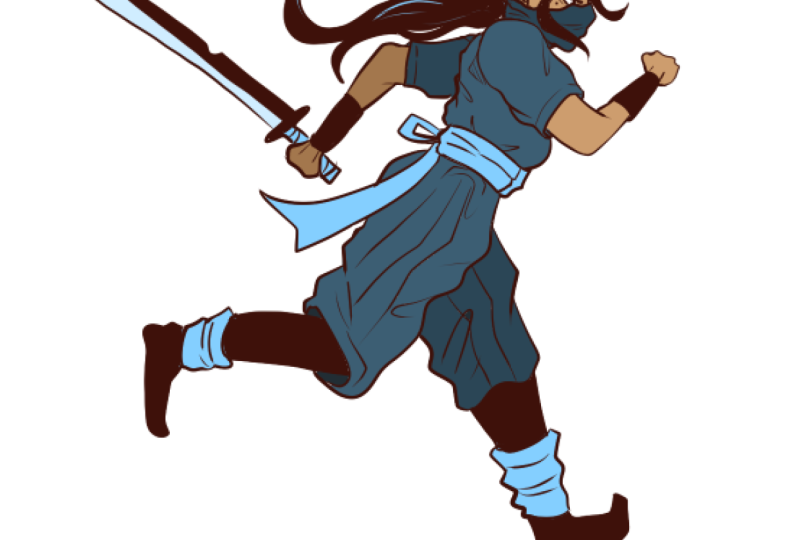
et nous allons animer un personnage ninja qui court
dans une forêt enneigée. Ainsi, à la fin du cours, vous serez passé
de ne pas savoir comment animer
quelque chose à complète des principes qui vous aideront
à animer quoi que ce soit J'ai vraiment hâte que vous deveniez un
pro
de Dreams et que vous commenciez votre aventure dans l'
animation en deux dimensions dès aujourd'hui. Donc, si vous êtes prêt, prenez
votre iPad et allons-y.
2. Vos projets de cours: Dans ce cours, vous
allez découvrir l'ensemble du processus de
procréation des rêves, ainsi que les principes
fondamentaux
de l' animation en deux dimensions. En cours de route, vous
allez
travailler sur trois projets principaux : la balle rebondissante, la marche en boucle
et
le cycle de course en boucle. De nombreuses informations sont présentées ici dans
ce cours pour vous. Je veux vraiment que vous preniez
votre temps pour
suivre la leçon et que vous ne vous sentiez pas pressée ou que vous n'ayez pas besoin de
terminer le cours en une seule fois. L'ensemble de ce cours est destiné à être une
ressource pour vous toute une vie. Quelque chose auquel vous pouvez
revenir et vous référer à mesure que vous
développez et développez ce nouvel ensemble de compétences. Je sais donc, grâce à ma
vaste expérience personnelle, que l'animation
n'est pas une compétence que l'on peut acquérir et commencer à
utiliser en une demi-heure. Cela demande vraiment un
peu de pratique, et certains
principes ont besoin de temps pour s'intégrer
et prendre tout leur sens Travaillez donc à votre propre rythme. Allez-y une étape à la fois. N'hésitez pas à suivre toutes les
leçons jusqu' au bout, puis à commencer à
travailler sur vos projets, ou vous pouvez me suivre
étape par étape. J'adorerais voir tous
vos projets, mais vous pouvez également choisir de simplement
publier l'un de vos projets pour examen dans la
section des projets du cours. De cette façon, je peux
voir votre travail, je peux vous faire part de mes commentaires et vous aurez également l'occasion de regarder le travail d'autres étudiants. Si vous avez
des questions, oubliez
pas de les placer dans l'onglet de discussion et de
me faire savoir si quelque chose n'est pas clair. Ensuite, dans la leçon suivante, ouvrons les rêves procréatifs
et découvrons l'application
3. Introduction à Procreate Dreams: Plongeons-nous donc dans les rêves
procréatifs et jetons un
coup d'œil à l'interface Si vous
connaissez déjà l'application, vous pouvez passer à l'étape suivante. Mais si vous souhaitez un rappel, dans cette leçon, je vais expliquer
les principales caractéristiques que vous devez
connaître pour le cours Ouvrons-le d'abord. Lorsque vous
ouvrez Procreate dreams pour la première fois, cet écran
s'appelle un théâtre C'est ici que vous pouvez
accéder à tous vos fichiers. C'est également là que vous
pouvez supprimer des fichiers ou les regrouper, les
dupliquer ou les partager. Vous pouvez créer un nouveau fichier
en appuyant sur le bouton plus, et à partir de là, vous pouvez
choisir votre format. J'ai tendance à opter
pour un écran large, et vous pouvez également appuyer sur
ce bouton pour régler votre projet en HD ou en
4 K. Pour ce cours, je vais garder mes projets en HD, ce qui est
suffisamment grand pour nos besoins. Cliquez ensuite sur vide
et
vous êtes immédiatement dans l'espace d'animation. L'espace est séparé entre
la scène et la chronologie. La scène est l'endroit où
vous allez tout dessiner, et la chronologie est l'endroit où
vous allez définir votre animation. Si je clique sur l'icône de dessin, je peux accéder au mode dessin
comme dans Procreate Lorsque vous êtes en mode dessin, vous avez toutes
vos couleurs là-haut, les pinceaux, la
gomme et l'outil de maculage. Vous avez également des couches
à l'intérieur de votre dessin, que nous utiliserons un peu plus
tard dans les leçons. La place de la scène est, eh bien, c'est vraiment la scène. En d'autres termes, il s'agit de l'
image de votre film, et la zone qui l'entoure ou
à l'extérieur correspond aux coulisses,
où vous pouvez simplement placer des éléments et
les
animer à l'écran et en dehors de celui-ci où vous pouvez simplement placer des éléments les
animer à l'écran et en dehors Maintenant, si vous cliquez sur
l'icône du dessin, vous revenez dans la chronologie. Il y a ici
quelques boutons que nous devons examiner et qui
sont très importants. Cette icône du théâtre vous
ramène au premier
écran que je vous ai montré. Si vous appuyez sur le
titre de votre projet, vous pouvez ensuite afficher les
propriétés de ce document. Vous pouvez définir les propriétés de
l'étape, de la chronologie. La seule chose que
j'ai vraiment modifiée dans ces préférences, c'est
que
dans le document , j'ai
activé la peinture avec doigt pour que mon fichier
reconnaisse uniquement la peinture
avec le crayon Apple Je trouve cela très
utile car si je pose ma main sur la
surface de mon iPad, je ne veux pas que cela soit
enregistré comme une marque de peinture. L'autre chose que je
fais est de désactiver ce bouton ici pour que
Procreate ne crée pas d'image clé au début
de la piste
chaque fois que j'ajoute une Cliquez ensuite sur Terminé et revenez
à nouveau à la chronologie. Maintenant, le code temporel ici,
si vous appuyez dessus,
c' est là que vous accédez à la très
importante peau d'oignon. Cet outil est vraiment important. Il s'agit d'une
fonction très importante qui vous
aidera à
voir essentiellement vos images précédentes et images suivantes
lorsque vous animez Nous y reviendrons plus tard, évidemment. Sur la chronologie elle-même, vous aurez tout
votre contenu et vos pistes. Le contenu est l'endroit où
nous ajoutons des images-clés, où nous pouvons
déplacer nos dessins
sur la scène Lorsque vous travaillez sur
du contenu de la chronologie, vous pouvez le faire glisser. Vous pouvez saisir la
fin de n'importe quel contenu et
l'étendre dans les deux sens. Si vous cliquez sur
ce bouton ici, il s'agit du bouton d'
édition de la chronologie. Lorsque cette option est activée, vous pouvez ensuite récupérer plusieurs
contenus
et pistes, et vous pouvez les regrouper, ce qui vous permettra d'
ajouter d'autres animations
en plus de cela. Je dirais qu'une fois que nous aurons commencé à
animer nos projets, tous ces outils
et fonctions ainsi que l'ensemble de l'interface
deviendront beaucoup plus clairs
et vous les apprendrez et les comprendrez mieux dans l'application de chacun d'entre eux. Tout devient très
intuitif très rapidement, mais je voulais
vous donner un aperçu général juste avant de commencer. En parlant de travail intuitif, dans la prochaine leçon,
je vais
vous montrer les gestes des rêves
procréatifs Quand tu seras prêt,
je t'y verrai.
4. Utiliser les gestes de Procreate Dreams: Les gestes de Procreate
Dreams sont conçus pour
rendre votre flux de travail
très intuitif et facile, et c'est l'une des
fonctionnalités les plus remarquables de l'application Je pense que vous vous habituerez rapidement
à ces gestes et que
vous
apprendrez à
naviguer dans l'interface utilisateur et dans
vos projets avec une touche presque magique. Dans cette leçon, je vais mettre en évidence les principaux
gestes que j'utilise en permanence et ceux que je pense que vous devez
connaître pour ce cours. La première consiste à
utiliser deux doigts pour déplacer votre
scène ou votre chronologie. C'est ce que l'on appelle le
panoramique, et vous pouvez facilement déplacer le contenu
ou déplacer votre dessin si vous
souhaitez voir quelque chose comme celui-ci
sur la scène ou
sur la chronologie. Si vous souhaitez zoomer
à tout moment, il vous suffit de pincer avec deux doigts
pour zoomer sur
une zone de votre scène. Vous pouvez également zoomer sur
la chronologie de cette manière
si vous souhaitez voir certaines de vos images un peu plus clairement. Pour effectuer un zoom arrière, il suffit de le
pincer à nouveau, et c'est ainsi que vous
pourrez effectuer un zoom arrière. Dans la chronologie, pour augmenter la hauteur
de l'une des pistes, si vous voulez voir
une piste un peu mieux, utilisez trois doigts et
faites défiler la page vers le haut comme ceci. Ou utilisez trois doigts pour faire
défiler la page vers le
bas et vous pouvez
réduire votre chronologie vers
le bas si vous voulez tout voir à
vol d'oiseau. Vous pouvez également utiliser trois
doigts horizontalement. Si vous faites défiler l'écran horizontalement, cela vous permettra de
zoomer sur une zone spécifique, ou si vous faites défiler la page dans l'autre sens, vous pouvez effectuer un zoom arrière. Si jamais vous
devez annuler une action, ce geste est un tapotement de deux
doigts,
c'est un tapotement de deux doigts
sur l'écran. Ainsi, un appui avec deux doigts annulera
la dernière action que vous avez
effectuée, et si vous souhaitez la refaire, utilisez
simplement un appui à trois
doigts pour la refaire Lorsque vous travaillez
sur scène, si vous dessinez ou peignez, vous pouvez incliner l'écran
avec deux doigts pour le faire pivoter, ce qui peut être
très utile lorsque vous dessinez si vous
souhaitez obtenir un meilleur angle. Enfin, un autre
geste que j'
aime beaucoup est de toucher la scène
avec quatre doigts. Lorsque vous
rejouez votre animation, mode
plein écran est activé et vous pouvez regarder votre animation en plein
écran de cette manière. Dans ce mode, vous pouvez
également utiliser un doigt sur l'écran pour parcourir votre chronologie d'avant
en arrière Et cela vous donne l'
opportunité de vraiment regarder votre animation de
près, image par image. Ce sont donc les principaux
gestes que j'utilise, et je pense que vous vous
habituerez à
les utiliser très rapidement, et cela rend l'application
vraiment naturelle et facile. Pratiquez tous ces gestes et
habituez-vous à l'interface utilisateur, puis quand vous serez prêt, je vous
verrai dans la prochaine leçon.
5. Les 12 principes de l'animation: Vous avez probablement entendu de
nombreuses personnes mentionner ou parler des 12
principes de l'animation. Ces principes
sont à la base de toute bonne animation de personnages. Dans cette leçon, je
veux expliquer quels
sont ces principes et comment vous pouvez les comprendre et les
appliquer dans votre travail. Ainsi, lorsque l'animation a été
développée pour la première fois à l'époque, studios tels que Disney étaient chargés de rendre l'animation facile à
apprendre afin qu'ils puissent l'enseigner à d'autres et
d'imaginer leur processus et leur flux de travail afin réaliser de
grandes productions cinématographiques en temps opportun C'est pourquoi ils ont élaboré
ce code ou cet ensemble de principes qui expliquent et définissent ce qu'est une bonne animation. Ces 12 principes se
soutiennent donc mutuellement. Ils constituent tous une sorte de
cadre pour l'animation. Je vais vous expliquer rapidement chacune d'elles. Mais ce que je tiens à
souligner emblée, c'est que
vous n'avez pas à vous soucier de réaliser
tout cela immédiatement. Une fois que vous aurez commencé à apprendre l' animation et à vous lancer dans l'animation de
personnages, ces principes commenceront
à prendre beaucoup plus de sens. Mais je pense qu'il est très
important d'avoir une petite vue d'ensemble dès le début
pour savoir de quoi il s' et pour avoir cela comme contexte. L'autre chose très
importante que je veux que vous remarquiez est que ces 12 principes
concernent en fait manière dont vous pouvez donner
l'illusion de la vie. Ce dont nous parlons, ce ne
sont pas des animations graphiques. Ces principes ne
s'appliquent pas nécessairement au simple fait de
déplacer des objets, d'animer du texte ou même d'ajouter du mouvement
à une illustration Ces principes concernent spécifiquement l'animation des
personnages. Le premier est le
squash et le stretch. Aujourd'hui, le squash et le stretch consistent à modifier la forme
ou la structure d' un personnage ou d'un objet
afin de lui donner une sensation de flexibilité, de poids
et de vitalité. L'anticipation fait référence au fait que toute action ou
mouvement
réaliste d' un personnage
est souvent précédée d'un
contre-mouvement plus faible. Ce petit contre-mouvement
définit l'action principale et rend l'ensemble de l'
animation beaucoup plus lisible. Pensez à un
joueur de baseball qui lance une balle. Lancer la balle
est l'action principale, mais
la fin du début est l'anticipation
qui précède. Le troisième principe est celui de
la mise en scène, c'est-à-dire la façon dont vous
présentez votre action ou votre idée d'une manière très claire et visuellement
compréhensible. Le quatrième principe,
direct, action ou action après la pose, vous pouvez choisir d'animer en
dessinant chaque image en séquence, capturant un
flux continu de mouvements, ou vous pouvez choisir de faire votre
animation en
traçant d'abord les poses clés, puis en revenant
en arrière pour combler les intervalles entre les deux Le cinquième principe est le suivi et le
chevauchement des actions Lorsqu'une action principale s'arrête
, certaines parties
du personnage peuvent
continuer à se déplacer. Imaginez que si
quelqu'un court, certaines parties de ses vêtements peuvent encore bouger lorsqu'il
s'arrête. Le sixième principe est le principe du
ralentissement et du ralentissement. Ainsi, la plupart des actions, si elles
sont naturelles et organiques,
connaîtront une accélération
et une décélération graduelles Ce principe est un point
que nous allons
examiner en profondeur dans nos projets, en particulier dans le cadre du projet
Bouncing Ball Même le septième principe est
le principe des arcs, qui
régit réellement la façon dont tout
mouvement naturel ou réaliste se déplacera dans un arc Vous imaginez vos bras qui
se balancent à vos côtés ? Ils sont en arc de cercle, ou
lorsque vous courez, vos pieds forment des arcs. Si jamais votre animation semble
un peu décalée ou agitée, la première chose à vérifier est que vos arcs ceux que vous parcourez
en un joli arc lisse Le huitième principe est
celui de l'action secondaire. Il s'agit simplement d'une action qui soutient ou complète
l'action principale. Le neuvième principe
est le timing qui détermine la
vitesse ou le rythme approprié d'une action. Encore une fois, le timing va de pair avec l'espacement, et c'est quelque chose
que nous
examinerons en détail plus tard Le dixième principe est le
principe de l'exagération, et c'est là que vous devez
améliorer ou souligner actions afin de
les rendre beaucoup plus claires C'est bon. Et puis les deux
derniers principes, dessin
solide et
attrait, font vraiment référence à la façon dont les animateurs
dessinaient leurs personnages à l'époque Le dessin solide signifie que
vous devez être capable de dessiner un
personnage dans
différentes poses ou sous
différents angles, différentes poses ou sous
différents angles rester cohérent
et de rester fidèle au modèle. Et l'attrait signifie vraiment
que vous êtes capable de dessiner ou de concevoir vos personnages de
manière attrayante et responsable. Et cela est très évident dans toutes les animations Disney
que vous regardez. Les personnages sont toujours
super mignons et responsables. Et cela
découle directement de ce principe, le principe de l'appel. Il s'agit d'un bref aperçu des 12
principes de l'animation. Et si tout cela vous intéresse
vraiment, vous devriez certainement approfondir vos
recherches. Je suggère de consulter un livre intitulé The
Illusion of Life, qui retrace tout le
développement de l'animation dès les premiers jours
au Walt Disney Studio. D'accord, les principes
sur lesquels
nous allons nous concentrer dans ce cours seront le timing et l'espacement, l'
assouplissement des entrées et des sorties, le squash et étirement
et l'
animation en Nous examinerons également l'
animation directe,
ainsi que l' animation d'une
pose à Vous n'êtes en aucun cas obligé d'
appliquer tous ces
principes à votre travail, et nous nous concentrerons sur
quelques-uns des principes
des projets de ce cours. Mais vous devez
absolument ajouter
cette leçon à vos favoris et vous y
référer au fil du temps. Au fur et à mesure que vous évoluerez en tant qu'animateur, ces principes commenceront
à prendre beaucoup plus de sens
6. Timing et espacement Partie 1: Dans cette leçon, je
vais expliquer le timing, images-clés et l'espacement. Dans Procreate Dreams, je
vais tout d'abord créer un nouveau document en
appuyant sur le bouton plus Ensuite, sur les trois points, je vais juste l'ouvrir pour vous
montrer que les paramètres que j'utilise sont de 24
images par seconde et que la durée de ce
document est de 5 secondes. Vous n'avez pas à vous
inquiéter trop à
ce sujet pour le moment, car
dans cette leçon, je vais simplement expliquer
certains concepts. Tu n'es pas
obligée de me suivre. Tu peux juste regarder ça pour le moment. Mais ensuite, je clique sur « vide » et je me retrouve dans un tout
nouveau document vierge. Les deux pierres angulaires
de l'animation sont le timing
, représenté
ici par la chronologie Il s'agit de la durée
de votre animation et de votre espacement, et il s'agit essentiellement la position de l'objet
que vous animez C'est ce que vous avez dit
ici sur scène, c'est là que votre animation commence et qu'elle s'arrête dans l'espace. Ces deux éléments sont vraiment
les caractéristiques déterminantes du
mouvement pour les animateurs Ils sont essentiellement
ce qui fait l'animation. Examinons donc d'abord le
concept ou l'idée du timing. Sur notre chronologie ici, vous pouvez voir que le nombre de secondes est clairement
indiqué en haut. Si je clique sur cette
petite icône, passerai en mode
dessin et peinture. Je vais aller de l'avant,
choisir un pinceau, choisir une couleur et je vais
faire un dessin sur scène. Maintenant, dès que je l'ai fait, ce dessin
sur scène a produit une image plus bas
dans la chronologie. Si je tape deux fois, je peux m'approcher un peu plus et
regarder ce cadre. Il ne s'agit donc que d'un cadre. Ensuite, il disparaît. Si je touche à nouveau deux fois, vous pouvez voir le nombre d'images que contient un dessin, et vous pouvez voir que
ce dessin en particulier a une
durée d'une image. Dans l'animation, 1 seconde d' animation est composée
de 24 images Vous pouvez à peu près
voir les numéros d'images ci-dessus sur la chronologie à
côté des secondes. Maintenant, disons que je voulais faire voyager
cette balle d'un
point A à un point B. Eh bien, je vais
cliquer et maintenir le bord de
cette image unique, et je vais la faire glisser jusqu'au
bout d'une seconde. Maintenant, j'ai un dessin qui dure 1 seconde sur ma scène, mais il ne bouge nulle part, il est statique, et si je dépasse cette
seconde, il disparaît. Ce dessin n'a qu'une
durée d'une seconde. Si je veux y ajouter un peu de
mouvement, je vais passer au début
du dessin, appuyer sur la tête de lecture
, puis sur le paramètre de déplacement
et d'échelle Ce faisant, je suis maintenant en mesure de
donner à ce dessin une image-clé, qui
définit essentiellement sa position Vous pouvez voir que la
tête de lecture change, l'icône change et
qu' il y a
maintenant une image clé dans la chronologie Il y a également une petite piste d'image
clé qui apparaît sous
le contenu, et elle ne contient qu'une seule image
clé. OK, alors je vais
passer à la fin de
ce contenu de pizza et je vais
créer une deuxième image-clé Maintenant, je dois
changer la position sur scène
pour cette deuxième image-clé. Donc, comme il est
sélectionné sur la piste, je peux simplement avancer et
déplacer le ballon vers le bas. Ce que j'aime faire, c'est qu'une fois que
j'ai commencé à le déplacer, je touche l'
écran avec mon doigt, et cela active le claquement, qui signifie que je peux simplement faire glisser vers le bas en ligne droite C'est sa nouvelle position. Maintenant, j'ai deux images clés
et quelques animations. Ce n'est pas une bonne animation, mais elle est vraiment émouvante. Maintenant, je ne sais pas si vous pouvez savoir en
regardant cela, mais vous pouvez vous habituer à
repérer des choses au fur et à mesure que vous
progressez en tant qu'animateur, et vous commencerez à remarquer des
subtilités et des Et à l'heure actuelle, ce que je constate ici, c'est qu'il y a
un léger assouplissement dans cette motion. Si je fais glisser lentement
la chronologie, vous pourrez peut-être la
voir un peu mieux. Ce qui se passe,
c'
est que la balle démarre lentement, elle accélère au milieu, puis elle avance lentement
vers la fin. Alors, de quoi s'agit-il ? Eh bien, essentiellement, un
relâchement à l'intérieur et à l'extérieur définissent un mouvement
ressenti naturel. En réalité, rien ne
passe de l'arrêt des stocks à une évolution très rapide
, puis à un point mort. Les choses commencent
naturellement lentement à partir d'un arrêt avant de prendre de la
vitesse et elles ralentiront également avant
de s'arrêter. Ce principe s'appelle
le principe d'inertie, et il régit essentiellement
la façon dont les choses bougent Et c'est pourquoi les animateurs
aiment toujours être à l'aise. Ils aiment toujours
avoir une certaine aisance dans leur animation, car cela leur
donne cette sensation naturelle. Ainsi, dans les rêves procréatifs, assouplissement est souvent présent par défaut dans votre
animation Cependant, la facilité d'
entrée et de sortie n'est pas nécessairement quelque chose que vous voulez avoir sur
tout ce qui bouge. De plus, c'est
quelque chose que vous devriez apprendre à contrôler
et à appliquer vous-même. C'est en fait
ce que nous
allons apprendre dans ce
cours de toute façon. Pour l'instant, pour cet exercice très
simple, je vais simplement me
débarrasser de cet assouplissement. Je vais cliquer n'importe où entre
les deux touches, et je vais choisir de
régler tous les assouplissements sur linéaire Maintenant, j'ai juste un mouvement très simple, très direct,
fluide et uniforme. C'est ce que j'aimerais que vous commenciez à expérimenter maintenant Il suffit de créer
un objet sur scène, de le déplacer de manière linéaire, de créer
un espacement
et de
définir vos images clés
7. Timing et espacement Partie 2: Maintenant, la prochaine chose que je
veux expliquer est la suivante. Nous avons cette motion ici. Nous avons une position de départ
et une position d'arrivée, et quelque chose
bouge sur notre scène. Cependant, je
pense que vous devez
savoir que cette balle ne
bouge pas réellement. On dirait que ça bouge. Mais ce qui se passe,
c'est que si je tape deux fois sur la
chronologie ici et
que je zoome, nous ne voyons qu'
une image à la fois. Une image dans une
position différente de la précédente, et c'est ainsi que le mouvement
est capturé à l'écran. Vous êtes en train de
voir quelque chose bouger. Vous ne
voyez vraiment qu'un ensemble d' images qui capturent la
position de l'objet. Dans ce cas, comme j'ai initialement
défini mon document sur 24 images par seconde, cela signifie qu'il y a
en fait 24 petites images jusqu'à la fin. C'est pourquoi, lorsque
nous le relisons, 24 images par seconde donnent
une illusion de mouvement. Cette loi ou ce principe s'
appelle la
persistance de la vision. C'est vraiment la base de l'
animation des films, des films, tout ce qui est
capturé à l'écran. Rien ne bouge jamais. L'appareil photo mesure 24
images par seconde. L'appareil photo capture le mouvement
dans une image à la fois. Lorsque ces images sont
reproduites à la même vitesse, est-à-dire
à 24
images par seconde, cela ressemble à un mouvement naturel. Pour le démontrer, si
vous ne me croyez pas, parce que c'est un concept
un peu hallucinant. Je vais juste passer
au code temporel, appuyer dessus et
activer la peau d'oignon. Lorsque le pelage des oignons est activé, vous pouvez voir toutes les images précédentes et toutes
les images suivantes Si je zoome de plus près, sont toutes celles
que j'ai prises précédemment, ce sont toutes les images
suivantes. Maintenant, revenons à
notre calendrier et définissons tous les
assouplissements nécessaires pour faciliter l'entrée et la sortie
, comme
nous le faisions auparavant Vous voyez maintenant une image
complètement différente dans l'animation. Vous pouvez constater que l'
espacement a changé. Les dessins qui
se trouvent au milieu sont maintenant un
peu plus éloignés les uns des autres. Si je vais au début, vous pouvez voir que
les dessins sont beaucoup plus rapprochés.
C'est important. Vous devez savoir que les
dessins
rapprochés créeront un mouvement plus lent, tandis que
les dessins plus
éloignés créeront un mouvement rapide C'est essentiellement ce que nous allons explorer tout au long de ce
cours. Vous
apprendrez exactement comment travailler vous-même
avec ces principes et vous en apprendrez beaucoup plus sur les subtilités et les
nuances du mouvement Mais pour l'instant, pour cette leçon, je veux vraiment que tu te sentes à l'aise avec le timing. Habituez-vous à créer des images clés, créer un dessin, à le déplacer et à voir comment cela
fonctionne par vous-même. Dans le prochain chapitre, je
vais vous montrer comment
créer les espaces intermédiaires dont je parlais,
et comment nous, en tant
qu'animateurs, pouvons contrôler nous-mêmes la facilité d'entrée
et de sortie De plus, je vais également vous
montrer que vous pourrez
réduire de
moitié votre charge de travail en animant
seulement 12 dessins au lieu de 24 et vous
aurez le même effet Quand tu seras prêt, je
te verrai dans la prochaine leçon.
8. Comment créer un espacement uniforme: Dans cette leçon, je vais vous
expliquer
comment créer vous-même un espacement dans
votre propre animation Il est donc essentiel de le connaître et de le comprendre,
car c'est en fait l'aspect de l'animation
qui permet déterminer la sensation ou la
qualité d'un mouvement donné. façon dont vous déterminez la
vitesse ou la lenteur
d'une action est ce qui
donnera à cette action
sa qualité unique Donc, plutôt que de me
fier à un préréglage, je veux vous montrer comment vous pouvez le faire vous-même. OK, je vais donc simplement supprimer ce contenu. Ensuite, je vais
entrer dans les paramètres, et je vais changer le nombre d'
images par seconde à 12. Donc, si vous me
suivez, faites-le, assurez-vous que vous êtes sur les mêmes
images par seconde que moi. Maintenant, la raison en est
que si nous animons sur 24
images par seconde, nous devrons
faire 24 dessins parce qu'il y a
autant d'images en une seconde Dans l'animation, cela s'
appelle animer sur les uns. Cependant, nous pouvons réellement faire un dessin sur une image sur
deux, tout en se lisant et en
se reproduisant parfaitement. C'est ce qu'on appelle animer à deux. C'est là que chaque
image sur deux contient un dessin. Et c'est ainsi que la plupart des
animations sont créées. Toute animation télévisée ou émission de
dessin animé que vous voyez est généralement
toujours animée à deux. Cela réduit de
moitié la charge de travail et vous
permet de réaliser de nombreuses animations de personnages
très, très rapidement. Vous pouvez
maintenir votre document à 24 images par
seconde, puis
simplement faire glisser chaque image ou étendre
chaque cadre pour obtenir deux images. Mais pour cet exercice, je pense que c'est tout simplement plus facile. Réglons simplement le nombre d'images par seconde à 12 au début. Cela vous donne le même effet et vous n'avez pas à vous soucier
trop de l'ajustement de vos
images dans la chronologie. OK, une fois tout
ça réglé, je vais juste prendre un pinceau
et faire mon premier dessin. Maintenant, si je zoome,
vous verrez que, comme je l'ai dit, nous avons juste besoin 12 images pour
compenser cette seconde. Je vais donc avoir
mon article de départ ici. Et ce que je vais faire,
c'est dupliquer ce dessin. Appuyez donc sur « Maintenir », puis sur « Dupliquer ». Ensuite, je vais faire glisser le deuxième dessin jusqu'
ici. Maintenant, j'ai une
pose de départ et une pose de fin. Donc, pour expliquer comment vous allez créer
vos intermédiaires. Ce que je vais faire,
c'est rapidement dessiner un petit graphique d'animation
et vous donner une idée visuelle. Il s'agit d'une explication approximative. En gros, vous avez
votre première pose clé ici, et cette ligne
représente l'action, et voici la pose finale. Donc, au milieu, il va y
avoir une pose par ici. C'est votre dessin de
panne intermédiaire. Maintenant, je sais que j'
ai une pose de départ, une pose de fin, et j'ai ma
pose au milieu. Ce dessin du milieu me donne plus ou moins la dynamique de l'animation, car
elle se trouve juste au milieu. Donc c'est un peu équilibré. Maintenant, tout ce que je dois faire, c'est que, comme j'ai déjà trois
dessins, j'en aurai besoin de cinq entre premier semestre et de quatre au premier semestre et de quatre entre les deux au second
, car au total, cela fera 12 C'est donc essentiellement mon plan pour cette animation très simple. Je vais donc faire traîner mon guide
à 1 seconde. Ensuite, pour mes dessins, je vais sélectionner celui-ci en premier. Je vais le dupliquer. Ensuite, sur scène, je vais simplement faire glisser le
dessin vers le milieu. OK. J'ai bien fait mes trois
poses sur scène et
dans la chronologie. Et je vais faire glisser ce
dernier dessin à une seconde et faire glisser
mon cadre
central au milieu de la chronologie. Revenez ensuite
au premier dessin, et maintenant vous pouvez commencer
à ajouter vos points intermédiaires. Nous allons donc simplement
dupliquer le cadre. Nous n'allons pas tout
redessiner. Je veux juste que tu t'entraînes à
chronométrer et à espacer ici. Concentrons-nous donc
sur la duplication, d, glisser le dessin vers le bas légèrement
glisser le dessin vers le bas et répétons le processus
sur toutes les images Ce que je fais, c'est
essayer de surveiller l'espace entre chaque dessin et
de le garder aussi uniforme que possible
afin de créer un mouvement fluide Si j'en déplace un dans un espacement inégal par rapport
aux précédents,
cela aura l' air un peu nerveux Je veux donc quelque
chose de très uniforme. Maintenant, vous pouvez ajuster
les positions au fur et
à mesure et vous assurer
que l'espace est égal. Si vous remarquez que vos espaces
sont un peu inégaux, vous pouvez toujours revenir en arrière et
ajuster chaque cadre manuellement. Voilà. C'est un très
beau mouvement fluide et uniforme. Et nous l'avons fait en
quelques minutes. C'est donc très bien, et vous devriez maintenant savoir très bien comment faire des keyposes et comment
utiliser la peau d'oignon pour
placer vos dessins Alors essayez-le et
expérimentez ce processus. Ensuite, lorsque vous
serez prêt, dans la leçon suivante, je vais vous montrer comment
vous pouvez faciliter vos mouvements et modifier l'
espacement entre les deux
9. Comment créer un easing: Travaillons maintenant à ajouter de la
facilité à notre animation. Dans une leçon, je vais vous montrer comment espacer vos dessins
pour y parvenir. En gros, comme nous
animons une balle qui rebondit, je vais la placer
dans un plan au sol Je vais littéralement tracer une ligne sur la
scène comme ça,
et ce sera le sol
où le ballon entrera en contact. Ensuite, je vais faire
glisser le contenu jusqu'à environ 1 seconde, puis
créer une nouvelle piste, et maintenant je peux continuer et
rentrer dans ma balle. Nous voulons donc que cette balle
rebondisse de haut en bas sur place et lui
donne l' impression d'un rebond
réaliste
plutôt que d'un simple mouvement
mécanique comme nous l'avons fait dans la leçon précédente Je suppose que ce rebond ici durera
une seconde au total. Je pense que la façon dont je le visualise
me semble juste, donc je vais avoir
le même dessin au début et à la fin. Je vais simplement dupliquer ce cadre et le faire glisser jusqu'à la fin. C'est là que l'animation
reviendra sur elle-même. C'est l'image 12 parce que
dans ce document, nous avons 12
images représentant 1 seconde. Cela signifie donc qu'une
ronde située au
milieu de la chronologie sera la position de
contact ou l' endroit où
la balle contact avec le
sol où elle rebondit Cela fait donc
environ sept images étant donné que nous avons
12 images au total. Ensuite, sur ma scène, je vais faire glisser
le dessin et le déplacer
jusqu'au sol. Ensuite, je vais dupliquer à nouveau
la première image et la faire glisser un
tout petit peu vers le bas, en la gardant
presque aussi proche que possible de la
première pose, mais juste en changeant
légèrement de position. Maintenant, faites de même
pour le suivant, faites-le glisser un tout petit peu vers le bas, mais commencez peut-être à
l'espacer un peu. Je vais le faire
glisser
encore un peu plus loin pour augmenter l'espace. C'est la première
moitié de notre solde. Il ne nous reste plus qu'à
animer la seconde partie. Retournez à mi-parcours. Maintenant, nous allons simplement copier ces dessins. vous suffit donc d'appuyer sur le
bouton « Maintenir »
, puis de poursuivre dans la
chronologie et de coller. Maintenant,
lorsque je copie des
cadres dans ma chronologie,
j'aime lorsque je copie des
cadres dans ma chronologie, désactiver la visibilité
du cadre que j'ai copié afin ne pas perdre ma place à mon
retour. C'est juste une petite
astuce pratique à connaître. Je vais coller ce cadre et ensuite je saurai que c'est le prochain
cadre que je dois copier. Je vais le copier, désactiver la visibilité,
continuer et le coller. Vous pouvez constater que non seulement nous
copions des cadres dans la chronologie, mais que la position de chacun de ces dessins sur la scène
est également exactement la même. Maintenant, nous ne voulons pas
vraiment avoir ce dernier dessin
ici, cette image de fin, car c'est exactement la même
image que le début, ce qui empêchera l'animation arrêter ou de se bloquer à ce
moment-là lorsque nous la jouerons. Ce que nous voulons, c'est que l'
animation revienne sur elle-même et qu'elle
recommence le cycle sans problème. C'est ainsi que vous
réalisez une animation en boucle. Vous voulez toujours que votre
animation se termine sur une image juste avant le
début de la première. Allez-y et
supprimez cette dernière image. Maintenant, si nous le rejouons,
vous verrez que c'est un rebond
très agréable, très fluide et uniforme, avec un peu de
facilité au sommet et un peu de vitesse à
travers le drop ici C'est parfait. C'est ce que l' on pourrait appeler un
mouvement naturel par rapport
au mouvement mécanique uniforme que nous avons fait dans la dernière leçon. Mais attendez, vous pouvez y ajouter
encore
plus rendre
encore plus réaliste, pour ajouter un peu
plus de caractère et personnalité aux travées C'est ce qu'on appelle le
squash and stretch. Alors retrouvez-moi dans la prochaine leçon et je vous montrerai
exactement comment procéder.
10. Le principe de la courge et du stretch.: J'ai donc compilé deux
animations dans ce document. Cette animation est celle que nous avons réalisée dans
la leçon précédente. Il est très
facile à déplacer. C'est très beau et
réaliste comme rebond. Et sur cette animation, c'est celle que
nous avons réalisée selon un mouvement plus linéaire.
Il n'y en a donc pas. C'est complètement uniforme
et vous pouvez voir qu'il n'y a aucun ralentissement au sommet
ou quoi que ce soit d'autre. Alors que
quelque chose qui est facile à utiliser semble beaucoup plus
crédible, beaucoup plus naturel Et en fin de compte,
comme je n'arrête pas de le dire, c'est ce
que nous essayons de
faire avec notre animation, nous essayons de
lui donner un sentiment de crédibilité afin
qu'elle paraisse réelle Nous essayons essentiellement de
donner vie à des dessins statiques. Être animer signifie littéralement donner vie
à quelque chose. C'est donc l'
élément clé que vous devez toujours essayer d'atteindre dans votre travail ou du moins, en
tant qu'
animateur de personnages,
avoir à l'esprit tant qu'
animateur de personnages essayer d'atteindre dans votre travail
ou du moins, en
tant qu'
animateur de personnages,
avoir à l'esprit de donner vie à vos
dessins La façon dont vous accélérez ou modulez ou l'inflexion d'une action
ou d'un mouvement est en fait ce qui vous donnera
ce sentiment de crédibilité Mais il y a aussi un autre élément
très crucial qui
donnera à une action une impression de réalité
lorsque vous la regarderez en arrière. Et cela, si vous pouvez manipuler la structure
réelle ou la forme de votre personnage ou cet objet afin de
lui donner une impression de flexibilité. En termes courants, je parle de
squash et d'étirement. C'est donc un concept
qui a été développé au début de
l'industrie de l'
animation ,
lorsque
les animateurs se sont rendu compte que
s' ils écrasaient des objets
ou des personnages au moment de l'impact, ou s'ils les
étiraient lors d'actions rapides, cela donnait à l'ensemble de l'action
un autre niveau de réalisme. Je vais donc vous
le démontrer maintenant. Ce que je vais
faire, c'est simplement copier ce groupe et le coller à nouveau, puis faire glisser vers le bas. Et voilà, j'ai le rebond, qui est exactement le même que le
précédent en termes de facilité Mais ce que je vais faire maintenant, c'est que
si je vais entrer dans les cadres eux-mêmes et juste ici, là où l'action s'accélère, je vais obtenir cette forme. Donc, une fois le cadre sélectionné, je vais simplement le pousser
et le tirer pour lui donner cette belle forme
allongée, puis je vais le faire de même
avec le cadre suivant. Alors maintenant, il s'étire à
mesure qu'il chute l'effet de la force de gravité. Il s'effondre vers le
sol. C'est donc une bonne chose. Et puis sur ce dessin là où il
touche le sol. Ici, je vais juste l'
écraser comme s'il touchait
le sol avec une telle force qu' il soit vraiment écrasé comme
ça Veillez donc à appliquer votre
squash et à vous étirer des
deux côtés de la balle
afin de ne pas perdre
le volume global. C'est une chose à laquelle vous vous
habituerez avec le temps, mais je veux juste que
vous sachiez que vous devez vous assurer
de maintenir volume lorsque vous modifiez la
forme de cette façon.
C'est bon. Faisons de même
de l' autre côté du rebond, et vous pourrez déplacer les poses si vous en ressentez le besoin Finalement, la balle
reprend lentement sa
forme normale lorsqu'elle atteint
le sommet et ralentit. Très bien, jetons
un œil à ça. Vous pouvez donc constater instantanément qu' il a beaucoup plus de
caractère et d'attrait, qu'il est beaucoup plus dynamique, rien qu'avec ces quelques ajustements Ce n'est pas comme si tu avais vraiment trop remarqué le quashan stretch C'est plutôt une sensation
dans l'animation. Voici donc les
trois exemples présentés. Celui-ci est un espacement uniforme, très monotone,
très mécanique Celui du milieu
est un peu facile à utiliser semble très réaliste. Mais cette troisième animation allie aisance et
étirement,
et elle a l'air très caricaturale, pleine de caractère et de vie. OK. Maintenant, ce que je veux que
vous sachiez, c'est que les trois animations ont exactement
le même timing. Je sais que c'est difficile à
croire, mais ils arrivent tous exactement au même moment. Chacune ne dure qu'une seconde et touche le
sol en même temps. C'est juste l'espacement
qui est différent, et c'est ce qui donne à chacun
d'eux une sensation si
différente OK, maintenant,
utilisons-le dans un véritable projet
d'animation. Ensuite, nous allons animer une balle rebondissant
sur l'écran Alors, quand tu seras prêt,
retrouve-moi lors de la prochaine leçon. OK.
11. La balle qui rebondit: Au cours des dernières leçons, nous avons
choisi
la durée
de notre animation, et nous avons également étudié l'espacement
, c'est-à-dire la manière
dont nous
répartissons nos dessins dans
ce laps de temps Ce que nous allons
faire maintenant, c'est créer une animation dans laquelle la balle rebondit sur l'écran
de gauche à droite, avec des rebonds de plus en plus petits puis sort de l'écran Il s'agit d'un projet
qui est essentiellement le premier projet pour
un animateur débutant C'est l'un des premiers
projets que vous réalisez lorsque vous étudiez dans un programme d'
animation. Ce projet peut sembler un peu ennuyeux au
début, mais étonnamment, cette animation très simple
contient les principes d'animation les plus importants
, à savoir le
timing, l'espacement, le
squash et l'étirement, et l'animation post-pose Et ce sont là les bases de l'animation classique en deux dimensions. Et
comme la forme du ballon est si simple, c'est un très beau projet
d'expérimenter ces concepts pour
les tester par vous-même. Créons donc un
tout nouveau document. Et pour ce projet, je veux
que vous régliez
les images entre la seconde et la 24e. Maintenant, nous allons continuer à
animer par deux, et nous allons faire chacun de nos dessins pour deux images Mais le fait que les documents soient
définis à 24 au lieu de 12 nous
donnera également
la possibilité utiliser des cadres uniques, et je vais vous
montrer exactement tout cela une fois que nous y serons. Mais pour l'instant, il suffit de régler
votre document sur 24 et une durée de trois ou
5 secondes est suffisante. Chaque fois que vous lancez un tout
nouveau projet d'animation, la première chose
que vous devez faire est de déterminer votre timing. Vous devez donc d' abord
imaginer l'action
dans votre tête. Vous pourriez en fait régler un chronomètre et expérimenter avec une vraie balle. Sinon, vous pouvez simplement
jouer l'action dans votre tête et vous
imprégner du timing. J'imagine donc que
cette balle
rebondira environ trois fois,
et je pense que cela prendra
environ une seconde par rebond et je pense que cela prendra
environ une seconde par C'est donc mon point de départ. Cela pourrait changer, mais
allons-y pour le moment. Passons donc à la
chronologie, ajoutez une nouvelle piste, et maintenant je vais dessiner mon plan du sol pour avoir endroit où je sais que
la balle rebondit Il suffit donc de tracer une ligne
en bas de l'
écran comme ceci. Appuyez ensuite
sur le cadre de votre chronologie et
choisissez la durée de remplissage. Cela complétera donc le
contenu jusqu'au bout. Ensuite, si votre document
dure plus de 3 secondes, vous suffit d'appuyer
sur la tête de lecture ici, choisir de modifier, de diviser et de supprimer simplement la
partie que vous ne voulez pas Dans ce projet, nous allons le
faire en deux phases. Nous allons d'abord
faire notre animation approximative, où nous allons simplement tracer
et planifier notre animation, puis nous allons
revenir en arrière, l'
affiner et effectuer ce que l'
on appelle la phase de nettoyage L'étape suivante
consiste alors à dessiner un guide. Maintenant, c'est vraiment important. Je ne veux pas que tu
oublies cette étape. Avoir un guide est vraiment nécessaire dans presque tout ce
que vous souhaitez animer. Dans ce projet, il est
très important d'avoir
un guide, car pour ce qui est de
la balle rebondissante, nous voulions rester
constants tout au long de chacun
des rebonds et suivre
un bel arc ou une belle courbe Je vais donc
créer un nouveau morceau,
peut-être choisir une
couleur différente cette fois, et simplement dessiner trois ou quatre
rebonds sur l'écran Il existe un très
bon moyen de
planifier votre action et de vous
entraîner à mettre en scène et à composer votre animation dans le cadre La balle va apparaître à l'
écran à partir de là, elle va tomber
rapidement au sol,
rebondir une fois, peut-être rebondir à nouveau, puis sortir de l'écran Je peux voir maintenant, simplement à partir de ce
guide très rapide
que j'ai fait , que le deuxième rebond sera bien trop faible Je vais
donc simplement l'
effacer et l'augmenter OK, c'est donc mon guide approximatif. Et, si nécessaire,
nous pouvons le modifier. Mais pour le moment, c'est
une bonne chose à suivre. D'accord. Je vais donc simplement faire glisser
ce cadre jusqu'à la fin. Ensuite, ce que j'
aime faire, c'est réduire l'opacité de mon guide Pour ce faire, je vais aller au
début, cliquer sur le filtre, ajouter un filtre d'
opacité ici et le faire glisser jusqu'à environ 30 % Ensuite, si vous souhaitez consolider ces pistes et vous donner un peu plus de place dans la chronologie,
cliquez sur le bouton d'édition de la
chronologie et faites glisser le pointeur sur l'ensemble
du contenu, puis cliquez,
maintenez et regroupez-les. Maintenant, sur une nouvelle piste ci-dessus, nous allons commencer à dessiner. Encore une fois, c'est une phase difficile, alors ne vous inquiétez pas trop
d'être super propre et bien rangé Tu peux vraiment être aussi rude
que tu le souhaites. Pour dessiner,
je vais saisir la poignée de la chronologie
et la faire glisser vers le haut pour en mode flip book et commencer à dessiner une
forme vraiment approximative de la boule. Si vous souhaitez
ajuster la position, revenez du mode flipbook et déplacez simplement la
balle sur l'écran, vous assurant qu'elle
suit le guide J'aime bien avoir le
guide au milieu. Retournez ensuite dans le flipbook. Et maintenant, ajoutez un nouveau
cadre en cliquant sur ce bouton plus
et dessinez le suivant. Maintenant, ne vous souciez pas trop
d'être exact ou précis. C'est la passe difficile. Vous pouvez donc être un
peu plus désordonné, un peu plus
rude avec ça Il s'agit plus simplement déterminer ou d'
obtenir le placement de l'objet, pas
tant de le dessiner
exactement à ce stade Après mon dessin
précédent je passe à
la pose suivante. Et cette fois, je vais m'
assurer que l'espace est légèrement
plus éloigné. Ensuite,
reprenez cette pose, et maintenant je vais étirer
le dessin comme ceci, car ce sera
la section la plus rapide. Allez-y encore une fois. Dessine une pose
vraiment étirée ici. En fait, je
veux vraiment ce dessin, vais le déplacer pour qu'
il touche le sol. Ce n'est pas vraiment
la position de contact, mais j'ai découvert que si vous avez cette pose vraiment
étirée ici, touchant
légèrement le sol avant la pose
écrasée, en
touchant
légèrement le sol
avant la pose
écrasée, l'
impact est vraiment fort C'est une bonne idée de le faire dans le cadre de
votre projet de balle rebondissante, et vous verrez comment cela
se passe lorsque nous la rejouerons Je vais maintenant dessiner la position de contact
réelle, et ce sera une pose
très écrasée de cette façon C'est comme si la force
de gravité écrasait
vraiment notre
balle dans le sol La pose suivante est celle où la
balle rebondit à nouveau, elle va
être étirée, puis nous arriverons
au sommet de ce rebond Et c'est là que votre
animation doit ralentir. Nous voulons donc que la forme
revienne à la normale, et nous voulons que nos dessins
soient plus ou moins
rapprochés les uns des autres de chaque
côté du haut de cet arc Maintenant, je veux que vous essayiez de vous
assurer que vous avez exactement
le même
nombre de dessins chaque
côté du dessin du
haut. Maintenant, pour les
deux derniers petits rebonds, je ne vais pas faire de poses
d'étirement Je vais juste
faire un petit saut. Nous n'avons pas besoin d'
étirer les poses à ce stade, car
l'élan ralentit vraiment. Enfin,
la balle
va juste sortir de l'écran. Vous
pouvez simplement dupliquer
le dessin et le faire glisser progressivement vers l'
extérieur, il part lentement comme ça. Parfait C'est ici que vous pouvez vérifier l'
emplacement de votre dessin. Effectuez les ajustements nécessaires, assurez-vous que votre balle
suit les arcs. Je pense que dans cet arc, par
exemple, je dois
ajouter un autre dessin. Passons maintenant à ajouter un cadre
à votre animation. Ce que vous pouvez faire, c'est vous
contenter de la chronologie. Cliquez et maintenez sur le
bord de ce cadre. Maintenez ensuite l'autre doigt sur l'écran et faites glisser ce cadre vers
l'extérieur. Ensuite, saisissez l'extrémité et
retirez-la ce qui laisse de la place pour
un cadre vide ici. Vous pouvez maintenant ajouter un
nouveau dessin ici. Je veux vraiment que ça
ralentisse ce rebond. Je vais
également ajouter un autre dessin de l'autre côté, juste pour le garder, assurer qu'il est symétrique. I. Parfait. Je pense donc que le reste
des dessins est correct. Mais ce que je remarque, c'est que ce dessin est
légèrement décalé Donc je vais juste régler ça, m'
assurer que c'est sur l'arc. D'accord. Et maintenant, tout va bien, c'est beau
et fluide, ça suit les arcs, les sections lentes sont bonnes et les premières
sections sont bonnes. Maintenant, tout est
animé sur une seule image, ce qui signifie que chaque dessin ne
figure que sur une seule image. Quand je le rejoue à ce
stade, c'est très rapide. C'est un peu trop rapide. Cliquez donc sur le bouton d'édition de la
chronologie, sélectionnez tout ce qui
se trouve dans votre chronologie. Appuyez ensuite deux fois pour
vous
rendre là où vous voyez réellement
le nombre d'images. Maintenant que tout est
encore sélectionné, si je clique longuement sur le
bord d'un cadre, puis place mon doigt
vers le bas sur l'écran et que je fais glisser ce cadre, je peux désormais faire en sorte que chaque dessin ma chronologie fasse deux images de long. Cela double essentiellement la longueur de
notre animation. Maintenant, notre animation est à
deux. Rejouons-le. Et c'est bien mieux. C'est vraiment sympa. C'est un très bon rebond, même régulier. Pourquoi ne l'avons-nous pas fait sur un document à 12
images par seconde ? L'avantage de travailler
dans un document à 24 images par seconde
est que vous avez possibilité
de placer certains de vos dessins sur un seul cadre et
d'autres sur deux cadres. C'est ce qui va
faire toute la différence. le moment, tout
va à deux, mais je vais me concentrer sur la section la plus rapide Si je saisis le bord de ce
cadre et que je le fais glisser un par un, et celui-ci aussi, et que c'est un cadre rapide, nous allons le
faire sur un seul. Et à partir de là,
je vais le garder pour une fois. Maintenant, voyons voir. Je
vois vraiment une différence. Je pense que c'est beaucoup plus
élastique. C'est très chouette. Ce n'est pas si monotone. Voyons à quoi cela
ressemble si nous
étendons les dessins lents
au tout début. Voici les meilleurs dessins. Je pourrais être plus lent
ici pour vraiment passer à l'action Je vais donc faire glisser
ce dessin sur trois cadres, et celui-ci sur trois. Et ça a l'air bien mieux. Il y a une très
bonne modulation de l'action et du mouvement, et on se sent bien mieux. C'est une balle d'équilibre parfaite, et j'espère que
vous avez pu me
suivre et que
vous en êtes également à ce stade. Dans le ss suivant, nous allons passer à c ajouter un peu de couleur et
mettre de l'ordre dans les lignes. Quand tu seras prêt, retrouve-moi dans les prochaines secondes pour la phase de nettoyage.
12. Le nettoyage de la balle qui rebondit: Donc, comme je
l'ai déjà dit, la formule ou l'ensemble d' étapes pour toute animation
que vous souhaitez réaliser se déroule
généralement comme suit. Vous allez créer votre miniature
de votre action, notamment en dessinant vos guides et
en plaçant vos clés Ensuite, vous
animez une passe approximative. Ensuite, vous pouvez même animer une deuxième passe approximative ou
ce que l'on appelle une égalité, au cours laquelle vous décidez vraiment vos images clés, de vos
intermédiaires et de vos pannes Ensuite, la troisième
et dernière étape consiste à effectuer ce que vous
appelleriez une passe de nettoyage, où vous tracez des
lignes épurées appropriées et vous ajoutez de la couleur Dans cette leçon, nous
allons faire notre nettoyage. Pour ce faire, je vais réduire l'opacité de mon animation
approximative Essentiellement, comme
nous avons littéralement compris
l'intégralité de notre animation, il ne nous reste plus
qu'à suivre nos plans. Je vais donc ajouter une nouvelle piste y aller
et commencer à la redessiner
. Maintenant, ne t'inquiète pas. Je vais vous montrer une façon
de procéder qui ne soit pas si fastidieuse que nous devions
redessiner chaque image Nous allons copier
chaque dessin. Donc, ce que nous devons faire, c'est
simplement nous assurer que nous
respectons le timing de
l'animation approximative. Alors je feuillette un livre, je vais
faire un dessin. Je vais utiliser un
pinceau lisse pour le contour. Ensuite, une fois
mon plan terminé, je vais passer
aux couches ici. Cliquez sur un nouveau calque, puis appuyez et faites glisser, maintenez le doigt sur ce calque et
faites-le glisser sous la ligne. Et si vous voulez
être très organisé et impressionner votre animateur
superviseur, vous pouvez nommer vos couches Je pourrais donc renommer
cette couche en ligne, et cette couche ici en couleur ou remplissage,
quelque chose comme ça Ensuite, je vais
choisir la couche de remplissage, choisir une couleur et
simplement la peindre. Maintenant, rangez-le s'il le
faut , car ce
dessin sera votre dessin final
pour le ballon afin assurer qu'il est
aussi bon que vous le souhaitez Parfait. Nous avons maintenant le design final de
notre balle. Revenez maintenant à la
chronologie et adaptez-la aux images individuelles image
par image tout au long de
l'animation. Vous pouvez déplacer la piste
approximative ci-dessus si c'est plus facile
pour vous de la référencer. vous suffit de faire
glisser ce cadre, tard, et de passer
au dessin suivant
ou à la position suivante. Maintenant, je recommande d'
éteindre la peau d'oignon pour ce processus afin d'éviter confusion
entre la peau rugueuse
et la peau d'oignon Il est simplement plus facile de suivre
les plans. Maintenant, en
ce qui
concerne la pose d'étirement, vous
devez écraser la balle, mais comme je l'ai dit,
assurez-vous de maintenir le même volume. Si vous avez du mal à
écraser le ballon, assurez-vous que votre
point de pivot se trouve au milieu Donc, vous devez appuyer sur
ces trois points ici. Comme vous pouvez le voir, mon point
de pivot se trouve ici, il suffit
donc de le
ramener au
milieu de la balle. Et maintenant, si j'applique
squash and stretch ou le paramètre transform,
c'est beaucoup plus facile. Et puis évidemment pivoté pour correspondre à l'
orientation de l'arc N'oubliez pas que ces
poses rapides ne se font qu'une seule fois, alors assurez-vous que votre cadre correspond au moment
des rudes Ensuite,
continuez avec chaque image. Pour la pose écrasée, je vais faire une rotation latérale, et je vais
simplement continuer, dupliquant et en faisant
correspondre ces poses et assurant que
chacune Oh, d'accord, parfait. Alors maintenant, rejouons-le
et voyons à quoi il ressemble. Et ça a l'air génial. Je trouve que ça a l'air génial. C'est vraiment un
beau rebond gonflable. Nous pouvons donc maintenant supprimer
ces ébauches. Je n'en ai plus besoin. Mais si tu le
voulais, tu pourrais simplement, tu sais, désactiver
la visibilité. Ensuite, je vais rejoindre
mon groupe de guides et désactiver les arcs. C'est une super petite animation. Si vous le souhaitez, vous pouvez
utiliser quatre doigts pour appuyer sur l'écran et
passer en mode plein écran, et vous pouvez le regarder comme ça. Vous pouvez également utiliser votre doigt
simplement pour parcourir
la chronologie et
vérifier vos dessins Il se peut que je
doive corriger cette image car le volume
semble un peu bas. J'ai juste besoin d'
étendre celui-ci. Mais je pense qu'à
part ça, c'est parfait. Maintenant, je veux que vous y
essayiez parce que c'est, comme je l'ai dit, un projet vraiment
important. Cela semble si simple,
mais comme vous pouvez le constater, nous avons appliqué de nombreux principes
d'animation ici. Nous avons également utilisé un document
à 24 images par seconde, ce qui nous a permis de
jouer avec l'animation
sur une ou deux
dans la même animation
13. La mécanique d'une promenade: Dans cette leçon, je veux vous
présenter le cycle de marche. Un cycle de marche en animation
bidimensionnelle est donc un projet important
à réaliser, car il vous
prépare
littéralement à l'animation des personnages et vous habitue à animer un véritable jeu de personnages
complet. De plus, le cycle de marche est une animation très
complexe. C'est donc vraiment une bonne idée à connaître et à comprendre
dès le début. Dans cette leçon, examinons
simplement ce qui
se passe lors d'une promenade. Ce que j'ai fait
ici, c'est que j'ai dessiné une
figurine très simple en deux étapes, donc une étape ici
puis une autre. Dans la première
et la deuxième étape, vous devez avoir
exactement les mêmes poses, mais considérez-les comme
des poses pour une étape, puis des poses différentes
pour l'étape suivante. Regardons ces poses et voyons quelles poses
constituent une étape. La première est appelée position
de contact. C'est là que les deux pieds
sont en contact avec le sol. Vous allez ou
commencez toujours une marche avec deux positions de
contact, représentant le début
et la fin d'une étape. Maintenant, c'est une promenade
normale. Dans de telles
positions de contact, les bras
seront toujours opposés aux jambes. Si la jambe gauche ou la jambe
bleue est en avant, le bras gauche ou
le bras bleu est en arrière. Maintenant, entre ces
deux positions de contact se trouvent trois poses principales
que vous devez avoir. Si les positions de contact
sont des poses clés, ces trois poses à l'intérieur de la marche sont également des poses clés. Ils ne sont pas entre les deux. Ces trois poses
sont la pose vers le bas, la pose vers le haut et
la pose passagère. Ainsi, le dessin ci-dessous est toujours le
deuxième dessin d'une étape. À partir de la position de contact, le pied se déplace vers le bas pour se retrouver à plat
sur le sol, ce qui
fait que tout le
personnage se déplace vers le bas. Une autre façon de voir la
position descendante est de la considérer comme
une anticipation avant que le
personnage ne se propulse vers l'avant,
mais elle est certainement un
peu plus basse que
votre pose une anticipation avant que le
personnage ne se propulse vers l'avant, mais elle est certainement un
peu de départ Et dans cette pose, il est également important de noter que c'est
là que les bras sont le plus
écartés lors de la balançoire À partir de la pose descendante, la pose clé
suivante
est la pose passagère. C'est là que la
jambe se redresse. Les bras commencent maintenant à se
retourner vers le corps. Elle est légèrement plus haute que la première position de
contact. Après la pose passagère, le personnage prend
ce que l'on appelle la pose ascendante. Il s'agit de la
pose la plus haute du cycle. C'est là que la position
du personnage passe d'un pied plat sur le sol
à une position debout sur les orteils, un peu comme ça
, et c'est
ce qui rend l'ensemble de la pose
un peu plus haut Enfin, à partir de la pose vers le haut, le personnage passe
ensuite à la deuxième position de
contact. Avec toutes ces poses, vous avez la structure d'
un pas normal. Une étape comporte toujours une
pose de contact : vous vous opposez
à la descente, à la passe, à la montée jusqu'au point le plus haut, puis au retour et atterrissage dans la
seconde pose de contact. À partir de
là, si vous le souhaitez , vous pouvez maintenant ajouter quelques dessins entre les dessins pour ralentir la marche ou
adoucir certaines poses. Personnellement, j'ai choisi
de tracer un point entre
la pose vers le bas et le passage et un dessin entre la pose vers le haut
et la position de contact. C'est là que j'ai senti que la marche devait juste
ralentir un peu, alors j'en ai
ajouté deux entre les deux. Ensuite, vous faites essentiellement
exactement la même chose
de l'autre côté. Ainsi, au moment où
vous arrivez à la fin, vous avez maintenant un
cycle complet composé de deux étapes. Avec ces deux étapes, vous pouvez maintenant commencer à
créer une animation plus longue simplement en copiant ces deux
étapes encore et encore. Si vous le souhaitez, vous
pouvez simplement copier ce groupe et
déplacer l'animation
elle-même pour qu'elle corresponde. C'est ainsi que vous animeriez un personnage qui sort de l'écran. Mais maintenant,
regardons cela ensemble, parcourons cette
animation étape par étape. Sans jeu de mots.
Rencontrons-nous dans la prochaine leçon, et nous allons animer
un cycle de marche en boucle
14. Animer un cycle de marche en boucle: Dans cette leçon, nous allons
animer ensemble un cycle de marche en boucle afin d'apprendre
les points de base d'une marche, tels que je les ai décrits dans
la leçon précédente Une fois que nous les aurons appliqués à un simple cycle de marche
avec une figurine, nous allons passer à autre chose et animer
un robot complet et animer une animation
de personnage complètement terminée Dans un nouveau document,
je vais donc prendre le premier avion
au sol, comme d'habitude. Je vais étendre cela jusqu'
à la fin de la chronologie. Et puis une fois que c'est fait, je vais sortir
le flip book, et je vais
commencer à dessiner mon personnage en forme de bâton. Vous pouvez donc prendre un peu de
temps pour bien faire les choses. Si vous voulez, il m'a fallu
un peu de temps pour vraiment créer un
personnage en forme de bâton. Ce que j'ai
fait, c'est que j'ai fait un dessin très approximatif, puis une fois que
c'était fait, je l'ai redessiné juste pour m'assurer qu'il soit un peu plus propre
et moins rugueux et désordonné L'autre chose que je
fais ici, c'est de donner une couleur différente
aux jambes et
aux bras opposés. Je vais rendre cette jambe
bleue et ce bras bleu, et cela m'aidera à identifier quelle jambe se trouve devant. OK, content de ça. Je vais maintenant
centrer le dessin au
milieu de l'écran. C'est important parce que
nous faisons une promenade en boucle, et je veux que tout
soit bien centré
et que je m'assure qu'il marchera sur place Maintenant, je vais juste ajouter un nouveau cadre. C'est
dans ce deuxième cadre que je vais
dessiner la pose finale en une seule étape. En d'autres termes, je vais
dessiner ma deuxième position de contact. Tout ce que vous avez à faire est de le dessiner
exactement de la même manière, mais assurez-vous que la peau
d'oignon est bien allumée car vous ne faites que
tracer le premier dessin. Mais cette fois,
échangez les jambes et les bras. Maintenant, j'ai mes
deux poses principales pour un pas. Récapitulons simplement. Les poses que nous devons
adopter sont le contact, le bas, la pose de passe et la pose ascendante. Nous avons déjà nos
deux postes de contact. Nous avons juste besoin de ces trois-là. Maintenant, si je dessine un graphique simple, il
ressemblera à ceci. Un poste de contact
ici, un contact ici. Je vais faire un down, un pass et un up. Ces points sont donc toutes
les poses principales que
je vais prendre. Mais entre le
bas et le passage, je vais en mettre un entre les deux. Et cela est représenté
par cette ligne et entre le contact qui passe et/ou
le contact vers le haut et le contact suivant, un entre les deux également. n'est donc qu'un
petit guide approximatif si vous voulez le garder à l'
écran pour vous y référer. OK. De retour dans mon animation, je vais passer
au premier dessin, ajouter un nouveau cadre et dessiner la pose vers le bas. La première chose que je fais est de tracer la tête et le corps,
car je veux rester cohérent et suivre le modèle
tout au long de l'animation. Je ne veux pas que ça change. Donc, juste en précisant
cela, je vais juste le réduire légèrement
. Il ne faut pas en
faire trop. Il suffit de faire cette pose légèrement plus basse que
la première pose. Maintenant que c'est en place, il est en fait plus facile
de dessiner les jambes. la première
jambe avant, assurez-vous que le pied est à plat
sur le sol
et souvenez-vous qu'il se
rapproche un peu du
centre parce que nous sommes en boucle Ne le laissez pas
exactement dans la même position. Pensez à ce personnage comme s'il marchait
sur un tapis roulant Ensuite, dessinez les bras. C'est dans cette pose qu'ils
se souviennent le plus. Je vais maintenant passer
à l'image suivante et c'est la pose passagère. Tout d'abord, dessinez
la tête et le corps et déplacez-les très légèrement vers le haut. Et maintenant dessine les jambes. Encore une fois, cette jambe
rentre légèrement, elle se trouve donc presque directement
sous le corps, et l'autre jambe traverse
l'arc et
se balance vers La pose suivante est celle vers le haut, et
c'est le même exercice. Dessinez d'abord la tête du corps et déplacez-la dans la
position que vous souhaitez qu'elle soit. Et puis dessine les jambes. N'oubliez pas que c'est
la pose la plus haute, donc la jambe ou le pied, devrais-je dire, sera sur les orteils. Une fois que vous avez fait cela, vous avez pratiquement
toutes vos poses principales. Maintenant, revenez
en arrière et ajoutez ces deux éléments entre les deux. Je veux ajouter un intermédiaire
entre la pose vers le bas
et la pose de passe. Ajoutez simplement un autre cadre. Si vous le souhaitez, vous pouvez
simplement ajuster la peau de l'oignon pour qu'elle ne vous montre que le cadre
précédent et le
suivant. Vous pouvez simplement vous concentrer
sur ces deux cadres pour la peau de votre oignon
et vous lancer littéralement dans
les jambes en dessinant chacune d'elles entre
ce que vous voyez et
la peau d'oignon et en faisant
exactement de même avec les bras. Enfin, passez à la pose ascendante, ajoutez-en une entre les deux. Alors c'est une étape
entièrement animée. Si je le rejoue, c'est
évidemment très rapide, et c'est parce que nous avons tout
dessiné sur les uns. Ce que vous pouvez faire, c'est tout
sélectionner, étirer les cadres jusqu'à deux, ou vous pouvez le faire
à la toute fin, peu
importe, mais c'est bon Je vais maintenant passer à
l'étape suivante. Pour l'étape suivante,
vous allez saisir, passer au premier cadre
et le coller à la fin pour avoir cette pose finale à
laquelle vous pouvez vous référer. Vous savez maintenant où va aller votre
deuxième étape. Et le processus
est alors exactement le même. Faites-le comme nous l'avons fait
pour la première étape, en vous assurant tracer d'abord la tête
et le corps, déplaçant dans la
position souhaitée puis en dessinant les jambes et
les bras, c'est la façon la plus simple de le faire. Et lorsque vous aurez terminé toutes
les principales poses clés, revenez en arrière et ajoutez les
deux entre les deux. Assurez-vous simplement
que tous vos dessins
sont composés de deux cadres, que tous vos dessins
sont composés de deux cadres car si vous
me suivez étape par étape, j'ai tout
déplacé pour qu'il soit sur deux. OK, alors rejouons maintenant. Comme je l'ai mentionné, vous remarquerez que l'animation est un
peu présente à la fin. C'est parce que la dernière image est exactement la même
que la première. Alors vas-y maintenant et ça. Vous avez maintenant créé
un cycle en boucle fluide. Je vous encourage à suivre ce
processus plusieurs fois,
juste pour vous familiariser avec le sujet et pour vous habituer à prendre ces poses, à
effectuer la marche en
boucle et à vous assurer que le personnage
marche sur place Mais si tu es prêt, si
tu as hâte d'aller de l'avant, alors rejoins-moi dans la prochaine leçon, et nous travaillerons à créer un jeu de personnages avec un robot
et à marcher sur place. Donc, quand tu seras prêt, je te
verrai dans la prochaine leçon.
15. Cycle de marche avec robot partie 1: Dans cette leçon,
nous allons donc démarrer un projet de cycle de marche robotisé. Dans un nouveau document, 24
images par seconde, je vais simplement commencer par la toute première pose, et ce sera la première
position de contact de la marche. Je suis donc en train de dessiner un dessin très, très approximatif
pour cette pose Ensuite, j'y retournerai et je
redessinerai à nouveau avec moins de lignes. Mais mon premier dessin ou mon premier croquis est
toujours très, très grossier. Ce que je veux faire ici, ce que je veux savoir,
c'est
à quoi ressemblera la pose avec les deux jambes
en contact avec le sol. Ce que vous voulez faire maintenant, c'est éviter d'être précis
ou détaillé. Vous voulez juste essayer de noter
librement une pose. Ensuite, ce que nous ferons, c'est y retourner
et le nettoyer. Je garde donc ce
design assez simple. La tête, le
torse
et le bassin du robot formeront en fait une seule unité, et je vais simplement la
déplacer Je ne vais vraiment
animer que les jambes et les bras. Pour ce faire, je reste très simple
en utilisant forme
ronde pour les rotules et
en gardant les membres ou les jambes
très stylisés et simples,
juste des formes de base, juste des formes de base, essentiellement un rectangle et
un triangle allongé Et il en va de même pour les bras. Je vais utiliser la forme
ronde au niveau du coude. Cela m'aidera à balancer les bras naturellement et librement sans
avoir à
trop me soucier de la
précision et des détails Donc, une fois que j'
aurai plus ou moins
trié ou compris le personnage dans cette pose, je vais laisser les bras
pour un peu plus tard. Et maintenant, je vais passer
à la chronologie, dupliquer ce dessin, afin de
l'avoir sur deux pistes distinctes. J'ai deux dessins
exactement identiques. Hum, sur chacune d'elles sur une piste séparée. Et tout ce que je vais faire, c'est
effacer le haut du corps sur une piste et effacer les
jambes sur l'autre piste. De cette façon, j'ai deux
pistes dans ma chronologie. L'un est les jambes, l'
autre le haut du corps. Et si je le fais,
c'est parce que, comme je l'ai dit, je veux pouvoir simplement
copier le haut du corps pour chaque nouvelle pose, puis
redessiner les jambes Comme vous pouvez le constater, j'ai le torse, la tête et le
torse sur la piste supérieure, et j'ai les jambes sur
la piste inférieure Ce que je vais faire à partir de là, c'est renommer le contenu mes morceaux juste pour ne pas
m'embrouiller Tu peux le faire si tu veux. Ce n'est pas tout à fait nécessaire, mais je vais simplement renommer
ce contenu en legs Et cette piste
supérieure sera
la partie supérieure du corps du
robot. C'est bon. Et puis quand ce sera fait, je vais le dupliquer. Je vais dupliquer
le haut du corps, zoomer un peu et
simplement le faire glisser vers le bas. N'oubliez pas que ce sera notre position la plus basse. C'est le premier
que nous voulons faire. En le faisant légèrement glisser
vers le bas. Assurez-vous que la peau de votre oignon
est allumée afin de voir exactement où vous allez, quelle était votre image précédente ou quelles seront les
images suivantes. Vous pouvez toujours l'ajuster
dans les paramètres. Mais vous devez être capable de faire référence afin de
rester cohérent. OK. Maintenant, je vais passer
à la piste ci-dessous, en m'assurant que je suis sur
les jambes, suivre et passer au flip book, et maintenant je vais dessiner
la pose pour les jambes. Cela rend donc les choses vraiment
très faciles à faire. Tout ce que vous
allez vraiment redessiner , ce seront les poses des jambes Et les pieds avec ce
dessin de personnage sont très simples, forme de
rectangle et
en forme de triangle. Maintenant, n'oubliez pas que les jambes
vont emménager. Imaginez que ce personnage
marche sur un tapis roulant. Nous voulons que les jambes
se déplacent vers le centre. Dessine le pied à plat. Ensuite, vous pouvez remplir
le reste de la jambe, très simplement et faire de
même pour l'autre jambe. L'autre jambe, le pied,
va remonter sur l'orteil. Il sera toujours en
contact avec le sol, mais le genou sera plié. Si je me frotte d'avant en arrière, c'est très beau, très constant,
le haut du corps et les jambes bougent bien Ensuite, retournez dans le haut du corps et dupliquez ou
copiez simplement ce cadre, décalez légèrement la position. N'oubliez pas que c'est maintenant
la pose passagère. Le haut du corps sera légèrement plus haut que lors de notre première pose. Vous pouvez ajuster la peau de
votre oignon si vous avez besoin de revoir cette
première image. Ensuite, je vais descendre sur la piste inférieure
et
faire glisser le flip book vers le haut Je peux maintenant dessiner dans mes jambes. Encore une fois, le pied est à plat
sur le sol. Nous ne sommes pas encore
montés en position haute. Je vais garder le pied à plat, mais je vais commencer à le déplacer de manière à
ce qu'il soit au centre,
sous le corps, puis je vais simplement remplir le
reste de la jambe comme ça. Continuons.
Sortez du flip book, faites le même exercice,
montez sur la piste supérieure, dupliquez le haut du corps. Sortez du mode dessin et déplacez le haut du corps
légèrement plus haut, mais nous voulons qu'
il soit légèrement plus haut. Ensuite, je redescendrai sur
la voie inférieure et je
dessinerai les jambes. Ce robot est sur
les orteils du pied. Nous avons une petite marge de
manœuvre créative en ce qui concerne le design. Mais c'est ce qui fait l'avantage faire de
telles animations à la main, image par image, au lieu d' animer un
objet très statique et de simplement le déplacer Parce que lorsque vous
redessinez des cadres, vous pouvez effectuer ces
petits ajustements au fur et à Et je pense que c'est ce qui rend l'ensemble de l'animation
beaucoup plus organique. Et puis cette jambe arrière se balance
maintenant vers l'avant, de sorte qu'elle entre, nous en avons besoin
pour atteindre cette position ici C'est notre prochaine pose de contact. Ensuite, une fois
que vous l'avez fait, vous devez simplement dessiner la position de
contact suivante où cette jambe est
complètement en arrière et la jambe avant est maintenant en
contact avec le sol. C'est la deuxième position de
contact. Ensuite, une fois que vous avez fait cela,
vous avez une étape complète.
16. Cycle de marche avec robot partie 2: Ensuite, nous allons passer
à la deuxième étape. Maintenant, n'oubliez pas que, comme il s'
agit d'un cycle en boucle, vous voulez que la dernière
pose corresponde à la première pose afin
qu'elle se reproduise sur elle-même Par conséquent, vous devez copier cette pose et la coller à l'avance
dans la chronologie comme ceci. Copiez le haut du corps
, puis les jambes par-dessus. Cela
vous donnera maintenant une référence ou quelque chose dans la peau de votre oignon à regarder afin que vous sachiez où vous devez
aller avec vos dessins. Revenez ensuite à
la pose précédente. Maintenant, comme nous devons
dessiner nos poses entre les deux, vous allez faire
sur le haut du corps,
appuyer sur le bouton de maintien et dupliquer ce cadre,
comme nous l'avons fait auparavant. Mais ensuite, sur la
piste inférieure, sur les jambes, appuyez sur le bouton Maintenir et dupliquer, puis
supprimez-le, car vous avez
maintenant un
espace vide pour dessiner. Passez donc au haut du corps et déplacez-le maintenant vers le bas dans la
position que vous souhaitez. Une fois cela fait,
revenez à la chronologie, et dans l'espace vide, vous pouvez
maintenant redessiner
les jambes pour la pose vers le bas N'oubliez pas que nous
en sommes à la deuxième étape, donc les
poses sont les mêmes qu'avant, mais les jambes sont inversées. Encore une fois, c'
est le même processus copie la position
du haut du corps sur
l'image suivante, on le
déplace
dans la position souhaitée, puis on descend
pour redessiner les jambes Comme vous avez la
dernière position de contact à la fin de votre animation, vous
insérez simplement un cadre
pour dessiner les jambes Pour ce faire, dupliquez la
pose de la jambe, puis supprimez-la. Et puis vous avez un
espace vide pour votre dessin. C'est bon. Maintenant, si je
rejoue tout, si je nettoie ou fais
défiler la chronologie au bord pour pouvoir la faire tourner
en boucle pendant que je la joue Si je frotte, tu peux
voir que les jambes fonctionnent. Je vais appuyer sur Play
et ça me semble bien. C'est évidemment très
rapide car ce n'est pas le cas. Je ne l'ai pas encore ajusté, mais je pense que tout
fonctionne bien. Cliquez sur Modifier la chronologie,
regroupez tout, là où je peux voir les cadres, et je vais simplement tout
faire glisser d' une image pour que chaque dessin soit un
enfer pour deux images. OK. C'est bon. Rejouons-le maintenant
à une vitesse normale. cette image de fin Je vais supprimer cette image de fin,
car comme vous pouvez le voir, elle est exactement la même
que la première, et c'est pourquoi elle semble un
peu agitée à la fin Passons au
tout début et jouons, et c'est facile. C'est très, très
uniforme, vraiment sympa. J'en suis assez
content. Je pense que ce personnage
marche parfaitement. La dernière chose que je vais
faire, c'est dessiner dans les bras. Je veux que ses bras se
balancent normalement, comme s'il se
promenait dans son paysage de
robots Mais je pense qu'en ce qui concerne les
jambes et le haut du corps, tout fonctionne parfaitement. Ensuite, je vais faire
une balançoire. Et pour cela, je
vais le faire sur une piste séparée, comme avant. Et je pense probablement que
je vais choisir une couleur différente juste pour que je puisse
tout voir un peu plus clairement. Je vais choisir le
bleu pour les bras. Et pour cela, je vais juste
faire une image à la fois. Après chaque dessin,
assurez-vous de l'
étendre sur deux images afin qu' il corresponde au reste
de l'animation. Je vais donc aller de l'avant et les parcourir très rapidement. C'est exactement le même
processus qu'avant. Utilisez la peau de votre oignon pour vous
assurer que vos dessins sont bien espacés et qu'ils forment
un arc constant OK. Alors maintenant, je pense que j'en ai presque terminé
avec mon animation approximative. Je vais rejouer et voir à quoi ça ressemble avec
les bras et tout le reste. Et c'est plutôt cool.
Je pense que c'est génial. Je pense que le bras face à nous, le bras droit du robot, est
un peu trop long. J'ai en quelque sorte dépassé l'
échelle ou le volume. Mais je vais régler
ça quand je ferai le ménage. Mais pour ce qui est de l'
animation, c'est parfait. C'est fait. J'ai
tout compris et j'ai fait marcher ce robot. Alors, dans la leçon suivante, rejoignez-moi, et je vais commencer à
peindre le personnage et à l'intégrer à une animation terminée et
nettoyée.
17. Nettoyage et couleur: Dans cette leçon, je
vais vous montrer comment j'aborde la peinture et nettoyage de cette animation pour en faire un
personnage complètement déambulant. J'ai donc tout
dans un groupe, et je vais passer au
début de ce groupe, et je vais appliquer un filtre d'
opacité afin de
le réduire et de le réduire un
peu plus. Ensuite, je vais passer
au morceau au-dessus de ce groupe et repeindre. Par exemple, la première chose à faire est
d'avoir un beau pinceau, un pinceau propre,
pas quelque chose de
super texturé, vous savez,
quelque chose qui ait
une belle ligne épurée pour les contours de mes œuvres d'art Ensuite, je vais juste
entrer et essayer de tracer mon
dessin en utilisant le moins
de lignes possible. D'accord. Je dessine donc d'abord le
torse, le haut du corps. C'est quelque chose qui
ressemble beaucoup à ce que nous avons fait dans le
dessin, il va simplement être
copié et collé Je n'ai pas besoin de le dessiner à nouveau. Ensuite, une fois que je serai
satisfait du dessin au
trait, je passerai à mes
couches et j'en ajouterai une nouvelle C'est dans cette couche que
se trouve mon dessin au trait. Si vous le souhaitez, vous pouvez appuyer
dessus et le renommer trait juste pour vous assurer que tout est
organisé et net Ensuite, en dessous
et en dessous, je vais ajouter ma couleur. Je vais le renommer en couche de base. La raison pour laquelle je l'appelle
couches de base, c'est parce que je vais également
ajouter des
effets picturaux à ce design Je veux avoir un look
un peu texturé. Je ne veux pas que ce soit une couleur
complètement plate. Mais je vais d'abord appliquer une couleur uniforme, puis
créer de la texture par-dessus. Je vais vous montrer exactement
comment je m'y prends. Pour ce faire, je
dessine simplement à nouveau
les formes avec de la
couleur, puis je vais utiliser le sélecteur de
couleur situé dans rêves
procréés. Dans
les rêves procréés, je vais déposer la
couleur au milieu Maintenant que j'ai ma ligne,
j'ai ma couleur de base, je vais ajouter une autre couche. Où je vais
peindre sur des textures. Mais sur ce calque, je
vais appuyer et maintenir, et je vais le convertir en
masque de découpage Ce que
fait un masque de découpage, c'est qu'il se fixe aux pixels
du calque inférieur, de sorte que tout ce que vous peignez sur ce
calque de masque de découpage n' apparaisse que dans les limites du calque situé en dessous Je vais donc
renommer cette texture, et je vais vous montrer
exactement ce que je veux dire par là Alors,
parmi vos pinceaux, choisissez quelque chose qui a
une belle texture, puis passez à votre
couleur et choisissez un ton plus foncé que
votre couleur de base. Vous pouvez également régler la saturation
si vous le souhaitez,
mais assurez-vous simplement que le ton est
légèrement plus foncé, puis commencez à peindre
par-dessus la couleur de base. Comme vous pouvez le constater, ce ton plus foncé ne sera visible que
sur le dessus de cette couche de base. Même si je peins à l'extérieur juste pour obtenir un bel effet de
pinceau,
aucune de ces autres marques apparaîtra car il
s'
agit d'
un masque de découpe qui est
clipsé sur la couche de base Ensuite, je vais
choisir
une couleur plus claire que
ma couleur de base. C'est
aussi simple que cela. Vous choisissez une couleur plus foncée
pour vos ombres
, puis une couleur plus claire
juste pour leur donner un effet de surlignage. Vous pouvez mélanger vos pinceaux de
texture. Vous pouvez utiliser un autre pinceau de
texture, si vous le souhaitez, ou simplement expérimenter avec
différents pinceaux. Cela ne va pas
être très évident. C'est juste pour donner cet effet pictural,
afin qu'il ne s'agisse pas d'une
simple
couleur plate qui peut sembler un peu ennuyeuse ou
un peu trop caricaturale Nous voulons lui donner un
peu plus de dimension. C'est ainsi que je fais
mon processus de peinture. Et maintenant, tout mon
personnage de robot sur le haut du
torse et les quarts est terminé Et je vais utiliser exactement
ces couleurs pour les jambes et les bras. Ce que j'aime faire,
c'est créer une référence pour mon processus de peinture à partir de cette première peinture
que j'ai réalisée ici. Je vais littéralement créer
rapidement un
petit échantillon à côté mon personnage ici
afin de pouvoir faire référence chacune de ces couleurs et
de les garder cohérentes. Cette orange
est ma couleur de base. C'est ma couleur de fond, et c'est la couleur de mon ombre. Et je pourrais même simplement mettre de la
couleur sur ma ligne de travail. Pour y faire référence. Je trouve parfois qu'avec
Procreate Dreams, l'utilisation échantillons
du sélecteur de couleurs
peut être un Parfois, il ne
saisit pas exactement la couleur. Le fait d'avoir ces échantillons à côté mon espace de travail m'aidera à
continuer à les
sélectionner au lieu
de les sélectionner dans
le menu des couleurs Maintenant, allons-y
et faisons les jambes. Et je vais
faire les jambes de la même manière. Tout d'abord, dessinez-les
avec la couleur de mon trait. Il suffit de suivre
exactement le dessin. Ensuite, quand je
les aurai dessinés,
je passerai à mes couches. Je vais ajouter une autre couche
sous le tracé. Je l'appelle base et remplis avec la couleur orange de
base. Une fois que j'ai renseigné la couleur
orange de base, je vais créer
une autre couche,
en faire un masque de
découpage et ajouter des reflets texturés et des ombres
texturées C'est donc ma première pose. Je vais le faire glisser sur deux images, car n'oubliez pas que
nous animons à deux Ensuite, poursuivez dans la chronologie, dupliquez la couche de mon torse Tout ce que j'ai à faire, c'
est de le faire correspondre au
dessin ci-dessous. Donc, si j'y vais de très près, vous pouvez voir, voici
mon dessin approximatif. Je vais juste déplacer le
torse pour obtenir ce cadre, et maintenant je vais
dessiner les jambes La beauté de cette méthode réside donc qu'une fois que vous avez terminé votre animation
approximative, vous savez, vous créez
presque
sans aucune pression vraiment parce que c'est brut. Mais très souvent, votre animation
approximative finit par être exactement parfaite et
exactement ce que vous deviez être. Ensuite, lorsque vous faites le ménage et que vous donnez à tout un
aspect parfait,
super propre, que vous ajoutez de la couleur
et de la peinture et tout ça, vous n'êtes pas vraiment en train d'animer Vous suivez simplement l'animation approximative
sous-jacente. Donc, en termes d'animation, cette phase appelée nettoyage était
généralement confiée à un artiste différent de celui qui
l'animait Et je suppose que ce
qui est génial rêves
procréatifs, c'est que vous pouvez maintenant
tout faire en une seule fois Vous n'êtes pas obligé de vous fier à un programme
distinct, à
une application distincte ou à une personne distincte pour effectuer les autres
parties de l'animation. Vous avez
le contrôle de l'animation approximative, de
l'attache, du tracé final nettoyé, et vous avez même le contrôle la couleur
et du processus de peinture Il faut vraiment
un peu de patience pour s'habituer
au niveau de travail requis, car
il faut un peu de
temps pour examiner chacune de ces choses image par image. Mais c'est tellement gratifiant et
satisfaisant d'avoir l'intégralité d'une animation vous-même l'intégralité d'une animation dont vous avez fait chaque image à
la main. C'est ce que je veux vraiment que tu retiennes de ce cours,
c'est que ce processus est assez unique, et peu de gens
savent comment s'y prendre. Il existe énormément d'applications et de solutions d'
IA qui peuvent animer quelque chose de très,
très générique Mais il n'existe aucune
animation qui puisse égaler ce que
vous pouvez animer. C'est pourquoi devenir
animateur est si puissant, car vous pouvez avoir un contrôle
total sur vos personnages
et vos histoires J'espère donc que vous
trouverez ce processus un
peu intéressant et que le temps
qu'il faut pour tout peindre ne vous dérange pas . En fait,
cela ne prend pas si longtemps. Je pense que le temps
total que j'ai consacré à cette tâche était peut-être de quelques heures de
travail du début à la fin, y compris les dessins préliminaires. La dernière chose que je dois dire,
c'est que la beauté de ce processus réside dans le fait qu'une fois que vous avez créé une
animation
visuelle, vous pouvez vraiment
commencer à vous amuser avec la façon dont vous présentez cette animation d'apparence
dans une scène. Et évidemment, je
vais vous le montrer plus tard. Nous allons ajouter
cette animation à un arrière-plan, lui donner
vraiment
vie et donner à ce personnage un décor et un monde dans
lesquels il pourra vivre. Mais avant cela, nous
devons passer par
ce processus. J'espère donc vraiment que tu es toujours avec moi et que
tu en es arrivée là. Et si vous en avez, c'est génial. Il ne reste plus qu'à balancer les bras. Maintenant, pour ce qui est du balancement des bras, nous allons l'aborder très ou légèrement différemment
de ce que nous avons fait avec les jambes. La raison en est
que je voulais vous proposer une autre alternative
ou une autre option quant à la façon dont vous
animeriez quelque chose sur, vous savez, dix ou 12 images Alors, quand tu seras prêt,
retrouve-moi lors de la prochaine leçon.
18. Balancement du bras du cycle de marche du robot: Dans cette leçon, je
vais simplement terminer l'animation en
animant le balancement des bras Maintenant, je voulais vous
montrer une deuxième façon ou une alternative d'animer les membres, autre que celle que nous avons
utilisée pour les jambes Ainsi, lorsque nous avons animé les jambes, nous avons littéralement fait chaque image et nous avons fait
notre transition à la main Dans cette leçon,
je vais
vous montrer une deuxième méthode d'animation, et nous allons le
faire sur les bras Ce que nous allons faire, c'est
comme nous l'avons fait pour le haut du
torse, nous allons dessiner les
sections des bras une par une. Copiez chaque image
et faites-la pivoter. Je vais donc vous montrer
exactement comment procéder. Pour passer en mode flip book, la première chose que je
vais faire est dessiner le haut de mon bras, disons. Parce que j'ai gardé ce design très stylisé et
très, très simple Nous utilisons littéralement une forme
ronde pour les articulations, ce qui est bien car
cela permet de les
animer facilement en rotation autour
d'un point de pivot central Dessinez simplement cette forme
très simple, comme ça, avec la couleur du trait. Et comme nous l'avons fait pour chaque
autre partie du robot, nous allons simplement peindre et ajouter un peu de
texture en plus, exactement comme
nous le faisions avant d'utiliser différentes couches pour la
couleur de base et pour les textures. Une fois cela fait, il est
dans sa première position, selon notre dessin. C'est notre premier cadre. Nous devons faire en sorte que ce dessin soit long de
deux cadres. Je vais
juste le traîner. Voilà mon premier
p pour la partie supérieure. Ensuite, je vais
dupliquer cette pose. Nous allons dupliquer ce dessin. Zoomez, puis pour
la position du barrage, je dois le
décaler légèrement vers le bas, donc je vais le faire correspondre
à mon dessin du dessous. Si vous le souhaitez, vous pouvez
désactiver la visibilité du haut
du corps du robot,
car cela pourrait vous permettre de voir un peu plus facilement
le dessin ci-dessous. Ensuite, vous
allez sortir du mode
dessin et cliquer
sur ces trois points. Encore une fois, si vous ne
voyez pas votre point de pivot, vous devrez peut-être effectuer un
zoom arrière complet Mais voyez si vous pouvez trouver
votre point de pivot égaré Je ne sais pas pourquoi ça va
droit au début, mais il y a le mien là-bas. Et ce que je vais faire, c'est
le faire glisser de manière à ce qu' il soit aligné avec
le haut de l'épaule. Appelons cela une épaule ou le
point de rotation supérieur du bras. Et cela correspond à la position basse telle que je l'
ai dessinée dans mon animation approximative. À partir de maintenant, je
vais suivre le même processus. Je vais reproduire exactement
ce dessin. Et pour la pose suivante, je vais le mettre en position, l'
aligner exactement avec
le dessin ci-dessous, m'
assurer que l'épaule ou
ce joint rotatif rond
est au bon endroit, puis je pourrai aligner exactement avec
le dessin ci-dessous, m'
assurer que l' épaule ou le saisir
et le
faire pivoter pour le mettre en position. Cela pourrait donc être un moyen plus facile pour vous d'animer plutôt que redessiner chaque
image exactement encore et encore si vous le
vouliez, tout en conservant cet aspect dessiné à la
main, car vous avez dessiné la première C'est donc à vous de décider
si vous pouvez également faire les jambes de
cette façon. Personnellement, j'ai trouvé qu'il était
un peu plus facile de simplement dessiner les pieds pour chaque
cadre ou chaque position. Mais si vous vouliez que
tout reste parfaitement
cohérent, vous pouvez également
utiliser cette méthode sur les jambes. Mais c'est un
moyen très utile d'animer, et il s'agit simplement de s'
assurer que vous
pouvez aligner les images Si vous copiez un cadre, assurez-vous
simplement de pouvoir l'aligner cadre précédent ou avec le dessin
du dessous
afin qu'il ne
flotte pas et ne
perde pas sa place. Il faut rester
très constant, et cela demande un
peu de pratique. Et puis la seule chose
que vous devez faire est de faire exactement la même chose
pour l'avant-bras. Donc, une fois que j'aurai
terminé toutes les positions du haut de
mon bras et que tout sera réglé, je vais revenir en arrière et travailler sur les positions
de l'avant-bras. Et dans ce cas, je l'aime beaucoup
parce que honnêtement, si
je devais dessiner les bras pour chaque image
tout au long de l'animation, je
finirais probablement modèle et peut-être par rendre la main un peu bizarre
et quelques images, et vous savez, peut-être que la longueur
du bras est trop longue. Parce que, comme vous avez pu le voir, dans mon animation approximative, c'est
exactement ce que j'ai fait. J'ai fait en sorte que la longueur de mon bras
soit bien trop longue à cause de mes difficultés. Donc, pour moi, quelque chose
comme les bras, s'ils changent de forme , s'ils changent de volume, ou si la main change, cela peut
beaucoup ressortir dans le produit final. Donc, pour quelque chose comme ça, cette méthode fonctionne à merveille. Il vous suffit de copier
exactement le même dessin sur chaque cadre et de le
mettre en place correctement. Comme je l'ai dit, la seule
chose que vous devez sur vraiment surveiller, c'est de
l'
aligner correctement le même
point pivot que vous connaissez, le point pivot qu'
il doit être ? OK. Je vais donc effectuer
le reste des balançoires des bras. Le seul autre point que je voudrais
souligner, c'est que lorsque vous arrivez à la position des
bras qui croisent le corps, cela peut sembler très étrange. Les poses peuvent sembler
vraiment étranges, et vous pourriez penser que
vous le faites mal. Tout ce que je peux dire, c'est que non,
non, ne t'inquiète pas. Ces poses sont vraiment
étranges sur un vélo de marche, surtout avec un
personnage comme celui-ci. Donc ne vous inquiétez pas, si une fois que vous l'avez terminée et que vous vous êtes assuré que
vos poses sont correctes, vous pouvez la rejouer,
et vous verrez. Très bien, alors
je suis là à la fin. J'ai fait tous mes bras. J'ai fait les jambes, et
j'ai un robot qui marche, c'est fait, et je pense
que cela fonctionne parfaitement. C'est un peu robotique, je sais, mais c'est évidemment
ce que nous voulions viser. Mais c'est une promenade très agréable, cohérente et
naturelle. Je n'arrive pas à croire que nous soyons arrivés
à la fin du cycle de sup. J'espère que tu es toujours avec moi. J'espère que vous appréciez
ce processus. Et si vous êtes arrivé jusqu'ici, félicitations, c'est incroyable. Ce que nous allons
faire ensuite, c'est regrouper l'ensemble de cette
promenade en un seul groupe, et nous allons
l'ajouter à un arrière-plan. Lorsque vous serez prêt,
retrouvez-moi dans la leçon suivante, et je vous montrerai comment cette simple animation terminer cette simple animation et placer ce personnage de
robot dans son propre monde pour créer
une scène entièrement terminée. Quand tu seras prêt,
retrouve-moi lors de la prochaine leçon.
19. Ajouter de l’art d’arrière-plan à votre animation: Dans cette leçon, je
vais vous montrer comment ajouter un arrière-plan
à l'animation. Je vais également vous montrer
comment masquer une partie de l'arrière-plan pour
donner l'impression que votre personnage marche derrière des éléments en arrière-plan. Mais avant de faire tout cela, je voudrais mettre de l'ordre dans ma chronologie Une bonne pratique
pour tout créatif est d'essayer de garder vos fichiers organisés, car dans l'animation, choses peuvent devenir
incontrôlables très rapidement avec de nombreuses couches Et plein de pistes. Vous voulez être en mesure de toujours
rester au courant des choses. C'est tout ce que je
vais faire maintenant, c'est
tout regrouper. Je vais également nommer mes groupes, ce que
vous pouvez également faire. Il y a une
chose très pratique que vous pouvez faire, c'est de coder par couleur vos morceaux. Donc, si vous vous retrouvez avec beaucoup d'animation, vous
pouvez choisir de
donner à chacune de vos pistes
une couleur différente, d'animation, vous
pouvez choisir de
donner à chacune de vos pistes
une couleur différente, de
sorte que lorsque vous zoomez ou que vous essayez de faire
défiler l'ensemble de votre contenu identifier où se trouve une certaine section de
votre animation, le code couleur vous sera très utile Donc oui, c'est
ce que j'ai fait maintenant. J'ai tout
bien organisé, les bras sont sur une couche
séparée. Les jambes ou une
piste séparée, je dois dire que les jambes sont sur une piste
séparée, tout comme le torse Cela rend les choses incroyablement faciles
et directes si
jamais j'ai besoin de revenir à mon animation et de
modifier quelque chose. Je vais pouvoir le trouver
très rapidement. Je suis maintenant prêt à
ajouter mon arrière-plan. Pour ajouter un arrière-plan, une image ou quoi que ce soit
dans votre document, c'est très simple dans
Procreate dreams Accédez au bouton Plus, appuyez dessus et à partir d'ici, choisissez
simplement des photos à
ajouter à partir de votre
propre photothèque. Maintenant, j'espère que vous avez téléchargé cette image d'arrière-plan
si ce n'est pas le cas. Accédez
simplement à l'onglet Projets et ressources d'un ordinateur de
bureau ou portable le cas. Accédez
simplement à l'onglet Projets et
ressources d'un ordinateur de
bureau ou portable,
trouvez le fichier que je vous ai laissé,
téléchargez-le, puis utilisez Airdrop pour transférer l'
image sur votre iPad Donc, une fois que vous l'aurez introduit dans votre fichier de rêves de procréation, vous verrez qu'il
arrive un peu Ce ne sont pas tout à fait les mêmes
proportions, mais c'est bon. Tout ce que vous avez à faire est saisir les coins
et de l'agrandir. D'accord ? Alors agrandissez-le comme ça. Et puis, comme mon
animation se trouve dans un seul groupe, je peux maintenant déplacer l'ensemble de mon
animation Je vais
donc peut-être la récupérer
et la déplacer ici. La prochaine chose que
nous allons faire est dupliquer le groupe afin avoir suffisamment d'animation pour durer toute la durée
de notre document, qui est d'environ 5 secondes. Appuyez sur le groupe, cliquez sur Dupliquer et dupliquer
à nouveau. C'est bon. Donc, pour Hit Play, notre
animation est en boucle, mais il marche sur place parce que c'est ainsi que nous avons
animé ce personnage Ce que je vais faire, c'est cliquer
sur le bouton Tline Edit. Je vais
tout sélectionner et tout regrouper en un seul groupe. Maintenant, j'ai mes groupes
au sein d'un seul groupe, et je peux maintenant
animer ce groupe En gros, je vais
aller au début,
appuyer sur la tête de jeu ici et appliquer une image-clé de déplacement
et d'échelle Voyons voir, je vais faire glisser le personnage vers
la gauche parce que je veux ce personnage
marche à l'écran et qu'il
vienne
essentiellement d'ici. Maintenant, je sais qu'il est
en arrière-plan pour le moment, et c'est un peu bizarre, mais je vais
vous montrer comment y remédier. Passons d'
abord à la fin et créons une échelle mobile à
l'image-clé de fin, puis faisons simplement glisser le personnage sur l'écran comme suit Parfait Désormais, en fait, le
robot marchera d' un côté
à l'autre de l'écran, comme s'il
traversait toute la scène. Charmant. Parfait Maintenant, ce que
je veux faire, c'est donner l'
impression qu'il marche derrière
cet élément au premier plan Cela aura l'air vraiment
efficace une fois que nous l'aurons fait, et c'est toujours
très agréable d'avoir ces éléments de premier plan en arrière-plan juste pour
donner une impression de profondeur Ce que vous allez faire, c'est ajouter une nouvelle piste au-dessus de l'animation, puis sur cette piste, passer en mode dessin, ouvrir le flip book. Ce que j'aime faire,
c'est choisir une couleur assez vive ou qui sort du lot. Je vais opter pour le
rouge ou quelque chose comme ça. Je vais maintenant retracer les éléments que je
veux masquer. Tout ce qui se trouve au-dessus de la
hauteur du robot n'a pas vraiment d'importance. C'est vraiment cet
élément ici que je dois, dont
je dois prendre soin. Je trace donc très soigneusement
le bord extérieur de cet élément
et je le colore au fur et à mesure. C'est donc dans toutes ces
petites zones que nous verrons un
aperçu du robot. Ce que fait le masque, c'
est qu'il n'affichera le robot que
dans ces zones rouges. C'est pourquoi cela vaut
presque le coup de peindre
l'ensemble de l'écran, mais ce n'est pas obligatoire, mais certainement autour de
cet objet ici. Donc, une fois que vous aurez tout
peint, comme ça, vous allez
revenir au cadre
de votre chronologie. Choisissez une durée
complète pour que ce masque soit
essentiellement rempli pendant la durée de la chronologie, puis appuyez sur le bouton Maintenir et choisissez le masque dans
le menu déroulant. Ensuite, à partir de là, je veux que vous
choisissiez le masque de couche. N'oubliez pas que nous utilisons un masque de
découpage avant peindre le
robot pour ajouter des textures Eh bien, dans ce cas, nous allons utiliser un
masque de couche pour
nous assurer de masquer la couche
d'animation située en dessous de nous. Une fois que vous aurez fait cela,
vous verrez que le contenu change
dans votre chronologie. Et si vous le
nettoyez, vous verrez que le
robot disparaît complètement une fois qu'il passe derrière les éléments
que nous masquons D'accord. Faisons un zoom
arrière jouons à la mode et
voyons à quoi ça ressemble. Voilà. C'est très
efficace. J'aime vraiment ça. Cela fonctionne, puis
il quitte l'écran, et oui, c'est tout Essayez donc,
importez l'arrière-plan
dans votre animation, importez l'arrière-plan
dans votre animation, créez une nouvelle couche
au-dessus de votre animation et ajoutez un masque de couche pour donner l'impression
que votre personnage est intégré à
cette scène d'arrière-plan.
20. Décomposer un cycle de course: Maintenant que nous avons
avancé dans le très important projet de balle
rebondissante, nous avons terminé le cycle de marche et nous avons créé
une scène animée avec le personnage
et l'arrière-plan de notre robot Il est temps de passer
au prochain projet vraiment
important, savoir un cycle d'exécution. C'est donc en fait très
similaire à un vélo de marche, mais c'est en fait beaucoup plus facile parce que vous pouvez le considérer comme une version abrégée
du cycle de marche. Il n'y a pas beaucoup de
poses impliquées. Donc, ce que je vais
faire, c'est d'abord vous expliquer le cycle de course, un peu
comme je l'ai fait pour la marche. Je vais juste utiliser une simple
figurine qui court, et je vais vous montrer les principales poses, et je vais vous
signaler toutes les notes que je trouve importantes. C'est donc ma petite
course, et comme vous pouvez le constater, c'est une course assez simple,
très agréable et rapide Jetons donc un coup d'
œil aux poses. J'ai le corps et
les jambes sur une piste, et j'ai la tête
sur une autre piste. Mais comme nous ne
regardons que les poses dans leur ensemble, je les ai toutes
regroupées en une seule. La première pose est donc la pose de contact,
comme lors d'une promenade. Mais lors d'une course, seulement 1 pied est en contact avec
le sol, pas les deux. Ensuite, la pose suivante est
la position basse. C'est à ce moment-là que le personnage contact complet
avec
le sol, que le pied tombe
sur le sol
et que tout le corps
se
met le sol, que le pied tombe
sur le sol en
quelque sorte dans cette position et dans cette
pose Ensuite, il y a ce que l'on appelle
habituellement le coup d'envoi. C'est là que le
personnage
sort littéralement de la position
accroupie, mais il suffit de noter qu'il n'a pas encore quitté
le sol, donc le pied est encore un peu en
contact ici Ensuite, nous avons une
pose un peu inhabituelle. C'est la pose qui fait vraiment de la
course une course. Et c'est alors
que nous avons les deux pieds complètement au-dessus du sol et
les personnages en l'air. Appelons donc cette
pose la pose aérienne. Et ce qu'il faut noter à
propos de la pose aérienne, c'est que c'est là que les
bras sont le plus écartés Vous vous souvenez qu'au cours de notre cycle de marche, les bras se balançaient
le plus fort lorsque le personnage était en
position basse Mais lors d'une course, les bras en position basse se
rapprochent du corps
en prévision de ce coup d'
envoi important et de cette pose aérienne OK. Ensuite, après la pose aérienne, vous passez directement à la position de contact
suivante. n'y a vraiment que trois poses dans un cycle de course régulier
et deux contacts. Donc, pour résumer, vous
avez un contact, une pose vers le bas, le envoi, l'air et votre
prochaine pose de contact Maintenant, pour en faire un cycle, il faut
refaire exactement les
mêmes poses sur l'autre jambe. Vous avez besoin de votre coup d'envoi et votre dernière pose pour
le cycle est l'air Cela permettra donc revenir à la
pose initiale. Il se connectera, et il
bouclera parfaitement. Maintenant, je veux que vous remarquiez qu' il n'y a pas d'intermédiaire ici Ce sont toutes les
poses clés, si vous voulez, et c'est très différent du cycle de marche où
nous avons ajouté quelques poses intermédiaires
entre certaines de ces poses clés Mais ici, ce ne sont que les touches, et cela fonctionne parfaitement,
même à deux, comme une très belle série de dessins animés.
Alors voilà. Si vous vouliez en quelque sorte changer les choses et
les modifier légèrement, rendez votre course un
peu plus artistique. Ce que vous pouvez faire, c'est
expérimenter en prenant l'une de ces poses ou même en ajoutant une position intermédiaire, disons que vous avez ajouté une position
intermédiaire autour de la
pose aérienne pour que les personnages en l'air un
peu plus longtemps, cela pourrait donner une sensation complètement
différente à cette course. Cela ressemblerait un peu
plus à un jogging élastique ou,
vous savez, donnerait ce genre
de sensation de saut Si vous vouliez courir encore plus vite, vous pouvez simplement
prendre la pose de lancement
ou la pose aérienne, ce qui
accélérerait considérablement le cycle de course Nous y reviendrons plus tard lorsque nous animerons le personnage Ninja Faisons-le.
Passons à la leçon suivante. Commençons par définir nos
poses,
notre cycle de course, pour le personnage Ninja Quand tu seras prêt, je
te verrai dans la prochaine leçon.
21. Poses rugueuses en cycle de course Ninja: Dans ce projet, nous
allons animer personnage
d'un ninja
qui court dans une forêt enneigée, et nous allons le faire exactement de
la même manière.
Nous l'avons déjà fait. Nous allons commencer par
quelques poses approximatives juste pour nous faire une idée
du personnage dans ces poses très
distinctes du cycle de course. Ensuite, nous allons nettoyer nos dessins et ajouter de la couleur
à l'animation, puis enfin, nous allons
animer un arrière-plan La toute première chose que
j'aime faire lorsque je
commence à faire de l'
animation de personnages, quelle qu'elle soit, d'essayer de trouver des
idées de poses de personnages Et c'est une excellente
idée juste pour vous échauffer pour vous faire une idée du personnage que vous
allez commencer à animer Cela vous donne l'occasion d'
expérimenter à quoi pourraient ressembler vos
poses, vous
donne des idées
libres sur la façon de
poser votre personnage. Et un excellent moyen de le faire est de dessiner un peu
comme des silhouettes Cela vous permet de mieux comprendre les
poses si vous les
voyez dans une silhouette, car vous voulez que vos poses
se lisent très clairement. Beaucoup d'
animateurs débutants commettent l'erreur de ne pas dessiner des poses très
claires et distinctes Dessiner des personnages
en silhouette est donc une excellente pratique pour comprendre
comment pousser une pose, comment l'exagérer
et, surtout, pour savoir comment la
rendre claire quelle que soit l'action que
vous essayez de décrire J'ai dit qu'il ne s'agissait que d'un petit exercice d'
échauffement,
mais j'ai pensé qu'il
était important de l'
inclure et de vous faire mais j'ai pensé qu'il
était important inclure et de vous savoir que cela fait également partie
du processus des animateurs Mais je vais littéralement réduire l'opacité, les
mettre sur
le côté, et je vais juste les placer
là pour référence Ensuite, je vais me lancer et commencer
à dessiner ma première pose
du cycle de course. La première pose est donc
cette pose de contact, et je veux avoir 1 pied
au sol et 1 pied en arrière. Et je vous encourage lorsque
vous faites ces poses, surtout pour courir, vous savez,
à ne pas essayer de faire
des
poses petites, voire indistinctes Vous savez, vous voulez que
vos poses soient très audacieuses, presque exagérées. Donc, si vous pensez que vous
dessinez une pose exagérée, ne vous inquiétez pas trop à ce sujet En fait, il est
fort probable que l'animation finale se lise parfaitement bien. Et vous verrez cela se dans ce projet
d'animation en particulier, la façon dont les poses, qui peuvent sembler
extrêmement exagérées, sont en fait très
bonnes au final C'est l'ébauche de mon
personnage pour la première position de contact. Ensuite, je vais ajouter un nouveau cadre ou passer directement au cadre
suivant, et là, je vais
dessiner la deuxième position de
contact. C'est plus ou moins la même pose, mais les jambes et les
bras sont inversés. Maintenant, la jambe qui était
auparavant vers l'arrière, la jambe qui était auparavant vers l'
avant est maintenant balancée arrière et il en va de même pour l'un
ou l'autre des Maintenant, ce que je vais faire, c'est
revenir entre ces deux poses. Je vais revenir à mon
tout premier dessin et ajouter un cadre
entre ces deux poses. Ensuite, ici, je vais
commencer à dessiner la pose vers le bas. C'est là que le personnage entre vraiment en
contact avec le sol. Maintenant, après la position abaissée, la pose suivante est le coup d'envoi. Maintenant, le corps du personnage est propulsé vers le haut de telle sorte que la jambe
arrière soit complètement droite, et je garde le corps à cet angle distinct, en faisant simplement balancer
les bras
et en faisant en sorte balancer
les bras que les jambes arrière
commencent à se lever vers l'avant Un ou deux points à
noter ici sont que n'oubliez pas que vous souhaitez conserver votre animation. Vous devez vous assurer que
le personnage restera dans le même plan vertical. Donc, comme il
court sur un point, encore une fois, c'est comme s'
il était sur un tapis roulant, le haut du corps et
la tête seront exactement dans la même position, plus
ou moins en haut et en bas,
et ce ne
sont que les jambes qui se balancent le long L'autre point que je tiens à
souligner , c'est que je
dessine très
grossièrement, et je ne m'
inquiète pas de savoir si
mes lignes vont correspondre ou non . Cela viendra plus tard. À l'heure actuelle, il s'agit simplement de
faire en sorte que les poses fonctionnent. C'est donc la
pose aérienne que j'ai faite, et c'est à
peu près tout, en fait, parce que maintenant j'ai les
cinq poses principales. J'ai mes deux positions de
contact : position
abaissée, position de lancement et position aérienne Donc, si je passe en revue la
chronologie, ça a l'air bien. Il ne me reste plus qu'à faire les
mêmes poses de l'autre côté. Je vais donc revenir
à ma première pose. Je vais le copier parce
que c'est là que je veux que mon animation
revienne en boucle J'ai donc mes
postes de contact là-bas. Je vais ensuite sortir
mon classeur et
commencer à dessiner rapidement les trois
poses de cette autre jambe. OK. J'ai enfin trouvé
toutes mes poses. Je vais donc passer à
cette dernière pose, qui est la dernière position de
contact, et je vais la supprimer parce
que ce
n'est qu' une copie de
la toute première pose. Si je joue à l'animation, c'est très rapide parce que
je fais tout le monde. Comme d'habitude, je vais sélectionner tous
mes dessins dans la chronologie
à l'
aide de l'outil d'édition de la chronologie. Descendez jusqu'au premier cadre, appuyez longuement sur le
bord et faites glisser tous les cadres vers
l'extérieur de manière à ce que chaque
dessin ait une longueur de deux cadres. Maintenant, rejouons-le,
et c'est génial. Mon plan au sol, évidemment,
je ne l'ai pas étendu. Donc, si je l'
étends et que je le rejoue, ça a vraiment l'air bien. C'est une course assez décente. Donc oui, cela fonctionne parfaitement. Il
ne me reste plus qu'à mettre de l'ordre
dans
mes lignes avant de passer à l'ajout Donc, quand tu seras prêt, je te
verrai dans la prochaine leçon.
22. Attache de cycle de course à ninja: Dans cette leçon, je veux
simplement
mettre de l'ordre dans mon travail au fil, qui est un processus très
simple, et vous devriez déjà y être
habitué si vous avez travaillé sur les
autres projets de ce cours, en particulier le cycle de marche. Il n'y a pas beaucoup de changement. La seule chose que je
change dans cette partie de mon animation, c'est que je donne un peu plus
de définition au personnage. Il porte donc un
masque autour de la tête, trucs comme vous savez, et comme des bottes à lacets
sur les jambes et les bras Je ne fais donc que donner
ce genre de petits détails, un peu plus de définition dans cette passe avant de passer
à la phase couleur. Je m'assure de suivre les brouillons existants que j'ai élaborés dans
le passé. Comme ces ébauches fonctionnaient bien lorsque
je jouais un back, je sais que le
cycle d'exécution fonctionne, je sais que l'animation fonctionne. Il s'agit donc vraiment
de nettoyer ce réseau de lignes Comme la durée d'une animation
n'est pas si longue, elle ne prend que
quelques images, ce
qui ne prend pas beaucoup de temps. C'est juste un
processus de redessin très rapide. Tout ce que je fais, c'est réduire
l'opacité de mes plans situés en dessous et simplement redessiner mes cadres par-dessus
sur un Donc, la seule chose qui
est importante, c'est de séparer la tête du corps parce que je ne veux pas que la tête
change, je veux rester constante. Je dessine donc la tête sur
une piste au-dessus du corps, ce qui garantit
que chaque fois que je une nouvelle image et
que
je
prends une nouvelle pose, je dois simplement copier la
tête et la déplacer en place, ce qui en soi
garantira la cohérence de l'
animation. On dirait que cela
reste fidèle au modèle, parce que, vous savez, de
façon réaliste, la chose la plus importante qui
saute dans toute animation,
c'est la tête, parce que c'est ce que
vous regardez le plus lorsque vous
regardez l'animation de personnages J'essaie donc toujours de
rester cohérent. Et si vous avez la possibilité de simplement copier-coller
plutôt que de le redessiner, vous pouvez être
sûr de ne
pas trop le gâcher M. Très bien, alors rejouons-le. Je pense que cela fonctionne
parfaitement bien maintenant. Je pense que je vais juste désactiver mon dessin ci-dessous
et le rejouer maintenant, voir si c'est un peu plus clair. Oui, ça a l'air vraiment bien. Nous avons une course vraiment
décente et
tout fonctionne avec le personnage. Parfaitement démodulé
dans toutes les poses. C'est tellement fabuleux. J'en suis vraiment
content. Il ne me reste plus qu'à
ajouter de la couleur, puis
nous allons animer
notre panneau d'arrière-plan pour
qu'il ressemble à une vraie scène
où le personnage court dans une forêt enneigée. Quand tu seras prêt,
retrouve-moi lors de la prochaine leçon.
23. Cycle de course Ninja Ajouter de la couleur: Dans cette leçon, je vais donc préparer pour la phase suivante. Maintenant, vous pouvez
recommencer
la phase de nettoyage si vous vouliez
effectuer un autre passage, si vous vouliez avoir
une ligne très propre Mais je vais volontairement garder mon animation un
peu sommaire Je voulais vraiment conserver
cet aspect dessiné à la main et donner à l'animation l'impression d'
avoir été dessinée à la main. Mais c'est à
vous de décider si vous voulez un personnage très
stylisé, une version très caricaturale, vous pouvez certainement recommencer la phase de
nettoyage et
réduire votre ligne à une seule ligne Maintenant, ce passage de couleur
que je vais faire maintenant est très,
très simple. Mais c'est nécessaire
parce que pour le moment, la seule chose que j'
ai ici, c'est le dessin au trait. Et si je voulais donner un arrière-plan à
ce personnage, cela irait bien, et ce ne serait pas juste. Je dois donc ajouter de la couleur ou une sorte de
couleur derrière lui. Maintenant, vous
auriez pu le faire de
plusieurs manières. Vous auriez pu suivre tout
ce processus
lors de
la phase précédente du nettoyage
en
ajoutant simplement une nouvelle couche sous
votre dessin à chaque fois Rappelez-vous comment nous l'avons fait
avec le personnage du robot. Mais dans cette leçon,
dans cette phase, je vais simplement ajouter une autre piste en dessous de
mon dessin au trait, et je vais simplement
ajouter un élément de couleur sur cette piste
pour chaque image. Mais pour commencer, étant donné que
nous avons un
fond blanc ici, il va être
difficile de peindre blanc par-dessus et de
voir ce que vous faites. Donc, il vous
suffit de vous rendre dans le coin, d'
appuyer sur le code temporel
de votre document,
et là, je veux que vous
changiez appuyer sur le code temporel
de votre document, simplement le changement
de couleur d'arrière-plan du blanc
à une couleur légèrement tonale, le changement
de couleur d'arrière-plan du blanc
à une couleur légèrement tonale,
et cela sera
beaucoup plus facile à utiliser. Ensuite, prenez
la peinture blanche, et comme vous pouvez le constater,
cela vous permettra de voir beaucoup plus facilement
ce que vous faites. Il s'agit simplement de tracer chaque image et de s'assurer que votre image est longue de
deux images, exactement comme nous l'avons fait pour tous les
processus précédents. À ce stade, vous voulez également mettre de la couleur sur le visage. Puisque cela
sera évidemment visible. Même si nous ne
voyons que cette infime partie, c'est important de le faire. Je vais juste dessiner comme un sourcil comme celui-ci
pour indiquer les yeux Je pense que ça aura l'air
bizarre s'il n'y a
pas d'yeux ou s'il
n'y en a pas. Mais je veux aussi m'
assurer de
ne pas entrer dans les détails car cela ne
va pas se lire. Cela ne sera
pas vraiment perceptible, donc vous ne voulez pas que quelque chose apparaisse comme étant un peu étrange Donc, restez simple, donnez
simplement quelque chose pour
indiquer où se trouvent les yeux. Vous pouvez le
survoler en quelques minutes. Cela ne va pas
prendre longtemps du tout. Comme je l'ai dit, cela peut
sembler être
une étape supplémentaire
que nous avons franchie. Je dirais que vous
pourriez le faire en même temps que
votre ligne de nettoyage,
ou même en même temps, si vous êtes très bon en dessin, vous pourriez le faire
pendant votre phase Cela n'a pas vraiment d'importance. Je voulais juste séparer un
peu
le processus afin que
vous compreniez chacune
des étapes
impliquées. Enfin, en fin de
compte, nous y voilà, vous devriez vous retrouver avec un petit personnage comme
celui-ci dans un cycle de course parfait, cohérent et charmant, tout peint, prêt à partir C'est génial. Si
vous êtes arrivé jusqu'ici, c'est incroyable, bravo, nous sommes maintenant prêts à
finaliser ce projet et à créer une
scène complète autour de cette animation Alors, quand tu seras prêt,
retrouve-moi lors de la prochaine leçon, et nous finaliserons
cette scène ensemble
24. Comment animer un panorama de caméra: C'est bon. Dans cette leçon, je vais donc
vous montrer comment ajouter un arrière-plan
à cette animation, et j'ajouterais également ce que l'
on appelle une superposition En
termes d'animation, une superposition est un élément de l'image de
fond qui se superpose
à l'animation Il donne une impression de profondeur
et donne une idée des personnages intégrés à la scène Cela vous donne également la
possibilité ou la capacité animer la superposition à une vitesse différente de celle du
reste de l'arrière-plan Et je vais vous montrer
tout cela dans cette leçon. Donc, d'accord, la première
chose que je veux
faire est de
passer à la procréation, parce que je veux
préparer mes antécédents avant de les intégrer
à ce document Je veux m'assurer
que certaines parties
de mon parcours sont
distinctes les unes des autres. Passons donc à Procreate, et je vais
ouvrir ce fichier ici Donc, ce que j'ai ici,
c'est un long historique. Non, c'est le double de la longueur
normale d'un écran, qui est normalement de 1080 x
1910 80 x 1920, mais je l'ai
doublée pour avoir suffisamment d'arrière-plan
à utiliser pour un panoramique. Et puis si j'ouvre
ma pile de couches ici, vous pouvez voir que j'ai même
des arbres sur des couches séparées. Donc, les arbres qui sont
au premier plan ici se trouvent sur des couches distinctes du reste de l'arrière-plan OK. C'est donc tout ce que je voulais
souligner, c'est que si vous avez une illustration que vous utiliser pour
votre animation, assurez-vous de l'
avoir
correctement préparée dans un logiciel tel que correctement préparée dans un logiciel tel procreate afin que, lorsque vous importez dans
votre fichier d'animation, vous puissiez avoir différents
éléments sur des pistes distinctes Je vais donc fusionner ces arbres en une seule couche
parce que je n'en ai pas besoin. Je n'ai pas besoin de trois pistes
distinctes. J'ai juste besoin d'une piste. Je vais donc fusionner vers le bas, appuyer et maintenir sur cet
arbre, fusionner vers le bas. Et voilà. J'ai mes arbres de premier plan et
ma couche d'arrière-plan Très bien, je vous ai
laissé le fichier
exact à télécharger dans l'onglet
Projets et ressources. Donc, rendez-vous
sur un ordinateur portable ou un ordinateur de bureau, mais rendez-vous sur cet onglet et vous pourrez
télécharger ce fichier. Ensuite, je dirais ouvrir d'abord dans Procreate, parce que je vais
vous montrer une façon cool d'intégrer
vos couches dans les rêves de Procreate les
gardant sur
des pistes Il existe de nombreuses façons d'intégrer cette œuvre d'art dans les rêves de
Procreate Mais ce que je vais
faire, c'est aller dans la galerie, appuyer longuement sur mon dossier, balayer vers le haut et
procréer Ensuite, je vais simplement
le
faire glisser sous mon
animation et le lâcher. Maintenant,
ce qui est cool, c'est que
vous pouvez appuyer et maintenir sur tout
cet élément. Passez à cette option ici, qui dit convertir
les couches en pistes. Appuyez dessus, et il l'a maintenant
converti en un groupe, que vous pouvez maintenant ouvrir,
et voilà, vos arbres et votre arrière-plan
sont sur des pistes séparées. C'est donc une
chose très pratique à savoir si vous avez un arrière-plan ou une illustration
comportant plusieurs couches
dans Procrate Au lieu de tout faire glisser
sur une couche à la fois pour vous assurer que chacune d'entre elles
se trouve sur des pistes
distinctes, il suffit d'importer l'
ensemble du fichier de projet dans Procreate dreams , puis d'
utiliser cette option pour tout
convertir en Parfait. Ensuite, je vais simplement
orienter mon animation
et mon arrière-plan. Sur la couche d'
arrière-plan, je vais la faire glisser vers la
droite pour qu'elle se trouve sur
le bord, et il en va de
même pour la couche d'arbres. Je vais le faire glisser pour qu'
il soit plus ou moins là. Je vais juste
augmenter
légèrement la taille pour qu'
il n'y ait pas de lacunes. Mais maintenant, mon personnage est
au-dessus de ma couche de premier plan. Ce que je devrais vraiment faire, c'est
dissocier mes œuvres d'art de fond. Appuyez et maintenez, et je vais simplement
choisir Dissocier, puis je vais
appuyer
et maintenir sur les
arbres et simplement les faire glisser
au-dessus de mon animation Maintenant, la piste ET est là
, donc je peux simplement la supprimer. C'est maintenant très
agréable et ordonné. Ensuite, je vais
réduire mon animation. C'est trop gros. Je veux que
cela donne l'impression que c'est à grande échelle, donc j'
imagine que cela rend le
personnage bien trop petit. Il y a quelque chose de plutôt bon dans Round About There. Ensuite, il vous
suffit de décider où vous souhaitez placer votre personnage
. Si vous les voulez au centre, c'est un endroit assez décent pour avoir le m,
ou vous pouvez simplement, vous savez, composer votre plan de manière ce que le personnage
soit un peu
décentré ou même composer votre plan de manière à ce que les
personnages soient placés vers la gauche,
et cela pourrait vraiment
fonctionner pour le panoramique de la caméra. Mais la prochaine chose que nous
devons faire est de nous assurer que notre animation dure longtemps que
nous voulons que notre prise de vue dure. Faites donc glisser le
tout jusqu'à 5 secondes,
puis dupliquez l'animation autant fois que nécessaire
pour remplir la piste. Il me suffit donc de taper et de
maintenir et d'appuyer sur Dupliquer. C'est bon. En fait
, je vais faire en sorte que
mon animation dure 4 secondes. Je vais supprimer d. Ensuite, descendez à la couche d'
arrière-plan, allez au tout début, appuyez sur votre tête de lecture et ajoutez une
image clé de déplacement et d'échelle au début Allez jusqu'à la fin, ajoutez votre
deuxième échelle de mouvement et déplacez maintenant votre
arrière-plan vers la gauche. Appuyons sur Play. Ça
a l'air plutôt bien. Enfin, je vais passer
à la couche de mes arbres, qui est la superposition Je vais ajouter une
échelle de mouvement au début et une autre à la fin. Maintenant. Voyons à quoi
cela ressemble. Voilà, vous avez une
bonne course à travers la forêt enneigée
avec notre personnage, et ça a l'air génial Mais faisons encore une chose
avant de terminer, juste pour que cela paraisse encore plus cinématographique et
atmosphérique sur notre scène Ce que nous allons faire, c'est
descendre dans nos arbres. Je vais le faire parce que
nous avons ajouté un mouvement et échelle à nos
arbres, ce que nous ne pouvons pas faire. Nous ne pouvons plus y ajouter
d'animation. Je souhaite ajouter un tout petit flou cinétique à
ma couche
de superposition, car
pour donner une ma couche
de superposition, car impression
cinématographique,
je veux que les éléments de premier plan soient légèrement Ce que je vais faire, c'est ajouter une piste au-dessus de ma couche de
premier plan,
au-dessus de ma couche de superposition Ensuite, je vais
simplement passer en mode pinceau et
y faire une marque. Je vais appuyer
longuement sur le cadre, je vais choisir la filtration. Très bien, alors je
vais cliquer sur
le bouton d' édition de la chronologie
et regrouper ces deux pistes. Maintenant que je
les ai regroupés en une seule piste, je vais
revenir en arrière et supprimer le dessin. Supprimez le contenu. Vous pouvez même supprimer cette piste. Donc, en gros, j'ai mes
arbres, désolé, au sein d'un groupe. Et c'est là que je voulais que vous alliez pour
que je puisse vous montrer comment ajouter un flou à
vos images-clés déjà
existantes Donc, pour récapituler, images-clés de
mon échelle de mouvement se trouvent à l'intérieur du
contenu lui-même Ils bougent bien.
Nous travaillons très bien. J'ai ensuite créé un
groupe qui englobe les pistes
avec ces deux images-clés Je vais maintenant ajouter un
effet de flou au groupe. Appuyez et maintenez dessus,
appuyez sur le filtre,
appuyez sur le flou gaussien et
faites glisser le niveau de flou vers le haut Maintenant, tu n'as pas besoin de trop le
traîner vers le haut. Vous ne verrez qu'à 1 %. Cela a déjà fait une différence. Si je le fais
trop glisser vers le haut, même à 3 %, vous
perdez totalement. Alors ne le perdez pas. Maintenez-le ensemble, mais
faites-le simplement glisser jusqu'à environ 1 %. Voyons à quoi cela ressemble. C'est génial.
Cela lui donne juste un tout petit flou qui
suffit à lui donner l'
impression d' C'est la fin de notre
petit projet d'animation, notre course Ninja, et j'espère que
vous avez apprécié cette leçon. Si c'est le cas, faites-moi savoir si vous avez
des questions, faites-le moi savoir, et je m'occuperai de vous
dans la section des projets, et j'ai hâte de
voir votre travail.
25. Conclusion: Eh bien, félicitations pour
avoir atteint la fin du cours. Je ne pourrais pas être plus fier de toi. Si vous avez
suivi toutes les leçons, je pense que c'
est en soi une grande réussite. Si vous
avez réussi l'un des projets, vous avez
vraiment réussi. Je pense qu'apprendre l'
animation vous-même est un processus très
difficile, mais je sais que votre dévouement et votre engagement à
suivre ce cours témoignent
en soi de votre éthique professionnelle, et je pense que cela
vous
aidera vraiment à développer
votre carrière d'animateur N'oubliez donc pas que je suis
là si vous avez des
questions ou si des questions
concernant l'
information contenue dans le cours. Ajoutez simplement une discussion ou taguez-moi si vous
avez des questions. Je veillerai également à vous dans les projets
et les ressources à avoir. Et j'espère que vous y présenterez certaines de vos œuvres afin que nous puissions jeter un coup d'œil, ainsi que celles d'autres
étudiants. Merci donc beaucoup d'avoir
choisi de suivre ce cours. Je suis très honorée de partager avec vous
mon point de vue
sur votre parcours d'apprentissage, et j'espère que les connaissances que
j'ai partagées ici vous
aideront
à poursuivre votre travail et votre carrière Bonne chance, je
te verrai au prochain cours.
 Siobhan Twomey, Artist, Illustrator, Instructor