Transcription
1. Procreate Dreams : comment animer un court métrage: Si vous avez toujours voulu
apprendre à créer vos
propres animations, mais que vous trouviez le processus trop long et trop complexe. Eh bien, ce cours vous
montrera non seulement comment
Procreate Dreams a complètement changé la façon dont l'
animation peut être réalisée, mais il vous donne également les
moyens et les outils nécessaires pour
faire tout ce qui
concerne l' animation dans une seule application Bonjour, je m'appelle Shevorne. Je suis artiste et animateur. J'ai plus de 15 ans d'
expérience dans le secteur de l'
animation. Dans ce cours, je vais vous apprendre
à utiliser rêves
procréatifs pour donner vie à vos idées grâce au pouvoir de
l'animation Je suis heureuse de partager mon expérience
professionnelle avec vous, de partager les trucs et astuces que j'ai appris
dans l'industrie. Mais surtout, pour
vous montrer comment vous pouvez réaliser toutes vos animations dans
une seule application puissante. Cette application innove en rendant les processus extrêmement complexes, incroyablement simples, directs
et même intuitifs Il a été entièrement
conçu en pensant à vous. Cela met l'animation entre vos mains. Et c'est vraiment
la première fois qu' un logiciel d'animation permet accéder
facilement à l'ensemble du processus
de production. Dans ce cours, j'ai conçu
un projet qui non seulement vous
enseignera toutes les fonctionnalités
et tous les outils de procréation des rêves, mais qui imite également
le pipeline de production professionnel du début à Nous allons commencer par un concept
d'idée, et nous allons créer un
storyboard pour cette idée Nous allons transformer ce
storyboard en animation. À partir de là, nous allons
concevoir les arrière-plans
et les personnages. Nous passerons ensuite à l'animation. Enfin, nous allons
assembler toutes les pièces
du puzzle et créer une séquence
animée complète. Tout au long de ce processus,
vous allez apprendre les principales caractéristiques
des rêves procréatifs Vous apprendrez tout
sur l'interface,
la mise en page, la
scène et la chronologie. Je vais également vous montrer les gestes que vous devez utiliser pour
naviguer dans cette interface tout en accélérant votre flux À partir de là, vous apprendrez les trois principales manières d'
animer des rêves procréatifs Vous allez
tout apprendre sur Flip Book, où vous pourrez
animer image par
image et utiliser
la fonction « peau d'oignon Vous allez également apprendre à animer
avec des images-clés dans la chronologie Cela vous permettra
d'
animer facilement des
cycles en boucle Enfin, nous allons animer avec la fonction de performance de
Procreate Dreams Une fonctionnalité qui
enregistre littéralement toutes les actions que
vous effectuez sur scène. cours de route, vous apprendrez à dessiner et à peindre dans
Procreate dreams, et vous apprendrez tout sur les principes
clés de l'animation tels que le timing et l'espacement, le
squash et ,
vous apprendrez à élaborer un projet d'
animation
selon un plan que vous
pourrez ensuite appliquer à
n'importe quel projet, qu' pourrez ensuite appliquer à
n'importe quel projet, agisse d'une courte séquence ou d'
un film entièrement animé J'espère donc que vous êtes prêt à voir vos
rêves d'animation prendre vie. Et pour commencer à explorer
cette application avec moi aujourd'hui, prends ton iPad et
retrouve-moi lors de la prochaine leçon.
2. Votre projet de cours et votre défi de cours: Dans cette leçon, je
vais vous expliquer votre projet de classe et
votre défi de classe. Pour ce cours, nous nous concentrons
sur une animation simple dans un style simple que nous
pouvons superposer
et assembler afin de créer une pièce finale
plus complète Dans cet esprit,
je vais m'en tenir à deux ou trois cycles très
simples. Encore une fois, la clé de l'animation
est de pouvoir
réutiliser des actifs ou des éléments d' animation pour vous aider à
élaborer un projet de grande envergure. Plutôt que d'avoir à tout
faire encore et encore. Pour
votre projet de classe. Je veux que vous complétiez
un ou deux cycles simples après mes démos, puis les composiez
avec un arrière-plan dans un fichier final en utilisant quelques
prises de vue et angles de caméra différents Votre dernier film pourrait également contenir de
la musique
et des effets sonores, et je vais vous montrer
exactement comment procéder. Cela semble
vraiment très simple, mais il y a en fait beaucoup de parties
complexes dans cette animation. Nous avons un storyboard
et une animation en cours. Nous avons un
arrière-plan que nous allons réellement peindre à partir de
zéro et procréer De plus, nous avons au moins trois cycles
d'animation
que nous pouvons utiliser. Donc, si vous pouvez suivre mon processus, ce sera incroyable et vous vous retrouverez avec un court
clip comme celui-ci. Mais vous n'êtes certainement pas obligé d'
avoir tout cela
dans votre projet. Quelques photos avec un arrière-plan et un personnage
animé seront fantastiques. Mais l'objectif
de ce cours n'est pas seulement de vous apprendre à créer
une scène animée comme celle-ci, mais aussi de
vous donner les outils et
les processus que
vous pourrez utiliser pour
créer vos propres animations à l'
avenir, même pour animer un court métrage
entier J'ai donc élaboré le projet de classe pour émuler un pipeline de
production professionnel approprié En commençant par le storyboard et en passant
progressivement à la phase finale de
composition et d' ajout d'effets
sonores OK, c'est donc
votre projet de classe. Maintenant, je voudrais
vous proposer un défi de classe. C'est quelque chose que je
n'ai jamais fait auparavant, mais j'ai pensé que ce
serait vraiment une bonne occasion de le
faire dans ce cours. Je veux que tu ajoutes
quelque chose de nouveau ou différent au projet de classe. Dans cet esprit, le
défi est que je veux que vous
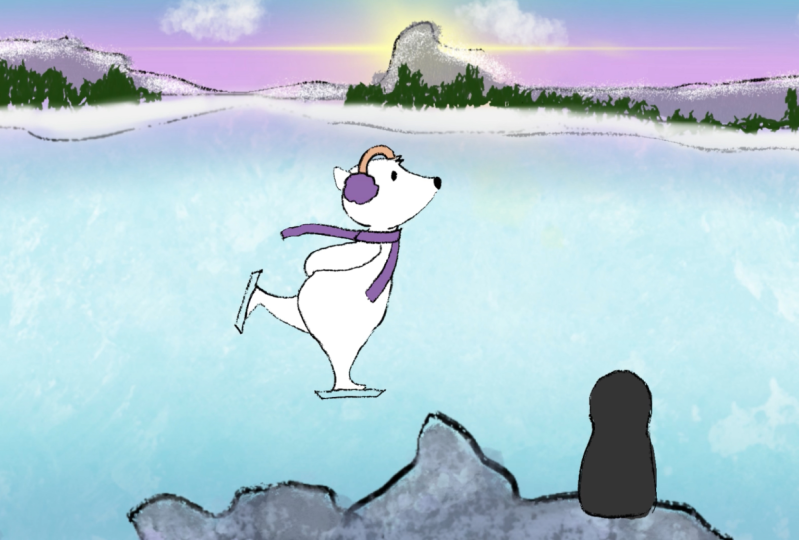
ajoutiez un foulard au
personnage de l'ours polaire. Cela signifie que vous
devrez animer ce foulard qui souffle derrière
eux pendant le cycle de skate. De plus, j'aimerais également voir si vous pouvez ajouter un
angle de caméra supplémentaire dans le court métrage. C'est un angle de caméra différent de ceux
que nous avons étudiés dans le storyboard Il peut s'agir d'un gros plan de l'ours polaire pendant qu'
il patine. Cela pourrait être un gros plan de
ses pieds en train de patiner. Je t'en
remets totalement à toi. Mais je pense qu'
il sera
vraiment intéressant de voir une petite photo supplémentaire là-dedans. Je pense que ce défi vous
donnera une excellente occasion de
faire
avancer ce projet et de vous amener
à penser de manière créative
comme un animateur Ensuite, dans la leçon suivante, faisons un bref tour d'horizon
des rêves procréatifs et familiarisons-nous avec le logiciel avant de nous plonger dans le projet
3. Faire une visite de Procreate Dreams: Dans les prochaines leçons,
je vais donc vous
expliquer les bases
de la procréation des rêves et vous
montrer les principales caractéristiques que vous devez connaître
pour commencer Si vous avez vraiment une
bonne compréhension de l'interface et que vous savez
comment utiliser les gestes, vous savez comment utiliser la
chronologie et les outils. Ensuite, vous pouvez
passer directement à la leçon de
storyboard Ce que je vais
maintenant expliquer, c'est comment démarrer, comment ouvrir un document, comment ajuster les propriétés, comment utiliser les outils de dessin
et de peinture, comment parcourir vos pistes et
votre contenu au sein de
ces pistes, et comment utiliser les gestes. Lorsque vous
lancez des rêves procréatifs pour la première fois, vous atterrissez au théâtre C'est ici que vous pouvez
accéder à tous vos fichiers. C'est également là que vous
pouvez supprimer des fichiers. Vous pouvez les regrouper, les
dupliquer ou les partager. Je vais juste commencer à créer
un nouveau fichier en appuyant tout de suite
sur le bouton plus. Vous pouvez choisir différents
formats si vous le souhaitez. Vous pouvez faire défiler
certains modèles, mais j'opte généralement pour
le grand écran par défaut. Mais je tiens simplement à souligner vous pouvez également appuyer sur ce
bouton pour régler résolution de
votre projet HD
ou sur 4
K. Pour ce cours, restons en
HD, car je pense que c'est suffisamment grand
pour nos besoins. Ensuite, je vais cliquer sur le bouton vide, et vous êtes immédiatement
dans l'espace d'animation. Cet espace est séparé entre la scène en haut et
la chronologie en bas. La scène est l'endroit où
vous dessinez tout, et la chronologie est l'endroit où
vous animez ces dessins Si je clique sur cette icône ici, j'accèderai au mode Dessin, et vous verrez que le
carré de la scène, c'est la scène. En d'autres termes, il s'agit du
cadre de votre film, et l'espace qui l'
entoure correspond aux coulisses Et c'est là
que vous pouvez avoir des actifs, personnages
ou des éléments, et les faire
animer Tout comme dans le mode procréation
en mode dessin, vous avez accès à toutes
vos couleurs ici, temps.
Tout comme dans le mode procréation
en mode dessin,
vous avez accès à toutes
vos couleurs ici,
vous avez différents ensembles de
pinceaux Vous avez l'outil de maculage et l'
outil d'effacement. Vous avez également plusieurs couches dans les rêves
procréatifs,
ce qui est vraiment bien Et j'utiliserai
beaucoup mes couches pendant les
leçons de ce cours. Mais pour vous montrer rapidement, si j'ajoute une nouvelle couche
au-dessus de mon dessin, si je peux ensuite appuyer longuement sur cette couche, la
faire glisser en dessous, puis peut-être ajouter une
couleur différente
en dessous,
cela nous permettra de
rendre nos dessins plus complexes. Et nous utilisons ensuite ce dessin comme ressource unique à animer. Si vous cliquez sur
le bouton de dessin, vous revenez
dans la chronologie. Maintenant, il y a
ici quelques boutons qui sont très importants. L'icône du théâtre
vous ramènera dans votre salle de cinéma. Ne vous inquiétez pas
de devoir enregistrer vos fichiers. Procreate Dreams
enregistre automatiquement au fur et à mesure que vous travaillez. Si vous cliquez dessus et que vous
retournez au cinéma, vous pouvez facilement revenir exactement
à l'endroit où vous vous trouviez. Si vous appuyez sur le
titre du film de votre document. C'est ici que vous pouvez extraire
les propriétés et définir différentes propriétés pour votre étape ou votre chronologie
, etc. Assurez-vous que votre document est réglé sur 24 images par seconde. La seule chose que vous souhaiterez
peut-être modifier est la durée de votre animation. Il vous suffit de cliquer
sur le code
temporel et de choisir la
durée que vous souhaitez. La seule autre chose
que j'ai modifiée dans mon document
est que j'ai
désactivé l'activation de la peinture avec le
doigt, ce qui signifie simplement que mon fichier ne reconnaîtra que la peinture
avec le crayon Apple J'ai trouvé que c'est beaucoup
plus facile de travailler avec cela si ma main
touche l'écran, cela ne créera pas de marque. Si vous cliquez sur le code
temporel, vous pouvez accéder à plusieurs options
. La première est que vous pouvez changer
la couleur de votre scène, ce qui devient très
utile lorsque vous
animez , en particulier
avec des lignes Et vous pouvez également
accéder à la peau d'oignon. Maintenant, la peau d'oignon est un outil très
important pour les animateurs Et nous l'utiliserons beaucoup tout au long des
leçons de ce cours. Mais comme vous le savez,
c'est là que vous pouvez le trouver sur le code
temporel là-bas. Sur la chronologie elle-même, vous aurez tout votre
contenu et vos pistes. Le contenu est l'endroit où vous ajoutez des images
clés afin de
pouvoir déplacer vos dessins présents sur scène lorsque vous travaillez avec
du contenu sur la chronologie. Tu peux le faire glisser. Si vous cliquez sur ce bouton d'édition
chronologique, vous pouvez récupérer plusieurs contenus et pistes
et les regrouper, ce qui vous permet d'ajouter animation
supplémentaire
au-dessus de vos groupes. Une fois que nous aurons commencé à
animer notre projet, tous ces outils et ces fonctions
deviendront très clairs Et vous en apprendrez beaucoup
plus à leur sujet dans l'application et dans le
fonctionnement de chacun d'entre eux. Vraiment, cela devient très
intuitif très rapidement. En parlant de travail intuitif, dans la prochaine leçon,
je vais
vous montrer les gestes, les rêves
appropriés Quand tu seras prêt,
rejoins-moi là-bas.
4. Les gestes dans Procreate Dreams: Quand ils disent que
Procreate dreams met l'animation entre vos mains, c'est bien plus qu'une
simple description Cette application a été conçue et
conçue pour le toucher. La nature intuitive des gestes est
l'une de ses fonctionnalités
les plus puissantes. Dans cet essai, je
vais expliquer tous ces gestes afin que vous
sachiez comment les utiliser. Le pan panoramique utilise deux
doigts pour appuyer et maintenir le pointeur, et vous pouvez faire défiler la scène. Ou vous pouvez vous déplacer le long de
votre chronologie pour zoomer, vous pouvez également zoomer. Et vous pouvez également pincer sur la
chronologie pour zoomer. Maintenant, pour annuler,
il vous suffit de toucher deux doigts, ce qui annulera
l'action précédente. Ou vous pouvez utiliser trois
doigts pour le refaire. Vous pouvez rétablir l'action que
vous venez d'annuler. C'est bon. Les gestes de chronologie utilisent trois
doigts et vous pouvez faire défiler la chronologie vers le
haut pour
agrandir votre chronologie afin de voir votre
contenu plus clairement. Vous pouvez également utiliser trois doigts pour faire défiler l'écran vers le bas et réduire toutes
vos pistes de contenu
si vous souhaitez avoir une
vue d'ensemble de votre chronologie. Vous pouvez également utiliser trois
doigts horizontalement pour créer votre chronologie afin de
zoomer sur une heure précise de votre chronologie. Ou pour faire un zoom arrière et, comme je l'ai dit, voir toute la
chronologie. Enfin, sur scène, vous pouvez utiliser vos
doigts pour faire pivoter, ce qui est
particulièrement utile
si vous êtes en mode dessin. Vous pouvez vraiment tourner et incliner votre toile et obtenir l'angle exact que
vous souhaitez pour dessiner. Maintenant, si vous regardiez votre animation et que vous
vouliez la voir se dérouler pleinement, il est
vraiment agréable
d'utiliser quatre doigts et de taper sur l'écran pour l'afficher
en plein écran. Une fois que vous êtes en mode plein écran, si vous appuyez sur le bouton de lecture
situé en bas
, vous pouvez jeu ou utiliser votre
doigt pour le parcourir Ensuite, lorsque vous
souhaitez sortir de la
chronologie ou du mode
plein écran, utilisez à nouveau quatre doigts. Appuyez sur l'écran
et vous êtes de retour. Tu es de retour là-dedans, d'accord. Tels sont les principaux gestes. Maintenant, si vous vouliez
approfondir cette question,
je dirais simplement de vous y plonger, de commencer à expérimenter et de vous habituer à cette façon de travailler de manière très intuitive et
gestuelle dans l'espace de travail et de vous habituer à cette façon de travailler de manière très
intuitive et
gestuelle dans l'espace de travail
. Vous pouvez également
consulter l'aide de Procreates. Center at
Help.ProCreate.com Il y a un manuel fantastique
qui décrit l'
ensemble de l'interface, tous les gestes
et les outils Comme je l'ai dit, au fur et à mesure que
nous
avancerons dans ce projet, nous allons apprendre
tout cela sur le terrain. Nous apprendrons à
bien les connaître lorsque vous serez prêt. Je te verrai dans la prochaine leçon.
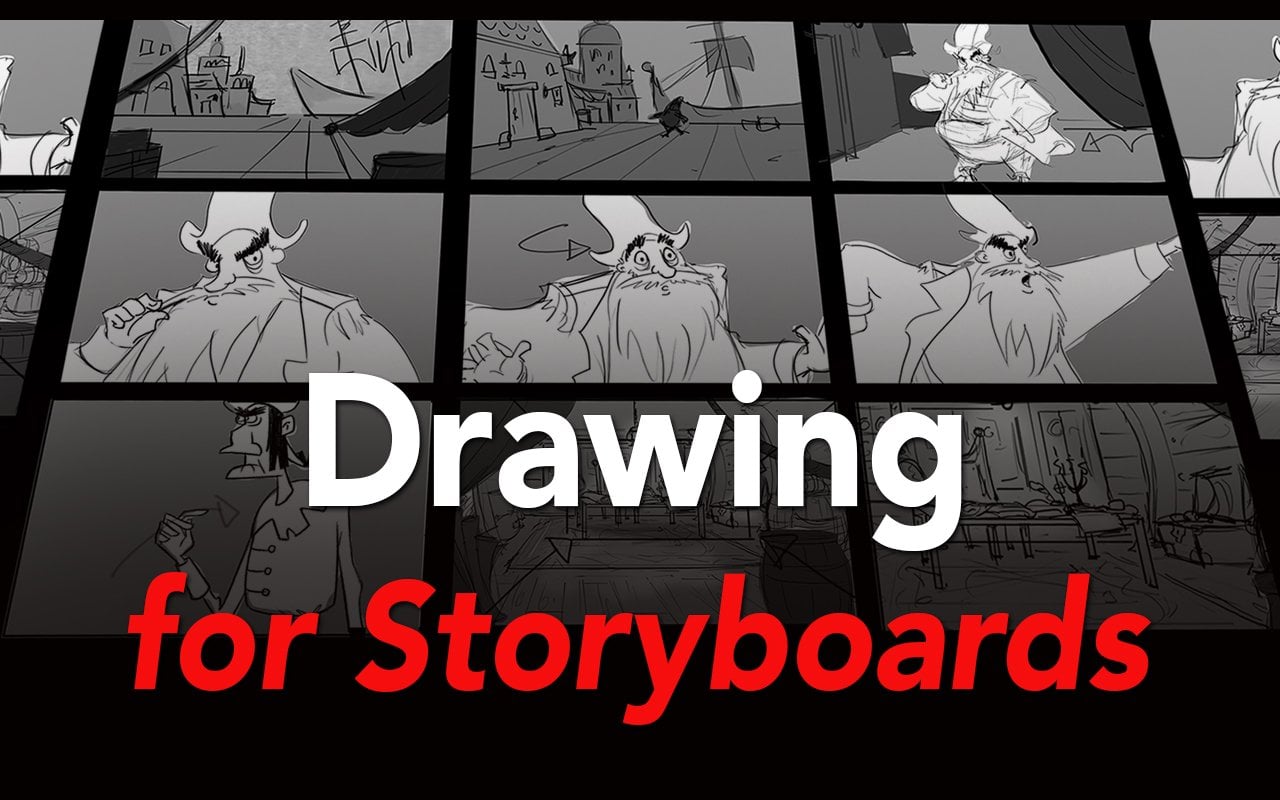
5. Créer un storyboard: Dans cette leçon, nous
commençons la préproduction. Nous avons notre concept.
Mon idée est faire du patin à glace avec un ours polaire et un
pingouin Donc, ce que je vais
faire, c'est commencer à scénariser les cadres ou les panneaux que
j'ai en tête Je ne vais pas trop compliquer les choses,
mais je voudrais, avant de faire quoi que ce soit d'autre, simplement noter ces idées
visuelles. Se lancer dans des rêves procréatifs. La première chose que je vais
faire est de créer un nouveau document. Le nombre d'images par seconde est
fixé à 24 pour la durée. Je vais changer
ça et utiliser environ 24 secondes juste pour le
rendre assez long. OK, je vais appuyer
sur le mode dessin et je vais choisir une couleur et un simple pinceau à croquis,
juste pour commencer Maintenant, je sais que pour mon
premier plan de la séquence, je veux avoir un beau plan d'ouverture
large, juste pour pouvoir établir la scène et déterminer
où nous en sommes. Je veux être capable de montrer
le paysage en gros et de faire savoir au public où
se déroulent
exactement toutes ces actions. Je me donne le
plus d'espace possible. J'ai des montagnes
en arrière-plan et aussi des rochers et des
objets au premier plan Ce premier plan va vraiment nous donner cette profondeur
et cette sensation d'espace Vous verrez que
dès que j'ai fait un dessin sur scène qui a créé une
image vers
le bas dans la chronologie, c'est essentiellement l'
image qui représentera ma première prise de vue avec l'
appareil photo. Ensuite, pour faire le deuxième cliché, je vais simplement
passer à la chronologie. Ensuite, je vais
copier cette première image en appuyant longuement
sur cette image. Choisissez Copier, puis je le
collerai juste à côté. Maintenant, j'ai deux cadres avec essentiellement le même dessin, mais je vais légèrement modifier
ce dessin. Dans ce cadre, je vais
avoir l'ours polaire. C'est ici que le
personnage patine à l'
écran et que nous l'
apercevons pour la première fois sur cette photo OK, super. Mais je
vais continuer
de la même façon pour
mon troisième shot. Je vais maintenant le
modifier légèrement Voici le
cliché où je veux que
l' appareil photo commence à se déplacer à côté de l'
ours polaire pendant qu'il patine Je vais juste suivre la chronologie et
recommencer à dessiner. Et vous verrez que
la peau de l'oignon me
montre exactement ce qu'était
ma précédente dose. Je suis en train de le copier
, de le redessiner,
parce que je veux indiquer sur le storyboard que
ce sera le panoramique de la caméra, l'ours polaire étant au milieu Et nous allons animer ce gars qui patine sur
place si tu veux Nous allons donc faire un
cycle de skate où il sera sur place Et ce qui va se passer, c'est que l'arrière-plan se
déplacera et cela donnera l'impression ou l' effet que
nous nous déplaçons avec lui. Ensuite, je vais passer
à l'image suivante. Recommencez à dessiner, et ce cadre est créé
dans la chronologie. Et c'est là
que je veux que le personnage du pingouin soit présenté Le pingouin va être
assis sur l'un de ces rochers. Alors que les rochers
défilent
devant la caméra, il apparaîtra et nous
le verrons regarder ce
podo patiner devant lui Maintenant, juste après cela, la chose la plus évidente
à faire est de
montrer le plan de réaction du Pingouin. Maintenant, ce que je vais faire,
c'est juste en mode dessin, vous pouvez voir qu'il y a une
petite poignée en haut de la moitié inférieure de l'écran. Je vais le sortir
et le mettre dans un flip book. À partir de là, je peux juste faire
mon dessin en gros plan. Je vais garder un rocher
au premier plan
et dessiner le personnage du pingouin assis sur le Nous voulons avoir le visage du
pingouin et le voir faire une double prise
ou
être très surpris de ce qu'il regarde
réellement sur la glace La prochaine prise de vue,
après le panoramique sera un gros
plan du Pingouin. OK, c'est donc mon
petit pingouin. Et il a l'air de regarder ce qui se passe avec étonnement Si je sors du flip book, tu peux voir que c'est
le cadre suivant. Passons à
la chronologie et continuons à dessiner dans ce cadre. Ce qui va se passer
ou ce que je veux qu'il se passe dans l'animation, c'est que je veux que le pingouin
saute du rocher aille sur la glace
et rejoigne l'ours polaire Sur cette photo, il
va sauter. Enfin, ma dernière
photo
sera celle du pingouin rejoignant l'ours
polaire sur la glace Pour ce plan, ou du
moins pour le storyboard. J'ai juste besoin de revenir
en arrière et copier ce dessin ici
parce que c'est exactement, peu près
le même arrière-plan. Je vais juste
effacer les parties que je ne
veux pas de ce cadre.
Voilà. Maintenant, je peux revenir au flip
book d'un peu plus près et dessiner mes deux personnages ce dernier cliché final.
Patinez ensemble. C'est essentiellement l'intégralité de mon storyboard avec cette séquence
animée Très simple, vraiment facile. Je pense que la façon dont
il est conçu va nous
faciliter la vie à animer. Parce qu'il s'agit
essentiellement d'une scène, d'
un arrière-plan, mais il y a un bon rythme entre les différents plans. La toute dernière chose que je
veux faire avant de passer autre chose est de
terminer le storyboard Parce que cela ne
nous sera d'aucune utilité. C'est bien d'avoir des idées, mais nous avons vraiment
besoin de savoir combien de temps
dure chacune de
ces prises de vue, afin de pouvoir planifier
notre animation. heure actuelle, chacun de ces panneaux, ou chacune des images de la
chronologie, ne représente qu'une seule image, soit
un 24e de seconde. Je vais donc cliquer sur Modifier la
chronologie. Je vais passer en
revue tout ça. Si vous appuyez deux fois, vous pouvez
zoomer de très près. Vous pouvez y voir que chaque
image est une seule image. Je vais appuyer longuement sur
le bord de ma première image, puis je vais poser
mon doigt sur la piste et simplement faire glisser
cette première image vers l'extérieur. Quand je fais cela,
toutes les
autres images sont déplacées exactement
au même moment. J'ai maintenant un
peu plus d'espace dans chacun de ces panneaux. OK, c'est super. Mais maintenant, je vais
commencer à réfléchir à chaque prise de vue en fonction du
nombre de secondes que je veux. Par exemple, je pense que j'aimerais mon premier panneau
soit long, peut-être un deuxième, afin que je puisse le faire glisser en appuyant simplement sur
ce cadre. Assurez-vous de ne pas tout
sélectionner. Il vous suffit de toucher le bord de
ce cadre, de maintenir enfoncé avec votre
autre doigt et faire glisser vers l'extérieur. C'est génial. Ma deuxième photo où intervient
la guerre des polys pourrait
probablement être à peu près
de la même durée. Je vais juste refaire la même chose. Appuyez sur le bord, faites-le glisser vers l'extérieur, peut-être jusqu'aux trois
secondes du pan. Je veux vraiment que la poêle dure quelques
secondes. Je vais zoomer. C'est la seconde moitié
de ce panoramique, et je vais faire glisser
celui-ci pour en faire le tour. Ensuite, nous voyons le pingouin. Donnons-lui peut-être une
seconde, puis il saute. Cela pourrait probablement
prendre environ 2 secondes, disons. Ensuite, le plan final, nous voulons absolument
lire le plan final. Nous voulons pouvoir y consacrer un peu de temps,
peut-être
que nous devrions faire en
sorte que cela dure environ 4 secondes. Quoi qu'il en soit, tout cela est un processus
assez subjectif. C'est à
vous de décider si vous voulez
que cela soit très rapide et
rapide, ou si vous voulez peut-être lui donner un peu plus de
temps et Mais si je le rejoue
maintenant, l'ours polaire entre, la
caméra se déplace, le
pingouin réagit,
saute vers le bas, le pingouin et l'ours
polaire Je trouve que le timing
est très agréable pour moi, cela me fait très du bien.
J'en suis content. Je pourrais apporter quelques
modifications ici et là, peut-être que cette photo doit
être un tout petit peu plus longue Mais dans l'ensemble, je
pense que c'est génial. J'en suis content.
Je vais passer à la phase suivante
du projet.
6. Peindre les arrière-plans: Dans cette leçon,
je vais peindre l'arrière-plan
de l'animation. Maintenant, je vais le faire dans
Procreate, puis je vais importer les couches de
la peinture dans
Procreate Dreams Parce que je veux
que vous voyiez également ce processus. La
façon dont les deux applications
se complètent est vraiment agréable et leur intégration
est fluide. Désormais, il n'est plus nécessaire de créer
un arrière-plan à partir de zéro. Dans ce cours, vous
pouvez utiliser ma peinture et vous
concentrer simplement sur l'animation de
vos personnages. C'est parfaitement
bien. Si tu veux. Je vous laisse le fichier à télécharger dans l'onglet Projets
et ressources. Mais je voulais l'inclure dans le cours afin que
vous puissiez connaître et comprendre l'ensemble du processus. J'en ai fini avec
ce que je vais faire.
J'ai commencé avec une toile très
large parce que
je sais que dans mon esprit, J'ai commencé avec une toile très
large parce je vais avoir besoin éléments
supplémentaires sur les côtés pour permettre
à la caméra de bouger
lorsque je fais le Mais je trace juste quelques
lignes pour me donner une idée
de mon cadrage Par exemple, ces lignes indiquent mon
cadre principal ou ma scène principale. La façon dont j'aborde conception d'
arrière-plan pour
l'animation est très simple. Commencez simplement par
un dessin aussi approximatif que vous le souhaitez. fait,
il s'agit simplement d'esquisser En fait,
il s'agit simplement d'esquisser
vos idées
sous forme de vignettes Pour moi, je sais que dans
cette animation, je veux avoir une belle
scène large du paysage. En d'autres termes, je
veux avoir un espace où les personnages
vont patiner
au centre du plan Cela signifie essentiellement dessiner des
collines ou des
montagnes lointaines et dessiner rochers et
des objets
au premier plan Au fur et à mesure, je vais également
nommer mes couches. C'est très
important pour plus
tard , car lorsque vous commencez à importer vos
couches dans Procreate Dreams, vous voulez être en mesure de savoir
exactement à quelles couches
vous avez affaire Mon croquis est vraiment
aussi simple que cela. Maintenant, je vais commencer à le
peindre et à ajouter la couleur pour ce processus. Encore une fois, commencez simplement et
travaillez lentement dans les détails. Notez simplement les zones de couleur. Je vais mettre
un peu de couleur pour la glace et une autre
couche pour le ciel. Maintenant que cela est en place, vous pouvez commencer à créer
des textures, des
ombres et des valeurs, et tout cela pour donner plus
de
détails à votre arrière-plan J'utilise simplement l'outil de
sélection, je choisis rectangle, je dessine vraiment
une boîte, puis je remplis
ce rectangle de couleur. N'oubliez pas que l'idée
de cet arrière-plan et des arrière-plans en général dans l'
animation est
de rester simple et clair. L'art de fond pour l'animation ne ressemble pas à une
illustration détaillée. C'est la toile de fond de l'action, de l'animation
qui se déroule. Si la peinture de fond n'
est pas votre point fort, pouvez opter pour
ce qui est le plus simple. Vous n'avez pas besoin d'
y réfléchir trop ou faire des
illustrations très complexes ici Nous voulons juste quelque chose
qui soit une belle toile de fond. Je peins le ciel et choisis
simplement des
pinceaux à texture pour créer des
tons et des couleurs intéressants et les intégrer
à la glace Je vais également simplement
ajouter de la texture, des couleurs et des tons. C'est
très expérimental. Je m'
arrange vraiment au fur et à mesure. Parfois, lorsque vous
créez une peinture sans matériel de référence,
comme je le fais ici, cela peut prendre un certain temps pour trouver la bonne approche
dans votre peinture. J'expérimente juste
avec des pinceaux. Je vois ce qui fonctionne et je m'
y prends comme ça. Vous n'êtes pas obligé
d'avoir un plan très précis en tête et vous pouvez changer
les choses si nécessaire. chose la plus importante que j'
essaie de garder à l'esprit est créer une impression de profondeur et d'espace
dans le tableau. Quelque chose comme les montagnes
en arrière-plan. Je tiens à ce qu'ils restent très vagues. Ne leur donnez pas trop de détails, car vous voulez donner l'impression qu'
ils sont très loin. Moins il y a de détails, mieux c'est. Tout ce
sur quoi je me concentre,
c'est de donner un peu d'
ombre et un peu de brillance à la couleur locale ou à la couleur de base que j'ai choisie. C'est tout ce dont elle a
vraiment besoin pour donner l'impression de montagnes
lointaines. Pour dessiner les rochers
au premier plan. Je vais utiliser
l'outil de sélection. Et dessinez des formes, puis ajoutez
simplement une couleur plate. Ensuite, repassez-le
avec des pinceaux à texture pour créer une surface agréable et
intéressante. Je sais que je veux des pierres
au premier plan, mais je veux aussi des pierres qui seront
utilisées dans le panoramique de la caméra C'est un point important
à prendre
en compte lors de la planification
de votre animation. Je sais que je veux que la
caméra bouge. Ce que je fais ici, c'est
créer deux couches de roches. De cette façon, j'ai assez de pierres pour pouvoir
faire fonctionner ce panoramique. Enfin, en arrière-plan, je vais donner une vague impression d' une ligne d'arbre simplement pour ajouter intérêt et du contraste
à la composition. Pour ce faire, j'
utilise simplement un pinceau rugueux, fais quelques
marques sombres comme ça, puis j'ajoute un peu de blanc pour donner l'
impression de neige. Je pense que tout cela est en train de se mettre en place. J'adore la composition ici et je pense qu'
elle
me donnera exactement ce dont j'ai besoin pour l'animation
que j'ai en tête. Cela va me donner
cette sensation d'espace. Et cela
me donnera également l'opportunité de faire ce panoramique, car j'ai
fait en sorte que cette photo soit suffisamment large. J'ai ajouté suffisamment d'éléments
d'arrière-plan. Comme je l'ai déjà dit, la beauté de la séquence que nous allons
animer dans ce cours réside le
fait que, compte
tenu de
la façon dont elle est conçue et planifiée jusqu'à
présent, nous pouvons simplement
réutiliser cet arrière-plan dans le
fait que, compte
tenu de
la façon dont elle est conçue et planifiée jusqu'à
présent, nous pouvons simplement
réutiliser cet arrière-plan
pour toutes les prises de vue du C'est incroyable. Dans
la leçon suivante, je vais vous montrer comment ajouter ce
fichier dans Procreate Dreams
7. Ajouter de l'art de fond à la timeline: Nous allons maintenant ajouter l'illustration d'
arrière-plan à la chronologie. Et nous allons l'
associer aux panneaux
du storyboard et
ajouter nos mouvements de caméra Ce que je vais d'abord faire
dans Procreate Dreams, c'est tout
sélectionner sur ma chronologie à l'
aide de l'outil Timeline Edit Et je vais le convertir
en groupe. De cette façon, tous mes
panels Story War sont regroupés dans un seul groupe. Cela signifie que je peux maintenant cliquer sur la tête de lecture de ce groupe Et je peux choisir
Filtrer et appliquer un filtre d'opacité pour ouvrir les deux applications
en même temps Recherchez ces trois points
en haut de l'écran. Ils sont là,
choisissez-en quelques-uns et tirez vers le haut pour procréer Ensuite, je vais commencer à faire glisser les couches de mon
arrière-plan une par une. Il est donc important d' importer toutes les couches
dans le bon ordre. Je veux que le ciel soit
tout en bas. Ensuite, je vais
parcourir les couches de manière à ce
qu' au sommet des couches à l'intérieur des rêves
approcrées, la couche supérieure soit la
couche avec les pierres Elles figurent toutes dans mon document sur les rêves
procréés Ce que je vais faire maintenant, c'est juste
ranger un peu les couches, puis les
regrouper en un seul groupe Et faites-le glisser vers le
bas du storyboard, car je veux pouvoir voir mon storyboard en haut
de l'arrière-plan L'arrière-plan est
beaucoup plus grand que la scène. Ce que je vais faire, c'est
simplement le réduire. Et à ce stade, si vous voulez arranger un peu les
couches, vous le pouvez. D'accord. J'ai fait correspondre mon arrière-plan à celui de la première scène et c'est mon premier cliché avec l'ours
polaire qui patine sur le plan. La scène suivante, ou le plan
suivant, c'est vraiment le plan. Ce que je fais, c'est que je trouve une coupure dans le storyboard,
qui se trouve juste là Ensuite, vous pouvez appuyer longuement sur
le groupe et le dupliquer. Maintenant, j'ai
l'arrière-plan de mon deuxième cliché, mais
celui-ci
va bouger, ce sera mon panoramique. Je vais commencer par
les montagnes. Je vais désactiver le
groupe de storyboard en cochant simplement petite case sur le groupe
lui-même avec la piste de montagne sélectionnée, puis en faisant glisser l'illustration dessus Descendez ensuite au début de la piste et cliquez
sur Moving Scale. Puis remontez jusqu'au
bout de la piste. Et appuyez à nouveau dessus. Et déplacez légèrement
les montagnes. Je ne sais pas si
vous remarquez qu'il y a également un léger rythme
dans le mouvement. Cela commence lentement,
s'accélère et se termine lentement. Ce que je veux, c'est une belle vitesse
constante et uniforme. Cliquez sur la piste d'images-clés située entre les deux images-clés
que vous venez Et cliquez sur Définir tous les assouplissements pour qu'une couche soit
linéaire. Nous allons maintenant
répéter ce processus pour les éléments de premier plan, pour le peu de
neige que j'ai et pour les pierres sur
ce morceau de neige Je vais juste mettre une balance
mobile et la faire glisser sur les rochers. J'ai besoin d'animer ces rochers
qui sortent de l'écran. J'ai des couches sur ces
deux pistes. Je vais ajouter des
images clés et aller jusqu'à la fin. Déplacez-les
légèrement et assurez-vous que la deuxième couche
ou la deuxième couche de pierres soit déplacée et soit
bien visible car c'est sur cette roche que
le personnage pingouin
sera assis Très bien,
notre poêle est prête et elle a l'
air plutôt bonne. C'est un mouvement très agréable, fluide
et uniforme. OK, la prochaine photo que
nous avons est aussi rapprochée. Pour ce type de prise de vue en animation, vous n'avez pas vraiment besoin d'un
arrière-plan en termes d'animation. C'est ce qu'on appelle une carte couleur
parce qu'il s'agit d'un gros plan. Vous pouvez vous en tirer en
ayant simplement une couleur derrière
le personnage. Ce que je vais faire,
c'est littéralement prendre le ciel de ma copie
précédente collée ici et le
réduire pour qu'il s'adapte Ensuite, je vais y
retourner, prendre cette pierre
également et la coller sur
une piste au-dessus du ciel. Ça a l'air bien, mais
je pense que
je pourrais rapidement passer en mode. Je vais ouvrir ma chronologie ou mon flip book
juste pour passer en plein écran. Et je veux juste
terminer de peindre un peu de couleur en bas,
juste pour le remplir. Allons-y. Vous pouvez donc voir
que l'une des attitudes d' un animateur,
si vous voulez,
est de réfléchir à la manière dont vous
pouvez réutiliser des éléments ou réutiliser des parties de votre projet au lieu de
refaire des
choses tout OK, pour le dernier cliché, encore une fois, je vais simplement copier l'
arrière-plan de la première scène d'ouverture
collée ici. C'est ça. Nous avons tous nos
plans composés,
correspondant à notre storyboard Exactement Nous avons même inclus notre
panoramique animé dans ce document. Très bien, dans la prochaine leçon, nous allons commencer à animer
nos personnages.
8. Animation approximative d'ours polaire: Au cours de cette session,
nous allons donc
commencer notre premier cycle d'animation. Donc, selon mon approche
, j'aime
travailler mon animation
dans un fichier séparé
afin de ne pas gâcher mon fichier
principal qui contient déjà
mon storyboard et mon arrière-plan Je vais donc animer
mon proto bear dans un fichier séparé, puis l'
intégrer, vous savez, le fichier d'animation final
pour ma première animation est
un cycle de skate très simple Ce que nous allons faire, c'est d'
abord dessiner très, très grossièrement pour déterminer les
principales poses du cycle. Ensuite, nous allons revenir en arrière et ajouter l'intermédiaire dont nous avons besoin pour étoffer
l'action ou le mouvement. Enfin, nous
ferons une passe de nettoyage laquelle nous mettrons de l'ordre dans les
lignes et ajouterons Cette première pose sera
vraiment la première pose clé du podo
debout sur une jambe Je dessine juste très,
très grossièrement cette pose où il est debout,
les jambes droites vers l'arrière. Et c'est ma principale pose principale. Maintenant que j'ai
ce dessin, je vais faire la
même pose pour l'autre jambe. Je vais donc ajouter
un nouveau cadre et redessiner
exactement la même pose, mais cette fois je
vais changer jambe et me rappeler que ce sera un cycle,
c' est-à-dire que nous allons avoir la boucle d'animation en boucle Il va donc patiner sur place, ce qui nous
donnera beaucoup de flexibilité pour déplacer l'animation
elle-même et nous aurons
l' impression qu'il est en train de patiner. OK, maintenant j'ai
deux poses principales, mais il y a aussi une troisième
pose principale dans un cycle comme celui-ci. Et c'est la position centrale
où ses deux jambes sont sur la glace et où il est
accroupi dans
une position essentiellement écrasée Il redescend puis il patine à nouveau
sur l'autre jambe Je vais revenir
à mon premier dessin. Je vais cliquer sur
ce bouton Ajouter. Et je vais ajouter un nouveau
cadre entre les deux. Comme j'ai
la peau d'oignon activée, je peux voir exactement où
je vais dessiner et comment je dois dessiner
cette pose accroupie Un très bon conseil
est de vous assurer que toutes les parties de votre
dessin suivent des arcs. Parfois, je trace
un arc comme celui-ci juste pour m'aider
à savoir où les objets devraient être ou
sur quel chemin
ils empruntent entre une pose et une autre. Ensuite, j'efface simplement cette
directive par la suite. OK, c'est donc notre troisième pose. Ce sont trois poses
clés essentielles qui décrivent cette action sur l'action de
patinage, si vous le souhaitez. Maintenant, il ne me reste plus qu'à
ajouter quelques dessins supplémentaires. Je voudrais en ajouter un peu entre chacune
de ces poses principales. Et ceux qui se
situent entre les deux vont adoucir l'action et lui donner un aspect beaucoup plus fluide et
fluide Je vais revenir
à mon premier dessin. J'en veux deux entre les deux. Entre le premier dessin et le dessin central accroupi Maintenant, pour cette jambe, je
vais le dessiner. Il prend
cette pose accroupie. Je veux que sa jambe soit légèrement inclinée
vers le bas entre cette position et
la position accroupie Quelque chose comme ça. Voici où, entre les deux, il est vraiment utile
d'utiliser de la peau d'oignon. C'est génial. OK, maintenant
je vais en faire une autre. On dirait qu'il
ralentit
en entrant et que sa jambe arrière
va tomber comme ça. Ce que je fais, c'est
essayer de créer, je le dessine entre ce que je vois est
le dessin violet, qui est le précédent, et le dessin jaune qui
est le cadre suivant. Ce sont mes guides. Je me situe littéralement
entre toutes ces lignes. Maintenant, j'ai ma pose principale. J'en ai deux entre les deux. J'ai cette pose
accroupie, et j'ai ma troisième pose clé J'ai juste besoin d'ajouter deux
autres dessins entre la pose accroupie
et cette dernière pose clé, pour qu'il en
soit de même de chaque côté de cette pose accroupie
centrale OK, ce sont tous mes dessins et c'est plutôt
bon, assez simple. Mais je vais devoir
dessiner le
swing de la deuxième manche si tu veux. En gros, c'est le même processus pour lui qui patine
sur l'autre jambe. Ce que je vais faire, c'est simplement
copier cette pose accroupie parce que ce
sera certainement exactement le même dessin Cela ne changera pas s' il passe d'une
jambe à l'autre. Je vais le coller
ici dans la chronologie. Cela me donnera le
dessin dont j'ai besoin
pour me situer entre les deux de ce côté OK, donc je dois juste faire
mes deux dernières étapes entre les deux, mais je dois faire référence à la première image parce que je
me souviens qu'il s'agit d'un cycle Nous voulons que l'animation
revienne sur cette première image afin qu'
elle tourne en boucle en continu. suffit donc de copier cette
première image et vous savez
maintenant exactement
où vous devez vous
placer entre le moment où vous vous accroupissez
et le dernier La dernière étape consiste
à
sélectionner tous mes dessins à l' aide de l'outil d'édition de la chronologie. Ensuite, je vais appuyer
deux fois pour
descendre et voir où vous pouvez
tout voir image par image. Parce que je veux que chacun
de mes dessins fasse au moins deux cadres. Pour commencer, je veux simplement que chaque dessin
soit sur deux cadres. Je vais saisir, appuyer et maintenir le bord de cette
première image et le faire glisser vers l'extérieur. accord ? Donc c'est bon. OK. Cette pose debout
va être maintenue ici parce que c'est évidemment là qu'il patine bien et librement,
et que sa jambe est en arrière comme ça. Il suffit de taper et de maintenir sur le bord de celui-ci et de le faire glisser vers l'extérieur, cela
devrait être assez long. Je pense que vous
avez
là une animation vraiment belle, fluide et uniforme
. Oui, il ne
nous
restait vraiment qu'environ huit images sur chaque jambe à dessiner. C'est parfait, mais ça marche.
C'est vraiment très sympa. Dans la leçon suivante, je vais vous
montrer comment
nettoyer votre animation approximative
et ajouter de la couleur.
9. Animation de nettoyage d'ours polaire: En termes d'animation, le processus de
nettoyage fait référence au moment où les animateurs
nettoient littéralement leur animation Vous devez toujours élaborer votre animation de
manière très approximative. Ensuite, revenez en arrière, affinez
les choses donnez-leur une belle
ligne épurée et ajoutez de la couleur. Dans cette leçon, nous
allons faire le ménage. OK, voici mon dessin animé
approximatif. Tout fonctionne.
Je vais utiliser l'outil d'édition chronologique pour tout
sélectionner
et créer un groupe. Ensuite, je vais créer un nouveau morceau
au-dessus afin de pouvoir commencer le nettoyage du groupe Je vais ajouter à nouveau un filtre d'
opacité, appuyant simplement
sur la tête de lecture, choisissant l'opacité et en le baissant pour que le morceau soit
un peu estompé Alors sur ce morceau, je vais recommencer
à dessiner maintenant. Je veux toujours que mon animation ait cet aspect dessiné
à la main. Je ne vais pas être trop
précis quant à mon travail au trait. Je vais rester
un peu rugueux et dessiné à la main parce que j'aime
personnellement ce style. Je vais juste
suivre de près le
dessin ci-dessous. Essayez simplement de
tout redessiner avec moins de lignes. Quelque chose comme ça fonctionnera bien, puis une fois le dessin terminé,
j'ajouterai la couleur. Pour ce faire,
je vais monter dans
la pile de couches ici en mode
dessin et y ajouter
une nouvelle couche. Faites-le glisser sous mon dessin au trait. Et ajoutez-y ma couleur
pour que la ligne reste en haut. OK. Maintenant, comme mon ours
polaire est blanc, il va être un
peu difficile le
peindre
sur fond blanc. Je vais donc simplement ajouter un échantillon de couleur sous
toutes mes couches,
toutes mes pistes
dans la chronologie Et juste une simple couleur bleue
pour que je puisse voir ce que je fais. Parce que nous faisons de l'animation image par
image, dessinée à la main. Il est inévitable que les choses
bougent et changent. n'est qu'une partie de ce que je trouve agréable
à cette animation. Mais s'il y a une chose que
je ne
veux certainement pas
trop changer, c'est la tête, parce que c'est ce que
les gens vont examiner. Si cela change, cela
devient vraiment évident. Je vais
tout animer sur deux pistes. Je vais garder
la même tête
et simplement la copier pour
chaque image sur une piste. Ensuite, je dessinerai
le corps de l'
ours polaire sur une piste. En dessous,
toutes mes animations se dérouleront sur deux pistes, la piste de la tête et celle du corps
et des jambes sur l'autre piste. Parce que tout ce que nous faisons maintenant, c'est simplement redessiner
chaque image par image. Nous n'avons pas à nous
soucier de déplacer
les objets séparément, nous nous contentons de tracer
littéralement les plans du dessous et de chaque cadre, tout en gardant le corps
et la tête séparés. De cette façon, l'
ours polaire sera
beau et uniforme
tout au long de notre animation. Copiez simplement la tête
sur l'image suivante, insérez-la, vous pouvez zoomer, vous pouvez la
faire correspondre au dessin puis
redescendre sur le morceau suivant et tracer le corps
et les jambes pour chaque pose. Tout ce processus n'est en
fait que du traçage. En fait, nous avons réalisé notre animation dans les règles de l'art. Cette passe devrait désormais
être aussi simple et directe
que le
simple traçage et la copie. Maintenant, si cela vous
demande beaucoup de travail, gardez à l'esprit
qu'il ne s'agit en fait
que d'une poignée d'images. Une fois que vous y êtes entré, vous passez très rapidement par cette
phase de nettoyage. Assurez-vous simplement que votre processus est très
agréable et ordonné. Assurez-vous de créer
deux couches pour votre dessin, l'une pour le dessin au trait,
l'autre pour la couleur. Et assurez-vous d'avoir
deux pistes dans votre chronologie. L'une pour la tête, que vous
copierez d'une pose à l'autre, et l'autre pour le
corps et les jambes. Vous pouvez voir que je
fais de très petits ajustements sur
mon animation ici. Je ne suis pas
exactement les dessins. J'utilise les
croquis comme guide. Cela dépend de vous. Vous pouvez apporter ces petites
modifications au fur et à mesure que vous travaillez. OK.
Vous remarquerez également que la fonction Onion Skin fonctionne quel que soit le
morceau sur lequel vous vous trouvez. Si vous êtes sur la bonne voie, vous ne
verrez pas la peau
d'oignon sur le corps et vice versa. OK, super. Alors maintenant
j'ai tout fait. J'ai regroupé l'ensemble de mon animation dans un dossier
et
je vais copier-coller ce
groupe juste pour prolonger la durée. Et rejoue-le. Voilà. C'est vraiment un
skate très beau, fluide et uniforme. J'adore ça. Je pense que cela
fonctionne vraiment bien. Quand tu seras prêt, je
te verrai dans la prochaine leçon.
10. Pingouin cligner des yeux et sauter: Dans cette leçon, je vais
animer notre personnage de pingouin Il s'agira d'une animation
très simple dans cette scène sur laquelle
nous allons travailler. Ce n'est littéralement qu'un clignement d'
œil et un saut. J'ai un nouveau document et j'ai collé mon
panneau de storyboard ici À titre de référence, je vais simplement
ajouter un nouveau titre, puis ouvrir le
flip book et commencer. Mais n'oubliez pas d'ajouter
une image-clé d'opacité
au storyboard juste pour le réduire un Ça rend la vie beaucoup plus facile. La seule chose que je
veux souligner ici, c'est que ce que
je veux faire, c'est mettre les yeux sur une nouvelle
piste dans ma chronologie. J'ajoute un nouveau titre ici, c'est sur ce morceau que je
vais dessiner les yeux. Cela peut sembler un
peu compliqué de
placer les yeux sur une
couche séparée, mais
je trouve que c'est le meilleur moyen
de garder les choses organisées, tout
comme le fait que
nous voulons que le clignotement placer les yeux sur une
couche séparée, mais je trouve que c'est le meilleur moyen
de garder les choses organisées, se produise sans avoir à se produise sans avoir à changer quoi que ce soit d'autre
dans notre dessin Je ne veux pas avoir à
redessiner le pingouin
dans son intégralité Quand je fais le
clignement des yeux pour cette raison, il est très facile de
garder les yeux séparés et de simplement les
changer Quand il s'agit de
les faire clignoter, en gros, c' est génial, j'ai refait le corps du
pingouin Je vais le traîner vers l'extérieur, puis faire glisser les
yeux vers le bas. Maintenant, je pense que je veux clignote
22 fois avant
qu'il ne saute du rocher J'en veux un à peu près,
disons, Frame 17. C'est ici que je vais
faire le premier clignotement. OK ? Je vais ouvrir un
classeur et commencer à dessiner. Comme mes yeux suivent
leur propre trajectoire, je peux facilement voir la peau de l'oignon. C'est une autre chose à noter. Si vous avez les yeux rivés sur la
même piste que le personnage, vous ne pourrez peut-être pas voir
la peau de l'oignon aussi facilement. La façon dont nous allons
faire ce clignotement est une formule standard
pour les clignements des yeux Ça
va littéralement
partir d' un œil ouvert comme ça. Ensuite, nous voulons que la paupière soit abaissée d'environ un
tiers comme ceci Que se passe-t-il également ici ? Les élèves
se déplaceront légèrement vers le haut, puis nous passerons à une fermeture aux
deux tiers, puis nous passerons à une
fermeture complète pendant deux images. Ensuite, sur le côté ouvert, lorsque l'œil s'ouvre à nouveau, nous n'avons besoin que d'un seul cadre où l'œil est ouvert aux
deux tiers environ. Qu'il existe la formule
standard pour un
clin d'œil normal en dessin animé assez simple
et directe Maintenant, si vous ne voyez pas très bien la peau de votre
oignon, alors allez-y et
vous pouvez ajuster la couleur de
votre peau d'oignon. Vous
pouvez également régler l'
opacité afin de voir plus clairement la pupille et l'
œil Ensuite, commencez simplement à
redessiner en fonction des poses que
je viens d'expliquer C'est la troisième position fermée. Ensuite, je vais
procéder et fermer les deux tiers comme ça avec juste une
petite partie du blanc des yeux. Enfin, l'
œil s'est complètement fermé, que nous garderons
pendant une deuxième image. Ensuite, pour terminer, il me
suffit de copier le tiers
précédent, copier ce cadre, de le
coller ici. Et encore une fois, copiez
les yeux grands ouverts. C'est ton clignotement. Vous pouvez donc utiliser l'outil d' édition
de la chronologie
pour sélectionner ces cadres. C'est ton clin d'œil. Regroupez-les, puis copiez ce groupe et collez-le simplement
plus bas dans la chronologie. Copiez vos yeux
ouverts, étendez cette piste et étendez
la trace corporelle. Maintenant, si vous le rejouez, vous devriez avoir quelques
clignements d'œil vraiment sympas comme celui-ci Parfait. OK, c'est fait, animation
très simple. Mais je pense que cela reflète son incrédulité face à cet ours
polaire qui patine Ensuite, je veux l'
animer en train de sauter du rocher. Encore une fois, je vais le
faire image par image. À partir de cette position, je vais le dessiner en
montant puis en descendant et en sautant lorsqu'il
saute du rocher. Gardez juste à l'esprit qu'il
avance dans l'espace. Quand il saute, il
vient vers nous. Je veux qu'il grandisse un peu
au fur et à mesure qu'il se présente. OK, ce sont toutes
mes poses approximatives. Je vais les regrouper, recommencer exactement
le même processus que précédemment et les
redessiner pour l'animation Encore une fois, je garde
les yeux rivés sur une autre piste, car il est simplement plus facile de
les voir dans la peau d'oignon. S'ils étaient sur la même
piste que le corps du pingouin, il serait plus difficile de les voir. La seule chose que
vous voulez vous
assurer , c'est que quelque chose comme les yeux
bougera d'une manière
douce et propre. Si les yeux sont éteints de toute façon, cela se démarquera vraiment. OK. Je tiens maintenant à
souligner un certain nombre de points. Je suis consciente qu'au moment
où je fais cela, mes couleurs sont légèrement décalées, mais ce n'est pas grave,
car vous pourriez même considérer cela comme
une autre passe grossière. Et puis, une fois que toutes les
animations sont correctement définies, vous pouvez y retourner et
vraiment mettre les choses en ordre.
Et c'est ce que je vais faire. Je vais m'assurer que toutes mes couleurs
correspondent par la suite. L'autre point que je
voulais souligner, c'est que dans la scène où le
pingouin saute vers nous, assurez-vous de le faire légèrement grossir
lorsqu'il s'approche de la caméra Ne faites pas en sorte que le volume
du corps soit exactement le même. Vous voulez donner l' impression
qu'
il se rapproche. Gardez donc cela à l'esprit lorsque vous réalisez
votre animation. Bien, enfin, nous allons rejouer notre animation si vous pensez, vous savez que vous
devez ajouter quelques intermédiaires, peut-être au début ou à la fin du saut , vous pouvez continuer et
le faire, mais c'est vraiment tout Je pense que c'est parfait.
Et croyez-le ou non, nous reste plus qu'une scène à animer :
notre pingouin qui Donc, quand tu seras prêt, je te
verrai dans la prochaine leçon.
11. Cycle de patin pingouin: Il nous reste encore une animation à réaliser :
notre cycle de skate Penguin Cela va être
très facile car c'est un personnage très simple et très
stylisé. Nous allons passer en revue tout
cela, je vais ouvrir un nouveau
document, je vais entrer directement dans le
vif du sujet
et commencer à préparer quelques vignettes
pour Comme je l'ai dit, comme ce design de
personnage est si simple, il va être très facile. Je vais prendre une
pose principale qui sera comme ça. Disons que sa jambe
arrière est face à nous. C'est la patte avant. Disons que c'est un retour en arrière. Ensuite, l'autre pose
que je veux dessiner, l'autre touche, ou pose extrême, sera la jambe opposée. Exactement comme lorsque nous avons
animé l'ours polaire. Mais peut-être un peu plus simple à dessiner. Ce ne sont que deux poses. Nous voulons une pose au milieu, ce sera notre pose écrasée Ou la pose où les deux
pieds sont sur la glace, non ? Je
vais donc revenir à ma première pose et en ajouter deux
entre les deux pour nous faire passer de cette pose extrême à la pose centrale
écrasée Ensuite, à partir de la pose du milieu, je veux en ajouter deux entre les deux. Cela nous mènera de là
à la prochaine pose extrême. Pour terminer le cycle, je dois faire la même chose l'autre côté ou pour l'
autre balancement de la jambe. Pour cela, je peux simplement recopier ces
dessins, ce qui complète le cycle. C'est parce que ce
personnage est si simple. Les jambes ressemblent essentiellement ces lignes et le
corps n'a qu'une seule forme. C'est parfait C'est vraiment facile et très, très
simple. OK, ensuite,
je vais sélectionner toutes
les images et je vais m'
assurer que chaque image mesure au
moins deux images en appuyant
longuement sur le bord droit
de la toute première image. Placez votre doigt
sur la chronologie et faites-le glisser jusqu'à l'
image numéro deux. Maintenant, je sais que chaque cadre, je dois
dire que
chaque dessin fait deux cadres. OK, donc c'est un très
beau skate. Mais ce que je vais faire, je pense, c'est simplement étendre mes
deux poses principales. Donnez-leur un peu de maintien et allongez-les un
peu. Faites une pause sur ces images. Appuyez et maintenez à nouveau. Placez votre doigt sur la piste et faites glisser le
bord de ce cadre l'extérieur et c'est parfait. OK, c'est un
joli petit patin. Je pense que j'en suis
assez content. Ce que je vais faire, c'est aller de l'avant, le
nettoyer et ajouter de la couleur. Si vous le souhaitez, vous pouvez copier votre pingouin depuis
la dernière animation Et choisissez la couleur du corps, couleur
du bec et d'autres choses genre pour vous
assurer de rester sur le modèle Maintenant, il suffit
de suivre l'animation approximative et de la peindre
image par image. Comme cette animation
est si simple, il n'est pas nécessaire de placer des éléments sur différentes pistes
ou quoi que ce soit d'autre. La seule raison pour laquelle j'utilise une autre couche dans
mon dessin est pour indiquer qu'une patte est derrière le corps du pingouin et
une patte est à l'avant Mais tu n'es pas obligée de faire ça. Si vous ne le souhaitez pas, cela ne sera pas si visible. Si vous le voulez vraiment, vous pourriez avoir quelque chose
comme le bec, sur une piste séparée votre chronologie au lieu d'avoir
à le redessiner à chaque fois Si vous pensez que la forme
change un peu trop, c'est quelque chose que
vous pourriez examiner. Si vous voulez
rester cohérent, je vous recommande de le faire
sur une piste séparée. Mais pour moi, je ne suis pas trop
pointilleux à ce sujet Je pense que tout suivre sur la même voie,
c'est très, très simple OK. Donc c'est fait. Je trouve que ça me va
vraiment bien. J'en suis très content. Ce que je vais faire, c'est tout
sélectionner, sélectionner toutes les
images, les regrouper, puis dupliquer
ce groupe simplement pour étendre un peu l'
animation. Croyez-le ou non, l'
animation de nos personnages est terminée. Nous avons maintenant terminé notre storyboard. Nous avons peint un arrière-plan. Nous avons même intégré
l'arrière-plan notre fichier de storyboard et
ajouté des mouvements de caméra Nous avons animé un ours
polaire qui patine, et nous avons animé notre pingouin Toute l'animation doit
maintenant être réintégrée dans ce fichier principal et
passer à la phase composite. Quand tu seras prêt, je
te verrai dans la prochaine leçon.
12. Composer l'animation: Nous sommes actuellement
en post-production. Croyez-le ou non, nous avons
réussi à réaliser conception
complète de l'animation
et du storyboard, et il ne nous reste plus qu'
à composer ou compiler
l'ensemble de notre scène Je vais revenir à
mon fichier principal d'origine
contenant mes arrière-plans. Si je parcourt ce fichier, vous verrez qu'il s'agit de ce que nous avions initialement
créé avec nos photos Tout est en ordre. Nous avons notre caméra panoramique et maintenant je vais
récupérer mes fichiers d'animation. J'ai ma première animation, ours polaire
qui patine. Je vais simplement copier ce
groupe de ce fichier, puis retourner dans ma scène
et le coller ici. Au début,
je veux que cela corresponde
à mon premier tir. C'est parfait, c'est en place. Je vais placer la
tête de jeu au premier plan et les réduire ici Créez une image clé hors écran, puis passez à
la fin du groupe, créez une autre image clé à l'
échelle Boovid Et ensuite je pourrai
le faire entrer comme ça. Parfait, il continue de patiner
. C'est génial. Bien, la
scène suivante est le pan. Je vais donc
copier-coller l'ours polaire. Placez-les au milieu.
Ensuite, je vais maintenir enfoncée la
piste des images clés et
simplement supprimer ces images-clés Parce que dans cette prise de vue, la caméra est en panneaux, nous voulons que l'animation
se trouve au même endroit Débarrassez-vous de ces images-clés à
échelle mobile, faites glisser
le personnage au milieu et
augmentez-les légèrement Ensuite, je copierai à nouveau le
groupe, vraiment, pour m'assurer que nous
aurons suffisamment d'animation pendant toute la durée de cette prise de vue. OK, super. Et veillez simplement à ajuster l'
animation à la découpe. Jusqu'au montage de la scène. OK, alors
assurez-vous de couper l'animation
à la coupe de la scène. Faites simplement glisser le bord
de ce groupe jusqu'à endroit où vous voyez cette ligne rouge
qui indique votre découpe. Parfait. OK, notre
prochaine photo, c'est le pingouin qui prend cette photo
de réaction de près Je vais extraire cette animation du
fichier d'animation, l'apporter ici et la coller sur la chronologie juste
après l'ours polaire. Si vous avez besoin d'augmenter ou de réduire l'échelle de votre
animation, c'est très bien. Tu peux aller de l'avant et le faire. Et puis attrapez à nouveau l'ours en
potier. Donc, copiez et copiez
le groupe précédent, collez-le ici deux fois pour que
j'aie assez d'animation. Ensuite, je vais appuyer sur
la modification de la
chronologie, sélectionner les deux et les regrouper à nouveau, car je souhaite créer des images
clés pour l'ensemble
de cette animation Si vous le souhaitez, je vais définir un cadre clé
au début, déplacer et redimensionner,
puis un autre à la fin et faire patiner l'ours polo
jusqu'au bout Enfin, allez récupérer mon animation Penguin et
collez-la dans le fichier,
ajustez-la et
réduisez-la selon vos besoins Alors c'est à vous de décider. Vous pouvez jouer
avec le timing des déplacements de ces deux
personnages. Vous voulez d'abord que l'ours polaire fasse tout le trajet en patinage, puis que le pingouin
essaie de le rattraper Ou peut-être que vous voulez
qu'ils patinent tous les deux en même temps.
Cela dépend entièrement de vous. Une autre chose très intéressante que
vous pouvez faire, c'est que vous pouvez même leur demander de patiner
puis de les retourner. Ce que vous pouvez faire est de cliquer sur ces trois points ici
, puis de choisir retourner à l'horizontale. Maintenant, vous pouvez les faire
patiner à nouveau. Peut-être qu'ils
repartent en patin, puis qu'ils demi-tour et qu'ils
reviennent à l'écran, puis ils s'
éloignent au loin OK, il y a une dernière
prise que je dois terminer parce que je l'
ai ignorée pour intégrer toutes les
autres animations Mais c'est très, très simple. C'est la toute dernière
chose que je ferai. Je vais revenir au panorama la caméra au
début et ajouter un dessin
très simple du pingouin, d'accord ? Parce que je
voulais qu'il soit assis sur le rocher pendant que la
caméra se déplace. La raison pour laquelle je voulais le
faire séparément est juste pour vous montrer
un moyen pratique de faire quelque chose si vous devez ajouter
quelque chose à une animation
qui est déjà en mouvement. Par exemple, comme ceci, je
veux ajouter le pingouin. résoudre ce problème,
il serait très difficile d'essayer correspondre le mouvement
ou le mouvement de la poêle, faire
correspondre le mouvement
ou le mouvement de la poêle,
mais vous pouvez simplement
entrer dans le rocher lui-même, y entrer, passer en mode dessin, puis ajouter une nouvelle couche dans
votre dessin du rocher. Et placez un guide sur
le rocher pour
savoir où vous voulez que le pingouin soit Ensuite, je vais placer mon
pingouin dans la bonne position. Key, encadre-le, assure-toi que tout correspond. Assurez-vous qu'il est au bon endroit au
début et à la fin. Ensuite, je vais retourner
au dessin rupestre, revenir à mes couches
et supprimer ce guide. OK, et
c'est tout, c'est parfait. Notre animation est terminée. Enfin, il y a presque une dernière chose
que je voudrais vous montrer, c'est comment ajouter effets
sonores et de la musique
à votre animation. Donc, quand tu seras prêt, je te
verrai dans la prochaine leçon.
13. Ajouter du son et utiliser la fonction Performing: Je vais maintenant
ajouter des effets sonores et de la musique à ce fichier. Chaque fois que vous ajoutez du son à tout ce qui
bouge à l'écran, cela lui donne immédiatement vie et crédibilité. Lorsque j'
anime quelque chose, j'aime toujours que le son se trouve sous toutes
mes couches de contenu Cela permet de garder
tout en ordre
dans votre chronologie. J'ai donc laissé l'
effet sonore que je vais utiliser et le morceau de musique auxquels vous pouvez accéder dans l'onglet Projets
et ressources. Alors allez-y,
téléchargez-le sur votre appareil,
puis une fois
que vous l'avez sur votre iPad, sur le bouton plus
et choisissez Ajouter des fichiers. Le premier fichier que
je vais apporter est
le son des patins sur la glace Cliquez sur Ouvrir et vous
le verrez sur ma chronologie. OK. Comme tout
autre élément de contenu, vous pouvez le faire glisser et le
déplacer si nécessaire. Si je le rejoue, c'est un peu
désynchronisé, mais ça va. Comme je l'ai dit, vous pouvez simplement le
déplacer et faire
correspondre aux
cadres que vous souhaitez. Exactement. Vous pouvez également le modifier ici
et Procreate Dreams Vous pouvez copier, coller
et couper le contenu comme ça parce
qu'il n'est pas à l'écran
sur cette photo. Je vais laisser
Skate Sound de côté, mais ensuite je le replacerai
ici. Et à la fin , j'ai aussi de
la musique qui arrive. Skate Sound ne
sera pas si autoritaire, mais allons-y
et ajoutons de la musique Vous pouvez réellement
voir le formulaire Web sur la piste, ce qui
permet de
savoir où le placer beaucoup plus facilement. Je vais le faire
glisser sur le côté pour que la musique commence
dès l'ouverture de la scène. Rejouons-le, donc c'est bien. Mais nous voulons que le son disparaisse
à la fin. Encore une fois, dans les
rêves procréatifs, c'est si facile. Il suffit d'aller jusqu'au bout. Et vous pouvez même découper la piste musicale si vous avez besoin à la longueur
que vous souhaitez. Mais à ce propos,
je vais juste appuyer sur la tête de lecture et vous pouvez voir qu'
elle permet d'
ajuster les niveaux Ma première
image clé pour les
niveaux sera 100. Ensuite, je vais aller jusqu'à la fin, puis je vais le
faire glisser jusqu'à zéro. OK, maintenant, le dernier élément que je veux ajouter à cette
animation est que je veux utiliser la fonction
de performance de Procreate Dreams et ajuster le plan final où le pingouin et l'ours
polaire C'est tellement amusant d'utiliser la
performance pour procréer des rêves. Vous pouvez littéralement simplement faire glisser vos éléments et cela les
animera pour vous Allons-y et faisons-le. Ce que je vais faire, c'est désactiver la chronologie du son en cochant
simplement les couches du son. Il suffit de décocher
cette case pour désactiver ces pistes. Je passerai ensuite
à ma scène finale, qui se trouve ici dans ce groupe. Je vais donc simplement ouvrir ce groupe. Je les ai déjà fait patiner
d'un côté à l'autre. Vous pouvez laisser ces
images clés telles quelles. Appuyez sur le
bouton de performance et il deviendra rouge. Et vous verrez au
coin de la rue que c'est prêt. Maintenant, dès que je touche
mon crayon sur l'écran, toute action ou tout mouvement
que je fais à l'écran sera enregistré et
animé en temps réel. Je vais utiliser
la fonction d'échelle et je vais augmenter
légèrement la taille de
l'ours polaire et le
réduire au fur et à mesure qu'il sort. Et cela donnera l'impression qu'
il vient vers nous. Éteins ça et joue. C'est vraiment sympa. C'est un
joli mouvement fluide naturel qui lui donne
une sensation naturelle. Je vais désactiver cette couche et faire de même
avec le Pingouin. Revenons au Pingouin.
Va au début. Allumez la performance,
tout est prêt. Je ferai de même
pour le Pingouin. C'est une façon tellement intuitive et remarquable d'animer. Il semble que ce
ne soit guère possible, mais pour une raison
ou une autre, procréer est capable d'
enregistrer ce que
fait votre crayon à enregistrer ce que
fait votre crayon l'écran et de le
transformer en images clés Très bien, c'est donc
notre animation. Entièrement terminé, entièrement animé et même post-produit avec du
son et des effets sonores. C'est donc une scène très simple, mais elle possède tous les éléments d'un vrai court métrage d'animation. Et le processus que nous avons
suivi pour en arriver là reflète ce que vous
feriez dans un véritable studio
d'animation.
14. Résumé : et résumé: Eh bien, félicitations
pour la fin du cours. Le projet est maintenant terminé
et c'est la seule chose
finale que j'ai faite, ce que vous
n'avez certainement pas à faire, mais j'ai ajouté quelques nuages. Il n'est pas essentiel de l'
avoir dans votre projet. J'ai juste pensé que ce serait une bonne façon de m'
ouvrir sur la scène. Tout ce que j'ai fait, c'est simplement utiliser quelques très grands coups de pinceau, et j'ai appliqué une animation à l'échelle sur eux pour leur donner l'effet
d'une mise à l'échelle. Dans l'ensemble. Voici
notre dernier clip, maintenant c'est à vous. J'espère vraiment que
vous avez
beaucoup appris dans ce cours
et que vous avez pris autant de plaisir que moi à créer ce court métrage d'animation très
simple. Plus important encore, j'espère que vous avez vu le pouvoir
des rêves procréatifs Et que vous avez pris conscience
du potentiel que cela peut représenter pour vous créer très facilement vos propres animations
sans avoir à passer d'un
logiciel ou d'une application à l'autre. Enfin, j'espère vraiment
que vous avez appris un moyen facile, direct et
simple de créer projets d'animation
complexes en
les décomposant simplement en étapes et en
abordant chaque étape
étape par les décomposant simplement en étapes et étape. N'oubliez pas que la réutilisation
des actifs et la réutilisation des cycles
d'animation sont le moyen de réduire la charge de
travail de votre projet. Enfin, mon dernier conseil est de ne pas
oublier les effets sonores. Boostez votre effet
sonore d'animation pour rendre tout ce que vous avez
animé encore plus d'impact et plus réel Avant de terminer, je tiens
simplement
à vous indiquer des ressources et
des cours supplémentaires que vous pouvez suivre. Tout d'abord,
allez voir
Procreate Dreams
en ligne sur Procreate.com
forward slash Dreams Procreate.com
forward slash Dreams juste ici Ils ont des tonnes d'articles et de tutoriels vraiment
utiles. N'oubliez pas non
plus d'explorer d' autres classes ici
sur le partage de compétences. Il y a tellement de bons
cours proposés. Vous pouvez
parcourir cette page et trouver des cours pour développer
vos compétences. Il ne me reste plus qu'à vous dire merci beaucoup d'avoir
passé du temps avec moi aujourd'hui. J'espère vraiment que
tu as beaucoup appris. J'espère que vous publierez
votre projet dans l'onglet Projet et
ressources Je serai là pour
vous faire part de mes commentaires et répondre à toutes vos
questions.
 Siobhan Twomey, Artist, Illustrator, Instructor