Transcription
1. Bonjour et bienvenue !: Bonjour et bienvenue dans Procreate solides
Foundations Troisième partie. Nous allons commencer ce
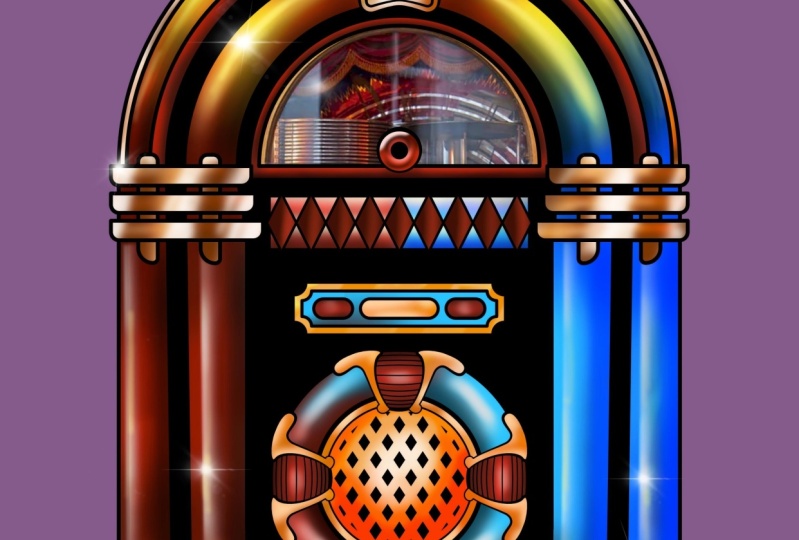
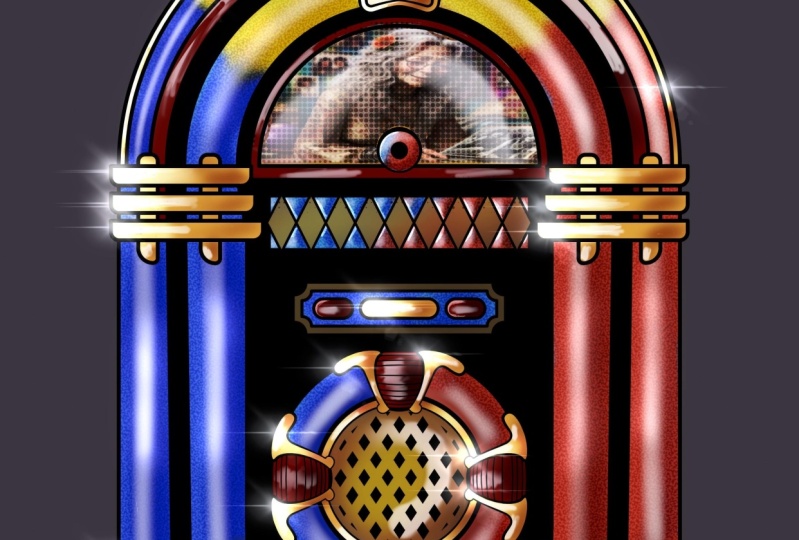
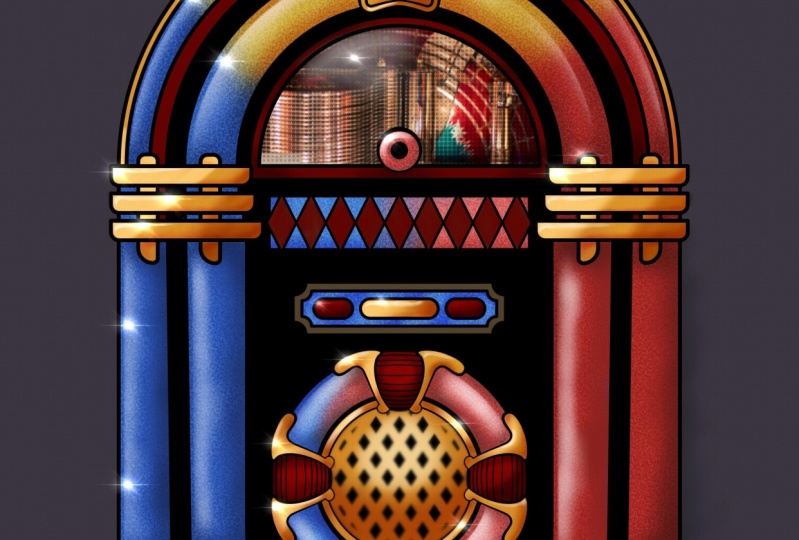
projet en créant cette image mais un juke-box à l'
ancienne. Et pendant que nous le créons, je vais
vous présenter comment enregistrer et charger la sélection afin que vous
puissiez travailler efficacement. Mais le point principal de
ce tutoriel est de vous
présenter les modes de
fusion de calques et les réglages. Les modes de mélange de calques sont l'arme secrète de
l'artiste numérique maman. Ils vous permettent de créer facilement des
images et des effets, ce qui serait si difficile
à utiliser des médias traditionnels. Ils ont l'air compliqués au début, mais je vais vous donner cinq règles
simples pour les utiliser. De plus, ils sont
divisés en groupes. Et une fois que vous savez ce que sont
ces groupes, tout d'un coup ils
deviennent beaucoup plus faciles et que vous apprendrez à maîtriser le mode de
fusion de calques sur ce cours, nous examinerons également tous les différents
des ajustements que vous pouvez effectuer à l'intérieur de Procreate
sur ce qui est plus. Vous apprendrez
comment les appliquer à une image entière ou à
une petite partie de celle-ci. Vous apprendrez comment
changer les couleurs. Vous apprendrez comment ajouter des nausées, apprendre à flouter, vous apprendrez à faire des problèmes. Vous apprendrez comment utiliser réglages de
liquéfaction
massivement puissants. Tous les réglages proposés par Procreate. Je vais vous montrer comment utiliser. J'ai fourni toutes
les images
à télécharger pour que vous
puissiez suivre. Allez donc à la première
leçon et faites passer vos compétences Procreate
à ce niveau supérieur. Je vous verrai dans la prochaine leçon.
2. Il est temps de passer au projet ! Jukebox Jive !: Bonjour et bienvenue dans cette
section du cours. Dans la section précédente, nous parlions de
choses comme les sélections, les calques de découpage, les masques de calques. Maintenant, je veux que nous
fassions un exercice ensemble pour
les pratiquer davantage. Mais aussi, je veux vous montrer quelques utilisations pratiques des modes de fusion de
calques quelques éléments du menu
des réglages avant qu'ils n'obtiennent leurs propres vidéos
dédiées. Bon,
commençons à faire ça. Venons à importer. J'ai stocké
le mien sur mon iCloud Drive. C'est le juke-box jive 01. Cette option est disponible
en téléchargement si vous
souhaitez suivre le cours. Juste pour vous donner
un aperçu rapide, voici ce que nous
allons finir d' ici la fin
de ce tutoriel. Commençons donc. Je vais juste pincer
un peu juste pour que je puisse
tout voir sur mon écran. Et je viendrai dans mon
panneau Calques et je vais jeter un coup d'œil. Nous avons notre couche supérieure, la première couche, c'est notre importation. Et tout ce qu'il y a, c'est une œuvre
d'art en noir et blanc d'un de ces juke-box à l'
ancienne. Mais tout de suite, j'ai
un petit problème. Je veux utiliser cette
œuvre d'art au-dessus d'un tas
de couleurs différentes. Mais le fait est que c'est
juste noir et blanc. Je veux les morceaux noirs, mais je
n'ai pas besoin des morceaux blancs. J'ai besoin qu'ils soient invisibles parce qu'ils sont peu exposés
et bienvenue à ma couleur de fond
et j'ai changé cela pour dire, assez rouge profond. Vous pouvez voir que rien ne
se passe là. Maintenant, ma
couleur d'arrière-plan est rouge profond, mais le calque
couvre tout cela. Je ne vois pas ce rouge profond
où je veux voir un rouge profond. Mais en fait, c'est une chose très
simple à changer. Parce que si je viens
à ce petit et que signe juste là où je tourne en rond
et que je tape dessus. Chaque couche possède un certain nombre de modes de fusion de calques
différents. À l'heure actuelle, la mienne
est normale. Mais si je traîne un peu vers le bas, pouvez-vous voir comment tout
commence à changer ? Je veux que le mien se multiplie. C'est l'un des modes de mélange de
calques sombres. Et ce que cela signifie,
en termes très simples, tout ce qui est
noir restera visible et tout ce qui est
blanc deviendra invisible. Maintenant, je peux voir ma couleur d'
arrière-plan et je peux la changer pour que je le veuille. Passons simplement
à un gris assez neutre, assez profond comme ça. Ouah, allez. Faisons ce que nous sommes
censés faire. La première couche n'est pas un nom
très imaginatif, donc je vais changer
cela en Leinhardt, qui n'est pas non plus un nom
très imaginatif, mais au moins il me dit
ce que fait cette couche. Ok, donc la prochaine
chose à faire est bloquer les
différentes zones. Si vous vous souvenez d'une partie
précédente du cours, nous avions l'image de Wu Siew avec l' artiste martial Henri Block,
les couleurs dedans. Nous allons faire
la même chose ici. Je ne vais donc pas
passer beaucoup de temps faire ça parce que vous avez
déjà vu comment le faire. Très brièvement, je
vais créer un nouveau calque. Je vais le faire glisser sous
mon calque de dessin au trait, comptant mon pinceau, de
quoi ai-je besoin ? Eh bien, pour bloquer, rappelez-vous que
nous avons besoin d'une brosse dure. Je vais donc venir avec un pinceau à air
dur de la brosse à aérographe qui
choisissons une couleur au hasard, mais quelqu'un à un prix raisonnable, pour que vous puissiez voir ce que je fais. Et choisissons
quelque chose d'assez vif. Cela va changer. Mais supposons que je veuille faire ces petites barres
juste à côté. Si je viens et que je
zoome et que je baisse mes couleurs comme ça. Premièrement, vous savez déjà
comment le faire ou je ne vais pas passer
beaucoup de temps à le faire. Vous avez le choix. Vous pouvez soit
colorer ces zones, soit pour
un peu de pratique, car vous
savez déjà comment le faire. J'ai chargé un autre fichier
avant que vous appeliez le juke-box jive 0 là où j'ai tout
fait pour vous. Et si j'ouvre
mon panneau de calques, vous pouvez voir que j'ai lignes et que vous avez
quatre calques différents, blocs
bleus, des blocs rouges, blocs
jaunes, et bien, c'était des blocs verts,
mais j'ai décidé pour changer la couleur
en rouge légèrement plus profond. Alors peut-être devrais-je être cohérent
avec cela et changer cela en blocs rouges. Et faisons en sorte que cela soit
cohérent avec ce que j' appelle l'art au trait avant. Et vous remarquerez que les différents calques de blocs sont tous certains modes de fusion
neutres. C'est très bien pour moi pour l'instant. Et aussi, si je tape sur l'
icône des blocs bleus de gorge, par exemple, vous pouvez voir que
je l'ai réglé sur Alpha Lock. Et si vous vous rappelez
avec Alpha Lock, cela signifie
que je ne peux dessiner que sur ce calque où il y avait
déjà une certaine couleur. S'il y a des pixels
transparents, je ne peux pas dessiner dessus. Cela le rendra utile
pour contenir les différents coups de
peinture que je vais faire. Très bien, alors
venons à notre galerie. Venons au juke-box,
jetons du CO2, balayons vers la gauche, venons partager, partager, un format Procreate d'image à moins
que cela ne soit envoyé sur mon iMac. Cette science et
celle-ci est prête à être téléchargée pour que
vous puissiez la télécharger. Nous pouvons poursuivre ce que
nous faisons dans la vidéo suivante.
3. Blocage dans les zones et peindre: Très bien, donc j'ai mon dossier. Si je viens dans mon panneau Calques, vous pouvez voir que j'ai quatre calques de blocs
différents :
bleu, brun, jaune et rouge. Et je vais juste souligner
quelques choses. Si je rends mon calque
d'art de première ligne invisible, vous remarquez quand j'ai
fait ma coloration, tout est
plutôt blobby et plutôt désordonné, mais
cela n'a pas d'importance. Cela m'assure juste de
passer par-dessus les bords de mon travail de dessin au trait pour ne pas
avoir de pixels errants. Et si j'allume à nouveau mon calque au
trait, tout
devient soudainement net et net. Bon,
commençons par ça. Je suis sur mon calque de blocs bleus et je veux créer deux couleurs différentes sur deux côtés différents
de mon juke-box. Je veux aussi obtenir un peu d'
effet de verre avec une sorte de, ça ressemble à de
l'eau gazeuse à l'intérieur. Bon, alors commençons. Maintenant, je pourrais créer un nouveau
calque comme celui-ci et
en faire un masque de découpage afin
que tout ce en faire un masque de découpage afin que je dessine
sur ce nouveau calque six, vous ne verrez que les
pixels où il y a déjà des pixels sur les blocs
bleus. couche. Et si je vous montre cela, j'ai mon pinceau
à air dur
sélectionné parmi quand je
bloquais et j'ai lu maintenant, les six
derniers sont sélectionnés. Et si je dessine sur ce calque, vous pouvez voir que je ne fais coups de pinceau partout où le calque
bleu est sélectionné. Si je viens ici et que j'
éteins mon masque de détourage, tous mes coups de pinceau sont
assis au-dessus de ma couche de blocs bleus. Si je
redeviens
un masque de découpage après qu'ils soient
masqués comme ça. Mais je sais que pour ce tutoriel, il y a de
fortes chances que je crée pas mal de calques, donc je veux tout faire. Je ne peux pas garder le compte à rebours de la
couche. Ce fichier n'est pas
trop volumineux pour être téléchargé. Et certains d'entre vous
vont avoir des iPad plus anciens. Je ne veux pas que quelqu'un
manque de mémoire. Essayons donc de rester aussi
loin que possible. Je vais me débarrasser de
cette couche pour l'instant. Je suis sur mon
calque de blocs bleus et supposons
que je voulais sélectionner une
certaine partie de la zone. Eh bien, je peux toujours accéder à
cet onglet, à mes sélections. Vous pouvez voir que j'ai un certain nombre
d'options en bas,
j'ai un rectangle à main levée automatique, une ellipse supposant que je
vienne au mur automatique, cela signifie
que si je tape sur une certaine zone, cela
va obtenir sélectionné. Donc, si j'en viens à dire ce
cercle de bleu en bas, je viens de taper dans
ces quatre zones et l'ancien devient sélectionné. Et ce que cela veut dire, c'est que si je venais à mon pinceau, par exemple, je peux peindre dans
cette zone comme ça. Et maintenant, j'essaie de peindre ce peu de bleu
sur le côté, ces deux piliers verticaux bleus. Et je ne peux rien faire. C'est parce que la sélection fait ce qu'il dit sur la boîte. Il sélectionne simplement une
certaine zone pour que vous
puissiez simplement faire des choses dans cette zone, ne
vous inquiétez pas pour d'autres zones. Et je vais défaire cela
parce que je n'en ai pas besoin. Et si je veux
effacer ma sélection, il suffit de cliquer à
nouveau sur l'icône Sélectionner et c'est parti. Reprenons nos illustrations de ligne. C'est surtout ce que sont les
sélections. Mais écoutez, je veux vous
montrer quelque chose. Je vais venir à
ma brosse à air douce. Et supposons que je veuille sélectionner ces deux
piliers bleus à droite. C'est assez facile. Si je reviens à mes
sélections, j'ai sélectionné automatiquement. là que tu y vas. J'ai
sélectionné ces zones. Maintenant, si je devais venir à mon
pinceau et assez sûr, c'est mon Dieu, la taille de mon sac à main, plus grande et plus opaque. Je ne peux dessiner que dans ces zones. Eh bien, c'est très joli. J'ai donc également effacé ma
sélection. Ok, c'est charmant, génial. Mais supposons que je veuille
revenir dans cette région. Bon, d'accord, alors
passons aux sélections et l'automatique est sélectionné. Je vais taper sur la même zone. Que s'est-il passé ? Pourquoi la
zone entière n'est-elle pas sélectionnée ? Eh bien, la raison est que lorsque j'utilise quelque chose comme la
sélection automatique, par exemple, vous touchez une certaine zone et que vous recherchez des
pixels de couleur identique
ou très proche, il va s'inonder vers l'extérieur, il trouve une limite. Dans ce cas,
la limite trouvée était cette zone
de couleur différente, cette couleur rouge. Donc, ça s'arrête. Maintenant que j'ai peint directement sur
mon
calque de blocs, cela commence à limiter
ce que je peux en faire. Donc, si je tape deux fois juste
quelques fois juste pour me débarrasser d'eux sur un café, allez-y. Pour cette raison, lorsque
les gens travaillent, ils veulent conserver leur
blocage dans les couches comme le blocage dans les couches. Et ils ne veulent pas les
peindre directement parce que vous rencontrez les
difficultés que nous venons de voir. Mais comme je l'ai dit il y a
quelques minutes, je veux essayer de
limiter la quantité de couches que j'ai utilisées pour cela. Je vais utiliser mon
blocage dans les calques pour
poser des zones de couleur de base. Mais ensuite, je vais utiliser des calques de
découpage sur le dessus pour vous
montrer différentes choses. Donc pour notre
disposition en blocs bleus ou aux chandelles, le bleu, mais je veux une
couleur différente de l'autre côté. Nous allons donc choisir une autre couleur. J'ai envie de
lire un peu plus un
rouge chaud , peut-être là-bas. Pour cela, je pourrais utiliser ma brosse à air douce
et m'
accumuler progressivement parce que je veux une légère gradation d'
un côté à l'autre. Mais au lieu de cela, je veux venir à ma brosse à air dur
avec mon bord dur. Vous allez rendre
ma taille très grande. Et je vais dessiner. De ce côté-ci comme ça. Et je vais aussi venir, et je vais
choisir un jaune. Alors, passons à peu près quelque part par
là. Et je vais dessiner
en jaune au sommet, ce qui n'est pas brillant jusqu'ici
parce que je voulais doucement gradation entre le
rouge et le jaune au bleu. Et je ne comprends pas
cela pour le moment. Eh bien, je pourrais venir à mon pinceau de mélange et commencer à
essayer de fondre, mais il y a un moyen beaucoup plus rapide. Si j'arrive à mes ajustements, je reviendrai sur
cette chose ici. Flou gaussien. Et l' astuce, c'est de mettre le doigt. Il se trouvait
en haut de l'écran
maintenant, c'est plutôt à mi-chemin vers le bas ou simplement glisser avec votre doigt de
gauche à droite. Comme vous le faites, vous commencez à voir cette barre en haut et vous pouvez voir plus je la traîne, plus
le logiciel est mélangé, un flou que je reçois si je la retire presque
et rien de très dur, mais comme je le fais glisser dans les logiciels, les logiciels
et les logiciels jusqu'
à ce que j'obtienne quelque chose que vous allez rarement rassembler, qui est exactement
ce que je voulais là-bas. C'est environ 32 %. Et regardez cette
belle couleur lisse. Lâchez mon pinceau
pour accepter cela. Ok, la prochaine chose que je veux
de l'obscurité et de la lumière là-dessus, alors je reviendrai à mes couches. Mes blocs bleus sont sélectionnés, et je vais
ajouter un autre calque, et je vais le définir sur un mode de fusion
différent. Tout d'abord, je
veux me concentrer sur les zones les plus sombres. Je veux donc un mode
sombre et mélange que je vais multiplier. Je vais aussi
réduire un
peu l'opacité vers
la mi-chemin. Et je vais choisir
un gris assez foncé. Mes pinceaux d'art, je vais
choisir un pinceau à air doux. Je veux que ce soit assez
grand et je veux qu'il soit faible d'opacité afin que je puisse
progressivement développer mes coups de pinceau. La dernière chose, je
veux seulement que cette couleur
apparaisse, qu' il s'agisse d'un pixel dans
le calque de blocs bleus. Alors j'ai tapé et je suis venu à couper le masque, et cela
devrait aider. Voyons maintenant ce que
je peux en faire. Je commencerai en bas droite et
commence progressivement à s'
accumuler comme ça. Ça a l'
air bien. Et aussi, je veux assombrir
la zone juste autour du haut, juste là où il y a ce
peu que je pense pour
le juke-box réel, s'ils sont de couleur or
ou peut-être juste autour morceaux latéraux juste de
l'autre. côté. En bas, ici. Maintenant tout de suite, est-ce que tu
remarques quelque chose avec ça ? Je viens de poser du gris et pourtant
j'ai des bleus plus profonds, des rouges
plus profonds, des jaunes plus profonds, ce qui est en quelque sorte une couleur verte. Et c'est parce que
mon mode de fusion de calques est configuré pour se multiplier. Maintenant, multipliez, c'est
l'un des modes de fusion sombre. Jetons un coup d'
œil à quelques-uns
des autres et un peu
expérimentaux. C'est sombre et la
couleur a été un, OH, ça a l'air
très intéressant. Je pense qu'avant de me multiplier, j'ai peut-être un ton
légèrement plus riche. Que dire de Linear Burn ? Peut-être pas de couleur. Maintenant, au lieu de multiplier, je veux choisir Color
Burn car c'est la première chose à propos du mode de
fusion de calques de votre expérience. Et aussi parce que je le mets
à peu près à mi-chemin, je peux maintenant le rendre plus subtil
en réduisant l'opacité. Ou je peux le faire beaucoup plus en face en augmentant
l'opacité. C'est beaucoup trop. Revenons à peu
près, à mi-chemin,
ça marche pour moi. Et je vous conseille d'être audacieux
lorsque vous faites quelque chose comme ça. Vous pouvez également estomper le
calque par la suite. Ce n'est pas un problème,
mais assez souvent, les gens peuvent être un
peu timides avec cela, mais cela n'est pas nécessaire
parce que si nécessaire, suffit d'éteindre la
couche entière et elle a disparu, vous pouvez créer un nouveau
et recommencez, encore une fois avec ce calque plus
haut pour être un peu plus gradué. Encore une fois, je vais
venir au blurb gausien, faire ce que j'ai fait avant. Il suffit de mélanger
le tout pour qu'il
soit beaucoup plus doux. Puis appuyez à
nouveau sur l'icône de mes
réglages pour vous y engager. Maintenant, pendant que nous sommes sur ce calque, je veux ajouter de l'ombre pour que tout
cela semble un
peu plus cylindrique. Regardez si je viens ici dans
cette zone rouge, assurez-vous que mon calque est sélectionné. Même pinceau, c'est très bien. Et je vais rendre mon
pinceau peut-être un
peu plus opaque comme celui-ci, environ 45 % et je réduirai la taille de mon
pinceau un peu plus petite. Et je voulais faire juste
du côté droit de ces
deux tubes de route. Donc, si je viens comme ça
et que je dessine comme ça, vous pouvez voir que ça a l'air
un peu bien, ma main s'est un peu mélangée. Essayons aussi de l'autre
côté. Et j'aimerais que ce
soit un peu plus lisse. à deux doigts et robinet
à deux doigts. Maintenant, je vais
dessiner une ligne à nouveau, mais cette fois, lorsque j'ai
fini mon coup de pinceau, je vais
laisser mon stylo là où il se trouve et je ne
vais pas le déplacer la surface de mon iPad
comme ceci et blanc. En haut, voyez-vous un mensonge créé si je peux modifier la forme, je reçois ces deux petits points. Ce que j'ai est
complètement droit. Et en faisant glisser ces
deux petits points, je peux déplacer cette ligne
là où je veux qu'elle soit. Vous pouvez le voir,
je peux avoir juste un peu d'ombrage comme celui-ci ou cela peut
faire en sorte que je dise un peu plus. Et si je décide oui,
je suis content de ça. Nous pouvons simplement appuyer sur l'icône de mon
pinceau et je peux faire un autre coup de pinceau de l'
autre côté, comme ceci. La même chose encore, modifiez
ma forme et je peux la faire
glisser à peu près la même chose
de l'autre côté. Faites glisser une ligne, modifiez la forme autour. Appuyez sur mon pinceau et venez. Modifier la forme. Déplacez ça vers Y1. Pour être tout de suite, j'ai
un look plus 3D. Maintenant. C'est là que ça devient intéressant
parce que c'était très bien. L'un avait une ligne, mais ici j'
ai une courbe énorme ou je
viendrai, essayons. Je vais traîner comme ça. Et oh, est-ce que mon stylo a
fonctionné n'est pas si bon, n'est-ce pas un problème ? Touchez à deux doigts pour défaire. Je vais simplement répéter
ce que j'ai fait avant. Je vais dessiner un arc et je
tiendrai mon stylo à la fin. Et je suis créé. Je peux modifier la forme
et je peux
la déplacer où je veux. J'ai trois points. Ecoutez, j'ai ici ce
point qui contrôle comment notre
clé ou non notre clé, que nos enfants, si l'anglais n'
est pas votre langue maternelle, le mot archaea est
quelque chose que je viens d'inventer. Ok, donc ne vous inquiétez pas à ce sujet. Encore une fois, j'obtiens une
transition beaucoup plus fluide comme ça, sauf que je vais rendre
mon pinceau un peu plus petit pour cette partie extérieure légèrement plus
fine. Glisser comme ceci
est créé Modifier la forme. Et bien sûr, tu y vas. Cela
me rend la vie tellement plus facile et plus précise. Forme améliorée. Emmenez-le là où je veux qu'il aille. Souvenez-vous de la taille un peu
plus grande et faites cette mèche
inférieure ici. Co-créé, modifiez la forme. Pourquoi est-ce que je le veux ? Surmontez mon pinceau une fois de plus pour l'
accepter tout de suite, j'obtiens un effet plus
circulaire là-bas. Et encore une fois, je vais
tirer, encore une fois, garder à l'esprit lorsque je fais ça, tout est sur la même couche et j'ai déjà
brouillé celui-ci. Maintenant, je vais
flouter un flou. Je dois juste en être conscient. Les choses ne deviennent pas trop blobées. C'est une affaire de jugement. Mais de toute façon, passons ça. Donc, j'ai un arc là-bas, j'ai 7 %. Vous pourriez avoir
quelque chose de différent si vous suivez. Mais c'est en haut de mon
ajustement emblématique GAN. Mais si nous arrivons à
notre panneau de calques, tout est sur ces six derniers. En fait, allez,
faisons ce que je continue de
vous harceler et je ne le fais pas
moi-même, mais je vais le faire. Maintenant. Nous allons le renommer. À quoi devrions-nous le nommer ? Les ombres du cheveu. Je pense que c'est un bon point
pour terminer cette vidéo, je vous verrai dans la prochaine.
4. Lumière et ombrage avec des modes de mélange: Ok, donc j'ai mes
beaux tubes colorés et j'ai l'
ombrage pour mes tubes, mais tout semble
un peu mort. J'aimerais un
peu plus de profondeur, peut-être un peu plus de
vibrance dans ces zones d'ombre. Mes ombres à tubes sont donc
réglées pour brûler la couleur. Mais si vous vous en souvenez, j'utilise simplement gris pour créer mes zones plus sombres. Je pense que je peux peut-être faire un
peu plus avec ça. Donc ce que je vais faire,
c'est que je vais taper sur mon calque d'ombres à tubes et
je viendrai au verrouillage alpha. Donc maintenant, si je peins sur
ces zones d'ombre, je vais juste peindre dans les zones peu profondes qui
ne sont nulle part ailleurs. Alors comptons sur mon pinceau. Quel pinceau vous utilisez. Push logiciel, qui
devrait faire le travail. Ok, et je vais mettre mon doigt juste dans
cette zone bleue ici. Pour goûter cette couleur bleue. Je vais ouvrir mon panneau de couleurs et je veux toujours
une couleur intense, mais je vais aller un
peu plus vers le violet,
plutôt que le cyan et le bleu. Et je vais faire de cette couleur
une couleur assez intense. Nous allons maintenant peindre dans cette zone
et nous allons regarder ça. Je reçois un bleu beaucoup
plus attrayant dans ces régions. Ça va, d'accord, qu'en
est-il de cette couleur jaune ? Je vais prélever des échantillons dans
cette zone jaune. En fait, vous pouvez voir que je viens de choisir une couleur
de cette région ici. Mais au lieu de cela, je vais aller un peu plus vers
la zone orange. Parce que lorsque les choses
passent dans l'ombre, elles prennent
parfois une teinte
légèrement différente. Je veux de la couleur pour ça. J'ai cette couleur orange. Voyons à quoi ça ressemble quand j'ai peint dans
les zones d'ombre et c'est joli. Vous pouvez voir que j'obtiens un effet
beaucoup plus attrayant maintenant et je me demande simplement, peut-être que cela devienne un peu
plus profond dans la couleur comme celle-ci. Non, ça ne fera pas
beaucoup de différence,
mais je viendrai à
mon échantillon de rouges. Mes droits sont pour cela. Je veux quelqu'un un
peu plus vers l'extrémité violette des rouges. Alors j'en viens à ça
et pourquoi la palette ? Et je vais traîner
un peu comme ça. Je rends ça encore intense, mais une couleur un peu plus profonde comme
celle-ci et je vois à quoi
ça ressemble. Cela a l'air plus attrayant, mais c'est encore un
peu trop lumineux, je pense donc que c'est un
peu sombre et semblable, mais le court, allons le rendre très
intense parce que nous sommes ne pas appliquer de couleurs
directement pour le moment. Ce violet profond très intense ne sera pas ce que
je verrai quand je brosse, car
il est réglé sur
un mode de mélange de calques différent comme celui-ci. Et ces couleurs que j'ai
dans ces zones d'ombre, elles sont beaucoup plus fortes et beaucoup plus vives et c'est ce
que je veux. Je veux dire, avouons-le. Il s'agit d'un juke-box à l'ancienne
et subtil sans retenue. Pas vraiment. Mais regardez,
voici ce qu'il y a de bien. J'aime bien l'effet, mais ça pourrait
être un peu plus sombre. Eh bien, vous souvenez-vous que
dans la dernière leçon, j'ai dit mon opacité à 50 %. Et c'est un bon exemple de la raison pour laquelle régler votre
opacité à la baisse, surtout en mode
fusion de calques, est une bonne idée car
je peux venir maintenant, je rends le tout
plus intense comme ça. Ecoutez, je l'ai porté à 63 % et immédiatement les ombres
s'assombrissent. Et quand j'ai pu aller jusqu'à 100, auquel
cas ça
paraît, c'est trop fort. C'est inexistant,
beaucoup trop subtil. Mais maintenant, je vais faire
l'affaire dans laquelle vous
devriez vous lancer parce que regardez, je suis en train de me tortiller dans
mes diapositives. Je parie
que vous regardez ce petit point bleu qui
se déplace sur le curseur. Et vous pouvez même
regarder quoi, 57 %, et maintenant c'est 66 %. Je suis au mauvais endroit. Ecoutez, il suffit de le faire pour qu'il soit beau et subtil comme ça. Ne regardez pas le curseur. Regardez l'image. Regardez l'effet de l'image. Ne regardez pas le numéro. Ne regardez pas le
curseur et n'ajustez ce curseur pour obtenir l'
effet souhaité. Et je vais parler
de là. Ensuite, je retire ma casserole du curseur et, par curiosité, je vais regarder le curseur et
j'ai choisi 60 % d'opacité. Et ce que je veux dire
ici, c'est d'utiliser vos yeux, pas la position du curseur et certainement pas les chiffres, pas lorsque vous
traversez des effets visuels. OK. Je dois donc dire que l'amélioration des
zones d'ombre est beaucoup plus belle. Et maintenant, qu'en est-il des faits saillants ? Parce que ces tubes
sont faits, je ne pense pas que ce soit du verre, peut-être une sorte de perspective
ou quelque chose du genre. J'ai donc besoin d'ajouter quelques
points forts. Je vais donc créer un nouveau calque. Et faisons cela de la manière
la plus évidente. Je veux quelques points forts dans
certains domaines, mais pas dans d'autres. J'ai besoin d'un moyen d'isoler
les zones que je peins. Supposons donc que je vienne à ces deux tubes
comme nous l'avons fait auparavant. Eh bien, si j'arrive
à mes sélections, j'utilisais la fonction automatique. Revenons au rectangle. Et je suis dans
ce mode que je tourne maintenant,
ce qui signifie que si je
traîne une boîte comme
celle-ci et peut-être une autre. Ici, j'ai maintenant
deux boîtes sélectionnées. Et si j'en arrive à
ce que j'utilise ? Ma brosse à air douce, choisissons une couleur blanche droite
. Faisons en sorte que l'opacité soit agréable
et basse pour que je puisse progressivement augmenter la
taille du pinceau, assez grande. Maintenant, lorsque je me débrouille, je peux construire une zone plus légère juste dans les
zones sélectionnées. Je trouve ces lignes
diagonales mobiles qui montrent l'extérieur de la sélection
un peu distrayante. C'est ce que vous pouvez faire. Venez sur l'icône de votre clé à molette,
accédez aux préférences. Vous pouvez voir
en bas, la loi de visibilité du masque de
sélection peut réduire cela à 0. Le masque est toujours là. Vous ne pouvez tout simplement pas le voir, ce qui signifie qu'il ne vous distrait pas. Et si je réduit la
taille de mon pinceau un peu, je peux créer quelques surlignements, peut-être un petit zoom arrière. Alum obtient ce
genre d'effet. Ok, c'est bon. Je suppose que c'est la
visibilité pour que nous puissions voir ce que nous faisons adulte d'un seul
coup sur l'
icône de mes sélections pour perdre ça. Et j'ai cette couleur plus claire. C'est un
peu plat à mon goût. Modifions le mode de fusion des
calques. Essayons l'un des modes de fusion
éclairci, comme éclairci, la couleur de l'
écran esquive. Ça va être très intense
en passant en plein écran pour l'instant. Et je peux jouer avec
l'opacité comme avant. Ok, c'est bon pour ça. Tout droit, tout droit
parce que j'ai une boîte simple, mais qu'en est-il de cette zone ici ? Bon, d'accord, revenons à mes sélections, il y aura une sélection d'
ellipse là. Et peut-être que si je traîne
un peu de lumière, c'est un peu difficile à faire. Je vais donc taper sur clair en
bas. Zomato,
peut-être essayer de faire ça. Non, ce n'est pas tout à fait
là. Disons que c'est clair. Essayons bien quelque chose, je pourrais m'inquiéter de déplacer et d'
enlever des choses comme celle-ci, mais cela semble difficile. D'accord, alors disons ça. Passons à main levée
et zoomons sur cette zone. Mode Ajouter. Revenons
un peu comme ça. Pinceau encore une fois,
rendez-le plus grand. Et ce n'est pas idéal. Si je clique à nouveau sur mon icône de
sélection, cela fonctionne en quelque sorte, mais je devais me fier à
mes compétences à main levée qui n'étaient pas si bonnes dans
ce cas particulier. Et je pense que le point que je veux souligner est que
les outils de sélection, celui-ci juste ici,
les outils de sélection, combinés aux outils de
transformation, peuvent être très efficaces
lorsque vous êtes en dessinant des choses et peut-être voulez-vous modifier la
position d'une tête qu'elle s'incline
plus en arrière pour cela. Oui, l'outil de sélection, combiné à l'
outil de transformation, peut bien fonctionner. Et les outils de sélection
existent depuis très
longtemps depuis des décennies. Mais quand il s'agit d'isoler certaines zones de votre image. Vous pouvez donc peindre sans
aller dans d'autres domaines, ce qui est une
compétence absolument vitale avec la peinture numérique. sélections sont un
peu l'âge de pierre. Il y a d'autres moyens de le faire. Il y a de meilleures façons de le faire. Jetons donc un coup d'œil
à certains d'entre eux. Je reviendrai
à mon niveau sept et je vais le clarifier. Et je vais définir
le mode de fusion de calques, par
exemple, pour superposer. Ensuite, je vais entrer
et choisir un pinceau. Je vais choisir mon aérographe cardiaque, une brosse air
moyennement dure. Essayons ça. J'ai donc juste
un bord légèrement mou, mais c'est quand même assez dur. Je vais passer à mon panneau de
couleurs et je vais maintenant
prendre de la valeur parce que
j'ai sélectionné le blanc, la saturation est définie sur 0. Je vais prendre ma valeur de
luminosité. Je vais y entrer
et je vais entrer en 1130. Maintenant, j'ai un gris moyen mort. Le gris ajoute 50 %. Et si je
recule rapidement, écoutez, je vais régler mon mode de
fusion de calques sur normal pour vous
puissiez voir plus
clairement ce que je fais. Ensuite, je vais
venir dans cette zone. J'ai zoomé sur cette zone. Jetons maintenant un coup d'œil
à la taille de ma presse. Je veux que l'opacité soit
réglée sur 100 % opaque. Je veux une ligne précise,
rien de transparent. Pour une ligne oméga trop
épaisse, elle est trop large. Allons le rendre un peu
plus mince. Je vais y aller. Et ce que je ferai, c'est ce que
j'ai fait avant venir et je ferai un prêt
de bas en haut,
blanc jusqu'à ce que j'obtienne ma forme d'édition. Et je vais
passer à
mon pinceau et je vais
refaire la même chose. Donnez un poids de ligne pour
les modifications, montez, modifiez ma forme et déplacez-la
à ce sujet. Appuyez sur mon pinceau. Nous avons déjà
vu cela en action. Nous voulons créer
une courbe comme celle-ci. Modifiez ma forme, comme ça, et je peux la déplacer
en place et j' obtiens toute la précision que j' avais lorsque je créais mes zones
plus sombres sont des différences. C'est un digraphe et il
a un bord dur, loin de la sève. Maintenant, je pense que pour ce
truc,
je vais vous dire ce que je vais faire. Je vais accélérer pendant que
je fais de l'autre côté. La taille de ma brosse est un
peu plus fine car ce tube en haut est plus fin. 16 %. Essayons encore une fois. Rod EFL do. Déplacez-le pour qu'il suive de près le
contour de ce tube qui fonctionne pour moi et la caméra
de l'autre côté. Maintenant, j'ai mes lignes grises
moyennes mortes, qui pour le moment, nous n'avons pas air trop attrayantes, mais venez à mon panneau Calques. Le mode est réglé sur le mode de fusion de calques
normal et vous avez ces gris
mi-morts. Maintenant, regardez ce qui se passe
lorsque je passe à
l'un des modes de fusion de
calques de contraste. Prenons le
premier, prenons la superposition. Je vais voir que
tout a disparu. Si je rends le calque visible, invisible à nouveau, il a
complètement disparu. En effet, vous disposez d'un
certain nombre de modes de fusion de calques, appelés modes de fusion de calques de
contraste. Et ce qui se passe avec eux,
c'est que tout ce qui est un gris moyen mort, comme
nous l'avons, disparaît. Tout ce qui est plus léger que McCrae fera en sorte que
tout ce qui se trouve en dessous semble être une version plus
légère de lui-même et tout ce
qui est plus sombre que McCrae fera paraître les choses en
dessous être une version plus sombre de
sa propre couleur locale. Cela semble très compliqué. Nous allons vous montrer cela en action. Je prendrai mon calque sept et je vais coller sur Alpha Lock. Je ne peux donc peindre que là où ces
zones grises invisibles
sur notre résultat ,
appelons-le ça. Nous appellerons ça la superposition. Je peux changer le
mode de fusion des calques en superposition, mais essayons-le. J'ai mort gris moyen, passons à mon classique
et je choisirai une couleur plus claire comme celle-ci. Je viendrai à mon pinceau. Pour cela, j'utiliserai
mon aérographe doux qui vient ici. Je passe l'ensemble trop bas pour que je puisse progressivement augmenter ma taille. Je me mettrai à environ 13 %. Et maintenant, quand je commence
à dessiner dans cette zone, mais parce que je peins
un gris plus clair par-dessus, je reçois une version plus légère de ce rouge en arrière-plan. Maintenant, défaisons
cela pendant une seconde. À moins que vous ne choisissiez simplement
un blanc droit. Il suffit de faire quelques coups de
pinceau ici. Pouvez-vous le voir aussi sur
l'autre tube ? Mais je commence à
avoir des couleurs claires maintenant. Je vais
agrandir la taille de mon pinceau, pâteux plus bas. J'ai donc plus d'effet fané. J'ai toujours un bord
tranchant parce qu' il y avait une page nette sur
le gris en dessous. Mais il peut vraiment commencer
à monter sur la taille et l'opacité et commencer à jouer à des jeux avec
ce regard,
voyez, j'ai de jolis points forts
dans les zones d'ombre, qui est ce que vous
verriez avec verre. Si j'arrive au sommet ici. Regardez ça. Je reçois de jolis petits reflets
comme du verre ici, mais ce sont toutes des
versions plus claires du niveau de couleur, dans ce cas, le jaune. Au cas où
vous vous demandiez, si je passe à, essayons le noir. Ici Brown. Je reçois maintenant
des versions plus sombres de mon noir et j'allégue quelques séries
là-dedans comme celle-ci, mais je reçois encore certaines
de ces réflexions sombres que je m'attendrais à voir inter- zone de classe comme celle-ci. Peut-être ici. Faisons en sorte que cela soit un peu plus grand. Et je peux ici dans des
zones légèrement plus sombres du verre. Revenons au blanc
et peut-être un peu plus vite maintenant car même si j'ai déjà expliqué
le principe général, nous allons
donc vous le montrer en action. Et je prends un
bord dur, un bord doux. Et je peux varier la quantité
d'eau déversée. Variez l'effet
comme un peu de surbrillance ici. Toutes les variations locales des rouges sont les
jaunes ou les bleus. Vous obtenez des rouges plus foncés, des jaunes
plus clairs, des bleus plus foncés
et plus clairs. Et c'est un énorme avantage lorsque vous faites un
travail comme celui-ci. Je l'ai dit pour superposer, mais vous avez un certain nombre de contrastes
différents, le mode de mélange de
calques. Passons en revue quelques-uns d'entre eux. Lumière douce,
un peu plus subtile. C'est dur, c'est un
peu trop dur à certains endroits parce que je l'ai peint en pensant à la superposition. Lumière vive. Cela donne des couleurs
intéressantes. Encore une lumière linéaire. Mais la lumière vive était intéressante. Écoutez, je vais ramener
ça en superposition. Et je vais
dupliquer ma couche, ce qui rend immédiatement
les choses les plus fortes. Voyez ça. Mais avec cela, je vais
en arriver à quoi s'agit-il ? Lumière vive. Et essayons ça. L'opacité descend à 0, en composant
progressivement une partie
du ton légèrement plus fort ou comme ça. Et il semble
un peu trop fort à un ou deux endroits. Donc, ce que je vais faire, je
choisirai à nouveau le gris moyen.
Que suis-je en train de faire ? Sortez pour être idiot.
C'est mon micro. Super. C'est dans les couleurs de mon histoire. Il suffit de frotter en rond. Maintenant, avec cela, nous allons jeter un coup d'œil à ces bleus en
bas. J'aime ce qu'ils font de la lumière
vive dans certaines zones, mais pas dans d'autres. Je vais le rendre un peu plus petit. Et je peux juste
peindre cette zone de lumière vive dans certaines zones simplement en
peignant dans ce gris moyen, je peux
choisir l'influence et choisir l'influence endroit où elle
est
réellement appliquée. Cette lumière vive est une superposition
légère en ce sens qu' il s'agit d'un mode de mélange de
calques de contraste. Pour n'importe quel mode de mélange de
calques de contraste, mélange gris
moyen invisibles. Je ne fais donc que rendre invisible
l'effet du calque de lumière vive dans certaines zones. Maintenant que je l'ai fait dans
certains domaines, puis-je avoir la capacité ? Je vais le faire. Oui. Juste pour faire valoir un point,
mais peut-être que je vais juste entrer et m'estomper dans certaines zones parce qu'il est trop fort dans certaines zones. Mais ça va. Quelques
points forts pour vous.
5. Enregistrer et charger: Ok, je pense que je commence
à créer un petit problème pour moi-même parce qu' après avoir terminé
la vidéo précédente, je me suis dit : Eh bien, ok, travaillons avec l'
image un peu plus pour que
je puisse montrer aux gens
Ce que j'ai fait. Et je l'ai fait dans le
juke-box, passons à notre panneau de calques. Et j'ai tout fait sur
la couche de blocs bleus. J'y ai ajouté une autre couche
appelée paillettes, juste pour donner un
peu de motif dans une texture à l'intérieur des tubes. Et donc en comptant les
différentes choses que j'ai faites, j'ai pour ma disposition de blocs
bleus, 1234567, différentes couches. Et c'est
très bien, mais j'ai aussi ma couche de blocs
bruns,
mon calque de blocs jaunes
sur ma couche de blocs rouges. Si je veux la même
quantité de détails et de flexibilité pour
mes autres couches, c'est sept fois
428 couches différentes. Et donc, selon
la taille de mon image, je risque de manquer de mémoire avant de pouvoir
tout faire. Il y a aussi le fait que
si je répète le processus, par
exemple avec mon calque d'ombres à
tubes, je finirai avec quatre calques
différents, tout en mode mélange de
lumière Colorbond, et ils font tous
la même chose. truc. J'ai aussi tellement de
calques dans mon panneau Calques. Je vais passer
beaucoup de temps à jouer la
chasse de la bonne couche.
Je ne veux pas faire ça. Ce que je vais faire, c'est je reviendrai dans
ma galerie et j'ai créé un nouveau fichier que je vais configurer, puis je vous
enverrai. Et c'est le juke-box
jive 03 aplati. Nous allons revenir à l'essentiel. Maintenant, si vous vous souvenez de la
raison pour laquelle nous avions quatre couches de blocs différentes
étaient de sorte que, supposons , par
exemple, que je sois sur
la couche de blocs bleus, je choisis un pinceau dans
mon
ensemble de pinceaux à aérographe soft air et je peux peindre en bleu et ça n'
affectera nulle part ailleurs. Faisons en sorte que ça soit
un peu plus lumineux
que le noir est juste mort. Et ce serait bien que tous ces blocs
soient sur une seule couche. Et ce que je peux
faire, c'est que je peux venir à mes blocs rouges, fusionner ça. Maintenant, les
blocs rouge et jaune sont combinés. Je peux les fusionner à nouveau et
je peux fusionner à nouveau. Tous mes blocs
sont donc tous sur une seule couche. Maintenant, vous pouvez voir qu'il y
a encore les verrous Alpha plus tard, mais maintenant mon problème est
qu'il n'y a pas grand-chose. Nous n'avons pas bloqué
en premier lieu parce que tout coup de pinceau que
je fais va tous les
traverser. C'est donc ce que je vais faire. Ce que nous allons
faire, c'est que nous allons
utiliser l'outil de sélection, utiliser la sélection automatique pour sélectionner différentes parties, disons toutes les zones bleues. Ensuite, nous allons
enregistrer, charger et enregistrer la sélection afin que je puisse appeler une sélection quand je veux. Mais cela pose un
problème subtil. Et je vais
vous le montrer si je viens dire cette zone ici,
juste à la base, juste à l' endroit où les tubes bleus
rencontrent cette zone jaune. Si je prends mon
calque de blocs jaunes, ils réduisent l'opacité. Pouvez-vous voir que j'ai
des morceaux de calque de blocs bleus, que vous pouvez voir quand j'ai
peint dans les blocs bleus, j'ai légèrement parcouru mon contour juste autour de cette zone
que je suis certainement maintenant. Mais c'était correct
parce que j'ai ajouté dans mon
calque de blocs jaunes au-dessus de ce
qui masque cette zone,
ce qui, si j'utilise Alpha Lock et quatre calques de blocs séparés, ce n'est vraiment pas un problème. Mais maintenant, je veux créer
mes sélections et supposer que mes
blocs jaunes soient invisibles. J'arrive à mes
blocs bleus et je fais une sélection ou je viens
à mon outil de sélection, l'automatique est sélectionné et
j'ai tapé juste dans cette zone. Vous pouvez voir que les zones où
je chevauche sont maintenant sélectionnées. Maintenant, si je peignais, permettez-nous de créer une sélection. Je pense que tout cela est merveilleux. Cela fonctionne vraiment. Mais si je devais peindre
juste dans la zone, pouvez-vous voir que j'
affecterais et je choisirai
une couleur différente. Revenons à ma palette
classique. J'aime dire « couleur verte ». Si je devais peindre
là, j'ai commencé à voir ce vert
empiéter dans la zone jaune. C'est un
gotcha très subtil, mais il est là. Faisons donc quelque chose
à ce sujet. Touchez pour annuler, éliminer
notre sélection, rendre visible les blocs jaunes de
ce calque. Avant de faire
toutes mes sélections, je dois venir et je dois
fusionner tous ces
différents calques. Je vais donc prendre mes blocs rouges et les fusionner dans
la couche de blocs jaunes. Et je vais prendre ce
calque et le fusionner le
calque des blocs
bruns. Et je vais prendre ça et le fusionner dans le calque de blocs bleus. Maintenant, quand je suis
redescendu dans la même zone, et je vais simplement rendre ma couche de dessin au
trait invisible. En fait, regardez,
réduisons l'opacité. Vous pouvez voir maintenant parce que je fusionne les calques l'un
sur l'autre, ces bords rugueux sont masqués
par ma zone Leinhardt supérieure. Ce n'est donc pas un problème. Mais aussi parce que j'ai
fusionné les calques avec le
calque jaune fusionné sur le calque bleu. Je n'ai plus ce
chevauchement. Et je vous le dis
maintenant parce que vous
faites peut-être un projet et que vous pensiez :
OK, c'est génial. Je peux utiliser des sélections
avec un neuronal dans ce problème où une zone
saigne dans une autre. Et vous ne savez pas
pourquoi. C'est pourquoi. Maintenant, c'est arrivé à
mon outil de sélection. Et je souhaite sélectionner
toutes les zones bleues. Par exemple, touchez, touchez, touchez, touchez tout ce que vous
voyez qui est bleu. Encore une fois, il y a tellement de trucs ici. Oups, touchez deux doigts pour annuler cela et tapez uniquement
ces zones ici. J'ai remarqué que si
vous faites une erreur et que vous touchez une certaine
zone que vous ne
vouliez pas , puis que vous l'
annulez lorsque vous touchez à
côté de cette petite zone
que je tourne, cela à
côté de cette petite zone
que je tourne, est soudainement devenu non sélectionné. C'est peut-être un
petit problème. S'il vous plaît, soyez simplement conscient de cela. Nous allons donc faire de l'autre côté. Oui, cela peut devenir
difficile car ce que je reçois, c'est la
couleur complémentaire du bleu. Je sais donc vraiment que je
sélectionne les zones bleues, mais c'est un peu
similaire à cette couleur jaune. Ça ne fait pas attention. D'accord. Je vais juste
accélérer un peu. Je pense que c'est toutes mes zones
bleues sélectionnées. Alors maintenant, ce que je fais, c'est que je viens
enregistrer et charger et j' appuie sur le signe plus
où il indique les sélections, tape dessus et demi, sélection, un
qui est maintenant enregistré. Je peux maintenant sortir de
mon outil Sélection, donc rien n'est sélectionné. Et je peux revenir à nouveau, revenir à mon outil de sélection. Automatique est sélectionnée. Très bien, nous allons le faire. Le jaune est le prochain. Assurez-vous simplement qu'il est sélectionné. Je ne peins pas par
erreur et je ne tape pas. Oui, vous pouvez voir qu'il
choisit la couleur opposée, qui dans ce cas est bleue. Et ce n'est pas déroutant, mais restez avec moi. Il est assez rapide de
sélectionner toutes ces zones. Je pense que c'est tout ce que
j'ai sélectionné en jaune. Encore une fois, je viens
économiser et charger. Je tape à nouveau et je reçois
la sélection pour
que tout soit
désélectionné. Revenez à l'intérieur. Une fois encore. J'ai mes
bleus jaunes maintenant qu'en est-il de mes rouges ? Un peu ici,
attention aux petits morceaux. Enregistrez cette sélection trois. Et j'ai
un problème ici. Il s'avère que les zones rouges et brunes sont tellement similaires qu'elles sont toutes deux
sélectionnées en même temps. Très bien, et bien,
faisons quelque chose à ce sujet. Disons que cette zone rouge ici et l'odeur,
elle a tout inondé. Mais si je mets mon doigt sur mon crayon n'importe où
sur l'écran, peut-être vers la
droite et que je glisse vers la gauche, vous pouvez voir que mon seuil
de
sélection vous pouvez voir que mon seuil
de
sélection baisse comme ça. Je vais ramener ça
à environ 19,420 %. Je me débrouillerais en
tapant sur le fond. Essayons à nouveau de taper
et de voir ce qui se passe. Oui, maintenant j'ai appris
mon seuil de sélection. C'est plus fou de
ce qu'il reprend. Maintenant, je peux choisir tous mes rouges. Je peux enregistrer cette sélection trois. Par ailleurs, si vous
effectuez ce type de
sélection et
que vous commettez cette erreur lorsque
vous en sélectionnez
trop , puis que vous
créez une sélection. Tout ce que vous devez faire, c'est
simplement glisser vers la gauche et vous avez la possibilité de
supprimer cette sélection. Je ne veux pas faire ça. Faites donc glisser vers la
droite et appuyez une fois de plus sur l'icône de ma sélection pour
tout
désélectionner, puis revenez et nous avons juste les bruns
à faire maintenant, n'est-ce pas ? C'est tous mes
sourcils, je pense, oui, cette petite sauvegarde
et charge là-haut. Maintenant, avec tout ce qui est désélectionné. Supposons que je
veuille travailler sur les tubes bleus. Maintenant encore,
revenez à mes sélections, venez enregistrer et charger ce
que vous voulez. Je tape dessus, ça
va être sélectionné. Je vais appuyer sur mon pinceau
pour me préparer à peindre. Et vous pouvez voir que mes zones
bleues sont sélectionnées. Et supposons que vous
vouliez seulement revenir, travailler uniquement sur les rouges,
venir sauver une charge. Je pense que c'était la
troisième sélection, n'est-ce pas ? cette sélection trois, appuyez sur mon pinceau et je suis
prêt à commencer à peindre. Maintenant, revenez dans le panneau de mes calques. J'ai
tous mes blocs sur une seule couche. Mais l'un des principaux points
d'avoir des blocs car vous pouvez contrôler vos coups de pinceau afin qu'ils ne flottent pas
dans d'autres zones, ce qui est toujours important
pour la peinture numérique. Mais dans ce cas, je
n'ai pas besoin d'
avoir sept couches qui font
tous le même travail. Je peux utiliser la même longueur, isoler certaines
zones en sélectionnant, ce qui signifie que je peux
avoir des fichiers plus gros et que cela devient
moins déroutant. La seule chose que je
ferais avec ça, c'est regarder, si je me rapproche comme ça, ceux qui se déplacent alignés sur elle montrent
la zone extérieure
de ma sélection. Ils sont très distrayants. Alors, venez à l'icône de votre clé à molette. Et sous les préférences,
vous avez celui-ci ici, visibilité du masque de
sélection,
juste en bas. Maintenant, je vais faire glisser ça vers le bas. Je vais descendre
à peu près, je suppose entre 10, 15 % pour que je puisse simplement
voir les lignes bouger, ce qui va être important parce que je veux juste être clair pendant que je travaille les zones sont sélectionnées dans lesquelles ne le sont pas, mais ce n'est pas gênant. Je peux faire de
meilleurs choix
quant à ma couleur ou à mes valeurs à
côté d'une autre zone. Très bien, donc si je déplace
ça sur le côté, me
reste plus qu'à faire maintenant, c'est de créer des calques. Et créons quelques calques et utilisons des modes de fusion de calques. La première chose que j'ai faite, c'est
que j'ai rendu les choses plus sombres. Je vais donc appuyer sur mon petit et appeler mes modes de fusion de
calques. Et juste au-dessus de la normale, ce sont tous les modes de fusion sombre
et de calque. Je vais mettre le mien à
brûler les couleurs parce que je me souviens qu'il nous a donné des couleurs
plus attrayantes dans les zones d'ombre. Mais je vais aussi réduire
l'opacité à
mi-chemin, peut-être juste un peu plus loin. Pour que plus tard
, je puisse rendre l'effet plus fort
ou moins fort. Je vais renommer ça en chiens. Et juste au passage,
je devrais mentionner que vous n'avez pas besoin de mettre tout votre effet
assombrissant sur une seule couche. Vous pouvez avoir plus d'
une couche plus foncée. C'est une pratique très courante. Vous pouvez créer des
ombres plus claires sur un calque, vos ombres plus foncées et un autre, et vous êtes des
ombres très profondes sur un autre calque. Vous auriez donc trois couches et sombres
différentes. Je veux aussi Ally, que j'appellerai des
lumières. Pour cela. Pendant que dans les vidéos précédentes, j'ai utilisé la superposition où j'ai posé une couleur gris moyen que je
verrouille le calque, puis tout ce qui est plus léger que
McCrae, une page claire et tout est
plus sombre que mon gris
semble plus foncé. J'espère que vous vous en souviendrez. Mais pour que cela rende
les choses moins déroutantes, je veux qu'une couche fasse
un travail, la couche sombre. Son travail est de rendre les choses
plus sombres, les lumières. Son travail est de rendre
les choses plus légères mais aimées. Laissez-moi vous montrer si je
viens et que je le choisis,
c' est plus ou
moins que la peinture grise sur cette zone. D'accord. Eh bien, c'est un MakeGray. Et si je devais prendre ça aussi, les superpositions, ça paraîtra
presque invisible. Mais si je choisis
l'un des modes de fusion les plus légers, qui sont juste dessous d'un mode « all blend »
comme l'éclairage ou l'écran. Vous pouvez toujours voir ça génial. En effet, les modes de fusion
plus légers fonctionnent un peu différemment. Ecoutez, si j'efface ce
calque sur écran, c'est le mode de fusion plus léger. Si je choisis un noir comme
celui-ci et que j'ai griffonné, vous ne pouvez rien voir. Parce qu'avec un mode plan
plus léger, tout ce qui est noir devient invisible.
Écoutez, je vais vous montrer. Si je reviens à la
normale, c'est noir. Si je le change pour l'un des modes de mélange
les plus légers, n'importe lequel de ces noirs
devient invisible. Je peux donc l'utiliser pour
masquer comme je l'ai fait en gris, mais au lieu d'utiliser super, j'utilise simplement du noir. Ensuite, je peux verrouiller le
calque jusqu'à ce que la lumière s'
allume dessus. Si cela semble déroutant, vous le verrez dans la pratique. Mais de toute façon, le réglage de
l'écran pour l'instant pourrait changer à
nouveau notre opacité inférieure pour les couleurs plus claires. Je vais l'amener à
environ 6570 %. Je peux donc toujours obtenir des couleurs
plus vives car je veux des couleurs vives sur
le verre, par exemple. Donc, environ 70 % vont rendre les choses
plus brillantes dans l'ensemble, mais je peux encore le faire
monter un peu plus. Donc, vers la note de 70 %, je vais augmenter et effacer cette couche. Et maintenant, je pense que la
meilleure chose à faire pour moi est de poser
ces petites zones, disons sur la vitre, par exemple, où se trouvent les points forts. Tout le monde sait, pour ce faire, j'arriverai à la normale ou j'augmenterai
l'opacité au maximum. Donc je peux vraiment voir, oui, je fais du noir. Je ne veux peindre que
sur les zones bleues, donc je viendrai à mes
sélections pour enregistrer et charger. Eh bien, c'était la
première sélection, n'est-ce pas ? Celui-là,
tuple mon pinceau, ces zones sont sélectionnées. Maintenant, je peux faire ce que j'ai fait avant. Pinceau à air moyen dur. Ma largeur est d'environ 41 %. Voyez à quoi cela ressemble. Oui, ça marche pour moi. Arc est créé parce que j'ai
maintenu mon stylo sur mon calque, viens dans Edit Shape et que je fais
ce que nous avons fait pour la configuration, une zone que je peux masquer. Ensuite, je peux
verrouiller ce calque, plusieurs modes de fusion de calques
à l'écran pour que tout devienne invisible, abaisse
l'opacité comme celle-ci. Choisissez, disons un aérographe doux. Rendre ma couleur claire, faire mon
pinceau bas pâteux, de taille moyenne. Et maintenant, je peux faire mes faits saillants comme je l'ai fait
dans la vidéo précédente. C'est ce que je vais faire. Je vais défaire ça. Ramenez-moi à l'endroit où je pire ou environ 70% sur la normale et la
graisse maintenant, c'est 100%. Je peux vraiment
voir ce que je fais. Je vais continuer à faire ça. Je vais continuer à masquer les zones. Une fois que j'ai fait cela, je
prendrai ce fichier, je le mettrai
à votre disposition en téléchargement. Dans la leçon suivante,
vous pouvez suivre, je suis désolé si cette leçon semblait
plutôt sèche et technique, mais j'ai aussi essayé de vous
apprendre sur flux de travail ainsi que les choses plus créatives,
plus il est amusant trucs. Mais ce que je trouve, c'est que
si je travaille d'abord sur un projet sur tous
ces trucs , que je
monte vos blocs, que je
mets les lays dont
vous pensez avoir besoin, comme vos chiens et
votre lumière et vous les renommez et vous définissez l'opacité et vous posez votre masquage parce que c'
est tout de l'entretien ménager. Ce que je vous suggère de
faire, c'est diviser les choses ennuyeuses d'entretien ménager comme nous le faisons
maintenant en un pâté de maisons. Ensuite, vous faites vos
trucs créatifs et tous les trucs amusants et toutes vos décisions
artistiques dans un autre bloc. Ensuite, si vous pensez avoir besoin de
faire plus de choses comme ça, placez ça dans un autre
bloc, et ainsi de suite. Parce qu'il faut
penser différemment et qu'il est très facile
de se débarrasser de l'espace de tête créatif. Nous n'aimons pas
que cela se produise, nous voulons être créatifs. Et donc cela peut conduire à des raccourcis et à toutes ces
petites choses comme, je ne peux pas avoir la peine de renommer le calque parce que
je serai créatif. Ils commencent à s'additionner
et c'est là que vous commencez à avoir des problèmes
comme si j'avais la couche 23, ce qui est censé être dessus. Quoi qu'il en soit, je vais
continuer avec ça, je vous le ferai envoyer, et je vous
verrai dans la prochaine vidéo.
6. Peindre vos Highlights: Ok, donc voici ce
sur quoi
j'ai travaillé et cela est disponible
pour vous en téléchargement. J'ai ma
couche de lumières qui contient les différentes lignes
noires que
nous allons
utiliser comme masquage. Ce fichier est disponible
pour vous en téléchargement, j'espère
que si
vous le chargez, vous verrez ce que je
regarde en ce moment. D'accord. La dernière chose
avant de commencer taper sur le N de notre laboratoire d'éclairage, chaque fois que nous choisissons l'opacité, quelle était la marque
autour de 70 %. Et je vais changer le mode de fusion des
calques en écran. À la dernière chose aussi. Je
dois verrouiller cette couche en alpha. Bon, commençons. Je pense que je vais commencer par
faire les zones bleues. Nous allons nous assurer que mon calque de
blocs bleus est sélectionné. Parce que maintenant ce calque de blocs
bleus, je peux utiliser ce qui reste pour
baisser les couleurs de base
, puis affecter l'obscurité ou légèreté de celles-ci
avec des calques sur le dessus. Passons donc aux élections
américaines et
nous pouvons simplement sauvegarder charger
et en sélectionner une, c'est toutes mes zones bleues. Et puis je viendrai
à mon pinceau. Je vais commencer à
poser des zones
de couleur locales maintenant, qu'est-ce que j'ai ? Je veux un bébé bleu, un
peu plus profond
autour des cheveux. Et pour ma brosse, j'utilise
un aérographe doux. Je veux qu'il soit assez grand
pour cette opacité. Eh bien, ça peut être à peu près à
mi-chemin, c'est très bien. Et je vais commencer à mettre des zones
de couleurs différentes ou comme ça. J'aurai du bleu d'un
côté et j'aurai, eh bien, essayons une couleur rouge, couleur rouge
assez claire. l'autre côté. Faisons
ce que nous avons fait avant. Essayons ça. Un peu de costume
jaune peut être assez lumineux, juste autour de la zone supérieure. J'ai maintenant d'
autres domaines
que j'
aimerais me concentrer. Pow1 a cette forme de beignet. Je pense donc que pour cela, j'
aimerais avoir une
version plus légère,
bleue d' un côté, mais mon pinceau est
assez grand pour cela. Peut-être le rendre un peu plus petit, donc j'ai plus de contrôle. Et je veux une version plus légère, sorte de couleur rose. Pour
le côté droit. Ils ont fait un peu de ce retombée d'un côté, goûté ma couleur de
l'autre côté, ou peut-être juste mettre ce ou peut-être juste mettre ce
bleu
juste en bas. Je garderai également à l'esprit que j'ai quelques zones bleues supplémentaires que
je pourrais remplir. Je vais goûter le rose
et le rose, pas un petit beignet en
haut et peut-être avoir un rose similaire sur un côté
de leurs petits diamants. Et goûtez ce bleu par
le bas et placez-le sur le
côté gauche. Ce sera le cas. Maintenant, nous allons ajouter un calque
sombre qui est
réglé sur la gravure des couleurs. Je devrais avoir des zones plus sombres assez
saturées. Je vais les résoudre, je lis, je reviendrai à
mes couleurs. Je pense que je vais introduire
un peu de couleur, cheveux
dérivant juste
pour susciter un peu d' intérêt pour les zones d'ombre,
les zones sombres, pas
nécessairement les ombres. Je vais choisir un rouge plus foncé et je vais dériver
beaucoup plus vers le col violet et Lima
plutôt bas, environ 20 %. Voyons comment ça se passe. Et mettez quelques zones d'ombre juste sur le côté de
ces tuyaux rouges, un peu plus en bas. Peut-être que je vais augmenter
un peu l'opacité parce que je frotte très fort avec ça. veux vraiment un peu
là où se trouve cette petite zone dorée, juste là où je dessine maintenant, un côté, peut-être un peu de l'autre. Chose que nous allons faire pour cela, échantillon, un peu de
bleu à droite. Rendez cela un peu plus sombre et regardez
la lumière s'en occuper. Essayez de le déplacer un
peu plus vers cyan, une sorte de couleur. Voyons simplement ce qui
se passe avec ça. Cela fonctionne. Mettons un peu en bas, un
peu sur les côtés. Vos notes ne font pas ces lignes très droites. Je veux qu'il y ait un peu de
variation ici. Je veux absolument un peu d'
ombrage autour de ces morceaux, juste autour des
zones dorées vers le sommet. Pas si enthousiaste à ce sujet, je vais défaire ce coup de pinceau à la place
pour ce jaune. Essayons un peu ce rouge et voyons à quoi
ça ressemble. Quand j'ai eu un peu d'ombre.
Oui, j'aime bien cet effet. Il y a une ombre très
orangée. Mettons ça
en haut aussi. Je l'ai fait maintenant, n'
oublions pas les morceaux en bas. Prenons ce rose. Cela produit une
version plus profonde de cela. Et avançons cela plus
vers le violet. Une fois encore. À quoi cela ressemble-t-il ? Tout à fait comme ça. Vous savez, certains n'hésitent pas à
rendre les choses plus sombres. Très souvent, lorsque
les gens font de l'ombrage, ils deviennent un
peu timides avec cela. Laissez de grandes zones de
couleur de loci avec peu d'ombrage. Il a tendance à ne pas très bien fonctionner. Et nous l'avons fait et en fait. Je trouve que les mêmes couleurs fonctionnent très bien pour
le bleu dans cette zone. Je vais donc y aller. Examinons maintenant juste
un peu d'intérêt. Juste dans cette zone supérieure
où se trouvent les diamants. Ce qui touche la
forme d'un petit beignet au sommet. Je peux y aller. Peut-être que ça va encore un
peu plus sombre. Nous choisissons la taille de mon pinceau et en ajoutons
un peu plus. Juste pour obtenir un effet légèrement
3D. Oui, je travaille un peu
plus vite que d'habitude, mais je dois essayer de vous tenir éveillé par rapport à cette leçon précédente. Je pense que je vais le donner maintenant. Y a-t-il d'autres
zones bleues ? Oui, il y en a. Cette zone ici. Choisissez une couleur bleue dans quelques zones
plus bleues. Il suffit de gribouiller un
peu comme ça, ce qui les rend bleus. C'est assez rude, mais dans
le journal, j'ai ajouté un peu de
bleu un peu plus profond dans les zones de longitude juste autour de ces groupes sanguins. Je suis en train de traverser un
peu de profondeur ici. Mais écoutez, je pense
que c'est probablement suffisant pour que vous ayez
l'idée générale. Maintenant, passons
à une zone de lumière. Pour cela, je vais juste
choisir une ligne droite chez White. Le pinceau logiciel est
toujours sélectionné. Capacité. Belle et basse taille. Quelle opacité approximativement 13%
va exister, quelque part autour du
cours de la marque brillante. Et revenons
ici dans cette zone. Si je viens de gribouiller
parce que cette zone est verrouillée, vous pouvez voir que je
reçois mes points forts, mais c'est
beaucoup trop fort. Je vais donc appuyer pour annuler cela, peut-être rendre plus précis un
peu plus grand. commencé à brosser doucement d'
un côté . Juste pour
obtenir les points forts. Je veux que ce soit un
point fort net d'un côté de
cette zone de masquage. Mais s'
estompe progressivement pour essayer d'obtenir un
peu d'effet de classe, souffle ou de perspective
ou tout ce qu'ils utilisent. Ces jolis vieux juke-box
qui fonctionnent là. Essayons maintenant de
l'autre côté. bien, c'est que
je peux créer mes points forts, mais aussi assis au-dessus de ces zones d'ombre plus profondes. Je peux donc créer des colorants
très compliqués et des effets très, très rapidement. Comme si je viens ici,
vous pouvez voir ma peinture, cette lumière qui passe au-dessus
de ma zone d'ombre. C'est ici
que nous voyons ce que nous pouvons dessiner un peu de
l'autre côté. Et n'oublions pas
nos formes de beignets au fond, il y a
un peu de noir. Je pense que j'ai mis un peu
de surbrillance, juste des cheveux. Oui, je l'ai fait. Voyez maintenant, puis-je simplement vérifier tous les autres domaines
où nous mettons les points forts ? Laissez-moi vérifier cela dans un seul calque de lumières
et je vais juste le
changer de
l'écran à la normale. La section bleue. Oui, il y a juste un petit peu à la base de
ces deux piliers. Et oui, ça a l'air
bizarre, ça ne frappe pas, mais si je ramène ça à
l'écran, c'est parti. Et maintenant, pendant que je suis ici, jetons un coup d'œil à quelques-uns
des autres modes de fusion allégés. Line Nope, écran. C'est ce que nous avions. Couleur Dodge. Cela m'a donné des moments forts
très intenses. Travaillez aussi. De couleur claire,
je ne l'oublierai jamais. Au fait, dans les
vidéos qui suivent, je vais expliquer ce que ces différents modes de fusion de
calques sont
ces différents modes de fusion de
calques qui arrivent très bientôt. Je pense que pour ça, je
vais juste rester avec l'écran.
7. Changer les couleurs avec des ajustements: D'accord, j'ai fait
mes zones bleues. J'ai ces beaux tubes
multicolores. Qu'en est-il de ces zones jaunes ? Ce qui pour les juke-box
d'origine, il s'agissait soit
d'une sorte de plastique est argenté ou d'un effet plastique or or
ira pour l'or plastique. Nous allons également rendre
cela très simple car il s'agit d'un dessin
stylisé. Quoi qu'il en soit, je ne vais pas être
ultra réaliste ici. Je vais juste chercher un effet de couleur
stylisé. Donc, mon calque de blocs bleus où je pose mes
couleurs de base est sélectionné. Je viendrai à mes sélections
et je suis venu enregistrer et charger et je
choisirai la sélection. C'est là que sont tous
les jaunes. Et venez à mon pinceau. Je voulais changer ce
jaune légèrement, donc c'est un effet doré chaud. Et je pourrais le faire simplement en
peignant avec mon pinceau. Ou je peux le donner à
mes réglages et choisir la teinte, la saturation
et la luminosité. Et si je tape dessus,
j' ai mes trois curseurs
en bas et je peux changer ma teinte à la couleur
que je veux. Je peux changer la saturation en fonction
de ce que je voulais, et je peux changer la luminosité
à ce que je voulais. Voyons donc si je peux avoir
un effet de poisson rouge. Vous pouvez le rendre un
peu plus lumineux. Déplacez ça. Je suppose que c'est assez
jaune et assez saturé parce que
nous ne cherchons pas subtils ici et d'accord,
ça me donne ma couleur de base. Mais juste pour vous montrer ceci, passons à ce
petit triangle que je tourne en rond
et je vais taper dessus. Et maintenant, au lieu d'affecter
la couche dans son ensemble, je veux peindre dans
certaines zones. Et donc regardez, si j'entre, zoomez un peu
et je vais peindre,
disons, cette zone juste en haut. Et pouvez-vous voir que le réglage de la
luminosité de la saturation des teintes
n' affecte que les zones dans
lesquelles je peins. Encore une fois, je peux
déplacer ça là où je veux. Je peux en faire la variété parce que ce
sont les domaines prioritaires. Je n'ai pas besoin de cette couleur
rose. Rendez-le un
peu plus saturé et jouez avec la teinte. C'est une
version plus légère du jaune. J'ai dû jouer un peu plus avec
la teinte. saturation. Je peux y aller. Et je viens de
mettre au point les quelques zones de couleur et le pinceau
que
j'utilise mon logiciel, c'est très bien, mais je
voulais réduire l'opacité d'un peu. Je peux donc
augmenter progressivement cet effet. Juste au sommet
de la clé de voûte, juste d'un côté et
peut-être de l'autre côté. Je vais juste le faire en général, les zones de
foudre.
Il ne faut pas l'oublier. Ces morceaux, je
veux les affecter, rendent plus d'un
côté que l'autre parce que la lumière vient du haut
à gauche. Un peu plus d'
accent sur les lumières sur le côté gauche, car la lumière vient
du haut à gauche. Maintenant, je vais taper avec un
doigt n'importe où sur mon écran. Et j'ai cinq choix. Je vais passer au sommet
et appuyer sur, postuler. Cela a appliqué
ma saturation de teinte, mais elle est toujours active. C'est donc arrivé aux
principaux effets Keystone. Et je peux répéter le même
processus cette fois, je veux vous donner
quelque chose d'un peu plus sombre. Essayez de trouver le bon signal. Je veux peut-être en entendre
parler, parce que je ne fais que
mettre quelques couleurs de base ici. J'ai aussi mes
calques
éclaircissant et assombrir sur le dessus juste pour
ajouter à cet effet. Mais je voulais juste vous montrer cet effet parce qu'
il est très utile. Être capable de peindre dans votre couche de réglage
exactement où vous le souhaitez. Un peu plus bas, un
peu plus bas ici. Si je zoome un peu, ma taille de pinceau est un peu plus petite. Allons chercher certaines de
ces zones enfouies où la lumière n'
arriverait pas tout à fait. N'oublions pas certains
de ces domaines ici. Je suis en train de travailler. La prochaine vitesse ici. Normalement, je prendrais plus de temps, mais bien des fois avant
que vous ne soyez
sur l'horloge, la chose la plus importante pour moi, c'
est de vous montrer la technique générale
et vous pouvez prendre autant de temps que vous le souhaitez. J'ai fait mes
zones locales en jaune,
j'appuierai une fois de plus sur icône de
mon calque d'ajustements pour m'y engager. Et puis je viendrai sur mon
compte, mes lumières d'abord, j'ajouterai quelques points forts et
mon pinceau est toujours sélectionné, ma brosse à air douce. Maintenant, j'ai quelques points forts. Mettez-le là-dedans quelque part. Donc, réduisons un peu
la taille de mon pinceau. Je pense qu'ils sont assez serrés. J'ai des cheveux. Et vous voyez juste dans les petits bars, je les ai mis dans certains endroits, d'autres de l'autre côté, en les
mettant très vite. Si je décide de ceux qui sont surlignés un peu trop pointus tout
au long, je peux toujours venir à ma gomme. Quelle est ma gomme
encore une fois, un aérographe doux, qui va devoir le
rendre assez petit, réduire l'opacité et
ensuite, peu peu,
prenons cette zone ici. Peu à peu, il suffit de s'estomper. Juste les zones où je veux que le point culminant
s'estompe progressivement. Vous pouvez jouer avec ça
autant que vous le souhaitez. Avez-vous vraiment eu cette
flexibilité ? Tout ce qui est plutôt ennuyeux comme travail que nous avons fait dans la vidéo
précédente, est là que c'est payant. En termes de flexibilité pour tout ce
que vous pouvez faire. Je sais que j'ai quelques
points forts ici, donc c'est mon pinceau
en bas. Et j'ai aussi quelques morceaux
juste en haut ici. Et comme avant, je peux faire disparaître
les choses où je veux. Et si je change d'avis, je peux toujours revenir
à ma motion apparente. C'est de les repeindre. Je sais que j'ai quelques
points forts ici. Vous y allez. Il y a un
ensemble de points forts. Un autre ensemble. Comme avant, où
je pense que c'est
trop pour ma gomme à effacer et
juste effacer. Je peux avoir un bord dur, ajouter un bord doux.
Ce que je veux. À faire. Je veux renforcer
certaines des zones sombres
de cet or qui sont tombées dans l'obscurité. Choisissez tout, choisissons la couleur plus foncée
que
j'ai déjà utilisée. Et jetons juste un coup d'œil. C'est plutôt joli. C'est un rouge très, très chaud, mais bon, ça marche pour moi. Assurez-vous qu'il y a
des morceaux en arrière-plan bien
cachés et peut-être encore un peu en dessous
de ces barres comme celle-ci. Un peu en haut, un peu ici. Allons faire de l'autre côté. Un peu en haut aussi. pourrais faire avec un
peu plus de définition, je pense un peu plus en
bas. Je vais dire que c'est fait
pour les autres bouts. En fait, je préfèrerais
faire un peu plus là-dessus, mais le temps passe.
8. Importer une image et de finir: Ok, on l'a fait, ils ont des bouts d'or. Et maintenant, qu'en est-il
qu'il n'y a qu'un ou deux petits morceaux
rouges plus le brun. Mais jetons un coup d'œil à
ces sélections pour les désélectionner. Sélections à nouveau, enregistrez et chargez. Sélection trois. Oui, c'est juste les rouges,
les rouges assez profonds. Je veux faire des choses assez
simples avec celles-ci parce que j'ai tellement de couleurs
ici en ce moment que ça va
aller où qu'il soit alimenté. Alors choisissez mon pinceau. Je vais juste venir directement vers mes chiens déjà
sélectionnés, c'est bien. Je vais juste y choisir
ma couleur locale. Il suffit d'utiliser ma flèche
en poussant pour ça. Allons le rendre un
peu plus grand. Je veux juste en avoir un ou deux. Les zones les plus profondes ici, respirent de belles profondeurs. Juste cela, mais au
moins je veux que cela soit assez restreint. Pas de visage. J'ai aussi ces
choses en bas. Je vais rendre mon pinceau un
peu plus petit. Juste une
couleur de télévision locale maintenant pour ceux-ci, et rend mon pinceau un
peu plus grand juste pour la partie inférieure ici. Les sélections, merveilleuses,
viennent à toutes ces couleurs, mais je peins ou juste dans la zone que je veux
peindre et nulle part ailleurs. D'autres zones rouges ? Non, je ne vois pas
assez mes lumières. Je n'ai mis aucune zone de masquage là et le calque
est verrouillé Alpha. Je vais juste le
retirer temporairement de Alpha Lock. Quel échantillon ? Encore ma couleur
rouge. Je peux obtenir oui, je peux. Je peux obtenir un
rouge légèrement riche, légèrement plus clair, des ombres profondes, reflets
légèrement riches car tout cela était un peu de lumière
qui sortait d'en dessous. C'est tout ce que je
voulais vraiment faire avec les rouges tapotés pour
désélectionner et venir ici. Et enfin, choisissez cette zone. C'était la zone des bruns
n'était pas une couche de blocs confinés. Qu'en est-il de cette couche ici ? Je pense que pour cela, c'était à
l'origine une couleur dorée, donc je vais choisir une partie
de ma couleur dorée et choisir une partie de
cette couleur plus profonde car mes
couches plus claires sont mes couches sombres. Mais il n'y a aucune raison. Eh bien, je ne peux pas aimer couleur juste dans
cette zone. Ce look, je reviendrai sur
mon calque de lumières, Alpha Lock n'est toujours
pas sélectionné. Je vais juste choisir un blanc
droit, jaune clair. Je vais juste mettre une zone éclairée. C'est simple que vous le souhaitez. Pendant que je suis ici, je devrais
peut-être remettre le verrou Alpha tous pour les lumières. Une chose que je pense, c'est
que ces petits diamants, peut-être que j'aimerais qu'ils soient
un peu déconcentrés. Ils sont très pointus
en ce moment. C'est donc ce que je vais faire. Je veux venir à
mon calque de dessin au trait, venir à mes ajustements. Et je vais arriver
au flou gaussien. Et je vais faire le
flou gaussien à l'aide de mon crayon. Et je vais juste
dessiner dans cette zone ou nous verrons comment tout
s'est soudainement bloqué. C'est parce que mon flou
gaussien que vous pouvez voir en haut
est réglé à 60%. C'est bien trop haut. Ce n'est pas un problème. Je vais placer mon doigt juste près de 60 %. Je suis en train de l'encercler maintenant. Je ne veux pas faire
glisser ce chemin vers le bas. Et vous pouvez voir que je peux
rouler sur le flou guassien. Vingt-sept %. Cela semble fonctionner pour moi. Je veux juste que ça soit
cassé un peu et maintenant je peins dessus. Nous savons que c'est la brosse douce, mais elle fait très bien le
travail. Merci beaucoup. J'aime bien ce que ça a fait. Je peux donc soit en haut
monophasé et postuler, soit je peux simplement venir appuyer à
nouveau sur mon menu Réglages en haut à gauche. Et cela s'engage dans cette partie. Maintenant, il n'y a qu'une zone dans
laquelle je n'ai pas colorié et c'est ce petit
demi-cercle en haut. Tout ce que je voulais faire quelque chose
d'un peu différent avec ça. Je viendrai donc et notre touche sur la couche de
mes sélections pour tout
désélectionner. Je vais passer à mon calque sombre et je
vais ajouter un nouveau calque. Ensuite, je veux passer
à l'icône de ma clé à molette. Il est sélectionné et je
vais insérer un fichier. Maintenant, je vais également télécharger
ceci pour vous. C'est ce qu'on appelle l'image juke-box. Appuyez sur ce qu'il importe. Et vous pouvez voir que j'ai
une petite image ici. Je ne vais pas rapidement rassembler juste un composite de
deux images distinctes. Je vais le redimensionner
en faisant glisser les
poignées et en l'
emmenant ici. Cela va faire pour moi.
Je vais donc appuyer une fois plus sur mon
icône de transformation pour résoudre ce problème. Le seul
problème, c'est que je ne voulais que dans ce demi-cercle supérieur, ça va tomber. Revenez donc à mes sélections, venez enregistrer et charger. Je veux
une nouvelle sélection, ne tapez pas. On y va. La sélection sélectionnée dans mon calque est toujours sélectionnée. Ce calque cinq, qui
est l'image importée, je pourrais venir à ma
gomme et prendre l'opacité comme
ça et essayer d'effacer. Mais le problème,
c'est que je veux me
débarrasser de tout ce qui se trouve
à l'extérieur de cette sélection. Cela ne fonctionne donc pas, pas un problème. Allons-y. Nous allons sélectionner à nouveau, mais cette fois juste là où je l'
encerclerai
en bas, il est dit inverser. Et si je tape dessus,
maintenant tout ce qui est à l'extérieur de ce semi-circulaire sélectionné. Maintenant, si je reviens
à mon outil Gomme, je peux simplement effacer cette zone. Ces vieux juke-box avaient
souvent une petite image juste
dans cette zone de fenêtre. Maintenant, j'aime beaucoup
ce que ça fait, mais je veux vous montrer
quelques autres choses. Donc, le résultat et je vais
dupliquer cette gauche. Je ne pense
plus
avoir besoin de mes sélections sans que le
calque cinq soit sélectionné. Revenons à nos ajustements. Essayons. Essayons la mi-temps. Bienvenue dans le journal. Et je peux glisser avec mon doigt n'importe où
sur l'écran. Et vous voyez
comment j'ai obtenu ce genre de journal en demi-ton ? Je veux faire glisser le mien à
environ 10 %, 10 %. J'appuierai encore une fois sur mes
ajustements. Et pour cela, au lieu d'un
mode de fusion normal, essayons cela avec l'
une des superpositions. Oui, quand je fais ça, et surtout si je baisse un peu l'
opacité, je reçois un effet stylisé. Mais la superposition signifie que j'ai
des tons plus sombres
plutôt qu'un noir
mort droit pour ce labo. Voyons ce que je peux faire d'autre. Je vais venir dans
mon labo Blue Blocks. Je vais glisser vers la gauche et je vais
le dupliquer. Je vais le déplacer pour qu'il soit
assis au-dessus de la couche sombre , mais sous le labo de lumières. Et je vais venir et je vais choisir ce qui était autrefois
les zones bleues. Maintenant, les différents
types de sélectionnés, mais je vais revenir
à mes ajustements et je vais faire
du bruit. Et encore une fois, je peux glisser
n'importe où de gauche à droite. Pour ajouter du bruit à cela. Je veux que le bruit soit plus grand. Comme ça. Faisons une expérience
rapide avec ces octaves. Ok, ça a semblé fonctionner. turbulence ne
semble pas faire
beaucoup de différence maintenant qu'en
est-il des oreillers ou des crêtes ? Maintenant, j'irai avec des nuages à l'échelle pour être
assez gros comme celui-ci. Et je vais appuyer sur l'
icône de mes ajustements pour m'y engager. Souvent, dans ces
tuyaux de couleur, vous obtenez de la litière. Vous obtenez donc tous ces
petits éclats de lumière. Et c'est ce que je vais
chercher avec cet effet. Mais évidemment, c'est
beaucoup trop. Je pense que nous allons jeter
un coup d'oeil là-dessus. Les différents modes de fusion. Encore une fois, je pense que la
superposition similaire est un peu dure. Les lumières douces fonctionnent
très bien. Trop de lumière dure ? Non, je pense à
cette lumière douce et peut-être
aussi je vais
l'abaisser un peu. C'est à cause de rien de
cadran dans l'effet. ce que je veux. Et j'aime beaucoup ça, mais je n'en veux pas partout. Je pense que cela fonctionne très bien dans certains
domaines, pas tellement dans d'autres domaines. Je vais donc appuyer sur mon calque
et faire n'importe quoi d'autre. Allez. Appelons ça des étincelles. Et puis encore notre top
et je vais venir
masquer parce que je veux
masquer certaines zones. Pendant ce temps, le
noir a été sélectionné. Ma brosse à air douce est sélectionnée. Je vais juste passer devant vous pour que
je puisse construire ça et je vais faire de ma taille,
vingt-cinq pour cent. Maintenant, jetons un coup d'œil à ça. Je pense qu'il fonctionne au mieux dans certaines zones
les plus claires, pas tant dans les zones sombres. Je peux le peindre
là où je n'en veux pas. En peignant en noir
sur mon masque de calque. J'adore un
peu l'opacité parce que le temps Rhody
passe à autre chose. Je peux le faire. Et si je décide
bien, tu sais quoi, j'ai changé d'avis, je
peux juste passer au blanc. Je peux repeindre l'
effet où je veux. C'est l'avantage
des masques de calque. Et un peu, c'est bien. Et c'est un petit
beignet, ni tellement dans les zones ombragées. Je pense que c'est le meilleur, alors qu'un peu
de lumière apparaît à
travers la couche plus légère. Très bien, donc
on y va, des bouts étincelants. Pendant que je suis ici aussi, au labo des lumières, je vais
éteindre le verrou alpha. Il suffit de choisir une couleur blanche
droite. Encore une fois, mon conseil est commencé
et le rend assez volumineux. Et je veux juste donner
un peu de temps fort juste sur cette photo de
la fille sur la voiture. Mais je n'ai pas sélectionné cette région
particulière, donc je vais désactiver
mes sélections, faire du pinceau un peu un
peu un point fort. Juste ici. Maintenant, il pourrait
continuer avec ça. Mais écoutez, je vais juste
vous montrer un effet de plus. Je vais arriver en
haut de ma couche de dessin au trait, et je vais ajouter un autre
calque en plus de ça. Je vais régler le mode de fusion
sur quelque chose comme ajouter, qui est un mode de mélange très, très fort et
éclairé. Parce que dans le processus
de luminance découvert, c'est
une bonne chose. Celui-ci ici, l'appartement, qui éclaircit déjà beaucoup
les choses. Je vais en faire le téléchargement
d'opacité. Quelle taille j'ai
peut-être eu là-bas. En fait, non,
augmentons l'opacité pour qu'il
n'y ait rien de subtil là-dedans. Regardez ça. Je reçois de petits reflets étincelants qui vont arriver là où la lumière montre
comment ils peuvent être blancs. Ce n'est pas une
image subtile de toute façon, je peux mettre de petits
reflets étincelants où je veux, ce qui donne juste un bel complètement au-dessus de
l'effet supérieur. Je pense que je devrais
vous
laisser décider à quel point vous voulez être
complètement au-dessus de ce peut personnellement, je m'amuse. OK. Je pense qu'il est temps d'
appeler Hall avec ça. J'aimerais
continuer, mais je pense que j'ai
fait assez de cheveux pour vous
montrer les deux choses
que je voulais vous montrer. Oui, les sélections, c'est bien. C'est agréable d'apprendre un flux de travail
différent. Mais les deux principales choses
que je voulais vous montrer sont quelques usages pour les
différents ajustements. Vous avez vu la saturation
et la luminosité des teintes. Vous avez vu des gaussiens
floues, vous voyez du bruit. Mais nous allons passer en revue toutes
ces différentes. Et l'autre chose que je vous ai
montrée, c'est que l'utilisation différents modes de fusion de
calques peut vraiment contribuer à la productivité
de votre illustration. Nous avions multiplié pour
notre couche de dessin au trait, nous avons pu
rendre les choses plus sombres mais colorées à l'aide de la gravure de couleur. Nous avons pu nous allonger dans différentes zones à
l'aide de notre couche de lumière. Et vous pouvez rendre les choses plus
sombres et plus claires en utilisant éléments tels que la superposition
ou la lumière douce. Parce qu'avec les modes de fusion de calques, vous pouvez faire en sorte que toutes vos
différentes couches interagissent les unes
avec les autres de toutes
sortes de façons créatives que vous ne pouviez tout simplement pas faire
en tapant de la peinture sur le dessus de couche de bourre pour couvrir tout ce qui
se trouve en dessous. Ce n'est pas ainsi que fonctionnent les modes de fusion de
calques. Ils interagissent avec
les calques en dessous, et nous commencerons à parler modes de fusion de
calques
dans la prochaine leçon.
9. Introduction aux modes de mélange des calques: Jetons un coup d'
œil aux modes de fusion de calques. J'ai mentionné le mode
Blend plusieurs fois jusqu'à présent
sur le cours, voyons ce
qu'ils font. J'ai cette image, elle est
disponible en téléchargement, mais
il suffit suivre et de
comprendre les concepts. Parce que j'ai deux couches. J'ai mon calque un, qui n'est qu'une palette simple
avec quelques couleurs là-dessus. Et en plus,
j'ai une série de points
colorés le long du sommet. J'ai un cercle gris au milieu mort et un cercle blanc
le long du milieu. Et en bas,
j'ai un dégradé qui va du noir à une extrémité, gris moyen au milieu
et du blanc à l'autre. Pour le moment, ce calque n'est pas un mode de fusion
appelé normal. Et vous pouvez le vérifier,
car si vous êtes arrivé à votre panneau Calques, il y a un peu n à droite
du nom de la couche, et le N signifie normal. Si je tape sur la fin,
j'ai deux choses. J'obtiens l'opacité du calque que vous pouvez modifier
à l'aide du curseur. Mais vous avez ensuite une liste
de tous les modes de fusion que Procreate peut
offrir instantanément. Il s'agit des mêmes modes de fusion de
calques que ceux que vous trouverez dans n' importe quel programme d'édition d'images
ou d'art numérique. Et si je mets mon
doigt ou mon stylo sur cette petite barre bleue avec un antidrogue
normal vers le haut ou vers le bas, je change le mode de mélange de calques. Vous pouvez voir que lorsque je fais cela, l'aspect de ces
pixels sur le calque supérieur change en fonction de
ce qui se trouve en dessous. Maintenant, c'est un point
important car c'est le plus technique
que je souhaite obtenir pour cette conférence. Ce que procreate
fait, c'est regarder tous les pixels de ce calque et chaque pixel y est doté valeur
d'éclairage ou de luminosité. Ainsi, procreate convertit toutes ces valeurs de luminosité
en une valeur comprise entre 0, qui est noire et
chaude, qui est blanche. Et cela fait la même chose avec tout ce
qui se trouve en dessous. Il peut s'agir d'une couche,
il peut s'agir de plusieurs couches. Et il prend tous les
pixels et les convertit en
une valeur comprise entre 01. Ainsi, pour chaque pixel que
vous pouvez voir sur votre écran, il y a deux valeurs comprises entre 01 ou procreate ou tout autre programme d'édition d'
images. Il effectue des opérations
mathématiques sur les deux valeurs. C'est pourquoi vous obtenez certains modes de fusion de calques s'
appellent multiplier, par
exemple, ou ADH. Et cela vous donne un
indice sur le type Procreate mathématique que fait le calque supérieur et
les calques ci-dessous, comme dans le cas de ce pad, nous allons jeter un coup d'œil à
ce qui se passe ici. Tout
est soudainement devenu plus lumineux, beaucoup plus lumineux dans de nombreux cas, car Procreate a
pris la luminosité ou les valeurs de
luminance des couches en dessous. Et il y a ajouté les
valeurs de luminosité du calque en haut. Et vous finissez avec cet effet. Vous ajoutez deux
valeurs de luminance ensemble. Vous allez obtenir quelque chose
de plus lumineux. Et c'est ainsi que fonctionne chaque mode de fusion de
calques. Ok, donc c'est
aussi technique que je voulais obtenir. Mais voici cinq choses vous voudrez
savoir sur les modes de fusion de calques. Le numéro un, n'importe quel calque est toujours dans l'
un de ces modes de fusion. Par défaut, c'est normal, c'est
ce que nous faisons actuellement. Numéro deux, ils fonctionnent généralement en modifiant l'apparence des
travaux en dessous d'eux, mais ils ne
modifient pas définitivement la couche en dessous d'eux. Numéro trois, vous l'avez
déjà vu. Un calque peut être modifié à tout moment en mode de fusion de
calques différent. Ils ne sont pas fixés dans la pierre. Le numéro de toute nouvelle couche que
vous importez ou que vous créez commence à une opacité de 100 % qui n'est pas non plus fixée
dans la pierre. Vous comptez et vous
changerez l'opacité de nombreuses fois. Un numéro cinq, tous
ces modes de fusion de calques qui semblent très effrayants pour le
moment et déroutants, sont en fait
divisés en groupes logiques. Et c'est ce qui
facilite la vie. Commençons par
ce dernier point. Ils sont
divisés en groupes et les parcourent
car dans Procreate, vous disposez d'une série de modes de
fusion appelés couleur
plus foncée , Gravure linéaire,
brûlure de couleur, assombrir ou multiplier, et ils tous font
des variations de la même chose. Ils rendent les choses plus sombres. Alors, que sommes-nous en ce moment ? Eh bien, ça
rend les choses plus sombres. Si je
reviens brièvement à la normale, jetez un coup d'œil au cercle noir, gris moyen et
blanc. Si je le modifie pour le multiplier. Mais pourquoi le cercle disparaît-il ? Ils peuvent cerner des cercles gris ou oui, vous pouvez voir que cela
rend les choses plus sombres et le cercle noir reste noir. Si vous regardez ce dégradé noir à blanc en bas,
vous pouvez voir comment les choses deviennent plus sombres
pour l'image dans son ensemble lorsque vous passez du blanc au noir sur
ce point couche supérieure. Maintenant, pour des choses comme les photographies lorsque vous voulez
rendre les choses plus sombres, multiplier est un choix
très populaire. Le plus sombre, le gris, le noir de couleur en dessous. Mais jetez aussi un coup d'œil à mes points
colorés sur le dessus. Au lieu d'être des
couleurs unies comme celle-ci, elles offrent une couleur
plus foncée à tout ce qui se trouve en dessous. L'une des raisons pour lesquelles
c'est populaire est que cela rend
les choses plus sombres, mais cela ne sature pas
les couleurs en dessous. Vous avez donc tendance à obtenir un
effet assombrissant assez naturel avec une photo. Mais c'est Procreate. Il s'agit d'un programme artistique dans
lequel vous pourriez vouloir des
ombres plus vives, par exemple, dans ce cas,
regardez Color Burn, en particulier le
point gris au milieu. Refaisons-le. Multipliez la brûlure de couleur. Vous pouvez voir comment les zones les plus
sombres ont obtenu beaucoup plus de
saturation. Et en fait, c'est
un effet très attrayant. Jetez un coup d'œil
aux dégradés au bas de ce qu'il fait à
la peinture en dessous. Et s'il a finalement
un effet un peu trop fort, vous pouvez faire ce que vous
devriez faire avec les modes de fusion de calques. Jouez avec l'opacité
d'un calque pour obtenir la quantité d'assombrissement la quantité d'assombrissement souhaitée avec
beaucoup de couleurs. Vous avez également les autres modes de fusion
foncés. Assombrir les blancs et les gris plus clairs du
dégradé disparaissent. l'autre côté, vous
ne voyez que le noir, mais entre les deux, procreate, c'
est déterminer quel pixel est le plus sombre et
celui qui est le plus sombre, c'est celui qui est montré. Ensuite, vous avez quelque chose
comme Linear Burn, qui est en quelque sorte une maison à
mi-chemin entre les deux, multiplie la brûlure des couleurs parce que les choses deviennent plus sombres,
mais elles sont moins saturées. Brûlure de couleur, saturée, brûlure
linéaire, pas aussi saturée que la gravure de couleur, mais plus saturée que multiplier le mode de
mélange de calques sombres ne font que
des variations de la même chose. Si vous souhaitez rendre certaines parties
de votre image plus sombres, vous avez le choix entre
toutes ces différentes façons de rendre les choses plus sombres, préserver les détails,
mais avec une multitude d'options différentes sur la façon dont vous avez besoin
saturé les ténèbres. Maintenant, s'il est plus sombre et qu'il
choisit la couleur la plus foncée, mais que vous
jouez un peu entre ce calque
sur le calque inférieur, vous pouvez associer cela à
une couleur plus foncée et c'est tout ou rien. Si vous regardez, disons, regardez ce point cyan. Si je change cette couleur plus foncée
alors que le bois en dessous est plus sombre que le
côté serveur scientifique disparaît complètement, mais que cette peinture blanche
est plus claire que la science avec une couleur plus foncée, vous voyez le cyan cela peut être bon pour certaines images
stylisées, mais on a tendance à ne pas l'utiliser
beaucoup pour des effets naturels. Ok, donc c'est tous les
modes de fusion plus sombres qui font la même chose mais de différentes
manières. Ensuite, vous avez la normale, puis vous avez le mode de fusion
éclairé et devinez ce qu'ils font. Ils rendent tout ce qui
se trouve sous un léger mais aussi de différentes manières. Par exemple, éclaircir
une couleur plus claire pendant qu'ils font le contraire de ce dont nous
venons de parler, regardez autour de vous, décidez du pixel
le plus clair, c'est le un qui
s'affiche. Lighten fait quelque chose de
similaire mais moins intense lorsque vous
faites de la photographie. L'écran est votre ami car il rend
tout plus léger, mais il
ne joue trop
avec la saturation. Vous avez donc tendance à obtenir un écran éclaircissant plus
réel, idéal pour des
peintures et des photographies très réalistes. Comparez cela avec Color Dodge, nous allons brûler les couleurs. Une esquive de couleurs. Ce sont des jumeaux. Color Dodge rend
tout léger, mais c'est aussi un effet beaucoup
plus saturé. Comparez cela avec AD va. Tout ce que
l'ajout fait, c'est simplement ajouter les deux valeurs différentes des deux
couches différentes pour
obtenir un effet très intense. Adh est utile lorsque vous
faites des points forts, presque brûlés. Mais une chose que vous trouvez avec publicité, c'est qu'elle devient plus lumineuse, très, très rapide, donc elle peut être
assez difficile à contrôler. C'est donc le moment idéal pour vous donner un
autre conseil lorsque vous utilisez des notes de laboratoire de
mise en page. Si vous utilisez la publicité, vous pouvez toujours ramener
votre mode de fusion de calques à
environ 50 % environ. Et puis vous faites votre travail sur ce calque parce que
vous avez l'option, je rends l'effet
plus ou moins intense. Et c'est quelque chose
que beaucoup de gens ne disent pas à propos des couches. Et je trouve ça un peu frustrant. N'oubliez pas que chaque couche que vous créez commence à 100 %. Mais si vous utilisez les modes d'installation de
calques, il peut être judicieux de
créer un nouveau calque, modifier le mode de fusion des calques, puis de le
ramener à environ 50 %. Parce que, au lieu de
simplement réduire l'effet, vous pouvez le réduire ou le rendre plus intense. Et cela allait être
utile dans le cas de la publicité, pourrait vouloir le réduire à environ 50 %, puis rendre votre
pinceau assez transparent. De cette façon, vous avez plus de
contrôle et la façon dont vous construisez ces hautes lumières attrayantes et
lumineuses. Ok, donc, jusqu'à présent, nous
avons traversé mode de mélange de
calques différents, mais il n'y a que
quelques choses qu'ils font pour rendre les choses plus sombres ou plus légères, ce qui est en fait assez
facile à mémoriser. Et voici quelque chose
d'autre qui est facile. Le prochain mode de fusion rend les choses plus sombres et plus légères. Il s'agit des modes de fusion
de calques de contraste. Et voici la
première, la superposition. Allons-y jusqu'au maximum. Vous pouvez donc voir tout l'
effet et regarder cela. Il augmente le
contraste en rendant les choses plus sombres ou plus claires. Fait intéressant, jetez un coup d'œil à l'endroit où se trouvait le
cercle gris. Il a disparu. Chaque
mode de fusion de calques de contraste a cela en commun. Si je
reprends ça à la normale, il y a mon carré gris moyen. Et si je l'échantillonne
et que j'arrive à une valeur, vous pouvez voir que la
valeur de luminosité est sur 50%, les valeurs RVB sont sur
12k, 12k et E122 également une
valeur de drain 0255. Et si je passe par les
différents modes de mélange de contraste, le gris moyen
reste toujours invisible. Si un pixel est plus
lumineux que McCrae, les choses deviennent
progressivement plus légères. Et c'est le contraire qui est vrai. Si un pixel est
plus sombre que mes grandes choses deviennent progressivement plus sombres en
fonction de la façon dont le pixel Alpha est. Revenons à la superposition. Il s'agit d'un mode de mélange très largement
utilisé. C'est une combinaison de
multiplication et d'écran. Maintenant, si vous vous souvenez que
je vous l'ai dit, agit de deux
modes de fusion qui sont très populaires lorsque vous faites des projets
dans le monde réel, choses comme des
photographies parce qu'ils donnent une lumière naturelle sombre
et non naturelle. Ainsi, avec la superposition, vous pouvez obtenir
un noir et une lumière naturels. La différence
étant que vous pouvez toujours voir les blancs les plus brillants
chez les chiens les plus sombres car la superposition
est une combinaison d' une multiplication à mi-force
et d'un écran à moitié force. C'est tout ce que c'est, mais
c'est très, très utile. Ok, donc à ce stade, je
pourrais me retourner
et dire : Eh bien, regardez, prenez un calque, mettez-le en superposition, faites ce que nous faisons en premier. Réglez-le à environ 50 %. Annulez tous vos
travaux sombres et clairs dans ce calque unique. Et puis super,
vous avez tous vos ombrages et vos surlignages audio sur un seul calque. Mais lorsque les gens travaillent, ils ont tendance à avoir, par exemple, un calque multiplié
et un calque d'écran, par exemple,
pour faire les sombres sur un calque et les
lumières sur un autre calque. Pour la simple raison
que vous pouvez contrôler séparément
l'opacité des deux couches. Vous ne vous retrouvez donc pas dans une
situation où vous voulez que les ombres soient
plus intenses par rapport aux hautes lumières pour
être moins intenses. Eh bien, vous ne pouvez pas le
faire sur une seule couche. Vous avez besoin de deux couches
distinctes avec deux modes de plan distincts pour offrir ce niveau de flexibilité. lumière douce
fait à peu près la même chose, mais c'est un effet plus doux. Encore une fois, utile pour les choses
du monde réel. lumière dure et la lumière dure ressemblent à la superposition,
mais elle est plus intense et vous
pouvez voir les lumières les plus sombres et les plus claires
effacer complètement tout ce
qui se trouve en dessous. Alors qu'avec quelque chose
comme la superposition, vous voyez toujours les bits
qui se trouvent en dessous. Maintenant, Vivid Lights. Vivid Light est un mélange de couleurs. Esquive sur Color Burn. Ainsi, à mesure que les choses deviennent plus sombres, les couleurs deviennent intenses. Et à mesure que les choses deviennent plus claires, les couleurs deviennent aussi intenses. Et vous pouvez le voir à nouveau sur mes dégradés
en bas et obtenir des couleurs vraiment assez fortes qui, tant dans
les ombres que dans les
lumières linéaires, cela fait quelque chose de
similaire à vif Léger. Les couleurs ne sont
pas aussi saturées, ce qui peut vous donner de
beaux effets picturaux. La lumière épingle est un mélange
de modes obscurité
et de fusion. Et c'est l'un de ces modes de
fusion que je n'utilise pas très souvent
parce que je ne suis pas particulièrement
satisfait de ce qu'il fait les zones les plus sombres
des zones les plus claires. Maintenant, Hard Mix est un peu
curieux. Il s'agit d'une variation du mode de lumière
linéaire, mais l'image contient jusqu'à huit couleurs :
rouge, vert, bleu, cyan, magenta, jaune,
noir et blanc. C'est donc toutes les primaires, tous les secondaires
plus le noir et blanc. Mais si vous diminuez l'opacité, vous commencez à partager les autres
couleurs. C'est peut-être le genre
de chose qui vous donne un effet assez stylisé que
vous pouvez utiliser, mais pas tellement pour de nombreux types de peinture
différents.
10. Appliquer nos modes de mélange de calques: Très bien, ce sont les
différents modes de superposition. Les choses deviennent de plus en plus sombres et
plus légères. C'est tout ce qu'ils font. dessous, vous
avez ce que j'appelle les En dessous, vous
avez ce que j'appelle les modes un peu bizarres
et je vais les parcourir. Mais en réalité, vous
les avez très rarement utilisés à moins que vous ne recherchiez un effet particulier. Différence. blanc inverse la couleur
vers la couche de base, le noir devient invisible
et des choses étranges se produisent, et des choses étranges
se produisent entre les deux. L'exclusion est similaire
à la différence. La différence est que le mélange avec 50% de gris produit 50% de gris. Mode de fusion de soustraction, soustrayez les valeurs
de pixels de la couche de base. C'est l'opposé
du mode de fusion publicitaire, et comme vous pouvez le constater,
c'est très drastique. C'est l'un de ces modes de fusion qui est probablement plus utile lorsque vous
réduisez l'opacité à environ mi-chemin. Travaillez-vous et
faites ensuite une expérience intensité ou la moins
intense
que vous voulez que l'effet soit
en-dessous de la division, ce qui est en fait l'effet
opposé de la soustraction. Le blanc n'a aucun effet. Ce n'est qu'au fur et à mesure qu'ils
fusionneront les valeurs
s'assombrir, que le résultat devient plus lumineux. Ce qui, oui, n'est pas
déroutant de travailler avec ça. C'est tout pour ce groupe
particulier, il est connu sous le nom de groupe d'
inversion ou de groupe de soustraction. Et vraiment ces
très éradiqués utilisés. Mais en dessous de ça, c'est maintenant
intéressant. Vous disposez du groupe de composants. C'est la finale pour laquelle
vous devez vous inquiéter. Maintenant, pour expliquer cela, revenons
à notre palette de couleurs. Et la valeur Audion de bonne volonté. Jetez un coup d'œil au sommet. Vous avez une teinte, saturation et un B pour
la luminosité ou la luminosité. Ce sont les
composants qui
constituent la couleur finale
de chaque pixel. N'oubliez donc pas que vous
examinez trois composantes. Teinte. Est-il rouge, est-ce orange ? Est-ce du cyan ? Est-il bleu comme magenta
et ainsi de suite et ainsi de suite. Les autres composants sont
aussi saturés que ça. Les autres composants,
quelle est la luminosité ? Teinte, saturation, luminosité. Si je retourne à mon panneau, chaque
groupe de composants fait,
c'est qu'il prend deux autres
composants et obtient ces valeurs sur une couche et le composant restant reste bloqué sur l'autre couche. Prenons par exemple, Hue. Hue me donne les
couleurs de la couche supérieure. Ecoutez, si je
reprends ça rapidement à la normale. Pour cela, jetez un coup d'œil à ces points
colorés sur le dessus. Et le composant de teinte sera rouge, orange, jaune, vert, cyan
bleu et violet. Si je reviens à la teinte, lorsque vous regardez à nouveau ces points
colorés, vous regardez un mélange de teinte de
la couche supérieure, de la luminosité et de la saturation tout ce qui se trouve en dessous
de
ces cercles. En mode de mélange normal, ils commencent assez lumineux que lorsque vous la prenez la teinte, parce qu'elle prend
la saturation
du calque en dessous qui n'
est pas aussi saturée, ils deviennent moins
saturé dans son ensemble. Et aussi parce qu'il prend
les valeurs du noir à la lumière. Nous allons jeter un coup d'œil à
cette tête de spatule. Vous voyez une version teintée
d'une tête de spatule pourpre à faible saturation
parce que vous obtenez la teinte de la couche supérieure
avec la saturation et l' obscurité à la lumière du calque
sous la saturation, vous avez la luminosité et la teinte de la couche en dessous, mais la saturation de la
couche supérieure ou de la couche de mélange. Si vous le regardez, le noir, McCrae et le point blanc plus
le dégradé en bas. Alors que le noir, le gris et le
blanc sont complètement saturés, ils désaturent
les couleurs en dessous. D'ailleurs, une chose que
je dois souligner, c'est que cela ressemble au dégradé juste autour du point médian ou
légèrement au-dessus des points médians. Ce n'est pas 100 % opaque. Alors, voyez-vous juste un
peu de la couleur
à travers mes apologistes pour cela au cas où cela vous
déconcertait. C'est simplement parce qu'il y a une légère transparence
dans ce domaine. Très bien, passons à une
couleur qui garde la teinte et la saturation
du calque supérieur et lui donne la luminosité
des calques en dessous. Et donc ces points supérieurs, parce qu'ils gardent
leur saturation, semblent être beaucoup plus lumineux. Vous pouvez jumeler cela à Hugh, où la saturation diminue. C'est parce qu'avec la teinte, vous obtenez la saturation de la couche inférieure avec la couleur, les différences vous
obtenez la saturation de la lèvre supérieure instantanément
saturation. Si jamais vous voulez
prendre une photo et que vous voulez la
faire en noir et blanc, couche
adulte et simplement
inondée de gris, de noir ou de blanc, n'importe quelle couleur
tant qu'elle est désaturée puis la changer en
mode de fusion de saturation. Et voilà, couleur
noire et blanche instantanée. D'autre part, avez-vous vu ces photographies
où elles prennent une très vieille
photographie en noir et blanc, puis elles la
colorent parfois de façon
très réaliste, parfois moins réaliste. Eh bien, c'est comme ça que vous faites. Vous importez votre photo en noir
et blanc, vous ajoutez un calque vide sur le dessus. Vous prenez le mode de fusion
et vous le définissez sur la couleur, ajoutez différentes
couleurs à ce calque. Et ces couleurs se combinent avec la luminosité du
calque ci-dessous et vous arrivez à colorer les choses de façon très finale, vous
avez de la luminosité. Cela permet de conserver les valeurs de lumière sombre ou la luminosité
de la couche supérieure, celle avec laquelle nous travaillons. Et cela lui donne une teinte et une
saturation des couches inférieures. Ce que vous
regardez maintenant, c'est
des valeurs sombres à claires du calque supérieur, mais la teinte et la saturation
du calque en dessous. C'est ça. Ils sont tous
divisés en groupes. Vous pouvez le groupe adversaire, le groupe bizarre,
le groupe de contraste. Le groupe de légèreté, la normale
et le groupe des ténèbres. Donc, dans la pratique, vous
décidez si vous voulez avoir un effet plus sombre, auquel cas vous venez ici. Que vous souhaitiez
avoir des effets plus légers, auquel cas vous
pouvez utiliser les liens ci-dessous si vous voulez un effet
contrasté, auquel
cas vous
utilisez ces effets, vous sautez par-dessus ceux-ci. donne que tu ne les aimes pas
vraiment. Ou vous voulez
colorier quelque chose. Vous voudrez peut-être désaturer quelque chose ou rendre les choses plus saturées en appliquant couleurs
plus saturées sur le calque supérieur. Et comme je l'ai déjà dit, par défaut, les choses sont normales. Beaucoup de gens ont peur des modes de fusion de calques parce qu'
ils ont l'air déroutants. Mais maintenant, vous savez qu'il s'agit
de rendre les choses plus sombres, plus
claires ou plus contrastées colorier et de
désaturer les choses, tout ce que vous voulez
faire avec un programme d'art
numérique moderne. Vous pouvez reconnaître
cette image à partir de la
deuxième partie de la série de fondations
solides appropriées. C'est ce qu'on appelle le
masquage Wu Zu et je inclurai ici au cas où
vous voudriez suivre. Jetez un coup d'œil à ces
petites lettres de tous
les calques utilisés pour créer l'effet composite dans tous
les différents modes de fusion de
calques. Passons en revue certains d'entre eux. Prenez le flip 01 qui était
réglé sur Color Dodge. Et je peux modifier à quel point
c'est intense. Au sommet. Vous pouvez voir que j'obtiens des effets
assez intéressants sans surligner en haut juste en modifiant l'opacité. Cela vaut toujours la d'y jouer parce que
vous pourriez obtenir quelque chose que vous
aimez ou préférez ce que vous avez entendu. Mais si je change cela, l'écran s'
adapte,
un effet plus naturel dont
nous avons parlé cet écran est utile
pour les projets du monde réel. Lighten, Color, Dodge, Add
donne un effet assez intense, comme nous l'avons mentionné précédemment. Ok, qu'en est-il
coupé à Will ? J'ai mis ça sur une annonce
pour un point fort fort. Je peux réduire cela si je veux ou simplement le garder là où
il se trouve. Quels sont nos zéros ? Troisièmement, c'était les zones les
plus sombres. J'ai mis ça à
multiplier sur un 100%. Mais qu'en est-il des
autres modes de fusion ? assombrir. Oh, c'est intéressant. La couleur brûlée me donne une couleur beaucoup plus intense
dans les zones cibles. En fait, je pense que je préfère ça, mais Linear Burn ou couleur taffy, couleur foncée, note, Color Burn. J'aime ce que ça fait autour
du haut du symbole, mais je n'aime pas ce que ça fait avec une écharpe autour de sa main. Donc, peut-être que notre ensemble
préféré pour multiplier pour l'
écharpe ou peut-être créer un nouveau calque pour Color Burn pour
l'ombrage sur le symbole. Et maintenant, qu'en est-il du meilleur laboratoire ? En fait, si je mets ça à la
normale, alors que
c'est normal, c'est tout ce
qui est un morceau de papier
numérisé que j'ai joué avec les valeurs pour en faire
un gris moyen avec variations plus
sombres et plus claires leur
texture différente du papier. Maintenant tout seul, cela a l'air ennuyeux, mais si je prends cela dans
l'un des modes de fusion de calque de contraste ou Member McRae devient invisible, mais tout ce qui est plus sombre
ou plus clair sur le calque supérieur affecte la luminosité des objets
sur les calques en dessous. Et vous pouvez voir
cette
lumière douce superposée et un effet subtil beaucoup plus
doux, lumière
dure ou une lumière plus
intense et plus vive. Cela donne vraiment
un effet fort. Mèche Linear Light sur le dessus. Je vais peut-être enlever ça. Mais vous pouvez voir que
tous ces modes de mélange de
calques contrastes font essentiellement la même chose, mais les variations de
la même chose, lumière
pénale, dur mixte,
savaient que je ne le pensais pas. Mais généralement, lorsque j' utilise les modes de mélange de
calques de contraste, je prends les trois premières superpositions, lumière
douce, la lumière dure, et je prendrai mes décisions en
fonction de là. Pour moi, la superposition était le bon choix pour
ce calque particulier. Mais c'est là que tu l'as.
1234 calques différents ou avec un mode de fusion de
calques différent. Tout cela va
créer l'effet global. Et surtout
ressembler à ce top, la superposition, c'est normal. Il est prêt à se superposer si je le
rends invisible pendant une seconde, tout d'un coup, vous obtenez
un effet très lisse. Imaginez maintenant que je
voulais peindre tous ces reflets et toutes
ces zones ombrées, mais en même temps créer l' effet de texture
que je
reçois de ma couche supérieure. Ce serait vraiment
difficile à faire. Mais juste en mettant un calque et en changeant
le mode de fusion des calques, j'obtiens cet effet beaucoup plus
naturel. Et c'est un effet que j'aime bien, mais c'est une simple pression sur
un bouton. Ou je vais regarder, j'ai le mur du bloc 0 avec
une couche ombragée là. Ce que je vais faire, c'est que je vais
créer un autre calque et je le découperai sur le calque de
blocs en dessous. Et modifions le mode de fusion des
calques. Passons à quelque chose
comme Essayons de multiplier. Je voulais peut-être réduire un peu l'
opacité. Pour mon pinceau. J'ai un brossage des cheveux. Je vais juste utiliser la brosse
douce, mon pâteux. Je vais réduire l'opacité
à environ mi-chemin. Jouons un peu avec la
taille. Ce que je vais faire, c'est que je vais goûter exactement
la même couleur que ce morceau
volant de la robe. Mais maintenant, je vais peindre sur ce
calque en utilisant la même couleur. Quand je regarde cela,
parce que le mode de fusion des calques est configuré pour multiplier des choses
comme devenir plus foncées, parce que je prends la
seule couleur et qu'elle est en
quelque sorte multipliée et que les
mathématiques soient quelque sorte multipliée et que faites avec la même qui finit par une couleur
plus foncée. Comme ça. Alors je pense que, eh bien, ok,
multiplie le travail. Qu'en est-il d'un autre mode ? Sombre et pas de brûlure de couleur ? Bien que c'est exactement ce dont
nous parlions, cela m'a donné une couleur foncée plus
saturée et j'aime bien ça.
Que dire de Linear Burn ? Quelque part entre les deux ? La couleur brûle et la multiplie. Comment ça va avec la brûlure des couleurs. Continuez à peindre avec ça. Ils ont rendu la
taille de mon pinceau un peu plus petite. Peut être mis dans une ou deux zones
ombragées par ici, peut-être un peu ici. Je travaille très vite avec cela parce que
je veux vous montrer le principe plutôt que travailler dur pour une peinture
finie. Bien sûr, rappelez-vous
que je l'avais fixé à 50 %. Donc maintenant, je peux
jouer pour tous vouloir un effet moindre ou
plus d'un effet. Si votre calque fusionne
le
mode à peu près à mi-chemin et
que vous avez ce genre de flexibilité. Mais maintenant, ce que je suis prêt à
colorer brûle environ 50%. Très bien, je vais
ajouter un autre calque. Je vais cliquer sur ce
calque sur le calque bloc 01. Et cette fois, je vais peut-être
faire quelque chose de plus léger. Réglons sur écran, par
exemple, et
réduisons un peu l'opacité. J'ai la même couleur. Voyons ce qui
se passe quand j'ajoute un peu
ce pinceau. Et encore une fois, c'est la même couleur, mais dans ce
cas particulier, il devient plus clair. Faites-le un peu plus petit pour un peu de variation. Et tout de suite, j'ai
un effet intéressant. Maintenant, si vous vous souvenez, nous parlions il y a peu de
temps de masques de calques. Je peux donc toujours y ajouter
un masque. Je vais choisir le noir, taille de
mon pinceau un peu plus petite, je vais le monter et je peux modifier les zones plus claires des auteurs en
masquant certaines zones
un peu trop loin avec ça. Je vais donc passer à ou blanc, personnalisé
ultime et je
peux appuyer sur l'effet à nouveau, obtenant juste le début d'un
léger effet soudainement soyeux. Mais une chose que je peux
refaire, c'est
que je reviendrai sur
ce calque ici,
le calque d'assombrissement original, et je vais teindre
la luminosité de saturation sur tout mon calque et
jouer avec La teinte. Ça a l'air un
peu, c'est un
peu plus vibrance. Je peux également modifier la
saturation, la luminosité globale de celle-ci. Je combine donc la puissance des modes de mélange de calques pour que
je veux un plus subtil, je le veux plus dans votre visage. En plus de l'
opacité du
calque, des masques de découpage, des masques calque et de la modification à
l'aide de la teinte, de la saturation
et de la luminosité. Certains artistes traditionnels se
plaignent de l' art numérique que
cela rend les choses trop faciles. Et lorsque vous
regardez quelque chose comme ça, vous pourriez être pardonné de penser,
peut-être qu'ils ont un point,
mais comme
pour peut-être qu'ils ont un point, toute
chose créative que vous faites, qui nécessite un ensemble d'outils ou ce qui se passe
entre vos oreilles. Ce qui se passe
entre vos oreilles, c'est l'important qui
décide si vous créez quelque chose de merveilleux
ou si vous créez quelque chose qui semble vraiment un
peu détritus. Mais en mode mélange de calques, vous venez de voir un peu la puissance de ce qu'ils peuvent faire. Et vous avez également vu à quel point ils sont
simples. Vous vous promenez dans la ville, vous verrez de nombreuses photos
où les photographies ont toutes sortes d' effets
graphiques
étranges et merveilleux effets
graphiques
étranges et merveilleux. Si vous vous êtes déjà demandé
comment ils font ça. La plupart sont des
variations de calques, modes de
fusion, de photographie, d'art
numérique, peu importe. À quoi s'habituerais-tu à eux ? Je veux que vous les fassiez
partie de votre flux de travail avec les autres outils dont
nous venons de discuter, le ciel est vraiment la limite en ce
qui concerne la quantité de
choses créatives que vous pouvez proposer. Bon, passons
à la vidéo suivante.
11. Dites bonjour aux ajustements: Bonjour et
bienvenue dans ce tutoriel. Ce fichier est appelé
poivrons ajustés. Si vous avez parcouru
la section sur théorie des couleurs et que vous utilisez
les panneaux de couleurs, je suis sûr que vous
reconnaîtrez cette image. Il est cependant légèrement différent. Si j'arrive à mon panneau de
réglage, j'ai pris toutes les
différentes couches qui composaient la peinture et je les combine toutes en une seule
couche appelée poivrons fusionnés. Mais nous
parlons d'ajustements. Nous avons utilisé les calques de
réglage plusieurs fois jusqu'à présent, mais je pensais qu'il était
temps de donner à tout le sujet son propre ensemble de vidéos dédiées. Donc, en haut à gauche où
je tourne en rond en ce moment, c'est l'icône de mon
panneau de réglages. Si je tape dessus, mes réglages, si vous avez l'habitude
d'utiliser des programmes d'édition d'images, beaucoup de ces
noms seront très familiers. La raison pour laquelle j'ai décidé d'utiliser une peinture
assez réaliste, c'est parce que le genre d'effet que je vois ici est
le genre d'effet que j'ai vu le plus souvent
utilisé dans photographies avec tous
les les complexités dans les détails et la
lumière réfléchie et ce que vous avez. J'ai donc pensé que ce
serait une bonne idée d'utiliser une peinture assez réaliste
pour démontrer ces effets. Si j'ai utilisé un tableau très
abstrait, certaines des choses que je vais
dire ici pourraient se perdre. La première chose
que je veux dire, c'est que tous les ajustements que vous voyez
sont destructeurs, ce qui semble un
peu dramatique, mais il existe un terme que
vous connaissez peut-être ou non appelé non destructif.
édition d'images. Lors d'une démonstration, je vais rapidement passer
à un programme d'édition d'images de bureau et vous montrer exactement
ce que je veux dire. Je suis dans un paquet
appelé Affinity Photo. J'aurais pu utiliser Photoshop. J'aurais pu utiliser l'
un des nombreux programmes de
retouche d'images. Mais ce que je veux vous montrer c'est la différence
entre un paquet comme celui-ci et Procreate
tel qu'il est actuellement, j'ai des calques de réglage. Et si je viens à HSL, nous avons quelque chose de très similaire à cela
dans Procreate. Mais avec ce look, je choisis toutes mes couleurs et je peux tout bouger comme ça. C'est
exactement ce que vous pouvez
faire à l'intérieur de Procreate. Il y a un peu plus de puissance
là-dedans et vous pouvez cibler certaines bandes de couleurs et
essayer de les déplacer uniquement. Vous voyez comment le poivron
jaune et une partie du poivron vert
se déplacent. Et si je déplace ces
petits curseurs, je peux vraiment commencer à cibler, disons le poivre jaune. Mais voici ce que je veux
vraiment vous montrer. J'ai un calque de
réglage séparé qui sera enregistré avec un fichier. Et donc, à tout moment, disons six mois à un
an plus tard, chaque fois que je peux entrer et que je
peux l'éteindre en appuyant simplement sur un bouton. Je peux l'allumer. Je peux
double-cliquer à nouveau et je peux ajuster à nouveau à ce que je veux. De plus, je peux entrer à tout moment et en modifier
l'opacité comme celle-ci juste pour obtenir un peu ou un
peu plus de l'effet. Je peux également changer le mode de fusion des calques en fonction
de ce que je veux. Il s'agit donc d'un exemple de retouche d'image
non destructive. Bon, de retour à Procreate. Procreate ne possède pas les calques de réglage
que vous venez de voir. Il comporte des réglages, mais il n'a pas de calques de
réglage. Une fois que vous effectuez des modifications
à l'aide des ajustements, elles sont gravées dans la pierre. Si vous décidez plus tard
que vous n'aimez pas l'effet ou que vous
souhaitez pouvoir l'ajuster. Vous ne pouvez pas, tout ce que vous pouvez faire,
c'est revenir à ce stade. Et pour cette raison, voici le
conseil le plus important que voici le conseil le
plus important je vous donnerais
pour toutes les conférences aux ajustements,
à vos calques et à tout ce que vous voulez utiliser
l'ajustement. calques pour, vous glissez vers la gauche
et vous dupliquez. Je ne peux pas souligner à quel point c'est
important. Et vous effectuez vos ajustements
sur le calque dupliqué. À partir de là, vous pouvez modifier l'opacité du calque
ajusté. Vous pouvez modifier le mode de fusion des
calques. Vous pouvez faire beaucoup de
choses que vous pourriez faire avec les
calques de réglage que vous venez de voir. Mais vous ne pouvez pas
revenir et modifier les
différents curseurs. Très bien, nous avons sélectionné un calque
dupliqué. Passons à nos calques de
réglage. voici un que vous avez déjà vu, la saturation des teintes et la
luminosité de ce que vous regardez est
tout à fait nouveau dans Procreate. Vous avez deux options. Vous avez une couche
ou un crayon. Regardons d'abord la couche parce que c'est le plus
simple. Je tape là-dessus. Et en bas, je
prends mes trois curseurs. Et si je descends
sur mon curseur de teinte, mettez mon doigt ou mon crayon
sur le petit bouton. Et si je le déplace, je peux modifier la
teinte ou comme ça. Je peux aussi arriver à
la saturation et je peux le transformer
en cris au visage. Qui n'est-ce pas dynamique ? Ou je peux réduire la saturation jusqu'à ce que je
devienne noir et blanc. Nous allons le rendre un
peu plus sourd. Autoharp de retour là où il était. Comme nous avons surpris. Je vais vous donner trois
suppositions sur ce que cela fait et je m'assurerai de
faire une de ces suppositions. Cela rend les choses
plus claires ou plus sombres. Vous y allez. Maintenant, voici le truc où
je tourne en rond maintenant. Je vais faire une seule
chose Minitab. Et j'ai un petit
menu et vous pouvez voir que j'ai différentes
options là-bas. Ce que je veux faire, c'est
descendre en bas et réinitialiser mes curseurs. Donc, si je fais
un gâchis complet et que je ne sais pas où je suis, je peux recommencer
ou si je tape à nouveau, je viendrai annuler parce que
cette fois je veux revenir à la même chose, saturation des
teintes, luminosité. Mais cette fois, je
vais venir au crayon. Ce que je fais c'est jeter un coup
d'œil à l'icône du pinceau en haut
où je tourne maintenant. Je tape un pantalon ou maintenant j'ai petites
choses étincelantes. Cela signifie
qu'au lieu d' appliquer cet effet sur
l'ensemble du calque, je ne peux le brosser
que là où je le souhaite. Alors, quel pinceau
ai-je en ce moment ? buse de graisse ? Oui. D'accord. D'accord. Avec ça, quelles tailles ? Il ne le rend pas un
peu plus gros. Et vous remarquez que la teinte, au lieu d'être sur 50 %, ce qui est le
point médian, est maintenant sur 30 %. Je pense que c'est pour cela que
lorsque vous commencez à peindre, vous voyez immédiatement
la différence. Ecoutez, si je suis descendu
à mon livre vert et que je commence à me brosser, là. Vous y allez. Une bonne chose à
ce sujet, c'est que lorsque je peins, je peux modifier mes
paramètres à la volée. Et je peux peut-être modifier
la taille de mon pinceau. Continuez à peindre ici. En parlant un peu plus grand, baissez l'opacité et arrivez
à cette zone supérieure. Et je peux graduellement m'élever dans cette zone
plutôt que d'un seul coup. C'est très joli. Mais voici une autre chose
qui est vraiment bonne aussi. Pour le moment, j'
ai un pinceau minceur. Et si je
choisis ma gomme à effacer ? Je viens de taper
dessus et j'ai les mêmes petites brillances là-bas. Et si je choisis, disons, d'accord, nous étions dans notre
brossage, essayons de l'air doux. Pinceau. La taille est à peu près bonne pour moi, l'opacité, je vais le
prendre assez bas. Mais maintenant, je peux en venir à une partie
de ma peinture et je peux progressivement vous en augmenter
l'effet. C'est vraiment sympa. Je ne suis pas venu à mon outil de bavure. Nous allons choisir un vieux pinceau. Voyons ce que cela fait. Je viendrai
dans cette zone que je viens d'effacer. Et si j'ai gratté, oh, regardez ça. C'est bien. Non seulement je peux choisir
n'importe quelle couleur que je veux, ce qui est vraiment très sympa. Eh bien, j'ai tout compris. Je peux modifier la teinte, la
saturation et la luminosité, et je peux modifier les
différentes choses. En fait, avec ça,
je vais un peu loin de là où je
parlais en ce moment. charbon de saule, le
rendre un peu plus gros. Baissez l'opacité et travaillez
simplement sur ces bords. Parce que je me demande si je pourrais commencer à obtenir, vous savez,
quel but, parfois le destin, bien qu'ils changent de couleur dans
différents domaines. Et je me demande simplement
si nous pouvons atteindre cet effet très
rapidement et avec souplesse. Je fais ça. Très bien,
allez, jetons un coup d'œil. Eh bien, à l'origine,
c'est vert, il commence à dériver un
peu plus pour traverser les jaunes, les oranges
et les rouges et ce que vous avez, je peux modifier la saturation
autant que je veux. Je commence à disparaître
ma propre tête en ce moment, donc je ne vais pas continuer avec ça, mais oui, c'est une possibilité
certaine. Tout ce que je voulais faire était vous montrer comment vous pouvez
brosser l'effet et l'altérer à la volée, l'
enduire et l'effacer. Et c'est vraiment une
bonne façon de travailler. Je veux que vous
décidiez que ça vous plait. Eh bien, vous pouvez appuyer
à nouveau et je peux l'
appliquer. Regardez-moi ça. L'effet est appliqué, mais l'ajustement
est toujours actif. Maintenant, il me dit : continuez et essayez la même chose
sur la zone jaune. Je suis donc venu dans la zone jaune. Je peux aussi teindre, mais
vous remarquez que seuls mes nouveaux coups de pinceau
sont modifiés. Ce genre de couleur rougeâtre que j'ai mis sur l'autre papier
qui reste le même. Il s'agit donc d'une façon très agréable et efficace de travailler. J'aime bien le poivre oblique. Vous y allez. Il y a un poivre bleu. Incidemment avec cela, si
je viens dans mon panneau Calques, me retire
du calque Adjustments. Mais la raison pour laquelle je suis allé ici est pour vous
montrer que tout ce qui n'est pas un poivre ou une tige
est constitué de pixels transparents. Je faisais donc remarquer qu'
une fois que vous arriverez à la zone de
greffe, vous n'allez plus procéder à d'autres ajustements. D'accord. Cette vidéo
portait donc sur les principales choses que je voulais dire
au sujet des ajustements. Ils modifieront définitivement
l'aspect de vos pixels. Vous créez donc un duplicata
de votre calque. Si votre image est composée de
nombreux calques différents, les réglages ne fonctionnent que
sur un seul calque à la fois. Ce n'est pas comme les calques de réglage, ce que nous avons vu au début
de cette vidéo, car calques de
réglage se trouvent au-dessus de tout ce
qui se trouve en dessous d'eux. Ce n'est qu'une
couche à la fois. Par conséquent, le flux de travail que vous
devez suivre consiste à prendre toutes les couches qui composent
l'image que les gens voient. Et vous les dupliquez et peut-être
les placez à l'intérieur du groupe
et dupliquez le groupe, puis vous devez aplatir le groupe pour
avoir une couche de froid. Eh bien, par exemple, les poivrons ont fusionné avec tout ce qui se trouve
sur ce calque, mais assurez-vous de conserver vos calques
séparés dans un groupe en dessous au cas où vous
voudriez revenir en arrière et modifier les calques
séparément plus tard sur. Avant d'approfondir les ajustements et ce que
vous pouvez faire avec eux, il y a une nouvelle fonctionnalité
à l'intérieur de procreate 5.2, qui est très pratique. Et cela change légèrement la façon dont vous utilisez le réglage. Nous allons donc vous montrer
cette vignette. J'ai sélectionné le
calque principal Fox et je zoomerai juste
sur la tête du renard. Ensuite, je sortirai, par exemple, j'
arriverai au flou gaussien. Maintenant, au lieu d'avoir l'option lorsque je
sélectionne le flou gaussien juste en dessous pour avoir soit posé tout le crayon au
milieu d'un haut. J'ai le nom
du filtre et de diapositive à ajuster, ajouter. Je peux mettre une seule chose
et faire glisser de gauche ou de droite n'importe où pour ajuster
l'ensemble du calque. Supposons donc que je veuille un flou
très faible comme ça. Mais si j'arrive à ce petit
triangle vers le bas et que j'appuie dessus, j'ai le choix, un
calque ou un crayon, et le flou gaussien est de 2%. Mais si je viens au crayon, pouvez-vous
nous voir tous et j'en ai 60 % et choisissons un pinceau. Essayons un pinceau à
air doux pour cela, faisons de l'
opacité jusqu'au sommet et je réduirai
la taille de mon pinceau. Et maintenant, lorsque je viens juste
sauver le contour des yeux, la zone des yeux
est maintenant floue à 60 % et je peux également
l'ajuster. Touchez n'importe où sur la couche principale. Et je
glisse de droite à gauche. Et vous pouvez voir juste
dans le contour des yeux, les coups deviennent plus grands
ou plus petits comme ça. Maintenant, lorsque j'arrive au robinet, je peux revenir
au labo et je peux également
réajuster la TVA. On dirait que vous devez commencer
à partir de 0 là-bas. Vous soufflez le calque
au-dessus d'un autre flou de calque. Et si je viens au crayon, il revient à 60%. Ok, je vais juste toucher deux fois pour annuler ça quelques fois. Le fait est que vous pouvez régler le
calque entier comme ceci, puis vous pouvez entrer
avec le même flou gaussien. Vous pouvez ajuster des parties de
votre calque comme bon vous semble. C'est un
nouvel ajout très bienvenu dans Procreate. Alors que vous voyez ces vidéos d'
ajustements, gardez à l'esprit cette nouvelle
façon de faire les choses à l'intérieur Procreate en cinq points
pour être comme moi, soyez heureux des nouvelles améliorations apportées au
flux de travail. Bon, passons à autre chose.
12. Équilibre vos couleurs: Bonjour et bienvenue. La première chose que je
vais faire, c'est d'arriver à ma couche supérieure où je
montrais les principes généraux. Je vais balayer vers la gauche et je
supprimerai ce calque. Ensuite, mes poivrons ont fusionné la
couche, notre pratique, ce dont j'ai parlé, notre doublon gauche
et je travaillerai là-dessus. Les béchers de laboratoire
reviennent aux ajustements. La prochaine baisse de la saturation et de la
luminosité des
teintes est l'équilibre des couleurs. Et si je tape dessus,
je ferai tout le calque. Il s'agit d'une version super deluxe et
plus compliquée
de l'ajustement, version super deluxe et
plus compliquée
de l'ajustement nous venons de regarder les
réglages de saturation et de
luminosité que cela va
initialement
paraître déroutant. Vous avez trois curseurs ici, et vous pouvez voir du cyan au rouge, magenta, du vert, du jaune au bleu. Mais non seulement cela, vous avez un petit symbole sur
le côté droit, comme un peu de soleil. Et si je tape dessus, vous avez trois groupes
différents de
trois curseurs pour le moment où
nous avons sélectionné des surlignements, mais vous aurez des tons moyens
et vous aurez également des ombres. Et chacune des ombres, des tons
médians et des reflets, a son propre ensemble de ces
trois curseurs à ces
neuf curseurs et tout cela pour être
complètement confus. Mais laissez-moi
le décomposer pour vous. Supposons que je vienne
d'abord dans l'ombre. Passons à notre curseur
cyan et rouge, et déplacons-le. Voyez comment les choses changent,
mais elles sont modifiées
dans les zones d'ombre. Si je le rends
assez extrême, regardez les ombres de ce poivron
rouge parce que c'est probablement l'
indication la plus claire de ce qui se passe. Les zones d'ombre ou les
parties sombres de votre image
sont affectées par
les trois curseurs dont
nous disposons actuellement. Ou ce que j'ai fait, c'est
que j'ai fait mon curseur rouge cyan à
mi-chemin vers le cyan, mon curseur rouge cyan à
mi-chemin vers le cyan, c'est-à-dire
loin du rouge. J'ajoute donc plus de
cyan dans les ombres. Très bien, nous allons voir
comment nous en tenir à cela, car c'est très
évident ce qui se passe. Ce n'est tout simplement pas très joli. Et j'en reviendrai sur les points forts. Peut-être que je viendrai sur mon curseur jaune et
bleu pour
voir ce qui se passe. Ils ne sont pas si évidents là-bas parce
que oui, c'est plus évident. Regardez les faits saillants de l'
autre article lorsque je fais cela. Voyez comment ils
deviennent plus verts ou deviennent plus magenta. Toute la
bêta la plus légère de toutes sortes de nuances distinctes ou de magenta, ce qui n'est pas si agréable. Mais qu'en est-il des tons moyens ? Maintenant, quand je déplace ça, on peut voir les tons
médians du lanceur ou être ajustés de toutes sortes de manières
peu attrayantes. Je vais donc un seul doigt, tapoter et appuyer, réinitialiser car lorsque vous
utilisez la balance des couleurs, vous devez
équilibrer les trois
curseurs l' un contre l'autre, ce qui n'est pas facile
à démarrer avec. Il y a donc des chances que vous vouliez faire quelques réinitialisations. Tout cela est très sympa, mais je n'ai pas posé la question la plus importante et c'est
pourquoi est-ce que c'est comme ça ? Pourquoi disposez-vous de
curseurs distincts pour les ombres, les tons
moyens et les tons clairs ? Pourquoi sont-ils apparemment
si aléatoires de science ou de degré rouge,
magenta, de
quoi s'agit-il ? La raison en
est que la balance des couleurs provient directement
de
programmes d'édition d'images où
vous avez affaire à photos et lorsque vous
prenez une photo, vous avez des conditions
d'éclairage différentes. Bon, écoutez,
je vais
les rendre invisibles et je
vais créer un nouveau calque. Et je vais avoir, oh,
une boule bleue. Et choisissons l'aérographe. Nous allons choisir un aérographe
dur moyen. Et voilà. Il y a ma boule bleue
et une
boule bleue sur un tapis
rougeâtre. Il y a une lumière au
tungstène très chaude. Fais-le un peu
avant de te montrer. Il y a un cheveu léger au
tungstène très chaud, qui brille
sur la boule bleue. Prenons notre couche de bol
et allons la verrouiller Alpha. Choisissez une brosse à air douce, faites-la une faible opacité. Ce sera
très, très grossier. Mais là où cette lumière chaude
brille sur cette boule bleue, vous obtiendrez un
point culminant plus chaud juste dans cette zone. La couleur de la lumière affecte les reflets
de cette balle. Qu'en est-il de l'
ombre de ce ballon ? Assis sur un tapis marron. Vous allez donc finir avec un plâtre légèrement rouge dans l'
ombre, des zones comme celle-ci. Vous avez votre
couleur locale. Vous êtes bleu. Dans la zone surlignée, vous obtiendrez une version plus
orangée de ce bleu. Et dans la zone des ombres, vous
obtiendrez une couleur
marron dans les ombres
ou les tons clairs. Et les ombres
peuvent être différentes de la couleur locale ou c'est
là que l'équilibre des couleurs entre en jeu. Parce que vous avez des reflets,
des tons moyens et des ombres. Et si vous décidez que les
ombres étaient trop chaudes, par
exemple, il y a deux rouges. Par exemple, vous prenez votre curseur rouge cyan
et vous vous
éloignerez d'eux vers le cyan pour
obtenir ce genre d'effet. Ou voici une question. Pourquoi
le rouge est-il opposé au cyan ? Revenons à
notre roue chromatique. Vous y voilà. Il y a du rouge. Ce qui est directement opposé au
rouge sur la roue chromatique. Je vais regarder le cyan. Jetons un coup d'œil au jaune. Ce qui est directement en face du
jaune sur la roue chromatique. Je vais regarder ce
genre de couleur bleue. Qu'en est-il du magenta ? Qu'est-ce qui est directement opposé à cela vert. Et donc ce que vous regardez avec
la balance des couleurs, ou les couleurs opposées
sur la roue chromatique. Cyan et rouge et magenta
et vert, jaune et bleu, qu'ils sont tous des couleurs complémentaires
ou opposées. Et donc, si vous voulez
enlever un peu
de rouge des ombres, vous ajoutez sa couleur opposée, vous vous déplacez davantage vers
elle comme ça. Et donc, de ce point de vue, tout à coup, cela
devient très logique. Et parce que vous travaillez avec différentes lumières sur vos opiacés peuvent avoir des couleurs différentes, ombres en fonction de
ce qui les entoure. Il est également logique
que vous ayez des ombres, midterms et des
reflets, mais regardez, si je veux des ombres légèrement
plus froides, est-ce que vous
m'avez vu le faire avec du cyan, mais aussi le bleu est
aussi une couleur plus froide. Essayons également de déplacer
le curseur bleu. Et c'est une combinaison de ces six couleurs qui se trouvent à
six points différents autour la roue chromatique en
combinant un peu d'un curseur et un
peu d'un autre curseur. Et peut-être dans un petit
peu du troisième curseur. Vous pouvez obtenir n'importe quelle couleur
souhaitée dans les ombres, les tons moyens et
les tons clairs. C'est pourquoi la saturation et la
luminosité des
teintes sont idéales
pour les changements globaux. La balance des couleurs qui vous
donnera un contrôle
énorme,
presque autant de contrôle que les courbes
placées en dessous. Et nous en parlerons ensuite.
13. Exploiter la puissance des courbes: Bon, on est de retour. J'ai supprimé mon ancien
calque, puis j'ai réduit mon
calque fusionné pour que nous puissions parler de
la chose qui
va probablement gâcher votre tête. Encore plus. Balance des couleurs, c'est-à-dire des courbes. Je vais le refaire sur l'
ensemble du calque. Et j'ai ce graphique
en bas et sur le côté j'ai un
rayon gamma, vert et bleu. Très bien, nous allons d'abord jeter
un coup d'œil au gamma. Maintenant, vous vous souvenez peut-être à l'intérieur cette énorme section sur les brosses
et comment les modifier, j'ai parlé de la pression de la brosse et façon dont nous avions un graphique
similaire. Mais je vais encore passer par
le directeur. Ce que vous
regardez, c'est qu'il s'agit d'un graphique sombre à clair et, en bas vous avez des marques
à 2550, 7500 %. Cette ligne le long du bas
correspond à vos couleurs avant. Je monte de côté, vous avez vos
couleurs d'après, 2550, 7500%. Ce que je vais
faire, c'est que je vais mettre un petit point au
milieu autant que possible, juste en tapotant avec mon
doigt ou mon crayon. Je peux déplacer ça
et on va pousser ce point jusqu'à là. Et tout est devenu plus lumineux. Que se passe-t-il ? Eh bien, tous les pixels
qui sont à 50 % lumineux s'allient à ce
stade ici sur mon graphique. Si je réinitialise tous les pixels ce calque qui sont à 50% lumineux, ils ont réalisé
que je viens appeler le calque de
réglage des courbes. Et donc ils vont bien
les jeunes, allez, allons-y et ils remontent le graphique jusqu'à ce qu'ils
atteignent cette ligne. Et dès qu'ils atteignent cette ligne, ils font une pointue à gauche
et se dirigent vers
le bord du graphique et ils lisent la valeur que vous
voulez qu'ils soient. Maintenant, pour le moment, c'
est 50 % de la startup, 50 % remontent la ligne, vont à gauche, lisent 50%. Mais si je mets un point là
et que je me déplace jusqu'à 75%, maintenant, tous les pixels qui sont lumineux à
50% remontent la ligne jusqu'à ce qu'ils
atteignent la courbe, prennent une
netteté à gauche et lisent une nouvelle valeur qui est de 75 %. Donc tous mes pixels qui
auraient 50 % de luminosité. Maintenant, 75 % lumineux. Mais ce n'est pas seulement
parce que tous les
pixels de ce calque, qui sont déjà
lumineux à soixante-quinze pour cent , la même chose. Ils montent jusqu'à ce que j'atteigne ma courbe et ils
lisent une nouvelle valeur. Et dans ce cas, c' est à peu près ce
que 90 % de
brillants dirais-tu ? Qu'en est-il de tous
les pixels de ce calque qui commencent à 25 % de luminosité
pendant qu'ils montent, lisent leur nouvelle lecture. Ils sont maintenant d'environ 3840 % de luminosité. Tout est plus lumineux, mais en quantités différentes
selon l'endroit où ils rencontrent cette courbe pour lire
leur nouvelle valeur. La courbe est donc un moyen super
luxueux de rendre les choses sombres ou plus légères et de
contrôler rarement les zones
individuelles. Bien que je ne vous l'ai pas
dit, écoutez, j'ai ce 1 et c'est
merveilleux, c'est charmant. Mais je peux également ajouter
un autre point. Je peux modifier cela. Ce que vous
regardez en ce
moment s'appelle une courbe en forme de S. C'est une forme classique pour les défenseurs
d'une courbe a rendu les lumières plus claires
et les sombres. Cela augmente le
contraste de votre image car vous pouvez
modifier ces deux-là, c'est vraiment très fin. Par exemple, si je voulais
rendre les ombres brillantes pour détailler un peu plus de
détails dans les zones d'ombre. Je pourrais le faire, mais je ne veux pas rendre les
faits saillants plus lumineux, alors j'
enlève mes points forts comme ça. Voici un truc. Je vais appuyer sur réinitialiser
et je veux rendre mes discussions un peu légères afin d'obtenir plus de
détails dans l'ombre. Mais vous pouvez voir
quand je fais que cela affecte l'ensemble de la courbe. Tout est plus clair,
pas seulement dans les zones les plus sombres. Réinitialisons donc ça. Maintenant, ce que je vais faire, c'est que
je vais mettre un point juste au milieu parce que je ne
veux rien au-delà de 50 %, juste pour être affecté uniquement aux zones les plus sombres. C'est ce qu'on appelle
un point d'ancrage. Et tout son but est
d'empêcher la courbe de faire choses
idiotes là où on ne
veut pas qu'elle fasse des choses idiotes. Maintenant, je viens dans ma zone plus sombre. Il ne doit pas être de 25 ou 50 %. Il peut se trouver n'importe où sur la courbe. Je rends ça un peu plus lumineux. Jusqu'à présent, c'est bien. Mais regardez le problème que je rencontre l'autre
côté de la courbe lorsque je déplace ce point de contrôle vers
le haut de la courbe de l'
autre côté pour la ligne. En général, plus la ligne de
la courbe est raide, plus vous
obtiendrez de contraste dans cette zone. Mais aussi plus la courbe est peu profonde
, moins vous obtiendrez de contraste. Et donc ce que vous
obtenez maintenant dans la zone médiane où cette
courbe a été très peu profonde, est beaucoup
moins contrastée que la moitié auparavant,
et cela n'a pas l'air beau. Je vais donc réinitialiser à nouveau. Je vais mettre mon
point de contrôle au milieu. Je vais également placer
un autre point de contrôle vers le haut de gamme. Et maintenant, nous
montons un
peu les ombres en tapotant, en nous asséchant. Mais vous pouvez voir
que le contrôle supérieur, 0,75 % contrôle
, provient du tortillement
dans la zone supérieure. Lorsque vous utilisez des points
de contrôle, vous en avez
souvent besoin de plusieurs. Parce que les
courbes, car elles sont probablement le
réglage le plus puissant que vous puissiez avoir pour modifier les valeurs sombres à
claires de votre image. Et c'est dans n'importe quel programme
d'édition d'images. Mais avec ce pouvoir,
il y a un prix. Ils sont difficiles à
comprendre au départ. J'espère que vous avez
une idée à leur sujet maintenant après ma brillante
explication, mais il peut aussi être facile de
perdre le contrôle d'eux. Je vous conseille donc de
petits mouvements comme celui-ci. Parfois, on pense que cette courbe est
pratiquement verte. Je veux modifier les zones
d'ombre, mais je ne sais pas si
c'est le cas, auquel cas. Venez appuyer à nouveau. Et au milieu de
ces cinq icônes, vous avez un aperçu,
appuyez longuement dessus. Tant que vous
appuyez sur votre crayon ou votre doigt sur
l'icône de prévisualisation, vous pouvez regarder votre calque, mais sans le
réglage appliqué. Et quand vous retirez
votre doigt, c'est
à quoi ça ressemblera si j'accepte mes paramètres maintenant sans
le réglage, avec le réglage,
faites-le quelques fois et vous commencez à être plus clair.
une idée de ce que vous faites. Bon, ok, deux-points,
passons à autre chose. Allons-y parce que j'
aimerais peut-être plus de surlignements, mais c'est un peu trop des
zones plus claires sélectionnées. Je vais donc faire glisser ce
point vers le bas et j'ajouterai un autre point ici. Et je vais remonter ça. Mais je vais aussi pousser un peu
ce point derrière tout
ça. Et vous pouvez voir comment je ne cible
que rarement
la zone en surbrillance. C, je fais d'énormes changements juste avec de
petits mouvements du nœud
que je choisis en ce moment, ces petits points,
ils sont appelés
points ou nœuds de contrôle, utilisez la phrase que vous voulez. Et je peux facilement
orienter les zones en surbrillance et apporter les différents
changements que je veux obtenir l'effet que
je recherche. Et au lieu d'avoir
juste un petit curseur qui dit le rendre plus lumineux
ou le rendre plus sombre. J'ai six points
de contrôle différents qui affectent
tous l'apparence de cela. C'est pourquoi il s'agit
d'un outil très chirurgical. Au fait, ces points de départ
puis de contrôle. Oui, vous pouvez aussi
les traîner. Pour un effet vraiment intéressant, cela me rappelle ce
qu'on appelait autrefois les techniques de solarisation dans le montage cinématographique
traditionnel. Et vous obtenez ces effets plutôt intéressants
parce
que nous avons pris ce point de départ
et nous l'avons poussé plus haut que le point situé
à droite. Nous subissons donc des changements de couleurs
inversés. Donc, si jamais vous vouliez
faire un remake de 2001, une Odyssée de l'espace. Nous allons jeter un coup d'oeil là-dessus. Parlons de point bas. Jusqu'à présent, nous avons considéré
que les courbes étaient quelque chose
que vous pouvez utiliser pour modifier précisément les valeurs de
la lumière sombre. Mais voici le truc. Non seulement vous disposez de
votre canal de caméra, vous disposez de
courbes distinctes pour vos canaux rouge, vert et bleu. Supposons que je veuille rendre les ombres un peu plus fraîches. Le rouge est une couleur chaude, je
peux donc ajouter à nouveau mes points de contrôle. D'ailleurs, remarquez-vous que
lorsque je tapais sur ma courbe, j'essayais de
taper sur les 50 % 75. Mais en raison du
fonctionnement d'une casserole ou de votre doigt, cela peut souvent être
très difficile à faire. Ainsi, lorsque vous utilisez des courbes, vous obtenez quelque chose qui ressemble
un peu à une fonction d'encoche où vous essayez de poser votre courbe rarement précisément à l'
endroit où vous voulez qu'elle aille, sorte que cela n'affecte rien. Mais comme c'est si difficile de le
faire avec précision,
on finit par frapper légèrement
les courbes quand on ajoute un
point, on le pousse. Il suffit d'être conscient de cela. Mais de toute façon, les ombres plus froides se
liront comme une couleur chaude
afin que je puisse réduire la valeur rouge juste dans les zones d'ombre, ce qui la
rendra plus fraîche. Mais parce que j'abaisse
l'une des couleurs,
ça devient aussi un peu plus sombre. Mais lorsque vous
baissez la lumière
des couleurs , vous
devez parfois entrer et peut-être être modifié les zones d'
ombre comme celle-ci. Ou vous pouvez ajouter un
peu plus d'une couleur plus fraîche, lumière plus verte
est une couleur fraîche. Eh bien, selon la reine dont
vous parlez. Mais je peux peut-être élever
le vert dans cette zone, ce qui fait une énorme
différence avec ce poivron vert. Je veux dire, regardez ça. Ce que je vais faire, c'est que je vais
déplacer ce nœud vers le bas. Je vais prendre ce nœud, je vais le déplacer vers le bas, peut-être
avoir un autre nœud de contrôle. Maintenant, je peux cibler les espaces verts un
peu plus précisément. Prenons cette
bonne voie ici. Là. Pouvez-vous voir que je suis capable de contrôler
les zones d'ombre beaucoup plus efficacement en
ajoutant des points supplémentaires. Et bien sûr, le bleu
est une couleur fraîche. Mais je vais sortir. Je pense que vous avez maintenant
le principe général. Quoi de plus ? Jetons un coup d'œil à l'aperçu. C'est avant, c'est après que blanc ait modifié non seulement
la courbe gamma, mais j'ai également modifié
la courbe rouge, la courbe verte, la courbe bleue. C'est vraiment une bonne
quantité de puissance. Mais ensuite, j'ai du rouge, vert et du bleu et j'
alterne sombre et lumineux dans différentes zones
du canal
bleu du canal vert
ou du canal rouge. Parce que si vous
travaillez en couleur RVB, vous disposez de trois canaux : rouge, vert et bleu.
Mais tu y vas. Ce sont des courbes. Énormément de puissance de montage.
14. Cartes à la gradient: Ok, ensuite, nous allons examiner quelque chose
qu'
on appelle des cartes dégradées. Je dois dire qu'à ce stade,
je ne vais
pas entrer dans les détails avec tous
les ajustements comme
je l'ai fait jusqu'ici. La raison pour laquelle j'ai abordé les détails avec des
choses comme la couleur, équilibre et les courbes, c'est parce que
ce sont des outils très utiles, mais ils peuvent être
assez compliqués faire d'autres choses comme, par
exemple, l'effet Glitch. Faisons ça. Dans ce cas, vous faites glisser votre doigt
ou votre stylo le long du haut de votre écran et
vous obtenez une petite barre bleue, ce qui rend l'effet
moindre ou plus grand. C'est ce qu'il dit,
tout en haut. Et puis tout
ce que vous faites, c'est simplement modifier la
taille du bloc, le Zoom. Beaucoup de choses sont explicites et
vous n'avez qu'à expérimenter pour obtenir toutes sortes d'effets agréables et bizarres et
merveilleux. Donc, tout ce que vous faites, c'est simplement
expérimenter et vous n'avez pas besoin que je vous dise que vous
devriez faire avec ça. Ce que je me concentre sur les ajustements qui
nécessitent un peu
d' explication ou dans le
cas de la carte de dégradé, ont une petite
fonctionnalité supplémentaire qui vous
sera utile
dans votre travail. Je pense que pour cela, juste
pour mélanger les choses, j'utiliserai le crayon.
Qu'est-ce que j'ai ? Un aérographe doux qu'ils vont faire. Et je peux juste peindre sur
cette zone pour le moment, je reçois juste un vert
assez vierge. J'utilise l'un des
préréglages appelés dégradés. Et vous pouvez voir qu'il est sélectionné
parce qu'il est un peu
plus grand que les autres. Mais si je gardais
quelque chose comme une blase, un effet
différent,
qu'en est-il du néon ? C'est intéressant. Oui. Ou une maquette. Oh, c'est plutôt sympa. Ça a pris mon poivron
rouge et il est
devenu un OPG de couleur, désolé, une couleur aubergine. En gros, ce
qui se passe, c'est que vous obtenez différents
types de dégradés. C'est pourquoi elle
s'appelle Carte de dégradé. Mademoiselle l'égalisation. Très joli. Mais les choses commencent à devenir
intéressantes quand vous arrivez à ce petit signe
plus à la fin. Et vous pouvez définir
vos propres dégradés. Et au moment où vous voyez
comment le dégradé avec deux petits boutons à
chaque extrémité alors que je peux venir à celui-ci, et je peux choisir la couleur
que je veux, rendre sombre pourrait être une idée,
laissez-moi assez coloré bas. Et je peux arriver à l'autre bout, taper dessus, et je peux
choisir un dégradé. D'ici. Vous pouvez voir que ma
couleur passe de
ce jaune à un
bout à une sorte de
brun foncé ou à l'autre. Mais ce qui est bien, c'
est que je peux aussi taper n'importe où sur mes dégradés
et créer un nouveau nœud. Et je peux transformer cela en la couleur
que je veux utilisant n'importe quelle méthode de couleur que
nous avons utilisée dans le passé. Vous avez donc toute cette
flexibilité. Encore une chose. Je peux déplacer le curseur
. Je peux le contrôler. Je peux ajouter un autre nœud
si je veux, changer ça. Il peut obtenir toutes sortes d'effets
intéressants comme celui-ci. Mais je vais venir au
Conseil pour cela parce qu' il y a quelque chose que je
voulais vous montrer au début de cette conférence, bien au-dessus de la couche de
poivrons fusionnée, que je duplique. J'ai ça comme de
vieux watts, ça pour, eh bien, si je l'allume, c'est 20 choses, noir et blanc. Ce que j'ai ici, si je change le mode de fusion des
calques en mode normal, c'est juste un calque gris uni. Cela pourrait être comme si le taux pouvait être gris foncé, il pouvait être clair, il pourrait être noir
parce que j'ai changé les données du mode de fusion de lumière, l'
un des
modes de mélange de composants qui pourrait être couleur, il pourrait être la saturation
peut être teinte, mais elle modifie la même
chose parce qu'elle prend sa couleur ou ses
informations du calque supérieur. Ce que je retrouve, c'est une image en
noir et blanc. Noir et blanc. Si vous souhaitez convertir vos images
en noir et blanc. Eh bien, c'est une
façon de le faire. Je pense que j'ai mentionné
que lorsque nous
parlions de modes de mélange de couleurs, mais rarement, c'est une façon très simple et plutôt
grossière de le faire. Parce que lorsque vous convertissez
en noir et blanc, vous enlevez
toute la couleur et toute la saturation de
votre gauche avec une seule chose, valeurs que
les valeurs sombres
en claires, je dirais enfin, convertissent
noir et blanc. Je veux beaucoup plus de contrôle que ça parce que ça a l'air
vraiment gris. Je veux avoir plus de
contrôle sur point culminant que j'ai là-dedans
ou sur la profondeur des ombres. C'est juste un
peu trop grossier pour moi. Je veux donc éteindre ça. Je vais sélectionner la couche marginale de mes
poivrons. Je vais revenir sur
ma carte
de dégradé sur toute ma couche.
Je ne veux pas ça. Je vais créer
une nouvelle carte de dégradé. J'ai bluff d'un côté, j'ai du blanc de l'autre côté. Je peux prendre ma diapositive est une modification de la lumière
générale des pensées, mais aussi, je ne sais pas, ajouter une note ici et je
vais faire cela
assez gris foncé. Je peux le faire n'importe quelle couleur que je veux, mais je vais la
rendre un peu plus sombre que ce qu'elle est déjà. Je voudrais ajouter une autre note ici. Oh ma chère, ce n'est pas ce que je veux, mais je vais le rendre non blanc, mais c'est juste un peu blanc cassé. Ou peut-être venir voir celui ici. Je fais de ça un gris moyen. Maintenant, j'ai cinq nœuds et je
peux les modifier. Tout ce que je veux. Je peux créer des surlignements
plus grands et plus étendus ou un titre plus
ciblé. Je peux modifier le
gris moyen par ici. Je peux taquiner les détails et les
zones d'ombre en modifiant cela. Ou je peux le rendre un peu sombre et un
peu plus contrasté. Mais le fait est, au lieu
de l'informatique, écrire ces valeurs de
couleur d'oreille et ce sont
vos valeurs de couleur désaturées
par l'utilisation de ce calque gris, comme le mode de fusion de
calques de saturation ou mode de fusion de calques de couleurs. Avec cela, j'ai
beaucoup plus de contrôle sur l'obscurité à la lumière de mon image en
noir et blanc. Et étant donné que l'obscurité à
la lumière est la seule chose que j'ai pour
mon image en noir et blanc. C'est un niveau de
contrôle que je veux vraiment. Si je décide que
ce curseur ici, ça me donne juste un
peu trop de noir. Je peux toujours entrer et modifier
la valeur réelle de cela
pour qu' il soit un peu plus léger
et le faire glisser. Ce que j'obtiens ici, c'est
beaucoup plus de contrôle sur mes images en noir et blanc touchées à l'aide de
la carte de dégradé. Et il faut que ce soit une
meilleure façon de travailler. Van ne fait que colorier
tout en gris. Au lieu de cela, vous
remarquerez peut-être que j'ai un but,
mais j'ai une couche. L'un est le calque d'arrière-plan. J'ai des
châteaux colorés qui l'ont fait. Mais si j'allume à nouveau
mon calque supérieur, je peux retirer la
saturation de là. Mais comme vous pouvez le voir, si
je l'allume ou l'éteins, car mon calque noir
et blanc, que je viens de créer, est déjà
complètement désaturé. Cela n'affecte pas l'
apparence de cette couche. Il s'agit d'une carte de dégradé. Je vais le croire
et je vais supprimer cela et je vais dupliquer
cela parce que, comme je l'ai dit, il y a des choses
ici que je vais, vous savez quoi, je vais
passer en revue certaines de ces choses. Nous allons le faire dans la vidéo suivante.
15. Blouet bruit: Flou Gaussien. Je l'ai
déjà utilisé à plusieurs endroits. J'espère que vous avez maintenant l'idée générale.
Nous tapons sur la couche. C'est probablement le plus simple
pour démontrer que si vous arrivez au point inconfortable en haut à
gauche et juste en dessous de cette zone gris
clair et glissez, augmentez progressivement
le flou de ce calque. C'est assez explicite. Si vous allez trop
loin, le tout explose complètement. Vous pouvez modifier l'effet du contenu de
votre cœur. Annulons cela
parce que nous l'avons
vu tant de fois. Flou de mouvement. assez simple.
Écoutez, vous pouvez voir que je peux régler le mouvement comme si ça allait
d'un côté à l'autre. Mais si je prends mon doigt
et que je le place simplement, disons en haut à droite de ma
photo, je le déplace. Vous pouvez voir que je peux utiliser
mon doigt directement sur le calque et que je glisse diagonale du haut
à droite vers le bas à gauche. Si je devais faire de haut à gauche
en bas à droite, j'obtiens
le même effet, mais cette fois, vous pouvez voir le mouvement idéal
pour effectuer des effets de vitesse. Donc, si je veux rendre cela un
peu plus grand comme ça, alors je pourrais venir dupliquer le calque pour que l'effet
devienne encore plus fort. Fusionnez-le. Et mon
cas particulier, j'ajouterais un masque. Choisissez un peu de noir. J'ai sélectionné
un logiciel. Faisons en sorte que ça soit beau et grand. Et puis je peux simplement cacher les effets là où je
n'en veux pas du tout. En bas, ici. Peut-être rendre mon pinceau
un peu plus petit et un peu moins transparent et mettre
progressivement l'effet
là où je le veux. Maintenant, que savez-vous ? Vous avez instantané et utilisé conjointement
avec un masque de calque, vous pouvez contrôler exactement où ces lignes de vitesse apparaissent. Débarrassons-nous de
cela et dupliquons à nouveau car la perspective s'
estompe sur le calque. Positionnel, mettez-le là. Glissez par le haut. Les choses rayonnent vers l'extérieur
de l'endroit où vous placez vos petits points. Mais au lieu de lignes parallèles comme nous avons le flou de vitesse, les lignes rayonnent vers l'extérieur depuis le point où vous vous trouvez, par
opposition à une voie directionnelle. Vous pouvez voir que je n'ai pas de lignes de perspective
sur un certain point, mais des lignes rayonnant
vers l'extérieur où je mets
mon petit point. Mais il ne rayonne pas
de partout. Comme si je le disais là, si vous jetez un coup d'œil
au bord droit, vous n'obtenez
aucune ligne de direction, mais elles rayonnent
à partir du point où je suis maintenant,
ok, c'est tout ce que je voulais
vraiment parlez des lignes de direction. Je vais donc supprimer cela et je le
dupliquerai à nouveau à la place. Revenons au bruit. Le bruit est beau. Je l'aime bien. Je glisserai
le long du haut pour m'ajuster. Et vous pouvez voir que j'ai un effet
bruyant comme celui-ci. C'est l'une de ces choses où tout ce que vous faites est d'
expérimenter, vous pouvez modifier l'échelle. Vous pouvez le rendre
plus grand ou plus petit. Octaves. Rend le modèle de bruit
réel lui-même dans un dernier
détail, puis vous ajustez l'échelle globale comme
cela. Turbulence. une fois, agrandissons ça. Turbulence. Vous pouvez voir quel point ce bruit particulier de
nuages devient effrayant. Ayez un petit panneau
de foudre en bas avec
quelques commandes. additif est
activé pour le moment. Et vous pouvez voir que je ne reçois le bruit sur ce calque que là où
ils sont déjà des pixels. Si je l'éteins, vous obtenez un partout. Et en fait, vous
pouvez voir un ou deux pixels
errants sur cette zone qui ne sont pas tout à fait transparents. Oop, méchant moi. Et faites-le aussi un peu plus petit car le bruit a généralement tendance à mieux
fonctionner lorsque vous le
rendez assez petit comme celui-ci pour obtenir
un effet granuleux. Supposons que vous puissiez l'utiliser également
pour des motifs. Il s'agit d'un canal unique.
Vous obtenez uniquement effets de bruit
monochromes ou noirs et
blancs. Si je transforme cela en
multi les uns les autres, les canaux rouge ,
vert et bleu
sont légèrement décalés. Donc, vous obtenez un
bruit coloré efficacement. Beaucoup de temps, les gens ont tendance à s'en
tenir à un seul canal, à
moins que
vous ne vouliez
peut-être simuler
un bruit de couleur provenant d'une photographie numérique
dans les zones d'ombre. Je ne sais pas vraiment pourquoi
il veut le faire. Mais de toute façon, nous avons
regardé les nuages, mais vous avez aussi des camarades, ce qui est un autre
type de bruit et fessier moyen
rigide un peu plus gros. Crêtes, bouffées, nuages. Vous obtenez juste différents types. Je vais dire ça bas.
La balance est donc très petite. Je vais rester avec les nuages et je pense que c'est un
peu important pour moi. Je peux donc faire
tomber ça comme ça. Une chose pour laquelle je trouve
le bruit utile, c'est quand vous avez une zone
très lisse. Comme par exemple, beaucoup de
gens aiment faire des portraits très, très lisses d'Abishek
, généralement de très belles filles, mais parfois on veut
rompre ce look à l'
aérographe rarement lisse . faire en sorte que la peau ressemble un
peu plus la peau que nous utilisons du bruit est une
façon très simple de le faire. Maintenant, faites ça un peu, ils vont un peu plus. Nous obtenons donc un effet
très fort. Et je vais l'appliquer à
ce calque car je peux toujours réduire l'effet
comme celui-ci si je le veux. Maintenant, j'ai plus de contrôle
car je combine ce calque avec un calque en dessous d'où j'ai
obtenu ce calque. Je l'ai dupliqué. Je vais le remonter au maximum, zoomer un peu. Mais ce que je
ferai, c'est que je
viendrai ensuite à mon engagement
gaussien gaussien dans Blur. J'appelle ça un flou gaussien. Et je peux brouiller ces points
un peu comme ça. Je reçois donc un effet beaucoup plus doux et plus tacheté. Donc, en combinant les
deux filtres ensemble et en faisant des choses comme
réduire l'opacité, je peux obtenir des variations
très subtiles texture
en utilisant le
bruit de mélange et le flou gaussien. Et si je commence à utiliser différents
effets tels que la superposition ? Je reçois un effet très doux, saturé, légèrement
tamisé, qui peut être très attrayant. Trop pour vous,
d'accord, pas de problème. Abaissez l'opacité
jusqu'à 0, puis faites la chose sensée,
numérotez progressivement. La quantité d'effet
que vous souhaitez. Gardez également à l'esprit. Je veux les effets dans
des zones ombragées, car
avec la photographie numérique, on a tendance à avoir
du bruit et des ombres. Eh bien, je peux toujours
venir à mon masque de calque. Il suffit de masquer l'effet dans les zones où
je n'en veux pas. Pour le moment,
c'est un peu trop fort, donc je vais juste revenir à la normale. Donc,
l'intensité générale comme celle-ci, revenez à mon pinceau, rend aussi grand que je le souhaite, et je peux le sortir
des zones ombragées. Désolé, la zone de surbrillance. Il suffit de le laisser dans l'ombre. Autant ou aussi peu que je le veux. Et si je suis allé trop
loin avec ce poivre, je peux l'ajouter car
j'utilise un masque de calque. Si je décidais que ça me plait. Et j'ai tout ce contrôle
énorme.
16. Sharpen! ! Clone ! Les points ! Fleurs !: Ok, nous sommes en
train de progresser, espérons-le vous donner des
informations un
peu plus utiles que ce que fait
l'ajustement, car il existe toutes sortes
d'applications pratiques. Nous avons vu du noir et blanc. Nous pouvons voir comment ajouter
du bruit à vos images dans les zones d'ombre si vous souhaitez ou où vous
souhaitez ajouter du bruit. Maintenant, affûtez. C'est quelque chose
que vous faites beaucoup si vous travaillez avec une
photographie brute où vous devez essayer d'
affiner votre image. Notre compte s'affine. Je vais entrer dans mon calque
et je zoomerai sur cette zone ici parce que
vous pouvez voir que j'ai des zones qui sont des transitions assez
douces, mais j'ai aussi voulu des transitions
légèrement nettes. Prenez le peu que je tourne en rond
maintenant, c'est assez pointu. Supposons maintenant que je veux
essayer d'affiner mon image en haut,
affûter la diapositive pour l'ajuster. Nous faisons donc ce que nous savons faire. Commencez en haut à gauche
et faites glisser le curseur latéralement. Et comme je le fais, Karen, vous voyez que les choses semblent être
de plus en plus nettes pendant que cela fait, c'est ce à peu près chaque algorithme de netteté auquel
je peux penser,
recherche-t-il des bordures sur votre image. Comme par exemple, cette
zone que je viens d'encercler. Eh bien, c'est une frontière.
Vous avez une bordure entre les tons sombres
et les tons plus clairs. Et quand il trouve une bordure, il augmente le contraste
seul bordure grasse. Donc, si je l'
enlève un peu, et c'était tout avant. Et aussi si vous
regardez où la tige rejoint le
poivre, vous pouvez voir, regardez si je zoome dessus, vous avez quelques pixels
transitoires entre le jaune
du poivre et le
vert de la tige. Ces pixels transitoires sont quelque sorte un mélange de jaune,
un peu de vert. Mais si j'élève la
boutique et que je valorise à
nouveau quelque chose
comme près de 100%, cela augmente ces contrastes en
décidant, eh bien, ce pixel jaune avec
un peu de vert, je veux qu'il soit jaune
ou Je veux qu'il soit vert. Cela oblige donc ces
pixels à prendre une couleur ou un
ton plus précis que j'ai. Je veux qu'il fasse ça. Cela signifie qu'il y a moins de pixels le
long de la bordure
entre
le jaune du papier et la
tige, car vous avez un contraste
accru le long de la bordure. C'est ce qui donne l'
impression qu'elle soit nette. Et si je l'enlève à nouveau, vois des bords beaucoup plus doux. C'est délicat parce que
ce que vous avez probablement déjà vu, supposant que je
voulais être plus net. Je pense très bien. Augmentez-le. Mais comme je le fais,
Procreate est un
peu content de toutes les
frontières que vous pouvez voir. Je suis désolée, j'ai
cet effet très occupé. Regardez ce point ici. Autrefois, c'était une
belle transition douce quand elle était plus basse comme celle-ci. Mais au fur et à mesure que j'augmente
l'affûtage, oui, il affûte les bords, mais c'est aussi affûter
tout le reste. Je dois dire que l'
outil affiné dans procreate est assez grossier par rapport à beaucoup d'autres programmes de
retouche d'images. Parce que dans d'autres programmes d'
édition, un bon exemple étant
Lightroom, par exemple, vous pouvez contrôler la largeur du
rayon des aiguiseurs, mais surtout, vous pouvez faire savoir à Lightroom
comment une grande partie d'une planche doit être avant que l'affûté
commence à travailler sa magie. Il peut donc être très
sélectif quant à ce qu'il décide d'aiguiser
avec Procreate. Sachez, cela pourrait être utile pour affûter des choses comme
Thoreau ou des choses comme ça. Mais je dirais que méfiez-vous de celui-ci à une
distance comme celle-ci. Vous pensez, Oh super, j'
affine les bords, mais quand vous effectuez un zoom avant
, vous commencez à réaliser que vous avez
des problèmes là-bas. Alors, s'il vous plaît, soyez prudent
avec celui-ci. Floraison. Encore une fois, c'est un truc
photographique. Parfois, lorsque vous prenez une photo, vous risquez d'être
époustouflés. Et s'ils sont doux, asseyez-vous sur un portrait ou
quelque chose comme ça, cela peut aussi être beau. Je vais glisser vers le haut et je vais
le rendre rarement assez intense. Voyez ce qui se passe
lorsque je déplace mon curseur. Les points forts, surtout sur ce
poivre jaune qui devient beaucoup plus chaud. En fait, non, c'est un peu
partout. Regardez le poivron rouge,
regardez le poivron vert. Je vais donc le mettre à la hauteur stupide. Je peux donc simplement jeter un coup d'œil à ces curseurs le long
de la transition inférieure. C'est décider
pendant le début de l'effet de floraison et où se trouve la fin de l'effet panache. Si je le déplace
plus bas que Procreate, c'est un
peu heureux de
savoir jusqu'où il va. Je pense que le curseur général est un peu trop haut pour le
moment. Faites-le glisser un
peu comme ça. Et faire passer un type de
surbrillance au maximum et un surlignement beaucoup plus
diffus et plus doux. Au fur et à mesure que vous baissez, la
taille, presque la taille globale, n'est-ce pas ? Montrez un
apprentissage contrôlé et serré vers l'extérieur. Un peu de croisement dans ce que fait la transition
et ce que fait la taille. Maintenant, la brûlure qui contrôle la
quantité de tout se
floue en une seule couleur de prêt. Il utilise un regard assez goûté moi ce qui se passe quand je l'ai
réglé à ce décor, je commence quelque chose
appelé baguage. Où au lieu d'obtenir
une transition douce de couleur d'une
zone à l'autre, je reçois un peu ça
ressemble à de petits groupes. Écoutez, si je me
balade, pouvez-vous le voir ? Ce n'est pas une
transition en douceur qui consiste à baguer. Il est possible de le faire si vous définissez tous vos curseurs dans les
jeux de rôles. Mais je fais des choses comme un amour de la transition
ou de la transition accrue. Il s'agit simplement d'avoir un violon
avec ces effets. En fait, c'est un bon point. J'étais là à penser, oui, régler mes curseurs
à partir du poivre vert. Oui, je vais le faire. Quand je fais un zoom arrière, regardez le poivre jaune, qui a fait cette commande,
prendre le feu. Contrôlez définitivement
la transition, la taille, à peu près
où elle le souhaite. Vous pouvez ainsi contrôler les points forts et
épuiser les points forts. Ecoutez, supprimez cela, dupliquez l'original
parce que nous y sommes presque. Glitch que je t'ai déjà
montré au début, demi-ton. Ajoutons-le au calque. Glissière. Beaucoup de discussions à régler et vous obtenez l'effet de couleur
pointillée. C'est comme des magazines, photos de
journaux où ils utilisent une série de points de rouge, vert et de bleu pour créer
une image couleur comme
celle-ci, que vous pouvez contrôler. Ou en noir et blanc dans
le cas du journal. Maintenant, pour cela, si vous
vouliez obtenir un effet journal, vous devrez également rendre l'image globale en noir
et blanc. Parce qu'en ce moment,
vous obtenez des points noirs sur une surface colorée,
ce qui peut être beau. Mais si vous optez pour
l'effet journal, souvenez-vous de la carte de
dégradé où vous pouvez contrôler
l'obscurité à la lumière. Vous l'utilisez donc en conjonction
avec ces sérigraphies. C'est juste un effet rouge, vert
et bleu différent .
Supprimons cela. Nous allons dupliquer ça. Aberration chromatique
sur la couche. Et il s'agit d'une diapositive
en haut que vous utilisez pour ajuster. Si vous regardez cela,
cela peut être intéressant pour des effets assez intéressants le long des bordures de votre image. Vous pouvez contrôler où il commence et s'arrête avec
votre petit curseur. Quelle est l'aberration chromatique
lorsque vous prenez une photo, en particulier avec quelque chose
comme un téléobjectif ou surtout ses
objectifs zoom arrière. Si vous deviez prendre une
photo, par exemple, d' une branche contre
le ciel blanc ou quelques feuilles contre
le ciel blanc. Selon la
qualité des objectifs,
la lumière entrant
est réfractée par l'objectif de votre
appareil photo avant qu'elle n' atteigne le capteur de l'appareil photo
et que vous preniez une photo. Le fait est que, comme
la plupart des gens le savent, différentes fréquences de
lumière réfractent différemment. Et si votre objectif zoom n'
est pas si bon, alors à cause de l'optique, vous vous retrouvez avec
une sorte d'effet halo où vous obtenez beaucoup de lumière contre
l'objet sombre gras, feuilles de
lumière contre
le ciel, par exemple. Supposons que vous obteniez ce
genre d'effet où d'
un côté vous pourriez obtenir une
couleur de cet effet halo. l'autre côté, vous obtiendrez un
effet différent car différentes bandes de
lumière réfractant différemment
selon le côté de l'objet traversé par la lumière
. Ok, peut-être que j'ai fini d'
expliquer cela, mais le fait est cet effet est
probablement plus utile pour créer
des effets néon. Vous pouvez modifier la transition
lors de l'atténuation, ressembler à ceci,
maladroit. Et vous avez également
déplacé. Lorsque vous obtenez une affaire
légèrement plus modérée, mais néanmoins autour des bords de
l'objet, vous obtenez une sorte de halo que vous pouvez contrôler
en utilisant la transparence. Liquéfaction. J'ai réalisé une
vidéo complète sur Liquify. Je ne vais pas le répéter ici. Jetons plutôt un coup d'œil
au clone car
cela peut s'avérer utile. C'est un clone. Et j'ai ce petit cercle, je vais faire glisser ce
cercle jusqu'
au sommet de ce poivron
vert. Si vous remarquez, j'
ai mon petit pinceau bleu
étincelant, ce qui signifie que je peux choisir
n'importe quel pinceau que je veux. J'irai juste avec un aérographe
moyen pour cela, il est réglé à 100% d'
opacité, assez grand. Maintenant, lorsque je dessine dans une autre
zone de ma peinture, ici, c'est cloner les
sous-vêtements pixels que je dessine. Vous pouvez voir mon petit cercle
blanc se
déplacer et il
les clone dans une autre zone. Si je tape et que je maintiens, crée la polyligne, l'édition, ça va être
un cauchemar absolu. Mais quand même, si
vous faites glisser un point, vous pouvez rapidement
retirer la zone comme celle-ci. Je pense que je vais appuyer pour accepter cela, mais j'ai toujours sélectionné l'
ajustement. Et donc, si je viens à une autre
partie de ma photo, posez la même chose. Maintenant, c'est bien. Mais si je lâche prise, vous
remarquerez que mon petit cercle, qui se trouvait directement au-dessus l'extrémité de mes poivrons verts, se trouve maintenant dans des zones
légèrement différentes. Donc maintenant, si j'essaie de dessiner exactement
dans la même zone, je viens de dessiner à
l'aide de la nouvelle zone source et de
regarder si je devais la déplacer, dire à cette zone ici
et essayer de dessiner sur la même zone, je reçois quelque chose
complètement différent. Nous venons ici. Mais une partie du rouge. Maintenant, si j'essaie de
commencer dans la même zone. Bon, c'est
bon pour revenir en arrière. Ils ne s'accrochent pas exactement à la même zone où
je veux qu'elle s'accroche aussi. Parce que si vous regardez cette
zone où j'ai créé, prenez ce point culminant de ma zone
source où je me trouve maintenant, vous pouvez voir si difficile je
pense à séparer les zones. L'outil de tampon de clone ne
revient pas à son point d'origine. Si je venais ici, dessine cette zone.
Et puis recommencez. C'est là où se trouve le point
source, ce sera la nouvelle zone
que vous récupérez. Ce que je vous dis, c'est que si vous
supposez que vous avez
peint des feuilles dans une zone et que vous voulez que
les mêmes feuilles dans une autre zone
vous gagnent un peu de temps. C'est logique. Mais au fur et à mesure que
vous le faites, en ramassant et
en posant votre pinceau, vous avez commencé à le choisir dans différentes zones
et vous n' obtiendrez peut-être pas
l'effet souhaité. Mon conseil est que si je viens
dire la tige ici, et je pourrais l'aborder
un peu plus petit. Descendez en bas à droite. Comme je peins. Essayez de le faire en
un seul, allez-y comme ça. Supposons que je
veuille juste la tige comme ça. D'accord, j'ai compris, mais si je viens à ma gomme, je suis soudainement
expulsé de l'école. D'accord. Débarrassez-vous de ce rouge. On dirait bien,
oui, je peux l'effacer, mais si je rends tout
en dessous invisible. Je viens d'effacer
directement la couche sur laquelle je travaillais. C'est l'autre chose à propos de l'outil de tampon clone qui
ressemble à ceci. Débarrassons-nous de ça. Dupliquons la couche qui est à nouveau clonée. Dans de très nombreuses applications. Ecoutez, si je crée un nouveau
calque, par
exemple, je l'ai sélectionné. Je viens à la fonction clone. Ce que vous pouvez voir, je n'
ai pas ce petit cercle. C'est parce que non
seulement les pixels, revenons à notre calque. Et si j'arrive à cloner, j'
ai ma petite zone source. Mais l'autre problème réside dans beaucoup d'autres programmes d'édition d'images. Vous pouvez choisir des pixels
dans le calque sur lequel je travaille, mais vous pouvez également placer
les pixels sur un nouveau
calque, comme pour la couche
quatre, par exemple. Vous ne pouvez pas le faire
à l'intérieur de Procreate. J'espère qu'ils donneront ce type de fonctionnalité dans
les futures mises à jour, mais pour le moment, nous ne l'avons pas, ce qui signifie que vous ne pouvez pas utiliser tous les avantages des
différentes couches. C'est un peu dommage, peut-être qu'il sera réglé. Mais si vous
regardez les ajustements, sont tous les calques
de
réglage qui
sont explicites. Je vais rapidement parcourir
juste pour vous montrer qu' il y a des choses comme les courbes d'équilibre des
couleurs, la carte de
dégradé entre
un peu plus en détail avec
eux parce
que cela ne se eux parce
que cela limite pas à
vous montrer le contrôles. Cela vous montre le
genre de choses que vous pouvez faire avec elles une fois que vous les
utilisez depuis un certain temps et que vous réalisez certaines
des possibilités, mais c'est un ajustement
effectué et dépoussiéré. Passons à autre chose.
17. L'outil Liquify: Je veux vous montrer
ce que je pense être
l' arme secrète de
l'artiste numérique. Je pense que pour cela, je viendrai sur mon calque fido et je
dupliquerai ce
calque inférieur invisible. Je vais travailler sur le dinosaure
qu'ils sont à la place, parce que si je viens, je dessine ma menthe poivrée
et je viens et je choisis la même couleur. S'il y a quelque chose ici
dont je ne suis pas tout à fait
content et que je veux l'ajuster
comme une cellule arrière de sa tête. Je voulais le rendre plus long. Eh bien, autrefois, il faudrait dessiner quelque chose de nouveau ici, peut-être ou à ce sujet. Et il y a un certain point où vous obtenez un peu de marques
de gomme ainsi les lignes d'esquisse dans
cette zone particulière. Au total, cela ne
fonctionne pas très bien. Je vais donc appuyer deux
fois deux fois pour m'en débarrasser. Eh bien, nous avons déjà
vu comment
utiliser l'outil de transformation pour déformer, déformer ou augmenter ou diminuer différentes
zones de votre image lorsque vous l'utilisez conjointement
avec l'outil Sélectionner. Mais je pense que c'
est un peu
caché et je pense qu'il devrait être
dans un endroit plus important. Si vous venez à l'icône de vos
ajustements, c'est là que je tourne en rond maintenant. En haut à gauche, j'aime taper. Je me cache pratiquement au bas de
la liste, je me soucie de ses propres affaires, c'est les ajustements de
liquéfaction qui s' y
rattachent . Et j'ai beaucoup
de boutons et de curseurs, un bas, et vous avez sept façons différentes de
modifier votre chèque de paie. Prenons celui que vous allez
probablement utiliser le plus, celui que je tourne
maintenant qui est poussé. Et je peux ajuster la
taille de mon pinceau. Pression réglée sur max, la distorsion de certains
non-momentum a un certain NADH. Maintenant, si j'arrive à cette zone de
l'arrière de sa tête qui
est en train d'esquisser plus tôt. Et j'ai commencé à pousser. Vous pouvez voir la
taille de mon pinceau. Il est grand, mais regardez, il a pris la salle de bain, la tête des dinosaures et
ça a étiré les choses. Et puis, si je veux rendre mon
pinceau un peu plus petit, je veux
peut-être
pousser l'avant
du museau vers l'avant un
peu comme ça. Je veux peut-être agrandir
cette corne , mais elle soulève certaines
zones environnantes. Je vais donc rendre mon pinceau un
peu plus petit et faire glisser le
bout du tout. Et donc maintenant, au lieu
que je doive vraiment esquisser dans certaines
zones et tableaux d'autres zones, je peux maintenant prendre mes lignes d'esquisse
existantes ou mes lignes finies et simplement les
tracer comme ça. C'est génial. C'est vraiment une chose très
utile à avoir. Et avec
quelques autres choses que j'ai dites dans Procreate, vous êtes liquéfié dans différents programmes d'
édition d'images. Et nos programmes, je pense que l'outil Liquify de
procreate est l'un des meilleurs, sinon le meilleur que
j'ai vu d'autres. Onedrive est une bonne raison à cela. Et c'est dans beaucoup d' autres programmes car il s'
agit d'une fonction puissante nécessite beaucoup de puissance de
traitement. Vous obtenez une fenêtre séparée avec exactement la façon dont vous
regardez et pour l'ajuster. Cela peut rendre les choses
un peu difficiles à ajuster un calque par rapport
à un autre calque, deux Procreate et vous voyez toutes les couches et vous obtenez simplement l'outil Liquify apparaît et fait quoi
que vous vouliez faire. Ok, donc je
viendrai me réinitialiser juste au bout où je tourne autour et tout
revient à la normale. Jetons un coup d'œil à
certains de ces outils. Tout d'abord, je vais
commencer par quelques règles de
flux de travail en or. première chose est que vous
commencez gros, puis vous devenez plus petit pour
les ajustements finaux comme si je veux que ce
soit un peu noble, je vais le rendre encore plus petit. Mes derniers ajustements comme celui-ci font qu'il est vraiment petit pour obtenir les romans individuels
et qu'avez-vous, peut-être
que je veux,
une réinitialisation du pilote automatique. La raison en est que je
commence petit et que je commence à nourrir, à
nourrir, à nourrir et à nourrir comme ça. J'ai des lignes très
banales là-bas. Et puis, si je pense, en
fait, je voulais que ce soit important,
je vais le rendre plus grand que
ces romans ne seront traînés. Il est de loin préférable de
commencer aussi gros que cela soit raisonnablement pratique. Ensuite, entrez et faites des choses de plus en plus
petites et plus petites. L'autre règle d'or est que si
vous allez
l'utiliser, plus les dimensions
de votre photo sont grandes, plus le
résultat final sera meilleur. Cette image est assez petite. Laissez-moi juste vérifier. Bienvenue à réinitialiser.
Et je viendrai sur l' icône de
ma clé à molette et j'appuierai sur le recadrage et le redimensionnement de
mon icône Canvas. Jetons un coup d'
œil à mes paramètres. Pourtant, il s'agit de 5 000 pixels, y de 2854 pixels en haut. Il s'agit d'un fichier volumineux. Et donc j'ai beaucoup
de pixels différents, juste en disant cette zone ici
pour faire mes distorsions. Ou si vous avez un fichier
beaucoup plus petit, vous avez moins de pixels. Et donc parce que vous les poussez
et les tirez et étirez les choses en
comprimant les choses. Bientôt, vous allez
commencer par un effet
plutôt bloquant et
désagréable. Donc, si vous faites
quelque chose comme la construction, oui, c'est génial. Ecoutez, nous allons nous
opposer à la liquéfaction. Dans mes diapositives, une certaine
taille est ambiguë, c'est un croquis, ça
n'a pas vraiment d'importance. Je reçois une bonne ligne car il s'agit d'une taille de fichier
importante, mais la qualité de cette ligne n'a pas vraiment d'importance . Touchons sur réinitialiser. Mais si je crée une nouvelle couche et que je parviendrai à encrer et à
supposer que j'ai du sirop. Et choisissons quelque chose de sombre. Ce ne sera pas oui. Là, vous pouvez voir que j'
ai ma ligne fine. Venez bien regarder. Maintenant. J'ai commencé à le pousser. Faisons un
peu plus petit de le regarder un certain point
où ça regarde ça. Une fois que vous l'aurez poussé au-delà
d'un certain point, vous obtiendrez
certaines distorsions. Cela ne sera pas beau si vous avez ce calque de ligne
fini, ce que j'ai fait dans la vidéo
précédente où vous dessinez au-dessus de vos lignes
de construction pour créer un joli personnage. lignes. Donc je pense que Liquify, oui, vous pouvez l'utiliser sur des travaux
plus finis, mais si vous faites attention contours
nets, vous avez des zones de couleur plus
lisses qui se
transforment progressivement en
l'un l'autre. Ce sera
moins un problème, taille
du fichier est grande
pour un problème moindre. Mais si vous avez un fichier
assez petit où peu de pixels le long du bas et
montent sur le côté. Et vous avez beaucoup
d'illustrations croustillantes et l'outil Liquify peut finir par
vous poser des problèmes. Je le ferai, c'est quelque part ailleurs et je vais me débarrasser
de cette couche et revenir à mon calque fido,
zoom-out, revenir. J'ai donc liquéfié un outil. Pour le moment, j'
utilise l'outil Push. C'est probablement ce qui vous a dit que
nous allons utiliser le plus. J'aime qu'il soit un peu plus grand. Prenons le bout
de cette queue et on la
traîne un
peu comme ça. Maintenant, pour le moment, ma
pression est réglée au maximum, donc je vais l'annuler et je vais faire un léger coup de pinceau et ça fait un peu de mouvement. Si je viens, utilisez mon crayon, mais cette fois j'
appuie beaucoup plus fort, les choses sont beaucoup
plus traînées. Je vais défaire cela. Si je prends ma
pression tout au long, disons bien trente-cinq pour cent, je ferai un coup de pinceau tout aussi
dur. Parce que la pression
était abaissée, même si j'ai fait un coup d'
approche difficile avec plus de pression, le tout bouge beaucoup moins. Personnellement. Je trouve qu'avec ça, je vais normalement le laisser sur max et juste appuyer
très légèrement. Si je veux un
peu de mouvement, appuyez soudainement
beaucoup plus fort. Si je veux plus de mouvements, distorsions, je
pars juste pour l'instant, mais au lieu de cela, je
prendrai de l'ampleur. C'est un maximum. Ce que cela fait, c'est que lorsque vous enlevez
votre crayon, l'élan fera avancer
le coup de pinceau. Donc, avec la même zone, allons-y un peu plus grand. J'appuie plus fort et je lâche prise. As-tu dit que je aller un peu plus loin que
je referai ça. Pression sur, euh,
lâcher prise et lâcher prise. Il commence à donner au
pinceau une vie propre. Et donc, une fois que vous avez désactivé
votre crayon, il se poursuivra
en
fonction de l'élan que
vous avez défini. Je pense que ce n'est pas
très utile ce que nous faisons maintenant, cela commence à devenir plus utile lorsque vous utilisez des outils tourbillonnant, que nous allons jeter un coup d'
œil parce que je vais prendre l'élan descend et
maintenant je vais choisir, essayons de virevolter, non ? Et je vais agrandir mon pinceau. Et je ferai l'éloge de mon pinceau à peu près là où je suis
certainement maintenant où ces deux petites pointes qu'
il avait à la queue rejoignent la queue et je ramènerai ma
distorsion à aucun. Ensuite. Nous allons regarder ça. Toute la queue commence à
virevolter vers la droite. Je vais appuyer sur réinitialiser. Et si je reste 12 volts. Maintenant, voyez si vous pouvez
deviner ce qui se passe maintenant. Il est 12 à gauche. Je toucherai deux fois pour annuler cela et revenir à 12, n'est-ce pas ? Mais cette fois, je veux ajouter
une certaine distorsion quand je le fais. Ok, donc distorsion, il suffit de le monter en haut pour vous
puissiez voir ce qui se passe. Je vais appuyer sur la lumière pour qu'elle applique
progressivement l'effet. Vous pouvez voir qu'il virevolte, il crée également
différentes distorsions. Et si jamais vous avez vu
un exercice de modélisation effectué dans Procreate quoi que ce soit. Eh bien, comment ont-ils fait ça ? C'est ainsi qu'ils le font, c' est le curseur de distorsion de
l'outil Liquify. Touchons pour annuler cela. Allons baisser un
peu plus la distorsion , pas mal. Et je vais refaire la
même chose. Donc maintenant, nous le
faisons virevolter, mais je reçois juste une distorsion
très légère ajoutée au
tourbillon général à droite. Il s'agit de piloter ces différents curseurs pour
obtenir l'effet souhaité. Maintenant, si je voulais avoir un regard
vraiment idiot, je prendrai l'élan juste
sur l'écriture de la distorsion et je dirai arrêter quand je lâcherai prise. Arrêtez. Vous pouvez voir qu'il a sa propre
vie et qu'il fait toutes sortes de choses bizarres
et merveilleuses. Reprenons l'élan vers le bas
et la distorsion vers le bas. Touchez pour l'annuler à nouveau. Très vite. Si j'en viens à
pousser, réduisez également la taille de mon pinceau. Vous pouvez voir quand je commence à tirer, j'ai eu un peu
de distorsion. Il suffit de pousser et de tirer les
lignes autour de la distorsion. Bien qu'il ait tendance à avoir
un peu plus d'effet lorsque vous n'
utilisez pas l'outil Push, lorsque vous utilisez l'
un des autres. Donc 12 de droite à gauche, nous avons pincé à moins de
prendre un élan de distorsion, donc ils sont éteints. Donc, on voit juste que les
pincements d'effets seront évidents. Premièrement, j'ai fait mon pinceau
si je viens à l'œil et que j'ai juste posé mon
crayon contre mon iPad. Et vous pouvez le voir tirer tout que
tout devienne plus petit. Touchez pour annuler. Maintenant, bienvenue pour agrandir. Et non, tu n'
auras pas de prix ni de deviner ce qui se passe ensuite parce que
je viendrai dans la même zone. Et cette fois,
tout s'agrandit. La distorsion est définie pour
ce curseur particulier, que je n'ai pas vérifié, donc je
vais le supprimer. Ensuite. Tout commence
à gonfler vers l'extérieur, ce qui donne à mon dinosaure peu plus un
aspect chiot, qui est assez léger. Je vais donc le garder. Très bien, les cristaux,
il n'y a pas de distorsion. Les moments par taille
le rendent assez grand. Essayons juste une partie aléatoire de la diastolique est prendre sa cuisse et dessiner juste là. Pouvez-vous voir comment je vais ? Type d'effet de type cristallin ? Zoomons avant. C'est plutôt sympa, mais
je vais le défaire. Cela augmente un
peu la distorsion et voyez ce qui
se passe avec elle maintenant. Oh, maintenant, je commence à
avoir de beaux effets. Pas tellement pour
la construction ici, mais si vous vouliez créer une texture intéressante,
c'est une bonne façon de le faire. En fait, c'est malheureux. Je vais donc en
faire plus par ici. Ensuite, je glisserais, vous savez ce que j' aime dans certains domaines, mais je
n'aime pas ça dans d'autres. Alors plutôt que de venir
défaire, regardez, j'ai un petit pinceau ici et reconstruis la distorsion du pinceau. certain élan connu
est défini sur aucun. C'est ce que je veux
parce que je veux le contrôler avec ce pinceau. Ma taille, je vais le rendre
un peu plus petit. Et maintenant, si je viens
dans toute cette zone que j'ai touchée, et je commencerai juste
autour des amis. Allons le rendre un peu plus petit. La reconstruction ramène simplement la zone que vous
brossez à son état d'origine avant appeler le
pinceau Liquify en premier lieu. Dois-je dire à quel point c'est utile ? Parce que venez avec
quelque chose comme ça, plus de pouvoir
repousser les lignes autour, ce qui est une aide énorme pour dessiner la
construction, en
collant un peu de chaos
avec un tourbillon ou des cristaux. Pourquoi ne l'avez-vous pas fait ? Quelques effets
intéressants. C'est donc agréable d'être audacieux, mais prenez par exemple cette piste. Supposons que vous ne
vouliez pas seulement la piste. Ne soyez pas affecté. Eh bien, je peux juste dessiner là où se trouve le plomb, un plat à emporter, la distorsion
de cette zone, ce qui me paraît très utile. Ok, je vais le réinitialiser à nouveau parce que celui que je n'
ai pas regardé est le bord. Faisons en sorte que ça soit un
peu plus grand. Supposons maintenant que je voulais que certaines parties du monde
soient beaucoup plus minces, je vais en venir à cette
langue à l'arrière. Je vais l'encercler maintenant. Et je vais dessiner de
plus en plus bas avec ça. Pouvez-vous voir comment il tire les deux bords l'un dans l'
autre comme ceci ? Si je défais ça et que je
me retire légèrement, ça ne marche pas vraiment. Vous devez dessiner
le long de la zone où vous souhaitez tirer les
bords comme ceci. Et si je voulais
venir à l'autre jambe, qui va plus
horizontalement mais légèrement vers le bas. Vous voulez juste, vous pouvez voir
ce que fait mon pinceau, c'est juste tirer les choses en dessinant
le long des deux lignes parallèles. Mais maintenant, je suppose
que c'est beaucoup trop fort. Eh bien, le pinceau que je ne vous
ai pas montré est ajusté et vous obtenez un curseur de montant au
mode est réglé sur max. Regardez ce qui arrive à cette jambe lorsque je
descends ce curseur à partir du maximum. C'était avant d'appliquer
le coup de pinceau. Maintenant, je peux progressivement postuler pour les derniers
coups de pinceau que j'ai faits. N'importe où entre
le sommet comme ça, rien du tout ou quoi que ce
soit entre les deux, peut-être comme ça. Alors, quand vous décidez bien, d'accord, c'est absolument fabuleux. Il suffit de passer à n'importe quel autre outil et vous êtes prêt à
recommencer à travailler. Lorsque vous faites
ce que je faisais ici, où vous
esquissez des idées, des
calques, votre premier ami, parce que vous pouvez mettre les choses
sur des calques différents. Vous pouvez dupliquer un calque et agrandir un peu
plus et voir si vous l'
aimez pour être
audacieux et ne pas vous inquiéter de tout
gâcher. En sélectionnant des parties de
votre calque comme celle-ci, vous pouvez simplement vous
concentrer sur celles-ci. C'est aussi votre ami. L'outil de transformation
va vous aider d'
autres personnes comme celle-ci. Mais alors de
valeur égale pour qu'il pousse. L'outil Liquify est
votre autre ami. Et ce n'est pas parce qu'il est
niché dans un menu, qu'il ne
faut pas l'ignorer. Sachez simplement qu'il peut
commencer à déformer les lignes. Mais quand il s'agit définir les détails de
ce que vous faites. Il s'agit d'une révolution d'esquisse. Si vous esquissez
des choses comme celle-ci pour construire ou
élaborer une composition. vous plaît, veuillez
utiliser ces outils. Vous allez
les trouver si utiles et cela va transformer votre façon
de travailler. Bon, passons
à la vidéo suivante.
 Simon Foster