Transcription
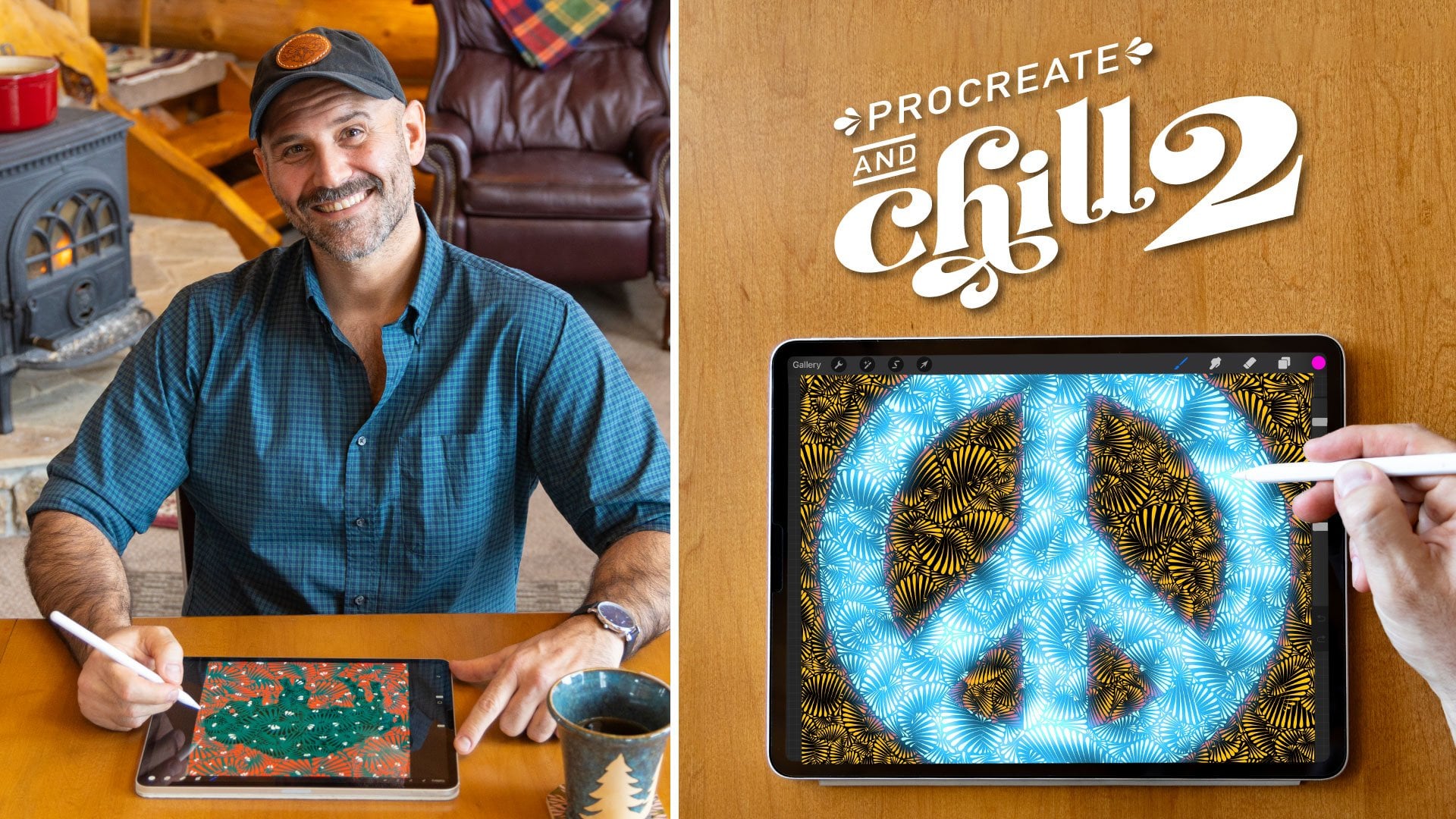
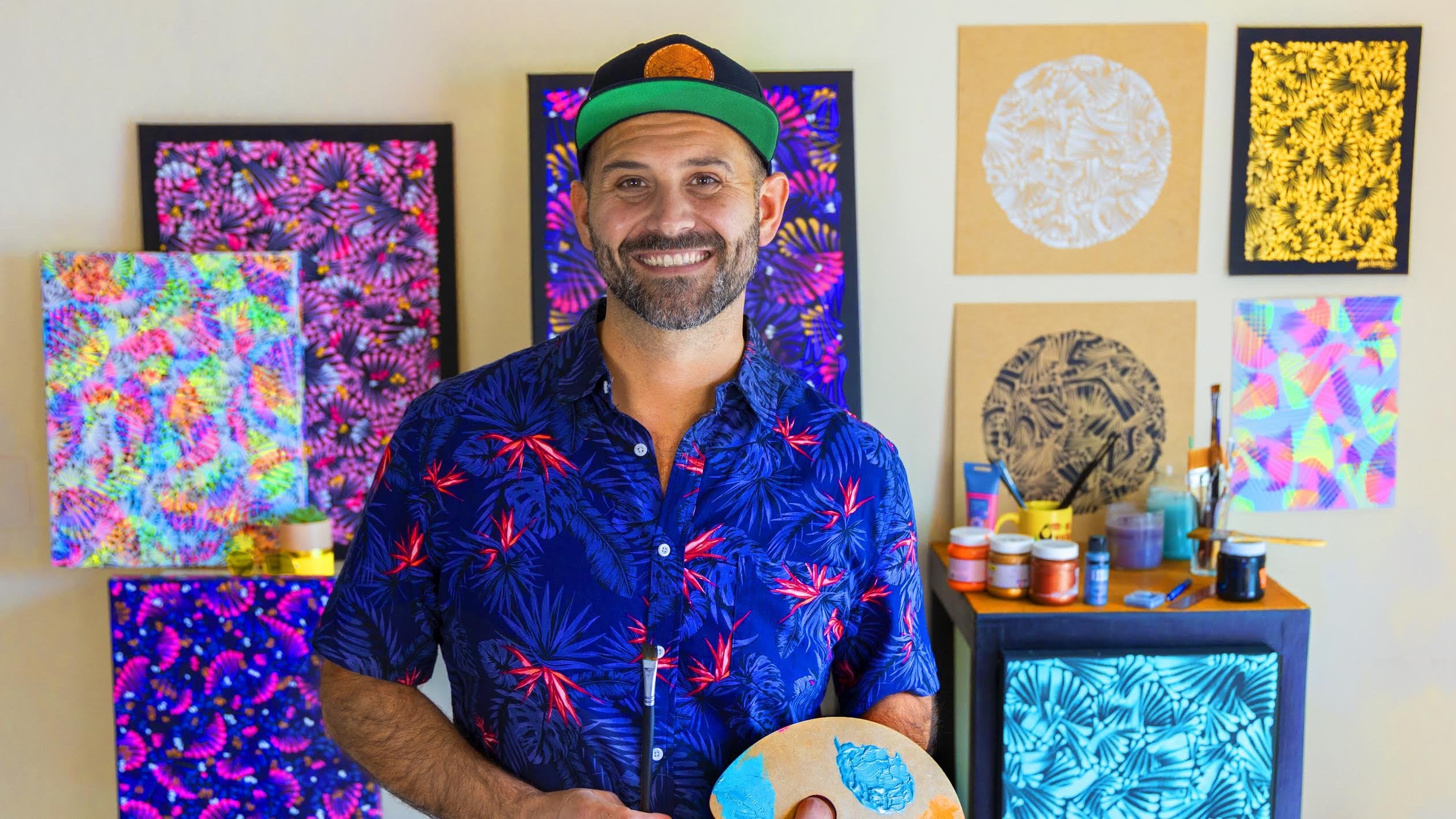
1. Intro: Salut, je suis artiste et humoriste Adam Palmeter et j'ai besoin de se détendre, peut-être que vous le faites aussi, et l'art est une façon fantastique de se détendre et de détendre votre esprit. Que vous soyez artiste ou non, art peut être une pratique très méditative. C' est aussi une façon fantastique d'insuffler un peu plus d'auto-soin et de créativité dans votre vie. Peindre, céramique, ou même blanchir un bâton, il peut
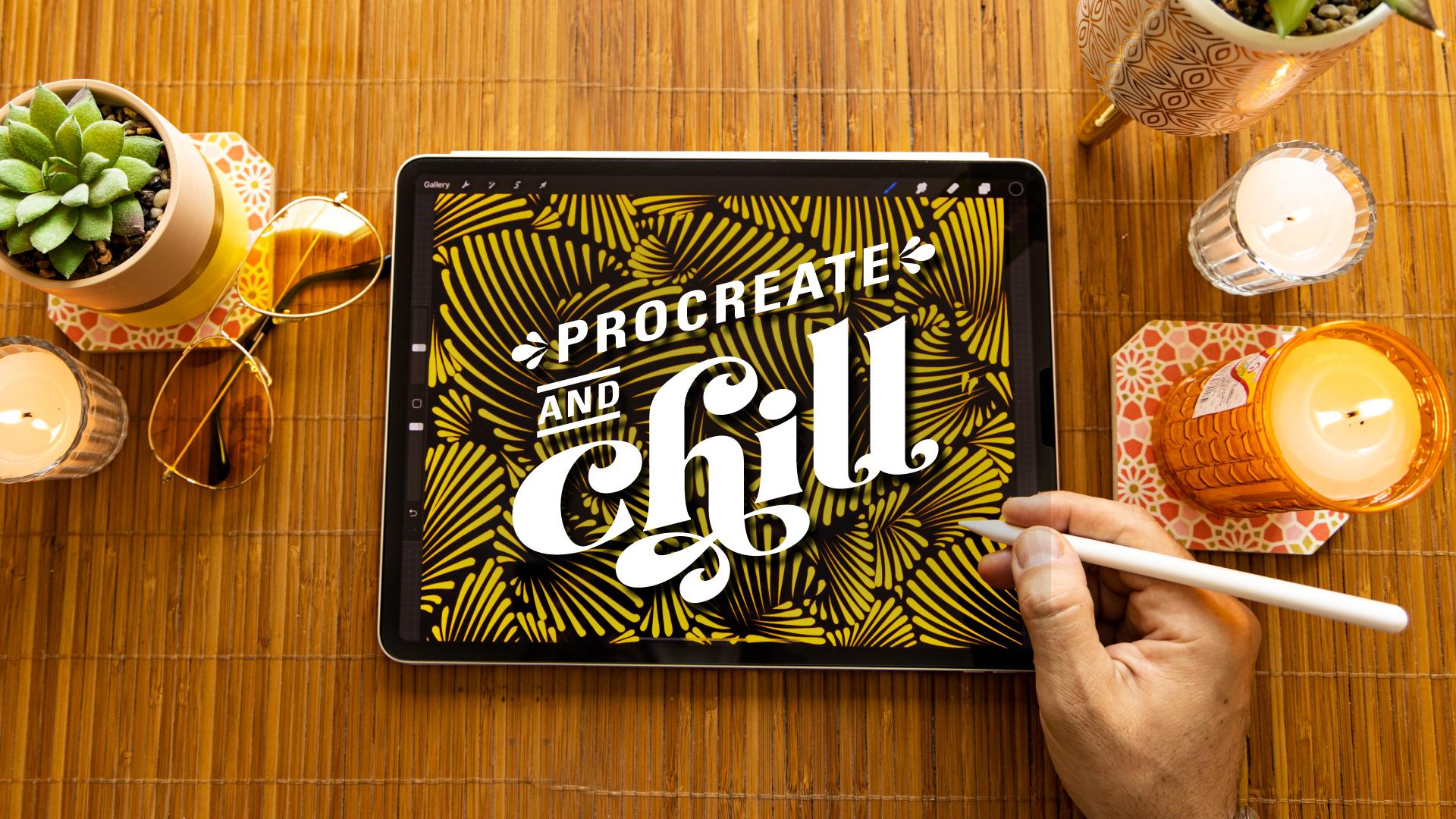
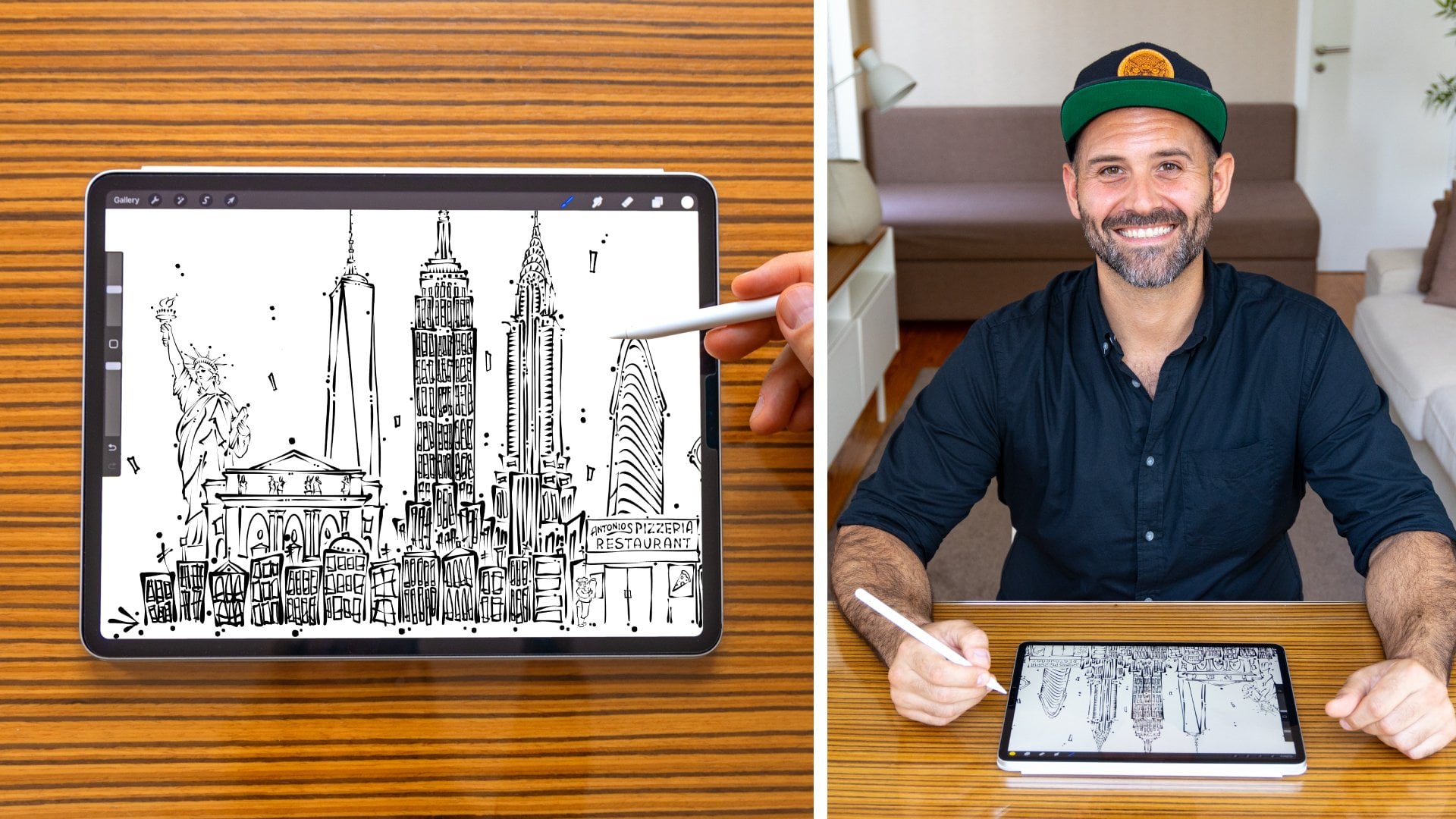
s'agir de grandes formes d'art méditatif. Pour moi, après une longue journée de peinture murale sous le soleil ou de spectacle de comédie stand-up, j'ai vraiment besoin de me détendre. Quand il est temps de me détendre et d'être un peu créatif, j'accède à mon iPad, ouvre Procreate et je me refroidisse. C' est probablement l'une des classes Procreate les plus faciles étape par étape que vous allez prendre. Que vous soyez un débutant ou déjà familier avec l'application de dessin, vous serez en mesure de suivre facilement. Cette classe est pour tous les niveaux. Nous allons nous concentrer sur la création de coups de pinceau répétitifs, doux et
abstraits tout en permettant à nos pensées de couler doucement, libérer l'anxiété, et de nous rappeler qu'il est normal de ralentir tout en faisant de l'art vraiment cool. Je vais également vous montrer comment je joue avec des calques, des palettes de couleurs, ainsi que des conseils et des compétences simples pour vous aider à personnaliser votre œuvre. Sortez ces pantalons de survêtement préférés
, détendez-vous sur le canapé avec une tasse de thé, et détendez-vous avec un peu de Procreate et de refroidissement.
2. FOURNITURES: D' accord, les gars. Discutons des fournitures. Maintenant, pour ce cours, vous n'aurez besoin que de deux choses : un iPad et l'application Procreate. Maintenant, je vais utiliser un Apple Pencil pour dessiner. Mais si vous n'en avez pas, pas de soucis, vous pouvez simplement utiliser votre doigt. Maintenant, mon Apple Pencil et mon iPad sont deux des pièces les plus importantes de mon artillerie artistique. Je crois vraiment qu'ils sont deux des instruments d'artistes les plus polyvalents. Quelle heure d'être en vie. Maintenant que nous avons nos iPads devant nous, nos Apple Pencil sont affûtés, et notre application Procreate ouverte, allons nous dimensionner à bord pour illustrer.
3. Configurer la toile: Allons de l'avant et installons notre toile. Maintenant, dimensionner une planche est super facile. Donnons un aperçu rapide de la façon dont ils obtiennent la bonne taille pour votre projet. Tout d'abord, allons de l'avant et trouver ce plus inscrivez-vous ici en haut et appuyez dessus. Procreate a maintenant mis en place un grand nombre de tailles de canevas par défaut. Vous pouvez choisir l'un d'entre eux ou nous
pouvons aller de l'avant et commencer le nôtre. Laissez-moi vous montrer comment. Cliquez sur ce petit rectangle sombre ici et commençons une nouvelle toile. Tout d'abord, je passe toujours à pouces. J' aime commencer une toile avec elle 10 pouces de large. Ensuite, nous cliquons sur la hauteur pour huit pouces de haut. Nous sommes à 300 DPI, ce qui est en fait la taille d'impression standard. Avec cette toile assez petite, nous allons obtenir 70 couches, que nous ne nous approcherons même pas d'utiliser. Mais allons de l'avant et appuyez sur « Créer ». Voici notre nouvelle toile. Assez simple. Maintenant qu'on a notre toile, on peut la rendre jolie. Mais d'abord, choisissons un pinceau.
4. Pinceau: Maintenant que notre conseil est monté, je vais vous aider à travers la bibliothèque de pinceaux. Commencez par cliquer sur l'icône du pinceau ici. Maintenant, la brosse que j'aime utiliser est Sirop. Vous pouvez les trouver dans la section Encrage de votre bibliothèque de pinceaux. Si vous avez Procreate, vous avez du Sirop. C' est un pinceau par défaut, ce qui signifie que tout le monde l'a. Maintenant, vous pouvez utiliser n'importe quel pinceau que vous souhaitez pour ce projet. Je ne suis pas là pour vous dire comment refroidir, alors n'hésitez pas à passer à travers et à choisir le pinceau qui vous convient. Le sirop est sélectionné, de sorte que nous pouvons taper n'importe où sur la toile. On a notre planche, on a notre brosse. Maintenant, réchauffons-nous avec quelques coups de pinceau péasy faciles.
5. Échauffement: Maintenant, il est temps de se réchauffer. Vous ne faites pas de course sans un peu d'étirement d'abord. Pour moi, c'est toujours une bonne idée de me réchauffer un peu avant de me lancer dans un nouveau projet artistique. Considérant que je n'utilise vraiment que les mêmes coups de pinceau encore et encore, il est bon de familiariser vos mains avec un mouvement méditatif. J' aime penser à cela comme un mantra de mouvement de la main, où au lieu de chanter la même phrase encore et encore, j'utilise les mêmes coups de pinceau encore et encore. Laissez-moi vous montrer mon mantra de mouvement. Nous avons notre configuration de toile, nous avons notre brosse sélectionnée. Maintenant, passons à travers et trouvons une couleur en cliquant sur la roue de couleur ici en haut à droite, et montrons toutes nos différentes palettes. Votre palette pourrait ne pas ressembler à la mienne. Cependant, passons au disque. Le disque est l'endroit où vous pouvez choisir et créer n'importe quelle couleur. Je vais choisir le noir classique. J' aime le contraste et l'utilisation d'un fond blanc avec du noir sur le dessus, est assez ok. Maintenant, nous pouvons cliquer sur notre Canvas pour se débarrasser de ce menu de couleurs. Maintenant, nous pouvons commencer. Souvenez-vous que ce n'est que de la pratique. On est là pour se détendre et il n'y a pas de mauvaise façon de faire un coup de pinceau. Mais je veux te montrer comment je fais le mien. Mes premiers coups de pinceau vont comme ça. 1, 2, 3, 4, 5, 6, 7, 8, 9, 10. Comme vous pouvez le voir, les pinceaux deviennent plus petits au fur et à mesure que je vais. C' est un excellent exercice pour en apprendre davantage sur la pression de votre crayon Apple ou de votre doigt. Lorsque vous poussez plus fort sur l'écran, c'est un coup plus épais. Lorsque vous poussez plus léger sur l'écran, c'est un coup plus mince. Une bonne façon de pratiquer, est de juste faire 10 dans l'ordre. Encore une fois, 1, 2, 3, 4 ,
5, 6, 7, 8, 9, 10. Je fais généralement ces regroupements d'une dizaine d'environ, pour remplir certains des plus grands espaces de ma toile. Comme vous pouvez le voir, ils deviennent plus petits dans l'ordre décroissant. Peut-être pas ce type, mais personne n'est parfait. Encore une pratique allant de haut en bas, 1, 2, 3, 4, 5, 6, 7, 8, 9, 10. Maintenant que vous avez une meilleure compréhension de la pression que nous utilisons pour la brosse, vous pouvez voir ici le bas, ils deviennent mince lorsque la pointe de ma brosse sort de l'iPad, en simple mouvement rapide, de haut en bas. Allez-y et laissez cette pointe de votre brosse sortir de l'iPad, il lui donne ces belles petites lignes nettes ici encore. Maintenant que nous sommes allés de haut en bas, passons de bas en haut, un petit quelque chose que j'aime appeler le rythmique. En commençant par notre brosse, allez tout droit. En faisant attention à nouveau à la pression de la pointe et du mouvement dans votre main, essayez de faire un beau look. J' essaie de laisser la même quantité d'espace entre chacune des lignes, parce que essentiellement, je fais la même ligne. Il pourrait être plus long, plus court,
plus gros ou plus épais, mais en réalité, c'est la même ligne. Maintenant, je veux souligner quelque chose que je fais avec l'espacement entre ces lignes. Comme vous pouvez le voir, ils sont tous à peu près de la même taille. J' aime essayer de mettre la même taille d'un coup de pinceau entre chaque coup de pinceau. Cet espacement produit un contraste qui aide
vraiment à garder tout très attrayant visuellement. Maintenant, n'hésitez pas à jouer avec le haut en
bas ou le remix et à mettre votre main à l'aise avec les mouvements. Maintenant que nous sommes réchauffés, allons de l'avant et commençons la première couche de notre œuvre.
6. Grandes feuilles de palmier: Maintenant que nous sommes tous réchauffés, entrons dans notre première couche avec quelques gros coups. Maintenant, nous avons fait un excellent travail avec notre cabinet. Allons de l'avant et dissimulons cette couche afin que nous puissions commencer notre nouveau projet. Maintenant, la première chose que je veux faire est de trouver ma palette de calques, qui est l'icône ici. Ces deux carrés qui se chevauchent nous montrent nos couches. Nous avons un arrière-plan et une couche 1. Cachez le calque 1 en cliquant sur la « case à cocher ». Où aller, ne vous inquiétez pas. C' est sûr ici. Mais pour l'instant, cachons cette couche. Nous allons commencer par une nouvelle couche fraîche sur le dessus en
cliquant sur le signe plus juste ici en haut. Maintenant, nous avons la couche 2. Assurez-vous que le calque 2 est sélectionné et que vous pouvez le dire par son surlignement bleu ici. Maintenant, si vous cliquez sur notre tableau et commencez. Assurez-vous que notre pinceau est sélectionné. Cliquez sur l'icône « Pinceau » juste là. Cliquez sur le « Canvas », et maintenant commençons. Maintenant, pour ma première couche primaire, j'aime remplir toute la toile avec les plus grands coups de pinceau. Comme notre cabinet. Nous allons aller de l'avant et nous concentrer sur des regroupements de 5-10 de ces lignes épaisses et fines et remplir toute la toile. Cette paume en a plusieurs. Il va de très long et mince jusqu'à très minuscule. J' aime faire un côté allant de gauche à droite, puis un autre côté allant de droite à gauche. C' est une bonne façon d'explorer les deux côtés de votre pinceau et de jouer avec les directions. Vous pouvez voir comment le mien a un angle incurvé ici, ressemblant à un peu de gris ou même à un croissant noir et blanc. Maintenant, j'aimerais remplir toute cette toile avec les formes. Comme vous pouvez le voir, j'ai rendu cette ligne un peu trop épaisse. Maintenant, si je veux reculer et corriger une erreur, il me
suffit de deux doigts. Si jamais vous voulez annuler votre dernier coup de pinceau, vous pouvez simplement utiliser deux doigts et un toucher rapide. Sauvegarde une étape. Si vous voulez refaire, utilisez trois chanteurs, une touche. Mais je ne suis pas un grand fan de ce coup de pinceau. Donc en utilisant deux doigts, appuyez sur et il est parti. Maintenant, continuons. Comme vous pouvez le voir, mes coups de pinceau sont tous dans des directions différentes. J' aime cette diversité parce que je pense vraiment qu'elle ajoute à la composition. N' hésitez pas à aller jusqu'au bord ou même au-dessus. Parfois, j'aime avoir ces paumes courbées les unes dans les autres et ils se rencontrent sur le bord, mais ensuite tourner dans la direction. Si vous voulez jouer avec d'autres directions et peut-être que c'est
difficile de monter ici ou par ici. Astuce rapide. Déplacez votre toile entière en utilisant deux doigts, faisant tourner et en la ramenant à une taille confortable. J' ai rempli environ 3/4 de mon tableau et maintenant je vais aller de l'avant et combler ces lacunes. Une chose dont chaque artiste a besoin est un coup de pinceau confiant. Grâce à cet exercice, vous pouvez aider à développer un peu plus de confiance dans votre main. Vous faites la même chose encore et encore et encore. C' est le but. Bruce Lee, le célèbre artiste martial a dit : « Je ne crains pas l'homme qui a pratiqué 10 000 coups de pied une fois, mais je crains l'homme qui a pratiqué un coup de pied 10 000 fois. » Maintenant, nous ne donnons pas de coups de pied, mais nous dessinons. Comme vous pouvez le voir, les espaces entre nos grands palmiers originaux deviennent un peu plus petits et plus serrés. En zoomant et en se concentrant sur la pression, nous pouvons remplir ces taches sans se chevaucher. Je fais de mon mieux pour ne pas se chevaucher parce
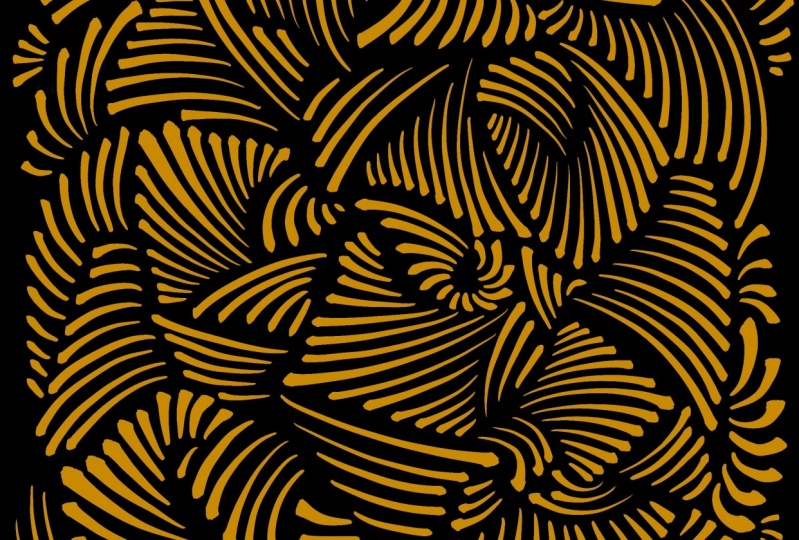
que c'est ce contraste qui fait vraiment la composition ce qu'elle est. Maintenant, nous entrons vraiment dans ces petits espaces ici. Si vos lignes deviennent de plus en plus petites comme les miennes, bonne nouvelle. Cela signifie que nous avons presque fini avec notre couche initiale. Il a un peu de zèbre ou de tigre, assez organique. Maintenant, nous entrons dans ces petites parties. Parfois, je n'ajouterai que quelques-unes de ces lignes pour combler ces lacunes plus petites. J' aime faire attention à la direction des lignes environnantes et voir si je ne
peux pas m'écarter de cela pour donner encore plus de contraste de directionnalité. J' aime penser à ça comme un puzzle. Mais on vous donne la forme et vous pouvez simplement remplir les pièces comme vous le souhaitez. Maintenant, nous pouvons passer par toute notre composition et trouver ces minuscules zones où il n'y a rien et ajouter un, deux, peut-être trois paumes. Commencez ici. À ce stade, je suis juste en train de remplir ces minuscules détails. Maintenant que j'ai rempli à peu près toute ma planche, je pense qu'il est temps de passer à la couche suivante.
7. Fleurs: Bon, maintenant que nous avons rempli tous nos gros coups ou feuilles de palmier, ce que j'aime les appeler, nous sommes prêts à passer à notre prochaine couche. Pour notre couche suivante, j'aime penser à ces petits palmiers comme des fleurs. Nous allons commencer par ajouter un nouveau calque. Cliquez sur notre icône de calque en haut, ajoutez un calque. Maintenant, nous avons la couche 3. couche 3 est l'endroit où nous allons mettre nos fleurs. Cliquez sur le tableau. Maintenant, changeons les couleurs. Nous allons cliquer sur notre roue de couleur ici. J' aimerais commencer par un rose. De ce côté, nous trouverons la couleur rose que nous aimerions, et au centre, nous allons faire glisser ce cercle sur la couleur foncée ou la lumière que nous aimerions que ce rose soit. Je vais le trouver au milieu. Maintenant, comme vous pouvez le voir, nous avons du rose chaud. Maintenant, vérifions que nous sommes sur la bonne couche. Cliquez dans les couches, couche 3, nous sommes. Félicitations. Comme vous pouvez le voir, ce calque est vide. Ceux en dessous ne le sont pas. Ce qui veut dire que nous avons déjà dessiné sur ces couches. Maintenant, nous travaillons sur une couche fraîche et vide. Pour les fleurs, j'aime commencer petit. On a commencé assez gros avec ces paumes par ici. Commençons plutôt petit sur eux. Vous voyez comment ces coups de pinceau originaux vont de haut en bas. Je vais jouer avec la directionnalité et le contraste avec les traits horizontaux. Le même coup de pinceau, une couleur différente et une direction différente. C' est cette hachure croisée qui va donner un nouveau contraste entre la couleur et la direction. Pas trop grand, pas trop petit. J' aime aussi espacer ces fleurs assez uniformément sur la toile. Comme vous pouvez le voir, ils ont à peu près la même distance entre eux, donc notre composition ne devient pas trop occupée. La première couche consistait à bourrer les choses ensemble. La deuxième couche est vraiment de prêter attention à l'espacement. Parfois moins, c'est plus. Maintenant, notre deuxième couche est assez uniformément dispersée sur notre première couche. Nous pouvons même vérifier cela en allant dans notre icône de calques et en cachant les calques noirs. Comme vous pouvez le voir, les couches roses, les fleurs sont espacées assez uniformément. Revenons dans nos couches. Cliquez sur la case pour afficher notre calque noir. Nous y voilà. Maintenant, ajoutons quelques pétales de fleurs à notre dernière couche.
8. Pétales: D' accord. J'espère que tu te sens détendu jusqu'à présent. Nous avons fait nos premières couches et maintenant nous allons passer
à notre dernière couche, les pétales. On commence une nouvelle couche. Cliquez sur notre icône Calques. Ce signe plus nous donnera une autre couche juste sur le dessus. Cliquez sur l'écran. Maintenant, choisissons une nouvelle couleur. Roue de couleur ici. Je pense à une jolie sarcelle. Je pense que cela va très bien contraster. Rends-le beau et lumineux. Assurez-vous que notre troisième couche est mise en surbrillance. Il l'est. Très similaire à la couche de nos fleurs, je veux espacer ces pétales bien et uniformément. Je ne veux pas en avoir trop dans une région ou pas assez dans une autre. Essayons de penser à la composition globale. Rendons ça agréable, et soigné, et [inaudible]. Pour les pétales, je n'en ajoute que quelques-uns. Ça m'aide à penser aux fleurs qui tombent d'un arbre. Ce n'est pas froid ? Tirez ça pour que je puisse vous montrer le joli contraste ici. Encore une fois, je fais attention à la directionnalité de mes coups de pinceau. Tout cela va de cette façon, et de cette façon, et de cette façon. Je pensais qu'aller de cette façon serait un beau contraste. J' adore cette palette de couleurs. On dirait un tigre des années 80. Comme vous pouvez le voir jusqu'à présent, j'étends ces pétales sans chevaucher le rose. Voyons à quoi ça ressemble. Parfois, il devient un peu trop occupé. Ça n'a pas l'air si mal. Maintenant, pour vérifier la cohérence de l'espacement de vos pétales, encore une fois, nous pouvons aller à notre icône Calques, et nous pouvons cacher ces autres calques. On peut avoir un meilleur regard. Ouais, ça a l'air assez uniformément réparti. Ramenons nos couches à l'intérieur. Je vais passer par et ajouter quelques pétales de plus. Parfois, le chevauchement
des trois couleurs donne vraiment un meilleur sens de la profondeur à votre travail. Parfois, en utilisant des peintures, il est très difficile de corriger une erreur. Mais heureusement, notre iPad peut le faire pour nous sans problème. Maintenant, j'ajoute quelques pétales simples. Il suffit de danser un peu. Maintenant, ma composition est à peu près terminée. Passons donc à jouer avec la teinte, la saturation, et même les transparences.
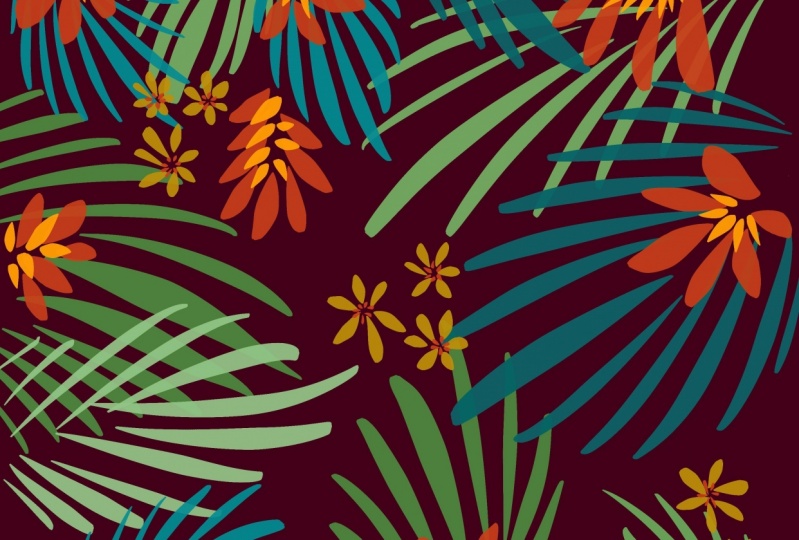
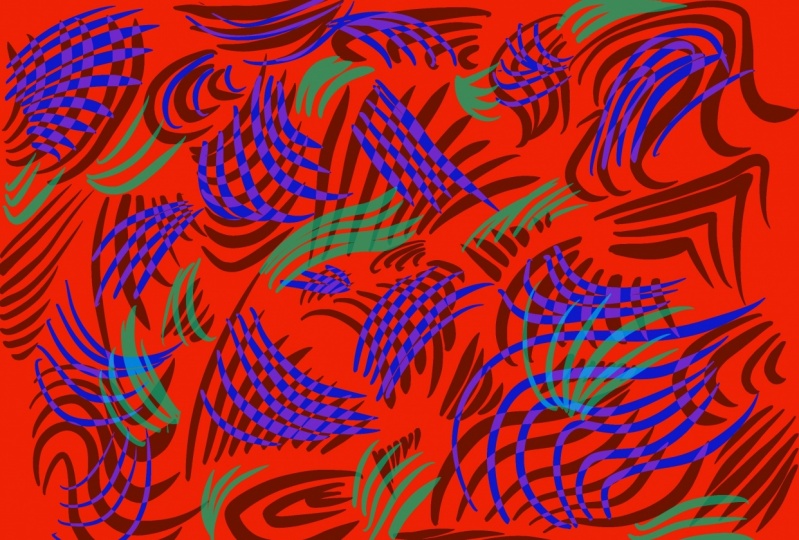
9. Couleur: C' est maintenant l'une de mes parties préférées. Nous avons notre composition. Maintenant, nous pouvons le changer en différentes compositions en jouant avec la couleur. Commençons par nos antécédents. Cliquez sur notre icône Calques et descendez jusqu'à Couleur d'arrière-plan. C' est là que nous changeons la couleur à notre arrière-plan. Cliquez sur le disque. Je pense qu'un bleu foncé aurait l'air plutôt bien. Trouvez cette couleur sur la roue, déplacez le centre. Quelque chose qui est vraiment cool à ce sujet est que vous pouvez jouer avec couleurs et les voir changer en temps réel. C' est à ça que ça ressemble avec ce beau fond de marine. Maintenant, vous pouvez le faire glisser autour de la roue extérieure pour le regarder changer de couleur que vous voulez. Wow, assez trippy. J' aime ça là-bas. Allons-y avec du rouge. Maintenant que j'ai changé la couleur de fond, je remarque que mes couleurs de ma palette originale se heurtent un peu avec le nouvel arrière-plan. Allons de l'avant et changeons les couleurs sur les calques. Maintenant, nous en avons fini avec l'arrière-plan. Cliquez une fois de plus sur notre icône pour afficher les calques. Commençons par nos couches noires originales, couche 2. Vous voulez toujours vous assurer que votre calque est sélectionné lorsqu'il est mis en surbrillance en bleu. Maintenant, nous allons changer les couleurs pour le calque en utilisant le remplissage de couleur. Laissez-moi vous montrer comment. Maintenant, nous allons entrer dans nos palettes. Cliquez sur l'icône Couleur. Maintenant, je veux changer ces lignes noires pour peut-être une orange. Je vais trouver de l'orange sur ma roue de couleur. Ce que je veux faire est de saisir rapidement la couleur du haut de la roue de couleur, faire glisser sur une ligne noire, et d'arrêter. Sans retirer la pointe du stylet du haut de l'iPad,
vous allez le faire glisser lentement et tout ce qui se trouve dans ce calque changera d'orange. Je vais revenir en arrière et vous montrer comment le faire à nouveau
parce que ça peut devenir un peu déroutant et il y a quelques étapes ici. Tout d'abord, revenons à notre palette originale. Je vais garder la pointe de mon crayon Apple sur l'écran tout le temps jusqu'à ce que je le lève quand je reviendrai. Si vous maintenez l'icône Couleur trop longtemps, elle reviendra à la couleur que vous venez d'utiliser. C' est la couleur de nos pétales. On ne veut pas ça. Tenez-le à nouveau et il reviendra à notre nouvelle couleur, orange. Vous voulez saisir cela rapidement et simplement le tirer à travers et arrêter sur l'une des lignes noires, attendez qu'il change de couleur. En gardant la pointe de votre crayon Apple sur l'écran, faites-la glisser lentement sur l'écran, et tout le calque changera. Plutôt cool. C'est le remplissage de couleur. C' est une façon de changer de couleur, mais pas la seule façon. Maintenant, je vais vous montrer comment changer de couleur en utilisant la teinte et la saturation. Je veux changer ma couche rose, mais je ne suis pas exactement sûr de quelle couleur je veux aller avec. En utilisant la teinte et la saturation, nous pouvons jouer et trouver une belle couleur. Allons ouvrir nos couches et trouver nos couches roses, assurant que c'est la couche 3. Vous pouvez toujours cliquer sur la case. Il l'est. Ils sont là. Vous pouvez également le voir dans votre vignette de calque sur ces petites images ici, vous montrer ce que vous avez fait. Maintenant que nous avons notre couche sélectionnée, nous allons aller jusqu'à notre baguette magique. Ajustements. Cliquez sur « Teinte ,
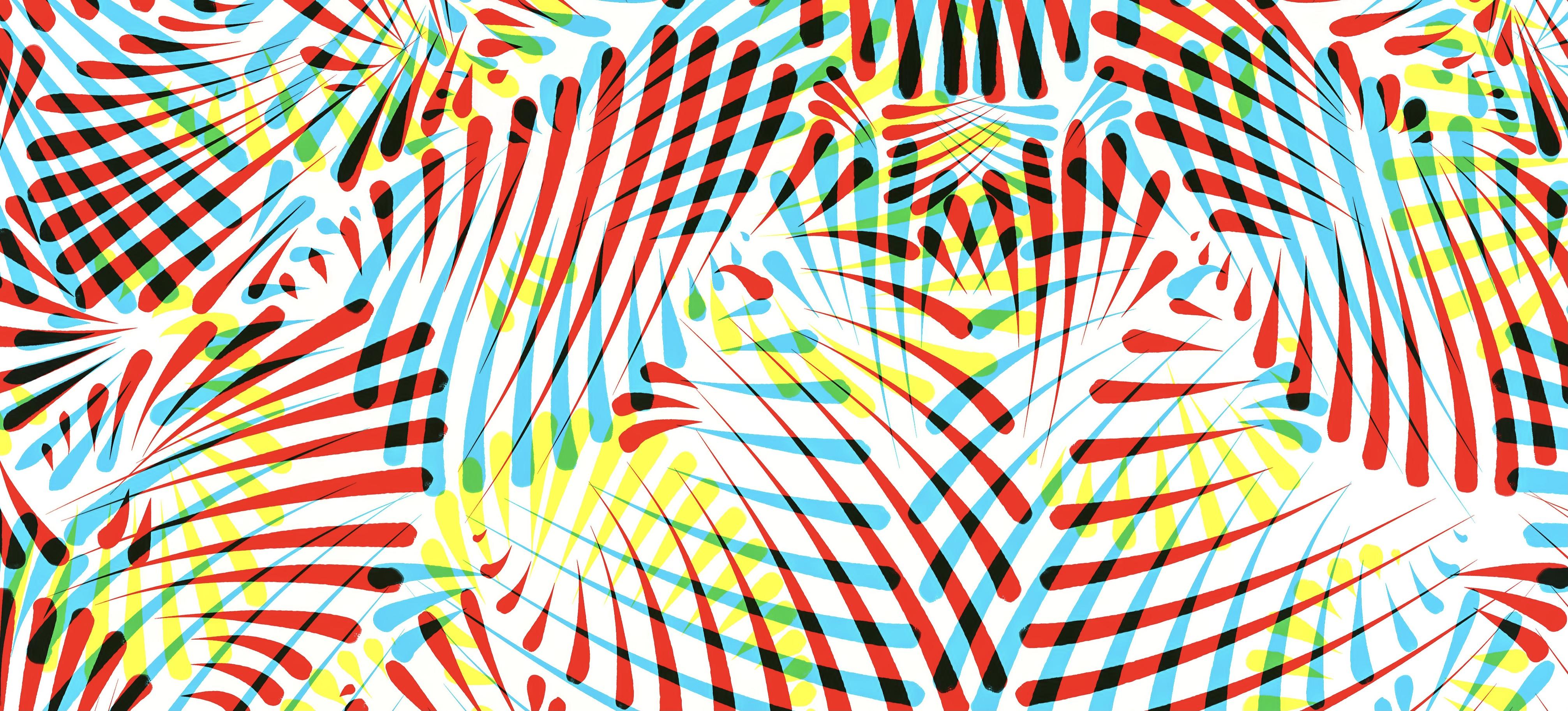
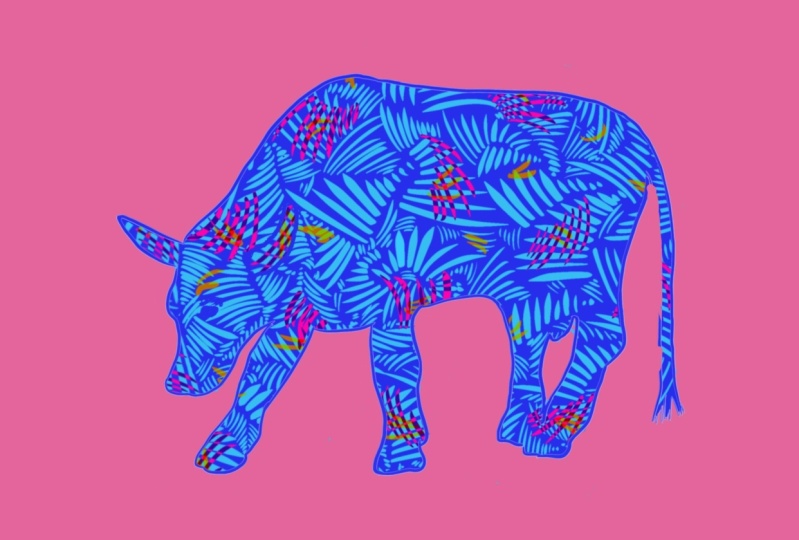
Saturation et Luminosité » en haut. Assurez-vous de choisir Calque. Un nouveau menu s'affiche en bas : teinte, saturation et luminosité. Je veux frotter le long de la section de teinte pour obtenir des couleurs en temps réel. J' aime ce bleu. Voyons maintenant ce qui se passe lorsque nous rencontrons la saturation. Il devient un peu plus audacieux. Oserais-je dire, saturé. Nous pouvons aller jusqu'au fond, et il devient un gris assez saumâtre. Je suis un grand fan de couleurs audacieuses, donc je vais amener ça jusqu'au sommet. Maintenant, nous pouvons jouer avec la luminosité. Si nous le faisons glisser tout le chemin vers le bas, il devient un bleu beaucoup plus profond, apportant presque correspondre à cette sarcelle, et peut-être même au-delà. C' est un peu trop de couleur pour mes pétales, donc je vais porter la luminosité, je dirais, à 40 pour cent. Pour définir ces couleurs, nous allons cliquer sur la même baguette magique. Maintenant que nous avons appris à changer de couleur et à jouer avec la saturation et la teinte, je veux jouer avec la transparence de ces petits pétales de sarcelle ici. Je vais aller dans mon icône Calques, assurez-vous que le calque correct est sélectionné. Il l'est. Avec notre couche de pétales en surbrillance, je vais cliquer sur ce N ici, qui signifie normal. Comme vous pouvez le voir, beaucoup d'entre eux ne sont pas normaux. Défilons et voyons ce qui se passe. Lighten fait exactement ça. Écran. Nous pouvons faire défiler et trouver différents effets qui rendent notre composition un peu plus intéressante. On dirait des lumières de Noël. L' une de nos options est la lumière vive. Maintenant, ça éclaircit vraiment cette couleur. Laissez-moi vous montrer ce qu'il a fait. Il a créé une semi-transparence sur nos pétales de sarcelle. Vous pouvez voir clairement le chevauchement qu'il est fait avec les autres couches. La différence est une autre qui change les couleurs là où elle se chevauche, donnant une version plus colorée de votre œuvre. Pour revenir à la normale, nous pouvons également jouer avec l'opacité du calque. En faisant glisser cela vers le bas, vous pouvez voir à travers les pétales et vraiment réduire la saturation de cette couleur. Mais n'hésitez pas à jouer avec tout ça. Explorez, amusez-vous, détendez-vous et profitez de vos œuvres d'art. Maintenant, je vais vous montrer une de mes combinaisons de couleurs préférées pour créer un faux effet 3D. abord, changeons notre arrière-plan en blanc. Cliquez sur la couleur d'arrière-plan. Passons au classique. Vous pouvez faire glisser notre roue de couleur jusqu'en haut à gauche pour obtenir le blanc le plus blanc possible. Ensuite, changeons notre couche orange en magenta vif. Allons à notre roue de couleur. Maintenant, en jouant sur le spectre, prenons un joli magenta. Maintenant, nous allons attraper ce morceau de magenta, amener tout le chemin, planer sur une des bandes orange tout en gardant notre stylo sur l'iPad, puis le faire glisser sur l'écran. De l'orange, nous avons maintenant des rayures magenta. Ensuite, je veux changer ces fleurs bleues en jaune vif. nous assurant que notre calque est sélectionné, nous pouvons entrer dans notre roue de couleur. Encore une fois, en glissant le long du spectre de teinte, obtenons un beau jaune vif. saisissant ce jaune, en le tenant juste au-dessus de l'une de ces rayures bleues, puis de nouveau, en gardant la pointe de votre crayon sur l'écran. Allons faire glisser ça. Parfait. Maintenant, pour la dernière couleur que je vais choisir, est un bleu cyan. Mais nous avons de la chance parce que c'est déjà un bleu cyan. Last but not least, allons dans nos couches et changez-les toutes pour se multiplier. Touchez le N, amenez-le jusqu'à Multiplier. Nous allons le faire pour toutes nos couches. Maintenant, jetez un oeil à ça. Nous avons notre cyan, nous avons notre magenta, nous avons notre jaune, mais nous avons aussi le violet, nous avons le vert, un peu d'orange. C' est ce qu'est l'effet multiplicateur. Vous pouvez avoir une sorte de chevauchement arc-en-ciel avec vos rayures. Je pense que c'est un effet plutôt cool. Maintenant, pour zoomer arrière pour vous montrer la composition complète. Charmant. N'hésitez pas à explorer ces options de couleur par vous-même. Je vais passer à autre chose.
10. Enregistrer: Maintenant que nous avons ce nouveau design Zen vraiment cool, je veux vous apprendre à le sauvegarder, l'exporter, et même à vous montrer comment vérifier votre time-lapse. Commençons par le time-lapse. Vous voulez cliquer ici sur l'icône « Actions ». Cliquez sur « Vidéo », puis replay time-lapse. Ça nous montrera tout ce que nous avons fait depuis nos exercices jusqu'au début de notre composition, jusqu'à la fin. C' est en fait une chose assez cool de télécharger sur les réseaux
sociaux afin que les gens puissent voir votre processus d'illustration. En fait, pour notre projet de classe, j'aimerais voir votre time-lapse ou même un JPEG, que je vais vous montrer comment économiser à venir, et voilà, nous voilà. Maintenant, je veux vous montrer comment enregistrer cela de deux façons différentes, alors allez-y et cliquez sur « Terminé ». Revenons dans « Actions » et en cliquant sur « Exporter la vidéo Time-lapse », nous pouvons choisir une longueur vidéo, la longueur complète, qui était d'environ une minute ou 30 secondes. Trente secondes est le meilleur pour les médias sociaux. Je vais cliquer sur « 30 secondes » et il commence à exporter. Maintenant qu'il est exporté, je peux aller de l'avant et déposer ça mon téléphone et le télécharger sur Instagram pour que vous puissiez tous voir. C' est génial parce que le contenu vidéo fonctionne très bien sur les réseaux sociaux et c'est une chose vraiment amusante à partager. Ensuite, je vais vous montrer comment enregistrer ceci en tant que JPEG, qui est juste une version aplatie de toutes ces couches que nous avons créées. JPEG sont géniaux parce qu'ils sont universels. Vous pouvez les envoyer via les réseaux sociaux, ou vous pouvez les joindre à un e-mail, ou les télécharger sur un site Web, ou même les imprimer à la maison. N' importe qui peut voir un JPEG. Voici comment en sauver un. Tout d'abord, nous allons cliquer sur notre « icône de clé » et cliquer sur « Partager ». Cela va nous montrer toutes les différentes façons de partager une image ou les calques. On veut JPEG. Maintenant, le JPEG est prêt à exporter et vous pouvez déposer de la même manière que nous
venons faire notre vidéo time-lapse sur votre iPhone, votre ordinateur ou n'importe qui d'autre. Maintenant, avec notre time-lapse et JPEG exportés et notre belle nouvelle œuvre d'art devant nous, je me sens plutôt cool. Enfin, j'ai quelques dernières pensées pour vous les gars, alors vérifions.
11. Réflexions finales: J' espère que vous avez apprécié ce cours autant que moi. J' espère que vous vous sentez un peu plus créatif et bien plus froid. J' adorerais voir ce que tu as fait aujourd'hui. Veuillez afficher vos projets de classe en les téléchargeant dans la galerie de projets de classe. Si vous souhaitez partager et discuter de ce qui vous aide à vous détendre en tant que créatif, veuillez poster dans les discussions en classe. Si vous souhaitez partager votre projet de classe sur les réseaux sociaux, veillez à me marquer @adampalmeter et Skillshare, @skillshare. De cette façon, nous pouvons avoir une chance d'interagir avec vous et votre travail. Si vous voulez voir où j'enseigne, peint ou interprète dans le monde, n'hésitez pas à me suivre sur Instagram aussi. Si vous souhaitez voir quels autres cours j'enseigne en tant que meilleur professeur de Skillshare, assurez-vous de me suivre en cliquant sur le bouton « Suivre » ci-dessus. Eh bien, je me sens plutôt zen en ce moment et j'espère que vous l'êtes aussi. Profitez de votre journée, du matin, du soir ou de l'après-midi, n'a pas vraiment d'importance car n'importe quand est le moment idéal pour se détendre. D' accord, les gars. Merci beaucoup d'avoir suivi ce cours. Je te verrai la prochaine fois. La paix.
 Adam Palmeter, Artist / Comedian / Teacher / Author