Transcription
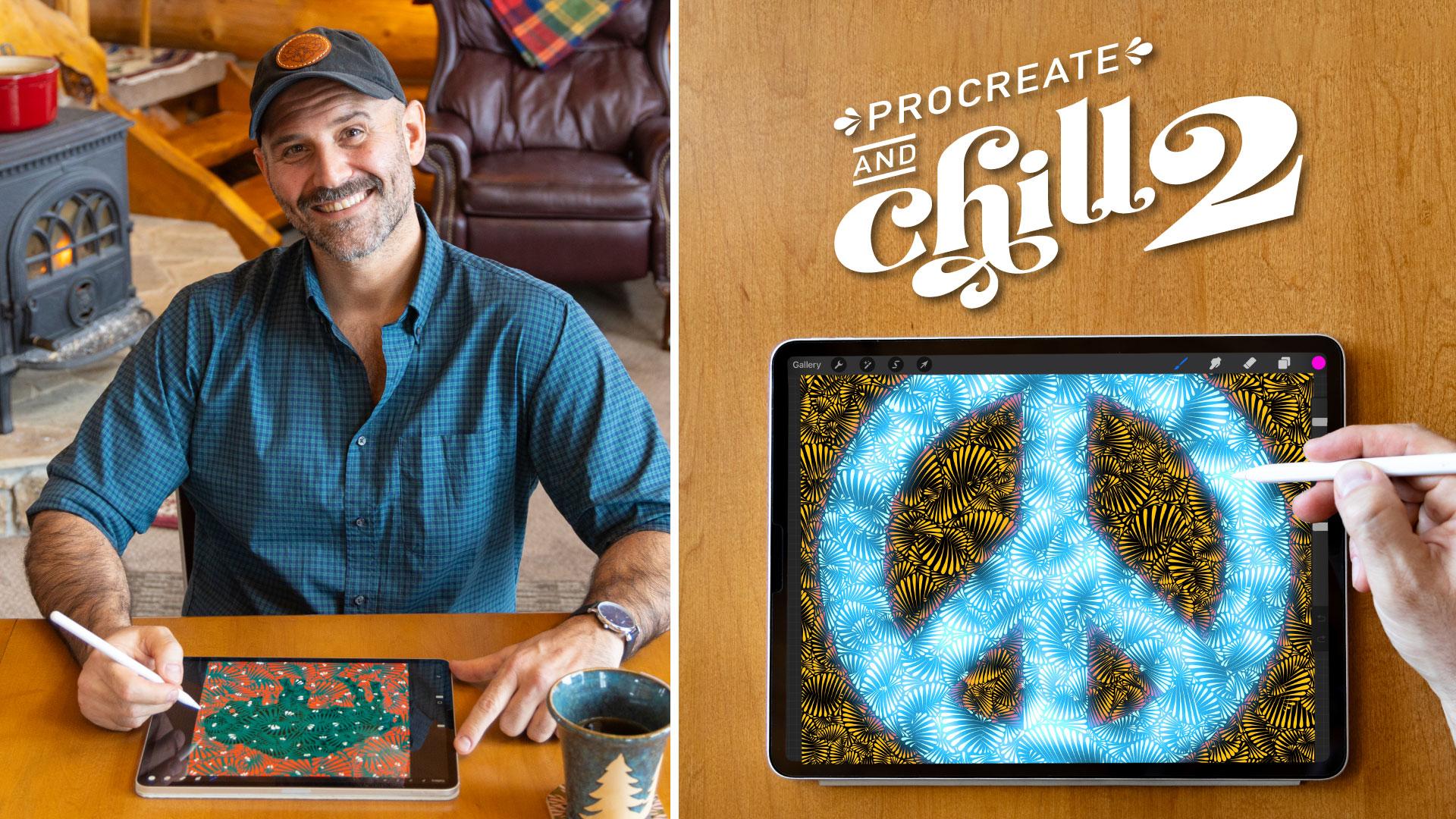
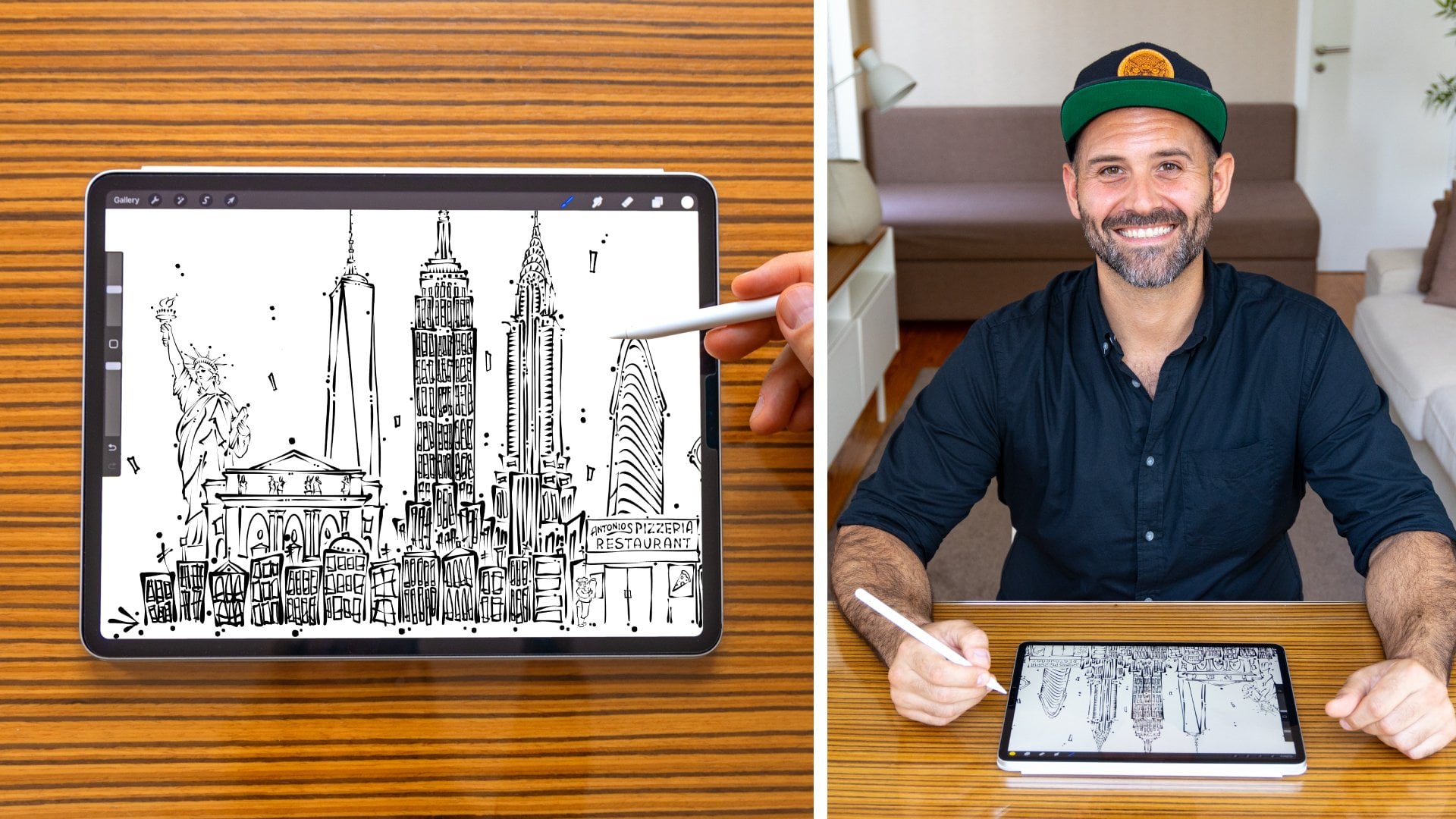
1. Intro: Hé, hé. Bienvenue dans la cabine. Salut, voilà. Je suis Adam Palmer, et j'aimerais vous inviter endroit
le plus douillet des Rocheuses
du Colorado, l'
un de mes endroits préférés pour se Rocheuses
du Colorado, l' un de mes L'un de mes cours les
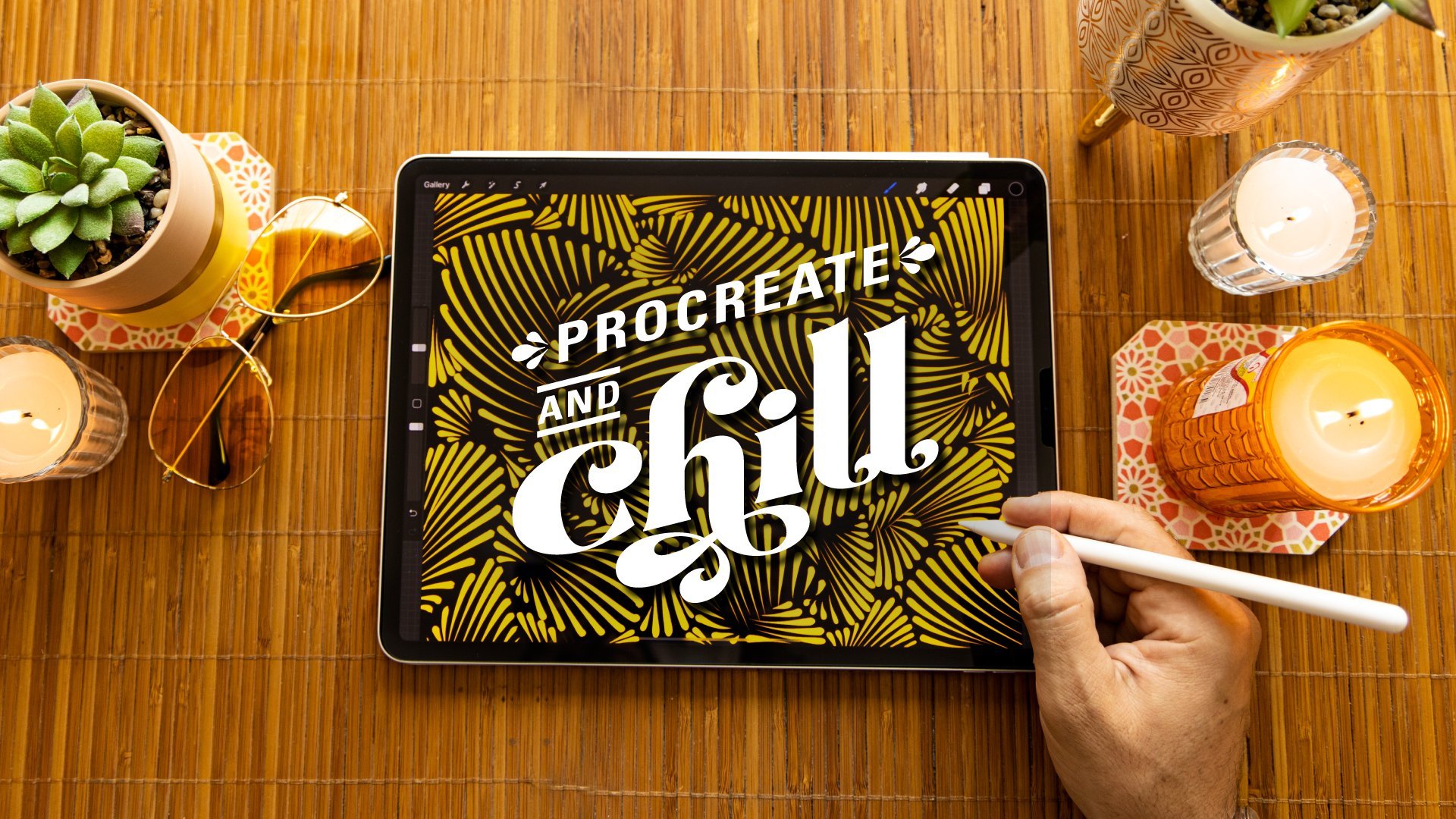
plus performants, Procreate and chill, a été tellement
apprécié que j'ai
dû le ramener Cette fois, avec
quelques nouvelles choses amusantes à essayer avec vous pendant que
nous nous détendons ensemble. J'ai intégré
le même style. Mais ce nouveau projet
intègre des photos de référence pour m'
aider à créer une composition plus structurée
et plus engageante. En utilisant différentes combinaisons
de couleurs et de formes, vous pouvez créer des œuvres
d'art numériques florales vraiment amusantes d'art numériques florales J'ai même mis à jour quelques
techniques de mon premier cours. Et aujourd'hui, ici au chalet, vous allez créer une œuvre d'art moderne et tendance qui pourra facilement être ajoutée à
votre portfolio d'artiste ou à votre boutique d'impression à la demande. Demandez à n'importe quel designer de surface
, les motifs floraux originaux sont
très tendance en ce moment Je vais également vous
montrer quelques effets avec lesquels je joue pour
vraiment faire ressortir les choses. J'ai été occupé à donner
quelques exemples, et je pense que vous
allez vous y habituer très rapidement. Nous allons prendre
notre temps et définir
nos intentions, car ce
cours a pour but de nous détendre trouver un peu de temps
pour nous et profiter de l'art pour le
plaisir de créer de l'art. Mais d'abord, assurez-vous de cliquer sur
le bouton de suivi en haut. Ainsi, vous serez les premiers
informés lorsque j'abandonnerai un nouveau cours, que j' enregistrerai un album de comédie ou que j'aurai simplement quelque chose
d'amusant à partager avec vous tous. Vous pouvez également me suivre sur
Instagram chez Adam Palmer. Avez-vous des enfants à procréer ? Ensuite,
vous êtes invité à vous détendre. Le feu crépite donc
et le café est chaud. Essayons donc de nous détendre un peu
avec un peu de
procréation et de
2. Projet de classe: Pour ce projet de classe, vous
allez créer une œuvre d'art abstraite numérique et vous utiliserez
une photo
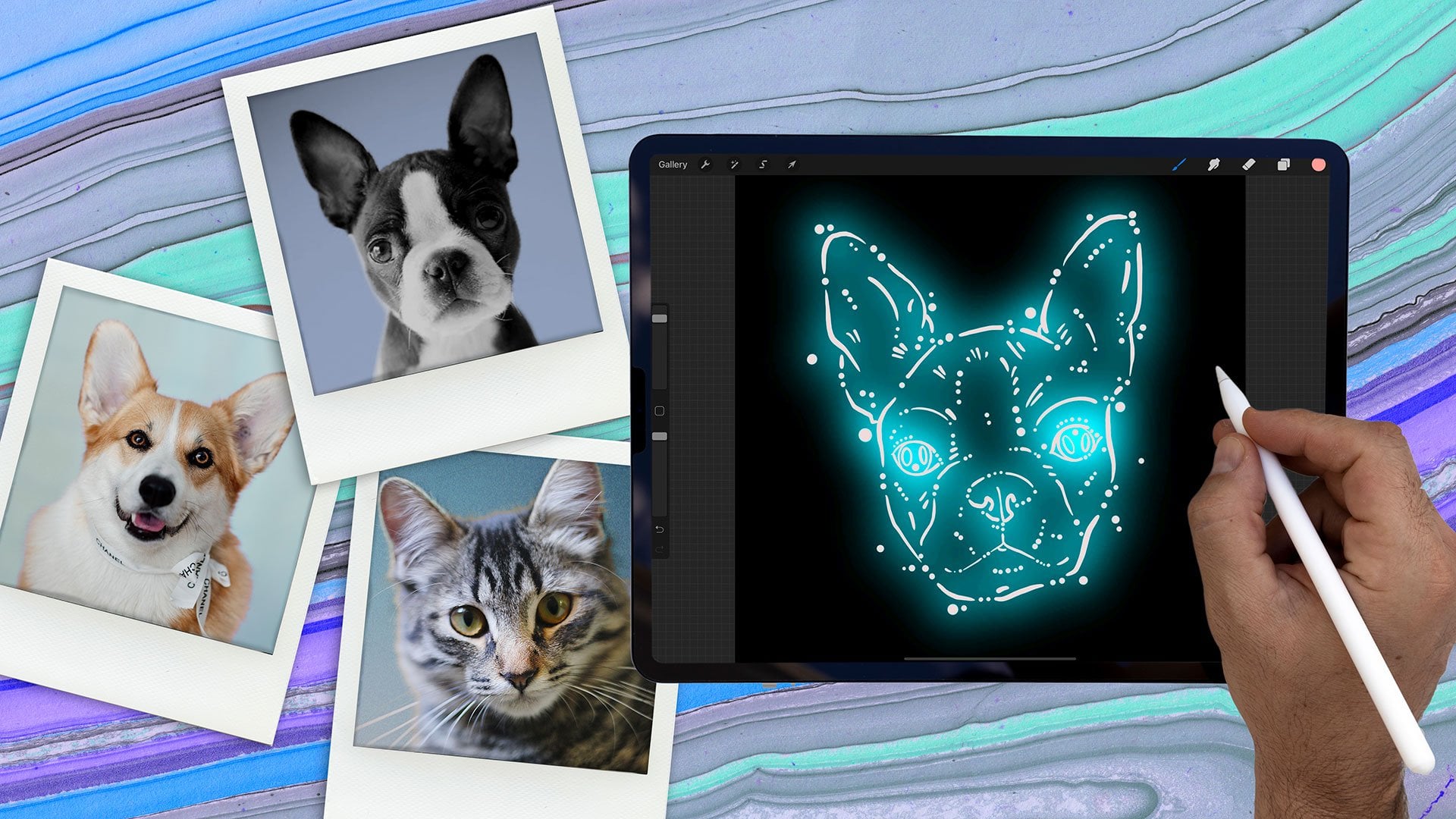
de référence d'une silhouette
de votre choix. Aujourd'hui, je vais
utiliser un buffle. Mais vous pouvez suivre en utilisant n'importe quelle forme animale ou
abstraction de votre choix. Quel que soit votre motif, vous pourrez très bien
suivre. Une fois que vous avez terminé,
vous pouvez télécharger vos œuvres d'art dans la galerie
de projets de classe. De cette façon, nous pouvons tous voir, regarder et
commenter vos œuvres d'art. Et je suis très impatiente
de voir ce que tu vas faire.
3. Fournitures: Parlons fournitures. Aujourd'hui,
vous aurez besoin d'un iPad, un styliste et du matériel approprié Je vais utiliser un crayon
Apple pour mon styliste. Mais si vous n'en avez pas, vous
pouvez toujours
utiliser votre doigt. Nous allons également
utiliser une photo pour guider notre composition. Je vais
utiliser cette
silhouette de buffle pour le projet d'aujourd'hui. Tu peux utiliser ta propre photo. Ou si vous voulez simplement
commencer, jetez un coup d'œil au
dossier des actifs et prenez-en un
à partir de là. Gratuit, oui, gratuitement. D'accord.
Parlons de ce que je recherche dans une photo
à utiliser pour ce projet. J'aime garder les choses simples. Donc pas besoin de se
compliquer, non ? D'habitude, quelque chose avec
des lignes claires me convient le mieux, comme ce contour de Ying Yang ou de Buffalo
que je vais faire. Vous pouvez toujours trouver
quelque chose d'un peu plus complexe ou un peu plus
simple, si vous le souhaitez. Mais d'après mon expérience, plus
la silhouette
et les sections de la
photo sont clairement
définies , mieux c'est. Commençons donc par une
forme simple ou une image de guidage. N'hésitez pas à penser à la vôtre. Ou allez-y et utilisez-vous ma
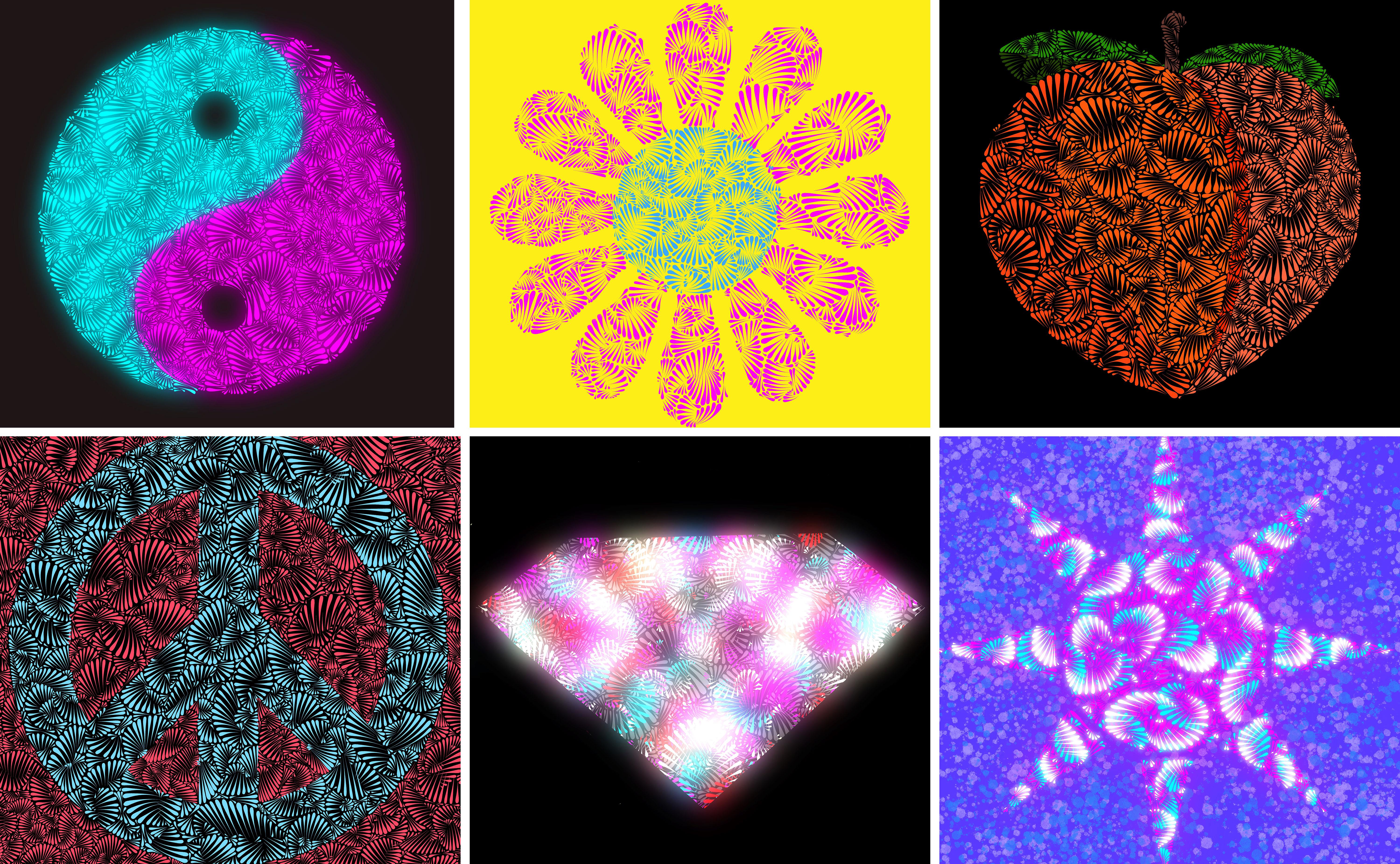
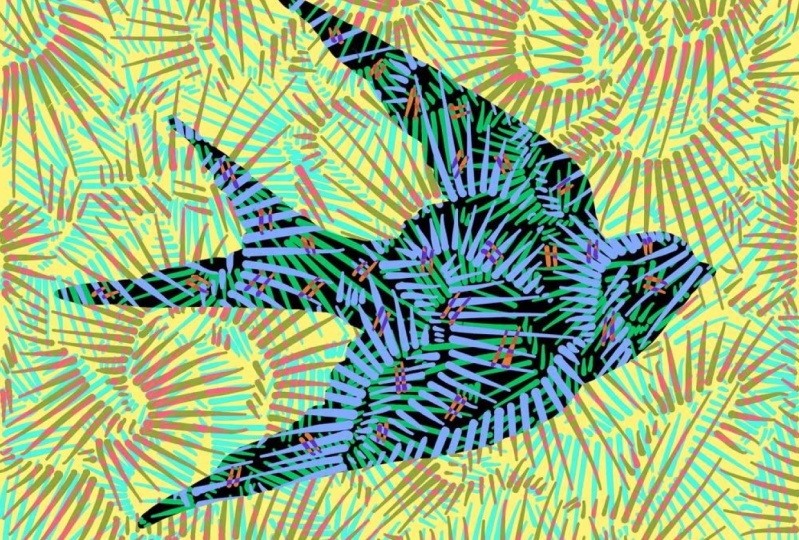
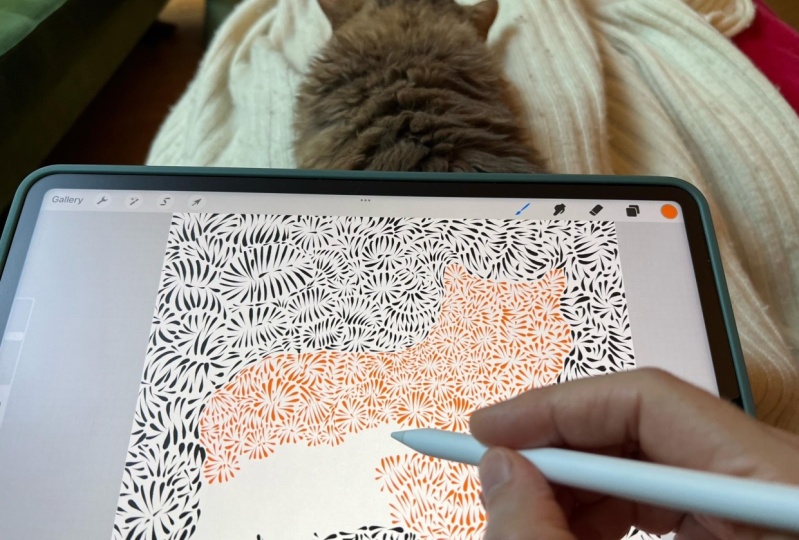
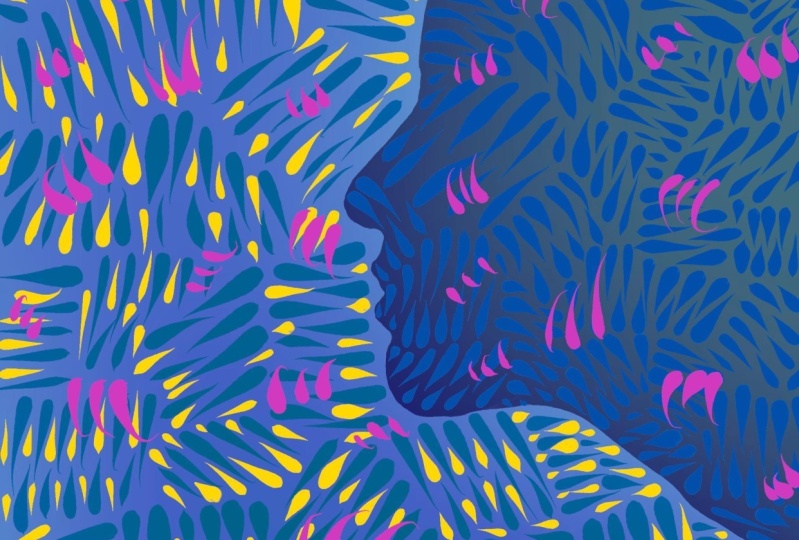
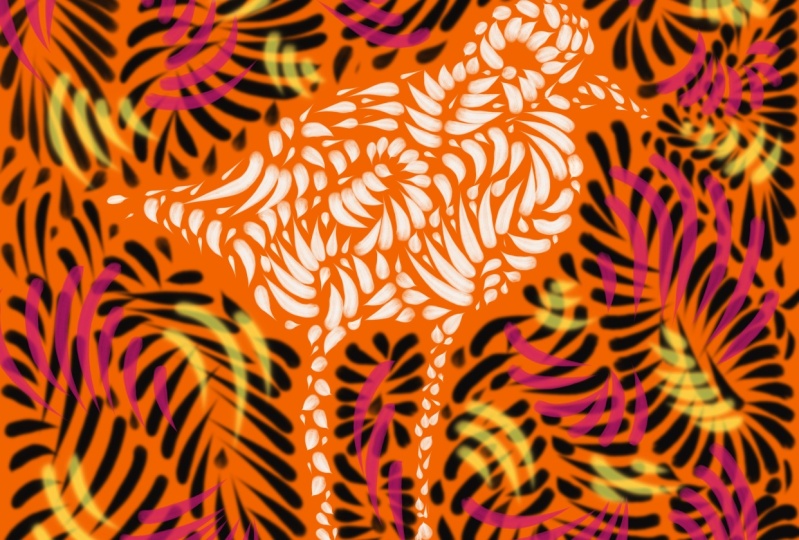
réserve personnelle de photos de référence que vous pouvez trouver dans le dossier des actifs de classe Voici quelques exemples de mes récents projets que j'ai réalisés pour donner libre cours à ma
créativité. Cela peut être utile si vous avez besoin d'une référence ou d'
un point de départ. Ce que vous dessinez aujourd'hui est
un choix personnel. L'important, c'est qu'elle soit reconnaissable en tant que silhouette. Donc, si vous photographiez un
animal, disons qu' une vue
latérale sera
peut-être beaucoup plus reconnaissable qu'une vue de face. Maintenant que nous avons notre image, allons-y et
téléchargez-la sur notre iPad. Ensuite, nous allons
mettre cela sur un canevas dans Procreate
et commencer
4. Commencer votre toile: Faisons une toile. Je crée généralement une toile
assez grande, en fonction du nombre de couches dont je vais avoir besoin. N'oubliez pas que plus
vos toiles sont grandes, moins
vous aurez de couches Si vous comptez
l'utiliser pour l'impression, vous devez vous assurer que votre toile est suffisamment grande pour qu'elle
puisse imprimer
en haute qualité. Si vous travaillez sur une très petite toile mais que vous souhaitez imprimer en grand format, le résultat sera
flou et pixelisé Mais si vous travaillez
sur une toile plus grande, cela ne posera aucun problème. Je sais que je n'
imprimerai rien de plus de 20 à 20 pouces. C'est donc la taille de toile que
je vais utiliser aujourd'hui. Et ça va
me donner plein de couches. Voici donc ma galerie
lorsque j'ouvre Procreate, et maintenant je vais
créer un nouveau Je vais passer
au signe plus. Et ici, en haut à droite, nous allons cliquer
dessus pour créer un nouveau canevas. Il montre nos dimensions ici, mais nous allons
travailler en pouces. Alors, cliquons sur 20
pouces de largeur. Et maintenant notre taille.
20. Cela nous donne un DPI de 300 et un maximum de
14 couches, ce qui est largement suffisant. Maintenant, créons. Boum, les parties les plus difficiles sont terminées. Nous avons reçu notre toile. Maintenant, trouvons des trucs amusants
et trouvons des pinceaux.
5. Les Pinceaux: Bonne nouvelle. J'ai un cadeau
gratuit pour vous de ma part et de la part de mes amis de True
Grit Texture Supply True Grit crée de superbes pinceaux
Procreate , et ils ont la
gentillesse de vous offrir gratuitement mon pinceau de procréation préféré
, Little
Smoothie Comics
Inchor À mon avis, c'est l'un
des meilleurs pinceaux de Tru Grit, et vous pouvez l'obtenir
gratuitement directement dans
le dossier class assets.
Merci, True Grit. Mais si vous ne
voulez pas le télécharger, il existe un pinceau très similaire
dans vos pinceaux par défaut, appelé sirop, et vous pouvez trouver du sirop directement dans vos
pinceaux par défaut sous encrage Mais pour l'instant, je vais utiliser un petit stylo Smoothie Comics. Je préfère utiliser l'encreur de bande dessinée car les pointes
sont très nettes, et je l'
utilise depuis de nombreuses
années pour beaucoup de mes projets Voici donc à quoi ressemble ce
pinceau. mien se trouve dans le dossier rusty nib, mais le vôtre
apparaîtra probablement dans votre dossier importé Voici à quoi ressemble le
pinceau. OK. Plutôt cool, non ? Très lisse. Quand je
dessine avec ce pinceau, comme je l'ai dit, j'adore les lignes pointues qu'
il trace juste à la fin Il est sensible à la pression. Ainsi, plus vous
appuyez fort sur l'écran, plus
la ligne sera épaisse. Lorsque vous relâchez la pression, la ligne est assez fine. Et lorsque vous commencez fort
et que vous finissez très léger, vous obtenez une belle finition effilée À mon avis, ce pinceau est aussi proche que possible
d'une véritable encre J'adore la facilité utilisation
de la consistance
du trait, et cela crée un petit gâchis amusant. Comme toujours avec Procreate, il n'y a pas d'erreur Donc, deux doigts vont annuler. Et n'oubliez pas que trois doigts
vont refaire l'action. Mais commençons par
une table rase. Comme je l'ai mentionné, nous
allons utiliser une photo de référence pour
retracer et guider
notre composition. Pour importer une photo de
référence, appuyez sur votre clé Cliquez. Insérez une photo. Et maintenant, touchez votre photo. OK. Et cela sera téléchargé sur
le canevas. Je veux que cette photo s'adapte bien mieux à ma toile
qu'elle ne le fait actuellement. suffit donc de faire glisser ces coins vous suffit donc de faire glisser ces coins
pour adapter votre
photo comme vous le souhaitez Veillez à ne pas faire glisser
la photo hors du canevas. Si vous le faites et que vous définissez
la transformation, cette partie de votre photo
sera découpée de la toile. Mais le mien n'est pas encore réglé, donc je vais m'
assurer qu'il est bien centré. Cela me
semble bien. Maintenant, il suffit d'appuyer sur la flèche
pour définir la transformation. Si vous souhaitez le réajuster, il suffit de cliquer à nouveau sur cette flèche, et vous pouvez maintenant la déplacer N'oubliez pas que la sélection de cette flèche définira la transformation. Maintenant que nous avons notre pinceau et notre photo prêts à être utilisés,
il est temps de nous détendre.
6. Échauffement: C'est toujours une bonne idée de s' étirer avant toute activité. Préparons donc nos
mains en quelques mouvements faciles pour nous échauffer. Ouvrons une nouvelle couche. Appuyez sur l'icône
des couches en haut à droite. Cliquez sur le signe plus
pour ajouter une couche. Et maintenant, cachons notre photo d'arrière-plan
pour le moment. Vous pouvez activer ou désactiver la
visibilité en cliquant simplement sur
cette petite case. Le plus important est que notre nouveau calque soit sélectionné, pas notre
photo d'arrière-plan, notre nouveau calque. Vous pouvez sélectionner la couche en appuyant
simplement sur son nom. Passons maintenant à la nouvelle couche,
passons à nos pinceaux. Assurez-vous que nous avons notre petit
smoothie, de l'encre
ou du sirop, si vous préférez Maintenant, nous sommes prêts à nous échauffer. Si vous avez suivi mon premier cours de
procréation et de détente, vous
connaissez peut-être déjà mon style Mais si vous souhaitez un
petit rappel, c'est parfait. Mais pour l'instant, je vais
commencer par quelques coups de pinceau
pratiques Maintenant, mes œuvres d'art
proviennent d'un grand nombre
de coups de pinceau identiques
provenant de différentes directions. Laisse-moi te montrer. Vers le haut. Vers le bas. Gauche-droite. Et le dernier
ajout à Procreate and Chill Two Diagonal Oh. Tout dépend essentiellement de la fluidité et de la vitesse des coups de feu pointant
dans la même direction Un, deux, trois,
quatre, cinq, six. Vous voyez comment ces traits
semblent tous se superposer
à la fin Vous obtenez ces
aiguilles pointues de couleur. Encore une fois, ils
visent tous dans la même direction. Essayons maintenant de regrouper
ces lignes de la même manière, sous des
angles différents. Nous en avons terminé. Réduisons-le, un, deux, trois, quatre, cinq, six. Maintenant, d'un côté à l'autre, en
commençant par la gauche, un ,
deux, trois, quatre, cinq et six. Maintenant, ce cours s'appelle
procréer et se détendre, alors n'oubliez pas la partie
la
plus importante à savoir vous détendre pendant que vous le faites Compter et expirer à chaque série de coups de sein. Deux, trois, quatre, cinq, six. Vous pouvez essayer d'aligner et de mesurer votre respiration avec chaque série
de ces coups de poitrine. Essayons la diagonale. Un, deux, trois, quatre,
cinq, six, sept. Le fait est que vous voulez vous sentir à l'aise en regroupant tous
ces coups de pinceau Essayez de vous faire une idée
de la pression que
vous exercez et voyez
quelle est la différence. Des traits plus courts, des traits plus longs ,
même ces tout
petits pétales juste là Une fois que vous avez trouvé un endroit
confortable, essayez de faire quelques regroupements
dans différentes directions Laissez simplement le stylo
glisser hors de la page. Soulevez-le au fur et à mesure. Et laissez la longueur diminuer fur et à mesure que vous avancez sur la ligne. Revenez ensuite sur le
premier côté et faites la même chose pendant que les coups perdent
lentement de leur élan. J'appelle ces groupes des
palmiers, comme un palmier. Eh bien, j'ai fini
mon échauffement. Si vous voulez
continuer et vous
sentir plus à l'aise, prenez tout
le temps dont vous avez besoin. Mais pour l'instant, je
vais
commencer par cette première couche
de notre silhouette.
7. Première couche : palmes: Êtes-vous prêt à vous
détendre ? C'est bon. Commençons. Commençons d'abord par effacer notre échauffement Accédez à vos couches. Deuxième couche. Glissez vers la gauche.
Cliquez sur le lead. Ajoutez maintenant une toute nouvelle couche. N'oubliez pas que nous voulons rendre notre photo d'arrière-plan visible. Nous avons donc ramené le Buffalo, mais nous en sommes toujours à la deuxième couche, la couche juste au-dessus de
notre photo d'arrière-plan. Maintenant, nous pouvons colorier sur le dessus de la photo sans réellement
colorier sur le dessus de la photo. Je vais te montrer ce que je veux dire.
Je suis sur la couche supérieure. OK. OK. Si je fais
quelques lignes ici. Mais si je vais dans mes calques et que je désactive la photo
d'arrière-plan. Les marques sont toujours là car elles se trouvent
sur une couche séparée. L'idée ici est utiliser la silhouette
comme référence, puis de
la masquer
lorsque nous aurons terminé. Alors gardons cela ouvert. Encore une fois, nettoyons cette
couche. Ajoutez-en un tout nouveau. Si votre photo de référence
est en noir ou en gris, il peut être difficile de voir tous les traits que vous avez
placés dessus. Nous allons donc utiliser une grande couleur
vive et audacieuse pour
vraiment obtenir ce contraste. L'idée ici est d'obtenir
le plus de contraste
possible entre les couleurs vous utilisez
au-dessus de votre guide et les couleurs
du guide lui-même, car vous voulez être en mesure de
voir ce que vous faites. Peu importe la
couleur que vous utilisez. Vous pouvez toujours le
modifier à la fin. Pour cette première section,
la section blanche, je vais utiliser le
noir car on ne
peut pas vraiment obtenir un contraste beaucoup
plus profond que cela. J'ai donc surligné le noir. Mon pinceau est prêt à être utilisé. Je vais maintenant commencer à appliquer
tous ces petits coups de
pinceau toute
la
zone blanche qui entoure le buffle.
Allons-y et commençons. Je peux choisir le camp que
je veux et un, deux, trois, quatre, cinq, six, dix. Je vais passer de
l'autre côté et terminer la paume de la main. Un, deux, trois ou. Maintenant, pour moi, peu importe
si les coups de pinceau
disparaissent de la page. Cela ne fait que remplir toute
la zone. J'ai commencé par tout
cela. Maintenant, ce que je veux, c'est une direction contrastante
autour des paumes. Laissez-moi vous montrer ce que je veux dire. Celui-ci a commencé en bas, juste en dessous, je vais monter. Un, deux, trois, quatre, B, six, sept,
huit, neuf, OK. Voyez comment tous les petits points
sont dirigés les uns vers les autres. J'essaie de ne pas les chevaucher, mais ce n'est pas grave si vous le faites. Tu vois ? Parfois je le ferai.
Zoomons un peu. Découvrez tous ces
jolis petits points. Maintenant, allons-y et
complétons le reste. OK. OK. Je fais attention à ne pas
dépasser la ligne de ma silhouette car
nous allons
y mettre une autre couleur dans la prochaine vidéo. Vous pouvez même zoomer si cela s'avère utile pour ces petites zones. Deux. Arbre deux. Parfois, même
quelques paumes peuvent aider à pénétrer dans
ces petits endroits. 67. Jetons un coup d'
œil à ce coin. Comme vous pouvez le constater, tous
les coups de pinceau vont dans
des directions différentes. Mais cela crée en quelque sorte une
uniformité sur toute la page. J'aime penser à cela comme à un
puzzle sans image. Vous construisez lentement
toutes les pièces pour les aider à s'assembler. Notez également à quel point ces coups de pinceau
se chevauchent rarement . Cela vous donne un contraste très
fort sur l'
ensemble de la composition, et cela
aidera votre photo à vraiment ressortir à la fin. Je vais continuer et
remplir
toute la zone blanche
autour de mon buffle. Tu prends ton temps. C'est bon. Maintenant que mes
paumes principales sont toutes remplies dans la
zone blanche de ma photo, je vais les parcourir et en ajouter
quelques petites, petits pétales, juste pour
combler les grands espaces blancs. Il suffit de faire le tour et de voir
ce qui convient à l'usure naturelle. C'est une bonne occasion d' apporter plus d'équilibre
à tout. Vous pouvez et vous pouvez voir
où il y a
un peu trop de blanc, et
essayer de le
rendre beau et uniforme sur
l'ensemble de la toile. D'accord, ça
me convient. Je pense que j'en ai fini avec
ma section blanche maintenant, donc je vais passer à la deuxième section
où je vais remplir cette partie
rouge du buffle. Nous vous verrons dans la prochaine vidéo.
8. Deuxième couche : silhouette: OK. OK, maintenant que nous avons
terminé l'arrière-plan, allons-y et
complétons notre silhouette. Je vais utiliser une
couleur différente et une nouvelle couche. Je vais passer à mes couches. Appuyez sur le signe plus. J'aimerais garder
toutes les parties de ma silhouette séparées
et différentes couches. De cette façon, il m'est plus facile de changer les couleurs individuellement. Cela me donne l'
opportunité de créer une infinité de combinaisons de
couleurs. Vous verrez ce que je
veux dire à la fin. Maintenant, dans notre nouvelle couche,
changeons la couleur. Maintenant, j'ai ce
fond rouge ici. Je veux quelque chose
qui contraste avec cela. Cliquez donc ici dans
votre roue chromatique. Et je vais choisir
un beau bleu clair. Voyons à quoi ressemble ce bleu
clair sur ce rouge. Plutôt sympa. Lorsque nous aurons terminé,
vous allez
supprimer la silhouette de votre
photo de référence, elle n'y figurera
donc même plus. Essayons de rester dans
les limites des lignes, afin d'obtenir un contraste
vraiment agréable lorsque nous commencerons à jouer
avec les couleurs plus tard. Donc, comme avant, je vais
simplement remplir la silhouette
en utilisant
la même technique. Je vous invite à
prendre quelques respirations. Peut-être que tu t'adaptes.
Mettez-vous à l'aise et trouvons le rythme grâce
à nos coups de pinceau. J'arrive juste à la
ligne de ma silhouette. compter et choisir différentes directions
est un excellent moyen de bien démarrer ici. Maintenant, comme pour notre première couche, nous allons parcourir
toute notre silhouette et combler ces petits points
avec des pétales individuels,
un, deux, peut-être trois, juste pour qu'elle soit belle et uniforme. Allons-y, remplissons
cette section avec tous les petits et
grands coups de pinceau possibles et complétons cette couche. Maintenant que nous avons terminé toute notre
silhouette, il est temps d'ajouter une autre
couche et d'ajouter quelques pétales.
9. Troisième couche : pétales: Bon retour. Maintenant, la
couche suivante est une couche facultative. Donc, en fonction de votre design, vous
voudrez peut-être l'avoir ou non. Et la
comparaison sera facile, car lorsque
vous aurez terminé, vous pouvez simplement accéder aux couches, les masquer
et voir
la différence. Mais c'est un bon exercice
pour utiliser
votre œil d' artiste pour essayer de trouver un équilibre
dans votre composition. Maintenant, allons-y et
commençons avec cette nouvelle couche. Nous allons entrer
dans nos couches. Et nous allons ajouter une toute
nouvelle couche. Juste en haut. Maintenant, allons-y et choisissons une autre grande
couleur audacieuse qui contrastera très bien avec le reste de
ce que nous avons ici. N'oubliez pas que la couleur que vous choisissez maintenant ne
sera pas votre couleur finale. Vous pourrez toujours le modifier ultérieurement. Nous allons créer
de nombreuses combinaisons de couleurs
différentes. Choisissons donc
quelque chose de grand et audacieux dès maintenant pour que nous
puissions vraiment le voir. Et quoi de mieux que le rose vif ? Je vais choisir
un joli rose vif. Ouais. Ça a l'air bien. Vérifiez et assurez-vous que
nous sommes sur la bonne couche. Maintenant, respirons un peu. Et lâchez doucement ces petits
pétales délicats. À tous les niveaux. Comme vous pouvez le voir ici. Le rose contraste
vraiment bien
avec le bleu et le rouge. Tout comme nous fabriquons nos paumes, je vais
les garder bien espacées et aussi avoir un contraste
dans cette direction Un. Un, deux. Trois. Vous pouvez voir ici
que je fais
du bon travail en superposant
ma deuxième couche C'est une bonne
occasion de commencer à obtenir du contraste avec les couches
qui se chevauchent Un, deux, trois, deux, pour ces pétales, vous remarquerez que nous ne faisons pas
ces longues files d'attente. Nous faisons en sorte que ce soit court et concis. C'est presque comme si vous faisiez
une apostrophe ou une virgule. J'aime les considérer comme des
fleurs tombant d'un arbre.
N'est-ce pas Shill ? Maintenant, vous pouvez voir
que je garde ces pétales
à l'intérieur de la silhouette. Mais nous allons
sortir de la silhouette. Nous allons donc également apporter ces pétales
jusqu'ici. Pour cette partie du projet, nous ne
réfléchissons pas vraiment en sections. Nous pensons à
l'ensemble de la composition. Alors allez-y, placez ces pétales juste au-dessus de
ces grands coups de pinceau. N'hésitez pas à quitter
la page si vous le souhaitez. Essayons simplement d'
obtenir un
espacement agréable et uniforme entre l'
ensemble de cette œuvre d'art Maintenant, si vous voulez vérifier
et voir votre progression, il ne vous
reste plus qu'à
accéder à vos couches. Allons-y et cachons
tout sauf la couche supérieure. Maintenant, regardez ce que nous
avons. Vous pouvez même terminer l'espacement
sans les autres couches Mais si vous revenez en arrière
et
que vous posez les couches, vous pourrez
voir où et comment vos pétales se chevauchent
grâce aux longs coups de pinceau Tu vois, j'aime avoir une belle
diversité de directions. Donc, si les coups de pinceau
descendent vers le bas, je ne
mettrais pas de pétales juste dessus. J'aimerais avoir une petite variation
de direction. Allons-y et
terminons la page. À ce stade, je vais
passer en revue mes couches. Je vais tout cacher,
sauf la couche supérieure. Et
si tu as terminé, ça devrait
peut-être ressembler un
peu à ça. Pas trop loin l'un de l'autre. Bonne variation de direction et taille, belle et
uniforme sur toute la page. N'hésitez pas à apporter des modifications ou à réessayer une autre
section. Tu prends tout le temps dont tu as besoin. Si vous êtes satisfait de votre
travail, félicitations. Moi aussi. Maintenant, il est temps de s'amuser un peu et de jouer avec des couleurs
et des effets sympas. Cela pourrait bien faire passer votre
œuvre d'art au niveau supérieur. Je vais donc jeter
une bûche sur le feu et tu viendras
me rejoindre dans la prochaine vidéo.
10. Le couleurs: Maintenant que nous avons terminé
notre travail, nous pouvons utiliser différentes combinaisons de
couleurs pour créer des palettes amusantes. Mais avant d'
y arriver, allons-y
et dévoilons notre œuvre finale Entrez dans vos couches. Ouvrons tout
sauf notre arrière-plan. T. Nous pouvons clairement voir différentes couleurs,
bleu, rose, noir. Nous pouvons maintenant toutes les modifier pour créer de nouvelles palettes vraiment amusantes. Pour ce faire, passons à
la couche que vous souhaitez ajuster. Je vais commencer par notre première couche jusqu'
ici. N'oubliez pas qu'il suffit d'avoir le nom de la
couche pour la sélectionner. Allons-y et disons que
je veux changer tous les de
pinceau noirs en verts. Portez nos couleurs.
Passez au vert. Ensuite, je vais
cliquer sur le bouton maintenir et faire glisser le pointeur sur l'
un des coups de
pinceau, et le trait devient vert. Maintenant, je vais y
retourner parce que si je veux
changer tous les points noirs,
je vais faire la même
chose que cliquer, maintenir, faire
glisser le pointeur sans retirer la pointe,
puis le faire passer sur l'écran. J'ai donc
ajusté le seuil de couleur. Laisse-moi te le montrer
encore une fois. Aux doigts. Pour revenir au noir. Encore une fois, je vais
cliquer sur le bouton maintenir et faire glisser la couleur
au-dessus du noir. Et maintenant, sans lever mon stylo, faites-le glisser jusqu'au bout. Maintenant, tout le noir est vert. Maintenant, essayons d'ajuster
les couleurs de la deuxième
couche, mon buffle. Retournez en couches. Cliquez sur mon Buffalo. Et maintenant, je vais trouver un vert un peu plus foncé,
pour qu'il ressorte du lot. À partir de la roue chromatique, je
vais cliquer dessus et le faire glisser vers le bas pour obtenir un joli vert tremble
foncé Même chose,
retournez à votre tableau. Cliquez sur Faire glisser le pointeur. Maintenant, au-dessus du bleu. Il le fait passer au vert
et le fait passer en travers. Boum. Maintenant c'est
vraiment en train de sortir. Maintenant, pour mon réglage final des
couleurs, je vais vous montrer une manière
légèrement différente
de changer les couleurs. Et j'aime bien cette méthode
car vous pouvez voir les couleurs changer en
temps réel. Laissez-moi vous montrer comment faire. Tout d'abord, vérifions-nous que
nous sommes sur la couche. Nous le sommes. Maintenant, je vais passer
à ma baguette magique. Cliquez. Trouvez la saturation et la luminosité des teintes directement en haut. Maintenant, sur l'énorme spectre
en bas à gauche, je peux régler l'épurateur et
voir les changements en temps réel Cela est utile car
vous pouvez voir à quoi ressembleront
les couleurs par
rapport aux autres couches. On peut également jouer avec la
saturation et la luminosité. Augmentons la
saturation. Joli, brillant et bleu, et maintenant la luminosité. Ça saute vraiment. Maintenant, pour rendre cette combinaison de couleurs
encore plus éclatante, je vais changer la
couleur de l'arrière-plan. Passons à nos couches.
Couleur de fond J'aime ce joli fond bleu sarcelle
foncé. Cela fait vraiment ressortir le bleu sarcelle
vif et crée vraiment une belle palette de
couleurs analogues. Ce sont tous des bleus et des verts qui donnent l'impression
de provenir d'une famille similaire. Une chose que je remarque à
propos de ce
fond plus sombre, c'est que le vert Aspen du buffle ne ressort pas
vraiment Je vais donc utiliser la
même technique en temps réel et modifier légèrement cette couleur Revenons à nos couches. Deuxième couche, notre buffle. Et maintenant, passons à notre baguette magique, saturation des
teintes et à la luminosité. Et j'ai le sentiment
que je vais devoir rendre les choses un peu plus sombres. Ouais. Allons-y. C'est tellement vert foncé.
C'est presque noir, mais vous pouvez voir comment cela
ressort vraiment de la page Vous obtenez ici une profondeur
magnifique. Vous pouvez voir à quel point la ligne entre le buffle et l'
arrière-plan est très nette. Nous n'avons pas franchi ces
lignes au fur et à mesure. Très bien, j'
aime beaucoup cette palette de couleurs, et maintenant je vais vous
montrer comment créer une autre palette de couleurs Vous pouvez donc en faire autant que
vous le souhaitez. Passons aux couches. Nous allons maintenant
sélectionner toutes les couches en les faisant glisser vers la droite Et maintenant, nous allons former un groupe. Ainsi, la couche d'arrière-plan est en fait permanente
et procréative Vous ne pouvez pas le supprimer. Je ne peux donc pas intégrer cette couche
dans mon groupe de couches, mais je vais
vous montrer une solution de contournement Entrez dans nos couches. Nous
allons appuyer sur notre signe plus. Nous allons placer ces
couches juste au-dessus. Donc, une fois ma nouvelle
couche d'arrière-plan sélectionnée, je vais accéder à
mon échantillonneur de couleurs, c'
est-à-dire cette case,
cliquer dessus, et vous verrez qu'un
petit cercle arrive ici cliquer dessus, et vous verrez qu'un
petit cercle arrive C'est mon sampler.
Je peux cliquer dessus et faire glisser n'importe où sur le plateau, et il prend cette couleur. Je vais donc le faire atterrir directement
sur cette couleur de fond. Et vous pouvez voir en haut que ma
couleur a changé. Revenons maintenant à nos couches. Notre
couche d'arrière-plan est sélectionnée, et il ne nous reste plus qu'à cliquer dessus et à la faire glisser
sur la couche. Il ne semble pas s'être passé
quoi que ce soit, sauf quand je reviens à mes couches. Boum. Nous avons ce magnifique
bleu sarcelle foncé en arrière-plan Je peux maintenant désactiver la visibilité de la couleur d'arrière-plan
d'origine Et maintenant, toutes ces couches et couleurs sont contenues
dans ce seul groupe. Mais je veux
vous montrer comment créer une deuxième palette de couleurs
sans effacer la première Nous allons donc
sélectionner notre groupe. Balayez vers la gauche. Appuyez sur Dupliquer. Et maintenant, nous avons un
tout nouveau groupe. Je peux maintenant créer une toute
nouvelle palette de couleurs dans ce groupe sans même toucher à mon
groupe d'origine . Et je vais maintenant vous
montrer comment je crée rapidement une palette Donc pour celui-ci, je pourrais faire exactement
la même chose et
juste Dragon Drop Colors. Mais je vais
vous montrer une toute nouvelle méthode. Et je vais assembler les trois
premières couches, pas l'arrière-plan,
juste comme ça. Alors maintenant, toutes mes illustrations se trouvent ici, sur la couche supérieure, et nous n'avons pas perdu
notre couleur d'arrière-plan. À présent, l'ensemble de notre
illustration est sur une seule couche. Maintenant, je vais cliquer sur
cette couche et la sélectionner, puis revenir à notre petite baguette magique
préférée, et nous allons trouver une carte en
dégradé. Waouh Nous pouvons maintenant parcourir toute
cette galerie de dégradés et découvrir de très
bonnes combinaisons de couleurs
et effets. Vous remarquerez que la couleur
d'arrière-plan ne change pas, seule la couleur de l'illustration change. Je pense que le néon est
probablement mon préféré. Mais avant que tout ne soit dit et fait, je vais
maintenant changer
la couleur de fond pour qu'elle corresponde un
peu mieux. Retournez à nos couches. Et dans notre groupe, cliquez
sur cette couleur de fond. Maintenant, revenons à
notre baguette magique, saturation et à la luminosité des
teintes, et nous pouvons parcourir
le spectre des teintes Je crois que je suis comme dans
ce bleu marine. Mais je vais en
faire un cerf en termes de luminosité. J'adore ce à quoi ça ressemble. Alors maintenant, je vous ai montré quelques façons intéressantes de créer des palettes de couleurs
alternatives. Maintenant, allez-y, détendez-vous et créez-en autant que vous le souhaitez. Vous pouvez jouer
avec toutes les couleurs jusqu'à ce que vous en trouviez une qui vous parle
vraiment. Les couleurs peuvent indiquer : « Hé, bon choix ». Roulez avec ça. Passons maintenant en revue
quelques effets sympas qui vous aideront à ajouter un peu
plus de fraîcheur à vos œuvres d'art.
11. Effets de lueur: Bien, je voudrais partager
avec vous quelques effets amusants qui contribuent vraiment à faire ressortir mes
œuvres d'art ces derniers temps Maintenant, j'adore ces
deux palettes de couleurs, donc je ne veux pas les effacer. Donc, ce que je vais
faire, c'est dupliquer notre groupe d'origine.
Cliquez sur Grouper. Balayez vers la gauche et dupliquez. Je peux maintenant saisir ce groupe et le placer jusqu'en
haut de la pile de couches. Ce que nous allons faire, c'est
cliquer sur le calque extérieur, ce vert vif, et je
veux le faire briller. Nous avons donc cette couche. Nous allons
utiliser notre baguette magique. Viens t'épanouir. Et maintenant, comme nous l'avons fait
pour changer les couleurs, nous allons placer
notre stylet contre le plateau et le faire glisser de
part en part Et regarde ça.
Regarde comme ça brille maintenant Vous pouvez ajuster la lueur
en fonction de la transition, la taille et de la combustion simplement
en jouant. J'aime le garder
peut-être au milieu. La taille de votre lueur peut augmenter. Même chose pour la brûlure. Si vous en avez
trop, cela
domine essentiellement l'ensemble de votre tableau Nous allons donc
continuer à brûler. Peut-être environ 30 %. Taille reculée ici, transition un peu vers le haut. N'hésitez pas à voir ce
qui fonctionne pour vous. Cool. J'adore la façon dont cette
lueur lui donne un aspect plutôt original et
met vraiment en valeur le centre Et vous pouvez l'utiliser
pour n'importe quelle couche. N'hésitez pas à jouer. Une chose à noter, il est difficile
de faire briller les couches sombres. Par exemple, le centre
du Buffalo ne
brillera probablement pas très bien. Mais je peux appliquer l'effet d'éclat. À ces pétales, et
laissez-les éclater également. J'aime la position instinctive
des lignes parfaitement nettes
du Buffalo contre les accents
lumineux qui le recouvrent Cela ressemble à un effet d'illustration vraiment
intéressant et pourrait être l'effet
pop supplémentaire que vous recherchez. Et si vous vous demandez, oui, la lueur s'imprime magnifiquement. Je l'ai fait imprimer sur des t-shirts et plus encore, et ça a l'air génial. Vous pouvez donc modifier
ces effets sur le contenu de votre Hutch C'est maintenant le moment le
plus important pour enregistrer et
exporter vos œuvres. Vous bénéficiez donc de la plus haute qualité
disponible. Commençons.
12. Sauvegarder et partager: Très bien, discutons très rapidement
de sauvegarde et de l'exportation de notre travail
maintenant que nous avons terminé. Je vais vous montrer comment exporter
à la plus haute résolution. Vos œuvres d'art sont donc
de la plus haute qualité. Passons d'abord à nos couches. La première chose que je
vais faire est de masquer la visibilité de tout sauf de la première chose que nous avons faite. Notre premier groupe
ici en bas. Maintenant, je vais accéder à ma
clé et cliquer sur Partager. Et je vais l'
exporter au format JPEG. D'habitude, je le dépose
simplement sur mon ordinateur. Mais je peux aussi appuyer sur Enregistrer l'image, et elle sera enregistrée sur mon iPad. Désormais, lorsque vous exportez un fichier JPEG, vous verrez
exactement les mêmes paramètres que ceux que vous aviez dans votre Canvas
d'origine. Ce sera 300
DPI, mode couleur RGB, et 20 pouces par 20 pouces,
car ce sont tous les paramètres que nous avons utilisés lors la
configuration du Canvas
. Les fichiers JPEG seront de haute qualité, vous pouvez
donc les imprimer
si vous le souhaitez D'accord,
parlons maintenant des PNG transparents. Les fichiers PNG sont uniques
car ils
vous permettent d'enregistrer une
version transparente de votre fichier Les fichiers JPEG ne le font pas. Ils incluent le contexte. Donc, si vous voulez l'
imprimer sur, disons, un t-shirt ou un autocollant découpé en un baiser, vous ne voulez pas cette couleur de
fond. Je vais donc
vous montrer comment enregistrer au format PNG pour obtenir cette
belle transparence. Je vais accéder à mes couches, désactiver la visibilité
de l'arrière-plan et désactiver la couleur
d'arrière-plan principale jusqu'
en bas. Vous pouvez maintenant voir cette
grille en arrière-plan. C'est une façon procréative de
vous montrer que c'est la zone
transparente. Maintenant, je pourrais l'exporter au format PNG dès maintenant. Mais disons que je veux juste le Buffalo et aucune
autre couche. Je vais aller de
l'avant et désactiver les pétales et l'
extérieur du Buffalo Je pense que ça va
être génial sur un t-shirt. Je vais donc passer à ma clé
à molette. Je vais cliquer sur PNG. Et encore une fois, il suffit de le déposer sur
mon ordinateur ou de l'
enregistrer sur mon iPad Et il en va de même pour le JPEG. Cela va conserver toutes
les mesures originales du fichier. 300 DPI, mode couleur RGB et 20 x 20 pouces carrés. Cool. Revenons donc à nos couches. Réactivez la visibilité de
tous ces gars, consolidez les couches
juste pour faciliter les choses, désactivons la
visibilité de cette couche et activons la visibilité
de la suivante. Même chose. Va chercher ma clé à molette Enregistrez au format JPEG et
je peux soit le
déposer à l'air libre, soit simplement l'
enregistrer sur mon iPad. Revenons maintenant aux
couches. Ouvrez ce groupe. Désactivez cette couche d'arrière-plan, et vous pouvez maintenant l'
enregistrer au format PNG. Rappelez-vous maintenant que le plus
important lorsque vous enregistrez au format PNG est qu' un
arrière-plan transparent doit être indiqué. Vous pouvez simplement vérifier la grille que procreate vous
fournit S'il s'agit d'un arrière-plan entièrement blanc, cette transparence
ne sera pas présente
et elle apparaîtra
lors de l'impression. Assurez-vous donc de voir cette grille avant de l'
enregistrer au format PNG. Maintenant, en fonction du nombre de combinaisons de
couleurs que
vous avez, vous pouvez
les parcourir et les enregistrer format JPEG et PNG, exactement comme
celles-ci Si vous souhaitez
télécharger un projet de cours ici sur Skillshare, n'
hésitez pas. J'adorerais voir
ce que tu as fait aujourd'hui. Si les fichiers sont trop volumineux
pour être téléchargés sur Skillshare, il est probablement plus facile de prendre une capture d'écran et de
l'utiliser pour les Je commente chaque
projet de classe qui est téléchargé, et j'ai hâte de
voir ce que vous avez créé. Très bien, j'ai
une dernière idée à partager dans notre dernière vidéo.
13. Réflexions finales: Merci beaucoup de m'avoir
rejoint ici dans le Cozy Cabin pour une autre session de
Procreate and J'espère que vous avez beaucoup appris
et que vous avez apprécié encore plus. Et s'il vous plaît, partagez vos œuvres d'art. Si vous avez apprécié le cours,
veuillez laisser un commentaire. Ces critiques comptent beaucoup pour moi, et je
les lis toutes. Merci donc d'avance. Vous. J'apprécie vraiment. Si vous voulez être le
premier à savoir quand j' abandonne un nouveau cours ou si vous avez
quelque chose de vraiment amusant à partager. Allez-y, cliquez sur
le bouton de suivi en haut et vous serez le
premier à être averti. Si vous souhaitez voir où
je peins des peintures murales, où je joue des comédies, publie un nouveau livre
pour enfants ou où je donne des cours d'art
dans le monde entier, suivez-moi sur
Instagram chez Adam Encore une fois, merci
beaucoup de votre visite, et j'espère vraiment vous
revoir la prochaine fois que vous serez prête à
procréer et à vous détendre Je suis Adam Palmter et je vous en prie, passez une journée fantastique. Au revoir maintenant.
 Adam Palmeter, Artist / Comedian / Teacher / Author