Transcription
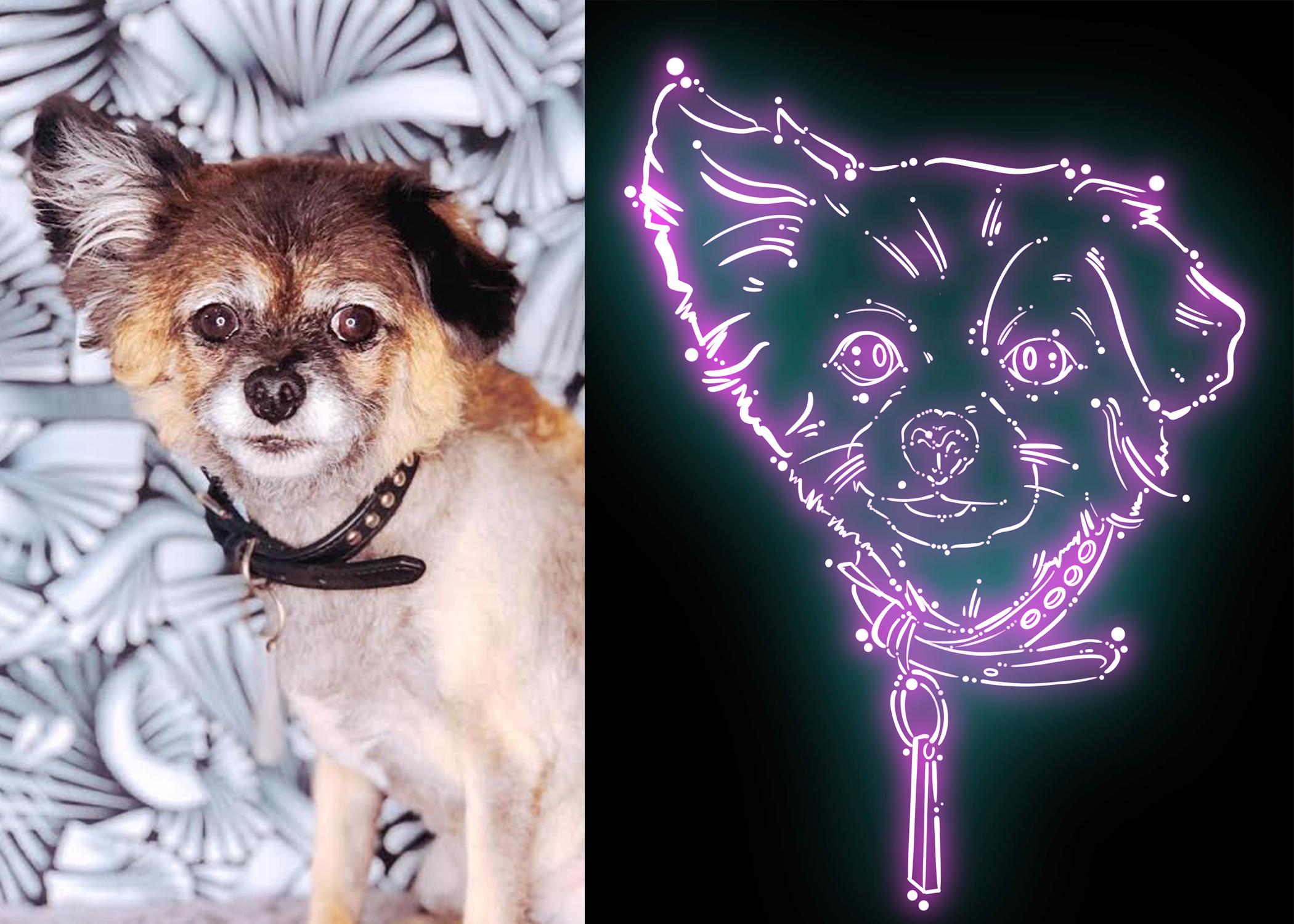
1. C'est parti !: Bonjour, je suis un artiste à Skillshare, meilleur professeur Adam Palmeter. J'ai une question à vous poser. Qui est un bon garçon ? Qui est le meilleur garçon ? Quel est le meilleur garçon du monde entier ? Pourquoi Zoulou, bien sûr, et je pense que vous seriez d'accord si vous devez rencontrer Zoulou. Ce cours s'adresse à tous aiment les
animaux qui veulent dessiner un portrait personnalisé de votre ami à fourrure. Vous n'avez pas besoin d'être un
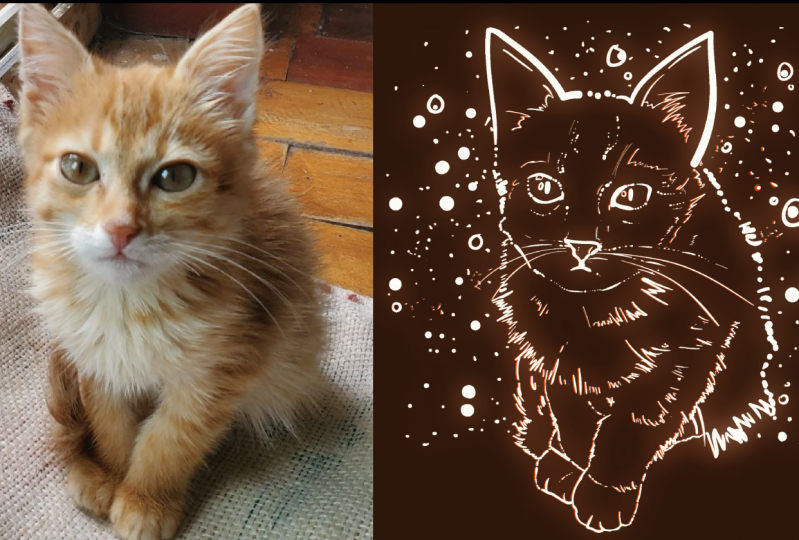
illustrateur professionnel pour le faire. Parce que voici le grand secret. Vous pouvez prendre une photo de votre animal de compagnie et l'utiliser comme guide de dessin. Votre illustration finale est un point unique sur la ressemblance. Croyez-moi, c'est super simple. En classe, nous allons plonger dans un tas de choses amusantes comme insuffler accents de
néon dans votre dessin pour créer des effets vraiment cool. Nous jouerons également avec des palettes de couleurs, mélanges d'arrière-plan
abstraits et des effets numériques 3D complets. Si vous entendez cela et pensez que c' est bien au-delà de mon niveau de compétence,
je suis ici pour vous assurer que
ce n'est pas le cas. Ce cours s'adresse à tous les niveaux, y compris ceux qui n'ont jamais utilisé l'application de dessin pour iPad Procreate. Croyez-moi, vous allez pouvoir suivre très bien. En fait, je vais vous guider étape par étape dans chaque leçon. Vous allez apprendre à créer des œuvres d'art phénoménales l'aide de techniques super simples et intuitives. Au moment où vous aurez terminé ce cours, vous aurez des portraits d'animaux de compagnie assez cool dans plusieurs styles différents. De plus, en prime, je vais vous montrer comment je transforme rapidement ces superbes dessins pour animaux de compagnie en autocollants personnels pour amis et famille. Quand il s'agit de donner des cadeaux, rien ne surprendra un propriétaire d'animal de compagnie avec son propre tampon personnel. Restez à la fin du cours pour découvrir comment les sites Web imprimés à la demande peuvent transformer votre projet de classe en cadeaux de bricolage
incroyablement uniques. Prenez une photo de votre ami à fourrure pour créer un hommage artistique à votre chien, chat,
jumbo, phaocre, gorille ou tout autre animal génial que vous appelez votre BFF. Mais avant de plonger, n'oubliez pas de me suivre sur Skillshare en
cliquant sur le bouton « Suivre » en haut. Cela signifie que vous êtes le premier en ligne lorsque j'envoie des codes de réduction, mises à jour de la vie
créative et que je
donne occasionnellement une prime Skillshare de trois ans. Il suffit d'appuyer sur le haut de suivi pour entrer en boucle. Êtes-vous prêt à créer votre nouveau chef-d'œuvre de portrait d'animal de compagnie ? Allons-y maintenant.
2. Pour commencer: Pour le projet de classe d'aujourd'hui, vous allez prendre une photo de votre animal de compagnie, l'
importer dans Procreate et retracer la ressemblance. Tout d'abord. Prenez une jolie photo d'animal de compagnie. Si vous n'avez pas d'animal de compagnie, prenez
simplement un animal errant ou empruntez-en un à cet ami qui ne peut pas
arrêter de poster des photos de leur animal de compagnie. Vous savez exactement de qui je parle. Quand il s'agit de composition, je cherche un coup de tête qui n'a pas de profondeur compliquée. Fondamentalement droit ou un beau profil latéral. vues trois-quarts ne se traduisent pas vraiment aussi. Cela devient un peu plus délicat, surtout lorsque nous faisons des choses sympas comme ajouter effets
néon et jouer avec la distorsion de ligne. Un coup de tête comme celui-ci ou un profil majestueux comme celui-ci fonctionnera mieux. Maintenant, discutons des fournitures. Vous aurez besoin d'un iPad, d'une photo de référence et de l'application de dessin Procreate. J'utilise également un Apple Pencil pour les dessins numériques. Si vous n'avez pas de stylet de dessin, vous pouvez simplement utiliser votre doigt. Dans ce cours, vous allez apprendre à naviguer dans les bases de Procreate lorsque vous créez votre chef-d'œuvre. Tout est divisé en courtes vidéos. Vous allez apprendre des techniques spécifiques en morceaux de la taille d'une bouchée. Vous explorerez les compétences de dessin, jouerez avec des effets de transparence, créez des arrière-plans convaincants et explorerez astuces
amusantes avec des effets néons, des couleurs et plus encore. Pendant tout ce plaisir, vous allez apprendre des compétences techniques et des raccourcis
assez bizarres. La prochaine fois que vous ouvrirez Procreate, vous vous sentirez plus à l'aise et en
confiance lors de votre prochain dessin. À la fin de ce cours, n'oubliez pas de partager votre projet dans la galerie de projets. De cette façon, nous pouvons tous aimer et commenter votre incroyable œuvre d'art. Sans plus attendre, passons
directement à l'intérieur et ouvrons nos iPad.
3. Préparer la toile: Allez-y et importons notre photo de référence sur notre iPad. Il existe de nombreuses façons d'envoyer la photo sur votre iPad. Je préfère AirDropping. Vous pouvez utiliser une photo existante que vous possédez déjà ou simplement prendre une rapidement avec votre téléphone et AirDrop sur votre iPad. Mais si ce n'est pas une option pour vous, vous pouvez facilement l'envoyer
par e-mail , puis l'ouvrir sur votre iPad. Ou si vous voulez être très simple, vous pouvez simplement prendre une photo de votre animal avec votre iPad. Maintenant, ouvrons Procreate et installons notre canevas. Voici à quoi ressemble ma galerie lorsque j'ouvre Procreate. Nous allons vouloir démarrer un nouveau canevas, alors cliquez sur le bouton « Plus » ici. Comme vous pouvez le constater, j'ai beaucoup de toiles de taille
préréglée ici, mais je vais vous expliquer
comment en créer une toute nouvelle. Dans le coin supérieur droit, vous verrez un petit rectangle avec un signe plus. Cela va ouvrir une toute nouvelle toile. Allez-y et cliquez dessus. Nous avons ici nos nouveaux paramètres de canevas. La première chose que je vais faire est de passer en pouces, cliquer sur la largeur, de commencer par 10 pouces puis de cliquer à nouveau sur Hauteur, 10 pouces. Cela va nous donner
300 ppp avec un maximum de 55 couches. Fondamentalement, ce que nous faisons, c'est de configurer un canevas de 10 par 10 à 300 ppp. Le mien me donne un maximum de 55 couches. Mais si vous avez un autre modèle d'iPad, il peut sembler un peu différent, mais c'est bon. Une fois que notre toile 10 x 10 est prête à être utilisée, cliquez sur « Créer », toute nouvelle toile. Maintenant que notre toile est entièrement configurée, importons notre photo. Voici comment importer votre photo. abord, nous allons appuyer sur la clé dans la barre de menu en haut à gauche. Mais avant de cliquer sur Insérer une photo, je vais vous montrer une petite astuce que j'utilise. Au lieu de simplement appuyer dessus, allez de l'avant et balayez vers la gauche. Vous avez maintenant la possibilité d'insérer une photo privée. Essentiellement, cela signifie
que lorsque vous effectuez un time-lapse, la photo n'apparaîtra pas dans l'enregistrement en time-lapse, elle restera privée, ce qui est génial parce que nous suivons une photo et que nous réalisons le Replay time-lapse, il n'apparaîtra pas. Assurez-vous que nous balayons un balayage vers la gauche pour insérer une photo privée et cliquez dessus. Comme vous pouvez le voir dans le coin inférieur droit, nous avons ma photo de référence. Allez-y et appuyez dessus pour l'ouvrir. Maintenant, dimensionnons notre photo sur notre toile. Comme vous pouvez le constater, une bordure
surlignée vous indique qu'elle est prête à être dimensionnée. Vous pouvez placer votre crayon sur un coin et le faire
glisser jusqu'à la taille de votre toile. Une fois que vous êtes satisfait de la taille du visage de votre animal de compagnie, vous pouvez cliquer sur cette flèche pour définir la transformation. Maintenant, si vous utilisez une photo qui a beaucoup de couleurs, c' est le moment de désaturer
cette photo et cela rendra notre traçage beaucoup plus facile à faire. Laissez-moi aller de l'avant et vous montrer comment. Cette photo est déjà en noir et blanc, mais je vais aller de l'avant et vous guider à travers les marches. Tout d'abord, recherchez l' icône de
vos calques dans la barre de menu en haut à droite. Ce sont ces deux carrés qui se chevauchent. Assurez-vous que votre calque photo est sélectionné, comme le mien est maintenant. Accédez ensuite à l'outil Baguette magique dans la barre de menus supérieure gauche et cliquez sur
Teinte, Saturation et Luminosité. Mettez en surbrillance la couche. Ensuite, vous pouvez ramener la saturation jusqu'au bas. Maintenant, il s'agit d'une photo en noir et blanc, donc vous ne voyez pas trop de variation ici. Mais si vous utilisez une photo très colorée, vous verrez toutes les couleurs désaturer à mesure que vous l'amenez à gauche du spectre. Cool. Une fois que votre photo est désaturée, cliquons à nouveau sur la baguette magique et nous ramène. La dernière chose que j'aime faire est ajuster la transparence de ma photo. Encore une fois, cela va faciliter le traçage. Pour ce faire, ouvrons à nouveau ces calques. Appuyez sur le N. N signifie normal, comme dans un mode de mélange normal. Nous y reviendrons plus tard. Mais ce sur quoi je veux me concentrer en ce
moment , c'est cette barre d'opacité. Nous allons faire baisser cela d'environ 75 %. Selon votre photo, vous voudrez peut-être la rendre plus transparente ou moins transparente. Tout dépend du contraste que vous avez sur votre photo. La raison pour laquelle nous le rendons transparent en ce
moment est que lorsque nous retracons cette photo, nous serons en mesure de voir clairement le travail de notre ligne. Une fois que c'est terminé, allez-y et touchez n'importe où sur le plan de travail. Maintenant que nous avons fini de préparer notre toile, il est temps de passer à la partie amusante qui consiste à tracer notre animal de compagnie.
4. Tracer: Maintenant, c'est la partie amusante de retracer notre animal de compagnie. Tout d'abord, nous allons cliquer sur
nos calques et cliquer sur ce signe
plus pour ajouter un nouveau calque au-dessus de la photo de notre animal de compagnie. Maintenant, il est vraiment important de s'assurer que tout notre traçage se fait sur un calque distinct de notre première photo. Ainsi, lorsque nous aurons terminé, nous pouvons simplement supprimer la photo et avoir le traçage tout seul. Assurez-vous que notre couche est au-dessus de la photo de notre animal de compagnie et surlignée en bleu. Vous pouvez toujours déplacer vos calques en les maintenant enfoncés
et en les faisant glisser autour de la pile. Mais je vais laisser le mien ici. Maintenant que nous avons notre nouveau calque au-dessus de notre photo de référence, nous
allons choisir le pinceau que nous allons utiliser. Pour ce faire, je vais cliquer sur
l' icône Pinceau dans la barre de menu en haut à droite. Bonne nouvelle. Si vous possédez déjà Procreate, vous disposez du pinceau approprié pour ce projet. Parce que je suis allé
procréer le siège social et j'ai demandé à mes élèves d'accéder
gratuitement au pinceau à stylo Script et ils m'ont dit qu'il était déjà inclus dans l'application. Merci de mon enthousiasme, alors vous êtes les bienvenus. Permettez-moi de vous montrer où trouver le pinceau de script. Dans notre bibliothèque de pinceaux, allez vers le bas et cliquez sur le dossier Calligraphy. En bas, il y a Script. Cliquez dessus. J'utilise le pinceau Script Pen depuis que j'ai commencé à utiliser Procreate et il est incroyablement
fiable si cela a du sens. C'est juste assez rond, assez simple. Il saigne juste assez. Les bords ne sont pas trop pointus et le bord est assez doux, mais parfait pour ce que nous utilisons pour ce projet. Maintenant que notre pinceau de script est sélectionné, allons choisir une couleur. Pour ce faire, cliquons sur ce cercle dans le coin supérieur droit de votre barre de menus, ce qui fera apparaître nos couleurs et nos palettes. Comme vous pouvez le constater, j'ai mis en place un tas de palettes
personnalisées, mais pour ce projet, nous voulons créer une couleur personnalisée. Pour ce faire, je vais aller dans le coin inférieur gauche et cliquer sur le disque. Ici, nous pouvons créer une nouvelle couleur. Pour les besoins de ce projet, nous allons utiliser une couleur brillante et amusante qui contraste
vraiment avec la photo en noir et blanc. De cette façon, nous pouvons voir très clairement le travail
et la conception de notre ligne . Je vais utiliser un magenta très brillant. Je vais faire glisser la roue chromatique jusqu'ici pour obtenir la couleur. Vous pouvez regarder dans le coin supérieur droit pour voir quelle couleur est maintenant choisie. La saturation est la partie centrale du cercle. Nous allons faire glisser ça vers le Pincus rose. Vous pouvez maintenant voir dans le coin supérieur droit que la couleur a changé. Maintenant, rappelez-vous que cette couleur est complètement arbitraire. Nous pouvons le changer plus tard, mais pour l'instant, nous avons juste besoin d'une couleur qui va sortir de notre photo. Donc, un rose vif, un bleu sarcelle ou un jaune, tout ce
qui va créer un contraste très lumineux. Encore une fois, nous allons jouer avec la couleur plus tard, donc ce n'est pas la couleur finale. Maintenant que j'ai sélectionné mon rose vif, j'ai sélectionné mon pinceau de script, je suis prêt à commencer le traçage. Pour mes dessins, je commence toujours par un contour général du visage. C'est beaucoup trop gros. C'est trop gros, j'ai commis ma première erreur. Comment corriger cette erreur ? Vous pouvez utiliser deux doigts. Cliquez sur votre tableau artistique et il disparaît. Trois doigts pour le ramener, si vous avez des problèmes d'engagement. Deux disparaissent, trois pour réapparaître. Vous pouvez également utiliser les icônes Annuler et Rétablir sur le côté. Débarrassons-nous de ça. Je vais baisser la taille de mon pinceau. Disons à peu près la moitié de ce que c'était. Recommençons ça. Ce n'est pas des chevaux qui arrivent ? Oui. Si vous entendez passer ce cheval, est exactement comme
ça que se passe la vie ici à Florence, en Italie. Aimeriez-vous ma cuisine ? Le cheval est parti. Maintenant, nous pouvons vraiment commencer. Une autre chose que je veux mentionner, c'est de
nous assurer que nous sommes sur la bonne couche. Ici, le calque au-dessus de notre image, nous sommes fantastiques. On y va. Je commence par un contour général à l'aide d'une collection de petits points et de lignes. Cela m'aide à obtenir une sensation naturelle de croquis. Je ne fais pas trop de longues files d'attente, mais
j'opterai plutôt pour des lignes un peu
plus sages et plus cassées avec ces petits points. Comme vous pouvez le voir, j'ai juste un aperçu très simple de notre petit ami à fourrure en utilisant des lignes courtes et des points. C'est juste mon style, mais n'hésitez pas à jouer avec le vôtre. Certaines de ces lignes ici, comme le long de la fourrure où la fourrure passe du blanc au noir, généralement je ne fais pas trop de lignes dures. Pour cette partie, je pourrais même utiliser de minuscules lignes comme celle-ci, quelques lignes de points. Mais encore une fois, faites ce qui se sent bien. Par exemple, dans cette oreille, nous avons ces petits plis et ces petites ombres. Je ne vais pas l'ombrager, ce que je vais faire, c'est simplement ajouter quelques collections de points et ces points vont vous guider presque lorsque vous verrez notre image finale. Si vous souhaitez zoomer et déplacer votre photo, utilisez
simplement deux doigts et en les séparant ou ensemble, vous pouvez ajuster la taille de votre photo ainsi que l'angle dans lequel vous souhaitez dessiner. Pour ce projet, je vais juste faire le visage. Je ne vais pas faire les épaules ou toute autre partie du corps qui n'est même pas là, mais si vous voulez faire un animal de compagnie entier, allez-y. Passons maintenant aux yeux, au nez et à la bouche. Les yeux sont amusants à jouer. Ce que j'aime faire, c'est zoomer directement sur l'œil. Vous pouvez voir qu'il y a plusieurs lignes à utiliser ici. Je vais faire un aperçu ici. Quelques points. Tournez ma photo. Quelques points. Encore une fois, cela ne sera pas parfait , mais aussi proche que possible. Maintenant, pour cette ligne, voici un petit conseil amusant. Si vous deviez faire une ligne comme ça, maintenez-la. Comme vous pouvez le constater, l'arc se maintient lui-même. Je peux le déplacer. C'est agréable et lisse. Je peux le rendre aussi grand ou aussi petit que possible. Je pense que c'est une façon amusante de le rendre aussi précis pour quelque chose d'aussi rond qu'un œil. Sur cette partie, essayons encore une fois. Notre petit arc. Gardez la pointe de votre stylo sur l'écran et elle la maintient elle-même. Pour ces yeux, en utilisant cette même technique, j'aime créer des petits cercles, tenir le cercle et créer une ellipse. J'en mettrai un là, puis j'en mettrai un de ce côté. Encore une fois, lorsque vous maintenez votre pourboire sur l'écran, vous pouvez
le déplacer et ajuster la taille autant que vous le souhaitez. Voyons ça. Ensuite, j'ajouterai un autre gros point à l'intérieur de l'œil. On y va. Peut-être encore quelques points ici, juste pour embellir. ai déjà l'air assez funky. Sautons de côté à cet œil. Utilisez à nouveau cette technique de l'arc. N'hésitez pas à embellir ou à abréger cette photo. Donnez-lui l'air aussi cool ou funky que vous le souhaitez. On y va. Encore une fois, avec les yeux, je vais jouer avec ces cercles. Nous avons un cercle, deux cercles. Nous allons mettre un des points en
bas . Maintenant, sautons dans le nez. Encore une fois, nous ne retracons peut-être pas toutes les lignes, mais assez pour que vous puissiez reconnaître l'animal que vous dessinez. Maintenant, ce chiot a l'air mignon. Je vais ajouter quelques détails supplémentaires pour vraiment le faire ressortir. J'aime ajouter ces points plus gros autour du portrait juste pour lui donner un look pop art amusant et ceux-ci s'
égayeront beaucoup une fois que nous aurons fait notre néon de sexe. Quelques-uns à l'extérieur. J'ai l'impression d'être dans un bon endroit avec ça. Maintenant, je veux aller de l'avant et vérifier mon croquis sans la photo. Je vais cliquer sur l'icône de mes calques et masquer la visibilité de ma photo de référence en décochant cette case. Maintenant, la photo est toujours là. Vous pouvez l'activer et l'éteindre en cliquant sur cette case, mais nous avons maintenant la chance de voir notre beau petit rose. Il est maintenant temps de
regarder votre esquisse sans l'obstruction de la photo et de voir quels ajustements et modifications vous voudrez peut-être effectuer. Si vous souhaitez ajouter du travail de ligne, c'est le moment de le faire et si vous voulez effacer, c'est aussi simple à faire. Allez-y simplement et maintenez l'icône Gomme enfoncée. Lorsque vous cliquez et maintenez l'icône Gomme enfoncée, elle bascule le type de pinceau que vous utilisez. Vous pouvez effacer avec le même pinceau. Permettez-moi de vous montrer ce que cela signifie. Comme vous pouvez le voir, il s'efface avec lignes
vraiment nettes de la même
manière que mon pinceau utilise des lignes nettes. Mais, bien sûr, je ne veux pas effacer cette partie, donc je vais utiliser deux doigts pour défaire et un pincement rapide pour s'adapter à l'écran de ma toile. Je pense que ça a l'air plutôt bien. Maintenant que notre croquis est beau et poli, je vais vous montrer comment
infuser des effets assez cool et changer les couleurs dans les prochaines vidéos.
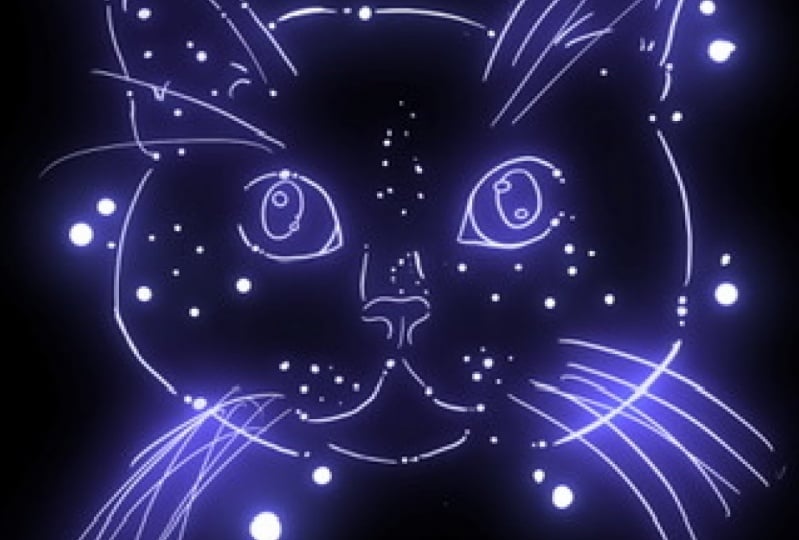
5. Effets de néon: [MUSIQUE] Maintenant que nous avons notre croquis initial, je vais vous montrer le premier de ces nouveaux effets et compétences amusants, commençant par une finition néon. La première chose que nous allons faire est trouver une certaine redondance. Nous allons faire une copie de cette toile que l'original reste agréable et préservé,
et que nous puissions travailler sur des copies. Pour ce faire, accédez à votre galerie en appuyant « Galerie » dans le coin supérieur gauche, puis cliquez sur
« Sélectionner », cliquez sur « Notre nouveau design » et cliquez sur « Dupliquer ». Allez-y et appuyez sur le X pour le démettre en surbrillance, et cela nous donnera une copie de notre original. Ce que nous voulons faire, c'est laisser l'original tranquille et cliquer sur « Ouvrir » notre copie. Maintenant, c'est la copie avec laquelle nous allons
créer un effet néon. Pour commencer, nous allons ouvrir nos couches. Assurez-vous que notre couche supérieure est surlignée, balayez vers la gauche et cliquez sur « Dupliquer ». Cela va nous donner deux couches identiques. Masquons le haut et travaillons sur notre deuxième couche. Maintenant que nous l'avons mis en évidence, nous allons cliquer sur notre tableau, aller ici à la baguette magique et descendre ici pour fleurir. Cliquez sur « Bloom », puis sur « Calque ». Maintenant, ce que nous devons faire, c'est faire glisser notre crayon pour
l'ajuster comme il est indiqué ici, Glisser pour ajuster. Posez votre crayon sur le papier et faites-le glisser jusqu'à l'autre. L'autre bar se déplace ici. Nous allons porter cela jusqu'à 100 % et vous pouvez voir comment cela commence à briller. Nous jouons avec la taille de la transition et nous brûlons ici en bas. Ce que vous devriez faire, c'est faire glisser la transition vers le bas d'environ 50 %, et vous pouvez voir à nouveau comment cette lueur est réellement en train d'augmenter. Vous pouvez jouer avec la taille ou la distance de l'effet néon. Comme vous pouvez le constater, il perd sa puissance en s'éloignant de la ligne. Vous pouvez ajuster la brûlure pour la rendre plus intense. Ça a l'air assez fou juste là. Je ne sais pas si nous avions besoin d'une telle intensité, mais ce que nous voulons faire, c'est obtenir cette belle lueur rose. Nous allons le faire en jouant avec ces différentes barres. Selon celui que vous aimeriez, je vais avoir la taille ici à environ 55 pour cent,
brûler
à peu près la même chose en arrivant à environ 60 ans. Ce sera notre première couche pour notre enseigne néon. Maintenant, pour vous en sortir, cliquez sur nos calques. Nous sommes toujours sur le calque que nous
venons d'intensifier avec l'effet néon. Maintenant, ce que nous allons faire, c'est dupliquer cette couche de la même manière. Faites glisser vers la gauche, puis appuyez sur « Dupliquer ». Maintenant, c'est encore plus lumineux. Sur cette couche supérieure ici, nous allons cliquer sur le N. Maintenant, le N est normal. Ce que nous voulons faire, c'est cliquer sur « Ajouter ». Add va l'égayer un peu plus, faire une image un peu plus intense ici. ce faire, la dernière étape consiste à cliquer à nouveau sur notre couche supérieure. Nous allons changer cette couleur en blanc. Assurez-vous que notre couche supérieure est sélectionnée et que la case est cochée ici. Allez dans notre roue chromatique, assurez-vous que nous avons du blanc. Malgré la couleur qui est mise en évidence sur l'anneau extérieur. Si vous allez au centre où se trouve la saturation et
que vous cliquez dans le coin supérieur gauche, vous obtiendrez automatiquement le blanc le plus large possible. Maintenant, c'est ce que nous avons. Cliquez de nouveau sur notre plan de travail. Cliquez sur « Maintenir », faites-le glisser jusqu' à l'autre, vous verrez ce cercle
s'allumer , puis tirez tout le chemin. Maintenant, il a l'air assez lumineux, nous allons changer l'arrière-plan. Changeons cette couleur d'arrière-plan en noir. On y va. Avoir un fond plus sombre aura un effet
bien meilleur sur ces signes néons. Maintenant, nous pouvons zoomer et
vérifier cela à l'aide de deux doigts. Vous pouvez voir à quel point cet effet est cool. Le blanc sur le dessus aide vraiment à définir le visage de votre animal de compagnie, et vous pouvez voir cet anneau rose profond autour de lui, ce rose fluo et avoir la lueur. Je pense que c'est un effet vraiment cool et simple. N'hésitez pas à jouer avec la transition, les brûlures, la taille et les couleurs pour toutes les différentes options de néon. Avant de terminer, je veux vous montrer comment ajuster la couleur de votre néon. Peut-être que vous ne voulez pas utiliser de rose. Tout d'abord, nous passons à nos Calques, veillez à ce que notre couche supérieure soit sélectionnée, c'est le cas. Revenons ensuite à notre baguette magique et sélectionnons «
Teinte, Saturation et Luminosité ». Cliquez sur « Calque » et ici vous pouvez jouer avec toute la roue chromatique. Je veux que celui-ci soit d'un bleu vif. Cool. Maintenant que j'ai un bleu froid, je vais faire la même chose à mon autre calque. Cliquez sur les calques. Assurez-vous que le troisième est mis en surbrillance. Encore une fois, allez à notre baguette magique, teinte, saturation, luminosité. Cliquez sur « Calque ». Faites glisser ça juste un peu. Cela intensifie vraiment le bleu. Vous pouvez même utiliser la luminosité ici pour l'ajuster à votre guise. Il y a plusieurs options et différentes façons de rendre ça vraiment cool. Je vous invite à explorer toutes les couleurs et les luminosités pour faire de votre animal de compagnie fluo le vôtre. Mais pour l'instant, nous allons passer à notre prochaine compétence amusante.
6. Effets de remplissage: [MUSIQUE] Maintenant que nous avons nos effets néon, je vais vous montrer comment créer des arrière-plans sympas. Commençons par dupliquer notre Canvas. Allez dans la galerie, « Sélectionner ». Aller sélectionner notre canevas fluo et dupliquer. Cliquez sur le « X » et passons maintenant à notre doublon. Ouvrons nos calques, et nous allons en ajouter une nouvelle. Ce calque, nous allons cliquer, le maintenir enfoncé et l'amener juste au-dessus de notre photo ici. C'est le calque sur lequel nous allons commencer à peindre. La première chose que je vais faire est de cacher ces couleurs fluo. Nous n'avons que le blanc ici et notre chien. Assurez-vous que nous sommes sur ce calque d'arrière-plan. ne sommes pas la couleur d'arrière-plan, ni
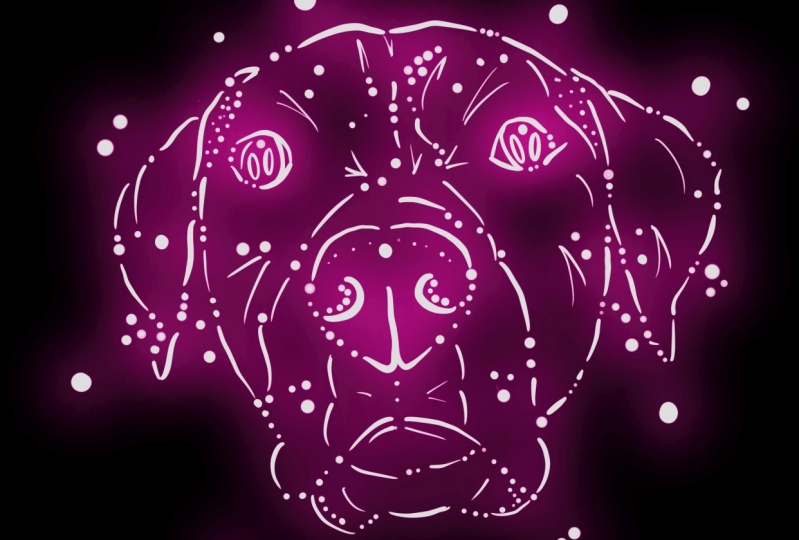
le calque d'arrière-plan. Cliquons sur le tableau. Cliquons sur nos pinceaux. Va ici pour pulvériser des peintures. J'aime utiliser la peinture en aérosol à buse grasse. Assurez-vous que cela est mis en surbrillance et passons maintenant à notre roue chromatique, et changeons maintenant la couleur. Que diriez-vous de ce beau rouge ? Revenons à notre tableau d'art, et à l'aide de la grosse buse, je le retourne complètement et je couvrirai le visage de mon animal de compagnie. C'est un moyen facile d'obtenir une belle couleur de fond unie. Maintenant, nous allons ajouter des couleurs différentes. En utilisant la même brosse à bec gras, je vais changer la couleur pour dire ce bleu ici. Je ne vais faire qu'une ou deux rafales avec le bleu. Il a l'air plutôt cool. Un, deux, comme vous pouvez le voir, c'est assez gros. Si vous souhaitez ajuster la taille de ces rafales, vous allez à gauche et vous pouvez jouer avec la taille du pinceau. À ces fins, j'aime la brillance que ça sort. Autre chose que vous pourriez faire, revenons dans notre bibliothèque de pinceaux et clignote. Ce sont des petits coups de peinture en aérosol amusants. Je pense ajouter un peu plus de personnages, si vous voyez, j'ai juste glissé mon crayon là-bas et vous obtenez tous ces films comme s'ils tombaient naturellement du ciel. Maintenant, nous avons du rouge et du bleu. Jouons avec un autre pinceau. Que diriez-vous de certains produits biologiques ? Cliquez sur « Bio », et nous avons des fleurs et des
nuages et un tas de trucs différents pour jouer ici. Essayons cette marguerite de papier. Maintenant, je vais passer mes couleurs à un jaune. Voyons à quoi ça ressemble. Nous avons des marguerites de farine, je serai honnête, pas un grand fan. Nous pouvons aller ici, cliquer et les effacer. Trouvons-en un autre. Que diriez-vous d'abstrait ? Allons dans l'abstrait, et nous avons ces spicules, ressemblent à de petites lignes. Voyons ce que cela fait. Rien s'il est trop petit. Montons ça jusqu'au bout. Oh, cool. Nous y voilà, en ajoutant quelques-uns, je suppose que c'est comme des lignes laser. Encore une fois, peut-être pas ce que je cherche, mais c'est une bonne occasion de jouer et de voir ce qui fonctionne. Nous pouvons descendre ici vers le bas en millésime, et ici au bas, nous avons la puissance florale. J'aime bien Flower Power. Cliquons là-dessus. Que diriez-vous d'une belle couleur violet clair pour cela ? Voyons comment ça ressemble à notre chiot. Ils apparaissent presque comme des flocs de neige. J'aime la façon dont cela ajoute un peu plus de saveur. Maintenant que nous avons joué avec quelques pinceaux différents, il est temps de découper le visage de notre animal de compagnie à l'aide de notre outil de gomme. Cliquez sur notre outil de gomme. Si vous cliquez et maintenez l'outil gomme enfoncé, il s'effacera avec ces fleurs, qui n'est pas ce que nous voulons pour ce projet, alors continuons et assurez-vous que c'est bien et net. C'est merveilleux. Ce que je veux faire, c'est aller tout autour notre petit visage de chien et me débarrasser
des couleurs que nous ne voulons pas utiliser. [MUSIQUE] D'habitude, je vais faire un aperçu, et nous nous débarrassons de gros morceaux. fur et à mesure que
vous vous rapprochez de la ligne, vous pouvez également jouer avec la taille du pinceau pendant cette gomme, un peu plus petite à mesure que vous
traversez ces borderlines blanches. J'efface tout ce qui est en dehors de cet œil, donc comme vous pouvez le voir, certains cercles sont laissés par leur solitude, mais c'est bon. On y va. Nous avons notre chien avec un petit motif derrière son visage. Maintenant, vous pouvez choisir de le
refaire en ouvrant vos calques, et vous pouvez masquer celui-ci. Ajoutez un nouveau calque juste au-dessus, et vous pouvez à nouveau pratiquer les mêmes compétences. Examinons notre arrière-plan, et maintenant allons voir à quoi cela ressemble, avec les néons. Cela change et éclaire un peu. C'est plutôt génial. On peut encore voir notre visage de chien, il a un fond floral abstrait cool. N'hésitez pas à jouer avec les différents pinceaux et les différentes combinaisons de couleurs. Le monde est votre huître.
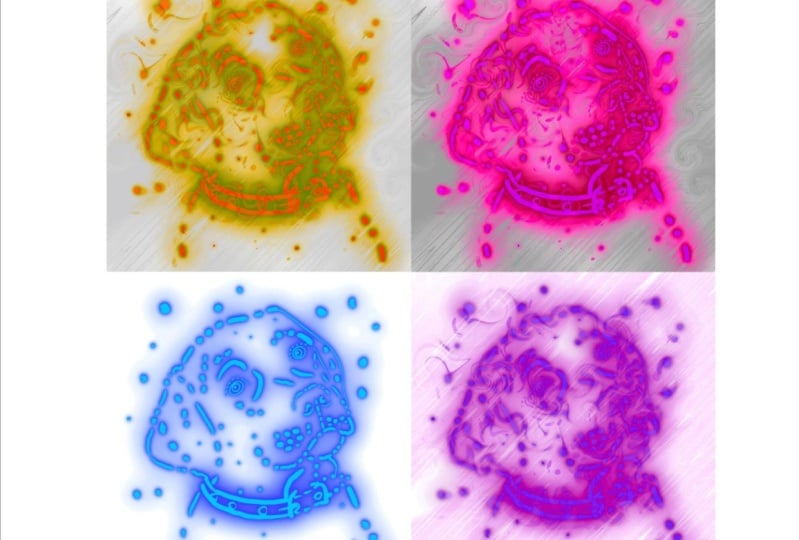
7. Style de Warhol: Maintenant, je vais vous
expliquer comment faire un effet de style Warhol-vraiment cool comme celui-ci. Il y a de très belles vibrations pop art et on peut jouer avec beaucoup de couleurs. Allons-y et plongeons. Comme avant, nous allons faire un double de cette toile, alors allez dans votre galerie, Sélectionner. Revenons à notre original, et dupliquons cela. Appuyez sur le X, et ouvrons maintenant notre doublon. Essentiellement, ce que je veux créer, c'est une grille avec toutes les palettes de couleurs différentes, donc je vais vous montrer comment procéder. Premièrement, les choses. Ouvrons nos couches. Nous n'avons plus besoin de la photo de notre chien, alors nous allons supprimer en faisant glisser vers la gauche et en cliquant sur Supprimer. Maintenant, je veux commencer une nouvelle couche. Cliquez sur le signe « plus », et je vais remplir ce calque entièrement en jaune. Vous pouvez choisir la couleur que vous voulez, mais je vais commencer par un fond jaune vif. Je vais appuyer sur l'icône Couleur, faire un joli jaune. Le jaune ici indique la couleur que j'ai choisie. Ensuite, je vais cliquer sur le tableau, cliquer et faire glisser le jaune et le relâcher dans le calque. Cela va couvrir toute la couche, et c'est même caché mon petit chien. Allons de l'avant et cliquons et faites glisser ce calque sous notre dessin, et la voilà. Comme je l'ai mentionné, je veux un panneau de quatre options de couleurs différentes. Allons de l'avant et utilisez l'outil Transformer pour créer cette grille. abord, nous allons passer à nos couches. Je vais balayer
ces deux couches et les regrouper. Nous avons maintenant notre premier groupe. Maintenant, au lieu de sélectionner des couches individuelles, nous allons sélectionner le groupe dans son ensemble. Maintenant, lorsque nous réduisons cela, cela réduira tout ce qui se trouve dans le groupe et pas seulement une couche. Assurez-vous que le nouveau groupe est sélectionné et nos
deux couches se trouvent dans ce groupe. La première chose que je veux faire est d'aller de l'avant et cliquer sur l'icône « Transformer ». Descendez en bas à gauche, là où le Snapping apparaît. Je veux activer Magnetics and Snapping. Cela va nous aider à positionner notre grille avec précision. Maintenant, nous allons cliquer et faire glisser ce coin, amener vers le milieu, et nous allons laisser ce guide, nous
montrer quand il atteint exactement le coin. Nous en avons maintenant un quart et notre composition est déjà terminée. Maintenant, nous allons dupliquer cela trois fois. Revenez à nos calques, balayez vers la gauche sur le groupe, non sur un calque individuel, puis cliquez sur « Dupliquer ». Revenez maintenant à Transformer, cliquez sur « Maintenir » et faites glisser le curseur, et il s'enclenche en place. Nous allons maintenant entrer dans ce nouveau groupe et modifier la couleur d'arrière-plan de ce nouveau calque. Si jamais vous n'êtes pas sûr de la couche sur laquelle
vous vous trouvez, vous pouvez activer ou désactiver la visibilité. Allons de l'avant et modifions la couleur
d'arrière-plan de ce calque. Assurez-vous que ce calque d'arrière-plan est sélectionné. Revenez à nos palettes de couleurs, et je vais choisir un jaune légèrement plus moutarde. Maintenant, je vais cliquer et faire glisser depuis mon sélecteur de couleurs vers le carré et il est modifié. Nous perdons le travail de la ligne rose sur ce jaune orangé. Je vais éclaircir ça et en faire un rose plus clair. abord, passons à mes calques pour
vérifier que j'ai sélectionné le bon calque. Encore une fois, vous pouvez activer et désactiver la visibilité pour vous en assurer. Maintenant, je vais aller à ma baguette magique, cliquer sur « Teinte et saturation », Calque, et je vais ramener la luminosité à un niveau presque blanc. Touchons à nouveau la baguette magique pour définir la couleur, et maintenant nous avons une toute nouvelle palette. Faisons la même chose maintenant deux fois de plus. Retournez à nos couches, sélectionnez le groupe, Dupliquer et nous avons notre nouveau groupe. Cliquons sur Transform, cliquez sur « Hold » et faites-le glisser, et maintenant nous avons un autre beau chien. Maintenant, je vais passer à mes calques et changer cet arrière-plan en un joli rose blush. Allez dans notre roue chromatique, nous avons sélectionné notre rose blush,
cliquez, glissez, relâchez, et maintenant nous avons un rose. Allons de l'avant et changeons la couleur pour que cela soit beaucoup plus sombre puisque nous sommes déjà sur un rose très légèrement coloré. Retournez à mes couches. Nous allons cliquer sur la couche supérieure pour nous
assurer que nous sommes sur la bonne couche. Nous le sommes. Maintenant, je vais dans ma baguette magique, Teinte, Saturation et Luminosité, cliquez sur « Calque ». abord, je vais rendre ça plus sombre. Ensuite, nous allons évoquer la saturation et choisir une nouvelle teinte. Juste là, j'aime bien cette couleur. Le dernier. Allez dans nos couches, sélectionnez le groupe, diapositive, la duplication, et voilà, puis Transformer. Cliquez, faites glisser, s'accroche en place, appuyez une fois de plus sur la flèche pour définir la transformation. Maintenant, ce que je veux faire, c'est que cette couleur de ligne soit l'arrière-plan de celle-ci. Je vais vous montrer comment
choisir une couleur spécifique. Allons de l'avant et cliquez sur le contour de la boîte dans notre barre de menus, et vous pouvez voir que le sélecteur de couleurs est apparu. Allez-y, cliquez et faites-le glisser sur le vert, et vous pouvez voir en haut à droite que notre couleur a changé. Passons maintenant à nos calques, vérifions que notre calque d'arrière-plan est sélectionné, puis glissons-le et remplissons. Maintenant, faisons ressortir ce contour de chien. Je vais sélectionner le calque, cliquer sur votre tableau, et je vais utiliser le même sélecteur de couleurs et le faire glisser sur le rose. Maintenant, je veux zoomer, accéder à mes calques, masquer
temporairement l'arrière-plan, cliquer et faire glisser ce rose sur tout le tableau. Maintenant, je peux remettre l'arrière-plan, et voilà, nous venons de créer une pièce de pop art moderne. Avant de finir, je veux vous montrer une autre chose cool que nous pouvons faire avec ça. abord, je vais dupliquer ce canevas, cliquer sur votre Galerie, Sélectionner, Dupliquer, X. Ouvrez notre nouveau canevas, allez dans mes calques et nous allons simplement les
pincer tous ensemble en un seul. Une couche parfaite pour tous les gouverner. Maintenant, je vais vous montrer quelques modes de fusion sympas. Lorsque cette couche est sélectionnée, passons à notre baguette magique, et nous allons cliquer sur « Carte de dégradé ». Sélectionnez Calque. C'est une façon de taper la couleur de sorte que tout semble provenir de la même palette de couleurs. Vous pouvez désormais passer en revue ces préréglages et voir les différents effets. Je pense que mon préféré est Blaze. J'adore la façon dont il les intègrent tous dans cette palette de couleurs rétro. Maintenant, un autre ajustement que je veux
faire est d'augmenter ma saturation. Revenons à notre baguette magique, Hue, Saturation, Layer, et rebondissons ça. Excellent. Quoi qu'il en soit, vous pouvez jouer avec toutes les variations de couleurs. C'est très amusant et je vous invite à explorer la pièce. J'ai encore un effet cool à vous montrer dans notre prochaine vidéo.
8. Faux 3D: Enfin, je veux vous montrer comment créer cet effet 3D complet vraiment cool. Comme avant, nous retournerons notre galerie et nous allons créer un autre duplicata, donc nous allons sélectionner notre original et le dupliquer. Appuyez sur le X, accédez à notre nouveau duplicata, et c'est super facile. Nous allons entrer dans nos couches et nous
allons dupliquer notre couche supérieure. Avec ce deuxième calque sélectionné, nous allons changer ce rose en bleu vif. Nous allons aller sur notre baguette magique, cliquer sur « Teinte et saturation », cliquer sur le calque et trouvons un beau bleu. Nous pouvons rendre cela encore plus lumineux et plus saturé. Je voulais me sentir comme un beau cyan. Revenons à nos calques et cliquons sur le N qui signifie normal et nous allons changer
cela jusqu'à la multiplication. Vous pouvez zoomer et on dirait tout est devenu cette couleur violet marine, et c'est parce que
le cyan se multiplie au-dessus de ce rose. Comme je l'ai déjà mentionné, je veux ce joli effet 3D offset, donc je veux décaler cette illustration. Allons-y un peu. Lorsque mon calque bleu est sélectionné, je vais passer à l'outil Transformation. Ce que nous voulons faire, c'est faire en sorte que cela soit un peu décalé. fur et à mesure que nous le glissons Au fur et à mesure que nous le glissons, vous pouvez voir la séparation des couches, mais elle est également saccadée. Cela vous donne autant de liberté en ce qui concerne l'endroit où il peut aller. La raison pour laquelle cela se produit est parce que le
claquement et la magnétique sont activés, alors allons-y et désactivez-les. Quand je le déplace, j'ai plus de liberté, c'est beaucoup plus lisse et je peux le mettre où je veux. C'est un goût personnel. Vous pouvez le rendre très décalé, ou tout simplement vers la gauche ou la droite comme je le fais traditionnellement. Cliquez sur la flèche pour nous assurer que la transition maintenue et nous pouvons zoomer et voir à quoi elle ressemble. Parce que j'ai mis cet effet de transparence
multipliée sur le calque cyan, cela crée cet effet de superposition cool sur le rose pour créer presque un violet ou un bleu marine. J'adore ce look. N'était-ce pas facile ? C'est notre technique d'illustration finale et si vous voulez rejouer avec les couleurs et les arrière-plans, vous avez toute la liberté du monde. Je veux vous montrer comment j'économise pour une résolution maximale.
9. Enregistrer: Parlons maintenant de sauvegarder nos œuvres la résolution la plus élevée possible. Nous avons beaucoup de choses différentes à économiser. Si nous revenons à notre galerie, nous pouvons voir tous nos dossiers. Comme vous pouvez le voir dans notre galerie, nous avons créé de nombreuses toiles. Allons de l'avant et choisissons-en un pour commencer. Commençons par notre toile 3D. Cliquons et ouvrons cela. Nous allons enregistrer deux types de fichiers différents, commençant par JPEG. Allez-y et appuyez sur l'icône de votre clé, « Partager » et maintenant « JPEG ». C'est ici que vous pouvez choisir comment le partager. Je le dépose généralement directement sur mon ordinateur, mais vous pouvez également l'enregistrer en tant que photo votre iPad en cliquant sur « Enregistrer l'image ». Il est maintenant aplati format JPEG et enregistré sur la pellicule de votre appareil photo. Ce que fait un JPEG, c'est d'
aplatir complètement votre illustration sur un seul calque. La raison pour laquelle j'utilise un JPEG est qu'il s'agit d'un type de fichier très reconnu qui peut être utilisé sur plusieurs plates-formes différentes. Vous pouvez l'envoyer par e-mail, vous pouvez le télécharger sur des sites Web d'impression à la demande, n'importe quoi, en particulier le partage sur les réseaux
sociaux tels que Facebook ou Instagram. L'autre type de fichier que j'aime enregistrer est un PNG. Les PNG sont spéciaux car ils permettent un fond transparent, ce qui est génial si je veux l'imprimer sur un autocollant découpé ou sur un t-shirt. Laissez-moi vous montrer comment. Tout d'abord, je vais revenir dans mes calques et désactiver l'arrière-plan. Comme vous pouvez le constater, tout est transparent. Revenez maintenant à l'icône de clé, cliquez sur « PNG ». Une fois de plus, vous pouvez l'exporter via AirDrop, e-mail ou simplement enregistrer l'image sur votre pellicule photo. Maintenant, j'ai enregistré deux types de fichiers, un JPEG, qui est aplati avec un fond blanc, une image, puis un PNG, qui est l'image sans arrière-plan. Il est transparent, généralement pour l'impression. N'oubliez pas que j'ai obtenu l'arrière-plan transparent
en revenant dans mes calques et en désactivant la couleur d'arrière-plan. Nous pouvons maintenant retourner dans notre galerie et répéter le processus avec tous les autres travaux. Je vous laisserai le faire à votre heure. Il est maintenant temps de transformer
votre œuvre d' art en autocollant. Laissez-moi vous montrer comment.
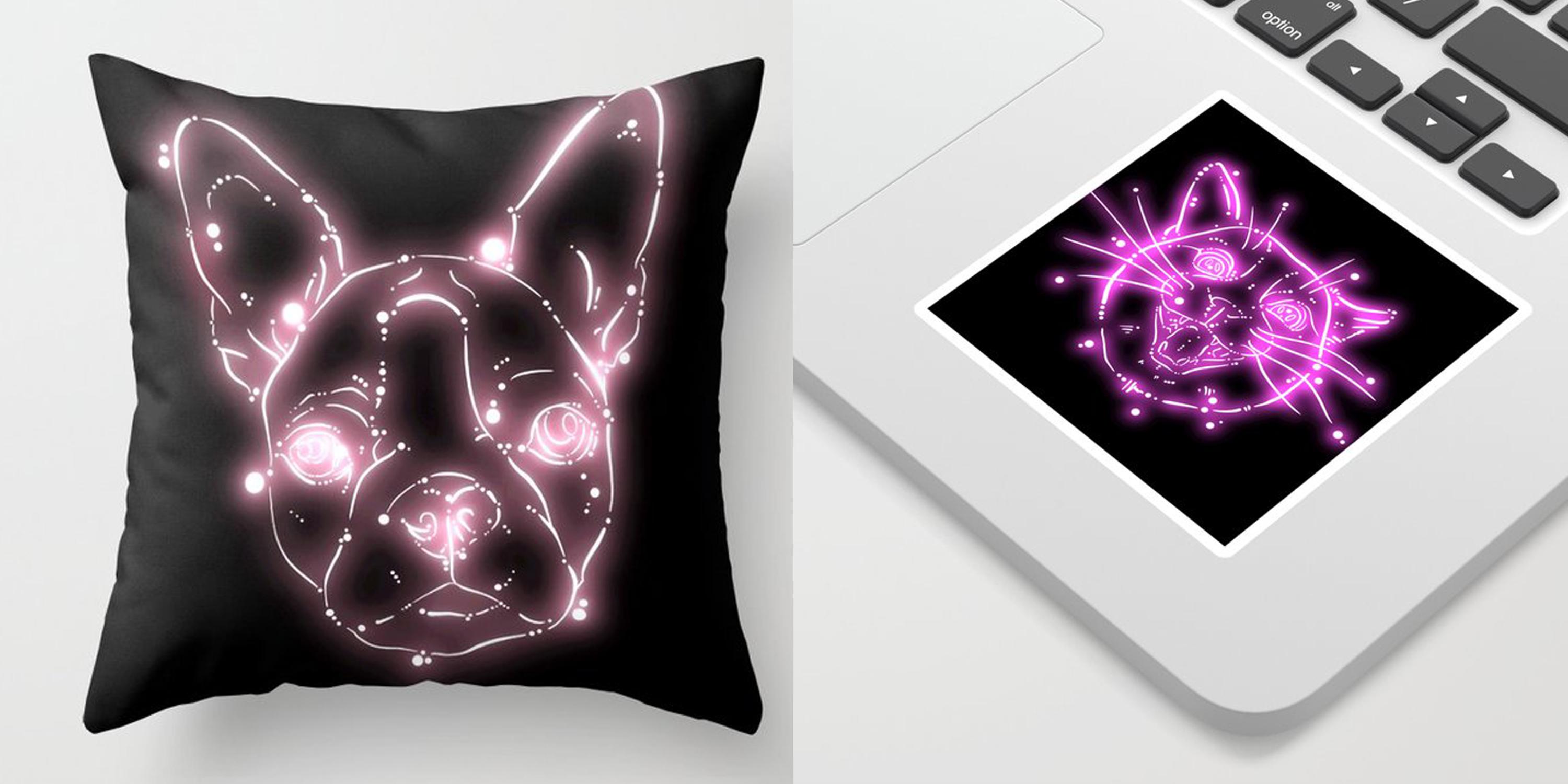
10. Autocollants: Hé, parce que je suis d'humeur à donner, je vais ajouter cette vidéo bonus pour vous montrer à quel point il
est facile de transformer votre nouvelle illustration en autocollant pour votre ordinateur portable, t-shirt pour vous-même ou en imprimé encadré pour un être cher un. Si vous êtes à la recherche d'un cadeau incroyable pour un amoureux des animaux de compagnie, c'est tout. Qui n'aimerait pas être surpris par une œuvre d'
art originale et fonctionnelle mettant en vedette son animal de compagnie ? Permettez-moi de vous montrer à quel point je vais vous rendre cela facile. Commençons tout d'abord par consulter Society6, un site Web d'impression à la demande de premier plan que tout le monde peut utiliser. Maintenant, vous allez vouloir créer un compte. Ils simplifient le démarrage et vous n'avez
besoin que d'une adresse PayPal et d'un e-mail. Choisissez un nom d'utilisateur, une adresse e-mail correspondante et un mot de passe, puis vous devrez suivre les
étapes simples pour vérifier votre PayPal. tout est très standard avec n'importe quel site web d'impression à la demande. Bam, vous avez un site web d'impression à la demande. Voici à quoi ressemble la mienne. Maintenant, montons ici pour vendre, puis ajouter une nouvelle illustration. Entrez le titre de votre illustration et assurez-vous que lorsque vous téléchargez votre fichier d'illustration dans Society6, vous réfléchissez
au produit que vous essayez d'imprimer car différents types de fichiers fonctionne mieux pour différents produits. Commençons par un JPG. Je commence toujours par un JPG car il a l'arrière-plan en place. Maintenant, cliquez sur « Continuer », cliquez sur les cases qui vous demandent de suivre les règles et autres cases correspondantes concernant le contenu. Votre illustration est maintenant en mode brouillon. Dans cette section, vous allez
remplir les détails de votre illustration. Commencez par la catégorie, puis cliquez sur ce qui s'applique. Saisissez des balises pour aider les utilisateurs à trouver votre œuvre d'art si vous choisissez de la vendre. En général, je saute la description, mais n'hésitez pas à remplir ce que vous souhaitez et à enregistrer les détails. Maintenant qu'il est en mode brouillon, vous pouvez basculer sur les produits que vous
souhaitez vendre dans votre nouvelle boutique. Bien sûr, en fonction de la taille de votre travail et de ce que vous avez réalisé, certains produits peuvent ne pas être pratiques,
mais la plupart d'entre eux le sont. Mais si vous utilisez de plus grandes tailles de canevas dans Procreate à l'avenir, vous pourrez activer davantage de produits. Voici comment je crée un autocollant. Maintenant, je peux simplement basculer sur cet autocollant, mais j'aimerais créer un autocollant transparent. Allons là-dessus, cliquez sur « Modifier », ici vous pouvez jouer avec l'échelle
et le style de l'autocollant que vous souhaitez créer. Vous pouvez le rendre plus grand ou plus petit pour qu'il s'adapte parfaitement. Mais comme je l'ai mentionné, j'en veux un avec un fond transparent. Je vais télécharger une nouvelle œuvre d'art, ce sera le PNG. Comme vous pouvez le constater, cela dépassera un peu les limites, donc nous allons réduire l'échelle pour nous assurer que nous obtenons la bonne taille. Vous pouvez même générer des aperçus avant de les activer. Juste pour avoir un aperçu de ce qu'il y a en magasin. Nous pouvons maintenant voir à quoi
ressemble mon autocollant transparent sur un fond plus sombre. Allez-y et cliquez sur « Out ». J'ai maintenant la chance d'activer l'autocollant avec un fond transparent ou avec le fond noir d'origine. Il est bon de voir à quoi ressemblent
les deux aperçus pour prendre votre décision. Dans ce cas, je vais m'en tenir
au fond noir de mon autocollant. Mais je vais utiliser l'option transparente sur les t-shirts. Quoi qu'il en soit, faites défiler et voyez sur
quels produits vos illustrations ont fière allure. Certains sont plus pratiques que d'autres. Mais vous avez beaucoup de bonnes options ici. Lorsque vous avez terminé, faites défiler vers le haut, cliquez sur la case qui indique à tout le monde qu'il s'agit de votre illustration, puis publiez. Vous remarquerez en haut que le statut est passé du brouillon à la publication, et félicitations que vous ayez un magasin. Maintenant, pour voir en action, allons dans ma boutique. Triez par nouveau et voyez vos nouveaux designs prendre vie. Sur la gauche, vous verrez la liste des produits. Cliquez sur « Afficher plus » et faites défiler jusqu'aux autocollants. Cela peut prendre entre cinq et 30 minutes pour que votre nouveau design soit mis en place dans votre boutique. En attendant, je vais vous montrer comment
commander à partir d'un de mes modèles précédemment téléchargés. Voici Galaxy Cat. Maintenant, je vais choisir la taille que j'aime. J'aime la taille trois par trois car elle est bonne pour votre ordinateur portable. Ajoutez à votre panier, passez à la caisse et à vos informations d'expédition dans votre panier, et bam, vous avez un projet personnel pour animaux de compagnie. Rincez et répétez l'opération pour tous les nouveaux modèles que vous créez. Les gars, j'ai encore quelques conseils pour vous dans ma dernière vidéo.
11. Votre projet: [MUSIQUE] Ce cours a été tellement amusant et j'espère vraiment que vous avez aimé créer ces beaux portraits d'animaux de compagnie amusants. Si vous voulez voir une relecture accélérée de votre travail, je vais vous montrer très rapidement comment le faire. Par exemple, choisissons l'une de nos toiles. Je vais ouvrir ce fond de fond, notre petit chiot à fleurs ici. Je vais aller sur l'icône de ma clé, et je vais cliquer sur « Vidéo » et ça indique Time-Lapse Replay, et on peut cliquer dessus. Il nous montrera du début à la fin tout
le processus que nous avons réalisé pour
créer nos fantastiques portraits d'animaux de compagnie. La raison pour laquelle vous ne voyez pas votre photo de référence en arrière-plan est que nous avons utilisé une photo privée lors de la configuration initiale de la toile. C'est la raison pour laquelle il semble que vous
l'ayez dessiné sans aucune référence. C'est bien pour vous. Cliquez sur « Terminé » et vous pouvez exporter ces vidéos ici. Exportez la vidéo
Time-Lapse, cliquez dessus. Choisissez la longueur de la vidéo. Vous disposez d'une durée totale ou de 30 secondes. Ce n'est même pas assez long pour obtenir 30 secondes, mais 30 secondes est le
temps idéal pour un message sur les réseaux sociaux. Cliquez sur « Pleine longueur ». Une fois de plus, il exporte et vous pouvez choisir entre AirDrop, e-mail ou enregistrer votre vidéo en mode caméra. En général, je le dépose directement sur mon téléphone afin de pouvoir télécharger un message sur les réseaux sociaux et laisser le monde entier voir mon magnifique portrait. Si vous avez apprécié ce cours, n'
oubliez pas de me suivre ici sur Skillshare en cliquant sur le bouton Suivre ci-dessus. De cette façon, vous serez le premier à savoir quand j'aurai de
nouveaux cours en cours, sur quoi je travaille et quand je donne gratuitement
une année complète de prime Skillshare. Mes disciples sont toujours les premiers à savoir pour toutes ces choses. J'aimerais bien voir ce que vous avez créé dans cette classe. En fait, vous pouvez télécharger vos JPEG la galerie des étudiants ci-dessous dès maintenant. Cela signifie que nous pouvons tous aimer et commenter votre charmante œuvre d'art. J'aimerais aussi que vous puissiez inclure la photo de référence originale de votre animal de compagnie, afin que nous puissions tous voir où vous avez commencé, où vous avez fini. Mais plus important encore, nous pouvons voir quel point votre petit animal est mignon et adorable. Maintenant, si vous voulez savoir où je suis dans le monde, que ce
soit en peignant des murs ou en jouant de la comédie, suivez-moi
simplement sur Instagram @adampalmeter. C'est assez pour moi. plus en plus d'Italie. La paix.
 Adam Palmeter, Artist / Comedian / Teacher / Author