Transcription
1. Allons-y: Bonjour, je m'appelle Adam. [RIRES] [BRUIT] Bonjour. Je suis l'artiste et le
meilleur professeur de Skillshare, Adam Palmeter. Aujourd'hui, je veux
vous apprendre à créer l'un de mes
styles d'art emblématiques, l'horizon abstrait de la ville. Pendant des années, je peins lignes d'horizon du
monde entier pendant que je voyage. Dans ce cours, je veux vous apprendre
à créer et
à personnaliser horizon
d'une ville que vous aimez en utilisant uniquement une poignée
de photos de référence, votre iPad et mon application d'
illustration préférée, Procreate. Dirigez-vous vers New York, qui abrite les pizzas les plus
célèbres au monde et l'
une des villes les plus célèbres et les plus reconnaissables du monde. C'est à New York
que j'ai commencé, vendant des œuvres d'art dans la rue. À l'époque, je
peignais presque exclusivement les toits de New
York. Il y a quelque chose à New
York qui donne
envie de se joindre à l'
agitation dans la rue. J'ai peint beaucoup de lignes d'horizon. J'avais l'habitude de peindre à la main
toutes les lignes d'horizon de ma ville. Ce fut un processus long et
difficile l'aide d'émaux à base d'huile
et de baguettes. C'était super en désordre, j'ai bousillé mon appartement, et ça a pris une éternité. J'ai dû planer de si
près au-dessus de mon œuvre d'art, sur une surface plane laissant
lentement couler la
peinture qui créait chaque ligne
et chaque point de mon horizon. Mais maintenant, grâce à la
puissance de Procreate, j'ai découvert comment créer les mêmes illustrations numériquement directement sur mon iPad, sans avoir à mettre de l'émail partout. Maintenant que j'ai simplifié
ce processus de numérisation, il est tellement plus facile de
passer de la photo au dessin avec un bâtiment de
référence, puis d'organiser un horizon comme
je le souhaite en un rien de temps à
New York. quoi vous
allez vous concentrer dans ce cours, ce sont vos compétences en
illustration. En utilisant des photos de référence, vous avez la possibilité d'
explorer l'architecture de la ville à travers de simples illustrations et traçant ces références. Cela va vraiment vous aider
à développer vos coups de pinceau artistiques
abstraits ici même dans Procreate. La meilleure partie de ce cours, vous pouvez me suivre en utilisant exactement les
mêmes photos de référence ou vous pouvez simplement appliquer
les compétences que vous
apprenez aujourd'hui à la
ville de votre choix. Il suffit de remplacer
les photos par votre ligne d'horizon préférée. Ce que vous avez appris aujourd'hui s'
applique à n'importe quelle ville afin que vous puissiez créer un horizon urbain
personnalisé. En fait, si vous préférez Londres ou
Paris,
ne vous inquiétez pas, gouverneur, je suis là pour vous.
Est-ce que ça aide ? Si je dessine la
statue de la Liberté, vous pouvez suivre la tour Eiffel tout aussi facilement. Si je dessine l'
Empire State Building, tu peux dessiner le
Colisée ou le drive-through de
Las Vegas où mes
parents se sont mariés. [BRUIT] Le fait est que vous pouvez utiliser toutes ces techniques pour créer et recréer
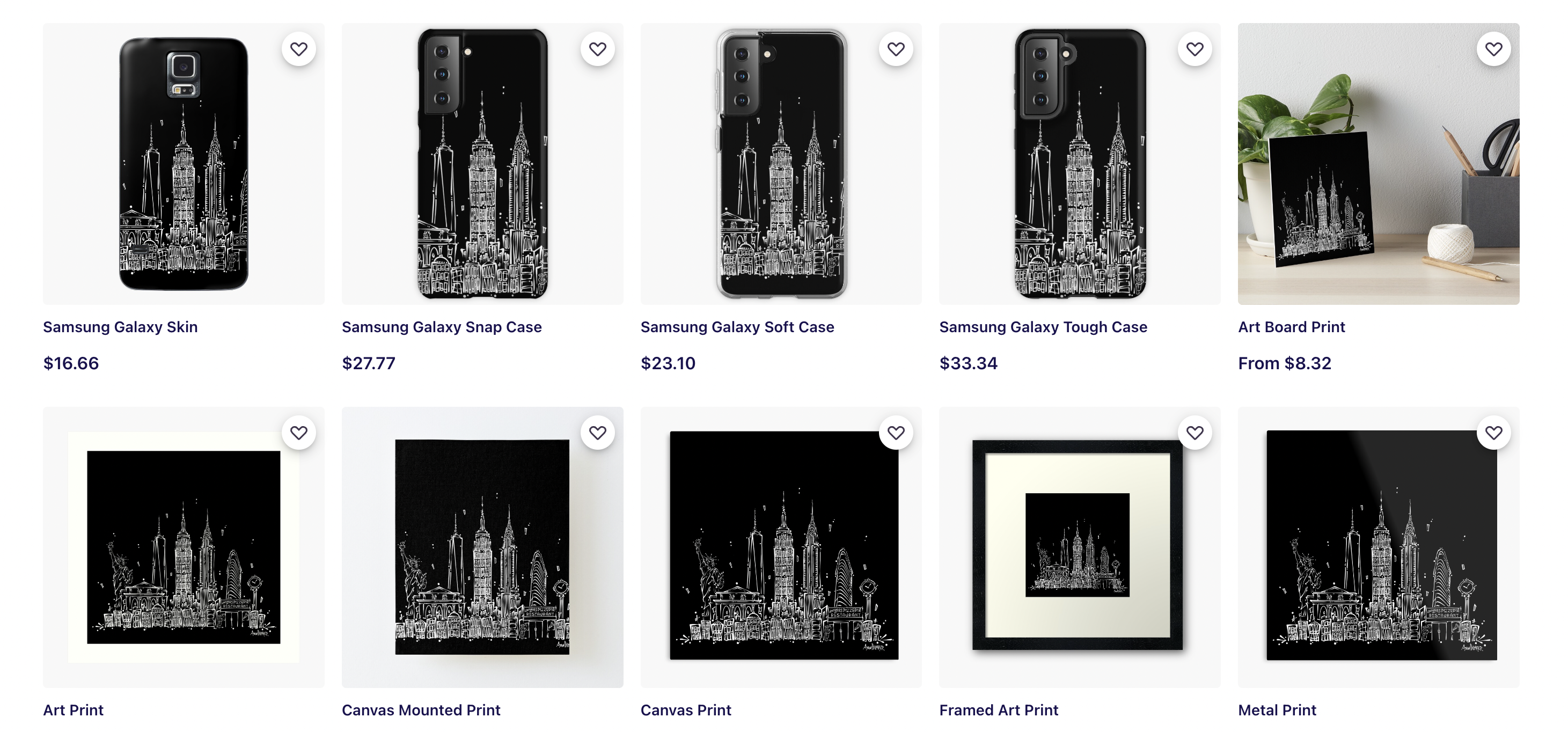
la ville de votre choix. Vous pouvez le télécharger sur un site Web
d'impression à la demande et faire un cadeau à
un ami personnel. époque où je vivais à Brooklyn, mon meilleur ami Tommy et moi
aimions la pizzeria Antonio. Je suis allé de l'avant et j'ai
téléchargé cette image sur un site
d'impression à la demande et
je lui ai envoyé ce petit cadeau sympa. Tommy, tu as eu
l'occasion de voir les illustrations. Tu apprécies vraiment ça. Oui ? Oui. Voilà, vous l'avez.
Tommy l'a vraiment aimé. Merci, Tommy. aide
de simples touches abstraites et d'une petite touche artistique, vous apprendrez à capturer l'essence de la
ville comme vous le souhaitez. Après tout, qu'est-ce que l'art, mais la vie telle que vous la voyez. Vous aimez un
bâtiment de votre ville,
faites-en le centre de l'attention en
utilisant des photos de référence que vous pouvez trouver en ligne ou même simplement des photos que vous
prenez sur votre téléphone. Ce cours est un excellent
mélange de créativité, techniques de
composition, d'une étude
unique de l'architecture
et, bien sûr, de tous les trucs et astuces amusants de
Procreate que
vous apprendrez en
cours de route. Considérez ce cours comme une
lettre d'amour personnelle au monde, une ville à la fois. Rejoignez-moi pour ce cours
de procréation facile et rapide où les seules choses dont vous aurez besoin sont votre iPad et une vision
de la ville que vous aimez. Mais avant de commencer, n'oubliez pas de cliquer sur le bouton de
suivi en haut pour pouvoir me suivre
ici sur Skillshare. Cela signifie que vous serez
le premier à le savoir dès que je lancerai
mon prochain cours, aurez une
mise à jour sur la vie amusante à partager avec mes étudiants et
que je leur offre de temps en temps un abonnement gratuit à
Skillshare uniquement pour mes abonnés. Cliquez sur le bouton de suivi en haut et vous serez le premier informé. De plus, si vous voulez
voir où je fais de l'art ou où je joue du stand-up comedy, vous pouvez me suivre sur
Instagram à adampalmeter. Sans plus attendre, plongeons-nous directement dans l'horizon de votre ville
personnelle. [MUSIQUE]
2. Projet du cours: Pour ce projet de classe, vous allez concevoir votre propre paysage
urbain numérique personnel à l'aide de Procreate. Vous allez apprendre à le modifier,
à l'arranger et même à jouer avec des
éléments amusants comme les couleurs. Tout cela
ici, sur votre iPad. Ce n'est pas votre horizon
typique, ce sera ainsi que vous
le ferez. Vous pouvez intégrer vos bâtiments
préférés, même les bâtiments qui ne vous
intéressent pas vraiment,
ils sont hors de portée. Vous pouvez y mettre votre café
préféré, restaurant, votre bar, l'
endroit qu'il a proposé, tous ces endroits merveilleux que
je vais mettre dans ma pizzeria préférée et nous
allons ma pizzeria préférée et nous
allons y arriver
dans un petit moment. plus tard. Je veux aussi vraiment avoir de
vos nouvelles sur la ville que vous avez choisie. Comment l'avez-vous changé ?
Pourquoi l'avez-vous changé ? Qu'avez-vous ajouté qui
était important pour vous ? Je veux aussi
savoir à quel point
vous vous êtes amusée dans ce cours, et vous pouvez
me dire pourquoi c'est le meilleur
cours de Skillshare que vous ayez jamais suivi et combien
de vos milliers d' amis suivra également
ce cours. Oh mec, tu as des
amis, c'est génial. Le fait est que c'est votre horizon
personnalisé
et que vous pouvez le faire comme vous le souhaitez
et je suis là vous
montrer comment procéder. Sans plus tarder,
passons aux fournitures et je vais parler de
ce que je vais
utiliser aujourd'hui.
3. Fournitures: Pour ce cours, vous n'
aurez besoin que de deux choses : un iPad et l'application Procreate. Je vais également utiliser un
Apple Pencil comme stylet, mais si vous n'en avez pas, vous pouvez simplement utiliser votre doigt. Je me suis associé à True Grit Texture Supply pour
vous proposer votre prochain pinceau préféré. Il se trouve que c'est mon pinceau préféré. C'est le petit présentateur de comics de
smoothies. J'ai inclus ce pinceau gratuit dans les ressources
de classe ci-dessous. Merci beaucoup
à True Grit de nous avoir
fourni ces
incroyables pinceaux Procreate, tous mes pinceaux préférés,
et de avoir
distribué l'avoir
distribué gratuitement à tous ceux
qui suivent ce cours aujourd'hui. Merci beaucoup, True Grit. Nous avons notre tablette,
notre stylet, notre pinceau, nous
avons une attitude incroyable. Prenons tout cela et
concentrons cette merveilleuse énergie sur
la partie créative de ce cours et commençons à créer nos œuvres d'art.
4. Photos de référence: Pour ce cours, nous allons
utiliser des photos de référence pour créer notre silhouette
urbaine personnelle. J'adore les photos de référence
car elles facilitent grandement
le traçage. Nous allons littéralement
parcourir
ces bâtiments et y ajouter
notre propre touche artistique. Quand je peignais les toits de
ces villes, je devais
les regarder en regardant une photo sur mon ordinateur puis en la peignant
en mode freestyle. Maintenant, avec Procreate, il est
beaucoup plus facile de télécharger photos de
référence et de
tracer numériquement les
bâtiments eux-mêmes. Dans ce cours, vous
allez apprendre la meilleure façon de tracer ces
photos de référence tout en ajoutant votre propre touche artistique
pour faire de cette ville la vôtre. Parlons des
photos de référence et de l'endroit où les obtenir. J'utilise un site Web appelé Unsplash. Maintenant, Unsplash dispose d'une immense bibliothèque de photos et de
vidéos libres de droits que vous pouvez utiliser. Comme nous travaillons à
New York, il était très facile de
taper à New York et
d'obtenir toute une série de photos
de la ville qui
mettent vraiment en valeur la vie de la ville. Unsplash a tellement de photos. Si ce n'est pas New York, allez-y et tapez n'importe quelle autre ville de votre
choix et Unsplash elle met en ligne et vous pourrez déterminer quelle ville
vous voulez dessiner aujourd'hui. Comme je l'ai dit, je vais
aller à New York aujourd'hui. J'ai déjà téléchargé exactement
les mêmes
photos que celles que j'
utiliserai dans le dossier
des actifs de classe. En prime, j'y ai également inclus Londres et Paris
. Si vous avez une autre
ville en tête, jetez un coup d'œil à Unsplash et voyez ce qu'ils ont obtenu. Tu veux peut-être peindre ton
propre petit quartier. Si c'est le cas, sortez votre téléphone et
allez prendre des photos. C'est très facile si vous
voulez inclure votre propre maison, appartement, château, je ne sais pas où vous vivez, mais c'est très facile
de sortir, sortir votre téléphone,
de
prendre une photo, Envoyez-la sur votre iPad, voici votre photo de référence. Lorsque vous compilez
des photos pour votre horizon, il est bon de réfléchir
aux différents éléments
qui rendent votre ville spéciale. Pour New York, nous avons probablement la ligne d'horizon
la plus reconnaissable au monde. Nous avons l'Empire State
Building, le World Trade Center, la
Statue de la Liberté, le
Flatiron Building, le pont de
Brooklyn, etc. Tu peux continuer. Paris a la tour Eiffel, le Louvre et d'autres
bâtiments français, j'en suis sûr. Dublin a les portes Guinness, Londres a The Eye et Big
Ben. Y a-t-il un petit Ben ? La question est de savoir ce que
possède votre ville. Quels sont les véritables grands personnages
de l'horizon de votre ville ? Ce seront les grands bâtiments
emblématiques
de votre horizon. Maintenant, parlons
des petits gars. Ce sont les héros
secondaires ou les bâtiments qui font
partie de la ligne d'horizon, mais qui ne
volent pas vraiment la vedette. À New York, il peut s'agir
du Chrysler Building du Flatiron Building ou de l'
église que je vais dessiner. Maintenant, c'est la
partie personnelle de votre horizon. Cela peut être votre restaurant
préféré, votre café préféré ou ce magasin de crème glacée
préféré, où vous avez déposé votre
glace la semaine dernière et pleuré en public. Ça peut être n'importe quoi. Le fait est que ce
sera
la partie personnelle de l'horizon de votre
ville. Pour moi, je vais
inclure Antonio's Pizzeria. Cette pizzeria se trouvait juste en face
de moi quand je vivais sur Flatbush
Avenue à Brooklyn il y a des années. C'est toujours ma
pizza préférée à ce jour. Je pense que c'est une partie spéciale de New York pour moi personnellement. Je vais le déposer
directement dans mon horizon. Ce n'est peut-être pas emblématique
pour personne d'autre, mais cela a une
signification personnelle pour moi. C'est de loin le bâtiment le plus
engraissant que je puisse mettre dans mon horizon, mais de loin le plus délicieux. Allez-y et téléchargez
environ 2 à
3 héros, 2 à 3 bâtiments secondaires et peut-être quelques photos personnelles
pour les y mettre. Maintenant que nous avons une collection
de superbes photos de référence, nous sommes prêts à passer à la meilleure partie du
cours, à savoir le dessin.
5. Pratiquer les traits: Nous avons ouvert Procreate. Voici à quoi ressemble ma
galerie. Il est temps de créer un nouveau Canvas. Maintenant, je veux créer
un tout nouveau Canvas. Je vais donc cliquer dessus
et m'inscrire en haut à droite et
créer un nouveau canevas. Maintenant, travaillons avec nos
dimensions en pouces. Je vais faire une toile de
20 x 20 pouces, qui me donne 300
DPI et 14 couches. Créez. Maintenant, trouvons le tout nouveau
pinceau que nous avons téléchargé. Nous allons cliquer sur
nos pinceaux. Je vais utiliser le
petit présentateur de smoothie comics, que vous pouvez trouver
gratuitement dans les ressources de la classe. Habituellement, lorsque vous
importez un pinceau, il apparaît tout en bas de tous vos
pinceaux sous Importés. Parfois, il
apparaît tout en haut de votre bibliothèque de pinceaux. Quoi qu'il en soit, trouvez le pinceau ,
cliquez dessus et c'est parti. Si vous ne voulez pas utiliser un
petit encreur de bande dessinée lisse, vous pouvez également utiliser probablement le pinceau le plus comparable
que j'ai trouvé, appelé sirop. C'est un pinceau par défaut de Procreate, et vous pouvez le trouver ici
dans votre dossier d'encrage. C'est où ? Juste là, bien sûr. Je voulais juste prendre
un moment pour
parler du pinceau que nous
allons utiliser aujourd'hui, le petit présentateur de
comics de smoothies. Merci encore à True
Grit Texture Supply de nous avoir donné ce pinceau fin. J'utilise ce pinceau
depuis presque deux ans maintenant. Cela fonctionne très bien avec mon style d'
illustration numérique. Découvrez ces
traits ici. Comme vous pouvez le voir,
ils saignent sur les côtés, comme
un véritable ancre. Mais il s'avère qu'ici,
elles sont très pointues, presque comme des piquants de porc-épic. Il y a donc un joli
contraste avec cela. Il y a cette sensation vraiment
organique
au début
du coup de pinceau et une
sensation numérisée très nette ici à la fin. Débarrassons-nous de ceux-ci
avec deux doigts. Je veux vous montrer
comment j'utilise mon pinceau. Maintenant, quand je trace, je fais juste des lignes. Vous pouvez créer des lignes de la même
manière que vous créez des lignes. C'est ainsi que je fais des
lignes et en utilisant ce pinceau, je vais très facilement, juste des traits rapides, de haut
en bas puis de bas en haut. J'essaie de me rencontrer juste
au milieu et recommençons à côté. Un ou deux voient que c'est gras
ici aux extrémités, mince ici au milieu, et ensuite, mettons
un petit chapeau dessus. De la même manière. Quelques petits carrés. Boom, nous avons un bel immeuble. Tout ce dont vous avez besoin, c'est de deux doigts
si vous voulez revenir en arrière, trois doigts si vous
voulez avancer. C'est mon style de dessin. Vous pouvez dessiner comme vous le souhaitez, mais mon style est un
peu plus abstrait, un peu désordonné, mais c'est pour
cela que j'ai tendance à amuser lorsque je crée
mes œuvres numériques. Faisons un autre bâtiment
juste à côté. Boum. Tu peux
t'amuser, te détendre. Vous pouvez prendre ces
quelques coups de pinceau. Jouez avec vos coups de pinceau. Remarquez la pression
que vous utilisez. Si vous appuyez
un peu plus fort, cela sortira beaucoup
plus rapidement. Si vous appuyez bien et légèrement, il
en ressort bien et léger. Si j'appuie fort et que je fais
glisser mon doigt vers la droite de l'iPad, cela crée ces petits arêtes
vives ici. Maintenant, c'est essentiellement
la base de ce que j' utilise pour créer les lignes d'horizon
abstraites de ma ville. Merci encore à True
Grit Texture Supply de nous avoir fourni
mon nouveau jouet préféré. Très bien,
débarrassons-nous de tout ça. Je vais utiliser mes deux doigts. Bosse. Maintenant, pour le quartier, où j'aime faire,
c'est commencer par une longue bande de justice, bâtiments d'apparence urbaine
indescriptibles, pour
nous donner les premières loges de ce que notre horizon va
finir. ressemblant à. Vous pouvez le voir ici, et
certaines des lignes d'horizon que
j'ai déjà réalisées
commencent
toutes par une ligne droite de ces bâtiments d'
apparence urbaine indescriptibles. Pendant que nous créons
le quartier, nous allons également
mettre en pratique nos compétences de dessin
ici sur Procreate. Commençons donc par mettre en
place le guide de dessin. Nous allons appuyer sur notre clé à molette. Assurez-vous que notre toile
ici est mise en évidence. Accédez au guide de dessin. Cliquez dessus et regardez ça. Cela vous donne cette jolie grille. Maintenant, je ne l'utilise
que pendant une courte seconde.
Laisse-moi te montrer. Sur cette couche, cette première couche, je vais changer
la couleur pour,
disons, un beau
bleu clair ou quelque chose comme ça. Revenez à notre pinceau
et je vais tracer une ligne droite
sur tout le chemin en suivant
ce guide de dessin. Maintenant, sans retirer
l'embout de mon iPad, vous voyez qu'il se
redresse tout seul. Joli et droit. Vous pouvez tout déplacer, mais nous allons faire
une ligne droite. Ce sera juste à titre de
référence pour m'assurer que mes bâtiments restent à peu près
dans la même ligne. Essayons ça encore une fois. La brosse se
redresse d'elle-même sur toute sa longueur sans
déplacer le bout de la brosse . Décrochez-le bien. Il
n'y a qu'une ligne droite. Maintenant que nous avons notre
ligne de référence en bas, nous voulons nous assurer d'ajouter une autre couche au-dessus de
nos couches de lignes bleues. Nous avons donc la couche 1, qui est notre
ligne bleue, et la couche 2. Maintenant, nous allons prendre quelques coups de pinceau pour
nous entraîner
à créer nos petits bâtiments
urbains. Si vous vous trompez, utilisez
simplement deux doigts pour
revenir en arrière et
amusons-nous. Mon style est créer de petits coups de pinceau, des
petits carrés et des rectangles pour créer de petits bâtiments urbains. Regarde ça. Est-ce que c'est facile ? Ce n'est littéralement qu'un
tas de lignes réunies. Regarde comme c'est petit ici. Je veux créer cette jolie ligne d'horizon
de rue de
quartier qui traverse
cette ligne juste ici. Je ne veux pas l'agrandir trop
parce que je voulais
laisser une belle place
à perspective lorsque nous ajoutons nos héros et nos bâtiments
secondaires. Je veux traverser
cette ligne d'horizon, en
créant de très petits bâtiments
abstraits. Maintenant regarde à quel point c'est désordonné. C'est pourquoi c'est amusant. Ils n'ont pas besoin d'être parfaits. Essayez de connecter ces
lignes
un peu ici, sinon, mettez un peu ici, sinon, simplement en évidence
votre outil de gomme, réduisez légèrement la
taille de la gomme. Zoomez et vous
pouvez simplement nettoyer ces petites moustaches de bâtiments,
je suppose qu'on les appelle. Mais oui, regarde ça. Vous voyez, c'est
taché, c'est désordonné, mais c'est en
partie pour cela que cette œuvre fonctionne. Nous avons ces petits
bâtiments et maintenant je vais jouer avec différentes fenêtres. Nous avons donc ces
petits sommets circulaires, ces plateaux rectangulaires. Nous avons donc trois petits
bâtiments ici, au départ, ce sera la majeure partie
du quartier. Mais ce que vous pouvez faire, c'est commencer à ajouter de petits détails à chacun d'eux, ce qui leur donnera à chacun leur caractère unique, ajoutera un peu de diversité
à votre quartier. Laisse-moi te montrer. Voyons voir, pour la première fois, jetons une antenne
juste en haut, boum. Comme vous pouvez le constater, mes
coups de pinceau sont très fluides, très organiques, je n'
essaie pas d'être trop droit. J'essaie juste de laisser
le pinceau sortir directement la toile pour faire ressortir ces petits
points ici. Donc, je veux m'en débarrasser
, utilisons deux doigts 1,2. Donc celui-ci a
une petite antenne. Donnons une petite
cheminée à celle-ci,
encore une fois, deux lignes et
un simple carré. Maintenant, que diriez-vous de
celui-ci ici ? Celui-ci aurait peut-être besoin d'un toit. Allons-y et mettons un
petit triangle en haut,
tu le remplis de
deux lignes et puis, bon, que diriez-vous d'un petit point
juste ici, et pourquoi pas ? Nous allons installer une petite
antenne en haut. Maintenant, n'oublions pas
les fenêtres, car nous
pouvons les rendre aussi
cool que n'importe quoi d'autre. Donc, pour notre premier
bâtiment, je vais ajouter deux petites lignes. Ce n'est pas un détail énorme, mais lorsque vous les verrez tous alignés par la suite, tous ces petits détails, nous commencerons à travailler ensemble. Encore une fois, nous allons
parcourir ces fenêtres et ajouter ces petites lignes. Cool. Maintenant, dans notre deuxième bâtiment, essayons quelque chose de différent. Au lieu d'ajouter
ces petites lignes, faisons de petites croix. Donc on va faire comme des
petits rebords de fenêtre comme ça, et c'est parti. Maintenant, si vous voulez le
rendre bien droit, comme nous l'avons fait
avec notre ligne bleue, sans déplacer le
bout de votre pinceau, maintenez-le droit, et il se
redressera comme ça et vous Vous pouvez le déplacer pour le rendre
aussi imparfaitement
parfait que vous le souhaitez. Bon. Passons maintenant à celui-ci. Au lieu d'ajouter les deux lignes, ajoutons-en une,
en bas. Cool. Nous avons fait
un tas de lignes, passons aux points. Ce que j'aime faire, c'est ajouter
quelques points abstraits, juste pour remplir l'espace. Une chose que vous remarquerez ici, en bas, c'est que je ne
mets pas de ligne en bas. Je le laisse ouvert, je le
laisse respirer un peu. De cette façon, vous pouvez ajouter des
éléments tels que des points, peut-être un petit
carré d'accent ici et là, quelques points supplémentaires, mais cela vous donne l'occasion, au fur et à mesure que
nous construisons notre composition, commencer
à ajouter ces petits détails
sympas . Mais pour l'instant, allons-y et débarrassons-nous de ces carrés, nous garderons les points. Finissons de créer notre petit
quartier en bas. Maintenant, si vous vous trompez, ce n'est pas un gros problème, il suffit de prendre vos deux doigts, cliquer et cela vous
ramène à une étape complète. Si vous voulez les ramener, trois doigts, 1,2,3, et nous retrouverons l'
ensemble du bâtiment, peu près tout,
et nous pouvons continuer. Je vais faire de
petits carrés, encore une fois, je ne
perds pas beaucoup de temps. C'est la sensation abstraite, c'est s'amuser, faire bouger la main, faire un peu d'exercice
artistique. Maintenant, je vais juste me lancer et construire
d'autres bâtiments. Notre ville est là, et comme vous pouvez le constater, elle est pleine de toutes ces petites files d'attente
délicieusement désordonnées. Je suis sûr que vous avez remarqué que ce pinceau adore saigner. Cela vous aide à obtenir ces
petites extrémités et ces grands débuts épais, pour toutes ces
petites lignes ici. J'ai parcouru et fabriqué différentes fenêtres,
différents rebords de fenêtre. Nous avons des antennes,
des cheminées, j'ai ajouté quelques
points ici et là, et les points et
les antennes
ont vraiment contribué à remplir
ce quartier. Mais comme vous pouvez le constater, j'ai laissé deux petits espaces juste
ici, sur les côtés, et nous y
reviendrons plus tard, et nous allons
les remplir avec quelque chose d'amusant. Mais si vous aimez votre quartier maintenant
ou si vous voulez essayer à
nouveau de construire plus de
bâtiments, allez-y. Nous sommes maintenant prêts à
passer aux héros, mais prenons un moment pour
apprécier notre quartier. Si vous y jetez un coup d'œil, ce sont des bâtiments d'
apparence urbaine
très génériques. Ils peuvent généralement
s'adapter à la plupart des villes, mais encore une fois, si vous voulez les
modifier
un peu pour qu'ils soient un peu plus caractéristiques
de la ville que
vous créez, vous
apportez les modifications nécessaires. Encore une fois, ce n'est que
mon style de bâtiments. Le but
n'est pas seulement de se réchauffer, mais de créer
ce quartier aux allures de
ville très générique . Ce n'est pas très
caractéristique d'une ville, mais c'est caractéristique
de chaque ville. Ce n'est vraiment que du remplissage, et notre quartier
doit donc être
beau , désordonné et abstrait. Nous sommes maintenant prêts à passer
aux personnages
qui définissent notre ville, ceux qui
en feront votre ville. Passons aux héros. Préparez donc les tours Eiffel ou les
Empire State Buildings, et nous vous verrons
dans la prochaine vidéo.
6. Bâtiments de héros: [MUSIQUE] Parlons des héros. Parlons des bâtiments
qui contribuent à définir une ville. Pour les héros de New York, nous parlons de l'
Empire State Building, World Trade Center I, du pont de Brooklyn ou du Chrysler Building. Je vais en dessiner
quelques-uns dans cette vidéo. Encore une fois, si vous
suivez une autre ville, pensez
simplement à quels sont
les bâtiments emblématiques
de cette ville,
mais maintenant que nous
allons à New York, commençons par un bâtiment facile, King Kong. Le préféré, l'
Empire State Building. Comme je l'ai déjà mentionné, nous avons des photos de
référence à
suivre en utilisant notre nouveau style abstrait
amusant. Je vais faire en sorte que cela soit
vraiment agréable et facile. Pour ajouter cette photo
à votre plan de travail, nous allons accéder à votre clé
à molette sous Ajouter, insérer une photo. Ce sont les photos de
référence que j'ai extraites hors ligne tout à l'heure. Trouvons l'Empire
State Building. Appuyez dessus une fois, il apparaît
directement sur votre toile. Maintenant, prenons une grande taille. Probablement plus facile,
revenons à nos couches. Nous allons cacher
le quartier et cacher cette ligne bleue. Nous n'en avons plus besoin, c'est juste pour
un point de référence. Nous pouvons continuer et
effacer toute cette couche. Balayez vers la gauche et cliquez sur « Supprimer » , mais nous allons
garder le quartier. C'est bien de garder
le quartier, c'est là
que tout le monde vit mais j'ai masqué cette couche
en cliquant simplement sur cette coche. Nous le rallumerons plus tard. Ce dont nous avons besoin maintenant, c'est d'
une autre couche au-dessus de
notre photo de référence. Cliquez sur ce signe plus ici. Nous avons une couche qui
se trouve au-dessus de notre image, et c'est la couche sur laquelle
nous allons tracer. Je ne veux pas
tracer sur la photo elle-même, car lorsque nous
supprimons cette couche de photos, mon illustration emportera
directement avec elle. Faisons en sorte que la couche
vide soit sélectionnée. C'est merveilleux. Cliquez
à nouveau sur le pinceau pour vous assurer que vous êtes sur Little Smoothie
Comics Anchor. Nous sommes fabuleux. Maintenant, pour dessiner sur notre photo
de référence, pensons à utiliser une belle couleur vive
qui
contrastera avec
la photo elle-même. De cette façon, nous pouvons voir nos
œuvres d'art beaucoup plus clairement. Cette photo a été prise au
coucher du soleil. Nous avons une petite pêche, nous
avons cette ville grise ici. Je vais utiliser quelque chose de
beau et de brillant. Allons-y et changeons cette couleur pour un
beau jaune vif. Testez-le et
voyons si cela contraste. C'est totalement le cas. C'est aussi très haut là-haut. Réduisez légèrement la taille de notre pinceau. Maintenant que nous utilisons
une photo de référence, j'aime tracer
et obtenir un aperçu de base. J'utilise ces mouvements abstraits pour le rendre plus intéressant. Commençons par ici
, en haut. Je vais d'abord trouver les grandes formes. Nous sommes arrivés de ce côté. Nous pouvons nous déplacer sur
la photo pour vous faciliter ces coups de pinceau. S'il est un peu plus
naturel de venir
du haut que de
côté ou vice versa, vous pouvez déplacer l'
ensemble de la composition pour
vous faciliter la tâche. Je suis ici. Je vais juste faire sortir ces
coups, ce qui rend les choses un peu tachées. Encore une fois, il suffit de traverser. Regarde ça. Je
vais ajouter quelques points ici. Je continue à
obtenir des formes plus grandes. Maintenant, nous allons faire ces
longues files d'attente sur le côté. Ce que vous pouvez faire, c'est
plusieurs choses. Premièrement, faites un gros
coup et essayez de placer la ligne sur le côté
du bâtiment de la manière la plus
uniforme possible . Allons voir. Si ça ne vous a pas plu, allez-y, reculez, deux doigts. Celui-ci s'alignait plutôt bien. Alors voyons si je peux l'obtenir de
l'autre côté. Essayez de vous connecter. Oh,
ils se sont connectés, un peu
moustaches de ce côté mais regardez ça, c'est une
belle ligne droite. Si vous voulez
tricher un peu, ce que vous pouvez faire à nouveau, c'est maintenir
ces lignes complètement enfoncées,
puis tout se redressera pour vous. Vous pouvez l'étirer et le rendre beau et court, beau et long. Parfois, lorsque vous
créez une architecture, il est utile d'obtenir ces lignes
très, très droites,
car
cela lui donnera un peu de structure. Il n'est pas nécessaire que ce soit parfait. Nous avons maintenant cette structure
de base. Allons jusqu'
à la flèche. Spire va
être très facile. Encore une fois, vous laissez simplement votre crayon flotter un
peu autour des formes pour obtenir ces champs
abstraits amusants. Il suffit de préparer
un petit gribouillage. Voyons voir, je ne
sais même pas comment faire. J'ai mis un petit
gribouillage en haut, peut-être juste quelques
lignes rapides, peut-être quelques points. On y va. Maintenant, ce que nous pouvons faire, c'est passer
aux fenêtres. Nous allons commencer par
de longues fenêtres. Un, 2, 3. Comme vous pouvez le voir, il
y en a trois de ce côté, donc trois de ce côté. Ça commence à
paraître plutôt bon. Encore une fois, comme
dans notre quartier, je vais ajouter de petites lignes
dans les fenêtres pour donner un
peu plus de détails qui aideront vraiment à le remplir. Parfois, c'est une petite ligne, parfois c'est comme un petit point mais de toute façon, cela donne
un peu plus de
piquant à notre travail. Maintenant,
finissons-en à travers tout le bâtiment. Vous pouvez jouer avec
les directions, les tailles
, en ajoutant des détails comme
les points dont nous avons parlé, juste pour les séparer. Chaque ligne peut être belle et
aussi abstraite que la précédente. [MUSIQUE] Ça air plutôt bien pour l'instant. Jetons
maintenant un coup d'œil à notre œuvre d'art sans la photo de référence. Accédez à nos calques, trouvez l'image
que nous avons insérée, et masquons-la
quelques secondes. Vérifie ça. Revenons maintenant à la couche 3. Passons cette
couleur au noir. Vous pouvez soit le
précharger, soit faire glisser le cercle
jusqu'en bas à droite. Cliquez et maintenez la couleur
, faites-la glisser, arrêtez-vous sur l'une de vos lignes, et sans retirer le conseil de votre
styliste de l'iPad, faites-la
glisser directement sur l'écran et elle
se remplira comme dans notre quartier. Maintenant, nous avons créé notre premier héros. L'une des choses avec Procreate,
c'est que vous avez des limites et le nombre de
couches que vous pouvez utiliser. Lorsque nous utilisons ces éléments,
comme les photos de référence, fois que nous les
avons utilisés, nous n'en avons plus besoin. Allons-y et
débarrassons-nous d'eux. Nous allons
examiner nos couches, nous allons trouver celle-ci. Ils ne nous
intéressent plus, alors tout comme Tinder, balayons vers la gauche et
arrivons à Supprimer la pièce. Beaucoup plus efficace à voir. À ce stade, nous
avons deux couches. Nous avons notre Empire State
Building et notre quartier. Nous pouvons activer ou
désactiver la visibilité mais pour l'instant,
désactivons-les et téléchargeons notre prochain héros, qui sera
le Chrysler Building. Allons-y et
revenons à notre clé. Insérez une photo et n'oubliez pas que
tout ce que vous avez à faire
est de toucher pour faire apparaître cette photo
directement sur votre toile. Nous allons faire la
même chose que nous avons fait l'Empire State Building,
et nous allons le
rendre beau et grand. Cliquez maintenant sur la flèche pour
définir la transformation, et comme auparavant, nous allons placer
une nouvelle couche juste au-dessus ce bâtiment, et nous
allons travailler sur cette
nouvelle couche vierge. À ce stade, je n'ai plus besoin
du guide de dessin. Je vais m'en débarrasser en cliquant sur la clé, en
accédant à notre toile, en
dessinant le guide, dessinant le guide m'
assurant que nous sommes sur la
couche au-dessus de notre image. Nous le sommes. Nous avons notre petit présentateur de comics sur les
smoothies. Remettons cette
couleur au
jaune pour que nous puissions voir notre travail. Vérifiez trois fois nos couches, nous sommes sur la couche vide. Nous devrions être formidables. Les gars, vous connaissez la procédure. Je vais me mettre au travail
là-dessus et le rendre beau et joliment désordonné. Pourquoi
ne pas me rejoindre ? [MUSIQUE] Le Chrysler Building est très
élégant. J'en suis plutôt content. Allons-y et cachons
notre photo de référence. Ensuite, nous
allons changer de couleur à nouveau pour le noir, et voir à quel point cela a l'air croustillant. Encore une fois, nous allons faire glisser cette couleur sur l'
une des lignes,
et
tout le reste a été changé en noir. Si cela se produit, pas de
problème, avec deux doigts. Boom, nous n'avons tout simplement pas atteint une
des lignes. On y va. Encore une fois, glissez lentement vers la
droite, et nous avons maintenant notre
Chrysler Building. Je vais ajouter quelques petits détails
supplémentaires. Assurez-vous que nous sommes sur
la bonne couche. Juste quelques points pour
l'égaliser un peu. Maintenant que nous en avons
terminé avec ça, comme la dernière fois, nous allons nous débarrasser de cette image. Nous n'en avons plus besoin, cela prend juste de la
place, alors sortez. Disparu. Désactivons nouveau
la visibilité de notre
Chrysler Building. Emmenons notre prochain
héros sur scène, le World Trade Center I. Cliquez sur notre « Clé », « Ajouter », « Insérer une photo » trouver le World Trade Center. Boum. Maintenant, à l'aide de notre flèche, nous pouvons redimensionner cette page, à
peu près sur toute la page. Nous voulons être aussi
grands que possible. Ça a l'air bien, et maintenant on est redimensionnés. Revenons à notre pinceau. Revenons à nos calques, ajoutons-en un autre
et veillons à ce qu'il se trouve au-dessus de
l'image insérée. Ça l'est. Remettons cette couleur
à notre jaune préféré. Lancez notre brosse, rincez et répétez [MUSIQUE] Comme vous pouvez le constater, le Trade Center n'a pas style
aussi distinctif que celui que l'on trouve dans le Chrysler Building ou
le Empire State Building. Il s'agit en fait d'un tas de
fenêtres plates en verre, donc pour celle-ci,
allons-y doucement. Ajoutons simplement quelques points supplémentaires. Terminez la fin
ici. Nous l'avons ici. Comme la dernière fois, nous allons
entrer dans nos couches. Nous allons d'abord cacher
notre image. Retournez à notre roue chromatique, changez la couleur en noir. Faites glisser cette couleur jusqu'à
l'une des lignes juste en face, et vous trouverez notre
World Trade Center. À peu près à cette époque, vous
pourriez avoir un bâtiment, vous pourriez avoir deux bâtiments, trois, quatre, cinq, six, qui sait ? Mais tu peux créer autant de
héros que tu veux. Vous pouvez rendre votre ville
aussi peuplée que vous le souhaitez. Je vais rester
simple et n'en faire que quelques-unes. Maintenant que nous avons
terminé nos héros et que nous en sommes
tous satisfaits, il est temps de passer aux héros juniors. Allons-y.
7. Héros juniors: [MUSIQUE] Maintenant, il est temps de
passer aux héros juniors. Ce sont les plus petits bâtiments
emblématiques que
vous pouvez voir dans une ligne d'horizon. Nous avons construit l'Empire
State Building, le Chrysler Building,
le World Trade Center. Ce sont des bâtiments gigantesques. Passons maintenant
aux plus petits. Commençons par
Lady Liberty elle-même, la Statue de la Liberté. Commençons par cacher
notre World Trade Center, débarrassant de cette photo. On n'en a pas besoin, poids mort. Ajoutons une autre photo. Allons-y avec la Statue de la Liberté. Comme avant, nous allons le
dimensionner joliment et grand, en
remplissant ce tableau
pour obtenir de bons détails. Excellente. Maintenant, pensez
à ajouter une couche par-dessus. Nous l'avons, Layer 6. Cliquez pour revenir à notre pinceau. Nous sommes sur la bonne
couche, nous le sommes. Trouvons ce beau jaune
vif une fois de plus. Maintenant, mettons-nous au travail sur ce beau cadeau de la France. Comme il s'agit d'une statue, il n'y a pas de
lignes droites comme dans les bâtiments que
nous avons déjà dessinés. Pour ce style, j'aime
être très abstrait, beaucoup de lignes ondulées, j'aime laisser ma main
faire son travail et obtenir la forme générale. Je ne pense pas que quiconque confondra la Statue de la Liberté quoi que ce soit d'autre une fois
terminée, alors fais-toi confiance. J'ai confiance en toi. [MUSIQUE] Lady Liberty est
belle en ce moment. Jetons un coup d'œil
sans l'image, attachons-la, changeons notre couleur en noir et assurons-nous d'être sur
la bonne couche, c'est ce que nous sommes. Encore une fois, faites glisser cette
couleur et boum. Regarde ça. Eh bien, je
peux dire ce que c'est, j'espère que vous le pouvez aussi. Je pense que ce sera un ajout fantastique à l'horizon personnel de
notre ville. Hero Junior numéro 1, c'est fait. Passons maintenant,
disons, au Flatiron Building. Nous allons nous débarrasser de notre image comme toujours,
cacher Lady Liberty. Revenons à notre clé, prenons nos photos
, nos photos
, le
Flatiron Building, redimensionnons-le vraiment bien. Maintenant, je vais utiliser cette photo pour deux dessins
différents. Je vais faire le
Flatiron Building, puis cette petite horloge dans
peu de temps, mais pour l'instant,
concentrons-nous sur le Flatiron. Nous allons ajouter une couche sur le dessus et nous remettre au
travail avec notre jaune. [MUSIQUE] Comme vous pouvez le voir ici, c'est un bâtiment de
forme étrange, il a une tonne de fenêtres. C'est aussi une perspective étrange parce que le bâtiment
lui-même est tellement étrange. Au lieu de faire toutes ces
fenêtres sur le côté, je vais simplement
suivre cette voie. Je vais m'assurer que j'ai bien
mon pinceau. On y va. Je vais suivre ces
lignes juste pour obtenir un peu de continuité. Cela montrera également la
structure du bâtiment. Il va montrer ses angles. Maintenant que ces
lignes arrivent,
allons-y , dansons-les avec quelques détails. [MUSIQUE] Maintenant que j'ai ce
Flatiron Building à l'
allure plutôt futuriste, je vais changer de
vitesse et, en fait, je voudrais dessiner cette petite
horloge ici pour l'ajouter. Ce que je peux faire, c'est
ajouter une couche supplémentaire. Cachez la couche que nous venons de créer, afin que nous sachions que nous sommes sur une
autre couche maintenant, et continuez à dessiner
cette petite horloge amusante. Nous allons l'ajouter
juste à côté de notre bâtiment. Il a ces petits détails
ornés. Maintenant, pour le petit cercle ici, nous voulons obtenir un véritable cercle. Ce que nous pouvons faire, c'est tracer
légèrement contour doré ici, et juste obtenir
une ligne droite, fois que vous avez connecté ce cercle, arrêtez-vous et maintenez, et un cercle se
présentera de lui-même. Nous pouvons le faire aussi
petit que nous voulons ou aussi grand que nous le voulons, et ici. Maintenant, nous avons juste
un peu plus de cette structure sur laquelle nous
pouvons jouer avec notre abstraction
si vous voulez, et je vais le faire. Ce
sera évidemment une horloge. Allons-y, fabriquons
quelques mains sur cette horloge,
apportons-la quelques mains sur cette horloge,
apportons-la ici, ajoutons quelques-uns de ces
points pour faire bonne mesure. Maintenant, nous avons notre horloge abstraite. Deux images pour le
prix d'une photo. Maintenant, nous avons l'horloge et le bâtiment sur des couches
séparées, donc nous n'avons plus besoin
de l'image. Nous pouvons simplement nous
débarrasser de cette image. Maintenant, ces deux couches, allons-y, changeons les
couleurs comme nous l'avons fait. On y va. Nous avons notre horloge
noire juste ici. Retournez à notre couche Flatiron
Building, faites glisser cette couleur là-bas, boum. Maintenant, nous avons les deux sur
des couches différentes. On peut aller les cacher
pour notre dernier petit junior. Nous allons utiliser notre clé à molette, insérer une photo, et nous allons chercher la bibliothèque publique de New
York. J'adore la bibliothèque
publique de New York depuis la sortie de
Ghostbusters. C'est un bâtiment assez facile. Nous allons juste créer
quelques contours, créer une nouvelle couche, revenir à notre ami jaune. Mettons-nous au travail. [MUSIQUE] Maintenant, nous avons la bibliothèque, juste les grandes lignes de celle-ci. Jetons un coup d'œil.
Éteins cette couche, fais-la passer au noir, boum. Ça a l'air assez sommaire. C'est la partie du
cours où vous pouvez
ajouter une touche personnelle. C'est peut-être votre café préféré, bar
préféré, ce
restaurant que vous aimez, ce refuge pour animaux qui n'
arrête pas de vous dire ne
pouvez pas continuer à adopter des chats, mais je les veux. Aujourd'hui, nous allons ouvrir le restaurant
Antonio's Pizzeria. C'était une pizzeria juste face de
chez moi à Brooklyn, New York. a toujours la meilleure pizza, donc je vais
l'ajouter à mon horizon. enseignes
au néon très simples, juste quelques carrés et
un peu de texte, mais c'est un
endroit important pour moi, juste quelques carrés et
un peu de texte,
mais c'est un
endroit important pour moi,
donc je veux l'ajouter à mon horizon. Assurez-vous que nous avons une nouvelle couche, passez à notre couche jaune et commencez. [MUSIQUE] Nous avons notre petite pizzeria
Antonio's. Comme toujours, nous allons nous
débarrasser de l'image, changer la couleur en noir, la
faire
glisser jusqu'à l'une des lignes,
et la rendre jolie comme ça. Nous avons nos héros, nous avons nos héros juniors, nous avons notre pizzeria. Maintenant, il est temps de passer à autre chose, les
organiser tous dans
la ville que nous aimons.
8. Organiser la composition: Nous avons terminé tous nos
bâtiments. Passons maintenant
à la partie amusante, qui consiste à organiser une
belle composition urbaine. Quelque chose que vous ne
savez peut-être pas sur la
procréation, si vous réduisez quelque chose et que vous essayez de le
faire exploser à nouveau, vous allez perdre une
grande partie de cette clarté, il va commencer à se pixeliser. Avant de passer à cet
arrangement et à ce redimensionnement, je voudrais établir un plan
d'urgence. En faisant une copie de ce canevas, j'aurai toujours une sauvegarde de tous mes éléments d'origine à revenir arrière et à redimensionner si nécessaire. Commencez par aller dans notre galerie, sélectionnez l'intégralité de notre toile,
dupliquée, là. Considérez ce
Canvas original comme une
version sûre de votre travail avant de
commencer à jouer. Allons dans notre
galerie et voilà, nous avons deux copies de
notre œuvre originale. Passons à notre
plus récente photo, et nous avons ici tous
les éléments ainsi que
quelques photos dont
nous pouvons nous débarrasser. Supprimer et maintenant nous pouvons
commencer notre composition. Je vais commencer par
le quartier,
ouvrons-le. Maintenant, le quartier
correspond
à peu près aux paramètres de la
largeur de notre ville. Mais maintenant,
commençons par nos héros, je vais laisser tomber notre Empire State Building en
plein milieu. Ce que je veux faire,
c'est cliquer pour le
rendre visible et m' assurer que nous sommes sur cette couche, cliquez sur notre flèche pour la redimensionner. Abordons cela,
peut-être juste ici, je vais
le placer en plein milieu de notre composition. Maintenant, laissez cette taille,
vous pouvez voir ici qu'il va y avoir
un petit chevauchement. C'est très bien, je vais vous montrer
dans la prochaine vidéo comment nous procédons
et comment nous le masquons. Pour l'instant, nous nous
concentrons sur la composition. À quoi voulons-nous que cela ressemble ? Maintenant que nous avons tous
nos éléments sortis, jouons simplement avec
la composition. Je trouve que cette composition
semble assez équilibrée. Nous avons nos héros
au milieu, nous avons les
juniors de côté. Maintenant, je vais vous
montrer comment utiliser l'outil de gomme pour nettoyer un peu tout ça
et le rendre un peu plus beau. Parce que si tu veux l'
effacer, ça ne s'est jamais produit. Passons à
notre prochaine vidéo.
9. Effacement: [MUSIQUE] Nous avons notre composition, elle est un peu désordonnée, mais nous aimons bien où se trouvent
nos bâtiments. Maintenant, il est temps de
passer au crible et d'effacer ce que nous ne voulons pas y voir.
Laisse-moi te montrer comment faire. Tout d'abord,
examinons nos couches et mettons notre quartier
au sommet. Vous pouvez le faire en cliquant dessus, maintenant enfoncé et
en le faisant glisser jusqu'en haut. Maintenant, un par un, nous allons
passer en revue et voir
ce que nous voulons garder, ce que nous ne voulons pas garder. Le moyen le plus simple de le faire
est de garder cette couche noire. Ce sera notre couche de
quartier. Ensuite, nous allons examiner
les éléments individuels, changer les couleurs,
puis effacer nous assurer d'
obtenir de belles lignes nettes. Commençons par les
bibliothèques publiques
de New York, par exemple . C'est juste ici. Je vais aller à la
bibliothèque, c'est surligné. Je vais trouver une nouvelle couleur. Le jaune va
apparaître un peu trop clair sur ce fond blanc, alors allons-y
et trouvons un bleu. Je voudrais zoomer un peu en haut de la bibliothèque
publique. Apportez ce bleu. Regardez ça, nous pouvons voir
chaque partie où se trouve le bleu, ce sera notre bibliothèque. Maintenant, il se
superpose au sommet de notre ville, ce qui signifie que notre quartier est composé de vous qui montez
jusqu'au sommet. Maintenant, nous avons également le
World Trade Center et la Statue de la Liberté qui
le flanquent de chaque côté. Allons-y et cachons
ça une seconde. Nous allons cacher
celle-là et celle-là. Maintenant, ça devrait ressembler à ça. J'aime effacer et laisser une petite bordure blanche
entre les bâtiments. Ce que je vais faire ici, je vais cliquer sur
mon outil de gomme, zoomer un peu, et je vais faire, vous pouvez ajuster la
taille de notre gomme, ceci, je vais faire juste une petite ligne
au-dessus du quartier. Vous parcourez et
parcourez le quartier. Tu vois ce qui se passe là-bas ? Il y a cette bordure blanche qui
efface tout ce bleu. Voilà, nous l'avons. Nous
avons cette ligne claire qui sépare le quartier
et notre bibliothèque publique. Maintenant, ce que nous pouvons faire, c'est
nettoyer tous les petits
bouts de bleu
qui se trouvent juste derrière notre quartier. Cela lui donnera un
peu plus de
profondeur et montrera
qu'il existe une profondeur et montrera
qu'il existe distinction
claire
entre le quartier et notre bibliothèque publique. Maintenant, vous pouvez
revenir à notre roue chromatique, cliquer sur le noir, faire glisser dessus, ramener cette couleur noire. On y va. Maintenant, montrons à nouveau notre Trade Center et
Lady Liberty. Faisons la même chose pour ces deux héros car je veux la bibliothèque publique
devant ces deux bâtiments. Je vais donc m'assurer qu'ils sont devant sur
mon tableau. Ce Trade Center se trouve ici. La Statue de la Liberté se trouve ici. Commençons par
le Trade Center. Cliquez à nouveau sur notre bleu, nous
voici sur le Trade Center. Faisons en sorte que ce soit sur
la bonne couche. Je vais faire traîner ça. Maintenant, prenons notre gomme et
éliminons ce bleu. Comme nous l'avons fait auparavant. Gardez juste une
petite bordure dans une bibliothèque. On y va. Maintenant,
repassons au noir. Fais-le glisser dessus. Voilà, vous l'avez. Encore une fois, il existe une distinction claire entre
le quartier, la bibliothèque et
le Trade Center. Maintenant, allons-y. Lady Liberty,
changez-la en bleu. [MUSIQUE] Nous avons ma ligne d'horizon
personnelle de New York. Mais qu'est-ce qui lui manque, pizza, bien sûr. Nous voulons ajouter le
dernier élément. C'est notre pizzeria Antonio's. Nous allons
en parler ici. Maintenant, ce que je vais faire, c'est
le déposer juste en face de
mon quartier. Ça me plaît. C'est au niveau de la rue. Ce n'est pas un immense bâtiment. Je veux qu'il soit
là. Allons voir. Je vais le dimensionner. Je pense que je veux laisser
tomber ça. Allons voir. Que diriez-vous ici ? C'est maintenant et
c'est difficile à voir. Ce que nous allons faire,
je vais changer cette couleur et la
donner au bleu. Maintenant, ce que je vais faire
, c'est déplacer ça jusqu'en haut, en
passant par le quartier. Nous voulons faire le tour du quartier
pour notre pizzeria. C'est à quel point la
pizza est importante. Nous voulons mettre en valeur
notre quartier maintenant, pas la pizzeria,
notre quartier. Procurez-vous notre gomme.
Allons nettoyer. Encore une fois, vous pouvez préparer
ce croustillant comme vous le souhaitez. Comme vous pouvez le constater, la pizzeria superpose plusieurs
éléments différents. Nous allons devoir passer en
revue quelques-unes d'entre elles. Allons voir.
Débarrassons-nous de cela d'abord. Je vais retourner voir notre couche
de pizzas. Remets ça au noir. Maintenant, allons
nettoyer une dernière chose, le Flatiron Building, pour
pouvoir lire notre panneau à pizza. Regarde ça. Nous y sommes. Nous avons tous mes éléments. J'ai ma pizzeria
juste en face. C'est une ligne d'horizon de
la ville personnelle pour moi. C'est comme ça que j'aime New York. Maintenant que notre
composition est complète, j'adore ça, je veux juste
ajouter quelques détails. Je vais le garder dans
ma couche de quartier. Retournez à mon pinceau. Je vais ajouter quelques
petits rectangles, peut-être
quelques points supplémentaires, juste quelque chose qui
relie la ville. Bien sûr, vous
pourriez vous demander pourquoi y a-t-il une fenêtre en plein
milieu du ciel ? Parce que c'est de l'art. Mais
je pense que cela apporte une touche d'énergie à la ville. J'aime faire
voler ces points dans une direction. Trouvez-en quelques-uns ici. Encore une petite
chose. Puis à la fin, j'ai mis
ces petits embouts ici, juste ces petites barres obliques
qui relient toute la ville. Ajoutez quelques points en bas. Encore une fois, il suffit de le
remplir de manière abstraite. N'hésitez pas à en ajouter autant ou
aussi peu que vous le souhaitez. Je me sens plutôt bien cette composition. Que diriez-vous de vous ? Merci beaucoup.
C'est beau, n'est-ce pas ? Nous allons maintenant passer
à nos dernières étapes, qui consistent à jouer avec les
couleurs et à économiser.
10. Exploration des couleurs: Nous avons ici une
composition classique en noir et blanc. J'adore ce contraste,
comme je l'ai déjà dit. Mais maintenant, vous pouvez vous amuser et jouer avec les couleurs de toute
cette composition. Maintenant, la première
chose à faire est fusionner tous
les calques en une seule
image complète. Comment avons-nous fait cela ? Entrez dans nos couches, et nous allons simplement les pincer toutes
ensemble. Regarde ça. Boum. Maintenant, nous avons juste
une couche appelée couche 4. C'est un peu décevant. Mais peu importe, c'est notre couche. Nous allons prendre
cette image ici, et maintenant nous pouvons jouer avec toute
la palette de couleurs de l'arrière-plan et
tout ce que nous avons dessiné. Tout d'abord,
laissez-moi vous montrer comment nous
avons du noir ici. Faisons en sorte que
tout soit bleu. On peut faire glisser le bleu ici, se retrouver sur une seule ligne. Waouh, le tout
s'illumine en bleu. Maintenant, disons que nous voulons changer couleur de fond pour quelque chose comme
ce rose ici ? Nous avons ce beau
bleu et rose. Nous pouvons même simplement changer la couleur de
fond en noir, et notre couche pourrait
être quelque chose. Fais glisser ça ici, remplis toute notre ville. Maintenant, nous avons une ville
rose vif de New York. Les combinaisons sont infinies. Jouez pour voir ce que vous aimez. Personnellement, j'adore avoir ce fond blanc classique
avec une ville noire sur le dessus. C'est tout simplement classique. Il y a un excellent contraste. Ça me rappelle ces
petits dessins animés que tu verrais dans The New Yorker. Une chose qui pourrait être
intéressante, c'
est que maintenant que vous n'
avez qu'une seule couche, nous pouvons en ajouter une autre, emporter derrière notre ville, et maintenant vous pouvez commencer à
jouer avec tout ce qui est. Allons voir. Je peux faire ces grandes lignes d'accent
ici à l'arrière, ou tu peux changer tes pinceaux. Et si vous pouviez jouer
avec de la peinture en aérosol. Prenez cette grosse buse juste ici, ajoutez un peu de texture ou un fond à votre pièce. C'est une excellente occasion de commencer
à jouer avec
ces pinceaux de texture avec
lesquels vous n'aurez
peut-être pas toujours l'occasion de jouer. Maintenant que vous avez déterminé
votre composition, vous avez déterminé vos couleurs, passons à l'enregistrement de nos
images dans notre prochaine vidéo.
11. ENREGISTRER: [MUSIQUE] Maintenant, tout est
prêt, tout est terminé. Il est temps de sauvegarder et
d'exporter notre nouveau chef-d'œuvre. Comment le faisons-nous et
pourquoi le faisons-nous ? Eh bien, cela dépend de l'utilisation que
vous voulez en faire. La première chose que j'aime faire
est de sauvegarder ma vidéo en time-lapse. time-lapses permettent de créer du contenu de qualité sur les réseaux
sociaux et c'est vraiment facile.
Laissez-moi vous montrer comment faire. Dans notre canevas, nous allons monter jusqu'
à la clé,
cliquer sur « Vidéo », et ici, il est
écrit Time-Lapse Replay. Tout d'abord,
allons-y et regardons-le. [MUSIQUE] Waouh, quel voyage. À présent, voici comment vous
pouvez l'exporter pour partager sur les réseaux
sociaux avec tous vos amis. abord, je vais
cliquer sur « Terminé », revenir à ma clé. Sous Vidéo, nous allons cliquer sur Exporter une vidéo en accéléré. Maintenant, j'exporte toujours
en 30 secondes parce que c'est ce qui fonctionne
le mieux sur les réseaux sociaux. À ce stade, j'ai l'habitude
de le déposer par AirDrop sur mon téléphone. Prochaine étape, créons un JPEG. JPEG sont essentiellement
le type de fichier universel. Si vous souhaitez l'
envoyer à une imprimante ou le partager sur les réseaux sociaux, JPEG est la solution. Pour ce faire,
appuyez sur cette clé,
cliquez sur « Partager », cliquez sur
« Exporter au format JPEG ». Encore une fois, j'ai l'habitude de
simplement l'AirDrop sur mon téléphone. Enfin et surtout, et si vous vouliez imprimer
ce mot sur un t-shirt ? La première étape est de ne pas avoir de gros carré blanc
sur votre t-shirt. Allons-y et
supprimons l'arrière-plan. Nous allons
entrer dans nos couches, désactiver l'arrière-plan. Maintenant, allez sur notre clé à molette, et nous allons
l'exporter au format PDF. Non. une blague. Nous allons
l'exporter au format PNG. Le format PNG est l'un des
seuls types de fichiers qui vous
permet d'enregistrer sur un fond
transparent. Si vous voulez que ce soit
une image transparente, désactivez cette couche d'arrière-plan, puis enregistrez-la au format PNG. Ce sont les fichiers typiques dans lesquels
je vais enregistrer une fois que j'ai
terminé mon travail artistique. En parlant de t-shirt, tirages
d'art, de toutes les choses amusantes
que vous pouvez créer avec ça. Si vous voulez en faire un cadeau amusant pour vous-même
ou pour un être cher, j'ai quelques astuces
supplémentaires géniales pour vous dans la dernière vidéo
du cours d'aujourd'hui. Rendez-vous dans la vidéo. [RIRES]
12. Les prochaines étapes: Discutons des
dernières mesures que vous pouvez prendre pour vraiment utiliser
votre toute nouvelle œuvre d'art. Numéro 1, vous pouvez le télécharger sur un site Web d'impression à la demande et faire un cadeau à un ami
personnel. Je vais vous présenter
quelques idées rapides. Je viens de parler de l'
impression à la demande, mais il y a
un autre élément important à cela. Vous pouvez rendre cette œuvre d'art publique et d'autres personnes peuvent l'
acheter, des étrangers, de la famille, des amis, des amis de la famille, de la
famille d'amis, des étrangers ou
de la famille d'amis. Tout est possible.
Le fait est qu' en créant une boutique POD, vous vous
préparez à des ventes potentielles. Mes deux favoris sont Redbubble et Society6, allez les découvrir. Vous pouvez y voir à quoi
ressembleront
vos œuvres d' art sur des milliers
de produits différents. Ou si vous ne voulez pas vous
soucier des fichiers en ligne, envoyez
simplement ce fichier JPEG
à une imprimante locale. Demandez-leur de l'imprimer
à une taille standard, d'
acheter un cadre de taille standard pour votre mur et vous aurez votre
propre cadeau d'anniversaire. Félicitations. C'est un cadeau
de mariage fantastique, surtout si vous pouvez d'une manière ou d'une autre
fusionner deux villes, les mariés et les mariées. Maintenant, par le passé, j'ai pu le faire,
disons, par exemple, à
New York et San Francisco, New York et San Francisco, où je ferais la moitié de la ligne d'horizon de
San Francisco avec le Golden Gate Bridge qui transformé en pont de Brooklyn, qui menait à New York. Ce fut un beau mariage de deux villes pour deux amis
qui ne sont plus ensemble. Je plaisante, ils sont
très heureux et ont tout un tas d'
enfants qui me doivent de l'argent. Enfin et surtout, que
diriez-vous de ce fond d'
écran MySpace ? Il est peut-être temps de
vraiment l'améliorer. Maintenant, si vous avez apprécié mon attitude
positive aujourd'hui, je vous recommande deux autres cours procréation
que j'ai Procreate. Premièrement, êtes-vous
obsédé par votre animal de compagnie ? Êtes-vous obsédé par l'animal de compagnie de
quelqu'un d'autre ? Une ordonnance
restrictive vous a-t-elle été
imposée parce que vous
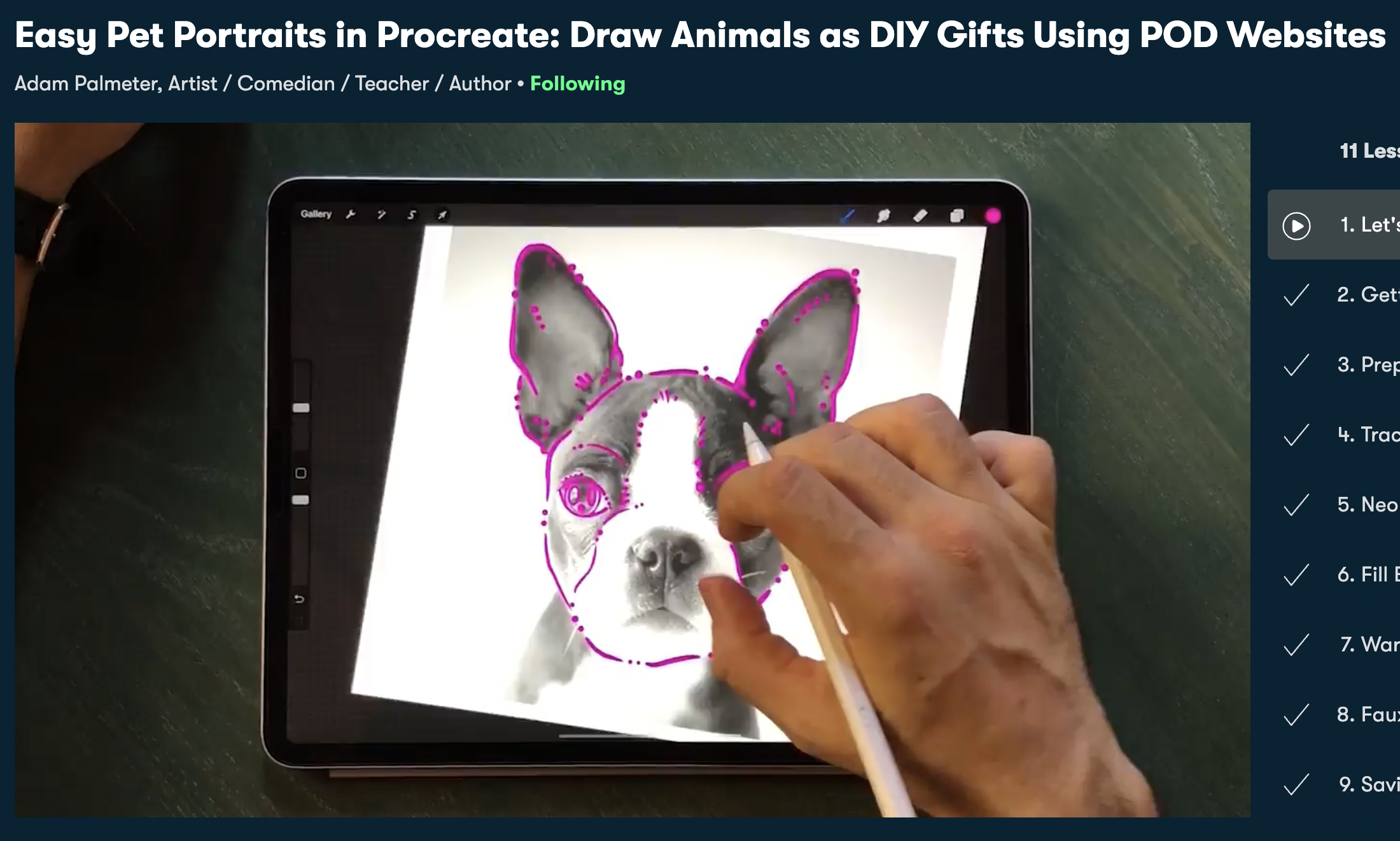
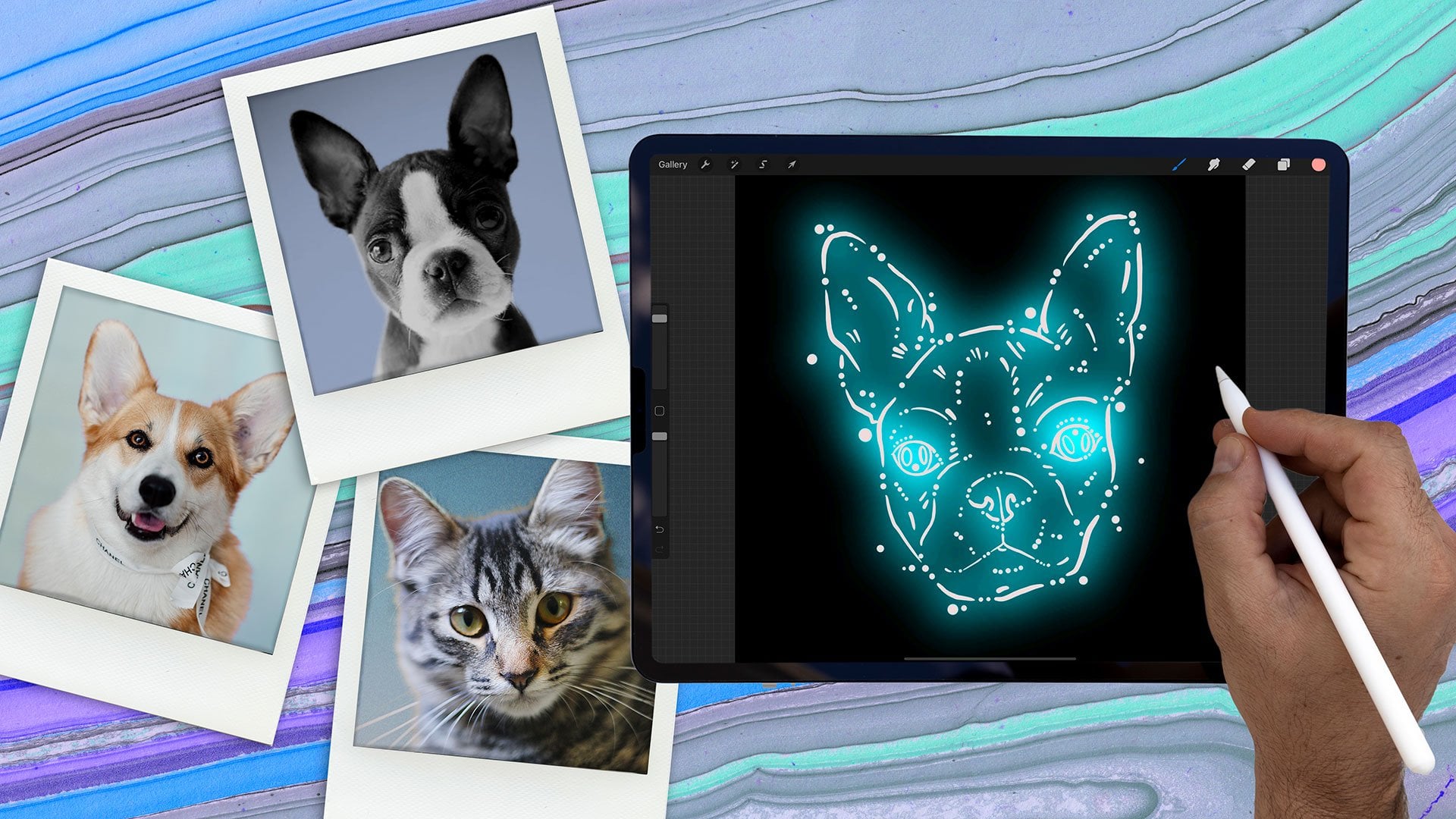
aimez tant les chiens ? Eh bien, ce cours est pour toi. Si cela vous ressemble, consultez mon cours Skillshare, Easy Pet Portraits
in Procreate : Draw Animals as DIY Gifts
using POD Website. Essentiellement, vous allez
utiliser les mêmes compétences que celles que vous avez
apprises ici, mais juste pour de
jolis petits visages.
Ça me suffit. Si vous voulez simplement suivre un cours de détente agréable
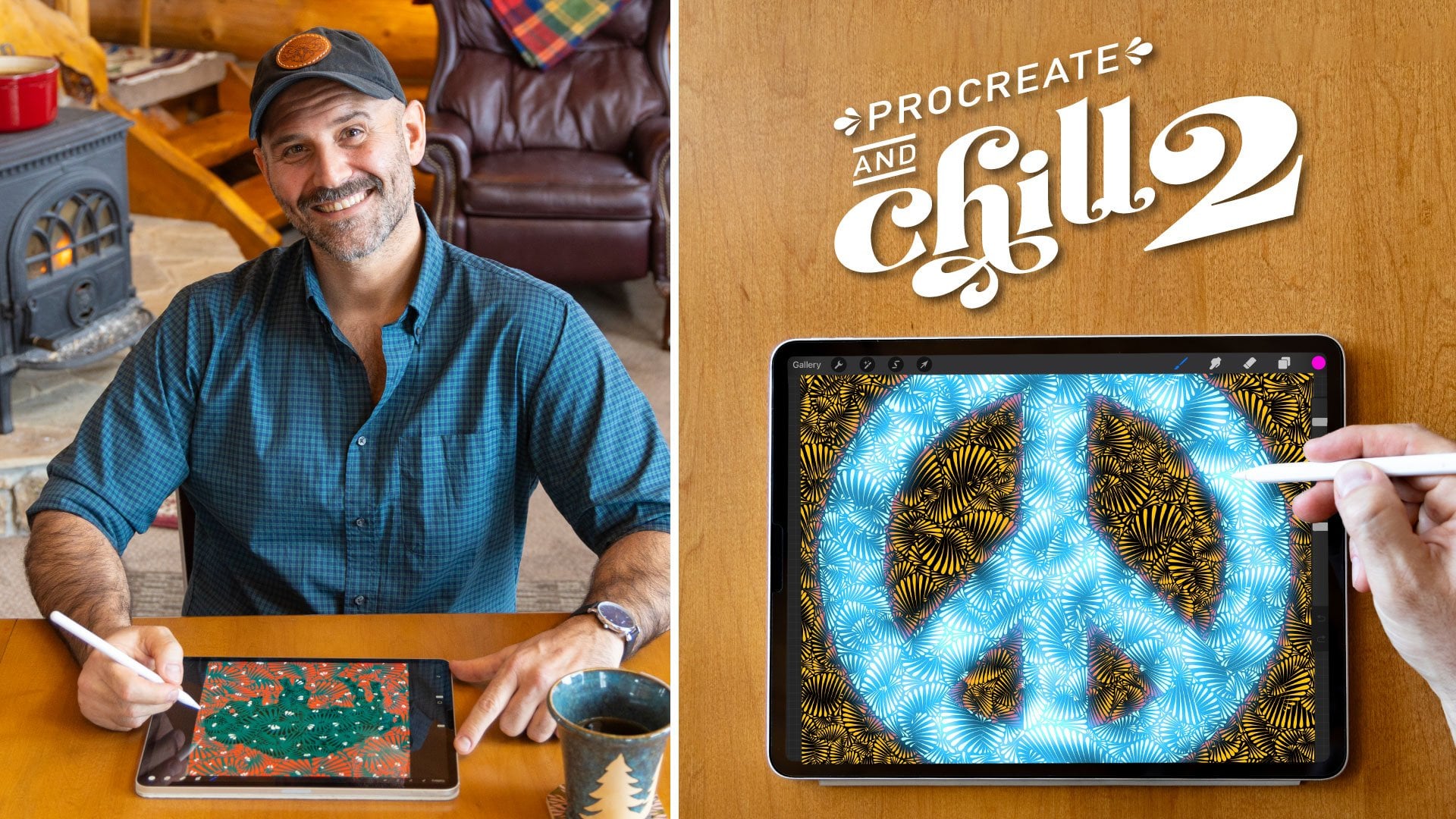
et facile sur votre iPad, vous pouvez suivre mon cours,
Procreate and Chill :
Unwind with Easy, Digital Illustrations
for Self-Care. Il s'agit essentiellement d'
exercices méditatifs dans Procreate. Si vous aimez ce cours, vous allez adorer
celui-ci, ce sont des
coups de pinceau faciles, répétitifs et
méditatifs, peu près
les mêmes que ceux que vous avez
appris dans ce cours. En fait, cela pourrait vous
plaire après ce cours. Alors pourquoi ne pas
cliquer sur ce cours juste
après ce cours ? Les gars, avant de partir d'ici, j'ai deux grandes faveurs
à vous demander. Premièrement, cliquez sur le bouton
de suivi en haut et suivez-moi
ici sur Skillshare. Cela signifie que vous serez
le premier à le savoir que je lancerai un nouveau cours, que vous aurez des avantages amusants à partager
avec mes étudiants et que vous serez le premier
à savoir quand j'offrirai
un abonnement gratuit à Skillshare à l'un de mes heureux abonnés. Je le fais une poignée de fois par
an parce que je t'aime. Deuxième faveur, laissez un commentaire sur ce cours, même
s'il est court et doux. J'en suis très reconnaissante. Ces critiques comptent beaucoup pour moi. Premièrement, je les lis tous
personnellement, et deuxièmement, cela aide ma classe à gagner du terrain
ici même sur Skillshare. Vous me faites du bien. Les gars, nous avons créé
nos villes ensemble, nous avons suivi un cours
formidable ensemble. Merci beaucoup d'
avoir suivi ce cours et je
vais vous voir
sur le revers de la médaille.
 Adam Palmeter, Artist / Comedian / Teacher / Author