Transcription
1. Introduction: Je suis tellement excitée par ce cours. Combien de fois parcourons-nous
un projet et
que nous tournons en rond, qu'il
s'agisse de choisir
les bons pinceaux Procreate
ou de déterminer si nous
devons ajouter des détails
ou des ombres ? un projet et
que nous tournons en rond, qu'il
s'agisse de choisir
les bons pinceaux Procreate parcourons-nous
un projet et
que nous tournons en rond, qu'il
s'agisse de choisir
les bons pinceaux Procreate
ou de déterminer si nous devons ajouter des détails J'ai une méthode qui vous permettra d'aller du début à
la
fin beaucoup plus rapidement,
et vous serez tellement
plus satisfait de votre travail, et nous J'ai une méthode qui vous permettra d'aller du début à la
fin beaucoup plus rapidement, et vous serez tellement plus satisfait de votre Nous allons le faire ensemble avec
un projet très mignon. Parce que nous voulons quelque chose d'
adorable pour
repartir, non ? Je vais me présenter.
Je m'appelle Peggy Dean Je suis artiste,
auteur, éducateur. je préfère dans le monde entier, c'est de
pouvoir partager ces
ressources avec vous. La passion pour
la création est réelle. Non seulement nous passerons
en revue les cinq étapes du processus d'illustration
que je recommanderais, mais je vous offre également
mon propre jeu de pinceaux
personnalisé, ce qui vous évitera de paralyser la prise de
décision en matière de pinceaux. Concentrons-nous sur vos œuvres d'art et sur le fait en faire quelque chose de
beau, d'accord ? Allons-y.
2. Étape 1 : Planifiez votre composition: Configurez notre Canvas. Je tiens
à partager ce fait
très important avec vous. Vous voulez vous assurer que
vous ne travaillez pas dans paramètre de profil de
couleur par défaut de
Procreate La raison en est
que ce profil est spécifique aux appareils Apple. Ainsi, si vous
deviez imprimer votre travail ou le déplacer
vers un autre appareil, les couleurs pourraient légèrement varier. Permettez-moi donc de
passer brièvement en revue cela très rapidement. Ainsi, lorsque nous créons
un nouveau canevas, vous accédez à ce symbole plus
depuis votre galerie en haut à droite, puis
vous tapez en dessous, il y a un autre symbole plus. Il semble qu'il se
trouve à l'intérieur d'une icône de dossier. Maintenant, c'est ici que
vous allez définir vos dimensions et votre
profil de couleur ici sur la gauche. Donc, pour les dimensions, nous
pouvons les définir en pouces, centimètres, comme
vous aimez travailler. Je travaille
toujours en 300 DPI, même si je travaille sur
quelque chose destiné à
une plateforme numérique parce que une plateforme numérique parce je ne sais jamais si je vais avoir
envie de l'imprimer, et le 300 DPI
garantira une image nette
qui vous permettra d'
imprimer quelque chose de qualité. D'habitude, je travaille en pouces. Je vais choisir, tu sais,
16 par 20 à 300 DPI. Maintenant, je tiens à souligner
quelque chose. Cet iPad dispose d'une plus grande capacité
de stockage. Si la capacité de
stockage de votre iPad est inférieure à la mienne, vous allez voir
le nombre maximal de couches diminuer par rapport à ce que
vous voyez sur le mien. Vous pourriez donc absolument travailler dans un huit par dix, puis regarder le nombre de couches que nous avons. Tellement, tellement. Vous pouvez
également commencer par le carré. C'est un moyen sûr,
et vous pourrez toujours recadrer votre toile plus tard. Donc, la plupart du temps, nous
travaillerons dix par dix à 300 DPI. Cela équivaut à
3 000 pixels. Pas ça. 3 000 pixels par 3 000
pixels à 300 DPI. C'est donc un bon point de départ. Maintenant, profil de couleur,
appuyez sur la gauche ici. Par défaut,
Procreate l'a là où
il est configuré sur l'écran P
trois sous l'onglet RGB Vous voudrez juste passer
juste en dessous jusqu'au premier SRGB que vous verrez C'est tout ce que tu as besoin de savoir. Le CMYK est destiné à l'impression
traditionnelle. De nombreuses imprimantes
utiliseront désormais les couleurs RGB. Pas de problème car ils
font de l'impression numérique. Ensuite, alors que vous travaillez continuellement et que vous
créez de nouvelles toiles, Procreate
mémorise votre
profil de couleur à partir de ce paramètre afin que vous n'ayez pas à y
revenir pour vous en assurer , même s'il s'agit d'une Cool. D'accord, et ensuite
nous pouvons donner un titre à notre Canvas On peut donc appeler ça un chat avec Peggy. Et puis dites créer. La première étape que
je traverse lorsque je crée mes illustrations, c'est que j'
aime aller de l'avant et esquisser. Maintenant, j'ai quelques
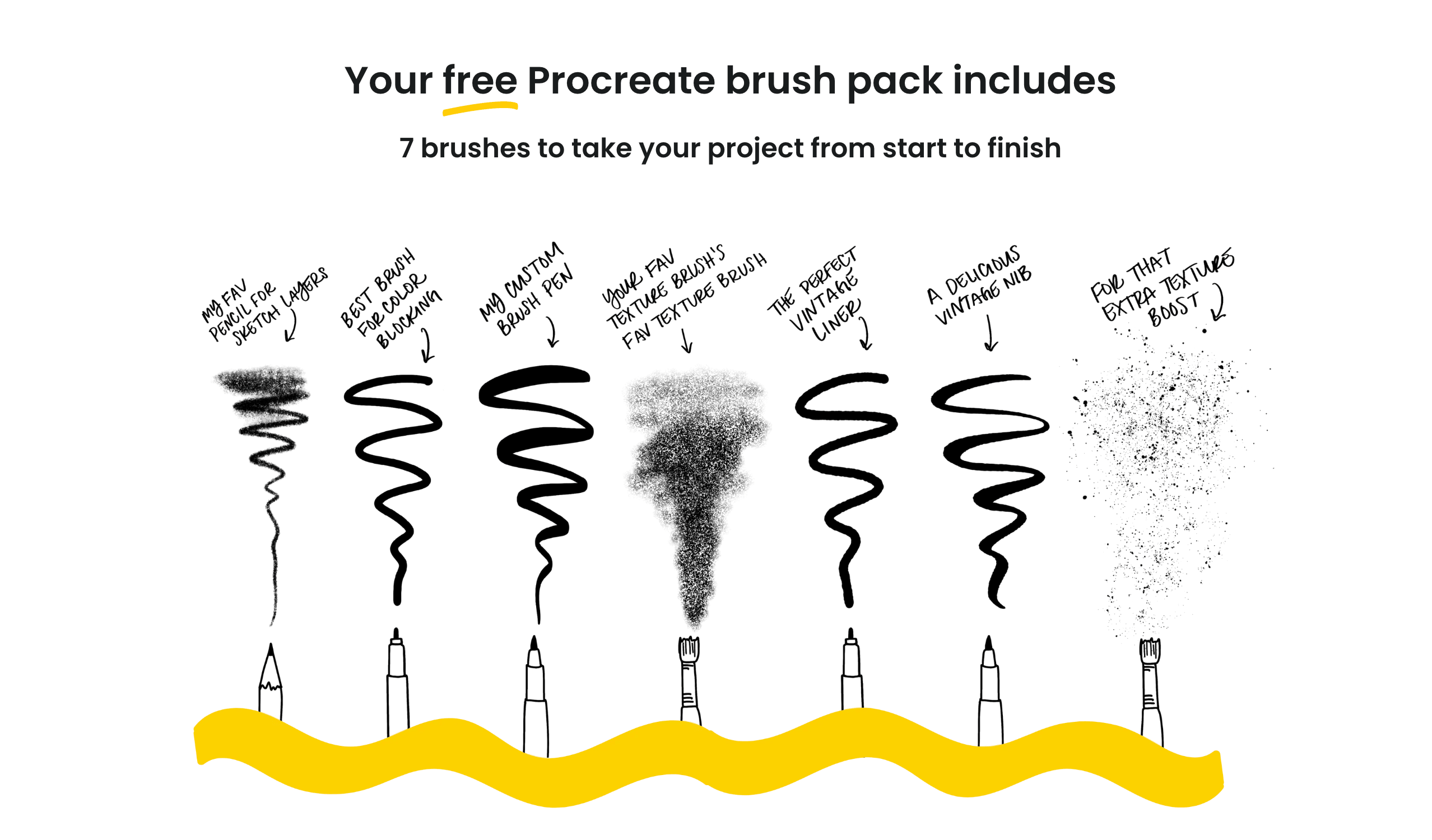
pinceaux pour vous, et vous pouvez utiliser le code
QR ici ou le lien
pour y
accéder rapidement , puis les installer. Lorsque vous les installerez, il s'
agira d'un ensemble de pinceaux, que vous verrez tout en
haut de votre bibliothèque de pinceaux. Et ce sont
exactement les pinceaux que j'utilise pour presque tous les projets, en particulier aux étapes de leur réalisation. Vous pouvez donc travailler
avec ceux-ci ou utiliser les
pinceaux de votre choix. Maintenant que vous avez configuré
votre canevas, nous pouvons passer
à la première étape.
3. Étape 1 : planifiez votre composition: J'avais l'habitude
de sauter cette première étape, et maintenant je le fais pour presque
toutes les illustrations. Bien que notre illustration d'
aujourd'hui soit très simple, je voudrais tout de même vous expliquer le processus, car elle est très utile pour différents types de scènes et différents
types d'objets. Je prends donc le crayon
pigeon ici, et je vais juste en esquisser environ six petits. Je suppose que
nous allons passer au rectangle,
mais ils peuvent être carrés, ils peuvent être n'importe quoi Je cherche simplement
différentes manières d' isoler
la scène que je veux
faire. Et donc dans ce cas, si je
dessine un animal, Kitty. OK, ou, tu sais,
on peut le changer. Mais disons que je l'ai juste centré, puis que
le corps est vers le bas, et qu'il porte un
chapeau, peut-être un chapeau haut de forme. Je me rends compte que ça
ressemble à un bonhomme de neige. Faisons en sorte qu'il ressemble
davantage à un chat. OK, Kitty. Nous y voilà. Et c'est une façon de procéder. Nous pourrions également réduire considérablement
ce chiffre et nous concentrer davantage sur ce point. Il y a peut-être des éléments de
fond. C'est tout ce que je fais. Ce ne sont que des formes basiques, et je peux voir clairement, vous savez, ce profil. Disons que je voulais
faire un animal, disons, un chien, qui porte son propre chapeau. Peut-être qu'il a une oreille qui descend. Et puis c'est un profil qui vient en quelque sorte
de profil. Et cela donne une ambiance
totalement différente au même sujet Disons que nous voulons faire
juste la partie inférieure, et disons qu'il y a, genre, un chapeau de cowboy, et
c'est le but. Je ne dessine pas clairement
toute la forme. Cela nous donne juste un guide général pour le
visuel pour la composition. Donc si c'est, tu sais, en dessous, alors on peut mettre n'importe quoi par-dessus. Il y a peut-être quelques oiseaux. Tu sais, c'est juste
une composition bizarre. Cela nous permettra
d'essayer différentes versions. J'ai peut-être trois chatons, mais les formes
les plus basiques nous donneront vision générale
de ce que nous voulons faire en un coup d'œil Imaginons que nous
ayons un animal ici, et qu'il soit entouré d'une couronne de
fleurs Je pourrais donc avoir mon chat, puis j'ai une fleur de héros, une fleur de
héros, une autre fleur de
héros J'ai des fleurs secondaires, puis j'ai mes feuilles. Je sais donc qu'
en les regardant, un X n'est
évidemment pas une fleur, mais il me montre
où se situeront mes points
clés pour un intérêt
visuel. L'esquisse de vignettes
est donc très utile. Vous pourriez voir comment je
pourrais m'en sortir encore plus rapidement si je
n'en avais pas parlé. Nous n'avons donc vraiment aucune excuse. Je n'ai aucune excuse.
Tu n'as aucune excuse. Faisons nos croquis
miniatures afin vraiment
comprendre ce
que nous voulons faire Et ils n'
ont même pas besoin d'être aussi détaillés. Ils peuvent être juste une tache, puis le chapeau peut
être un bloc, tu sais ? Il s'agit donc simplement de
nous donner cela en un coup d'œil. Nous allons choisir
celui-ci aujourd'hui. Commençons donc par cela.
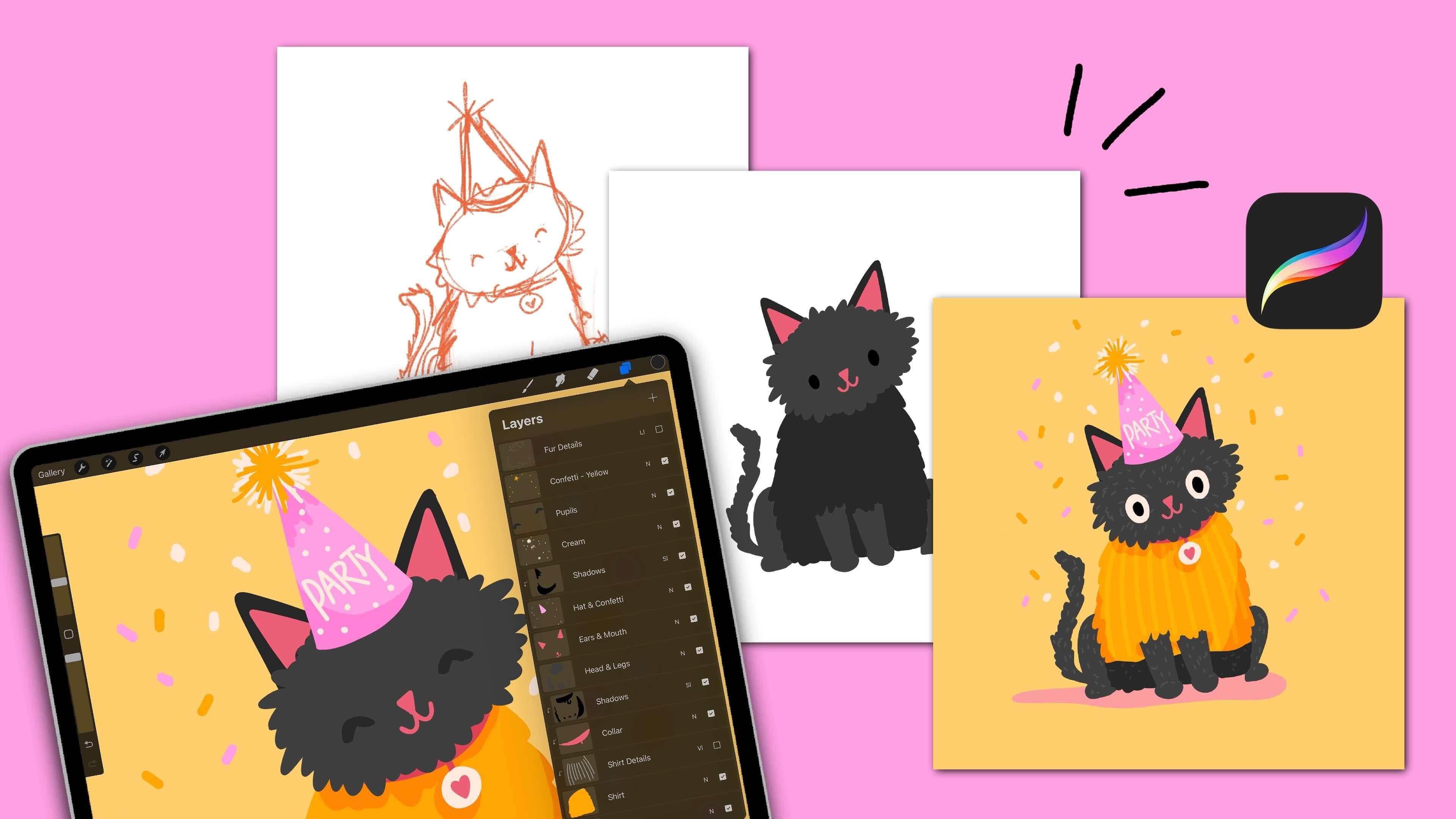
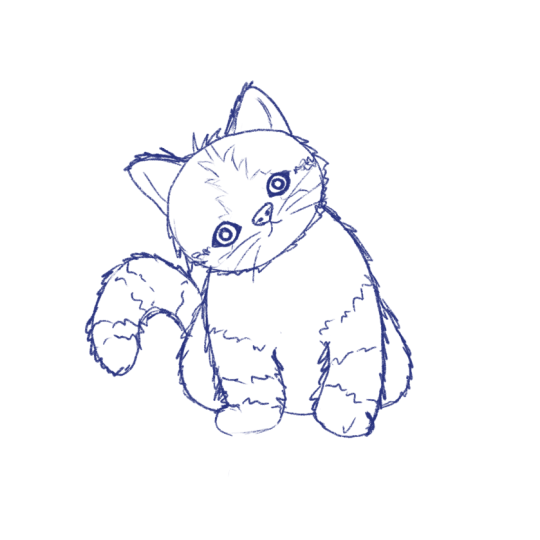
4. Étape 2 : croquis: Commencez avec un
crayon, j'utiliserai le crayon pigeon et
c'est un crayon facile à C'est ainsi que nous
allons esquisser. Ce que j'aime faire lorsque je dessine, c'est une couleur aléatoire que j' utiliser
une couleur aléatoire que j'
utilise ou non dans
l'illustration elle-même, mais cela m'aide simplement à
différencier les lignes, surtout si j'ajoute des lignes noires
pures par la suite C'est donc le
moyen le plus simple de commencer. Je vais juste créer des tas de formes si nous voulons créer un
chat. C'est tellement mignon. Je travaille donc généralement avec des blocs, des formes, quelque chose comme ça. Donc, quand je dessine,
je pense à des choses. Tu sais, c'est un objet en trois D. Nous en faisons deux
D, mais comment pouvons-nous le faire
sans trop y réfléchir Nous ne voulons pas que cela soit
parfait parce que nous dessinons. Nous traduisons
quelque chose dont nous
savons qu' il contient tous ces
éléments,
et nous prenons notre
propre interprétation
pour et nous prenons notre
propre interprétation faire
quelque chose de différent Et peut-être mignon. Voici
un corps général, non ? Nous avons donc le corps de la tête, et votre tête est peut-être vraiment
circulaire. Il est peut-être grand. Je n'ai qu'aujourd'hui, je suppose que je décide
d'aller un peu plus loin. Je vais raccourcir un
peu le corps, donc je vais l'arrêter
ici. Mais vous pouvez voir
que je
bloque simplement cette forme. Ensuite, je placerai
les petits pieds à la base du corps. Donc probablement ici et puis sur
les côtés, ceux-ci ici, et puis laissez simplement les bras insinuer qu'ils se lèvent Je ne sais pas si je vais
les faire monter jusqu'au bout, puis juste ces petites taches
incurvées pour les jambes Que diriez-vous ? Ce n'est que
le point de départ. Et puis une queue, évidemment. Donc, l'une des choses que je vais
faire est de tracer juste une ligne, pour que je puisse voir, d'accord, est-ce que
c'est comme je veux que ça se passe ? Est-ce que
je veux qu'il s'enroule Je pense que je veux que ce soit
juste un petit coup, alors je vais aller de l'avant et obtenir l'
épaisseur que je souhaite Cela semble une bonne chose.
Oreilles de petit chat. Et puis le visage entrera et aura
juste un petit triangle. Peut-être que j'ai l'habitude de faire
des visages d'animaux avec cette étrange petite
bouche, et c'est tellement drôle. Ou peut-être voulons-nous rendre
celui-ci heureux en faisant une petite boucle en dessous des deux
côtés, ou vous pouvez aussi faire un petit sourire puis une ligne allant du nez vers le bas jusqu'
à ce petit sourire C'est un peu simple
. Et puis les yeux, j'ai l'habitude de faire ces petits
points parce que je pense que cela permet
à la petite expression de la bouche de se faire sentir. Mais un autre œil que
nous pouvons utiliser est un de ces sourires
parce qu'ils sont tellement mignons C'est comme si les yeux étaient fermés et que nous étions dans un pur bonheur. Remarquez que j'ai également gardé tout
le visage en dessous de la
moitié de la tête. Maintenant, nous n'appliquons pas toutes les
règles d'illustration pour le moment, mais je tiens à mentionner que cela change et transforme
totalement l'apparence d'un visage, parce que si c'était
ici et cela était là-haut, voyez, c'est juste une personnalité totalement
différente. Et puis quand ça tombe,
c'est super mignon. Au moment où nous dessinons, nous avons ces options pour que cela prenne
un peu plus vie Donc je pense que ce serait mignon. Tout d'abord,
rendons-le un peu hirsute. Donc je vais juste
esquisser quelques lignes
griffonnées sur les côtés Donc je sais que nous avons
un chat plutôt moelleux, et que ça ne va pas être aussi
doux. C'est plutôt amusant. Et puis pas vraiment
sur les jambes, peut-être juste avoir quelques
touffes au-dessus
des jambes, juste pour
montrer qu'elles sont du genre à toutes ces peluches Nous ne voulons pas qu'il soit trop gros
pour ressembler à une lionne, mais nous serons
en mesure de le
peaufiner au fur et à mesure des prochaines étapes, mais ce n'est que notre
brouillon, donc nous pouvons jouer La prochaine chose
que nous ferons, nous voudrons peut-être un petit
collier qui jette un coup d' œil par ici Peut-être qu'il y a une
petite étiquette qui représente un cœur ou je pense que
je veux un cercle. C'est simple Et puis peut-être que le cercle
a un petit cœur. Nous verrons. Et ensuite,
fabriquons une casquette de fête. Vous pourriez dire : « Quoi ? Mais c'est amusant. C'est amusant. OK, je vais le
rendre un peu plus épais parce que je veux que
ce soit un peu plus. Et ça a l'air bien. OK. Nous avons maintenant un croquis
assez simple. Juste pour
décomposer cela, juste pour mettre en évidence certains domaines clés que
nous avons réalisés ensemble. Nous avons un cercle ici. Nous avons des triangles juste
là pour les oreilles. Ici, nous
avons essentiellement un rectangle, mais nous avons fini par le
courber juste en haut, puis nous avons ces
cercles pour les pieds, un petit cercle pour les pieds, puis nous avons
juste des lignes
légèrement effilées vers le
haut pour les jambes, nous avons ces arcs qui
sortent puis reviennent dedans Dehors et retour. Ensuite, nous avons
une queue dont nous utilisons la ligne comme guide
, puis nous l'
épaississons lorsque nous aimons le placement Ensuite, nous avons essentiellement un
triangle pour ce chapeau qui se
courbe vers le bas et le reste
est simplement à remplir. C'est ce que nous examinons. Une fois notre brouillon terminé, nous allons
réduire cette couche et passer à l'étape suivante, qui consiste à bloquer les couleurs mettre en place
nos formes de base et le reste s'en servira très facilement.
5. Étape trois : blocage des couleurs: Passez à l'étape suivante. Ce que nous allons faire, c'est
aller dans notre panneau des couches et
continuer et vous verrez un
petit N sur cette couche. Nous allons le refuser. En haut du N, il y a
ce curseur d'opacité, nous allons le réduire
à environ 20 ou 30 %. Nous voulons voir le brouillon,
mais nous ne voulons pas qu'il interfère avec les formes
que nous introduisons actuellement. Allez-y et créez une
nouvelle couche par la suite. À présent,
votre couche de brouillon sera toujours active. Il est si courant de dessiner
accidentellement sur cette couche lorsque vous
effectuez cette partie ou n'importe quelle autre partie. Mais nous ne voulons pas du tout utiliser
cette couche dans notre pièce finale. Je le
veux comme guide. Ce que je
recommande, c'est de balayer vers la gauche et de verrouiller cette couche Ainsi, si vous êtes
accidentellement sur cette couche, vous ne pourrez
pas le faire
lorsque vous commencerez à dessiner. Il va dire : « Non,
cette couche est verrouillée,
désolée, ce qui est une bonne chose ». Cela te rend service. Passons à notre nouvelle couche. Maintenant, j'aime faire glisser ces couches sous mon calque
brouillon, car ainsi, lorsque je mets une forme entière
ici et que je la remplis de couleur, elle ne couvre pas les
expressions faciales de cette façon. Je pourrai toujours les voir. Allons-y,
prenons cette nouvelle couche et faisons-la simplement glisser
sous celle-ci. Nous allons maintenant passer à notre prochain pinceau. J'ai le monopigeon pour toi. C'est juste ma version
d'une monoline. Et ce qu'un
pinceau monoline peut faire,
c'est peu importe la force avec
laquelle
vous appuyez, vous n'aurez
aucune variation dans la largeur du trait, et il est également totalement opaque, vous n'aurez
donc pas de
pixels transparents C'est une excellente base. Il est également bon de savoir que vos lignes sont exactement
ce que vous voulez qu'elles soient. Vous pouvez bien sûr utiliser
le pinceau que vous voulez, mais c'est ce que
je vais faire. couche de brosse monoline,
la couche suivante, et elle se trouvera
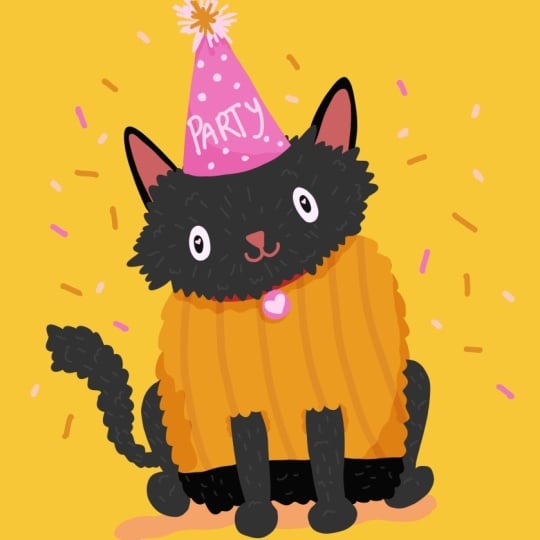
sous la couche de brouillon Je crois que je veux faire un chat noir et au lieu
de passer au noir pur, j'aime généralement passer
au noir et le
faire passer à un peu de charbon Il a l'air noir, mais c'est juste plus doux pour les yeux,
ce que je trouve amusant. Alors pour cette forme, au lieu de faire quelque
chose de moelleux de cette façon, je pense que je veux qu'elle
soit vraiment illustrative Je vais créer des peluches amusantes
rien qu'avec ces courbes, puis je les réduirai
un peu en haut pour qu'elles
soufflent sur les côtés Et je les mangerai en longueur. Allons-y. Voyons
voir. C'est vraiment marrant. J'aime bien ça. Je vais
faire quelques retouches
ici
et je vais vous
montrer une astuce pour y parvenir. Vous n'êtes peut-être pas obligé de le faire, mais je veux quand même vous
montrer cette astuce. Tu vois, je dois les remplir. Ce n'est qu'un exemple très
simple. Au lieu d'avoir à colorier
chacune d'entre elles ou d' avoir à faire glisser la couleur et à la
déposer à chaque fois, ce menu apparaît où
il est dit de continuer à remplir. Je vais annuler. Je vais le remplir, puis
appuyer sur Continuer le remplissage. Cela permet à la
chute de couleur d'être continue Je peux
donc entrer et appuyer
, puis aller ici et toucher. Ensuite, allez ici et appuyez sur. Ensuite, lorsque vous avez terminé, vous
appuyez sur cette petite coche ,
puis
la couleur est supprimée. C'est vraiment pratique. Ensuite,
je vais passer à la queue. Ce que je fais, c'est
bloquer les couleurs dans des zones distinctes. Par exemple, je ne
veux pas le faire descendre directement de la tête, car je veux séparer les couches. Ce n'est pas grave s'ils
ne se touchent pas. je fais cela, c'est
parce que si je veux ajouter ombrage ou quelque chose
comme ça, n'importe quelle texture, je veux toujours
que la tête soit séparée du corps et il sera beaucoup plus facile de
travailler avec ces éléments lorsque ces
éléments seront séparés Peu importe
pour la queue ou pour
les pattes, car elles ne
sont pas connectées. Si cela n'a pas
vraiment de sens, ce sera bientôt le cas, mais
sachez simplement qu'il faut les séparer. Par exemple,
ici, cette patte va
recouvrir la queue. Ce n'est pas le plus gros problème.
Nous pouvons contourner ce problème. Mais si vous voulez
être beau et propre, ce serait une zone que
vous pourriez également séparer. Ensuite, je vais juste créer un
point de connexion ici parce que cette fourrure
va la recouvrir, mais j'ai le
point de connexion ici pour pouvoir facilement remplir,
sans que pouvoir facilement remplir, couleur ne se répande
sur toute la page. Parce que si nous n'avons pas
ce point de connexion, si nous remplissons quelque chose comme
ça, il ira partout. C'est ce que nous avons mis en place. Ça a déjà l'air
si stupide. Nous avons maintenant besoin de la couche pour
le corps et les oreilles. Il faudrait qu'il s'agisse de
deux couches distinctes. La raison en est
que ce corps, nous avons besoin que les jambes
soient au premier plan Si je devais dessiner
un corps entier dessus colorer et
lui donner
cette forme, vous allez cacher les jambes, il faut qu'elles soient derrière elles. Cependant, nous avons besoin de ces
petits poils duveteux qui proviennent du ventre
pour couvrir les jambes Pour vous faciliter la tâche,
choisissons simplement
n'importe quelle autre couleur que le
noir. Cela n'importe quelle autre couleur que le
noir nous
permettra de voir
ce que nous faisons plutôt bien et nous allons créer une nouvelle couche au-dessus
de la couche noire. Nous allons simplement le colorier. Ne vous inquiétez pas si nous nous
chevauchons en ce moment, nous allons juste
mettre la couleur ici Je vais dépasser la tête parce qu'elle
va se cacher derrière elle Nous devons aller jusqu'au bout, alors ce ne sera tout simplement
pas aussi moelleux,
mais il aura tout de même un peu
de texture sur les côtés avec ces petites vagues Ensuite, nous allons
le faire descendre tout en bas, juste un peu de texture, petites lignes ondulées,
puis nous allons simplement nous connecter ici pour
que lorsque nous remplirons les couleurs, cela ne tombe pas Nous pouvons toujours voir notre brouillon. Nous pouvons voir où
tout est censé se trouver, ce qui est très utile. Nous allons également
aller jusqu'aux oreilles
, aller de l' avant,
les dessiner, assurer qu'ils passent
complètement en dessous , parce que si nous les
avons ici, nous aurons cet espace
blanc entre les deux, nous ne
voulons pas de cet espace blanc. Nous voulons remplir complètement,
puis nous allons faire glisser la couleur vers l'intérieur pour les bloquer et déplacer
cette couche en dessous maintenant. Nous allons maintenant créer la
couche jaune
au-dessus de la couche noire.
Juste une couche de plus. Encore une fois, nous allons
changer cette couleur, mais pour l'instant,
nous voulons qu' elle se chevauche puis nous voulons qu'elle
se chevauche de ce côté, donc juste quelques lignes ondulées. Ensuite, nous ferons la
même chose ici. Juste quelques lignes irrégulières. Ils vont juste l'avoir. Supposons que nous ayons ces touffes de poils juste au-dessus
des petites pattes Mignon. Nous pouvons maintenant
changer cette couleur. Je ne ferais pas la même couleur pour cela que pour la
première couche. La
raison en est
que nous voulons
toujours voir cette séparation,
sinon
tout ira bien raison en est
que nous voulons
toujours voir cette séparation,
sinon ensemble. Si je n'utilise aucun dessin au trait, je veux m'assurer
qu'il est toujours différencié Je vais passer à la couche principale et ce sera une façon
que nous pourrons facilement voir. Nous pouvons saisir cette première couche simplement en tapotant et en maintenant
la pipette Si ce n'est pas ainsi que
vous appelez votre pipette, vous pouvez le modifier
dans vos paramètres Si vous accédez aux préférences de l'
icône en forme de clé puis à vos commandes, vous verrez Eyedropper
juste ici et cela vous permettra de définir
comment cela J'ai un haut et
un support qui vont faire ressortir le noir et je veux
juste
le changer un peu Je vais
donc l'allumer un peu et nous
verrons à quoi cela ressemble. Ça va paraître un peu
fou parce que ce jaune n'est pas encore recouvert, alors je vais faire la même
chose ici. Et à ces oreilles. Désactivons la couche
de brouillon et voyons à quoi elle ressemble. La séparation des couleurs est
beaucoup plus logique. J'allais
vous montrer comment vous pouviez avoir cette couleur sur une seule couche. Je vais te le montrer.
Passons à la couche supérieure, la couche supérieure que nous avons fabriquée, qui est juste ces cheveux
qui recouvrent les jambes Nous allons sélectionner cette couche en appuyant sur la couche,
puis en la sélectionnant. Vous verrez que si vous êtes sélectionné, ressemble à la
mienne ou
cela peut dépendre cela ressemble à la
mienne ou
cela peut dépendre de l'activation de la fonction automatique
ou de l'activation à main levée Quoi qu'il en soit, il saisit tout ce qui se trouve sur la couche
que vous avez sélectionnée À main levée, vous verrez ces lignes diagonales
et lorsque nous zoomons,
les lignes diagonales ne figurent pas sur la sélection
dans cette couche Ainsi, lorsque nous avons une sélection, peu
importe la couche à partir de laquelle
nous la récupérons. La sélection est la sélection. Donc, si je sélectionnais ce
qui se trouvait sur cette couche supérieure et
que je passe ensuite à la couche inférieure sur laquelle se trouvent les pieds, sélection sera toujours la même. Donc, sur cette couche maintenant, je peux l'influencer en fonction
de ma sélection précédente. Ce que nous voulons faire, c'est
supprimer le noir de
cette sélection. Nous allons donc descendre trois
doigts et couper. Cela fait apparaître le menu
Copy Face. Vous pouvez simplement
le couper. Maintenant, lorsque je désactive cette couche supérieure, que vois comment les jambes se sont
éloignées de ces zones, cela nous permettra de fusionner ces
deux couches grises. Je peux simplement faire glisser cette zone grise en dessous maintenant et rien ne
se passe parce que nous avons simplement supprimé tout ce
qui aurait été superposé et étrange,
puis nous les avons fusionnés, et maintenant nous n'avons plus que de simples
couches. C'est beaucoup plus propre. C'est assez simple. Je vais échanger ces
couleurs parce que je pense que je veux que la plus
foncée soit en bas, puis la
plus claire en haut. Allons-y. OK, ça ressemble un peu à un chien pelucheux, ce qui ne m'énerve pas. Je
pense que c'est vraiment drôle. Réactivons notre couche
de brouillon pour voir
où tout se trouve. Nous devons créer les parties
intérieures des oreilles, le
visage le petit collier
et le chapeau. C'est assez simple. Allons-y et
commençons par les traits du visage,
les oreilles, le nez et la bouche. Que diriez-vous ? Prenons
une couleur plus claire. Il pourrait être jaune pour le fun. Ça peut être rose,
ça peut être rouge. Je vais choisir une couleur corail rose
Samini ,
puis je vais créer
une nouvelle couche pour cela Une fois que nous aurons commencé à avoir
beaucoup de couches ici, nous pourrons les renommer. Cela peut être le corps et les oreilles, les jambes et
tout ce qui s'y trouve. Je connaîtrai la queue,
puis ce sera le visage. Nous pouvons venir ici et dessiner ce petit nez, puis cette
jolie petite bouche. Il s'agit maintenant
d'un autre domaine dans lequel nous
devrons réduire cet excédent. qui n'est pas un problème car ces couleurs sont sur des couches
séparées. Je vais être simple, nous allons juste
remplir ceci, remplir ceci. Ce que j'ai fait, c'est m'assurer qu'il tombe complètement en dessous de
toutes ces petites lignes ondulées pour faciliter les choses.
Au lieu de rentrer dedans, nous pouvons simplement redéfinir un peu
cette forme Il n'est pas
nécessaire que ce soit si parfait. Maintenant que tout est en place, ajoutons une nouvelle
couche à celui-ci. Je vais juste
parler des oreilles et de la bouche, puis de la nouvelle
couche pour le chapeau. Et je vais faire en sorte que le chapeau soit de la
même couleur que la petite étiquette, et que diriez-vous du rose vif ? vers le haut et courbez, et nous allons le
remplir de couleur , le
déplacer, puis le
tag, juste un petit cercle. Maintenant, si vous aimez les formes parfaites, vous pouvez le faire avec Procreate Tout ce que vous avez à faire est de dessiner
votre forme, puis de la maintenir. Il va s'accrocher à
cette jolie ligne lisse. Mais ensuite, si vous prenez un
doigt et que vous tapez vers le bas, verrez que c'est un cercle parfait Si vous voulez créer davantage
de formes géométriques, vous pouvez le faire. J'aime qu'il ait l'air super handran
, donc c'est là que nous en sommes. Maintenant, je voudrais dire quelque chose. Le jaune qu'il y avait ici était tellement mignon, et je pense que ce
serait vraiment amusant de était tellement mignon,
et je pense que ce
serait vraiment amusant de
le remettre ici
avec de la texture. C'est donc ce que je vais faire. Je suis juste en train de planter
cette idée en ce moment parce que je pense que ce
serait vraiment amusant de l'intégrer. C'est mon processus. C'est très organique et il est
très facile de le
faire par étapes qui nous
permettent de réfléchir à
des choses comme ça. Sachant cela, je vais entrer
et terminer les formes de base. Je vais utiliser une crème, créer une nouvelle couche et
ce sera pour les yeux. Et puis, juste pour le fun, écrivons « party on the hat ». Un lettrage tellement bizarre, juste pour le
rendre encore plus ludique. Nous avons une fête. Que diriez-vous quelques petits points pour créer
cette ambiance de confettis Ensuite, je vais prendre la même couleur et l'ajouter à la petite
rafale ici. À ce stade, je vais
vérifier et m'
assurer que tout est en place sur mon
brouillon. S'il ne me
reste rien sur mon brouillon, je
désactiverai cette couche et je cesserai de l'utiliser. Maintenant, nous avons tout ce qu'il
faut faire, car tout n'est
plus que les prochaines étapes
et fait partie de ce processus. Il y a certaines choses dont
nous devons prendre soin. L'une d'elles est que nous avons besoin
d'une couleur de fond. Je n'utilise jamais de
couleur d'arrière-plan dans Procreate. n'est pas un vrai calque, donc je crée
toujours un nouveau
calque et je
le fais glisser tout en bas pour étiqueter cet arrière-plan. Je vais faire un jaune
clair, je crois. Nous allons entrer, peut-être
un peu plus chaud. Maintenant, si vous avez suivi mon cours de couleur, vous
savez ce qu'est la recoloration Je vais vous donner
un rappel car c' est l'un des meilleurs outils
que vous puissiez utiliser Vous devez donc savoir comment
invoquer votre menu rapide et il sera
différent pour tout le monde en fonction de la façon dont vous l'avez configuré. Moins configuré pour que je puisse appuyer sur le petit carré
entre les curseurs du pinceau pour qu'il apparaisse Vous pouvez accéder à l'icône de votre clé, accéder aux préférences, accéder
aux commandes gestuelles Le menu rapide est
à peu près à mi-chemin. C'est ainsi que vous pouvez décider
comment appeler votre menu rapide. Une fois que vous le
savez, très vite, voyez comment il apparaît en haut de l'écran, il apparaîtra là où se trouvait
votre dernier pinceau,
où que se trouvait votre Apple Pencil Allons-y, je vais
appuyer sur OK au cas où. Alors regarde maintenant c'est ici. Pour n'importe lequel de ces
menus déroulants, il vous suffit de le toucher et de le maintenir. Tout est alphabétique,
recolorez. C'est ce que tu veux faire, je te le promets. Parce que maintenant que c'est réglé, lorsque vous appuyez sur Recolorer, il y a un petit réticule
et, selon l'endroit où il se trouve, cela aura un impact sur les
pixels de ce calque heure actuelle, toute la couche sélectionnée
est la couche
d'arrière-plan, donc tout est saisi. Mais cela fonctionne comme une goutte de couleur, sauf que
c'est en temps réel. Je peux modifier et apporter les
plus petits ajustements et voir toutes les options de teinte en cours de route
. C'est tellement utile. Pour le mettre là où
je veux qu'il aille, nous devons passer entre
la couche de tête et
ensuite la couche de corps. Chaque fois que nous créons un nouveau calque, celui-ci apparaît au-dessus
du calque sélectionné. Dans ce cas, je le veux
entre la tête et le corps,
je vais aller dans le corps, appuyer sur le nouveau calque, et
maintenant c'est entre les deux. Je vais prendre le jaune
que je veux utiliser. Au lieu de faire
ça très bouffant, je vais juste adoucir un peu
les lignes
et suivre le Je vais aller de l'avant et le
faire passer doucement ici Et puis voilà, tout simplement doux. Puis connectez-le. Ensuite, nous devons nous
assurer qu'il se connecte nouveau ici, car pour le moment, si je devais le remplir en couleur, il ira partout et c'est parce
que cette couche, je vais l'isoler,
n'est pas fermée. Nous avons besoin
qu'il soit fermé. Ce que je fais habituellement, c'est de
partir d'un bout exagérer et de le
remettre jusqu'à ce que je sache qu'il
se connecte à l'autre ligne Je vais l'isoler encore une fois. Voilà à quoi ça
ressemble en dessous. Ensuite, je peux le remplir et il se remplira partout où
il en aura besoin. Je trouve ça trop mignon. Maintenant, je vais le
faire devenir un peu plus foncé, juste pour qu'il
apparaisse un peu plus. Je le ramène juste un peu plus
à l'orange Génial. Je dois encore mettre
le collier dedans. J'ai besoin que ce soit
sous la couche de tête, donc je vais passer à cette
couche jaune et juste au-dessus de celle-ci. Je vais juste avoir un petit collier
peekaboo. faudra que ce soit plus léger pour
qu'il apparaisse mieux avec une ligne qui nous relie au
fur et à mesure. Recolorons-le et
faisons-le plus clair. Ce rose fonctionne.
Nous allons faire celui-là. C'est ici que nous colorons le noir. Si nous sommes satisfaits de la
façon dont les couleurs sont bloquées, mais que non, ce n'est pas
fini, vous avez raison. Mais c'est là que nous sommes
prêts pour la prochaine étape, où nous ajouterons des détails. Ils sont encore minimes,
mais c'est une scène à part entière et cela va lui
donner encore plus de vie.
6. Étape quatre : dessiner les détails: partie semble être interchangeable lorsqu'
il s'agit d'ajouter détails ou des ombres et reflets lorsqu'il s'agit laquelle nous voulons faire en premier. Je vais me concentrer sur les détails,
car j'ai ainsi une très bonne vision de
tout ce à quoi je veux ajouter
des ombres et des reflets. La première chose que je veux faire est de créer des
lignes dans la fourrure, et ce sera tout qui défiera tous les détails que nous connaissons en principe parce que je veux que ce
soit amusant et ludique Je vais le faire
avec un ton gris. Je vais juste aller
voir Gray General Gray. Alors je vais juste mettre
ça tout en haut. Je prends la couche supérieure, pas le brouillon, mais la couche supérieure En fait, prenons notre
brouillon, allons-y et
ajoutons-le au bas
de tout. Couche supérieure et créez simplement une
nouvelle couche par-dessus. Vous pouvez l'organiser comme
bon vous semble. Ensuite, je vais réduire un peu la
taille de la
brosse parce que je
veux
juste que la racine des cheveux soit petite Ces lignes, nous pourrions le faire là où elles ne sont que de
petits tirets, qui sont mignons Vous pourriez également en
avoir un peu plus gonflé, ce qui leur donnera une nouvelle idée de la texture
extérieure. C'est ce que
je pense que je vais faire, mais je pense que cela devrait
être un peu plus foncé pour ne pas nuire
au visage Il est juste censé
ajouter un peu de texture pour qu'il n'ait pas l'air aussi plat, mais sans
ajouter de pinceau à texture. Maintenant, vous pouvez certainement ajouter un pinceau de texture.
C'est très amusant. Je veux juste que ce
soit assez simple. Je vais juste entrer et sortir. J'aime beaucoup zoomer
et dézoomer pour vraiment voir comment les choses
s'assemblent, puis si quelque chose est trop
espacé, par exemple, je vais en
rapprocher un peu pour qu'il ne soit pas
si formaté , je
suppose, formulé Bien sûr. Alors peut-être deux autres de
Billowy. Cela fonctionne. Au lieu
de changer de couleur, je vais simplement passer au
calque lui-même et baisser
l'opacité,
aller jusqu' au bout et
baisser le niveau et
voir si c'est assez subtil C'est ce que je vais faire. Alors ici, je vais juste en ajouter quelques-uns
sur toute la queue. Juste un peu de Billow. Je vais te dire quoi. Quand
j'ai commencé à faire ces
versions très simples des détails, j'ai eu l'impression que c'était vraiment faux. Cela ne semble pas correct. Mais quand on le
regarde de loin, moins c'est plus. Alors, comment pouvons-nous arriver à un point où nous pouvons simplement savoir
que c'est comme si non, c'était le temps d'arrêter ? C'est l'heure d'arrêter. Arrêtez-vous avant de penser que nous avons terminé,
car alors ce sera encore plus mignon. Chaque fois que je travaille trop, quelque chose ne me
semble
tout simplement pas exactement comme je le voulais
ou comme je l'avais prévu Je pense juste que c'est une
triste occasion manquée, vous savez,
qu' il existe un mode de fusion qui
va nous aider aussi,
et lorsque nous utilisons les modes de fusion, cela déterminera la façon dont il communique avec
les couleurs sous-jacentes. Si nous y allons ici, vous avez probablement vu cet énorme menu. Faites défiler l'écran
jusqu'en haut pour multiplier, cela
vous donnera une version plus foncée. Mais si nous passons à l'
éclaircissement, disons que Lighten fera
essentiellement ce que nous avions déjà fait,
car c'est une couleur plus claire Mais ensuite, nous pouvons passer à
d'autres, comme la superposition. Regardez la lumière linéaire.
C'est bien mieux. C'est plus subtil et
cela fait en sorte que les marques sur le fond foncé soient plus foncées que les marques sur le
gris clair ou le noir. Je veux donc le faire et ensuite nous ferons quelque chose de
similaire au jaune,
mais cette fois, il suffit de modifier légèrement
les lignes. Une nouvelle couche pour ça,
je vais passer
aux détails en fourrure. Alors pour cette nouvelle couche, ce sera : s'agit-il d'un détail de chemise ? Vous n'avez même pas besoin de changer les couleurs si vous souhaitez utiliser un
mode de fusion, ce qui est bien. Expérimentons
et voyons ce que cela nous apportera
en utilisant un alambic gris. Pour celui-ci, je pense que
j'ai juste envie de le faire, épaissir le trait et de faire quelques rayures
très simples Je ne veux pas
avoir à me
soucier de l'endroit où je
place ces limites. Je vais passer à cette couche, la
placer au-dessus
de la couche jaune, puis je vais l'
accrocher à cette couche. Cela signifie que
tout ce que je fais le calque découpé n'
aura d' impact que sur
le calque situé en dessous Appuyez sur le masque de découpage des couches. Maintenant, il y a cette
petite flèche ici. Il apparaît uniquement au-dessus
des pixels situés en dessous. Cela signifie que si je
m'en éloigne,
cela n'aura pas d'importance. À partir de là, je
vais recommencer à jouer avec les modes de fusion. Tu vois, la superposition est sympa. C'est vraiment subtil. Il n'y en a pas beaucoup, mais c'est juste assez pour
donner un petit coup de pouce. S'il s'agissait d'une
couleur différente et non d'un gris, cela aurait encore
plus d'impact. Voici à quoi ça
ressemble quand c'est noir, c'est complètement différent
ou si c'est blanc Le fait que c'est
gris, c'est tellement subtil. Je dirais que lorsque vous
utilisez les modes de fusion, suffit de les parcourir et de voir s'il y a quelque chose
qui vous tient à cœur, car vous pourriez
finir par vous surprendre vous-même. La gravure linéaire est agréable, les lumières
vives sont un
peu plus subtiles. Lumière douce et superposition
vraiment très subtiles. Je crois que j'aime la lumière vive, mais je vais aussi baisser un
peu l'
opacité pour qu'elle soit moins forte Ensuite, je voudrais mettre ce
jaune sur le chapeau. Je vais passer à la couche jaune
principale, pas au masque de découpage, et je vais réduire légèrement la taille de mon pinceau Sauf que le jaune est
en dessous de cette couche de crème, donc je dois le mettre
dessus. Je vais passer à la couche de crème et appuyer sur une nouvelle couche
pour celle-ci, et comme ça, elle apparaîtra. Je vais juste faire
quelques petites rafales amusantes. Certaines rides seront un peu plus longues, mais
pour la plupart, elles seront plus petites
puisqu'elles se trouvent au-dessus de la crème. Cela crée juste
une petite texture. Maintenant, ajoutons des
confettis juste autour du chat et nous pouvons le
faire avec notre pinceau Si on l'agrandissait. Nous pouvons créer ces
pépites qui figureraient sur un gâteau en une
petite pilule C'est mignon quand on a
juste un petit confettis. Ensuite, je vais passer à la couche rose juste pour faciliter les choses afin que tout puisse être édité
ensemble si nous le
voulons , et je mettrai également un peu de rose
autour. Et puis un peu de crème, je vais passer à la couche de crème. Je pense que pour
celui-ci, je vais créer juste des taches de couleur aléatoires C'est comme de gros confettis
aux formes aléatoires. Ce sont les formes découpées. C'est à partir de là que nous
passons à l'étape finale
des touches finales.
7. Étape 5 : ajouter de la profondeur et des ombres: C'est ici que nous abordons la dernière étape
des touches finales. Nous sommes pratiquement à mi-chemin parce que les détails
sont pris en compte, mais c'est le moment de passer à ces
petits éléments supplémentaires qui ne feront un peu plus vie à
cette pop. Nous allons utiliser des masques de
découpage pour cela. Cela va rendre les
choses vraiment faciles. Les
ombres seront au-dessus
de chaque groupe
que nous avons créé. Nous n'en avons pas besoin
sur les couches sombres. Il fait déjà nuit. Vraiment, nous allons
juste le
faire avec le chapeau. Et la petite chemise ici, puis en dessous de l'endroit où est assis
ce petit chat, dirait
qu'il y a en fait un sol ou une
surface quelconque N'oubliez pas que lorsque nous faisons
cela, la couche sera créée au-dessus de
la couche sélectionnée. Je vais appuyer sur le symbole plus
pour créer cette couche. Comme je veux l'accrocher à tout ce qui se trouve sous le cou, je vais voir ici que le
col n'est pas clipsé Nous pouvons toujours le faire
et quel que soit le découpage que
nous découpons, nous pouvons avoir plusieurs masques de
découpage sur une seule couche Et cela aura un impact sur la première
couche qui n'est pas découpée. Ce que je veux dire, c'est que si je le découpe, rien ne changera parce qu'il est déjà là où il doit
être, mais il y est accroché maintenant S'il devait être retiré
du jaune à tout moment, il n'apparaîtrait pas, mais il s'agit de sauter les détails de la chemise et de passer directement
au jaune ici C'est ce que nous voulons faire
avec les ombres. Je vais appuyer sur cette couche,
puis sur le masque de découpage. Nous allons juste
travailler dans le noir pur. Cela va vous faciliter la
tâche, croyez-moi. Nous allons dessiner des lignes ondulées
subtiles comme celle-ci, mais pas telles que définies Ensuite, assurez-vous qu'
il est connecté pour que nous
puissions le remplir et
observer la magie. Nous allons utiliser
nos modes de fusion. Vous avez probablement
entendu parler de personnes qui utilisent la multiplication pour les
ombres et cela fonctionne. Mais ce que je veux faire, c'est
passer à Overlay et Softight car ils créent et font ressortir la couleur des
ombres Au lieu de simplement
dire : « OK,
j' ai cette
ombre désaturée et elle fonctionne Ne vous méprenez pas.
Je veux que tu joues avec la superposition
et la lumière douce Les lumières tamisées sont un peu
plus atténuées, mais j'ai aussi une
opacité réduite Mais voyez à quel point c'est si beau et si dynamique qu'il le fait ressortir davantage. Maintenant, nous pouvons créer une ombre sous le petit, je suppose que ce
serait une pochette. Nous pourrions créer une petite ombre juste en dessous, pour donner l'impression que les petites
pattes sortent. Il est également amusant de placer une ombre sur un
côté de quelque chose, de sorte qu'elle se courbe peut-être de manière
imparfaite. Tu vois ce que je veux dire ? Cela apporte juste un peu
plus de caractère. Et il a cette enveloppe un
peu profonde. Quand nous en aurons fini avec celui-ci, je veux aussi faire cette bague. Je ne veux pas faire le
tour du tag en entier. Je veux juste le ramener à
un angle pour qu'il donne impression que la lumière
vient d'un angle, comme le ferait une vraie ombre même s'il s'agit
d'un gribouillage, mais quand Nous pouvons maintenant passer
à la zone suivante. Nous allons faire le chapeau. Je vais passer
à la couche du chapeau, créer une nouvelle couche,
puis la découper. Maintenant, il va être noir parce que je n'ai
pas encore activé le mode de fusion. Si vous voulez le faire d'abord, vous pouvez passer en mode de fusion, passer à une lumière douce,
puis réduire l'opacité
à peu près à mi-chemin Je vais créer des ombres ici. Ils seront juste plus lâches
parce qu'ils descendent de ce pompon et
peut-être d'autres juste là pour donner l'
illusion d'être arrondis C'est juste suffisant pour
qu'il en soit ainsi. Alors la dernière chose que nous
voulons faire est en bas. Je pense que ce
serait amusant. Nous allons aller l'avant et passer
en revue tout. Accédez à notre
couche d'arrière-plan, en haut du signe plus, et cela nous
donnera un dessin. Nous pourrons dessiner
sous toutes les couches. Je crée juste une forme oblongue
lisse. Allons-y et utilisons ces modes de
fusion juste pour
voir si cela fonctionne. Voir la lumière douce
fonctionne très bien. La superposition fonctionne très
bien et cela
va faire ressortir la couleur
du dessous Si vous ne voulez pas le
faire et que vous voulez créer une couleur totalement
différente, vous pouvez jouer avec
les modes de fusion, mais je
reviendrais simplement à la normale, puis utiliserais votre recoloration pour
que vous puissiez mettre le réticule sur ce qui
va être recoloré et
vous pourrez ensuite jouer avec exactement la couleur
que vous voulez faire, ce qui est
très bien parce que je Je pense que si je choisis
une couleur rosée, cela lie bien les
couleurs Je pense que nous allons le faire.
Alors la dernière chose que j'ai besoin de faire, c'est penser que
je
vais juste faire du cœur parce que je ne veux pas m'
empêcher de faire la fête. Parce que c'est drôle. Quelle mignonne. C'est
bon. J'adore ça. Je trouve ça trop mignon. Je veux vous montrer
quelque chose que vous pouvez faire pour changer totalement l'ambiance Je sais que nous en avons
parlé au début, mais quand il s'agit des yeux,
oui, on dit que les yeux sont
les fenêtres de l'âme. Mais c'est vrai, regardez-le. Si vous voulez faire
quelque chose de mignon, nous pouvons simplement entrer
et varier les yeux Je vais juste faire ces
pupilles oblongues au centre et voir comment cela change
complètement Toute l'humeur de ce
petit personnage. C'est tellement mignon. Même
le placement et la taille des élèves
font la différence. Si je le déplace
légèrement, ça le rendra
encore plus mignon. Tu vois ?
Regarde la différence. C'est tellement simple, mais ce
ne sont que ces petites choses. Vous pouvez jouer avec cela et voir comment vous pouvez
lui donner vie
pour transformer totalement
le personnage. Couvercles lourds. C'est probablement une couleur
différente, mais voyons voir.
C'est toute une ambiance. Nous pourrions même les faire tomber, faisons-en une autre là
où ils sont vraiment bas, et puis les élèves
seront vraiment endormis Tu vois ce que je veux dire ? Ensuite,
lorsque
nous passons de l'un à l'autre, nous avons
celui-ci, nous avons celui-ci Tu vois où je veux
en venir. Ensuite, nous pouvons également
regarder l'original
, à savoir ces petits arcs
joyeux. Il y a Akiti.
8. Étapes suivantes: En résumé, notre première
étape est celle des vignettes. Nous voulons pouvoir
dessiner librement, mais nous aimerions avoir quelques conseils
. Cela ne prend que
quelques secondes, et vous aimerez peut-être
votre illustration plus que vous ne
le pensiez. La deuxième étape est l'esquisse. C'est là que nous pouvons jouer,
devenir imparfaits, redimensionner et peaufiner Ensuite, lors de la troisième étape, nous pouvons
ajouter des blocs de couleur Ce sera
le moyen le plus simple de définir toutes ces formes pour le
travail de base de la quatrième étape, qui consiste à ajouter nos détails, puis à apporter la
touche finale à la cinquième étape,
à nos ombres
et nos derniers détails si nous
décidons d'
ajouter un Pizzaz Cela dit, merci
beaucoup d'être ici. J'ai hâte de vous voir
au Pigeon Letters. Tu as tellement de ressources.
Vous y êtes le bienvenu. Continuons à faire de l'art ensemble. Je te verrai sur Internet.
 Peggy Dean, Artist | Author | Educator | The Pigeon Letters