Transcription
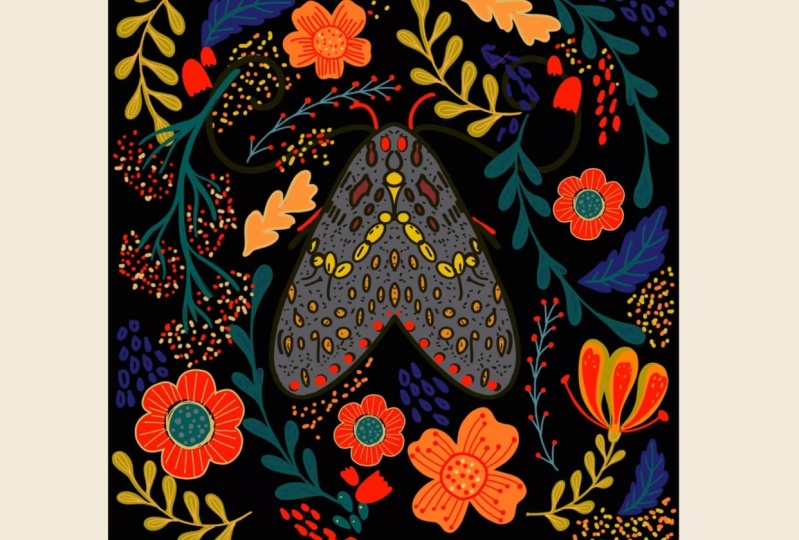
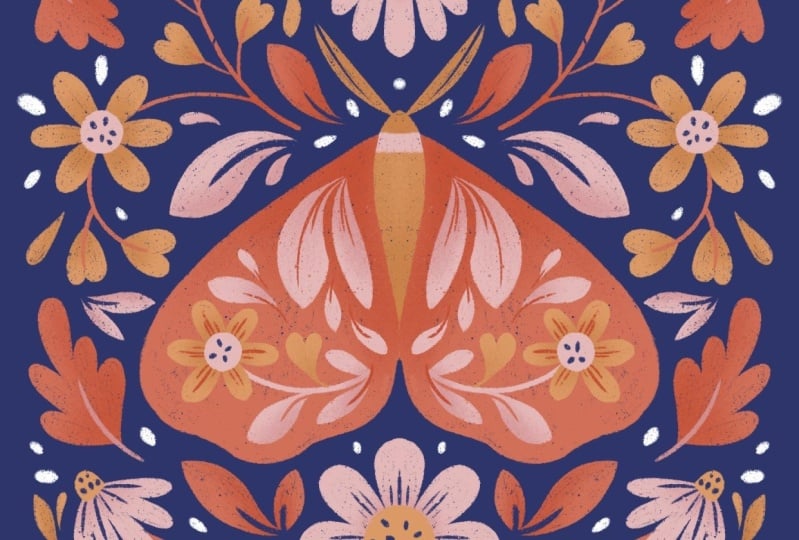
1. Introduction: Bienvenue dans ce cours sur la création de papillons dans le style
de l'art populaire Dans Procreate sur votre iPad. vous allez apprendre diverses Dans ce cours, vous allez apprendre diverses techniques pour donner
de l' impact
à vos
œuvres grâce à la symétrie, des compositions
équilibrées et à des palettes de couleurs
uniques. Tout au long du cours,
vous allez apprendre à capturer un caractère unique
pendant que je vous
explique les techniques et
astuces essentielles de Procreate,
qui
conviennent même aux
débutants qui souhaitent nous accompagner explique les techniques et
astuces essentielles de Procreate,
qui
conviennent même aux
débutants qui souhaitent nous accompagner Cela vous permettra d'obtenir éléments stylistiques
uniques, tels que éléments de symétrie
parfaite
pour approfondir, puis de choisir des teintes avec
précision et d'harmoniser votre palette de couleurs avec
l'ambiance que vous souhaitez présenter dans Je m'appelle Peggy Dean. Je suis artiste,
auteur, éducateur. Et ce que je préfère
au monde, c'est de vous
proposer à tous ces projets amusants
et éducatifs. En plus de
ces techniques de base, ce cours couvre diverses
autres compétences précieuses dans Procreate qui
vous aideront à maîtriser le programme À la fin du cours, vous serez en mesure d'utiliser
vos connaissances et vos outils pour créer des illustrations
symétriques captivantes illustrations
symétriques mettre en valeur votre créativité
colorée Alors sans plus tarder, lançons-nous et jouons
2. Mettre en place votre toile dans Procreate: Très bien, nous
allons donc commencer par créer un canevas carré Et je vais rapidement aborder
les bases. Je ne vais donc pas faire un plongeon profond, mais je vais vous en donner
suffisamment pour que vous puissiez suivre facilement
si vous n'êtes pas encore
très familier. Je vais donc créer
un canevas carré. Il y en a une
qui est fournie avec Procreate. Vous pouvez également créer le vôtre
en accédant à cette icône ici, appuyant et en créant la
largeur. Vous pouvez choisir en pouces, centimètres,
millimètres et pixels Je le garde généralement en pixels, parfois
je passe en pouces, mais je crée une
toile de 3 000 x 3 000. Et je veux
te montrer à quoi ça sert. ai un
espace de stockage plus important et mon iPad, mais il ne me
donne toujours que 55 couches. Et même si cela peut
sembler beaucoup, lorsque vous vous intéressez
aux masques à découper et à
toutes ces choses supplémentaires liées au zazi, vous remarquerez
que vous en aurez besoin Donc, si vous avez un iPad avec une capacité de stockage
plus
petite, ce nombre sera légèrement différent. Probablement plus petit. Donc, si c'est le cas, vous pouvez passer à 1 500 par 1 500, et vous verrez que le nombre maximum de
couches est passé à 234. Le DPI est réglé sur 300 DPI. Vous devez vous assurer
que c'est plus élevé si vous prévoyez d'imprimer quoi que ce soit. 300 serait donc le minimum
que j'y ferais. Je vais passer à l'
an 2000 d'ici 2000, et cela devrait être très bien pour tout le monde dans
tous les domaines. Cela me donne 130 couches. Ensuite, je peux dire
créer, mais avant cela, je peux renommer ce canevas simplement en
appuyant sur un canevas sans titre Et je dirais 2000 par 2000. Et j'aime toujours
vérifier trois fois que je le sais
grâce à 300 DPI. Et quand je dis créer, si je reviens en arrière, je vais juste
vous montrer à quoi cela ressemble. Lorsque je veux
créer un nouveau canevas, je le trouve en bas, 2000 par 2 300 ppp Et je peux le déplacer
où je veux. Si je veux que ce soit
en haut, je vais voir que c'est sous le carré
et je peux simplement appuyer dessus. Voir la nouvelle couche ou excusez-moi, Canvas et elle s'ouvrira
3. Croquis de votre papillon de nuit à l'aide de l'outil de symétrie: OK, nous allons créer
une illustration symétrique, ce qui signifie que nous allons utiliser notre outil de symétrie Je vais accéder à l'icône de ma
clé ici. Je vais accéder à mon canevas, puis je vais
activer le guide de dessin. Vous verrez apparaître une grille. Nous allons modifier
ce guide de dessin. Si cela vous manque, vous
accéderez à l'icône en forme de clé, au guide de dessin
sur toile, au guide de
modification du dessin Ensuite, vous verrez une grille 2D, perspective
isométrique
et une symétrie Et nous allons appuyer sur Symmetry. Et c'est tout. Vous pouvez modifier
la couleur de cette ligne. Vous pouvez modifier l'opacité, l'épaisseur, tout en
augmentant l' Vous pouvez donc voir un peu mieux sur mon
écran. Je vais également augmenter l'
opacité et passer
ma couleur au rose pour
qu'elle soit plus visible Même si je pense que je vais
travailler avec du rose, je vais
donc opter pour cette couleur bleue. Alors je dirais que c'est fait. Maintenant, vous
pouvez voir que c'est ici. Il y a une chose à noter. Vous pouvez voir que maintenant,
lorsque je dessine d'un côté, cela va se refléter
de l'autre côté. Mais disons que je souhaite
créer une nouvelle couche. Pour accéder à ce panneau de couches. Vous avez ces deux
carrés ici, dans le panneau
Calques, puis je vais simplement les ajouter avec le signe plus Zc Il y a cette nouvelle couche ici. Vous verrez que la couche 1 contient ceci en dessous qui dit assisté, mais pas la couche 2. Donc, si je suis sur la deuxième couche, même si
l'outil de symétrie est activé, il ne
dessinera que d'un côté. Vous devez accéder à
cette couche, la toucher, puis sélectionner
Drawing Assist. Et maintenant, vous voyez qu'il est écrit «
assisté » et maintenant cela
va aller des deux côtés. Donc, sortez-le maintenant, parce que vous serez frustré si vous le
rencontrez plus tard. Nous allons donc
commencer par faire un simple croquis et vous n'êtes pas obligé de
commencer par un croquis. Je trouve juste que c'est
bien de faire le placement
un peu plus facilement. Alors tu pourras tout
terminer. Très bien après. Je vais juste sélectionner mon pinceau pigeon sous
la rubrique Texture vintage, qui est le jeu de pinceaux que vous
utiliserez si vous ne possédez pas encore ce set de textures, je l'ai créé pour vous Sinon, vous pouvez
simplement utiliser tous les pinceaux
Procreate standard auxquels
vous avez accès Mais j'utilise juste
le crayon pigeon, un peu comme le six B. Il est un peu plus graveleux
et je vais sélectionner une couleur rouge juste pour mon croquis afin de pouvoir vraiment le voir Et je vais juste
commencer par mon Moth. Et je sais que je veux que ce soit
au centre de mes préoccupations. Et je crois que je veux que ma forme
soit un peu affaissée. Donc, vous pouvez évidemment le faire comme si vous saviez où ça
se passe comme ça. C'est plus un papillon
que vous pouvez faire un papillon de nuit qui ressemble davantage à ça Des liens s'y trouvent. Je vais plutôt
faire un type baveux avec
un petit corps et de grandes ailes Et à partir d'ici, je
pourrai faire descendre son
petit corps jusqu'en bas. J'aime le fait que maigrir ne soit pas bizarre. Ensuite, je vais créer
sa première aile et
je voudrais qu'elle soit un peu plus
longue que son corps Cela semble bien.
Peut-être un peu plus large. C'était un peu comme si c'
était maigre. Esquissez cette partie. Ensuite, je pense que je
pourrais faire un deuxième set. Mais je crois que j'ai juste aimé
son apparence. Alors, allège ça. Je
vais m'en tenir à ça. Ensuite, je pourrai créer une
petite antenne et du tennis. Et dix heures. Je vais
faire en sorte que ce soit un peu
plus mince ici. OK, ça me
semble bien et je
vais en fait le réduire un peu pour qu'il prenne
un peu moins de place. Et l'une des raisons pour lesquelles j'
aime d'abord faire un croquis, c'est
que je n'ai jamais fait ainsi auparavant, mais si j'aime le faire maintenant, c'est parce que je trouve que je dessine trop
petit ou trop grand. Et puis quand je
veux le remodeler, chaque fois que vous le
redimensionnez sur Procreate, il Il est donc toujours
plus facile de descendre que de monter. Mais malgré tout,
chaque fois que vous redimensionnez, cela perd en qualité et
devient de plus en plus flou
et devient de plus en plus flou Je peux donc redimensionner mon
brouillon autant que je le souhaite. Et ça ne va
rien faire de mal, ce qui est génial. Lorsque vous sélectionnez votre élément, vous devez vous trouver sur la
couche que vous souhaitez sélectionner. Je vais appuyer sur mon
outil en forme de flèche qui sélectionne tout. Il est en uniforme en ce moment. Cela signifie que si je fais
glisser n'importe où sur de ces points d'ancrage, on les appelle des
nodules, des nœuds Il se rétrécira
et ne se déformera pas. Alors que si c'était sous forme libre, disons que je voulais
qu'il soit plus court. Je peux le faire gratuitement. Je vais donc porter un uniforme parce que j'aime
sa forme. Je veux juste que ce
soit un peu plus ou qu'il prenne moins de place. Vous verrez également
ces captures de grille. Ce sont les choses qui sont au centre des goûts. Donc, si je devais le faire glisser, vous pouvez voir où cette
ligne jaune passe au
milieu, puis la ligne
jaune au
centre, de haut en bas. En gros, ce réticule vous
aide à vous centrer
4. Dessiner des plantes dans une composition structurée: Maintenant que c'est fait,
je veux juste ajouter
des feuilles et des
fleurs comme garniture. Et je souhaite également utiliser l'outil de symétrie à mon
avantage pour cela. Alors je vais le faire, tu pourrais certainement
dessiner les bords. Je ne vais pas le faire parce que
je veux juste que ça ressemble
plus à Contained, je suppose. Oui. D'accord. Je ne suis donc pas sûre de
ce qui se passe ici, mais ça va être une feuille. Et je pense que je vais
aller d'un côté et tout ce que vous faites d'un
côté
se fera de l'autre
avec l'outil de symétrie, qui
facilite les choses. Et je pense que je vais juste commencer à tracer des
lignes comme ça. Et je les fais en quelque sorte circuler. J'ai donc celui du centre. Vous pouvez le voir se courber. Vous pouvez également en avoir un qui se
courbe vers le haut et vers le bas comme ça. Ensuite, j'ai un peu
tout ce qui sort de point ou
qui s'en rapproche Je peux donc faire en sorte que quelque chose
se passe en boucle de cette façon. Mais je pense que je ne pense pas avoir
aimé ça parce que c'est un arrêt difficile. Alors peut-être que je vais mettre un
LMA floral ici. Vous pouvez donc voir que ce n'
est qu'un croquis. Non, je ne suis pas
sûre d'avoir aimé ça. Je ne veux pas que quelque chose soit si formel. Nous y voilà. C'est ce que j'
ai préféré. OK, donc ce
ne sont que des blobs pour l'instant, mais juste comme un espace réservé Je sais donc que
les fleurs vont venir ici. Ensuite, je peux faire la même chose ici et chercher
quelque chose au centre, quelque chose de petit, et
peut-être que des feuilles s'en détachent pour servir
de point
d'ancrage. Et puis
apportez quelque chose ici, comme une fleur. Vous pouvez, vous pouvez les esquisser de
manière aussi détaillée que vous le souhaitez. Mais juste pour commencer, je dessine des cercles
aux endroits qui, dessine des cercles selon moi,
doivent être remplis Alors, voyons. C'est ainsi que je structure et
cela me facilite la tâche. Et quand je le
dessine, c' est là
que je peux
prêter attention
aux détails que
je souhaite inclure. Je vais faire quelques feuilles
en arrière-plan ici. C'est vers le haut et vers le bas. Mais vous pouvez voir que c'est
juste rassasiant. Il s'agit de savoir ce qui
manque, ce que nous pouvons ajouter et comment pouvons-nous ajouter
un peu plus d'intérêt ce qui va être trop
et ce qui ne
suffira pas en ce qui concerne les détails. Et je trouve qu'au fur et à mesure que
nous dessinons, nous commençons à
comprendre : « OK,
Hold, qui avait besoin de plus de ceci et qui en avait besoin de plus de cela. Et puis, une fois
que tout cela est en place, je ne m'inquiète pas trop tous les petits éléments de remplissage,
car je finis par faire petits points comme celui-ci
partout et nous le
ferons à la fin
parce qu'ils
ne sont pas nécessaires pour dessiner Nous avons donc notre croquis. Nous ne savons pas encore vraiment
ce que cela signifie, mais nous allons nous y intéresser. Et je trouve que c'est le processus
organique de construction de quelque chose comme ça. Comme toujours, je ne sais pas, je trouve juste que c'est
beaucoup plus gratifiant que d'avoir tout
planifié de cette manière. Alors faisons-le
5. Choisir votre palette de couleurs: Je garde mon calque d'esquisse
à une opacité de 50 %. Pour ce faire, vous
allez accéder à votre panneau Layers. Il y a une petite fin ici. Vous allez appuyer sur « représentant »
ou « représentant , «
représentant », bien sûr. Du mode fusion, nous
allons le maintenir à la normale,
mais voici notre curseur d'opacité, nous pouvons
donc le faire glisser jusqu'à zéro Laissez-nous toujours tout voir. Je vais maintenant
créer une nouvelle couche, et c'est ma couche de travail. C'est là que je commence à ajouter ma couleur et ce sera le résultat final et magnifique
. Maintenant, il
convient de noter que
c'est à vous de décider si
vous souhaitez travailler
au-dessus ou en dessous de votre
couche d'esquisse. Si vous travaillez en dessous, vous devez faire glisser cette
couche en dessous. Ensuite, je vais changer de
couleur et vous montrer que je vais passer à la gamme
vintage monochrome qui se trouve
dans le même ensemble de pinceaux à
texture vintage. Encore une fois, le lien se trouve ci-dessous, mais vous pouvez utiliser
ce que vous voulez, qu' ligne monochrome
normale ou pinceau
texturé,
comme bon vous semble. Et je vais te montrer. Donc si je viens
ici, deux choses. Premièrement, je vois toujours ma
couche d'esquisse juste au-dessus. Cela va donc m'aider
à continuer. S'il était en haut, il le masquerait simplement, ce qui est bien aussi, mais j'aime bien voir
ma couche d'esquisse. L'autre chose que je
dois mentionner, c'est remarquer qu'il n'
apparaissait pas de l'autre côté. Alors souvenez-vous que lorsque j'ai
dit que vous le vouliez, touchez
toutes les nouvelles couches et dites Drawing Assist. Et cela garantira que vous
dessinez effectivement des deux côtés. Et maintenant, il en
va de même pour Color Fill. Maintenant que j'ai les ailes dedans, si je fais glisser cette couleur vers
le bas et que je la remplis
, elle se remplira des deux côtés. Même si je ne travaille que de ce
côté là. Maintenant, j'ai en fait une palette
de couleurs différente en tête. Et les palettes de couleurs, je
dirais juste que pour aller avec quelque chose qui vous plaît, je vais les garder ici, mais je vais changer de couleur, donc je me sens un peu pêche Je vais choisir
un ton rouge orangé,
puis le déplacer peut-être plus
vers rouge et trouver une couleur pêche
claire Et puis je pense que je vais avoir le même arrière-plan, mais
juste un peu plus foncé. Et à partir de là, en fait, je n'aime pas changer
la couleur de fond. J'aime créer un nouveau calque, faire glisser en dessous,
puis le remplir. J'ai l'impression que lorsque
je travaille sur des calques, cela me permet de faire des choses tout en étant
capable d'apporter des modifications. Donc quelque chose que je
voulais mentionner très rapidement. Si vous n'êtes pas sûr
d'une couleur et vous ne voulez pas avoir à
continuer à le faire glisser, déposer
et à le faire glisser L'une des façons de le recolorer est d'accéder mon menu rapide, et votre menu rapide
sera activé,
mais vous pouvez le configurer dans
vos paramètres ici Très vite, si vous
allez sur l'icône de votre clé ici et que vous allez dans les préférences, vous verrez les commandes gestuelles De là, vous pouvez
accéder au menu rapide. Et ensuite, quelle que soit la manière dont cela
est configuré pour vous, c'est ainsi
que vous l'invoquerez Il suffit d'appuyer sur ce centre,
qui, je crois, ressemble un sélecteur de couleurs
en mode standard Je ne suis pas sûr, mais c'est ainsi
que je lance mon menu rapide, puis chacun
d'entre eux peut être renommé. Vous pouvez également
en avoir plusieurs. Mais si vous appuyez sur l'une de ces options, vous verrez toutes
ces options. Il vous suffit de toucher et de maintenir le doigt dessus,
puis de recolorer. OK, maintenant laisse-moi
te dire pourquoi c'est cool. Donc, quand je touche dessus, j'appuie sur Recolorer pour voir
comment cela a changé C'est parce que j'ai une couleur
légèrement différente. Vous verrez un
réticule juste ici. Cela n'affectera rien sauf la couche sur
laquelle vous vous trouvez. Et en ce moment je suis sur
la couche d'arrière-plan. Mais maintenant, si je passe à ma couleur
parce que la recoloration est activée, tout ce que je fais, c'est pour ma vie Je peux donc modifier cette
palette de couleurs dès maintenant. Et cela va me
montrer dès maintenant les résultats que j'adore. C'est le moyen le plus simple
de changer de couleur. Je recommande donc de
le faire de cette façon. Il existe de
très nombreuses façons de le faire,
mais c' est ma préférée parce que
tout se passe bien maintenant. D'accord ? Maintenant que c'est fait, j'ai configuré ces deux couleurs. En général, j'aime rester. Alors voyez en quoi c'est
fondamentalement monochromatique. Nous avons deux
versions différentes de couleurs pêche. Et je pense que je vais
en trouver un autre. Alors peut-être que je vais créer
une nouvelle palette pour cela. Donc Palette, nouvelle
création, nouvelle palette. Et puis sur cette nouvelle palette,
cool, elle est sélectionnée. Je vais récupérer la couleur que je
viens de sélectionner en appuyant longuement sur
la nouvelle palette ici,
puis en appuyant longuement pour récupérer ce
nouvel échantillon, touchez ici Je pense que la troisième couleur que
je veux, ce sont des rouges plus profonds. Je vais donc toucher une
sorte de coquelicot, mais il suffit de le faire glisser un
peu vers le bas pour voir à quoi
ça ressemble OK, j'ai bien aimé ce rouge. Je vais donc le mettre ici. Vous pouvez donc voir qu'il s'agit d'un style monochromatique
analogue Set Up et maintenant je veux aller
un peu plus Je pense donc que je
vais mettre un violet. Je vais donc taper sur le violet. Faites-le glisser ici. Voyons à quoi cela
ressemble. Oui, j'aime bien ça. J'ai l'impression que je veux que ce soit
un peu moins dynamique. Plus foncé. Peut-être
que ça marchera. OK. Donc un violet. Et puis peut-être
que je vais aussi utiliser une teinte
plus claire. Et peut-être un bordeaux foncé parce que cela fait partie de
cette palette analogue. Vous pouvez donc voir comment je le construis en
me basant
sur ce que j'ai ici. Et je pense que ça
va être bien en fait. Je pense que je le veux plus violemment. Pour remplacer un échantillon. Vous pouvez également supprimer simplement en appuyant longuement
et vous verrez s'afficher Supprimer l'échantillon ou la nouvelle
couleur que je viens de sélectionner Je peux dire définir la
couleur actuelle et elle la remplace. Petite astuce de palette
de couleurs si rapide. J'aime bien cette palette de couleurs. Je vais voir où
nous pouvons aller à partir d'ici. Et je pense que je veux, je pense que je veux vraiment
continuer à changer d'avis. La couleur est la seule chose
que je peaufine constamment parce que je m'
amuse tellement avec OK. Je dois m'assurer
d'être sur la bonne couche. Comme il fait trop sombre, je vais
utiliser la recoloration uniquement
sur les ailes Vous pouvez voir
que cette couleur a été sélectionnée juste un
peu plus foncée
parce que je veux l'utiliser, et je vais enregistrer cette couleur
juste parce
que je veux utiliser cette couleur plus claire pour
le contour. Je vais vous
montrer ce que je veux dire quand nous ombrage et autres,
mais
en gros, avons quelques
couleurs de la même famille ici Vous pouvez donc voir que j'ai
123 couleurs pêche
à une couleur vive
ici, deux Et puis ça, c'est
drôle de voir comment Procreate réorganise les choses un peu partout et déplace les
choses que vous ne voulez pas déplacer OK, donc en gros, pour
être autonome et plus profond, ce n'est même pas assez sombre OK, je vais faire celui-ci. Je vais à L,
laisse-moi partir après ça. Nous avons deux violets, trois de ces tons pêche,
puis ce rouge Maintenant, je veux aussi prendre
juste une couleur anthracite. Je vais donc ne pas choisir mon noir, mais juste dans cette région, il y a une petite teinte de
la couleur que je viens de saisir, mais c'est un peu violet, mais je veux saisir
ça et ce sera Maintenant, je vais le créer sur une couche totalement
différente. Et je vais le faire
autant que possible parce que je voulais conserver chaque couche
individuelle comme afin de m'
assurer que tout est essentiellement
modifiable N'oubliez donc pas que vous devez
appuyer et activer Drawing Assist. Je vais dessiner ce
petit poil. Va peut-être nettoyer ça. Juste un petit peu. Astuce amusante. Si vous utilisez votre pinceau et
que vous voulez effacer quelque chose, si vous appuyez longuement sur la gomme, elle affichera
le même pinceau que vous utilisez avec
votre pinceau habituel Ainsi, vous ne perdrez pas
ces détails sur les bords. Glissez et déposez cette couleur. Et d'accord, ouais, j'
aime bien son apparence. À partir de là, je voudrais
réduire légèrement cette taille un
peu et leur donner un
peu d'
antenne et de tendresse. Et aujourd'hui, je ne veux pas que
ce soit plus dramatique. Oui. Alors il est mignon. OK. Sa tête est
un peu grosse par rapport à son corps ? Pauvre type. Faisons-le, donnons-leur un
peu plus de corps ici. je n'en ai pas envie,
si tu continues à laisser des
marques comme ça. Bienvenue. Bienvenue sur mon numéro. Est-ce que je pense que j'aime
son corps plus mince ? Donc, ce que je vais faire, c'est que je vais le
rétrécir un peu, je n'ai pas vraiment
envie de le faire en le
sélectionnant et en réduisant
parce que cela va
perdre de sa qualité. Je vais donc juste
effacer
un peu les bords pour le réduire. Et puis j'ajouterai à nouveau. Rendez-les plus fins. Ray AD, ce sont des petits gars
6. Votre fond de teint: Bon, maintenant je vais travailler sur les fleurs et les
feuilles qui les entourent. Je veux d'abord passer à cette couleur
bordeaux. Et n'oubliez pas que je suis
en train de créer une nouvelle couche. Et en fait, je vais
aller en dessous. L'une des méthodes que j'
aime utiliser pour m'organiser est de grouper des couches. Je peux donc appuyer sur celui-ci qui est
déjà sélectionné. C'est son corps. Et je peux simplement faire glisser mon doigt vers la droite sur la couche
que je souhaite inclure Et puis je dirais groupe. Ensuite, je peux le réduire
et renommer en appuyant
et en disant renommer Je peux le dire, mais
je vais juste dire Moth. Alors voici mon parcours. Je sais que je vais
ajouter une nouvelle couche au-dessus de l'arrière-plan et activer
Drawing Assist. Ensuite, je pourrai
commencer par mes feuilles. J'utilise toujours ce pinceau monochrome
vintage. Je vais donc simplement le créer
et l'épaissir. Maintenant. Je vais créer ces tiges ,
puis la feuille les insère. Et vous pouvez créer vos feuilles. Vous pouvez les faire là où ils ont un bord incurvé à
la pointe ou pointu. Et pointue, c'est comme
une petite sorcière
ou j' ai l'impression, puis incurvée pour être un peu plus
espiègle C'est entièrement à vous de décider comment
vous voulez aborder cela. Je vais m'en tenir à une apparence
plus pointue. Vous pouvez voir que je ne
suis pas exactement mes lignes, mais je les utilise comme guide. Rendez-le plus épais. Je
pense que c'est ce que je veux. Oui. OK. Et
puis, ici, j'ai eu quelques feuilles
qui se touchent maintenant parce que je suis
sortie de ma gamme, mais je les utilise juste
pour savoir
d'où commence ce
dessin
, puis pour l'épaissir
juste en bas. Pensez à une tige plus longue que je n'ai
pas aimé pour ajouter un peu d'épaisseur
à la base de celle-ci J'ai juste l'impression
que c'est un peu mieux rempli et je vais les remplir Oh, laissez-moi vous montrer ce conseil si vous ne le
saviez pas déjà. Donc je ne sais pas si tu as vu
cette barre qui vient d'apparaître. Mais lorsque vous coloriez le remplissage, faites glisser la palette de
couleurs vers le haut, puis que vous la remplissez, obtenez cette
goutte de couleur, continuez à remplir Si tu le rattrapes à temps, j'annulerai le drop, je
continuerai à remplir. Ensuite, ce que cela vous permettra
de faire, c'est que partout où vous touchez, il continuera à se
remplir, ce qui est bien. Ensuite, il vous suffit de
cocher cette case pour en sortir Sinon, ça va continuer. C'est donc pratique. Je suis un peu corpulent et c'
est juste un peu ici. OK. Ensuite, j'
ajouterai mon congé ici. Et je pense qu'il y a
quelque chose qui se passe ici. Je vais peut-être tirer. Et je vais faire en sorte que
celui-ci apparaisse comme ça à place, puis un autre
qui sort juste ici, juste un plus petit. Et je vais épaissir ce fond. Et je viens de créer une courbe. Je pense que ça le rendra plus
beau là où il s'arrête Vous pouvez également connecter ces
feuilles à cela. Mais je ne vais pas le faire. J'ai dit que j'
allais l'épaissir. Je vais le rendre un peu
plus fin juste parce qu' il n'a pas la même largeur
que ceux en dessous. Et ça va m'embêter. C'est un peu mieux. OK. Je pense que les feuilles de
base sont en place et maintenant je voudrais en ajouter quelques
autres dans des tons différents. Et je vais le faire
avec une couleur que je n'ai pas encore saisie. Et ça va être comme
une couleur
contrastante super désaturée Je vais donc
créer une nouvelle couche. Appuyez dessus, Drawing Assist. Je vais passer du gris à l'
opposé de la roue chromatique de la couleur
pêche dans ce bleu Et je vais le mettre
légèrement en gris verdâtre. Voyons voir, un peu
plus léger que ça. Et encore plus désaturé. OK, c'est une bonne idée. Je vais donc l'ajouter à ma palette. C'est donc ici. Ensuite, je vais créer toute
une série de nouvelles feuilles, mais
pas autant Ce ne sont essentiellement que des feuilles
de remplissage. Je vais donc
les rendre vraiment maigres. Juste pour ajouter quelques couches, comme de la texture en gros, parce que tu vois comment c'est, ça. Cela ajoute juste
un petit coup de pouce supplémentaire
sans avoir à ajouter
une tonne de détails, ce qui est vraiment bien Je suis toujours fan
de faire ça. Voyons voir, j'aurai celui-ci. Vous pouvez leur dessiner des tiges, mais vous n'
avez pas non plus à attendre que je voie à quel point j'aime quelque chose
ou ce dont il a besoin. Je vais en faire un ici. Et le top. Complète ça un
peu ici. OK. Il suffit donc de le remplir
et ça me semble correct. Je pense que c'est encore trop bleu. Donc, ce que je vais faire, c'est ne pas
avoir à recolorer. En fait,
depuis le calque,
le calque entier n'est composé que
de feuilles grises, je vais appuyer sur mes réglages, c'
est-à-dire cette icône de baguette magique,
accéder à la teinte, à la saturation, à
la luminosité. Et je vais juste
baisser la saturation, ce qui va la colorer davantage en
D. Et je pense peut-être que, quand j'y vais, je ne pense pas
que ce soit là le problème. Je pense que je n'aime
tout simplement pas le vert ou le gris. Alors peut-être que je vais le
rendre plus vert. Je vais donc augmenter
la saturation et
mettre plus de vert, moins de Sache Je pense que c'est bien. C'est peut-être trop. Nous vous verrons quand
tout sera ajouté. Mais pour l'instant je vais m'en tenir à ça. Maintenant. Cette couche par-dessus, je vais ajouter des fleurs. Maintenant. Je vais créer une couche
Drawing Assist. Et mes fleurs, je
vais prendre la
couleur violette que j'ai choisie Je vais d'abord utiliser le violet foncé. Et je vais juste créer cette forme de goutte que j'ai faite
au départ et la rendre plus douce Et puis un ici, ils n'ont pas besoin d'
être exactement là. Voyons voir, je fais double emploi. Ainsi, lorsque vous vous superposez ainsi, si vous le
faisiez sur la même
couche que le reste , vous ne pourriez pas
modifier en dessous. Alors qu'à l'heure actuelle, si je
le désactive, c'est toujours le cas, ils sont complètement séparés, ce qui est toujours entièrement modifiable Mais je veux quand même
pouvoir faire double emploi. C'est donc une chose
à laquelle il faut réfléchir. Si vous ne voulez pas superposer
quoi que ce soit, c'est très bien aussi, car ce style
d'art est vraiment joli quand rien ne
se superpose En fait, maintenant que
je dis que je peux le faire, je vais prendre ma gomme et
je vais simplement la retirer de
cette feuille, puis en
lisser le bord Ensuite, je vais passer à
cette couche de feuilles. Et je vais simplement
choisir de le faire et accéder à mon outil à
ruban ici. Sélectionnez l'outil, il suffit
de le contourner, appuyer sur la touche fléchée et
je le fais glisser hors de la page. C'est comme ça que je fais habituellement. Vous pouvez également, je vais vous montrer
comment le faire correctement. Fermez cette sélection et vous
pouvez la couper avec trois doigts, glisser votre doigt vers le bas après
la sélection, puis vous diriez couper, puis elle s'en débarrasse De plus, le fait de balayer hors de la
page fonctionnera. qui est en fait
un bon rappel car si vous deviez
effectuer une modification et que vous Ce qui est en fait
un bon rappel,
car si vous deviez
effectuer une modification et que vous
l'avez mise de côté, puis que vous l'avez désélectionnée et
que vous vouliez ensuite la ramener, voyez comment cela a été recadré Vous devez donc vous
assurer
que tout ce sur quoi vous travaillez se trouve sur le Canvas, sinon vous le perdrez. Alors on y va. OK, je vais créer
des fleurs plus claires avec
cette couleur pêche claire. Donc nouvelle couche Drawing
Assist, couleur pêche claire. Donc ceux
qui se détachent, je vais juste les mettre, je pense que je vais faire comme une
courbe, puis une ligne ondulée. Ils n'ont pas besoin d'être parfaits, ils sont juste suffisants pour
ajouter des intérêts. Je pense que je
les veux encore plus petits. C'est juste pour ajouter de l'intérêt ici. Alors je vais en faire un ici, ici. Et ici en bas. Je n'ai pas fait d'espaces réservés,
mais ce n'est pas grave. Parce que comme je l'ai dit,
tout cela peut se produire manière organique et cela
fera ce dont nous avons besoin Par ici. Ça a l'air bien. J'aime
bien dézoomer un peu pour
voir comment tout fonctionne. Ensuite, je trouverai
où je pourrais avoir
envie d'ajouter autre chose. De l'acrylique, un truc comme ça.
Peut-être ici. Oui. OK. Je les ai donc ajoutés. Je n'en veux pas trop
parce que j'ai l'impression qu'
il y a un peu
trop de lumière Moi et moi non,
je ne pense pas que ce soit
l'ambiance que je recherche Je vais donc revenir
à ma couche Moth,
les ailes, parce que
je veux apporter un peu plus de plénitude et
de couleur différente. Je vais donc annuler, prendre
cette couleur, la réduire. Nous y voilà. Il a l'air plein, mais n'oubliez pas que notre
brouillon continue. Je veux donc m'assurer bien comprendre tout cela. Et je vais
le réactiver pour pouvoir toujours voir
ce qui se passe. Je pense que maintenant je suis peut-être prête à faire ces dernières petites tiges et ensuite nous pourrons commencer à
ajouter ces effets. Alors je vais le prendre, ce violet
plus clair,
je vais descendre. Passons entre
ces deux couches. Je vais activer l'assistance. Optez pour ce violet plus clair. Je vais réduire légèrement la
taille de mon pinceau pour que ces tiges soient un
peu plus petites. Voyons voir, encore
plus petit que ça. Nous y voilà. Il y a
juste ce style fluide Vous voyez que cela se produit
des deux côtés. Je n'ai pas besoin d'en faire un ici. C'est juste que c'est déjà,
je veux dire, je pourrais bien plus tard, voyons voir. Oui. Je pense qu'il n'
y en a pas deux pour l'instant, donc je vais simplement les laisser, mais je vais les ajouter à celles-ci Et ça a l'air bien. D'une manière ou d'une autre, je suis entré ici, mais je peux simplement le sélectionner
, le faire glisser vers puis désélectionner ce lien
violet. Sans
avoir à en ajouter, je pourrais le faire plus tard, mais pour l'instant, c'est un remplissage qui fonctionne ou
c'est un équilibre qui fonctionne Je pense que je sais aussi
que c'est fait et je peux voir les petits extras
ajoutés, ce que je ferai pour
la plupart plus tard, mais je voudrais apporter cela
ici et
créer ensuite de petits cercles
à partir de cela. Et ça agit un peu comme, euh, comme du spray de remplissage et des
fleurs ou presque
comme si parfois je le
faisais en détachant des
branches et elles
ressemblent juste à de petits Mais cela ne fait qu'ajouter un
petit intérêt supplémentaire. OK. C'est là que
je vais en rester pour le moment et maintenant je vais passer
à Detail Times. C'est donc là que nous
donnons vraiment vie à tout cela.
7. Commencer à définir vos éléments: C'est donc là que nous
donnons vraiment vie à tout cela. Je peux désactiver ma couche de brouillon ou même m'en
débarrasser. C'est donc fini maintenant. C'est donc ce que j'ai et je peux commencer à ajouter des
détails aux ailes. C'est quelque chose que vous pouvez esquisser ou vous pouvez simplement y entrer directement. Je vais juste y aller directement. Voici donc ma couche Moth
ou mes groupes Moth. Je vais donc l'ouvrir, aller à la couche supérieure. À une nouvelle couche, je
vais prendre ce rouge. Et c'est là
que je vais faire ressortir
certaines choses et
je suis enthousiaste à l'idée. Je vais me diriger vers
le haut. Et juste à l'intérieur, je vais laisser un petit contour
pour que vous puissiez voir
l'extérieur de l'aile. Et je vais juste le
faire des deux côtés. Il y a donc une petite
esquisse, une petite esquisse. Ensuite, je pourrai susciter un certain
intérêt ici et combler ce vide. Génial. J'aime déjà son apparence parce que
c'est comme ces touches de
couleur
inattendues qui ne devraient pas nécessairement disparaître Mais d'une certaine manière, c'est le cas. Je vais faire la même
chose avec les tournesols. Maintenant, il y a quelques points que
je voudrais mentionner ici. La première est que, même
si je l'ai
mis dans ma couche Moth, je sais que j'utilise une couleur plate et que je ne
vais rien faire d'autre Je pourrais le mettre en dehors de la couche anti-mites et l'
appliquer sur tout Ainsi, par exemple, si je veux
que cela soit également
présent, cela permettrait toutes ces couleurs de
figurer sur la même couche. Et ça aurait du sens. Mais très vite, si jamais vous
devez déplacer quelque chose, vous devez vous assurer que c'est Drawing Assist qui ne
s'applique pas aux sélections. Vous devriez donc vous
emparer des deux. Je vois aussi que je dois
remplir cette couleur ici. Mais je pourrais le faire là où
tout se trouve sur cette couche et je pourrais le faire glisser
hors de la couche Moth, il est juste là.
Je peux donc le faire. Mais l'autre chose que je
voulais mentionner, c'est que
si vous voulez ajouter une texture similaire, si vous voulez créer de la texture, nous allons simplement créer une texture
légère,
sinon cela prendrait plus de temps. Mais passons à Attic
et à Vintage Texture. Vous n'êtes pas obligée de
ne pas le faire parce que cela
va vous embrouiller, mais je voulais juste vous
montrer quelque chose. Nous sommes donc sur cette
couche rouge juste ici. Si je voulais ajouter de la texture, disons au
bas de cette aile, voir comment elle se détache. Donc, si je devais le transformer en masque à découper,
cela signifierait qu'il s'accrochera à
tout
ce qui se
trouve sur
la couche située en dessous Uniquement. Je voudrais que ce
soit au-dessus des ailes, pas au-dessus de ce corps. Ensuite, je tapais dessus
et je disais « masque à découper ». Ensuite, vous pouvez le voir accroché uniquement à la couche située en dessous Il s'est également débarrassé de ce qu'il y avait
sur la fleur juste ici. Et c'est parce que
la seule chose en dessous, ce sont les ailes. C'est donc quelque chose à
noter si vous voulez
finir par apporter des modifications à n'importe quel type de design ou
quoi que ce soit Je vais donc
annuler tout cela parce que
nous pourrons le faire plus tard. Mais pour l'instant, je vais simplement appliquer tout le rouge sur une seule
couche, car je peux également ajouter un masque de découpage
séparé Il existe donc de nombreuses façons d'organiser vos couches,
mais je veux juste vous en faire part pour que vous y réfléchissiez. Mais il existe de nombreuses façons de
travailler et de manière destructrice. Et honnêtement, je
trouve toujours que je travaille
différemment
selon le projet ou je peux avoir
envie de changer quelque chose et quand vous savez ce qui s'offre à vous en ce qui
concerne ces astuces, cela me facilite grandement la vie. C'est pourquoi je
veux juste que tu sois au courant. Je vais mettre ce rouge dans
tous ces petits bourgeons. J'ai mal
rempli certains d'entre eux, je les élargis quand je les colorie C'est généralement parce que le
magnétisme est trop fort, trop comme la couleur rapidement. Regarde comment je ne l'ai pas fait. C'est comme un
aimant, donc c'est rationalisé. Donc, si vous entrez dans votre pinceau, je ne le ferais pas sur
un pinceau à moins que vous ne dupliquiez d'abord
parce que vous
souhaitez conserver les paramètres
d'origine. Mais lorsqu'il est
stabilisé, CS rationalise très,
très haut. Donc, peu
importe où vous le refusez, il suivra
exactement ce que fait votre pourboire. Mais ici, c'est
plutôt comme un aimant. Cela ne fait que faciliter les choses. Cela permet un dessin
plus fluide. OK, c'est tout
là-dedans, ça a l'air sympa. Cela lui donne vie. Et maintenant je veux créer un masque à découper sur
ces feuilles Et je vais
garder cette couleur rouge, mais je vais réduire
la taille du pinceau. Vous pouvez également définir un
masque de découpage avant de commencer à dessiner. Je vais ajouter une nouvelle
couche par-dessus celle-ci. Activez mon assistant de dessin
et touchez-le à nouveau, activez mon masque de découpage Vous pouvez voir que je me suis
détaché du bord, mais il ne l'a pas
fait parce que c'est coupé Je vais le rendre encore plus petit En fait, je vais
prendre un autre pinceau. Je vais utiliser la plume souple
vintage maintenant, assurant qu'
elle est
également petite et que je puisse appuyer vers le bas puis la soulever Cela va donc me donner une
certaine variété en termes de largeur. Et ça rend les choses un
peu plus douces, je pense qu'il faut s'en remettre à Lee, qui est totalement,
je veux dire, griffonné Gribouiller, c'est bien. C'est
juste un style différent. Mais je voulais quelque chose
d'épais et je voulais juste que
ça aille et coule. C'est pourquoi j'ai
changé la taille de mon pinceau. Avec les tiges au milieu. J'aime suivre le
cours des feuilles. Cela donne juste l'impression qu'
il y a plus de mouvement. D'accord ? Oui, alors voyez en
quoi c'est subtil. Comme lorsque vous êtes plus petit, ces détails sont très subtils. Et il fait juste ressortir et
équilibrer le rouge que nous avons ajouté au papillon
et aux fleurs Je pense que je veux que ce
soit au top. Et puis j'ai juste
ces petites veines. Cool. Encore une zone. Tu vois qu'en ce moment,
on dirait qu'elle est pointée vers le bas, mais si je mets cette
veine et juste ici
, on dirait qu'elle est droite Des petits trucs. C'est trop épais. Plus on monte, plus on dirait qu'
il est sur le côté. Très bien, maintenant je veux ajouter
les centres à ces fleurs. Je vais terminer le reste
des feuilles dans une minute. Mais vous pouvez voir que ce que je
fais,
c'est que je suis un peu en train de construire quand
je retire
celui-ci, je n'ai pas supprimé celui-ci Je vais le faire tout de suite. Nous y voilà. Je veux aussi
corriger cet endroit ici. Je vais simplement sélectionner cela. Et si vous souhaitez sélectionner,
puis passer à l'autre et sélectionner un module complémentaire
à votre sélection. En gros, fermez
cette sélection en appuyant sur ce
cercle et vous
verrez que cette partie est la seule à ne pas
comporter ces lignes mobiles. Je vais passer de l'autre côté. Sélectionnez celui-ci pour, oups, je ne voulais pas que
tout cela s'y trouve Ensuite, je peux le fermer et
les faire glisser tous les deux
ou je peux
couper avec trois doigts vers le bas, et cela supprimera ces
deux sélections. D'accord. Mais ce que je fais
, en gros, c'est de vous montrer comment je continue de rebondir C'est pour que je puisse
construire de l'extérieur Cela me
permet de contrôler et de
tout superviser à distance. Donc, si j'ajoute ces détails
à cette feuille gris verdâtre, cela ne m'aide pas vraiment à avoir ensemble pour moi
et pour mon flux créatif Je pense que la prochaine chose qui me la plus logique est d'attaquer
ces grandes fleurs violettes.
8. Profondeur et détail faciles: Je vais donc aller voir ces fleurs. Je vais créer une nouvelle couche. Je vais activer Drawing Assist. Je n'ai pas besoin de
masque à découper parce que je ne
vais pas dessiner
sur cette fleur, mais je vais prendre cette couleur
anthracite Je pense que c'est ce
que je veux et je vais juste améliorer ce pinceau. Je voulais juste faire comme ça, faire des marques. Et je pense que je veux l'envoyer ou le mettre un peu plus haut. Donc, même chose là où
ça donne un peu, assurez-vous de saisir toute
la couche Cela donne donc assez d' intérêt
pour montrer
qu'il est plus incliné vers le haut
plutôt que sur les différents Mais vous pouvez certainement le faire
au centre de certains
d'entre eux. C'est donc à vous de décider. Je vois que d'une manière ou d'une autre,
cette Texture est arrivée ici. Je vais
te montrer un autre truc. Au lieu de devoir
parcourir toutes mes couches pour
découvrir où cela se trouve, où se trouve cette erreur. Je peux accéder à mon panneau d'actions. Encore une fois, les préférences, et il s'agit simplement d'activer la sélection de
votre couche Je vais donc passer aux commandes
gestuelles. Vous verrez la sélection de la couche. Pour ma part, je l'ai
configuré de telle sorte
que si j'appuie sur la case du milieu entre mes
curseurs et que j'utilise mon crayon, il saisira la couche
que je recherche C'est ainsi que vous
pouvez configurer le vôtre. Mais pour moi, c'est ce que c'est. Je touche ici et je place mon Apple Pencil
ici et vous pouvez voir qu'
il semble se
trouver sur cette couche. Voyons voir. Non, ça ne l'est pas. C'est difficile parce que
les pixels sont si petits, alors nous verrons s'il veut les saisir . Oh, oui. Nous y voilà. Vous pouvez donc voir qu'il l'a saisi. C'est sur cette couche dix. Si j'efface
là, l'effacement est si subtil, mais vous trouverez des choses comme ça Vous trouvez
parfois des points au hasard et vous vous demandez
: « Oh mon dieu, d'où vient ce truc et
comment puis-je m'en débarrasser Et puis si vous vous demandez
comment ce qui vient de
se passer alors que vous avez 1 million de couches ouvertes et que vous ne vous souvenez plus
où vous venez de vous trouver. Je peux le faire pour revenir à
la couche sur laquelle je travaillais. Et s'il
n'y a rien
en dessous , il va simplement le saisir. Mais sinon, c'est parti et maintenant nous sommes retour sur la couche que je souhaite. OK, donc je vais juste en ajouter
quelques autres ici. Oui. Et puis ça a l'air bien. Et je pense que je voulais juste
ajouter un centre plus clair pour contenir
toutes ces marques. Non, je n'en ai pas besoin, mais je veux juste ajouter un
peu plus d'intérêt Alors j'en ai fait trop. Je l'ai
fait là-bas. Je vais me situer entre
ces deux couches. Il suffit donc de créer, je
suis passé au violet, créé un nouveau
qui se
situera entre cela et nous le voulons parce
que sinon, si je le faisais par-dessus,
il n'apparaîtrait pas Je vais donc
maintenant passer à mes couleurs, prendre ce violet plus clair, créer une autre
goutte, puis l'insérer Voyez comment
c'est juste suffisant pour ajouter un
peu plus de chose. Eh bien, écoutez ici. Oh, et je n'ai pas activé
la sélection des couches. Laisse-moi Drawing Assist. Permettez-moi de vous montrer
une autre façon créer une symétrie, mais
si cela vous arrive, je voudrais retourner les couches,
c'est Don et je le ferai, mais pour l'instant, je vais glisser
vers la gauche,
dupliquer cette couche. Ensuite, je vais
sélectionner la couche, puis je peux la retourner. Je vais donc le retourner
horizontalement vers le bas. Et ensuite, qu'il soit en uniforme
ou sur un aimant cassé,
il conservera sa place Je peux juste le faire
glisser comme
ça et il s'enclenche C'est donc très utile. Ensuite, je vais fusionner ces
deux couches. Pour ce faire, je peux
appuyer et dire fusionner. Cela va simplement fusionner une
couche au-dessus de l'autre. Ou je peux prendre les deux couches et les
pincer ensemble
et vous pouvez le faire avec plusieurs
couches à la fois. Si jamais tu veux le faire, mais c'est comme ça que ça marche. Et maintenant, je vais activer l'
assistant de dessin pour que ce dernier
affecte les deux côtés. Voyons voir. Oui, on y va. OK. J'aime bien ce
look et maintenant je veux ajouter quelques petites lignes à ces
fleurs et je vais le faire avec cette couleur marron, je crois Ou peut-être même la couleur
anthracite. Je pense que ce serait la
couleur anthracite, qui sait ? Je vais le faire avec
ce violet clair. Je vais donc m'en tenir
à ce violet. Ensuite, je vais passer
au stylo pulpeux et pointu. Vous pouvez utiliser n'importe quel
pinceau que vous possédez. C'est juste un peu
plus de texture. Je vais donc aborder cette question. Oui, alors vois à quel point c'est maigre. C'est juste une texture
subtile que nous ajoutons simplement en
faisant ces lignes. Je vais dans le sens
des courbes de chaque côté. Donc vers le milieu,
il y en aura moins. Et puis vers les bords extérieurs, il sera
encore plus incurvé comme ça. Et je les rends
vraiment imparfaits et c'est juste pour qu' ils aient une certaine personnalité Et puis ceux qui sont en haut, je les ferai se courber
dedans et je
pourrais même m'arrêter ici. Cela ne fait que créer une
petite texture supplémentaire. Et je pourrais le faire
avec la texture, mais parfois, les
marques sont des lignes qui peuvent vraiment donner beaucoup plus
de vie aux choses C'est donc ce que j'ai
choisi de faire, du moins sur ces fleurs. Et parfois aussi, je n'ai même pas besoin de suivre la courbe tant que je crée des lignes ondulées imparfaites,
c'est ce que je recherche. Bien sûr, vous pouvez
faire n'importe quel design, vous pouvez faire des pois, vous pouvez faire des rayures parfaites Vous pouvez utiliser un pinceau de texture qui intègre un motif
. Il existe de nombreuses
façons de rendre cela amusant. Et j'ai l'impression qu'à chaque
fois que je crée une œuvre d'art, je finis par faire quelque chose de
différent je finis par faire quelque chose de
différent dans ma façon d'
incorporer
la texture, mais je la veux toujours,
même si elle n'est pas réelle, vous savez, comme du grain ou de la texture C'est comme si c'était juste pour
ajouter un peu de profondeur.
9. Un peu de texture ? Oui Pls.: Je vais revenir à la couche d'
ailes ici. Et je vais créer masque à découper
que nous avons créé initialement Nouvelle couche, faites-en
un masque de découpage. Et puis je vais revenir à « Je
crois que j'ai utilisé le grenier ». J'ai utilisé Attic. OK.
Je pense qu'au lieu du rouge, je préfèrerais que ce soit violet. Je trouve juste que c'est amusant et que ça s'intègre d'une manière à laquelle
on ne s'attendrait pas. Je vais commencer doucement et
gravir les échelons. Dans la lumière plus claire, j'
appuie sur 0,
j'en ai besoin . Je vais annuler cela et
activer mon assistant de dessin. Donc, plus je suis léger, plus je suis lourd. Si j'appuie plus fort, c'est
beaucoup plus opaque. Et puis plus j'appuie légèrement, plus c'est transparent. Donc, même s'il peut
sembler que ce que vous voulez faire est d'y aller très légèrement parce que c'est comme si, ouah, c'est vraiment
intense quand on réduit et que vous le
regardez dans son ensemble, ce n'est en fait pas aussi
intense que vous pourriez le penser. C'est donc moi
qui dirai « Plus c'est plus ». Je vais aussi nous faire passer un
peu au rose. Normalement, je le fais sur une couche séparée parce que
je voudrais qu'ils soient modifiables de
deux manières différentes Mais ce n'est pas si grave parce que tout se trouve
au même endroit. Cela l'a juste légèrement
teinté pour lui donner un
peu plus Parce que parfois, lorsque vous
nuancez, la couleur ne ressort pas autant
que prévu. Mais ça a marché, ça a fait ce que je voulais,
c'est-à-dire un petit coup de pouce supplémentaire. Maintenant, l'une des choses
que j'aime
faire est de m'inspirer de quelque chose qui ne figure pas du
tout dans cette palette. Je pourrais donc opter pour ça comme un pastel
fluo, une couleur jaune. Et je vais créer une nouvelle couche pour cela parce que je
voudrais peut-être m'en débarrasser. Masque à clipser. Maintenant, j'ai créé un masque de découpage au-dessus
de ce masque de découpage Une chose à noter à ce sujet, car il y a, le
masque à découper se trouve en dessous Ce n'est pas une couche qui peut être saisie à moins que ce ne soit pas elle, moins que je ne
désactive le masque de découpage et qu'il
ne s'applique qu'à celle-ci, mais comme il s'agit déjà
d'un masque de découpage, elle va l'ignorer Et ce sera
au premier masque disponible qui n'est pas un
masque à couper, à savoir les ailes Alors sache ça. Donc je vais prendre Oaks, je dois activer
Drawing Assist pour moi. Je le fais à chaque
fois que nous y allons. Donc, si je
comprends ce que je veux dire, je sais que certains d'entre
vous pensent que ce n'est pas drôle, mais j'adore l'
apparence parce que c'est comme si
vous ne vous y attendiez pas C'est tellement bizarre. Mais je le fais. Je veux que ce soit moi qui utilise
mon recolor en ce moment. Donc, je déplace ceci
vers cet endroit de texture uniquement. Je suis en train d'ajuster mes inondations de
manière à ce qu'elles s'emparent de tout, mais évidemment pas de toute
l'aile Mais ensuite je veux y aller et je veux voir à quoi ressemblera le rose
vif. Cela ne veut pas
s'emparer, n'est-ce pas ? Peut-être ? Eh bien, d'une autre manière ? Eh bien, mon dieu, c'est très
sensible. Nous y voilà. Peut-être comme un rose vif plus clair. Oui, c'est plus logique. Mais en théorie, je
veux juste vous proposer ces idées
de choses que vous pourriez essayer parce que
cela devient vraiment amusant quand vous prenez des risques
et que vous voyez ce que vous pouvez voir , voir
ce que vous pouvez faire. D'accord ? Maintenant,
je pense qu'au lieu d'ajouter des
détails à ces feuilles, moins pas encore, je voudrais faire la même chose, une forme d'ombrage Je pense que je vais juste leur choisir cette couleur
anthracite. Maintenant, j'ai beaucoup de choses à
faire ici, alors je vais
réduire ma couche Moth Et cela aide parce que
c'est ici. Mais je pourrais aussi entrer et regrouper davantage si je le
voulais ou même en nommer d'autres. Mais je vais appuyer sur le masque
à découper, puis prendre cette couleur anthracite et
rester au grenier Et je veux juste
créer des centres
d'intérêt plus approfondis. Cela pourrait même devenir
plus sombre que ça. Oui. OK. C'est donc un peu comme s'estomper un peu sur les bords Je vais juste le faire sur
tout le bas de ces feuilles et je ne le
fais pas très précisément Je suis juste en train de colorier
cette zone principale. Ensuite, je vais faire le contraire
en saisissant à nouveau ce green, mais cette fois je
vais le pousser vers le haut. Et maintenant, le début, je vais juste le souligner Ils vont juste en prendre un
petit coup s'ils se rendent compte que je n'
utilise pas de kyste et j' aurais pu le
faire pour leur faciliter la tâche. Mais c'est juste une petite touche de texture ajoutée qui
n'est même pas très légère. Je pourrais donc avoir l'air de fait sur les deux couches pour
pouvoir ajuster ça et ce n'est pas grave. Mais si j'avais voulu régler
uniquement la couleur de surbrillance, j'aurais voulu le faire sur un
calque séparé. Mais ce n'est pas grave. Parce que je peux juste booster comme ça et je
sais que ça a l'air super léger, mais quand il est plus petit, ce n'est pas ça, ce
n'est pas si intense que ça. Rien que le bout de ces feuilles en crée un
peu. Nous y voilà.
10. La meilleure partie : les détails !: OK, maintenant que c'
est fait, je suis prête à me
lancer et à y ajouter
plus de détails. Mais ce que je veux faire d'abord,
c'est que je vais vraiment, je sais que c'est fou parce que je viens de dire non, je le veux. Je vais aborder cette partie de ma texture, passer à l'
opacité et
la faire glisser un peu
vers le bas pour qu' elle soit un peu plus douce Et la seule raison pour laquelle je le
fais , c'est
parce que je n'ai pas texture sur tout le
reste et que je ne
veux pas que ça
ressemble à de la mousse Pourquoi ? Très bien, maintenant je vais passer à cette couleur anthracite Je peux le prendre comme ça ou je peux le retirer de ma palette et aller dans la zone des ailes. Je vais simplement créer une nouvelle couche. Retournez à l'un de
mes pinceaux solides. Je vais donc passer à nouveau à la gamme
Vintage Mono. Et je vais juste commencer à créer des
formes très simples comme celles-ci. Je dois l'activer. Aide au dessin. Juste
quelque chose de très simple. Des fleurs folkloriques artistiques,
je vais peut-être en faire une au milieu, qui ressemble un peu à une
feuille ou à la forme d'une bouche, mais elle a juste ces
petites courbes aux extrémités, mais ce sera comme une fleur
renversée en gros Ensuite, je ferai ces
petites formes florales en forme de cœur. Je veux qu'ils soient
encore plus droits. Et quelle est cette excellente question ? Mais c'est l'une des
choses que j'ai vraiment essayé de faire ressortir au fil des
ans comme le besoin de lui
ou de perfection plutôt parce que je n'aime pas autant
les choses au final. J'essaie donc de dessiner rapidement et de tout laisser faire. Je peux le voir de cette façon et savoir ensuite si je
veux changer quelque chose. Donc en ce moment, tout cela
se produit simplement parce que j'y pense au fur et à mesure et
j'ai beaucoup mieux aimé ça. J'ai donc comme si nous avions
tout rédigé , puis nous sommes revenus
et maintenant nous jouons, ce qui fonctionne vraiment. Je vais donc faire une feuille, peut-être comme une plus petite,
je suis presque comme une branche. Ensuite, je peux le remplir et me rappeler
que je peux passer à Color Drop, continuer à remplir, appuyer, taper, toucher, puis sélectionner. Alors c'est fait. Et puis
je peux ajouter n'importe quelle sorte de petits
amis duals sur les côtés, ce que je pourrais faire , oui, je pourrais faire quelques points Je vais donc l'agrandir
beaucoup juste pour
pouvoir faire ces points
sur le côté ici. Et puis je pense que non,
je n'en ai même pas besoin. Peut-être juste là. Non, je l'aime juste d'un côté. Bon, maintenant je veux vous
montrer comment nous
pouvons donner plus de caractère à ces formes
que nous venons de dessiner. Je vais juste épaissir un peu cette
tige. Nous y voilà. Et c'est
en utilisant le masquage. C'est donc
différent du découpage des masques. C'est là que vous
allez entrer et essentiellement effacer
sans effacer Je vais donc accéder à la
couche sur laquelle je me trouve, appuyer dessus et dire masque,
pas découper le masque Et vous ne créez pas
une nouvelle couche pour cela, c'est juste sur ce masque de couche. Maintenant, je ne sais pas si vous l'avez remarqué, mais ma couleur est passée de cette couleur
anthracite au blanc. Lorsque vous utilisez un masque de couche, vous souhaitez utiliser du noir, noir
pur ou du blanc pur. Et cela fonctionne de la manière suivante : le blanc dévoile et le noir se cache. C'est donc un peu à l'envers,
car on pourrait penser que le
blanc est une gomme, car blanc est comme la
couleur du papier, mais le noir est ce qui
va Alors considérez cela comme si c'était le
pigment que vous
déposez qui le
fait disparaître. Alors voyez comment cela supprime
ce que je viens de faire. Mais si je désactive cette couche de
masque, vous verrez que tout
est toujours là. C'est ainsi que nous pouvons
travailler de manière destructive. Je vais donc annuler cela, diminuant la taille de
ce pinceau. Et c'est un peu comme dessiner
sur le dessus de la couche. Mais au lieu de cela, comme je ne
veux rien dessiner de nouveau, je peux simplement créer ce masque,
dessiner sur ce calque et voir comment il révèle
ce qui se trouve en dessous. Et la même chose fonctionnera si je place ce noir dans cet espace. Mais je peux voir cette
texture en dessous maintenant. Il ne s'agit donc pas simplement de
dessiner,
mais aussi de révéler ce qui se
trouve sous cette zone. Encore une fois, si je décide que je ne l'
aime pas, je peux l'éteindre, mais aussi quand nous avons
regardé le blanc, disons que j'aime ça, je ne veux pas l'
annuler et le redessiner Je peux passer au blanc
, puis un conseil est d'appuyer deux fois. Tu as ton
blanc pur. Et je peux entrer et effacer cette
partie du masque. J'espère donc que cela a du sens. Je sais que cela peut sembler difficile
et déroutant parce que je me suis sentie vraiment confuse à propos
des masques pendant très longtemps. Et ce n'est que lorsque j'ai acheté
Procreate et que j'ai commencé à travailler sur Procreate que je l'ai
finalement Je pense donc qu'il y a quelque chose dans le fait de
pouvoir toucher,
toucher ce sur quoi vous
travaillez parce que bon sang, Photoshop n'était tout simplement pas mon pote Je ne l'ai tout simplement pas compris. Je veux dire, je l'ai fait mais je
n'ai pas reçu le masque. Est-ce Photoshop ou
Illustrator ? Je ne sais pas. Je ne fais que mettre petits points
pour susciter l'intérêt. Et je pense que c'est
trop, trop. Ça
ressemble trop à des lignes et j'
aurais aimé le regarder avant
de devenir aussi sauvage. Donc je vais juste annuler ça. Essentiellement. C'est
ce que vous feriez, c'est juste pour révéler que nous passons à travers ce masque. Ensuite, vous pouvez ajouter de
petits détails comme ces petits points qui
suivent cette courbe, les courbes que vous avez créées. Et
suivez simplement ce guide. Et puis il y a tous ces détails supplémentaires
qui sont super petits. Mais cela ajoute beaucoup de caractère, un peu comme ce que nous avons fait avec
ces fleurs. Même idée. Je le fais super bien. Mais je veux
juste
vous montrer à quoi cela peut ressembler une fois terminé. Vous pouvez donc le faire maintenant sur
cette partie de vos ailes. Tu peux faire ça aux fleurs. Tu peux faire ça à
son petit visage. Je vais voir où il
est et où il est là, donc je vais le masquer. Et
ensuite, on se verra. Quand je le masque, ça
fait juste disparaître ses yeux. Donc, en fait, je ne
veux pas y faire de masque. Je vais juste
créer une nouvelle couche, prendre cette couleur pêche et lui donner quelques Allons-y. Allons-y, mon pote. Des yeux immenses, immenses pour
son tout petit corps. Cela fonctionne. OK, et
je vais aussi le rendre super petit
et je
veux juste lui dire que je ne veux pas d'assistance pour celui-ci parce que je
voulais juste lui donner des lignes imparfaites
sur son petit corps Même si c'est assez épais. Maintenant, je veux
vous montrer que c'est le plus petit pinceau que ce
soit si vous voulez changer cela et que vous voulez
continuer à utiliser le même pinceau, mais il ne devient ni
assez petit ni assez grand. Si vous entrez dans les paramètres du
pinceau, souvenez-vous de Dupliquer d'abord Toledo, vous ne gâchez rien
avec le pinceau d'origine, mais c'est le mien, donc je peux le faire. En fait,
je vais le
dupliquer . Je suis du genre à attendre une minute. Si vous allez dans Propriétés, vous verrez
la taille minimale ici. Tu veux le refuser ? Je vais juste le
réduire à un au lieu de deux. Je suppose que ça fera l'affaire et que ça fera complètement baisser
les choses. Maintenant, il est beaucoup plus petit, et c'est
ce que je veux. Donc je vais juste
lui donner ses petites crêtes. Il a donc quelques courbes. Je ne les fais pas parfaitement, je les fais juste un peu Je pense que je veux changer de
couleur. Un peu trop. Le contraste attire
trop l'attention. Je vais donc recolorer, prendre un,
puis je vais
augmenter le niveau d' inondation et vous ne pouvez pas le
voir pour l'instant, mais je vais vous montrer ce que je veux dire Donc, si je devais changer cela,
voir comment, si je parviens à éliminer
le déluge, il ne s'empare que de l'un d'entre eux. Mais si je l'augmente, il saisira tout ce qui se trouve sur cette couche,
y compris ses yeux. Alors allons-y. Je vais juste lui donner une couleur
beige plus foncé ou un haut grisâtre. Ensuite, je
lui donnerai les mêmes yeux. Ils l'étaient tout simplement. OK. C'est donc essentiellement
ce avec quoi nous travaillons ici. Je vais terminer
les ailes ici. Je vais ajouter quelques points
juste pour le remplissage. Pour rappel, vous avez
tous ces pinceaux liés afin que vous puissiez les récupérer si vous souhaitez également les utiliser.
11. Votre projet: C'est l'heure de ton projet
de classe. Vous avez maintenant la possibilité de
créer ou de terminer créer votre illustration d'art
populaire unique en utilisant les techniques que
nous avons expliquées tout au long du cours en appliquant
ces concepts d' profondeur
variée à travers des éléments
isolés formes parfaites ou imparfaites et la symétrie Vous serez en mesure de créer
des œuvres d'art captivantes qui se démarquent
vraiment et j'ai hâte de voir
ce que vous allez créer,
alors n' oubliez pas de le partager Et si ce projet vous
a plu, oubliez pas de laisser un avis car il
m'aide beaucoup. Et sinon, encore une fois,
je m'appelle Peggy Dean. Cela a été un
réel plaisir. J'ai une pléthore de cours auxquels je vous encourage à participer parce
que ce
n'est pas si amusant que ça ? La créativité est tellement amusante. N'oubliez pas de visiter mon site Web
à l'adresse pigeon letters.com. J'ai tellement de
ressources pour vous tous. Alors je te verrai
sur Internet
 Peggy Dean, Artist | Author | Educator | The Pigeon Letters