Transcription
1. Bienvenue à la formation Primavera P6: Bonjour et bienvenue au cours de formation
Primavera P6. m'appelle Charlotte
Early et j'ai plus de 15 ans d'expérience en
gestion de projet travaillé sur des projets de moyenne et
grande envergure et les
secteurs privé et gouvernemental tels que informatique, les télécommunications et l'EPC. Aujourd'hui, je vais vous aider à apprendre les bases de
Primavera P6 et tous les concepts
nécessaires pour établir calendrier de
votre projet de
manière efficiente et efficace. Notez simplement qu'à des fins d'apprentissage, nous utiliserons le Primavera P6
professional et un environnement
autonome, qui est une
implémentation réservée à un seul utilisateur. Tout au long du cours,
je vous aiderai à apprendre les concepts d'
établissement du calendrier du projet et d'autres tâches connexes.
En utilisant le Primavera P6 professionnel apprendra à créer une structure de
projet d'entreprise. Et nous allons créer un nouveau projet et ses activités connexes. Ensuite, nous verrons
comment configurer les préférences
et les calendriers de
Primavera P6. Je vais vous aider à créer la structure de répartition du
travail. Et nous travaillerons ensemble pour créer et établir un calendrier de
projet. Ensuite, nous verrons et nous apprendrons ajouter des contraintes aux
différentes activités du projet. Je parlerai également mise en place de niveaux de référence assignés et nous passerons en revue et attribuerons ressources du
projet aux activités
particulières. Ensuite, la mise en
place et la gestion des dépenses
du projet seront également examinées
au cours de la formation. Démonstration et apprentissage l'impression de mises en page de projets, l'importation et de
l'exportation des projets et des
différents formats de fichiers. Êtes-vous donc prêt à établir le calendrier de
votre projet ? Alors ? Commençons tout de suite.
2. Concepts de base: Comme nous le savons, le
Primavera P6 est un logiciel de gestion de portefeuille de programmes et de
projets. Apprenons donc le
concept de portfolio, ce programme et la
définition d'un projet. Maintenant, pour comprendre le portefeuille, concentrons-nous et
développons d'autres concepts. N'oubliez pas que les
portefeuilles sont des moyens d'atteindre les objectifs
stratégiques de l'organisation existent toujours
et qu'au sommet
de la hiérarchie de l'organisation, tous les projets et programmes toujours créés dans
le cadre du portefeuille. Par exemple, les produits ou
services de lecture proposés par
une organisation à
ses clients sont organisation à
ses clients sont appelés portefeuille de produits ou de
services. Par exemple, si une entreprise, dont le
nom est R-bar, investit une grande partie de son argent dans
différents secteurs,
tels que le pétrole et le gaz, les
télécommunications, la
construction, il s'agira de l'entreprise
ou du portefeuille d'investissement. Maintenant, essayons de comprendre quel
est le programme ? Selon la définition du PMI, un programme est un ensemble de projets
connexes qui
sont gérés en tant que groupe. Maintenant, le programme est
créé pour atteindre les objectifs
organisationnels spécifiques. Et ces
objectifs organisationnels ne peuvent être atteints en exécutant
le projet séparément. Maintenant, voyons en
quoi consiste le projet. Selon PMI,
PMBOK, sixième édition, le projet peut être
défini comme une entreprise temporaire visant
à créer un produit, un
service ou un résultat unique. N'oubliez pas que le
projet est toujours de
nature temporaire et qu'il a une date de
début et de fin bien définie. Par exemple, le lancement d'un nouveau produit sur le marché est un
exemple de projet. De plus, la migration de votre serveur
principalement local pour installer ajout à un environnement
basé sur le cloud est un autre bon
exemple de projet. J'espère que le concept, le projet, le programme et le portfolio
sont maintenant clairs pour vous. donc ce qu'on a entendu
parler de cette conférence. Passons maintenant à
la leçon suivante.
3. Processus de construction de calendrier: Nous allons maintenant avoir un
bref aperçu et examiner le processus de
création du calendrier du projet en allemand. Plus ou moins, nous suivrons le même concept de construction
planifiée que celui que vous utilisez le projet Oracle Primavera P6
dans Microsoft. Nous adopterons le même concept
de construction planifiée, l'
exception de
la création de l'EPS que vous ne pourrez peut-être
trouver dans aucun autre logiciel de
gestion de planning, Oracle Primavera P6. Lorsque vous établissez le calendrier de votre
projet, n'
oubliez pas que nous
devons procéder étape par étape. Tout d'abord, nous allons créer une structure de projet
d'entreprise si elle n'
y a pas été créée auparavant. Ensuite, dans le cadre de l'EPS, nous allons
créer notre nouveau projet. Ensuite, dans le projet nouvellement
créé, une structure de répartition du
travail,
ou WBS, est créée. Ensuite, nous ajouterons
des activités sous chaque élément du WBS
concernant les exigences ou les objectifs
du projet. Ensuite, la relation entre des activités telles que
du début au début, début au début, du début à la fin. Notre approche de la finition à la fin est définie. Enfin, les ressources
telles que la main-d'œuvre, non liées à la main-d'œuvre, nos ressources
matérielles seront affectées à chaque
activité du projet. C'est donc tout à propos de cette conférence. Passons maintenant à
la leçon suivante.
4. Installer un logiciel professionnel Primavera P6: allons sélectionner le dossier dans lequel nous avons téléchargé le fichier zip. Dans notre cas, j'ai
téléchargé et extrait le fichier zip
dans mon dossier de téléchargement. Je vais donc sélectionner et
exécuter le fichier d'installation, le dossier P6 Pro Arte 1912. option de configuration de la base de données Darren restera telle quelle. Puis cliquez sur OK. Étant donné que je
ne me connecterai à aucune base de données Oracle,
Cloud Connect, Microsoft SQL Server à des fins de
formation révoquant et en configurant
la base de données localement sur notre ordinateur portable. C'est pourquoi je vais sélectionner le pilote de type B6 uniquement
le pilote de type B6
pro professionnel SQLite
autonome. Cliquez ensuite sur Suivant. Veuillez noter que
puisque nous
ajouterons la base de
données autonome sur notre ordinateur portable. Je vais donc sélectionner
le bouton radio, ajouter une nouvelle base de
données autonome et une nouvelle connexion. Ensuite, je cliquerai sur le bouton Suivant, saisissez et confirmerez mon mot de passe. Ensuite, je cliquerai sur Suivant. Sélectionnez le bouton Terminer. Appuyez sur. OK, ma configuration est terminée maintenant. La dernière version
19 de Primavera P6 est déjà installée
sur mon ordinateur. Ensuite, je lancerai les programmes
Primavera P6 version 19. Il demandera le
nom d'utilisateur et le mot de passe. Comme vous pouvez le voir dans la fenêtre, je vais saisir mon
nom d'utilisateur et mon mot de passe. Cliquez sur le bouton Connect. Primavera P6 autonome, logiciel de
gestion de projet
professionnel est prêt. Nous devons maintenant sélectionner l'industrie
concernée. Depuis le menu principal. Je vais sélectionner les préférences d'
administrateur, d'administrateur. Je vais choisir le type d'industrie, aérospatiale et
la défense. Cliquez sur OK. La dernière version de Primavera
P6 est encore prête, notre patient est maintenant positif
que vous avez
très bien appris et compris la procédure
d'installation de Primavera P6 et compris la procédure
d'installation de Primavera P6 maintenant.
5. Télécharger Primavera P6 à partir d'Oracle: Si vous n'avez pas
de copie de la revue du
logiciel Primavera P6. Le Primavera P6 n'est pas installé sur votre ordinateur portable
ou votre ordinateur de bureau. Alors, ne vous inquiétez pas. Le téléchargement du paramètre d'un logiciel P6 est
simple et très facile. Vous pouvez toujours le télécharger
à partir du site Web Oracle. Je vais vous expliquer la procédure de
téléchargement. Nous allons ouvrir notre navigateur Web
et visiter le site Web. Delivery.Oracle.com. Il ouvrira la page de téléchargement de la
vidéo Commencer devant nous. Cliquez sur le lien d'
enregistrement d'un nouvel utilisateur. Si vous n'avez pas déjà DICOM. Créez votre compte Oracle. Farm apparaît ici.
6. Créer une structure de projet d'entreprise: Nous sommes maintenant prêts à créer une structure de projet
d'entreprise. Ensuite, vous pouvez créer et commencer à
travailler sur notre nouveau projet. N'oubliez pas,
en termes simples, la structure du
projet d'entreprise. Eps, crée une base de données ou
des projets similaires à des dossiers. Et chaque nœud EPS peut
être divisé en
plusieurs niveaux. le menu principal,
sélectionnez Entreprise, puis cliquez sur l'option
Structure du projet d'entreprise. Cliquez sur le bouton Ajouter
sur le côté droit. Et ne le faites pas ci-dessous, sous EPS ID, je vais taper formation et nom
EPS contient
Primavera education. Et je vais cliquer sur
le bouton Fermer pour voir le nouvel EPS. En tant que Primavera, l'enseignement
est déjà apparu au sommet. Ensuite, nous allons
créer notre projet jusqu'à ce nouvel EPS baptisé enseignement
primaire. N'oubliez pas que l'identifiant et le nom
EPS peuvent être sélectionnés dans le cadre des exigences spécifiques de
l'entreprise.
7. Créer un nouveau projet dans Primavera P6: Nous avons déjà créé structure de projet
d'entreprise
dans la leçon précédente, et nous sommes maintenant prêts à créer un nouveau projet. Pour ce faire, je vais sélectionner mon EPS, cliquer
sur Fichier dans le menu supérieur, puis sur Nouveau. Appuyez simplement sur Control
plus N sur notre clavier. Un nouvel assistant de projet s'ouvrira. Choisissez ensuite l'
EPS nouvellement créé pour sélectionner l'option EPS. Sélectionnez le bouton Plus sur le côté
droit et cliquez sur Suivant. Entrez l'identifiant du projet comme 001
et le nom du projet comme Learning
Primavera Foundations. Et sélectionnez Suivant. Nous devons mentionner la date de début et de
fin du projet ici. Vous pouvez également le laisser par défaut. Je laisserai d'autres options telles qu'un gestionnaire responsable, type de
raid par défaut. Cliquez sur Terminer,
et le nouveau projet apparaît dans notre nouvel EPS. Anciennement nommé
Learning Primavera. Sélectionnez le projet
en cliquant sur l'identifiant du projet. Nous sommes des zéros 01, et vous pouvez voir le détail
ci-dessous dans l'horodatage. Mentionnons cela, Chan, comme date de début de notre plan. Je mentionnerai les dates de début
prévues comme étant le
15 janvier et
les dates de fin jusqu'au 30 juin. Félicitations, vous avez créé votre premier projet dans la variable
primaire. Maintenant, notre prochaine étape serait de mettre en
place un calendrier pour notre
nouvel agenda créé pour eux.
8. Créer un calendrier: Comme nous avons déjà créé notre projet dans
la vidéo précédente. Nous devons maintenant
créer un calendrier et l'attribuer à notre nouveau
projet en conséquence. Dans Primavera, nous pouvons
créer une assignation aux prêteurs pour chaque
activité et ressource du projet. Dans un calendrier, nous pouvons définir les heures de travail disponibles
pour chaque jour calendaire, telles que les jours fériés, les jours ouvrables
et non ouvrables. Ressource. Des jours de vacances. le menu principal,
sélectionnez Enterprise. Et je vais cliquer sur les options du
calendrier. Comme vous le voyez, la
fenêtre du calendrier est déjà ouverte. Sélectionnez le bouton radio du projet. Puisque nous allons appliquer le
calendrier à notre projet. Je vais donc cliquer sur le bouton Ajouter. Sélectionnez Modèle
dans les calendriers globaux. Je vais sélectionner un modèle de feuille de travail de cinq
jours. Cliquez sur Ajouter et un nouveau calendrier apparaît
sous le nom du calendrier. Je vais le renommer
PR zéros 0,15 jours par semaine. Nous cliquerons sur le bouton de modification. En haut, je vais sélectionner une œuvre
détaillée, notre Barbie. Je vais cliquer sur Work
Week et sur le côté droit. Et en veillant à ce que le samedi et le dimanche soient un jour férié. Et pour
les autres jours, mon horaire est 8 h à 16 h, 8 h par jour. Tous les jours Après cela, je vais sélectionner
le bouton OK et fermer. Le calendrier nommé e0015 jours par semaine est déjà créé pour
mon projet. Appliquons maintenant ce calendrier en
cliquant sur le nom de notre projet. Ensuite, c'est l'onglet par défaut dans
l'option calendriers. Confirmons si le calendrier nouvellement créé
est déjà appliqué.
9. Créer des WBS: instant, le calendrier est déjà
affecté à mon projet. Notre prochaine étape consiste à créer la structure de répartition du travail
ou WBS pour notre projet. Et créez ensuite des activités
dans le cadre de ces WBS. En conséquence. Wbs signifie que nous allons décomposer le travail de notre projet en différentes
parties ou sections. Cliquons donc sur les projets dans le
menu supérieur. Et puis je vais
sélectionner l'option WBS. La fenêtre WBS qui s'ouvre
devant nous
affiche le
nom du projet et les dates de début
et de fin s' affichent
dans la zone du diagramme de Gantt. Ensuite, nous devons cliquer avec
le bouton droit de la souris sur le nom du WBS, puis cliquer sur Ajouter. Et un nouveau nom WBS
apparaît à l'écran. Créons-en deux autres
de la même manière. Pour les besoins de cette formation, je vais faire
simple et nous
limiterons à
trois WBS seulement. Ensuite, je dois les
renommer en fonction de mes exigences, par exemple la première étape en termes de planification de la
formation, la phase en tant que
début de formation et la troisième étape en tant que mise en œuvre de la
formation. Nous pouvons les
trier en cliquant sur le nom du
WBS par ordre croissant
ou décroissant. Je vais laisser le projet
WBS être terminé. L'étape suivante consiste à ajouter les activités du projet
sous ces noms WBS.
10. Ajouter des activités: Dans notre dernière leçon, nous avons déjà terminé
les entrées WPS, et il est maintenant temps de définir les
activités pour chaque WBS. Nous devons passer à la fenêtre
des activités. Dans le menu supérieur,
sélectionnez les activités. À partir de l'option projet. Je vais cliquer avec le bouton droit de la souris
sur l'entraînement, la planification, puis cliquer sur Ajouter une option
pour ajouter des activités ici. J'en ajouterai trois. Pour l'instant. Nous avons remarqué que les identifiants d'activité sont automatiquement attribués
par le logiciel. Renommons les activités pour définir les objectifs de formation. Diriger la formation, analyser et créer une liste de participants. De même, nous pouvons
ajouter des activités en cliquant bouton
droit de la souris sur le début
de la formation. Ensuite, je renommerai ces activités en identifiant les dates de
début et de fin. Et nous
modifierons la deuxième activité en tant que préparation
du matériel de formation. Ensuite, nous ajouterons des activités
pour notre troisième WBS, à savoir la formation
, formation
, mise en œuvre et la mise en œuvre du
sous-entraînement. Nous renommerons les activités en activités de formation et
délivrerons des certificats. Nous avons défini nos activités de
projet dans chaque catégorie WBS. La tâche suivante consiste à définir des jalons et à ajouter une relation
entre les activités.
11. Ajouter des jalons de projet: Nous avons créé les activités
du projet dans notre dernière leçon. Définissons maintenant les activités marquantes
de notre projet. Au fait, quelle est l'activité
marquante ? Cela signifie que les activités qui indiquent et marquent le
début ou la fin d' un projet donné
fonctionnent ou apparaissent dans d'
autres activités importantes planifiées J'aurai toujours
une durée nulle. Assurez-vous que nous sommes
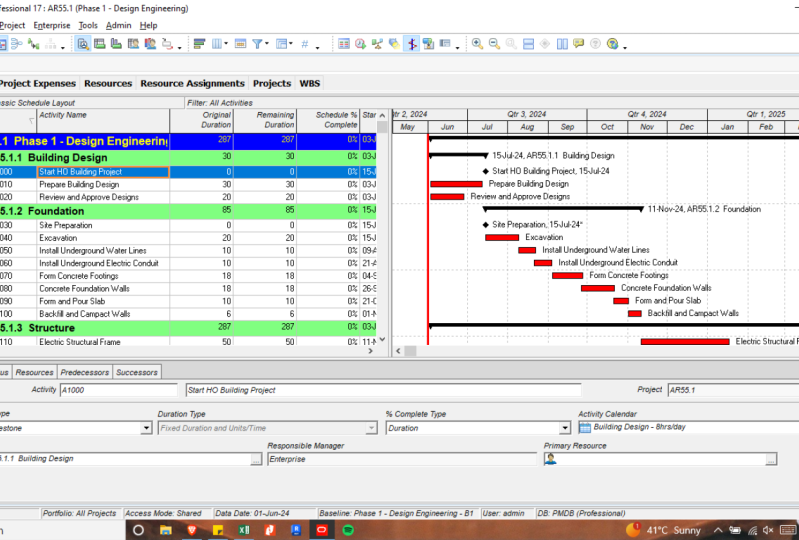
dans la fenêtre des activités. Maintenant. Dans la fenêtre
des activités du projet, cliquez sur l'identifiant
d'activité 1 000,
qui correspond à un objectif de
formation défini. Comme vous pouvez le voir ici dans le
détail ci-dessous. Dans l'onglet Journal, je vais modifier l'option de type
d'activité pour démarrer le jalon. Veuillez le constater ici. Dès que je change type d'activité, il y a une activité
marquante. La durée
de l'activité passe à zéro. Dans le même temps, cette modification
se reflétera également dans la zone du
diagramme de Gantt. Maintenant, de la même manière, je vais attribuer un identifiant
d'activité 1060,
qui correspond à des certificats émis. Nous attribuerons à cette activité 1060 le jalon final. C'est ainsi que nous définissons les activités marquantes
de notre calendrier de projet. Comme prochaine étape. Dans la leçon suivante, nous allons ajouter les relations
entre les activités de nos projets. C'est donc la fin
de cette conférence. Passons maintenant à
la leçon suivante.
12. Créer des relations d'activités: Si nous observons les activités du
calendrier en haut
à droite dans la zone du diagramme de Gantt, nous découvrons que toutes
ces activités commencent en même temps. Pourquoi ça ? Cela signifie qu'il n'existe aucune
relation. Et nous devons établir
la relation entre ces activités
dans le calendrier de notre projet. Je vais donc d'abord
cliquer sur l'activité laquelle je souhaite attribuer l'activité
précédente. Et ici, dans notre cas, je vais cliquer sur l'
activité appelée créer une liste de participants. Maintenant, dans l'onglet 3D Slicer, cliquez sur le bouton
Attribuer. Dans le
détail de l'activité ci-dessous. Comme vous le voyez, nous aurons
attribué une fenêtre aux évaluateurs de lecture, qui s'affichera ici. Maintenant, dans cette fenêtre, sélectionnez les activités id a 1010,
qui correspondent à l'analyse des
besoins de formation. Cliquez ensuite sur
le bouton plus pour attribuer cette activité comme prédécesseur
à l'ID d'activité 1020, créez une liste de participants. Et une fois que vous avez vu une relation entre la fin
et le début apparaît
dans la colonne des relations du formulaire détaillé ci-dessous. Encore une fois, de la même manière, je vais cliquer sur les dates d'identification, de
début et de fin, attribuer
et créer une
liste de participants. Le prédécesseur. Nous cliquerons ensuite sur la formation, la préparation
du matériel et nous
attribuerons des
dates de début et de fin comme réponse précédente. Ensuite, je cliquerai sur
Organiser une formation et attribuer préparation du matériel de
formation en
tant que prédécesseur
du secteur D. Maintenant, nous avons créé une relation entre toutes les activités du calendrier des
autres projets. Ensuite, je dois planifier mes activités en appuyant sur l'icône du calendrier
dans le menu supérieur. Et immédiatement après
, comme vous le voyez, une relation de fin à
début apparaîtra entre toutes les activités comme indiqué dans la zone du diagramme de
Gantt. Bien. Ainsi, nous pouvons toujours créer n'importe quel
type de relation, par
exemple de la fin au début, fin à la fin, du
début au début. Notre travail du début à la fin entre nos activités de projet
dans le cadre des besoins de nos projets. Maintenant, veuillez noter
que
nous pouvons également créer n'importe quel type de
relation d'activité. Que ce soit terminé pour
commencer, du début au début, fin à la fin
ou du début à la fin en
utilisant la
relation facultative. Nous allons donc discuter
et passer ces types de relations en
détail dans le cours Primavera
P6 Essentials. Et c'est la fin
de cette conférence. Passons maintenant à
la leçon suivante.
13. Ajouter des ressources: Nous avons déjà créé et défini la relation entre les activités
du projet. Maintenant, nous allons apprendre à
ajouter des ressources, je veux dire, des ressources en main-d'œuvre ou non et des ressources
matérielles
aux activités de notre calendrier de projet. De plus, nous affecterons ces ressources aux
différentes tâches du projet. En haut du menu principal, sélectionnez Entreprise, puis cliquez sur
l'option Ressources. Et comme vous le voyez, cela ouvre la
fenêtre des ressources qui s'ouvre devant nous. Maintenant, redescendons à la fin. Et cliquez avec le bouton droit de la souris sur Ajouter pour ajouter des ressources à la base de données
des ressources ici. Allons-y bien. La rubrique principale de
nos ressources d'abord. S'il n'existe pas déjà. Ici. À titre d'exemple, je vais
saisir l'identifiant de la ressource comme premier Amira et le
nom de la ressource comme Learning Solutions. Le type de ressource sera sous forme de main-d'œuvre. Ensuite, cliquez sur l'onglet Détails ci-dessous. Je vais modifier les
unités par défaut à 8 h par jour. Et le reste des paramètres,
je les garderai par défaut. Maintenant, je suggère d'ajouter
et de créer une
rubrique distincte pour les ressources humaines, non liées au travail et
matérielles. Ensuite, sous chaque rubrique, nous pouvons définir les
ressources en conséquence. OK. Ensuite, j'ajouterai des ressources sous les solutions
d'apprentissage. Et pour le moment, ajoutons uniquement aux ressources en main-d'œuvre sous la rubrique Solutions
d'apprentissage pour le moment. En cliquant dessus avec le bouton droit de la souris, je modifierai les identifiants de
ressource à JB et j k respectivement. Le nom de la source peut être n'importe quel
nom, tel que John et David. À présent, veuillez noter
que vous pouvez avoir vos propres identifiants, nom
et type de ressources en fonction de votre organisation, de votre naissance et des besoins des
grands projets. Ensuite, après avoir sélectionné
la ressource ci-dessous dans l'onglet Détails, je modifierai les
unités de temps par défaut à 8 h par jour. Veuillez noter que nous pouvons toujours modifier les détails des ressources ci-dessous dans les onglets Détails, unités
et prix, selon les besoins. Ainsi, nous pouvons ajouter des ressources aux ressources du
projet, à
la base de données de Primavera
P6 professional. Et dans la prochaine conférence, nous apprendrons à affecter ces ressources aux
différentes activités du projet. Alors c'est ça. C'est la fin de cette conférence. Passons maintenant à
la leçon suivante.
14. Attribuer des ressources: Dans la leçon précédente, nous avons appris la procédure de création des ressources
pour notre projet. Nous allons maintenant voir comment ces
ressources, qu'il s'agisse de main-d'œuvre, non-main-d'œuvre, de notre matériel, peuvent être affectées aux
activités du projet dans notre calendrier. Pour terminer cette tâche
, cliquez sur le
projet et ouvrez-le. Cela nous amènera à la fenêtre
des activités. Ou nous pouvons également sélectionner l'
option activités dans le menu du projet en haut. Tout d'abord, nous devons nous assurer
et sélectionner l'activité. Nous voulons attribuer n'importe quelle ressource. Ensuite, dans le détail ci-dessous, nous cliquerons sur l'onglet Ressources. Pour moi Je vais cliquer sur l'activité, la formation, l'analyse des
besoins. Et en bas,
sous l' onglet Ressources, je vais
sélectionner le bouton Ajouter une ressource. Et cela
ouvrira une nouvelle fenêtre. À partir de là, je
vais assigner John à notre première activité de projet en
cliquant sur
l'icône plus sur la droite. Vous pouvez voir dans la fenêtre des ressources John a
déjà reçu une formation, une activité d'
analyse des besoins. De même, je vais affecter personnes attirées à d'autres
activités, accepter, animer une formation, puisque
la ressource requise pour cette activité est David. C'est ainsi que nous attribuons généralement les différents types de ressources cadre des activités d'un projet. C'est ça. C'est la
fin de cette leçon. Passons maintenant à
la leçon suivante.
15. Affecter des dépenses: Dans nos leçons précédentes, nous avons déjà appris
la procédure de
création et d' affectation des ressources,
les activités du projet. Maintenant, c'est l'heure des dépenses. Dans cette leçon, nous allons
apprendre comment attribuer différentes dépenses à
une activité de projet donnée ? Veuillez noter que
les dépenses sont les coûts hors ressources
associés au projet
et qu' associés au projet ils sont affectés
aux activités d'un projet. En général, les dépenses sont des dépenses
ponctuelles pour des articles
non réutilisables, par exemple, elles peuvent inclure des dépenses
liées au matériel, aux
installations, aux déplacements, aux
frais généraux et à la formation. Veuillez noter que
nous pouvons catégoriser les dépenses et
mentionner une unité de
mesure des dépenses et
préciser si une dépense survient au début ou à la fin d' une activité ou de manière uniforme
sur sa durée. Chaque poste de dépense comporte un coût
budgétisé ou prévu, coût
réel et un coût restant
estimé. Pour votre information, les dépenses ne
sont pas les mêmes,
tout comme les ressources. Comme vous le savez, les ressources s'
étendent
généralement à de multiples activités
et à de multiples projets. Les exemples de
ressources, comme vous le savez, personnes travaillant sur le
projet et d'équipements, etc. Veuillez noter que,
contrairement aux ressources, les dépenses sont
spécifiques au projet uniquement. Maintenant, pour attribuer des dépenses
aux activités, assurez-vous d'ouvrir la fenêtre des activités dans
le menu du projet en haut. Maintenant, dans la fenêtre
des activités du projet, nous devons sélectionner
l'activité pour laquelle nous voulons
attribuer les dépenses. Par exemple, dans notre cas, il peut s'agir d'une formation. Comme vous le voyez ci-dessous dans
le formulaire détaillé. Nous cliquerons sur
l'onglet dépenses. Maintenant, cliquez sur le bouton Ajouter
pour ajouter un nouveau poste de dépenses. Et je vais cliquer une fois
de plus pour en ajouter un autre. Nous renommerons le premier
poste en frais de formation,
d' hébergement et de pension, et le second en frais de
matériel de formation. Dans le champ Coût budgétaire, nous pouvons saisir le budget disponible
pour chaque activité. Dans notre cas. Supposons que le
budget disponible pour l'intégration des formateurs et
la logique soit de 1 200 dollars américains. Et pour le matériel de formation
, c'est 900 dollars américains. Divers coûts tels que la main-d'œuvre, le matériel
non lié à la main-d'œuvre,
les coûts totaux et les dépenses. Les détails peuvent également être consultés et
observés dans l'onglet Résumé. C'est ça. C'est la
fin de cette leçon. Passons maintenant à notre
prochaine conférence.
16. Établir des bases de projet: La définition d'une base de référence pour un projet est un autre sujet
important. OK, alors, quelle est la base de référence ? Une base de référence est une
copie complète d'un plan de projet que nous pouvons comparer
au calendrier actuel
pour évaluer les progrès. Veuillez noter que le plan de base le
plus simple est une copie complète, notre instantané du calendrier
d'origine. Et cet instantané
fournit une cible par rapport laquelle nous pouvons suivre coûts, le
calendrier et les performances de
notre projet. Maintenant, pour votre information, la Primavera P6
nous permet de conserver un certain nombre de
bases de référence pour notre projet. Mais à tout moment, nous ne pouvons sélectionner que trois bases de référence
à des fins de comparaison. Veuillez également noter qu' avant de mettre à jour le
calendrier pour la première fois, nous devons d'abord créer un plan
de base. Maintenant, apprenons cela. Comment pouvons-nous créer et attribuer une certaine
base de référence à notre projet ? Pour cela, je vais cliquer
sur le projet dans le menu principal et cliquer sur
l'option Conserver la base de référence. Comme vous pouvez le constater, la fenêtre de référence maintenue affiche déjà le nom de
mon projet ici. Et vous devez cliquer sur le
bouton Ajouter sur le côté droit ,
puis ajouter une nouvelle
fenêtre de référence s'affiche ici. Nous allons maintenant confirmer enregistrer une copie du
projet en cours en tant que nouvelle base de référence. Ensuite, je vais cliquer. OK. Nous pouvons voir les lignes de base
B1 nouvellement créées sont apparues dans
la base Lean. Je vais sélectionner le type de référence comme
signe de gestion de référence. OK, alors appuyons sur
le bouton Fermer sur le côté droit. Maintenant, l'étape suivante consiste à attribuer cette
base de référence nouvellement créée à notre projet. Nous allons donc sélectionner le projet dans le
menu principal et cliquer sur l'option de référence
attribuée. Je vais sélectionner la base de référence du projet comme base de référence nouvellement créée. De même, nous sélectionnerons l'apprentissage principalement sur
les bases comme une option, principale dans les bases de référence des utilisateurs. Ensuite, nous devons cliquer
sur le bouton OK. Maintenant, observons cela
dans la zone du diagramme de Gantt. Et la nouvelle barre bleue
est apparue sous chaque activité de
projet, qui est en fait
la base de référence du projet que nous avons déjà attribuée
à notre projet. C'est donc la fin
de notre leçon. Passons maintenant à notre
prochaine conférence.
17. Mettre à jour le calendrier des projets: Veuillez noter qu'une fois qu'un
projet est en cours, il est important de tenir
le calendrier à jour. Et l'une des raisons les plus
importantes mettre
à jour le calendrier est que les durées
réelles peuvent changer par rapport à nos durées initiales, à
nos estimations initiales. De plus, la séquence des
activités peut changer, souhaitez que le livre commence vous
souhaitez que le livre commence
et que vous deviez peut-être ajouter de nouvelles activités et supprimer
celles qui ne sont pas nécessaires. En mettant régulièrement à jour les calendriers et en les comparant aux calendriers de
référence, cela montre que nous utilisons efficacement les
ressources de nos projets. Apprenons donc à mettre à jour l'avancement des activités
dans le calendrier du projet. Dans la fenêtre
des activités du projet. Dans les détails ci-dessous, je cliquerai sur l'onglet État. Et sous statut, nous pouvons
mettre à jour l'esprit de chaque
activité du projet ici, par exemple
quand l'activité a
commencé ou s'est chaque
activité du projet ici, par exemple terminée, la
date de fin prévue, la durée. La durée facilite la
réalisation, etc. Veuillez noter qu'il est très
important que nous mettions
régulièrement
à jour l'état d'avancement et que nous
saisissions ici le début et les dates ainsi que le jour
de fin prévu ainsi que le jour
de fin prévu de chaque activité du projet. Bon, c'est la
fin de cette leçon. Passons maintenant à notre
prochaine conférence.
18. Reporting des activités de projet: Dans Primavera P6 professional, le reporting des
activités du projet est très simple. Veuillez noter qu'il est
important pour nous de
contrôler et de surveiller les calendriers de nos
projets en conséquence. Maintenant, pour surveiller les activités
du projet dans le coin supérieur gauche. Dans la section
des activités du projet. Je vais cliquer avec le bouton droit de la souris
, puis sélectionner l'option de
filtres ici. Par exemple, si je veux montrer et voir les activités dont les rues sont définies dans le calendrier de
notre projet. Pour cela, dans la fenêtre Filtres, je vais cliquer et
sélectionner l'option qui
a enseigné les options de contrainte ou qui a
terminé les options de contrainte. Et après, je cliquerai sur le bouton
OK pour voir le résultat
requis. Et cela affichera
toutes les activités contraintes
définies dans notre projet, comme vous pouvez le constater dans
la fenêtre des activités. Autre exemple, cette
augmentation de notre calendrier. Si nous voulons voir les
activités définies comme des
jalons, nous pouvons pour
cela sélectionner l'option
jalon dans la fenêtre Filtres pour afficher les activités
marquantes
dans le calendrier de notre projet. Maintenant, comme vous pouvez
le voir dans la fenêtre des activités, seules les activités
marquantes y sont affichées. Maintenant. Veuillez noter que dans le cadre des exigences spécifiques de notre
projet, nous pouvons toujours définir
nos propres filtres en
cliquant sur le bouton Nouveau sur le côté droit de
la fenêtre des filtres. En fait,
différents filtres sont
déjà définis par défaut dans la fenêtre
Filtres, tels que les
activités terminées et critiques en cours, activités
non démarrées, etc. C'est la fin de cette conférence. Passons maintenant à
la leçon suivante.
19. Contraintes de projet: Généralement, dans Primavera P6, les contraintes sont
utilisées pour manipuler l'heure de début ou de fin des projets
ou activités individuels. En d'autres termes, on peut dire qu' une contrainte est un facteur qui définit quand une activité peut démarrer ou quand elle
peut être terminée. Maintenant, afin d'ajouter notre
deuxième contrainte de projet, je vais sélectionner notre projet
dans la fenêtre du projet. Ensuite, dans le
détail du projet ci-dessous, nous devons cliquer
sur l'onglet Données. Maintenant, comme vous le voyez, option
must finish by est celle que nous utilisons normalement pour
définir la contrainte du projet. Ici. Je vais les configurer pour qu'ils se terminent par option jusqu'au 30 janvier 2020. Nafta. Je vais actualiser les données en appuyant sur la touche F5
de mon clavier. Donc, une fois mes données actualisées, je dois replanifier mon projet, ce que nous
pouvons faire en appuyant sur
la touche F9 de notre clavier .
Pouvons-nous utiliser l'
option de planification du menu Outils ? Maintenant, appuyons sur F9 pour planifier le projet afin que
cette modification se produise. Cela nous permettra de mettre à jour la base de données des projets avec
les dernières données du projet. D'accord, c'est ainsi que nous définissons une contrainte
pour nos projets. Alors c'est tout. C'est
la fin de notre conférence. Passons maintenant à
la leçon suivante.
20. Ajouter une contrainte d'activité: Nous avons déjà appris à ajouter la
contrainte de projet plus tôt. Et maintenant, apprenons à ajouter une contrainte
d'activité aux activités de
notre projet. Comme ça. Je vais sélectionner notre projet et
l'ouvrir, l'activité a été faible. Ensuite, je vais sélectionner
les activités pour lesquelles je vais
appliquer la contrainte. En fait, chaque activité en thérapie
primaire est de six. Nous pouvons avoir jusqu'à
deux contraintes, primaire et secondaire,
qui peuvent lui être imposées. Veuillez noter que
de nombreux types de
contraintes sont disponibles pour chaque activité, sous contraintes
principales et secondaires. Maintenant, choisissons et cliquons
sur l'ID d'activité a 1010. Dans le détail ci-dessous, je vais sélectionner l'onglet État. Ensuite, sous les contraintes et
la contrainte principale, je sélectionnerai commencer le
jour mentionné ou avant, selon les besoins. Partez tel quel. Maintenant, vous voyez l'astérisque indiquer la bière à la date
de début de l'activité, qui indique que cette activité est déjà soumise
à une contrainte. Alors c'est tout. C'est
la fin de notre conférence. Passons maintenant à
la leçon suivante.
21. Importer des projets d'exportation dans Primavera P6: Dans cette leçon, je vais
montrer l'une des fonctions
importantes de Primavera P6 que nous pouvons utiliser pour importer ou exporter les projets
dans différents formats de fichiers. Par exemple, nous pouvons importer nos principaux fichiers de projet de
base dans R, XCR, XML, Microsoft XL, etc. Nous pouvons également exporter importer nos projets au format de fichier
Microsoft Project si nécessaire. OK, alors ouvrons notre projet. Et je vais cliquer sur le menu
Fichier sur la gauche. Ensuite, je cliquerai
sur l'option Exporter. Comme vous le voyez, la fenêtre d'exportation s'ouvrira. Maintenant, je vais laisser la
première option sélectionnée. Et je vais appuyer sur
le bouton suivant. Ensuite, je laisserai
l'option de projet sélectionnée et cliquerai à nouveau sur Suivant. Et cela me montrera la fenêtre
du projet à exporter. Notre projet
y est déjà présenté. Nous allons donc cliquer sur Suivant. Et je dois
sélectionner
ici l'emplacement où mon
fichier de projet est enregistré. Ensuite, je cliquerai sur le bouton
Terminer et le projet exporté sera enregistré
à l'emplacement mentionné. Dans notre cas, il s'agit de notre ordinateur de bureau. De même, maintenant, pour importer, je vais sélectionner l'
option Importer dans le menu Fichier, puis je cliquerai sur Suivant. Encore une fois. Et nous
devons sélectionner l'emplacement du fichier à importer dans le Primavera
P6 professional. Maintenant, dans la fenêtre Options d'importation
du projet, je vais sélectionner l'
action Importer pour créer un nouveau projet. Les sites importants
tels que l'ingénierie et
la construction sont également E
et C. Ensuite, nous cliquerons sur le bouton plus sur
le côté droit. Ensuite, j'appuierai sur Suivant
et sélectionnerai Terminer, comme vous le voyez maintenant. Une autre copie de notre
projet B are 001 figure déjà sur l'EPS d'ingénierie et de construction. Ainsi, nous pouvons transférer des projets dans différents formats de
fichiers vers notre sortie depuis la Primavera P6
professional selon les besoins. Bon, c'est la
fin de notre leçon. Passons maintenant à notre
prochaine conférence.
22. Impression de rapports de projet: Il est très simple d'imprimer
notre mise en page actuelle. Je cliquerai sur le fichier dans le
menu supérieur et sélectionnerai option
Aperçu au
cas où vous auriez besoin de
faire quelques ajustements dans les
sections de page, de
marge, d'en-tête ou de pied de page de votre mise en page. Ensuite, en haut à gauche, Gardner, je vais sélectionner l'icône de mise en
page. Pour accomplir ces tâches. En sélectionnant les onglets de marge de page. J'ai la possibilité de
sélectionner l'orientation de la page, format du
papier et les paramètres de marge. Ensuite, j'ai eu la possibilité de
sélectionner les balises d'en-tête et de pied de page. Pour modifier les paramètres de section. L'onglet Options vous permet de modifier
les dates de début et de fin, tableau des
activités et les paramètres du diagramme de
Gantt. Nous pouvons cliquer sur le bouton OK
sur le côté droit pour appliquer des modifications à notre
mise en page pour l'impression. Une fois la configuration terminée, nous pouvons cliquer
sur l'icône Imprimer dans le coin supérieur gauche pour définir la mise en page pour d.
D'accord, c'est tout. Passons maintenant à
la leçon suivante.
23. Options du menu Primavera P6: Maintenant, si vous me demandiez ce
que
nous voulons réaliser exactement en
allant dans le menu Fichier. Notre objectif est d'accéder
au menu Fichier pour
vous familiariser, comprendre et observer
les options disponibles. Apprenez les commandes et
décrivez leurs fonctions. Brièvement. Dans le
menu Fichier. En partant du haut. Dans le menu principal, nous pouvons
cliquer le plus à gauche sur le fichier pour voir toutes les fonctions
disponibles dans le menu Fichier. Veuillez noter que
certaines commandes du menu Fichier
sont regroupées en sections séparées par une barre séparée par un menu
horizontal. Le premier groupe est
lié aux projets, c'
est-à-dire qu'il crée
un nouveau projet. Ouvrez un projet existant. Ils sont proches. Tous les projets
ouverts. Chacune de ces
actions peut également être réalisée par une touche de
raccourci. Par exemple, Control plus n crée un nouveau projet. contrôle. Plus o est utilisé pour ouvrir
un projet existant. De même, le contrôle
et les touches w sont utilisés pour fermer tous les projets
actuellement ouverts. Le menu Fichier
est également accessible à l'aide des
touches Art Plus F du clavier. Commençons maintenant et discutons de la première commande
du menu Fichier. La nouvelle commande permet
de créer un nouveau projet. Comme vous pouvez le constater, si nous
cliquons sur la nouvelle commande, l'assistant de
nouveau projet s'ouvrira. Et nous pouvons sélectionner
notre EPS requis pour créer le nouveau projet dans la base de données P6 de route
principale. Nous pouvons également
utiliser les touches Control plus n de notre clavier pour
ouvrir la nouvelle fenêtre du projet. Ensuite, la commande open
lancera la fenêtre Ouvrir un projet. Et nous pouvons cliquer
et sélectionner pour ouvrir le projet requis à partir de
la liste des projets existants. Nous pouvons également utiliser les touches
Control plus o de notre clavier pour ouvrir un projet existant à partir
d'autres listes de projets. aller de l'avant, la commande Fermer
je vais être utilisée pour fermer tous
les projets ouverts actuellement. Vous pouvez également utiliser
les touches Dot
Control et w pour réaliser cette tâche. Veuillez noter que toutes
les fenêtres ouvertes qui affichent
des données spécifiques aux projets, je veux dire que les fenêtres des activités et de la structure de répartition du
travail fermeront également automatiquement. Lorsque nous sélectionnons
Fermer, je vais commander. Le prochain groupe d'éléments
du menu Fichier est lié
à l'impression. Commençons par la configuration de la page. La commande setup permet
d' ouvrir la fenêtre de configuration de la
page. Dans la boîte de dialogue Configuration de la page. Nous pouvons définir la
taille et l'orientation des bits. Définissez les options de mise à
l'échelle, modifiez la taille des marges et définissez un en-tête et un pied de page. Veuillez noter que cet
écran est similaire à la configuration de l'impression et à
d'autres applications Windows. Comme nous pouvons le constater, ce sont des onglets pour les en-têtes
et les pieds de page. Je recommande fortement que le nom de la
société et l'actuel soient définis dans l'en-tête ou
le pied de page. Et veillons à
ce que les imprimés soient clairement marqués comme la
propriété de votre entreprise. La configuration de l'impression concerne
les paramètres d' autre imprimante spécifique pouvant
varier d'une personne à l'autre. La commande Configuration de l'impression
ouvre la fenêtre de configuration de l'impression dans laquelle nous pouvons sélectionner l'imprimante et définir les
propriétés de l'imprimante si nécessaire. aperçu avant impression ouvre la fenêtre
d'aperçu avant impression. Et la fenêtre d'aperçu avant impression. Nous pouvons définir les paramètres de page
et d'impression. Et nous pouvons imprimer le contenu
de la fenêtre sélectionnée. aperçu avant impression indique
ce que l'itinéraire principal B6 va envoyer à
l'imprimante sélectionnée. C'est très utile. Parce que nous pouvons ajuster la configuration de la page,
afficher, imprimer, réviser et continuer à effectuer des
ajustements jusqu'à ce l'aperçu affiche l'impression que
l'aperçu affiche l'impression de la façon dont vous souhaitez la voir. commande Imprimer nous permet d' imprimer la fenêtre actuellement
sélectionnée, sélectionner l'imprimante
et de définir les options de l'imprimante. Ensuite, la commande d'importation
démarre l'assistant d'importation. Normalement, nous utilisons l'
assistant d'importation pour importer des projets, des ressources, des rôles à partir
d'autres applications Oracle ou d'autres applications
différentes. Cela signifie que l'option d'importation nous
aide à intégrer le projet et les données dans Primavera P6 à partir de sources de données spécifiquement
formatées. Je veux dire, il peut provenir de
différentes sources, y compris des
versions antérieures de Primavera, P6, P3, Microsoft
Project et XL, etc.
De même, la commande d'exportation
démarre l'Assistant Export. L'Assistant Export est
utilisé pour exporter des projets. Les ressources sont des règles applicables aux
autres applications Oracle. projet. Microsoft Excel. En d'autres termes, exportez. Envoyons des projets et des données depuis Primavera
P6 dans un fichier de données. Et ce fichier peut être exporté
vers divers formats, tels que les versions antérieures
de
Primavera V3, Primavera P6 , Microsoft Project
et Microsoft XL, etc. Project
et créer principalement il
y a un fichier d'
exportation XCR du projet ouvert et ouvre
automatiquement votre système de messagerie et joint le fichier XCR au corps
du message électronique. Comme vous pouvez le constater, la ligne d'
objet de l'e-mail est automatiquement renseignée avec
le nom du projet. L'option Envoyer un projet est
simplement un raccourci pratique pour exporter le projet et envoyer le
fichier par e-mail séparément. Veuillez noter que cette commande est activée une fois que nous ouvrons un projet. La commande portfolio de projets ouvre la fenêtre du
portefeuille sélectionné. Et nous utilisons la
fenêtre Sélectionner un portefeuille pour ouvrir un portefeuille. Veuillez noter que lorsque nous ouvrons
un portefeuille, il se ferme. Tous les projets ouverts. Affiche ensuite les
projets contenus dans le portefeuille sélectionné
dans la fenêtre du projet. Select Project Portfolio permet à
l'utilisateur de choisir parmi
les portefeuilles disponibles. En fait, il s'agit de
sous-ensembles de projets. Par exemple, le
portefeuille peut contenir tous les projets dépassant
un certain budget. Art. Il peut s'agir des projets de
configuration qui relèvent de la responsabilité d'un chef de projet
spécifique. Veuillez noter que l'ouverture
du portefeuille
ouvre définitivement les projets contenus
dans le portefeuille. Nous devons ouvrir les
projets avec lesquels nous voulons travailler
à partir de la fenêtre du
projet, qui affiche normalement tous
les projets contenus
dans le portefeuille ouvert. La
commande Commit Changes est utilisée pour appliquer toutes les modifications à
la base de données P6 principale. En d'autres termes, validez les modifications, les droits, toutes les modifications que vous avez
apportées à la base de données. Voyons maintenant la commande
Actualiser les données, qui actualise et affiche les plus récentes
de la base de données. actualisation des données est
très utile lorsque plusieurs personnes et processus modifient le système. En appuyant sur F5, nous mettrons à jour les données pour refléter les
changements par rapport aux autres. L'option Projets récents
nous montre les trois
derniers projets ouverts. Vous pouvez sélectionner le projet
que vous souhaitez ouvrir et utiliser. Enfin, la
commande exit est utilisée. Si nous voulons quitter et
fermer le logiciel B6 principal. Quitter est la commande
Windows standard. Pour fermer l'application. Et choisir la sortie nous
incitera toujours à répondre à
la question suivante comment êtes-vous sûr de vouloir quitter Primavera P6 professional ? En fait, cette mesure est
une mesure de sécurité pour les personnes qui disent à plusieurs reprises au programme de sortir par accident.
24. Le menu « Modifier » expliqué: Le menu Edition est un menu Windows
standard qui nous aide à effectuer des
actions courantes telles que couper, copier et coller, etc. qui nous aide à effectuer des
actions courantes telles que couper,
copier et coller, etc. Les commandes sont-elles disponibles
dans le menu Edition ? Nous pouvons lancer le menu Edition depuis le haut du menu principal. Vous pouvez également
accéder à l'option de menu Edition en appuyant
ensemble sur les touches plus e depuis notre clavier. Comme toute autre
application Windows, par exemple les applications
Microsoft Word ou Microsoft
Excel. La commande d'annulation de
Primavera modifie également les données à leur état précédent
avant notre dernière action. De même, la commande cut, l'objet de données sélectionné et l'option de
coupe Primavera P6 supprimeront
un élément et le placeront dans un tampon afin que nous
puissions le coller ultérieurement. Nous pouvons découper du texte simple, des éléments complexes
tels que des activités. Le raccourci est
identique à celui de la plupart des
programmes Windows, Control plus x. De même, la commande copy
copie les objets de
données sélectionnés. Toutefois, la copie ne
supprime pas les
données d'origine après le rythme. Le raccourci de la commande
copier est contrôle plus C. En utilisant
la commande coller, nous pouvons coller la copie. Objets de données à l'aide
de l'option Coller. Coller insérera le dernier
élément, garde ou copié. Le raccourci de cette commande est control plus V. N'oubliez pas que cette commande n'est
activée qu' une fois que nous copions un objet de données
coupé. La commande ajouter
dans le menu Edition, élément de
données dans la
fenêtre active, par exemple. Et la
fenêtre des activités en choisissant la demande et l'activité des œufs
pour le WBS associé. Veuillez noter que les résultats
de la fonction d'ajout
dépendent de l'écran sur lequel nous sommes situés dans l'application principale. Par exemple, si nous
affichons des activités, la commande
add ajoutera une
nouvelle activité. Et si nous visualisons la structure
WBS, la commande ajoutera un
nouvel élément WBS. Bien qu'aucun raccourci ne soit affiché, nous pouvons généralement obtenir
le même résultat en appuyant sur la
touche Insérer de notre clavier. De même, la commande delete supprime l'objet de
données sélectionné. Le résultat de la fonction de
suppression dépend de
l'écran dans lequel nous nous trouvons. Par exemple, si nous
affichons des activités, fonction de
suppression
supprime les activités. Si nous sommes la fenêtre du projet, la commande
delete supprime
le projet sélectionné. Heureusement, l'anima, nous
émettons une commande delete. Nous serons invités avant que
la suppression ne soit engagée, ce qui constitue une excellente mesure de sécurité. La fonction de suppression peut également être utilisée par le
bouton Supprimer de notre clavier. Veuillez noter que la commande
dissoute du menu Edition supprime l'activité sélectionnée et Jin est ses
activités prédécesseurs
et successeurs avec une relation
de fin à début. En d'autres termes, la fonction de
dissolution n'
est disponible que lorsque nous sélectionnons une activité qui comporte à la fois des
prédécesseurs et des successeurs. Il nous permet de
supprimer l'activité. Pour notre nœud. Les activités prédécesseurs sont ensuite affectées à ses activités
successives. La fonction affectée dans
le menu Edition permet affecter des entités supplémentaires
aux activités du projet, telles que des ressources, des rôles, des codes d'
activité, des prédécesseurs
et des successeurs. Ensuite, la
commande Link
activities a pour fonction de créer une relation de fin à début
entre
les activités sélectionnées dans
la fenêtre des activités. Cette action crée
des relations en
fonction de l'ordre dans lequel
les activités sélectionnées. Il répertorie, par exemple,
les activités de liaison. Les deux activités seront liées par une relation de fin à
début. Et le
comportement par défaut est direct. L'élément supérieur de la vue
d'activité
deviendra le prédécesseur
de l'élément situé en dessous. conséquent, si vous triez par
ID d'activité dans l'ordre croissant, de
sorte que l'ID d'activité 200 apparaisse avant
l'ID d'activité a 300 et que vous liez les deux activités à
l'aide de la commande link
activities, alors l'a21 sera le
prédécesseur de l'activité ID 300. Toutefois, si nous trions par
ID d'activité par ordre décroissant, l'activité 300 apparaît avant l'
activité A2, 100. Et liez les deux activités
à l' aide de la fonction Link activities. Dans ce cas, l'activité A3 deviendra le prédécesseur de
l'activité a 200. peut être facile de lier les activités de
cette façon, mais nous devons les
utiliser avec beaucoup de soin. Veuillez noter que
les activités de lien sont activées, elles sont uniquement activées. Ensuite, nous sélectionnons
plus d'une activité et la table d'activités,
notre réseau d'activités. Désactivé du nom, la commande Renuméroter
les ID d'activité permet d'ouvrir la fenêtre Renuméroter les ID
d'activité. Nous utilisons la fenêtre Renuméroter les ID d'
activité pour spécifier comment renuméroter les ID
d'activité sélectionnés. option Renuméroter les ID d'activité nous aide à modifier les numéros d'identification
d'un groupe d'activités. Étant donné que l'ID d'activité
est un élément clé de données, c'est très utile
et fonctionnel. Par exemple, au
début d'un projet, les ID d'
activité sous un
certain élément WBS
doivent être préfixés par CD
et incrémentés de 20. Mais plus tard, l' équipe de
gestion du projet
décide que les mêmes
activités doivent être modifiées et préfixées si AB, puis augmentées par celle-ci. Plutôt que de devoir mettre à jour toutes les
activités manuellement. ID d'activité renumérotés un par un peuvent être utilisés pour modifier les ID
d'activité en même temps. La commande Sélectionner tout
dans le menu Edition, sélectionnez tous les éléments de données
dans la fenêtre active. La touche de raccourci de la commande Sélectionner tout est contrôle plus a. Par
exemple, en choisissant
cette commande dans la fenêtre d'activité, sélectionnez toutes les activités
du projet. La commande Find permet
d'ouvrir la fenêtre. Et cette fenêtre, nous pouvons
rechercher une valeur particulière. Nous spécifions dans
la fenêtre active, la fonction de coupe nette plus
fine est contrôle plus F. La
commande Remplacer est utilisée pour
remplacer le texte trouvé dans les résultats de recherche par
un nouveau texte que nous spécifions. En d'autres termes, remplacez la recherche de lettres
pour le texte et la colonne actuellement sélectionnée et remplacez-la par
la nouvelle valeur. Les touches de raccourci de
cette fonction sont contrôle
plus r. Comme il est clair dans le nom de
la commande, la commande de vérification orthographique démarre le vérificateur orthographique et la base de données P6 brute
principale. Et nous utilisons cette fonction pour
vérifier l'orthographe tous les affichages qui sont
des objets dans la fenêtre active. Une autre commande importante du menu Edition est celle des préférences
utilisateur, qui permet d'ouvrir la fenêtre des préférences
utilisateur. Cet élément de menu est
très différent de tous les autres éléments
du menu Edition. Il affiche une fenêtre qui affiche de nombreux autres
paramètres et options des utilisateurs. Nous utilisons la fenêtre des
préférences utilisateur pour spécifier des paramètres
et des préférences, exemple comment afficher les informations relatives à l'heure, à la
date et à la devise.
Projet paraboloïde. Nous pouvons également définir des
options pour envoyer des e-mails, spécifier les options de démarrage et comment modifier
le mot de passe, etc. Nous discuterons des préférences de l'
utilisateur détails de
configuration
dans les leçons à venir.
25. Les commandes du menu « Visualiser »: Il est maintenant temps d'introduire et de décrire brièvement
les commandes du menu Affichage. Normalement, nous pouvons accéder au menu
Affichage à partir du menu
moyen en haut. Et l'autre moyen d'
accéder au menu d'affichage consiste à utiliser les
touches IR plus v du clavier. Le paramètre P6, les
fichiers de mise en page du projet et la fonctionnalité intéressante
de création de rapports. Mais des projets sur la route
principale B6. Si nécessaire, nous pouvons dire Explore et stocker les fichiers de mise en page
du projet B6. Dans le système d'exploitation Windows. Nous utilisons la commande Leo pour créer ouvrir un enregistrement de la
mise en page du projet au besoin. La chaussure sur la commande
supérieure permet de choisir le type de LEO que nous voulons afficher dans la partie supérieure de
la fenêtre active. De même, la commande show on
bottom nous
aide à choisir le
type de Leo utilisé pour afficher la partie inférieure
de la fenêtre active. L'option de couche inférieure, nous pouvons utiliser pour personnaliser les onglets affichés
dans les détails de l'activité. De même, la
commande Boss est utilisée pour ouvrir les boules de dialogue. Botsman DO permet de spécifier le style et les étiquettes des bourgeons dans
le diagramme de Gantt. Veuillez noter que
cette commande Boss n'est activée que lorsque nous
affichons le diagramme de Gantt
dans la fenêtre active. De plus, nous pouvons ouvrir les options de diagramme à
barres pour personnaliser l'affichage d'un diagramme de Gantt de
projet actuel. La commande couleur permet d'
ouvrir la fenêtre des colonnes, que nous utilisons pour personnaliser les jardins affichés
dans la fenêtre active. Les options disponibles
diffèrent pour chaque fenêtre affichée dans le paramètre
de la zone d'affichage B6. Veuillez noter que cette
commande est activée. Ensuite, nous afficherons une
vue tabulaire et la fenêtre active. L'option d'échelle de temps permet
d' ouvrir l'échelle
de temps de la boîte de dialogue. Et cela permet de spécifier l'échelle de temps que nous voulons
afficher dans le profil actuel du diagramme de
Gantt, nos options de mise en page de feuille de calcul. Ouvrez la
boîte de dialogue Filtres et permet de sélectionner
un filtre prédéfini. Nous pouvons créer un
filtre personnalisé si nécessaire. Le groupe et le tri
par commande sont les Juifs qui ouvrent le groupe
et trient par fenêtre. Et nous l'utilisons pour spécifier critères de regroupement et
de tri. De même, la commande
de ligne de
progression permet d'afficher ou de masquer
la ligne de progression. Encore une fois, un graphique qui montre la comparaison
et l'avancement de leurs activités
et la performance du projet par rapport
au projet de base. La commande Progress Spotlight est
une autre commande très utile qui permet d'activer ou désactiver la fonction
Progress Spotlight. Et lorsque ce problème est activé, la fonctionnalité
Spotlight est activée, elle met en évidence les activités
qui se situent entre
les dernières données et la nouvelle date de données dans
la zone du graphique de jeu. Ensuite, les pièces jointes arrivent, nous
permettent d'ajouter des rideaux et éléments
texturés et de
montrer ou de masquer tous les accessoires de
rideaux. Les attaches de rideaux mettent en évidence
une période spécifique dans une zone de diagramme de Gantt. pièces jointes de textures
sont utilisées pour afficher le texte personnalisé que nous
saisissons et à nouveau le caractère char. Cette commande est
activée uniquement lorsque nous affichons un diagramme de Gantt
dans la fenêtre des activités. L'option
Numéros de ligne permet d'afficher le numéro de chaque ligne dans la vue des activités et
la ligne principale sans B6. Cette commande est activée uniquement lorsque nous affichons une table d'activités,
l'activité diagramme de
Gantt à l'aide feuille de calcul dans la fenêtre
active. La commande de table avant et de
fruits
permet d'ouvrir la lunette
avant et arrière de la table. Le devant du tableau et la fenêtre de
trope sont utilisés, mais modifient l'
apparence, le texte, la
couleur et la hauteur des
lignes dans l'affichage. Astuce les aide à utiliser mais activer ou à désactiver
la tête de la poignée. Comme toutes les autres applications
Windows. La fonction du
zoom come on est d'
activer le zoom en mode zoom
d'une disposition d'échelle temporelle. Tels que le diagramme de Gantt, profil
de feuille de calcul. Au besoin. Nous pouvons redimensionner les vues du graphique, insérer l'intégralité du graphique
dans la zone visible. Et la
commande
Expand permet de développer tous les
éléments réduits d'un groupe. Dans la table hiérarchique TableView. Cet effondrement, je vais venir, réduit tous les
éléments expansés d'un groupe de gants TableView
identiques pour s'ouvrir. La réduction vers la fenêtre, que nous utilisons pour sélectionner la bande de regroupement que nous voulons réduire ou développer
dans la mise en page des subventions. Ensuite, la
commande barre d'outils est choisie pour choisir les barres d'outils
que nous voulons afficher dans
notre barre d'outils, ADL. Commande Réinitialiser toutes les barres d'outils. Cette option nous aide à
rétablir les valeurs par défaut de toutes les barres
d'outils, icônes et emplacements. Désactivé du verrou de nom. Notre option de boîte à outils nous aide à définir le verrouillage des barres d'outils et des postes de
président actuels.
26. Tout sur le menu « Projet »: Le menu du projet permet d'
effectuer un certain nombre d'actions liées à des
projets, telles que l'utilisation d'activités, ressources et d'éléments WBS. Veuillez noter que
nous décrirons brièvement
ces fonctions du manuel de projet pour le moment. Et les activités
liées aux D et autres projets seront abordées en détail
dans les prochaines leçons. Pour accéder au menu Projet, cliquez
normalement sur le
projet dans le menu supérieur. Peut utiliser le pq r plus directement
depuis le clavier pour accéder au menu du projet. La première commande
située en haut du menu
du projet permet d'
ouvrir la fenêtre des activités. Nous utilisons la
fenêtre des activités pour créer, afficher et modifier des activités pour
le projet actuellement ouvert. C'est l'option d'
attribution de sels. Nous utilisons cette option pour ouvrir la fenêtre
Affectations de ressources. Nous utilisons la fenêtre
Affectations de sources d'études pour afficher toutes les affectations de ressources
regroupées par source. Pour tous les projets actuellement
ouverts. Nous pouvons afficher le coût des ressources et les informations sur la quantité dans
une feuille de calcul si nécessaire. Structure de ventilation
ou commande
WBS permet d'ouvrir la fenêtre WBS. En règle générale, nous utilisons la fenêtre de
structure de répartition des livres pour créer, afficher et modifier la
structure de répartition des projets ouverts ou WBS. Une commande importante,
l'attribution de lignes de base, qui permet d'ouvrir la fenêtre
Affecter des lignes de base. Normalement, nous utilisons la boîte de dialogue Assigner des
lignes de base en
attribuant des lignes de base primaires, secondaires et
tertiaires à un projet particulier. L'option Lignes de base du thème principal consiste à ouvrir la boîte de dialogue Conserver
les lignes de base. L'utilisation typique de la
fenêtre principale des lignes de base minces consiste à créer, supprimer, copier ou restaurer des
lignes de base pour le projet ouvert. Les prochaines femmes voient que cela
élargit son commandement. La commande dépenses permet d'
ouvrir la fenêtre des
dépenses du projet. Et nous utilisons cette fenêtre de
dépenses de projet pour ajouter, modifier et supprimer des éléments de dépense pour toutes les activités
du projet ouvert, selon les besoins. Les produits et les documents. commande WPA et docs s'ouvre. Fenêtre Wps et Docs. L'utilisation typique. La fenêtre WPS and Docs permet
de créer et gérer des enregistrements de produits et de
documents pour le projet ouvert. Par exemple, les
enregistrements selon les normes, les procédures, les directives
et les modèles, etc. La commande seuil est utilisée pour ouvrir la fenêtre de
seuil du projet. La
fenêtre de seuil du projet permet de créer, afficher, de modifier et de
surveiller des seuils. Mais dans le cadre du projet ouvert,
nous pouvons également surveiller un seuil au niveau de la
structure de répartition du travail, au niveau l'activité pour identifier les problèmes et
aux projets en cours. Autre fonctionnalité utile,
la commande issues est utilisée pour ouvrir la fenêtre Problèmes de
projet. Cette
fenêtre de problèmes de projet nous aide à ajouter, modifier et supprimer des problèmes
pour les projets ouverts. Utilisé pour envoyer
des notifications par e-mail concernant les problèmes du projet à l'équipe de projet et à la haute
direction, selon les besoins. Une autre commande importante dans
le menu du projet est celle des risques. Allez. Veuillez noter que
cette commande n'
apparaît que si le
paramètre est égal à six. Professional est connecté à la base de données professionnelle
B6. La commande risques
ouvre la vue des risques. Nous utilisons la vue des statistiques pour modifier, attribuer et supprimer les risques de
projet. Le projet ouvert, si nécessaire. Nous pouvons également calculer les valeurs
d'exposition et
leur impact global sur le
calendrier et les coûts du projet. Vient ensuite la commande set D
for project. L'option de
projet SEC par défaut permet d'ouvrir la SEC
avant que le projet ne puisse le noter, si nous passons à Ouvrir et
avec plusieurs projets, nous utilisons cette fenêtre. Spécifiez le projet
à ouvrir par défaut, le paramètre de projet à utiliser. Ensuite, nous avons planifié des ressources de
niveau. Également. Quel projet D4
utiliser lorsque nous
ajoutons de nouvelles informations à la base de données
principale qui sont P6.
27. Fonctions du menu « Enterprise »: Veuillez noter que le menu
Entreprise indique que différentes fonctions sont des éléments selon que
nous sommes en cours d'exécution. Primavera P6 professional, le client
optionnel B6 Enterprise. Rappelez-vous également que dans notre cas, à des fins
d'apprentissage, nous faisons référence à la thérapie primaire six professionnels tout au long de
ce cours. Veuillez noter que
généralement la différence entre ces deux-là, je veux dire, Primavera P6 professional ou le client
optionnel B6 Enterprise. Est-ce que le client
optionnel d'entreprise P6 suppose que le
système est installé dans un environnement où les
responsabilités administratives B6 principales sont séparées de leurs tâches de planification
quotidiennes. Alors que le
professionnel principal B6 est généralement
installé dans les organisations. Les planificateurs ont
plus de responsabilité et de propriété de l'
ensemble de Primavera P6. Installation. Le menu
Entreprise est accessible directement en appuyant sur les touches r plus n
de notre clavier. Nous pouvons également ouvrir le menu Entreprise à partir du menu principal. La première commande et le menu Entreprise
sont la commande projets. La commande projets
ouvre la fenêtre du projet. Nous utilisons la
fenêtre du projet pour configurer la structure du
projet d'entreprise. Eps. Nous pouvons ajouter de nouveaux
projets et gérer plusieurs projets à l'
aide de cette commande. Structure du projet d'entreprise sur la commande EPS. Ouvrez la boîte de dialogue Structure
du projet d'entreprise. L'utilisation typique de la fenêtre de
structure du projet d'entreprise consiste à définir l'EPS, qui est la structure hiérarchique de la base de données de notre projet. Ensuite, la commande de suivi est utilisée pour lancer le
suivi Mendel. La fenêtre de suivi est
utilisée pour surveiller la progression
d'un projet à l'aide de
différents types de mises en page. Vient ensuite la commande
portefeuilles de projets. Commande Portfolios de projets. Ouvrez les portefeuilles de projets. Mendel. Nous utilisons la boîte de dialogue
Portfolios de projets pour ajouter, modifier et supprimer des portefeuilles
dans la base de données. commande That is sources permet d'ouvrir la fenêtre
des ressources. La fenêtre
Ressources permet de maintenir à fois la hiérarchie
des ressources de notre organisation et les informations sur les
ressources individuelles. La base de données P6 de route principale. La commande rôle
ouvre la fenêtre. Nous utilisons la boîte
de dialogue des règles pour ajouter, modifier et supprimer des règles. Nous pouvons également utiliser
la commande rôles pour attribuer des rôles
aux ressources. Veuillez noter que nous pouvons définir jusqu'à cinq
prix unitaires pour chaque rôle. Nous pouvons également spécifier
la disponibilité des rôles au fil du temps. De même, la
commande évidente permet d' ouvrir la fenêtre de la structure de
répartition organisationnelle. Nous utilisons la boîte de dialogue
Structure de répartition
organisationnelle pour créer, afficher et modifier la structure de
répartition organisationnelle. Notre OBS. Nous pouvons également utiliser
cette boîte de dialogue pour afficher la
liste des utilisateurs qui peuvent accéder aux informations de projet
associées aux éléments OBS . Discutons donc de la commande de scores de
ressources, qui est utilisée pour ouvrir, c'
est-à-dire la boîte de dialogue des
scores source. La boîte
de dialogue Cours de ressources permet de créer et de supprimer
les accords de ressources. Nous pouvons utiliser ces cœurs
pour trier, filtrer, regrouper et générer des rapports sur les données du projet
dans l'entreprise. commande Project Courts
ouvre la fenêtre des cours de projet. la
fenêtre des cours de projet permet de créer, modifier et de supprimer des
objectifs et des valeurs du projet. Normalement, nous utilisons ces
accords et ces valeurs pour trier, filtrer, regrouper et rapporter les informations d'
activité. Pour votre
projet d'information appelé commande, n'apparaît que lorsque le logiciel de traitement primaire six
professionnels est connecté à une base de données professionnelle Primavera
P6. Ensuite, la commande de
cours d'activité permet d'ouvrir la boîte de dialogue
Cours d'activité. La fenêtre
des courts d'activités permet de créer, de modifier et de supprimer des accords et des valeurs d'activité globale de projet et d'
EPS. De plus, nous utilisons ces accords
et ces valeurs pour trier,
filtrer, développer et générer des rapports sur les informations sur l'activité
du projet. Ensuite, nous utilisons l'
option Champs définis par l'utilisateur pour ouvrir la fenêtre Champs
définis par l'utilisateur. La boîte de dialogue
Champs définis par l'utilisateur permet
d'ajouter un nombre illimité de champs et de valeurs
personnalisés
à la base de données du projet. Une autre
commande très importante est celle des calendriers. commande
Calendars du menu
projet permet d'ouvrir
la fenêtre des calendriers. Et en utilisant la
commande calendars, nous pouvons créer, modifier et supprimer des calendriers globaux de projets et de ressources
au besoin. Nous pouvons également consulter les affectations de
calendrier et spécifier un Canada
mondial par défaut, selon les besoins. L'utilisation de la
commande Resource Shifts permet d'ouvrir
la fenêtre source. Nous utilisons la
fenêtre Décalages de ressources pour définir
les calendriers de quarts de travail faisant partie
des ressources d'un projet. L'une des commandes importantes et très
intéressantes que nous utilisons dans le menu du projet est celle des modèles
d'étape d'activité. Les
modèles d'étape d'activité permettent d' ouvrir la fenêtre
Modèles d'étape d'activité. Cette fenêtre
Modèles d'étape d'activité est simplement utilisée pour créer des
modèles contenant des groupes d' étapes communes à
plusieurs activités. Nous pouvons ensuite attribuer ces modèles aux
activités si nécessaire. La commande de compte de coûts ouvre la fenêtre
Comptes de coûts. La
fenêtre Comptes discutés est utilisée pour
gérer les comptes
de coûts de nos organisations. nous pouvons attribuer
ces comptes de coûts aux activités de n'importe quel
projet de notre organisation. Et nous pouvons attribuer
ces comptes de coûts à activités dans n'importe lequel
des projets de notre base de données
Primavera P6, les coûts que nous ne pouvons pas
opter ne sont visibles que lorsque le paramètre P16
professional est connecté à une base de données
professionnelle P16. Le
commandement des sources de financement permet d' ouvrir la
fenêtre des sources de financement dans Primavera P6. La fenêtre
Sources de financement permet de configurer un dictionnaire des sources de
financement pour tout type de sources de financement, telles que les organismes à but non lucratif, fonds alloués par
le
gouvernement, etc. ouvrir la fenêtre Star images Manager, que nous utilisons
pour télécharger des
images sont des miniatures à utiliser dans les différents types de rapports de projet
qui seront réduits. Une autre commande intéressante du menu projet est l'option courbes de
ressources, qui lance la fenêtre Portées de
ressources. Cette ressource est disponible en option. Il permet d'ajouter, supprimer et de modifier les courbes
sources. Ces courbes sont utilisées pour attribuer des ressources et des coûts pendant
toute la durée d'une activité. Je veux dire, les
courbes de ressources sont utilisées pour spécifier comment nous voulons les unités de
ressources. Nos coûts sont répartis sur la durée d'une activité
particulière. Pour information. 12 courbes de
ressources par défaut sont définies dans le B6 brut principal. Enfin, l'option
applications externes est utilisée. Mais en ouvrant la fenêtre
des applications externes. Et cette fenêtre
d'application externe nous aide à configurer des liens avec des
applications externes si nécessaire.
28. Commandes du menu « Outils »: Le menu Outils couvre
de nombreuses options. La première section
traite du statut progressif
du projet. Nous discuterons
brièvement de ces outils
et d'autres outils, commandes de
menu et leurs fonctions dans cette leçon. La première commande du menu
Outils est programmée, que nous utilisons pour ouvrir la boîte de dialogue de
planification. Et dans cette fenêtre, nous pouvons planifier
les projets ouverts et définir différentes options
de planification. Je veux dire qu'après avoir mis à jour
les activités du projet, nous devons reprogrammer
le projet à
la nouvelle date de données en
appuyant sur F9 sur notre clavier. En utilisant la
commande programmer dans le menu Outils. ressources de niveau
signifient que dans nos projets, nous veillons à ce que la demande de
ressources ne
dépasse pas la disponibilité des ressources. Commande de niveau de ressources utilisée pour lancer la fenêtre Niveau
de ressources. À partir de là, nous pouvons
tirer parti des ressources et définir l'
option de nivellement des ressources au besoin. L'application signifie en fait que nous avons planifié des
activités uniquement dans
le délai spécifié entre les grains
présents et les nouvelles données. Est-ce qu'ils ont appliqué les chiffres réels, ouvrez la fenêtre Appliquer les outils
AT. Et dans cette fenêtre, nous pouvons
mettre à jour le calendrier en appliquant les données
actualisées des ventes que nous sélectionnons. Pour chaque projet ouvert. Une fois le projet en cours, il est important de maintenir le calendrier
du projet à jour. Possibilité. La durée réelle sera différente de vos estimations
initiales et la séquence
des activités peut également changer une fois le travail
du projet commencé. La
commande de progression de la mise à jour permet de lancer la fenêtre de
progression de la mise à jour. Dans cette fenêtre, nous pouvons estimer la
progression
des activités sélectionnées au besoin. Le recalcul des coûts
d'affectation. Cette option du menu
projet permet
de lancer le recalcul des coûts
d'affectation Mendel. À partir de cette fenêtre,
nous pouvons recalculer coûts d'
attribution de
ressources et de rôles pour toutes
les activités du projet ouvert. L'objectif de la commande
récapitulatif est de
s'assurer que tous les projets
ont été
résumés récemment afin que les informations sur le
projet restent à jour dans la
base de données de la thérapie
primaire six pour le
données les plus précises. La commande Summarise nous
permet de résumer les projets ouverts. Nous avons également la possibilité de
résumer tous les projets. Au lieu de ne résumer
que les projets ouverts. En utilisant la fonction de
performance de la période du magasin, nous pouvons suivre les chiffres réels. Aujourd'hui, deux unités et coûts. Performance de la période de stockage. Allez. Ouvrez la fenêtre de
performance de la période de magasin, où nous pouvons stocker la période
passée, pour n'importe quel projet ouvert au cours de la période financière
définie. Par défaut, nous pouvons ajouter, modifier ou supprimer des données dans une fenêtre
P16, par exemple. Et les activités, la fenêtre de
nos projets. La fonction
réorganise automatiquement les données dans la fenêtre
active en fonction du groupe et des critères de tri spécifiés pour cette fenêtre
particulière. Fondamentalement, la fonction de
réorganisation Otto désactivée est utilisée pour activer ou désactiver la réorganisation
automatique. Par défaut, la
réorganisation automatique est activée. Mais lorsque nous activons
la fonctionnalité Otto of
réorganisation désactivée, le modèle ne réordonne pas
automatiquement la fenêtre active en ce qui concerne nos modifications récentes. La fonctionnalité de changement global est utilisée pour lancer la fenêtre Changement
global, dans laquelle nous pouvons apporter des modifications à toutes les activités,
ressources, affectations, nos dépenses de projet sont sélectionnées.
objets à la fois. Veuillez noter qu'il faut avoir
accès aux activités, ressources, aux affectations
et aux dépenses. auxquels nous voulons
apporter des changements globaux. N'oubliez pas que le profil de
sécurité ne vous permet pas
d'accéder à tous ces éléments. Vous ne serez pas en mesure
de valider des modifications. Vous voulez faire.
Dominez les seuils. La fonction permet d'ouvrir la boîte de dialogue Seuil du
moniteur. Dans cette fenêtre, nous
pouvons surveiller tous les seuils
de projets ouverts en même temps. Seuil identifie
certains problèmes, puis les problèmes sont affichés
sous les problèmes de seuil. Veuillez noter que lorsqu'un
seuil est créé, problème
n'est automatiquement identifié. Nous devons plutôt
surveiller manuellement le seuil spécifique. Le navigateur de problèmes est
une autre fonctionnalité utile utilisée pour suivre tous les problèmes liés à l'une des activités du
projet. Vous devez parcourir la plus grande fenêtre
du navigateur de problèmes dans laquelle nous
pouvons suivre les problèmes des
projets ouverts, y compris les
activités associées, les ressources et les éléments de
structure de répartition du travail. La commande visualizer permet d'ouvrir le visualiseur principal B6 de
grab. visualiseur B6 est un outil de création de
rapports que nous utilisons pour créer des diagrammes de Gantt
personnalisables, diagrammes logiques à
échelle temporelle
et des comparaisons de planification. Pour les rapports de
comparaison quotidiens basés sur le temps. La fonctionnalité Rapports permet de
lancer la fenêtre du rapport. Nous utilisons la fenêtre du rapport pour
créer, modifier, exécuter, supprimer, importer et exporter différents types de rapports globaux et de rapports de
projet. La commande de l'assistant de rapport permet de démarrer l'assistant de rapport, qui permet de
créer de nouveaux rapports et de modifier les rapports de
résultats existants. Dans le cadre d'un besoin de
rapports de projet. L'utilisation du site Web
du projet public. Cette fenêtre permet d'enregistrer
les informations de projet
spécifiées sous forme de fichiers HTML. Et nous pouvons ensuite
publier ces fichiers. Dispose d'un site Web sur un
intranet, sur Internet. Mises en page d'activité, ouvertes. La fenêtre Sélectionner
les mises en page d'activité, qui permet de spécifier les mises en page d'activité
à publier sur le site Web du projet. La commande
de mise en
page de suivi permet d'ouvrir la boîte de dialogue Publier et de spécifier
les mises en page de suivi à publier sur
le site Web du projet. L'estimation descendante arrive. Nous allons lancer la fenêtre
d'estimation descendante. L'objectif principal de la
fonction d'estimation des tonalités supérieures est d'appliquer unités de
ressources de
main-d'œuvre, de non-main-d'œuvre et de matériaux
aux activités de
manière descendante l'aide des pondérations attribuées. N'oubliez pas que lorsque effectuez l'estimation
descendante , nous devons d'
abord déterminer
le nombre total d'unités de
ressources hors main-d'œuvre. Nous voulons appliquer des mots pour
effectuer des estimations descendantes. Tout d'abord, nous devons attribuer
des poids d'estimation. Accédez aux éléments WBS et
aux activités connexes. Si nécessaire. Nous pouvons limiter la
portée de l'estimation en fonction de l'élément WBS
et des ressources nécessaires. La
commande de comparaison des horaires est lancée. Le visualiseur. Nous utilisons l'outil Visualizer pour créer une mise en page de
comparaison de planification, qui permet de comparer
les champs de données sélectionnés
dans un projet révisé, qu'il
s'agisse d'un
projet rétinien lié ou d'un projet révisé. Et le visualiseur
de référence correspondant nous
permet de définir des options, puis de visualiser les rapports. Nous pouvons directement produire des rapports. Impression sur un
document XPS si nécessaire.
29. Menu Primavera P6 « Admin »: Le professionnel Primavera P6. Le menu Admin permet de gérer les préférences
et les catégories Edmund. Pour obtenir le rouge, les devises et les
vidéos financières. Le client
professionnel Primavera P6. Le menu Admin
est accessible en utilisant le R plus AKS à
partir du clavier. D'autre part, nous pouvons également lancer le menu Admin à
partir du menu principal en haut. Veuillez noter que
puisque nous utilisons client
professionnel
Primavera P6, le menu Admin est déjà disponible
et visible pour nous. Dans le cas où vous utilisez un environnement d'entreprise B6 et travaillez dans un environnement
d'entreprise B6. Je veux dire, si vous utilisez le client d'entreprise
P6
, toutes ces fonctions
administratives sont autorisées à accéder uniquement via
l'interface Web. La première commande du
menu Admin est celle des préférences d'administrateur. La commande Admin Preferences permet de lancer la fenêtre des
préférences de l'administrateur. préférences Edmund permettent de modifier un certain nombre de paramètres
globaux. Il existe également plusieurs onglets
tels que les éléments de données généraux, objectif et les périodes. L'onglet Général que nous définissons le jour de
début du V et les périodes sont l'endroit où nous
pouvons définir le nombre d'heures de travail ainsi que abréviations pour chaque période
de
temps, etc. valeur est un sujet très
important en charge. À des fins de compréhension. La valeur gagnée est simplement une technique utilisée pour mesurer la performance
du projet, calculée
en fonction des coûts de notre projet et
du calendrier du projet. En général, l'
analyse de la valeur acquise
est généralement effectuée pour les éléments WBS
de notre calendrier de projet. Maintenant, dans l'onglet Valeur
acquise, nous définissons les techniques de calcul des performances du
projet, pourcentage d'achèvement et spécifions la procédure d'estimation
pour terminer les calculs. C'est aussi ce qu'on appelle ETC. Sous forme de graphique. Dans l'onglet Rapports, dans l'écran En-têtes et pieds de page, nous spécifions et définissons les étiquettes par défaut pour
nos rapports de projet. Nous pouvons sélectionner et
spécifier les titres de ressources et les types de taux de roulement,
intégrer l'onglet régime alimentaire. Pour définir les paramètres de
calcul par défaut. Dans le Primavera
P6 professional, nous spécifions notre type d'industrie dans l'onglet Industrie au besoin. Dans le graphique. Nous utilisons la
fenêtre des préférences de l'administrateur pour spécifier les paramètres par
défaut établis par l'administrateur de projet
B6 principal. Maintenant, la commande suivante
ou la fonctionnalité du menu Admin est celle des catégories
d'administrateur de garde. La
fonctionnalité Catégories d'administrateurs
nous permet d'ouvrir la fenêtre
Catégories d'administrateurs. Nous utilisons cette
fenêtre Catégories d'arguments pour définir les types de lignes de
base, catégories de
dépenses, la structure de
ventilation et les catégories de documents, ainsi que le statut du document
et les catégories de risque. En utilisant les catégories d'administrateurs. De plus, nous pouvons définir les sujets du
carnet de notes et les unités
des maires dans le cadre des
exigences d'un projet, selon les besoins. La
fenêtre Catégories d'administrateurs permet définir des
catégories et
des valeurs standard que nous pouvons appliquer à tous les produits
de notre organisation. Ensuite, la
fonction devises et le menu Admin, qui nous permet d'ouvrir la boîte de dialogue
Devises. Nous utilisons normalement la fenêtre de ces
devises pour configurer les
devises que nous voulons utiliser pour notre projet afin de calculer
le coût du projet. En thérapie primaire
six professionnels. La dernière caractéristique
concerne les périodes financières. La commande des périodes financières permet d'ouvrir la fenêtre des périodes
financières, qui permet de définir périodes
financières
globales et personnalisées que nous pouvons utiliser pour stocker temps
d'un produit.
la performance de la période pour toute période prédéfinie mentionnée dans la fenêtre des exercices
financiers.
 Basharat Bhatti, MSc. Strategic Project Management, PMP