Transcription
1. Introduction du cours: Bonjour et bienvenue. Je m'appelle Beshara. J'ai plusieurs années d' expérience dans la gestion de
projets qui me sont battus sur des projets informatiques et télécoms dans les secteurs privé et
gouvernemental. Si vous aviez un autre livre ou si vous
n'avez pas d'expérience avec le paramètre d'
aquarelle, il y a B6 parce que vous
pensez que c'est compliqué, alors c'est le cours qu'il vous faut. Après avoir terminé ce cours, vous vous sentirez à l'aise d'utiliser les fonctions de base du paramètre de l'article qui
sont des professionnels de base. Tout d'abord, nous allons commencer par
créer le nouveau projet. Nous allons créer la structure de
répartition du travail et nous allons configurer le
calendrier de notre projet. Je parlerai d'un air, des activités du projet et nous
créerons les relations
au besoin. Ensuite, je vais suivre
la procédure, créer les ressources et attribuer ces ressources
en conséquence. Après cela, nous apprendrons à
créer les dépenses du projet. Je vais également discuter configuration et de
l'attribution de la ligne de base du projet. Enfin, nous
discuterons de la gestion des produits, du
calendrier, des activités, surveillance et de l'impression de rapports de
projets. Ce cours est idéal pour les
étudiants sans connaissances et débutants absolus dans la
gestion de l'Oracle
Primavera P6. Ce cours ne s'adresse pas
aux étudiants qui ont des connaissances ou de l'expérience déjà
des connaissances ou de l'expérience dans
Oracle Primavera P6. Donc, si vous êtes prêt
, commençons
le cours aujourd'hui.
2. Créer un projet dans Oracle Primavera P6: Bienvenue. Dans cette première conférence, nous apprendrons la
procédure de création projets
avant-postes dans
l'apprêt
d'article professionnel B6. Veuillez noter que la plupart
du temps, l'EPS est créé par le paramètre Up B6 System Administrator
de votre entreprise. Je suppose qu'il y a déjà
été créé. Si ce n'est pas le cas, vous pouvez contacter vos thérapies primaires, les administrateurs système
S6. Allemagne dans le
propriétaire de la marque jusqu'à B6 professionnel. Les Eps peuvent être créés
facilement via le menu Entreprise en sélectionnant l'option de
structure de projet d'entreprise. Bon, commençons
et créons notre projet. Maintenant. Cliquez sur le menu
Fichier en haut. Je vais sélectionner la
nouvelle option ici. Comme vous le voyez, le nouvel
assistant de projet est ouvert ici. Maintenant, je vais sélectionner
l'EPS via l'option Sélectionner EPS
est son entreprise, qui est déjà créée par V4 dans le paramètre
de B6 professional. Maintenant, sélectionnons le fardeau qui
nous est attribué et le côté droit
de la fenêtre. Et je cliquerai ensuite sur l'ID
du projet en tant que BG. Le nom du produit. Saisissez le nom du produit comme
répétant le budget du projet. Et je vais sélectionner Suivant. Nous pouvons mentionner ici la date de
début et de fin du projet. Laissons-le comme
avant. En ce moment. De plus, je vais laisser
d'autres options telles que le gestionnaire
responsable et le type de
viol comme valeur par défaut. Maintenant, je vais cliquer sur
Terminer et vous verrez le nouveau projet
apparaît sous l'entreprise principale d'EPS. Maintenant, je vais sélectionner
le projet
en cliquant sur l'
ID du produit, VGC pour le dépôt. Et comme vous le voyez dans le
grand Daily Farm ci-dessous. Ici, je vais cliquer
sur l'onglet Données. Je n'ai pas mentionné le cinquième
fébrile au début de la plante. Je crois que les dates de début
et de fin prévues comme avant. Cette fois-ci. C'est ça. Nous avons déjà créé notre
premier projet dans le paramètre des six
professionnels. Dans notre prochaine leçon, nous allons certainement programmer
le produit nouvellement créé. voit dans la prochaine leçon.
3. Créons un calendrier de projet: Bienvenue Dans cette leçon
de notre tâche consiste à créer un calendrier et à l'attribuer à
notre nouveau projet en conséquence. N'importe quel calendrier, nous pouvons définir les heures de travail disponibles
pour chaque jour calendaire, comme les jours fériés, les jours ouvrables
et les jours fériés. Jours de vacances ressources. le menu principal,
sélectionnez Entreprise. Et je cliquerai ici
sur l'option de calendrier. Comme vous voyez déjà les
fenêtres du calendrier ouvertes ici, nous devons sélectionner le bouton radio
du projet. Puisque nous allons appliquer le projet en dollars
calendaires. Je vais cliquer sur le fardeau arabe. Sélectionnons le modèle
parmi les modèles mondiaux du Canada. Je vais sélectionner un modèle de feuille de calcul de cinq
jours. Cliquez sur Ajouter
et un nouveau calendrier affiche déjà
le nom de son calendrier. Je vais le renommer
en BG Z22, cinq jours par semaine. Je cliquerai sur
le bouton Modifier. En haut, je vais sélectionner les heures de travail
détaillées, partie a. Je vais cliquer
sur le côté contrat Work V. Ici. Je m'assurerai qu'
un tel dimanche soit un jour férié. Mon horaire pour tous les
autres jours est 16h00, huit heures par jour, tous les jours. Après avoir sélectionné le bouton OK
et fermé ce milieu, le calendrier nommé BG Z22, cinq jours par semaine, est déjà créé
pour mon projet. Appliquons maintenant ce calendrier. Nous pouvons ensuite cliquer sur le nom de notre
projet. Le formulaire détaillé ci-dessous. Cliquons sur Période par défaut. Ici, dans l'option calendriers. Confirmons si le Belinda nouvellement créé
est déjà appliqué. Il y a deux fois cette leçon. Passons maintenant à
notre prochain sujet.
4. Comment nous créons une structure de travail pour le projet (WBS): Nous avons déjà créé et attribué le calendrier à notre
projet. Notre prochaine étape consiste à créer la
structure de répartition du travail, ou WBS. WBS signifie que cela va diviser notre
travail de projet en sections. Eq sur le projet
depuis le menu supérieur. Ensuite, je vais sélectionner l'option WBS. Comme vous le voyez, il ouvre la fenêtre WBS devant nous,
qui affiche le nom du projet dont les dates de
début et de fin sont dates de
début et de fin affichées dans la zone du graphique
gérondif. Ensuite, nous devons écrire la plupart
Cliquez sur le nom WBS. Cliquez ensuite sur Ajouter. Un nouveau nom WBS
apparaît à l'écran. Maintenant, créons deux
autres de la même manière. Veuillez noter que pour l'instant, nous garderons les choses simples et nous
limiterons soudainement aux
trois WBS. OK, alors ensuite, double-cliquez
sur le premier nom WBS. Je vais renommer le premier WBS
en coûts d'estimation de la phase 1. Deuxième élément WBS en tant que
phase de planification des mesures d'urgence. La perte. Et la troisième WBS en
phase trois est approuvée. Si vous constatez que nous avons créé tous les éléments Twbs
requis si nécessaire, nous pouvons les
trier en cliquant sur l'ID WBS dans l'ordre croissant
ou décroissant. Dans notre prochaine leçon, nous ajouterons les
activités du projet sous chaque élément WBS. Il y a un cercle. Cette leçon. Passons maintenant à notre
prochaine leçon.
5. Ajouter des activités de projet dans la base de données Primavera P6: Dans cette leçon, nous allons créer
les activités du projet sous les éléments WBS que nous
avons créés lors de la conférence
précédente. Supposons que notre projet
comporte trois phases. Les phases un et deux. Chaque élément WBS comporte trois
activités respectivement. Alors que la dernière phase, la troisième phase, nous avons créé deux
activités dans le cadre de cette phase. Cela signifie que notre projet ne comprend qu'un total
de huit activités. Dans d'autres cas, pour créer
les activités du projet, veuillez noter que nous devons
passer à la fenêtre des activités. Maintenant, dans
le menu principal, sélectionnons l'
option Activités dans le menu du projet. Je vais cliquer ici avec le bouton droit de la souris sur le coût estimé de la phase 1. Ensuite, je clique sur l'option flèche pour ajouter
les activités ici. Comme vous le savez, dans cette phase, j'ajouterai trois
activités pour l'instant. Après ça. Et renommons les activités
pour estimer l' activité de coût 1. Estimez l'activité des coûts à la phase deux de planification. De même, nous pouvons ajouter
trois activités en cliquant bouton
droit de la souris sur le
deuxième élément WBS. Prévoyance de phase vers terre. Ensuite, je vais renommer ces activités, planifier
l'activité d'urgence. Planifier les activités d'urgence pour la planification de la phase trois. Ensuite, ajoutons des activités
pour notre élément WBS. la même manière, nous allons renommer les activités
comme étant une activité d'approbation. L'activité Obtenir l'approbation est de six. Comme vous le voyez, nous avons défini toutes les
autres activités de projet dans chaque
catégorie WBS selon les besoins. C'est tout pour cette conférence. Passons maintenant à notre
prochaine leçon.
6. Définir les relations entre les activités: Nous avons déjà créé nos
activités de projet. Définissons maintenant
la relation entre ces activités de
projets que nous avons créées précédemment. abord, je clique
sur l'activité que je veux attribuer à une activité
prédécesseur. Comme vous le voyez dans ce cas, je cliquerai sur l'activité de
coût estimé à la suite. Cliquez sur le bouton Attribuer dans les détails ci-dessous. Dans cette fenêtre, sélectionnez l'activité de coût
estimé 1. Et cliquons sur le fardeau
Plus pour attribuer cette activité comme prédécesseur de l'activité de
coût estimé à. Comme vous le voyez ici, la
relation de fin au début est déjà apparue dans les détails ci-dessous. Encore une fois, c'est une
façon similaire que je clique sur le visage pour planifier et attribuer, estimer l'activité de coût
comme prédécesseur de l'activité
sélectionnée. Ensuite, je cliquerai sur le plan Devoir d'urgence et attribuer la
planification de la phase deux comme prédécesseur. Maintenant, je vais cliquer sur le plan d'activité
d'urgence pour. Je vais attribuer l'activité
d'urgence du plan comme prédécesseur
à cette activité. Ensuite, je vais cliquer sur la planification de la
phase trois. Et j'affecterai l'activité de
prévoyance en tant que prédécesseur
à cette activité. Maintenant, pour les activités de
la phase trois, je vais cliquer sur l'activité Obtenir l'
approbation cinq. Et nous allons attribuer la planification de la phase trois comme
prédécesseur à cette activité. Enfin, je cliquerai
sur le niveau de catégorie, les activités six, et
j'attribuerai l'activité d'
approbation 5 comme
prédécesseur de cette activité. Puisque nous avons déjà défini
la relation entre toutes les
activités du projet. Notre prochaine étape consiste à planifier ces activités
chez la grand-mère des six professionnels. Pour cela, je vais faire un blip
dans le menu Outils en haut. Et je dois sélectionner l'option de
programmation ici. Comme vous le voyez, immédiatement
après cela la
relation entre
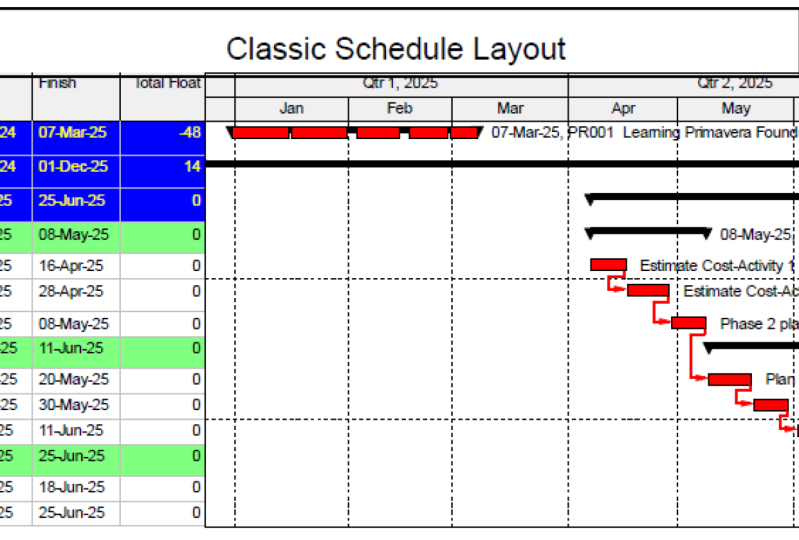
nos activités de projet, la zone de diagramme
de Gantt se terminera relation entre
nos activités de projet, . Normalement, c'est ainsi que nous pouvons toujours définir n'importe quel
type de relation, comme de fin à début, de
fin à fin, début à début, de début à fin entre les
activités de notre projet, selon les besoins. cercle de cette conférence. Passons maintenant à notre
prochaine leçon.
7. Ajouter des ressources dans Primavera P6 Professional: Cette conférence apprendra à ajouter des ressources au calendrier
du projet. Ces ressources de projets
peuvent prendre la forme de ressources matérielles, de
main-d'œuvre ou non vivantes. Et ensuite, j'apprendrai à attribuer ces ressources aux
différentes tâches du projet. Commençons par le menu du haut. Je vais sélectionner l'entreprise et cliquer sur l'option
Ressources. Comme vous le voyez, cela ouvrira la fenêtre des ressources qui se trouve
devant nous. Et après un clic droit de la souris. Ensuite, je vais sélectionner
l'
option Ajouter pour ajouter des ressources à
la base de données des ressources. Ici, je vais entrer l'
ID de ressource comme BJT zéros 01, nom de la
ressource comme
préparation du budget du projet. En fait, c'est le nom de
notre projet. Maintenant, je vais sélectionner le type de
ressource a du travail. Ensuite, dans l'onglet Détails ci-dessous, je modifierai les unités par
défaut par heure en huit heures par jour. Et les paramètres restants que je
conserverai par défaut. Ensuite, j'ajouterai des ressources dans la préparation
du budget du projet. Ajoutons aux ressources de main-d'œuvre dans la préparation
du budget du projet pour l'instant. Maintenant, cliquons avec le bouton droit de la souris là-dessus. Et je vais modifier
les ID de ressources en tant que JC et GM respectivement. Maintenant, nous pouvons taper
le nom de la ressource, peut être n'importe quel nom
tel que Chaco et Maria. Ensuite, l'étape détaillée, j'ai atteint 34 unités par
temps à huit heures par jour. Il s'agit de la procédure
que nous utilisons pour ajouter les sources à la base de données
des ressources du projet et au paramètre P6. Dans la prochaine vidéo, nous
apprendrons à attribuer ces ressources aux activités de notre
projet au besoin.
8. Attribuons les ressources aux activités du projet: Dans notre leçon précédente, nous avons appris la procédure à suivre pour créer des ressources
pour d'autres projets. Nous allons maintenant voir
comment ces ressources peuvent être affectées
aux activités de notre calendrier de
projet. Maintenant, pour terminer cette tâche, cliquez sur
Ouvrir le menu Projet. partant du haut. Ici, je vais
cliquer sur l'option activités. Et comme vous le voyez, il ouvrira la
fenêtre des activités devant nous. Mais maintenant, nous devons nous
assurer et sélectionner l'activité que nous voulons attribuer
à la ressource. Ensuite, dans le formulaire de
dictée ci-dessous, nous allons utiliser l'onglet Ressources pour l'affectation
des ressources. Maintenant, je vais cliquer sur l'activité du boss d'
estimation, c'est notre première activité. Et après, en bas,
sous l' onglet Ressources, je
cliquerai sur le bouton Ajouter une
ressource ici. Il ouvre une
nouvelle fenêtre ici. Maintenant, je vais attribuer Jacob à notre première activité de projet en
cliquant sur l'
icône Plus à droite. Ensuite, je cliquerai sur
Estimer le coût
de l'activité dans l'onglet Sources, je vais sélectionner le bouton Ajouter une
ressource. De même, encore une fois, j'
affecterai Jacob à notre deuxième activité de projet en
cliquant sur l'icône du
signe plus à droite. Comme vous le voyez, nous avons déjà assigné
comme gardien des ressources Jacob, l'activité 1 et
l'activité deux. De même, j'
affecterai Jacob à d'autres activités de la phase
deux et de la troisième phase, à
l'exception des activités
qui sont accordées, phase à planification et planification de
la phase trois. Étant donné que la ressource requise pour ces deux activités est le paludisme. C'est pourquoi j'
affecterai Maria pour la phase de planification et la
troisième phase de planification. De la même manière. C'est ainsi que nous
affectons des ressources aux activités du
projet dans la route
principale V6 professionnelle.
9. Gérer les dépenses du projet: Auparavant, nous avons déjà appris la procédure
de création et affectation de ressources aux activités
du projet en primaire qui sont professionnelles
B6. Dans cette leçon, nous allons apprendre
la procédure à suivre pour
attribuer des dépenses à
une activité donnée. Pour cette fenêtre d'
activités de
projet, sélectionnez l'activité
appelée planification Facebook. Après le formulaire détaillé, nous sélectionnerons l'onglet
Dépenses ici. Maintenant, cliquez sur
le bouton Ajouter pour ajouter un
nouvel élément de dépenses. Nous cliquerons une fois
de plus pour en ajouter un autre. Nous devons renommer le
premier article en tant que frais d'embarquement et hébergement et le second
comme frais de location de voiture. Désormais, dans le champ Coût budgétaire, nous pouvons saisir le
budget disponible pour chaque activité. Dans notre cas. Supposons que le budget disponible pour l'
embarquement et l'hébergement est de deux mille
dollars américains et de location oubliée. C'est cent
dix cents dollars. Nous allons mettre à jour ces
dépenses ici. Supposons que le
coût réel de l'embarquement et de l'hébergement est de 1500$. Le coût réel du
jardin est de 700$ seulement. Maintenant, si nous mettons à jour ces
valeurs dans les coûts réels. Si vous constatez que
le coût restant est automatiquement mis à jour par le paramètre qui
est le logiciel B6. Veuillez noter que
nous pouvons également consulter les différents coûts,
tels que la main-d'œuvre, matériel
non étiqueté,
ou les détails des coûts totaux et des
dépenses peuvent également être vus et observés dans l'onglet
récapitulatif si nécessaire. C'est tout pour cette leçon. voit lors de la prochaine conférence.
10. Créer et attribuer les bases du projet: Dans cette leçon, nous
allons apprendre la procédure que nous pouvons utiliser pour créer et attribuer une certaine ligne de base
à nos projets. Pour cela, je cliquerai sur le
projet dans le menu supérieur. Ici, je vais cliquer sur
l'option Maintenir la ligne de base. Comme vous le voyez, la fenêtre Conserver la
ligne de base affiche déjà le nom de notre
projet ici. Maintenant, je dois cliquer
sur le bouton Ajouter sur le côté droit et ajouter une nouvelle fenêtre de référence
apparaît ici. Nous confirmerons, enregistrez une copie
du projet actuel
en tant que nouvelle ligne de base. Et après, je cliquerai
sur le bouton OK, nous pouvons voir que la ligne de base B1 nouvellement
créée est apparue dans
le nom de la ligne de base. Je vais sélectionner Baseline die comme base de référence d'
inscription à la gestion. Ensuite, pressons maintenant
le bouton Fermer sur le côté droit, car la ligne de
base de notre projet est prête. Notre prochaine étape consiste donc à attribuer cette ligne de
base nouvellement créée à notre projet. Maintenant, je vais sélectionner le
projet dans le menu supérieur. Ici. Je vais cliquer sur
l'option de référence assignée. Je vais sélectionner la ligne de base du projet
comme référence nouvellement créée. Et de même, je choisirai le budget du projet de
construction comme une option. Lignes de base principale et
utilisateur. Ensuite, nous allons cliquer sur
le bouton OK. Maintenant, si vous observez cela
dans la zone du diagramme de Gantt, et que vous voyez que dans une
nouvelle barre bleue apparaît
sous chaque activité de projet, ce qui affiche en fait la ligne de base du projet que nous
avons déjà affecté à notre
projet. La configuration de cette conférence. Passons maintenant à notre
prochaine leçon.
11. Apprendre à mettre à jour et à maintenir l'horaire du projet: Lors de la dernière conférence, nous avons appris la procédure à suivre pour saisir les dépenses associées à d'autres activités de projet lors l'utilisation d'Oracle Primavera
P6 professional. Dans cette leçon,
nous allons maintenant apprendre
la procédure que nous pouvons utiliser pour mettre à jour l'
état de notre programme. Et nous pouvons maintenir les autres projets en fonction
à jour en conséquence. Comme vous le savez qu'
une fois qu'un projet est en cours et qu'il est
très important dans ce domaine, nous devrions maintenir et mettre à jour régulièrement
les activités du
double projet. Maintenant, pour mettre à jour nos activités de
calendrier de projet, c'est son statut régulièrement. abord, nous devons être dans
la fenêtre des activités. La
fenêtre des activités peut être ouverte à l'aide du
manuel du projet en haut. À partir de là, nous pouvons ouvrir la fenêtre des activités
si elle n'est pas déjà ouverte, en
sélectionnant l'option
Activités. Ensuite, nous devons sélectionner l'activité particulière pour laquelle la
mise à jour du statut est requise. Maintenant, dans notre cas, sélectionnons l'activité
appelée face à la planification. Maintenant, dans le formulaire détaillé ci-dessous, nous allons cliquer sur l'onglet Statut. Comme vous le voyez sous cette rubrique. Nous pouvons mettre à jour le statut de
chaque activité de projet ici. Par exemple, lorsque l'
activité a commencé, quand elle a été terminée, la
date de fin prévue, la durée. Mais c'est tout simplement complet, etc. Ici, nous pouvons mettre à jour et
maintenir toutes les autres
activités du projet en fonction
des exigences de notre projet. Notez maintenant
que nous devons mettre à jour régulièrement
la progression du projet et entrer une date de début et
de fin de chaque activité
du projet dans l'onglet Statut. Cela convenait à cette conférence. Passons maintenant à notre
prochaine leçon.
12. Suivi des activités dans Primavera P6: Comprenons la procédure
que nous pouvons utiliser pour rendre compte des activités du projet dans l'article Primavera
P6 professional. Cliquons donc sur le produit. Depuis le menu principal. Je vais sélectionner l'option
activités ici. Et il ouvre
la fenêtre des activités. Maintenant, je n'ai
cliqué nulle part avec le bouton droit de la souris dans la fenêtre des activités et j'ai
sélectionné l'option Filtres. Comme vous le voyez la fenêtre Filtres s'ouvre
devant nous. Disons dans d'autres projets, Programmé, garde,
campagne, budget de projet. Si nous voulons montrer et voir toutes les activités qui présentent des
contraintes, ils le trouvent. Ceci. Le champ de sélection, je vais, marquer a commencé la contrainte, a terminé les
options de contrainte dans la fenêtre de filtre. Et après, je
cliquerai sur le bouton OK. Comme vous le voyez, il affiche toutes les activités qui
ont contraint B, recherchez la planification du projet. De même, si nous voulons voir toutes les
activités de jalons dans notre calendrier , je marquerai l'option Jalon
dans la colonne Sélectionner. Une fois que nous avons cliqué sur OK. Comme vous le voyez, tous
les octets d'une activité dans d'
autres projets planifiés sont affichés .
De la même manière. Nous pouvons également signaler et afficher les
activités du projet qui n'ont
pas été lancées En cours sont déjà terminées. De plus, nous pouvons définir nos propres craintes le cadre d'une publicité de
rappel de produits au besoin. Le côté droit de
la fenêtre du fœtus. Nous pouvons utiliser le nouveau
bouton à cette fin. Si nous pouvons cliquer sur
le bouton Nouveau, ouvrez la nouvelle fenêtre de
filtre ici. Dans cette fenêtre, nous pouvons
définir notre nouveau nom de filtre et ajouter la zone spécifique l'aide du bouton oeuf situé
sur le côté droit. Dans le cadre de nos besoins de projet. Veuillez noter que nous avons
plusieurs filtres déjà
définis par défaut
dans l'article Primavera P6, tels que la réalisation d'activités
critiques en cours et non
démarrées, etc. vous ne trouvez pas la période
que vous recherchez, alors vous
avez toujours le choix de
définir vos propres filtres
comme décrit précédemment. Cette conférence. Passons à
la prochaine leçon.
13. Rapports d'impression: prédiction des rapports est facile et Oracle Primavera
P6 professionnel. Cliquez sur le
menu Fichier en haut. Et ici, je vais
sélectionner l'option de prévisualisation. Comme vous pouvez le voir ici. Il a ouvert la
fenêtre d'aperçu avant impression devant nous. Maintenant, si vous avez besoin d'
effectuer quelques ajustements, la marge de page, en-tête ou le pied de page se
trouve dans votre mise en page. Et dans le coin supérieur gauche. Sélectionnez la configuration de flux Eigen pour
accomplir ces tâches. Comme vous le voyez ici,
en sélectionnant la page
et les dyades de marge, nous avons la possibilité de
sélectionner l'orientation de la page, format du
papier et
les paramètres de marge si nécessaire. J'ai la possibilité de sélectionner les balises
d'en-tête et de pied de page. Modification des paramètres de section. Une fois que les
modifications requises ont été apportées. Ensuite, nous pouvons cliquer sur le bouton OK. Sur le côté droit, appliquez les modifications via nos options de marque
Leo par marque. Nous pouvons modifier l'
étoile et la date de fin. Tableau d'activités,
paramètres de graphique si nécessaire. Une fois la configuration terminée et que nous sommes d'avis avec
tous les paramètres, nous pouvons
cliquer sur l'
icône truquée en haut à gauche, Dieu a envoyé la mise à pied ou prédire. C'est ainsi que nous pouvons
boire les rapports et Oracle Primavera
P6 professional.
14. Merci !: Ok, super. Nous avons couvert tous les concepts de base mais importants généralement requis pour créer
votre calendrier de projet en utilisant l'article d'un
autre professionnel OB six. Maintenant, afin d'améliorer votre expérience
d'apprentissage, n'
hésitez pas à venir
et si vous en avez. Et je suis sûr que vous avez aimé
apprendre avec moi, j'espère vous voir dans mon prochain
cours de gestion de projet dans un avenir proche. Joyeux apprentissage et merci de
vous joindre à moi.
 Basharat Bhatti, MSc. Strategic Project Management, PMP