Transcription
1. Intro: Bonjour, World. Je suis Evgeny Maximov, cinéaste indépendant, blogueur YouTube, éditeur vidéo, et cette classe portera sur Adobe Premiere Prop, mais ce ne sera pas habituel, comme tous les autres cours, sur le programme de montage vidéo. Ce cours traite de différentes astuces, différents conseils, différentes fonctionnalités cachées dans Adobe Premiere Pro qui pourraient booster votre flux de travail. Tout programme de montage vidéo professionnel a des profondeurs vraiment grandes et inconnues, beaucoup de différentes fonctionnalités cachées que personne ne sait, vraiment personne ne sait, et personne ne met en œuvre ces choses. Après avoir regardé ce cours et appris de nouvelles choses, vous allez éditer beaucoup plus vite qu'avant. Je parlerai de différentes personnalisations comme votre espace de travail, les étiquettes de couleur, de différents préréglages pour votre séquence, pour vos effets. Je vais vous montrer des fonctionnalités cachées. Par exemple, l'édition du clip principal, les paramètres d'expert supplémentaires et tacites et la fonctionnalité, par exemple, appelé « Production ». Je pense que ce cours est bon pour tout le monde parce que, par exemple, moi, j'ai huit ans d'expérience Adobe Premiere Pro, mais j'apprends encore quelque chose de nouveau. Je trouve de nouvelles fonctionnalités, vraiment bonnes et des fonctionnalités qui font gagner du temps, donc je veux partager ces connaissances avec vous. Alors regardons ce cours et apprenons de bonnes choses intéressantes. Allons-y.
2. Bienvenue au cours: Bienvenue au cours, j'espère que vous aimerez ce cours et que vous trouverez quelque chose de nouveau, quelque chose d'intéressant que vous ne connaissez pas, en utilisant Adobe Premiere Pro. Ce cours est divisé en trois parties. Tout d'abord, il s'agit d'optimiser votre séquence. Deuxième sur l'optimisation de votre espace de travail. Et la troisième, la plus importante, sur les différentes fonctionnalités d'Adobe Premiere Pro. Et vous devez également savoir que cette classe, c'est une sorte de compilation de différents petits
tutoriels indépendants . Vous pouvez commencer à apprendre à partir de n'importe quel tutoriel. Cette classe n'a pas comme une ligne directrice, trackline. Nous avons donc cette vidéo et nous devons l'éditer à partir de. Commencez à finir, non, c'est un tas de vidéos différentes, un tas de séquences différentes, et je travaille avec ça de manière aléatoire. En parlant de séquences de test, vous pouvez le télécharger quelque part ci-dessous. Et c'est un simple lien vers Google Drive et vous venez de télécharger un fichier zip à partir de Google Drive et l'utiliser dans Adobe Premiere Pro ou tout autre programme d'édition, si vous le souhaitez. Cette vidéo de test vous
aidera à développer vos compétences. Si, par exemple, vous n'avez pas encore vos séquences sur votre PC. Parfois, ça arrive. Donc, utilisez le lien ci-dessous, Google Drive, simple fichier zip. Téléchargez-le et importez dans Adobe Premiere Pro. Alors apprenons quelque chose de nouveau, quelque chose d'intéressant. Et passer à notre première section sur l'optimisation de votre séquence. Allons-y.
3. Échelle automatique, réglée à la taille du cadre: Commençons notre classe, mais d'abord, nous devons... « Hey Siri, allume la scène de tournage ». - Tout est prêt. -Regardez cette beauté moment, nous sommes prêts à apprendre quelque chose de nouveau dans Adobe Premiere Pro. La première consiste à mettre à l'échelle votre vidéo, vos photos et différents matériaux vidéo dans votre séquence. Nous avons notre séquence en Full HD et j'ai quelques photos et quelques vidéos 4K et belle vidéo 4K. Vraiment gentil. Vous pouvez voir la résolution de cette photo. Donc, si vous faites simplement glisser et déposer dans notre séquence, vous pouvez voir qu'elle est rognée. Et recadrée pas très agréable parce que vraiment de l'échelle de ces photos particulières ne respecte pas notre séquence et nous pouvons le changer. Ouvrez notre fenêtre « Contrôle des effets ». Si cette fenêtre est fermée, Vous pouvez simplement appuyer sur « fenêtre » et trouver « contrôles d'effet » et cliquez dessus. Et on peut juste ajuster notre échelle, quelque chose comme ça. Mais encore une fois, ce n'est pas exact. C' est très long. Et nous ne pouvons utiliser que deux boutons. Et aussi je vais vous montrer comment le définir automatiquement. Nous avons deux fonctions appelées « échelle to frame size » et « set to frame size ». clic droit sur notre photo et vous pouvez voir « échelle à la taille du cadre » et « réglage à la taille du cadre ». Cliquez dessus et vous pouvez voir notre travail est terminé. Si nous appuyons sur set à la taille de l'image. Il fait le même travail, mais vous devez voir que la valeur de la compétence a changé. C' est donc la seule différence. Nous pouvons faire la même chose pour notre clip 4K et vous pouvez voir qu'il est beaucoup plus grand. Nous ouvrons à nouveau les contrôles Effect, appuyez sur cinquante et c'est maintenant réglé sur notre taille d'image. Mise à l'échelle et réglage à la taille de
cadre également applicable. Mais nous allons automatiser cette fonctionnalité, ouvrir nos préférences, ouvrir nos paramètres et passer à un média. Et vous pouvez voir la mise à l'échelle des médias et nous allons définir la taille de l'image. OK, glisser-déposer nos images, glisser-déposer nos photos et vous pouvez voir qu'il est déjà réglé sur la taille de l' image. Nous vous recommandons fortement de définir la taille de l'
image et d'économiser beaucoup de fois, en jetant cette opération de routine. Passer au didacticiel
suivant.
4. Montrer des clips Duplicate dans la séquence: Parfois, si vous éditez de grosses vidéos, vous pouvez faire une erreur, il suffit d'utiliser le clip déjà utilisé. À l'aide d'un outil dans Premiere Pro, vous pouvez le détecter et, par exemple, supprimer le clip déjà utilisé. Dans cette séquence, j'ajoute des photos et des vidéos en double. Et nous pouvons facilement le traquer parce que ce n'est pas tant de clips dans cette séquence. Mais si vous avez une plus grande séquence, ce sera une douleur vraiment grande et fastidieuse. Donc, pour éviter cela, vous pouvez simplement cliquer sur cette clé. « Гаечный ключ » en russe. Cliquez sur « Afficher les marqueurs de cadre en double ». Et vous pouvez voir que nos cadres en double apparaissent dans la séquence avec ces différentes
lignes de couleur . Et vous pouvez voir ce clip, ce clip est dupliqué et ainsi de suite. Je ne sais pas comment ça marche, mais ça ne nous montre pas différentes photos. Nous avons donc les mêmes photos et il ne s'affiche pas en double. Je ne sais pas comment cela fonctionne, mais quand même pour la vidéo, cela fonctionne parfaitement. Passer à notre tutoriel lorsque nous avons beaucoup d'écarts différents entre nos clips et que nous devons simplement combiner, déplacer ensemble tous ces clips. Alors allons-y.
5. Supprimer l'ondulation, écarter: Ce tutoriel est indispensable pour tous ceux qui utilisent Adobe Premiere Pro car après avoir édité votre coupe brute, il suffit de sélectionner vos meilleurs clichés, vous avez une photo, quelque chose comme ça, beaucoup de lacunes différentes. Et vous devez déplacer ces images, déplacer ces clips ensemble. On peut utiliser l'ancienne façon. Il suffit de cliquer sur cette lacune, de supprimer, de supprimer. Et donc c'est long. Nous avons nouveau et vraiment bon, Absolument incroyable fonctionnalité appelée « Close Gap ». Donc, nous avons notre séquence, beaucoup de lacunes différentes. Nous ouvrons la séquence et passons à un « Close gap ». Cliquez dessus et c'est tout ce que c'est de la magie. Si vous avez une situation semblable à ceci, vous pouvez utiliser un simple « Ripple delete ». Par exemple, sur ma deuxième piste vidéo se trouvent les meilleurs clips sélectionnés sur le second de ces clips que
je souhaite supprimer. Donc, nous sélectionnons juste tous ces clips. clic droit dessus et « Ripple Delete » et c'est tout. Nous avons le même résultat. Nos lacunes ont été supprimées et nous sommes prêts à faire un peu de très bon et de fantaisie édition sans aucune ordure dedans. Et oui, c'est tout. Passer à une vidéo suivante
6. Personnaliser les étiquettes de couleurs: Tutoriel concerne les étiquettes de couleur. Les couleurs sont très importantes dans Adobe Premiere Pro car ces couleurs identifient différents types de médias dans notre projet. Ainsi, par exemple, la séquence - vert, notre vidéo sans audio est violet, notre vidéo avec audio - photo bleue rose et dossier - jaune. Et nous pouvons changer ces couleurs en fonction de nos tâches. Et c'est vraiment pratique quand vous avez, encore une fois, beaucoup de séquences, des structures différentes, par exemple, A-Roll, B-Roll, différents sons, voix-off, et que vous voulez diviser et comprendre en utilisant seulement une couleur Donc vert, par
exemple, c'est VoiceOver. Rose - Ce sont nos effets sonores. Vous pouvez le faire dans notre fenêtre de projet et aussi dans notre séquence. Différence principale Si nous éditons notre couleur dans l'ordre, par exemple, je veux faire cette deuxième ligne de piste est la meilleure prise de vue. Bons coups, je choisis la couleur rose. Ne changez de couleur pour ces clips que si nous allons changer nos couleurs dans Project Window par exemple, je viens d'étiqueter sarcelle par exemple. Nous pouvons voir que nos couleurs ont changé. Et si nous importons ce métrage dans notre séquence, vous pouvez voir que aussi ce changement de couleur. Mais encore une fois, si nous changeons simplement pour ce clip, Caraïbes, par exemple, cela ne change pas dans notre
fenêtre de projet . Alors gardez cette différence à l'esprit. Une fonctionnalité petite mais utile est la sélection du groupe d'étiquettes. Donc Ouvrir l'étiquette, cliquez sur Sélectionner le groupe d'étiquettes et tous nos clips avec la même couleur sélectionnée. Et on peut faire ce qu'on veut. Ce groupe d'étiquettes de sélection est vraiment puissant. Quand vous n'avez pas ce look, quand vous avez juste une ligne avec une couleur, quand vous avez quelque chose comme ça. En ce moment, il est vraiment difficile de ne sélectionner que des roses et encore. Cliquez avec le bouton droit de la souris -> Étiquette Sélectionnez le groupe de travail, c'est tout ce que nous pouvons copier et coller dans notre autre séquence, vraiment puissant. Et en passant, vous pouvez changer ces étiquettes et changer la couleur de cette étiquette ouvrir à nouveau, préférences, passer à nos étiquettes. Et vous pouvez voir que vous avez beaucoup de couleurs différentes. Et vous pouvez, encore une fois, changer le nom. Changez de couleur. Vous pouvez construire une structure, par exemple, en utilisant trois couleurs. Le premier est les meilleures couleurs, quelque chose comme le vert, le second, la couleur jaune, 50 coups. Et le troisième est rouge. Mauvaise vidéo, quelque chose comme ça. Et utilisez cette structure très pratique. Je ne sais pas combien de fois je le dis vraiment pratique, vraiment puissant, vraiment gagner du temps et ainsi de suite. Donc étiquettes vraiment bons outils. Prends-le en compte. Passer à un tutoriel suivant.
7. Supprimer les images non utilisées: Cette vidéo, encore une fois, sur l'optimisation de tout dans Adobe Premiere Pro, et en ce moment, il est temps d'effacer nos séquences, métrages inutilisés, et nous avons une fonctionnalité spéciale appelée « Supprimer inutilisé ». Quelque chose comme ça. Donc nous avons notre séquence. C' est une vidéo propre que je vais utiliser, complètement, 100%. Et je n'ai pas besoin d'utiliser d'autres images. Ça ralentit ma machine. On peut voir cette petite icône bleue de la cassette vidéo, une cassette vidéo ancienne. Il dit que cette vidéo se trouve dans notre séquence et nous devons l'utiliser parce que nous éditons notre séquence. C' est donc une vidéo très importante en ce moment. Et les autres clips n'ont pas cette icône. Donc, ce sont des images inutilisées. Nous pouvons supprimer ce métrage manuellement. Mais encore une fois, cela prend beaucoup de temps. Pourquoi nous devons passer ce temps si nous avons un bouton simple, une fonctionnalité
simple ? Déplacer à modifier et vous pouvez voir « Supprimer inutilisé ». Alors cliquez dessus et vous pouvez voir que nous n'avons que des images que nous utilisons dans notre séquence. Nous vous recommandons d'utiliser. Parce que si vous avez, par exemple, beaucoup de séquences différentes et que vous avez une machine lente, vous pouvez décharger en utilisant cette méthode. Passer à un tutoriel suivant.
8. Personnaliser et économiser l'espace de travail: Ce tutoriel porte sur l'organisation de votre espace de travail. Je pense que c'est une chose vraiment importante à faire parce que l'espace de travail approprié peut économiser beaucoup de temps et d'argent et des efforts et des clics déplacer cette souris, beaucoup de choses différentes que vous pouvez économiser en utilisant l'espace de travail approprié. Vous pouvez constater que Premiere Pro dispose d'un espace de travail installé différent : apprentissage, assemblage, modification de
couleur, etc. Et vous pouvez créer votre propre mise en page, votre propre espace de travail. Par exemple, j'utilise l'édition comme un exemple car elle contient toutes les fenêtres nécessaires, mais nous devons juste le
modifier un peu. Tout d'abord, je supprime les fenêtres à ordures, par exemple, le navigateur multimédia - fermer. Bibliothèques - fermer. Info, je ne sais pas qui l'utilise. Marqueurs. Historique, 50/50, également supprimer la table de mixage audio et les métadonnées, si vous, par exemple, fermez la fenêtre nécessaire, Effets contrôle, vous ouvrez une fenêtre et à la recherche de votre fenêtre nécessaire. Contrôles d'effet et c'est tout. Aussi, j'aime ajouter une table de mixage audio. Il a plus de puissance et plus de profondeur par rapport au clip de mixage audio, mixeur de clip audio. Parce que c'est le cas. Terrible. Donc, mixeur de piste audio, oui, nous avons ajouté. Je ne veux pas perdre cet espace de travail, donc je dois l'enregistrer. Donc, se déplacer à nouveau à la fenêtre - espace de travail et « enregistrer comme un nouvel espace de travail », et je l'appelle « mon travail ». OK, nous pouvons gérer ces espaces de travail - cacher, par exemple, un innécessaire. Donc, je n'utilise pas de bibliothèques graphiques. Vous pouvez voir cette ligne bleue libre - modifier l'espace de travail. Je veux le mettre à la première place. J' apprends que je veux me cacher. Graphiques que
je veux cacher. Bibliothèques, édition
YouTube. Assemblage OK, effets et audio. Donc je ne veux que ces quatre espaces de travail. Propre, utile, puissant et d'autres bonnes choses, donc c'est tout pour l'espace de travail. Nous vous recommandons fortement de créer un espace de travail approprié à nouveau. N' oublie pas ton temps. C' est vraiment important.
9. Créer des préréglages pour la séquence: Ce tutoriel est très simple à propos de la création de préréglages pour notre but, car si vous créez une nouvelle séquence, vous pouvez voir qu'Adobe Premiere Pro a beaucoup de préréglages déjà installés, mais nous n'avons pas besoin de l'utiliser. Nous savons que nous tournons 1080p, 25 images par seconde ou nous faisons une vidéo Instagram. Nous avons donc besoin du format carré. Nous créerons des séquences personnalisées pour notre but, par exemple. Le premier est 1080p, 25 images par seconde. Je vais utiliser un simple reflex numérique 1080p vingt cinq images par seconde. Accédez aux paramètres et vérifiez que ces paramètres sont conformes à notre objectif. Donc 25, 1080p, 16 par 9. Tout est parfait. Donc, nous cliquons sur Enregistrer le préréglage et l'appelons 1080p. 25 FPS. Vingt-cinq fps. D' accord. Et vous pouvez voir que dans les préréglages de séquence, vous avez ces préréglages personnalisés. Cliquez sur OK. Et nous avons notre préréglage qui est conforme à cette vidéo. Faisons un autre préréglage pour notre format carré un par un insta de la vidéo. Encore une fois, nous allons utiliser comme un exemple 1080p 25fps, aller dans les paramètres. J' ai besoin de définir la taille d'image cent par cent et par exemple, trente images par seconde parce que. Donc, si vous filmez à l'aide de téléphones mobiles, il tourne comme toujours, 30 ou 60 images par seconde. Donc encore une fois, enregistrez le préréglage et appelez-le « insta 1x1". Cliquez sur OK. C' est tout ce que nous avons à personnaliser la séquence qui fonctionne spécialement pour nous. Seulement pour nous. Et c'est très pratique si vous avez beaucoup d'opérations d'édition de routine différentes, vous éditez toujours insta stories posts ou des vidéos YouTube différentes ou en utilisant la même caméra tout au long du temps. Tellement maniable. Encore une fois, je vous recommande fortement. Et passer au prochain tutoriel. Combien de fois j'ai dit ça ? Je ne me souviens pas. Mais je le répète tout le temps. Mots russes aléatoires... Suivant.
10. Créer préréglage pour les effets: Ce tutoriel est sur la création de votre propre préréglage d'effet. Pour votre vidéo, pour votre but. Exemple simple est cette classe. Plus de 20 vidéos tournées dans un endroit utilisant un comme utiliser une caméra avec un réglage spécifique, un écran, tout est le même. C' est beaucoup plus facile et un gain de temps pour vous si vous utilisez un préréglage pour micro, à cet emplacement, quelque chose comme la réduction du bruit, le gain audio et ainsi de suite. Correction de couleur pour cette vidéo, positionnement de. écran. Vous pouvez combiner toutes ces opérations de routine dans un, deux, trois effets prédéfinis. Donc, par exemple, nous avons notre plan d'Amérique, tiré d'un gros pétrolier qui se déplace vers le déchargement. C' est une autre histoire. Par exemple, je veux ajouter un stabilisateur de distorsion pour cette vidéo. Aussi, je veux ajouter un peu de correction de couleur. Alors ouvrez un Lumetri faisant quelque chose comme ça vraiment rugueux, vraiment mauvaise correction des couleurs, mauvais tout. Mais nous devons montrer ce résultat. Et je veux ajouter Solarize, effet vraiment étrange que personne n'utilise. Mais c'est à des fins éducatives, quelque chose comme ça. Je veux créer un masque. C' est donc un travail vraiment compliqué à faire encore et encore sur chaque clip. Quelque chose comme ça, et nous avons une combinaison de ces 3 effets, si vous utilisez la même séquence, c'est vraiment facile, juste sélectionné copier-coller. Très facile, mais si nous avons créé un nouveau projet et que nous n'avons pas cette vidéo, nous avons supprimé le projet précédent avec cet effet et nous le perdons. C' est pourquoi nous devons créer notre préréglage. Alors sélectionnez tous les effets. le bouton droit Cliquez avecle bouton droitet enregistrez le préréglage. Et vous pouvez dire ce look
créatif, OK. Si vous ouvrez votre dossier de presets, vous pouvez voir ce look créatif que j'ai créé en ce moment et vous pouvez simplement glisser-déposer. Et cette combinaison de ces trois effets s'appliquera sur une nouvelle vidéo et ce préréglage créatif
restera dans Premiere Pro même si vous supprimez ce projet. Vous pouvez également importer ou exporter n'importe quel type de préréglages. Par exemple, je veux exporter ceci, OK, et l'envoyer à mon ami. Et je l'ai envoyé sur le bureau. J' ai mis « le meilleur préréglage du monde ». Et cliquez sur Enregistrer. Nous avons notre dossier. Pour installer des presets, faites un clic droit - importez des presets et choisissez le meilleur cadeau du monde. C' est tout.
11. Personnaliser les Hotkeys, raccourcis: Donc cette vidéo sur les raccourcis clavier et je ne sais pas pourquoi je parle comme ça. Les touches de raccourci sont très importantes. Encore une fois, comme toujours dans toute cette classe est vraiment important. Je peux vous garantir que l'utilisation de votre clavier au lieu d'utiliser votre trackpad ou votre souris vous permettra d'économiser beaucoup de temps. Je déteste l'outil Razor. Je pense que c'est vraiment mauvais outil et pas confortable pour faire vos modifications parce que vous avez besoin par exemple, vous regardez à travers toutes vos séquences. Tu dois arrêter ce clip. Tu aimes cet endroit, fais un montage. Mon prochain arrêt. Quelque chose comme ça parce que vous ne pouvez pas faire une coupe précise rapidement et en ce moment. Donc, j'utilise au lieu de Razor juste le raccourci appelé « add edit ». Je l'ai mis sur mon C et c'est beaucoup plus facile à utiliser. Vous regardez juste à travers toutes vos séquences et n' utilisez pas votre souris pour faire votre coupe. Alors, comment installer, comment définir ces raccourcis clavier. Ouvrez le navigateur Premiere Pro et passez aux raccourcis clavier. Vous pouvez voir beaucoup de raccourcis différents et vous n'avez pas besoin d'utiliser tous les raccourcis, mais vous devez utiliser les fonctionnalités les plus importantes que vous pouvez déplacer vers un clavier. Parlant de remplacement de l'outil Razor, je cherche juste « Ajouter Modifier » et vous pouvez voir. Ajouter Édition - C Ajouter Édition à Toutes les pistes - Maj+C. Pour définir un nouveau raccourci, vous appuyez sur votre commande nécessaire et autour de cet
endroit vide sous le nom du raccourci et cliquez dessus et vous avez cette fenêtre et par exemple, l'option de commande B C' est ma nouvelle commande, mon nouveau raccourci pour ajouter l'édition et c'est tout cliquez sur OK. Et vous enregistrez ce raccourci. Donc pour supprimer. C' est tout. J'ai défini des raccourcis supplémentaires pour imbriquer un clip (N), le gain audio (G) la vitesse du clip (S) et oui, c'est tout. Je vous recommande de simplement passer, je ne sais pas, une demi-heure, analyser vos actions, analyser votre commande la plupart des utilisations que vous utilisez avec vos mains et trouver une alternative sur votre clavier ou en définir un nouveau qui fonctionne pour vous. ce moment. Je suis prêt pour le prochain tutoriel et j'espère que vous aussi.
12. Masquer la bannière de stabilisation de Warp à partir de vidéo: C' est une fonction de souffle d'esprit, vraiment cool. Vous pouvez masquer cette bannière d'avertissement dans le stabilisateur de distorsion. parce que, par exemple, vous exportez votre vidéo et cet effet ne s'applique pas et vous pouvez la voir dans votre vidéo
finale exportée, cette belle bannière qui ruine tout votre travail. Et vous devez à nouveau appliquer cet effet et exporter à nouveau. Beaucoup de temps, beaucoup d'efforts que vous venez de perdre parce que c'est Premiere Pro. Nous avons notre clip pour stabiliser la recherche d'un stabilisateur de distorsion et appliquer cet effet. Et vous pouvez voir cette bannière vraiment sympa « Analizing in the background », ouvrir la fenêtre de contrôle des effets se déplaçant à notre stabilisateur de distorsion d'
effets et passer au sous-menu appelé Advanced. Ouvrez-le et passez à la fin. Et vous pouvez voir Masquer la bannière d'avertissement. Cochez la case pour que vous puissiez voir nos analystes en cours. Et on n'a pas vu cette bannière. Vous pouvez aller plus loin et, par exemple, faire un préréglage avec cette bannière d'avertissement masquée. Vous pouvez l'utiliser comme
effet par défaut pour votre stabilisation de distorsion. clic droit sur notre préréglage d'effet et de sécurité et vous pouvez l'appeler, par exemple, « distorsion sans bannière », quelque chose comme ça. Cliquez sur OK, et vous pouvez voir dans le dossier Presets notre préréglage. Et par exemple, nous avons notre deuxième clip sans stabilisation. En utilisant cet effet. Une chose à noter, je ne sais pas comment fonctionne cet Adobe Premiere Pro en utilisant un stabilisateur de distorsion prédéfini. Il ne commence pas à analyser ce clip après avoir appliqué cet effet. Je ne sais pas comment cela fonctionne, mais vous devez cliquer sur le bouton Analise manuellement à chaque fois en utilisant le préréglage. Je ne sais pas. Mais l'approche a une logique vraiment étrange, logique, logique, logique, parfois. Analyse en cours. Et nous n'avons pas vu notre très belle bannière. Vous devez savoir que cette cachette ne fonctionne pas pour les erreurs vraiment critiques. Par exemple, si vous modifiez la vitesse de votre clip, vous pouvez voir que vous disposez de cette bannière. Vous ne pouvez pas cacher tous les avertissements dans le stabilisateur de distorsion. Mais c'est un très bon outil et personne ne le sait. Passer à la suivante. Tutoriel suivant.
13. Couche de réglage pour la correction des couleurs: Dans ce tutoriel, je vais vous montrer comment appliquer vos corrections de couleur pour tous vos clips dans votre séquence. Vous avez beaucoup de cool, beaux plans à la recherche et vous voulez la couleur correcte ? Ces clips. Vous avez la couleur de long chemin correct ? Chaque clip individuellement en utilisant, par
exemple, les mêmes lots, les mêmes effets. Et vous pouvez, par exemple, aidé ou votre seul clip et copier cet effet, en faire un autre. Ce n'est pas si rapide. Vous pouvez utiliser le calque de réglage. C' est vraiment facile à utiliser. Et d'abord, nous devons le créer. Vous avez différentes façons de le créer remplir le premier est de cliquer sur nouvel élément et cliquez sur Calque d'
ajustement ou cliquez avec le bouton droit de la souris dans votre fenêtre de projet dans l'espace vide. Nouvel élément, Calque d'ajustement. Et la troisième façon, cliquez sur Fichier Nouveau et couche d'ajustement. Mais je pense que cette façon est très compliquée. Calque d'ajustement, nous allons utiliser la résolution de notre séquence et cliquer, OK, et vous avez ce nouvel élément et vous venez de glisser et déposer au-dessus de nos clips que nous voulons colorier, correct ? Étendue comme ceci pour couvrir tous vos clips. Et passer à notre limite, récupérer, ouvrir notre espace de travail couleur et cliquez sur Calque d'ajustement et de faire vos nouvelles corrections de voiture, par
exemple, Je veux faire le clic de dotation voit Fe, ce film aiguiser la vibration. Donc des calculs vraiment étranges. Mais là encore, ce n'est qu'un exemple. Et vous pouvez voir est que tous nos glyphes ont ces effets, ont cette correction de couleur. Et c'est vraiment pratique à utiliser et vous pouvez appliquer différents effets visuels qui s'appliqueront sur chaque clip qui, en dessous de ce calque de réglage, vraiment pratique à utiliser, aiment
vraiment utiliser. En passant, vous pouvez appliquer une correction de couleur supplémentaire pour chaque clip si vous avez besoin de le faire, par
exemple, je n'aime pas les maisons, donc l'apparence de l'image je veux changer mon contraste d'exposition. Vous pouvez voir que notre calque de réglage correction Haskalah, notre couleur Lumetri et ces clips individuels ont également cette couleur Lumetri. Mais d'autres ne l'ont pas fait. Les chiens l'ont fait, mais c'est une façon d'appliquer différents effets visuels à vos clips. Nous en avons un autre, et je vais en parler dans le prochain tutoriel.
14. Maîtriser Editing: Nous avons notre A-roll standard - tête parlante. Vous pouvez voir près de huit minutes de durée et vous pouvez à nouveau appliquer ce calque de réglage, l'étendre à toute cette durée. Mais vous pouvez économiser beaucoup d'espace, par exemple, pour des clips vidéo supplémentaires, des couches de texte supplémentaires pour ne pas créer un désordre dans votre séquence. Vous pouvez éditer votre clip principal. C'est vraiment un chef-d'œuvre caché, un diamant caché. Toutes ces petites pièces font partie du fichier original. Notre clip principal appelé MVI_9515.mp4 Pour changer ce clip principal, nous cliquons sur une pièce aléatoire, par exemple. Je veux changer ça parce que j'aime ma peau. J' aime comment mon visage a l'air. Et vous pouvez corriger la couleur de cette partie. En passant à notre correction de couleur à nouveau, appliquez tout ce que nous voulons. Quelque chose comme ça. Vraiment, vraiment étrange. Nous avons notre correction de couleur dans ce clip spécifique. Vous pouvez voir cette copie cet effet et vous pouvez voir Maître, et ce fichier cliquez dessus et vous pouvez voir que rien en elle. Et après ce clip et vous pouvez voir que nos corrections de couleur s'appliquent à chaque clip de ce
fichier maître . Mais n'oubliez pas le tour de vos premières corrections de couleur dans votre petit morceau, car vous pouvez voir quel point cela a l'air étrange. Vous pouvez voir cette petite ligne rouge. Il nous dit que notre clip principal a quelques effets, quelques modifications, et vous pouvez appliquer des
effets visuels différents , seulement des effets visuels. C' est encore une fois Adobe Premiere Pro fonctionne étrange. Par exemple, je veux ajouter Mosaïque, cliquez sur ce clip. Ouvert, c'est important. Ouvrez le fichier maître et ajoutez de la mosaïque. Et encore une fois, vous pouvez voir que notre image a changé dans tous les clips. C' est vraiment pratique, vraiment utile pour ces grandes têtes de discussion. Par exemple, vous tournez 3 caméra interview et vous avez un problème. Une caméra a un aspect différent. Quelques problèmes avec l'équilibre des couleurs, la température des couleurs. Si vous utilisez Premiere Pro, vous utiliserez probablement le montage multi-caméras à l'aide de la séquence nid clip, nid. Et si vous appliquez un calque de réglage ou copiez vos corrections de couleur pour chaque vidéo
sous cet angle, je ne sais pas, vous passerez beaucoup de temps simplement copier coller, copier coller, copier coller, copier coller, tellement de temps. Donc, vous pouvez juste ajuster votre clip principal dans ce mauvais appareil photo et c'est tout. Vous pouvez gagner beaucoup de temps. Passer au suivant, tutoriel suivant. Woh-oh !
15. Mutage d'effets mondiaux: Passer aux deux tutoriels suivants. Ils concernent la qualité de la lecture, la qualité de rendu de la lecture et l'optimisation de ce processus. Tout d'abord, le premier tutoriel porte sur la désactivation globale, la mise en sourdine globale de vos effets visuels. Nous avons encore cette image vraiment sympa et ne fonctionne pas. On a une très mauvaise lecture. Je ne sais pas. Une, deux images par seconde. Nous avons deux solutions. Le premier est une résolution de lecture changeant. De Full nous avons mis comme un quart et c'est de l'aide, mais sur ma machine. Mais si votre PC est beaucoup plus lent et que cette solution n'a pas aidé, vous pouvez utiliser les effets globaux muet. On doit attendre. Je ne sais pas, peut-être une à trois minutes parce que. C' est vraiment dur de le faire. Éduquer quelqu'un. Avec cela en arrière-plan, non, premier plan, Ce n'est pas. ( en russe) Que voulez-vous ?
Continuez notre éducation, en regardant sur notre fenêtre de programme et cliquez sur ce gros plus appelé « éditeur de bouton » et vous pouvez voir cela, beaucoup d'actions différentes, mais nous avons besoin de
muet global FX . Nous glisser-déposer sur notre... nous pouvons dire que ce sont nos raccourcis clavier, actions rapides et nous cliquons, OK, et si vous cliquez sur cet effet, nos effets ont disparu, nous venons de l'éteindre. Donc si on ouvre à nouveau notre effet, c'est mon clip Master. Nous pouvons voir que nos effets s' allument, mais pas pour notre lecture, et vous pouvez le voir en pleine qualité. Ça fonctionne vraiment bien. Quand j'avais mon vieux PC, j'utilise toujours ce bouton est vraiment utile, vraiment pratique et passer à la solution suivante. Prochain tutoriel sur le pré-rendu de votre clip vidéo dans votre séquence. ( En russe) Êtes-vous fatigué ? Êtes-vous fatigué de dormir ?
16. Clips vidéo en séquence: Peut-être que vous avez une question, je veux voir mon résultat final, look final de la vidéo, mais il est en retard sans l'exporter et nous avons des solutions. Par exemple, encore une fois, nous avons notre séquence B-rool. C' est comme si nous avions une fonctionnalité appelée Render. Ce n'est pas le rendu d'exportation. Il rend notre séquence, une partie de notre séquence. Si nous appuyons simplement sur Entrée, nous avons cette petite fenêtre, fenêtre de rendu. Cette fonction affiche tous vos clips marqués de cette ligne rouge. Par exemple, votre vidéo vraiment facile à manipuler, vraiment facile à encoder. Vous pouvez voir cette ligne jaune si vous utilisez beaucoup d'effets différents ou de très haute qualité et difficile à manipuler. Par exemple, les séquences de drone de DJI, il utilise vraiment étrange et mauvais codec qui fonctionne vraiment étrange. Et vous avez encore des décalages, même si vous utilisez un PC vraiment puissant. Cette fonction de rendu crée des fichiers temporaires pour ces effets spécifiques. Donc, si vous effectuez le rendu de votre vidéo, quelque chose change dans vos effets, vous devez la rendre à nouveau. Il s'agit de fichiers de cache temporaires et vous devez vérifier votre espace libre sur votre disque car si vous restiez beaucoup de métrages, vous avez probablement besoin de plus d'espace disque pour ces rendus. Et vous pouvez voir Premiere Pro a passé près de cinq minutes, restituer 50 % de la séquence. Quarante cinq secondes. Dans certains cas, il est beaucoup plus facile et plus rapide d'exporter votre vidéo finale en basse qualité, en basse résolution et de voir votre résultat final. Mais parfois, il est plus utile de rendre simplement le rendu dans Premiere Pro sans exporter votre vidéo finale. Et vous pouvez voir la différence. Cette ligne verte indique que ce clip est entièrement rendu. Il est prêt à regarder encore et encore sans aucun retard. Donc je ne veux pas passer cinq minutes de plus pour faire d'autres pièces. Donc, nous pouvons voir, si nous appuyez sur Annuler vous pouvez voir que nous avons encore nos résultats et vous pouvez voir. lecture ne fonctionne pas, le playbook rapide ne fonctionne pas, mais dans ce rendu clips, cela fonctionne vraiment bien et si nous ouvrons en mode complet. Vous pouvez voir ce qui est vraiment agréable, même à une vitesse plus élevée de lecture trois fois fonctionne. Cool, vraiment beaux clips. J' aime ce regard, c'est de mauvaises images.
( En russe) -Que faites-vous ! ?
Nos clips verts fonctionnent parfaitement, même à grande vitesse de lecture. Mais si on... Jouez sur nos clips rouges, ça ne marche pas du tout. Je vous recommande d'utiliser cette fonctionnalité pour de petites parties de votre vidéo, 10, 20, 30 secondes. Une minute. Vous pouvez juste faire des points d'entrée et de sortie. Par exemple, quelque chose comme ça. Appuyez sur I - mark in et O -mark out et vous ouvrez votre séquence et rendre les effets dans à out. C'est tout. Et vous pouvez voir qu'il rend ces petites pièces que vous avez sélectionnées. Le rendu est terminé. Et vous pouvez voir à l'intérieur de ce clip rouge, vous pouvez simplement rendre cette petite partie de votre vidéo, mais cela
fonctionne parfois étrange. Vous pouvez le faire en utilisant le marquage d'entrée, de sortie et de rendu des points d'entrée et de sortie. C' est tout. Passer au tutoriel suivant.
17. Meilleur moyen d'insérer des clips dans la séquence finale: Ceci est une vidéo rapide sur la façon d'importer votre métrage dans votre séquence au milieu de vos clips déjà réalisés et déjà édités, par exemple, j'ai ce très beau clip et je veux l'insérer dans mon montage au milieu de ma séquence parce que c'est est vraiment sympa et je veux le montrer. Je l'oublie. Vous avez une quantité infinie de façons de résoudre ce problème. Certains d'entre eux sont vraiment ennuyeux ou stupides. Pas besoin de l'utiliser du tout. Par exemple, par exemple, stupide, vous voulez placer ce clip spécifique au milieu de votre séquence
déjà faite. Une façon de couper votre deuxième partie, de la déplacer quelque chose comme ça, de déplacer votre nouvelle vidéo et de le déplacer en arrière. Quatre, cinq actions, beaucoup d'actions. La deuxième façon est de sélectionner ces clips, couper la pâte, déplacer quelque chose comme ça. Ripple supprimer un, deux, OK, cinq actions. Nous pouvons utiliser l'outil Track Select Forward. Appuyez sur A, déplaçant tous ces clips, déplaçant ce clip, quelque chose comme ça. Encore une fois, Ripple supprimer. Quatre actions, beaucoup d'actions, mais nous allons utiliser une solution vraiment simple. Faites glisser notre nouveau fichier, maintenez la touche Commande. Et vous pouvez voir ces flèches, flèches blanches regardant vers l'avant dans votre séquence et vous juste. C' est tout. Vous déplacez votre pièce que vous voulez déplacer. Vous ne voulez pas supprimer et insérer votre fichier dans ces clips et c'est vraiment facile à utiliser. Mon idée est à propos de ces flèches. Si vous voyez ces flèches. Donc vous avez ce très beau mouvement, vous combinez quatre, cinq actions en un seul bouton de maintien. C' est vraiment facile à utiliser. Vous avez ce calque de réglage. Vous ne souhaitez pas déplacer ce calque de réglage. Il suffit de verrouiller ce calque et de faire la même action. Et c'est bon, et vous pouvez voir que la piste verrouillée ne bouge pas. Passer au prochain tutoriel Wooow !
18. Cadre d'exporter: Parfois, vous devez capturer un cadre de votre vidéo, juste une simple photo, par exemple, pour faire un teaser. Déposez-le dans les médias sociaux. Alors regardez cette vidéo vraiment sympa et inspirante que je fais en ce moment. Donc, voici seulement un cadre que vous pouvez utiliser des méthodes vraiment étranges et stupides. Par exemple, capturer votre écran, juste quelque chose comme ça et OK, mais si vous venez de manquer, vous avez autres parties d'interface de l'interface que vous n'avez pas besoin. Vous avez besoin d'un cadre clair de votre vidéo. Vous devez utiliser une fonctionnalité appelée Exporter Frame. Il se trouve à nouveau dans votre éditeur de boutons. Si vous n'avez pas cette icône de caméra. Déplacer cette icône sur votre disposition de bouton, cliquez sur cette icône et vous avez une petite fenêtre. Vous pouvez nommer votre cadre comme America et choisir un format : jpeg, png, Tiff, ce que vous devez utiliser. Je voudrais utiliser PNG. Vous pouvez sélectionner le chemin de votre image. Je veux juste le déposer sur mon bureau. Et vous pouvez également importer ce cadre dans votre projet si vous en avez besoin. Je n'ai pas besoin de ça. Cliquez sur OK. vous pouvez voir que nous avons notre capture d'écran, notre cadre, belle image et vous devez savoir que vous allez exporter le cadre en fonction de votre séquence. Donc ma séquence en Full HD. Obtenez des infos, encore une fois, Full HD. Donc, si vous avez besoin de clip 4K, capture d'écran utiliser la séquence 4K et vous pouvez utiliser cette capture d'écran déposer dans votre Adobe Photoshop et faire des vignettes pour vos vidéos YouTube si vous en avez besoin. Alors utilise-le. Et le prochain tutoriel, regardez-le.
19. Marqueurs à l'étendue: Si vous éditez la vidéo, par exemple, le documentaire en utilisant différents chapitres, par exemple, chapitre un - durée environ cinq minutes. Chapitre deux, chapitre trois et ainsi de suite, vous avez un gâchis dans votre séquence parce que vous pouvez imaginer. Vous devez identifier Ceci est le chapitre 1. Voici le chapitre deux, le chapitre trois. Et vous pouvez utiliser, par exemple, les couleurs des étiquettes. C' est le premier chapitre. Je vais le peindre dans la couleur de la forêt. Oui. Et vous pouvez voir que c'est le premier chapitre. Voici le chapitre 2. Facile à y aller. Mais nous avons un problème. Si nous utilisons déjà ces étiquettes de couleur, c'est juste occupé, par exemple, montrant différentes caméras, différents angles. Tir de drone à la terre, rouleau B à partir de A roll. Donc vous avez, vous avez déjà le système déjà installé et vous ne pouvez pas changer vos étiquettes de couleur et vous avez la fonctionnalité de marqueur. Pour ajouter un marqueur simple Vous pouvez appuyer sur M ou vous pouvez ajouter un marqueur sur votre disposition de bouton. Ensuite, cliquez à nouveau et nous l'appelons, par exemple, chapitre un et en choisissant la couleur rouge. J' aime la couleur rouge. On a un problème. Ce marqueur ne nous montre qu'un seul cadre. Que faire ? Hold option, je ne sais pas, sur Windows parce que je ne l'ai pas utilisé sur Windows. Cette fonctionnalité. Et vous faites simplement glisser et déposer, étendez-le sur la durée que nous devons montrer. Vous pouvez voir ce marqueur et sa description. Alors Chapitre 1. Compris. Encore une fois. Quelque chose comme ça. Appelez ça chapitre deux. Comme cette couleur, et c'est tout. Il est vraiment facile de naviguer en utilisant ces étendues Je ne sais pas comment dire des marqueurs étendus, alors utilisez-le pour diviser votre travail, diviser vos chapitres, blocs, parties de votre vidéo. Vraiment facile à manipuler si vos étiquettes de couleur déjà occupé... est déjà... sont. Peu importe ! Passer à la vidéo suivante. Prochain tutoriel.
20. Lecture de boucle: Ce tutoriel est sur la lecture en boucle, que faire si vous avez besoin de juste regarder à travers encore et encore, répéter une partie de votre séquence, vous pouvez utiliser la lecture en boucle. Nous avons donc, par exemple, cette séquence b-roll. Encore une fois, nous devons marquer l'entrée et la sortie. Vous saviez déjà cet outil que j'ai montré dans les leçons précédentes. Par exemple, je veux boucler cette partie de ma séquence. Nous venons de frapper, sortir et ouvrir, encore une fois notre éditeur de boutons et trouver une action appelée lecture en boucle. Encore une fois, en passant sur notre disposition des boutons, disposition des boutons. Bon endroit pour de bons outils. Cliquez sur cette lecture en boucle hit play et vous pouvez voir que notre lecture se répète et
se répète autour de ces
zones sélectionnées , clip sélectionné, vraiment facile, peut-être pratique. Je ne l'utilise pas, alors peut-être que ce sera utile pour vous.
Passer à un tutoriel suivant.
21. Gagner audio et pourquoi c'est meilleur que le volume: Ce didacticiel porte sur le réglage du volume de votre clip audio. Dans la version précédente de Premiere Pro vous avez cet effet de volume, et si vous voulez ajuster votre niveau, vous pouvez simplement l'ajuster autour de 6 décibels. C' était une limite élevée. Dans la prochaine version et ils ont fait 15 décibels, mais vous ne pouvez pas aller plus loin. Le principal inconvénient de cette approche est que vous ne pouvez voir aucune différence dans votre forme d'onde, dans votre séquence. Faites n'importe quel ajustement de votre volume dans ce clip ou non. Vous avez juste besoin, encore une fois, en regardant dans la fenêtre de contrôle des effets. Ce n'est pas utile. Je vous recommande d'utiliser le gain audio au lieu de ce réglage de niveau. Donc, nous faisons un
clic droit sur notre métrage nécessaire et trouver le gain audio et vous pouvez voir ajuster le gain par. Donc, par exemple, je veux l'ajuster de 15 décibels et vous pouvez voir les changements dans votre forme d'onde et il est beaucoup plus facile de contrôler si votre forme d'onde est en pointe ou comment elle est combinée avec d'autres pistes audio. Alors, c'est plus fort ou plus silencieux ? Donc, je recommande fortement d'utiliser le gain audio. C'est beaucoup plus facile à utiliser. J' ai réglé le gain audio sur ma touche de raccourci, donc il suffit de cliquer sur ma vidéo « G » - Gain Ready to go. Facile à utiliser. Nous vous recommandons fortement.
22. Plonger dans les paramètres d'exportation: Le didacticiel concerne les paramètres d'exportation avancés, car si vous regardez des vidéos sur la façon de gérer vos paramètres d'exportation dans Adobe Premiere Pro, vous verrez presque les mêmes informations sur la vidéo, audio, sur préréglages, sur l'exportation dans le rendu maximal qualité. Et c'est tout. Mais je veux parler d'Effect, parce que vous avez beaucoup d'outils petits mais puissants, des fonctionnalités qui peuvent vous aider avec votre exportation. Et vous n'avez pas besoin de faire le même travail dans votre séquence. Vous pouvez faire de même pendant que vous exportez. Le premier effet est Lumetri Looks. Vous pouvez appliquer votre LUT. Un problème, que vous ne pouvez pas gérer l'intensité de ce LUT. Donc, si vous avez des LUT vraiment, vraiment forts, vous ne pouvez pas le changer du tout. Il est beaucoup plus rapide d'appliquer ce LUT, mais vous ne pouvez pas gérer l'intensité. C' est un gros inconvénient. La prochaine est SDR Conform. Par exemple, si vous filmez sur votre iPhone en utilisant le HDR activé, vous rencontrez un problème car votre vidéo n'est pas conforme au SDR standard. Vidéo SDR, moniteurs SDR. Utilisation HDR Vous avez une plus large gamme de couleurs et de blancs et de noirs, par exemple, en SDR, il sera de zéro à 100 niveaux. En utilisant HDR, vous aurez moins 10, plus 120, par exemple. Vous avez beaucoup plus de Blancs et beaucoup plus de Noirs. Vous devez utiliser cette information dynamique élevée et la compresser dans la vidéo SDR afin que vous puissiez l'utiliser pour cela. Ensuite, je pense que la superposition d'image est vraiment importante lorsque vous avez un travail commercial, client commercial et vous pouvez, par exemple, ajouter votre logo, par exemple, quelque chose comme ça. C' est mon logo, très joli logo, réglage de la taille, la capacité de réglage, quelque chose comme ça. Vous pouvez appliquer des filigranes ou par exemple, au lieu de ce logo. Textez quelque chose comme « n'a pas payé ». C' est une garantie que votre client ne pouvait pas vous voler votre vidéo parce que vous n'aviez pas mesures
de protection. Donc j'ai la situation quand je le laisse tomber, fais confiance au gars et il a volé ma vidéo et juste fini. Tu peux faire quelque chose comme ça. Comme si c'était un logo de TV Show. Donc vraiment sympa, vraiment pratique et vraiment utile et beaucoup plus facile à appliquer au lieu de faire les mêmes actions dans votre séquence. Et le même est sur la superposition de nom. Ainsi, vous pouvez, par exemple, l'écrire comme s'il s'agit d'une version 1 et l'envoyer à un client. Et il peut voir que cette vidéo est la version 1 parce que je ne sais pas comment cela fonctionne, mais parfois le client ne
peut pas lire le nom de la vidéo, le nom propre de la vidéo afin qu'ils puissent voir sur les deux premiers mots, mais rien à la fin. Et encore une fois, vous avez la flexibilité de changer ce nom et de faire quelque chose comme cette version un homme. Il s'agit de la version 1, pas de la version 2. S' il te plaît, arrête. La prochaine est également vraiment utile lorsque vous avez un travail commercial. Il suffit de placer une superposition de code temporel. Le client peut écrire la liste avec les modifications nécessaires. Par exemple, cinq secondes. Avoir un problème avec le son. Neuf secondes ont besoin d'ajouter du texte, logo, bannière, n'importe quoi. Le nom de l'image et les superpositions de code temporel sont vraiment utiles dans le travail commercial. Donc je vous recommande. Le prochain est le tuner temporel et je ne sais pas comment cela fonctionne parce que c'est vraiment étrange. Vous avez votre durée actuelle, par exemple. Vingt neuf secondes et vous pouvez changer cette durée de votre vidéo finale de moins 10 pour cent à plus 10 pour cent. Vous n'avez pas cette flexibilité lorsque vous avez, par exemple, une présentation de cinq minutes et que vous devez l'étendre à une présentation de six minutes. Au lieu d'ajouter des séquences, des accélérations de vitesse et des réglages de vitesse de votre vidéo, vous ne pouvez rien faire en utilisant ce Time Tuner. Je ne vois pas de scénarios d'utilisation de syntoniseur de temps parce que c'est complètement inutile. suivant est limiteur vidéo et je pense que c'est plus télévisé comme histoire lorsque vous devez ajuster votre vidéo à un équilibre de couleur spécifique de, par exemple, ligne de streaming. Peut-être que vous avez spécial, par exemple, des panneaux lumineux de stade avec certains écrans et vous devez ajuster le niveau de clip. Je ne sais pas, je ne sais vraiment pas et je ne sais pas comment l'utiliser. Vous n'avez pas besoin de l'utiliser si vous téléchargez simplement vos vidéos sur YouTube ou un autre réseau social. Et le dernier est la normalisation du bruit. Je pense que c'est l'outil le plus important pour votre vidéo d'exportation finale. Et je vous recommande fortement d'ouvrir Google Loudness Normalisation. Cliquez sur OK, recherchez et lisez plus à ce sujet, parce que si vous avez une scène complexe avec différents bruits, différents sons, effets sonores ,
musique, voix off, vous devez avoir une image audio correcte. Je peux dire ça. Vous pouvez voir que vous avez beaucoup de normes de sonie différentes, de tolérance, de vrais niveaux de crête, beaucoup de choses. Je vous recommande fortement de plonger plus profondément dans ce paramètre, ces paramètres, parce que j'ai déjà dit dans mes vidéos YouTube, dans d'autres classes, que la caméra compte pour votre vidéo. Mais d'abord, vous devez avoir une qualité audio décente si vous avez un mauvais son avec différents sons, bruits différents, beaucoup de choses différentes, de mauvaises choses, votre vidéo va sucer. J' espère donc que vous apprendrez quelque chose de nouveau dans ces paramètres d'exportation. Vraiment simple, ennuyeux et pas intéressant fenêtre.
23. Comment geler le cadre - Tenue de cadre: Cette vidéo sur le gel d'une seule image. Vous pouvez voir ceci dès maintenant pourquoi vous devez utiliser ceci. Par exemple, lorsque je tourne des tutoriels, je peux juste montrer quelque chose rapidement. Ma voix est beaucoup plus lente et j'ai deux secondes d'enregistrement d'écran et cinq secondes de voix off. Donc nous devons juste ralentir ce cadre, geler le cadre pour montrer quelque chose de spécifique à notre spectateur. Nous avons nos vidéos et je veux geler quelque chose comme ça. Alors. clic droit sur notre vidéo et trouvez « ajouter frame hold », cliquez dessus et vous pouvez voir que Premiere Pro ajouter edit et c'est tout notre vidéo est toujours. C'est toujours une vidéo, mais vous pouvez le gérer comme une simple photo, image
simple. Par exemple, vous pouvez prolonger la durée de votre clip lorsque vous voyez qu'il s'agit de la fin de votre vidéo, mais vous pouvez l'utiliser. Vraiment facile. Si vous voulez supprimer le blocage de cadre de cette partie de la vidéo, il vous suffit de trouver cette bordure entre vos vidéos et de cliquer sur Supprimer et c'est tout. Votre vidéo est toujours une vidéo. Recommander d'utiliser si vous êtes, par exemple, enseigner certaines choses et vous avez beaucoup d' actions différentes, mais vous avez besoin de juste image avec des actions spécifiques sur l'écran. Donc passer au prochain tutoriel. C'est vraiment intéressant et presque personne ne connaît ce long métrage appelé Productions. Allons-y !
24. Fonctionnalité de production: Ce tutoriel est vraiment intéressant car nous allons parler de productions, il s'agit d'une nouvelle fonctionnalité dans Adobe Premiere Pro, mais ce n'est pas nouveau dans l'ensemble de l'industrie du montage car Final Cut Pro a la même fonctionnalité. Je ne sais pas, peut-être durer 10 ans. Et c'est l'une des principales fonctionnalités pour organiser vos projets, vos fichiers à l'intérieur de votre programme. Adobe Premiere Pro : des innovations au-delà de toutes les limites ! Je ne sais pas.
Qu' est-ce que les productions ? Productions que vous pouvez utiliser pour consolider vos différents projets en un seul endroit. Ainsi, par exemple, vous travaillez dans un projet et vous avez besoin d'un fichier ou de couches de texte différentes d'autres projets
précédents qui se trouvent quelque part. Et vous devez trouver cela, ouvrir ce projet, deuxième projet et déplacer quoi que ce soit à votre premier projet et fermer avec succès le second. Les productions rendent cela beaucoup plus facile. Et je pense que c'est vraiment puissant quand vous avez beaucoup de vidéos similaires que vous devez éditer. Par exemple, cette classe, vous avez 20 vidéos plus dans un seul regard, le même look, le même emplacement,
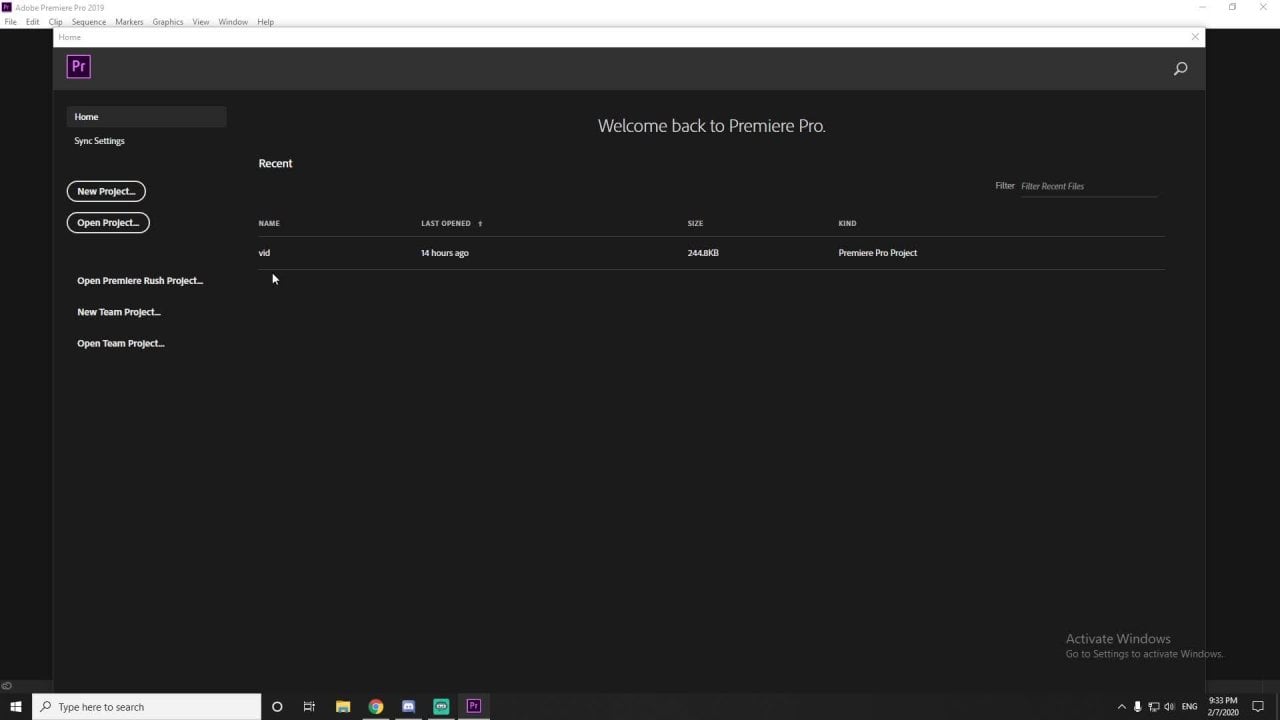
les mêmes paramètres. Et pour décharger votre système, de ne pas charger toutes les 20 vidéos, il suffit de charger une avec la deuxième vidéo, troisième vidéo et de travailler indépendamment en utilisant toute la puissance pour cela. vidéo spécifique. Alors créons une nouvelle production ! Ecran d'accueil de Premiere Pro. Ouvrez le fichier et ouvrez la production et choisissez parcourir, car nous n'avons pas encore de production. Déménager à des projets où mes projets se trouvent. Donc nouveau dossier. Je l'ai appelé production de cours, et je vous recommande de créer un nouveau dossier à l'intérieur de cette production appelé production, parce que je ne sais pas comment cela fonctionne dans Adobe Premiere Pro. Ce sous-dossier pour votre fichier de production et les différents projets que vous allez générer à l'intérieur de cette production. Sur votre couche précédente de dossier Premiere Pro va générer beaucoup de sous-dossiers différents : dossiers de cache, dossiers d'enregistrement automatique, et je ne sais pas comment cela fonctionne, pourquoi il se sépare des différents dossiers. Donc, quand vous pouvez simplement le collecter en un seul endroit, ne savez pas comment cela fonctionne, mais vous devez créer un
sous-niveau supplémentaire pour ces productions. Et nous choisissons et nous pouvons voir que ce n'est pas une production. Nous devons convertir ce dossier en production, cliquez sur convertir et nous avons notre fenêtre et c'est tout. Nous avons créé notre production. moment, vous pouvez créer un nouveau projet à l'intérieur de ce projet de production ou d'importation dans cette production, par
exemple, que vous avez déjà fait. Faisons un nouveau projet appelé ça. Testez un. Et nous avons notre fenêtre standard, première. Et vous pouvez voir cette fenêtre de production. Je vais trouver quelque chose par ici. J' ai importé mon support de test dans ce projet et je peux travailler comme d'habitude. Dans notre fenêtre de production vous pouvez voir qu'autour de notre test nous avons ce symbole - page blanche avec crayon vert. Stylo vert. Il dit que ce projet s'est ouvert. Nous pouvons fermer ce projet comme d'habitude ou le fermer à nouveau en utilisant la production. droite. Cliquez sur - Fermer le projet - Enregistrer. Vous ne pouvez voir que comme cette bordure blanche, il dit qu'il projet proche. Ouvrons un projet supplémentaire en dehors de cette production. Si nous double-cliquez sur notre fichier de projet, vous pouvez voir cet avertissement et nous ouvrons notre projet et vous pouvez voir en production qu'il n'implique pas ce projet parce qu'il est en dehors de cette production. C' est un peu compliqué. Je sais que toute cette production est un peu compliquée, mais nous clôturons ce projet, je
veux importer mon projet extérieur dans cette production. Donc, nous nous contentons de glisser et de déposer dans notre production. Nous avons notre avertissement que nous devons copier notre projet, cliquez dessus. Si vous ouvrez notre dossier de production, vous pouvez voir à nouveau nos sauvegardes automatiques, fichiers de prévisualisation. Et dans notre dossier de production, vous pouvez voir nos fichiers de projet. Ainsi, notre test et nos didacticiels Premiere Pro
Open Premiere Pro. Il suffit de double-cliquer dessus. Nous sommes prêts à partir, et par exemple, je veux apporter des images de mon projet de test. Encore une fois, double-cliquez et vous pouvez voir différents dossiers et je copie juste coller et c'est tout. Je n'ai en plus besoin
d'
entester un. Je viens le bouton droit cliquer avec
le bouton droitet de fermer ce projet. Je vous recommande de passer un peu de temps à comprendre comment fonctionne cette production parce que c'est simple, mais en même temps c'est compliqué. Dans la coupe finale est beaucoup plus facile et beaucoup plus compréhensible. Compréhensible, peut-être. C'est tout au sujet de la production de vous pour l'instant et si vous avez des problèmes, il suffit de regarder ce tutoriel parce que oui, la production est vraiment étrange et... Adobe premiere Pro - Logic ne fonctionne pas pour vous !
25. Conclusions: Vous avez terminé ce cours, et j'espère que vous apprendrez quelque chose de nouveau. Je vous demande de laisser un commentaire, de laisser un commentaire ou de dire quoi que ce soit sur ce cours, est-ce mauvais ? C' est bon ? C' est parfait ? As-tu appris quelque chose de nouveau ? N'importe quoi En ce
moment, c'est la première version de ce cours. Donc, je pense que je vais probablement faire plus de vidéos, plus de tutoriels pour ce cours spécifique. J' ai besoin de vos commentaires. Si vous avez une idée, une question ou un problème que vous voulez résoudre. Laissez un commentaire. Je vais répondre à ce sujet et peut-être faire plus de vidéos, plus de tutoriels dans ce cours. Mais en ce moment, je parle. Merci. Merci d'avoir regardé. N' oubliez pas que j'ai une chaîne YouTube « Evgeny Maximov ». Que moi si tu ne le sais toujours pas et que tu te vois dans la prochaine vidéo. Merci d'avoir regardé. Encore une fois, merci !
Éditez vos vidéos rapidement et efficacement et restez créatif. Alors, voyez-vous.
 Evgeny Maximov, YouTuber + Filmmaker