Transcription
1. Introduction du cours: Hey, tout le monde, et bienvenue dans cette cause passionnante pour savoir comment éditer vos propres vidéos à l'aide d'Adobe Premiere Pro. Espérons que sans s'ennuyer de votre esprit. Maintenant, le montage
vidéo n'a pas à être difficile. n'y a pas besoin de paniquer dans ce cours. Je veux vous faire découvrir tout ce que vous devez savoir pour créer et éditer vos propres vidéos du début à la fin, peu
importe que vous soyez dans le blog, le casting de
jeux, les
voyages, voyages, la cuisine ou le mariage vidéographie ou de mettre en place vos propres projets de films. Maintenant, mon nom est Toby s. et depuis une dizaine d'années environ,
j' enseigne la réalisation de films d'effets visuels. En trois D en ligne. Je dirige la chaîne YouTube de surface studio, qui est probablement la sortie principale de mon type légèrement différent de deux titres. Dans ce cours structuré, je veux vous montrer comment vous pouvez facilement assembler vos propres projets vidéo du début à la fin à l'aide d'Adobe Premiere Pro, qui est l'un des outils de montage vidéo les plus performants du secteur. À la fin de ce cours, vous saurez comment utiliser Premiere Pro pour créer vos propres projets, comment saisir vos fichiers multimédias a utilisé les outils d'édition essentiels pour créer vos
propres modifications vidéo . Et puis comment exporter ces modifications dans des fichiers vidéo réels que vous pouvez ensuite partager avec vos amis, famille ou des étrangers aléatoires sur Internet. Vous apprendrez à travailler avec des transitions et des effets vidéo et audio, comment poser notre matériel vidéo et audio, comment avoir des amis et des animations clés et aider à ajouter des titres de texte et des graphiques pour pimenter votre vidéo finale. Enfin, vous aurez la possibilité de pratiquer vos compétences en réalisant une vidéo. Modifiez vous-même, soit en utilisant le matériel de cours fourni. Ou vous pouvez plonger directement dans les profondeurs et utiliser n'importe quel ensemble de séquences vidéo que vous
possédez déjà . Si vous avez des questions en cours de route, vous êtes coincé ou vous voulez simplement partager vos réflexions ou commentaires à tout moment. Mettez-vous en contact avec moi sur les réseaux sociaux ? Je suis toujours très heureux d'aider maintenant. voulez vous assurer que vous tirez le meilleur parti de ce cours, mais maintenant je me sens comme je l'ai offert pour toujours. Sautons droit dans le parcours
2. Qu'est-ce que Adobe Premiere Pro ?: avant d'y entrer. Parlons rapidement de ce qu'est Adobe Premiere Pro et de ce qu'il n'est pas. Premiere Pro est un leader de l'industrie un L E signifie système d'édition non linéaire. Can N. L E est un logiciel qui vous permet de combiner toutes sortes de
documents vidéo et audio enregistrés dans un montage vidéo cohésif d'une manière non destructive et
non linéaire. Adobe Premiere Pro est utilisé partout dans le monde pour créer n'importe quoi, des vidéos YouTube aux films
hollywoodiens. Il facilite l'importation et la gestion de toutes vos vidéos, vos images. Il musique, ses effets sonores. Choisissez toutes les pièces que vous voulez, un dérangé les d'une manière séquentielle pour mettre en place un montage vidéo final. Il vous permet de poser nos clips audio vidéo les uns sur les autres pour créer des effets d'image et d'
image, puis différents éléments visuels ensemble ou à des effets sonores et de la musique à vos vidéos. Il est livré avec beaucoup de dans la transition vidéo et audio, des
tonnes d'effets et beaucoup d'outils pour créer du texte et des titres et inclure des amis et des animations ou la correction des couleurs et le classement des couleurs de vos séquences, sujets qui plongeront dans un autre plus profond tout au long de ce cours. Maintenant, Alors que Premiere Pro est un excellent outil pour le montage vidéo, il est important de comprendre qu'il n'est pas le meilleur outil. Si vous voulez entrer dans les animations graphiques et les effets visuels pour ce genre de travail, ce sera après effets fournit un beaucoup plus puissant que le beaucoup plus approprié à définir . En outre, si vous cherchez à approfondir l'ingénierie audio et à créer votre propre musique, je vous recommande de consulter certains des autres outils, comme Adobe Audition ou potentiellement un réel d a W une station de travail audio numérique. Au lieu de cela, tout ce Seto Adobe Crimea Pro est un excellent moyen de rassembler n'importe quoi, des blocs au mariage
professionnel que nous avons utilisé pour les films hollywoodiens. Maintenant, il est enfin temps d'obtenir un coup de main, agité le feu Premiere pro et apprendre à utiliser ce puissant outil de montage vidéo
3. Créer un nouveau projet: Nous allons enfin nous salir les mains et lancer Premiere Pro. Selon la version de Premier Pro que vous utilisez, vous démarrez l'écran peut sembler légèrement différent pour moi. C' est un me montre une liste de mes projets récemment ouverts. Je peux y revenir tout droit,
mais pour l'instant, nous allons juste cliquer dessus. Avant de pouvoir faire quoi que ce soit dans Premiere Pro, vous devez d'abord créer un nouveau projet. Pour ça. Revenons dans le menu principal. Donc, comme fichier nouveau et nous allons choisir pour créer un nouveau projet. abord, donnons un nom à notre projet, et ce sera aussi le nom du fichier qui va être enregistré sur votre disque
dur . Appelons ça mon premier projet, puis c'est pour trouver un emplacement sur notre disque dur. Où nous voulons que ce fichier soit enregistré allait naviguer dans le dossier ici pour ce cours de formation pro
première où je veux enregistrer ce fichier, sélectionnez ce dossier et puis nous devons définir les paramètres du projet. Maintenant, vous ne trouverez rien sur la résolution ou la fréquence d'images ici. Cela se produit lorsque nous créons des séquences qui sont les conteneurs pour les fichiers vidéo réels ici . Tout ce que nous avons à sélectionner est le rendu que nous voulons utiliser pour Premier Pro. ce moment. Cette option est définie sur le moteur de lecture Mercury. Lequel fait ? Il l'était. Accélération GPU entre parenthèses dit ici plus mignon parce que je n'ai pas de carte graphique NVIDIA. Si vous avez une carte graphique 80, cela pourrait dire ouvert CL, qui est une sorte de la version open source de Cuba. Je recommande donc de sélectionner une option qui a une accélération GPU si vous avez une carte
graphique dédiée , sinon vous pouvez revenir au logiciel uniquement. Mais cela rendra juste sur votre CPU donc il sera plus lent. Donc, pour sélectionner soit plus mignon ou ouvrir C l. Et puis nous allons simplement frapper d'accord, après juste une seconde Premier Pro ouvrira notre nouveau projet, et c'est l'interface par défaut pour Premier Pro que nous allons probablement passer un beaucoup de temps à regarder. Mais sans projet maintenant créé, regardons plus en profondeur l'interface pro première dans la leçon suivante
4. L'interface Premiere Pro: maintenant, l'interface d'Adobe Premiere Pro peut sembler un peu intimidante lorsque vous la
rencontrez pour la première fois . Mais ne vous inquiétez
pas, tout n'est pas si compliqué. Aussi ne stress pas si vous dans le visage ne ressemble pas exactement à la même chose. L' apparence de la mise en page de cette interface a changé au fil des ans, mais toutes les fonctionnalités que nous allons utiliser tout au long de ce cours devraient être disponibles dans Adobe Premiere Pro Ever depuis la sortie de Sisi en 2013, la seule exception à qui sont le titre et les textiles qui ont changé dans C C 2017. Mais j'y reviendrai un peu plus loin. En bas de la ligne. L' interface pour Premier Pro est composée d'un certain nombre de panneaux personnalisables différents. Tous ont des lignes épaisses et sombres. Entre les deux. Vous pouvez cliquer dessus et faire glisser vers et vers l'extérieur pour redimensionner vos panneaux de la manière que vous voulez. Vous pouvez également cliquer sur les titres pour n'importe quel hors de ces panneaux et les faire glisser et vous pouvez les repositionner. Donc, par
exemple, je pourrais déplacer la chronologie ici sont peut le faire glisser et l'attacher à la voie d'évitement et relayer votre interface de n'importe quelle façon que vous voulez. Vous pouvez également faire un clic droit sur le titre de beaucoup de ces panneaux et sélectionner pour déverrouiller ce panneau, et cela va vous donner une fenêtre flottante afin que vous puissiez, vous savez, déplacer des bits et des morceaux ou déménager vers un autre écran. Si vous avez, vous pouvez également fermer les livres dont vous n'avez pas besoin. C' est aussi un peu d'excès à côté de ces panneaux pour les fermer plus rapidement. Maintenant, si vous avez perdu un panneau sur lequel nous allons toucher tout au long de ce cours, vous pouvez toujours entrer dans la fenêtre et en bas, vous trouverez une liste de tous les panneaux disponibles dans Adobe Premiere Pro. Donc, par
exemple, j'ai fermé le panneau de montage. Je pourrais simplement sélectionner le panneau de chronologie ici, et cela ramène mon panneau de chronologie. Un autre gotcha pour les débutants hors des pros de premier plan aussi que parfois certains panneaux sont cachés derrière d'autres. Donc, juste ici à gauche à l'intérieur, j'ai un panneau de projet qui va toucher dans juste une minute et plus sur la droite qu'il y a en fait plus de panneau CIA il y a un navigateur multimédia et vous pouvez voir que par cette petite flèche double que Si vous cliquez dessus, vous pouvez voir qu'il y a deux panneaux imbriqués ici. Secrets, qui entre eux. Et si vous avez ajouté plus de panneaux dans cela pour vous-même, nous avons également glissé la chronologie dans cela. Maintenant, sous cette flèche, j'aurais le panneau du projet, le navigateur multimédia et le temps que de nouveau, vous pouvez ne pas les voir tous sur votre interface. Maintenant, si vous ne trouvez pas de Penhall ou si vous avez tout gâché et que vous voulez juste revenir à endroit où vous avez commencé, vous pouvez toujours trouver des espaces de travail de fenêtre sur le côté droit. Vous pouvez sélectionner un certain nombre d'espaces de travail différents à modifier. Travailler avec les faits étaient graphiques ou passer par vos bibliothèques hors d'apprendre ou travailler avec tout votre bas au bas. Vous avez une fonction très pratique appelée reset to safety layout, et si vous aimez ça, il faut réinitialiser l'interface à la façon dont vous avez commencé. Maintenant, nous sommes presque prêts à entrer dans le montage d'une vidéo. Mais d'abord, nous devons parler de la définition d'une première pro et de l'ajustement de certaines préférences. Juste ainsi. C' est un peu plus facile de travailler avec Premiere Pro, et nous allons le faire dans la prochaine leçon.
5. Fixer les préférences initiales: Maintenant, avant de commencer à créer des séquences et à entrer dans la partie d'édition de ce cours, il est rapidement entré dans les préférences. Assurez-vous qu'ils ont été correctement configurés, venez dans le menu principal. En dessous, vous trouverez des préférences. Allons en général maintenant. Il y a des tonnes d'options ici que vous pouvez creuser. On ne va toucher que quelques-uns. Le 1er 1 sur le général. Vous trouverez une option pour son démarrage. Vous pouvez réellement décider ce qui se passe lorsque vous démarrez un premier profess que vous pouvez montrer à la maison, ou vous pouvez ouvrir votre projet le plus récent automatiquement. J' aime généralement le garder chez vous car dans les versions ultérieures de Premiere Pro, cela me donne une liste de mes projets précédents. Quoi qu'il en
soit, les paramètres les plus importants lorsque vous commencez à commencer est probablement commander en toute sécurité. Il peut effectivement activer l'enregistrement automatique de votre projet, ce qui est fortement recommandé car si vous travaillez sur un montage lourd, esprit pro de
première se bloque parfois ou il y a des problèmes avec votre ordinateur, donc vous voulez probablement définir cette à peut-être sûr toutes les cinq minutes automatiquement. Et combien de versions antérieures conserver ? J' allais laisser ça sur 20. Donc la plus grande quantité de travail que je vais perdre est de cinq minutes de travail, et ils seront 20 vieilles versions en sécurité. Ce compte historiquement,
Retournez à la prochaine chose que je vous recommande d'avoir. Regardez le problème Media Cage lorsqu'il importe des fichiers dans Premiere Pro lorsque vous commencez à travailler avec eux et à les éditer,
Premier Pro démarre à droite et les fichiers de requête, les
petits fichiers de prévisualisation temporaires et les fichiers de pointe et d'autres données de support sur votre pour accélérer Premiere Pro. Ceux-ci ont tous été écrits dans les emplacements des fichiers de cas de médias pour vous assurer que vous avez configuré celui-ci pour quelque chose de raisonnable. Sinon, cela indiquera un caractère de barre oblique utilisateur. Ce sera un dossier maintenant. Si vous constatez que Premiere Pro est un peu lent ou que votre disque dur commence à se remplir rapidement
avec ces temp, vous pouvez toujours cliquer sur Supprimer cette occasion flashy. n'y a pas de mal là-dedans. Cela signifie simplement que Premier Pro devra peut-être le reconstruire. Mais c'est une bonne chose à essayer. Si vous avez des problèmes. Previ dans les fichiers ou Premiere pro commence à aller un peu, laddie Enfin, nous allons rapidement sauter dans les préférences de mémoire, et ici vous pouvez définir combien de mémoire ou combien de RAM est accessible à Premier Pro. Maintenant, j'ai 64 gigaoctets installés sur ma machine, et c'est une quantité légèrement ridicule. Mais je fais beaucoup d'effets visuels. Travailler les trois derniers travaux D qui nécessitent beaucoup de RAM avant avec Premiere Pro. Je recommanderais 16 gigaoctets hors rampe juste dit que le reste de votre système a assez pour travailler avec. Mais huit gigaoctets devraient être bien tant que vous ne travaillez pas avec de gros fichiers K ou quelque chose comme ça. Maintenant, vous devez définir la quantité de RAM à réserver pour d'autres applications. Premiere Pro utilisera donc tout sauf ce que vous laissez maintenant. Je recommanderais de définir cela sur huit si vous avez 16 gigaoctets de RAM. Si vous avez huit gigaoctets de Ram, je mettrais probablement cela à Forrester que Premiere Pro a une quantité décente de RAM pour travailler , et d'autres applications ont assez à gauche également vers le bas le rendu optimisé pour si vous disposez à nouveau de cette option, uniquement disponible dans les versions ultérieures de Premiere Pro, assurez-vous que cette option est définie sur les performances plutôt que sur la mémoire. Cela accélérera simplement Premiere Pro. Maintenant, il y a des tonnes comme des tonnes d'autres options ici, je recommande est de passer par ceux-ci, voir lesquels ont du sens et de les ajuster à votre goût. Vous pouvez également les lire sur le site d'aide d'Adobe. Mais finissons simplement cela souvent, en fait arriver à l'édition. Et pour cela, parlons de l'importation de médias dans votre projet dans la prochaine leçon.
6. Importer les médias: Parlons enfin de la façon dont nous pouvons obtenir tous nos fichiers multimédias, nos vidéos, nos images, notre musique et
nos effets sonores dans Premiere Pro, afin que nous puissions commencer à éditer notre premier projet. Le panneau qui va être le plus important à cela est le panneau de projet, que je pourrais voir par défaut en bas à gauche ici. Je vais rendre ce panneau un peu plus grand aussi. Maintenant, il existe un certain nombre de façons différentes d'importer des médias. Le plus évident est de venir dans le menu principal comme l'importation de fichiers. Cela va ouvrir une boîte de dialogue du navigateur de fichiers, puis vous ne pouvez jamais accéder au dossier sur votre disque dur où vous avez tous vos fichiers
multimédias stockés. Je vais aller dans le dossier Matériaux du cours, et vous pourrez télécharger tous les feux dans le cadre du cours à suivre. Mais si vous avez vos propres vidéos enregistrées déjà sont fortement vous encourager à utiliser ceux à place serait probablement beaucoup plus amusant, beaucoup plus personnel et dans le but hors du cours, il n'a pas vraiment d'importance quelle image vidéo, la musique ou les fichiers d'effets sonores que vous utilisez sous jackalope nous permettent d'importer ce regard de lapin. Vous venez également de sélectionner tout un tas d'entre eux et appuyez simplement sur ouvert. Cela va importer tous ces fichiers directement dans votre projet. Tous ces fichiers vidéo sont maintenant disponibles dans le panneau du projet. En cliquant à travers eux, vous pouvez les sélectionner. Vous pouvez maintenir la touche Maj enfoncée et les collecteurs comme la plage d'entre eux, ou maintenir le contrôle ou la commande sur le Mac pour sélectionner plusieurs pets individuellement. Maintenant, je vais sélectionner tous mes fans avec contrôle ou commande et puis appuyez sur supprimer sur
mon clavier pour supprimer ces fichiers d'un projet Maintenant qui ne supprimera pas les fichiers d'un disque dur, il vient de les supprimer du projet. Une autre façon d'importer déclenché dans le produit est simplement de double-cliquer dans un
espace vide dans le dossier du projet. Encore une fois, ça va apparaître le même dialogue et entrer ici. Peut-être dans la remorque, iPhone et l'importance fichier barbecue coréen Encore une fois, il va être importé dans mon projet et étendre de capacité dans mon panneau de projet à nouveau. Je vais faire glisser le clic. Sélectionnez cette option et appuyez sur Supprimer. Pour supprimer cela, parlons probablement de la façon la plus simple de faire entrer votre père dans Adobe. Premiere Pro. Il suffit d'ouvrir un fichier dans un verrou. J' en ai un ici déjà navigué vers le matériel du cours, et vous pouvez maintenant simplement sélectionner des dossiers ou tout le groupe de glisser-déposer de Fuller directement dans le panneau du projet. Lâchez-vous et Premier Pro les importera dans votre dossier de projet déjà organisé dans le plus complet qu'ils se trouvaient. Donc, cela rend les choses vraiment faciles. Si vous avez pré-trié et pré-nommé votre brouillon le plus rapide tout cela dans votre projet et tout deviendra important. Notez maintenant que même si Premiere Pro prend en charge un très grand nombre de
documents audio et vidéo , il y a des fois où Premier Produce ne reconnaît pas. J' ai un soulignement incroyable paysages soulignent 00 point ou pipi ou était loin ici. Si j'essaie de déposer cela dans le projet, Premier Pro va en fait dire que je ne peux pas importer ce fichier. Je ne sais pas ce que c'est. Mon format de fichier n'est pas pris en charge Maintenant, s'il s'agit d'un fichier vidéo de votre appareil photo ou de votre téléphone mobile et des plaintes Premier pro pour vous
assurer que vous pouvez lire aussi loin sur votre ordinateur. Si ce n'est pas le cas, vous manque
peut-être un Kodak comme le temps rapide que vous devez installer en premier, afin que Premiere Pro puisse réellement le comprendre. Maintenant. Il est également possible que les fichiers soient corrompus. Donc, il a un Sony est que cela s'étend à l'extérieur court point MP car je sais que ce n'est pas mauvais fichier. Si je glisse et dépose cela dans Premiere Pro Premiere Pro Again, cela me provoquera un échec, disant quelque chose comme le type de compression non pris en charge des fichiers. Ou il y a autre chose qui ne va pas avec le fichier pour vous assurer que vous pouvez lire le plus loin sur votre ordinateur. Ensuite, vous devriez pouvoir faire glisser et déposer cela dans votre panneau produit pour l'importer dans Premiere Pro. Désormais, dans un panneau de projet, Premiere Pro a importé tous nos produits dans leurs dossiers distincts. Ils sont appelés bacs dans Premiere Pro, et vous pouvez restructurer les choses ici gonflent. Donc, en bas de la livre du projet, vous trouverez un certain nombre de wagons différents. Il y a un petit dossier Aiken disant que vous avez été si vous cliquez sur qu'il va créer un nouveau dossier, et vous pouvez appeler cela comme vous voulez. Peut-être que je vais appeler ça pour lequel vous faites glisser et déposer des chutes par ici . Alors sélectionnons ces quatre dossiers et dépose-les dans le métrage. Been the Ends sorte de rend un peu plus agréable et plus facile. Vous pouvez déplacer les choses et les renommer de la manière que vous voulez, simplement en cliquant sur le nom, puis en le donnant simplement dans votre nom en bas du panneau de
projet. ce moment, nous sommes en vue de liste. Vous pouvez également aller en remorquage. Je peux voir, et bien que cela ne nous aide pas beaucoup, Mais si vous double-cliquez sur le métrage, tombez et peut-être nous allons double-cliquer sur jackalope, vous obtiendrez en fait de petits aperçus. Petites miniatures ici qui prévisualisent ces fichiers, et vous pouvez aussi toute cette équipe sur le gommage mccaf droite et laissé une sorte de mis
au rebut à travers ces clips très rapidement. Il est juste plus facile de voir quels sont les fichiers que vous avez importés dans votre projet . En bas, vous avez aussi un petit toboggan. Elle pourrait en quelque sorte rendre ces images plus grandes ou plus petites, et si vous trouvez que vous avez très peu d'espace dans ce panneau, rappelez-vous, vous pouvez juste faire un clic droit sur ce nom été jackalope et sélectionner orteil undock qui va orteil non ancré. Cela a été, mais il est encore la moitié du dossier du projet avec votre métrage été, et le projet indignados redimensionner cela et déplacer cela sur un autre écran, et vous pouvez ensuite sélectionner et utiliser vos séquences à partir de cette fenêtre séparée ici. C' est encore nous le plus proche. Revenez au panneau du projet et peut-être revenons là-bas pour vous énumérer. Maintenant, c'est à vous de décider. Comment vous voulez gérer ces dossiers sont généralement, une fois que je suis dans un domaine spécifique. J' aime l'ouvrir. C' est juste un peu plus facile de sélectionner les fichiers, mais dans mon panneau de projet, j'aime garder tout bien et propre dans cette vue de liste. Aussi, si vous cherchez un fichier spécifique en tant que fonction de recherche dans les années supérieures, si je recherche Bunny, cela va filtrer tout ce que j'ai dans mon projet livre toe, seuls les fichiers qui ont lapin au nom, il y a
donc trop d'argent pour les lapins et les jackalopes, et nous y arriverons dans un petit peu. Mais cela le rend un peu plus facile si vous avez une grande quantité de séquences importantes dans votre projet, supposant que tout est correctement nommé pour simplement trouver ce que vous cherchez. Mais maintenant que nous avons importé tous ces séquences dans notre projet, regardons les séquences et comment créer un montage vidéo réel dans la leçon suivante.
7. Créer des séquences: Maintenant que nous avons importé tous les médias dans un projet, nous pour créer une séquence une séquence est une sorte de conteneur pour nos fichiers multimédias ont fait avec l'édition que d'organiser tout ce que nous voulons et les séquences ce va exporter dans un fichier vidéo final ? Il existe plusieurs façons de créer une séquence que vous pouvez simplement venir dans le nouveau fichier, puis sélectionner pour créer une nouvelle séquence pour raccourcir la touche. Car c'est le contrôle ou le commandement et la fin. Si le bas du panneau de projet, vous trouverez également que ce petit nouvel élément je peux. Si vous cliquez dessus, vous serez également en mesure de créer un tas de différents types de fichiers avec le nouveau projet. La première est une séquence, alors sélectionnons simplement pour créer une nouvelle séquence. Et Premier Pro va faire apparaître la nouvelle séquence Dialogue Maintenant, d'abord en bas ici, nous devons donner le nom à notre séquence. Appelons cela amusant ma première édition, puis dans le haut ici, vous trouverez une très grande quantité de préréglages différents pour les paramètres que vous voulez utiliser pour votre séquence. Maintenant, les paramètres les plus importants pour votre séquence que nous devons trouver est la science des images, qui est la largeur et la hauteur de la vidéo finale que nous allons exporter ainsi que le rapport d'aspect en
pixels que vous verrez entre parenthèses. En voici un. Et le ratio d'aspect des pixels fait simplement référence au fait que tous les pixels ne sont pas créés égaux. Tous les pixels ne sont pas carrés. Certaines caméras enregistrent effectivement des informateurs vidéo, où les images sont un peu plus allongées. Vous pouvez donc avoir un rapport d'aspect en pixels qui n'est pas de 1 à 1, mais qui est généralement plus pour les caméras plus anciennes. La plupart des appareils photo muralistes DSLR Zor modernes, même le téléphone mobile tire à un rapport d'aspect de pixel carré. Donc ça va généralement en être un. Ensuite, nous devons définir la fréquence d'images. Combien de trames par seconde vous voulez avoir maintenant ? Beaucoup de caméras de poche et les téléphones mobiles devraient à 30 images par seconde, films et le cinéma et la télévision généralement utilisé 24 ou 23.976 images par seconde. Donc, en fonction du champ que vous voulez que votre vidéo finale ait, vous pouvez choisir l'une des autres, puis vous devez également définir votre fréquence d'échantillonnage, qui est la qualité de l'audio de sortie. La plupart du temps, vous serez condamné à une amende de 48 000 hertz, qui est ce que la plupart des caméras et enregistreurs audio enregistreront de quelque façon que ce soit. Maintenant, comme il sélectionne tous ces presets ici sur le côté gauche, vous en verrez quelques-uns. Ces paramètres changent que lorsque je vais choisir est sous reflex numérique 10. 80 p, soit 10 80 pixels verticaux. Donc c'est une résolution de 1920 par 10 80. Je veux sélectionner ce premier reflex numérique prédéfini 10 80 p à 24 images par seconde. Personne à l'intérieur. Vous pouvez voir quels sont ces paramètres. Vous pouvez également venir dans les paramètres ici en haut et les personnaliser vous-même. Donc, il trouvera des choses comme la fréquence d'images à utiliser, ainsi que la taille d'image de la largeur et de la hauteur de votre vidéo ouverte, le ratio d'aspect de pixel à nouveau. La plupart du temps, vous pourriez juste laisser ça sur une seule et ne pas vous inquiéter à ce sujet. Si votre vidéo finit par être écrasée ou étirée, vous devrez peut-être modifier le ratio d'aspect des pixels, puis vous devez vérifier quel est le rapport d'aspect des pixels des fichiers vidéo que vous avez enregistré avec votre appareil photo. Plus bas la fréquence d'échantillonnage de l'audio. Je vais partir sur 48 000 hertz. Et puis il y a quelques autres paramètres ici dont nous n'avons pas besoin de nous inquiéter. Pour l'instant, la dernière chose que je veux attirer votre attention est dans le robinet de pistes. Maintenant, chaque séquence va contenir plusieurs vidéos et plusieurs pistes audio afin
que vous puissiez poser nos vidéos les unes sur les autres. Ou vous pouvez disposer ou votre top de l'autre pour que vous puissiez avoir quelqu'un qui parle. Mais en dessous, vous avez de la musique et peut-être des effets sonores. Et de même avec la vidéo, vous pouvez avoir une vidéo générale. Vous pouvez avoir une petite image et une image comme un petit carré de vous-même, parler sur une vidéo de jeu ou quelque chose comme ça, ou vous pouvez avoir des calques de texte et d'autres choses. Donc, il va trouver combien de pistes vidéo vous voulez acheter la faute qui est trois
ainsi que combien de pistes audio vous voulez et vous pouvez réellement donner vos noms de pistes audio. Ici, vous pouvez appeler une voix sur une musique et un effet sonore. Vous pouvez y ajouter d'autres pistes audio,
mais nous pouvons le faire plus tard de toute façon. Donc, appuyez simplement sur OK pour créer notre première séquence. Et ici, dans le panneau produit, vous trouverez maintenant une séquence appelée My First Edit. Vous noterez également que la chronologie elle-même indique maintenant ma première édition et c'est le temps neuf pour cette séquence particulière. C' est maintenant la chronologie où nous pourrons ajouter tous nos pètes médiatiques, notre musique. Nos images sont la vidéo arrangé lui et les éditer, et cette séquence, nous pouvons ensuite exporter dans un fichier vidéo. Si, pour une raison quelconque, vous êtes proche de votre séquence, vous pouvez voir en ce moment que nous sommes de retour sur la chronologie qu'il n'y a rien sélectionné ici ou que vous
avez plusieurs séquences dans le même projet, et rien ne vous empêche de créer autant de séquences que vous le souhaitez dans le même projet. Vous pouvez simplement double-cliquer sur cette séquence dans votre panneau de projet qui va l'ouvrir
à nouveau, puis vous êtes prêt à effectuer votre édition. Enfin, si vous n'êtes pas satisfait des paramètres que vous avez choisis pour votre séquence et en passant, si vous avez plus, la séquence devrait être mélangée dans. Donc, c'est 1920 sur 10 80 pixels ratio d'aspect
, sur un à 24 images par seconde. Avec 48 000 hertz ou vos paramètres, vous pouvez faire un clic droit sur la séquence. Entrez dans les paramètres de séquence, puis vous pouvez modifier à nouveau ces paramètres afin que vous puissiez tweeter votre séquence même après le fait. Alors ne vous inquiétez pas pour ça. Mais maintenant que nous avons créé la séquence, commençons à ajouter des médias dans la séquence et commençons à entrer dans le flux de travail d'
édition réel dans la leçon suivante.
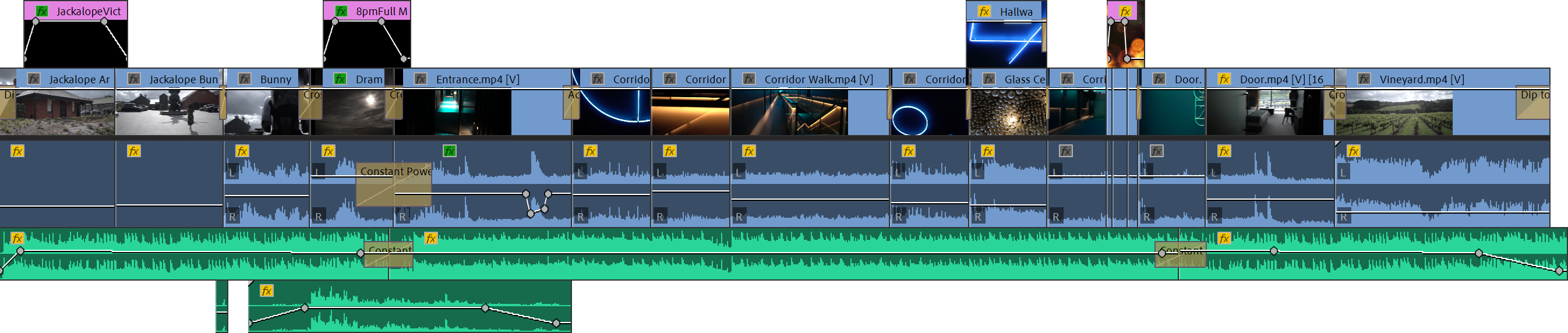
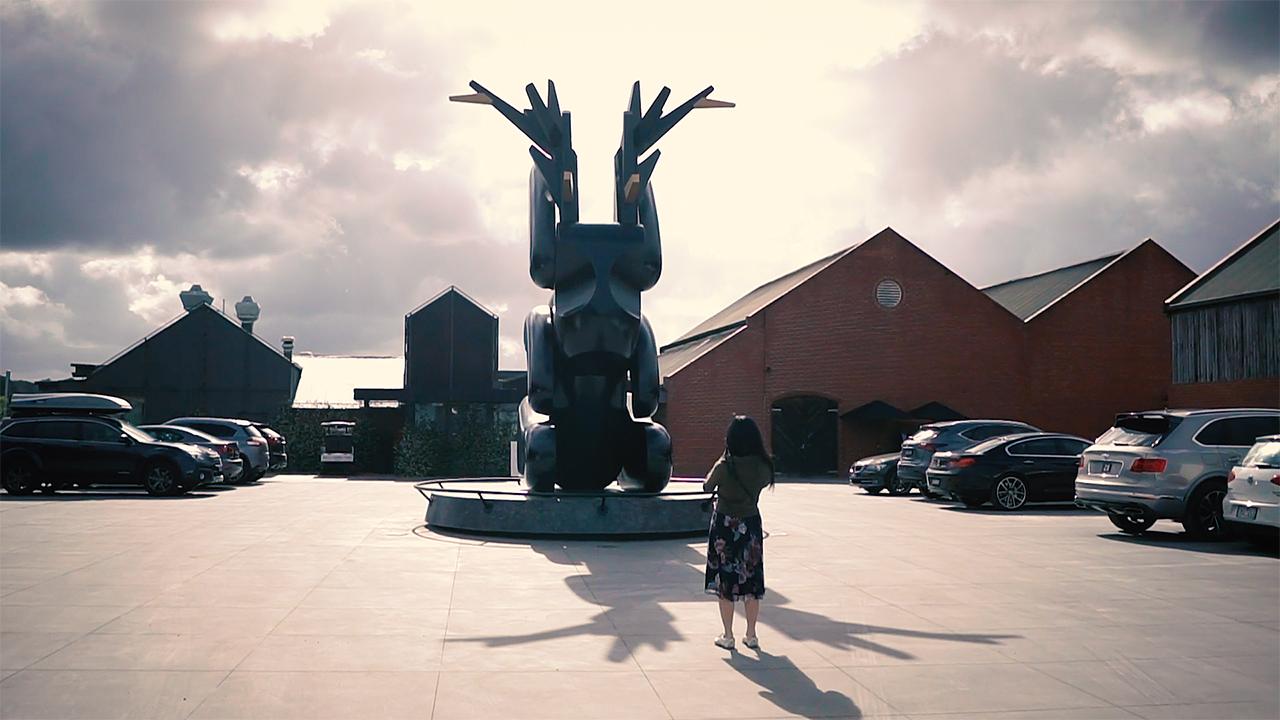
8. Ajouter un média à la ligne de calendrier: nous avons créé notre première séquence. Nous avons tous nos médias importés dans notre projet. Allons enfin mettre ce bateau sur l'eau et commencer à éditer maintenant dans mon panneau de projet, je vais basculer sur l'orteil que je peux voir parce que je veux vraiment voir ce que je sélectionne. Double-cliquez dans les séquences et double-cliquez dans jackalope. Et au fait, si vous vous demandez pourquoi on appelle ça jackalope, ici en Australie et près de Melbourne est un hôtel très, très moderne appelé jackalope. Leur mascotte est une sorte de combinaison d'un lapin Jack et d'une antilope, un chèque, une sorte de prédicateur Lope. Ma femme et moi avons séjourné à cet hôtel il y a peu de temps sur les clips de ce dossier sont de ce voyage particulier. C' est pour ça que ça s'appelle encore jackalope. Si c'est un peu trop petit, je peux effectivement faire un clic droit sur cet en-tête. Il avait été jackalope et sélectionne orteil débloqué. panneau qui va apparaître ça comme une petite seconde fenêtre, juste en faire un peu plus grande variété sur le côté. Maintenant, il y a quelques outils sur le côté gauche de la chronologie. Nous les examinerons dans une leçon ultérieure. Donc, pour l'instant, nous pouvons découvrir ce qui se passe. Il suffit de faire ce que nous savons un peu plus grand, nous donne
juste un peu plus de vue d'ensemble sur les clips avec lesquels nous devons travailler. Et afin de tirer n'importe quel média de votre panneau de projet ou tout autre de vos bacs sur votre timeline, cliquez sur cet accord un point de plafond mp pour et faites glisser cela dans la séquence et vous devriez voir à nous poser un représente la piste vidéo de ce clip que nous faisons glisser, et celui en bas représente la piste audio. Maintenant, comme un mouvement de haut en bas, je vais changer où je vais placer ce matériel audio et vidéo en ce moment. Cela va être abandonné sur la vidéo, piste 1 et la piste audio 1. Si je fais glisser cela vers le haut, sera la piste vidéo deux et la piste audio à la vidéo à trois et l'audio trois et encore, cela est utile pour la superposition. audio et la vidéo sur l'autre s'occuperont de tout cela plus tard. Laissez-le sur la vidéo Trade one End Audio Track One a ce clic dessus pour la sélectionner , et nous avons maintenant ajouté notre premier clip dans notre séquence. Juste le côté super rapide. Note. Si au moment de faire glisser et déposer un élément de votre panneau de projet sur votre montage , vous obtenez cette fenêtre contextuelle de Premier Pro, ce qui vous évite une inadéquation d'élément. C' est son premier pro essayant d'être utile car il dit que le clip que vous avez déposé de votre panneau de projet sur votre temps neuf ne correspond pas aux paramètres de séquence en termes de
résolution, de fréquence d'images, le ratio d'aspect en pixels ou le taux d'assemblage audio dans Premiere Pro est maintenant offert. Eh bien, voulez-vous modifier les paramètres de séquence pour qu'ils correspondent aux propriétés de l'élément que vous avez déposé ? Ce que vous souhaitez conserver les paramètres existants que vous avez configurés lors de la création de la séquence . Maintenant, si vous n'êtes pas sûr de simplement éditer des séquences familiales ou des vidéos de gameplay ou quoi que ce soit du genre, vous pouvez simplement choisir de modifier les paramètres de séquence. Il a garanti que le clip que vous avez déposé dans les correspondances exactement sur la séquence. Si vous tombez avec toutes les images fournies pour ce cours, et que nous avons déjà créé et configuré notre séquence comme nous le voulions. Vous pouvez simplement cliquer sur, conserver les paramètres existants, et vous pouvez simplement continuer avec le cours. Mais maintenant, revenons au repas principal. Maintenant, le moniteur de programme ou le moniteur d'aperçu en haut affiche toujours simplement le noir car il
ne s' affiche que. Mais c'est en dessous. Cette chronologie indiquait ici ce curseur bleu. Maintenant, vous pouvez cliquer en haut de ce Curzon commencer à saisir et à nettoyer trois Projet. Et au moment où cette folle passe sur votre clip, vous verrez ce qu'il y a dedans, et vous entendrez aussi tout ce que vous pour ça. Maintenant, il est un peu petit, mais vous pouvez facilement zoomer sur le temps que simplement en maintenant l'ancien ou l'option sur le Mac
et en faisant défiler vers le haut sur la molette de la souris. Donc tu vas zoomer. Vous pouvez également faire défiler vers le bas pour effectuer un zoom arrière. Vous pouvez également utiliser ce petit curseur, il en bas pour se déplacer à gauche et frit et sorte de prendre ces petits cercles en zoom avant et arrière. Maintenant, pour avancer et reculer sans enfoncer aucune touche pour faire défiler vers le haut ou vers le bas sur la molette de la souris pour naviguer autour et encore. Vous pouvez simplement déplacer ce curseur, si c'est ce que vous voulez faire. Maintenant, ces couches ici, cette piste audio et cette piste vidéo assez étroite et vous pouvez effectivement cliquer sur ces bus
horizontaux et faire glisser cela, même avec le public. Distrayez cela vers le bas pour rendre ces clips un peu plus grands, et vous pouvez maintenant vous voir que la piste vidéo donne en fait un petit aperçu de la première image de ce clip, et vous pouvez également voir l'audio tomber loin de l'audio réel cet endroit dans le cadre de ce clip. Maintenant, afin de lire votre chronologie, assurez-vous que la chronologie est sélectionnée. Donc j'ai eu ce petit point culminant bleu. suffit de cliquer dessus, appuyer sur espace et d'appuyer à nouveau sur espace pour l'arrêter. Donc, l'espace est démarrer et arrêter la lecture. Et sous le moniteur du programme, vous trouverez également des commandes de lecture et même chose. Il vous suffit de cliquer sur jouer et de cliquer sur Arrêter pour arrêter la lecture. Regardons un peu plus loin, et maintenant vous pouvez faire toutes les pistes de la chanson ici, plus grandes ou plus petites, au contenu de votre cœur. Vous pouvez également maintenir enfoncé, déplacer et faire défiler vers le haut ou vers le bas sur la souris. Eh bien, pour le faire, juste un peu plus facilement et encore sur la droite. A l'intérieur, vous trouverez ici ce petit curseur que vous pouvez utiliser pour faire la même chose. Il n'y a ni bien ni mal. Fais ça quand tu veux. Vous pouvez également configurer des raccourcis clavier pour effectuer un zoom avant et arrière et vous déplacer. Ça vous rendra la vie beaucoup plus facile. Zoom arrière un peu,
mais en maintenant toutes les options, en faisant défiler vers le bas sur la molette de la souris. Prenons un autre clip. Peut-être que nous allons attraper ce clip de quatre points de lune dramatique à nouveau glisser et déposer ça dans la séquence. Et encore une fois, il y a deux clips, une vidéo dans une piste audio qui est
cet endroit, ça à la fin, et ça passe maintenant. n'y a rien entre ces deux clips comme réel juste une fois de plus. Mais au moment où nous avons passé cette sombre lune, vous pouvez voir que lui et moi avons en fait un peu de frontières sombres sur le scientifique parce qu'il est cadrer la taille hors. Cette vidéo ne correspond pas tout à fait à la taille de notre séquence, et nous nous occuperons de ça. Un peu plus tard, nous allons revenir en arrière. Et maintenant, vous pouvez simplement prendre ce clip de lune dramatique et simplement glisser cela vers la gauche l'intérieur et l'accrocher à la fin du premier clip afin que les transitions de l'un directement l'autre retirent ce retour vers la droite à l'intérieur. Vous pouvez également, à tout moment, clic
droit sur les lacunes de votre séquence et sélectionner pour onduler la suppression qui va
supprimer l'écart et déplacer tous les clips qui le suivent en mots vont les accrocher à la côté gauche. Et c'est vraiment utile si vous avez tout un tas de clips après celui-ci, et que vous voulez juste réduire ces lacunes juste. Cliquez dessus. Donc, par
exemple, il au début c'est juste. Cliquez au début. Sélectionnez une suppression d'ondulation. Il va supprimer cet écart et tous les clips qui sont venus après ça à gauche à l' intérieur. Donc maintenant, il est bien cliqué à gauche à l'intérieur. Au fait, si vous clips,
ne vous accrochez pas correctement l'un à l'autre. Assurez-vous que vous avez accroché, activé ici, le haut du temps, Landers est un petit aimant Aiken ou S soeur touche de raccourci pour vous assurer que vous activez la capture . Si ça n'arrive pas, c'est la raison pour laquelle. En outre, ce qui pourrait arriver est que lorsque vous faites glisser un clip de la fenêtre de votre projet dans la séquence, vous pouvez seulement obtenir la piste vidéo sont seulement la piste audio, même s'il y a à la fois audio et vidéo sur ce clip, Cela peut se produire si, dans votre temps neuf ici, vous avez activé le ciblage pour la vidéo et l'audio, vous dites à Premiere Pro, en apportant à la fois la vidéo et la piste audio. Si je clique sur ce, un ici, il suffit de désactiver le ciblage pour la piste audio et je prends maintenant ce clip de lune dramatique et attiré dans ma séquence. Vous remarquerez que je n'ai que deux pistes vidéo. Je n'ai pas la piste audio, et c'est parce que le ciblage n'est pas activé. Alors, nous allons cliquer à nouveau. Sélectionnez cette lune dramatique cliquez sur Supprimer pour supprimer cela. C' est juste l'un de ces gotchas dans Premiere Pro. Voyons maintenant comment nous pouvons commencer à organiser ces clips, les
déplacer pour les découper à l'intérieur et à l'extérieur, et commencer à entrer dans les bases mêmes de l'édition. Dans la leçon suivante
9. Démarrer votre premier montage: Maintenant, zoomons un peu et réalisons des modifications
vraiment simples dans Premiere Pro. Vous pouvez cliquer sur la fin ou le début de n'importe quel clip. Vous pouvez voir la flèche changer à gauche ici ou couper vers la droite, et vous pouvez ensuite cliquer et faire glisser dans la direction pour couper le début ou cliquer sur contracté à partir de la fin d'une falaise. Et cela vous permet essentiellement de découper les morceaux que vous ne voulez pas afin que vous puissiez réellement créer un montage approprié et vous savez, pour trébucher tous les clips que vous avez déjà enregistrés sur la même séquence. Encore une fois, supprimons ces lacunes en cliquant avec le bouton droit de la souris et en sélectionnant Ripple, Supprimer et apparemment donc maintenant nous avons un peu d'un montage plus court et juste un rapide notre transition entre ces deux clips. Disons maintenant que je voulais insérer un nouveau clip au début ici. J' ai changé d'avis. Je veux commencer ma vidéo avec un autre clip. Vous pouvez cliquer et faire glisser vers la zone, sélectionner tous ces éléments, cliquer et les faire glisser vers la droite à l'intérieur pour créer un espace. Et prenons,par
exemple, par
exemple, l'entrée et avant que le dragon ne le laisse tomber dans notre séquence et bien, c'est en fait un peu long. Et si je laisse cela aller maintenant, il va en fait remplacer les deux clips parce que pendant que je place cela droit sur le dessus, c'est le contrôle ou la commande et voir deux sous cela, prenons cette entrée et avant de le faire glisser dans la séquence à le tout début et maintenons le contrôle ou le commandement. Vous pouvez voir ces flèches ici indiquant vers la droite à l'intérieur, qui signifie à l'intérieur de ce clip et pousser tout sur le côté droit. Alors laissons aller. On dirait que la même chose s'est produite, mais nous allons zoomer un peu et nos clips sont toujours là. Ils ont juste été poussés vers la droite et sur le site. Sélectionnez cette entrée et avant de la supprimer, faites clic
droit. Supprimons encore cette lacune. Faisons-le encore. Prenons cette entrée et avant de la faire glisser dans notre séquence au tout début sur vidéo, piste et piste audio un. Tenez sur le contrôle ou les commandes à l'incident, Laissez aller et que maintenant incident cette entrée et avant, au tout début à nouveau. C' est un clip très long, donc nous pouvons vouloir cliquer sur la réponse. Tirez juste ça vers la gauche pour le couper à nouveau, à droite. Cliquez sur la suppression Gap et Ondulation, et nous venons de créer une édition très simple. Maintenant, avec tous les clips de votre timeline, vous pouvez réellement les sélectionner. C' est sélectionner celui-ci ici. La commande de conférence de presse du clip de plafond et voir à copier Il a déménagé à un nouvel emplacement, donc nous ne remplacons rien. Appuyez sur contra ou commande et V pour insérer ce clip et ainsi vous pouvez les dupliquer très facilement . Contrôle, commande et X va couper et à nouveau contrôler ou commande et V pour le coller dans. Vous pouvez également sélectionner ce contrôle de clip sur X pour le couper. Passons au début et appuyons sur contrôle shift et V ou commande shift envy pour insérer ce clip et pousser tout. Faisons ça et que maintenant incident le clip à nouveau. Contrôle et décalage ou commande et décalage et V orteil incidemment et poussez tout vers la droite à l'intérieur. Encore une fois, il y a
beaucoup, beaucoup de façons de déplacer vos clips et de les crevetter dedans, et nous allons regarder tout un tas de choses. Celles-ci seraient plus loin. Maintenant, c'est juste quelque chose de légèrement différent. Zoom avant. Faites un clic droit sur ce clip. Ce n'est pas une lacune, mais c'est juste. Cliquez sur ce clip et ici vous trouverez également une option de suppression d'ondulation qui va supprimer ce clip et déplacer tout dans l'effondrement. Ce fossé. Alors faisons ça. Nous n'avons pas supprimé le clip au début. Déplacé tout vers la gauche à l'intérieur sur le dos à il y a environ une minute. Maintenant, faisons encore une chose. Prenons ce clip de points de vigne mp quatre qui traîne dans notre séquence. Mais ne remplacons rien. Et aussi ne poussez rien autour de lui au lieu de glisser ceci jusqu'à placer la vidéo sur couche deux vidéo et l'audio sur la couche audio à qui est conféré un peu, et à ce stade, vous verrez que nous allons échanger sur ce clip de vignoble parce que le Vineyard clip est en plus de toutes les autres vidéos. Donc, cela va montrer parce que tout est rendu haut vers le bas de l'audio. Vous entendrez à la fois l'audio du clip d'entrée d'origine et celui du vignoble me permet d'étendre ce calque un peu, pour le rendre un peu plus grand. Donc la vue couvre tout ce qui est en dessous. Et l'ancienne utilisation jouera ensemble sur la gauche, à l'intérieur, sur chaque suivi vidéo, vous trouverez un œil, Aiken, qui vous permet de basculer la visibilité hors de cette piste. Si j'éteins ça pour la vigne. Ce calque ici, tout ce qui se trouve sur cette piste n'est plus visible. Donc nous allons voir l'entrée et avant, en
dessous, nous allons voir le vignoble à nouveau et en bas. Ici, j'ai des commutateurs m et s. Pour tout mon seul attire les moyens de couper le son. Ne jouez pas que seul le dos signifie solo. Donc, cela ne fera que lire cette piste et couper tous les autres morceaux. Donc, si, par
exemple, j'ai beaucoup de pistes audio, je veux juste écouter ce plaisir. Je pourrais solo ce calque et maintenant je n'entends que la vidéo. Maintenant, c'est très bruyant. C' est invendu. Cela et solo seulement l'entrée. Je suis juste en train d'échanger entre ces deux clips audio. Et pour cela, nous avons créé notre toute première édition. Dans la leçon suivante, examinons un moyen très simple de traiter des clips vidéo très longs où vous ne voudrez peut-être
ajouter que de petits extraits ou de petits morceaux de ces clips sur votre timeline.
10. Le moniteur de sources: Supposons un instant que vous avez enregistré un très long clip vidéo. Peut-être que tu as mis ton appareil photo sur un trépied à la plage ou que tu enregistrais le mariage de ton cousin Donnie et tout ce que tu veux vraiment. Est-ce que ces deux minutes de violence sont prononcées ? Ou cet extrait si l'essaim de Siegel volait près de la caméra. Maintenant, dans les matériaux de cours, le clip probablement le plus long est ce couloir marcher MP pour zoomer notre temps vers le bas un
peu à nouveau,en
regardant peu à nouveau, l'ancienne option et en faisant défiler vers le bas sur la messe. Nous allons laisser glisser et déposer ce clip sur la timeline, et il est assez gros maintenant. Ce n'est pas deux heures. Sinon, ce fichier serait énorme à télécharger, mais il est assez long. Et, disons, partir de ce clip, je ne voulais vraiment qu'un petit extrait Maintenant, plutôt que de le laisser tomber sur mon temps neuf en essayant de trouver les points que je voulais, en le
taillant instantanément, le conduire à partir de la chronologie à nouveau, et utilisons le moniteur source pour pré-sélectionner les pièces que nous voulons et seulement ces morceaux sur notre chronologie pour le faire,
ce que je vais faire est que je vais re-ancrer cela été ici. Et pour cela, rappelez-vous, vous pouvez simplement cliquer sur le titre et ensuite vous pouvez en quelque sorte raccrocher que de nouveau en place. Et je vais en fait dans des endroits juste ici dans mon panneau de projet, juste au centre. Lâche-toi. Il va le remettre en place. Ils sont juste que c'est un peu hors du chemin. Donc maintenant, plutôt que de glisser et de déposer du panneau de projet sur le temps neuf, je vais double-cliquer sur le clip dans mes panneaux de projet. C' est DoubleClick sous ce couloir. Marche point MP, pour Cela va ouvrir ce clip dans ce qu'on appelle le Moniteur source. Le moniteur de chansons est essentiellement un moniteur de prévisualisation. Laisse-moi juste agrandir le panneau. Et c'est un lecteur vidéo complet, et ici, vous avez des commandes de lecture. Vous avez également un petit indicateur de chronologie sur vous ne pouvez pas jeter à travers cela et trouver le point de
départ de cette section de ce clip que vous voulez réellement. Disons qu'on veut commencer juste avant que je passe ces balustrades pour cet escalier. Je peux maintenant mettre un point d'entrée pour dire que c'est là que je veux commencer. Vous pouvez le faire en dessous. Quelques contrôles ici, sur le côté gauche, marquent et marquent. Les touches de raccourci pour cela car je possède Premiere Pro et possède des tonnes de touches de raccourci
vous recommandent fortement de les utiliser qui rendent l'édition beaucoup plus facile. Alors, cliquez sur Marquer dans. Cela va définir un marqueur ici, et vous pouvez voir le reste de ce Clippers mis en évidence. Donc j'ai sélectionné d'ici tout en avant, mais je ne veux pas le reste du clip. Une seule petite section nous permet donc de venir en avant. Ou, vous savez que vous pouvez jouer à travers cela aussi. Si vous le vouliez, ça va disparaître à cause de ça plus vite. Jusqu' à ce que je passe ces balustrades. Disons que je ne veux que cette section ici. Je peux maintenant définir le point de sortie et cliquer sur, Marquez notre presse sur votre clavier pour marquer le point de sortie et n'ai pas seulement obtenu cette petite section en surbrillance, et maintenant la chose cool est, je peux cliquer directement dans la source et faites-le glisser dans ma chronologie et déposez-le et ce petit extrait ici, ce clip que j'ai déposé sur ma timeline n'est que le clip que j'ai mis en surbrillance dans mon moniteur
source. Alors maintenant, n'obtiens que le snip de ce clip où je commence juste devant cette escalier, jusqu'à ce que je le passe. Donc je n'avais pas besoin de laisser tomber le clip entier sur mon temps. Je peux vraiment juste sélectionner un extrait que je veux réellement. qui est cool, c'est que je peux maintenant extraire d'autres clips. Disons qu'à la fin, il y a un peu comme une courte section. Je vais en quelque sorte, vous savez, juste parallèle à ces balustrades ici. J' aime ça aussi. Donc encore une fois, je pourrais marquer ça comme dedans et dehors. Mais je peux aussi traîner ces marchés finaux si je le voulais. Mais je trouve que c'est un peu moins précis. Donc, je préférais que nous marquions ceci comme mon point d'entrée et venir en avant à peut-être autour leur Marquons ce point de sortie SD et la fin, cliquez et faites glisser directement à partir du moniteur source sur ma séquence. Laissez ça aller dans un autre. Je vais le lire, je sais que j'ai extrait deux morceaux de ce clip plus long et je ne laisse que les
extraits sélectionnés sur ma timeline. Zoom arrière un peu maintenant. Parfois, il peut ne vouloir retirer les morceaux de la vidéo que le son d'un certain clip en
bas. Sur les moniteurs de sauce, vous trouverez deux icônes. Ils sont très pratiques sur le côté gauche. Cela, je peux dire faire glisser la vidéo seulement sur le côté droit. Il y en a un qui dit Drag Audio Only si je clique sur la vidéo glisser seulement et faire glisser à partir de là vers ma timeline, vous pouvez voir maintenant que je n'ai que la vidéo moins sélectionnée. Je peux déposer ça, et ce n'est que la partie vidéo de cette section éclairée du moniteur source. Je peux faire la même chose avec l'audio, donc je peux seulement faire glisser l'audio sur ma chronologie, et ils vont seulement attirer le public, couper de ce clip. Le moniteur de sauce est un outil très pratique, surtout si vous travaillez avec une longue vidéo. Les fans vous recommandent fortement de l'utiliser,
mais maintenant, mais maintenant, dans la leçon suivante, commençons à explorer certains de ces outils d'édition sur la gauche à l'intérieur et
commençons , en fait la mise en place de notre première édition
11. Outils de base de montage: Maintenant, n'explorons pas certains des outils disponibles dans Premiere Pro pour créer
probablement un montage vidéo réel. Pour cela, je vais d'abord supprimer tout sur notre temps de temps en temps. Vous ne cliquez ni sur et sélectionnez la case. Tout est,
vous savez, avec avoir cliqué dans la commande de contrôle de minuterie et un pour sélectionner tout appuyer supprimer sur votre clavier pour vider tout. Revenons au début de la séquence. Zoom avant juste un peu et essayons de mettre en place une réelle petite édition. Encore une fois, si vous utilisez vos propres images, faites ce qui vous convient. Et évidemment, vous n'avez pas à suivre exactement ce que je fais. Je veux vraiment te montrer comment faire les choses. Et alors ce que tu fais avec ces connaissances dépend totalement de toi. Maintenant, revenons dans notre dossier jackalope et tu me manques. Va commencer mon art vidéo avec ce jackalope est arrivé, qui est comme un coup de panoramique au-dessus de l'hôtel et puis ma femme vient de marcher orteil quelle est la voiture de retour ? Et pour saisir ceci et faire glisser et déposer cela dans la chronologie. Et oui, je pourrais passer via le moniteur source, mais je sais que beaucoup de ces clips sont assez courts déjà parce que je les coupe à la taille pour le but de ce cours. Donc nous n'avons pas besoin de nous inquiéter pour trop de ça. Passons à travers cela et juste temporairement, je fais la magie de commuer ces pistes audio ici. Juste parce que je ne veux pas interférer avec l'enregistrement de ceci à l'essai va tourner dos une fois que nous commencerons à traiter avec l'audio. Donc, c'est juste un petit clip qui tourne en face du parking à un jackalope, et à la toute fin ici, vous pouviez voir les caméras tomber en quelque sorte, donc je ne veux pas que ça. Revenons donc un peu de coupe à la fin pour ça, revenons au début. Zoom avant un peu et encore. Je n'ai pas besoin que le clip soit aussi long,
alors peut-être que je recommencerai à partir de là. Prenons le début du clip, coupez qu'il fasse un clic droit sur cet écart et frappe les élites ondulées et, eh bien, cela fonctionne. Maintenant, nous avons notre premier voyage, mais il y a d'autres façons de le faire, et il y a des façons de le faire beaucoup plus facilement. Mais laissons le premier clip en place. Zoom arrière un peu. Prenons son clip Jackalope Bonnie, glissez et déposez ça sur le tunnel et accrochez-le à la fin du 1er 1 Donc nous
coupons de ce clip à celui-là et encore, je voulais commencer un peu plus tard, peut-être ici, quand ma femme approche déjà le lapin Jack lapin croisé avec une antilope, et à la fin, je pourrais tirer le début et puis supprimer l'écart et faire la même chose pour la fin. Mais commençons à utiliser certains des autres outils que nous avons dans notre boîte à outils maintenant. En ce moment, nous sommes sur l'outil de sélection que vous pouvez sélectionner avec V, de
sorte que vous pouvez cliquer et sélectionner l'éclipse sur votre chronologie. Ignorons quelques-uns des autres et venons à l'outil rasoir, que vous pouvez sélectionner avec C. Sélectionnons celui-ci, et cela vous permet de couper vos clips vidéo comme vous le souhaitez. Vous pouvez vider le clic sur le clip, et cela va créer une coupe et modifier à la fois la piste vidéo et audio pour ce clip, je peux placer autant de comptes que je le veux sur tous mes clips. Ensuite, je peux revenir à l'outil de sélection soit en le sélectionnant dans notre boîte à outils, soit
en appuyant sur V, puis je peux commencer à sélectionner tous les clips individuels. Allons annuler la plupart de cela avec le contrôle ou la commande et voir, parce que je ne veux pas couper tout à fait si bien. Je veux vraiment couper au début. Alors appuyez sur voir, pour revenir au rasoir pour cliquer sur le Tomlin indiquer. Et encore une fois, avec la capture activée, vous remarquerez que cela va s'accrocher à ce point. Cliquez sur Appuyez sur Veto a renvoyé les outils de sélection tels que le premier voyage, et c'est appuyer sur Supprimer pour supprimer ce clic droit et les élites ondulées. C' est donc la voie vers le début. Revenons à la fin et encore une fois, peut-être que nous n'avons pas besoin d'autant de choses sur le clip vers la fin de cette envie, tout comme ma femme s'arrête devant la créature jackalope. Alors peut-être juste là, continuez pour l'outil de rasoir cliquez sur V pour l'outil de sélection comme ce clip appuyez sur
Supprimer pour supprimer cela et maintenant nous avons le deuxième clip sur notre timeline. Continuons ça. Et il y a beaucoup à dire sur le montage vidéo, non seulement d'un point de vue technique mais aussi d'un point de vue narratif. Je n'entrerai pas dans les détails. Si ça vous intéresse, faites-moi savoir que je pourrais faire un cours à ce sujet aussi. Au lieu de cela, prenons ce clip de regard de lapin de notre jackalope. Ça fait semblant de toi, ma femme regardant les comptes de lapins, regardant cette créature bizarre. Alors attrapons ce regard de lapin,
clipsons, clipsons, glisse-le et dépose-le dans notre chronologie. Tu sais, vraiment dire. C' est un peu un clip plus long. Accrochez-le jusqu'à la fin. Frotons à travers et encore, c'est un peu lent. Peut-être que je veux commencer là où ça tourne vers le visage de cette créature. Donc peut-être juste ici et maintenant, je pourrais encore juste supprimer le début, quelque sorte le couper ou non, faire défiler ceci et puis supprimer l'écart. Mais il existe en fait un moyen beaucoup plus facile de le faire, et il s'appelle l'outil d'édition d'ondulation. Maintenant, vous trouverez l'attitude ondulée sur les initiés gauche, généralement le 3ème 1 vers le bas, mais vous devrez peut-être le chercher. Aussi, je sais que beaucoup de ces outils ont une petite flèche triangle en bas,
juste à l'intérieur de ce besoin pris, cliquez et maintenez, et il révélera d'autres outils en dessous que vous pouvez échanger ces choses comme un montage
roulant, ou il s'est étiré, aussi, et nous en reviendrons à certains plus tard. Mais maintenant, assurez-vous que l'outil d'édition Ondulation est sélectionné pour la touche de raccourci. Pour ce qui est, allons sélectionner le début de ce clip, comme nous l'avons fait avant et l'avons glissé sur le côté droit. Et si je lâche maintenant, Qu'est-ce que cela a fait est que essentiellement, parce qu'il ondulation édite il a tiré ce clip dans, mais il ondulation automatiquement supprimé cet écart quatre. Donc nous n'avons pas eu à le faire manuellement. Donc, à la fin, nous allons maintenant passer à ce clip ici et encore. Nous pouvons probablement mettre fin à ce clip un peu, ruelle, mais parce que je veux montrer comment fonctionne cet éditeur d'ondulation, revenons à l'outil de sélection. Prenons le clip que je veux après que cette tête s'est évanouie et que je veux saisir ce clip de
lune dramatique . Et comme un ensemble, il suffit de saisir n'importe quel clip que vous voulez. Ça n'a pas vraiment d'importance. J' essaie juste de rassembler quelque chose sur une histoire avec ce montage. Attraper cette lune dramatique et laisser tomber qu'après le lapin debout contre cassé que à la fin et si et je veux couper dans ce clip, mais il y a d'autres clips après, je peux tirer ça et puis onduler. Supprimez l'écart, mais cela devient fastidieux. Encore une fois, revenons à notre outil d'édition d'ondulation. Encore une fois. Je recommande d'appuyer sur B pour s'habituer aux touches de raccourci pour les filets d'édition d'ondulation. Sélectionnez l'extrémité du clip et tirez-le vers la gauche. Cela va couper la fin de ce clip et amener tous les clips qui le suivent à gauche car il automatiquement et reconstruire supprimé ce bouchon. Maintenant, le clip après ça est ce clip de lune dramatique, et encore une fois, je ne veux pas de ce mouvement de caméra. Je ne peux pas vouloir faire partie de la justice ici, où c'est agréable et encore aller au début et encore avec l'
attitude ondulée sélectionnée. Prenez le début de cela et tirez sur la droite à l'intérieur pour couper cela dans Come over à l'intérieur droit. Et si vous sur le dernier clip, peu
importe si vous avez la sélection de la rip. Ensolé à sélectionné Laissus couper que dans. Donc, nous ne coupons pas de cette tête dans cette lune dramatique, et maintenant nous pourrions nous occuper de ces bouteilles noires plus tard. Mais faisons-le
vraiment, très vite. Juste, vous savez, vous avez peut-être sorti des images qui ont des frontières. Donc, à ce stade, revenons à la sélection pour nous assurer que ce clip lunaire spectaculaire est sélectionné. Et maintenant, trouvez le panneau de contrôle des effets sur votre interface. Pour moi, c'est, par ici, en haut, à nouveau
à l'intérieur. Si vous ne trouvez pas les contrôles d'effet de fenêtre de panneau et assurez-vous qu'il est sélectionné et qu'il devrait, dans les versions plus récentes de Premiere Pro, pour la marionnette avant. Maintenant, il y a une tonne ici que nous n'avons pas besoin de traiter les principales propriétés de ce
panneau de configuration des effets , et cela changera en fonction de ce que vous avez sélectionné. Si vous n'avez rien sélectionné, ce panneau est vide, sorte qu'il affiche les propriétés et les effets qui se trouvent sur ces clips vidéo. Et encore une fois, nous allons y entrer un peu plus tard. Je veux juste zoomer sur ce clip pour que je puisse me débarrasser de ces bordures noires à l'extérieur pour ça. Dans le panneau Contrôles d'effets, chaque clip vidéo possède une propriété de mouvement, sous laquelle vous trouverez les positions, échelle, les ancrages de
rotation, le scintillement et l'opacité pour gérer la transparence, qui fera plus tard tout ce que je veux faire à ce stade, je veux sélectionner l'échelle, cliquer et faire glisser vers la droite pour mettre à l'échelle ce clip, et cela va le rendre un peu plus grand. Maintenant, nous allons couper un peu en haut et en bas, mais nous allons essentiellement remplir le cadre avec ça. Vous pouvez également cliquer et faire glisser dans votre visionneuse, supposant que vous avez sélectionné l'échelle pour la mettre à l'échelle en une sorte de se débarrasser ces bordures noires juste parce qu'elles vont être ennuyeux et que vous pourriez être dans la même situation. Donc maintenant, nous coupons du lapin à la lune et tout a l'air beau et propre. Maintenant, nous allons zoomer un peu sur cette coupure entre le lapin et cette lune dramatique . Et disons que je voulais que ce lapin soit abattu un peu plus longtemps. Maintenant, je peux revenir m'émerveiller devant un outil avec B. Je peux sélectionner l'extrémité de ce clip et l'étendre vers le côté droit. Lâchez, et cela va étendre le clip et pousser tous les autres clips dehors parce que encore une fois il a un peu poussé puis ondulé. Cela a changé jusqu'à la fin de l'édition, et c'est vraiment agréable et facile d'étendre ce clip. Mais encore une fois, annulons ça. Et disons que je voulais vraiment garder le lapin un peu plus longtemps, mais aussi couper également dans le début de ce clip pour le rendre un peu plus court . Maintenant, plus de l'outil d'édition Ondulation, il y a aussi un outil d'édition glissante, et sélectionnons l'outil de roulement à l'outil ou sur votre clavier comme un raccourci pour cela. Et cet outil ne fonctionnera que lorsque deux clips se touchent et qu'il y a un
peu de plus de chaque côté. Donc le mouvement dramatique coupé dans un peu du début à leur lapin. Nous avons un peu coupé à la fin. Vous pouvez maintenant, avec l'outil d'édition, cliquer sur un montage sur une ligne de coupe entre deux clips. Cliquez dessus, et je peux faire glisser cette ligne de coupe autour afin que je puisse réellement déplacer cette ligne de coupe vers la fin. Maintenant, lâche-toi. Et qu'est-ce que cela a essentiellement bougé là où cette coupure se produit ? Donc le chat arrive maintenant un peu plus tard pour le clip de séjour lapin, mais un peu tôt pour cet orignal dramatique. Je bouge vraiment la ligne de coupe sans bouger les clips. Ce qui est cool, c'est que là-haut et le spectateur, vous pouvez voir la dernière image hors. Les clips précédents de This is the end frame avec son lapin steak fin légale ainsi que le premier cadre pour cette pièce dramatique où le clip d'humeur dramatique va commencer afin que vous puissiez
sortir , obtenir une bonne sensation pour comment vous êtes la transition d'un élément à l'autre. Alors peut-être que lorsque la tête de lapin a raison à leur sujet va lâcher prise,
et c'est un moyen facile de simplement clips quand vous voulez vous assurer que la fin d'un clip correspond bien au début du suivant, nous allons zoomer sur un petit peu Prez v pour revenir à l'outil de sélection. Et disons que ce coup de lapin regarde le lapin et disons je trouve ça un peu trop lent. Je veux vraiment rendre ce clip un peu plus rapide et probablement pro vous donne un moyen vraiment facile rendre vos vidéos plus rapides ou plus lentes de n'importe quelle façon que vous voulez. Pour cela, nous allons utiliser l'outil d'étirement de taux et entrer dans le tube à gauche, à l'intérieur, sous le montage Ribble et roulant. Vous devriez trouver l'étirement raid à appuyer sont sur le clavier comme un raccourci pour cela. Et avec ça, si je sélectionne maintenant la fin de ce lapin, restez clip et ramenez ça sur le côté gauche. Quoi ? Ça va le faire ? Il s'agit essentiellement de compresser le contenu, donc il va maintenant lire le même clip. Même départ, même fin en moins de temps Donc pour l'instant, lâchez maintenant je voudrais mener l'écart. Je vais devoir onduler. Supprimez cela. Mais si je ne suis pas rebobinage et jouer ça, le mouvement est beaucoup plus rapide. Nous allons zoomer un peu plus et vous verrez un pourcentage ici sur le nom du clip 212.73%. Ce clip place donc à plus de deux fois sa vitesse d'origine. Apportons ça encore plus. Zoom sur ce maintenant placer à 325% de réduction de la vitesse. Si nous jouons ça, vous pouvez voir que le mouvement est devenu beaucoup plus rapide. De même, nous pouvons ralentir les clips en les rendant plus longs. Sous ça avec le contrôle ou le commandement et voir deux fois. Disons que je veux ralentir ce clip de lune dramatique avec l'outil d'étirement de taux toujours sélectif. Cliquez sur la fin de ce clip et étendez-le. Tirez-le et encore une fois vous pouvez voir 28,8%. Donc, ce clip place maintenant à environ 1/4 de son temps et cinq par espace. C' est maintenant beaucoup plus lent, donc j'ai ralenti ma séquence qui est Appuyez sur V pour revenir à l'outil de sélection qui est juste . Cliquez sur ce clip spectaculaire point de lune MP quatre et dans ce menu pop-up géant que vous obtenez, vous trouverez également une option pour la durée de la barre oblique de vitesse. Si vous sélectionnez ça, vous obtenez ce petit pop-up et ça vous dit exactement que je joue ce clip à 28.79%. Vous pouvez le remettre à 100. Si vous souhaitez que la lecture de ce clip soit à la vitesse d'origine, vous pouvez également inverser la séquence de vitesse et la lecture des clips en sens inverse. Vous pouvez essayer de maintenir la hauteur audio car l'accélération d'un clip rendra l'audio
plus élevé et le ralentissement d'un clip réduira l'audio de sorte que les fréquences changent à moins que vous ne puissiez maintenir la hauteur audio. Vous pouvez également choisir d'onduler, modifier et de déplacer les clips, afin de ralentir les choses ou de les repousser pour les rendre plus longs. Les clips qui le suivent seront soit repoussés, soit retirés afin que vous n'obteniez aucune lacune , et c'est alors une option pour l'interprétation temporelle. Maintenant, si vous rendez un clip vidéo plus lent à moins qu'il ait une fréquence d'images très élevée pour prendre en charge le
ralenti approprié . Il commencera à chercher un peu d'étude, car Adobe Premiere Pro devra peut-être répéter certaines images pour allonger ce clip. Désormais, la façon dont Premiere Pro étend un clip vidéo et se mélange entre ces images lorsqu'il doit
commencer à les dupliquer dépend de l'interpellation temporelle. Au quatrième, il utilisera l'échantillonnage de cadre. Vous pouvez également faire le mélange d'images, qui sculptera le fondu d'une image à la suivante S. Vous rendrez votre clip plus lent et plus long, ou vous pouvez utiliser quelque chose appelé flux optique. C' est un peu plus lent à louer. Une première Pro va essayer d'être un peu plus intelligent et de transformer cela en plus agréable apparence lisse, ralenti, si vous voulez. Donc, habituellement, je préfère aller avec un flux optique. Si je fais des clips plus bas, c'est tout. D' accord, mais encore une fois, cause de 200 % de retour ici, vous n'allez pas voir l'effet. Alors peut-être que la presse le sont à nouveau. Prenez ce clip et tirez-le vers le côté droit, et si nous jouons cela en arrière, vous pouvez voir qu'il est maintenant agréable. Reprise au ralenti à environ 29,81 % de sa vitesse d'origine. Zoom arrière un peu et revenons au début V et cuisinons quelque part. Il suffit de sélectionner tous nos clips et de besoin de l'outil de sélection. Vous trouverez deux outils appelés Track Select Ford et des pistes comme Backward et ceux-ci sont vraiment utiles. Lorsque vous avez une très grande édition. Sélectionnez l'outil Sélectionner la piste en avant. Et si je clique maintenant n'importe où sur ma chronologie, ce que cela fait cela va essentiellement sélectionner tout dans ma chronologie à partir de ce point vers l'avant. Donc, tout après le point sur lequel je clique sera sélectionné. Cela rend très facile de pousser tout à partir d'un certain point en avant parce
que maintenant que j'ai tout sélectionné, si je reviens à mon outil de sélection et le fais glisser vers la droite, tous les clips sélectionnés seront déplacés. Si je sélectionne la piste, sélectionnez l'outil vers l'arrière ou déplacez dans A qui fera les obstacles, comme tout sur le côté gauche, où je clique et encore une fois il fera cela pour l'édition entière. Très utile pour tout sélectionner avant un certain point, mais nous allons appuyer sur un pour revenir à l'option de piste Sélectionner avant. Cliquez ici sur nos lacunes étaient tout sélectionner après que V pour revenir à la sélection pour annoncer. Tracez ça à nouveau vers la gauche. Vous pouvez également simplement cliquer avec le bouton droit de la souris et tripler cet écart. Ça fera la même
chose, chose, dessous de notre taux. Stretch ondulation, éditer rouler Modifier le rasoir à nous avons parlé. Ensuite, il y a un outil de glissement et de glissement. Maintenant, ceux-ci savent un peu sur technique. Je ne vais pas aller en profondeur sur ces ceux-là, mais vous pouvez les chercher. Ils sont en fait très utiles, mais il y a un peu plus compliqué qu'il n'y a un outil de stylo, un outil de rectangle et une ellipse pour lire des formes. En plus de quelques vidéos, il y a une main et un orteil zoom, donc si vous n'aimez pas beaucoup utiliser votre souris ou Yuki, mais vous pouvez en fait sélectionner l'outil à main et faire glisser autour de votre temps. Neuf. Vous pouvez également sélectionner l'outil de zoom pour effectuer un zoom avant et arrière sur des parties spécifiques de votre timeline. Pas un grand fan de les utiliser. Ils se sentent un peu maladroits, préfèrent
beaucoup utiliser le clavier et la souris pour cela, puis dans Premiere Pro depuis Sisi 2017. Il existe un outil de type qui vous permet de créer du texte et des tonnes sur vos vidéos, et nous les aborderons un peu plus tard dans le cours. La dernière chose que je veux aborder très rapidement. Si nous revenons à notre rasoir vous avez peut-être remarqué que vous allez couper à la fois la vidéo et l'audio qui appartiennent ensemble. Dans le même temps, cependant, vous pouvez réellement séparer les deux. Pour ce faire, revenez à l'outil de sélection, faites un clic droit sur le clip, et ce sera une option toe non lié. Cela va gérer la vidéo et l'audio, donc maintenant vous pouvez les sélectionner individuellement. Si vous revenez à l'outil rasoir, vous pouvez maintenant aussi kathem indépendant les uns
des autres, ce qui vous permet de faire des choses vraiment intelligentes où la vidéo pourrait déjà commencer. Pendant que l'audio de l'élément précédent est déjà en cours de lecture ou que l'audio est éteint, le clip suivant peut déjà être entendu. Alors que les clips actuels continuent de jouer, elle peut créer des modifications vraiment intéressantes. Avec arrive est vous donne beaucoup de liberté. Allons annuler tout ça. Si vous avez accidentellement dissocié quelque chose, vous pouvez également les relier ensemble en sélectionnant les deux, à droite. En cliquant et en sélectionnant pour lier à nouveau ces deux clips ensemble. Maintenant je n'aime pas que ce clip de lune dramatique soit très, très long. Appuyez donc sur Voir pour sélectionner nos outils de rasoir. Je dois couper les extrémités. Sélectionnez ça et laissez ça dehors. Et vous pouvez maintenant continuer ce processus pour ajouter plus de fichiers vidéo, images, musique, effets
sonores, n'importe quoi dans votre timeline et les organiser de la manière que vous voulez terminer votre première édition. Une fois cela fait, vous voudrez probablement exporter votre timeline dans un fichier vidéo réel, et nous y arriverons dans un instant. Mais avant d'y arriver,
examinons quelques-unes des fonctionnalités et certains paramètres du moniteur de programme dans Premiere Pro afin de faciliter l'aperçu de votre séquence comme il le fait, vous travaillez dans la prochaine leçon
12. Le moniteur de programme: lorsque vous procédez à l'édition la plupart du temps, vous allez regarder le programme dans Premiere Pro pour prévisualiser la mise à jour, lecture tout. Assurez-vous que tout a l'air comme vous le vouliez. Maintenant, le moniteur du programme a en fait un certain nombre d'options différentes. L' un d'eux aide, surtout si vous êtes la lecture n'est pas tout à fait lisse. Comme vous, l'ordinateur lutte un peu pour tout jouer en temps réel. En bas, vous devriez trouver une liste déroulante, qui définit la résolution de lecture. heure actuelle, ce paramètre est réglé à pleine Premiere Pro va
donc lire le clip en pleine résolution. Vous pouvez également tourner cela à la moitié ou même 1/4. Rendons la lecture rapide sur la place de l'actif en arrière. Vous remarquerez peut-être que c'est un peu de pixelated, mais c'est généralement suffisant pour avoir une bonne impression pour vous, surtout si vous avez du mal à la lire en pleine résolution. Je vais revenir à la pleine. Vous pouvez également cliquer sur cette petite clé que je peux entendre, et qui soutiendra tout un tas d'options que vous avez disponibles dans le
moniteur du programme . Maintenant, c'est ici. Vous trouverez également l'option pour la résolution de lecture, demi-quart ou plein. Vous aurez également une option pour votre résolution de post maintenant qui est définie. Si tout ce que vous voulez définir la résolution de post à moins que plein à nouveau, cela peut simplement aider avec les performances. Maintenant, si vous voulez zoomer sur votre vidéo. Malheureusement, vous ne pouvez pas le faire simplement avec votre molette de souris. En bas à gauche. Vous trouverez un petit niveau de zoom. Nous savons maintenant que c'est prêt à s'adapter. Tu pourrais juste changer ça à 200 %. Donc vous allez zoomer un peu sur votre vidéo, ou peut-être même 400% pour vraiment avoir un regard intense sur ce lapin juste là. Évidemment, vous n'allez pas voir le clip entier pendant que vous jouez ça ici, mais seulement voir cet extrait que vous avez zoomé sur. Mais dans ce changement, le niveau de zoom arrière pour s'adapter et vous avez reculé a commencé. Maintenant, quelques autres options utiles en dessous que ces paramètres de plage sont les marges sûres. Cela superposera deux cases sur votre vidéo, et c'est plus pertinent si vous réalisez des vidéos qui peuvent être lues sur différents appareils comme la télévision, lestéléphones
mobiles, téléphones
mobiles les ordinateurs de
bureau. L' autre est appelé Action Safe Box, et l'autre est appelé Title Safe Box. Et il est recommandé que si vous avez du texte dans votre vidéo et que vous voulez vous assurer
que ce texte peut être lu, quel que
soit l'appareil que vous soyez, soit en cours de lecture, assurez-vous que l'école de titre dans cette zone de sécurité l'extérieur est réellement sûr. Donc, tout ce que vous voulez vous assurer que les gens seront capables de percevoir devrait entrer dans cette boîte. Le bord extérieur peut finir par être coupé si vous avez un téléviseur, le ratio d'aspect est un peu différent, ou peut-être sur votre appareil mobile sur le Web, selon la façon dont il est lu. Mais il est juste bon de savoir qu'il y a, cliquez à nouveau dans cette plage et désactivé les marges sûres. L' autre chose que je pense personnellement est très utile, une houle, surtout quand j'essaie de comprendre comment aligner les éléments dans mon écran, nos règles, vous pouvez les activer sous la clé. Vous pourriez juste dire que les dirigeants de spectacle ici vont apparaître dans les règles en haut et à gauche à l'intérieur et maintenant par la faute ne semblent pas faire grand-chose. Mais vous pouvez effectivement cliquer sur ces règles et glisser dans le moniteur de programme pour créer ces guides. Donc maintenant je peux placer cette ligne verticale pour m'assurer que je ne sais pas que le toit est droit . Ou peut-être que je veux m'assurer que mon horizon est droit. Je peux cliquer sur cette règle en haut. Faites glisser ça vers le bas et oui,
ça a l'air juste. Je pourrais faire pivoter la vidéo juste un petit peu si je le voulais vraiment. Mais encore une fois, c'est vraiment utile pour, vous savez, si vous placez un Taxi, assurez-vous que c'est aligné avec certains des autres éléments. C' est juste agréable de savoir qu'il peut y avoir des outils vraiment utiles. Cliquez à nouveau sur la clé. C' est clair. Nos guides cliquent à nouveau sur la clé et vont également cacher les règles elles-mêmes. Juste pour qu'on revienne au programme normal. Et maintenant, dans la leçon suivante, regardons comment nous pouvons exporter notre séquence dans un vrai père vidéo. Nous pouvons ensuite regarder partager avec vos amis ou votre famille jusqu'à montrer dans le monde entier en le téléchargeant sur Internet
13. Exporter votre vidéo: une fois que vous êtes satisfait de vous, modifiez. Nous devons exporter notre séquence dans un fichier vidéo réel que nous pouvons ensuite partager avec d'autres personnes ou télécharger sur Internet. Maintenant laissez-moi un muet mes pistes ici est sûr de le faire,
parce que sinon, parce que sinon, si vos pistes une vidéo en sourdine et d'exportation, il n'y aura pas de son. Maintenant, pour indiquer à Premiere Pro quelles parties d'une séquence que vous souhaitez exporter, vous devez définir vos points d'entrée et de sortie. Maintenant, notre vidéo dure environ 23 secondes. Vous pouvez le voir sur l'indicateur de temps en haut à gauche à l'intérieur pour notre position de tête de jeu , et je veux tout exporter depuis le début jusqu'à la toute fin. Alors venons au tout début. C' est vrai. Cliquez dessus. Jouez la tête en haut de l'indicateur Tomlin et sélectionnez pour marquer, et ceci est similaire à ce que nous avons fait avec un moniteur source. On doit le dire. Quelle partie de la séquence nous intéresse-t-on réellement ? Disons Mark et encore. Il va choisir à partir de ce point, tout en avant. Mais si je fais un zoom arrière, ça va exporter beaucoup d'autres choses après notre clip. Il y aurait donc beaucoup de noir à la fin si on exportait ça. Alors nous allons zoomer à la fin de notre clip, revenons à gauche à l'intérieur. Alignons la chronologie plus près de la fin, et vous pouvez maintenir sur Maj et faire glisser cette chronologie Caza sorte de capture entre ces
points d'édition . Je vais l'accrocher à la fin que le zoom dans un peu, clic
droit en dessous de cela, faites unclic
droit en dessous de cela,
jouez-le et sélectionnez pour marquer. En passant, vous pouvez également appuyer sur moi et vieux pour faire cela n'indique tout simplement pas que les touches de raccourci pour cette année nous voulons marquer. Et si je reviens maintenant au début, toute
cette section est maintenant marquée comme ma zone d'entrée et de sortie. Et si j'exporte cette séquence, c'est la partie de la séquence qui sera exportée dans un fichier vidéo. Une fois que vous devez trouver les points d'entrée et de sortie pour sa séquence, entrer dans l'exportation de fichier et ici, en haut, vous voulez sélectionner pour exporter le média, il y a beaucoup d'autres options. Quatre mois supplémentaires vous pouvez exporter, mais seuls les médias d'exportation se transformeront en un fichier vidéo réel, alors choisissez d'exporter le média. Et puis il va ouvrir la boîte de dialogue d'exportation sur le côté gauche. Vous avez un aperçu Reno dans un fortement recommandé avec le temps pas ici le fond
mis au rebut trois projet et assurez-vous que c'est en fait le clip que vous attendez à exporter. Et ça me semble bien. Et puis sur le côté droit, nous devons trouver nos paramètres d'exportation maintenant. Il y a beaucoup de choses ici, et on ne va pas passer par tout ça. Mais abordons les principaux points que vous devez configurer correctement pour exporter votre premier projet
vidéo. La première chose est le format, et cela déterminera le fichier se terminant de votre fichier Maintenant, il y a beaucoup d'options ici plupart du temps. Si vous voulez partager avec des amis, donc vous voulez juste le télécharger sur YouTube ou Vimeo ou Facebook. Hate to 64 est une bonne option. Il y a beaucoup de concours vidéo différents à choisir ici comme des séquences d'images et un V. I était un format compressé de l'ONU. Les maisons de fantaisie seront très grandes, mais encore une fois, tout se résume à un peu d'un échange entre Voulez-vous dans la séquence des images ? Vous voulez un fichier vidéo ? Et puis pour ce fichier vidéo ? Combien de qualité voulez-vous par rapport à la taille souhaitez-vous aussi loin ? Hates to 64 est une vidéo très populaire. Kodak. Les fichiers se transformeront en fichier point mp quatre. Alors sélectionnons ça. Et puis en dessous que vous pouvez sélectionner un préréglage. Maintenant, ce préréglage définit la résolution, mais aussi la qualité de la vidéo exportée finale. Vous pouvez configurer vos propres préréglages. J' en ai un tas ici pour Surface Studio spécifiquement, mais je vous recommande, si vous commencez juste, de
choisir celui qui vous convient le plus. Donc, par
exemple, disons que je veux l'exporter sur YouTube et que je voulais être une vidéo de 10 80 p, comme en 1920 par 10 80 options de vidéo Full HD en bas,
vous ne pouvez pas la voir,
mais si j'ai sélectionné, vous verrez que c'est maintenant réglé sur YouTube 10 80 p full hey HT. Et une fois que vous avez modifié tous les paramètres ici, vous pouvez réellement enregistrer cela comme votre propre préréglage personnalisé. Ensuite, définissons un nom de sortie. Vous pouvez simplement cliquer sur ce nom de sortie et trouver un emplacement ainsi qu'un nom pour ce fichier dans lequel vous voulez enregistrer votre vidéo. Alors sauvegardons ça ici dans mon dossier Renda comme mon premier. Pourtant, c'est sûr maintenant. Assurez-vous que vous avez activé à la fois l'exportation vidéo et l'exportation audio ? Sinon ? , Ce sera soit une vidéo noire,soit un film muet. Et puis ici en été, c'est vérifier que cela a du sens, alors nous allons exporter un fichier. Court Mice premier éditeur point mp pour à 10 80 pièce en 1920 par 10 80. Un rapport d'aspect de pixel de 1 23,976 images par seconde. Maintenant, le débit binaire va parler dans un peu plus. On va exporter ça avec 48 kilohertz en stéréo. Maintenant, un peu plus bas, nous trouvons maintenant tout un tas de paramètres différents pour les effets audio vidéo, les sous-titres
multiplex où nous voulons le publier. Vous pouvez effectivement publier directement sur Facebook à partir d'ici. Personnellement, je n'ai jamais vraiment utilisé ça. Je viens de transformer ça en fichier vidéo et je viens de me télécharger. Maintenant, les paramètres les plus importants sont probablement sous vidéo. D' abord avec cette hauteur. Maintenant, ce sera par défaut la recherche par notre séquence, mais vous pouvez les remplacer ici. Si vous vouliez exporter votre vidéo dans un ancien plus petit pour garder la faute plus petite, je vais juste le laisser en 1920 par 10 80 que nous avons défini dans notre séquence à nouveau la
fréquence d'images que vous pourriez remplacer le. Si vous avez décoché la valeur par défaut, vous pouvez en fait juste vous savez, vous pouvez littéralement, sur tous ces paramètres à nouveau ici. Je vais laisser tous ceux des paramètres d'encodage par défaut. Ne vous inquiétez pas trop à ce sujet. Cela a trait à la façon dont les médias vont être compressés et poussés dans ce format. Ce dossier MP 4 à la fin, il devient très technique ici. Vous pouvez les ignorer presque tous. Le plus gros levier que vous devez contrôler. Le fichier de sortie de qualité est le débit binaire. Alors allez dans les paramètres de débit binaire, et ici vous serez en mesure de définir un taux de battement cible en mégabits par seconde. Plus vous faites ce nombre, plus
la qualité sera retenue dans la vidéo finale, mais aussi plus ce fichier va obtenir maintenant. Premiere Pro essaie en fait d'estimer la taille du feu sur ce que vous allez tirer . Donc en ce moment, il se situe à 186 mégaoctets. Si j'abaisse le débit binaire à, disons,
10, cela dit maintenant que mes fichiers vont avoir une taille d'environ 31 mégaoctets. Et cela se résume à lever un peu la préférence. Jouer personnellement, je l'ai généralement réglé à environ 30 30 est généralement assez bon, mais cela dépend du type de clips qu'il a utilisés. Comme si vous utilisez, vous savez, pixel clip, graphismes d'
art ou tout simplement des séquences plus organiques, vous devrez peut-être modifier un peu cela. Généralement, si vous commencez autour de 20 à 34 le droit de l'enchère, vous devriez aller bien. Il y a quelques paramètres avancés. Mais encore une fois, ne vous inquiétez pas trop de ceux qui sont les principaux dans les paramètres vidéo. Voici le débit binaire, qui détermine la qualité ainsi que la taille du fichier de sortie final. Et puis vous avec et vous cacher assurez-vous que leur résolution est exactement ce que vous attendez à ce qu'elle soit. Et puis maintenant, vous pouvez le marquer, ce qui le pousse dans les médias Adobe et le code. Mais encore une fois, ce sera totalement différent. Bien sûr. Ne vous inquiétez pas pour ça. Appuyez simplement sur l'exportation. Et ça va exporter votre séquence dans une vidéo réelle. Un loin a dit quelques Allons dans notre dossier de rendu. Et voici mon dossier. Mon premier éditeur point MP pour a fini par être d'environ 70 mégaoctets en taille pendant environ 25 secondes hors vidéo, et maintenant il peut simplement lire ce fichier en arrière et vérifier votre projet vidéo final. Maintenant quoi ? Cela devrait être suffisant pour vous aider à commencer dans la section suivante. Je veux couvrir quelques sujets plus avancés, comme l'ajout de transitions et d'effets et la superposition de vidéos et tout ce que vous parlez de ces autres pour vraiment arrondir dans les mains et pimenter vous éditer pour créer un beaucoup plus convaincant et beaucoup vidéo finale plus excitante
14. Ajouter des transitions vidéo: maintenant, nous avons déjà un très excitant à ce sujet. Mais nous allons pimenter ça un peu. Et à certaines transitions entre les clips individuels, comme vous pouvez le voir, toutes les coupes ou modifications comme on les appelle entre nos clips à une coupe droite saute d'un camp à l'autre. Toutefois, Premiere Pro contient en fait une grande somme de transitions vidéo différentes que vous pouvez appliquer pour faire une transition un peu plus agréable d'un élément à l'autre. Toutes ces transitions vidéo que vous trouverez à nouveau dans le panneau des effets. Si vous ne pouvez pas voir ce panneau entrer dans la fenêtre et assurez-vous que vous activez le panneau des effets, rendons celui-ci un peu plus grand. Et dans le panneau des effets, il trouvera tous les effets, transitions
audio, les effets
vidéo et les transitions vidéo. Ouvrons les transitions vidéo et les types de traditions que vous avez ici peuvent varier légèrement, en fonction de ce que vous avez installé une nouvelle machine ainsi que de la version de Premiere Pro . Venons juste au dossier dissous et choisissons Ce croisé est éteint pour s'estomper très doucement du visage de la jackalope vers cette scène hors de la lune parce qu'il se sent un peu brusque. Pour ajouter sa position à n'importe quelle coupe de votre timeline, suffit de cliquer dessus dans le panneau des effets et de le faire glisser sur ce chat. Laisse-moi zoomer un peu. Alors, juste ici. Nous avons maintenant ajouté cette croix dissoudre entre ces deux clips, et si vous repassez sur cela, vous pouvez voir que cela s'estompe d'un clip à l'autre. Maintenant, cette transition est en fait très courte. Si vous double-cliquez dessus, vous obtenez un petit dialogue pour définir la durée de transition. moment, ça vient de dire à huit images, ce qui est très, très court. Réglons cela à 24 qui, parce que nos séquences 24 images par seconde, seront un coup de seconde. Ok, et vous pouvez voir que la transition a pris un peu plus de temps. Vous pouvez également sélectionner les bords de cette transition et les faire glisser pour la rendre plus longue ou faire glisser pour la raccourcir. Il y a donc différentes façons de définir la longueur de ces traditions. Nous allons zoomer un peu de vent Rejouons ça cool, et nous avons ajouté notre première transition vidéo. Allons à une différence. Transition que je ne veux pas faire est peut-être entre cette photo ici de ma femme regardant, a ajouté la créature jackalope à ce gros plan tiré sur le visage de lapin, où zooms sur le lapin ici et puis zoome sur le visage de lapin à nouveau dans le transitions vidéo dans le panneau d'effets qui est descendu. Et c'est permettre un présumé. Élargissons ceci et il y a un zoom croisé ici et encore. Si vous n'avez pas ces effets de transition particuliers est de saisir ceux que vous les
avez pas essayés. Beaucoup d'entre eux sont en fait assez cool. Attrapons cette traînée et dépose-la sur le compte. Entre ces deux clips, allez à double-cliquer dessus pour gonfler et à nouveau, l'ensemble que sur 24. La valeur par défaut de ma transition est définie sur huit images par seconde. Rien par le pli. Pour vous. Il peut être 12 ou 24 mais égal à changer de dégénérescence à tout ce que vous voulez. Allons frapper d'accord et jouons ça cool. Ce n'est pas trop mal. Je pense que c'est un peu trop long. Donc, nous allons double-cliquer sur cette transition, allons supprimer ce zéro de la et définir cela à 12 images, qui sera une demi-seconde. Donc, la transition sera un peu plus rapide. Revenons. Rejouons ça. Ouais, cool. Je pense que ça a l'air un peu plus normal. Maintenant, revenons au tout début. Disons que nous voulons fondre cette vidéo afin qu'elle ne recommence pas avec une image complète pour cela . Dans le Fuller dissous, il trouvera un plongeon au noir ou trempé un blanc en attrapant ceci et laissons tomber ça au début du premier clip. Donc, je ne le laisse pas tomber sur la transition entre deux clips, mais au tout début d'un clip et cela fonctionne un petit, essentiellement pour commencer avec rien, puis applique la transition, puis s'estompe dans ce clip pour qu'il s'estompe à partir de noir. bon de rendre ça un peu plus long, peut-être aller avec 24 parce que nous commençons juste la vidéo. Il y a une sorte de transition douce dans notre vidéo. Rappelons de jouer ça cool, et nous avons maintenant ajouté quelques transitions pour rendre notre édition un peu plus intéressante. Notez maintenant que si vous déplacez les clips les uns des autres qui ont une transition entre ainsi ici, par
exemple, si vous êtes invité à déplacer ces clips vers la droite à l'intérieur, cette transition va disparaître. Je vais perdre cette transition parce que ces deux clips ne sont plus connectés. C' est sous ça avec le contrôle ou la marchandise et l'autre chose que vous pourriez faire avec les transitions. Avec une transition sélectionnée dans le panneau Options d'effets, vous verrez souvent un certain nombre d'options différentes où vous pouvez réellement configurer et personnaliser ces transitions. Maintenant, les options que vous verrez ici dépendent de la transition que vous avez appliquée à la
transition que vous avez sélectionnée dans votre chronologie. Mais sachez simplement qu'il existe des contrôles supplémentaires, des options supplémentaires pour un bon nombre de ces transitions, et alors vous pouvez simplement les appliquer. Jouez avec eux, essayez-les, et ça pimenterait votre édition. Maintenant, s'il vient juste d'entrer dans le cinéma en général, n'appliquez pas de transitions à tout juste pour le bien,
faites-les là où elles ont du sens. Par exemple, ici, ce sort des réponses noires en quelque sorte introduire l'utilisateur doucement dans une histoire. Ce lapin passe du point de vue de quelqu'un à l'extérieur, essentiellement au point de vue de ma femme qui regarde le lapin. Donc, ce genre de transition a un peu plus de sens aussi parce que le clip sur le lapin et le clip de la Muna sombre viennent ils ne correspondent pas tout à fait, donc voulu fondre de l'un à l'autre. Net applique un changement hors paysage ou un changement d'heure. Mais encore une fois, c'est à vous de décider ce que vous voulez faire avec votre montage vidéo. Quel type de transitions vous voulez. Appliquer. Sachez simplement que cela peut facilement être exagéré. L' autre chose que vous pouvez faire pour pimenter votre crédit est en fait appliquer des effets vidéo aux clips vidéo de votre timeline. Parlons de ça dans la prochaine leçon.
15. Ajouter des effets vidéo: nous le faisons. Les traditions sont des effets à court terme qui ne se produisent que sur les dénombrements entre deux clips à mélanger de l'un à l'autre. Toutefois, Premiere Pro inclut également un certain nombre d'effets vidéo que vous pouvez appliquer aux
éléments réels de votre montage afin de modifier définitivement leur apparence. Vous trouverez ces effets à nouveau dans le panneau des effets, cette fois sous effets vidéo. Élargissons cela, et maintenant j'ai un tas de branchements installés, donc j'ai beaucoup plus stupide que vous pourriez trouver sur votre machine. Mais il y en aura des très basiques pour la correction des couleurs qui déforment les couches ou génèrent des effets
différents. Donc, avec ce clip de lune spectaculaire sélectionné, commit, supposons dans un peu, ouvrons le dossier de correction de couleur et ici peut-être appliquons un effet de luminosité et de
contraste. Maintenant, il y a deux façons d'appliquer efficacement : glisser-déposer
directement du panneau des effets sur le clip ou ne le faisons pas pour l'instant, avec le clip sélectionné simplement, double-cliquez sur l'effet dans le panneau des effets qui est également va appliquer l'effet que vous verrez ce petit effet que je peux entendre devenu vert, ce qui signifie qu'il y a un ou plusieurs effets appliqués sur ce clip. Vous pouvez voir le lapin Rester ici sur la gauche à l'intérieur. Il n'a pas que les témoins oculaires verts grand sur, donc celui-ci n'a aucun effet. Mais nous avons appliqué un effet de luminosité et de contraste à ce clip. Cependant, rien n'a vraiment changé. Et c'est parce que nous n'avons pas vraiment ajusté les paramètres d'effets, les paramètres d'effets pour tout effet que vous avez appliqué à vous. élément similaire aux paramètres d'une transition peut être trouvé dans le panneau des commandes des effets. Donc, avec le clip de lune spectaculaire sélectionné venir dans le panneau de commandes d'effet maintenant ici , nous avons déjà parlé de la capacité de mouvement va toucher un peu plus tard. Allons le descendre ici. Vous trouverez en fait tous les effets que vous avez appliqués à ce clip. ce moment, nous avons un brillant comme un effet de contraste. Vous et cet effet a deux paramètres une luminosité et une valeur de contraste. Vous pouvez soit taper quelque chose ici, donc peut-être que ce clip n'est pas un peu plus sombre ? Quelqu' un à taper moins 10 et immédiatement vous pouvez voir que mon clip a DACA vous pouvez cliquer sur ce petit FX. Je suis venu ici pour désactiver ou activer cet effet. Tu peux. outre, au lieu de taper dans une vallée, Enoutre,
au lieu de taper dans une vallée,
vous pouvez simplement cliquer, maintenir et glisser vers la droite ou la gauche pour augmenter ou diminuer la valeur. Peut-être que je vais lui donner un peu de contraste, peut-être 10 ou environ. Ça va juste rendre cette photo plus dramatique. Mais peut-être aussi une Adélaïde de couleur. Appliquons donc un autre effet dans le panneau des effets sur la correction des couleurs. Prenons cet effet d'équilibre des couleurs. Prenez ça et faites-le glisser et déposez-le sur le mouvement dramatique. Maintenant, vous pouvez voir que le sommet de votre chronologie est devenu rouge. Cela signifie qu'Adobe Premiere Pro doit effectuer un traitement pour traiter les effets prévus pour cet élément. Donc, cela peut ne plus être rendu en temps réel. Peut-être juste un peu lent jusqu'à ce que vous exportiez réellement la vidéo et puis il va juste jouer bien. C' est juste en jouant ça sur votre timeline. Cela indique un peu de traitement pour Premiere Pro à faire maintenant avec le clip sélectionné Revenons dans les contrôles d'effet et sous le brillant comme effet de contraste, nous allons maintenant trouver un effet de balance
des couleurs, ce qui vous permet pour changer le rouge, vert et le bleu que vous pouvez voir dans le gant sombre ou les zones lumineuses de votre métrage. Disons que je veux que les sombres, les zones sombres de mes images ne soient que mes bleus. Je vais augmenter la balance du bleu de l'ombre en cliquant dessus et en le faisant glisser un peu vers la droite et le côté. Je vais baisser à nouveau le rouge, cliquez dessus et tirez vers la gauche. Et évidemment, faites ce que vous voulez pour ces effets. Appliquez tous les effets souhaités. J' essaie vraiment de vous montrer le concept, et que faites-vous encore avec eux ? C' est totalement à toi de décider. Apportons un peu de vert dans les points forts. Il a juste augmenté la valeur de l'écran ici un peu, et soudain nous avons eu ce coup de vue vraiment dramatique. Désactivons la balance des couleurs et désactivez l'effet de contraste le plus lumineux. C' est là qu'on a commencé. Appliquez la luminosité et le contraste et appliquez la balance des couleurs, et nous avons essentiellement transformé l'aspect et la sensation de ce clip maintenant, dans chaque effet, vous trouverez une ellipse, un rectangle et un outil stylo. Celles-ci vous permettent de définir où sur vos séquences. Ces effets sont présents, alors sélectionnons sous la balance des couleurs. Sélectionnez cette ellipse ici,
cliquez dessus, et cela va ajouter un masque elliptique dans votre moniteur de programme qui définit l'endroit où cet effet de balance des couleurs va maintenant se produire. Vous pouvez saisir ces points d'angle et les faire sortir ou entrer pour contrôler essentiellement l'endroit où ces effets sont appliqués. Et cela fonctionne pour tous les effets que vous pouvez appliquer à UKIP maintenant masques. On entre un peu plus tard. Sachez juste qu'ils ont un chemin de mosquée, qui est de façonner le masque lui-même. Vous pouvez animer ce contrôle qui le suit même à votre vidéo ou à des trucs fantaisistes que vous pourriez faire. Les choses les plus importantes est la plume de masque, qui est la dureté sur le bord. Donc, si vous présentez ce masque pour leur ici, ce qui va se passer est que vous pouvez voir que le genre d'effet de s'estompe, donc il ne se limite pas durement aux masques compte Etch mène dans l'Isar libyen. Vous pouvez contrôler l'opacité,
l' opacité de ce masque et donc cette couleur particulière limite l'effet. ISS. Laissons juste à 100 vous pouvez faire monter ou descendre les extensions de masque, qui pousse le rayon de ce masque hors de l'augmentation de l'expansion du masque, vous pouvez voir que la taille du masque et donc la zone hors de cet effet augmente a diminué cela aussi. Et vous pouvez jouer avec ceux-ci afin de supprimer à nouveau un masque, juste sélectionné. Appuyez sur une suppression de votre clavier pour supprimer le masque, et l'effet de balance des couleurs est désormais appliqué à l'intégralité du clip. D' autres contrôles qu'il trouvera pour vos faits, c'est ce petit retour. Je peux juste réinitialiser tous les para-mètres à la valeur par défaut et perdrai notre effet de balance des couleurs
actuellement appliqué sur le côté gauche de toutes ces propriétés. Vous trouverez également un chronomètre sur ce qui vous permet d'ajouter des images clés et des animations à ces propriétés, mais nous y reviendrons dans une leçon ultérieure. Maintenant, la dernière chose que je veux couvrir nos effets de clip maître. Allons zoomer un peu. Revenons à ce lapin et appliquons un effet à ce lapin, trop stylisé à l'apparence de ce clip maintenant, ça va être un petit hommage, mais il suffit de suivre longtemps. C' est vraiment juste un exemple dans le panneau des effets. Entrez dans le robinet Générer. Ouvrez ceci et ici vous pouvez réellement générer un tas de différents motifs et formes ou des fusées de lentille d'effets de foudre, un tas de trucs cool. Maintenant, je vais attraper cette traînée rayonnante de quatre couleurs et déposer ça sur mon regard de lapin. Et cela va essentiellement remplir ce calque avec un Grady en fait à partir de quatre couleurs dans mon panneau de commandes
Effet. Avec ce clip sélectionné. Si vous descendez un peu dans les paramètres des quatre couleurs rayonnantes, vous pouvez déterminer où ces points sont des positions. Vous pouvez effectivement cliquer et les faire glisser directement dans les moniteurs de programme Eh bien, donc vous allez définir le grade personnalisé et même leur donner des couleurs personnalisées. Vous pouvez aussi le mélanger avec l'original, mais ce que je veux faire, c'est que je veux changer mon mode de mélange pour ce quatre collège rayonnant d'engourdissement à crier Donc ce genre de classement de quatre couleurs est mélangé sur le dessus de ce lapin. Maintenant, ce clip s'appelle Money Stare. Imaginez que c'est un clip vraiment long et ailleurs, et que vous modifiez votre en utilisant une partie de ce clip. Allons zoomer un peu. Attrapez ce lapin Stoeckley. Commencez à partir de notre dossier Projet, faites glisser et déposez cela dans notre chronologie. Et si vous prévisualisez
ceci, ce clip n'a aucun effet. Appliquez-lui, et bien sûr, dans les contrôles d'effets, il n'y a pas quatre couleurs rayonnantes ici. Cependant, vous pouvez
parfois appliquer, en effet, à l'élément sous-jacent réel, sorte que, quel que soit l'extrait ou le copiant que vous utilisez sur votre montage, les mêmes effets soient appliqués. Et c'est là que les effets de clip maître de vraiment utile. Revenons à ce premier clip de regard de lapin qui a cet arc-en-ciel coloré Grady dans Over it viennent dans les contrôles d'effet sélectionnés cette quatre couleurs rayonnantes et appuyez sur commande ou commande et X pour le découper. Maintenant, dans ce panneau de commandes d'effets, vous verrez deux robinets. Il y a en fait un arrêt maître sur l'escalier, puis ma première édition Stop sur l'escalier. ce moment, nous avons sélectionné le 2ème 1, qui ne représente que ce clip particulier dans cette chronologie. Donc, c'est juste cette instance hors du clip. Il ne fait pas référence à la 2ème 1 cependant, si je change mon robinet vous en Master Bunny regard et maintenant cliquez dessus et appuyez Contra ou commande et V pour coller mon classement de quatre couleurs ici. L' effet est immédiatement de retour sur ce clip particulier, mais l'effet n'est pas associé à ce clip. Il est associé à ce morceau de métrage dans mon panneau de projet que vous pouvez même voir dans mon panneau de
projet. Cet effet est maintenant appliqué, et si je recoupe la deuxième copie de ce clip, ce clip a également cet effet. Mais si vous sélectionnez le clip à venir aux contrôles d'effet et que
Bonnie regarde ma première étoile d'édition ici, le classement des quatre couleurs est appliqué car il se trouve sous les effets du clip principal ici . Et c'est là que je peux maintenant contrôler cet effet pour n'importe quelle copie, n'importe quelle instance. Tirez-le de ce clip à partir d'un projet que j'utilise n'importe où sur ma chronologie. Supprimons à nouveau ce clip de regard de lapin. Reviens un peu. Et sur ce clip d'argent, nous allons entrer dans les effets du clip principal dans le panneau des commandes des effets. Laissez-moi juste supprimer ce classement de quatre couleurs ici. C' est juste un peu trop hommage, mais je voulais juste nous montrer un exemple. Maintenant, outre les effets vidéo et les transitions vidéo, Premiere Pro contient également des effets audio et des transitions audio. Et regardons rapidement comment vous pouvez les utiliser dans la prochaine leçon.
16. Ajouter des transitions et des effets audio: Parlons de la façon d'ajouter des transitions audio et des effets audio à votre projet, mais d'abord rendre les choses un peu plus faciles à voir. Je vais venir dans ma chronologie et faire un clic droit sur cette zone en surbrillance, ceci dans la zone de sortie et sélectionné clair d'entrée et de sortie. Cela va juste supprimer ce surlignement et le rendre un peu plus facile à voir. Maintenant, nous allons dans le panneau du projet et allons choisir un autre clip à déposer sur notre chronologie . Celui que je veux laisser tomber est ce point d'entrée MP. Pour l'instant, il est un peu plus long sur un clip, alors nous allons double cliqué sur les orteils. Ouvrez-le dans le moniteur source. Revenons et trouvons un point où nous voulons commencer. Il y a tout un tas de caméras au hasard qui commencent à Shagan, donc je veux vraiment que ce clip commence juste au moment où je passe par la porte de l' hôtel
Jackalope. Marquons l'important nous allons avancer jusqu'à ce que je sois sur le point de tourner un coin et appuyez sur oh pour marquer à nouveau l'Al Ponte. raccourcis clavier sont vos amis. Cliquons et glissons du moniteur de sauce sur notre chronologie et plaçons ce clip à la toute fin. Assurez-vous qu'aucune de vos pistes audio n'est mise en sourdine. Et rejouons cette transition entre cette lune dramatique et notre entrée. Ne pas MP quatre maintenant, fois visuellement et à partir du son, vous pouvez le voir dans le métro pendant des années. Eh bien, c'est un saut. Maintenant, nous pouvons lisser la transition vidéo en entrant dans le panneau d'effets et sous la transition
vidéo Onda, dissoudre, affaiblir, saisir la croûte est éteinte et déposer cela sur cette transition. Double-cliquez sur la transition, et je vais faire que 24 images longues ou une seconde. Rappelons un peu. Rejouez ça maintenant. Visuellement, ça marche. Mais le son saute toujours. Malheureusement, Premiere Pro, tout comme il a des transitions vidéo. Il a également des transitions audio. Allons ouvrir ça ici. Vous ne trouverez qu'un dossier appelé Cross Fate, et il existe trois types différents de CrossFit. Vous n'avez pas besoin de vous soucier des détails. Prenons simplement la croix de puissance constante pour une transition. Prends ce Drac. C' est et vous ne serez pas en mesure de déposer cela sur une piste vidéo car il s'agit d'une
transition audio . Cependant, vous pouvez maintenant déposer cela sur un chat entre les clips audio. Donc, laissons tomber cela ici, similaire à une transition vidéo ressemble de la même façon. Vous pouvez double-cliquer dessus pour définir la longueur, c'est
donc une seconde de long. Ou vous pouvez attraper les vues et tirer ça. Je vais faire un peu plus de temps pour s'estomper lentement du premier au second son. Et ça ne me dérange pas que vous entendiez le son du clip d'entrée pendant que vous regardez encore cette lune dramatique, c'est en fait une belle transition. Rappelons et lisons cela, et cela fonctionne tellement mieux que vous pouvez cliquer sur la position de l'audience et encore une fois dans le panneau de commandes
Effet. Vous pouvez trouver des options supplémentaires pour cela ou vous faites une transition. Comme avec les vidéos. Les lettres ont différentes options que vous pouvez jouer avec appuyez sur Supprimer pour la supprimer une fois que vous l'
avez sélectionné. Mais nous allons annuler cela parce que vraiment ne le voulez donc contrôle ou commande et voir pour restaurer cela, nous allons zoomer un peu et maintenant nous allons fermer les transitions audio, et c'est jeter un oeil à certains des effets audio fonctionne exactement le de la même manière que les effets vidéo. Sauf que ceux-ci sont tous pour vos clips audio, et il y a beaucoup de très utiles ici. Maintenant, si je lis ce clip, il y a beaucoup de grondements du vent sur le microphone. Heureusement, sous les effets audio, vous trouverez une catégorie pour la réduction du bruit et la restauration, et il y a tout un tas d'effets ici pour réparer le mauvais son. Maintenant, il ne réparera pas parfaitement les choses, mais prenons ce D hama glisser et déposez-le sur notre ou vous clip à nouveau. Si je zoome un peu, vous pouvez voir ce petit Eigen FX être mis en surbrillance en violet juste là pour vous dire de la haine. Il y a maintenant tout l'effet sur ce clip audio, et avec ce clip sélectionné dans les contrôles d'effet, si je tombe un peu sous la catégorie audio, je trouve maintenant mon effet D Hama. Maintenant, la plupart de ces effets audio ont en fait assez de paramédicaux, et si je clique sur Modifier, ils font apparaître des interfaces assez techniques pour le fonctionnement de certains de ces effets audio. Parce que la plupart des effets par nature sont en fait assez complexes et silencieux techniques, mais ne vous inquiétez pas trop à ce sujet. Clôtons celui-ci. Retournons et rejouons ça. Maintenant rappelons-le juste un peu. Revenez dans l'effet audio qui est appuyez sur ce petit FX Aiken à côté du D Hama pour désactiver. Vous pouvez écouter sans le diorama. C' est assez bruyant. Allons activer le diorama maintenant. Ce n'est pas parfait, mais c'est beaucoup mieux. Je ne vais pas passer par tous les effets différents. Et ici, il y a une tonne à explorer, jouer avec et essayer juste pour le plaisir, cependant. Ouvrons le dossier de modulation. Attrapons les flammes, votre ou l'effet et dépose-le sur notre clip aussi. Donc maintenant dans le panneau de commandes Effet sous audio, nous avons notre d hama, et nous avons aussi cette flamme jer ici dans cet inconnu nous permet d'appuyer, éditer et mettre en place une interface légèrement effrayante. Ignorer la plupart de la pyramide vient de venir à la façon tout en bas, vous pouvez mélanger le signal
sec. Le son original avec le mouillé a signalé que le son modifié allait porter cela jusqu'à peut-être 80 à 90% parce que je veux juste vous montrer ce que cet effet fait C'est proche, ça dehors. Rappelle et joue la spécification. Pouvez-vous entendre ce son vraiment espacé qui est l'effet de flammes. Mais comme je l'ai dit, juste jouer avec certains d'entre eux. Il y a des trucs vraiment cool ici. Pour l'instant. Je vais revenir dans mes contrôles d'effets. Faites défiler. Je vais enlever la flamme, Jer, parce que je ne veux pas vraiment que D Hama. Je vais partir juste parce qu'il a eu beaucoup de bruit sans cet effet sur Enfin, vous pourriez demander, et si
je veux juste rendre un peu plus doux ? Par exemple, ici à la fin, c'est fort Spike et jouer ce retour. Whoa ! C' est juste la porte qui tombe derrière moi. C' est très, très fort. Maintenant, le moyen le plus simple. Laisse-moi juste agrandir cette piste. Chaque clip audio a cette ligne blanche horizontale. Maintenant, si cette couche est très petite, il peut ne pas voir cette ligne. Mais si vous faites cette piste assez grande, vous pouvez voir cette ligne horizontale. Il s'agit du niveau de volume de ce clip audio. C' est écrit juste là. Le volume est défini à zéro décibels. On est juste au niveau. Vous pouvez cliquer et faire glisser cette ligne vers le bas pour réduire le volume audio pour les scripts que je pourrais dire Peut-être rendre ce 10 décibels plus doux ou pour un que je peux rendre cela vraiment fort, 10 ou 12 décibels plus fort. Mais celui-ci est déjà un peu fort. Alors laissons tomber ça à moins 10 décibels. Rejouons ça, et c'est beaucoup plus doux. Également sur le côté droit. dehors de la chronologie, il trouvera généralement les compteurs audio, Endehors de la chronologie,
il trouvera généralement les compteurs audio,
et ils indiqueront à quel point votre audio se place. Revenons juste, et vous voulez éviter que cela atteigne le sommet. Donc si je fais ce clip vraiment, vraiment fort, augmentons ça à 15 décibels de plus et ensuite je rejouerai ça, Mo. Voyez comment ça a frappé le droit ici. Votre audio. Si vous exportiez ceci dans un fichier vidéo, vous seriez déjà coupés et vous seriez déformé parce qu'il est trop fort. Donc nous voulons éviter cette coupure ici, alors ramenons cela à peut-être moins 10 et vous pouvez effectivement cliquer sur ces
indicateurs rouges ici pour les effacer. Donc, réinitialisez ,
hum, et puis vous pourriez rejouer la spécification et vérifier si c'est OK maintenant. Oui, ça a l'air beaucoup mieux,
mais c'est vraiment tout ce qu'il y a à appliquer les traditions d'Audie et les effets audio. Maintenant, vous avez peut-être remarqué qu'en plus des pistes audio, les pistes de vue ont également cette large ligne ici en haut. Cela contrôle l'opacité ou la transparence de ce calque, et cela est vraiment utile lorsque vous commencez à poser nos vidéos et nous allons parler superposition de vidéos ainsi que de la superposition sur vos pistes dans la prochaine leçon.
17. Superposition de vidéos et de pistes audio: Maintenant. Jusqu' à présent, nous n'avons travaillé qu'avec une seule vidéo et une seule piste audio. Cependant, dans notre séquence, nous avons en fait trois vidéos et trois toutes vos pistes, ce qui signifie que nous pouvons poser nos vidéos les unes sur les autres. Et nous pouvons également mettre en page ou de nouveaux clips les uns sur les autres. Si vous agrandissez la piste vidéo, vous devriez voir que chaque clip vidéo a cette ligne horizontale. Cela représente la capacité ou l'opacité de ce calque. En
ce moment, c'est 100% opaque, donc vous ne pouvez pas le voir à travers. Mais vous pouvez tout comme vous le pouvez. Avec les niveaux audio sur les clips audio, vous pouvez cliquer sur cette ligne d'opacité et la faire glisser vers le bas pour réduire la capacité à 50 %. On dirait que le clip est devenu plus sombre. Mais c'est parce que c'est la seule vidéo. Il n'y a rien en dessous, donc rendre cela plus transparent le rend juste visible à travers, et ce qui est en dessous est juste noir. Alors ramenons ce retour à 100% et nous allons poser ou autre chose sur le dessus de celui-ci
sur la gauche,
à l'intérieur et encore, à l'intérieur et encore, hésitez pas à saisir n'importe quel clip que vous voulez. Je vais attraper ce point de plafond en verre et avant traîné dans ma séquence. Mais ce que je vais faire, c'est que je n'en veux pas à la fin. Je voulais en fait sur le dessus de mon entrée, et il y a aussi une piste audio, qui va être sur piste audio pour la déposer au tout début ici . Mais sur la piste vidéo à et toute votre piste, aussi. Lâchons aller. Si je cours et joue ça, eh bien, c'est un peu chaotique, donc je vais vraiment couper ce clip ici, le
tirer au tout début, et nous allons couper l'intérêt de ça. quelque sorte se trouve exactement au-dessus de ce point d'entrée et avant et si vous sortez à travers ce puits, nous ne pouvons pas vraiment voir l'intérêt que et avant, parce que les couches de plafond de verre au-dessus de tout ce qui est caché en dessous. Rendons juste la chronologie un peu plus grande et élargissons ce V pour mettre en place. Et il y a cette ligne horizontale. Supposons que, dans un petit peu, nous allons faire glisser cette ligne horizontale sur ce plafond de verre jusqu'à 50 % alors maintenant le plafond de verre est de 50 %. Voir à travers, et vous pouvez voir le clip d'entrée en dessous. Rappelons et rejouons ça, et c'est un effet assez trippy. Nous allons sélectionner le plafond de verre Dieu et avant et venir dans les contrôles d'effet. Dans la catégorie vidéo, vous trouverez une option pour la capacité, et c'est exactement ce que nous contrôlons. Avec cette large ligne, vous pouvez voir que la capacité est définie à 57,1 %. Si je baisse cela à, disons, 30 vous pouvez voir que cette ligne horizontale s'est déplacée un peu plus dans mes tondeuses. Voir à travers le passage A de ce clip est maintenant de 30%. Aussi, juste pour le moment, laissez-moi simplement rencontrer mes pistes audio à nouveau parce que je ne veux pas interférer avec l'enregistrement ce cours. Retournons juste un peu et,
en fait, en fait, des contrôles dans la catégorie de capacité. Sous opacité, vous trouverez un mode de fusion, ce qui détermine comment cette vidéo qui se trouve au-dessus de l'entrée sont des plafonds en verre est mélangée sur la couche vidéo ci-dessous. Si vous ouvrez cela, il y a en fait beaucoup d'options différentes,
et ici, et ici, chacune d'entre elles aura l'air légèrement différente. ce moment. C' est normal, donc ça a l'air normal. Mais parce que notre passé, ces 30% il est 70% voir à travers. Mais venons juste. , Par
exemple, choisissez esquive linéaire ou additif qui mélangera cette couche sur le dessus très, très différemment. Donc, le style semble tout à fait différent. Ouvrons à nouveau cette ouverture. Et peut-être que les Juifs recouvrent à nouveau un effet
très, très différent. Maintenant, je ne vais pas passer en revue les détails techniques de toutes ces différentes options. Mais sachez simplement qu'il existe différentes façons de superposer des vidéos les unes sur les autres, la
fois gérer l'opacité comme voir à travers L. A,
mais aussi comment elle est mélangée sur la couche vidéo ci-dessous. Mais maintenant, nous sommes venus remettre cela à la normale, et nous allons régler la capacité à 100% afin que nous ne puissions pas vraiment le voir à travers maintenant. Parfois, surtout si vous faites des vidéos de jeu, par
exemple, il peut vouloir juste à un peu insérer sur vous-même un deuxième clip qui se trouve juste dans le coin pour cela. Plutôt que de gérer l'opacité, il pourrait vouloir gérer la motion. Positionne l'invitation à l'échelle de ce clip. En ce moment, le clip est à 100% de taille. Il prend tout l'écran et bloque donc tout ce qui se trouve en dessous. Cependant, vous pouvez modifier l'échelle afin de pouvoir cliquer et faire glisser ou entrer un nombre sur cette échelle. Réduisons cela à peut-être,
disons, disons, environ 45 vous pouvez maintenant ajuster la position en cliquant et en faisant glisser ici dans les
contrôles d'effet . Mais vous pouvez en fait modifier cela. Cliquez sur le calque lui-même. Évitez de cliquer sur le centre qui déplace simplement le point d'ancrage. Cliquez sur la couche dans votre moniteur de programme, puis vous pouvez la déplacer. Disons plus à gauche à l'intérieur, vous pouvez également cliquer et faire glisser sur les coins pour le mettre à l'échelle. Ou si vous sortez un peu, vous pouvez faire pivoter une sorte de gonfler votre couche vidéo où vous voulez. Et cela pourrait être vraiment génial pour ce mélange et des clips de gens qui parlent ou vous-même si vous le faites pour goudron Laura, Gaming clip ou quoi que ce soit comme ça. Alors rappelons et jouons ça cool. Nous avons maintenant cette couche mélangée sur le dessus de notre entrée. Permet de réinitialiser tout ce que nous avons changé dans les propriétés de mouvement de ce calque. Et pour cela, assurez-vous que le clip est toujours sélectionné sur votre timeline. Entrez dans les commandes d'effet, et à côté de la section de mouvement sur le côté droit, vous trouverez ce bouton d'effet de réinitialisation. Cliquons que ça va tout réinitialiser sous les mouvements, donc nous revenons à l'endroit où nous avons commencé, mais je veux quand même voir l'entrée à travers elle. Cependant, plutôt que de faire le top sur
plus petit, plus voir à travers un mélange différemment, je peux également utiliser des masques sous la catégorie opacité. Vous trouverez trois outils et un masque de lèvres à un masque de polygone à quatre points ainsi qu'un outil de stylo. Maintenant, si vous cliquez sur un de ces, cela vous permettra de dessiner un masque sur Yulia dans le problème. Surveiller pour définir l'endroit où cette couche est visible, par
exemple, cliquez sur ce bouton de mosquée Ellipse. Cela va ajouter un masque elliptique à votre passivité, et vous pouvez maintenant dans le moniteur du programme, cliquer et faire glisser ceci autour. Vous pouvez cliquer sur les coins et le faire glisser. Vous pouvez également le mettre à l'échelle un peu, et nous savons essentiellement définir un masque où ce calque est visible. Si vous entrez dans les propriétés du masque qui ont un chemin d'accès du masque, vous pouvez réellement le suivre. On n'entrera pas dans ça. Il y a aussi une plume de masque, et si vous augmentez la quantité de plumes, cela va rendre les bords plus doux, donc c'est une sorte de mélange des bords extérieurs de ce masque. Il a également une extension de masque que vous pouvez pousser ou tirer ce Maskin, en fonction de vos préférences. Et vous pouvez ajouter plusieurs masques si vous sélectionnez à nouveau la capacité. Et ajoutons un autre must, comme le PolyGram à quatre points. Cela va ajouter un deuxième masque à ce calque, que vous pouvez à nouveau modifier et faire ce que vous voulez avec. Vous avez donc le contrôle total hors sachant que votre calque est visible afin de supprimer les masques de vos contrôles de fait sous la capacité de sélectionner le masque et de cliquer sur Supprimer sur votre clavier. Cela va supprimer ce masque et de savoir que même si vous calque a des masques, vous pouvez toujours modifier l'opacité globale. Ou vous pouvez changer le mode de fusion à tout ce que vous voulez. Vous avez donc un contrôle total sur la façon dont les calques vidéo sont mélangés ensemble, et il n'y a aucune limite au nombre de calques que vous pouvez poser les uns sur les autres. Prenons ce couloir, a révélé MP pour glisser et déposer cela dans le temps que je vais déposer cela sur la vidéo. La couche trois et le produit audio de la couche trois consiste à sélectionner l'outil Rasoir. Je vais couper cette fin V pour les outils de sélection comme cette pièce et supprimé. Vous pouvez aller couper la piste audio pour cela. Donc il y a maintenant une autre couche. Sélectionnons celui-ci, et vous pouvez soit jouer avec votre pastie pour abaisser un peu tout cela. Changeons la syntonisation du mode de fusion et revenons en arrière et rejouons ça. C' est maintenant un bel hommage, mais il s'agit simplement d'un exemple pour vous montrer ce que vous pouvez faire dans Premiere Pro. Maintenant, si vous voulez disposer encore plus de pistes vidéo ou encore plus de pistes audio les unes sur autres, vous pouvez simplement ajouter plus de pistes pour cela. Cliquez simplement avec le bouton droit de la souris sur la vidéo ou sur les pistes audio et sélectionnez sur une seule piste ou sur les pistes
point, point point, puis vous pouvez définir le nombre de vidéos et le nombre de pistes audio que vous souhaitez ajouter . Ils prolongeront votre chronologie et vous pouvez en ajouter autant que vous en avez besoin. Annulons ça,
parce que je pense qu'on en a beaucoup. Maintenant. Disons que je veux laisser ces calques vidéo plus tard parce que j'aime cet effet. C' est un peu trippy, mais ça marche, mais je veux me débarrasser de ces pistes audio supplémentaires que nous avons ici en bas. Je veux vraiment juste la piste audio des clips d'entrée. J' ai donc besoin de dissocier cet audio dans cette couche vidéo, et pour cela je peux cliquer avec le bouton droit sur ce calque et sélectionner deux non liés. Cela ne va pas séparer ma vidéo et les couches audio, et je peux supprimer juste l'audio qui est comme celui en bas à droite clic sélectionner toe unlink. Au fait, c'est le contrôle ou la commande et l pour lier ou lier. Il va aussi conduire cette piste audio. Zoom arrière et c'est ça et un peu de musique dans tout ça. Revenons à la séquence été Allons dans le dossier YouTube Audio Library Et sont juste des clips sonores et des fans de musique qui ont téléchargé à partir de YouTube ou la bibliothèque. C' est une ressource gratuite. Vous pouvez obtenir un tas de trucs cool à partir de là, alors vérifiez ça et devenez fou. Je vais attraper ce point bleu McCord mp 4, saisir, le glisser et le déposer dans ma séquence. Et c'est un fichier audio assez long. En tant qu'ensemble, c'est un morceau de musique. Je vais déposer cela sur la couche audio à parce que je veux laisser mon audio d'origine. Cela vient avec le clip réel qui, après l'avoir appelé, laissons tomber ça dans. Aussi, allez à un muet tous mes calques sur. Regardons ça à partir de l'avancée dramatique. Maintenant, c'est plutôt cool. Il ajoute immédiatement une toute nouvelle ambiance à l'ensemble de la vidéo addict. Juste de la musique subtile dans vos vidéos va vraiment pimenter vos projets, va étendre ce calque un peu et aller rendre leur musique un peu plus douce. C' est un peu trop fort pour moi. Alors laissons tomber ça d'environ huit décibels. C' est rembobiner, jouer, inspecter une fois de plus. Cool. Ça marche très bien. Maintenant, en plus de
la musique, les clips sonores originaux fournis avec votre vidéo, vous pouvez également déposer des effets sonores sur la piste audio supplémentaire. Donc,par
exemple,
attrapons par
exemple, cet effet sonore de tonnerre lointain. Faites glisser et déposez ça sur la piste audio numéro trois, et il y a un peu de tonnerre qui se passe ici. Peut-être que je vais commencer ça. Vous pouvez le voir sur l'audio loin. Formez-nous bien, vraiment bien. C' est là que le tonnerre arrive. Alors, peut-être que cela se produise pendant cette Muna traumatique. Je vais réduire le volume déjà un peu à nouveau. Je garde un oeil sur ce sonomètre ici. Assurez-vous que cela ne s'accroche pas, alors revenons en arrière et rejouons ça. C' est plutôt cool. Maintenant, si vous avez un œil vif, vous avez peut-être remarqué qu'il y a un plafond en verre ainsi que cette boussole dans le couloir ,
disant avec cet audio,
il n'
y a disant avec cet audio, pas de décoloration ou de décoloration qui se passe ici. Et oui, vous pouvez à des transitions vidéo vers ces clips pour les fondre dans une transition audio à ces anciens effets pour fondre bien le ministre. Mais il existe un moyen beaucoup plus simple d'animer l'opacité de la vidéo, le volume
audio ou tout autre effet paramétrant les effets que nous avons appliqués à nos clips audio
vidéo, et nous allons vous parler de la façon de le faire dans la prochaine leçon.
18. Keyframes et animations: en ce moment dans notre vidéo alors que nous passons de cette lune dramatique au clip d'entrée. Si je joue ça, tu verras le plafond de verre dans le couloir révéler ce genre de pop dans l'air un peu moche. Voyons ça maintenant, ça n'a pas l'air très sympa en ce moment. Un moyen facile de résoudre ce problème serait de venir dans les transitions vidéo sous les
transitions dissoutes . Choisissez une croûte est off glisser et déposer cela au début de ce couloir. Examinez et faites glisser et déposez cela au début de ce clip de plafond en verre. Allons zoomer un peu. Je veux juste les rendre un peu plus longs, et maintenant si je joue ça, c'est tout un organisateur. C' est beaucoup plus doux, ces clips vidéo et sont en cours de transition pour qu'ils s'estompent. Cependant, il y a un moyen beaucoup plus facile de le faire. Juste en utilisant des cadres clés. Sélectionnons ces dissout croisé, supprimez ainsi comme l'autre et supprimez. Et il y a en fait un moyen vraiment facile d'accéder à des amis clés et à l'animation à la ligne de capacité que vous pouvez voir sur votre chronologie. L' astuce à cela est, maintenez le contrôle ou la commande enfoncée sur votre clavier et cliquez sur cette ligne. Cela va ajouter un point bleu, qui indique une image clé. Vous pouvez également remarquer dans les contrôles d'effet sous la propriété A Passity la capacité a maintenant son chronomètre. Je peux activer C'est bleu. Et c'est ce petit diamant bleu ici, qui indique ce cadre clé. Donc, ce cadre clé dit simplement qu'à ce stade, au point de cette trame clé, la capacité sera de 100%. Maintenant, passons un peu au début de ce clip et passons à une autre
image clé , et vous pouvez le faire soit par contrôle ou commande, en cliquant sur cette large ligne juste ici. Cela crée une autre image clé, et maintenant vous pouvez cliquer et faire glisser cette image clé vers le bas pour dire, Que voulez-vous que la passe A soit ? À ce stade, vous pouvez également déplacer l'image clé vers la droite ou vers la gauche pour décaler les choses. Donc, nous disons juste au début avoir une image clé, si vous avez passé 0% afin que les couches invisibles, puis lentement et progressivement augmenter la capacité jusqu'à ce que vous atteignez cette image clé lorsque la capacité est de 100 afin que les couches pleines de visible. Donc maintenant, si je rejoue ça, vous pouvez voir le calque s'estomper, ne pas faire face un peu rapidement pour que je puisse sélectionner cette clé d'ici. Cliquez et maintenez et faites glisser cela vers la droite à l'intérieur, certains ralentissement, la décoloration de ces lumières dans le couloir. Clip révélateur. Faisons la même chose pour le plafond de verre. Allons à l'endroit où nous voulions s'évanouir complètement. Donc peut-être par ici, c'est contra ou commande. Cliquez sur cette ligne large. Allons au tout début. Vous pouvez voir le plafond de verre juste ici, mais je veux que ce soit invisible à ce stade. Donc encore une fois, je pourrais contrôler ou commander cliquer sur cette large ligne. Mais ce que je peux aussi faire avec cette couche sélectionnée dans les contrôles d'effet sous la capacité Revenons un peu maintenant. L' a passe,
il a le chronomètre bleu que je peux activer, disant qu'il y a des cadres clés sur cette propriété. Cela signifie que le moment où j'ai changé sa valeur, Premiere Pro Bowler automatique, création d'un nouvel ami clé car il sait que cette propriété est maintenant animée. Donc, si je change cela une passe ici, disons que je l'ai changé à 0% Premier Pro. C' est un peu difficile à voir a placé un nouveau cadre clé juste là. J' ai pu voir le Montanan, lui aussi, ce
qui indique qu'à l'heure actuelle, la capacité est nulle. Zoom arrière en nous appuyant un peu et rejouons cela, et cela fonctionne vraiment bien. La chose cool est que vous pouvez très facilement chez autant d'amis clés que vous le souhaitez pour
contrôler pleinement la façon dont les choses s'animent et s'estompent, tant pour la vidéo que pour l'audio, parce que les images clés fonctionnent également pour les lignes sur l'audio piste. Donc, par
exemple, si je voulais que la musique commence à s'estomper au moment où on s'efface dans ce clip d'entrée, je pourrais placer un cadre clé juste ici. Peut-être juste après que la transition est complètement terminée, cela revient un peu. Placons une nouvelle image clé et faites-la glisser jusqu'à l'infini, afin qu'il n'y ait pas d'audio ici. Runissons et jouons ça et maintenant vous avez cette musique doucement échouer. La grande chose est que c'est aussi vraiment utile. Si vous avez des pointes vraiment bruyantes et audio, par
exemple ,
ici, disons que cette porte claquement que nous avons ici. Je vais rendre cette couche un peu plus grande. Si je joue cela en arrière, disons que je trouve toujours que c'est un peu ennuyeux pour que je puisse réellement contrôler ou commander un clic avant et après le pic. Nous allons créer deux cadres clés à l'intérieur de cela. Nous allons faire glisser cette ligne au milieu vers le bas afin essentiellement animer le volume vers le bas et en sorte de découper ce pic. Et c'est vraiment utile si vous n'avez pas de gens qui crient soudainement ou juste quelques bruits dans la vidéo que vous voulez juste se débarrasser, vous pouvez simplement créer des amis clés pour couper ces morceaux. Sortie audio. Rappelons de jouer ça en arrière et vous remarquerez que ce claquement des portes vient de disparaître . Maintenant, je recommande fortement de toujours avoir un peu d'un fondu et un peu d'un fondu et
de le faire doucement. Sinon, cela pourrait devenir perceptible juste si c'est un peu trop brusque, mais est en train de disparaître les choses et d'ajouter simplement des amis clés au passage A. Le volume audio est super facile maintenant. Le truc cool, c'est, et je ne sais pas si tu as remarqué ça. Beaucoup de propriétés dans Premiere Pro Half ce petit chronomètre, Aiken, sous l'effet contrôle propriétés de mouvement,
positions, positions, rotation de
l'échelle, points
d'ancrage, scintillement volumes de capacité. La chaîne comme l'équilibre où vous entendez le son à gauche ou à droite, beaucoup de choses dans Premiere Pro Half this Stop ce que je peux et ils peuvent tous être animés maintenant la façon de les animer. Si vous ne parlez pas de la capacité ou du volume audio, qui sont représentés par ces lignes horizontales sur votre temps, c'est un peu différent. Mais c'est toujours assez facile en fait. Allons au début ici, et disons que ce plafond de verre ce qui vient dans un peu ? Ce plafond de verre ici je voulais avoir emménager de gauche à droite. Je ne veux pas qu'il soit juste statique, donc ce que je peux faire est avec ce calque sélectionné dans les contrôles d'effet sur le mouvement, activons pour arrêter les parties pour la position, et je pourrais simplement cliquer dessus pour dire que je veux animer cette position. Property Premiere Pro crée immédiatement une image clé que vous pouvez voir ici. Maintenant, vous ne verrez rien dans la chronologie car la propriété position n'est pas représentée par ligne
horizontale. Mais ce cadre clé ici, vous pouvez également zoomer en utilisant ce petit défilement, mais en bas. Maintenant, cet éditeur d'images clé n'est pas la meilleure chose dans Premiere Pro, mais il fait un peu son travail. Donc, nous avons maintenant un cadre clé sur la position ici, et je peux maintenant changer la position. À ce stade. Parfois, disons que je vais déplacer ça vers la gauche à l'intérieur. Vous pouvez voir cela se déplaçant déjà dans les moniteurs de programme aller suivre cela vers la gauche et ensuite revenons un peu. Peut-être ici, je vais pousser la position vers la droite et encore une fois il va créer un nouvel ami clé dit : Continuez à nous pousser vers la droite. Vous pouviez voir la couche venir là-dedans. Mettons-le bien. Ça et je vais revenir un peu, vous pouvez voir que j'ai ajouté de l'animation. Je fais maintenant essentiellement ce plafond de verre. Ils se déplacent de gauche à droite. Vous pouvez déplacer les amis clés. Vous pouvez ajouter autant de termes clés que vous le souhaitez, et cela fonctionnera pour tous les périmètres d'effets,
comme la distorsion, les
effets, les
lueurs, lueurs, effets
sonores, tout ce que vous voulez juste à la clé et animez ces propriétés de la manière souhaitée . Et cela débloque vraiment une quantité énorme de contrôle et de liberté et vraiment concevoir la vidéo exactement comme vous le souhaitez. Maintenant, nous allons supprimer l'animation sur cette propriété de position, et pour cela, il suffit de cliquer sur ce chronomètre Aiken à nouveau, qui va supprimer tous les amis clés. Mais Premiere Pro With vous avertit généralement, cette action supprime toutes les images clés existantes. Voulez-vous continuer parce que nous allons perdre ces deux amis clés que nous avons déjà créés ? C' est-à-dire,
Ok, Ok, les images
clés ont disparu, la propriété position n'est plus animée, et je vais aussi cliquer sur ce bouton de réinitialisation pour réinitialiser l'orteil de position où ce qui est si les lunettes en arrière ? Waas. J' aime ça. C' est sa foi de quelque façon que ce soit. Maintenant, vous devriez avoir presque tout ce dont vous avez besoin pour mettre sur pied un projet
vidéo assez professionnel du début à la fin. Mais une chose dont nous n'avons pas encore parlé est de savoir comment ajouter du texte donne droit à vos vidéos, et abordons cela dans la prochaine leçon.
19. Ajouter du texte et des titres: Parlons de la façon dont vous pouvez ajouter des droits de texte à vos vidéos. Maintenant encore une fois, je vais couper toutes mes pistes audio, et c'est un ça ici quand on s'estompe dans cette vidéo de superposition de trou d'entrée trippy . Nous voulons vraiment dire aux gens que c'est l'hôtel Jackalope. Nous voulons un morceau de texte pour dire, Jackalope Hotel peut venir de la gauche, et peut-être que nous allons ajouter d'autres éléments aussi. Ou peut-être que vous voulez avoir des crédits ou le titre ou l'horodatage apparaissent si vous faites plus quelque chose comme ça. Maintenant, depuis Premier Pro Sisi 2017 l'Avril sorti, il y a un nouvel outil de type disponible, et vous pouvez le trouver dans YouTube A tout en bas, moins un outil de type. Et si vous cliquez et maintenez enfoncé comme aussi un outil de temps vertical. C' est ainsi que vous pouvez créer du texte et des titres et les ajouter à vos vidéos dans Premiere Pro Sisi 2017 et versions ultérieures. Si vous utilisez une ancienne version de Premier Pro, vous pouvez trouver les titres sous le nouvel élément. Aiken ici, tu ne les trouveras plus. Il existe une option pour vous : si vous souhaitez toujours les créer dans des versions plus récentes de Premiere Pro, vous pouvez créer un nouveau fichier et choisir de créer un titre hérité. Il ouvre une fenêtre où vous pouvez définir du texte et d'autres éléments, et il devient une couche vidéo que vous pouvez simplement ajouter à votre vidéo. Je n'entrerai pas trop dans les détails là-dessus. Je vais supposer que vous êtes sur au moins TC 2017 ou buff, alors venons-le. Notre chronologie. Sélectionnez l'outil de type et cliquez simplement sur notre moniteur de programme,
peut-être ici en bas, où je veux que mon texte apparaisse. C' est ce clic et commençons à taper. Je veux dire Jackalope Hotel Maintenant, c'est un peu difficile à voir. Repositionnons-le pour ça dans la ligne de temps. C' est revenir à la sélection pour cliquer sur ce texte dans le moniteur du programme, et je peux le déplacer. Laissez-le glisser vers l'année inférieure gauche, et vous avez peut-être remarqué que sur la chronologie, Premiere Pro a créé un nouvel élément. Un calque graphique. Celui-ci contient des formes ainsi que tout autre texte que je pourrais ajouter. Et si j'ajoute plus de texte en ce moment, si je sélectionne mon type, aussi, et à un autre morceau de texte, c'est re sélectionner l'outil de sélection à moins de distraire que peut-être sur la droite à l'intérieur, les deux les éléments de texte se trouvent dans le même calque graphique. Si mon curseur se trouve dans une zone où le n'est pas un calque graphique et que j'ai utilisé pour
taper un outil , vous remarquerez que Premiere Pro Bowl. Ajoutez un nouveau calque graphique car il a besoin d'un calque graphique pour contenir mes éléments de texte. Revenons simplement à l'outil de sélection. Supprimons celui-là. Lui et revenir à notre 1er 1 Nous pouvons le voir ici, et vous pouvez simplement cliquer sur ces textes et les déplacer de n'importe quelle façon que vous voulez maintenant dans le panneau de commandes Effet. Avec ces éléments graphiques sélectifs, vous trouverez une section graphique ici. Vous trouverez tous les éléments de texte que vous avez édités ainsi que toutes les formes que vous avez ajoutées avec l'ellipse
rectangulaire du stylo jusqu'à ce que ce n'est pas le cas ici, mais vous pouvez simplement ajouter des formes colorées à ces calques graphiques également. Revenons à l'outil de sélection pour revenir aux contrôles d'effet. Et ici vous avez les deux morceaux de texte que nous avons ajoutés à cet élément graphique. Élargissons cet élément de texte d'hôtel jackalope et ici vous avez maintenant toutes les options pour personnaliser ce morceau de texte qui a changé pour financer à nouveau Tahoma Regular. Choisis ce que tu veux. Vous pourriez le rendre audacieux. Vous pouvez changer la taille peut bien le rendre un peu plus petit. Vous changez le paragraphe du suivi, le tournage de tout un tas d'autres options maintenant et l'apparence. Vous pouvez changer la couleur. Le film. Je suis heureux que cela soit blanc, mais il devient un peu difficile à voir sur le fond plus clair. Vous pouvez lui donner un coup pour que je puisse activer le coup de clic sur la couleur, peut-être rendre ce noir, puis juste donner un peu de la course. Si je voulais que ça se démarque un peu plus. Pas un grand fan hors que ceux, désactivons ça. Allons activer l'arrière-plan. Allons juste sur un fond à ça je vais changer ça en noir aussi. Nous allons juste le rendre un peu moins transparent et juste une sorte d'ajouter un
peu de fond sombre. Je vais l'étendre une houle à, donc c'est un peu plus facile à voir. Ce genre de fait que les éléments de texte se démarquent un peu plus bien sur le fond. Maintenant, nous avons perdu tous les paramètres. C' est parce que j'ai accidentellement sélectionné cet élément graphique pour m'assurer que vous l'avez sélectionné. Sinon, il ne verra pas toutes les options. Nous sommes descendus et puis cette option à transformer afin que vous puissiez déplacer ces éléments ici. Vous pouvez les mettre à l'échelle, les
faire pivoter ou, vous savez, changer l'opacité. Et encore une fois, toutes les propriétés de la propriété ont des chronomètres, sorte que vous pouvez les animer partout où vous voulez. Si vous souhaitez supprimer ces éléments de texte, vous pouvez les sélectionner directement dans le moniteur du programme et appuyer sur Supprimer. Vous pouvez également les sélectionner dans cet élément graphique. Peut-être que je vais juste supprimer ça. VICTORIA, Australie Pour l'instant, c'est tout. Supprime deux Flash qui donc j'ai juste ce morceau de texte de l'hôtel jackalope ici. Et si vous voulez aligner ça, disons que je voulais des endroits juste au milieu. Non, pas sûr à 100% que les contrôles d'alignement pour quoi que ce soit dans ces éléments graphiques réellement assis sous le panneau graphique essentiel. Donc encore une fois, si vous ne pouvez pas voir cette fenêtre, graphismes
essentiels. Donc, avec ce panneau élargi à nouveau, il y a tout un tas de différentes options ici. Tous les paramètres que vous avez dans l'élément graphique sont également répliqués. Donc, le fonds à Kern dans le paragraphe dans la couleur, vous pouvez personnaliser tout cela ici, et ce Panelist bien, a des contrôles d'alignement. Donc, avec ces éléments de texte sélectionnez-le, je peux dire, aligné comme verticalement aligné cela horizontalement ou peut-être sur un accrochage sur le côté gauche. Donc, toutes les options pour aligner les choses et les faire tourner très facilement, c'est tout dans l' essentiel. Panneau graphique sous le bouton d'édition. Assurez-vous de les connaître. Parcourez, recherchez quelque chose de totalement différent pour les titres dynamiques. Je ne vais pas entrer dans ce cours particulier pour m'assurer que vous dans le bouton d'édition pour les
graphismes centraux . Vous pouvez ensuite sélectionner l'élément et l'aligner directement au centre. Et encore une fois, vous avez des contrôles similaires dans le panneau Options d'effet sous les touches pour
les éléments spécifiques , que vous voulez utiliser totalement à votre discrétion. Laissez-moi le distraire encore une fois dans le côté gauche, ici. Nous allons étendre cette couche vidéo juste un peu, et vous avez peut-être remarqué que cela a effectivement ajouté des couches supplémentaires sa ad ces éléments graphiques parce qu'il avait besoin de faire un peu d'espace pour eux. Donc maintenant, j'ai en fait cinq pistes vidéo que je peux aussi, si je ne veux pas Mike Ashley, droit, cliquez sur l'une des pistes vidéo et dire supprimer afin qu'il les supprime. Donc je n'ai pas de superflu une fois flottant. Supposons dans un peu. Et cet élément graphique fonctionne comme n'importe quelle autre vidéo ou image posée sur votre timeline. Il a une capacité que vous pouvez modifier en modifiant ou en animant cette ligne horizontale large, et en mode de fusion, il a toutes les autres propriétés habituelles, donc nous pouvons maintenant animer la propriété position pour que cet élément de texte arrive dans de gauche , et c'est pour ça que remontez. Mais vous pouvez également faire cet effet pop in pop out avec une transition de lecteur et juste pour le garder simple. Ça arrive. Les transitions vidéo d'effets entrent en diapositive ici vous avez une transition push. Donc, nous allons simplement faire glisser et déposer cela au début de ce titre. Donc ça va pousser ce titre de gauche dans la vidéo. Peut-être un peu plus loin. Nous allons à cette transition pour le faire parrainer. Regardons cette transition de poussée jusqu'à l'extrémité de cette couche qui a le pied. Et oui, ça nous pousse dehors. Il le pousse dans la mauvaise direction. Donc, nous allons sélectionner cette transition venir dans les contrôles d'effet. Et rappelez-vous, beaucoup de ces transitions ont en fait quelques options différentes. Ce que je veux faire est sur activer l'inverse ici de sorte que le push off va à gauche. Donc ça vient de la gauche et remonte de la gauche. Maintenant, je veux que cela commence juste après que tout cela ait disparu, donc il va tout fondre, et peut-être à ce stade, je veux que le calque commence maintenant parce que l'élément graphique lui-même est statique, vous pouvez le
faire comme long ou aussi court que vous le souhaitez. Assurez-vous simplement que si vous avez défini des images clés, elles se déplaceront avec les modifications qu'il apportera à ce clip. Je vais juste faire sauter le titre à ce moment-là et à ce qui est la fin. Ça sortira juste avant la fin de ce clip. Allons zoomer un peu. Revenez un muet l'audio et affichons cet appel de poupées arrière qui semble assez bon, et vous pouvez librement utiliser l'outil de type ainsi que l'outil de type vertical, ainsi que les outils en forme que vous trouverez sous l'outil de stylo. Il y a donc un orteil de tulipes rectangulaires sur les formes et les éléments de texte sur ces calques graphiques et utilisez les titres manqués, les superpositions, les indicateurs, temps
libre, le jour ou l'emplacement ou tout ce dont vous avez besoin pour vous. Gameplay, vlogging, vidéos de mariage de
famille, ce super personnalisable que vraiment flexible, et ils devraient vous donner tout ce dont vous avez besoin pour ajouter n'importe quelle sorte de texte et de titres pour pimenter vos vidéos. Maintenant, une dernière chose que je veux aborder sur la façon de mieux gérer le volume et
la sortie de toutes les pistes audio de la vidéo finale. Et pour cela, parlons de la table de mixage de piste audio dans la prochaine leçon.
20. Travailler avec l'audio: Parlons encore une fois de l'audio et parlons de la façon dont vous pouvez contrôler le volume audio pour des tracts entiers. Élargissons la piste audio une. Et en passant, part faire glisser dessus ou déplacer la souris vers le haut, vous pouvez également double-cliquer sur cette piste pour l'agrandir. Qu' est-ce qu'il y a aussi avec les couches vidéo ? Il suffit de prendre deux fois à nouveau pour s'effondrer. Ce zoom avant un peu et ça reste ici à la fin. Nous avons joué avec l'audio, édité quelques images clés ainsi, pour avoir coupé ce son slam pour la porte. Mais que faire si nous voulions maintenant rendre tous ces clips Tout sur la piste audio un, Tous les sons qui sont venus avec notre vidéo originale un peu plus doux. Maintenant, nous pouvons passer en revue la chronologie et le volume de brouillon pour chaque clip, mais cela vous rapprochera un peu trop de folie, surtout si vous avez beaucoup de modifications sur votre timeline. Réduisons ces modifications, et ajustons plutôt le volume audio pour toute cette piste audio. Pour cela, nous allons utiliser la table de mixage de piste audio. Vous pouvez activer la table de mixage de pistes audio. Si vous entrez dans la fenêtre et qu'il devrait y avoir une option pour la table de mixage de piste audio, abordons cela. Et ce mixeur de pistes audio représente les pistes audio que vous avez près de la
séquence actuellement sélectionnée . Donc, avec mon premier montage ouvert dans notre timeline, nous avons trois pistes audio ou vous deux et audio trois, représentant les pistes audio 12 et 3. Dans notre chronologie, les noms correspondent même, et ce n'est pas une coïncidence. Vous pouvez réellement renommer les pistes audio, soit en cliquant avec le bouton droit sur elles et en sélectionnant pour renommer. Appelons peut-être ça un coup original. Entrez, et vous verrez également cette mise à jour de nom dans la table de mixage de piste audio. Parce que ces contrôles ici à gauche à l'intérieur se réfèrent à toutes vos pistes une, qui est maintenant renommé en original. Appelons la piste audio à Musique parce que dans notre chronologie sur piste audio nous avons placé la
musique et sur la piste audio trois, nous avons des effets sonores comme celui vendu par Rolling Thunder. Renommons cette piste en S F X ou effets sonores. Cliquons sur cette boîte dans les dernières étendues, moins il est maintenant appelé musique originale et effets sonores Alors faisons le temps qu'un
peu plus petit. Ainsi, la table de mixage de pistes audio est un peu plus grande et dans la piste audio compose chaque
piste audio de votre timeline a un tas de contrôles supplémentaires. Au sommet. Vous trouverez une roue panoramique ces contrôles. Que le son sort de vos haut-parleurs gauche ou droit, vous pouvez en quelque sorte déplacer la musique à gauche ou à droite. Puis il y a muet solo et les commutateurs d'enregistrement. Mutant Solar Nous avons parlé d'enregistrement pourrait être pour un autre cours, puis en dessous que vous avez un fader maître pour cette piste. Celles-ci contrôlent le volume audio de l'ensemble des tronçons de Pour tous les clips qui se trouvent sur cette piste audio
d'origine. C' est l'effort de diapositive. Si je ramène cela à moins 20 décibels maintenant, cet ensemble n'attire que tous les clips sonores qui sont sur cette piste audio. Une amende réduite moins 20 décibels. Rejouons cela, et vous pouvez difficilement entendre le son des clips audio originaux. Retournons un peu. Revenez dans le mixage des pistes audio. Ramenons ces sons originaux à zéro. Vous ne pouvez pas double-cliquer sur cette poignée fatale et il le ramènera à zéro. Allons ramener la musique à moins 15 ou plus et encore,
rejouons ça maintenant. La musique est beaucoup plus douce, et ce qui est génial, c'est que nous n'avons pas eu à jouer avec le public pour n'importe quel clip individuel. On a juste contrôlé le public pour toute la piste. Ça le rend super facile. Si vous avez un tas de tous vos fichiers ou effets sonores et que vous pensez que la musique est trop douce ou peut-être que les effets sonores sont trop forts, vous pouvez simplement simplement le volume audio pour la piste entière et toutes les images clés que nous J'ai ajouté comme ça se cachant de la porte. son Slam sera toujours appliqué, mais en plus de cela, vous avez également le réglage à partir de la table de mixage de piste audio. Si vous voulez rendre votre vidéo plus forte ou plus douce dans la table de mixage de pistes audio, vous trouverez également un fader maître, et c'est le volume ajusté qui sera appliqué à toutes vos pistes audio combinées . Donc, tout ce qui est sur vos pistes audio 123 et peu importe que vous ayez finissent par couler dans ce canal maître et ici vous pouvez ensuite baisser le volume pour votre vidéo entière ou dans ce canal maître et ici vous pouvez ensuite baisser le volume pour votre vidéo entière oul'
afficher si c'est un peu trop doux maintenant, enfin, parlons de quelque chose d'un peu plus complexe. Notez que sur ce clip audio ici, nous avons ajusté le volume vers le bas. Nous avons ajouté quelques cadres clés en bas. En dehors de la piste audio, vous trouverez un certain nombre de commandes. Vous trouvez deux erreurs qui indiquent passer à l'image clé suivante et passer à l'image clé précédente. Vous pouvez cliquer sur ces éléments etl a sauté l'indicateur de chronologie à la prochaine image clé de ce
clip afin que vous puissiez simplement sauter entre les images clés en ce moment. Je ne peux pas revenir plus loin car il y a des cadres clés normaux sur cette piste. Ce petit diamant que je peux entendre indique si vous êtes actuellement sur un cadre clé. C' est bleu parce qu'à l'heure actuelle un indicateur se trouve sur cette
image clé particulière . Si je l'arrache un peu, cet indicateur deviendra blanc. Mais encore une fois, si je saute entre les deux, images clés retourneront au bleu tant que cette fois un indicateur se trouve directement sur une
image clé maintenant sur la gauche. À l'intérieur, vous trouverez ce petit diamant avec une liste déroulante, et si vous cliquez dessus, vous pouvez contrôler ce que représente cette ligne blanche horizontale. ce moment. Il représente les amis clés du clip, l'audio pour ce clip particulier. Mais vous pouvez réellement changer cela pour représenter les images clés de piste pour le volume ou le commutateur
muet ou vous avez consenti à représenter la balance. Venons dans les trames e de piste et sélectionnez le volume. Et maintenant cette barre horizontale représente ici le volume défini par cette clé principale Fada. Si j'amène ce fader de clé maître pour toute votre piste une jusqu'à peut-être moins bronzage, vous verrez cette ligne blanche sauter parce que j'ai ajusté ce volume. Mais ramène-le, ça va remonter. Maintenant, vous remarquerez que cette ligne horizontale s'étend au-delà de tous les clips en raison de représente le volume audio de cette piste entière et non pas pour un clip spécifique. Et la chose géniale est, une fois de plus, vous pouvez ajouter des images clés sur cela exactement de la même façon que vous l'avez fait auparavant. Maintenez simplement le contrôle ou la commande et cliquez pour créer une image clé. Revenons un peu et créons un gonflement ici. Allons faire tomber ça. Maintenant, nous animons le volume audio de la piste entière. Ceci est totalement indépendant du clip afin que je puisse déplacer ces images clés indépendamment coupures entre mes clips, car encore une fois elles représentent le volume de la piste entière , pas pour un clip spécifique. qui est cool, c'est que le zoom arrière juste un peu. Jetez un oeil à la table de mixage de piste audio sur ce fader Master ici pour toutes vos pistes. Revenons un peu en arrière et vous verrez ce fatal descendre parce que nous l'avons animé . Donc, le mouvement de ce fatal suit l'animation que nous avons dessinée ici sur notre ligne de
volume pour cette piste audio. Exécutons et affichons ce retour. Vous pouvez voir le destin de ramper là-haut. Cool. Donc maintenant vous avez un contrôle total sur le volume d'un clip audio spécifique ainsi que
sur vous sur ou volume D pour cette piste, revenons dans l'option Afficher les images clés. Cliquez sur ce bouton. Apportons cela au panneau de piste et sélectionnez l'équilibre. Maintenant, cela contrôle si vous Audie vient du haut-parleur gauche ou droit, et cela peut parfois être cool s'il avait un effet audio pour quelque chose qui se passe sur le côté
gauche de l' écran et que vous paniquez sur le côté gauche de sorte qu'il se sent comme si c'est à venir du côté gauche, donc vraiment utile ou genre de panoramique. La musique à gauche et les écrivains pour créer toutes sortes d'effets trippy fonctionne à nouveau de la même façon que vous
contractez ce haut ou vers le bas pour contrôler le panoramique, et ils seront reflétés dans la table de mixage de piste audio. Vous pouvez ajouter des images clés à cette ligne et faire tout ce que vous voulez. Et gardez à l'esprit que l'équilibre, ainsi que les animations pour l'équilibre les images clés de piste pour le volume ou pour couper la piste
entière ainsi que pour couper les images clés auraient déjà été ajoutés. Ils travaillent tous ensemble. Ils vous donnent juste différents niveaux de granularité pour contrôler l'audio de votre vidéo, et avec cela,
j'espère que vous avez maintenant une solide compréhension de la façon de l'ajouter couche vidéos composites, titres, images, d' autres médias sur votre temps. Neuf. Comment ajouter de la musique. Effets sonores, contrôler le volume, puis enfin exporté la vidéo dans un fichier vidéo final, et vous pouvez partager avec vos amis, famille ou le reste du monde via Internet.
21. Projet de cours - Créez votre propre montage: et maintenant c'est votre chance de vous entraîner avec les pètes du cours. Ou si vous avez des vidéos que vous avez enregistrées avec votre téléphone, une caméra vidéo ou d'autres choses que vous avez en ligne. Prends tout ça. Utilisé cela pour assembler votre première édition. Essayez d'appliquer la plupart des choses que nous avons traversées dans ce cours, car cela aide à les solidifier dans votre esprit. Vous pouvez également obtenir beaucoup de vraiment super gratuit. La ressource est en ligne à partir du pixel de la bibliothèque audio YouTube démarrer la consoude, ou il ya tout un tas de grande ressource. Je vais déposer des choses dans les notes de cours, alors assurez-vous de les vérifier. Il y a beaucoup d'endroits en ligne où vous pouvez trouver des documents supplémentaires, des effets
sonores, la musique et des images d'origine que vous pouvez incorporer dans votre montage final. Une fois que vous avez assemblé votre premier montage du début à la fin de votre vidéo exportée, le tout deviendra beaucoup plus facile à chaque fois que vous le faites, et vous devenez plus habile à elle. Votre ramasser de nouveaux conseils et astuces que vous comprendrez refuges la première maison Pro et au fil temps, du
temps,plus vous
le faites , plus agréable et plus facile montage vidéo deviendra. Je mets juste un montage très simple ici, et ce n'est en aucun cas la façon de le faire. Tu pourrais prendre les mêmes images et tout tourner en noir et blanc. a tourné. Je reçois une vidéo d'horreur, ou, tu sais, je fais ça comme un clip vidéo. Il y a toutes sortes de trucs cool que tu peux faire. Expérimentez jouer autour et juste s'amuser avec elle. Maintenant, avant que je te laisse partir, laisse-moi te prendre vite. Cette simple édition m'a pris environ 20 minutes de mars pour mettre ensemble. Je commence par quelques photos de l'extérieur de l'hôtel Jackalope. Les couettes introduites au bétail de l'emplacement utilisent principalement les plans extérieurs ici. Puis, par cette tradition sur cette sombre lune, je suis la transition vers l'intérieur de tout le talent, changeant
aussi la musique. Je suis en train de m'estomper sur une piste musicale différente. Puis j'ai eu tout un tas de clips de l'intérieur de l'hôtel. Beaucoup de lumières, beaucoup de transitions. Où utilise-t-on des additifs dissout ? Quel genre de mélange ces deux clips avec les parties brillantes flottant sur le dessus. J' ai quelques endroits où ont composé des vidéos supplémentaires, haut de l'autre juste pour créer des effets plus trippy ? Parce que ça se sentait en accord avec l'ambiance de cet hôtel particulier. D' autres choses. Il aurait accéléré quelques coups de caméra et quatre relayé quelques autres. Arrête. Mettez-le sur le dessus juste pour s'amuser. Donnez au peu plus de style. Et enfin d'utiliser ce clip d'une porte étant ouvert dans une pièce où il est à nouveau lumineux dehors et que là encore, doucement traditions dans le monde extérieur et les vignobles derrière l'hôtel jackalope
ont également échangé la musique de retour à la musique que j'ai commencée. Donc c'est un peu comme une petite histoire de l'extérieur à l'intérieur, puis de retour dans l'extérieur de l' hôtel. Maintenant, il est vraiment rien de fantaisie dans le très encourager. Tu ne fais qu'expérimenter. Jouez avec cela, essayez différentes choses, différentes techniques, différentes étoiles. Vous voyez ce qui fonctionne pour vous. Enfin, oui, je crois que j'ai fini d'utiliser ce mot un peu. Laissez-moi lire mon édition simple ici juste pour vous donner un peu d'idée et peut-être même un peu d'inspiration quant à ce qui est possible de rassembler avec les fichiers inclus dans le matériel du cours. Afin de rendre cela agréable, un gros je vais réellement passer ma souris sur le moniteur du programme et appuyer sur Tilda sur mon clavier pour maximiser les fenêtres. Le moniteur du programme est beau et grand, et nous allons lire l'édition finale.
22. Merci: Et avec ça, nous avons atteint la fin de ce cours. J' espère vraiment que vous savez ce que le droit et apprendre quelque chose d'utile sur le chemin. Si vous avez un moment de sortie, appréciez
grandement. Si vous pouviez me laisser quelques commentaires, faites-moi savoir si vous avez aimé ou détesté le coût. Même quelques commentaires, pensées,
commentaires, commentaires, n'importe quoi du tout. Laisse-le ici. Frappe-moi sur les réseaux sociaux. J' étais vraiment désireux d'avoir des commentaires. Cela m'aide à faire de meilleurs cours de formation et mieux formé pour vous tous. Aussi, si vous sentez que je manque quelque chose ou qu'il y a des trucs avancés que vous aimeriez apprendre, faites-le moi savoir. En bas. Je suis vraiment désireux de créer plus de cours de moteur Charles, Beaucoup de formation à l'essai et de le mettre sur pour vous tous. Mais avec tout cela, j'espère que vous connaissez cette cause et j'espère que vous vous sentirez assez à l'aise pour créer vos propres vidéos dès maintenant avec Adobe Premiere Pro. Donc, merci beaucoup d'être venu sur ce droit avec moi. Et jusqu'à la prochaine fois, je te verrai plus tard.
 Surfaced Studio, Level Up Your Videos