Transcription
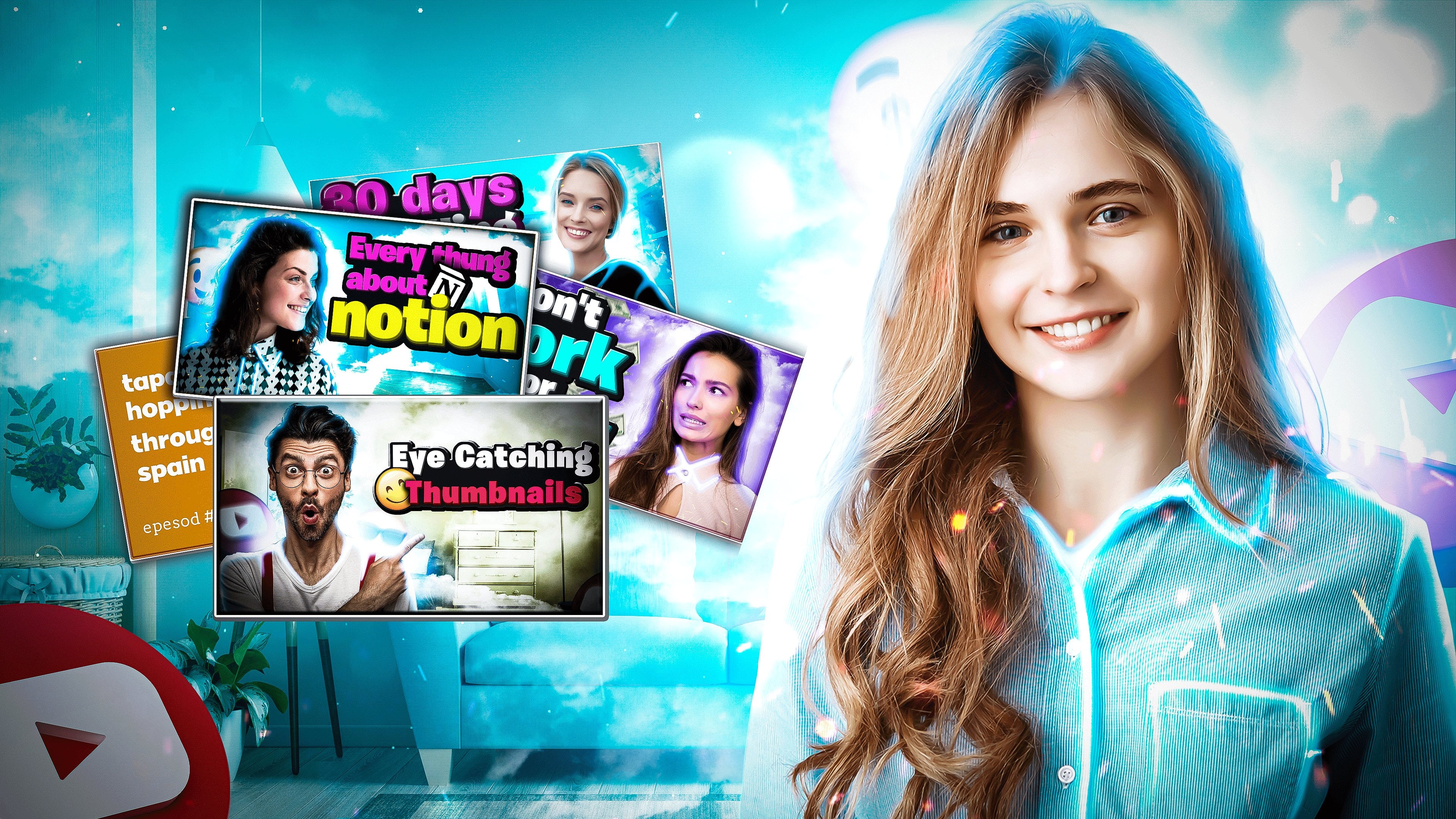
1. Bienvenue au cours !: Auparavant, il était, je reçois un maximum de n. C'est la classe sur la bonne, belle miniature dans Photoshop pour votre chaîne YouTube. Je suis vraiment vieux YouTuber parce que j'ai commencé à faire des vidéos sur YouTube en 2004. Adolescents. Je ne sais rien et j'ai fait des vignettes vraiment terribles et ne fonctionnent pas. Mais vous êtes chanceux parce que vous regardez en ce moment comment créer un bon partenaire pour votre chaîne YouTube. Je vais vous montrer les principes, les lignes directrices, mise à niveau, ont une bonne vignette. Comment définir ceci est une bonne vignette. Ceci est ByTenum clou, votre style unique de vignettes. Et aussi j'ai fourni deux exemples pour créer un premier, une miniature
vraiment simple et une seconde, une miniature plus compliquée. Et nous l'apprendrons au cours de
cette classe, cette classe pour YouTubers qui veulent améliorer votre contenu, améliorer vos ongles de pieds. Parce que c'est un grand thème et vous pouvez parler beaucoup de la façon de faire une belle miniature lorsque exigence pour cette classe est d'avoir installé Photoshop sur votre maquette VC ou autre chose, mais vous pouvez appliquer ces mêmes méthodes sont les mêmes techniques dans différentes applications de retouche photo. Je ne dis pas au revoir, c'est toi parce que je te verrai dans les prochaines vidéos.
2. Définition de bonne miniature: Auparavant était une classe de Skillshare atome. C' est bizarre ici. Et la première vidéo portera sur les différences entre, mais vignette et bonne vignette. Et j'ai beaucoup d'exemples différents et intéressants pour une année de création d'une bonne vignette de travail. Et c'est une tâche vraiment difficile et vous devez, vous devez passer beaucoup de temps à comprendre comment cela fonctionne. Vous devez passer du temps à comprendre votre miniature. Alors à quoi ils ressemblent, comment Luca, différentes vignettes de différents YouTubers, par
exemple, de votre favori, vous verrez les règles principales. Donc, les lignes directrices principales, comment créer une belle miniature à la recherche. Et tout d'abord, ce que je voulais dire est plus simple, c'est mieux. Vous pouvez ouvrir, par exemple, Marcus largement et vous pouvez voir qu'il est vraiment propre,
simple, et les miniatures lisibles, lisibles, par exemple, carte Tesla. Et vous pouvez voir le conseil Tesla, les marqueurs et le journal de Tesla. C' est tout. Vous n'avez que trois éléments à l'intérieur de cette vignette. Parlant de l'iPhone, vous pouvez voir à nouveau, iPhone, juste un iPhone. Belle toile de fond. Et c'est tout ce que vous devez avoir pour 12 maximum gratuit lorsque les objets à l'intérieur de votre vignette. Donc ça pourrait être ton visage. Et je vous recommande fortement d'utiliser votre expression parce que vous pouvez vendre plus parce que vous montrez votre personnalité. Vous pouvez agir d'une certaine manière pour différentes émotions de surprenante ou négative. Et vous pouvez utiliser ces émotions et apporter une valeur supplémentaire à cette miniature. Par exemple, ouvrez le type de Skillshare par exemple, Final Cut Pro. Et vous pouvez voir, et c'est belle miniature est Alia poupée parce qu'il a l'émotion et l'hémo, cette personne parce que très populaire. Donc, ce cours sera probablement intéressant et travailler pour vous, aider pour vous, utile pour vous. Vous pouvez voir qu'il y a 54 vignettes sont à la recherche région corrompue, plus agréable, assez simple, mais elles sont ennuyeuses parce que vous ne voyez pas de personnalité à l'intérieur de cette vignette. Je préfère cliquer sur celui-ci ou celui-ci,
ou celui-ci parce que je vois une personne à l'intérieur de ce cadre est ce qui est vraiment important, était le plus intéressant à propos de l'ajout de votre propre personnalité est que si vous avez un look unique, style unique, Type Unicode de clauses, vous avez des anneaux différents anciens que ceux que vous pouvez utiliser un ceci à l'intérieur de vos vignettes. Par exemple, si vous ouvrez Peter McKinnon, il a beaucoup d'outils différents et vous pouvez simplement prendre une photo de vos bras et vous comprendrez que c'est Peter McKinnon et parce que c'est ses bras, vous pouvez trouver beaucoup de différents miniatures sans son visage parce que ses mains parlent de sa personnalité de Peter McKinnon est parce que, par
exemple, cette miniature, cette main, vous comprenez que c'est Peter MacKinnon main comme un spectateur. Tu comprends, d'accord, cette vidéo de Peter McKinnon, si je tourne en même temps qu'ils le sont, ce ne sera pas le cas. Alors comprenez le compréhensible, compréhensible pour les téléspectateurs et ceci est ma vidéo. Donc je dois mettre mon visage sur mes foutus ongles. Et d'autres conseils sont sur la création d'un style unique sur l'ensemble de votre vignette. Donc, si vous ouvrez Medea villa, vous pouvez voir qu'il a un look unique sur ses vignettes. Vous pouvez voir assez propre, minimaliste, moyen
métro pour créer des vignettes sans couleurs vives. Vous pouvez voir que les couleurs principales sont le gris, le
blanc, un peu de couleurs chaudes, et un peu de couleurs froides. Mais vous pouvez voir qu'à l'intérieur de ce style minimaliste, il a beaucoup de différents types de photos. Encore une fois, beaucoup de visages. Et vous pouvez voir peut-être 80 pour cent de ces vignettes peut alors son visage. Un autre exemple de ce style minimaliste est Ali Abdullah. Et la principale différence entre Madère et reptiles qu'il a beaucoup d'icônes différentes,
texte, textes de livre, par exemple, mot, ego ou lui imposer. Vous pouvez voir que son style unique de vignettes combine sa phase de personnalité. Encore une fois, visage, et beaucoup d'objets différents, icônes, textes je vous recommande de passer parfois analyser vos YouTubers préférés. Par exemple, entrez, notez ce que vous aimez le plus. Vous aimez les couleurs neutres ou vous aimez les visites et les couleurs néon. Comme je n'ai pas d'espace de travail propre, j'ai
donc besoin de le couvrir en utilisant ces couleurs. Avez-vous besoin d'utiliser des éléments supplémentaires, par exemple, du texte, icônes ou pour vos applications ou quelque chose. Vous avez juste besoin d'analyser et d'écrire ce que vous aimez le plus. Et oui, vous pouvez voir, c'est mes premières chaînes YouTube que j'ai commencées en 2014. Et vous pouvez voir que ça a l'air super sympa. Faire des vignettes YouTube est une sorte d'art et vous avez juste besoin passer plus de temps pour analyser et comprendre comment faire un bon clou Tap. Alors prochain tutoriel, s'il vous plaît.
3. Prenez des photos parfaites pour Take: Ceci est une leçon cubique sur la prise de photos pour créer une miniature. Ma principale recommandation sur la prise de photos a essayé de faire autant que vous le pouvez parce que j' ai eu comme une sédation quand je fais beaucoup de photos différentes et je ne les aime pas du tout. Donc, par exemple, c'est un dossier avec mes photos
d'une prise de vue et vous pouvez voir qu'il est autour de 34 portes. Et j'ai essayé de faire une improvisation avec temps parce que c'était un cours pour amener votre sonde et un hack de vie. Alors sauve ton Sam. Et j'ai celui-là. Et aussi j'ai essayé d'utiliser mon ordinateur portable et de mettre Premier Pro enregistreur dans cet endroit. Et j'ai essayé de faire quelque chose à partir de ça, mais ça n'a pas marché pour nous. La vignette de mon cours à partir de cette photo, j'ai mis Premier Pro login ici, et c'est tout. Mais je remplace ce laser miniature. J' ai appelé mon ami, photographe
professionnel et nous allons faire une promenade et j'ai juste besoin de créer des photos supplémentaires, miniatures pour mon nouveau cours, troisième cours, et aussi pour différentes vidéos. Nous passons environ 1515 minutes sur ce tournage. Et on en a quatre et des centaines de photos de ce gros bloc de photos, j'en ai choisi huit pour ça. Et vous pouvez voir que c'est la première seconde. Et j'ai créé beaucoup de choses différentes à partir de ce tournage de 15 minutes. Je peux vous montrer les résultats finaux, la miniature finale. Donc, d'abord sur le cours ou Final Cut Pro. Aussi. Je crée la bannière sur ma chaîne YouTube de Harris pour ceux. Aussi, je crée une nouvelle miniature supplémentaire pour cours sur hacks de
vie et d'apporter son frère et aussi pour une vidéo sur YouTube, également vidéo Premier Pro pour les débutants. Vidéo sur canon ADD. Et oui, c'est tout. J' ai créé. Beaucoup de choses différentes, des trucs
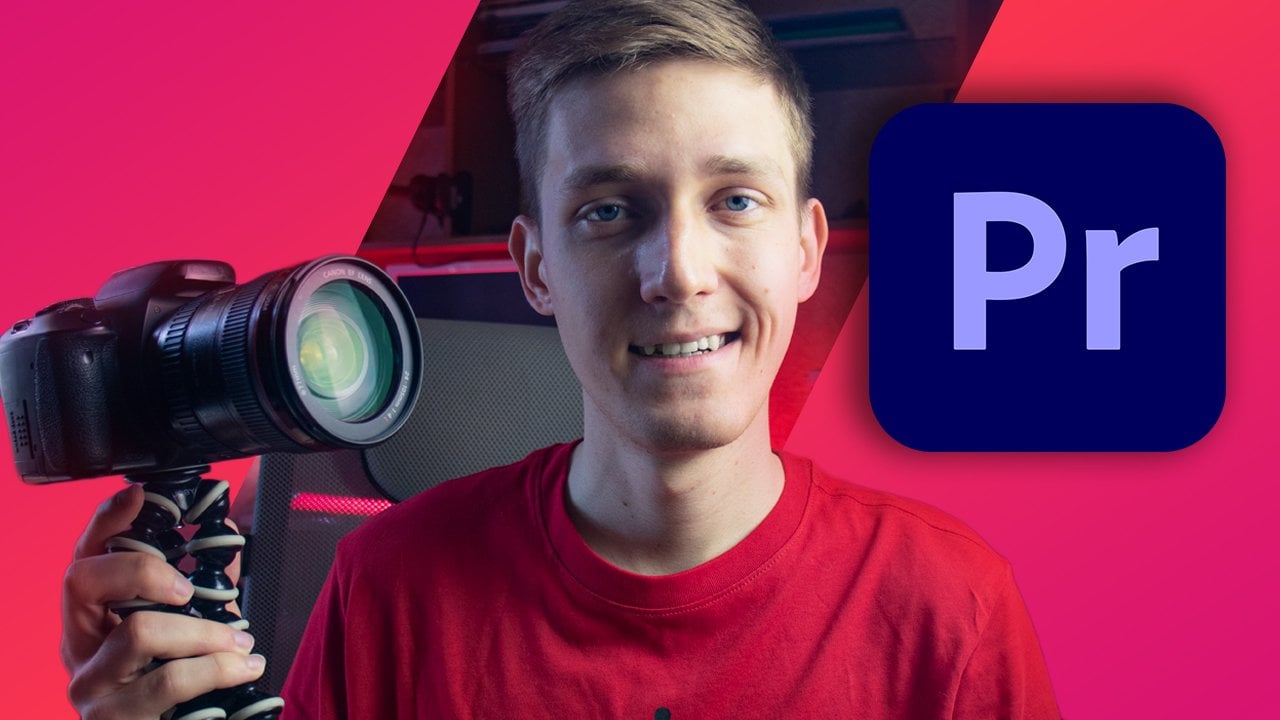
différents pour différentes plates-formes d'une prise de vue. Donc vous avez juste besoin d'être patient, je pense, et de trouver la bonne émotion, le bon cadre, la bonne composition. Je pense que la composition la plus facile, vous divisez votre cadre en deux parties. Le premier, je serai ton visage. Donc, dans la deuxième partie de votre vignette, vous avez joué quelque chose, par exemple, vous pouvez voir, Je place, AJOUTER bien comprendre. Logo de Premier Pro, logo de Final Cut. Et c'est beaucoup plus facile de le faire. C' est beaucoup plus facile à manipuler. Ils sont vraiment propres et je n'ai pas besoin de passer autant de temps pour éditer cela, pour créer cet ongle à onglet. Ma prochaine fois que j'ai tourné des clous dans cet endroit et je crée quelque chose comme ça. J' ai utilisé un nouveau style de modification des couches d'onglets. Donc, vous pouvez voir le fond violet et j'ai isolé
mon, mon visage de l'arrière-plan. Dans les deux leçons suivantes, je vais vous montrer deux exemples de création de vignettes. Le premier est assez propre, donc je pense comme ça. Et le second est plus compliqué si vous voulez créer Luke regarder, regarder regarder. Donc je pense que c'est tellement en train de passer à notre prochain tutoriel. Donc c'est Sam d'ouvrir Photoshop et de quitter le travail.
4. Créer un premier Thumbnail: Créons une nouvelle vignette. Et tout d'abord, ce qu'ils recommandent de faire est d'ouvrir le fichier de projet, la fenêtre de
projet et de trouver les fichiers de test. Et vous pouvez voir, j'ai mis deux dossiers. Le premier est ce très gentil garçon, et le second c'est ce garçon. Et en ce moment, dans cette vidéo, nous allons faire une miniature propre et
belle et j'utiliserai cette photo si grande celle-là et ouvrir Photoshop et créer un nouveau projet. Nous exerçons une résolution. Je vous recommande d'utiliser une résolution HD simple afin que vous puissiez voir 1280 par 720. Vous n'avez pas besoin de créer en Full HD parce que encore une fois, vous compresser votre image et votre image de celui-ci ressemblera à ceci. Donc il suffit d'utiliser le format HD simple parce que l'acier YouTube Cress, limitation jusqu'à deux mégaoctets de votre fichier
final, descente finale et cliquez sur Créer. Et pour l'instant, ce que nous devons faire est d'abord, importer notre photo et nous faisons simplement glisser et déposer. Et nous allons ouvrir Camera Raw. Il s'agit d'un plan brut et d'abord, nous devons l'ajuster avant de tomber dans notre projet. Je ne suis pas un grand fan de super correction des couleurs. Ce que je fais habituellement, j'ouvre les presets et ouvre mes presets et j'utilise les presets ou de Chris comment, ou de Peter McKinnon. Donc j'utilise Heathrow parce que vous pouvez voir que vous avez une très belle apparence ou une puissance. Et ça a l'air vraiment sympa. Mais je n'utiliserai pas de presets dans ce tutoriel parce que vous n'avez probablement pas ces presets. C' est une protéine létale parce que vous pouvez passer moins de temps parce que vous utilisez simplement le code, votre préréglage et vous êtes prêt à partir. Je vais ajouter un peu de contraste, peut-être quelques blancs. Pour faire un fond propre, J'ai joué avec des ombres parce que mon teint de peau est sombre et je veux ajouter supplémentaire peut être la température ou la vibration ou la saturation parce que vous pouvez voir que j'ai le ton de la peau morte. C' est un format brut et vous pouvez tout changer à l'intérieur de cette photo. Je pense que c'est tout. Donc c'est avant et c'est après. Nous appliquerons une correction de couleur supplémentaire avant les experts dans notre vignette finale. Donc on clique juste sur OK et on remplace cette photo, quelque chose comme ça. Nous n'avons pas besoin d'avoir cet arrière-plan blanc, arrière-plan par défaut. Nous devons couvrir toutes les vignettes en utilisant cette photo. Et je place quelque chose comme ça. Je ne veux pas me couper les bras. Donc je vais faire quelque chose, quelque chose comme ça. Encore une fois, je vais mettre Final Cut Pro
ou Premier Pro ou Photoshop était un logo que je vais mettre à cet endroit. Donc je dois placer mon corps dans une partie de ce cadre. Donc, je vais mettre quelque chose comme ça et cliquer sur OK. Ensuite, j'ai besoin de mettre un logo avec un fond transparent parce que par exemple, vous pouvez voir que j'ai un dossier supplémentaire est mes icônes. Et vous pouvez voir que vous n'avez pas, par
exemple, ce fond blanc ou noir. Vous pouvez facilement déposer, par exemple, Lightroom. Et vous n'avez pas besoin de passer plus de temps pour couper cet arrière-plan séparé et les feuilles, vous pouvez simplement écrire, par exemple, Adobe Photoshop et PNG. Et ce sont toutes des images de dessins animés ouverts. Et vous devez trouver avec le format PNG et vous aurez ce fond transparent. Donc, je vais utiliser celui-là. Donc, je viens de sauver l'image. Comme vous pouvez le voir à la fin de ce fichier, vous avez PNG. Donc, cette image, nous allons probablement, aura
probablement un fond transparent. Je laisse tomber ce logo et j'ai démarré la dotation comme ça. Et c'est tout ce que vous pouvez dire que vous avez créé à la miniature. N' oubliez pas que vous créez une petite vignette. Si vous ouvrez YouTube sur votre iPhone, vous aurez vraiment petite et minuscule miniature et d'autres recommander de faire est de créer des tests supplémentaires, preuve. Est-ce bon, miniature ou mauvais ? Tu fais juste quelque chose comme ça. Et vous pouvez voir, si vous pouvez lire à partir de cette miniature quelque chose de sorte que vous pouvez le lire. C' est Photoshop et c'est moi qui pointe sur le logo de Photoshop. Je peux dire que cette vignette fonctionne. Votre spectateur regardera sur votre vignette quelque chose comme ça, pas de cette façon. Seulement, seulement quelque chose comme ça ou même plus petit. Ne l'oublie pas. Ce que je fais aussi, je double-clique sur mon icône. Donc, vous pouvez voir que c'est un style de calque et j'ouvre des ombres portées et fais quelque chose comme ça. Je veux juste le faire. Fais une petite séparation de mes antécédents. Si je montre mon visage, vous pouvez voir que j'ai différentes rayures. Je n'ai pas très belle image de mon visage et j'ai besoin d'enlever le personnel pour faire un aspect
propre et propre de mon visage. Donc j'ouvre l'outil de brosse de guérison spot, cliquez sur celui-ci, cliquez, OK, nous le faisons comme un objet intelligent. J' ai juste besoin d'enlever toutes ces taches de mon visage et de mon bras, par
exemple, vous pouvez voir que j'ai cette égratignure. C' est si facile à faire pour la boutique, utilise ses propres algorithmes ou sa magie. Vous choisissez juste la bonne taille de votre pinceau et vous faites quelque chose comme ça. Et vous pouvez voir qu'il n'y a pas de rayures et je fais la même chose avec mon visage. Vous n'avez pas besoin d'être super précis. Donc, vous faites juste enlever toutes ces choses parce que encore une fois, vous aurez super petit dominer, mais toujours vous aurez une image beaucoup plus propre si vous n'avez pas ce bruit. Je pense que c'est un bruit sur votre vignette qu'en ce moment nous avons un résultat plus propre, résultat
beaucoup plus propre et à mon visage, belle apparence. Mais encore une fois, j'ai ces gars que je, je ne peux pas les enlever. Et la dernière action devant les experts, j'ajoute un contraste supplémentaire. Je me suis donc déplacée vers les fenêtres de réglage et de trouver des courbes. Cliquez sur celui-ci et maintenant je veux juste mettre le soufre ici. Je crée une courbe S simple si vous ne connaissez pas la courbe. Donc la partie gauche est nos tons noirs et la partie droite est nos blancs. Je fais une simple courbe S, donc vous créez 1. Où sont vos Noirs ? Et la même chose avec vos blancs. Et en ce moment, je baisserai un peu mes noirs, finirai par mes blancs. Et en ce moment, vous pouvez voir que nous avons un contraste supplémentaire dans notre image. Encore une fois, il sera beaucoup mieux quand vous avez besoin de comparer avec d'autres vignettes. Parce que encore une fois, vous comparez avec beaucoup de quantité
infinie de vidéos et quantité infinie de vignettes. Tellement de choses à avoir à parler. Je pense aux vignettes YouTube comme des affiches de film parce qu'elles sont super irréelles et c'est bon. Vous aurez juste l'image ennuyeuse sans cet effet. Donc je vous recommande de juste allèle. Ils seront soit un contraste de silicium pur, peut-être des couleurs plus vives, et vous aurez une belle vignette. Donc, en ce moment, nous avons une miniature propre et cela fonctionne bien comme une petite miniature et nous devons l'exporter. Donc File Export, Export, Comme je choisis, qualité
JPEG est excellente et je l'exporte juste. Et ce que je fais aussi, je sauve ce projet parce que parfois je
n'aime peut-être pas à quoi cela ressemble et je veux corriger un peu. Et je veux avoir un projet régional pour changer le personnel et ne pas faire les mêmes devoirs. Donc, je vous recommande aussi, avoir une copie de ce projet sur votre ordinateur, PC, ou le web dans les nuages. Je vais dire avec des noms, je pense comme son tutoriel Photoshop et cliquez sur Enregistrer. Oui. Et c'est tout. Nous avons donc créé la première miniature vraiment simple et la prochaine sera très intéressante. Nous allons utiliser plus, beaucoup plus d'outils et ouvrons le deuxième projet. Allons-y.
5. Créer un deuxième Thumbnail: C' est notre photo originale et cette vignette sera très intéressante et j'espère que vous êtes prêt pour cela. Nous créons à nouveau un nouveau projet 72 et GP créer et nous faisons simplement glisser et déposer notre beau photon. Donc, glisser-déposer Open Camera Raw. Et encore une fois, je n'ai pas besoin de changer beaucoup là-dedans. Je viens peut-être mettre plus de contraste parce que je veux séparer, je veux voir ce fond. Séparez mon visage, mon corps, de ce fond, donc nous devons le rendre visible. La principale chose à propos de cette correction de couleur. Vous n'avez pas besoin de surestimer vos objets principaux. Donc, par exemple, vous pouvez cliquer sur celui-ci
ou celui-ci et vous pouvez voir que cet endroit est surexposé, mais ce n'est pas grave. C' est de l'arrière-plan. Nous le ferons, nous ne nous en soucierons pas. Donc, vous pouvez voir que c'est juste un peu plus blanc. Donc c'est avant et c'est après. Donc nous cliquons sur OK, et encore une fois, ouvrez notre image et placez-la, quelque chose, quelque chose ici pour que je ne veuille pas avoir ces larges murs blancs. Donc j'ai mis ma phrase quelque chose comme ça pour faire un meilleur positionnement des cultures et des buzzers. Ouvrez donc votre outil de recadrage et vous pouvez voir cette grille. Et je vous recommande de mettre les objets les plus importants, par
exemple, sujets. Mon oeil sur ce point de croisement quand vous étiez enfants, je pense que et ce point, ce point, ce point, ce point, il est beaucoup plus facile pour nos yeux de lire l'image. Et encore une fois, c'est la base de la photographie. En passant, si vous voulez en savoir plus sur la photographie, peut-être que je dois faire un cours supplémentaire. Qu' est-ce que tu en penses ? La première action est un peu ennuyeuse, mais nous devons le faire. Nous devons faire une couche supplémentaire avec mon visage, avec mon, avec mon corps. Parce que je veux le séparer en utilisant différents effets. Donc, nous choisissons simplement l'outil de sélection rapide et faisons de l'action quelque chose comme ça. Donc, je bec tout ce qui m'appartient. Je fais quelque chose comme ça. Et vous pouvez voir ici est la partie la plus difficile de, de sélection. Alors ne vous inquiétez pas pour ça. Si vous choisissez le mauvais endroit, par
exemple, celui-ci, vous pouvez simplement cliquer sur ce bouton et maintenant vous supprimez simplement la zone sélectionnée. Et on a une image qui ressemble à ça. Et encore une fois, vous pouvez voir la barbe est fonctionne vraiment étrange. Vous pouvez facilement basculer entre l'ajout et la suppression votre sélection en utilisant simplement le bouton d'option. Mais je ne sais pas si vous utilisez Windows ce sera ou contrôle ou Alt. Essayez simplement,
cliquez avec le bouton droit de la souris et sélectionnez et masquez. Et je préfère choisir Vue avec superposition. Et vous pouvez voir ce qu'on n'a pas choisi. Donc je dois choisir mon doigt. Évidemment, pourquoi j'aime utiliser ce mode, parce que vous pouvez voir la détection des bords et vous pouvez utiliser un rayon intelligent et intelligent. Et je choisis deux pixels, et j'ajoute aussi juste un peu plus lisse. Et c'est tout. C' est vraiment facile à utiliser et il est vraiment plus facile de faire une très belle sélection précise de votre objet, de votre sujet, de votre tout. Ouvrez notre sélection de sortie et nous pouvons, par
exemple, faire un nouveau calque, nouveau calque avec masque de calque, Je vais juste faire un nouveau calque et cliquer, Ok, vous pouvez voir Photoshop créé un nouveau calque seulement avec ma sélection, Je ramène mes antécédents. Et en ce moment, ajoutons des effets supplémentaires aux extrémités de fond à mon visage. Donc, tout d'abord, ajustons plus complètement. Donc double-cliquez à nouveau sur le calque avec seulement mon visage et trouvez la lueur extérieure. Et je ne ferai pas de créateur selon la couleur de mon arrière-plan. Ainsi, vous pouvez voir le violet et aussi un peu rouge. Alors je choisis ma couleur et trouve ce que je veux utiliser. Et vous pouvez voir, je serai, peut-être, je choisirai celui-ci et j'augmenterai cette lueur. Peut-être un peu de propagation et de taille. Je ne veux pas faire ça, c'est trop, donc je baisse ma capacité comme cette petite petite lueur autour de mon corps et clique,
OK, et c'est, pour l'instant, c'est bon. Double-cliquez sur notre arrière-plan. Et en ce moment, je veux ajouter une superposition de couleur. Et encore une fois, nous devons choisir notre couleur. Je vais utiliser à nouveau, quelque part autour verbal et je vais changer mon mode de fusion entrée, c'est à vous de décider. Tu as juste besoin de choisir celui-là, ok, ça n'a pas l'air si bon. Overlay ou k. C'est sympa, mais j'ai besoin de ralentir ma capacité. Et maintenant, vous pouvez voir que nous avons ce violet sur toute mon image. Et peut-être une lumière douce, lumière
dure, pas de lumière vive. Essayez-le aussi. J' aime la lumière douce. Cliquez sur. Ok, et c'est maintenant que vous pouvez voir notre image que ça a changé. Vraiment sympa, juste l'utiliser pour faire des effets. Vraiment gentil. Je n'aime pas que l'arrière-plan soit trop clair, donc j'ai laissé tomber ma capacité, mais nous avons notre arrière-plan, fond blanc parce que j'ai créé un projet avec cet arrière-plan afin que je puisse ouvrir une superposition de couleur de style de calque et un grand noir en utilisant normale et capacité 100 %. Et en ce moment, vous pouvez voir que nous avons une belle séparation de nos antécédents. Et en ce moment, nous sommes prêts à ajouter des textes supplémentaires, des couches supplémentaires, des icônes supplémentaires. Et pour cette vidéo, nous allons faire une profondeur de cinq pieds dans Premier Pro, par
exemple, pourquoi ne pas l'outil de type DKA ou appuyez sur t ? Choisissez la police ? Je recommande d'utiliser le bus. C' est l'un des populaires parce que cela fonctionne vraiment bien et vous pouvez mettre beaucoup d'informations différentes en utilisant cette police. Pour que vous puissiez voir, j'écrirai, j'oublie le numéro. Je veux aussi ajouter MOZ supplémentaire avec émotion. Et Mozi visite l'émotion. Wow. Donc je pense comme wow, l'esprit époustouflant. Donc, je veux mettre neuf, s'il vous plaît pour emoji, pour le logo de Premier Pro. Et la
prochaine ligne, on sera Gibbs. Donc les années 90, nous devons le faire en couleur blanche, et c'est 0. Et j'utilise un outil de transformation, commande plus t et place quelque chose comme ça. Je n'aime pas que nous ayons des écarts entre les lignes. J' ouvre la fenêtre des personnages. Si vous n'avez pas celui-ci, cliquez sur Fenêtre et trouvez le personnage cliquez sur celui-ci et vous pouvez voir cette fenêtre. Et je veux faire celle-là. Je fais juste résoudre Clegg ce 45 pixels, 45 points, je ne sais pas, et j'augmente ma taille de cette police. Entrez. Oui, pour l'instant, je dois changer ça. D' accord ? En passant, vous pouvez faire un effet intéressant lorsque votre corps ferme ce texte et vous pouvez voir, vous pouvez comparer. Je pense que celui-ci a l'air, a l'air intéressant, plus intéressant. C' est vraiment simple. Et encore une fois, double-cliquez sur Style de calque. J' ai mis une lueur extérieure supplémentaire pour séparer. Ce n'est pas si perceptible. Et aussi je veux ajouter une ombre supplémentaire et faire quelque chose comme ça. Et en ce moment, vous pouvez voir avec les faits, juste un texte simple et celui-ci est beaucoup intéressant. Ne pas surdoser avec des effets. Un peu de lueur, un peu d'ombre, peut-être un petit coup, et vous aurez un bon résultat. Et nous devons ajouter des fichiers supplémentaires, des objets supplémentaires. Donc, j'ouvre à nouveau mon dossier raison pourquoi P&G photos à pour pour régler Premier Pro. J' ai déjà celle-là, donc je le laisse tomber et je le place quelque chose comme ça, quelque chose ici. Et je dois trouver mes emoji. J' ai besoin de trouver des images d'esprit qui soufflent un manager. Et encore une fois, à droite, PNG et maintenant Open Images. Et vous pouvez voir que vous avez un air différent. Par exemple, celui-ci ressemble à B et G.
Et si vous l'enregistrez, vous pouvez voir PNG. Mais si vous l'ouvrez, vous pouvez voir que vous n'avez pas de transparence à la couche. Donc, nous allons juste parce que celui-ci, parce que c'est une belle qualité, belle résolution. Je le sauve. Je viens de laisser tomber cette image dans mon projet. Cliquez sur. Ok, et nous devons supprimer ce fond blanc que vous puissiez supprimer ce fond blanc à l'aide de votre outil de sélection rapide. Mais l'union à mon verset blanc, c'est trop long. Je vous recommande de cliquer sur Sélectionner la plage de couleurs. Et en ce moment, vous avez juste besoin de choisir cette couleur blanche et peut-être ajuster ce flou et cliquez sur OK et vous pouvez voir que vous avez votre sélection. Donc, nous sélectionnons juste l'inverse. Donc, maintenant, nous avons sélectionné tous ces trucs. Et encore une fois, sélectionnez et masquez. Et en ce moment, nous utilisons à nouveau la détection des bords, utilisons le rayon intelligent. Alors se déplace peut-être, peut-être qu'on n'a pas besoin de l'utiliser dans celui-ci. Et encore une fois, sortie 2 et couche UX. Cliquez sur OK, résultat parfait. Mais vous pouvez voir que nous avons cette petite bordure blanche et nous utilisons juste l'outil
Effacer, l'outil gomme, et juste supprimer celui-ci. Et c'est tout. Donc je fais juste quelque chose comme ça. Vous pouvez également maintenir le décalage et vous aurez une ligne horizontale
propre et vous n'avez pas besoin de simplement faire un mouvement précis, un bon mouvement de la souris. Donc en ce moment, nous avons cet emoji, vraiment gentil, vraiment propre. Et à nouveau, Pangea positionnement, souffrance, quelque chose comme ça. Et je dois bouger un peu Premier Pro. Donc quelque chose comme ça. Les choses Pilaster que nous devons faire est de copier ce style de calque. Je choisis donc mes neuf conseils, cliquez avec le bouton droit de la souris et trouvez le style de calque Copier. Et nous sélectionnons nos fichiers, clic
droit et collons les styles de calque. Et vous pouvez voir que nous avons une photo qui ressemble à ça. Au début, nous avons celui-ci, et en ce moment nous avons cette très belle miniature à la recherche. En outre, vous pouvez réattacher mon visage, une correction de couleur supplémentaire, par
exemple, Cure S. courbe. Je vous enseigne avant dans les leçons précédentes, mais c'est l'édition de base de la vignette. Et j'espère que vous aimerez ce résultat et que vous pouvez faire la même chose. Vous pouvez voir que ce n'est pas tant de choses à faire, mais vous avez juste besoin d'être un peu créatif sur la création. Super, à propos de créer wow, niveler vignette. Et nous devons le sauver à nouveau, Command Shift S. Je vais le nommer comme 95, certainement miroir pro, sûr comme BSD et sûr comme un simple Japon. Et c'est tout ce que nous créons une deuxième vignette et passons à une conclusion.
6. Conclusions et conseils utiles: Alors faisons des conclusions utiles de cette classe. Et tout d'abord, ce que je recommande de faire est de
penser à vos vignettes parce que vous devez le comprendre, car cela est forcé un niveau d'indirection avec votre spectateur potentiel. Si vous avez une bonne vignette est titre intrigant, vous aurez beaucoup plus de taux de clics parce que les gens veulent voir ce que l'intérieur de cette vidéo, parce que grâce à cette miniature, regardez vraiment intéressant. Je ne connais vraiment pas le nombre d'or ou le taux de clics flous. Mais si vous avez un nombre plus élevé, vous aurez beaucoup de meilleures performances de votre vidéo. Mais encore une fois, vous devez comprendre cela. Encore une fois, la vignette est de premier niveau. Pensez à votre vidéo. Aussi. Faites une bonne vidéo. Si vous ne savez pas comment éditer une vidéo, j'ai des cours sur l'édition de vidéos dans Premier Pro et Final Cut Pro, mais c'est un acidotique. En août, j'avais un taux de clics 5,4, et en juillet j'avais 7,6 et c'est un peu plus élevé. Absolument 100%, vous aurez des nombres différents, mais encore une fois, 5, 6, 10 % taux de click-through. J' ai eu une vidéo sur Canon ADD et le taux de clics, 8,8%. Donc, vous devez comprendre que c'est un nombre vraiment élevé de cette valeur, moitié de pour cent ou 1% pour cent, 0,5. C' est une valeur de lit, donc je vous recommande de travailler avec vos miniatures parce que les gens ne peuvent pas regarder votre vidéo parce que c'est vraiment mauvais onglet. Maintenant, ma deuxième recommandation, encore une fois, pense aux couleurs, aux formes, au cadrage. Et si vous avez des problèmes avec la définition de votre style, encore une fois, ouvrez vous pour ouvrir vos YouTubers préférés et pensez
simplement à ce que vous aimez le plus de vos YouTubers préférés. Encore une fois, soyez prudent car vous devez être unique. Vous devez avoir votre propre monde de style unique. Je ne veux pas voir une autre copie de Peter McKinnon ou Medea. Eh bien, vous pouvez combiner différentes choses de différents YouTubers. Par exemple, les couleurs d'un YouTuber formes de second YouTuber, encadrement ou émotions ou type de vêtements de 30 zèbres. Au début, il existe une combinaison unique vous aidera. Mais encore une fois, n'oubliez pas, YouTube est tout au sujet de la personnalité. Alors ne soyez pas une copie de mon YouTuber préféré, être une personnalité unique et avoir unique. Chez Domino. La prochaine astuce est plutôt évidente. Pensez à la façon de faire une bonne vignette afin que vous ayez besoin de comprendre les principes de base de la photographie A-frame. Et je vous recommande fortement d'utiliser une règle très simple des tiers. Donc, vous divisez simplement votre cadre en neuf rectangles et vous placez vos sujets, vos objets, vos visages, vos icônes, à ces points de croisement et vous aurez beaucoup de bons résultats. Pensez à la vie, pensez au cadrage, à la distance focale de votre appareil photo. Donc c'est un peu compliqué. Encore une fois, de bonnes vignettes est avec un bon clic à travers les numéros de taux. C' est super évident, mais connectez votre titre avec vos miniatures. Ça fait partie d'une grande chaîne. Donc, si vous avez, si vous parlez, par exemple, droit sur les voitures et vous montrez des légumes courbes tout votre temps. C' est une situation étrange pour votre spectateur parce qu'ils ne comprendront pas ce qui se passe ici. Vous pouvez également améliorer votre titre à l'aide d'une vignette. Donc, vous pouvez utiliser vraiment clickbait titre et vous avez vraiment clic salaires sont vraiment vignette émotionnelle et ils sont connectés et vous aurez probablement un taux de click-through beaucoup plus. Encore une fois, les chiffres sont importants et mon dernier plus profond, vous n'avez pas besoin d'apprendre beaucoup sur les applications de retouche photo. Vous avez juste besoin d'apprendre à faire vraiment bon, vraiment belle image. Et vous pouvez utiliser une technique d'édition très simple. Je l'ai montré dans mon premier exemple, mon logo visage, c'est 0. Mais ces miniatures fonctionnent parce que c'est simple, c'est propre, c'est lisible, c'est compréhensible. Donc, vous comprenez que c'est un lecteur et c'est AP dont il parlera. Vraiment facile. C'est pourquoi dans cette classe, je vous ai montré deux exemples différents. Simple et plus compliqué. Et quelle est la chose la plus intéressante à ce sujet ? Vidéos, visas, ces vignettes ne sont toujours pas publiées et je ne sais vraiment pas lequel sera mieux exécuté. J' aurai un meilleur nombre sur une version simple ou sur une version plus compliquée. Je ne sais vraiment pas et je l'apprendrai plus tard. C' est tout ce que je veux dire à propos de ces miniatures pour votre chaîne YouTube. Et passons à l'outro. Et je te verrai dans la prochaine et dernière vidéo de cette classe.
7. Vérifiez les autres cours !: Donc, merci d'avoir regardé SPI, ABC est un promoteur. Cette classe va mettre fin à anti. Je veux dire, merci. Et j'espère que votre nouvelle vignette sera très intéressante. Plus brillant, et tous les autres trucs sympas sur les bonnes vignettes de travail. Si vous avez des questions, vous avez la page de discussion, et aussi si vous faites quelque chose et que vous voulez le partager, je vous recommande de partager vos connaissances, partager votre passion, partager votre travail, et ceci est la plus importante. J' utilise la page du projet et dépose vos œuvres si vous ne savez toujours pas, je suis la Guinée Maxime de anti, sa chaîne YouTube. Et aussi j'ai des cours supplémentaires, des cours supplémentaires sur Skillshare. J' ai deux cours sur l'édition dans un Premier Pro, une classe. Donc être vraiment, vraiment Beacon plein de classe d'information sur l'édition et Final Cut, bro, et les petits, petits coûts sur la façon d'éditer vos photos rapidement et efficacement sur votre iPhone sans aucune application supplémentaire. J' espère que tu apprendras quelque chose. Merci d'avoir regardé. Rendez-vous dans la prochaine vidéo dans les prochaines sections, section
discussion dans une autre classe. Et nous avons beaucoup de choses à apprendre. Et je te verrai dans la prochaine vidéo. C' est par Sima Qian. Au revoir.
 Evgeny Maximov, YouTuber + Filmmaker