Transcription
1. NOUVELLE introduction: Bonjour et bienvenue dans ce cours. Je m'appelle Nadia et je suis une artiste professionnelle qui vit
et travaille à Berlin Maintenant, si vous avez suivi l'un
de mes autres cours, vous savez que j'
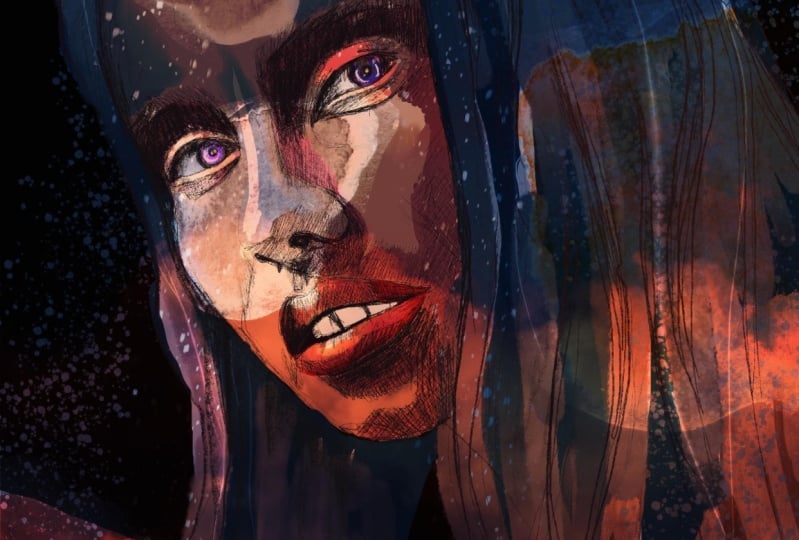
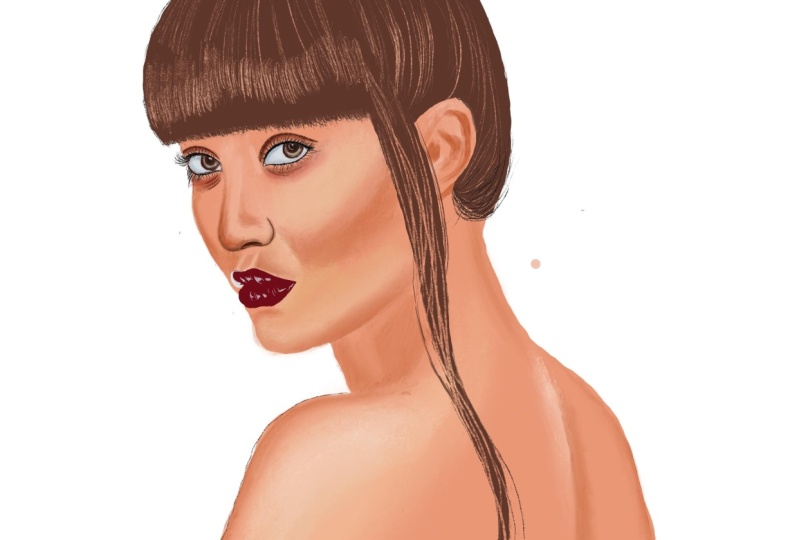
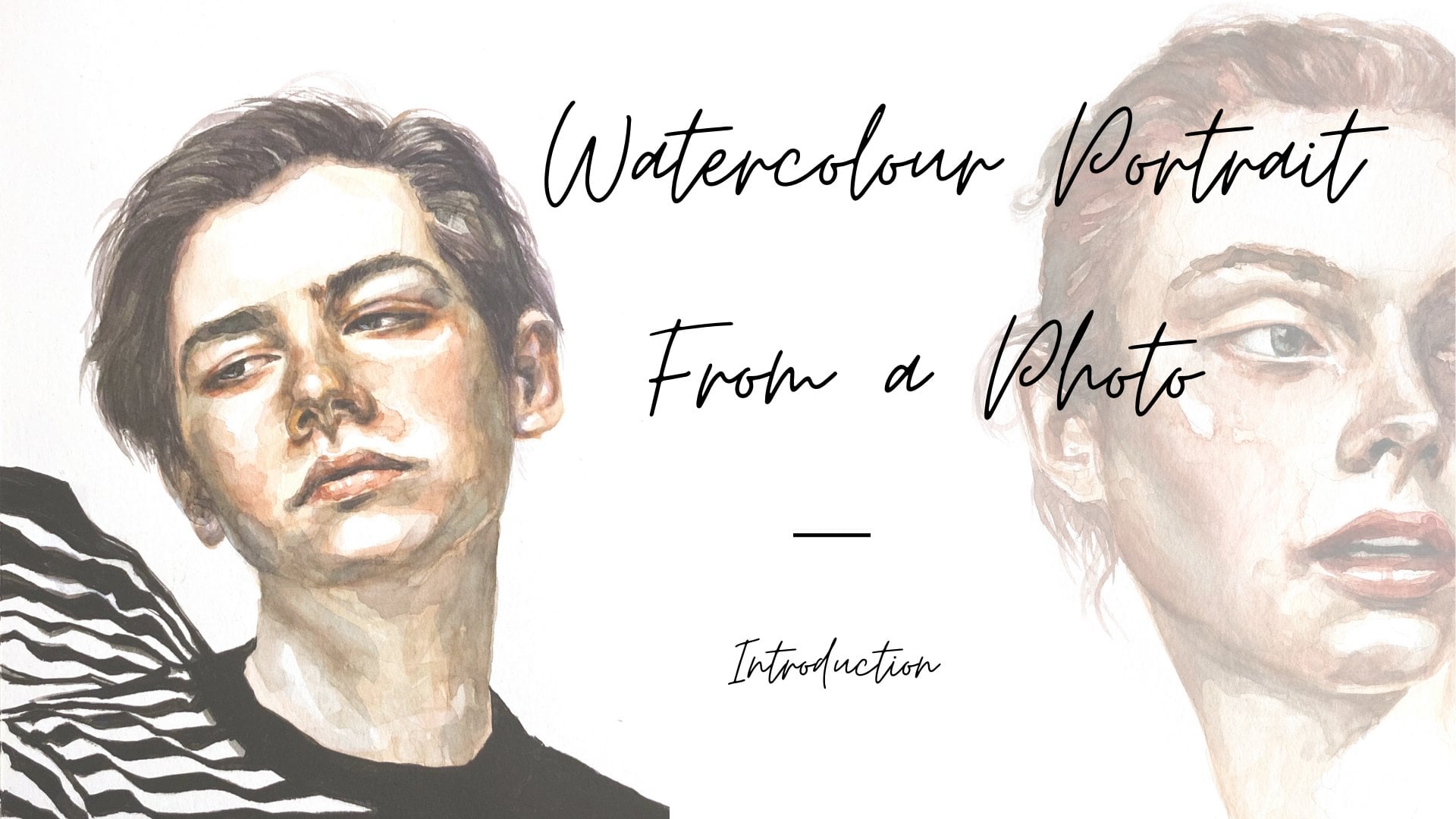
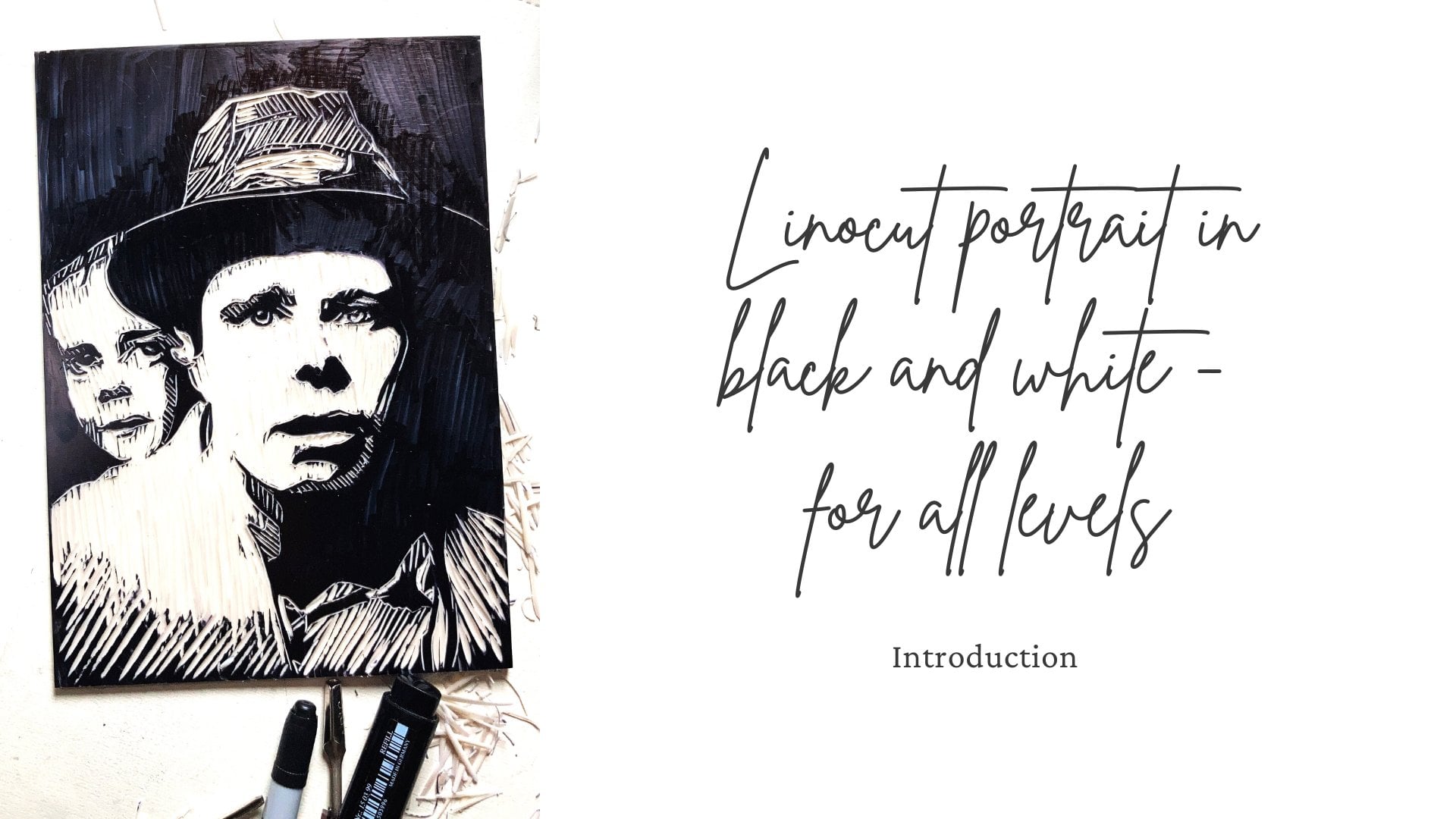
aime beaucoup le portrait Fidèle à mon habitude, le cours d'aujourd'hui porte également sur la réalisation d'un portrait, mais je travaille généralement davantage avec techniques
analogiques telles que l'aquarelle et la linogravure Aujourd'hui, je souhaite me plonger avec vous dans le monde passionnant de l'art
numérique. Utiliser Procreate et incorporer
des éléments analogiques avec des textures d'aquarelle
et de papier pour créer des œuvres d'art vraiment
époustouflantes Nous utiliserons également plusieurs images et
couches sous forme de collage pour donner de la profondeur à notre œuvre et lui donner
vraiment vie. Je vais vous présenter le
matériel dont nous aurons besoin, à la fois analogique et numérique. Ensuite, je vais
vous expliquer où et comment trouver une image
pour votre portrait. Ensuite, nous allons passer à
la fabrication des éléments analogiques
des nuages. Nous verrons ensuite comment les
numériser à l'aide de Photoshop. Mais si vous n'avez pas accès à un logiciel de retouche photo,
ne vous inquiétez pas. Vous trouverez des éléments
analogiques numérisés que vous pourrez utiliser Dans la section des ressources, nous allons configurer notre
canevas, puis créer une palette de couleurs
dans Procreate. Ensuite, nous allons
commencer le dessin. Maintenant, je recommande davantage
le cours aux niveaux intermédiaires
ou avancés car je n'aborderai
aucune des bases de Procreate
ou du dessin dans ce cours Il serait donc bon que
vous ayez des connaissances
de base en matière de Procreate ainsi que des compétences
de base en dessin Cependant, nous utiliserons l'image de référence comme guide en arrière-plan pour
commencer le dessin, pour tout mettre
sur la toile et mettre en place tous les
traits du visage. Ensuite, si vous vous
sentez à l'aise, vous pouvez utiliser la référence sur le côté lorsque nous ajoutons
l'ombre et les détails. Ensuite, nous verrons comment ajouter de couleur à l'œuvre
en utilisant différentes méthodes. Ensuite, nous
commencerons à présenter les éléments analogiques et les autres images que nous avons
collectées pour la texture. Nous travaillerons et
expérimenterons différentes fonctionnalités
de procreate pour créer une large gamme d'effets Et une fois que nous serons
satisfaits du résultat, je vous expliquerai comment
exporter une toile à des fins d'impression
ou de numérisation. J'ai découvert la magie de
l'utilisation et de l'expérimentation superposition d'éléments numériques
et analogiques, création d'une sorte de collage
dans Procreate dans mon projet, si ces murs
pouvaient parler où je réunissais musique
et Et cela a vraiment ouvert un
tout nouveau monde créatif pour expérimenter et créer des œuvres d'art
visuellement complexes. Donc, si vous souhaitez
créer de superbes portraits mélangeant des techniques numériques et
analogiques, rejoignez-moi dans ce cours
et plongez-vous directement dans le vif du sujet. J'ai hâte de voir tous
vos projets géniaux.
2. NOUVEAU projet et matériaux: Dans cette leçon, laissez-moi vous parler un peu du
projet de ce cours, puis examinons
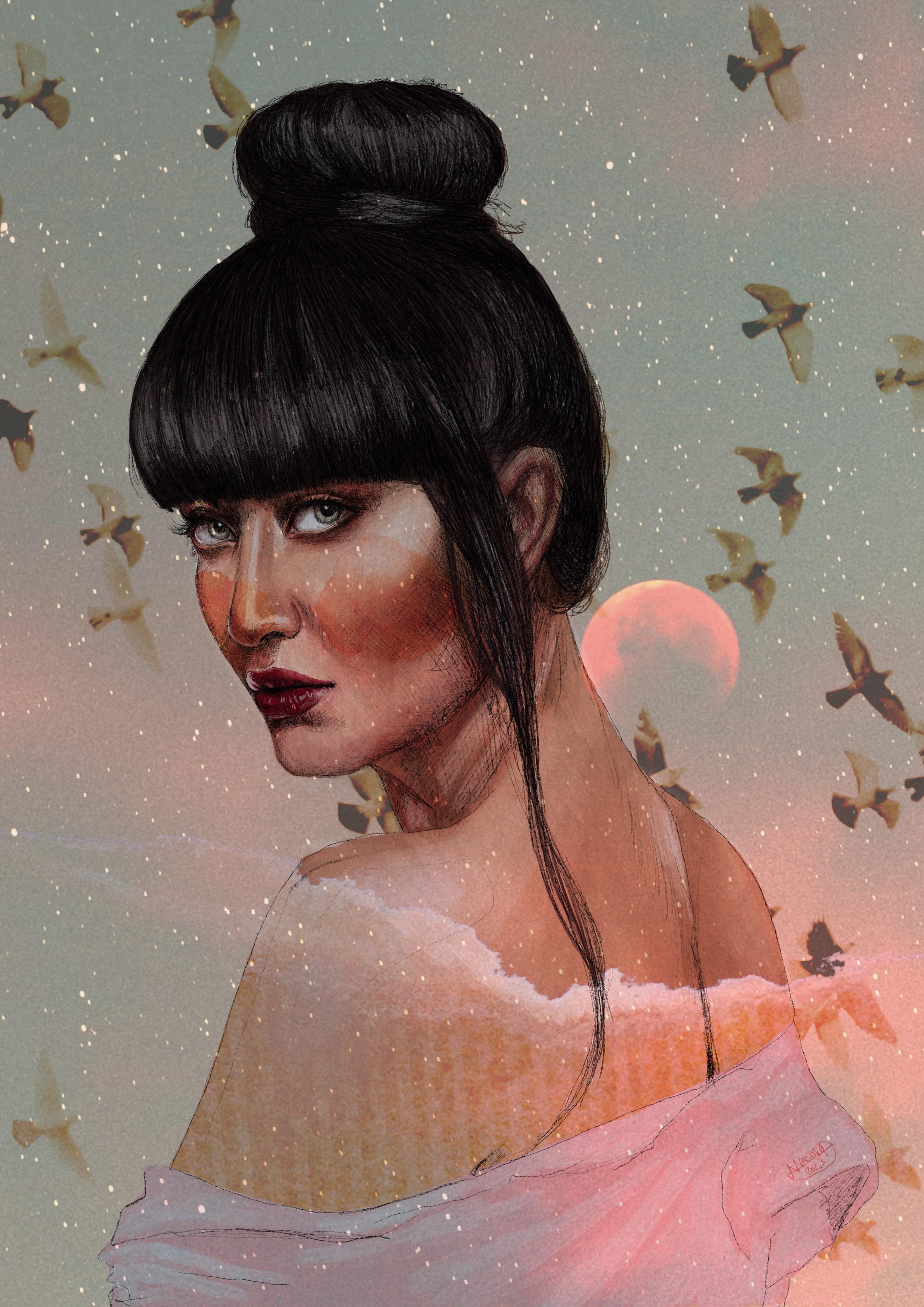
le matériel dont nous aurons besoin. L'objectif est de réaliser au moins un portrait
numérique avec procreate, en utilisant plusieurs couches pour créer un collage numérique
et en incorporant des éléments analogiques
que nous allons également créer
puis numériser Nous explorerons les possibilités
infinies combinaison d'éléments numériques et analogiques,
d'images et de couches, pour obtenir un portrait époustouflant, multicouche et
visuellement complexe, que vous pourrez utiliser sous
forme physique d'impression ou sous forme numérique Si vous êtes inspiré,
je vous invite à créer différentes versions
de votre portrait en utilisant différents éléments analogiques, images et textures pour
expérimenter à quel point votre travail peut être
différent en échangeant simplement
ces éléments Jetons un coup d'œil aux
matériaux dont nous aurons besoin. Sur le plan analogique, nous aurons besoin de quelques aquarelles. Je travaille avec ces casseroles à aquarelle
et je le fais précisément parce qu' elles laissent évidemment
une très belle texture Nous aurons également besoin d'un pinceau. J'en utilise un assez grand
ici, il fait une taille 16. Nous aurons également besoin
de quelques documents différents. Nous aurons besoin de papier aquarelle
pour fabriquer nos taches de couleur. Ensuite, nous aurons également
besoin de deux papiers différents
parmi lesquels choisir pour nos textures, que nous pourrons utiliser comme éléments analogiques
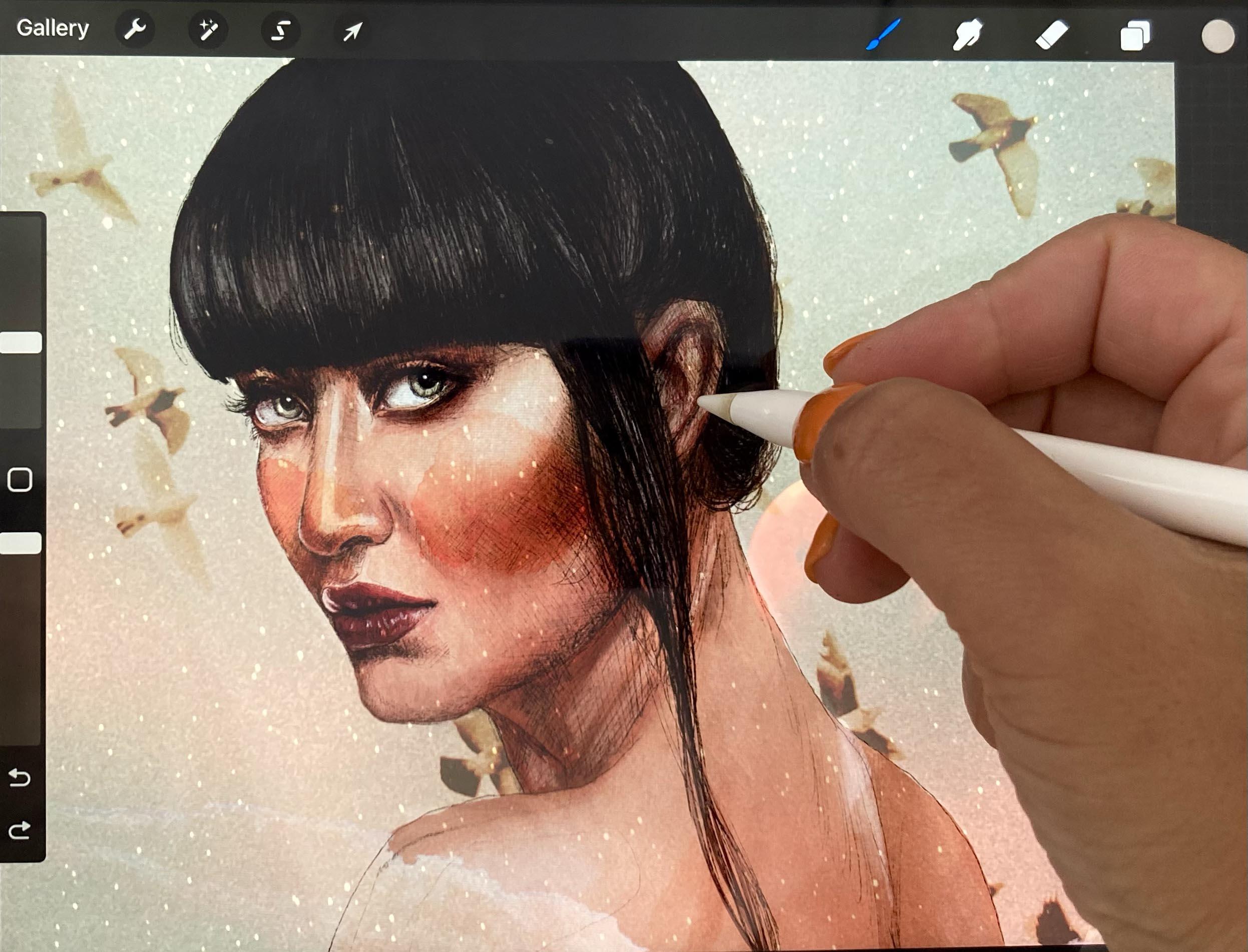
à intégrer. Sur le plan numérique, nous aurons besoin d'un iPad et sorte de crayon pour
dessiner sur notre iPad. J'ai donc un
crayon Apple par exemple. Nous aurons également besoin du programme pour Procreate le papier aquarelle n'est pas nécessaire qu'il soit de
très bonne qualité, il doit juste absorber l'eau. J'utilise donc 300 GSM. Vous n'avez pas besoin de le
scotcher cette fois, car peu importe qu'
il finisse par se déformer, nous allons scanner
ces taches d' aquarelle
ou les photographier Tout cela va
être numérisé, donc peu importe à quoi ressemble
réellement votre papier au final avec les aquarelles, peu importe le type
que vous utilisez Vous pouvez utiliser des casseroles,
vous pouvez utiliser des tubes, vous pouvez utiliser des crayons à aquarelle, vous pouvez utiliser des objets,
vous pouvez utiliser Cela n'a pas vraiment d'importance. Donc, peu
importe ce qui nous vient à l'esprit, l'important est
de créer des éléments analogiques
que nous pourrons utiliser ultérieurement pour les intégrer dans
notre travail dans Procreate numériser les éléments
analogiques Vous devrez également avoir accès à un logiciel de retouche photo tel qu' Adobe Photoshop et à un
scanner ou à un appareil photo. Le logiciel de retouche photo doit vous permettre de transformer
votre tache de couleur en P et G avec un arrière-plan
transparent afin de pouvoir l'intégrer
dans votre travail dans Procreate Si vous n'y avez pas
accès, ne vous inquiétez pas. Je vais télécharger du matériel
numérisé que vous pourrez utiliser et il se trouvera dans
la section des ressources Je téléchargerai également
une liste de ces documents dans la
section des ressources de ce cours Bien, une fois que vous aurez rassemblé
vos documents, j'espère que vous vous joindrez à moi lors de
la prochaine leçon où nous verrons comment trouver notre image.
3. Trouver votre image: Bien, dans cette leçon, voyons
comment trouver l'image. Pour un portrait, il
existe quelques sites d'images
gratuits
que j'aime utiliser. Mes favoris sont
Unsplash et les pixels, mais vous pouvez aussi jeter un
œil à Free Pick ou peut-être connaissez-vous un autre site d'images gratuit que
vous aimez utiliser Bien entendu, si vous avez vos propres images issues de
vos propres archives, vous pouvez également les utiliser. Donc, pour commencer, nous
rechercherons des portraits et je vous suggère de
bien regarder autour et de télécharger quelques images
pour que vous puissiez choisir. Peut-être que l'un vous inspire plus qu' un autre une fois que vous avez
trouvé votre portrait. Nous
rechercherons également des images pour créer notre arrière-plan
et nos textures. Je choisirais donc un
paysage, un ciel, images de l'univers, des motifs
floraux, des oiseaux,
tout ce qui vous inspire. Nous y reviendrons dans un instant. Alors allons-y et commençons
par le portrait. Je vais taper un portrait
photographique ou une photographie de portrait
ici dans unsplash Cela donne généralement les
meilleurs portraits que je trouve. OK, nous avons donc déjà pas mal
d'options et ce que j'aimerais vraiment
trouver, c'est dans l'image, ou dans des images
vraiment expressives, qui ont un look vraiment intense. Je suis juste en train de le télécharger
dans sa taille d'origine. s'agit généralement de la meilleure
taille et de la plus grande taille, nous avons
donc la résolution la
plus élevée. Ce qui est vraiment important
également, c'est que nous puissions réellement voir les
traits du visage. Parce que n'oubliez pas que nous
allons dessiner ceci dans Procreate et que je vais
aller chercher
quelques images maintenant Ensuite, je vais les
enregistrer dans un dossier, spécialement pour ce projet. Ensuite, je
vous reverrai ici pour
parler de la recherche d'images pour l'
arrière-plan dans les textures. Comme vous pouvez le constater,
j'ai téléchargé quelques images
et je vais faire ma sélection du portrait
une fois que j'aurai également téléchargé quelques images du ciel et des objets pour notre arrière-plan
dans les textures. Et même si j'
aime beaucoup ma sélection, je peux déjà constater que certaines images ne
fonctionneront pas pour moi. Ce que je recherche vraiment, c'est un bon équilibre entre la
figure et l'arrière-plan. Le chiffre ne doit donc pas être trop grand et il ne doit
pas non plus être trop éloigné. Idéalement, je choisirais une
photo où j'ai une tête et une épaule,
peut-être une partie du bras. De plus, je veux être capable de voir très clairement
les traits du
visage. Je ne veux donc pas opter pour quelque chose qui soit
trop discret. Dans tous les cas, avant de
choisir mon portrait, je vais aller chercher
des photos pour mon
arrière-plan et mes textures. Je vais juste
télécharger des images qui m'inspireront et je vais créer un dossier pour moi et je
vous suggère de faire de même. Collectez simplement des images qui vous
inspirent et peut-être que vous les utiliserez pour
ce projet ou qu'elles vous seront utiles
la prochaine fois. Je vais télécharger
quelques images de Sky. Je vais commencer par
cela, puis je vais
passer à autre chose et télécharger quelques
images de l'univers. Oui, donc je télécharge juste tout ce qui m'
inspire vraiment. Et nous verrons comment
cela fonctionne plus tard. Je trouve qu'il est très
utile de disposer d'une vaste bibliothèque de photos et d'
images de référence qui vous inspirent, car une fois que vous êtes dans
le processus de création, vous n'avez pas envie
de vous arrêter à chercher des choses,
puis de faire des allers-retours. C'est donc vraiment génial de disposer d'une vaste bibliothèque d'images ou archives que vous pouvez simplement
parcourir et choisir. OK, vous pouvez donc voir que je suis parti et que je me suis créé un
dossier séparé pour
l'arrière-plan ou les éventuels arrière-plans
que je pourrais utiliser ou non. Forme un portrait. Donc, une fois que vous aurez rassemblé une belle
sélection d'images, retrouvons-nous dans la leçon
suivante pour créer la
partie analogique de notre projet.
4. Créer les éléments Analog: Dans cette leçon, nous allons créer la partie analogique de notre portrait. J'ai quelques
articles différents ici. J'aime particulièrement
celui-ci brun. Je vais juste en
prendre un morceau. Je vais voir si je peux créer quelques pièces
que je peux numériser Je pourrais peut-être intégrer quelque chose comme ça
dans mes œuvres ultérieures. Je vais juste en arracher quelques
pièces parce que j'aime beaucoup ces looks
rugueux Je peux peut-être
le mettre en arrière-plan, en faire
une partie de la pièce. Je ne sais pas encore vraiment, mais je ne
fais que collecter
du matériel pour le moment, recherche de choses intéressantes. J'aime aussi beaucoup la
texture de ce papier. Il y a quelques lignes, peut-être que je vais aussi simplement
scanner une pièce entière. Je peux peut-être m'en servir
comme toile de fond. Je pense que je vais
juste le laisser là et je
les scannerai plus tard. Nous pouvons également toujours ajuster la couleur et le
grain du papier. Si nous le scannons plus tard, il ne doit pas nécessairement
être de cette couleur brune. Ce que vous pouvez également faire avec le papier, j'ai quelques
autres pièces que vous pouvez numériser sur le papier parce que vous
pouvez voir que
c'est comme un beau papier, qu'il a un petit
grain, une texture un peu
différente. Celui-ci également, si vous l'utilisez comme arrière-plan
pour votre œuvre numérique, cela lui donne une sensation
un peu haptique, un peu analogique Vous n'avez donc pas simplement cet arrière-plan numérique très lisse et froid. Si vous vouliez le faire,
ce serait une option. Je vais commencer maintenant avec quelques cordes de pinceaux, de
sorte que je passe à un
pinceau assez grand et je vais commencer à travailler
avec des tons rouges. Je vais juste les
apporter. Je vais juste commencer à faire
quelques expériences ici. Il suffit d'ajouter un peu de
pigment au centre. Je préfère généralement avoir le concentré de pigment
au centre. Cela signifie simplement que les
bords peuvent être plus lisses, qu'ils se mélangent et que ce soit plus tard
dans la version numérique, vous pouvez simplement y ajouter le
pigment, puis
lisser les bords. OK, donc nous allons juste en
faire pas mal. Ils ne
doivent pas toujours être ronds. OK, juste pour lisser
un peu les choses,
en ajoutant un peu de tegment
ici au centre Essayons une autre couleur. Je vais juste ajouter un
peu de rouge à cela. N'ayez pas peur du papier. Amusez-vous bien, expérimentez. Fais-en autant que tu peux. Essayez de ne pas les mélanger. Vous pouvez voir que je
mélange le mien ici. Je vais juste
les séparer pendant qu'ils sont mouillés. Vous pouvez
toujours les modifier. Je vais donc juste
ajouter un
peu plus de pigment ici. J'espère que vous apprécierez cette jolie texture de
ces poêles à aquarelle Encore une fois, je vais juste
les atténuer un peu. Maintenant, vous pouvez voir mon
papier reculer un peu, sorte que les gouttes de couleur
disparaissent d'un côté Mais ça ne me
dérange pas vraiment, mais oui, ça te dérange Ensuite, vous devez retirer votre papier avant de
commencer à peindre. Peu importe la taille ces coups de pinceau, car vous pourrez évidemment
ajuster la taille ultérieurement. Faites-les aussi grands
ou petits que vous le souhaitez une fois que nous les aurons numérisés. Vous pouvez également modifier la couleur
une fois que vous les avez numérisés. Ce n'est donc pas
grave si vous
n'êtes pas satisfait des
couleurs que vous avez choisies. Je vais m'en tenir aux tons
chauds, car lorsque j'
utilise ces éléments analogiques, j'ai tendance à les
utiliser sur le visage
ou sur les mains. Et je trouve que les tons chauds
me conviennent mieux. Peut-être introduisez juste un
peu de jaune. Vous pouvez toujours revenir
en arrière et
lisser certains bords
s'ils sont encore mouillés. J'aime beaucoup utiliser
ces parties analogiques dans peinture
numérique parce que j'ai l'
impression que, d'une part, il y a toujours une grande
différence entre l'apparence d'une aquarelle analogique et une teinture d'
aquarelle numérique De plus, peindre avec un pinceau d'
aquarelle sur du papier se
comporte différemment que lorsque vous peignez
sur votre iPad Je vais donc continuer à
jouer avec celles-ci et vous pourrez continuer à
expérimenter avec autant de
couleurs que vous le souhaitez. Bien sûr, n'hésitez pas
à jouer également, mélangeant les couleurs, en créant
différentes formes. Tout ce que tu
trouveras intéressant. Je téléchargerai également
certains d'entre eux la partie ressources du
cours si vous souhaitez les utiliser. Expérimentez également avec des œufs,
du café ou tout ce
qui vous vient à l'esprit. Et vous pensez qu'il pourrait être intéressant de l'utiliser
dans votre pièce. Autre remarque sur le papier, il n'est pas nécessaire qu'il soit d'
une certaine qualité, mais je vous recommande d'utiliser du papier
aquarelle afin qu'il
absorbe correctement la peinture J'utilise du papier aquarelle à
grain fin de 300 g/m² papier aquarelle à
grain fin OK, continuons à expérimenter. Maintenant, si vous effilochez votre pinceau, vous obtiendrez de petites
touches de couleurs Cela pourrait aussi être très
intéressant. Tant qu'ils sont encore humides, vous pouvez les modifier
avec un pinceau humide. Vous pouvez également
soulever le pigment si vous souhaitez avec
votre papier de soie. Vous pouvez continuer à lisser un peu
les bords. OK, alors continue de peindre. Je suggère au moins une
page de taches de couleur. Une fois que vous les aurez, retrouvons-nous dans la leçon suivante pour voir comment nous pouvons les numériser.
5. Numériser les taches de couleur et les papiers: Bien, dans cette leçon, voyons comment numériser nos taches et le papier
que nous avons sélectionné Et c'est ce que nous allons
faire dans Photoshop. Maintenant, si vous n'avez pas Adobe
Photoshop, ne vous inquiétez pas. Je vais télécharger dans les ressources
certaines des taches de couleur et mes textures provenant
du et mes textures provenant
du papier brun que j'ai
sélectionné Vous pouvez donc simplement les utiliser si
vous n'avez pas le programme. Notre objectif est vraiment les
rendre transparents
afin que
nous puissions créer des couches et les superposer sur le dessin que nous
allons réaliser ou le tableau que nous
allons réaliser dans Procreate Pour cela, il suffit d'
ouvrir un nouveau fichier. Disons un quatre,
car c'est aussi le format dans lequel j'ai
scanné mes taches. Je vais donc juste
ouvrir le premier. Jetons juste un
coup d'œil à ça. OK. Vous pouvez donc voir que
les taches ne
sont pas très fortes. La première chose que nous voulons faire
est donc d'augmenter
le contraste D'habitude, j'aime
travailler avec les courbes. Pour cela, il vous suffit de descendre ici, de faire ce petit cercle à
moitié plein, à moitié vide, et vous pouvez créer une nouvelle couche de
réglage. Je choisis les courbes, puis j'ajuste les ombres
et aussi les tons moyens, vous pouvez jouer avec ça C'est la courbe avec laquelle
nous travaillons. Je ne vais pas ajuster les blancs car le blanc
du papier
est déjà vraiment blanc. Ensuite, je
vais juste ajuster cela pour obtenir
un bon contraste. Pas trop. Oui,
j'en suis content. Une
chose très importante à garder à l'esprit lorsque vous
numérisez ou
photographiez quoi que ce soit,
comme ces taches le papier pour la texture ou
même vos œuvres originales Assurez-vous d'utiliser la
meilleure qualité disponible pour que les images
aient une haute résolution. Et si vous souhaitez les
imprimer ultérieurement, vous pouvez les imprimer
en plus grand format sans les pixeliser Alors gardez cela à l'esprit. Utilisez toujours la meilleure qualité
possible dont vous disposez. J'ai scanné mes taches
avec mon imprimante ainsi que les papiers
en 600 DPI. C'était donc le maximum
autorisé par mon scanner. OK. Avant de
faire quoi que ce soit d'autre, fusionnons simplement ces
deux couches. Et vous pouvez le faire en cliquant sur Commande et en cliquant
sur les deux. Cliquez ensuite avec le bouton droit de la souris et
sélectionnez Fusionner les couches. Passons ensuite aux chaînes. Et ici, nous voulons
sélectionner la
première , la commande RGB. Cliquez dessus, et cela devrait sélectionner ces
pixels pour vous. Ensuite, nous voulons revenir à la
fenêtre des couches et inverser la sélection en sélectionnant le haut ici
et en sélectionnant l'inverse Ou vous pouvez également donner la
commande Shift. Maintenant que le pixel
inversé est sélectionné, nous pouvons simplement passer au contrôle ou commande X pour
découper ces pixels Ensuite, nous créons un nouveau projet. Je vais juste prendre un
quatre parce que ce sont les dimensions
que j'avais avant. Et je vais les créer, contrôler ou les
coller dedans. Et voilà, vous
pouvez sélectionner
les pixels qui doivent être sur un fond transparent. Et je vais juste le
réduire pour
qu' il tienne dans la fenêtre. Maintenant, vous pouvez voir que les
couleurs sont très pâles. Nous allons simplement continuer
et multiplier cette couche. Faites-le simplement glisser sur ce
petit signe en forme de plus en bas. Ensuite, je vais simplement
assembler ces couches jusqu'à ce que vous soyez
satisfait du contraste. Continuez simplement à dupliquer cette
couche et à la fusionner. OK, alors je
vais juste le laisser là. Vous pouvez voir maintenant que le fond
est effectivement transparent. Maintenant, ce que nous voulons faire, c'est les
enregistrer individuellement Je vais utiliser l'outil lasso et décrire cet objet ici, assurant que j'ai sélectionné
le bon calque et en faisant attention à bien dessiner la teinte de couleur dans
son intégralité. Puis, commandez à nouveau X pour supprimer
la tache de couleur sélectionnée. Ensuite, je vais
créer un nouveau document. Cette fois, je vais sélectionner
le presse-papiers et il aura exactement la taille de
l'objet que je viens de découper Je passe juste la commande V
et je la colle dedans. Je vais le faire pour
tous les éléments présents. Je sélectionne la forme
de l'outil lasso. Ensuite, je le découpe avec une commande, je crée un nouveau document, le presse-papiers, et je le colle
simplement dedans OK, donc une chose importante à retenir est que
nous allons
enregistrer les taches de couleur et utiliser
un arrière-plan transparent Assurez-vous donc de désactiver cette
couleur de fond blanc avant de l'enregistrer Il vous suffit donc d'accéder au
fichier Enregistrer sous. Je vous
recommande de nommer chaque tache
avec un numéro différent, puis de l'
enregistrer au format PNG. Donnez-lui un nom, colorez
la teinture dix par exemple. Lorsque vous l'ouvrez, vous pouvez voir
que c'est juste une tache, il n'y a pas de fond blanc. Oui, plus vous aurez de
taches ou de taches de couleur ou textures collectées, plus vous pourrez apporter de
la variété votre
illustration ultérieurement Ensuite, je voulais aussi vous montrer que vous pouvez changer les
couleurs si vous le souhaitez, ou que vous pouvez dire la
même teinte dans différents types de couleurs. Vous pouvez accéder aux réglages de l'image
puis à la balance des couleurs. Tu peux juste
jouer avec ça. Découvrez ce que vous préférez. Ce sont les tons moyens et
vous pouvez jouer avec les ombres si
vous voulez jouer avec cela, pour obtenir différentes
nuances, différentes couleurs. N'hésitez pas sauvegarder à nouveau
sous un autre nom. Pour les textures du papier, nous allons faire
de même. Je vais juste faire glisser mon scan de papier brun
dans Photoshop ici. Cette fois, je vais
travailler avec des niveaux. Je sélectionne juste les niveaux. Je veux juste faire ressortir un peu les
ombres, mais je ne veux pas qu'il
fasse si sombre. Je vais rapprocher les
tons moyens des ombres. Mais ce que je veux vraiment, c'est
cette belle texture ici. Je ne veux pas perdre ça. J'aime bien ça.
Alors je vais juste laisser les choses comme ça. Même chose qu'avant
dans les chaînes. Je sélectionne la couche RGD et je retourne dans
l'onglet couches J'ai oublié de fusionner
toutes ces couches, mais ce n'est pas un problème. Je vais le faire tout de suite. Ensuite, je commande X et je les intègre dans
un nouveau document à quatre
, que j'ai déjà
créé ici. collant à nouveau, c'est très léger et je
vais faire
comme avant,
dupliquer les couches, puis
les fusionner jusqu'à ce que je sois
satisfaite de l'intensité Je pense que j'en suis content.
Et puis, comme avant, juste avec le lasso, je vais sélectionner à nouveau le contour de
ces formes, en m'assurant que vous avez sélectionné le
bon calque Ensuite, je vais créer un nouveau document sous forme de presse-papiers et le
coller dedans Supprimez ensuite ce fond. Vous pouvez voir, encore une fois, que c'est un
joli fond transparent. Si vous le souhaitez, vous pouvez le retourner , mais
ce n'est pas
vraiment nécessaire, car plus tard dans Procreate, il sera très facile de
retourner toutes les images Je vais simplement l'enregistrer
à nouveau sous forme de copie, P et G, puis continuer jusqu'à ce que j'aie enregistré
séparément tous ces
jolis bouts de papier, puis je suis prête à commencer à
travailler sur la leçon suivante
6. NOUVEAU Mise en place de la toile et de la palette de couleurs: Dans cette leçon,
nous allons voir comment
configurer notre document et
configurer notre palette de couleurs. Je viens d'ouvrir procreate et je vais
créer un nouveau document Et ma version de Procreate et mon iPad me permettent d'avoir moins de couches que trois.
Je crois qu'il est sept heures. Et ce ne sera pas suffisant
pour ce projet car je compte probablement
créer pas mal de couches. Je vais faire de
mon document quatre, mais je vous
suggère de regarder le nombre couches que votre version de Procreate et votre iPad vous permettent d'avoir Et vous pouvez le faire en accédant aux paramètres et en consultant les informations
du canevas. Ensuite, vous passez à plusieurs couches. Et là, vous pouvez voir mon nombre maximum de couches
avec un quatre est de 19. Et cela devrait
suffire. Idéalement,
vous devriez créer votre toile dans la taille laquelle vous
allez réellement l'imprimer. Mais pour les besoins
de ce cours, afin de ne pas avoir à
fusionner des couches sans cesse, je vais créer les quatre miennes Mais si vous
envisagez d'imprimer votre œuvre terminée et trois, alors allez-y et
fabriquez-vous une toile à trois. Je pense que nous
utiliserons probablement 11 à 15 couches. Si vous avez une version de Procreate et un
iPad qui vous permettent avoir 11 à 15 couches sur
un document plus grand, alors allez-y
et agrandissez votre canevas OK, importons donc
l'image et vous
revenez à Actions
et cliquez sur Ajouter, insérer une photo, puis vous pouvez voir comment vous voulez la
placer sur votre toile. Je vais juste
jouer un
peu avec ça et voir
où je le préfère. N'oubliez pas que nous allons
dessiner ceci, donc la photo ne sera en fait qu'
une référence. OK, puis donnons à
notre couche le nom de référence. Il est toujours bon de nommer les couches afin de
toujours savoir laquelle est laquelle. Ensuite, je vais
ouvrir ma palette de couleurs et je vais aller en
bas, là où vous verrez des palettes. Et je vais créer une nouvelle
palette avec un petit plus. Inscrivez-vous en haut de la page et
je vais l'appeler
Procreate Skill, Share Portrait Ensuite, je peux sélectionner les couleurs de la photo que
je souhaite utiliser en
plaçant mon doigt sur l'écran et en ne la soulevant
pas pour que vous puissiez voir qu'elle
échantillonne les différentes couleurs
du visage que je suis en train de regarder. Ce que je veux faire,
c'est obtenir un ton d'ombre, deux tons moyens et
un ton de surlignage. Je vais aller dans
la zone la plus sombre. Ensuite, je tape sur la palette, puis elle enregistre ma couleur. Puis je refais la même chose. Je passe mon doigt sur l'écran sur les
couleurs du visage Et quand je suis contente,
je clique simplement sur les petits carrés pour que ma
couleur y soit insérée. J'ai deux tons moyens, une ombre et une haute lumière. Je vais faire de
même pour les cheveux. Oui, j'ai l'ombre. Je trouve un ton très clair. Ensuite, je vais aussi vouloir colorer les lèvres. Encore une fois, je vais opter
pour un ton d'ombre, un ou deux tons moyens. Et puis une tonalité lumineuse élevée. Déplacez-le là-bas,
parce que j'ai l'impression que c'est la
partie la plus légère de mon milieu de gamme. Optez pour une partie plus foncée du
milieu de gamme. Voilà. Puis un phare, peut-être. Je souhaite également
sélectionner quelques échantillons de couleurs provenant des yeux, particulier
de l'iris. Ils le sont, ils ont des tons verts, et jusqu'à présent, nous n'avons pas
vraiment de tons verts. Je sélectionne juste quelques couleurs à partir de là et je
les mets dans ma palette. Ensuite, je vais également sélectionner des échantillons
de couleurs sur le t-shirt. Encore une fois,
recherchez un ton plus foncé, un ton moyen et un
ton plus clair. Par exemple, si vous avez une
illustration que vous
aimez vraiment et que vous aimez la
palette de couleurs de cette illustration, vous pouvez également sélectionner des échantillons de
couleurs à partir de cette illustration. Vous n'êtes pas obligé de le faire avec votre image
de référence. Vous pouvez collectionner vos
couleurs où que vous soyez. Vous pouvez également l'assembler
à partir de votre imagination. Une autre chose pratique, bien sûr, est le disque couleur. Donc, si vous travaillez
avec une seule couleur, vous pouvez rechercher des couleurs
adjacentes ou similaires à celle-ci. Donc, si vous travaillez
avec un seul ton rouge, vous pouvez également utiliser le disque
chromatique pour trouver vos tons clairs et vos tons d'ombres en passant simplement le
curseur dessus Et vous pouvez voir comment il compare la nouvelle tonalité à la tonalité que
vous avez sélectionnée au préalable. Je trouve que définir la
palette de couleurs pour
commencer est toujours un bon moyen
d'être vraiment organisé. Donc, même si vous ne
finissez pas par l'utiliser,
c' est un bon point de départ. Et vous pouvez toujours voir comment vous vous y prendre en utilisant le disque couleur, c'est probablement ce que
je vais finir par faire. Mais comme je l'ai dit, j'
aime toujours être un
peu organisée et je
sais que j'ai une palette de couleurs sur laquelle m'
appuyer si mes
choix de couleurs ne m' inspirent pas autant au fur et à mesure. Je vous recommande donc de suivre cette étape afin de vous
faire une idée
de la façon de sélectionner vos couleurs et de travailler
avec votre palette de couleurs. Une fois cette configuration établie,
retrouvons-nous dans la leçon suivante pour commencer le processus de dessin.
7. Commencer le dessin: OK, donc avant
de commencer à dessiner, désaturons
cette image. Je veux créer une échelle de gris de
l'image
afin de ne pas me laisser confondre
par toutes les couleurs. Parce que je vais commencer par faire un dessin en noir et
blanc. Et tout d'abord, il suffit de mettre en place le dessin
général. Le visage, les yeux, la bouche, le nez,
le reste du corps. Et une fois le dessin
général en place, je vais supprimer l'image de référence de l'
arrière-plan et l'
avoir comme référence à l'
écran pour la partie dessin. Passons simplement aux réglages et
réduisons la saturation. Et je vais juste le
retirer tout de suite. Ensuite, je veux aussi aborder les courbes et je vais juste augmenter un peu le
contraste Les reflets et
aussi les ombres, pour que c'est vraiment dramatique. C'est trop dramatique. Vous pouvez
avoir un We play avec ça. Ouaip, j'aime bien ça OK. Ensuite, je vais passer
à mes couches,
je vais sélectionner ce petit n ici et je
vais
réduire l'opacité pour que cela
ne me dérange pas Bien que je dessine
probablement entre 50
et 60 %,
c'est plutôt bien Maintenant, je vais verrouiller ce calque en le faisant glisser
avec deux doigts et appuyant
simplement sur Verrouiller pour ne pas pouvoir dessiner par-dessus
ce
calque lorsque je ne pas pouvoir dessiner par-dessus dessine, je ne
veux pas le faire. Et aussi que je ne l'efface pas ou ne le déplace pas accidentellement
ou quoi que ce soit d'autre. Ensuite, je vais
commencer à dessiner avec les six crayons et je
vais choisir ma couleur. Je pense que je vais en fait opter
pour une couleur assez foncée.
La taille de mon crayon est probablement environ cinq pixels et l'
opacité augmente complètement Ensuite, en vous assurant de
renommer cette couche pour la dessiner, je vous recommande d'avoir une très bonne vue d'ensemble de vos couches Cela consiste
notamment à prendre l'habitude de les nommer, car
vous pouvez vraiment vous éviter bien
des maux de tête si vous avez une bonne
vue d'ensemble, de sorte que vous ne commencez pas à dessiner dans couches où vous
ne voulez vraiment pas dessiner. Parce que sinon,
vous ne pourrez pas vraiment le
séparer plus tard et vous ne pourrez pas vraiment l'effacer plus tard
parce qu'il y a des éléments
en dessous dans cette même couche. C'est pourquoi nous aimons travailler
avec différentes couches. OK, maintenant allons-y et commençons. OK, je
vais juste zoomer la première partie
du visage sur
laquelle je vais travailler, à savoir les yeux. Je ne veux pas entrer
trop dans les détails ici, mais je vais travailler
précisément dès le début. donc
me décrire les domaines vais donc
me décrire les domaines
sur lesquels je travaillerai plus en détail plus tard Et je vais
juste le répéter. Assurez-vous de travailler sur le bon calque
afin de ne pas travailler directement sur
votre image de référence, mais sur un calque que
vous avez créé pour les
premières étapes du dessin. Et si tu fais une
erreur, ne t'inquiète pas. Vous pouvez toujours appuyer avec deux doigts sur votre
écran pour annuler. De plus, si vous avez l'impression que votre dessin est trop intense,
ne vous inquiétez pas. Nous travaillons de manière numérique, nous pouvons
donc toujours ajouter des reflets ou effacer
les zones trop intenses. Plus tard, j'essaie de mettre la liste générale
du dessin sur la toile. De plus, j'aime
déjà ombrer un peu les parties les plus sombres un peu les parties les plus sombres, sinon
cela devient un peu confus. Je me réserve quelques
points forts et quelques ombres
pour plus tard, lorsque j'
aborderai les détails. Par exemple, ici sur le nez, sur le nez, sous le nez. Et assurez-vous de vérifier
votre dessin dès maintenant. Encore une fois, il vous suffit de désactiver la
couche d'image de référence en cliquant sur cette petite case pour voir
comment vous allez
avec votre dessin C'est un très bon exemple de la raison pour laquelle j'aime verrouiller mes couches. Parce que si j'avais sélectionné
le calque photo de référence, il se pourrait que je continue à
dessiner sur ce calque, ce qui serait vraiment ennuyeux. Parce qu'alors je
ne pourrais rien
changer
ou effacer quoi
que ce soit rien
changer
ou effacer quoi , car une partie du dessin se
perdrait une fois que je me serais débarrassé de
ma photo de référence. OK, concentrez-vous un peu sur la ligne de la
mâchoire. Entrer dans l'ombre
des pommettes, commencer à définir une
petite partie des cheveux On peut être super libéral ici. Vous n'êtes pas obligé de suivre votre photo de
référence jusqu'à un T. Vous pouvez simplement être libre
de dessiner. n'y a pas de règles
, sauf celles que vous vous
fixez vous-même. Je vais donc simplement
décrire grossièrement les vêtements. Je ne pense pas vouloir trop le
définir et je ne pense pas que je veuille
trop y mettre l'accent. Je pense donc que ce ne
sera pas facile au final, vous
assurer de
vérifier
votre dessin de temps en temps. Et puis
commençons par les cheveux. Encore une fois, je ne fais que souligner ces zones sombres et
les points forts pour moi-même Je vais d'abord
les décrire, puis je vais remplir certaines des zones
les plus sombres ne pas m'y perdre plus tard. Mais à peu près à ce stade, je vais entrer dans les
détails un peu plus tard
, en revoyant mon dessin. Ensuite, je vais
commencer par les épaules, les reflets, les ombres et le dos. OK, en fait, je pense que c'est un très bon croquis initial, donc je vais retirer la photo de
référence par le dessous. Maintenant, dans la leçon suivante, voyons comment continuer
à dessiner avec la
photo de référence sur le côté.
8. NOUVEAU dessin, ombres et détails: OK, pour activer votre photo de
référence en tant que référence, il
vous suffit de passer à Actions et Canvas et d'activer
la partie de référence Ensuite, vous recherchez
votre image de référence dans votre bibliothèque d'images. Sélectionnez-le. Et comme vous pouvez le voir, vous l'avez dans une petite fenêtre
séparée. Tu peux le déplacer
où tu veux. J'aimerais l'avoir
sur le côté gauche pour pouvoir dessiner sur
le côté droit. Cela dépend de votre
gaucher ou de votre droitier. Vous pouvez également toujours zoomer ou dézoomer sur votre photo de
référence. Une fois que vous l'avez mis en
place, vous pouvez commencer à dessiner. Je vais juste commencer par combler certaines zones
sombres des cheveux. Pour cela, je vais simplement
zoomer sur mon dessin, m'
assurant de travailler
sur le bon calque. Et je commence juste à dessiner
encore avec mes six crayons. J'aime toujours
zoomer directement lorsque je travaille sur les détails, je travaille de très
près dans certaines zones, je veux juste un
peu d'ombre, donc je dois faire
très attention à ne pas appuyer trop fort pour
ne pas faire trop sombre. Ce n'est pas vraiment un gros problème car vous pourrez toujours le
corriger plus tard. Mais si vous constatez déjà une tendance à faire un
peu trop sombre, vous pouvez simplement régler cela
en appliquant moins de pression. Lorsque je travaille
sur ces détails, comme je l'ai dit, j'aime zoomer
à droite. Mais de temps en temps, il est
bon de faire un nouveau
zoom arrière pour voir comment se
déroule votre dessin et comment
évolue votre pression. Si le contraste est suffisant ou trop élevé,
gardez-le à l'esprit. Lorsque vous travaillez sur les détails, effectuez un zoom arrière de temps Une bonne façon de commencer à travailler sur votre dessin est de passer du
général au particulier. Je vais entrer dans les détails des yeux car
j'ai
l'impression que c'est la
partie la plus importante du visage et je veux qu'ils soient
expressifs dès le départ. Mais en réalité, ce que nous
voulons faire, c'est travailler sur toutes les zones du visage de manière
plus ou moins uniforme. Nous avons donc une vue d'ensemble de ce qu'il
nous reste à souligner. Je marquerai certaines de
ces ombres les plus intenses. Mais maintenant, j'aime toujours
suivre les indications
du visage avec les coups de pinceau ou de crayon que je
fais lorsque je dessine. Parce qu'au final,
cela ne fera que donner une touche plus organique
à l'ensemble du dessin. Comme je l'ai dit, je travaille petit à
petit sur l'ensemble du visage. Je choisis un domaine puis
je passe au suivant. que
j'
ai Une fois que
j'
ai terminé la
première couche de dessin, ce sera une couche
uniforme et
je pourrai partir de là. Comme vous pouvez le constater, j'
essaie juste de comprendre où
les reflets et les ombres se déplacent vers
les pommettes Maintenant, j'essaie juste de construire ce dessin
petit à petit. Le plan que je m'étais
fait dans le
dessin initial m'agaçait maintenant, alors je suis parti
et je l'ai effacé Je vais commencer par la ligne des
mâchoires, maintenant. Je vais agrandir
un peu mon crayon. Je vais maintenant augmenter la taille des pixels du crayon
à environ dix pixels. Je vais juste mettre
un peu plus l'accent sur ces cheveux. C'est vraiment la partie la plus sombre. Voyez comment je suis également les
lignes des cheveux, la direction des cheveux. Cela permet également de distinguer les
différentes couches de cheveux, peut-être même d'augmenter la
taille en pixels à environ 20. Comme vous pouvez le constater, les cheveux ne
vont pas partout dans le même
sens. Et si vous
différenciez les différentes
directions, cela ajoute déjà beaucoup de
mouvement à votre dessin. Encore une fois,
comblez certaines de ces ombres sur les cheveux pour que nous puissions également
commencer à voir quelques
reflets. Maintenant, n'oubliez pas que vous
pouvez ajouter les surlignements ultérieurement
afin de ne pas avoir à
trop vous concentrer là-dessus pour le moment. Si vous devez ajuster la taille de votre
crayon, allez-y. Vous pouvez simplement travailler avec
ce qui vous fait du bien et ce qui
vous semble s'
écouler sur votre toile. Je vais juste passer à la
région du cou et du dos. Maintenant, je ne vais pas entrer
trop dans les détails. Je veux juste
insinuer qu'il y a des ombres et
des reflets là-dedans Je veux vraiment que l'accent
soit mis principalement sur le visage. Et n'oubliez pas que nous
introduirons la couleur et que nous introduirons également nos éléments
analogiques ultérieurement. Je vais maintenant m'attarder davantage sur
les
détails et augmenter le contraste, mais je travaille toujours sur
la même couche de dessin Si vous remarquez des détails que
vous n'aimez pas trop, vous pouvez toujours les corriger. Et je
trouve que ce qui est
génial avec les œuvres d'art
numériques, c'est qu'il est si facile de corriger les détails à n'importe quelle
étape de votre travail. Et je vais
atténuer cette ombre. Encore une fois, je trouve que c'est
un peu trop intense ici. J'
utilise juste la gomme pour cela et continue à ajouter des ombres et à
améliorer notre dessin, augmentant
simplement le contraste Ajouter des détails, en revenant à la pommette, à la ligne de la
mâchoire et à la région du cou. N'oubliez pas que l'oreille se concentre à nouveau un peu sur
les cheveux. Il suffit de
créer cette obscurité qui contraste petit à petit. Il reste encore beaucoup à faire. Je ne fais que revoir le
dessin encore et encore, voir où il y a des domaines
qui nécessitent plus d'attention. Passez aussi à nouveau sur les lèvres, elles sont beaucoup dans l'ombre. Regardons à
nouveau cette partie des cheveux. Juste quelques détails
dans les cheveux. J'essaie juste de vraiment faire ressortir
les points forts. Et pour cela, les ombres
doivent être très sombres. OK, à ce
stade, je vais
laisser mon dessin ici. J'en suis
vraiment content. N'oubliez pas que vous pouvez toujours
modifier des éléments de
votre dessin, modifier des éléments de
votre dessin ajouter des éléments à votre
dessin ou ajouter surlignages lors des étapes suivantes. Une fois que nous aurons introduit la couleur
et les éléments analogiques, cela changera
complètement à nouveau, il n'est
donc pas nécessaire que ce soit
parfait à ce stade. Je suggère donc de passer à
la leçon suivante lorsque vous serez prêt à commencer à
ajouter de la couleur au dessin.
9. Ajouter des couleurs et des reflets: Dans cette leçon,
nous allons voir comment ajouter de la couleur à nos illustrations. La couche de dessin
se trouvera toujours en haut, et je vais sélectionner une couleur d'arrière-plan dans
une autre couche. Essayons alors deux ou trois choses
différentes. Je vais commencer
par la peau. Je vais créer une nouvelle couche
et renommer ces deux skins. Il existe plusieurs façons de commencer à ajouter de la
couleur à l'œuvre. Commençons donc par utiliser
l'outil de sélection. Je vais donc
sélectionner la zone du visage et des épaules
en remontant jusqu'à
la ligne ondulée située ici et
en dessinant
le contour du visage à l'aide d'un outil de sélection manuel
gratuit Maintenant, ne vous inquiétez pas si vous
passez par-dessus les lignes
du visage pour atteindre les cheveux
ou les vêtements, car nous les ajouterons en une autre couche qui se
retrouvera au-dessus de la couche de peau. Ne vous inquiétez pas non plus, si vous passez par-dessus les lignes
en arrière-plan, nous pouvons également régler cela C'était à l'origine
ma palette de couleurs, mais j'ai l'impression qu'elle
va être trop foncée. Je vais donc sélectionner une couleur de base dans le sens
plus orange, mais plus claire que celle que
j'avais
sélectionnée précédemment comme ton moyen de base. Essayons cela en sélectionnant simplement la couleur et en la
déposant dans ma sélection. OK, gardons ça pour le moment. Nous pouvons toujours le modifier plus tard
si cela ne nous plaît pas pour le moment. Il
s'agit simplement de mettre un ton moyen, passer à nouveau aux cheveux, une
nouvelle couche leur donnant un nom Ensuite, j'utiliserai ton moyen
le plus foncé de
ma palette de couleurs d'origine. Essayons d'ajouter de la
couleur cette fois
en utilisant un pinceau et en remplissant
simplement les cheveux. le peignant, je vais
utiliser un pinceau rond, en m'assurant de travailler
sur la bonne couche et en m'assurant que je n'ai plus sélectionné le visage
et les épaules. Maintenant, ne vous inquiétez pas si vous passez en
revue les points saillants que vous avez précédemment soulignés
dans votre dessin, car nous y
reviendrons tout de suite. Nous voulons créer des surfaces
de couleur
plates sur l'ensemble de la zone capillaire. N'hésitez pas à ajuster votre pinceau
à la taille dont vous avez besoin. Vous devrez peut-être changer
pendant que vous peignez, selon le type de
cheveux sur lequel vous peignez. La zone marginale, je veux qu'elle
soit un peu moins soignée. Je vais passer en revue
la zone avec mon pinceau. Je vais également ajouter quelques poils ici, dans la mèche de cheveux
qui descend le long du visage. Je me souviens que lorsque
nous travaillons sur les détails, il est toujours bon de faire un zoom arrière pour avoir une
vue d'ensemble Ensuite, je vais passer aux vêtements
en ouvrant une nouvelle couche. J'aime bien les tons que j'ai dans ma palette de couleurs préparée. Je vais utiliser
ce ton moyen pour commencer pour les vêtements. Je vais utiliser à nouveau l'outil de
sélection. Récupérez ensuite la couleur que j'ai sélectionnée le coin supérieur droit et
faites-la glisser dans ma sélection. Ensuite, je vais commencer par
les points saillants. Je pense que je vais utiliser
le pinceau à aquarelle. Je ne pense pas que je vais utiliser la palette de couleurs que j'
ai préparée plus tôt. Je vais plutôt utiliser
le disque de couleur et sélectionner une teinte plus claire parmi les couleurs que j'ai utilisées dans mes tons de base. Je vais maintenant
prélever un échantillon
du ton de base de la peau en gardant mon
doigt sur l'écran. Sélectionnez la couleur, puis je recherche une teinte plus claire
sur le disque couleur. Encore une fois, je m'assure que je
travaille sur la bonne couche. Je vais juste agrandir un peu mon
pinceau. Ensuite, je vais commencer à ajouter ces reflets
ici, sur l'épaule
, pour atténuer un peu la lumière haute sur l'épaule Avec l'outil de maculage, j'
essaie de
faciliter la transition entre l'épaule, le bras et
le dos Ensuite, je vais passer aux points saillants
de la région de
la colonne vertébrale. Passez à l'oreille, passez de là
aux pommettes J'essaie simplement de
trouver les points forts mon travail, puis de
travailler de manière uniforme, afin qu'il se développe de manière
organique dans son ensemble Ensuite, je vais
travailler un peu autour de la bouche.
Autour du menton. Je vais adoucir un peu cette partie de la mâchoire en y
ajoutant quelques reflets. OK, je vais commencer à travailler un peu sur le
nez. Pour cela, je vais réduire un peu
mon pinceau,
puis commencer à travailler sur
ces points forts ici. OK, je vais atténuer cette lumière intense sur les pommettes
, puis mettre
un peu plus
l'accent sur le nez
et sur ce point ici, près des yeux, autour de
la bouche et du menton Ensuite, soulignons également ce côté, même s'il est
beaucoup dans l'ombre. Commençons ensuite à mettre quelques
reflets sur les cheveux. Pour cela, n'oubliez pas que
nous voulons une nouvelle couche, nommons-la tout de suite. Je vais sélectionner
le surlignage que j'ai dans ma palette de
couleurs préparée. Mais je vais en fait
aller encore un peu plus clair en sélectionnant une
teinte plus claire sur le disque couleur. Maintenant, je vais juste commencer à appliquer ces
reflets sur les cheveux, dans le sens des
cheveux et des reflets. D'accord, je vais maintenant
passer au pinceau à six crayons pour travailler sur les cheveux situés à l'arrière
du cou afin qu'ils paraissent un peu plus
souples et plus organiques Et pour cela, je vais sélectionner à nouveau
la couleur de cheveux de base. C'est vrai. Je veux rendre les yeux un
peu plus réalistes. Je vais donc les sélectionner tous les deux avec l'outil de sélection. Après avoir sélectionné une ligne,
assurez-vous de sélectionner Ajouter les options de l'outil en bas, puis de
sélectionner la deuxième ligne. Je reviens ensuite à ma
couche de peau et je passe aux ajustements. Et je veux désaturer la zone sélectionnée, à savoir
les yeux Vous avez l'option
en bas de l'écran en faisant glisser la barre de saturation. Et j'ai le mien à environ 25 % ce qui me semble
plutôt bon. Je vais commencer par la
deuxième couche de points saillants. Maintenant, je prends un échantillon de la dernière
couleur que j'ai utilisée pour les reflets de mon travail en gardant à nouveau mon doigt sur
l'écran. Ensuite, sur le disque couleur, je vais sélectionner la teinte qui est encore un
peu plus claire. J'ouvre un nouveau calque, et je le place au-dessus du premier calque
de surlignage
parce que nous voulons
qu'il soit placé premier calque
de surlignage au-dessus, sinon vous ne pourrez pas le voir. Ensuite, je vais le renommer
Highlights two. Je reviens à
mon pinceau à aquarelle, en m'assurant que je suis sur
la bonne couche et en réduisant
légèrement la taille de mon pinceau Ensuite, je vais simplement
passer en revue certaines parties des premiers points forts pour mettre en valeur les
parties les plus claires de l'œuvre. De cette façon, je
me fraie juste un chemin autour du visage. J'essaie également
de ne pas exagérer. Parfois, je vais déjà atténuer certains reflets
avec mon outil de maculage D'autres fois, j' ajuste mon pinceau, tu vois comment tu vas. Ensuite, il est également bon de ne pas oublier de
faire un zoom arrière de temps en temps pour voir que je travaille de
manière organique et globale,
sur l'ensemble du travail.
Je ne fais donc que lisser
ces Ensuite, je vais faire de même pour
les cheveux, créant une nouvelle couche
pour les reflets deux, puis en sélectionnant la couleur que j'ai utilisée dans la première couche de
reflets. Ensuite, j'utilise le disque de
couleur pour sélectionner une teinte légèrement
plus claire que mon premier surlignage. Je vais revenir à mon crayon six B et passer en revue ces
reflets sur les cheveux. Génial. Maintenant que nous avons trié
les points saillants, passons à la
leçon suivante pour commencer à mettre dans l'ombre
et travailler sur certains détails.
10. NOUVEAU Suite avec la couleur, les ombres et les détails: OK, c'est là que nous l'
avons laissé dans la dernière leçon. Commençons maintenant par ajouter quelques ombres, puis
travaillons sur certains détails. Commençons maintenant par créer une nouvelle couche par-dessus la couche de peau. Mais sous les couches les plus claires, j'ai déjà sélectionné
mon teint de base. Je vais maintenant utiliser le disque de couleur pour
sélectionner une teinte plus foncée. J'ai choisi une teinte
beaucoup plus foncée, mais nous pouvons également la modifier par
la suite. Je vais utiliser mon pinceau à
aquarelle, et je vais commencer par la ligne de la
mâchoire et le cou pour mettre les premières ombres Passons à la zone droite où l'œil est dans l'ombre, puis passons
au côté gauche En continuant maintenant, vous remarquerez peut-être que vous ne pouvez voir que très peu
de vos ombres. Et par conséquent, vous devrez
peut-être effacer certaines parties de vos
surlignages, couches. Ne vous inquiétez pas si vous coloriez
en dehors des lignes, vous pourrez toujours tout ranger
par la suite Passez maintenant aux épaules et au dos et
recherchez des ombres à cet endroit. Vous remarquerez peut-être que
le dessin
représente déjà une grande partie des zones
ombrées de votre travail. Mais nous pouvons l'intensifier avec les couleurs
que nous ajoutons. Maintenant, vous pouvez continuer à peindre
puis à maculer. Si vous trouvez que c'est trop intense et que vous voulez le rendre
un peu plus lisse, vous n'avez pas besoin d'appliquer trop d'
intensité sur cette couche Nous ajouterons une autre couche
d'ombre ultérieurement. OK, mettons un peu de couleur
sur ces lèvres pour ça. Encore une fois, j'ouvre une nouvelle couche
et je la nomme immédiatement. Je choisis ma
couleur de base sur le disque de couleurs. Ensuite, je vais remplir
les lèvres avec un pinceau rond. Ne vous inquiétez pas pour les
points forts pour le moment. Nous les ajouterons plus tard dans
la même couche que les lèvres. Je vais également passer
aux yeux et donner un
peu
de base au blanc des yeux. Maintenant, revenons à mon pinceau à
aquarelle, choisissant une
couleur grisâtre sur le disque, puis je vais juste en mettre un peu dans l'œil vais également aborder un peu
l'iris
avec la couleur que j'ai préparée
dans ma palette de couleurs. Je dois aussi entrer dans
l'oreille avec une ombre,
ce que j'ai oublié tout à l'heure. Pour cela, je vais revenir à
mon calque d'ombre, puis commence à appliquer quelques traits et à ajouter
quelques détails ici, en passant d'un
pinceau à une autre selon la taille des pinceaux si nécessaire. Ensuite, je vais mettre quelques
points saillants sur les lèvres. Et encore une fois, je crée
une couche pour cela. Je sélectionne une
couleur de haute luminosité sur le disque de couleur. Ensuite, je vais travailler avec mes six crayons pour mettre
quelques reflets. Je regarde mon image de référence ici sur la gauche
pour rechercher les points forts. J'aime travailler avec les
six crayons pour les détails. J'aime beaucoup la texture et la précision sur la même
couche que les reflets des lèvres. Je vais mettre quelques
points saillants dans les yeux. J'échantillonne la
couleur de base que j'ai appliquée à l'œil plus tôt, puis je sélectionne une teinte plus claire
sur le disque de couleur. Encore une fois,
j'ai ajusté mon image de référence et j'ai zoomé directement sur l'œil Et puis il suffit de passer du pinceau à
aquarelle au six crayons. En fonction de la zone
de l'œil sur le côté droit, je trouve que le pinceau à aquarelle meilleur car j'ai une
grande surface sur laquelle travailler, mais sur le
côté gauche, elle est plus petite Le six crayons est plus pratique. Maintenant, pour le
surlignage de l'iris, je vais utiliser la couleur que j'ai sélectionnée dans ma palette de couleurs. OK, maintenant je vais ajouter
une autre couche d'ombre. Pour cela, je vais
essayer de mettre un peu plus de
rouge dedans. Je sélectionne ma couleur sur le
disque, je crée une nouvelle couche. Celui-ci se trouve au-dessus de
l'autre couche d'ombre. Je vais retourner au pinceau à aquarelle
pour l'essayer. Je commence par
la zone d'ombre de
l' œil, puis
je me fraie un chemin sur le visage. Je ne veux pas aller trop
loin pour
pouvoir encore voir la première
couche d'ombre qui se trouve en dessous. Je ne veux pas le
dissimuler complètement. N'oubliez pas que si vous
coloriez en dehors des lignes, vous pourrez toujours
corriger cela ultérieurement. Je vais maintenant lisser un
peu
la couche des reflets. Et peut-être même effacer un
peu parce que c'est trop dense et que je ne
vois presque aucune
ombre passer. Maintenant, je vais revenir à
ma première couche d'ombre et je vais en ajouter une
petite partie ici, dans la zone des joues Revenons à ma
couche de reflets pour lisser
la zone du menton à l'
aide de l'outil de maculage Maintenant, en regardant l'œuvre, j'ai l'impression que certaines
lignes du dessin sont trop intenses et je voudrais les
atténuer un peu. Je vais utiliser la gomme et juste effacer un
peu sur la couche de dessin Ensuite, je vais ajouter un
peu plus d'ombrage à cette
partie du dessin N'oubliez pas que vous pouvez toujours
revenir à votre dessin et l'ajuster à nouveau, vous assurant
toujours de
travailler dans le bon calque. Pour le moment, je
corrige simplement mon dessin
sur la couche de dessin, en ajoutant un effacement jusqu'à ce que
je trouve qu'il est Juste un peu d'
ombrage dans le pli
du bras sous les cheveux, au niveau des yeux Et quelques détails
autour du nez
, sur le coin
de la bouche ici. Maintenant, revenons à
la couche d'ombre et intensifiez à nouveau
certaines ombres. Je vais maintenant ajouter une nouvelle couche pour mettre en valeur
les vêtements. Et comme je l'ai dit, je ne veux pas trop
entrer dans les détails ici. Encore une fois, je sélectionne la couleur de base
de mes vêtements, puis je cherche une couleur légèrement plus claire à l'
aide du disque de couleur. Et puis en utilisant le pinceau à
aquarelle. Je vais commencer à
appliquer quelques points saillants
ici en essayant de rester
assez souple. OK, super. C'est donc
ici que je vais m'arrêter pour
le moment en termes de
dessin et d'ajout de couleur. Ensuite, introduisons
quelques éléments analogiques et peut-être
aussi quelques
images d'arrière-plan que nous avons
collectées précédemment. L'image entière sera à nouveau modifiée une
fois que vous serez
satisfait de votre image. Passons maintenant à
la leçon suivante, où nous allons expérimenter un peu avec les nouveaux éléments
11. Présentation des éléments, des images et des textures analogues: Dans cette leçon, je vais
commencer par présenter certains
de ces éléments. Pour cela encore,
ouvrons une nouvelle couche. Ensuite, allez dans Actions Ajouter, Insérer une photo, puis sélectionnez l'une des taches de couleur
que nous avons numérisées précédemment J'ai choisi celui-ci
maintenant, je vais l'ajuster
pour pouvoir le
retourner et le
réduire ou l'agrandir pour qu'
il corresponde à mon image. Ensuite, nous
allons expérimenter un peu
les modes de fusion. Ainsi, lorsque vous accédez à votre couche, vous pouvez constater qu'à l'
heure actuelle, vous y trouverez probablement une fin, ce qui est le mode de fusion normal. Et si vous optez, par exemple, multiplier, vous pouvez
constater que cela change. Il en va de même pour les
autres modes de fusion. Vous pouvez également ajuster l'opacité et je vous recommande d'en avoir un Nous jouons avec eux et les parcourons un par un, puis nous sélectionnons celui
que vous préférez Il y a tellement de possibilités
différentes, mais comme vous pouvez le constater, certaines d' entre elles ne sont pas vraiment
appropriées du tout. Du moins pour ce qui est de mon
objectif actuel. Mais gardez-les à l'esprit, car ils pourraient être parfaits
pour un futur projet. Pour ce qui me concerne, je
dirais que multiplier fonctionnerait. Également la gravure de couleur
ou la gravure linéaire. Et je pense que je vais opter
pour la combustion linéaire pour le moment et simplement réduire un peu l'
intensité. Ensuite, je vais introduire une autre teinture de couleur
pour l'autre côté. Et pareil, en créant à nouveau
une nouvelle couche d'actions. Ajoutez, insérez une photo ,
puis sélectionnez l'une
des taches de couleur. Déplacez-le et
ajustez la taille. Je vais essayer Color Burn de ce
côté, puis je vais effacer une partie de
la tache que je ne veux pas. La partie, par exemple, qui fait superposer la joue à l'
arrière-plan Ensuite, je vais également réduire l'opacité de la gomme et en effacer un
peu à côté du nez ici Ensuite, je vais
réduire l'intensité ici. D'accord, peut-être que je
préfère la gravure linéaire. Encore une fois, je suis un peu
à court de couches. Je vais remplacer la couleur d'
arrière-plan du canevas par
la couleur d'
arrière-plan que j'avais sur un calque séparé. Effacez ensuite cette couche séparée. De plus, je pense que je peux
effacer ma référence maintenant, car j'en ai fini avec
la partie dessin. Je vais également assembler les deux taches de couleur
pour les joues Maintenant, pour combiner deux couches, il
suffit de
les pincer avec le
pouce et l'index. Ensuite, je voudrais introduire une image du
paysage ou de l'espace, peut-être pour le corps
ou l'arrière-plan. Mêmes étapes que précédemment. Actions : ajoutez, insérez une photo, puis
sélectionnez une image à importer. Je vais jouer un peu avec
cette image, passer en revue tous les
modes de fusion pour voir ce qui fonctionne. J'adore le mode Hard
Light Blend. Je vais juste
réduire l'opacité, agrandir l'image pour
que la lune soit derrière elle Vous pouvez voir les choses géniales
que vous pouvez faire avec cela. Je vais baisser encore un peu l'
intensité, peut-être à environ 65 %.
Maintenant, je vais expérimenter un peu avec l'endroit où
je vais placer cette couche qui
fait également la différence, d' accord ? Je vais le
placer juste en haut, juste en dessous du dessin, puis jouer avec l'intensité. Maintenant, si vous avez
l'impression que le paysage est trop intense sur le
visage et le corps, vous pouvez jouer en ajoutant une autre couche dans laquelle vous sélectionnez le visage et le corps comme auparavant
avec l'outil de sélection. Ensuite, vous le remplissez de
différentes couleurs auxquelles le mode de fusion de la
couche de paysage réagira différemment. Je vais juste expérimenter
un peu avec ça. D'abord, je l'essaie avec du bleu. OK ? Qu'en est-il du blanc ? Vous pouvez donc toujours voir à quoi ressemble
le travail avec et sans le
calque
sur lequel vous travaillez en désélectionnant
le calque En fait, je préfère le faire sans. Je vais donc supprimer
cette couche maintenant. Ensuite, je vais vous
présenter l'une des bandes
de papier numérisées
pour voir à quoi elle ressemble Et j'imagine que
ce serait plutôt cool. OK, donc une fois que
je l'aurai importé, je vais juste
ajuster la taille et le placement
et j' adore
vraiment cette partie
où vous pouvez voir qu' il est déchiré
en haut. C'est vraiment cool. Ensuite, je
vais juste le placer, agrandir un peu, le
placer ici. Et puis rejouez avec
les modes de fusion. Et j'ai l'impression que beaucoup d'entre
eux vont fonctionner. Voyons lequel est le meilleur. Et ce serait superposé. Et si j'ajustais un peu
la capacité ? Voyons si je peux en
trouver une meilleure. Tu sais ce que je pense, en fait, la
plupart sont plutôt cool. Mais je pense que mon préféré
jusqu'à présent est Lighten, donc je
vais y aller J'ai
réduit l'opacité à environ 47 % 50 % et j'
aime beaucoup le placement des
couches à ce stade Dessiner ensuite le fond
puis la bande de papier. Et je vais également ajuster l'opacité de l'image d'
arrière-plan OK, jusqu'à présent, j'
adore
vraiment ça en ce moment.
Je trouve ça vraiment cool. Mais jetons un
coup d'œil, si nous pouvons également insérer une image d'
oiseaux ou quelque chose comme ça. J'aime beaucoup ces oiseaux. Faisons un
tour avec ça. J'essaie différents
emplacements pour le calque, puis
je vais également le faire,
encore une fois, avec les modes de fusion. La couche avec les
oiseaux se trouve juste sous la peau et je suis en train de
passer en revue les modes de fusion. Essayons de multiplier
et de réduire l'opacité, je ne suis pas sûr Jouons au jeu avec un peu plus de
modes de fusion et d'opacité Peut-être que nous pouvons aussi le placer
ailleurs. Les possibilités
sont vraiment infinies. Je vais juste voir ce qui
fonctionne le mieux pour moi ici. Encore une fois, tout
dépend de l'endroit où votre couche
est placée, des modes de fusion de
la couche elle-même et
de la couche
au-dessus de cette couche sur
laquelle vous travaillez
en ce des modes de fusion de
la couche elle-même et la couche
au-dessus de cette couche sur moment,
évidemment de l' endroit où vous placez
votre couche, par exemple. La couche oiseaux détermine maintenant
si les oiseaux
seront visibles au-dessus de tous les traits du visage ou
uniquement en arrière-plan. Je l'ai en plus de tous les
traits du visage en ce moment. Vous pouvez donc le voir sur
le visage et sur le corps. Et puis si je le
déplace sous la peau, on ne peut voir que les
oiseaux en arrière-plan. J'adore vraiment
ça. Ce que je dirais cependant, c'est que j'adorerais un peu plus de
luminosité sur le visage Je vais créer une nouvelle
couche et avec un pinceau, je vais simplement recouvrir
le visage et les
épaules de peinture blanche. Si je vais trop loin
, peu importe. Je peux juste
ranger ça avec ma gomme. Ensuite, je vais également commencer à travailler avec certains
modes de fusion sur cette couche. Parce que je ne veux pas que ce soit aussi lumineux. Je veux juste qu'il soit un
peu plus lumineux pour que le visage ne donne pas l'impression d'être
trop dans l'ombre. Je vais donc m'en tenir
à la superposition et je
pense que 100 % de
capacité, c'est parfait J'adore le fait
que ce soit terminé. Maintenant, la dernière chose que je veux
faire, c'est juste le signer. Je vais donc passer à un pinceau à encre
et je vais
chercher un endroit où vous pouvez le voir mais où cela n'interfère pas
avec la peinture Ensuite, je vais juste y
apposer ma signature. J'ai vraiment hâte de voir
tous vos projets géniaux téléchargés dans la
section des projets de ce cours. Dans la leçon suivante, voyons comment
exporter votre travail et quels sont les
éléments à prendre en
compte si vous
souhaitez imprimer votre travail.
12. 12. Exporter et penser les dernières: Dans cette leçon,
nous allons voir comment exporter et partager
notre travail terminé. Lorsque vous revenez à Actions, vous devez sélectionner Partager. Et puis vous voyez les options
que Procreate vous offre pour exporter votre travail
dans différents formats Si vous souhaitez imprimer votre travail, je vous suggère de l'exporter au format Tiff, car cela ne compressera pas votre travail
dans un fichier plus petit. Cela étant dit, il s'
agira probablement d'un fichier assez volumineux
si vous devez l'avoir dans un format plus petit
tout en souhaitant l'imprimer. Un PDF fonctionne également si vous
souhaitez le télécharger votre site Web ou
Instagram ou l'envoyer à quelqu'un par e-mail ou
par un autre moyen numérique, je vous recommande de l'
exporter au format Jpeg. C'est ce que je vais
faire maintenant. Mais vous pouvez toujours revenir dans Procreate et l'exporter dans différents formats si vous souhaitez travailler avec
différentes variantes Vous pouvez également dupliquer votre travail et essayer
différentes choses. De cette façon, vous aurez
toujours cette version sur laquelle vous avez
travaillé jusqu'à présent. Pour cela, cliquez sur
Sélectionnez votre œuvre puis sur Dupliquer. Vous pouvez également regrouper vos
différentes versions en les sélectionnant
puis en cliquant sur Stack. Et cela les regroupe
dans un dossier ou une pile. Ce que vous pouvez également
faire, et c'est aussi très amusant et
pratique pour les réseaux sociaux, c'est exporter la vidéo accélérée que Procreate fait de
votre processus de dessin Et pour ce faire, vous devez accéder
à Actions Video, Exporter une vidéo time lapse Ensuite, vous pouvez
choisir d'exporter la totalité de la durée ou
seulement 30 secondes. Maintenant que vous avez créé vos superbes
illustrations numériques avec des touches analogiques, j'aimerais vraiment
voir votre projet. Rendez-vous donc dans la section
projet de ce cours et téléchargez
votre projet immédiatement. Vous pouvez télécharger une image de couverture, mais n'oubliez pas de
télécharger également une image
dans le projet. Si vous êtes vraiment inspiré
et que vous avez réalisé plusieurs œuvres, n'hésitez pas à les partager toutes. Il est maintenant
très important de partager votre projet, car cela
nous donne Je suis également heureuse de
répondre à toutes vos questions. Vous pouvez les publier
dans la
section de discussion de ce cours. Si vous avez apprécié ce cours, rendez-vous également dans
la section des critiques et
laissez-moi un avis. Je lis chaque critique et ils
me motivent toujours à continuer à suivre ces cours pour partager
avec vous tous ce que j'ai appris au cours de mon
parcours créatif. Et ils sont également très
utiles pour les autres étudiants. Si vous aimez ce cours, assurez-vous de consulter également
mes autres cours. Vous pouvez les retrouver
ici sur mon profil en
cliquant sur mon nom. Si vous souhaitez rester en contact, vous pouvez également
me suivre sur Instagram sous Nadia Underscore,
Underscore Vi Leska Si ces murs soulignent, le
soulignement pourrait parler. Ou un projet nocturne où je
partage différents angles de mon travail
créatif avec le monde entier. Bien entendu, vous pouvez également
me suivre ici sur Skills Share. De cette façon, vous êtes toujours
au courant des nouveaux cours et des autres choses que
j'ai à faire ici. Sur ce, je vous remercie
infiniment de vous joindre à moi aujourd'hui. J'espère que vous avez apprécié
ce cours et j'ai hâte de voir tous
vos projets géniaux. J'espère vous revoir dans
l'un de mes autres cours.
 Nadia Valeska, Berlin based professional artist