Transcription
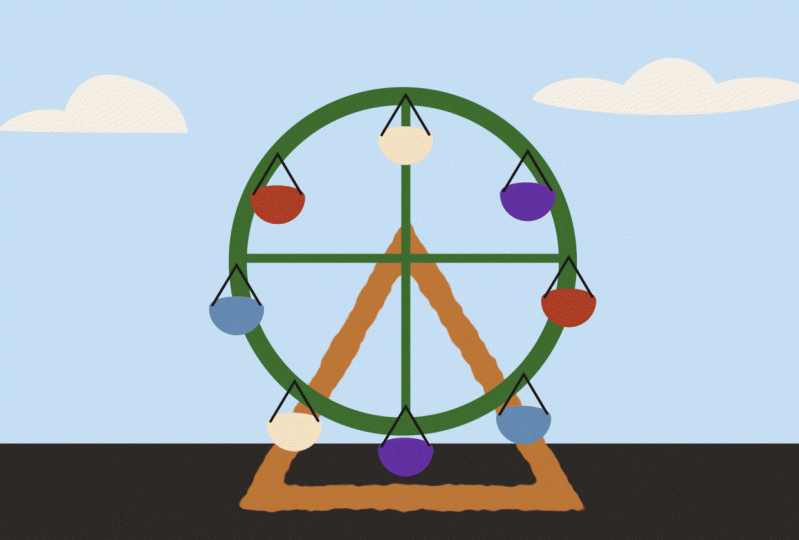
1. Intro: L' un des plus gros problèmes que je vois avec les nouveaux étudiants de l'animation est les images clés. Et je pourrais penser, est-ce que l'animation doit avoir des images clés, non ? Eh bien, oui, mais le problème est que les nouveaux animateurs ont tendance à utiliser trop d'images clés pour obtenir le look qu'ils veulent. Lorsque vous pouvez utiliser beaucoup moins et toujours obtenir le même effet. Et la raison pour laquelle c'est important, c'est parce que si vous avez besoin changer quelque chose plus tard ou si vous avez besoin reprogrammer quelque chose ou de changer quelque chose pour paraître un peu différent. Ça rend les choses beaucoup plus difficiles. Si vous avez 50 images clés, alors si vous en avez deux ou trois qui ont obtenu le même look. Mais je vais vous montrer comment vous pouvez animer en utilisant 0 images-clés. Cela peut sembler étrange, mais tout cela est dû à la puissance des expressions et After Effects. Les expressions permettent de contrôler les couches et la façon dont elles se déplacent et interagissent les unes avec les autres via le code sans avoir à leur dire explicitement les actions à effectuer à l'aide des images clés. Donc, cela peut sembler un peu effrayant, cela peut sembler un peu mathy si vous êtes plus orienté visuellement. Mais j'ai promis avec certains de ces petits outils simples, vous pouvez passer de beaucoup d'images clés à 0 images clés. Maintenant, ça ne va pas toujours marcher. Vous savez, vous ne pouvez pas utiliser les expressions pour tout faire, mais avec quelques outils simples, vous pouvez vraiment réaliser des choses incroyables sans avoir à passer une tonne de temps à forcer les choses à animer avec des images clés. Donc nous allons faire un projet de grande roue et je vais vous montrer comment faire bouger
cette chose et construire une scène entière sans utiliser aucune image clé du tout. Ce sera super personnalisable, vraiment facile à modifier, et vous aurez beaucoup de plaisir à le faire. Espérons que vous apprendrez beaucoup en cours de route.
2. Création de forme: Tout d'abord, je vais créer une nouvelle composition ici. Et je vais mettre en place, j'ai un préréglage ici appelé Icône. Ce juste 1080 par 1080. Et nous allons juste faire dix secondes. Et on appellera cette grande roue. Oh, d'accord. Maintenant, cette première section va être essentiellement moi juste créer les graphismes que nous avons besoin d'animer. Donc, si vous voulez sauter la partie où je crée réellement les graphiques, alors vous pouvez aller de l'avant et passer à la section suivante. Et j'inclurai ces graphiques pour que vous puissiez vous entraîner dans le fichier du projet. Mais pour le bien de ceux qui veulent voir comment je fais ça, je vais te montrer tout de suite. Je vais juste utiliser l'outil de stylo. Et nous allons créer juste une grande roue. Allons-y, faisons quelques couleurs cool et tendance ici. Je ne veux pas écrire un Bézier un sur, je l'ai fait. Mets ça au centre. Et on va faire un petit triangle. Maintenez toujours la touche Maj enfoncée pour m'assurer que je fais tout dans une direction. Et quelle est une couleur de fond cool et
tendance pour aller avec ça ? Peut-être comme une sorte de ventouse pour cette palette. Alors faisons ça. Et puis nous en ferons un autre en arrière-plan qui est plus d'un coupleur de ciel. Appelez ce sol, appelez ce visage, et nous appellerons ce ciel. Bon, maintenant, je vais faire un peu ça. Remontez le coup. Amenez-le ici. Et faisons notre véritable grande roue. C' est, ce triangle va être la base ici. Je vais prendre un cercle, oups, prématuré là-dessus. Nous allons utiliser le même type de palette, mais je vais la rendre un peu plus verte, peut-être changera probablement cela plus tard. Tu y vas. On ne veut pas qu'il ait un remplissage, alors je vais l'éteindre. Il faut probablement que ça soit, oups, un peu plus haut et que ça devienne un peu plus mince. Peut-être que mon sol est un peu brillant, alors tempérez un peu. Peut-être que nous allons faire ces couleurs un peu plus de pavot. Donc, ils aident un peu plus à l'arrière-plan. La même chose que celle-là. Ça marchera. Et juste pour que nous puissions voir que cette chose va tourner, je vais créer juste quelques lignes simples à travers comme ça. Ok, donc si on le fait tourner, on peut voir ça tourne comme ça. Maintenant, on va appeler ça la bague. Je vais colorer ces deux, jaune juste pour qu'on sache que ces deux-là vont ensemble. Et ensuite, je vais créer quelques petites voitures pour faire le tour ici. Ok, les caractères sur un calque séparé. Alors créons une autre comp. On appellera ce chariot. Et nous allons juste les faire assez petits et dire 300 par 300, parce que nous allons être assez minuscules. Cool. Nous allons créer notre petite carotte orange est, encore une fois, ceux-ci peuvent regarder comme vous voulez. Ceux-ci sont juste pour les besoins de notre projet plus tard. Et remplissez-le avec cette couleur. Quelque chose comme ça. Et je vais faire ça et vider, quelque chose comme ça. Je vais probablement le faire. Je vais faire tomber ça un peu. Rien de trop fou. Prends ma voiture, mets ça ici. Et je veux réduire un peu ça. Maintenant, avant d'aller de l'avant et de dupliquer ça un tas de fois et de le mettre autour de la grande roue. Je vais faire de la magie à la prochaine session. Alors gardons ça pour eux. Voyez si on peut changer la couleur. Peut-être que cela fonctionnerait mieux avec le jaune et voir le jaune. Je vais mettre la forme du chariot au-dessus de l'autre forme. On y va. Cool. Et juste pour le fond, je vais créer de beaux nuages moelleux. Quelque chose comme ça. Au sommet du ciel. Appelez ce nuage. Et je vais en faire un de plus, un peu plus petit. Et appelez ça Cloud petit. Et peut-être que nous mettrons le Soleil dans le ciel. Pourquoi pas ? Un peu jaune ? Appelle ça Sun. Mettez ça derrière les nuages, mais au-dessus du ciel. Quelque chose comme ça. Et je vais, Ok, je vais mettre ça dans les fichiers du projet pour que vous puissiez suivre. Et passons à la suivante et entrons en fait dans quelques expressions.
3. Gréage: Ok, donc maintenant on a nos formes et ce qu'on va faire, c'est un gréement très basique. Et ce que je veux dire par gréement, c'est que nous allons attacher ce chariot à notre roue. Donc, en fait, nous allons d'abord attacher la roue à notre base. Alors attrapons notre bague, cette roue. Et nous ferons un peu d'éducation parentale si vous ne savez pas comment fonctionne la parentalité. Il y a cette section ici appelée parent, cette petite liste d'attributs ici. Si vous ne le voyez pas, alors vous pouvez appuyer sur votre mode de commutateurs à bascule ici en bas. Et ça devrait l'évoquer. En fait, il devrait être visible tout le temps. Parfois pas cependant. Donc, et vous pouvez venir ici et cliquer sur le menu et choisir ce que vous voulez que le parent soit. Dans ce cas, nous voulons que ce soit la base. Cela signifie que l'anneau sera attaché à la base. Donc, partout où va
la base, l'anneau ira aussi. L' autre façon de l'attacher est de saisir cette petite spirale appelée le fouet de crochetage. Et vous pouvez cliquer et faire glisser. Et puis vous obtenez cette petite flèche, cette petite ligne que vous pouvez choisir ce que vous voulez que le parent soit. Donc, si vous voulez juste le faire plus visuellement, alors vous pouvez le faire de cette façon. Attachez-le à la base, et vous verrez qu'il change à la couche de base numéro trois. Nous voulons faire la même chose avec le chariot. Alors attachons le chariot à l'anneau parce qu'il sera sur l'anneau. Donc je vais utiliser le fouet et et le faire glisser sur la bague. Et nous voulons que le point de pivot du chariot soit en haut, car il va vraiment vouloir qu'il tourne ici en haut à droite. Si vous pensez à la façon dont une grande roue devrait fonctionner. Alors prenons notre pan derrière ou outil point d'ancrage, lequel y ? Cliquez dessus et faites-le glisser en haut à droite à ce sujet. Cool. Donc maintenant, on est en quelque sorte truqués. Tout est parent comme il se doit. Donc, si nous le faisons tourner, vous devriez voir que le chariot est attaché. Vous devriez également voir un problème assez flagrant. Et c'est que le chariot hérite de tous les attributs, tous les attributs de transformation de notre bague. Ce qui signifie que lorsque les droits de chariot, lorsque l'anneau tourne, le chariot tourne aussi autant. Maintenant, on ne veut pas vraiment ça. Nous voulons qu'il soit juste parent. Nous voulions hériter de la position pendant qu'elle tourne, mais nous voulons, nous ne voulons pas qu'elle tourne au même rythme. Donc, ce que nous pouvons faire est d'utiliser des expressions simples. Alors allons à notre voiture. Appuyez sur R pour faire avancer notre rotation. Et au lieu de créer des images clés comme vous pourriez
normalement vouloir cliquer sur le chronomètre, vous pouvez maintenir Alt si vous êtes sur un PC ou croire commande si vous êtes sur un Mac. Et pendant que vous maintenez la commande alter, vous cliquez sur le chronomètre. Et maintenant, il va devenir rouge. Maintenant que nous venons de dire à After Effects que vous souhaitez ajouter une expression, vous voyez que les chiffres deviennent rouges. Ça dit la rotation de l'expression. Et c'est là que nous pouvons dire à After Effects
comment comprendre ce que devrait être la rotation. Au lieu de simplement lui dire quel est le nombre, nous pouvons lui donner des maths ou une sorte d'expression pour l'
aider à calculer ce qu'il devrait être réellement. Dans ce cas, nous voulons que ce soit l'opposé de la rotation de cet anneau. qui signifie que si elle tourne de 20 degrés vers l'avant, nous voulons que ce chariot tourne le contraire. Nous voulions faire une rotation négative de 20 degrés afin qu' ils se décalent l'un l'autre et qu'il reste toujours droit. Donc, ce que nous pouvons faire est de cliquer sur notre anneau, frapper R pour faire une rotation. Et en ce moment, la valeur par défaut sur notre chariot dit transformer la rotation des points. Tout ce qui veut dire, c'est qu'il cherche quel que soit le nombre que vous entrez, c'est le nombre qu'il va retourner. Mais nous voulons que ce soit l'inverse, l'opposé de la rotation de cet anneau. Alors attrapons
ce numéro en saisissant notre Pick Whip, comme nous le faisons avec la parentalité, en cliquant et en faisant glisser vers la rotation. Et maintenant ce que vous pouvez voir automatiquement ajouté dans ce code pour vous, ce comp dot couche anneau dot transform.py patient, vous n'avez pas besoin de comprendre cette expression comme le Sara Lee, nous faisons juste des trucs vraiment simples After Effects essaie de vous faciliter la tâche en tapant toutes ces choses pour vous. Maintenant, tout ce que ça veut dire, c'est que, pour l'instant, ça va revenir quelle que soit la rotation de l'anneau. Donc c'est en fait une double rotation parce que c'est parent. Et nous ajoutons aussi cette rotation à partir de l'anneau. Donc, il l'ajoute deux fois. Vous pouvez voir que ça fait le contraire de ce qu'on voulait. Donc, tout ce que nous devons faire est de simples mathématiques pour inverser ce nombre, pour le rendre le négatif de ce nombre. Donc, la façon la plus simple de le faire est de faire des fois ou un astérisque négatif. Donc je viens de faire cette rotation fois négatif 1. Je vais appuyer sur Entrée sur mon pavé numérique. Maintenant, si nous essayons de faire pivoter cette bague, vous pouvez voir qu'elle est attachée à l'anneau et ça
vous donne la belle valeur négative de la rotation. Vous pouvez voir ici, l'anneau a tourné deux fois 213,5 degrés et le chariot a tourné négatif 2 fois négatif ou négatif deux fois 213,5 degrés. Donc ça fait tout ce maths pour vous parce que nous avons mis en place cette très belle expression mathématique. Maintenant, la partie cool est que nous pouvons passer par et ajouter autant de caractères que nous le voulons. Et il conserve cette expression que nous avons déjà intégrée. Maintenant, vous pouvez faire les calculs et vous assurer que ceux-ci sont espacés uniformément. Je suis juste un peu en train de le regarder juste par souci de simplicité. Mais c'est maintenant que commence la vraie partie cool. On peut juste faire tourner l'anneau et vous voyez toutes les voitures agir comme elles devraient agir. C' est très cool. D' accord, quand même, on n'a pas d'images clés. Donc je vais passer à la façon dont nous pouvons faire tourner cette bague automatiquement.
4. Temps: Ok, donc on a tout truqué. Et ce que nous voulons faire, c'est dire à cette bague de bouger sans images-clés. Maintenant, ce que vous pouvez faire si vous êtes habitué à après les effets est frappé notre image-clé cette rotation au début. Allez de l'avant, faites avancer autant de fois que vous voulez. Et oui, ça tourne pour toi. Mais vous avez deux images clés. Et mon rôle avec mes étudiants est ne pas utiliser d'images clés là où vous n'en avez pas besoin. Maintenant, cela signifie généralement utiliser moins d'images clés que vous ne le souhaiteriez généralement si vous faites une courbe. Avoir plusieurs images-clés le long de cette courbe, juste avoir deux points, puis changer vos poignées pour la faire bouger sur une courbe. Mais cela peut aussi signifier que si vous avez quelque chose juste bouger automatiquement, vous n'avez pas besoin de le dire. Vous n'avez pas besoin de lui donner des images clés à utiliser. Tu peux juste lui dire de continuer à bouger avec le temps. Et la façon dont nous le faisons est avec une expression appelée le temps. On va faire la même chose qu'avant. Prenez notre bague, maintenez Alt ou Commande et cliquez sur le chronomètre pour la rotation. Et entrez juste le mot heure. Tu vois, ça te donne un petit raccourci. Maintenant, si vous disposez de la dernière version d'After Effects, entrez. Maintenant, si on touche Play, on voit qu'il se déplace très lentement. Et c'est parce qu'il retourne un degré pour chaque seconde de temps. Alors à quelle heure retourne-t-il la valeur de quel que soit votre curseur temporel est que de sorte que 0 secondes la rotation, il va être 0 degrés à 1 seconde, il va être tourné d'un degré, deux secondes, il va être 20 degrés et ainsi de suite , c'est pourquoi il se déplace si lentement. Maintenant, la façon dont nous pouvons accélérer ça, si vous avez peut-être un peu d'avance sur moi, c'est que nous pouvons multiplier le temps par n'importe quel facteur que vous voulez. Donc si ça va trop lentement pour nous, on peut passer le temps, disons 15. On verra à quoi ça ressemble. Maintenant, c'est une bien meilleure vitesse. Et encore une fois, nous n'avons pas d'images-clés. Notre grande roue se déplace à un rythme constant. Et c'est vraiment utile si vous avez une longue scène ou vous avez beaucoup de choses en arrière-plan et qu'ils ne veulent pas tout animer à la main. Tu sais juste, Hey, je veux que cette grande roue bouge en arrière-plan comme la scène au premier plan va, tu tapes le temps fois 15 et tu sais, tant que la minuterie va aller, ça va Continuez à tourner. Alors que normalement, vous devrez peut-être définir deux images clés. Et peut-être que la scène s'allongera. Et vous, et vous étendez la scène et puis la grande roue s'arrête à un certain point parce qu'il avait dit dans l'image clé précédente et maintenant vous devez retourner dans, étirer, réajuster la vitesse. De cette façon. Tu sais, tu peux juste le mettre et l'oublier. Ça va continuer à tourner. C' est donc très, très utile. Expression temporelle à, pour renvoyer la valeur du temps.
5. Boucle: Ensuite, je vais tricher un peu parce que je sais que je n'ai pas dit d'images-clés, mais il y a certaines expressions qui nécessitent des images clés pour fonctionner. Nous allons donc utiliser une expression appelée loop out. Et maintenant LoopOut, tout ce qu'il fait est de répéter les mêmes images clés encore et encore. Donc ce que je vais faire c'est, disons juste qu'on aura ici, je le ferai, j'aurais peut-être dû le faire plus tôt, mais on aura un petit avion traversant le ciel. Oups. Cool. Rends ce peu plus lumineux. Ça n'a pas besoin d'être un avion, mais tu sais, quoi que tu fasses l'avion, mets-le en face des nuages. Et je vais le rendre plus petit pour bien, donc l'avion nous allons commencer à l'écran ici. Et nous allons frapper P fera une position. L' image clé va aller de l'avant deux secondes, et nous amènerons la position ici. Donc, dans deux secondes, l'avion traverse l'écran. Maintenant, si nous le voulons, si nous voulons que cela continue à boucler, nous pouvons maintenir alt ou Command et cliquer à nouveau sur ce chronomètre. Et il ouvrira à nouveau notre éditeur d'expression et nous pouvons ajouter l'expression appelée boucle out. Maintenant, il est très important que vous vous
souveniez que ceux-ci sont sensibles à la casse et cela vous donnera un petit conseil ici. Vous devez vous assurer que o est capital et que ce pourrait être si vous avez des difficultés à le faire fonctionner, cela pourrait être un problème. Donc, si nous tapons simplement LoopOut avec nos parenthèses ouvertes et fermées et appuyez sur la touche Entrée. Vous pouvez voir que ça va continuer. Et j'espère que vous pouvez voir l'efficacité de cela parce que normalement encore une fois, vous devrez copier coller des images clés, copier coller, copier coller si vous voulez n'importe quelle sorte de mouvement
répétitif qui est très particulier avec vos images clés. Mais avec LoopOut, ça va continuer. Maintenant, il y a quelques choses que vous pouvez mettre entre parenthèses pour changer le fonctionnement de LoopOut. Si vous le souhaitez, vous pouvez le faire répéter seulement une certaine quantité d'images clés. Si vous tapez n'importe quel nombre, il suffit de répéter la dernière quantité d' images
clés plutôt que de répéter toutes les images clés. Je n'ai pas tendance à l'utiliser beaucoup, mais une chose qui est utile parfois est les effets sont comme l'attribut appelé ping-pong. Vous devez le mettre entre guillemets et il vous
montrera même ici dès que vous appuyez sur le bouton de devis, cela vous donnera vos options. Donc ping-pong, vous pouvez le savoir sur Instagram comme boomerang. Et l'idée est au lieu de faire du vélo, il va aller de l'avant et de l'arrière fond. Maintenant, évidemment, avec notre avion, ça n'a pas beaucoup de sens. Mais vous pouvez voir au moins la valeur de pouvoir le faire si vous avez quelque chose qui va et vient que vous vouliez aller et faire quelque chose, puis revenir ici et faire autre chose, un peu caractère ou un peu graphique. Ensuite, la boucle s'éteint. Le ping-pong est ce que tu veux. Typiquement cependant, la façon dont je l'utilise dans mes projets est juste vide parce que je veux juste quelque chose pour continuer à faire du vélo. Donc c'est LoopOut.
6. Wiggle: Ok, donc nous avons notre grande roue qui tourne, nous avons notre avion fou en fait avait été commis pendant hors des planètes. Un peu distrayant. Mais si nous voulions créer un peu de hasard sans avoir à créer un tas d'images-clés. Donc, il y a quelque chose que les ordinateurs sont assez bons à et qui crée juste le, au moins l'apparence du hasard. Et si vous le faites à la main en utilisant des images clés, cela peut être vraiment frustrant car il faut beaucoup d'images clés et il finit toujours par paraître moins que aléatoire. Parce que les gens ne sont pas si bons pour simuler le hasard, mais les ordinateurs sont assez bons pour cela. Donc ce qu'on va faire, c'est juste créer un peu de vie avec ces nuages qui vont et viennent. Maintenant vous pouvez les animer à la main, comme je l'ai dit. Mais c'est, nous allons faire un peu de magie de l'expression pour les faire bouger par eux-mêmes. Prenons notre Cloud, frappez P. et nous voulons vraiment diviser ça. Et j'expliquerai pourquoi un peu plus tard. Mais nous voulons diviser cette position en x et y, la gauche et la droite et de haut en bas. Cliquez avec le bouton droit de la souris et appuyez sur Dimensions séparées. Maintenant, vous pouvez voir qu'il les a séparés sur deux cartes différentes ici, la position x et la position y. Parce que, fondamentalement, nous voulons que ceux-ci dérive de gauche et de droite au hasard, mais nous voulons que la position y reste fondamentalement au même endroit si cela a du sens. Donc, quand on ajoute le caractère aléatoire, si on l'ajoutait quand ils étaient ensemble, ça vacillerait partout et ça ne ressemblerait pas à un nuage. Nous voulons vraiment qu'ils se balancent en quelque sorte d'avant en arrière. Tu pourrais faire ça avec des arbres ou quelque chose comme ça. Je l'utilise tout le temps. Alors attrapons notre exposition. Fais ce qu'on a fait. Maintenez la touche Alt ou, ou Commande et cliquez dessus. Chronomètre. Et nous allons taper Wiggle. Vous pouvez voir qu'il est déjà sorti. Ouvrez la parenthèse. Et la façon dont Wiggle fonctionne, c'est qu'il va demander deux valeurs, deux nombres à l'intérieur des parenthèses, séparés par une virgule. Le premier chiffre sera combien de tortilles par seconde ? Donc quelque chose sur le côté lent serait comme un par seconde. Vous pouvez même faire des fractions comme 0,5 serait à un tremblement toutes les deux secondes, ou même 0,1 sera un tremblement toutes les dix secondes. Si vous avez fait 10, ce sera assez erratique. Nous ne voulons pas que les nuages bougent comme ça. Alors commençons par un. Nous voulons une ou une virgule de la position par seconde. Et le deuxième chiffre que vous allez entrer est l'amplitude ou combien vous voulez qu'il bouge chaque seconde, ou combien, combien, combien vous voulez que la position varie. Le premier nombre est la fréquence, à quelle fréquence ? Le deuxième nombre est l'amplitude ? Combien ? Donc on va dire, et je crois que c'est en pixels. Donc, disons comme 50 pixels parce que c'est environ 1000 pixels de large. On va appuyer sur Entrée. Et allons frapper Play. Et vous pouvez le voir un peu. Allons en fait, on va en solo. Donc, vous pouvez vraiment le voir. C' est un peu difficile de voir la hotline et de rendre cet arrière-plan sombre pour qu'on puisse le voir. En ce moment, c'est un peu rapide pour moi. Donc je vais juste venir ici et changer ça. Passons à 0.31 environ toutes les trois secondes. Et faisons-en un peu plus. C' est en fait poinçonner jusqu'à 100 pixels toutes les trois secondes. Joli. D'accord. Donc, ce n'est pas mal. Belle dérive subtile juste assez pour créer un peu de vie dans la scène. On ne le veut pas, je ne veux pas en faire trop. Faisons la même chose avec l'autre nuage. P.
Nous allons cliquer avec le bouton droit de la souris sur la position des dimensions séparées. Au lieu de retaper ceci, nous pouvons réellement cliquer avec le bouton droit de la souris sur l'exposition et appuyer sur Copier l'expression uniquement. Et maintenant, nous pouvons cliquer sur notre autre nuage et appuyer sur Command V ou Control V pour coller. Et vous pouvez le voir bougé un peu. Et maintenant ça devrait avoir une belle expression là-dessus, aussi. Joli. Donc, c'est un tremblement. Vous pouvez replacer cette expression sur n'importe quel attribut. Vous pouvez le mettre sur la rotation de la grande roue si vous vouliez une sorte de teeter-totter aléatoire d'avant en arrière. y a vraiment pas de fin à ce que tu peux faire pour ça. J' ai beaucoup fait ça dans mon travail de classe. Qu' il y a comme une icône qui apparaît en quelque sorte au centre
du cadre juste pour créer un peu de vie flotte et plane là. Ou si vous faites, si vous faites comme une voiture, vous pouvez avoir la roue coincée au sol à l'intérieur de la carrosserie de la voiture avec une fréquence très élevée et une faible amplitude, ça donnera l'impression qu'elle tremble. Vous pouvez simuler des secousses de caméra avec toutes sortes de choses. Donc, tortiller, super, super utile.
7. Math: Bon, Maintenant, je vais devenir un peu plus complexe à l'endroit où vous pouvez réellement construire le vôtre, vôtres affecte fondamentalement, si vous savez, votre ici dans votre menu d'effets et vous pouvez les ajouter aux calques. Et généralement, ils auront comme par exemple, un tas de cadrans et d'autres choses pour vous pouvez les affecter, vous pouvez changer les valeurs, et cetera, et cetera. Vous avez des commutateurs et des numéros que vous pouvez activer et désactiver. Nous pouvons construire nos propres expressions en utilisant une quantité relative de 0s. Donc ce qu'on va faire, c'est que les coups sont sur notre bague. Et ce qu'on va faire, c'est ajouter un effet. Allons à nos effets et préréglages. Ajoutez un effet appelé curseur. En fait, en fait, si vous tapez un contrôle, vous pouvez voir tous ces différents contrôles
que vous pouvez ajouter à votre projet. Et nous voulons ajouter un contrôle de curseur. Glisser-déposer sur l'anneau. Cool. Maintenant, nous avons ce contrôle de curseur et il a juste un nombre. Vous pouvez définir le nombre à ce que vous voulez. Mais ce n'est lié à rien en ce moment. C' est juste un numéro. Alors, appelons cette vitesse juste pour qu'on sache comment ça s'appelle. Vous pouvez cliquer sur le texte, appuyer sur Entrée, puis taper ce que vous voulez. Donc, nous allons essentiellement dire cette expression que nous avons créée plus tôt, fois 15. Nous allons le dire, au lieu d'être coincé à 15, nous allons attacher ce numéro à notre curseur, qui signifie que nous pouvons contrôler la vitesse avec ce curseur que nous venons de mettre en place. Supprimons donc le 15. Et vous pourriez apprendre le code complexe pour tout cela. Mais le moyen le plus simple est de saisir ce fouet de choisir, cliquer et de faire glisser tout le chemin jusqu'à votre curseur. Maintenant ça va faire ce petit Fourier magique. Et nous allons cliquer. Et c'est à 0 en ce moment, non ? Si on monte la vitesse pour dire 45. Maintenant, on cuisine assez vite. Ok, cool. Maintenant, nous avons un peu de contrôle sur la vitesse à laquelle nous voulons que ce truc aille. Maintenant, afin de montrer l'expression suivante, qui est Math.random. Et je vais devoir avoir un calque de texte. Et ça va nous montrer à quelle vitesse va notre grande roue. Alors attrapons notre outil de texte. On va juste taper la vitesse. Et je vais copier coller ça, glisser dessus. Et j'appellerai cette valeur de vitesse. Et vous pouvez également modifier du texte avec des expressions. Maintenant, je vais saisir ce texte source et la façon dont je peux comprendre quelle est la vitesse. Eh bien, on le sait déjà. Allons à notre bague. Et nous voulons pouvoir tirer cette valeur. Alors saisissons le texte source et encore une fois, saisissons la valeur de vitesse. Cool. Donc maintenant, nous savons que la vitesse est 12 et que nous changeons la vitesse, elle va changer là-haut. Maintenant, le problème avec cette configuration est que si vous décidez d'encadrer la vitesse, vous pouvez voir que nous recevons toutes sortes de valeurs décimales. Et ce n'est probablement pas quelque chose que vous voulez, surtout parce qu'ils vous en donnent tant. Il y a donc une solution simple à cela. Et c'est en arrivant à notre expression que nous avons créée avec toutes ces choses dont vous n'avez même pas besoin de vous inquiéter et d'aller à l'avant. Et type majuscule M a th, maths. Maintenant, c'est comme un opérateur et il a tous ces sous-attributs que vous pouvez déverrouiller en frappant la période. Donc, point mathématique et puis rond en minuscules RUN D. Maintenant, il va arrondir le nombre jusqu'au 100e le plus proche. Maintenant, nous ne voulons pas que les parenthèses soient devant. Il faut que tout soit entre parenthèses. On aura donc une autre parenthèse à la fin. Cool. Alors maintenant qu'il accélère, vous pouvez voir notre numéro de vitesse augmente aussi.
8. Si / Else: Bon, donc maintenant je vais devenir un peu plus complexe en ce qui
concerne les commutateurs que vous pouvez utiliser, et la plupart d'entre eux sont explicites, mais je veux juste aller un peu plus loin et vous montrer comment vous pouvez utiliser le commutateur et utilisez les instructions if else. Donc, c'est un peu plus de programmeur, mais si vous savez quoi que ce soit sur JavaScript, ce sera vraiment familier. Et je pense que c'est vraiment facile pour les gens d'apprendre parce que c'est très intuitif. Il est simplement dit que si une chose est vraie, alors faites autre chose. Et si quelque chose d'autre est vrai, alors vous lui dites de faire autre chose. Alors je vais vous expliquer dans une seconde et je pense que vous comprendrez intuitivement. Tout d'abord, créons un nouveau clic droit, créons un nouveau null. Et ça va être notre jour, le contrôle de nuit. Et pas d'objets, ils ne rendent rien. Ils sont purement pour contenir des données, ce qui le rend vraiment utile pour les contrôleurs. Et nous allons revenir à nos effets et à nos contrôleurs. Et nous allons créer un contrôle de case à cocher. Faites glisser ça là-dessus. Et vous voyez qu'on a une petite case à cocher. Cela renvoie simplement une valeur 0 ou une valeur,
un 0 si elle est désactivée et un si elle est activée, nous appellerons ce point d'interrogation nocturne. Donc maintenant, nous savons que si c'est vérifié, nous voulons que ce soit la nuit. Si nous voulons que ce soit le jour, vous pouvez le faire. Alors allons à notre ciel, va réellement renommer ce ciel de jour. Et je vais le dupliquer. Et je l'appellerai ciel nocturne. Et on changera ce type pour
qu'il soit, tu sais, la nuit. Maintenant, nous voulons attacher cela à, nous voulions attacher une expression à l'opacité afin que cette couche apparaisse lorsque l'interrupteur est allumé et disparaisse lorsque l'interrupteur est éteint. Alors frappons T pour faire apparaître ou opacité. Nous allons cliquer sur l'opacité et prendre notre contrôle de nuit pour que nous puissions le voir. Et nous allons taper IF parenthèses ouvertes. Et maintenant ce que cela dit, c'est que si cette chose est vraie, alors nous allons donner un paramètre spécifique. Donc, si cette case est activée, si la case à cocher est égale à true, appuyez sur Entrée, passez à la ligne suivante, puis renvoyez une valeur d'opacité de 100%. Et vous devez terminer chaque ligne avec un point-virgule. C' est comme ça que la programmation fonctionne. Et puis descendez une couche ou descendez une ligne de plus. Je vais m'assurer que vous ne terminez pas ce calque supérieur
avec, avec un point-virgule parce que tout cela fait partie du même genre d'expression. Donc, si cette case à cocher est true, renvoyer une valeur de 100 else est l'instruction suivante. Et cela dit essentiellement, Si ce n'est pas vrai, si, si quelque chose d'autre est vrai, sauf pour la coche. qui signifie que si elle est
désactivée, retourne une valeur de 0. Et nous allons mettre fin à ça avec un point-virgule aussi. sur Entrée sur notre pavé numérique et C.
et nous ne le sommes pas. Si égal à un. On y va. Mlle Une chose et c'est, vous devez ajouter égal à 1. Fondamentalement, cela signifie que si cette case à cocher est égale à un, vous ne voulez pas utiliser un signe égal parce que c'est un tout autre opérateur. Je ne veux pas expliquer comment cela fonctionne, mais vous devez faire des égaux,
égaux l'un à côté de l'autre qui vérifie si cette case à cocher est égale à 1. Encore une fois signifie simplement coche sur. Donc, si la coche sur alors être une couche d'opacité de 100 pour cent M. ciel. Si ce n'est pas le cas, sinon équivaut à 0, ce qui signifie « off ». Maintenant, nous avons ce petit interrupteur. Vous pouvez simplement l'allumer et l'éteindre. Et on peut attacher d'autres choses à ça aussi. C' est un peu la partie cool. On peut y aller. Ajoutons la même chose à notre couche de ciel. Copions l'expression. Nous allons l'ajouter à notre Soleil ou désolé, notre Cloud. Et je vais éditer ce Cloud 1 un peu pour que, si c'est la nuit, je veux que les nuages soient, disons comme 30 pour cent d'opacité, comme à peine visible. Mais pendant la journée, je veux qu'ils soient 100 pour cent. Donc la nuit 30 pour cent, Datetime, 100. Voyons à quoi ça ressemble. Cool. Donc un peu plus terne parce que le soleil n'est pas Alice, donc ils ne sont pas aussi brillants. Ensuite, nous pouvons copier cette expression et la coller dans l'autre nuage également. C' est un peu soigné et vous pouvez l'utiliser pour contrôler la couleur, ce qui est peut-être un peu plus de sens que l'opacité, est un peu plus compliqué, mais la capacité est agréable et facile. J' ai donc décidé de l'utiliser là aussi. Vous pourriez faire la même chose avec le soleil si vous vouliez l' éteindre avec une lune ou quelque chose comme ça. Mais maintenant, nous avons cet interrupteur de jour et de nuit que nous pouvons faire. Vous pouvez l'avoir réglé pour allumer les lumières de la grande roue, toutes sortes de trucs cool comme ça. Et c'est un truc assez excitant. Donc, si d'autre est vraiment, vraiment puissant, C'est son plus profond va aller sur les trucs de programmation. Je sais que c'est un peu fou. Si vous êtes, si vous êtes plus un artiste, vous avez plus d'esprit visuel, c'est un peu difficile d'envelopper votre cerveau, mais ces quelques choses peuvent vraiment ajouter beaucoup de qualité à vos projets.
9. posterizeTime: Ok, donc l'attribut final que je vais vous montrer, l'expression finale s'appelle le temps de postérisation. Maintenant, vous savez peut-être que Posterize Time est en fait un effet. Et c'est vrai. Vous pouvez utiliser Posterize Time sur un, sur un calque entier. Mais ce post se pose chaque image-clé, chaque mouvement qui se passe. Mais si vous voulez postériser un attribut particulier ou un morceau d'animation, alors vous pouvez l'utiliser dans une expression. Et tout ce que cela signifie, c'est qu'il force automatiquement la fréquence d'images sur quelque chose. Donc, au lieu d'être 24 images par seconde comme animation, typique serait typiquement, vous pouvez le définir pour être spécifiquement comme quatre, huit ou 12 ou quelque chose comme ça. Et il lui donne une sensation vraiment cool, organique, plus dessinée à la main. J' aimerais beaucoup faire cet effet pour donner quelque chose de rugueux bords de papier. Alors je vais te montrer comment je fais ça maintenant. Je vais ajouter un effet appelé bords rugueux. Cliquez et faites glisser sur notre chariot. Et on va copier ça là où d'autres trucs. Mais pour des raisons d'argumentation, on va le faire comme ça pour l'instant. Et par défaut, c'est plutôt sympa. J'aime bien ça. Vous pouvez jouer avec la frontière si vous vouliez la briser un peu plus. Tranquillité des bords. J' aime bien là où il est. Et vous pouvez animer cette évolution. Mais vous pouvez voir le problème avec l'animation de l'évolution,
c'est qu'il se sent un peu comme la peau rampant, comme si ce n'était pas le meilleur. C' est un peu effrayant et on veut qu'il soit un peu plus sommaire comme si tu
voyais souvent cet effet stroboscopique dans les publicités télévisées. Donc, tout d'abord, utilisons notre tour du temps avec notre évolution. Maintenez la touche Alt enfoncée
et cliquez sur, et nous ajouterons temps une 100. Allons baisser notre vitesse pour que nous puissions le ralentir. totalement oublié ça. Juste pour que nous puissions, juste pendant que nous travaillons maintenant, nous allons aller ici, c'est au fond. C' est un peu lent. Accélérez. Tu vois, c'est cool, mais c'est un peu troublant, non ? C' est un peu comme la peau rampante et tu n'aimes pas ça. Pour qu'on puisse postérider ça. Alors allez à notre expression, déplacez cela d'un niveau. Et nous mettrons le temps de postérisation au sommet du temps à nouveau, ça va apparaître, s'assurer que c'est le capital. Ouvrez les parenthèses et nous allons entrer quatre, ce qui signifie quatre images par seconde. Au lieu de tout le 24 qui se déforme constamment comme ça, nous allons faire quatre images par seconde. Et maintenant, il y a plus de ça comme un look ludique, croquis, crayeux. Et c'est plus ce qu'on veut. Vous pouvez, encore une fois, vous pouvez joindre toutes ces choses, deux expressions, si vous le voulez. Si vous voulez changer la fréquence d'images, juste par exemple, je vais le faire très rapidement. Créez un curseur et nous appellerons cette fréquence d'images croquantes. On va régler ça à quatre. Et nous allons postérider le temps. Au lieu de quatre, nous choisirons, fouettons jusqu'à notre curseur. Donc maintenant, si vous voulez le changer, si vous voulez tous les changer, vous pouvez juste venir ici à notre petite case à cocher et l'utiliser. Mais saisissons notre évolution, copions l'expression, et collons-la sur tout. Juste nos graphismes de toute façon. Coller en fait pas sur notre fond comme jour, ciel
nocturne laissera ceux verrouillés et le sol laissera cela verrouillé. Mais tout le reste, on va le coller. Whoa. Qu'est-il arrivé à la vitesse ici ? Oups. Oups, oups, oups, oups, j'ai foiré ça. Totalement. Je voulais le copier d'ici. On y va. Nous pouvons copier l'effet entier, désolé, pas l'on a besoin d'ajouter l'effet à toutes les autres couches en premier, c'était ma faute. Donc je vais saisir ça et coller l'effet. On y va. Donc maintenant, tout a cet effet. Maintenant, si vous décidez, je n'aime pas, je pense que c'est un peu trop lent. Et vous venez ici et changez la fréquence d'images à huit là-bas. Et maintenant, c'est un peu, un peu plus rapide. Et maintenant, vous avez le contrôle sur toutes ces couches sans avoir à passer
par un et changer chaque chose individuelle. Maintenant, c'est aussi obtenir la vitesse va un peu. Ici. Les curseurs ont réglé ça à 30.
10. Conclusion: Alors, voilà. Il y a votre grande roue tournante avec un total de 0 image-clé. Donc, à l'exception de l'avion, parce que je voulais montrer l'expression LoopOut. Vous pouvez le prendre et le laisser si vous voulez documenter des points dans ce que je comprends. Mais à part ça, toute
cette scène là où tu vas, 0 images clés, tu as un regard croquis. Tu dois constamment bouger la grande roue. Vous avez des nuages à la dérive. Vous avez même un interrupteur de jour de nuit si vous voulez allumer Aujourd'hui ou la nuit. Et c'est super, super modifiable. Si un client a besoin de changer quoi que ce soit, vous avez tous les outils dont vous avez besoin sans avoir à entrer et comprendre ce que font toutes vos images clés. Nous espérons donc que cela a été utile. S' il vous plaît n'ayez pas peur d'entrer dans les expressions. Il y en a des centaines. Ce ne sont que quelques-uns de mes favoris, certains de ceux que j'utilise tout le temps. Alors soyez conscient de cela, essayez d'en tirer le meilleur parti possible,
et ils vous feront vraiment gagner du temps. Bonne chance.
 Justin Z, Making Animation Easy