Transcription
1. Promo: Salut, je m'appelle Sonya. Je suis un concepteur de films graphiques senior chez Cpourrait ska Zach Internet Shell. Nous sommes une chaîne scientifique sur YouTube et créons deux animations vectorielles D pour la chaîne sur différents clients. Pour nos appels de partage de compétences, je vais vous montrer comment animer des scènes typiques d'une vidéo kazakh codes. Nous couvrirons l'animation d'un écran multi stat, un écran divisé avec des personnages simples sur aussi une animation de personnage plus complexe. À la fin de ce cours, vous aurez plusieurs scènes animées Philly dans les coupes caractéristiques de style kazakh.
2. Introduction et aperçu: dans cette classe, nous allons nous concentrer sur l'animation dans les effets après 60 images par seconde. Tout au long de la classe, nous allons apprendre à faire du gréement, en utilisant l'animation de personnages simples et comment utiliser l'expression de wiggle. Vous aurez besoin de la libre Do it plug in pour cette classe, vous pouvez télécharger faire à Rain Box apporté dot coop. Ce cours est parfait pour les animateurs qui veulent avoir une compréhension des scènes complexes avec beaucoup de détails. Pour bénéficier le plus de cette classe, vous devez savoir comment configurer un fichier illustrateur pour l'animation. Nous en avons parlé dans la première partie de cette cause. Comment est-ce que ces éléments clés définissent et ont généralement une compréhension de base des effets après effets ? Une certaine connaissance du gréement et, comme une poignée, peut être utile. Ce matériel est spécifiquement destiné aux animateurs qui veulent apprendre les cours style kazakh de l'animation. Allez de l'avant et téléchargez les ressources illustrateurs de votre animation à partir du partage de compétences. Ok, commençons
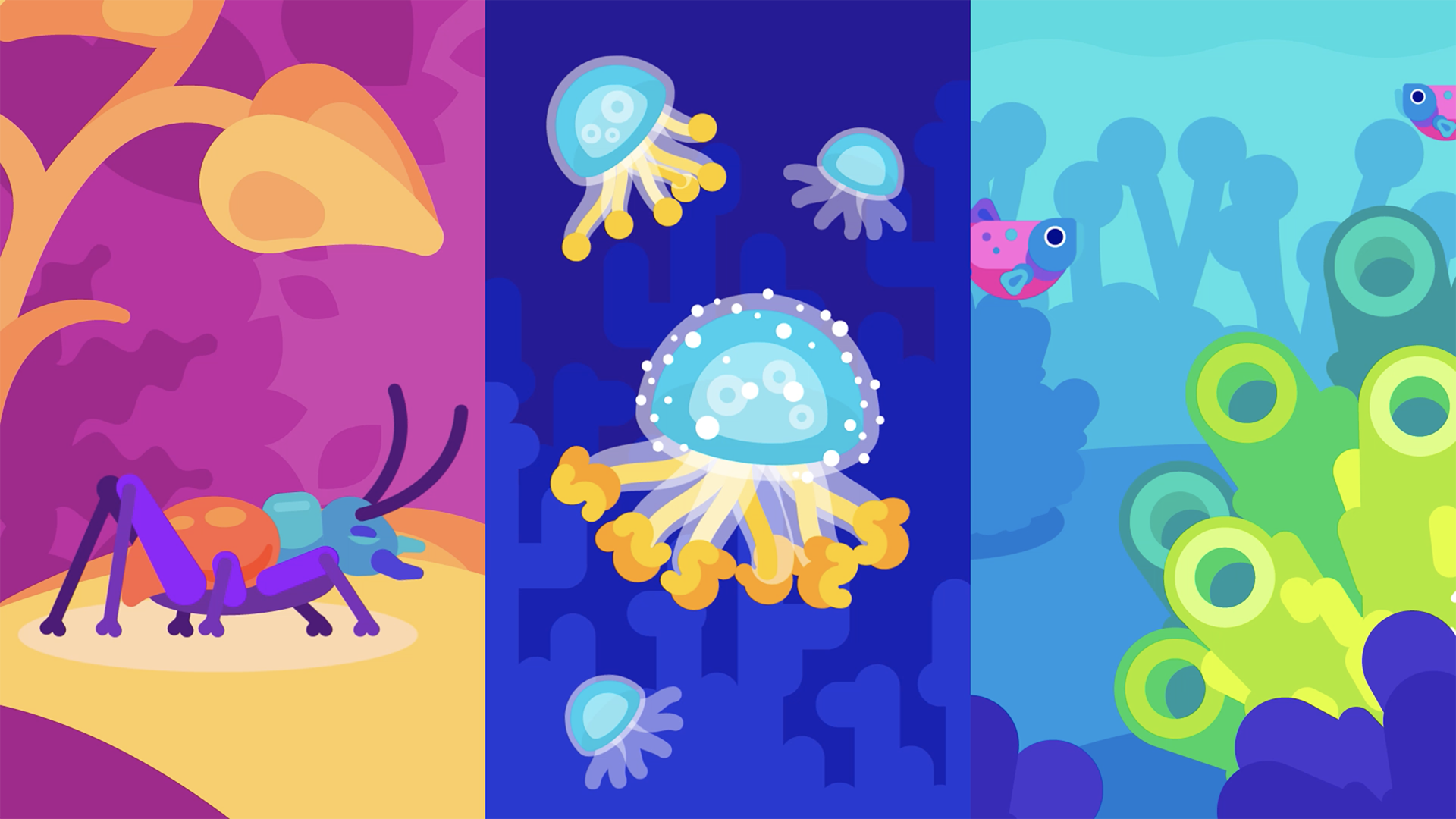
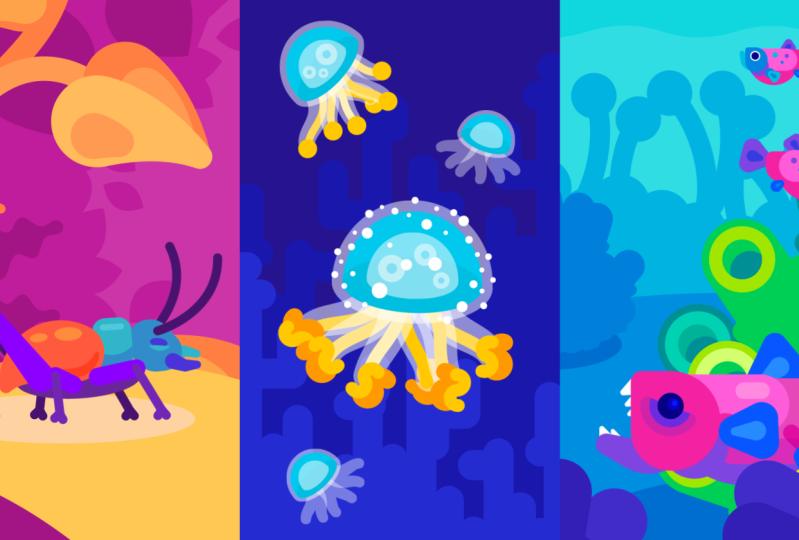
3. Configurer votre projet: juste comme une note. Ce cours n'est pas destiné aux débutants complets. Nous allons nous baser sur les connaissances de la première partie de ce cours, nous allons nous concentrer sur l'animation dans les effets post-effets. S' il vous plaît ne pas les acides Luthi de partage de compétences. Le fichier illustrateur est inclus dans ces ressources, et vous pouvez l'utiliser pour l'animation comme mentionné précédemment. attribution de noms est cruciale pour l'animation, surtout lorsque vous avez beaucoup de calques. Comme dans ce cas, nous avons un personnage qui a les jambes et les pieds, Andi devant un corps et ainsi de suite. Vous voulez commencer votre groupe de couches avec un mot comme dans ce cas, et puis vous voulez ajouter quelle partie de la et il est comme le corps, la jambe, le pied, etcetera. On va animer un triple écran partagé. Andi. J' aime les tailles exactes de comp pour un triple écran divisé. Une scène est à moitié de la largeur totale de notre composition, qui serait 960 pixels. Même si chaque scène n'est que 1/3 de la taille d'un écran, nous allons avoir le tableau Illustrator Art. Andi Aftereffects comp réglé sur une taille légèrement plus large, c'est pourquoi nous allons avec les 960 pixels. De cette façon, nous avons un peu de zone tampon. Si vous voulez animer quelque chose de hors écran, nous n'avons pas à travailler aveuglément sur l'affaiblissement des panneaux de diapositives sur le côté. Si nous voulons créer une transition et qu'elle ne nourrit pas les écarts entre les scènes, nous n'avons pas à nous en soucier. moment, nous allons sauter dans après les effets sur cette scène que nous allons animer aujourd'hui. Vous pouvez télécharger tous les fichiers à partir du partage de compétences, ce qui inclut également le fichier d'animation final. Si vous voulez vérifier, voir ce que j'ai fait, ce que vous avez fait différemment et compagnon, c'est Nous avons déjà discuté de l'importation d'actifs dans Illustrator et la première partie du cours , donc je vais sauter cette partie commencera immédiatement avec la mise en place de notre comp. Donc j'ai déjà préparé tous les sous-calmes. Tout le pré vient ici et là, assis dans mon comp principal ici, il est assez important d'avoir une structure de dossier propre comme mentionné avant que nous ayons trois scènes ici. Andi, je les ai numérotés dans les normes de dénomination VFX. Donc 010020030 Je leur ai donné trois couleurs différentes, donc ils se démarquent dans notre peigne principal, les ont
traînés dans notre comp principal. Je vais juste montrer ici que nous voulons avoir un comp principal. Avec toutes nos scènes à l'intérieur, nous allons définir le code de l'heure de début à 59 minutes sur la durée de l'animation
sera de 11 minutes. Je te rappellerai plus tard pourquoi on fait ça de cette façon. Alors nous aurions ce camp. Nous voulons traîner nos trois camps ici. J' ai déjà dit un début dans un marqueur de fin. Nous les avons ici, mettra le début de notre animation, a déclaré un marqueur de départ Onda mis sur le marché final à une minute de l'animation. Donc, c'est à ça que ça ressemblerait. Nous voudrions alors aussi couper le début de notre comp au lieu du marqueur de
début au début de chaque comp. La raison pour laquelle nous faisons ça, c'est au cas où nous aurions coupé tous ces flics ici. Nous bougions très rapidement et n'avons pas remarqué que nous avons déplacé notre animation ici . Nous avons maintenant une aide visuelle que cette animation a déplacé cette boussole n'est plus au bon endroit afin que nous puissions le déplacer. Est-ce que nous savons que tout est correct ? Vous déplaceriez maintenant les trois calmes à leurs positions correctes pour créer le
look triple écran pour son Jetons dans notre revenu préparé moi. Comme mentionné, nous allons régler la fin de l'animation à une minute juste pour vous rappeler que nous avons le code d'heure de
début désactivé. Tout est réglé à 59 minutes, avec la durée de 11 minutes. Cela signifie que nous avons une minute de marge de manœuvre au cas où nous voulions ajouter une animation ou une pause avant le point que nous avons défini comme point de départ pour notre animation. C' est un peu comme un coffre-fort. Notre 0.0 s'affichera comme une heure dans la chronologie. Idéalement, vous voulez commencer toutes vos animations à 10.0 ou, dans notre cas, à 0.0 théorique. Dans le cas où vous l'êtes, quelqu'un d'autre regarde votre animation en arrière. Ils peuvent alors vous dire que, par
exemple, à une minute 11 secondes, il y a eu une erreur que vous pouvez sauter dans votre fichier aftereffects et passer exactement à cette heure sans avoir à scruter votre animation. Donc, c'est un peu comme vous aider avec vos commentaires. Nous avons des marchés au début et à la fin de nos scènes, donc nous savons où définir notre espace de travail pour le rendu. A l'intérieur de notre comp, nous avons tous nos calques coupés au début de la scène et mis en place, début et fin Marcus, tout comme dans le camp principal, j'ai déjà fait le codage couleur de toutes les couches sur. Puisque nous avons couvert cela en partie, l'
un de ces cours va le sauter. Pour cette partie, vous voulez vous assurer que l'arrière-plan est dans la bonne position. Si certains pixels sont désactivés, vous pouvez cliquer avec le bouton droit de la souris et appuyer sur Réinitialiser. Ensuite, vous voulez cliquer sur ce petit bouton pour restaurer continuellement votre calque afin d'éviter un cadre de pixel
transparent autour du bord de votre calque. Cela peut parfois arriver, et si vous avez des scènes qui se chevauchent, elles pourraient briller à travers. Vous voulez éviter cela maintenant pour le personnage. Il est très important d'avoir une dépendance parentale très distincte. Donc, par
exemple, nous avons des senteurs ici, avant et arrière. Nous voulons qu'ils soient parentaux à la tête. Même avec la mâchoire. On veut que l'un des parents soit à la tête. La tête doit être parentée au corps de sorte que si nous bougeons le corps, la tête vient le long. Si nous bougeons la tête d'une certaine façon, les palpeurs et tout ce qui appartient à la tête viendront le long. Maintenant, on a de la taille par ici. Ces cuisses doivent être parentées au corps. Et puis la deuxième partie de la jambe est la jambe qui était parentée à chaque cuisse
correspondante. Vous voyez ont nommé toutes les jambes jambe frond, un 12 ou trois. Donc on a les jambes arrière,
on a les jambes avant et il y a beaucoup de parties. Donc, il peut je voudrais souligner que la dénomination est cruciale. Sinon, tu vas juste perdre tes droits mentaux maintenant qu'on a parenté toutes nos jambes aux cuisses allaient aller chez les pieds et on veut que le pied soit parenté à la jambe. Et maintenant, nous voulons donner au corps un contrôleur va frapper le contrôle ou le commandement Ault, shift Pourquoi ? Positionnez le contrôleur là où notre corps est bien placé,
parent,
le corps au contrôleur. Positionnez le contrôleur là où notre corps est bien placé, parent, Nous voulons toujours avoir un contrôleur principal pour les personnages. Cela agit comme juste un contrôleur pour le corps afin que tout se passe. On a dû manquer une des jambes. En outre, pour contrôler le caractère. Il agit également comme une aide visuelle sur un séparateur entre tous vos calques, car vous avez
tellement de couches ici. Si vous aviez plusieurs caractères, vous avez un contrôleur pour chaque caractère, puis vous pouvez voir où tous les calques pour un caractère et le rogner ce calque et lui donnera un nom. On l'appellera contrôlée. Et Andi, vérifions la jambe, qui n'était pas des parents dans la cuisse sur la nourriture, que nous avions parentés. Vérifions si tout est parenté correctement. Oui, sur. Nous voulons aussi que l'ombre vienne. L' ombre ne peut pas être parentée au corps. Si vous voulez déplacer le corps, l'ombre bougerait. Donc, nous voulons parent l'ombre au contrôleur aussi. Maintenant, tout le reste peut rester tel qu'il est. Si tu veux. Vous pouvez également parent les feuilles aux plantes correspondantes va maintenant sauter dans la
scène suivante . Nous avons des méduses ici, donc nous voulons que toutes les pattes de méduses soient parentées à la méduse correspondante. On veut que chaque méduse ait un contrôleur, alors on va frapper. Commande de contrôle Ault shift. Pourquoi ? Pour recadrer cette couche. Déplacez-le à la position de la méduse sur le contrôleur renommé sur. Nous ferons la même chose pour toutes les autres méduses. Nous transmettrons ensuite tous les corps principaux de la méduse à nos contrôleurs. En outre, vérifiez l'arrière-plan et assurez-vous que cette petite étoile est cochée à droite. Allons dans notre dernière vue sur. Nous voulons faire exactement la même chose. Nous voulons que les nageoires sur la mâchoire de chaque poisson soient parentées au corps correspondant du poisson. Vous pouvez également cliquer sur la petite boîte colorée ici et sélectionner le groupe d'étiquettes. C' est une autre raison pour laquelle nous colorions tous nos calques et après effets, car tout ce qui appartient ensemble peut me permettre de sélectionner en cliquant sur Sélectionner le groupe d'étiquettes . Il va ensuite sélectionner toutes les couches qui sont colorées avec cette couleur, et puis nous pouvons faire glisser tout cela vers le corps de poisson sur tous sont parentés en même temps. C' est un super tour maintenant. Nous ajouterons également des contrôleurs à tous ces poissons. J' ai parenté mon poisson au contrôleur immédiatement. C' était une erreur, parce que si je devais déplacer ça maintenant, le poisson viendrait avec, évidemment. Donc, vous voulez déplacer votre manette avant de parent votre poisson au contrôleur. Alors annulons ça. Déplacez notre manette à la position du corps. Ensuite, on va parent le contrôleur, on le
recadre. Donnez-lui un nom. Nous ferons la même chose pour tous les autres poissons. J' utilise Capital B et Capital F pour distinguer entre les objets de premier plan et d'arrière-plan. De cette façon, les noms sont plus courts et vous n'avez pas d'arrière-plan. Quelque chose écrit parce que plus vos noms sont longs, plus vous avez besoin d'espace ici pour les afficher. Donc, vous voulez garder votre nom très, très court. Maintenant que nous avons fait cela, nous voulons positionner les ancres dans la bonne position pour tous nos personnages. Commençons par notre première vue sur la fourmi. Nous voulons que les palpeurs tournent à partir de la base du palpeur ici,
donc vous voulez frapper pourquoi et repositionner le point d'ancrage de tous ces objets. Nous voulons aussi le faire pour la mâchoire de l'Andi graduelle pour les aliments, cuisses et les jambes ainsi. Cela aide si vous solo vos calques et que vous pouvez voir juste cette couche sans avoir à tout
allumer et éteindre tout le temps. Vous pouvez également le faire pour plusieurs couches en même temps, si vous voulez juste regarder une jambe entière avec toutes ses parties. De cette façon, vous pouvez voir où la rotation doit s'asseoir. En corrélation avec la partie suivante, vous voulez bouger, l'ancre pointe vers l'endroit où le pied ou où la partie du corps va tourner. Maintenant, nous avons tout mis en place. Nous voulons passer à la méduse, et nous voulons positionner les points d'ancrage de ces pattes là où ils vont tourner à partir du haut par ici. - Maintenant que nous avons fait ça va passer à la dernière scène et faire de même. Vous pouvez zoomer sur votre vue en utilisant la molette de défilement de votre souris. Vous pouvez également utiliser Shift pour déplacer votre point d'ancrage horizontalement ou verticalement de
manière linéaire . Si vous maintenez la commande ou le contrôle, il peut également s'accrocher à un point. Donc j'ai raté ça. Nous avons séparé du corps pour ce poisson. Nous voulons parent la mâchoire à la tête et la tête au corps du poisson. Donc, comme on ne peut pas voir les Finlandais ici, on peut déplacer les poissons sur la scène pour l'instant. Eh bien, juste les points d'ancrage comme ça, et ensuite nous allons juste déplacer le poisson en arrière. Maintenant que c'était fait, que nous pouvons commencer à animer.
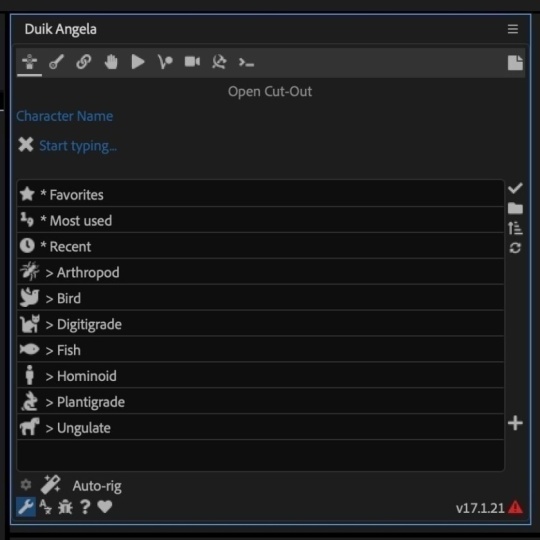
4. Configuration d'une chaîne IK avec Duik: Maintenant, nous allons mettre en place le porte-clés faire I pour les fourmis jambes I. K. représente Kinnah Matics inverse et a utilisé dans l'animation pour relier plusieurs parties d'un membre comme le tibia de la cuisse et le pied d'une jambe. Donc, la réaction au mouvement et la rotation de leur parent intuitivement, sans avoir à animer chaque partie individuelle, vous verrez ce que cela signifie exactement une fois ont été mis en place notre trousseau I. La partie importante à ce stade, c'est que votre rôle parental est fait. La première chose que nous voulons faire est de créer des contrôleurs pour chacun des pieds, sera d'utiliser le Do it plug in pour cela, alors assurez-vous qu'il est ouvert. Surligner. Vous vous adaptez, allez à la manette sur la création. Nous allons déplacer le contrôleur juste au-dessus de toutes les parties d'un membre, et ensuite nous continuerons à faire de même pour tous les autres pieds. Si vous vouliez faire un cycle de marche avec cela et que vous utiliseriez ces contrôleurs pour animer les jambes, vous n'utiliseriez plus les couches de jambe et de soupir du membre. Maintenant, nous voulons relier les contrôleurs dans un porte-clés œil. Pour cela, nous voulons mettre en évidence toutes les parties du membre de l'extérieur vers l'intérieur du corps. Donc, nous allons commencer avec le pied que la cuisse de la jambe, puis le contrôleur Ensuite, nous voulons cliquer sur I k. Et nous voulons nous assurer que nous devons couche i k et l'or sélectionne. Verrouillage Onda et calques timides après création Toggled Cela signifie que les calques d'origine seront verrouillés et ils seront boucliés. Donc, tout comme nous avons bouclié toutes les autres couches qui n'étaient pas utiles pour le moment, elles sont toujours là. Ils sont simplement cachés de la vue du point de vue de l'animation, c'est que vous ne voulez plus
utiliser les calques d'origine. Une fois que vous avez configuré votre trousseau œil, vous utiliserez le contrôleur do it. Alors faisons cela va créer le premier porte-clés I. Vous avez vu que les couches ont disparu. Ils ne sont pas partis ici. Ils sont timides en ce moment. Maintenant que nous avons fait cela, nous voulons nous assurer que le contrôle des travaux et le trousseau I est correctement configuré. Donc nous allons bouger cette jambe et comme vous pouvez le voir, tout suit cette manette. Tout tourne et se plie, comme une vraie jambe le ferait. C' est exactement ce qu'on veut. Eh bien, maintenant fais ça pour le reste des jambes. Chaque fois que nous créons un porte-clés œil, nous voulons nous assurer qu'il fonctionne au cas où nous aurions mis en place quelque chose de mal ou si nous avons parenté quelque chose de mal. Il est beaucoup plus facile d'annuler immédiatement, une fois que vous avez fait quelque chose de mal que d'avoir à le réparer plus tard. Donc, comme vous pouvez le voir, quelque chose s'est mal passé ici. Donc on va annuler ça, et on va vérifier ce qui ne va pas. Il pourrait y avoir un problème de parentalité. Donc juste re parent toutes nos couches sur. On va refaire notre porte-clés I sur l'ADN. Maintenant, tout bouge correctement. C' est ce qu'on veut. Il peut aussi parfois arriver que vous avez déplacé votre point d'ancrage de la mauvaise position sur qui pourrait être briser le trousseau I, donc nous voulons juste nous assurer que tout est là où il devrait être. Si vous avez beaucoup de membres, il peut arriver que parfois vous parent quelque chose de mal ou le point d'ancrage n'est pas dans la bonne position, Donc vous voulez toujours vérifier votre trousseau I. Si quelque chose s'est mal passé. Vous pouvez le fixer là et puis et sinon vous avez des jambes parfaitement mobiles. Maintenant, ce que nous voulons faire. Allons couper ces contrôleurs et faire bouger le corps. Donc, nous allons solo le reste du corps final pour voir ce que nous animons, et nous allons ajouter une image clé au corps. Une trame clé de position fera avancer 50 amis vers l'avant. Déplacez le corps et un peu vers le haut. Vous pouvez déjà voir comment les jambes se déplacent intuitivement avec la position du corps. Vous n'avez pas besoin d'ajouter de rotation. Vous n'avez pas besoin d'ajouter d'amis clés aux contrôleurs. Est-ce qu'il y a des couches de jambes ? Il se déplace juste le long, et c'est ce que fait une Nike une chaîne Maintenant, nous allons ajouter un facile est sur une expression de boucle de ping pong . Maintenant, nous tournons aussi la mâchoire. Nous allons ajouter une image clé de rotation ici et commencerons à 50 images juste pour ajouter un peu plus de diversité au mouvement. Donc, toutes les images clés ne démarrent pas exactement en même temps. Nous allons faire avancer 20 amis. Andi aura le premier cadre clé à plus cinq degrés pour la porte d'entrée et moins cinq degrés à la porte arrière, il suffit d'inverser ces deux moins cinq degrés plus cinq degrés. Nous allons ajouter Easy. Nous allons déplacer 20 amis vers l'avant et copierons le visage en marquant ces cadres clés, copiant et en les collant ici. Maintenant, nous allons aller de l'avant. 130amis. Nous allons copier, payer tout le lot avant et arrière, puis aller de l'avant. 90 cadres sur changeront ceci à plus cinq degrés de la mâchoire avant et moins cinq degrés pour la porte arrière. La raison pour laquelle nous faisons cela est juste pour ajouter un peu d'irrégularité aux mâchoires afin que l' animation ne soit pas si prévisible. Si nous aurions pu juste faire le premier ensemble de cadres clés et ajouter une expression de boucle sur, cela aurait été bien. Mais cela aurait été un type très régulier de serrage de la mâchoire continuellement tout au long de l'animation. Maintenant, nous avons un peu de serrage, une pause, peu plus de serrage et puis une longueur différente d'une pause. Donc c'est un peu plus intéressant à regarder. Non, nous voulons ajouter une expression de lift hold old lorsque vous cliquez sur le chronomètre sur. On peut juste laisser l'expression telle qu'elle est, car c'est une expression de cycle. En standard, nous avons maintenant un dispositif de serrage respiratoire.
5. Expression de Wiggle et contrôles de diapositives: Maintenant, nous allons ajouter une expression de torsion à la tête de l'intrépide de la fourmi. Pour cela, nous allons créer un contrôleur Wiggle si vous voulez bouger. Ah, beaucoup d'objets dans votre scène est plus grand. Avoir un contrôleur parce que si vous voulez apporter des modifications plus tard, vous voulez que le tremblement soit un peu plus fort ou plus fréquent. Il est plus facile d'apporter ces modifications à un contrôleur plutôt que d'avoir à entrer dans chaque expression de chaque couche qui a le contrôleur ajouté à celui-ci. Donc, pour cela, j'ai vendu tout ce dont nous avons besoin. J' ai bouleversé tout ce qu'on n'a pas besoin de voir. ce moment, nous allons créer un objet nul avec contrôle de commande. Vieux quart de travail. Pourquoi le couper ? Donnez-lui un nom le nommera. Wiggle Soulignement Feelers. Andi head va maintenant ajouter un curseur. Contrôle à cela. Vous pouvez effectuer une recherche dans la fenêtre des effets et des préréglages. Et si vous ne l'avez pas, vous pouvez l'ouvrir en allant dans les effets de fenêtre et les préréglages et ouvrir cette fenêtre ici. Je vais prendre le contrôle du curseur et nous pouvons double-cliquer ou nous pouvons le faire glisser ici. Donc, puisque je l'ai fait deux fois et que j'ai maintenant deux contrôleurs, ce qui est une grande cause que j'ai besoin de toute façon, nous allons renommer la 1ère fréquence 1 sur la 2ème fréquence 1 d'Amplitude détermine la fréquence par seconde l'expression de Wiggle sera appliquée sur l'amplitude spécifie à quel point il va se remuer. Donc, puisque nous allons ajouter cela à la rotation, c'est la quantité de degrés qu'il va bouger. Si c'est la position, ce serait la quantité de pixel qu'il bougera. Les contrôles de curseur sont parfaits si vous souhaitez contrôler les propriétés de la couche ou les amis clés d'un ou plusieurs calques. Ils peuvent également être utilisés pour définir des valeurs d'expression d'image qui seraient autrement difficiles à contrôler. Nous allons aux parents la fréquence Andi amplitude valeurs de notre expression légale à ces curseurs sur les contrôler à travers le contrôleur de wiggle. Maintenant, nous allons ajouter une expression de torsion à la rotation du palpeur avant. Nous voulons modifier cliquer sur le chronomètre et taper agité sur une virgule pour les nombres
ne sont pas importants pour le moment parce que sera changer ces quand même sur. Nous voulons fermer le support maintenant. Ce que nous voulons faire, c'est mettre en évidence le premier numéro. Le premier nombre est la fréquence et que vous voulez choisir témoin du curseur de fréquence. Assurez-vous que ces curseurs sont ouverts, sinon vous ne serez pas en mesure de choisir le fouet. Maintenant, nous allons mettre en surbrillance le deuxième nombre et choisir Whippet sur le curseur d'amplitude. Maintenant, nous pouvons copier coller cette expression dans les autres calques. Nous allons ajouter un numéro ici. Faisons 0,5 sur 20. Maintenant, vous pouvez voir que cela est prêt beaucoup. C' est un peu trop fort, Andi, depuis qu'on a créé son contrôleur, on a juste besoin d'entrer ici à ces chiffres. Réduisons cela à 10 et nous n'avons pas besoin de toucher à ces expressions du tout. Va le cacher encore ? Tout ce qu'on a à faire, c'est changer nos numéros dans le contrôleur. Maintenant, avec était une grande expression pour ajouter des mouvements simples lorsque vous avez beaucoup d'objets dans la scène, l'inconvénient est que vous ne pouvez pas créer une boucle avec wiggle car il calcule l' objet de
position souvent pour chaque image au hasard. Si vous préférez avoir une animation de levage, vous devrez encadrer vos objets, puis y ajouter une expression de boucle. C' est pourquoi nous avons dit notre animation à une minute. Donc, vous avez un bon morceau de temps où vous pouvez voir vous animation. Mais malheureusement, vous ne pouvez pas le boucler à la fin de cette période. Maintenant, jetons un coup d'oeil à toute notre tante, et c'est à ça que ça ressemble.
6. Wiggle de rotation: Ce que nous voulons faire maintenant est de prendre cette copie Regal Controller Andi collée à cette méduse vue. J' ai copié ce calque. Nous le collons ici maintenant va également aller à l'un des calques où vous avez ajouté l'expression
légale sur l' expression de copie uniquement, et nous allons l'ajouter à l'un des contrôleurs de méduses. Ce que nous voulons faire maintenant est renommer ce contrôleur en le changeant en rotation. Nous allons copier coller cette expression à tous les autres contrôleurs de méduses sur ajoutera également cela à toutes les jambes. Maintenant, je veux régler la manette. Allons-y un peu. On dirait que les tortillements beaucoup. C' est génial. Maintenant, nous voulons dupliquer ce contrôleur sur la position Renommer. Maintenant, nous voulons copier l'expression seulement de la rotation et coller cela sur la position ouvrira cette expression. Vous pouvez également appuyer sur e e, et il vous montrera toutes les expressions hors de ce calque sur. Nous voulons changer le nom du contrôleur dans cette expression. Vous voulez donc supprimer la rotation, changer en position et maintenant la position réagira à ce contrôleur plutôt qu'au contrôleur de
rotation. Et puis nous pouvons monter cela un peu parce que cinq pixels est pas beaucoup de mouvement pour position va maintenant prendre cette expression de la position et ajouté à tous les autres
contrôleurs Jedi . Maintenant, comme vous pouvez le voir, les jambes tournent. Les méduses oscillent dans l'océan. Donc si on travaillait pour le contrôleur de la justice, on peut rendre ça un peu extrême. Maintenant, ils vacillent, mais comme vous pouvez le voir, les jambes tournent encore à un rythme très faible. Remetons ça à 20. Nous pouvons peut-être augmenter la rotation, et maintenant ils deviennent fous pour que vous puissiez voir que cela aide un peu, avoir la dimension séparée sur deux contrôleurs. Bien sûr, vous pouvez aussi avoir ces curseurs sur une manette, mais je préfère les avoir sur deux contrôleurs séparés. De cette façon, je peux juste activer l'ouverture et la fermeture, et je sais exactement ce que je travaille avec les droits. Maintenant, la méduse faite sur va passer à la scène des poissons
7. Dimensions séparées de Wiggle: Ce que nous voulons faire maintenant, c'est faire la même chose qu'avant. Nous voulons copier le contrôleur de Wiggle de la composition et sauter dans notre scène de poisson sur Pace. Le contrôleur ici. Nous voulons ensuite copier l'expression de l'une des rotations qui sont liées à ce contrôleur sur. Nous voulons le coller sur la position d'un des corps de poisson. Nous allons montrer l'expression en appuyant deux fois sur E. Ce que nous voulons faire, c'est que les poissons ont besoin de ressembler un peu plus à la natation. Nous allons ajouter quelques images clés, donc il nage de gauche à droite et de droite à gauche, selon la direction qu'ils sont orientés. Mais nous voulons ajouter un peu d'une raison pour laquelle se remuer dans ce, un swing plus sauvage de gauche à droite, et vice versa, le sifflement de haut en bas un peu. Andi, tu peux le faire en modifiant l'expression Wiggle. Vous pouvez remuer les positions X et Y indépendamment. Maintenant, nous voulons renommer ce contrôleur de Wiggle de Feelers et de la tête à poisson. Eh bien, juste un peu les valeurs. Portons ça à 20. On pourra l'ajuster plus tard. Si on a l'impression que ça ne suffit pas, c'est trop. Ce que nous voulons faire maintenant est d'ajouter Ah, crochet de
coeur sur ici, puis de valeur de support de coeur zéro sur support ferme ferme qu'une virgule. Ensuite, notre expression Wiegel suit. À la fin de notre expression juridique, nous voulons ajouter des crochets durs, un support cardiaque étroit, puis un autre fermant le support cardiaque, qui correspond à ce début. Non, ce poisson ici devrait se remuer de haut en bas. Il fait juste ça. Maintenant, nous voulons café cette expression et l'adapter à l'autre poisson. Maintenant, cette expression dit, ne faites rien pour l'exposition et ne faites que bouger la position Y. Si vous voulez passer du pourquoi à votre exposition, vous devez échanger votre expression de wiggle avec la valeur comprise entre crochets. Nous allons le faire maintenant pour agiter l'eau dans l'exposition. Maintenant, nous allons dupliquer ce contrôleur sur renommer l'eau va saisir cette expression et bien le rythme sur l'eau. Maintenant, nous devons changer le nom du contrôleur ici et le renommer de poisson en eau alors,
comme mentionné précédemment, comme mentionné précédemment, valeur doit être remplacée par notre expression sur l'endroit où il était,
disons, disons, Wiggle il doit maintenant économiser de la valeur sur Voyons à quoi cela ressemble. Les eaux se remuent ici. Ce n'est pas très fort. Réglons ça un peu. Mettons cette fréquence à une. Andi, faisons monter l'amplitude aussi sur C'est à ça que ça ressemble. Maintenant, nos poissons bougent et notre eau coule.
8. Déplacement dynamique: Ce qu'on va faire maintenant, c'est faire nager ces poissons. Donc, vous voulez ajouter quelques images clés à la position hors du contrôleur de poisson, puis nous allons ajouter une autre image clé tout le chemin à la fin de la nôtre, vu, qui est à une minute, et nous allons juste faire glisser ce contrôle sur le et nous ferons la même chose pour les autres poissons. Donc tu veux que celui-ci commence ici et se termine quelque part par ici ? On fera la même chose avec le poisson de front. Déplace-le quelque part par ici. Ce que nous essayons de réaliser, c'est que le poisson de front nage Ah, beaucoup plus vite que le poisson de fond. Un peu comme un changement de perspective. L' avant se déplace toujours plus vite que l'arrière. Donc, je pense que nous pouvons faire passer le poisson moyen un peu plus loin sur le poisson de fond un peu moins loin. Donc peut-être quelque chose comme ça, non ? Ça a l'air bien. Maintenant, nous voulons animer. Les Finlandais commenceront avec le poisson de front avec Finn. 04 ajoutera un cadre clé de rotation et déplacera 30 amis vers l'avant zoom dans un peu et l'
écrira de 15 degrés, nous ajouterons sur Easy sur un groupe Ping Pong. Maintenant, nous allons copier les cadres, y compris l'expression juste en cliquant sur la rotation et en l'ajoutant au début en 05 et 06 Maintenant va déplacer ces 10 amis et 10 amis à nouveau pour Finn. Six faisaient cela pour ajouter un peu de dynamisme à l'époque où les Finlandais bougent, sorte qu'ils ne bougent pas tous en même temps. Cela ajoutera beaucoup plus de vie au poisson et de réalisme à la natation. Maintenant, nous allons faire la même chose pour Finn. Le numéro deux 30 bascule vers l'avant fera pivoter celui-ci moins 15 degrés. Nous ajouterons Easy sur acier, l'expression des ailettes arrières collées sur celle-ci. Copiez l'intégralité de la rotation, y compris l'expression, et ajouté à Finn un et trois. Maintenant, nous allons déplacer ces images Bactine sur Will shift numéro trois dos 10 amis à nouveau marqueront les trois et les recaleront cinq autres images. Maintenant, répétez tout cela pour les autres poissons, plus 15 degrés. Il est Il vole l'expression collée sur la copie et ajouter à la fin quatre cadres Bactine de décalage Andi maintenant numéro un rotation plus 15 degrés et va déplacer les deux d'entre eux en arrière cinq images. N' oubliez pas d'enregistrer votre animation fréquemment en appuyant sur Commander Control S Si vous êtes après accidents d'
effets ou que votre ordinateur se
bloque, il est toujours bon d'avoir une sauvegarde fréquente, même si vous avez enregistré automatiquement après l'activation des effets. C' est toujours une bonne idée, plus 15 degrés Eazy E encore expression Copier les touches sur l'expression, bizutées sur le calque. Maintenant, nous voulons faire la même chose pour la mâchoire. Commençons par le poisson avant et faisons tourner la mâchoire. Nous allons avancer 50 amis et faire tourner cette expression de boucle de cinq degrés Eazy E, et nous ferons la même chose pour toutes les autres mâchoires. Eh bien écrit. Ce moins 15 degrés sur fera pivoter cela plus 15 degrés. Déplacez également la mâchoire sur le dos Fishback, 25 amis à nouveau juste pour ajouter un peu de dynamique, sorte qu'ils ne bougent pas tous en même temps. Maintenant, jetons un coup d'oeil à l'animation entière
9. Animation de chemin: Donc, ce que nous voulons faire maintenant, c'est animer les plantes aquatiques de fond dans la scène des poissons. Pour le moment, nous avons une couche de guidage qui nous montre à quoi les plantes devraient ressembler. Cependant, il s'
agit d'une couche statique, et nous voulons donner un peu de vie à ces plantes. Nous allons créer une pré-composition de cette couche que nous allons dupliquer et répandre sur l' arrière-plan. D' abord, nous allons créer le comp hors des plantes. 01 haut. Lequel est celui-là ? Représentation désactivée. Toutes ces plantes en arrière-plan vont frapper le changement de commande Voir sur gwil. Nommez ce calque 030 A. Parce qu'il fait partie de la scène. 030 appel droit il écrit plantes haut. Nous voulons laisser tous les attributs dans cette composition. En prenant cela, notre boussole s'est automatiquement recadrée à la taille de notre couche. Au départ. Le camp est également coupé à l'intérieur de la composition des parents. Cette fonctionnalité est très restreinte et ne fonctionne pas dans tous les cas. Mais dans notre cas, c'est génial. Par exemple, vous ne pouvez l'utiliser que pour la composition gratuite d'une ou de plusieurs couches sur lesquelles la
restauration continue n'est pas cochée. Vous ne pouvez pas non plus l'utiliser pour les calques dont les haricots sont convertis en formes. Mais comme je l'ai dit, dans notre cas, c'est parfait donc on va le faire maintenant. Comme vous pouvez le voir, c'est notre société maintenant bien hors début Marker se déplacera immédiatement dans va recadrer La couche va ajouter un marqueur de début à nouveau Ici, Aziz. Eh bien, nous allons changer la couleur du calque avant et aussi la couleur complexe. Et nous pouvons aussi le faire dans la fenêtre du projet. Alors maintenant tous ont la même apparence, ce qui est génial. Maintenant, nous voulons créer des formes à partir de ce calque vectoriel. Nous pouvons enlever la couche d'origine. On n'a plus besoin de celui-là. Permet d'ouvrir le contenu du groupe sur le leet ligné. Ce chemin de merch définira les cadres clés d'un chemin Avancer 100amis Nous mettrons une fin Marca Onda animera cela un peu plus bas donc nous voulons que ce plan se balance de gauche à droite donc un peu d'ici aussi de gauche à droite. Nous ne voulons pas que cette animation soit trop extrême, , alors nous allons passer à notre fin. Marker retournera à notre comp parent et ajoutera un marché final à cette boussole. Eh bien, la raison en est que nous voulons ajouter un temps re mathématique, et nous voulons ajouter des images clés aux deux marqueurs que nous avons définis ici va supprimer l' image clé de
début à l'image clé de fin. Nous allons ajouter un ping à partir de l'expression sur, voir comment cela s'anime. Donc, vous voulez vraiment ajouter un peu de facilité à ces amis clés sur l'ADN. Maintenant, nous voulons dupliquer cette composition et la positionner approximativement dans les mêmes positions que notre couche de référence ici. Donc, comme vous pouvez le voir, j'ai défini ce calque pour être un calque de guidage parce que nous ne voulons pas réellement que ce calque soit
rendu juste pour nous afin que nous puissions positionner cette composition planifiée. J' ai déjà fait ça avant de commencer à animer. Donc, vous voulez probablement faire la même chose au cas où vous ne l'avez pas encore fait. Maintenant, nous allons désactiver notre couche de sol pour l'instant afin que nous puissions voir un peu plus et nous allons commencer dupliquer cette composition. Nous pouvons également faire un clic droit, transformer et retourner horizontalement. Ensuite, nous pouvons faire pivoter cela en appuyant sur W sur le clavier et simplement repositionner cette couche n'a pas besoin d'être 100% précis. Nous voulons juste qu'il soit à peu près dans la même position. Maintenant, ce que nous voulons faire est de
déplacer tous ces comp donc en arrière cinq images mangent, donc nous avons un peu de déplacement dynamique. Bien sûr, si vous avez déjà un plug in ou un script pour le faire, s'il vous plaît allez-y et utilisez-le. C' est très pratique, mais pour ceux d'entre vous qui n'en ont pas, vous pouvez le faire manuellement. Donc vous voulez que tous vos venus reculent plutôt que de l'avant. Sinon, vous auriez un coup très désagréable des flics. Maintenant, la raison pour laquelle nous avons pré vient ce plan est que nous n'avons besoin de l'animer qu'une seule fois. Et si nous décidons que le mouvement n'est pas tout à fait correct, nous n'aurions pas à ajuster l'animation de 10 plans plus. Nous pourrions juste ajuster une animation en une seule comp, puis cela refléterait ce changement pour toutes les autres plantes de cette scène. Maintenant, nous pouvons cacher la couche de guidage parce que nous n'avons plus besoin de celle-ci. On peut vouloir ajuster cette automatisation de l'usine juste un peu plus. C' est un peu raide. Alors, qu'est-ce qu'on peut faire ? On peut ajuster un peu les poignées les plus occupées, pas trop. Nous ne voulons pas que l'arrière-plan soit trop fou. La raison en est que nous voulons que le focus de l'animation soit au premier plan. Nous ne voulons pas que l'arrière-plan soit trop fou et distrayant, donc pour cette raison, ramènera toutes les autres couches. Je ne verrai pas à quoi ça ressemble si c'est trop. Si on doit le tonifier un peu, on s'ajustera. Donc j'ai toujours l'impression que le fond est un mensonge un peu trop. Alors ramenons ça un peu. Ramenons ça. Vous pouvez passer du début à la fin de votre zone de travail en appuyant sur Maj sur la maison et la fin sur votre clavier étendu. Jetons un coup d'oeil à ce qui semble approprié maintenant. Si vous sentez que le mouvement est également trop rapide sur, voulez-vous l'étirer à travers Plus d'amis clés, vous pouvez ajuster le temps, les images clés. Donc, en ce moment, nous les avons dit sur Ah, 100 cadres. Si vous le souhaitez, vous pouvez étirer cette trame clé. L' animation jouerait plus lentement, comme vous pouvez le voir sur ce petit gars ici, Mais pour moi, cette animation a l'air super, alors laissons ça comme il est.
10. Finalisation: sur ceci est votre animation terminée bien fait. La raison pour laquelle nous avons défini notre animation à une minute, comme je l'ai déjà mentionné, c'est parce que nous utilisons une expression énigme. Comme vous pouvez le voir ici, l'expression Wiggle, ou plutôt, l'animation semble différente au début de notre animation. Comparé à la fin de notre animation, le tremblement est aléatoire. Andi, tu ne peux pas en faire une boucle. Si vous vouliez une boucle parfaite, vous auriez dû utiliser des cadres clés Andi le Ping Pong ou un mouvement de cycle pour que cela se produise . Mais je voulais que tu essaies quelque chose de nouveau. Utilisez l'expression Wiggle, et c'est pourquoi nous avons mis en place notre animation assez longtemps. Bien sûr, vous pouvez rendre cette animation plus longue ou plus courte. Tout ce que tu préfères. Le wiggle et toutes les boucles que nous avons créées aujourd'hui s'animent bien jusqu'à la fin des temps afin que vous puissiez faire votre animation aussi longtemps que vous préférez. Maintenant, si vous voulez rendre votre animation, vous voulez vous assurer que votre espace de travail est défini au début de votre animation en
appuyant sur Être Andi à votre marqueur de fin. En appuyant sur n maintenant, vous pouvez frapper le contrôle commandant ancien m pour l'envoyer à l'encodeur multimédia pour le rendu. Si vous ne vous souvenez pas comment rendre votre vue ou quels sont les paramètres de rendu les plus appropriés , veuillez cocher la première partie de ce cours, qui concerne le rendu de votre scène. Maintenant amusez-vous avec votre animation sur le thème de l'océan. Merci. Au revoir.
11. Outro: cela conclut notre classe. Aujourd'hui, nous avons appris comment rig sur de animer un personnage simple en utilisant le faire, comment mettre en place un contrôleur de wiggle et agiter diverses propriétés de couche. J' espère que cela vous a été utile et que la scène a eu un effet calmant sur vous. Si vous avez des questions ou des commentaires, veuillez laisser un commentaire. J' apprécie vraiment votre contribution. Merci d'avoir suivi ce cours.
 Kurzgesagt - In a Nutshell, Motion Graphics Videos