Transcription
1. Introduction: Les pinceaux à tampon sont
très faciles à fabriquer, incroyablement polyvalents et possèdent une
excellente dent de sabre à temps Je les utilise tout le temps
dans mes illustrations. Je m'appelle Nick. Je suis artiste, illustratrice et
créatrice de choses amusantes. Je travaille à la fois avec
des matériaux traditionnels et numériques, et j'adore combiner les deux. Je vends mes illustrations dans le monde entier sur toutes sortes
de jolies choses. Dans ce cours, nous allons
examiner toutes sortes d' utilisations des pinceaux à
tampon, des formes simples et
répétables aux modèles, aux textures et même à la signature de votre
artiste Je vais vous montrer comment
créer un pinceau simple que nous pouvons ensuite remplacer
très facilement pour le changer et comment modifier pinceaux pour qu'ils
se comportent différemment C'est un cours simple
et rapide qui vous fera gagner
beaucoup de temps. Si cela vous convient,
allons-y.
2. Un pinceau tampon simple: Un pinceau à tampon peut être utilisé à de nombreuses
fins, qu'il formes
simples pour des compositions
abstraites s'agisse de formes
simples pour des compositions
abstraites
et de collages, de textures , de
modèles, de détails que vous
utiliserez encore et encore, même de la signature ou du
logo de votre
artiste pour laisser votre empreinte sur
votre œuvre d'art terminée Mais tout d'abord,
nous allons commencer par créer un pinceau très simple juste pour simplifier le processus. Commencez par ouvrir Procreate, appuyez sur le signe plus dans le coin
supérieur droit et appuyez sur le petit
nouveau symbole Canvas Je vais utiliser un canevas de 3 000
pixels à 300 DPI. Peu importe, mais ne faites pas un
tampon trop petit. Il vaut toujours mieux commencer en grand. Si vous utilisez
des toiles plus grandes que celles-ci, je vous suggère de commencer par
votre taille normale Commençons par notre design. Tout d'abord, le plus simple est
de dessiner le tampon en blanc. Pour que nous puissions voir facilement ce que
nous dessinons, je vais appuyer sur les calques, appuyer sur la
couleur d'arrière-plan et choisir le noir. N'importe quelle couleur foncée
fonctionnera. Peu importe. Ensuite, je vais m'assurer que
la couleur sélectionnée dans la puce de couleur en haut à droite est définie sur le blanc pour dessiner. Si vous choisissez une autre couleur, elle sera semi-transparente. Choisissez n'importe quel bon pinceau solide. J'utilise le pinceau Yaga dans la section de base de la bibliothèque
New Procreate Je vais l'agrandir un
peu, mais d'abord, je vais appuyer sur le
curseur des tailles, puis sur le plus pour pouvoir
revenir à cette taille plus tard C'est mieux. En général, les formes
audacieuses conviennent très
bien aux stemps. Essayez d'en faire
quelque chose de directionnel afin que nous puissions savoir dans quelle
direction il se trouve et autour de lui. Je vais dessiner une forme de plante d'intérieur
simple, mais vous pouvez dessiner
ce que vous voulez Vous n'êtes pas du tout obligée de le
faire, mais je tiens le bout de mon coup de pot pour qu'
il prenne une forme Ensuite, je peux utiliser ce menu
d'édition de forme supérieur et
vous pouvez voir que des points sont apparus pour que je puisse déplacer les bords
ou les coins. Vous pouvez tout faire à main levée, bien
sûr, si vous préférez. Je vais faire glisser
la puce de couleur dans le pot de fleurs fermé
pour le remplir de couleur unie. Restez assez
simple pour celui-ci. C'est notre brosse de base et vous pourrez devenir beaucoup
plus chic plus tard si vous le souhaitez Fabriquons le pinceau.
Lorsque vous êtes prêt, touchez les calques, touchez
le calque avec votre dessin
dessus et choisissez Copier. Appuyez sur le symbole du pinceau, appuyez sur le signe plus en haut à droite, puis sélectionnez Créer un nouveau pinceau. Cela nous donne un tout nouveau
pinceau avec les paramètres par défaut. Dans le menu de
gauche, choisissez la forme. La source de forme est
le bout du pinceau, et c'est exactement ce que nous
voulons que soit notre tampon. Nous devons remplacer
le cercle ici en appuyant sur Modifier, Importer, Coller. Appuyez sur le crochet lorsque
votre tampon apparaît. Si vous dessinez sur le bloc-notes, vous obtiendrez un
trait long composé de plusieurs tampons de votre pinceau, ce qui peut être beau ou non. Ce n'est pas ce que nous
recherchons en ce moment. Pour en faire un tampon
espacé plutôt qu'un trait, appuyez sur la trajectoire du trait dans un menu de gauche et faites glisser
le curseur d'espacement en haut. Vous pouvez voir sur
le bloc-notes
quelle différence cela fait Vous pouvez voir sur
le bloc-notes quelle différence Ces timbres sont
en fait très petits et nous voulons
les agrandir par défaut. Accédez aux propriétés dans ce menu de gauche et déplacez le curseur de taille maximale
complètement vers la droite Appuyez sur le crochet en
haut à droite pour accéder
au canevas et voyons
comment fonctionne notre pinceau jusqu'à présent. Je vais changer la couleur de
fond en blanc, puis ajouter une
nouvelle couche sur laquelle dessiner. Je décoche la couche
végétale pour la masquer. Choisissez le noir pour le tampon
et appuyez sur le canevas. C'est vraiment énorme, vous
pouvez donc l'ajuster avec
le curseur de taille Même si le
curseur d'opacité est activé au maximum, le tampon réagit toujours
à la pression du crayon Parfois, il est
beau d'avoir opacité
variable, comme
ce tampon à fleurs Mais voici comment revenir en
arrière et changer pour obtenir ce
tampon totalement opaque à chaque fois. Dans la bibliothèque de pinceaux, appuyez sur votre nouveau pinceau pour
revenir dans l'éditeur. Accédez à l'Apple Pencil, et cela vous montre
comment la pression que vous utilisez avec le crayon
affecte le pinceau. Pour le moment, vous pouvez voir
que l'opacité est sur Max Il réagit
donc à la force avec
laquelle vous appuyez Faites-le glisser
jusqu'à zéro pour que laquelle vous appuyez ne fasse aucune différence. Appuyez sur le crochet bleu
pour terminer la modification. Je vais supprimer cette
couche et en créer une nouvelle. OK, c'est mieux. Vous pouvez choisir une autre
couleur pour tamponner. Faisons encore quelques
choses pour terminer ce pinceau. abord, nous devons le nommer
en appuyant longuement sur le pinceau dans la bibliothèque
et en choisissant renommer J'appellerai le mien brosse à plantes, et j'aime ajouter mes initiales que dans un futur lointain, je me souvienne que
c'est un pinceau que j'ai fabriqué Dans l'éditeur de pinceaux,
dans À propos de ce pinceau, vous pouvez ajouter votre logo ou votre photo ou votre nom et
votre signature si vous le souhaitez. Il est important de créer
un nouveau point de réinitialisation afin de pouvoir revenir à ces paramètres exacts
à tout moment. Comme nous voulons créer d'autres
pinceaux basés sur celui-ci, il est important de
pouvoir le faire. Cette méthode est parfaite
pour créer des formes simples, pleines ou creuses pour des œuvres d'art de style
collage. Ou pour la
signature ou le logo de votre artiste. Oh
3. Ruban ou pinceau de bordure: Nous pouvons changer ce pinceau très rapidement pour le rendre
plus polyvalent. Retournez dans l'éditeur de pinceaux
et, dans la trajectoire du trait, réduisez l'espacement pour
obtenir un pinceau de
type ruban,
mais le tampon se répète uniformément le
long d'un
coup obtenir un pinceau de
type ruban, de pinceau Cela rend votre tampon un peu plus utile et c'est vraiment
génial pour les bordures. Nous pouvons rapidement créer une autre version sans avoir à modifier tous les paramètres en faisant glisser le pinceau vers la gauche
et en appuyant sur Dupliquer. Nous allons travailler
sur ce nouveau pinceau avec quelque chose d'un peu
plus joli pour une bordure Cette fois, je veux vous montrer une manière différente de créer
le tampon en forme de pinceau. Bien sûr, vous pouvez le
faire de la même manière que nous l'avons fait la dernière fois
en dessinant en blanc sur noir. Pour celui-ci, je vais dessiner la forme sur du papier
avec un marqueur. À l'aide de l'appareil photo de mon iPad, je vais ensuite le
prendre en photo et
il est important
que la photo soit carrée. De retour dans notre fichier Procreate, appuyez sur le menu Actions de la clé ou du
stylet
et , dans la section des annonces, appuyez sur Appuyez sur la baguette pour accéder
au
menu des réglages et choisissez les courbes. Vous n'avez pas besoin de les
comprendre vraiment
avant que le noir ne soit vraiment noir et que le
blanc soit vraiment blanc avec le moins
de texture possible. Je vais tirer la ligne vers le
bas à l'endroit où elle passe le premier quart
et remonter vers
le haut vers le troisième Je déplace cette partie vers la gauche pour me débarrasser
de cette texture. Déplacez simplement les objets jusqu'à ce que
votre dessin soit beau. Appuyez à nouveau sur la baguette pour sortir des courbes. Le bit suivant est
le même que précédemment. Dans le menu des couches, appuyez sur
votre couche et sélectionnez Copier. Appuyez sur le nouveau pinceau,
choisissez la forme, puis modifiez. Importez, puis collez. Appuyez sur la coche et
voyons à quoi cela ressemble. C'est ce qui se passe si
vous utilisez un pinceau noir sur fond blanc au lieu
de l'inverse. Procreate l'inverse et vous
finissez par obtenir une
forme blanche sur un Faisons en sorte que cela soit réglé. Appuyez sur Modifier au-dessus de la forme de marguerite ,
puis appuyez avec deux doigts
sur l'image pour l'inverser Appuyez sur la case pour revenir en arrière et
maintenant tout est beaucoup plus beau. Si vous préférez
dessiner en noir sur blanc, c'est la
façon de procéder. Juste pour vous montrer la différence, voici ce qui s'est
passé lorsque j'ai utilisé la photo d'origine sans
modifier la courbe. L'éditeur de pinceaux voit
tout ce qui n'est pas du noir
ou du blanc pur sous forme de gris Vous obtenez ce carré gris
semi-transparent autour de votre image. Je vais renommer
mon nouveau pinceau. Ensuite, désactivez
la couche Daisy, ajoutez-en une nouvelle et
essayons-la C'est aussi un pinceau à ruban,
car nous l'avons basé sur les réglages dans lesquels nous avons
laissé notre brosse à plantes. C'est mignon, mais ce serait
mieux si les marguerites tournaient plutôt que d'être
toutes alignées comme ça Retournez dans l'éditeur dans les paramètres de forme
et
dessinons simplement une ligne continue sur le bloc-notes afin que nous puissions voir en direct les modifications que
nous apportons. Vous pouvez modifier la rotation
et vous pouvez voir ce qu'elle fait. Si vous le
faites glisser complètement, votre forme
suivra simplement le trait. Redescendons ce chiffre à environ 50 % et vous pourrez choisir le montant qui convient
le mieux à votre tampon. Ce n'est peut-être pas
le même que le mien. Utilisez le curseur
ou, si vous préférez, vous pouvez appuyer sur le numéro
et le saisir de cette façon L'autre façon de procéder
consiste à modifier la dispersion. J'aime bien une combinaison des deux. Revenons en arrière et
examinons cela sur une nouvelle couche. Tracez une ligne et maintenez-la à la fin
pour la rectifier. Je vais l'
étirer un
peu et vous pouvez appuyer
ici pour le modifier davantage. Cette méthode est idéale pour les
griffonnages, les points, les hachures, etc. pour remplir les espaces
et
ajouter rapidement des textures
et des détails dessinés à la main L'utilisation de la rotation les empêche
d'être trop répétitifs. Vous pouvez également utiliser cette méthode pour capturer les marques de peinture ou d'encre, les gouttes et les éclaboussures afin de les
ajouter à votre
4. Cadres et tampons et tampons: Nous pouvons également transformer cette
bordure en tampon. Nous devons configurer une autre brosse, et comme nous ne voulons pas de
rotation sur celle-ci, nous pouvons dupliquer la brosse à plantes
d'origine. Je vais le renommer
puis revenir aux couches. N'oubliez pas que
l'humidité de la brosse doit être noire
ou blanche
et que le blanc est plus rapide. Désactivons donc l'arrière-plan
et sélectionnons le blanc. Retournez en arrière, appuyez sur le calque
et choisissez Alpha Lock, ce qui
empêchera toute partie transparente de ce calque
d'être peinte. Appuyez à nouveau sur le calque
et choisissez le calque de remplissage Tout est blanc
sur ce calque, ce qui est parfait.
Copiez la couche. Accédez à l'éditeur
et, comme
avant, accédez à la forme,
modifiez, importez, collez,
cochez et ressortez. Réactivez l'arrière-plan
et replacez-le sur un nouveau calque,
essayons-le. Choisissez une autre couleur, ajustez la taille jusqu'à ce qu'elle soit belle. Vous pouvez toujours utiliser
la flèche
de sélection pour le déplacer
légèrement si vous le souhaitez. Vous pouvez également le sélectionner
et choisir
Ajuster au canevas pour
un alignement parfait. Vous pouvez utiliser cette
méthode pour des éléments tels que les lignes
estampées, les grilles
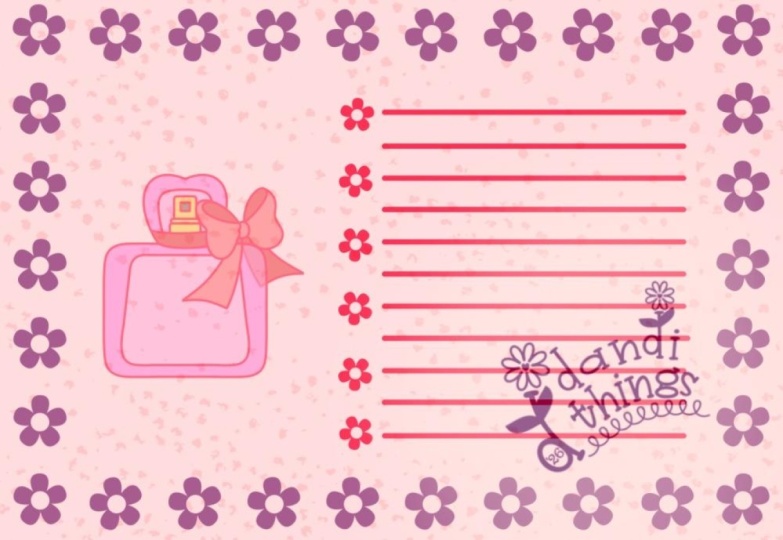
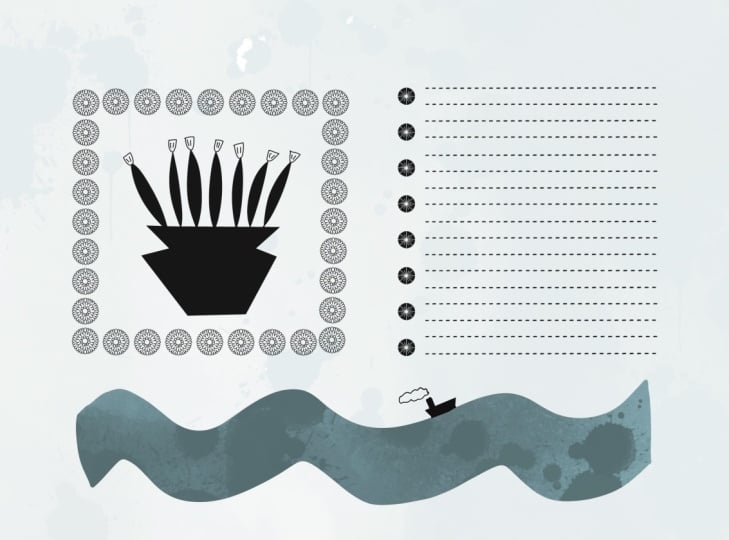
et Nous allons en faire une liste de choses à faire. Créez une nouvelle couche sur laquelle travailler et désactivez la visibilité
de toutes les autres. Dans le menu Actions de la clé, choisissez Canvas et activez
le guide de dessin Appuyez sur Modifier le guide de dessin. Dans le petit menu contextuel ici, faites glisser la taille de la grille
selon ce qui vous convient. Sélectionnez votre pinceau et tamponnez sur le
côté gauche de la grille. Utilisons notre
brosse à fleurs pour cela. Créons une nouvelle
couche pour les lignes. Dans la bibliothèque de pinceaux de base, je vais utiliser à nouveau le pinceau
Yaga pour tracer les lignes, car
je veux qu'elles soient la même taille et uniformes sur
tout le long Vous pouvez décider de créer
une ligne texturée ou des lignes ondulées si vous préférez Je trace une
ligne droite, puis tiens mon stylo enfoncé à la fin du trait
pour le redresser Si je tiens un doigt sur l'
écran en même temps, cela signifie que la ligne passera
à l'horizontale. Cela
fonctionne également pour les angles verticaux, de
45 degrés et de
15 degrés. Vous pouvez appuyer et modifier en haut si vous avez besoin d'allonger ou de
raccourcir votre ligne ou de la repositionner Dans le menu des couches, faites glisser la couche linéaire vers la
gauche et dupliquez-la. Appuyez sur la flèche en haut
pour sélectionner la nouvelle ligne. Dans le menu contextuel, appuyez sur Capture et activez la fonction
Magnétique et la
capture. Faites glisser la ligne vers le bas et mienne veut tomber trop
loin sur la page. Je vais retourner dans le
menu de capture , je vais juste réduire la distance et réessayer. C'est mieux Dans
le menu des couches, utilisez vos doigts pour pincer les couches
linéaires afin de les fusionner. Dupliquez cette nouvelle couche, sélectionnez-la à l'aide de la flèche
et faites-la glisser vers le bas comme précédemment. Répétez cette opération jusqu'à ce que
vous ayez assez de lignes. J'en ai juste besoin d'un de plus. Cette fois, je vais utiliser l'
outil de sélection en forme de S sur le réglage à
main libre pour dessiner
autour de l'une des lignes. Ensuite, à l'aide de trois doigts, je vais faire glisser le pointeur vers le bas sur
l'écran pour faire apparaître le menu copier-coller
et le doublon d'
onglets. Je vais maintenant
désactiver le guide de dessin afin que nous puissions voir le
canevas plus facilement. Ça a l'air bien, il ne nous
reste plus qu'à
en faire un pinceau à tampon. Je vais assembler toutes ces
couches en une seule. Mais si vous
voulez créer différentes versions de ce pinceau, avec des points au lieu de
fleurs ou autre chose, vous pouvez toujours dupliquer d'abord les
couches non aplaties Appuyez maintenant sur le
calque fusionné et verrouillez-le en mode Alpha. Choisissez maintenant le blanc, appuyez à nouveau sur le
calque et remplissez le calque. Cela me semble un
peu familier maintenant. Au bas du
calque, désactivez l'arrière-plan pour que vous
puissiez voir l'image, appuyez sur le calque d'image
et choisissez Copier. Accédez à vos pinceaux et
dupliquez un pinceau similaire, et dans mon cas, c'est
cette bordure en forme de marguerite. Je l'ai choisi parce que
c'était un pinceau de page entière. Appuyez longuement sur le nouveau
pinceau pour le renommer. Accédez à l'éditeur de pinceaux
et saisissez la forme, modifiez, importez, collez et cochez. Retournez sur le
canevas, créez un nouveau calque, masquez le calque précédent, choisissez une autre
couleur et activez l'arrière-plan pour
essayer votre nouveau pinceau. Le mien est un peu gros,
donc je peux l'ajuster comme n'importe quel autre
pinceau jusqu'à ce qu'il soit beau. Sinon, je peux
appuyer sur la flèche sélectionner la couche entière et l'
ajuster de cette façon également. Ces tampons sont très utiles pour les pages de
journal et de planning, les
modèles, les en-têtes, les bannières, tout ce que vous souhaitez
utiliser encore et encore.
5. Créer et utiliser un tampon de texture: Faisons ensuite un pinceau à texture. Bien que celui-ci soit
également très simple, je voulais l'inclure car
c'est quelque chose que j'utilise tout
le temps dans mon travail. En plus de vous montrer
comment fabriquer le pinceau, je vais vous montrer rapidement
comment je l'utilise. Ce pinceau va tamponner une texture sur l'ensemble de la toile. C'est une bonne idée de
commencer par un canevas et une photo
, au format
que vous utilisez habituellement. Pour ce cours,
je vais m'en tenir au même canevas de 3 000 pixels. Commencez par trouver
une texture à utiliser. En tant qu'artiste, les textures
les plus utiles pour moi sont celles qui
sont peintes. Je vais donc utiliser de la
peinture à
l'aquarelle sur papier pour la mienne Vous pouvez également utiliser une
texture de surface, par exemple du papier
texturé, du béton, de la rouille ou tout autre élément que vous
souhaitez ajouter à votre œuvre d'art Commencez par prendre une
photo carrée de votre texture, qui occupera tout le cadre. Importez-le sur votre
toile en appuyant sur
l'
icône représentant une clé en haut à gauche, en
choisissant « annonce », puis en
insérant une photo Ma photo est un
peu trop petite, en
fait, mais nous
allons nous en tenir à elle pour le moment. Je vais appuyer sur Adapter à Canvas dans le menu contextuel ici. Normalement, je n'
agrandirais pas les choses parce que ça peut
finir par être pixélisé Mais faisons comme si c' était la bonne taille
pour commencer. Appuyez sur le menu des calques, sur l'
image insérée et choisissez Copier. Accédez à la bibliothèque de pinceaux. Je vais choisir
le pinceau à crapauds parce que c'est le plus proche ce que nous voulons. Je vais faire
glisser vers la gauche
et le dupliquer Je vais appuyer sur le
nouveau pinceau et le renommer. Appuyez ensuite à nouveau sur le pinceau
pour faire apparaître l'éditeur de pinceaux. Comme tous les autres pinceaux précédents dans le
menu des formes, je vais appuyer sur Modifier, importer et coller, puis je vais appuyer avec deux doigts sur l'
image importée pour l'inverser Cela va me
donner une version plus légère
de la texture. C'est à vous de décider si
vous le faites ou non. Cochez cette case pour quitter l'éditeur. Je vais désactiver le calque d'image
inséré, ajouter un nouveau calque et essayer mon pinceau. Augmentons simplement la taille pour qu'elle couvre l'ensemble de la toile. Je vais
désactiver cette couche pour le moment et revenir à la scène que j'ai faite
plus tôt avec les maisons. Je vais ajouter de la couleur
à l'arrière-plan afin que nous puissions voir le plein
effet de la texture. Je vais retourner à la couche de
texture et activer.
Il fait assez sombre. Je vais juste
changer de couleur. Je vais sélectionner le calque, le verrouiller et choisir le calque de remplissage
pour le rendre blanc. Cela peut être
n'importe quelle couleur que vous aimez, il n'est pas nécessaire que ce
soit en noir ou en blanc. Ensuite, je vais appuyer sur le N à
droite de la couche et je vais simplement réduire l'opacité
jusqu'
à ce que le résultat soit correct Vous pouvez également jouer avec tous
ces différents modes de couche et simplement les parcourir
pour voir ce qui vous convient le mieux. Cela dépendra
beaucoup de la couleur de votre couche supérieure et de la couleur des couches
ci-dessous pour ce qui
est de son apparence. Avec chacune de ces
possibilités, vous pouvez également modifier l'opacité pour obtenir plus ou
moins d'effet C'est ainsi qu' une seule texture
couvrira l'ensemble de votre scène, ce qui est idéal si
vous souhaitez donner une texture globale, par exemple une texture de papier ou
une
texture peinte plus organique comme celle que nous avons ici. Mais que se passe-t-il si nous ne voulons que la texture d'une partie de l'image ? Si nous voulons mettre notre
image sur un t-shirt, nous ne voulons pas que la texture
aille plus loin que l'image. Dessinons quelque chose.
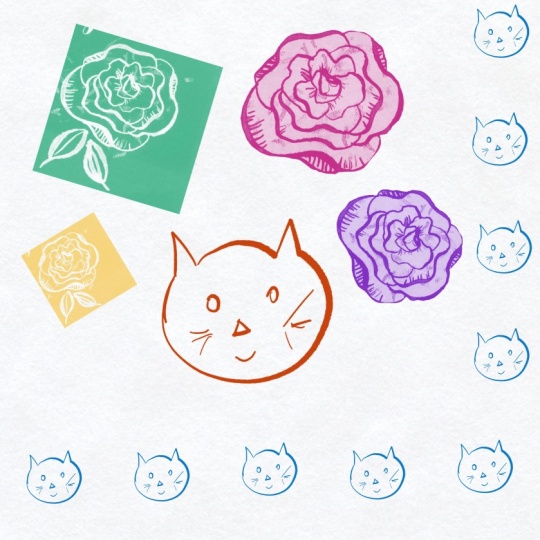
J'ai récemment eu deux adorables petits chatons de sauvetage
au gingembre, alors en voici un. J'ai placé la tête
sur une couche et les détails sur une autre couche au-dessus parce que je veux
que la texture
se trouve uniquement sur la couche de tête. Je vais créer une
nouvelle couche entre les deux. Ensuite, je vais passer à mon tampon de
texture J'ai choisi un orange plus foncé et je vais le tamponner
sur l'ensemble de la toile. Je pense que cela doit
être encore plus sombre. Je vais appuyer sur le calque, choisir Alpha Lock
et remplir le calque avec le rouge plus foncé pour voir
si c'est plus beau. C'est un effet plus fort. Maintenant, je vais appuyer à
nouveau sur le calque et je vais
choisir le masque de découpage Cela signifie que le
calque ne s'
affichera qu' au-dessus des pixels
du calque inférieur. Je peux également déplacer
la couche
de texture jusqu'à ce qu'elle soit belle. Encore une fois, je peux jouer avec
tous ces effets de calque et je peux jouer avec l'opacité
jusqu'à ce que j'en sois satisfait
6. Organisez vos pinceaux hes: Nous venons de créer de nombreux nouveaux pinceaux à tampons
et pour le moment, ils se cachent tous dans
la bibliothèque dans laquelle nous les avons fabriqués, qui est l'essentiel Je ne veux pas qu'ils soient basiques. Je les veux dans
leur propre section, alors réglons ça. Je vais appuyer sur
le signe plus en haut de
la bibliothèque de pinceaux et
choisir Créer un nouvel ensemble. Cela créera un nouvel ensemble dans
la bibliothèque dans laquelle nous nous trouvons. Je vais appeler les miens des
pinceaux à timbres avec mes initiales. Et appuyez sur Appliquer pour que votre nouveau
set apparaisse en haut. Il est vide, nous devons donc passer à nos pinceaux
dans la section de base. Appuyez sur un pinceau,
faites-le glisser vers l'endroit indiqué, appuyez sur les pinceaux, et vous survolez en
quelque sorte le
pointeur de la souris jusqu'à ce que la section dans laquelle vous
souhaitez le placer s'
assombrit et s'
ouvre comme ça Il faut parfois jouer un
peu de violon pour
s'y habituer Ensuite, je vais y déposer
mon pinceau. Ensuite, je vais revenir en arrière et
faire la même chose avec tous les autres pinceaux jusqu'à ce
qu'ils soient tous dans ma nouvelle section. Une fois qu'ils sont tous
là, nous pouvons déplacer l'ensemble dans un endroit
plus pratique. J'aimerais que le mien
soit en bas, et je le ferai
glisser jusqu'en bas. Il est parfois difficile de
les mettre jusqu'au bout. Je vais juste laisser le
mien dans la seconde à partir de la fin, puis
déplacer la configuration inférieure.
7. Réflexions finales et projet: Alors c'est tout. J'espère que vous avez aimé me suivre et
créer vos propres pinceaux. Vous avez conçu des timbres
amusants et utiles. Vous avez appris
à les modifier et à changer
facilement les
formes de pinceau pour en créer de nouvelles. Vous pouvez utiliser vos nouvelles connaissances
pour créer toutes sortes de pinceaux à
tampon afin de vous faire gagner
du temps et de gagner du temps. Votre projet pour ce
cours est de me
suivre et de créer
vos propres pinceaux à tampons. Publiez votre ou vos
pinceaux terminés dans la section projet
du cours sous forme image
estampée, de capture d'écran de votre pinceau ou d'image
créée à l'aide de votre pinceau J'ai hâte de
voir ce que tu vas gagner. Je regarde toujours tes projets
et j'adore les voir. N'hésitez pas à partager ce que vous
faites avec vos nouvelles connaissances sur les réseaux
sociaux et à me taguer Nick Squirrel pour
que je puisse le voir J'en partage certaines dans mes stories Instagram
et Facebook. Si vous avez apprécié le cours,
veuillez prendre un moment
pour me laisser un commentaire. Cela m'aide vraiment et aide également les autres à trouver
mes cours. Suivez-moi ici sur
Skillshare pour être
au courant de
mes nouveaux cours et de mes nouvelles discussions et inscrivez-vous à
ma newsletter très occasionnelle
pour ma newsletter très occasionnelle découvrir ce que je fais d'autre Merci beaucoup d'
avoir suivi ce cours avec moi, et j'ai hâte de voir
tous les pinceaux que tu
trouveras . Au revoir pour le moment.
 Nic Squirrell, Artist and illustrator