Transcription
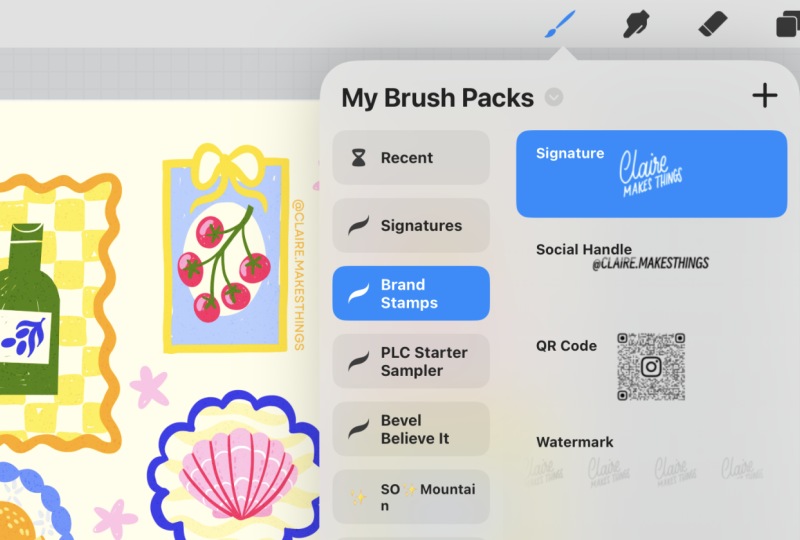
1. Intro: Signer votre œuvre d'art ne
devrait pas être une question secondaire. Il doit vous ressembler et c'est bien plus qu'un simple nom. Bonjour, je m'appelle Claire. Je suis illustratrice
et artiste de lettrage. Dans ce cours, vous
apprendrez à créer votre propre signature personnalisée
et votre propre image de marque Procreate Ainsi, vous pouvez signer votre œuvre d'art rapidement, régulièrement
et de manière professionnelle. Nous allons créer
un système simple de pinceaux à
tamponner pour personnaliser
et protéger vos œuvres d'art. Cela vous aidera à signer votre œuvre d'art
en toute confiance, à empêcher
qu'elle ne soit réutilisée sans crédit et à ce que les gens puissent toujours
retracer votre œuvre jusqu'à vous, que vous
soyez amateur Nous allons créer
une signature manuelle,
un identifiant de réseau social l'aide de la
fonction texte de Procreate, un code QR renvoyant vers votre
site Web ou vos réseaux sociaux,
et enfin, un
motif de filigrane que vous pourrez utiliser
par-dessus Vous apprendrez également pourquoi chacun de ces éléments est important et
comment les utiliser. Il n'est pas nécessaire d'être un illustrateur
professionnel pour utiliser une signature. fois ces tampons prêts et Procreate, il est beaucoup
plus facile de les utiliser et de
donner à votre œuvre une touche soignée
et personnelle sans ralentir
votre processus de dessin À la fin, vous
disposerez d'un ensemble de pinceaux prêts à l'emploi
qui simplifieront considérablement la signature, le
partage et la protection de
votre travail. La seule chose dont vous aurez
besoin est votre iPad et Procreate. Commençons.
2. Pinceau tampon Signature: Commençons par
faire notre signature. Celui-ci est en fait
le plus important. Si vous n'
avez pas l'intention d'utiliser les autres, assurez-vous
simplement d'
avoir au moins ce
pinceau à tampon prêt à être utilisé. Celui-ci est
vraiment utile pour signer
vos œuvres de toutes sortes, et vous pouvez l'utiliser directement dans
vos illustrations. Nous allons commencer par
apposer notre signature. Ensuite, nous allons le transformer
en pinceau à tampon, et enfin, je vais vous montrer comment l'utiliser
dans votre propre œuvre d'art. Nous allons
commencer par une toile suffisamment grande pour fabriquer nos pinceaux. 3 000 x 3 000 pixels. Et surtout, votre
toile doit être carrée. Ensuite, nous allons
activer un guide, et je l'utilise juste pour avoir
des marges sur les bords. Et nous allons construire notre
signature à l'intérieur de cela. J'aime utiliser un pinceau
légèrement
texturé dans l' onglet Encres. Ce pinceau Go Shack a
un peu de texture, c'est
donc ce que je vais utiliser Choisissez-en un qui vous plaît. Si vous avez déjà une signature, assurez-vous de la copier
ici ou de la retranscrire. Si vous n'avez encore rien, commençons par
noter votre nom complet ou
votre nom artistique. Assurez-vous de n'utiliser que du noir lorsque vous commencez à
écrire. Ensuite, pour votre signature, vous avez plusieurs options. Comme vous pouvez le voir dans
ces exemples, vous pouvez écrire votre nom complet. Vous pouvez utiliser un
script, par exemple, ou vous pouvez abréger votre nom et créer un
monogramme Vous pouvez créer
quelque chose qui
ressemble à un tampon, par exemple,
comme celui-ci, puis simplement le remplir
avec vos initiales. Vous pouvez également simplement
écrire votre nom ou faire une diagonale pour
vous assurer d'avoir un peu plus d'espace. Cela dépend entièrement de vous. Je dirais, surtout, qu'il ne faut pas trop y réfléchir. Une fois
que vous aurez votre signature, vous vous en tiendrez à cela. Je l'ai fait une fois pour mon
nom et je m'y suis tenu. Vous pourriez faire
quelque chose comme ça
, en mélangeant un script et des lettres
majuscules, par exemple. Il n'est certainement
pas nécessaire que ce soit parfait. C'est votre signature personnelle de choisir quelque chose
qui vous ressemble. J'ai oublié de mentionner que
même si nous fabriquons tous
ces pinceaux en noir, vous pouvez
évidemment
les utiliser de différentes couleurs. C'est simplement ainsi qu'est la
source de forme d'un pinceau. Il doit toujours être en noir et blanc pour un maximum de contraste. Et assurez-vous d'utiliser l' espace dont vous
disposez dans votre canevas. Lorsque vous êtes prêt, cliquez sur
l'icône représentant une clé à molette, puis
sur Copy Canvas Nous sommes maintenant prêts à transformer notre
signature en pinceau. Tout d'abord, nous allons créer
un nouvel onglet qui contiendra
nos pinceaux personnels. Donnez-lui un nom
afin de retrouver les signatures, les
timbres de votre marque ou quelque chose comme ça. Nous avons maintenant notre onglet et
nous sommes prêts à créer un nouveau pinceau. Vous
pouvez ensuite accéder directement
à l'onglet forme. Allez en haut, puis modifiez, car nous allons remplir cette forme avec
notre signature , puis l'importer et le coller. Vous avez maintenant votre signature
à l'intérieur de cette forme. Nous allons convertir cela en appuyant
deux fois sur deux doigts pour inverser les couleurs Si, pour une raison ou une autre, votre
signature n'apparaît pas, assurez-vous de revenir en
arrière, d'utiliser l'icône représentant une clé à molette, copier Canvas et de réessayer Assurez-vous que vous êtes
dans l'onglet Forme et non dans l'onglet Grain. Vous devez vous
assurer de renseigner
la signature dans la source de forme. Nous allons maintenant apporter quelques ajustements
supplémentaires à cela. Nous allons passer à la
première trajectoire de tabulation ,
puis modifier cet
espacement au maximum Comme il s'agit d'un pinceau à tige
et non d'un pinceau ordinaire, nous n'avons pas vraiment besoin de voir comment ces formes interagissent les unes
avec les autres. Nous avons juste besoin de timbres séparés. Passons ensuite à
l'onglet Apple Pencil
et nous voulons désactiver complètement
l'opacité, car nous n'avons pas besoin d'
opacités différentes ici Passons ensuite aux propriétés. Dans l'onglet Comportement du pinceau, vous pouvez modifier la
taille de votre pinceau. Tu peux faire en sorte que ce soit vraiment grand. Vous pouvez toujours modifier
la taille réelle de votre signature dans le slider Ce n'est pas
vraiment important. Assurez-vous simplement qu'il est
de bonne taille. Enfin, en aperçu, nous pouvons voir
ici
à quoi ressemblera
notre pinceau dans
la bibliothèque de pinceaux. Nous allons activer
l'aperçu du tampon et faire en sorte que nous puissions
voir notre signature
dans l'aperçu Et c'est notre cachet de
signature terminé. Il ne reste plus qu'
à changer le nom de notre pinceau. Il suffit de maintenir votre doigt
sur le pinceau, puis ce menu apparaît et vous
pouvez renommer votre Testons-le sur une nouvelle
couche, voyons à quoi cela ressemble. Parfait Comme je l'ai mentionné
avec ce curseur, vous pouvez toujours modifier la
taille et l'opacité Mais si vous
travaillez sur un très grand format, que vous êtes en train de faire de l'impression
et que vous souhaitez inclure votre signature mais que le
format n'est pas assez grand, il
vous suffit de retourner
dans ce pinceau, appuyer sur ce pinceau et modifier la taille si nécessaire. Ce qui est vraiment
pratique ici, c'est que lorsque vous voulez une
taille constante de votre signature, vous pouvez ajouter cette taille à vos favoris La façon de le faire est d'accéder à
cette taille, d'appuyer sur le
curseur et de cliquer sur le signe « + Vous avez maintenant enregistré cette taille, qui est enregistrée dans
les paramètres du pinceau. Vous pouvez faire la même
chose avec l'opacité, par
exemple, et l'
enregistrer également N'oubliez pas que lorsque vous
travaillez sur une taille de toile peut-être
différente, cela est lié à votre
pinceau et non à la toile, les tailles seront différentes. Maintenant que votre
pinceau de signature est terminé, voyons comment vous pouvez l'utiliser. Le moyen le plus simple de l'utiliser consiste simplement
à le placer quelque part en bas à gauche ou à droite
de votre illustration. Pour l'utiliser, il vous suffit de créer une nouvelle
couche au-dessus de votre design, d'
accéder à votre signature,
puis
d'utiliser une couleur que vous
avez déjà dans votre design. Vous pouvez, par exemple,
sélectionner la couleur sur
laquelle vous souhaitez le
mettre en dessous. Placez-le, puis
modifiez
légèrement la mise à l'échelle , puis sélectionnez un mode de
fusion, tel que multiplier Vous avez maintenant un ton très
similaire et il se fond parfaitement dans la
couleur de votre design. Une autre façon
d'utiliser votre signature est de la mettre vraiment en
évidence dans un dessin. C'est quelque chose
que j'ai fait qui se compose
de nombreuses formes différentes et je ne voulais pas vraiment le placer sur
le côté parce que je pourrais avoir envie de le transformer en petits morceaux
séparés. Une option consiste
à le placer très en évidence à l'intérieur de ces formes Avec le placement, donnez-lui simplement l'
impression qu'il est intentionnel et non pas
comme une question secondaire. Vous pouvez le placer
naturellement dans le coin inférieur, gauche ou droit, mais aussi le long d'un bord
plus naturel. Assurez-vous simplement de
ne pas le placer comme ce centre, car il fera que
concurrencer le point focal. Vous ne voulez pas que votre signature
soit trop précise. Pour votre projet de classe, j'adorerais voir à quoi ressemble
votre pinceau de signature maintenant si vous pouviez le
terminer correctement et si vous pouviez partager une
œuvre d'art que vous avez créée avec votre
signature à l'intérieur. Dans la prochaine leçon,
nous allons
créer notre pseudo sur les réseaux sociaux.
3. Pinceau de poignée de texte: Une signature est belle, mais elle n'est pas toujours lisible, et c'est là
qu'une poignée entre en jeu. Il est consultable afin que les gens
puissent réellement vous trouver, et il est lisible en petite taille,
contrairement à une signature manuscrite C'est également utile
lorsque vous souhaitez partager votre travail sur Instagram, TikTok
ou Pinterest, par
exemple, ou lorsque vous souhaitez partager le travail de vos
clients en ligne Votre signature est expressive, tandis que votre manche est
un peu plus fonctionnel. Pour votre identifiant, vous
pouvez, par exemple, utiliser votre portfolio, votre site Web
ou
votre pseudo sur les réseaux sociaux. Et vous pouvez l'écrire, mais une fonctionnalité vraiment utile
consiste à utiliser la
fonction de texte Procreate De cette façon, nous pouvons nous assurer que le manche est lisible et clair Pour l'utiliser, allons sur l'icône représentant une clé
à molette, ajoutons, puis ajoutons du texte Je vais utiliser mon
compte Instagram. Ensuite, nous pouvons passer à Modifier le style et vous avez ici un tas
d'options différentes. Vous pouvez également choisir différentes polices
, puis apporter des modifications
ici. Je change cela
pour toutes les majuscules parce que je trouve que
c'est un peu mieux. Lorsque vous êtes prêt, veillez à utiliser la largeur de votre toile. Ensuite, nous allons à nouveau en
faire un pinceau. Passons à l'icône représentant une clé à molette, ajoutons Copy Canvas, puis
passons à notre onglet Comme nous avons déjà un pinceau à
tampon prêt à être utilisé ici, nous
allons simplement balayer vers la gauche sur notre
pinceau de signature existant, puis le dupliquer Ouvrez ensuite ce pinceau,
puis allez dans l'onglet Forme, et nous allons à nouveau
modifier cette forme ici, modifier, importer et coller. C'est ça. Maintenant, vous avez également votre
manche comme tampon. Nous avons déjà fait des ajustements
dans la dernière leçon, de sorte que nous n'avons pas vraiment besoin de changer quoi que ce soit au pinceau lui-même. Dans les propriétés, vous pouvez modifier
la taille si nécessaire. Enfin, dans l'onglet d'aperçu, vous pouvez modifier l'apparence de l'
aperçu. Il se peut que vous
deviez modifier légèrement la taille ici. Vous pouvez tenir votre pinceau pour le
déplacer , puis le renommer Nous allons le tester. C'est ça. La façon dont vous pouvez l'utiliser est très similaire à
votre signature. Par exemple,
dans cet article, un peu plus d'espace pour
mettre un pseudo de réseau social. Comme je vais le
partager en ligne, j'aimerais ajouter mon
pseudo à cet article. Ajoutez votre handle à une nouvelle
couche et je vais modifier le mode de fusion ici pour multiplier afin qu'il
ressorte de l'arrière-plan C'est ça. Vous pouvez également utiliser votre identifiant en
combinaison avec votre signature. Cela dépend vraiment de l'usage que
vous voulez en faire. Vous pouvez également
l'intégrer un peu plus dans votre design pour masquer
votre identifiant ou votre signature. Vous pourriez, par exemple, l'
ajouter ainsi dans un livre. C'est également très utile
à avoir sous la main lorsque vous souhaitez
imprimer quelque chose et que vous souhaitez ajouter votre identifiant. Assurez-vous simplement que
votre manche est toujours lisible et que vous
ne le superposez pas trop. Il vous suffit de rester
simple et de vous
assurer de pouvoir le lire correctement. Dans la prochaine leçon, nous
allons créer notre code QR.
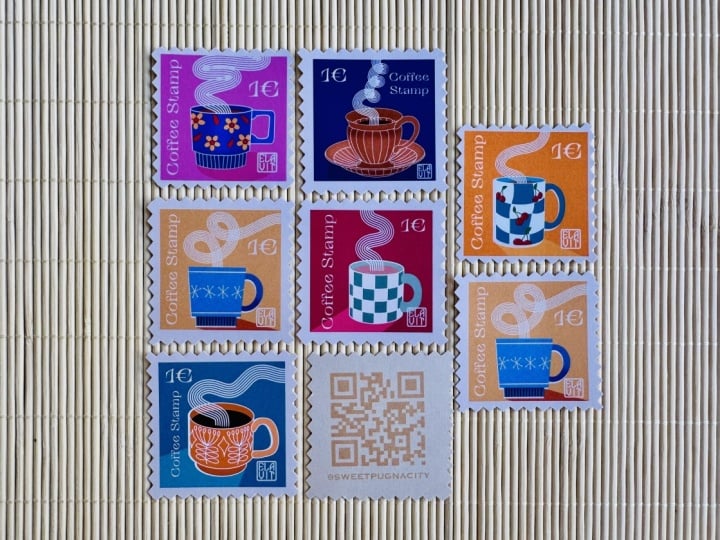
4. Pinceau de code QR: Ensuite, nous allons
créer notre code QR personnel. Je pense que c'est un outil tellement
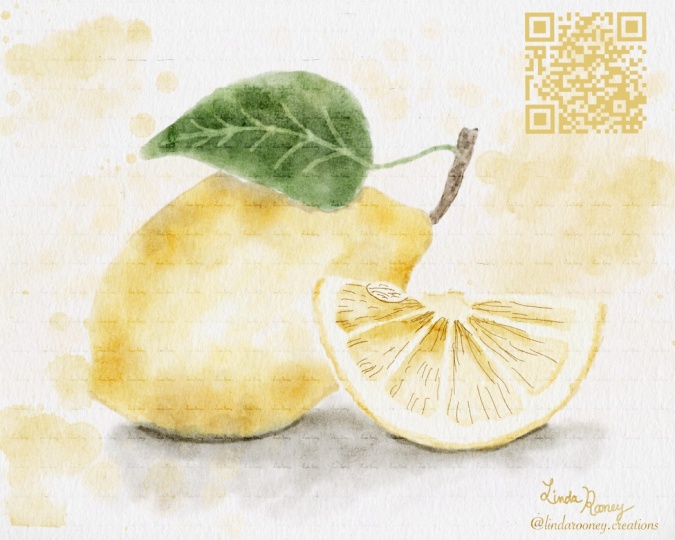
sous-estimé pour les illustrateurs. Votre code personnel pourrait être directement lié à
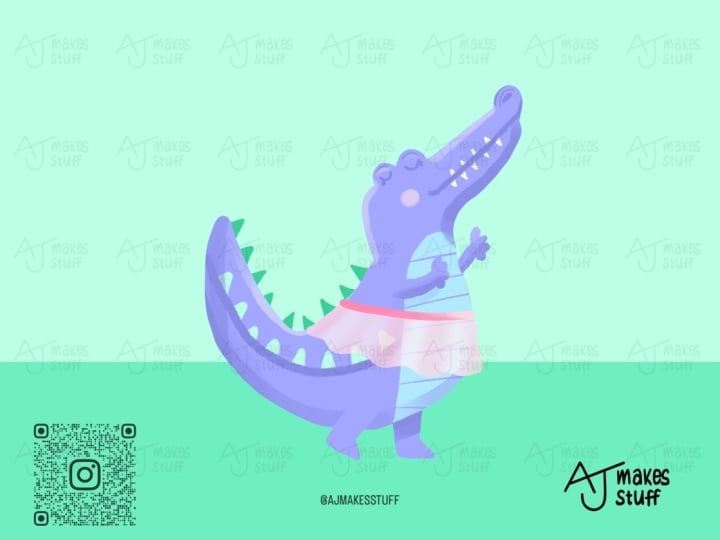
votre portfolio, à vos réseaux sociaux, à une boutique, une newsletter et bien plus encore Dans cet exemple, je le
combine avec une signature et un identifiant de réseau
social parce que je veux essentiellement transformer ce dessin en impression. C'est très utile,
par exemple, de créer des affiches, tout ce que vous allez imprimer car cela permet de
numériser directement vos
œuvres d'art et de
les rendre
visibles C'est un excellent moyen de
promouvoir votre travail si vous souhaitez réaliser des
impressions directement dans Procreate,
comme des cartes de vœux, des affiches, des cartes de
visite, votre code
QR est indispensable Tout d'abord, laissez-moi
vous montrer comment créer votre propre code QR
, puis nous allons le transformer en pinceau
à tampon. Si vous souhaitez l'
utiliser, disons, pour votre site Web
ou votre portfolio, accédez à votre page,
puis dans Chrome, le bouton Partager,
puis en afficher plus. Vous trouverez ici la
possibilité de créer un code QR. Tous les navigateurs devraient avoir la
possibilité de créer un code QR. Nous pouvons maintenant copier ce code directement et le coller
dans notre Procreate Canvas Dans ce cas, nous n'avons
besoin d'aucun texte, je vais
donc le supprimer. Voici comment créer
un code QR pour votre
page Web ou votre portfolio. Si vous souhaitez l'
utiliser pour vos réseaux sociaux, par exemple
pour Instagram, c'est également très simple Assurez-vous simplement d'
ouvrir votre Instagram, partager votre profil, et vous pouvez maintenant enregistrer une image de votre
Instagram dans différentes couleurs. Je vais juste
utiliser du noir parce que c'est ce dont nous avons besoin
pour notre pinceau. Ensuite, ajoutez simplement
une photo et c'est tout. Dans ce cas, nous ne
voulons que le code QR lui-même. Je suis juste en train de l'isoler
et de supprimer le reste. Je vais utiliser
le code Instagram ,
puis m'assurer de l'agrandir
à la taille de votre Canvas. Je vais suivre à nouveau
les mêmes étapes, l'
icône représentant une clé à molette. Copie publicitaire Canvas. Passons à notre onglet
et nous
allons simplement dupliquer l'un
de nos autres pinceaux. Par exemple, la poignée,
balayez vers la gauche, dupliquez l'onglet, puis accédez directement à la source de forme que nous
allons modifier ici Accédez à l'édition, à l'importation et au collage. C'est ça. Voici notre code QR. Encore une fois, vous voudrez peut-être
accéder à l'onglet
d'aperçu pour modifier légèrement la taille. Enfin,
changeons le nom. Il suffit donc de maintenir
votre pinceau enfoncé, puis de le renommer. Nous allons le tester. Et
le code QR en forme d'étoile est terminé. Il est important
de garder à l'
esprit de toujours tester votre code QR. Assurez-vous simplement de
le scanner avec votre téléphone voir s'il va
au bon endroit. Il m'est
déjà arrivé d'utiliser
un site Web qui génère des codes QR et mettre sur des cartes de visite
que j'ai imprimées. Il s'
avère que le code QR a expiré,
mais il ne devrait vraiment pas le faire. Assurez-vous simplement d'
utiliser une source directe, comme votre profil de réseau social ou un navigateur, et cela devrait
continuer à fonctionner. Je peux m'assurer qu'il fonctionne également
sur une petite taille. Voici donc quelques petites cartes de
visite que j'ai imprimées, et je les ai créées directement
dans Procreate en utilisant le code QR et
l' outil de texte pour mon
site Web et les réseaux sociaux Veillez à ce que votre code
QR soit petit mais lisible et placez-le quelque part dans un coin
ou près de votre signature, afin que sa destination soit claire Assurez-vous de l'utiliser également en contraste
élevé car la numérisation ne fonctionne pas toujours si les couleurs
sont trop similaires. Enfin, bien sûr,
assurez-vous de le tester avant de l'exporter pour
voir s'il n'est pas trop petit. Enfin, dans la leçon suivante, nous allons créer
notre modèle de filigrane
5. Pinceau à motifs de filigrane: Le dernier pinceau que nous
allons créer dans notre ensemble est un motif en filigrane Un filigrane est une légère marque ou un logo placé sur votre design,
afin que votre œuvre soit identifiable et qu'elle ne puisse pas être
copiée aussi facilement Le filigrane est un peu plus
subtil qu'une signature, mais il joue certainement un rôle Je ne l'utilisais pas
auparavant, mais récemment, entreprise
m'a volé un de
mes designs,
un design d'affiche que j'avais affiché sur mon site Web à mon insu. l'avenir, chaque fois que
je partage quelque chose de nouveau dans mon portfolio ou sur Pintrest, par
exemple, j'essaie d'y ajouter un
filigrane au Ce n'est pas une solution parfaite, mais au moins elle protège un peu
votre art et me permet au moins de contrôler
un peu plus
ce que je partage en ligne. Tout d'abord, je vais vous
montrer comment fabriquer ce pinceau Watermark, qui est en fait
un pinceau à motifs, puis je vais vous
montrer comment l'
utiliser sur vos créations Au lieu
de partir de zéro, nous allons utiliser
notre signature, et nous allons utiliser l'outil de sélection pour
la réduire un peu. Maintenant, il y a un peu plus d'espace
blanc autour de lui, ce
dont nous avons besoin pour
répéter notre signature. Passons à l'icône représentant une
clé à molette et copions Canvas car ce pinceau est un peu
différent des autres Nous allons revenir à notre set et créer à nouveau un nouveau pinceau Au lieu d'accéder
à l'onglet Forme, nous allons passer au grain
situé sous la forme. La différence entre la
forme et le grain réside
dans le fait que la source de forme définit le contour ou la
forme de votre pinceau. La source de grain définit
en fait la texture appliquée
dans cette forme. Cela agit un peu différemment, et c'est ce que nous
utiliserions
pour créer un modèle, par exemple, modifier,
importer, puis coller. Comme avant, nous
allons inverser cette valeur, appuyer avec deux doigts et c'est le
début de notre pinceau Mais nous allons apporter
quelques modifications supplémentaires. Ici, vous pouvez voir
que le grain est réglé automatiquement sur le mouvement, mais nous voulons en fait
le changer en grain texturé Cela rend le grain que
nous venons d'ajouter statique, sorte qu'il ne bouge pas
lorsque nous utilisons notre pinceau. Ici, vous pouvez voir que nous pouvons voir notre
signature revenir
lentement, mais nous devons modifier un peu
l'échelle. Abaissons la balance. Vous pouvez maintenant voir notre signature se répéter comme un schéma. C'est ce dont nous avons besoin
pour notre filigrane. Il y a quelques autres options avec lesquelles
vous pouvez jouer,
vous avez la profondeur, puis le mode de fusion, la
luminosité et le contraste Vous pouvez apporter des modifications
ici si nécessaire. Ensuite, comme toujours, nous passerons à Apple Pencil et je
désactiverai cette opacité,
afin que la pression que nous exerçons
sur notre Apple Pencil ne change pas la pression que nous exerçons
sur notre Apple Pencil Ensuite, dans les propriétés,
vous pouvez simplement le mettre sur une taille maximale
et dans l'aperçu, nous pouvons modifier la façon dont nous voyons le pinceau dans la bibliothèque. C'est ça. Renommons enfin
ce pinceau Et nous allons le
tester sur une nouvelle couche. Ici, vous pouvez voir que nous avons essentiellement
transformé notre signature
en modèle et que vous pouvez maintenant
l'utiliser comme filigrane Au fait, avant de
vous montrer comment l'utiliser, nous avons
maintenant nos quatre pinceaux. Nous les avons mis dans un ensemble,
mais supposons que vous les ayez
laissés ailleurs ou que vous ne puissiez pas les retrouver. Lorsque vous accédez à vos bibliothèques de
pinceaux et que vous appuyez simplement sur
le menu vers le bas, vous disposez d'une fonction de recherche. Il suffit d'y chercher vos
pinceaux et vous pourrez
les retrouver facilement. Par exemple, dans cette
illustration que j'ai faite, j'ajoute une nouvelle couche sur le dessus, sélectionne le noir et le filigrane Je l'ajoute juste en haut et la balance comme celle-ci est bonne. Changez ensuite le mode de fusion
en mode superposition. Ici, vous pouvez voir qu'il se fond dans les couleurs du
dessous, ce qui est idéal. Encore une fois, c'est un peu plus subtil, surtout quand on
baisse l'opacité Ici, vous pouvez voir à quoi
cela ressemble. L'échelle de votre
filigrane
dépendra donc un peu de la
taille de votre toile Donc, ici, par exemple, il s'agit d'
un modèle de carte
de vœux, d'une taille assez grande. Le filigrane
va donc apparaître un peu plus petit. Mais c'est toujours bon. Si vous souhaitez en modifier
la taille, nous avons vu qu'avec les pinceaux, vous pouvez appuyer sur un pinceau et simplement modifier la taille du pinceau dans les
propriétés si nécessaire. Et voilà, tous
nos pinceaux sont terminés.
6. Quoi faire ensuite ?: Votre signature, votre identifiant, votre code QR et votre Walter Mark ont chacun
une fonction très différente. Lorsque vous les utilisez, vous ne vous
contentez pas de signer votre travail, vous vous assurez que
les gens peuvent réellement vous trouver. Vous protégez également
vos œuvres d'art et vous vous
dites à vous-même et au monde entier
que vos œuvres ont de la valeur. C'est pourquoi j'ai
voulu partager ce cours. Lorsque j'ai commencé à utiliser ma
signature partout, cela m'a redonné confiance en moi, car elle me
semblait d'une manière ou d'une autre plus précieuse. C'était aussi une façon
officielle de terminer une œuvre d'art une fois que j'avais fini de dessiner et
cela lui a donné un espace. J'espère vraiment qu'il
en sera de même pour vous. Avant de partir, veuillez laisser une critique de
ce cours dans
l'onglet des critiques et partager une capture d'écran de vos pinceaux dans l'onglet
projets et ressources. Vous pouvez également prendre une œuvre d'art
existante que vous avez créée et y ajouter l'un de vos
nouveaux pinceaux à tampon. J'ai hâte de voir
ce que vous allez partager avec moi et avec les autres élèves
de cette classe. J'aimerais également
voir un processus que vous pourrez partager avec
moi sur Instagram. Pour plus de mises à jour, vous
pouvez me suivre ici sur Skillshare et vous abonner
à ma newsletter J'essaie de créer des
tutoriels de cours réguliers et de vous offrir cadeaux
Procreate chaque fois que possible.
À bientôt.
 Claire Makes Things, Illustrator | Lettering Artist