Transcription
1. Intro: Trouver un moyen de
réutiliser des éléments vos illustrations
est un excellent moyen de créer un
style cohérent dans votre travail. C'est pourquoi j'ai organisé
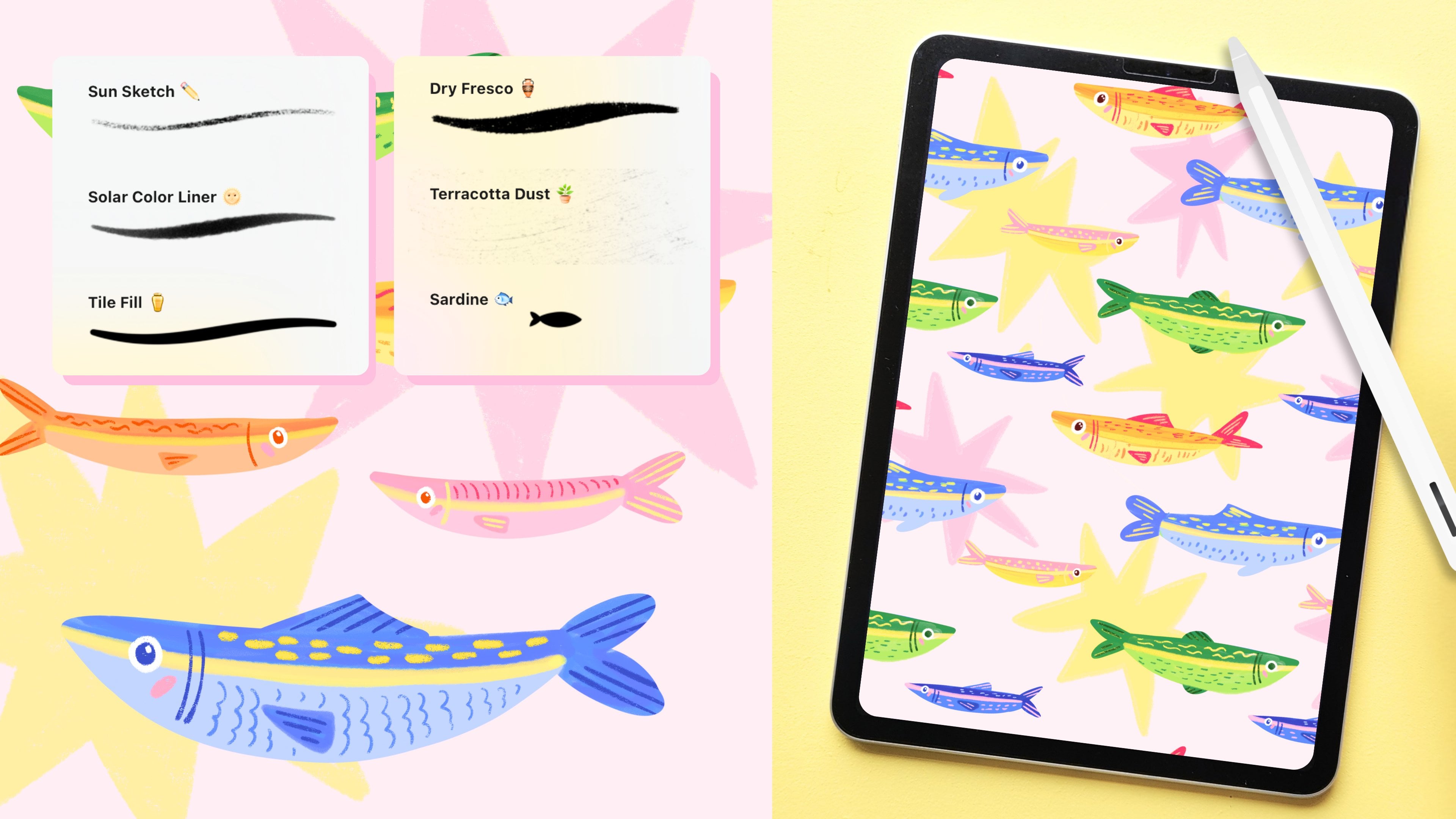
un cours pour vous aider à créer vos propres pinceaux à tampons et à
les utiliser dans vos illustrations lors de
la procréation L'avantage des pinceaux à
tampon, c'est que vous pouvez les utiliser encore et
encore dans
vos créations et qu'ils
vous permettent d'apposer littéralement votre empreinte sur vos créations
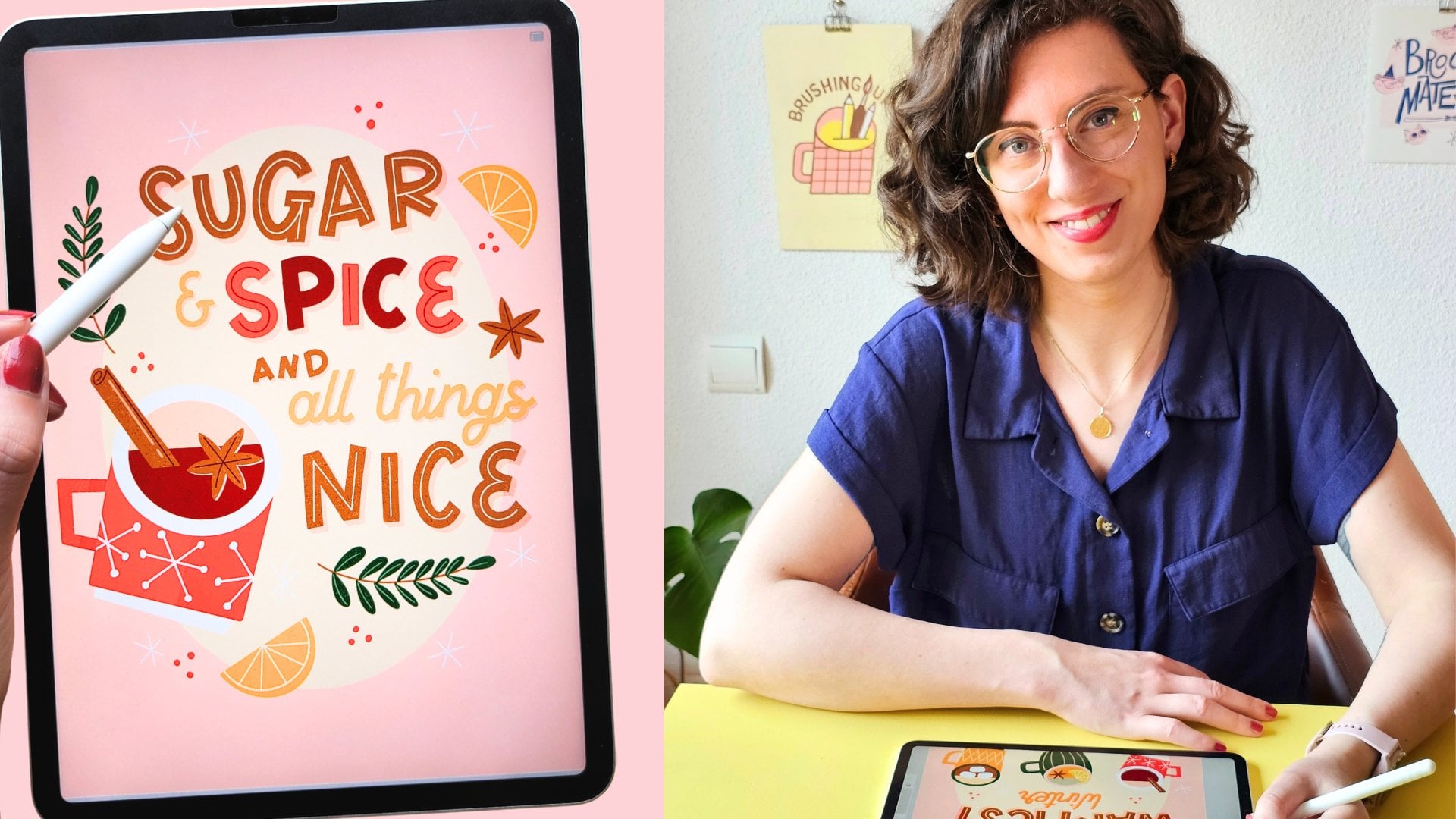
avec votre propre style. Bonjour, je m'appelle Claire. Je suis artiste de lettrage
et illustrateur. J'adore créer à
la main et dans Procreate, c'est
pourquoi je travaille sur des designs de cartes de
vœux, menus, etc. Je fais souvent
de nombreux croquis en une
seule fois pour une série
sur
laquelle je travaille ou des croquis miniatures pour un projet plus vaste et je réutilise
un grand nombre des mêmes éléments En les conservant
sous forme de pinceaux à tige, je n'ai pas à
les redessiner à chaque fois, et cela m'aide vraiment à
accélérer mon processus de dessin création de votre propre bibliothèque de tiges vous permet d'
économiser du temps et des
efforts afin que vous puissiez vous concentrer sur la création de votre propre
style dans Procreate Tout d'abord, je vais vous
montrer comment fonctionnent le studio Brush et
Procreate Nous allons ensuite créer notre propre collection Sam Brush tout en travaillant sur une illustration de
nature morte. Une nature morte est un excellent moyen de s'
entraîner à ajouter de
petits éléments à votre travail, car nous pouvons simplifier les objets
en formes simples. À la fin du cours, vous aurez votre propre collection Stem
Brush prête à être utilisée dans vos propres illustrations
ou à partager avec le monde entier. La seule chose dont vous aurez
besoin, c'est d'un iPad, d'un crayon Apple et de procréer.
Commençons donc.
2. Personnaliser les pinceaux tampons: [MUSIQUE] Avant de commencer, je veux vous montrer un
exemple de nature morte que j'ai
créée et comment j' utilise des
pinceaux à tampons dans celui-ci. Comme vous pouvez
le voir en arrière-plan, il y a ce petit schéma
que j'ai répété. C'est en fait un
pinceau que j'utilise parfois. J'ai répété ce même
élément à l'intérieur du gâteau et à l'intérieur de ces tasses à
thé comme décoration. En répétant
ces éléments et en les utilisant comme pinceau à tampons, je n'avais pas besoin de
les dessiner encore et encore. C'était vraiment amusant de
pouvoir créer une certaine cohérence en
réutilisant ces éléments. En fait, ces
saupoudres sur le gâteau sont aussi un pinceau à tampons et les banderoles
sur la table. Vous pouvez enregistrer tous ces tampons et modifier leurs
attributs. Laissez-moi vous montrer à
quoi ils ressemblent. Je garde cet onglet avec beaucoup de tampons
différents que j'utilise. Vous pouvez voir que vous pouvez les rendre aussi compliqués ou aussi
simples que vous le souhaitez. Ce ne sont que des
pièces individuelles que vous pouvez utiliser. Pour créer un nouveau pinceau,
vous pouvez soit appuyer sur le signe plus, soit accéder
à un pinceau existant. Laissez-moi vous montrer celui-là. Vous allez directement à la forme, comme vous pouvez le voir dans le menu latéral. Ceci
est le plus important pour les pinceaux à tampons car vous commencez
par une forme que vous créez, vous la collez dans ce menu puis vous donnez des attributs
différents pour la modifier. Vous pouvez voir qu'il s'agit simplement d'une
forme individuelle. La différence entre
un pinceau normal et un pinceau à tampons est la ligne
que vous faites. Une ligne serait continue et celle-ci est composée de
différentes pièces individuelles. Vous pouvez le voir mieux
lorsque vous passez à l'espacement. Vous pouvez voir qu'une fois que nous aurons pris cet
espacement jusqu'au bas, cela se transformera simplement en ligne. Mais parce que nous avons
modifié l'espacement, vous pouvez voir tous ces éléments
individuels. [MUSIQUE] L'un de ces attributs ou règles que nous définissons
pour nos pinceaux peut être de modifier légèrement la
direction. Comme vous pouvez le constater à chaque fois que je touche, la forme change de
direction un tout petit peu. Nous pouvons changer cela
en utilisant le scatter. Ensuite, chaque fois que je tape, le tampon sera
légèrement différent. Maintenant, nous allons le rendre un
peu plus naturel. Avec tous ces
onglets sur les côtés, vous pouvez changer la couleur, changer la taille, il y a beaucoup de
choses que vous pouvez faire. Je vais
vous montrer quelques tampons
différents que vous pouvez fabriquer et comment utiliser
tous ces paramètres. Comme je l'ai déjà mentionné, nous allons
commencer par cette forme. Cela signifie que vous pouvez
mettre tout ce que vous
voulez à l'intérieur. Vous pouvez créer des modèles, des grilles, des illustrations
complètes que
vous souhaitez réutiliser ou simplement des formes vraiment simples. [MUSIQUE]
3. Ressources et commencer: [MUSIQUE] Avant de
configurer notre Canvas, permettez-moi de vous montrer
comment importer les ressources. Assurez-vous de les
télécharger sur votre iPad ,
puis nous accéderons
au dossier des téléchargements. Soit pour les téléchargements, soit dans le dossier de
votre navigateur et
ils devraient être là. Tout d'abord, il y a
un fichier Procreate. C'est la bonne taille pour
fabriquer nos pinceaux à tampons. Il contient également
quelques modèles à l'intérieur d'
illustrations de nature morte que vous pouvez utiliser. Si vous souhaitez l'utiliser, appuyez simplement sur et il sera
importé dans Procreate. Ensuite, nous avons également un jeu de pinceaux
et si vous appuyez dessus, il
sera automatiquement ajouté à vos pinceaux dans Procreate. Enfin, j'utilise également
une petite palette de couleurs. Si vous souhaitez utiliser le même, appuyez
simplement dessus et vous le
trouverez dans les palettes de
couleurs. Si vous n'utilisez pas ce fichier, créons un Canvas
à partir de zéro. Allez en haut à droite, signe plus et plus encore. Nous devons nous assurer que
notre toile est
suffisamment grande et qu'elle
soit carrée. Quatre mille x quatre mille
pixels devraient suffire. Il est vraiment important
d'utiliser une grande taille car ce sera la taille maximale de
nos pinceaux à tampons. Vous voulez vraiment vous
assurer que c'est
assez grand pour pouvoir
les utiliser dans des œuvres plus grandes,
comme peut-être des impressions, si vous voulez imprimer quelque chose, assurez-vous qu'il est assez grand. Vous pouvez toujours réduire
le Canvas, mais vous ne pouvez pas le faire exploser plus tard. Ce sont les bons paramètres. Ici, dans les pinceaux, vous verrez que le côté du pinceau est là, puis dans
les palettes de couleurs, il sera ajouté en bas. Je vais simplement
remonter ça pour un accès plus facile. [MUSIQUE] J'aime vraiment utiliser un guide de dessin. Je l'allume
et je le modifie juste pour le
rendre un peu plus grand [MUSIQUE] Pour les
pinceaux et les natures mortes, je vais juste m'en
tenir à un seul pinceau. Vous le trouverez dans l'encre
et c'est ce qu'on appelle de l'encre sèche. J'aime beaucoup ce pinceau car
il a un peu de texture. Vous pouvez voir que lorsque vous
effectuez un zoom avant, c'est vraiment agréable. Cependant, parce que nous utilisons
ici un grand Canvas, la taille maximale
est assez petite. Je veux juste le
rendre un peu plus grand. Je fais juste glisser vers la gauche, duplique ça et
crée une version plus grande. Accédez à Propriétés et
ajustez simplement la taille maximale. Vous pouvez voir que cette ligne devient
beaucoup plus épaisse et cela
sera vraiment utile pour
fabriquer nos brosses à tampons. [MUSIQUE] Comme vous pouvez le voir, ce
pinceau est assez bas. Si vous voulez le trouver plus facilement,
il suffit d'aller en haut. Il y a un onglet récent et vous y
trouverez tous vos pinceaux récemment
utilisés. Vous serez en mesure d'y accéder
rapidement. Si vous voulez vous assurer que
vous ne le perdez pas vraiment, balayez vers la gauche, puis épinglez et il
restera tout simplement en haut. Ensuite, pour nos pinceaux à tampons, je vais juste
créer un nouvel onglet, donc il sera organisé. Nous ajouterons tous nos
pinceaux à tampons dans cet onglet. [MUSIQUE]
4. Choisissez votre thème et votre croquis: [MUSIQUE] Nous allons
lentement construire notre illustration
et créer nos pinceaux à tige sur le chemin. Une fois cela terminé, vous disposerez d'une collection complète de pinceaux que vous pourrez
utiliser dans vos autres travaux. Commençons par notre nature morte. Nous allons construire une nature morte vraiment simple
en créant un arrière-plan, puis le premier plan
avec plusieurs objets. Nous allons créer un peu de profondeur de cette façon tout en gardant les choses simples, afin que nous puissions nous concentrer sur l'ajout d'éléments
plus petits à cela. Pensez à ajouter peut-être
un maximum de 2, 3 objets. Nous pouvons donc commencer
à penser à un thème pour notre nature morte et les
options sont infinies ici, mais comme je l'ai dit, ne tenez qu'
à quelques
objets et pas
trop de détails. Jetez un coup d'œil aux photos de référence. Vous pouvez jeter un coup d'œil sur Pinterest pour peut-être photographier
des natures mortes ou créer une petite
scène sur votre bureau. Ayez peut-être des
tasses à thé, des fleurs, des vases,
peu importe ce que
vous avez et
installez quelque chose pour que vous puissiez
commencer à dessiner à partir de ça. [MUSIQUE] Je vais travailler sur un
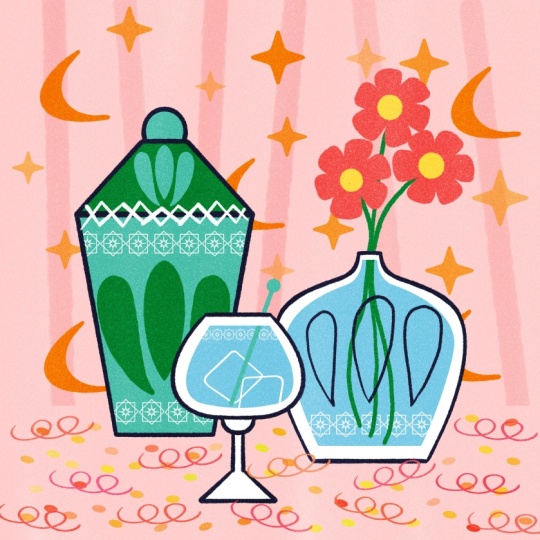
cocktail nature morte, avec des verres à cocktail et une
bouteille au milieu. Maintenant, j'aime vraiment travailler dans un style du milieu des années
1960 et 1950. Il n'est pas basé sur les ombres et sur son aspect réel dans la vie réelle, mais sur des
formes et des angles vraiment forts, et la perspective n'est pas
toujours juste, mais elle est plate. Cela vous permet vraiment de vous concentrer sur les formes de
tout au lieu de la perspective et d'ajouter de la profondeur ce qui est très bien dans
une phase d'esquisse également. Ainsi, lorsque vous esquissez
votre nature morte, réfléchissez aux angles que vous
pouvez utiliser et à la forme de vos objets au lieu
d'essayer de rendre aussi
réalistes que possible. [MUSIQUE] J'aimerais commencer par un petit croquis miniature ou peut-être plusieurs
pour essayer des trucs. Cela
vous aidera vraiment à vous concentrer uniquement sur les formes plus grandes et
non sur tous les détails, et à voir à quoi
ressemble tout à l'intérieur de votre toile. [MUSIQUE] Lorsque vous êtes satisfait de
votre esquisse miniature, sélectionnons ce calque et explosons-le jusqu'à la
taille de notre canevas. Ce sera la base
de notre prochain croquis. [MUSIQUE]
Maintenant , je veux m'
assurer que ces formes sont encore plus droites, et je vais le faire en
dessinant simplement une ligne et en tenant le crayon, puis Procreate art crée une ligne droite et la même
chose avec les formes, dessinez
simplement la forme, maintenez-la, puis Procreate transformera cela en lignes
droites. Si vous le tenez avec votre doigt, il aura une forme parfaite. [MUSIQUE] Diminuons donc l'
opacité de notre esquisse, puis nous créerons
un nouveau calque sur le dessus, et refaisons notre esquisse mais
avec des lignes plus droites. [MUSIQUE] Ici, les formes ne doivent pas nécessairement être
parfaitement droites, et c'est la beauté de celle-ci. Ils peuvent être imparfaits
tout en ayant lignes
droites, ce qui le
rend amusant. Avec cette bouteille, par exemple, je vais dessiner
le côté gauche, puis dupliquer et le refléter pour
qu'ils soient
réellement les mêmes. Si vous ne
parvenez pas à dessiner une courbe comme celle-ci et que vous voulez qu'elle
soit un peu plus stabilisée, suffit d'aller sur l'icône de clé, préférences, puis
sur la pression et le lissage. Activez la
stabilisation et
déplacez-la tout simplement vers le haut, ce qui vous aidera vraiment à mieux contrôler cette
courbe. [MUSIQUE] Ensuite, éteignez-le à nouveau. Je vais sélectionner ce
côté de la bouteille, [MUSIQUE], puis balayez trois doigts
vers le bas et vous verrez le
menu Couper et coller qui s'affiche. Je vais dupliquer cette
sélection, puis la retourner. Maintenant, nous pouvons le placer
à l'intérieur de notre couche, et vous aurez une forme parfaitement
symétrique. [MUSIQUE] Terminons. Maintenant, nous n'avons plus
besoin de notre
croquis miniature, donc je vais simplement
supprimer cela. Lorsque vous avez
terminé votre esquisse, vous pouvez commencer à
réfléchir aux autres éléments que
vous souhaitez ajouter qui peuvent définir la scène et
nous pouvons ajouter quelques détails. Je vais ajouter quelques idées
et notes en plus de cela, dans un autre calque, dans une autre couleur orange. Je pense peut-être ajouter
des éléments festifs parce que
c'est comme des verres à cocktail. Pour définir la scène
aussi un arrière-plan, peut-être un fond rétro funky, peut-être des étoiles ou
quelque chose de festif. [MUSIQUE] Ensuite, à l'intérieur de ces bouteilles, j'aimerais ajouter quelques détails. Dans les verres, il peut y
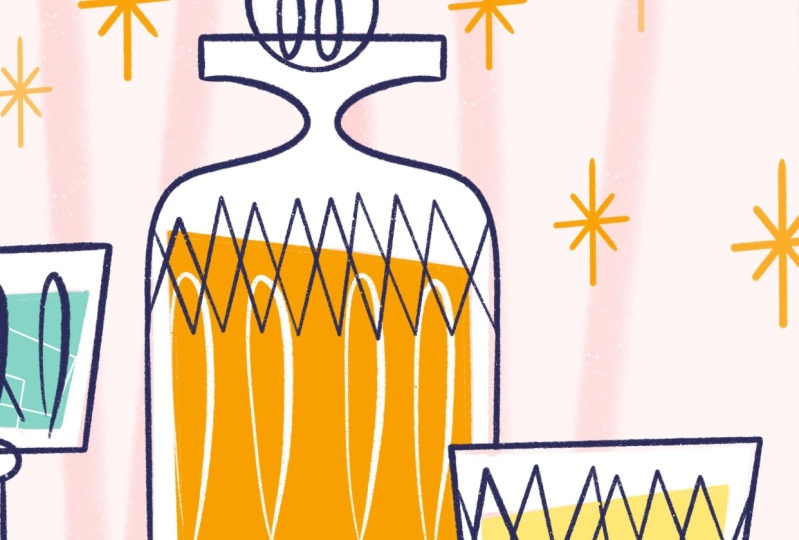
avoir des glaçons, par exemple. [MUSIQUE] Cette bouteille en verre pourrait comporter des gravures, des détails dessus,
peut-être un petit motif. [MUSIQUE] Il y a
encore de l'espace sur cette table, et nous pourrions également l'utiliser pour mettre en scène des éléments festifs,
peut-être des confettis. Tous ces éléments
vont être répétés, donc ce serait vraiment
génial si nous pouvions les
ajouter comme brosses à tige, afin que nous puissions les utiliser
à différents endroits. Parce que je crée ces
natures mortes avec des cocktails et que j'ai l'
air festif assez souvent, il me sera vraiment
utile de pouvoir réutiliser tous ces éléments, afin que je puisse faire différentes versions de la nature morte plus tard. Ce n'est pas grave à ce stade si vous ne savez pas encore ce que
vous voulez choisir. Je vais
vous montrer quelques
brosses de base
différentes que vous pouvez utiliser dans votre propre nature morte
qui sont vraiment polyvalentes. Vous pouvez simplement suivre.
5. Pinceau: [MUSIQUE] Maintenant que le contour de notre
illustration est prêt, nous pouvons commencer à ajouter
l'arrière-plan en premier. Parce que c'est une ligne
que je vais répéter, nous pouvons transformer cela en
pinceau à tampons et ensuite répéter cette ligne pour créer
ce fond d'écran funky. Faisons un pinceau à tampons. Éteignons ces couches. Créez un nouveau calque. Pour fabriquer un pinceau à
tampons, nous devons commencer à dessiner notre élément en premier et nous
devons nous assurer d'utiliser le
noir pour cela. Je toucherai deux fois, puis avec notre brosse à encre sèche, nous
devons nous assurer de remplir toute la
toile pour
que nous utilisions la taille réelle. Je vais juste
tracer une ligne simple. Je le tiens pour que les
choses soient claires. Comme vous pouvez le constater, nous
utilisons toute la longueur de la toile. Nous devons maintenant
transformer cela en pinceau pour tampon Nous allons
donc accéder à l'icône Clé à molette, aller dans Ajouter, puis Copier le canevas. Passons à notre onglet Pinceau à
tampons
, puis au signe plus
pour créer un nouveau pinceau. Ensuite, nous allons aller directement à la forme. Procreate
définit automatiquement un cercle pour la forme et nous
devons simplement nous assurer d' coller notre forme. Importer et coller. Maintenant, je dois m'assurer
que notre forme est blanche, donc nous sommes revenus avec deux
doigts. C'est notre forme. Maintenant, vous voyez que c'
est toujours une ligne. Mais si nous modifions l'
espacement,
nous le fixerons au maximum. Maintenant, vous pouvez voir que
nous avons notre forme. Pour m'assurer que ces lignes, chaque fois que je tape,
il y aura une direction différente
ou un angle différent. J'utilise Scatter. Tout comme avec le pinceau
art déco que je vous ai montré auparavant, avec le scatter, vous pouvez vous assurer que la direction
change légèrement. La prochaine chose que je veux
faire est d'aller à l'Apple Pencil, et vous voyez que la
pression ici est maximale. Cela permet de s'assurer que lorsque vous tapez très légèrement
avec votre crayon, c'est beaucoup plus léger. Mais je ne veux pas que ce
soit aussi extrême, donc je ne fais que
réduire ça un peu. Enfin, passons aux propriétés. Vous pouvez voir ici l'aperçu
du tampon. Nous allons l'activer pour
que dans le menu des pinceaux, vous puissiez voir la forme. Assurez-vous également que l'option
Orientation vers l'écran est activée. Lorsque vous déplacez votre canevas, cela garantit
que le pinceau
réagira à l'orientation de l'écran. Surtout avec les brosses à tampons, vous devez vous assurer qu'
elle est bien orientée. Ensuite, nous
examinons le comportement des pinceaux. Ici, vous pouvez modifier la
taille de vos pinceaux. Entre la taille minimale
et la taille maximale, c'est la plage
que vous avez de la plus petite taille du
pinceau à la plus grande taille. Pour pouvoir utiliser cela comme arrière-plan pour
un Canvas entier, je vais le mettre
sur une taille maximale. Enfin, nous allons changer le nom et ce
sera notre pinceau de ligne. Essayons simplement cela sur un nouveau calque, voyons à quoi il ressemble. Vous pouvez voir à chaque fois que vous touchez, la ligne est sous un angle
différent. Faisons notre expérience. Premièrement, je ne veux pas
avoir de fond blanc, alors je vais simplement
ajouter un calque léger
avant d'ajouter notre
fond d'écran sur le dessus. Je sélectionne le rose clair. Sur notre nouveau calque, je vais simplement remplir ce calque, puis
activer l'opacité juste pour qu'il soit très léger
autour de 15 %. Ensuite, sur un autre calque
avec le même rose, je vais utiliser les
lignes pour notre arrière-plan. Nous n'avons pas besoin de nous
assurer que les lignes atteignent jusqu'au bas car notre table est là. Il suffit de passer du haut au bord de la table. Comme la pression de l'Apple
Pencil est activée, si vous appuyez un peu plus fort,
les lignes seront plus foncées. Vous pouvez également modifier l'opacité de vos lignes au fur et à mesure. Si cela ne fonctionne pas tout de suite, suffit de défaire et de remplir votre arrière-plan
jusqu'à ce que vous soyez satisfait toutes les lignes à
angle droit. Je pense que c'est vraiment joli. Il semble un peu floue cause de la texture et on dirait
qu'il est
un peu plus loin, ce qui crée un peu de profondeur. Je vais juste
sélectionner les parties de cette table et
couper la ligne. Sélectionnez ce rectangle,
faites glisser trois doigts vers le bas. Pour supprimer cette pièce, il
suffit d'utiliser cut. Avant de passer à
la leçon suivante, assurez-vous que vos
antécédents sont terminés. [MUSIQUE]
6. Pinceau étoile: [MUSIQUE] Nous allons maintenant jeter
un coup d'œil aux éléments
que nous pouvons ajouter à notre arrière-plan car
il est un peu vide. J'ai eu l'idée d'ajouter ces éléments de remplissage
comme des étoiles ou des points ou
des feux d'artifice ou quelque chose comme ça,
et cela nous aidera également à ajouter un peu au
style de notre nature morte. Je vais créer ces
petites étoiles rétro. Tout d'abord, je vais glisser
vers la droite sur toutes les couches de notre nature morte afin que nous puissions
organiser un peu les choses. Je vais les regrouper
et renommer ce groupe. Reprenons le noir
et passons à la
brosse à encre sèche pour faire notre tampon. Encore une fois, je ne
vais pas vraiment travailler symétrique, mais je veux juste faire cette étoile un
peu
plus longue que large
et pas parfaitement droite non plus pour la
rendre un peu plus dynamique. Mais je vais
utiliser des lignes droites, donc je vais les
tenir pour qu'elles ne soient pas bancales. Comme vous pouvez le constater, nous utilisons à nouveau toute
la longueur de
notre toile. Puis l'icône de clé à nouveau pour
ajouter, puis Copier le canevas. Ensuite, accédez à notre onglet Pinceau à tampons, sur le signe plus,
puis sur la forme. Collons notre forme. Avec deux doigts, touchez
pour rétablir votre forme. Ensuite, appuyez sur le premier pour ajuster l'espacement au maximum et nous pouvons
maintenant voir notre étoile. [MUSIQUE] Je veux juste apporter quelques changements,
alors je vais à l'Apple Pencil. Encore une fois, je change
la pression. Je vais juste
désactiver ça pour ne pas avoir à
penser à la pression
de la forme. Cependant, il serait bien d'
avoir une différence
parfois comme un mélange
d' opacités et
de tailles de notre étoile également, mais je préfère être aléatoire. Pour ce faire, nous allons accéder à Dynamics, puis
plus précisément à Jitter. Ici, vous pouvez voir la taille et l'
opacité, et grâce à cela, vous pouvez vous assurer qu'il choisit la taille et l'opacité
pour vous de manière aléatoire. Chaque fois que vous touchez, c'est un peu un mélange,
puis vous pouvez choisir la plage que
vous voulez. Pour Size, j'en prends environ 50. Vous pouvez déjà voir
le changement de taille sur notre bloc de dessin et ensuite, avec Opacity, vous pouvez voir à quel
point une différence cela fait. Eh bien, je vais juste aller
jusqu'à 80 ans. De cette façon, vous pouvez
voir qu'en raison
des changements de taille
et d'opacité, on dirait
presque qu'il est
superposé à certaines étoiles sont plus en arrière-plan
et d'autres plus proches. Enfin, dans Propriétés,
activez à nouveau l'aperçu du tampon, puis je vais
changer la taille ici
également à environ 400 et vous
verrez sur le pavé de dessin la taille de ces étoiles. C'est la
taille maximale que nous pouvons utiliser. L'Opacité,
montez ça un peu aussi. Ensuite, nous appellerons ce
pinceau étoile. Cela devrait être terminé. Vous pouvez maintenant voir qu'il s'intègre
parfaitement dans nos onglets. Vous avez toujours un
aperçu de notre star. Essayons cela dans
notre contexte. Je vais refaire
un nouveau calque, puis je vais choisir l'
orange dans ma palette de couleurs. Je vais juste
essayer ça et voir
ce qui se passe chaque fois que je
tape et si je ne suis pas content, je vais juste annuler. Je vais juste en ajouter quelques-uns. Je peux changer à nouveau
la taille à droite. Cette plage, du plus petit au plus grand, est celle que vous avez ajustée avec les propriétés du
pinceau. Vous pouvez modifier le
dimensionnement
et s' il n'est pas
assez petit ou assez grand, vous pouvez simplement retourner
dans le pinceau pour les
propriétés du pinceau et modifier la taille
maximale et minimale. Je suis content de
cela, mais je veux vous
montrer un autre exemple. Je vais passer à une nouvelle couche. Il existe de nombreux types
différents de ces petites étoiles
et je pense qu'elles fonctionnent très bien comme des
petits éléments de remplissage, surtout quand on
fait quelque chose comme une nature morte festive. Voici une autre façon d'en créer un qui ressemble un peu différent. Vous accédez à l'icône de clé, accédez à Canvas, puis
modifiez le guide de dessin. Nous allons activer la symétrie, et dans ce cas, dans les options,
la symétrie radiale. Assurez-vous ensuite que
sur votre nouveau calque, Drawing Assist est activé de
sorte que lorsque nous dessinons, nous suivons les lignes
de notre guide de dessin. Si vous dessinez une
étoile, par exemple, avec beaucoup d'
angles et de points différents, il est vraiment utile de la mettre en place et vous
verrez quand nous commencerons dessiner à quoi cela ressemble
avec l'encre sèche.
pinceau. Je dois allumer ça. Il suffit de dessiner un côté et tous les
autres côtés seront automatiquement ajoutés. C'est vraiment utile si vous voulez
simplement dessiner quelque chose d'un peu plus compliqué
et qu'il
doit simplement ressembler de tous les côtés. Je n'arrive jamais
à faire en sorte que les lignes soient parfaitement droites et elles sont
toujours un peu bancales. Dans ce cas, il sera utile de s'assurer que tous les
côtés sont réellement les mêmes. Vous pouvez essayer les différents
types de symétries. Par exemple, avec celui-ci, tous les côtés
ne sont pas identiques, mais au moins ils sont symétriques. Cela fonctionne également très bien
en tant qu'élément de remplissage agréable. J'ajoute simplement le même
type de propriétés, les tailles, l'opacité
que l'autre pinceau étoile, et le résultat
reste un peu différent. C'est donc une autre option. [MUSIQUE] Nous allons regrouper
toutes ces tiges ensemble et vous pourrez éventuellement jeter
car elles sont déjà enregistrées comme pinceaux à tampons. Mais si vous souhaitez
apporter des modifications,
vous pouvez tout de même les
conserver sous forme de calques. Avant de passer
à la leçon suivante, assurez-vous que vous avez créé votre pinceau de remplissage que vous
pouvez utiliser en arrière-plan. N'oubliez pas que si vous
créez une forme et beaucoup d' angles et que vous voulez vous
assurer qu'ils sont tous identiques, assurez-vous d'activer le Guide de
dessin et de jouer avec ces options de symétrie radiale et d'autres pour vous aider à dessiner. [MUSIQUE]
7. Coloriage et pinceau de glace: [MUSIQUE] Maintenant, nous pouvons passer
au premier plan, à nos objets. Premièrement, je vais vraiment
dessiner ces formes. Je vais les remplir de couleur, afin que nous puissions mettre
d'autres éléments sur le dessus. Je vais utiliser le blanc
puis nos palettes de couleurs. Je vais en fait
utiliser notre
calque d'esquisse comme référence. Je me tourne vers la référence. Ensuite, lorsque nous colorions nos
formes sur un nouveau calque, nous suivrons automatiquement notre
calque de référence. Je vais utiliser du blanc. Je veux d'abord remplir ces
verres de blanc. Je vais juste passer
la couleur sur
les lunettes. Vous verrez. Je remplis simplement cette couleur comme si
c'était un calque normal, mais tout est sur un calque
séparé. [MUSIQUE] Maintenant, sur une autre couche
séparée, je veux remplir les liquides de notre verre et essentiellement
toutes les couleurs. Je vais juste dessiner à nouveau
nos formes sur le dessus, comme nous
l'avions fait auparavant. Assurez-vous que le terme de référence
est désactivé parce que nous n'en avons plus vraiment
besoin. Je veux les dessiner séparément à
nouveau parce que sinon ces lignes
d'esquisse montreront qu'elles ne
seront pas colorées. Je dessine la forme
de notre croquis, je la
maintiens pour m'
assurer de procréer
, de faire des lignes droites et ensuite je vais le
remplir de couleur. [MUSIQUE] Puis orange au milieu. Assurez-vous que lorsque
vous remplissez ces formes la forme réelle est fermée. Sinon, il
va juste colorer toute
la toile [MUSIQUE] Enfin, je veux créer ces
lignes aussi, je vais simplement
les redessiner sur un nouveau calque. Le calque d'esquisse, je ne l'utilise pas comme référence. Je ne fais que
baisser Opacité et je dessine juste
dessus. Je vais juste les refaire. [MUSIQUE] Encore une fois, je fais juste
les formes qui
les retiennent pour faire des lignes droites. [MUSIQUE] Tout comme nous l'avons
fait avant cette bouteille, pour créer cette forme spécifique, je
réactive
la stabilisation pour rendre cette courbe parfaite [MUSIQUE] L'
éteindre à nouveau. Je suis juste en train de dessiner le côté
gauche de la bouteille. Encore une fois, il suffit de le sélectionner et de faire glisser le doigt vers le bas avec
trois doigts, pour le menu
Couper et coller, puis dupliquer et retourner horizontalement pour obtenir une forme symétrique
parfaite. [MUSIQUE] Une émergence de ces couches tout de suite [MUSIQUE]. En ajoutant ces lignes bleues
fortes, vous créez à nouveau
ce contraste entre l'arrière-plan
et le premier plan. C'est vraiment très fort
et j'aime beaucoup ça. [MUSIQUE] Assurez-vous que lorsque vous remplissez ces
objets, vous conservez tout cela sur des calques distincts, afin que plus tard, sur quelques
écrans, changent de couleur. Vous pouvez le faire facilement. [MUSIQUE] Maintenant, nous pouvons ajouter d'autres
éléments à ces objets. J'aimerais vraiment ajouter
quelque chose à l'intérieur des lunettes. J'avais l'intention de créer ces glaçons.
C'est vraiment simple. Je vais vous montrer comment
faire ça comme brosse à tige. Dans notre groupe de tiges, nouvelle couche, passez au noir. Ensuite, je ne fais que
dessiner cette forme, en la tenant pour faire des lignes
droites. Maintenant, normalement, un
glaçon pourrait être une forme carrée parfaite. J'ai pensé que
ce serait
amusant de le transformer en une forme non parfaite. Ensuite, lorsque nous le
transformons en brosse à tige, nous pouvons également nous assurer
que chaque fois que nous
tapotons aura
un angle différent. Encore une fois sur l'icône de clé, ajoutez l'éditeur de formes Copier canevas [MUSIC], collez, puis touchez
pour faire référence à la forme. Remettons l'espacement
au maximum, afin que nous puissions voir notre forme [MUSIQUE]. Comme je l'ai dit, il est amusant de
s'assurer que chaque fois que nous
tapotons ce glaçon se trouve un angle différent, car
c' est ainsi qu'ils pourraient être
dans un verre. Il peut y avoir
des différences à chaque fois. Pour cela, dans le menu Forme, faites
simplement défiler vers le bas et vous
verrez toutes ces différentes
options pour pouvoir le faire. Le premier randomisé, veillera à ce que
chaque fois que je tape la forme soit sous un angle
complètement différent. C'est ça. La seule
chose que je veux changer cet aperçu du tampon
et changer la taille, il
suffit de le rendre un peu plus grand. J'éteins aussi le pinceau Apple
Pencil. Ensuite, c'est la brosse à glaçons. Maintenant, je veux m'assurer que ces glaçons ne s'affichent qu' à l'intérieur de la
partie colorée de nos verres, donc le liquide essentiellement. Pour ce faire, au-dessus de notre calque
de couleurs, j'ajoute un nouveau calque, j'appuie
et j'active le masque de détourage . Cela permettra de s'assurer que
ce que je dessine n'
apparaîtra que dans ces parties colorées. Faisons en sorte que cela soit un peu plus grand. Maintenant, vous pouvez voir
que la forme
n'est visible qu'à l'intérieur de nos lunettes
colorées. Si vous voulez
que Procreate
se souvienne de la taille exacte du
pinceau que vous utilisez, utilisez l'outil de mémoire de pinceau. Sur la droite où vous
pouvez régler la taille, appuyez sur ce curseur,
puis sur le signe plus. Vous verrez apparaître ce petit
marque-page. Cela veillera à ce
que cette brosse se souvienne de
cette taille exacte, et vous pourrez la réutiliser dans tous les campus. [MUSIQUE]
8. Pinceau à motifs: [MUSIQUE] Je pense que ce serait amusant
d'y ajouter quelque chose, une bouteille au milieu aussi. Cela pourrait ressembler à ces gravures sur verre que l'on voit parfois
sur des bouteilles d'alcool. Ce motif
en bas, par exemple, et nous pouvons l'ajouter
en tant que pinceau à tampons. Éteignons ça. Allons voir notre groupe de timbres. Sur une nouvelle couche avec
le pinceau à encre sèche, je vais créer ces éléments
décoratifs et je le fais simplement
en dessinant un carré. Il n'est pas nécessaire que ce soit parfait. Je vais juste réutiliser cela en faisant glisser le double vers la gauche. Ensuite, je tourne ce
45 degrés plus ou moins. Je dois le rendre un peu plus petit. Toujours en utilisant la toile complète, je le mets au milieu. Ensuite, on
peut ajouter quelque chose d'autre au milieu, peut-être une petite étoile. On dirait une sculpture sur verre. Je pense que ce serait amusant de
répéter pour que je puisse transformer
cela en un schéma. Une autre façon de créer un pinceau n'est pas utiliser un signe plus, mais d'aller à
un pinceau de tampon existant, balayer vers la gauche
et de dupliquer. La seule chose que nous
n'avons pas besoin de changer c'est la forme, alors nous la
collons simplement . C'est ça. Si vous souhaitez conserver les mêmes propriétés que l'autre pinceau
, ces paramètres
seront déjà présents. Mais dans ce cas, je vais désactiver
cette option randomisée. En fait, je
règle également l'espacement. Je les ramène juste un
peu à 60 ans. Cela permettra de s'assurer que nos
éléments sont plus proches les uns des autres, de sorte que si
vous tracez une ligne, vous pouvez créer un
motif très facilement de cette façon. C'est ce que nous voulions
faire dans leur bouteille. Ensuite, dans les propriétés des pinceaux, je change juste un peu
la taille, rendant un peu
plus grande et c'est tout. Ce sera le pinceau à motifs. Je garde juste cette forme, je la fusionne juste au
cas où vous voudriez apporter des changements. Je veux l'ajouter
au fond de notre bouteille et nous pouvons le mettre dans la
même couche que nos glaçons. Je vais aussi le
faire en blanc. Ce sera un beau
contraste avec l'orange. Voyons à quoi cela ressemble si
nous créons une ligne et la maintenons. Cela permettra de vous assurer
que vous pouvez régler un peu l'espacement et assurer qu'il est droit. Je pense que ça a l'air bien. Vous pouvez même ajouter des motifs sur le
dessus si vous le souhaitez. Mais je vais juste m'en
tenir à une seule ligne. Je pense que ce motif
sera vraiment joli comme arrière-plan aussi. Je veux ajouter quelques détails
supplémentaires aux lunettes et je
le
ferai à la main. Je pense que ce serait un
bon mélange d'utilisation de pinceaux à tampons et
d'ajouter quelques détails supplémentaires. Mais avant cela, ajoutons quelques éléments supplémentaires à la table pour rendre
les choses festives. Expérimentez les différents
pinceaux que vous souhaitez utiliser et assurez-vous de finir les
pinceaux pour tampons pour vos objets.
9. Pinceau Confetti et dynamique des couleurs: [MUSIQUE] Nous pouvons maintenant ajouter
quelques éléments à notre table. Je pensais bien faire quelques confettis et certains de
ces petits serpentins. [MUSIQUE] Je veux
vous montrer une dernière façon d'
ajouter des pinceaux à tampons en
utilisant simplement la
forme par défaut et en procréant. Nous allons commencer par notre
pinceau à confettis. Éteignez tout. Juste sur le signe plus, puis vous verrez en forme, la forme par défaut est un cercle. Ce cercle, si
vous faites un pinceau, se
transformera en une simple ligne. Mais si on règle l'
espacement là-dessus, je veux juste mettre ça à Max, tu verras que ça
se transforme en cercle. Cela peut être le début fondamental
de notre pinceau à confettis. chose la plus importante
que nous allons ajuster à la forme, c'est que nous ne voyons pas
les confettis du haut, mais nous les voyons
d'un autre point de vue. Ce que nous allons faire, c'est dans ce menu de formes, faites
simplement défiler vers le bas
et ensuite, avec cela, nous pouvons modifier
l'inclinaison de notre forme, qui signifie que nous pouvons
modifier un peu la perspective. Je ne fais que changer cela légèrement, repousse
juste cette forme vers le bas. Maintenant, vous pouvez voir que
les confettis sont sur la table,
donc c'est parfait. [MUSIQUE] J'utilise aussi la
rotation juste un peu, 10 pour cent environ, juste pour qu'elles
ne soient pas toujours les mêmes, et cela le rend
un peu plus dynamique [MUSIQUE] Parce que les confettis sont généralement un mélange de couleurs, nous pouvons modifier cela en allant dans le menu
dynamique des couleurs. Cela vous permet de modifier la saturation et la luminosité des
couleurs en fonction de la pression
ou de l'inclinaison du crayon. La gigue de couleur de tampon, la première partie est, pour les brosses à tampons,
la plus importante. Cela affecte la partie
du trait qui change de couleur. Vous pouvez le voir lorsque vous utilisez
la pièce de dessin et que vous y
changez de couleur. teinte modifie la variété des
couleurs de ce spectre. Si vous choisissez un réglage inférieur, il apportera un changement plus
progressif. Ces quatre paramètres sont
vraiment utiles lorsque vous rapprochez des éléments plus petits et que vous voulez toujours pouvoir les voir
individuellement sans qu'ils ne deviennent
ce gros bloc. En modifiant
légèrement la couleur ou la saturation, vous pourrez toujours
voir ces formes distinctes au lieu de devoir choisir
une nouvelle couleur à chaque fois. Je mets donc la teinte à environ 15, puis la
saturation augmente de 10. Enfin, je baisse pression de
l'Apple Pencil légèrement la pression de
l'Apple Pencil, puis les propriétés du
pinceau, la taille est bonne et j'active simplement
l'aperçu du tampon. Ce sera notre
pinceau à confettis. Là, vous pouvez le voir. Maintenant, je veux rendre
cet autre pinceau [inaudible] comme
des banderoles aussi. J'utilise également la
dynamique des couleurs pour celle-ci, mais pour celle-ci, je
vais juste créer une nouvelle forme. Nous pouvons dessiner une spirale d'une sorte et
cela suffira. Copiez la toile, et
je vais juste
dupliquer notre pinceau à confettis
et coller notre forme. Parfait. Ensuite, avec celui-ci, nous pouvons simplement modifier un peu la
rotation ou disperser pour que la forme soit un peu
différente à chaque fois. Ensuite, je vais juste baisser la
teinte un peu. Ensuite, j'utilise la gigue
pour changer la taille. Ensuite, la pression de l'Apple Pencil, je
fais baisser ça un peu aussi. Enfin, en ce qui concerne les propriétés du pinceau, je modifie également la taille. C'est notre brosse à banderoles. Nous pouvons maintenant ajouter
ces deux éléments à notre nature morte. En plus de nos objets, créons un nouveau
calque et je vais commencer par le pinceau
à
confettis. Je vais vous montrer à quoi
vont ressembler ces couleurs. Je choisis juste l'orange dans notre palette
de couleurs. Ici, vous pouvez voir
qu'il y a un peu de rose et de jaune, c'est assez doux et il correspond à notre palette de couleurs
existante, ce que j'aime vraiment. C'est beaucoup plus amusant qu'une
seule couleur de confettis. [MUSIQUE] Puis rose pour
les banderoles sur le
dessus, un peu plus gros. Vous pouvez voir qu'il y a un
léger changement de couleur et c'est fini. [MUSIQUE]
10. Détails finaux: Il ne
reste plus qu'à faire maintenant, c'est de finir les objets
de notre nature morte. Nous pouvons ajouter quelques
autres choses à la main. [MUSIQUE] Je pense que c'est fini. Nous avons
utilisé une combinaison
de pinceaux à tampons et de quelques autres morceaux
que nous avons ajoutés à la main. Si vous avez regardé
votre illustration depuis un certain temps et que
vous n'êtes tout simplement pas sûr que quelque chose d'autre
doit être modifié, vous pouvez simplement aller sur le canevas de l'icône de
clé puis retourner à l'horizontale. Vous pouvez voir si quelque chose n'
est pas à sa place et simplement pour avoir
une nouvelle perspective là-dessus. Lorsque j'ai mentionné
ce pinceau à motifs, j'ai mentionné qu'il pourrait aussi être beau en
arrière-plan. Je voulais juste
vous montrer un exemple de cela. Je l'ai utilisé dans
une autre nature morte et je voulais un
fond subtil pour cela. Je viens de réutiliser ce pinceau
à tampons en arrière-plan ici. Vous pouvez le voir très légèrement. Je pense que ça ajoute quelque chose de
plus qui était assez amusant. Comme vous pouvez le constater,
il est très facile de
réutiliser ce type de
pinceaux à tampons de différentes manières.
11. Finir vos pinceaux: Si vous avez suivi, vous devriez maintenant avoir
votre propre collection de pinceaux à
tampons et
la dernière chose que je veux vous montrer est
comment finir cet ensemble. Appuyez sur le pinceau à confettis. Nous avons déjà changé le nom. Mais comme vous pouvez le voir
à propos de ce pinceau, vous pouvez ajouter votre propre nom et une photo ainsi que votre
signature. Plus important encore,
nous pouvons nous assurer que si vous êtes satisfait de
tous vos paramètres
depuis le pinceau,
ce pinceau se souviendra de tous nos paramètres en créant
un nouveau point de réinitialisation. Plus tard, si vous
modifiez peut-être certaines choses, vous pouvez toujours revenir en arrière, cliquer sur Réinitialiser et vous
aurez vos paramètres d'origine. C'est ça. Supposons que vous souhaitiez exporter vos pinceaux pour
tampons. Peut-être aimeriez-vous
les partager ou les vendre en ligne, appuyez
simplement sur et allez pour les partager. De cette façon, vous pouvez exporter
un pinceau ce fichier. [MUSIQUE]
13. Merci d'avoir regardé !: Merci d'avoir rejoint mon cours. J'espère que ce processus
vous a donné l'inspiration pour créer votre propre nature morte et créer votre propre collection de
pinceaux à tampons. Comme je l'ai mentionné, vous pouvez transformer
n'importe quoi en pinceau, agisse d'un simple cercle ou d'une illustration
complexe. Et cela dépend de ce
dont vous avez le plus besoin pour votre travail, ce que vous souhaitez
réutiliser à l'avenir et de ce que vous aimez créer. Comme il s'agit
d'un projet très personnel, j'adorerais voir
votre collection de tiges et la façon dont vous
les utilisez dans votre propre travail. N'oubliez pas que vous n'avez pas besoin
de repartir de zéro. Vous pouvez me suivre
si vous utilisez les ressources. N'oubliez pas de
partager votre processus et votre nature morte dans
la galerie de projets. Si vous aimez ce cours, n'oubliez pas de
me laisser un commentaire ci-dessous. Et si vous avez des questions, rendez-vous dans l'onglet Discussions. Si vous voulez en savoir plus, j'ai un autre cours sur le
lettrage dans Procreate
, dans lequel j'explique un peu plus sur les compositions
et sur la combinaison de l'
illustration avec Merci encore de
m'avoir rejoint. À bientôt.
 Claire Makes Things, Illustrator | Lettering Artist