Transcription
1. Introduction au cours: Bonjour à tous. Dans ce
cours, je vais vous
apprendre comment créer
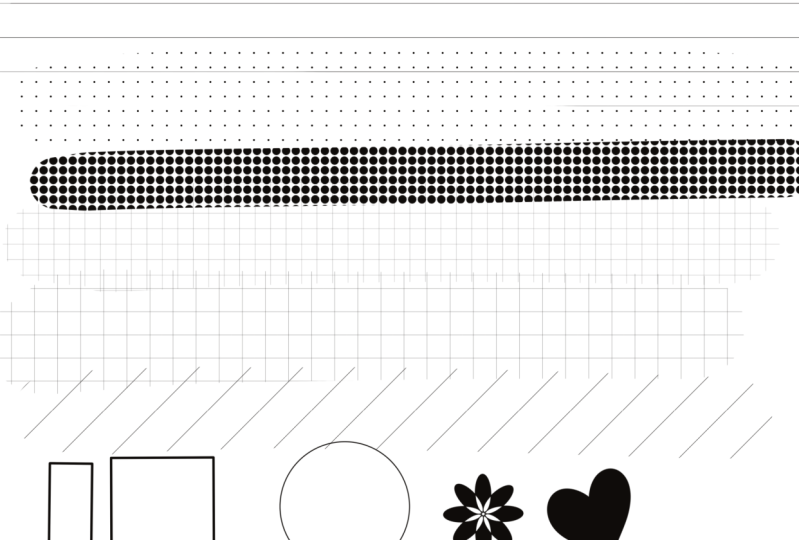
des pinceaux à texture papier. Pour créer du papier ligné. Papier quadrillé, papier à carreaux. Poke it up paper, papier épais à pois. En plus d'
apprendre à créer des timbres. formes de contour de base
telles que les carrés et les cercles. Apprenez également à créer ces simples pinceaux de contour. J'espère que vous avez apprécié ce
cours et
montrez-moi tous les designs de
pinceaux que vous créez. Certains des pinceaux
que nous allons créer ce cours seront
disponibles pour vous,
tels que ces rectangles, les carrés chauds
triangulaires, les cercles et ces souhaits de fleurs et
notre papier de base maintenant ligné. Mais s'il vous plaît, essayez de créer les
vôtres car ils sont technique et un outil
super faciles
et super
utiles dans la planification numérique. Si vous souhaitez également
l'une des textures de papier
que nous avons créées, veuillez visiter ma boutique Etsy, que je ferai un lien ci-dessous.
2. Comment créer un pinceau de papier à l'intérieur: Le premier
pinceau à texture papier que nous allons
créer est ce pinceau à lignes blanches. Je vais également créer ce pinceau à lignes
étroites. La première chose
que nous voulons faire, c'est que nous sommes allés dans Procreate. Nous voulons cliquer
sur le signe plus. Et ce que nous voulons, c'est
que nous voulons une toile carrée. Vous voulez donc cliquer
sur ce carré. Ce que nous allons faire, c'est que
nous allons simplement accéder à notre guide de dessin et cliquer sur, puis nous allons
cliquer sur Modifier le guide de dessin. Vous voulez simplement
aller en bas et placer la taille de
la grille aussi
haute que possible. Vous souhaitez également cliquer
sur le dessin assisté. Cliquez ensuite sur Terminé. Ensuite, ce que vous voulez
faire, c'est d'aller à votre pinceau, de passer calligraphie et de cliquer
sur le pinceau monoligne. Cliquez sur Terminé. Et vous êtes allé vous assurer que la couleur de votre
pinceau est noire. La première chose que
nous venons de faire est que vous pouvez voir sur notre première couche sur laquelle nous
avons assisté à dessiner. Tout ce que nous allons
faire, c'est simplement créer une ligne au milieu
ici horizontalement. Ce que vous voulez faire ensuite,
c'est d'entrer dans
votre calque et de cliquer
sur un nouveau calque. Vous voulez entrer dans la couleur
et la changer en blanc. Puis cliquez sur Fill Layer. Vous souhaitez ensuite le
déplacer sous
le premier
calque que vous avez créé. Ensuite, allez dans
votre premier calque et cliquez simplement sur Fusionner vers le bas. Vous pouvez voir ici que nous
n'avons qu'un seul
calque que nous voulons faire est de cliquer dessus
et de cliquer sur Copier. La prochaine chose
que nous voulons faire, c'est
que vous vouliez entrer dans votre pinceau. Nous voulons dupliquer
ce pinceau monoline. Je vais simplement glisser
et cliquer sur Dupliquer. Ensuite, sur le pinceau
monoline dupliqué, je vais juste cliquer dessus. Ensuite, nous voulons
aller dans le grain. Ensuite, allez dans Edit. Ensuite, vous voulez passer à l'importation. Ensuite, vous êtes allé appuyer sur le collage. Vous pouvez voir que nous avons
ici notre ligne que nous venons de créer. Il suffit de double-cliquer dessus. Vous pouvez voir inverser la ligne. Et puis vous êtes allé cliquer sur Terminé. Vous pouvez voir ici si vous
allez dans le grain, pas vraiment. C'est un peu
étrange et drôle. Nous voulons le faire, c'est qu'une fois que
vous êtes en classe, vous êtes passé
du mouvement à la texturation. Ensuite, vous voulez
simplement baisser l'échelle. L'échelle indique à quel
point vos lignes seront proches. Vous pouvez voir ici le
calme près de l'autre. Ce que je veux faire, c'est que je veux
aller dans mes propriétés et cliquer sur la
taille maximale et la rendre
aussi grande que je peux le voir, elle devient beaucoup plus grande. Taille du pinceau. Si je reviens en vert, si vous cliquez sur l'échelle et que vous
jouez simplement avec cela, vous pouvez la rendre aussi grande ou aussi petite que vous le souhaitez. Je vais juste le
laisser à cette taille. Ce que je voulais faire, c'est aller
dans les propriétés et cliquer, utiliser l'aperçu du tampon et
placer l'aperçu comme Max. Je veux le faire, c'est
que je veux aller dans À propos de ce pinceau et ensuite
aller en haut ici. Et on peut nous nommer ainsi, je vais nommer ce papier ligné
large. Ce que vous pouvez faire, c'est
ce panneau ici. Il suffit de cliquer sur Terminé. Il montre simplement à tout le monde que ce pinceau a été
créé par vous. Maintenant, nous allons juste
tester la brosse. Eh bien, je veux
simplement masquer ce calque, désactiver le guide de dessin. Ensuite, je vais
cliquer sur un nouveau calque. Et je vais juste choisir la couleur noire avec mon pinceau à papier ligné
blanc. Je vais juste le faire, c'est juste
que je vais colorer. Vous pouvez le voir ici. Il nous
donne juste notre papier ligné. C'est une technique super, super
utile et facile, en particulier pour les planificateurs numériques. Comme vous pouvez simplement
créer du papier ligné dans toutes vos pages sans avoir à créer
manuellement
chacune des lignes. C'est notre premier pinceau fini. Une excellente chose à faire est de créer un pinceau
à doublure, mais je veux que les lignes soient plus étroites et plus d'
espace ensemble. Tout ce que je vais faire, c'est
cliquer à nouveau sur le pinceau. Ensuite, je vais juste dupliquer le pinceau à papier large. Et puis je vais juste
cliquer sur le duplicata. Ensuite, je veux aller dans
le grain et aller en écailles. Et je voulais juste le
rendre un peu plus petit. Vous pouvez voir ici, comme
je l'ai rendu un peu plus petit, les lignes sont devenues plus petites. Et puis je vais passer à propos de ce pinceau et
changer le nom en papier ligné étroit. Cliquez sur Terminé. C'est notre papier à lignes
étroites. Nous allons juste le tester maintenant. fois dans notre noir. Assurez-vous que nous sommes dans notre pinceau à papier à lignes
étroites. On va juste le refaire, juste de la couleur ici. Nous avons beaucoup de papier ligné
étroit.
3. Comment créer un pinceau de papier diagonale: Le prochain pinceau que nous allons apprendre
à créer est ce pinceau diagonal. Le prochain pinceau que
nous voulons créer est le papier avec des lignes
diagonales. Activé. Ce que nous voulons faire, c'est
de
nous assurer à nouveau, de commencer par une toile carrée, entrer dans le guide de dessin. Ce que je voulais faire,
c'est de
s'assurer que la couleur est à nouveau noire. Allez dans notre pinceau,
entrez dans notre pinceau monoline, et envahi par la végétation,
c'est simplement créer une ligne diagonale d'
un bout à l'autre. Juste au milieu. Comme ça. Ce que vous voulez faire, c'est
cliquer sur un nouveau calque, passer en couleur, en blanc. Appuyez sur Fill Layer,
déplacez-le en dessous. Cliquez sur le calque d'origine,
puis cliquez sur Fusionner vers le bas. Cliquez sur notre nouveau
calque fusionné et appuyez sur Copier. Allez dans le pinceau, appuyez sur Dupliquer,
cliquez sur le pinceau, allez dans Grain, Modifier,
Importer, Coller, inverser. C'est. N'entre pas dans le
comportement croissant, ne change pas, texturise pas et ne rend pas
cela un peu plus petit. Dans nos lignes ici, je veux
aller dans Propriétés,
entrer dans la taille maximale
comme la plus complète. Et ne jamais
parler de ce pinceau. Remplacez le nom en papier ligné en
diagonale. J'ai changé le nom pour qu'il se rencontre par. Il suffit de le signer. Puis je
suis allé cliquer sur Terminé. Nous avons ici notre papier linéaire en
diagonale. Ce que je veux faire, c'est que je
vais cliquer sur un nouveau calque. Changez la couleur en noir. Assurez-vous que je suis dans mon pinceau en
diagonale, augmentez la taille du pinceau. Vous pouvez voir que nous
avons notre diagonale.
4. Comment créer un pinceau de papier à la grille: Je vais maintenant apprendre comment
créer ce papier quadrillé, ainsi que ce papier quadrillé
blanc. Le prochain tableau que nous voulons
créer est un excellent papier. Je voulais le faire, c'est aller dans l'outil clé et
cliquer sur Guide de dessin. Ensuite, vous voulez
aller dans notre brosse, assurez-vous que nous avons la plaque de brosse
monoline et assurez-vous qu'elle est noire. Ensuite, vous devez vous assurer que
vous disposez de l'assistance au dessin. Et cela nous aidera à
créer des lignes droites. Ou nous allons simplement le faire, c'est simplement suivre ces directives. Il suffit de créer deux lignes. Vous souhaitez ensuite
créer une nouvelle couche. Assurez-vous que la couleur du pinceau
passe au blanc. Puis cliquez sur Fill Layer. Placez-le en dessous, allez dans
le premier calque que nous avons créé et cliquez sur Fusionner
, puis appuyez sur Copier. Ensuite, vous êtes
allé dans votre pinceau et dupliquez le pinceau
monoline. Rentrez
encore dans le pinceau, allez dans Grain. Aller dans l'édition était important
et cliquez sur Coller. Et je veux inverser ce
double-clic, puis appuyer sur Terminé. Ensuite, vous êtes allé à comportement
vert et à
le changer pour la texturiser. Vous pouvez réduire cela, augmenter une ligne de grille pour que je puisse simplement redimensionner ça un
peu si je le voulais. Je voulais faire, c'est
aller dans Propriétés, passer au comportement des pinceaux et cliquer sur Taille maximale. Encore une fois, allez dans À propos de ce pinceau, entrez votre nom, signe. Il peut changer le nom en papier. Et vous pouvez voir ici que nous
avons un bon pinceau à papier. Je veux juste
cliquer sur le noir. Cliquez sur mon pinceau. Et vous pouvez voir particulièrement la grille pilote. Je vais le faire, c'est que je
vais juste aller dans le pinceau. Et je vais parler de ce pinceau et changer le nom papier quadrillé fin. Terminé. Ce que je veux faire, c'est
que je vais faire un papier quadrillé un
peu plus épais que ça. C'est assez étroit. Ce que vous voulez faire, c'est aller dans votre pinceau et appuyer sur Dupliquer. Allez dans le pinceau,
entrez dans le grain. Intérêt pour l'échelle, ou simplement la
rendre légèrement plus grande. Vous le voyez devenir
plus gros grilles maintenant, aller à peu près ce pinceau
et changer ça en livre
blanc. Cliquez sur Terminé. Si je vais dans mon pinceau en
grille blanche maintenant, vous pouvez voir que les pinceaux
sont beaucoup plus larges.
5. Comment créer un pinceau de pots en pots: Nous allons maintenant créer
un pinceau à pois. Ces petits cercles,
ainsi que le pinceau à pois. Le papier suivant que
nous sommes allés créer est un papier à pois. Encore une fois, nous
commençons par notre toile carrée. Et vous êtes allé
dans vos paramètres accédez au
guide de dessin et cliquez sur Oui. Et nous voulions juste modifier le guide de
dessin à nouveau et le
rendre aussi volumineux que possible. Appuyez sur Terminé. Ce que je veux faire, c'est que je veux m'
assurer que mon pinceau est noir. Encore une fois, allez dans le pinceau
monoline. Tout ce que je vais faire, c'est créer un petit cercle au milieu. Ce que je vais maintenir, ça en fait
un cercle parfait. Je vais juste remplir ça. Ce que vous voulez faire, c'est
cliquer sur le bouton Déplacer. Si vous cliquez sur accrocher
ici et que la capture est allumée. Maintenant, quand je le déplace, vous pouvez voir quand il va
droit au centre, cela crée cette
ligne orange qui se croise. Il est très facile de
voir où se trouve le centre. Nous pouvons voir que
c'est un centre. Je vais juste cliquer sur obtenir. Maintenant, je veux le faire, c'est
retourner dans mon calque et
cliquer sur un nouveau calque, passer dans la couleur blanche et appuyer sur Remplir le calque,
mère en dessous. Ensuite, faites correspondre. Ensuite, je veux juste
copier ce calque. Une fois encore. Je veux retourner
dans mon pinceau et appuyer sur Duplicate pour
le pinceau monoline. Ensuite, je suis allé
dans les propriétés. Je suis allé à nouveau en
vert plus adi, plus entrée et appuyez sur coller. Ensuite, je veux m'
assurer de l'inverser en double-cliquant. Appuyez sur Terminé. Maintenant, si je
reviens à l'intégration, au lieu de bouger, je
veux le déplacer pour la texturiser. Et je suis allé baisser
la balance. De cette façon. Ce que je voulais faire, c'est
simplement réduire l'échelle. Je voulais entrer dans
les propriétés et mettre le comportement de la brosse à la taille
maximale comme plein. Et vous pouvez voir ici qu'ils
ont un pinceau à pois. Et puis je veux aller
à propos de ce pinceau. Et je voulais juste changer
ça en pinceau à pois. Encore une fois, je
vais juste signer ça. Puis cliquez sur. Terminé. Voici notre pinceau à pois. Je vais juste
créer un nouveau calque. Éteignez le guide de dessin. Assurez-vous que nous sommes dans notre poche. Brossez et changez
la couleur en noir. Placez le pinceau en
pleine taille. Ici. Nous venons d'avoir du papier à pois. En supposant que. Vous pouvez voir que
nous avons notre journal ici. Encore une fois, c'est super
simple et facile à faire. Ensuite,
je veux créer un papier de travail Poka où les
cercles un peu
plus épais que je veux refaire
se retrouvent plus épais que je veux refaire
se retrouvent dans une toile
carrée. Toile carrée vierge contre l'
interrupteur sur le guide de dessin. Je veux m'assurer que
le pinceau est noir et va dans la pièce et
entre dans ma brosse monoline. Je vais simplement créer un grand cercle parce que je peux, je vais refaire pour m'
assurer que c'est un cercle parfait. Il suffit de tenir enfoncé. Procreate
crée automatiquement ce cercle pour vous. Vous souhaitez ensuite accéder
à votre outil de déplacement. Rentrez à nouveau dans le claquement. Assurez-vous que c'est
juste au milieu. Vous pouvez donc voir ici, c'
est juste au milieu. Et il suffit de remplir ça. Nous ne voulions pas faire, c'est
cliquer sur un nouveau calque, changer la couleur en blanc. J'appuie sur Fill Layer, mets ce calque sous
la pagode géante, qui est classée, et j'
entrez dans votre poche ce calque
et cliquez dessus. Encore une fois, les entrepreneurs copient. Ensuite, je veux aller dans le
pinceau pour aller en ligne mono. Il suffit de dupliquer ça. Je veux entrer en vert,
presser, appuyer sur important
et presser la pâte. Ensuite, je veux juste
inverser cette presse Terminé. Je veux avoir un
bon comportement. Et au lieu de
passer par textualisation, vous voulez aller dans Propriétés. Et sous Comportement du pinceau,
cliquez sur Taille maximale. Et puis je vais
revenir en gris. Et pour l'échelle, je
veux juste exposer plus petit. Vous pouvez voir ici à
quel point il y a beaucoup plus d'épaisseur que nos
anciens pois. Ce tapis de dessin est
vraiment utile juste pour tester le pinceau et voir à quoi il
ressemblera en procréer. Je suis content de ça. Je pourrais juste le rendre
un peu plus petit. Ensuite, je vais
aller à propos de ce pinceau, changer le nom en pois
épais. papier. Il suffit de signer ce clic terminé. Vous pouvez voir ici que nous avons du papier à pois
épais. Je viens de créer un nouveau calque. J'utilise juste mon pinceau. Créez automatiquement un papier
épais à pois. Ces points épais.
6. Comment créer une pinceau de papier à carceler: Un pinceau quand je suis allé créer, c'est ce pinceau à papier à carreaux. Le prochain article que nous voulons
créer est un papier à carreaux. Nous voulons cliquer. Nous voulons commencer par
une toile carrée. Vous souhaitez accéder à nos paramètres
et cliquer sur le guide de dessin. Assurez-vous que nous avons cette grille. Une fois que vous entrez dans un pinceau et
que vous le changez simplement en noir, assurez-vous que nous sommes sur
le pinceau monoline. Je voulais simplement cliquer
sur le calque et
m'assurer que l'aide au dessin est activée. Cela
nous permet simplement de faire des lignes droites facilement. Ce que je veux faire, c'est simplement
créer une ligne au milieu ici, en haut ici. Et je vais remplir
ces carrés opposés. Vous souhaitez entrer dans la couche
et créer un nouveau calque. Allez dans la couleur blanche, cliquez sur Remplir le calque,
placez-le en dessous, allez dans le premier calque que nous avons créé et cliquez sur
Image DOB, appuyez sur Copier. Nous voulons aller dans le pinceau et dupliquer à nouveau ce pinceau
monoline. Cliquez sur le pinceau,
allez dans Grain,
Modifier, Importer et appuyez sur Coller. Ensuite, nous voulons cliquer sur Terminé. Vous souhaitez le changer de
mouvement à textualisé à nouveau. Nous voulons baisser l'échelle. Vous pouvez voir ici,
mettre la balance à la hausse. Vous avez de très grosses
cases à cocher. Si je le baisse, ralentissez plus petit. Encore une fois, je suis allé
dans Propriétés, assurez-vous que la taille
maximale du comportement du pinceau est maximale. Ensuite, j'ai voulu
entrer dans À propos de ce pinceau, juste changé leur nom. Panneau en papier à carreaux. Nous voulions juste nous
assurer que vous
le faites est très depuis que vous pouvez simplement
mettre votre nom ici. J'ai oublié de le faire. Et ici, vous pouvez
simplement cliquer dessus. Vous pouvez également importer des
photos. Cela permet de s'assurer que si vous créez des pinceaux descendent sur Etsy, par
exemple, que tout le monde sait que ce pinceau
a été remis en question par vous. Même si quelqu'un essaie de vendre vos pinceaux comme les siens. Si vous parlez, À propos de ce pinceau,
assurez-vous de remplir cette section. Tout le monde saura
qu'il a été fabriqué par une autre personne,
comme vous-même. Encore une fois, je
vais simplement cliquer sur Terminé. Voyez que nous avons une ligne de
papier vérifiée ici. Je veux simplement
cliquer sur un nouveau calque. Allez dans mon pinceau, changé de noir, et vous pouvez en
faire n'importe quelle
couleur pour être honnête. Par exemple, si je
vais en rose ici, vous pouvez voir que vous avez du papier à carreaux
rose. Si j'augmente la taille du pinceau, il suffit de
remplir
automatiquement du papier. Si je le change en noir, il le change en noir. Vous pouvez vraiment
jouer avec leurs changements taille pour avoir un
grand ou combien petit.
7. Comment créer des pinceaux de contour: Dans la prochaine étape,
vous apprendrez comment
créer des pinceaux de contour. Tout d'abord, c'est simplement un simple pinceau de
contour comme celui-ci. Le second est un pinceau de
contour plus texturé. Prochaine. Ce que nous allons maintenant faire, c'est apprendre à créer un pinceau de contour
simple. La première chose que nous voulons
faire est de nous assurer que la couleur
est noire. Encore une fois, nous travaillons
sur une toile carrée. Et vous vouliez aller
dans votre pinceau et passer calligraphie et cliquer sur
le pinceau du milieu. Vous voulez le faire, c'est
que vous voulez dupliquer cela, puis dupliquer à nouveau. Ensuite, vous avez glissé vers la droite sur les deux
doublons que vous avez créés. Et cliquez ici pour combiner. Ensuite, vous voulez cliquer sur ce pinceau que
vous venez de combiner. Voyez ici, vous
avez deux lignes. Donc, ce que vous voulez
faire, c'est cliquer sur la ligne et vous pouvez voir ci-dessous le mode
combiné normal. Nous voulons changer
cela en différence. Comme ça. Ce que nous voulons faire, c'est que nous
voulons entrer dans la primaire. Nous sommes allés dans des propriétés
et sommes allés à la taille maximale. Et il suffit d'augmenter ça. Comme vous pouvez le constater, à mesure que nous augmentons, la première ligne s'agrandit. Si je diminue, il
devient plus petit. Vous pouvez jouer
avec ça et rendre aussi grand ou aussi
petit que vous le souhaitez. Je vais le laisser ici. C'est tout pour ce pinceau que
nous voulons faire est d'aller dans A propos de ce pinceau et de
changer ce nom. Pinceau contour. Il suffit de le signer. Et cliquez sur Terminé. Nous avons notre pinceau ici. Nous allons juste
tester maintenant. Vous pouvez voir ici notre pinceau. J'ai un beau contour. Ce que vous voulez faire, c'est que
pour ces intersections, la brosse ne
leur convient pas. Ce que je vais
faire, c'est de cliquer sur ma gomme et de les effacer. Donc, la prochaine partie que
nous voulons créer est le même
pinceau contour mais avec une torsion. Je vais le faire, c'est que je vais
aller dans mes pinceaux. Et je vais juste dupliquer ces barres de contour
que nous venons de créer. Et puis je
vais cliquer dessus. Ensuite, pendant que
je vais cliquer sur ce deuxième pinceau ici
que je veux aller dans Grain, entrer dans Edit,
aller dans Importer, aller dans la bibliothèque source. Et ce que procrée fait, c'
est qu'elle nous donne
beaucoup de dessins ici. Ce que nous voulons, c'est simplement
choisir l'un de ces modèles. Je pense que je vais choisir
cette impression diagonale ici. Et puis je vais cliquer
sur Terminé. Vous pouvez voir ici simplement changer le grisage de la deuxième ligne. Il a l'air un peu plus textualisé. Vous pouvez simplement changer cela,
changer cela. Encore une fois, si je suis allé à Edit Import Source Library et que je décidais que je voulais
être une sorte de forme de grille, cliqué sur comme une bonne forme. Maintenant, encore une fois, modifiez la bibliothèque source
d'importation. Si vous décidez, d'accord, vous
voulez une sorte de pois. Cliquez sur celui-ci. Vous voyez un réseau social, une ligne pointillée. Je vais juste revenir à
notre première, la diagonale. Et c'est notre pinceau de
contour textualisé créé. Encore une fois, vous pouvez
entrer dans le premier. Vous pouvez entrer dans les propriétés
et les réduire. Si vous le vouliez, vous
pouvez l'agrandir. Vous pouvez vraiment
jouer avec ça et choisir ce que vous aimez. Ensuite, je veux juste parler de ce pinceau et
changer de nom. Contour, texture,
pinceau, cliquez sur Terminé. Et nous allons juste le
tester. C'est notre pinceau. Vous pouvez voir que nous avons
une belle texture.
8. Comment créer des pinceaux de tampons: Nous
apprenons ensuite comment créer
ce pinceau pour tampon
ainsi que ce tampon en forme de cœur. Ensuite, je vais apprendre comment
créer un pinceau pour tampon. La première chose que je veux
faire, c'est que je vais
créer un pinceau pour tampon à fleurs. Ce que je vais faire, c'est cliquer sur l'outil clé et
cliquer sur Guide de dessin. Cliquez sur Modifier le guide de dessin. Allez dans la symétrie
ici et cliquez sur Options et remplacez-la en radial. Et cliquez sur Terminé. Je veux m' assurer que je suis dans
mon pinceau monoline. Je vais juste
créer des pétales ici. Je vais juste
remplir ça et
laisser ça vide parce que j'ai
aimé la façon dont il a l'air. Ce que je vais faire, c'est
cliquer sur un nouveau calque, entrer dans la couleur blanche. Appuyez sur Fill Layer,
placez-le en dessous, allez dans le calque 1, appuyez sur
Fusionner vers le bas et appuyez sur Copier. Ensuite, je suis allé dans le pinceau monoligne
et j'ai appuyé sur Dupliquer. Allez dans la monoline. Cette fois, ce que je veux faire,
c'est que je veux me mettre en forme. Je suis allé appuyer sur Modifier
et j'ai appuyé sur Importer, puis sur coller. Et puis je veux juste
inverser cette presse Terminé. Ce que vous voulez faire, c'est que je
vais aller dans Properties. Cliquez sur Comportement maximal
comme étant le plus complet. Un X12 est que je veux aller Stroke Path et m'
intéresser à l'espacement. Vous pouvez voir ici que 17. Et parce que, parce que 17 dans nos formes assez proches
, c'est ce que vous voulez faire, c'est simplement augmenter
l'espacement. Ainsi, à mesure que nous augmentons, les fleurs s'éloignent de
plus en plus les unes des autres. Encore une fois, vous pouvez
jouer avec ça. Et si vous voulez que vos fleurs
soient plus proches les unes des autres, vous pouvez simplement baisser
l'espacement. J'aime bien qu'il soit assez espacé. Je vais le mettre à 90 %. Vous pouvez voir ici que nous
avons nos fleurs. Encore une fois, je vais
parler de ce pinceau, changer le nom en tampon
fleur dans les
propriétés et simplement signer. Ensuite, si je me mets en forme, si je passe en dispersion, si je change la dispersion, ce qu'il fait, c'est que ça
les rend un peu plus aléatoires. Donc, au lieu d'être
dans la même direction, il change légèrement,
passez en rotation. Je les ai juste
légèrement changés aussi. Il suffit de changer ça. C'est
juste un peu plus aléatoire. Je veux juste
cliquer sur Terminé. Vous pouvez voir ici que nous avons
notre tampon de fleurs. Si je clique sur mon tampon, vous pouvez voir que j'ai
notre tampon de fleurs. Si je diminue la
taille du pinceau. Vous pouvez voir que nous avons une sorte
de texture fleurie ici. Vous pouvez augmenter la taille, les
pointer où vous le souhaitez. Vous pouvez également entrer en couleur
et modifier la couleur. Par exemple, je
veux changer le rose. C'est une technique très simple
et facile pour créer des tampons. Un X1 à faire est que je veux créer une sorte de tampon plus fait main. Je vais créer un chaud. Ce que je veux m'assurer, c'est
que mon pinceau est noir. Dans le pinceau monoline. Je vais juste faire, c'est juste une demi-goutte
dessinée à la main ici. Il n'est pas nécessaire que ce soit 100 % à Cuba car il est dessiné à la main. On dirait
qu'il est dessiné à la main. Mais ce n'est pas la meilleure tentative. Je voulais juste le rendre
légèrement plus dessiné à la main. Non, je ne le suis pas. Je
vais juste remplir ça. C'est notre forme. Ce que je veux faire, c'est
créer un nouveau calque, entrer dans la couleur blanche, appuyer sur Remplir le calque est en dessous. Accédez à notre
calque d'origine, cliquez sur Correspondance vers le bas et appuyez sur Copier. Allez dans le pinceau et dupliquez ce pinceau
monoline. Cliquez sur le pinceau, mettez en forme et cliquez sur
Modifier, Importer, Coller. Et je suis allé inverser ça. Terminé. Puis je suis allé
faire un accident vasculaire cérébral. Et sous l'espacement. Je vais juste
l'espacer autant que possible. Et puis vous êtes
allé dans les propriétés
et dans le comportement des pinceaux. Et pour le comportement des pinceaux, cliquez sur la taille maximale. Vous pourriez le rendre un peu
plus petit si vous le voulez. Je vais en faire
la taille maximale. Ensuite, allez à nouveau en AVC. Sous l'espacement, vous pouvez simplement
jouer avec ça. Vous pouvez l'espacer, le rapprocher. Je vais le laisser ici. Puis je me suis mis en
forme sous dispersion, vais
juste
changer légèrement. Vous pouvez voir ici qu'ils ont
changé de direction. Et cela rend
ça un peu plus aléatoire. Si vous essayez de
créer une sorte de modèle. Ma plus ancienne, la même direction. Je vais jouer
avec ça jusqu'à ce que je sois content. Je collectionne ça. Et
en rotation, si vous changez simplement la rotation, certains d'entre eux tournent simplement autour. Encore une fois, cela donne juste un aspect plus
aléatoire et pas si parfait. Ensuite, si vous allez dans À propos de ce
pinceau, renommez ce tampon. Il suffit
de remplir toutes les bisections. Cliquez sur Terminé. C'est
notre tampon de cœur. Je voulais le faire si je clique sur le tampon cœur et si
vous allez dans les propriétés, et si vous venez à utiliser aperçu du
tampon et que vous
les mettez sur la touche Terminé, vous pouvez voir ceci. Ici. Il montre simplement
la forme réelle. Au lieu de montrer la ligne, elle affichera la forme
qu'elle est censée être. C'est donc la forme de notre cœur. Donc, ce que nous allons faire, c'est
simplement cliquer sur un nouveau calque, entrer dans mon tampon cardiaque. Par exemple, je veux
le changer en rouge. Augmentez la taille
de mon pinceau. Tampon. Augmentez la taille.
Un peu plus petit. Vous voyez un schéma. Je suis juste voulu
réaliser parce que, parce que bon nombre
d'entre eux regardent un peu envers et je
vais juste entrer dans le tampon du cœur en
forme sous dispersion. Je vais juste changer
légèrement sous Scott. Je vais juste en
faire un peu plus. La plupart d'entre eux sont à droite. Modifiez légèrement la rotation
vers le bas. Cliquez sur Terminé. Vous pouvez voir ici le tampon chaud.
9. Comment créer des pinceaux de forme géométrique: Je vais juste
vous montrer maintenant comment créer
des formes géométriques simples. Je vais vous apprendre comment créer
un tampon circulaire comme ça. Et un tampon rond rempli. En utilisant cette technique, vous serez en mesure
de créer toutes les différentes formes
telles que les carrés. Et un rectangle. Nous allons apprendre
comment créer
des formes de tampons simples. Et surtout pour la planification
numérique, formes de
timbres
peuvent être très utiles. La meilleure chose que je
vais faire, c'est créer un tampon circulaire. Je veux changer
ma couleur en noir, passer en calligraphie et
cliquer sur le pinceau monoline. Je vais
juste dessiner un cercle. Et si je tiens deux doigts sur la main gauche, procreate crée automatiquement cette
forme de cercle parfaite pour nous. Je vais ajouter une nouvelle couche. Changez mon outil de pinceau. Je vais appuyer sur Folio, le
déplacer en dessous, fusionner vers le bas,
puis appuyer sur Copier. Puis je suis allé au pinceau, allé dans le pinceau monoline, duplique cette
forme, je vais dans Edit, je vais importer et appuyer sur coller. Ensuite, je voulais juste
double-cliquer sur un onduleur. Ensuite, je veux cliquer sur Terminé. Ensuite, j'ai voulu passer en course, mais je veux augmenter
l'espacement de celui-ci. Ensuite, je veux également
aller dans Propriétés et modifier la
taille du pinceau à la taille maximale. Vous pouvez voir ici que nous avons une brosse circulaire
espacée. Il a l'air très petit
Maintenant, c'est très bien. Je voulais
juste changer de nom. Contour. Cliquez sur Terminé. Et ce que je veux faire à nouveau,
nous pouvons cliquer dessus, aller dans Propriétés et cliquer, utiliser l'aperçu du tampon et
cliquer sur Terminé de cette façon. Notre aperçu du cercle apparaît
et en regardant nos pinceaux, je vais juste
tester mon pinceau, augmenter la taille de mon pinceau. Voyez ici, nous avons le contour de
notre cercle. Nous allons ensuite créer
un tampon rond rempli. Ce que je veux faire, c'est
changer la couleur en noir. Et je suis allé dans ce tampon de contour de cercle
que je viens de créer. Je veux gagner des chiffres. Il suffit de le rendre un peu plus grand. Ensuite, je vais juste
remplir ça. Ensuite, je vais juste
ajouter un nouveau calque, changer mon pinceau en
blanc, remplir ce calque. Si cela est en dessous
et cliquez sur Fusionner vers le bas, appuyez sur Copier, puis je vais simplement dupliquer ce contour de
cercle. Accédez au doublon, allez dans la forme et cliquez sur
Modifier, Importer et appuyez sur Coller. Et cliquez sur. Terminé. Voici notre brosse circulaire. Je vais juste changer
de nom pour vendre. Cool. J'ai cliqué dessus. Et voici notre pinceau rempli de
cercle. Je vais juste ajouter
une nouvelle couche et
tester mon pinceau. Il y a notre forme de tampon de base. Vous pouvez créer n'importe quelle
forme ici avec ces termes. Vous pouvez donc créer un cercle, créer un rectangle. Je ne vais pas
passer par là dans ce cours parce que c'est
assez explicite. Si vous venez de remplir
un exemple de tampon circulaire, vous pourrez créer toutes
vos différentes formes. Ce que je vais faire, c'est que je
vais maintenant déplacer mes pinceaux. Un autre moment maintenant, j'ai mes pinceaux sous la
calligraphie parce que j'ai dupliqué le
pinceau monoline pendant que vous allez le
faire , c'est que vous voulez aller
dans la bibliothèque de pinceaux. Vous êtes allé ajouter une
nouvelle bibliothèque de pinceaux. Cliquez donc sur cette annonce et elle vous
permet d'ajouter une bibliothèque de pinceaux. Alors, allez dans l'exemple. Ici. Vous pouvez voir que
nous l'avons ici. Et vous voulez le faire,
c'est aller
à la calligraphie et simplement déplacer votre pinceau directement
dans cette bibliothèque de pinceaux. Vous pouvez donc voir que nous
avons notre pinceau
rempli de cercle dans notre
exemple Brush Library. Si vous voulez, par exemple, créer un ensemble de pinceaux. Par exemple, sous
la texture du papier. Découvrez toutes les textures papier que nous avons créées dans ce cours. Je viens d'ajouter mes tampons et
mes pinceaux de contour. J'ai créé des formes de contour
supplémentaires, par
exemple des rectangles,
des carrés et des triangles. Par exemple, je voulais vendre toute
cette
bibliothèque de pinceaux sur Etsy, ou
vous allez simplement cliquer dessus et cliquer sur Partager. Ce que vous pouvez faire, c'est que vous
pouvez l'enregistrer dans Fichiers. Et une fois que vous l'avez enregistré
sur Etsy pour créer une nouvelle
liste numérique pour Etsy, vous
devrez joindre ce
fichier de jeu de pinceaux procreate automatiquement
ce
fichier de jeu de pinceaux procreate à votre annonce, vos clients
y auront accès. J'ai déjà créé certaines de ces
formes pour vous. J'ai créé un cercle et quelques rectangles,
carrés et triangles. Et certaines des formes que
nous avons créées dans notre cours, par
exemple, nos
tampons de farine. Et je leur ai également fourni le papier ligné que
nous avons créé. Je vais le faire, c'est
que je vais joindre cette bibliothèque de pinceaux que nous avons
créée à ce cours. Vous pouvez l'utiliser pour
créer vos planificateurs, ou nous pouvons l'utiliser simplement pour
déterminer comment fonctionnent les tampons. Mais idéalement, essayez de
créer votre propre personnel et de
me dire dans la
boîte de discussion ci-dessous ce que vous avez créé et comment
vous avez trouvé ce cours. Ces deux textures de papier
que nous avons créées ici. Si vous souhaitez
les acheter, je vous enverrai un lien
vers ma boutique Etsy. Mais encore une fois, ils sont
vraiment simples à réaliser. S'il vous plaît, essayez de
les fabriquer vous-même parce qu'ils ne prennent pas longtemps. C'est une
technique très utile à apprendre, surtout lorsqu'il s'agit de procréer et de planification numérique. J'espère que ce cours vous a plu. Merci d'avoir regardé. Veuillez visiter Emma,
sont les cours que je fais pour créer
un panel numérique dans le cours
Procreate. Alors, s'il vous plaît, jetez un
coup d'œil à ce cours également.
10. Comment importer la bibliothèque des pinceaux: Je vais juste vous
montrer comment
importer une bibliothèque de pinceaux
dans Procreate. La première chose que je veux
faire est de cliquer sur votre pinceau. Dans le coin supérieur droit, vous verrez un bouton Plus. Vous cliquez dessus. Et puis, en haut,
vous avez l'importation, annulation et l'opération terminée,
cliquez sur Importer. Ensuite, vous pouvez
sélectionner votre pinceau à partir de l'endroit où vous l'avez enregistré. Cliquez dessus et automatiquement. Vous pouvez voir ici que nous avons une bibliothèque de pinceaux appelée Pinceaux de cours
Stamps. Voici tous les timbres.
 Janna Uddin, GRAPHIC DESIGNER & DIGITAL ARTIST