Transcription
1. Introduction: Bonjour à tous. Aujourd'hui, nous allons apprendre
comment créer tous
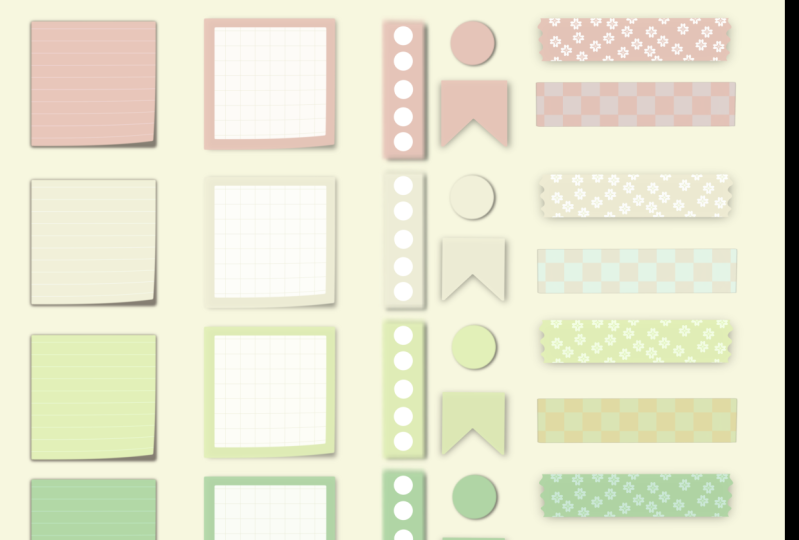
ces autocollants numériques à
l'aide de Procreate. Je vous montrerais
tous les
trucs et astuces que j'ai
appris au cours de mon parcours. J'espère vraiment que vous avez apprécié ce cours et je
vous remercie de l'avoir regardé. Jetez un coup d'œil à mes autres cours avantageux
pour planifier.
2. Comment créer une palette de couleurs: La première chose que
je veux faire, c'est penser
à une
palette de couleurs pour mes autocollants. Et la façon la plus simple de le
faire est que vous voulez entrer dans quelque chose comme Pinterest
ou par exemple, Google, ou si vous avez déjà une
palette de couleurs en tête, je
ne veux pas que je fasse simplement
chercher un palette de couleurs neutres. Je vais juste
choisir celui-ci ici. Je vais juste l'
ajouter à mes photos. Et ce que je
veux faire, c'est que je vais aller dans Procreate. Cliquez sur le bouton Ajouter. Et je vais simplement
cliquer sur mon papier au format A4. Il suffit de le transformer en paysage. Un excellent à
faire est que je veux
entrer dans ma paire de pression de couleur. Ce que vous voulez faire,
c'est dans Procreate. Vous avez une section
en bas appelée palettes ici. Ce que vous voulez faire, c'est
cliquer dessus. Ensuite, vous pouvez cliquer sur
ce bouton Ajouter ici. Et vous pouvez ajouter
la palette de couleurs que nous avons trouvée sur Pinterest
et procreate
créera automatiquement
une palette pour nous en utilisant ces couleurs. Je vais simplement cliquer,
Ajouter et cliquer sur Nouveau à partir de photos et ajouter cette photo
dans cette palette de couleurs. Nous avons donc ici
la palette de couleurs et il y a juste des nus et des roses et de superbes couleurs.
Je suis content de ça.
3. Comment créer des autocollants de carnet de notes: La première chose que je veux
faire, c'est que je
vais juste allumer
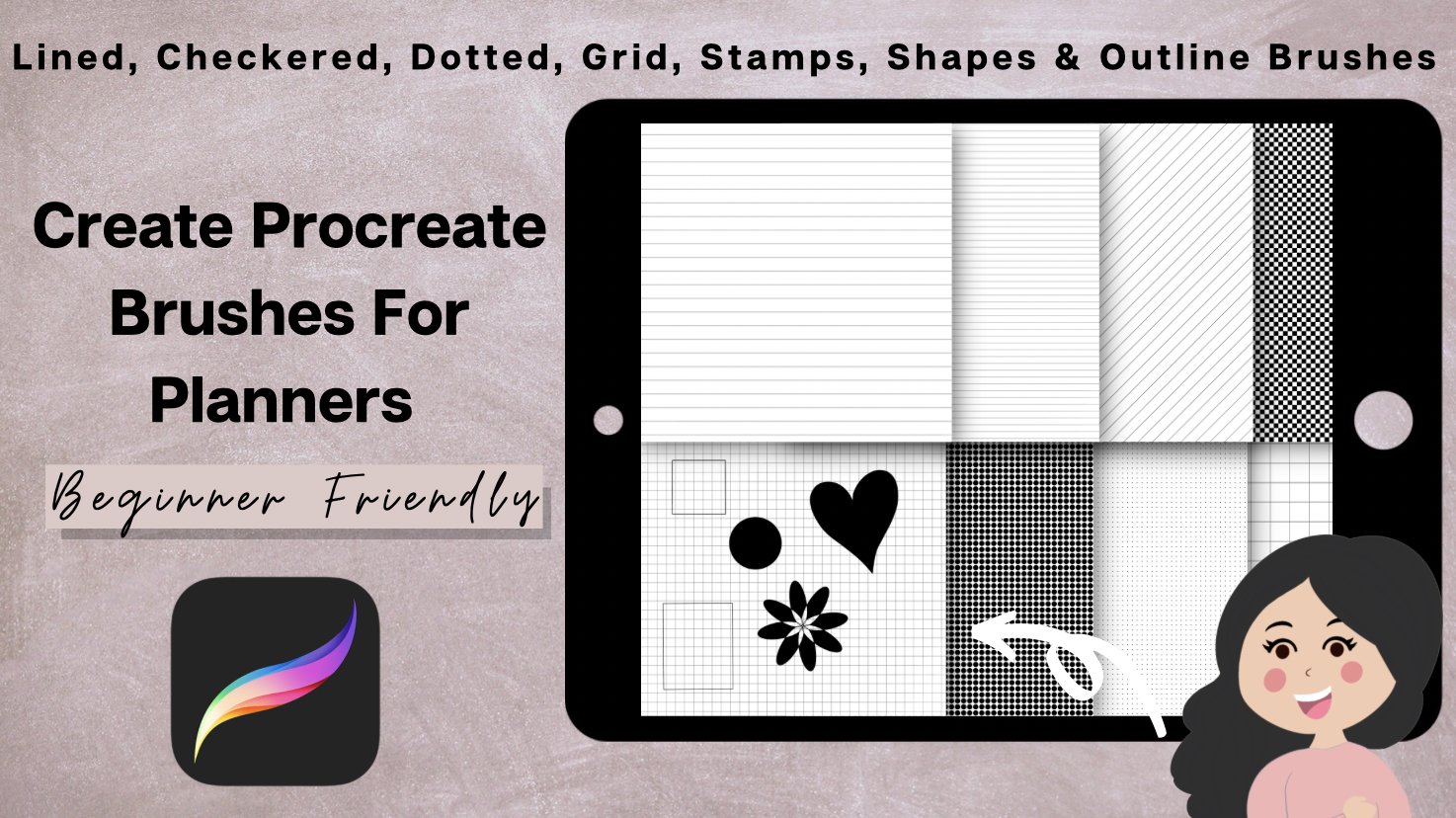
mon guide de dessin. Comme ça. Je vais aller dans mes pinceaux, tous les pinceaux
que j'utilise aujourd'hui, vous pouvez apprendre à créer dans mon cours de
timbres Procreate Planet. Je relie ce cours ci-dessous
dans la zone de description. Ou si vous souhaitez accéder à certains de ces pinceaux de
forme libre. Et ce pinceau à
papier maintenant aligné. Vous pouvez vous inscrire à ma newsletter y
accéder. La première chose que je
vais faire, c'est que je
vais aller dans
ma bibliothèque de pinceaux et je vais sélectionner ce pinceau
carré ici. Ensuite, je vais
entrer dans ma palette de couleurs et choisir un rose clair. Augmentez légèrement
la taille du pinceau. En fait, diminuez
la taille du pinceau. Minuscule. Je vais simplement
cliquer ici. Je vais juste zoomer
et aligner ça. Nous avons ici l'une de
nos formes d'autocollants. La prochaine chose que je veux
faire est que je voulais
entrer dans mon calque et
cliquer sur Alpha Lock. Et lorsque vous faites cela, ce qu'il fait est tout ce que
vous appliquez à ce calque, appliqué
uniquement à la forme
qui se trouve dans le calque. Il ne sortira pas en dehors
des lignes. Je vais le faire, c'est que je vais
aller dans mes pinceaux. Il suffit de faire défiler vers le bas et d'aller dans
mon pinceau étroit. Je vais m'assurer que
j'ai changé la couleur en blanc de mon pinceau. Assurez-vous que le verrou Alpha est allumé. Ensuite, je vais juste zoomer. Je vais juste dessiner
des lignes comme ça. Ces pinceaux sont
très rapides et faciles à montrer comment le faire dans
mes partitions de timbres Procreate. Mais ils sont vraiment
utiles lorsque vous créez des autocollants de
planificateurs numériques. Comme vous pouvez le voir, je
vais juste zoomer un petit peu. Mon guide de dessin est de retour. Déplacez cela vers le haut. Ensuite, je suis allé
ajouter une ombre à cette forme. Ce que je vais
faire, c'est que je vais dupliquer cette couche. Ensuite, je vais entrer dans
le calque en bas,
désactiver le verrouillage alpha. Ensuite, je vais m'assurer que mon pinceau est noir. Cliquez sur le calque inférieur, cliquez sur Sélectionner, puis
sur Remplir le calque. Et ce qu'il fait, c'est qu'il crée un carré de la même
taille que celui ci-dessus, mais il le remplit simplement de noir. Je vais sélectionner le
deuxième calque d'ombre. Et puis je suis
allé en haut
dans mes outils de soufflage. Et je suis allé cliquer
sur Flou Gaussien. Assurez-vous que sa propre couche que je
vais faire est simplement de le déplacer. Et comme vous pouvez le voir,
plus je me déplace vers la droite, plus il me donne un
effet floue. Je vais donc le faire
jusqu'à ce que je sois satisfait de la forme. Je suis content. Ensuite, ce que je
veux faire, c'est d'aller dans le calque d'ombre et de
baisser un petit peu l'
opacité. Une autre
chose assez cool que vous pouvez faire, c'est que vous pouvez
entrer dans cette couche. Il s'agit de notre couche de bloc-notes. Et vous pouvez cliquer
sur l'outil Déplacer. Si vous allez ici
à ce que vous pouvez faire, c'est que vous pouvez simplement soulever
une petite mouche pour lui donner un
effet de cahier
un peu plus réaliste. J'aime vraiment ça. Regardez. Je vais juste le déplacer
un peu comme ça. Il y a nos premiers petits
carnets à faire. Ce que nous allons
faire, c'est que nous
allons simplement en créer
quelques autres, mais dans quelques couleurs différentes. C'est pourquoi je voulais le faire,
c'est que je veux regrouper ça. Ensuite, je vais
juste le dupliquer. Ensuite, je vais juste
allumer mon guide de dessin. Et je vais entrer dans
mon groupe dupliqué, cliquer sur l'outil de
déplacement, entrer en uniforme ici. Et vous êtes allé vous
assurer que l'accrochage se fait sur les clics, rien ici. Lorsque vous faites cela, ce qu'il fait, c'est s'assurer que vos calques sont correctement
alignés. Comme vous pouvez le voir ici,
cela est parfaitement aligné. Je vais juste
mettre ça ici. Ensuite, je vais
entrer dans ce nouveau groupe qui et
va dans ce calque de
notebook apparaît, désactivez le verrouillage alpha. Ensuite, je suis allé dans
ma palette de couleurs et simplement choisi une autre
couleur. D'ici. Je vais choisir ce
genre de couleur rose ici. Et je vais juste faire glisser ça et changer la
couleur de mon carnet. Encore une fois, je
vais juste dupliquer ça. Je vais le déplacer vers le bas. Comme ça. Parfaitement aligné. Pour ouvrir ce groupe,
allez dans le calque de mon carnet de notes, choisissez une autre couleur et changez
simplement la couleur. Encore une fois, réduisez ce duplicata. Déplacez-le vers le bas. plein air, entrez dans la couche de
mon ordinateur portable et revenez dans mes couleurs. Choisissez cette couleur ici. Vous pouvez donc voir que nous avons nos autocollants pour carnet de notes dans nos
différentes nuances et tons. Ce que vous voulez
faire maintenant, c'est parce que
nous avons beaucoup
de couches ici. Et tout ce que je vais faire,
c'est simplement cliquer sur aplatir. Lorsque vous faites cela, il s'
agit de créer un calque, plus
plat et plus plat.
4. Comment créer des autocollants de grille: Je vais encore allumer
mon guide de dessin. Ce que nous allons maintenant
créer des autocollants en papier quadrillé. Encore une fois en utilisant la
même méthode exacte. Je vais aller dans mes pinceaux, dans ma brosse
carrée ici. Sélectionnez cette couleur. Je vais juste
dessiner un autre carré. Je vais juste m'
assurer que c'est exactement la même taille. Déplacez-le sur le côté. Ce que je vais faire c'est que je vais
entrer dans mes couches. Et je veux ajouter un autre calque. Et je vais
aller dans mon pinceau, assurer que je suis sur le pinceau de champ
carré. Changez mon pinceau en blanc. Je vais juste
créer un autre carré. Je vais juste
rendre cela un peu plus petit que celui que
nous avons maintenant et positionner au milieu
juste ici. Comme ça. Ce que je voulais faire, c'est de
m'assurer que je suis dans mon calque carré blanc
, puis de cliquer sur Alpha Lock. Ensuite, je suis allé changer de
couleur à ce genre de couleur. Ensuite, je vais
changer la couleur pour une
couleur de vison ici. Je veux aller dans mes pinceaux et cliquer sur mon papier quadrillé fin. Ensuite, lorsque je zoome, vous pouvez voir que nous avons
notre deuxième autocollant hors de la grille et le fond
rose. Encore une fois, nous voulons ajouter
une ombre à cela. Ce que vous voulez faire, c'est
d'entrer dans
votre calque inférieur
et de le dupliquer. Assurez-vous d'avoir
sélectionné le calque inférieur. Assurez-vous que votre
pinceau est noir. Vous souhaitez ensuite cliquer sur
Sélectionner, puis sur Remplir le calque. Encore une fois, je vais juste
entrer dans le flou gaussien. Et vous pouvez simplement bouger légèrement. Une fois que vous êtes heureux, allez
dans le calque d'ombre. Et je vais juste
diminuer l'opacité un peu comme ça. Et maintenant, ce que je vais faire, c'est que je vais regrouper tous ces éléments en utilisant le même
processus qu'avant. Il suffit de dupliquer et de le
déplacer vers le bas. C'est aligné. Il suffit ensuite d'ouvrir les calques, cliquer sur le calque de couleurs. Assurez-vous que cette couleur est sélectionnée
ici et
modifiez la couleur. Dupliquer. Déplacez cela
sous le calque, cliquez sur le calque de couleur, changez cette couleur en rose. Comme ça. Encore une fois, dupliquez
le calque vers le bas. Cliquez sur le calque de couleur, assurez-vous que cette
couleur est sélectionnée ici. Nous avons donc maintenant
nos autocollants pour grille. Je voulais le faire, c'est que
je vais aussi retirer ces
autocollants. Je vais retourner
dans mes autocollants, entrer dans la couleur unie, cliquer sur l'outil Déplacer
et passer en chaîne. Juste un peu. Soulevez un
peu sur le calque suivant, cliquez à nouveau sur Solid Color, et faites simplement la même chose. Maintenant que nous avons
toutes nos couches nous voulons refaire, il suffit aplatir pour qu'
elles deviennent une seule couche.
5. Comment créer des autocollants de liste: La prochaine chose que
nous allons créer
des rectangles, des cases à cocher. Ce que je voulais faire, c'est d'entrer dans un nouveau
calque, revenir dans mes pinceaux, et je vais sélectionner mon pinceau
rectangulaire Stanford. Ensuite, je vais juste m'
assurer d'avoir cette
couleur ici, sélectionnée. Allumez mon guide de dessin. Je vais le faire, c'est
juste que je veux cliquer ici. Il suffit de déplacer mon tampon pour le faire. Je vais cliquer sur le formulaire libre. Il suffit de le rendre un peu plus étroit. Comme ça. Ici, nous avons un petit
rectangle. Nous allons le faire, c'est que je
vais ajouter une nouvelle couche. Ensuite, je veux revenir dans mon pinceau et sélectionner ce tampon
rempli de cercle ici et m'
assurer que mon pinceau
est blanc. Ensuite, je vais simplement
réduire la taille de mon pinceau. Je vais juste dessiner
un cercle ici. Je vais le faire, c'est juste le
rendre un peu plus grand. Je vais le mettre au sommet. Comme ça. Je pense que je vais juste
entrer dans mon calque rectangle, juste le rendre un peu
plus étroit. Allez dans la couche de mon cercle et
déplacez-la au milieu. Encore une fois, vous pouvez voir
cet outil de capture. Dès qu'il passe
au milieu, il se met en
place comme ça. Ce que vous voulez faire, c'est
simplement dupliquer cette couche. Il suffit d'en mettre un en dessous. Une fois encore. Je vais juste les regrouper et ensuite
les dupliquer, juste les déplacer en dessous comme
ça. Ensuite, je vais juste
dupliquer l'un d'entre eux et le déplacer au milieu. Je vais juste cliquer
sur l'un d'eux. Il suffit de le rendre légèrement uniforme, le rendre légèrement plus gros. Comme ça. C'est notre premier ticker, c'est que nous allons juste
aplatir ces couches à nouveau. Groupe. Ce que vous vouliez faire, c'est simplement
conserver cette couche telle qu'elle est. Donc, avec vos calques de cercle
et dessinez un calque rectangle, ce que je vais faire
est dans ce
calque, je vais simplement dupliquer
ce calque rectangle. Assurez-vous que ma
couleur est noire. Et nous allons simplement
créer une ombre à nouveau. Cliquez donc sur Sélectionner,
cliquez sur Remplir le calque, revenez dans Flou gaussien, calque, flou, comme cela. Ensuite, je suis allé
dans le
calque d'ombre et je vais juste baisser ça un peu comme ça. Voici notre nouveau sticker. Encore une fois, je vais
suivre le même processus, vais
juste les dupliquer
et les déplacer vers le bas. Je vais entrer dans le groupe. Je clique sur Dupliquer, je vais dans
mon outil de déplacement, je le déplace vers le bas. Comme ça. Ouvrez le groupe, cliquez sur la couleur de mon rectangle. Sélectionnez cette couleur. Changez. Vous pouvez faire
la même chose. Dupliquer. En bas. Ouvrez le calque, entrez dans la couleur de
mon rectangle, sélectionnez cette couleur ici, changez. Encore une fois, dupliquez. Va dans ma couleur.
Sélectionnez cette couleur ici. Il essaie de colorier. Ce sont nos
autocollants rectangulaires. Je veux le faire, c'est que je
voulais juste retourner dans les groupes et
les aplatir maintenant.
6. Comment créer des autocollants de forme: Ensuite, nous
allons créer
des formes de cercle simples. Je voulais juste
entrer dans ma nouvelle couche. Assurez-vous que le guide de
dessin est activé. Assurez-vous simplement d'avoir
sélectionné cette couleur ici. Allez dans mes pinceaux et cliquez
sur mon tampon rempli de cercle, augmentez la taille et dessinez
simplement mon cercle. Ensuite, je veux juste dupliquer ce calque en bas
et créer à nouveau une ombre. Assurez-vous que mon pinceau
est noir. Cliquez sur, Sélectionner, cliquez sur Remplir le calque, entrez dans le
flou gaussien, puis passez dans le calque et baissez légèrement l'opacité. Alors tout ce que nous allons
faire, c'est simplement regrouper ça. Il suffit ensuite de dupliquer, d'ouvrir le calque et de changer la
couleur du cercle. Je vais juste
répéter ce processus. Ce que nous voulons faire, c'est
simplement aplatir les couches. Maintenant, nous avons nos formes de cercle
simples. La forme suivante que je
vais créer est une sorte de forme de flèche. Quand je suis allé le faire,
c'est ajouter un nouveau calque, retournez dans mon
guide de dessin et allumez-le. Je vais aller dans mes pinceaux et cliquer sur mon pinceau mouillé à
pieds carrés. Je veux m'assurer d'avoir
sélectionné cette couleur ici. Je vais juste
créer un petit carré. Rends-le un peu plus petit. Ensuite, je veux
aller dans mon outil de gomme. Et je vais juste
aller au milieu. Il suffit de dessiner une sorte
de forme de flèche, l'affiche. Il suffit de laisser tomber. C'est notre forme. On va juste
refaire la même chose et ajouter une ombre. Il suffit donc de dupliquer le bas et nous nous assurerons que nos
pinceaux ont tendance à être noirs, cliquez sur Sélectionner, cliquez sur Remplir le calque. Ensuite, j'ai voulu
entrer dans le flou gaussien. Il suffit d'augmenter l'
ombre. La prochaine cellule. Il suffit de réduire l'opacité
du calque Lopez. Comme ça. Ensuite, je vais simplement
les
regrouper et juste dupliquer rue et
ajouter au groupe. Allez dans ma couleur, brûlez, entrez dans cette
couleur, changez la couleur. Et encore une fois, je
vais simplement répéter ce processus avec le reste. Maintenant que nous avons toutes nos formes
de flèches, allons
juste s'aplatir comme nous l'avons fait auparavant. Comme ça.
7. Comment créer un ruban Washi: Les formes du cou,
je vais créer notre image en gris
des bandes washi. Je vais donc cliquer
sur mon nouveau calque. Et je vais m'assurer que cette couleur
est sélectionnée ici dans mon guide de dessin. Je vais aller dans
mes pinceaux et je
vais aller dans mon rectangle, remplir son
tampon et dessiner un rectangle, le
tordre en position. Je vais le
rendre un peu plus long. C'est comme ça. Je veux que tu le fasses, c'est que je
veux entrer dans ma gomme. Et je vais juste ajouter une sorte de ligne
ondulée et ondulée. Je veux faire de même
de l'autre côté. Comme ça. Ensuite, ce que je veux faire, c'est d'entrer dans mon
calque et de cliquer sur Alpha Lock. Ensuite, je suis allé voir
mes pinceaux et je
vais chercher mon pinceau pour tampon à
fleurs ici. Je vais changer
la couleur en blanc. Je vais
juste mettre des fleurs. Une fois encore. Je vous apprends comment créer ces tampons à fleurs dans mon cours de timbres
Procreate. Si vous regardez la vidéo dans
la zone de description ci-dessous, le BIBD, sachez également comment créer
ces tampons. Vous voulez juste les arranger. Ça a l'air bien.
Ça a l'air bien. Encore une fois, tout ce que nous
allons faire, c'est juste dupliquer ça et ajouter une ombre. Assurez-vous que le verrouillage alpha
est désactivé. Assurez-vous que votre pinceau
est de 10 à noir. Cliquez sur Sélectionner, puis
cliquez sur Fill Layer. Allez dans le calque de flou gaussien. Il suffit d'ajouter un peu de flou, aller au
calque d'ombre et basculer et de baisser cette
capacité un tout petit peu. Il y a notre premier ruban Washi. Ensuite, je vais les regrouper. Et encore une fois, faites simplement la même
chose que nous l'avons fait auparavant. Donc, il suffit de dupliquer. Déplacez-le en dessous. Encore une fois, vous pouvez voir à quel point l'outil de capture est
important. Parfaitement aligné. Lignes. Ensuite, je veux que vous l'ouvriez, alliez dans mon calque,
sélectionnez cette couleur. Encore une fois, il suffit
de suivre le même processus. Il suffit d'aplatir les couches vers le bas. Je vais créer un autre concepteur de ruban
washi. Une fois encore. Ce que je veux faire,
c'est ajouter une nouvelle couche. Cliquez sur cette couleur, revenez dans
mon tampon photo rectangle. Il suffit de dessiner un rectangle. Je vais dans le guide de dessin. Prenez ceci, augmentez un peu
la taille, et placez simplement un droit en
dessous. Ensuite, je vais entrer dans mon
calque et cliquer sur Alpha Lock. Ensuite, allez dans mon pinceau, allez dans mon pinceau à papier à carreaux. Ce que je veux faire, c'est que je veux m'
assurer d'
avoir cette couleur. Et je vais juste choisir une
couleur légèrement plus foncée pour correspondre à la ligne. Ensuite, quand je m'assure que mes pinceaux à papier
vérifiés là-dessus, nous avons un verrouillage alpha. Je vais juste
dessiner le calque. Comme vous pouvez le voir, comme ça. Encore une fois, je vais
juste ajouter une ombre telle que dupliquer. Allez dans le calque inférieur, assurez-vous que mon
pinceau est noir. Cliquez sur Sélectionner, puis
sur Fill Layer. Allez dans mon flou gaussien. Il suffit d'ajouter mon petit peu. Il suffit d'appuyer sur l'opacité vers le bas. Encore une fois, il suffit de les regrouper
et de faire la même chose. On dupliquait, on le déplaçait
vers le bas, ce qui changeait la couleur. Développez ceci, accédez
au calque de couleur. Et encore une fois, aplatissez cela pour qu'ils
deviennent une seule couche. Je vais le faire, c'est que je vais
sélectionner tous mes calques. Je vais juste
les agrandir un peu. Comme ça.
8. Comment exporter des autocollants: Ils ont donc tous
nos autocollants. Je vais maintenant
vous montrer comment les exporter. Ce que vous voulez faire, c'est
vous assurer que chaque autocollant
possède son propre calque. Ensuite, vous êtes allé dans l' outil de
votre ami
et cliquez sur Partager. Allez en bas et cliquez sur
Partager les couches sous forme de fichiers PNG. Enregistrez des images. Ensuite, je vais
entrer sur mes photos. Comme vous pouvez le voir, nous venons de
créer tous nos autocollants. En tant que fichiers PNG. Ce que vous pouvez faire, c'est procreer au lieu de
les créer tous sur une seule page. Mais vous pouvez le faire, c'est que vous pouvez les
créer sur une page carrée. Si vous cliquez sur le
carré et créez chaque autocollant individuel sur cette page carrée,
puis exportez-le. Il se montrera juste
comme un gros autocollant au lieu qu'il soit dans
la position où il est. Comme ça, là où
nous en avons ici. Parfois, il n'y aura qu'
une seule image entière sur la page.
9. Comment importer des autocollants dans GoodNotes: Donc, tout ce que je vais faire, c'est
exporter ça dans GoodNotes. Je vais le faire,
par exemple, cette photo, je vais appuyer sur
Copier, copier la photo. Je peux entrer dans GoodNotes. Cliquez sur Coller. Alors voici mon autocollant et je vais
juste le recadrer. Cliquez sur Recadrage. Comme ça. Ensuite, nous pouvons simplement le mettre
en place où nous le voulons. Utilisez-le dans nos journaux.
10. Conclu: Merci d'avoir
assisté à ce cours. J'espère vraiment que vous l'avez
trouvé utile. Et maintenant, vous savez comment créer vos propres autocollants numériques à l'aide Procreate pour vos planificateurs
numériques. Vous pouvez utiliser ces autocollants sur vos
planificateurs numériques ou créer des packs d'autocollants à
vendre sur des endroits comme Etsy. J'espère que vous avez trouvé
ce tutoriel utile. Veuillez partager tous les designs
ou autocollants que vous créez à l'aide de cette
méthode que je vous ai dit, j'aimerais voir
ce que vous créez tous et comment vous les utilisez dans
vos planificateurs numériques. Je vais peut-être créer
quelques autres cours sur Procreate et la planification
numérique. Alors, s'il vous plaît, gardez un
œil sur eux. Merci à tous.
 Janna Uddin, GRAPHIC DESIGNER & DIGITAL ARTIST