Transcription
1. Introduction: Bonjour à tous. Aujourd'hui, nous
allons apprendre à créer ce planificateur numérique
en utilisant uniquement Google Slides allons apprendre à
créer une page de couverture. Découvrez comment créer des pages
mensuelles. Apprendra également à
créer des pages quotidiennes. J'apprendrai à créer des hyperliens pour exporter
nos documents et à tirer le meilleur
parti de Google Slides. J'espère vraiment que vous avez
apprécié ce cours. Gardez un œil sur les prochains cours que je vais suivre
sur Google Slides. Merci beaucoup.
2. Penser à la conception de planificateur et à la création d'un plan: Je vais donc simplement créer
un plan indiquant comment je souhaite que mon planning numérique
recherche le coupon. Je pense que je vais opter
pour une sorte de couleur violette. Je pense. Je ne pense pas vouloir que la
couleur soit puissante. C'est juste une idée approximative. Il n'est pas nécessaire que ce soit parfait. Je veux juste me faire
une idée. Et je veux une petite
section en haut. Je peux écrire son nom et je veux aussi quelques onglets sur le côté ici. Je veux donc que les problèmes de
mon placard ressemblent à ceci. Pour mon agenda mensuel. Je veux
avoir quelque chose comme ça. Je pense que je veux
payer le calendrier ici. Tous les jours. C'est moi. Ensuite, je veux
ajouter des tâches ici. Comme ça. J'aime bien que ma page
mensuelle ait l'air ,
encore une fois,
d'être parfaite. Nous sommes juste en train de dessiner quelques idées, trouver de
l'inspiration en ce moment. Je pense, Oh, à mon agenda quotidien. Je veux quelque chose là-bas. Je peux peut-être ajouter
des tâches horaires ici. Et puis une section ici
pour les affirmations quotidiennes. Je pense au bas de l'échelle. Notes quotidiennes. Un peu ce à quoi je
veux ressembler.
3. Qu'est-ce que les diapositives et le contexte de fond: La première chose à faire est nous assurer que nous sommes
connectés à Google
avec notre messagerie Google. Si vous n'
avez pas encore de compte Gmail, il est très facile d'en créer un. Je vous suggère donc vivement
d'en créer un. D'abord. Je vais simplement
aller dans Google et taper
Google Slides. Diapositives. Et vous pouvez le
voir automatiquement. Google Slides apparaît. Ce que je veux faire, c'est accéder
à des diapositives. Et ce qui se passe,
c'est que nous nous sommes connectés à notre compte Gmail et créons
déjà un lecteur pour nous. C'est ici que toutes nos
présentations seront enregistrées. Et c'est un Drive en ligne. Il est donc très
simple de le créer, y
accéder de n'importe où. Donc, ce que je veux
faire, c'est cliquer sur la présentation vide. Il s'ouvre et nous avons un
diaporama de base ici. Je veux que mon plan
soit un planificateur de portraits. Je vais donc le faire,
si je veux modifier la taille de ma
présentation ici. Ce que je veux faire, c'est entrer dans le fichier et je veux accéder à
la mise en page ici. Et je veux cliquer sur Personnaliser. Et pour un planificateur de portraits
, cliquez sur les pixels. Et je vais ajouter
la démence qui ajoute 1080 fois 1350. Et cliquez sur Appliquer. Nous avons donc ici une configuration
de page portrait. Si vous vouliez que votre planète soit un modèle horizontal sur
lequel vous pouvez vieillir, retournez dans Configuration de la page de fichiers. Et encore une fois, si vous réduisez les coûts, ils se divisent en pixels. Je vais le remplacer
par 19201080. Et ces dimensions vous
donneront un agenda vertical. Mais comme je veux
un planificateur de portraits, je vais le
laisser tel quel. Nous avons donc ici un planificateur
de portraits. Je vais donc d'abord
me débarrasser de ces manuels parce que je
n'en ai pas vraiment besoin. Une chose importante à propos de Google Slides est que nous avons on appelle une page principale. Et ce qu'est une page principale, c' est que nous pouvons mettre n'importe quoi
sur cette page principale. Et elle s'appliquera automatiquement à toutes les diapositives que nous créons. Si nous passons à la diapositive et que
nous allons modifier le thème. C'est ici. Cette page est la première page,
c'est notre page principale. Tout ce que nous mettons dans
cette page principale s'
appliquera à toutes les
pages ci-dessous. Si, par exemple, je me débarrasse de ceci,
débarrasse-toi peut-être de ça. Si je vais dans Insérer une
forme et que je
place simplement un cercle ici. Par exemple, si je
reviens à mes diapositives, si je clique sur une nouvelle diapositive, ce
cercle s'affichera
automatiquement car nous avons créé
une page principale de diapositive. C'est très important lorsque
vous créez un agenda, car vous
pouvez ainsi créer des éléments tels que l'arrière-plan sans avoir à parcourir chaque page. Vous pouvez modifier des éléments
tels que la couverture. Encore une fois, sans avoir
à parcourir chaque page. C'est donc une technique vraiment utile
et importante tout le monde devrait connaître et
pouvoir utiliser lorsque vous
utilisez Google Slides.
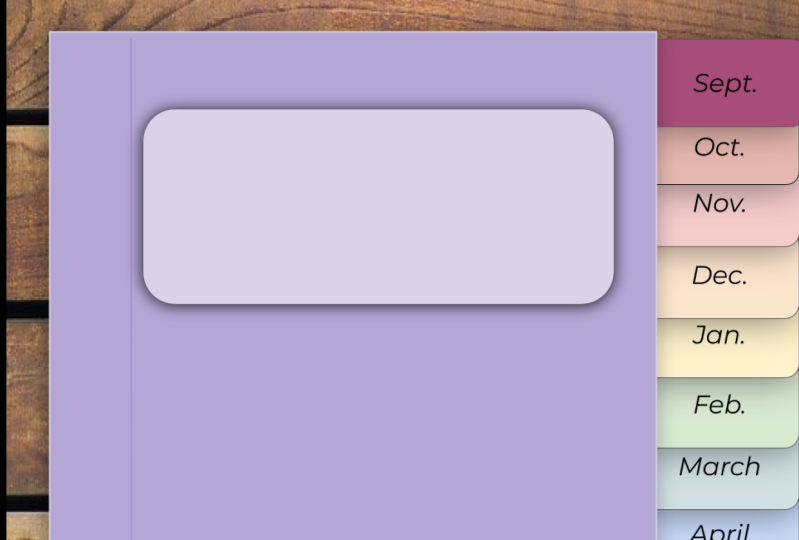
4. Créer une couverture de planificateur et ajouter des ombres: Donc, ce que je vais
faire, c'est passer à la diapositive, aller
dans Modifier le thème. Je vais juste marquer
ma page principale et la supprimer pour le moment. Je vais juste
reprendre mes diapositives. Je ne vais donc pas ajouter de vérification des
antécédents parce que je ne sais pas à quoi je veux que mes
antécédents ressemblent. Donc, ce que je veux faire, c'est me remettre en forme. Je vais opter pour une,
je pense, une forme carrée
à une forme carrée en T. Et je vais juste
dessiner une forme carrée ici. Et je vais juste l'
ajuster un peu. Je veux m'assurer
d'avoir suffisamment d'espace sur les côtés pour mes onglets. Et ce que je vais
faire, c'est accéder à cet outil de remplissage ici. Et ici, vous pouvez
changer la couleur. Je peux donc le changer
en couleur pêche. Je peux cliquer à nouveau dessus, le
changer en couleur fuchsia. Et encore une fois, je peux le
changer en la couleur de mon choix. Je pense que je vais m'
en tenir à ce genre de couleur
violette, plus claire. Comme vous pouvez le voir, nous avons
une bordure à l'extérieur. C'est si je clique sur
lui et que j'entre dans cet outil que l'
on appelle couleur de bordure, vous cliquez dessus pour le rendre transparent ou vous pouvez lui
donner une couleur différente. Exemple ici, je l'ai
fait jaune. Entrez ici, cliquez
sur transparent. J'ai juste fait disparaître la
frontière. J'ai cette patria et en ce
moment elle semble un peu plate. Donc, ce que je veux
faire, c'est ajouter quelques ombres à cette
boîte qui se trouverait ici. Si vous cliquez avec le bouton droit de la souris et
accédez aux Options de format, vous verrez que vous
disposez de toutes ces options. Nous voulons entrer dans Drop Shadow
et cliquer sur cette case ici. Instantanément. Vous pouvez voir qu'il
y a une petite ombre ici. Et vous pouvez modifier
toutes ces options
ici en fonction de la façon dont vous
souhaitez que votre ombre soit, de la transparence, de la
visibilité de notre ombre. C'est typique jusqu'à la
fin et nous verrons. Aucune ombre n'est visible ici. Si nous allons tout droit vers la gauche, cela devient de plus en
plus transparent. L'angle correspond à l'endroit où vous
voulez placer votre ombre. heure actuelle, nous pouvons voir que notre ombre se
trouve principalement en bas. Si je m'ajuste un peu
plus vers la droite, vous pouvez voir que notre ombre
va tout en haut. Juste un peu plus. Vous pouvez le voir se diriger vers le haut, légèrement vers le haut
et vers la droite. Et vous devez simplement continuer
à jouer avec cet angle, en fonction de l'endroit où vous
voulez placer votre ombre. Mon ombre doit être à gauche et
à droite en bas. Et il vous suffit de
continuer à jouer avec
cette distance d'
angle de transparence jusqu'à ce que vous soyez
satisfait de votre ombre. Ici, je viens de
placer ma cheville 116, placer la distance entre
sept ou huit et d'augmenter la transparence de 26 %. Et ça me donne ce
genre d'ombre. À la fin, ici. Vous pouvez également estomper les
bords, par exemple
si j'augmente pour que le sang
devienne plus visible,
pressez-le légèrement moins. Je pense que je suis content de cette
planète et de son apparence. Je veux donc également ajouter une ombre
à la fin du planificateur
pour le rendre
un peu plus réaliste. Je vais donc
entrer dans cet outil de ligne et je vais simplement
créer une ligne. Et vous avez des règles en
haut et sur les côtés. Et il vous aide
à déterminer où placer votre ligne droite. Nous n'allons pas simplement le
laisser laisser plié plus longtemps, alors je vais juste le
redresser. J'ai donc une petite ligne ici. Ce que je voulais faire, c'est cliquer dessus. Et encore une fois, si vous cliquez
sur Options de format, puis que vous accédez à vos options et que vous accédez à
Drop Shadow. Et cela
va ajouter
une ombre à notre ligne de démarcation. Et je veux juste
cliquer sur la ligne, entrer dans la couleur de la ligne et la remplacer par
notre couleur de couverture. De cette façon, nous cachons la ligne et il ne nous reste plus
que cette ombre en dessous. Je vais juste cliquer dessus. Vous pouvez le voir disparaître. Mais je peux quand même y ajouter
une ombre. Je vais juste augmenter
la transparence. Vous voyez ici que
j'ai une petite ombre de Buffy ici. On peut voir à
distance, ça bouge. Transparence. Cela devient
plus clair ici. Plus on va vers la
droite, plus elle disparaît. Encore une fois. L'ombre est juste là. L'angle. Si on le
déplace vers la gauche, c'
est le côté. Si tu le déplaces vers la droite. C'est pourquoi j'ai pris le piano. Eh bien, je vais
faire en sorte de
mettre un angle juste ici. Je vais déplacer la
distance parce que je veux que l'ombre soit
proche de ma ligne. Je vais juste le
déplacer vers la gauche. Vous pouvez voir,
bien sûr, une zone d'ombre, tout en continuant à bouger. Mon ombre. Et puis vous avez à nouveau un rayon de
flou. Plus vous allez vers la droite, plus
l'effet est flou. Parce qu'il
a presque disparu ici. Je vais juste le garder comme ça. Ça a l'air vraiment bien. Vous avez en quelque sorte un petit
retrait sur le côté, ce qui le rend un
peu plus réaliste. Voici donc notre
page publique.
5. Créer des onglets de planificateur: Quand X1 doit être fait, je vais
ajouter quelques onglets sur le côté. Je vais retrouver ma
forme, mes formes. Et je vais
cliquer sur ce petit,
ce petit, je pense que
celui-ci
est en fait de forme de rectangle arrondi. Et je vais juste
dessiner quelques onglets ici. Et je dois m'assurer
que je peux en mettre 12 pouces. Je vais juste le réduire un
tout petit peu. Si j'appuie simplement sur Commande
C ou Contrôle V, selon que vous
utilisez un MacBook ou une commande Windows C.
Ensuite, je clique sur Commande V ou Contrôle V. Il suffit de coller
cet onglet en dessous. Oui, on peut juste
le mettre en place. Et je veux que cet onglet
soit sous cet onglet ici. Je veux cliquer
dessus. Et si vous allez en haut et que vous
cliquez sur Organiser, pour
passer commande, cliquez sur
Envoyer à l'envers. Il m'a aidée à
faire mes premiers pas ici. Encore une fois, je vais simplement
appuyer sur la commande C, la commande V et coller la seconde. Alignez-le un peu plus petit. Encore une fois, passez à organiser la commande. Envoyé à l'envers,
ordre de gamme, envoi à l'envers. C'est en dessous de mon second. Et je vais juste les
surligner
et appuyer sur la commande C
puis sur la commande V. Mets-la en dessous, comme ça. Hum, alors je voudrais entrer dans un ordre
de gamme, renvoyé à l'envers. Commande envoyée à l'envers. Il continue à l'envoyer à
l'envers jusqu'à ce que nous
ayons le premier en dessous. Je veux juste m'
assurer qu'ils sont tous peu près de la même taille. Allez 2345612. Et j'ai de bonnes choses à souligner. Tout ça, c'était la commande C, la commande V. Et il suffit de la
déplacer en dessous. Soulignez ces six. Cliquez sur Organiser la commande,
Envoyer à l'envers, Ranger,
Commander, Envoyer à l'envers. En arrière. Je dois juste continuer à le faire jusqu'à
ce que ça prenne du retard. Le crachat est fastidieux, mais vous évite
d'avoir à en faire un à la fois. Comme vous pouvez le voir ici,
nous avons les 12 onglets. Je vais
tous les souligner. Et je vais juste les
agrandir légèrement et légèrement plus larges. Ensuite, tant que je les
ai toutes surlignées, je veux accéder à Arranger,
Commander, puis cliquer sur Envoyer vers précédente, car je veux qu'elles
figurent derrière ma page de couverture. Comme ça. Nous avons
tous nos onglets ici. La prochaine chose que je veux faire est d'ajouter des ombres à mes onglets. Parce que, encore une fois, je veux que mon
agenda soit réaliste. Je ne veux pas qu'il
ait l'air trop plat. Je vais mettre en évidence tous
ces onglets et leur âge. Est-ce qu'ils se contentent de saisir votre
outil pointeur, de cliquer sur votre souris ou votre trackpad
et de simplement faire glisser le pointeur vers le bas, comme ça. Et il sélectionne tout
cela automatiquement. Et puis je veux revenir dans les options de
format. Ensuite, j'aurai
cette option ici. Et je vais juste cliquer sur
Oui pour faire apparaître l'ombre. Ajoutez instantanément une
ombre à nos onglets. Je vais donc
souligner tout cela. Je vais entrer dans
mon ombre et je vais juste
augmenter mon rayon de flou. Comme vous pouvez
le constater, plus l'augmentation est importante, plus les
bords flous
diminueront légèrement comme ceci. Et la transparence est
d'environ 50 %. L'angle est de 90. Et vous pouvez simplement jouer
avec ce qui vous plaît,
qui, selon vous, conviendrait le
mieux à votre agenda. J'en suis content, mais
j'ai l'impression que mes onglets, certains d'entre eux, sont un peu
trop espacés. Je vais juste faire en sorte que cela
soit un peu plus espacé. Maintenant, je voulais changer
les couleurs de tous mes onglets. Je vais donc simplement cliquer sur un onglet et revenir à cette couleur
pleine. Et je vais juste
changer les couleurs. Vous pouvez simplement choisir
ceux que vous voulez. Je vais juste m'en
prendre à la femme. Je viens donc de changer
les couleurs de tous mes onglets ici. Et ce que je vais faire, c'est ajouter des
étiquettes pour automatiser les hubs. Nous pouvons le faire, c'est que si vous
cliquez sur chaque forme, vous pouvez simplement accéder directement à
la forme sur une étiquette. Je vais donc juste écrire à Jan, et vous ne pouvez pas le voir parce que
la page le couvre. Si je clique simplement dessus
, si je passe dans les trois petits points ci-dessus
et que je clique sur Plus, je peux l'aligner
au centre, comme ça. Je peux changer la police.
Je peux l'augmenter. Je peux changer la police. Exemple pour celui-ci. Celui-là. C'est simple.
Optez pour la police que je souhaite. Je pense que je vais opter pour un modèle qui a l'air plutôt sympa. Objectif précis. Comme ça, et ça fait 26 ans. Je vais donc juste cliquer
sur le second. Tapez FIP. Cliquez sur cette case.
Donnez-lui 26 yeux, allez plus loin. Alignez-le au centre et modifiez simplement la police. Je vais faire de même
pour toutes ces boîtes. Donc, si les
onglets sont cohérents, remplacez-le par 26. Goûte la police,
qui se trouve au milieu. Cliquez sur la case. Cliquez dessus. Cliquez sur ces trois points ici. Accédez à cet outil d'alignement. Centre. Changez la taille en 26. Changez ma police. Je vais juste le faire pour
les autres la ligne 26, changer la police. Nous avons donc l'une de
ses œuvres pour nos onglets. Maintenant, en le regardant,
je ne
sais pas vraiment si j'aime la police. Donc, ce que je vais faire,
c'est simplement mettre en évidence tous
ces onglets de cette manière. Je vais juste
entrer dans ma police de caractères et je pense que je pourrais la
remplacer par une tige Tesla, une queue. Je pense que ça a l'air mieux. Ça a l'air plus
professionnel, je pense. Donc. Je pense que ça a l'air bien. Nous avons donc tous
nos onglets ici. Voici notre page de couverture. Je vais juste ajouter
une petite section ici. On peut écrire «
bacon » par ton nom. Je vais entrer dans mes formes
et cliquer dessus. Je vais lui en donner une petite
incurvée ici. Incurvé. Je vais juste
l'agrandir un peu. Cliquez ensuite dessus,
entrez dans le champ et
remplacez-le en blanc. Et puis je vais cliquer avec le bouton droit de la souris, aller dans Options de format. Et je vais juste
y ajouter
une ombre . Comme ça. Je vais
réduire réduire le, je vais juste
augmenter la transparence, mais ce n'est pas aussi dur que ça. C'est notre
page de couverture pour le moment.
6. Concevoir des pages mensuelles: La prochaine chose que je vais
créer, ce sont mes pages mensuelles. Je vais donc le faire, c'est-à-dire
accéder
à ma diapositive et cliquer
sur une diapositive dupliquée comme celle-ci. Et je vais juste me débarrasser de cette boîte ici et de cette
petite ombre ici. Et je vais ajouter une
boîte blanche ici pour montrer une page comme celle-ci. Et je vais juste
changer la couleur en blanc. Et je vais
retourner dans Drop Shadow, un
tout petit bout d'ombre. Ce que je veux faire, c'est que pendant que
je suis encore sur cette page, je vais cliquer dessus en appuyant sur
Commande C, Commande V. Je vais
dupliquer cette page. Ce que je vais faire, c'est cliquer sur cette page, la deuxième page que nous avons. Et je vais cliquer sur un ordre de gamme, puis sur
Envoyer à l'envers. Si, par exemple je clique sur la
deuxième page que nous avons créée et
que j'essaie de la réduire un peu. Slice ne me permet pas de
le faire à cause de la façon dont les
préférences par défaut sont définies. Donc, ce que vous voulez faire, c'est que
je veux accéder à View. Je vais utiliser une capture d'écran,
plutôt que des guides, je veux le mettre en forme de grille. Si je le fais, cela me permet cliquer sur le second, je peux le rendre aussi grand ou
aussi petit que je le souhaite. Et cela ne me restreint pas. Je vais donc simplement en réduire
la taille. Comme ça. Et pour l'argent, on
dirait que nous avons deux
pages juste à la fin. Comme cet effet donné
de plusieurs pages. Ceci est notre
page mensuelle et comme plan, je vais ajouter
un calendrier ici. Et je vais juste ajouter quelques sections
sur les noix en bas, mais nous pouvons ajouter nos tâches
mensuelles. Donc, pour ce faire, je vais aller dans Insérer et entrer dans le tableau. Et je vais créer un
tableau de sept colonnes. Et je veux six rangées. Comme ça. Je vais juste
le réduire un peu. Et je vais juste le redimensionner. Et vous pouvez simplement cliquer
dessus et le
redimensionner à votre guise. En haut. Je vais simplement cliquer
sur cette petite cellule ici. Nous pouvons écrire à l'intérieur ici. Donc, je vais juste
écrire lundi, passer à la prochaine série, mardi, Excel. Et ce que je vais
faire, c'est que je vais juste le
surligner un peu plus petit, pour qu'il tienne
bien pendant qu'il est surligné Je vais à nouveau cliquer sur mes
trois petits points. Vous allez l'
aligner, l'aligner au centre. Ensuite, je vais également cliquer
sur ce petit bouton ici. Je vais donc aussi
les placer au milieu. Comme ça, ça va
directement au milieu. Et je vais juste
changer la police. Ça aussi. Encore une fois, réduisez-le
légèrement pour qu'ils s'adaptent
tous. Sur une page. Je vais faire en sorte de cliquer sur toutes ces étiquettes. Je suis arrivé ici, je
vais dans mon outil de couleur de
bordure, je
clique dessus et je
clique sur Transparent parce que je ne veux pas qu'il y
ait de lignes. Ensuite, je vais accéder
à ma grille et sélectionner les autres cellules, entrer dans ma ligne et la
changer en noir. venons de recevoir nos étiquettes, et puis nous avons
toutes nos cellules ici. Ce sera
notre mois de janvier 2023. Page du planning mensuel. Je vais entrer dans
Insérer, puis dans Manuels scolaires. Ajoutez simplement une étiquette ici. Écrivez simplement Shan.
Cliquez simplement dessus. Allez plus loin, mettez
ça au milieu. Je vais juste augmenter
la taille et changer la police. Donc, si je regarde mon calendrier
et que je regarde le mois de janvier, je constate que le premier
était un dimanche ici. Je vais donc retourner dans mon agenda. Et je vais cliquer
sur ce dimanche ici. Et je vais juste en
mettre un ici. Et puis je
vais juste en mettre deux. Alors je vais juste mettre
234567. Continuez simplement. Je suis juste en train de préparer ma table et je vois que j'ai
raté notre dispute. Je vais donc simplement
souligner cette dernière ligne. Je vais donc entrer dans Format, au tableau et
cliquer sur Insérer une ligne ci-dessous. Et ça va juste
ajouter une autre ligne pour moi. Je vais juste
continuer. Je saisis mes chiffres. J'ai
maintenant mon calendrier pour le mois de janvier. Et nous allons simplement
ajouter une petite
section de notes ici, qui pourra écrire sur les notes
mensuelles. Je vais y retourner,
insérer dans le tableau
et cliquer sur, je pense, peut-être une colonne, environ cinq lignes comme celle-ci. Et il suffit de l'aligner
pour qu'il soit aligné sur la grille ci-dessus. Un
peu plus large. Et je vais juste changer la couleur des lignes en noir. Je vais donc
écrire des notes mensuelles. Et je vais juste changer
la police, augmenter la taille. Je vais
juste cliquer sur cette rangée supérieure ici, remplir et la modifier pour le
faire transpirer. Encore une fois, je vais juste cliquer
sur ce petit bout ici. Transparente. Je peux cliquer sur
ce petit bout ici. Rendez-le transparent comme ça. Et je vais aussi faire en sorte que
tous ces petits morceaux de ce
côté
soient transparents. Cela ressemble plus à des lignes. C'est un peu compliqué. Voici donc notre page de janvier sur ce que je vais
faire, c'est-à-dire mon onglet de janvier,
passer à organiser cliquer sur Commander, puis
sur Avancer. Et puis à nouveau Arrangez la
commande, avancez. Et je vais juste mettre
mon onglet de janvier qui se trouve juste en dessous de
ce mois de janvier 2023. Une fois que la page aura
l'air un peu plus réaliste, je vais avoir ma
page de couverture,
ma page mensuelle de janvier. Et je vais
dupliquer cette diapositive. Et ce sera
mon mois de février 2023. Page. Si je regarde mon calendrier, je constate que
le mois de février commence
un mercredi et se
termine le 28. Mercredi. Je
vais simplement supprimer
tous ces numéros. Et j'
aurais probablement dû le laisser vide. Tableau graphique. Je le ferai pour la prochaine fois. Je vais donc
les laisser comme ça rapidement. Lorsque nous disons que je vais
simplement cliquer sur ce tableau,
appuyer sur la commande C, accéder à une, cliquer sur une nouvelle diapositive. Et je vais juste
coller ce tableau ici. De cette façon, je peux m'y
référer sans avoir à revenir en arrière sur tous
ces chiffres. Revenons donc au calendrier. Si je commence mercredi
et que cela se poursuit jusqu'au 20, je vais simplement inscrire mes chiffres comme suit. Et ce que je veux faire, c'est cliquer sur mon onglet de janvier, aller organiser la commande et
cliquer sur Envoyer à l'envers, ordre de
gamme envoyé à l'envers. Et je veux juste le remettre
là où il était. Ensuite, je voudrais
passer à l'onglet de février et je voudrais maintenant aborder
celui-ci. d'organiser la gamme
Bring Forward permettrait d'avancer de cette façon. Maintenant, il semble que nous
ayons le mois de janvier devant nous. Maintenant, février au front. Je vais juste le
présenter un petit peu ici. Il y a janvier et février. Et je vais juste dupliquer ma page de février. Doublon. Et ce
sera ma page de mars. Maintenant. March, je vais juste supprimer ce code dans
mon tableau noir ici. Commande C. Accédez à cette page, appuyez sur la commande V et
collez les variables définies. Va dans mon calendrier.
Beaucoup de choses commencent un mercredi et
se terminent le 31. Encore une fois, je vais cliquer sur
l'arrangement de février. Envoyer un
ordre de gamme à l'envers, envoyé à l'envers. Réglez le moteur, envoyez vers l'arrière. Et cliquez sur l'onglet Match. Ordre. Amenez, rangez,
arrosez, avancez,
rangez, avancez. Faites-le avancer. Comme ça. Maintenant, nous avons le mois de mars au sommet. Donc février, mars. Et cela
nous rend tout simplement réalistes. Janvier, février,
mars, c'est réaliste. Nous passons d'
un effet de mois en mois. Encore une fois, je vais juste
dupliquer cela. Et ce
sera ma page d'avril. Maintenant, supprimez-le et
passez à cette diapositive. Copiez ces
frais de commande sur place. Dans mon calendrier, le mois d'avril commence un
aujourd'hui, 90 jours. Et je vais
cliquer sur l'onglet Mes achats. Ensuite, je clique tout le temps sur Arranger, puis sur
Envoyer à la page précédente. Je pourrais simplement cliquer
dessus, puis cliquer sur Organiser, Envoyer vers la page précédente. Et tu vas
juste à l'arrière. Ensuite, je cliquerai sur
Avril, puis sur Organiser, Commander. Avancez, attendez, avancez. Comme ça. Et j'ai un point en haut de la liste. Je vais juste donner
un autre exemple. Je vais juste le
dupliquer. Ce sera ma page de mai 2023. Je vais juste le supprimer, aller dans ma diapositive, le
copier, le coller
dans mon calendrier. Le mois de mai commence un
lundi 31. Je vais donc cliquer
sur mon onglet du mois d'avril. Cliquez sur Réorganiser, puis sur Retourner. Je suis un onglet. Range plus vieux , avance. Amenez en avant. C'est ainsi, juste pour que ce soit juste en dessous de la première page
que nous avons créée. Je vais juste le faire
pour le reste du mois. Nous avons donc terminé toutes
nos pages mensuelles. Janvier, février,
mars, avril, mai, juin, juillet, août, septembre,
octobre, novembre, décembre. Au fur et à mesure, vous pouvez voir que la page
est composée d'onglets ou de retournements, ce qui
lui donne un effet plus
réaliste.
7. Ajouter des liens hypertextes au planificateur: Je vais maintenant faire si nous
voulons ajouter nos hyperliens. Donc, le moyen le plus simple de le faire
est de cliquer sur cette forme ici et de cliquer
sur ce petit cercle. Et je vais juste
cliquer dessus et appuyer commande C, la commande V en dessous. Et nous allons simplement
les placer au-dessus de chacun de ces onglets ici. Je vais juste
les ajuster en fonction de la taille. Donc, ce que vous voulez faire,
cet onglet renvoie à notre diapositive de janvier. janvier se trouve donc à la page deux. Je vais donc cliquer dessus et cliquer avec le bouton droit de la souris,
cliquer sur le lien et accéder aux
diapositives de cette présentation. Et cliquez également sur Slide. Ensuite, je vais entrer dans ce deuxième onglet,
qui correspond au mois de février. Et ceci renvoie à
notre page de février, qui est la diapositive numéro trois. Je peux cliquer avec le bouton droit sur les liens vers
les diapositives de cette présentation,
diapositive 3. Et puis celui-ci,
voici notre onglet de mars. Cela concerne donc le mois de mars, qui se trouve sur la quatrième diapositive Liez les diapositives de cette diapositive de
présentation car c'est notre
onglet d'avril, lien, page 5. C'est tout ce qui peut être lié. Diapositives de cette présentation, je crois que ME se trouve à la page six. Si nous descendons, jetez un œil. Oui. May est à la page six. Je vais accéder à
mon lien de juin. N'oubliez pas de dézoomer un peu lorsque vous faites cela. Je pense que H7 est mon mois de juillet. Pense. Je vais juste vérifier. Elle ment à la page 8. Oui. Ensuite, nous avons
le mois d'août, je crois. Patient neuf, lien vers septembre, glissement de
page dix vers la barre. Clic droit. Lien. Diapositives de cette présentation. Diapositive 11, je crois. Va juste vérifier. Tuba a
11 ans. Je pars en novembre. Cliquez avec le bouton droit sur les diapositives
de cette présentation Coffre à diapositives. Enfin, en décembre, cliquez avec le bouton droit sur le lien vers les diapositives de
cette présentation, la diapositive 13. Maintenant que nous avons créé
tous nos liens heureux, nous devons maintenant nous débarrasser
de toutes ces formes. Donc, si vous cliquez simplement
sur la première forme ,
puis cliquez sur Shift et
cliquez sur la deuxième forme. quatrième pouce fait
cela lorsque vous cliquez sur
Shift avec un doigt, cliquez sur Shift et, avec
l'autre doigt, surlignez toutes ces formes. Ensuite, vous devez accéder à
cet outil de remplissage ici. Passez en mode transparent, comme ça. Entrez dans la ligne et cliquez également sur
Transparent. De cette façon, il les
supprime tous. Bien qu'il soit encore surligné. Minutes : appuyez sur la commande
C ou sur la commande C, selon que vous utilisez
un MacBook ou un système Windows,
ou cliquez simplement avec le bouton droit de la souris
et appuyez sur Copier. Et pourquoi je voulais le faire,
c'est accéder à mon onglet de janvier et appuyer sur Commande V ou Contrôle V. Et cela ajoute
simplement ces hyperliens
à cette page également. Vous pouvez voir ici que je vais retourner au
mois de février, en appuyant sur la commande V. Et vous pouvez simplement les
redimensionner légèrement en fonction quantité
d'urine reçue en avril. Collez, collez, collez. Je vais juste le
faire pour les diapositives. De plus, je n'ai pas qualifié
les hyperliens dans notre agenda. Je voulais juste le tester maintenant. Donc, je vais juste
aller voir, passer au diaporama. Et puis je
vais simplement cliquer sur mai , juillet à juillet,
août à novembre, décembre,
janvier, février,
mars, avril, mai. Disons que tout semble
fonctionner pour le moment.
8. Concevoir des pages de planificateur quotidien: Nous avons donc notre page de couverture et nous avons maintenant nos pages
mensuelles. Ce que je veux maintenant, c'est créer de
superbes pages de planning quotidien. Je vais donc accéder à
ma page de janvier ici. Et je vais juste
le dupliquer. Comme ça. Et je vais juste me
débarrasser de cette table. Je vais juste renommer
cette botte Daily Notes. Et là, je vais juste le noter, le dire ainsi. Je vais cliquer sur mon Excel. Je vais cliquer sur la ligne et l'aligner sur la gauche. Comme ça. C'est ici que nous
pouvons simplement écrire notre date,
pour la réduire un
peu comme ça. Et je vais juste ajouter une petite section
horaire ici, comme dans nos notes. Je vais entrer dans
Insérer, entrer dans le tableau. Et je vais juste
ajouter, peut-être. ce que je pense. Pas
autant que tu le souhaites. Je vais juste le
placer au milieu. Je vais juste mettre mon temps de parole. Commençons à 8 h 00. Je vais juste le
terminer à 22
h 00 . Débarrassons-nous de
ces deux-là au pétunia. Il suffit de l'agrandir légèrement. Créez la police. Je vais juste cliquer
dessus et faire en sorte que la police prenne légèrement 16 caractères. J'ai donc une petite
section ici où nous pouvons ajouter nos tâches horaires. Encore une fois, je vais juste cliquer sur ces petits
morceaux sur le côté. Je vais juste les rendre transparents parce que je
n'aime pas leur apparence. Mais tu peux simplement
les laisser dedans si tu le souhaites. Je suis juste un peu pointilleux. Cliquez sur votre outil de couleur de ligne et de
bordure ici. Transparente Tout cela est transparent et je vais juste
rendre cette ligne transparente également. Nous avons donc notre petite section
horaire et je vais juste l'agrandir
un peu, comme ça. Alors pourquoi ferais-tu ça ? Je veux m'en servir pour
mes affirmations quotidiennes. Je vais aller dans
Insérer, retourner dans mon tableau et créer deux pour une ligne, une colonne. Comme ça. Fais-le un peu plus grand. Réduisez sa taille. Je vais juste mettre
ici des Hailey Haitians et l'
agrandir un peu comme ça. Et cliquez simplement sur l'ensemble du tableau et changez la couleur en noir. Il s'agit donc d'un modèle de
page de planning quotidien. Donc, ce que je vais
faire, c'est créer une page quotidienne
pour chaque mois. Je vais cliquer sur toutes
ces petites sections que nous avons créées. Cliquons dessus. Cliquez dessus, cliquez dessus, cliquez sur cette section, cliquez bouton droit de la souris et appuyez sur Copier. Ensuite, je veux accéder à
ma diapositive de février ici
et cliquer simplement sur Dupliquer. Ensuite, j'ai juste voulu me débarrasser de ce petit calendrier et le donner à ce
futur fou du mois. Ce bout. Et je vais juste
appuyer sur Command V, coller cette page dans la page de février. Et je vais aller marcher. Cliquez, cliquez avec le bouton droit,
cliquez sur Dupliquer. Et puis
supprimez tout cela. J'appuie sur Command V, le
colle et je passe au mois d'avril. Dupliquez, supprimez tout cela. Allez, libre. Peut être dupliqué. Déplacez tout ça. Allez. Le mois de juin. Doublon. Supprimez tout. Et je vais juste le faire pour le reste
du mois également. J'ai donc créé une page quotidienne
pour chacun de mes mois. Ce que je veux maintenant
faire, c'est ajouter plusieurs pages pour le mois de janvier. Je vois qu'il me reste 31 jours. Je n'ai qu'une page ici. Donc,
je vais juste appuyer sur Copier et je
vais juste coller. Et pour
être honnête, faites-le 30 fois. J'ai un moyen trop simple. Appuyez sur la commande C, puis sur la commande v45 678-910-1112,
16 171-819-2020. 102 contre trois. Et je vais juste penser
à des citations. Je devrais avoir 30 pages de
janvier maintenant. Et je vais juste
regarder mon mois de février. Février est arrivé et la page quotidienne du
mois de février se trouve en dessous. Encore une fois, je vais
appuyer sur Copier. Ensuite, je vais soit cliquer avec le bouton droit de la souris
et appuyer sur Coller, appuyer sur
Commande V ou Contrôle V. Et continuer ainsi jusqu'à
ce que j'aie assez de pages pour le mois. Je vais faire la même
chose en mars. mars est arrivé. J'ai
ma page quotidienne du mois de mars. Encore une fois,
appuyez sur Ctrl C, puis collez-en autant que nécessaire. Ensuite, reprenez le mois d'avril, accédez à la page quotidienne, appuyez sur Control C, Control V. Collez-en autant que nécessaire. Et je vais le faire également pour le reste du mois. Maintenant, j'ai créé
mes pages mensuelles, mes pages quotidiennes pour
chacun des mois. Comme ça. Si je me contente de descendre, vous verrez qu'il y a aussi des
pages pour février ici, des pages quotidiennes. Parce que nos hyperliens
sont dynamiques. Même si nous avons ajouté de
nombreuses pages, des hyperliens
continueront de
nous montrer les
pages mensuelles pertinentes. Cela ne changera pas.
9. Ajouter un arrière-plan: Je vais ajouter un arrière-plan parce que je n'étais pas sûre de vouloir
ne rien ajouter
au début de l'
arrière-plan. Si vous vous en souvenez, j'ai parlé pages
maîtresses au début. Donc, ce que nous allons
faire, c'est passer à la diapositive, entrer dans Modifier le thème. Et nous allons
cliquer sur ce thème. Glissez ici. C'
est la page la plus importante. Tout ce que nous
mettrons ici s'appliquera à toutes
les pages
de notre présentation. Ce que je vais faire, c'est
aller dans Insérer, et je vais
insérer une image. Et j'ai déjà une image que j'aimerais utiliser comme arrière-plan. Je vais utiliser une image de type
planche de bois. Et vous pouvez obtenir ces images
à partir de sites tels que Google. Ou si vous les achetez sur
des sites comme Etsy, vous pouvez simplement taper des arrière-plans de
planètes. Peut-être que vous pouvez le trouver, ou vous pouvez peut-être
jeter un œil sur free pic.com. C'est aussi de là que je prends généralement des photos et d'autres choses. Je vais donc juste
télécharger une photo. Je vais donc aller dans
Insérer le téléchargement d'une image depuis un ordinateur, comme ceci. Et je vais juste le
faire pivoter , l'agrandir. Cliquez sur. Si je double-clique sur les marques de
recadrage qui
apparaissent, je vais juste recadrer ceci ici. Comme ça. Maintenant, si je
retourne dans mon agenda, vous pouvez voir que cet
arrière-plan est appliqué à
toutes
mes pages de mon agenda. Et c'est parce que nous avons appliqué l'arrière-plan à
notre page principale. Sensible, il faut accéder à chacune de ces
pages individuellement. Nous venons d'accéder à
notre page principale et d'y télécharger notre historique. Et maintenant automatiquement
sur chaque page.
10. Exporter Planner en PDF: Nous allons donc simplement
tester notre planète. Maintenant, si je vais dans
Affichage, je passe au diaporama. Et voici mon agenda pour le
moment. Donc j'ai février,
je pars juste en février. Les pages de février cliquent sur
mars, mars et ce sont des pages
quotidiennes. Mai. Dans les pages quotidiennes pour moi. C'est terrible. La page mensuelle relie
leurs pages quotidiennes. Tout semble donc aller pour le mieux en ce moment. Je vais donc simplement
appuyer sur Escape. Nous voulons
maintenant transformer notre présentation PowerPoint
en document PDF. De cette façon, nous pouvons l'utiliser
dans n'importe quelle application PDF, par exemple, comme GoodNotes si nous
voulons utiliser notre agenda numérique. Donc, comme ce fichier est
très, très volumineux, je suis sûr qu'
il ne sera pas téléchargé dans Google Slides. Donc, si vous avez
une planète plus petite, vous pouvez aller dans Fichier, télécharger et cliquer sur le document PDF pour le télécharger
automatiquement. Et c'est tout ce que vous avez
à faire, car ce fichier est très volumineux et vous
ne pourrez pas le faire. Vous souhaitez accéder à Fichier, Télécharger et accéder à
Microsoft PowerPoint. Et
peu importe si vous n'
avez pas PowerPoint,
vous n'en avez pas besoin. suffit donc de le télécharger sous
forme de PowerPoint Excel. Et puis ce que vous voulez
faire, c'est simplement enregistrer cela en tant que, si vous les ouvrez
simplement. Afficher dans le Finder ici. Et je veux juste le déplacer sur mon bureau ici même.
C'est tout ce que je vais dire. Vous vouliez simplement le placer sur votre bureau ou dans un
dossier où vous le souhaitez. Et puis ce que vous
voulez faire, c'est
accéder à small pdf.com. Il s'agit d'un site Web en ligne où vous pouvez convertir des
documents
gratuitement si vous partez au combat
et que vous accédez à Choose File, mon agenda, je
vais juste l'attendre. Et une fois qu'il est téléchargé, vous pouvez cliquer sur Télécharger. Et cela se téléchargera simplement. Et voici votre document PDF que vous pouvez
intégrer dans un lecteur PDF, tel que de bonnes notes, et l'
utiliser pour vos besoins de
planification numérique. Si vous cliquez sur janvier, cela passe à janvier, et si vous cliquez sur mai, j'ai les pages principales, juillet, toutes nos pages. Et ainsi de suite.
11. Comment importer sur GoodNotes: Donc, pour l'importer
dans GoodNotes
, vous devez cliquer sur Nouveau Importer, puis accéder à l'endroit où votre fichier
est enregistré et importé. Mon agenda. Voici
mon agenda numérique. Je peux parcourir et
cliquer sur tous les mois. J'ai donc cliqué sur juillet, novembre. Ensuite, je peux également écrire dans
mon agenda. Changez donc la couleur en violet. Il suffit d'écrire des cours de cinéma. C'est très simple
et c'est ainsi que vous importez votre agenda
dans GoodNotes.
12. Conclusion: Merci d'avoir appris avec moi. J'espère que vous trouverez ce cours très utile et que
vous avez beaucoup appris. Si vous avez des avis
ou des commentaires, pouvez-vous
les laisser sur ma page ? Et je serais heureuse mais
heureuse de répondre. Je ferai également appels
de
planification Google Slides avancés. Alors, s'il vous plaît, gardez
un œil là-dessus. Nous allons passer en revue d'autres
fonctionnalités et la manière dont nous pouvons améliorer notre planète pour les rendre encore plus efficaces pour répondre à nos besoins. Merci à tous et je vous
souhaite une excellente journée.
 Janna Uddin, GRAPHIC DESIGNER & DIGITAL ARTIST