Transcription
1. Introduction: Bonjour à tous Aujourd'hui, nous allons
apprendre à créer
un agenda numérique à l'aide de
Canva et Google Slides. Si nous jetons un coup d'œil à Etsy, nous pouvons voir que nous
recherchons un planificateur numérique. Nous avons obtenu près d'un
demi-million de résultats. Et cela est dû au fait que
les planificateurs numériques sont un excellent moyen de générer des revenus passifs grâce
à des sites comme Etsy. Si nous cliquons sur ce vendeur ici, il obtient une note de 5 116 et
cinq étoiles. Nous pouvons voir qu'ils
ont 80 000 cellules. Cliquez sur le vendeur.
La majorité des articles qu'ils vendent
sont des agendas numériques, des agendas
non datés, un agenda
OneNote, des agendas
académiques et toutes
sortes d'articles à base de plantes. Et c'est un très bon
moyen de générer des revenus passifs. Parce qu'une fois que vous avez créé
ces
agendas, Once, vous pouvez les vendre plusieurs
fois à plusieurs clients. Aujourd'hui, nous allons
apprendre à créer un agenda numérique. Que vous souhaitiez le vendre
ou simplement vous créer une planète
et pouvoir personnaliser selon
vos besoins. Pour créer un agenda numérique, vous
utiliserez des logiciels gratuits, tels que Google Slides
et des logiciels gratuits. Toile. Canva est un outil incroyable pour les
graphistes. Cela nous permet de créer et
de créer des designs extrêmement faciles , qu'il
s'agisse de modèles
tels que des logos, cartes de
visite, ou
qu'il s'agisse de planificateurs numériques , de
dépliants, etc. Ils ont des centaines et
des milliers de modèles. Il s'agit d'un
outil incroyable pour tous ceux qui souhaitent se lancer dans la conception
numérique. de ce cours, je vais vous
montrer comment créer un agenda numérique à l'aide
d'un compte Canva gratuit. Toutes les techniques que
nous utiliserons, toutes les images, toutes
les formes
et tout ce que
j'utiliserai seront gratuits. Mais je suggère que
si vous le souhaitez, vous devriez vous inscrire à Canva Pro car vous avez
beaucoup plus de choix. Vous avez beaucoup plus de liberté quant
à l'apparence de vos créations. Et vous pouvez vraiment
personnaliser vos agendas. Et vous avez également beaucoup
plus de modèles que vous pouvez utiliser. Si vous souhaitez jeter un œil à Camera Pro
et bénéficier d'un essai gratuit, je laisserai un lien dans la zone de description
ci-dessous de mon cours. Alors, s'il vous plaît, jetez-y un coup d'œil. Mais comme je l'ai dit, nous n'avons pas besoin d'un compte Canva pro
pour ce cours. Mais si vous envisagez de
créer un grand nombre de planificateurs
numériques, il y a
beaucoup de conceptions numériques. Je vous suggère de l'acheter
simplement parce que
vous avez beaucoup plus de choix,
beaucoup plus d'options,
beaucoup plus de photos. Et je pense que c'est
beaucoup plus facile de travailler avec. Et j'ai un essai gratuit
si vous voulez vérifier. Veuillez donc consulter
la section À propos de mon cours. Aujourd'hui, nous allons
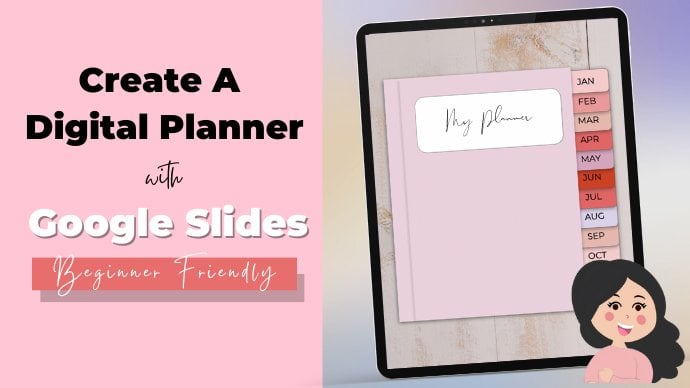
apprendre à créer ce planificateur numérique à l'aide Canva et Google
Slides va apprendre à
créer cette page de couverture. Comment ajouter des classeurs à anneaux, comment créer ces onglets. Je vais également apprendre à créer des pages modèles mensuelles. Vous allez apprendre à
créer des pages de planning quotidien. Nous allons
apprendre à créer des hyperliens. Et nous allons apprendre à créer différents
types de modèles. Je ne fais que suivre les habitudes, faire les
courses, Let's Pages. J'allais apprendre comment tirer le meilleur parti du Canada
et de Google Slides. J'espère vraiment que vous avez apprécié
ce cours et je vous
remercie d'
avoir pris le temps de le suivre. Si vous avez des commentaires
après ce cours, n'hésitez pas à le faire. N'hésitez pas à
les quitter. Merci
2. Configuration du document Canva: La première chose que
nous allons faire est d'
ouvrir Canvas. Nous allons donc simplement
aller sur canva.com. Et comme mentionné précédemment, c'est un outil incroyable si vous souhaitez créer des agendas
numériques. Parce que nous disposons
de nombreux modèles
et graphiques différents avec lesquels
nous pouvons travailler. Et ce que nous allons
faire ensuite, c'est cliquer sur Créer un design. Ici. Je
vais simplement rechercher un document A4 parce que je veux que
mon agenda soit représenté. Je vais donc
juste cliquer dessus. Si vous souhaitez créer
un aménagement paysager
, vous pouvez
le faire dans Créer un design. Vous souhaitez passer à une taille personnalisée. Et je vais mettre ces 2 mm. Et je vais juste écrire
297 avec une hauteur de dix. Cliquez ensuite sur Créer un nouveau design. Cela nous donne un
modèle de paysage avec lequel travailler. Mais je veux travailler
avec un planificateur de portraits. Je vais donc simplement le supprimer et revenir dans mon panneau de
portraits ici.
3. Penser et concevoir une couverture de planificateur: La première chose que je vais faire est de
rechercher une image. Et si je vais
chercher une image, c'est parce que nous pouvons ajouter une
ombre à cette image. Si vous utilisez quelque chose
comme une forme carrée, nous ne pouvons pas ajouter d'
ombres à cette forme, donc cela devient un peu ennuyeux
et problématique pour nous. Je vais donc le faire, c'
est-à-dire rechercher une image. Et vous pouvez soit
rechercher une image dans Canva, soit la
télécharger et ajouter votre propre image. Mais je n'en ai pas,
donc je vais juste
passer à un fond floral. Je peux prendre des photos. Et où se trouve une petite couronne ? Juste ici. Ces images ne représentent que quatre membres
qui possèdent Canva Pro. Mais vous avez également
des options
gratuites sans le signe de la couronne, mais elles sont très limitées. Je suggère
donc de
les obtenir en ligne auprès de quelqu'un comme free pic.com, de
Google ou de quelqu'un comme ça. Si vous le souhaitez vraiment, je
m'abonnerais à Canva Pro car c'est un outil vraiment
utile. Je vais cliquer
sur cette image ici. C'est une image gratuite. Je vais donc cliquer
dessus et je vais juste l'
ajuster un peu. Et je dois également m'
assurer d'avoir suffisamment d'espace sur le côté
pour mes onglets. Comme ça. Ensuite, ce que
je veux faire, c'est cliquer sur cette image et accéder à Modifier l'image ici. Ensuite, je peux entrer dans les ombres,
aller dans les ombres. Je peux choisir une ombre. Je peux cliquer sur cette ombre lumineuse, cette
ombre tombante, un
angle, une page incurvée, un ascenseur, une toile de fond,
comme vous le souhaitez. Mais je vais opter pour cette ombre
luminescente. Pour mon agenda. Je
vais ajouter une ombre. Cela rend simplement l'
image un peu plus petite, vous suffit
donc de la
redimensionner à nouveau. Je vais juste l'
agrandir un peu. Ce que je vais
faire, c'est
ajouter des
classeurs à anneaux sur le côté. Je vais
revenir aux éléments
, taper dans un classeur à anneaux,
et aborder la question de l'attrait graphique. Et nous avons un tas
de classeurs à anneaux. Encore une fois, vous avez
les options Pro ou vous en avez également des
gratuites. Je vais opter pour celui-ci
gratuit ici. Et je peux
aussi changer les couleurs ici si je le souhaite. Je vais juste en mettre un ensemble ici et y jeter un œil. Je vais changer un peu les
couleurs. Il suffit de jouer
avec cet expéditeur. Des couleurs ou à votre goût, pour être honnête, comme ça,
ça a l'air plutôt mignon. Peut-être pas orange. Avec une couleur plus claire comme celle-ci. Peut-être que les Noirs
doivent payer un peu comme ça. Je pense que je les aime bien. Donc, ce que je vais
faire, c'est cliquer sur ce printemps, découvrir que je
viens de personnaliser, cliquant sur Commande
C ou Contrôle C, selon que vous utilisez un MacBook ou un ordinateur Windows. J'utilise donc un MacBook, donc je vais cliquer sur la commande C,
pour copier la forme du classeur
Sprint. Et puis je vais simplement cliquer sur la commande V
qui le colle également. Encore une fois, si vous
utilisez un système Windows, vous devez appuyer sur
Ctrl V. Je viens de coller ce deuxième classeur à anneaux
et je veux juste l'
ajuster pour qu'il soit
uniforme des deux côtés. Alors je peux penser que je vais le copier
à nouveau sur Stake. Et je pense que je vais le
recadrer parce que je
n'en veux qu'un ou deux. Si vous double-cliquez, vous obtenez
ces petites marques de recadrage. Je peux donc le recadrer comme ça. Gardez ces
deux-là, mettez-les ici. Je pense que c'était un à plusieurs. Encore une fois, je
vais juste double-cliquer et me débarrasser de
ce dernier également. J'ai un
petit enfant de plus ici. J'ai mes cartables à anneaux, j'ai ma page de couverture et je veux ajouter une section
où je peux inscrire mon nom. Je veux donc entrer dans les éléments, simplement appuyer sur Expire
et entrer dans les lignes et les formes. Et je vais cliquer
sur cette forme carrée. Et je vais juste
le transformer
en blanc et le
positionner au milieu. Ce que je veux faire,
c'est ajouter un peu de design à cette paire. Et je veux ajouter un contour
rectangulaire ici. raison pour laquelle je veux le faire est de
revenir aux éléments
, puis d'accéder mon champ de recherche et de cliquer sur le contour du
rectangle. Et si je me lance dans le graphisme
et que je précède tout. Et je pense que je vais suivre ce petit aperçu
, Scott, les onglets. Je vais cliquer dessus. Et je vais juste l'
agrandir légèrement. Positionnez I au
milieu, comme ça. Je vais juste le rendre
un peu plus petit comme ça. Ensuite, je peux également changer
la couleur de ces lignes. Changer de
couleur trop rosée si je veux. Je veux également ajouter
du texte ici. Je vais entrer dans le texte
et passer à un titre. Je vais juste
essayer mon agenda. Ensuite, je vais juste
double-cliquer et entrer dans la police de caractères ici. Et je vais juste changer à nouveau
la police où
vous voyez une petite couronne. Ce sont des téléphones qui ne sont
disponibles que pour les membres professionnels de Canva. Mais nous avons également de nombreuses options
différentes pour les polices
gratuites. Vous pouvez donc simplement
descendre et jeter un coup d'œil. Je pense que je vais cliquer sur ce
formulaire qui indique une police fine. Je trouve ça plutôt sympa
de le réduire un peu. Je vais juste l'
aligner au milieu. Et comme vous pouvez le constater, Canva dispose d'un outil de capture qui vous
indique où se trouve le milieu. C'est donc mon milieu. Vous pouvez voir les intersections comme ça. Je vais juste mettre mon
texte ici comme ça. Je pense que je pourrais changer la police. Encore deux calligraphies. Premièrement, c'est une très bonne police que j'aime utiliser et qui
s'appelle Moon Time. Et c'est gratuit et Tampa. Et je vais juste
l'agrandir. Je vais juste
changer la couleur
, passer à ceci
et changer la couleur. Vous pouvez le remplacer par la
couleur de votre choix. Je pense que je vais opter pour
une couleur rouge foncé ici.
4. Ajouter un antécédent à un planificateur: Eh bien, je
veux également ajouter un arrière-plan à mon
agenda. Donc, si je passe dans les éléments
et que je passe à la recherche, je vais
rechercher un bouton, un
arrière-plan, puis cliquer sur Tout afficher. Et je vais juste
choisir l'un d'entre eux. J'aime. Ils opteront pour celui-ci. Je vais juste les aligner et utiliser ce petit outil. Rendez-le plus lumineux. Et il se
place automatiquement derrière mon agenda.
5. Créer des pages de planificateur mensuel: Quand X1 doit être fait,
je vais créer mes pages de planning mensuel. Et pour cela, je souhaite
dupliquer cette page ici. Je voulais juste le dupliquer. Et je veux juste me
débarrasser de ceci, ceci et de cela. La première chose que je
veux faire est
d'entrer dans les éléments et de
rechercher un carré blanc. La raison pour laquelle je fais
cela est que je
veux ajouter une ombre à ma page. Donc, au lieu d'
entrer dans nos formes, je vais utiliser une photo. Je vais utiliser celui-ci. C'est gratuit. Je vais juste le redimensionner. Et je veux que cette page soit
derrière les classeurs de printemps. Donc, ce que vous voulez faire,
c'est cliquer sur
cette image ici,
vous mettre en position. Dès que vous cliquez dessus, le bouton de position
devrait apparaître. Ensuite, je veux
cliquer en arrière. Cliquez à nouveau dessus en arrière, cliquez à nouveau en arrière. Il suffit de placer ma page derrière
ces classeurs à anneaux. Ensuite, je suis allée cliquer sur
ma forme, aller dans Modifier l'image et ajouter une ombre. Je vais cliquer
sur cette ombre luminescente. Et encore une fois, je
vais juste mettre ça côté parce que chaque
fois que vous ajoutez une ombre, vous la redimensionnez pour
la rendre un peu amusante. Voici notre page blanche
pour notre modèle mensuel. Et l'avantage de
Canva, c'est que nous
n'avons pas besoin de
tout créer à partir de zéro. Tu peux si tu veux. Mais il existe déjà de nombreux
modèles sur le campus que vous pouvez utiliser et
utiliser pour vos agendas, ce qui vous fait gagner beaucoup de temps. Donc, si vous vous lancez dans la
conception d'un agenda mensuel dans Canva , vous pouvez constater que vous avez
ici
de nombreux modèles que vous
pouvez utiliser dans votre agenda. Vous n'avez pas besoin de créer
quoi que ce soit à partir de zéro. Par exemple, nous n'avons pas
besoin de créer toutes ces
boîtes à partir de zéro. Nous n'avons pas besoin de créer ces
listes de tâches à partir de zéro, ou nous pouvons simplement importer l'un de ces
modèles déjà créés dans notre agenda. Encore une fois, vous pouvez constater qu'
il y en a pas mal qui sont habillés
pour des numéros PRO, mais nous en avons un
certain nombre qui sont vides. Je pense que je vais opter
pour ce design ici. Ce que je vais faire,
c'est créer une nouvelle page blanche. Et je vais cliquer
dessus, comme ça. Débarrassez-vous de ces
morceaux à la fin. Je vais juste
appuyer sur la commande C. Accédez à ma page. Je vais juste revenir à
ma page mensuelle ici. Et je vais
cliquer sur
cet élément qui a été activé. Je vais accéder à
ce bouton de verrouillage ici. Je vais juste le verrouiller pour
que rien ne bouge. Je vais consulter mes
antécédents et regarder cette dent. Ensuite, ce que je
vais faire, c'est appuyer sur coller. Et il suffira de
le coller dans ce modèle
que j'ai ici. Je vais juste l'agrandir
un peu et aligner comme ça. Et nous pouvons également modifier les couleurs
de chacun d'entre eux. Disons, par exemple, que je veux changer
cela en une couleur rose. Je pourrais le faire aussi. Mais je pense que je
vais juste le laisser tel quel parce
qu'il
a l'air plutôt beau. Voici notre modèle de
planificateur mensuel. Et nous allons l'utiliser
pendant tout le mois. Ainsi, par exemple, quel que soit le jour où le
premier soleil
tombe pour la première fois, par exemple en janvier 2023, le premier jour de pluie, il
est tombé un dimanche. Nous allons donc
commencer 12345678. Et nous pouvons le faire pour
chaque mois dont nous disposons. Nous avons donc notre
plan mensuel sur une page ici.
6. Concevoir des pages de planificateur quotidien: Et pourquoi, ensuite,
je vais dupliquer cette page et
créer des pages de planning quotidien. Je vais juste me débarrasser
de tout ce que j'
ai ici. Comme ça. Ensuite, créez simplement une nouvelle page. Dans mes créations. Je vais
chercher un agenda quotidien. Et nous avons
beaucoup de designs ici. Et beaucoup d'entre eux
sont également gratuits. Vous n'avez donc pas du tout besoin
d'avoir un compte premium
pour cela. Je vais juste en
choisir une qui me plaît. J'aime bien celui-ci.
Celui-ci correspond à mon thème. Je pense que c'est pareil. Donc je vais juste le
réduire un
peu et m'en débarrasser. Et appuyez simplement sur la commande C. Allez ici et appuyez sur la commande V, collez-la dans mon agenda. Et alignez-le
où je veux. Comme ça. Et supprimez-le simplement. Nous allons juste faire en sorte que
cela soit un peu plus clair. Je vais juste
mettre ça en haut de la page. Déplacez-le
un peu, agrandissez-le un peu. Je peux le faire partir. Tâche la plus importante. Les tâches d'aujourd'hui, nous avons préparé des repas
et des collations. Mon esprit se résume à des notes, à une prise
d'eau, à un capteur d'humeur. Je vais juste
les rendre un peu plus visibles parce que nous ne pouvons pas les
voir pour le moment. Il suffit de les rendre un peu visibles, changer la couleur. Comme ça. Je pense que je suis plutôt content ce
modèle de planning quotidien que nous avons adopté. Et c'était une façon
très simple de créer ce planificateur. Il n'a pas du tout pris de temps. Nous venons de copier et coller dans cette planète des modèles que
nous avons déjà dans Canva. Il ne sert à rien
de créer vos propres designs ,
car cela prend
beaucoup de temps. Vous pouvez le faire si vous le souhaitez Si vous aimez
des extraits de certains modèles, vous pouvez simplement copier et coller
les éléments que vous aimez chaque modèle et
personnaliser le vôtre. Ou vous pouvez créer le vôtre. Encore une fois, cela
vous prendra beaucoup de temps. Et ce n'est pas vraiment le cas, ce n'est pas vraiment utile parce
que vous avez déjà
tellement de modèles ici et
beaucoup d'entre eux sont gratuits, par exemple celui-ci est vraiment
joli, il est gratuit. Il y en a un ici
qui est également gratuit.
7. Créer un Tracker d'habitude, une liste d'épicerie, des notes et des pages d'autocollant: J'ai donc ma page de planning mensuel, ma
page de planning quotidien. Et je vais juste le
dupliquer et me
débarrasser de tout ce qui se trouve ici. Comme ça. Et je vais
créer une nouvelle page. Et ce que je veux maintenant ajouter, c'est aussi
un outil de suivi du bien-être, ou peut-être un outil de suivi des habitudes. Je vais chercher un outil
de suivi des habitudes. Comme ça. Encore une fois, nous avons de
nombreux modèles ici. Je vais juste en choisir un. Je crois que j'aime bien celui-ci.
Celui-ci est beau et simple. Je vais le faire à nouveau, juste pour
souligner tout cela. Réduisez légèrement la taille de l'écran. Tout cela, appuyez sur
la commande C ou sur la commande C, allez en haut du talon, appuyez sur la commande
V et réduisez-le légèrement. suffit de le mettre dedans comme ça. Et je vais juste vérifier de
quelle police il s'agit. Et change ça pour qu'il nous veuille. Eh bien, merci. Cela a l'air plus professionnel lorsque tout est un
peu plus cohérent. J'ai donc créé un outil de suivi des habitudes. Encore une fois, c'est très simple et cela
n'a pas pris de temps du tout. La prochaine chose
que je veux créer est une page où je peux
simplement écrire des notes, juste des pages blanches, des pages lignées
blanches. Je vais donc
supprimer tout cela et créer une nouvelle page
blanche et peut-être simplement
écrire des pages de bloc-notes lignées. J'ai beaucoup de notes à
peu près quotidiennes. Encore une fois, beaucoup de
jolis designs ici. Avec ça,
je
pense je que je vais
donner pour celui-ci. J'aime bien celui-ci. Je vais juste copier tous ces
articles de presse. Accédez à ma page ici, appuyez sur la commande V
et réduisez-la. Et je vais la remplacer police que nous avons ci-dessus, et nous avons un
espace de notes juste ici. La prochaine chose que je
vais ajouter est une liste de courses. Je vais donc le dupliquer. Débarrasse-toi de tout ça. Créez une nouvelle page blanche et accédez simplement à la liste de courses. Il suffit de choisir l'un d'entre eux. J'aime bien celui-ci. Je vais donc simplement passer
à l'arrière-plan et copier tout
cela sur ma page. Oui. Parce que la gamme est
plus petite , éliminez-la et
réduisez-la un peu. Changez la police. Modifiez également la police de
tous ces éléments. Augmentez simplement la taille. La dernière chose
que je souhaite créer est une page blanche pour
pouvoir y mettre tous mes autocollants. Juste une page blanche comme celle-ci. Nous avons donc notre page de couverture, notre
page de planning mensuel. Maintenant, une page de planning quotidien. Je vais suivre mes habitudes sur une
page de notes , une liste de courses et une page d'autocollants. Je vais juste
changer les couleurs de
ces couleurs un peu plus uniformes. Le reste de la planète. Je pense que ça a l'air beaucoup mieux. Cohésif normal. Voici
donc notre page planète, mensuelle, quotidienne, Happy, Nuts, Siri, et une page blanche
pour nos autocollants. Nous avons toutes les pages
dont nous avons besoin pour notre agenda.
8. Qu'est-ce que les diapositives Google ?: Avant de sauvegarder notre planète
dans Google Drive, nous devons
ouvrir un nouvel onglet. Et nous devons accéder à Google. Et nous devons nous
assurer que nous sommes connectés avec notre compte Gmail. Assurez-vous donc d'avoir un compte Gmail ou créer un avant ce cours,
j'ai rejoint ce cours. C'est gratuit et cela ne
prend que quelques secondes. Assurez-vous donc d'être connecté à votre
compte Gmail. Et puis ce que nous avons, c'est que Google propose une fonctionnalité qui permet, si
vous avez un compte Gmail, créer un Google
Drive pour vous, qui est un DR basé sur le cloud. Et vous n'avez pas besoin d'
ordinateurs de bureau ou quoi que ce soit pour stocker ces fichiers
se trouve uniquement sur Google Drive. Cela nous facilite donc la tâche car
nous
pouvons simplement utiliser leur logiciel sur une page Web et nous n'avons pas
besoin de l'enregistrer nulle part. Google l'
enregistrera automatiquement pour nous. Donc, Google Slides, si nous
allons sur Google Slides, est un peu
comme PowerPoint. Où, mais au lieu, par exemple d'
avoir une application de bureau
comme PowerPoint, nous pouvons simplement utiliser cette page Web
pour créer nos diapositives. Si je clique, passez à la diapositive. Et encore une fois, assurez-vous d'être connecté avec votre compte
Gmail. Voici mon lecteur Google Slide. Et ici, toutes les diapositives que je
crée sur Google Slides seront
enregistrées dans ce dossier. Ou je peux créer de nouveaux dossiers. Et je peux vraiment mettre tous mes fichiers dans ce lecteur ici, et tout sera organisé.
9. Exporter de Canva vers Google Slides: Je vais
retourner dans l'enceinte. Et ce que vous voulez faire, c'est cliquer sur le bouton de partage, cliquer sur Partager, puis
accéder à plus d'informations ici. Je vais cliquer sur
Plus. Ensuite, vous voulez simplement faire défiler la page vers le bas. Et sous la sauvegarde, vous souhaitez cliquer sur Google Drive. Et je
vais simplement
enregistrer cela dans mon Google Drive. Et comme je suis déjà
connecté via Gmail, tous mes dossiers
et mon Google Drive
apparaissent
automatiquement ici. Et je vais juste cliquer pour
choisir le type de fichier. Je veux que ce soit un PowerPoint. Et nous n'allons pas
utiliser PowerPoint, mais nous devons simplement l'
enregistrer au format PowerPoint. toutes mes pages, je vais juste cliquer sur Enregistrer. Je vais juste m'en sortir. Ensuite, je vais simplement
retourner dans mes Google Slides. Vous pouvez voir ici
que la
présentation PowerPoint que je
viens de recevoir de Canva a été automatiquement enregistrée
dans mon Google Drive. Il s'agit d'une fonctionnalité très utile de Google Drive et je
recommande vivement à
tous ceux
qui créent un compte Gmail afin de pouvoir utiliser les
fonctionnalités d'un Google Drive. Parce que vous n'avez besoin d' aucun espace de stockage sur votre
ordinateur portable ou quoi que ce soit d'autre. Vous pouvez simplement stocker des documents, des présentations
PowerPoint, vos agendas numériques
sur ce lecteur. Il vous sera accessible
partout dans le monde. Il vous
suffit d'aller sur
une page Web et vous y
trouverez tout cela. Je vais donc cliquer dessus. Voici mon agenda
dans Google Slides. Et pour le moment, c'est
un format PowerPoint. Je vais donc aller dans Fichier et cliquer sur Enregistrer sous Google Slides. Et cela ouvre un
nouveau modèle de diapositive, se trouve désormais dans Google Slides. Et maintenant je peux le modifier.
10. Créer des onglets de planificateur et des hyperliens: Bonjour, nous avons notre
planète dans Google Slides. Et comme vous pouvez le constater,
notre arrière-plan vient
d'être légèrement incliné. Et parfois, lorsque vous transférez un document de Canva vers
quelque chose comme Google Slides, cela perturbe un peu le
format. Je vais juste supprimer l'arrière-plan de toutes ces pages.
Je
vais juste te faciliter la tâche. Si je le fais, il suffit d'
entrer, de supprimer. Ensuite, je vais simplement
entrer dans Insérer, passer à l'image et télécharger
la même image que celle que j'avais pour arrière-plan. Je le télécharge sur
Canvas dans ce document ici. Je vais donc simplement cliquer sur
Télécharger depuis un ordinateur. J'ai l'expérience
que j'avais chez Canva. Et ce que je vais faire, c'est cliquer dessus. Je vais organiser,
passer commande et cliquer sur Envoyer à que tout soit placé
derrière mon agenda. Ensuite, je vais cliquer sur
l'arrière-plan et
appuyer sur la commande C, passer à la page suivante et appuyer sur commande V. Ensuite, pendant que
cela est surligné, allez dans Arranger, Envoyer vers Retour. en va de même pour le suivant. Commande V, arrangement,
renvoi en arrière, arrangement,
renvoi en arrière, arrangement, renvoi arrière Commande V,
Arrangement , Renvoi en arrière. J'ai indiqué mes antécédents maintenant. Nous avons donc toutes nos
pages dans Google Slides. J'ai reçu notre page de couverture, page de planning
mensuel, notre agenda
quotidien, nos habitudes, suivi, notre espace, notre liste de
courses et notre page d'autocollants vierges. Parfois, le
format est un peu confus lorsque
vous le
transférez de Canva vers Google Slides. Jetez donc un œil à tout ce qui est un peu
mal formaté, par exemple mon texte ici aussi. Alors, gardez un
œil sur cela. Je vais changer cela et
rendre la police un peu plus petite. Parce que ce qui arrive parfois, c' est que s'il ne
reconnaît pas la police, Google Slides, nous appliquons
simplement une police par défaut. Si je clique dessus
et que je passe à la police, remplace par un seul dé, exemple en l'agrandissant un peu. Nous avons donc ici
toutes nos pages. La prochaine chose que nous
voulons faire est d' ajouter des onglets à nos pages. Et pourquoi je veux le faire,
c'est accéder à diapositive de
ma page de couverture et
accéder à ce bouton, qui est le bouton de forme. Entrez dans les formes. Et
je vais poursuivre sur ce point, je pense à cette forme ici.
Regardons une forme incurvée et rectangulaire. Et je vais juste dessiner une forme
rectangulaire. Comme un son. Un peu plus petit. Ce que je vais faire, c'est appuyer sur la
commande C, la commande V. Et j'en crée une autre, la
mienne en dessous. Encore une fois à cela. Collez-le. Maintenant, le fil qui
se trouve en dessous de moi. Je vais juste le faire
pendant 12 mois j'en ai 12 maintenant Je vais cliquer sur
celui-ci et cliquer sur Shift,
cliquer sur le second. Cliquez sur tous mes onglets. Et je vais juste les
agrandir un peu. J'ai assez d'espace pour les
agrandir légèrement. Comme ça. Ce que je veux, c'est que le mois
de janvier soit au top. Et je veux cet onglet de février. Il y
aura mon onglet de janvier. C'est mon mois de février,
mars, avril, donc je veux janvier, nous ayons fait appel à nous pour
toujours être au top. Je dois accéder à
mon onglet de février, organiser
la
commande, cliquer sur Envoyer l'envers et le placer
sous l'onglet janvier. Je vais commencer le mois de mars, organiser la
commande, envoyer à l'envers, arranger, envoyer à l'envers et l'
envoyer après février. Et je vais le faire
pendant tous les mois. À reculons. Inodore
et à l'envers. Pivot, processus fastidieux, qui
va rapidement le faire. Cet onglet est
le même que le précédent. Cliquez sur lui, organisez, commandez, envoyez en arrière, en arrière,
et continuez comme ça. Nous avons donc un autre
onglet dans le bon ordre. Maintenant, ce que je veux faire,
c'est cliquer sur le premier en maintenant Shift enfoncé
avec mon autre doigt, en cliquant
simplement sur tous les boutons. Je veux accéder à Arrange
Send Backwards. Et je veux le mettre
derrière ma page de couverture. Comme ça. Ce que je veux maintenant faire c'est changer la
couleur de tous ces onglets. Nous cliquons donc sur l'
onglet et vous accédez à ce bouton de remplissage
en haut. Vous pouvez modifier les couleurs. Je vais donc juste changer les couleurs pour
les adapter à ma planète. Maintenant que j'
ai ajouté de la couleur à nos onglets, nous voulons écrire
du texte dans nos onglets et cliquer sur la forme
que vous
pouvez écrire à l'intérieur de cette forme. Donc, je vais juste
trouver Jan, puis je vais
cliquer sur Février. Je me retourne. Peu importe que
nous ne puissions pas le voir. Oui. Je vais régler
ça plus tard. Mai. Juin. Et maintenant, ce que nous allons faire, c'est cliquer sur tous ces onglets. Cliquez donc sur un clic
et, avec l'autre doigt, cliquez sur tous ces onglets. Je vais entrer dans cet
autre outil de ligne ici. Alors, allez aligner et cliquez
au centre. Comme ça. Ensuite, je vais entrer dans la taille, augmenter la taille. Et puis je peux aussi changer
la police. Retournez dans la file.
Et au centre, certains d'entre eux sont
encore un peu isolés. Je vais donc cliquer dessus. Je vais cliquer sur
celui-ci aligné à droite. De cette façon, ils peuvent juste
jeter un coup d'œil un peu plus et comprendre pourquoi
ils sont toujours soulignés. Je pense que je vais à nouveau
entrer dans une ligne et les
déplacer toutes vers le bas
en cliquant sur ce bouton ici. Ils vont juste jusqu'au bord
de la forme de la baignoire ici. Nous avons l'un des
onglets pour nos mois. Et en haut,
je souhaite également ajouter quelques onglets
pour toutes nos pages supplémentaires, telles que les notes, suivi des
habitudes, la page
des courses et des autocollants. Ce que je veux faire, c'est retrouver ma forme. Cliquez à nouveau sur mon
rectangle arrondi, et faites de même. Je vais juste
copier, coller un autre, en mettre quatre ici. Et je veux que celui-ci
soit au top. Je vais donc passer
à la seconde. Allez organiser l'ordre envoyé à
l'envers sur la
glace après le premier. Ordre de gamme, envoyé à l'envers. Ange. Derrière celui-ci. Envoyez à l'envers. ordre d'âge,
renvoyez-le à l'envers. Mais je vais cliquer sur tout
cela et accéder à Arranger. Envoyer à l'envers, ordre de distribution. Envoyé à l'envers, dans l'
ordre inverse. Et je veux qu'ils apparaissent
derrière ma page de couverture. Je vais le faire quelques fois pour que nous ayons
les onglets à l'arrière. Ensuite, je vais cliquer sur
chacun d'eux et les déplacer légèrement vers
le haut. Comme ça. Nous voulons maintenant également ajouter de
la couleur à ces onglets. Revenez à mon bouton
Fill Color. Et ajoutez simplement de la couleur pour
correspondre à mon thème de couleur. raison pour laquelle
je veux le faire est de cliquer à nouveau sur
chacune d'entre elles. Et juste à l'intérieur de chacun d'eux. L'un est pour les heureux
, pour la chirurgie, autre pour les notes et l'autre pour les autocollants. Je vais donc cliquer sur l'un,
puis sur le reste. Accédez à mon Align et
alignez-le vers la droite. Et un peu plus haut. Je pense que celui-ci, je vais juste le réduire un
peu pour que nous puissions voir l'écriture. Et le truc. Je vais juste déplacer
celui-ci vers le milieu, alignant celui-ci
au milieu également. Nous avons donc créé ici nos
onglets pour notre agenda. La prochaine chose que nous voulons
faire est d'accéder à la page de
mon agenda mensuel et d'en créer 12. Je vais cliquer sur. Je vais cliquer avec le bouton droit de la souris et
cliquer, dupliquer, glisser et cliquer encore et encore. Et je veux en créer
suffisamment pour les 12 mois. J'ai donc 112-34-5678, 910-11-1212 de l'Est pour
chacun des mois actuels. Mais je vais déplacer
ma page de notes pour la placer après
la page d'épicerie, comme ça. Donc j'en suis complètement dingue, 12 d'entre eux. Et ce que nous allons maintenant
faire, c'est créer un lien vers notre agenda et accéder
à ma page de couverture. Et je vais
cliquer sur cet onglet. Je vais cliquer avec le bouton droit de la souris
et appuyer sur le lien. Et ce que je vais
faire, c'est passer aux diapositives de
cette présentation. Et je vais relier cela à diapositive numéro deux parce que sera notre page
mensuelle de janvier, comme ça. Je vais y aller en février. Cliquez avec le bouton droit sur Crosslink. Et je vais
relier cela à la page
numéro trois, à la diapositive 3. Et puis je vais entrer en
mars pour insérer le lien. Et je vais relier cela
à la page numéro quatre,
car c'est le nombre de pages mensuelles qui
seront publiées en avril. Cliquez avec le bouton droit sur le lien vers les diapositives cette
liste de liens de présentation, page numéro cinq. C'est bien pour moi. Insérez un lien, accédez aux diapositives de
cette présentation. Diapositive numéro six, June. Lien. Diapositives de cette présentation. Diapositive 7, juillet. Insérez des liens vers des diapositives dans
cette présentation. Diapositive 8, août, août. Cliquez sur cet onglet, sur cet onglet, allez dans Insérer, allez dans le lien ici. Et je vais juste faire un léger
zoom arrière. Insérez des diapositives Link dans
cette présentation. Je vais relier cela
à la neuvième diapositive. Parce que janvier,
février, mars, avril, mai, juin, juillet,
août, août, cette diapositive neuf. Et puis passez au mois de septembre. Accédez aux diapositives Insérer un lien dans
cette présentation. Dixième diapositive. Tuba. Liez les diapositives de la présentation. Diapositive du 11 novembre. Liez les diapositives de
cette présentation. 12 décembre. Insérez, liez sa présentation
de licence. Dirigez-vous vers leur équipe. J'ai donc lié tout
cela à mes pages mensuelles. Maintenant, ce que je
veux faire, c'est
lier les onglets en
haut à l'onglet Habitude. Si je fais défiler la page vers le bas, je peux voir que le capteur d'habitudes se
trouve sur la diapositive 15. Je vais donc cliquer sur Insérer,
cliquer sur le lien vers les diapositives
de cette présentation et sélectionner la diapositive 15. Si je vais à l'épicerie, je peux voir que mes courses
se trouvent à la page 16. Si je clique sur l'onglet épicerie, passe aux diapositives Insérer un lien
dans cette présentation. Passez à la diapositive 16. Mes notes à la page
17, cliquez sur les nœuds, accédez aux diapositives Insérer un lien
dans cette présentation. Diapositive 17, je suis un autocollant sur lequel
on peut lire et diapositive 18. Insérez des liens vers des diapositives dans
cette présentation. Diapositive 18. Nous avons donc lié tous
nos onglets dès maintenant. Ce que nous devons faire, c'est
copier tous nos onglets dans
toutes nos pages. Je vais cliquer sur l'un
de ces boutons d'embuscade. Cliquez sur le suivant,
le suivant, un onglet supplémentaire, puis cliquez sur tous
mes onglets. Comme ça. Ensuite, je veux appuyer sur
la commande C ou sur la commande C. En fonction de
ce que vous utilisez. Ou vous pouvez simplement cliquer avec le bouton droit de
la souris et appuyer sur Copier. Ensuite, je vais
passer à ma deuxième page, qui est l'une de
mes pages mensuelles. Et je vais appuyer sur
Commande V ou Contrôle V,
ou cliquer avec le bouton droit de la souris et appuyer sur Coller. Je vais juste le coller dedans. Nous avons maintenant collé ces touches sur notre première
page de calendrier mensuel, qui date de janvier. Ce que je veux faire, c'est que pendant que tout
cela est surligné, je veux accéder à mon
outil Arrange ou à mon bon ordre de relations publiques. Cliquez au centre de la page arrière. Il passe donc juste
derrière et va
organiser la commande, avancer. Ils passent juste derrière. Je vais accéder à ma
deuxième page mensuelle. Appuyez sur les touches Commande V ou
Contrôle V. Encore une fois, accédez à Arranger, Envoyer vers Back, Organiser la commande, avancer. Et je vais le faire
pour le reste des mois. Arranger,
renvoyer à la commande de gamme, avancer la commande de gamme, renvoyer, arranger,
avancer. Arrangez,
renvoyez ou transférez. Un dernier exemple, Arrange,
Send to Back, Arrange
Order, est proposé. Je vais juste le faire
pour le reste du mois. Je vais faire la même chose
pour mon modèle de page de planning. Ils doivent arranger,
commander, envoyer à dos,
arranger, avancer. Encore une fois, c'est pareil pour
mon outil de suivi des habitudes. Appuyez sur Commande V ou
Ctrl V ou cliquez sur Coller. Je vais arranger, envoyer vers
Back, commander, avancer. Et je vais le
faire pour mon épicerie, mes notes et ma page d'autocollants. Ordre de gamme, commande de gamme Send to
Back , avance, arrangement, renvoi
en arrière, en haut et en avant. Dernière page. Range order, Send to
Back. Amenez en avant.
11. Organiser des pages en ordre: Maintenant que nous avons ajouté tous nos onglets à toutes nos pages. Ce que je veux faire, c'est
intégrer les pages de mon
agenda quotidien. Je vais juste
aller
chercher ma
page Day Get Planet qui se trouve ici. Et je vais juste le
déplacer juste
en dessous de la page mensuelle de
janvier. J'ai donc ma page de calendrier
mensuel de janvier ,
puis j'ai la page de mon agenda
quotidien. Et ce que je vais
faire, c'est parce que janvier compte 31 jours. Je vais prendre cette page de planning
quotidien ici et je vais la
dupliquer 31 fois. Donc, ce que vous voulez
faire, c'est soit bouton droit de la souris
et appuyer sur Copier,
puis
cliquer avec le bouton droit de la souris,
appuyer sur Coller. Encore une fois. Si vous cliquez simplement sur cette diapositive,
le plan quotidien est activé. Et vous appuyez sur Commande
C ou Contrôle C. Je vais
appuyer sur Commande C. Et puis, si j' appuie sur Commande V ou Contrôle V, il va simplement le
coller en dessous. Et cette méthode est beaucoup plus simple. Je vais donc simplement
coller toutes
mes pages pour le mois de janvier. J'ai donc 31 de ces pages de
calendrier quotidien pour janvier. Et comme nos
hyperliens sont dynamiques, même si nous avons ajouté toutes ces pages supplémentaires, nos liens feront référence à la nouvelle page sur
laquelle le lien tombe, par exemple mars. Le mois de mars précédent se
trouvait à la page 4. Il faisait référence à la quatrième diapositive. Mais comme nous avons ajouté 131
de ces pages de calendrier quotidien, le mois de mars se trouve désormais entièrement à la
page 35. Les liens sont donc automatiquement mis à jour , vous n'avez donc pas à
vous soucier de tout cela. J'ai toutes les
pages pour le mois de janvier. Maintenant, ce que je vais faire, c'est entrer et chercher la prochaine
page mensuelle, qui se trouve ici. Et ce que je vais faire, c'est
prendre l'une d' elles et copier cette commande C. Je vais aller la page mensuelle de février
et appuyer sur commande V. Et
vous allez simplement
ajouter une page quotidienne en dessous. Ce que je veux faire,
c'est parce que c'est l'onglet de février et que
c'est un onglet favori. Je veux que cet onglet de février soit devant tous
les autres onglets. Je vais donc cliquer
sur le mois de février ,
puis entrer dans une fourchette. Je dois avancer. Je veux juste que celui-ci
arrive également en janvier. Je vais juste cliquer
sur Janvier et aligner le texte pour que nous puissions le voir. Mais comme il s'agit
de la page de février, je viens de m'assurer que
le mois de février correspond à janvier. Nous avons une sorte de
retournement de page efficace.
Vous pouvez le voir ici. Je vais faire la même
chose avec celui-ci ici. Voici donc la page du planning
quotidien du mois de février. Je vais prendre des dispositions pour
passer commande et avancer
. Je vais simplement aborder le mois de janvier
et l'aligner sur le haut de la page. Voici ma page quotidienne de février. Ce que je vais refaire, c'est que je vais
dupliquer cette page 27 fois parce que
je crois qu'il me reste 28 jours à Brie. Je vais appuyer sur la
commande C, puis sur la commande V. Il
suffit de le dupliquer. Un autre. Je
vais juste continuer à le faire tous les jours. Eh bien, je ne vais pas le faire
, je vais accéder à
la page mensuelle de mars. Et ce que nous voulons, encore une fois,
c'est être au
premier plan de tous ces onglets. Nous allons donc cliquer
sur Mars et organiser, passer à l'ordre. Cliquez sur Avancer. Et ils entrent en
février et se contentent de aligner et de
le déplacer légèrement vers le milieu. Comme si tant de choses se profilaient à l'horizon. Ensuite, je vais copier
cette page de planning quotidien, accéder à la
page mensuelle et simplement la coller. Et je dois dire que ce sera la page de mon agenda quotidien
du mois de mars. Il suffit de cliquer
sur l'onglet Match, entrer dans l'ordre de classement et d'
appuyer sur Avancer. Ensuite, allez dans cet
onglet de février et déplacez-le vers le haut, passez à janvier et déplacez celui-ci pour qu'il augmente
lentement également. Cela semble un peu plus cohérent. Encore une fois, je vais consulter les pages de mon agenda quotidien du mois de mars et je vais simplement le
dupliquer. Je vais donc
appuyer sur la commande C et commande V. Et ça
ne fait que le dupliquer. Je vais simplement continuer à
le faire, en ajoutant autant de pages que je le souhaite. Et je vais continuer
à le faire pendant tout le mois également. Encore une fois, ce
sera en avril. Ce sera la page mensuelle du mois d'
avril sur la planète. J'ai donc voulu passer à
l'onglet du mois d'avril organiser le passage de la commande
et le faire avancer , puis passer à
l'onglet précédent et simplement
l'aligner afin que nous puissions voir
les étiquettes un peu mieux. Comme ça. Ensuite, je vais accéder à l'une de ces pages de planning, les pages quotidiennes, la photocopieuse, accéder à ma
page mensuelle aprotique et appuyer sur Command V, et je vais simplement la coller
directement en dessous. Et encore une fois, accédez la page du planificateur quotidien d'avril et déplacez l'onglet avril vers l'avant, Organiser l'ordre, avancer, ordre des plages à avancer. Ensuite, allez à nouveau dans les onglets précédents et alignez-les vers le haut. Comme ça. Et encore une fois, je
vais retourner sur la page de
mon agenda quotidien pour
le mois d'avril et appuyer sur Commande C, Commande V.
Il suffit de le dupliquer autant de fois que je le souhaite. Donc je vais juste le faire
pendant tous les mois. Maintenant que j'ai ajouté toutes
mes pages sur la page de mon agenda
quotidien, je peux également dupliquer
mon outil de suivi des habitudes, mes pages de courses et de notes et mes
pages masticées. Je peux donc simplement ajouter autant
de pages que je le souhaite. Pour mon outil de suivi des habitudes,
je pense que je vais simplement
le dupliquer et ajouter une autre épicerie. Je pense que je ne vais ajouter que
trois pages de notes supplémentaires. Je pense que je pourrais ajouter
quatre ou cinq commandes C, Contrôle V. Accédez à
ma page d'autocollants, Command C Control V. Et ajoutez simplement quelques pages supplémentaires. Je vais juste
tester mon agenda. Maintenant. Je vais aller voir,
passer au diaporama. Je vais cliquer sur la page mensuelle de
janvier, janvier. Et nous avons les pages de mon
agenda quotidien pour janvier qui se termineront en avril. Et vous pouvez voir l'
onglet du mois d'avril devenir simple. Voici mon onglet du mois d'avril. Je vais juste passer à la suivante. Voici mes pages d'avril, ce sont mes pages de planning quotidien d'avril
qui se poursuivront en février. Et vous pouvez voir
le mois de février arriver. Je vais juste passer à la suivante. Et voici les pages de mon
agenda quotidien pour le mois de février. vais prendre l'habitude
de suivre mes habitudes, de mes courses
ou de prendre des notes, des camionneurs.
12. Exporter un planificateur en format PDF: Maintenant, ce que nous voulons faire, c'est
exporter cela. Vous pourrez donc l'importer dans un endroit comme GoodNotes. Pour ce faire,
vous devez le mettre dans un fichier si votre agenda n'est pas très volumineux, je dirais probablement
environ 50 ou 60 pages. Vous pouvez simplement
télécharger et accéder au PDF. Il l'enregistrera sous forme
de document PDF, que vous pourrez importer
dans GoodNotes. Mais comme notre
planète est assez grande, nous
voulons aller sur Télécharger ,
puis cliquer
sur Microsoft PowerPoint. Et peu importe
si vous n'avez pas PowerPoint, vous n'en avez pas besoin. Nous allons simplement le télécharger sous forme de Microsoft PowerPoint. Comme ça. Ce que vous voulez faire, c'est
simplement l'enregistrer quelque part sur votre bureau ou dans vos documents
où vous le souhaitez. Nous voulons ensuite
vous rendre sur
un site appelé small pdf.com. Il s'agit d'un outil gratuit et nous
allons cliquer sur le bouton de
conversion ici. Je vais cliquer dessus.
Ensuite, je vais choisir ma
présentation Microsoft PowerPoint que nous venons de convertir. Ça, je vais juste
le convertir en fichier PDF. Maintenant, qu'est-ce que cela signifiait ? Une fois la
conversion en PDF terminée, je vais cliquer sur
le bouton de téléchargement ici, le
télécharger et l'enregistrer.
13. Importer un planificateur dans GoodNotes: Ce que je veux faire, c'est
accéder à GoodNotes et cliquer sur Nouveau. Ensuite, je voudrais m'
intéresser aux importations. Et quand je clique sur Importer, je voulais juste importer le fichier PDF
que
nous venons de télécharger. Et voici notre
planète dans GoodNotes. Je vais donc simplement
vérifier les hyperliens. Si je clique sur mes habitudes,
j'obtiens mon outil de suivi des habitudes, je vais à mon épicerie, trouve ma liste de courses,
mes notes, mes pages de notes, mes autocollants. Si je vais dans l'onglet Mars, ai l'agenda mensuel de mars, si je passe en janvier, j'ai mon agenda
mensuel de janvier, tout semble bien
fonctionner en ce moment. Ce que je peux faire,
c'est simplement cliquer sur mon stylo et c'est
l'année du mois de janvier. Je vais donc juste
changer la couleur de mon stylo et ensuite je
pourrai simplement écrire. Et puis, si je sais que cela commençait
généralement un dimanche, disons 123, et ainsi de suite. Ensuite, je peux simplement ajouter des
choses à ma liste de choses à faire. Une fois que j'ai terminé une tâche, il
suffit de cocher la case correspondante. Je peux donc personnaliser
mon agenda comme je le souhaite.
14. Conclusion: J'espère que vous avez apprécié ce cours et que vous avez beaucoup
appris sur la création d' un agenda numérique
à l'aide de Canva et de Google Slides. Ces deux logiciels peuvent
constituer un très bon outil pour vous
aider à démarrer votre parcours de planification
numérique. Et créez également d'
autres cours Google Slides. Et créez un cours plus
avancé pour ceux
d'entre vous qui souhaitent
en savoir un peu plus, quelques trucs et astuces supplémentaires
sur ce que nous pouvons faire avec Google Slides et
avec Canvas également. Si vous souhaitez des ressources de planification
numérique gratuites, inscrivez-vous
à mon bulletin d'information. Si vous souhaitez essayer Canva Pro
gratuitement. Jetez un
œil à la section ci-dessus c'est vraiment bien si
vous souhaitez créer de
nombreux agendas numériques dans Canva et accéder à plus de modèles,
etc. Alors, s'il vous plaît, jetez un œil. J'espère vraiment que vous avez
apprécié ce cours. Merci d'avoir
regardé et s'il vous plaît, si vous avez apprécié ce cours , de laisser un commentaire, je serais heureuse d'
écouter vos commentaires Si vous en avez, veuillez me faire savoir quels autres cours
vous aimeriez également. Merci beaucoup.
 Janna Uddin, GRAPHIC DESIGNER & DIGITAL ARTIST