Transcription
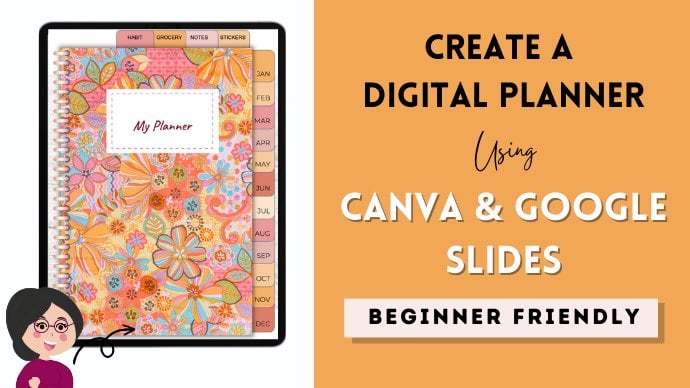
1. Introduction au cours: Bonjour à tous. Dans ce cours, je vais vous apprendre comment créer ce planificateur numérique dans InDesign. Je vous apprends à créer des hyperliens. Pour des notes. autocollants. Et les pages mensuelles d'automne. Vous apprendrez également comment importer des données dans votre planificateur. Par exemple, si Gorsuch jusqu'au premier janvier ici, deuxième, troisième, quatrième, cinquième, je vous apprendrai comment faire tout cela au lieu de devoir modifier manuellement chaque page. Ce cours est utile et vous apprenez le long. Et vous seriez en mesure de créer votre propre partenaire numérique. Assurez-vous de partager vos créations avec moi et j'espère que vous apprécierez ce cours. Merci.
2. Thinking comment notre planificateur sera structuré: Deuxièmement, nous voulons tout
d'abord décrire à quoi nous voulons que notre plan ressemble. Nous voulons donc une page de couverture. Un patient non découvert répond, tapez mon nom et je n'ai que mes onglets sur le côté. Notes de page. Et pour les autocollants. Je voulais aussi créer un quotidien. Je veux donc sortir avec moi pour être ici. Et comme une liste de choses à faire ici. Peut-être aussi quelques notes de ce côté-ci. Les trois principales priorités de la journée. Le reflet du jour. Et n'oubliez pas qu'il ne s'agit que
d'un croquis grossier, donc il n'est pas
nécessaire que ce soit exact et que votre plan n'a pas à ressembler à ceci. Vous voulez simplement noter quelques idées sur la façon dont nous voulons les aider à peut-être regarder. Vous souhaitez également avoir plusieurs pages. Et sur cette page de singe, je veux un calendrier et une section pour la note sur le bouton. Je pense également vouloir une page de notes. Juste une page d'autocollants vierges. Ozma, pour réfléchir à la palette de couleurs de notre planificateur. Et une bonne façon de le faire est simplement d'aller dans Google et de chercher des palettes de couleurs. J'aime donc généralement utiliser une palette de couleurs rose neutre. Donc, si vous accédez à la recherche Google, palette de couleurs neutres
rose
à construire, trouver une palette de couleurs conviendra. Vous alliez juste aller dans Google et en trouver un maintenant. C'est donc la palette de couleurs avec laquelle j'ai décidé de travailler. Je vais juste le laisser sur mon plan. Il s'agit donc d'un plan approximatif sur l'apparence de notre usine. Encore une fois, c'est juste un croquis, il n'est pas nécessaire d'être exact. Mais si vous voulez le rendre plus détaillé, vous pouvez, si vous voulez en faire moins de données, c'est juste un moyen pour nous d'obtenir des idées.
3. Configurer notre document InDesign: À sa volonté d'ouvrir InDesign. Et nous avons cliqué sur Nouveau fichier. Et je vais sélectionner des pouces. Et je vais faire du paysage. Et je vais juste faire un classique de 11 pouces par 8,5 pouces. Et je ne vais pas cliquer sur les
pages en face car je veux qu'il s'agISSE d'un document d'une seule page. Si vous souhaitez que votre planificateur couvre deux pages, vous
devez cliquer sur les pages en face. Je vais donc simplement cliquer sur Créer. Nous pouvons voir que nous n'avons qu'une seule page ici.
4. Quelles pages de Master sont-ils utiles aux planificateurs numériques ?: Ce qui est bien avec InDesign est que vous avez quelque chose qui s'appelle des pages maîtresses. Et ce qu'une page maître fait, c'est qu'elle rend la vie beaucoup plus facile à vieillir la page que nous ajoutons ici est associée
à une page maître ou n'a pas pensé. Par exemple, M. J'ai mis en cela un parent qui est indispensable. Par exemple, si je mets un grand cercle et que je fais
simplement n'importe quelle page associée à un param, vous pouvez voir que le a ici est également bon d'avoir la même chose là-dedans. Par exemple, sur la plupart des pages, si je viens de supprimer
cela, il est également supprimé de la page des associés. Cela rend la tâche très facile car nous n'avons pas besoin d'
entrer dans des pages individuelles pour changer quoi que ce soit. Nous pouvons simplement accéder à notre page maîtresse et apporter les modifications que nous voulons. Et il sera appliqué à toutes nos pages. C'est donc particulièrement pratique pour notre page quotidienne est vraiment prévue pour avoir 365 pages quotidiennes. Nous ne pouvons donc pas aller de l'avant si, par
exemple, nous voulions modifier une police. Ensuite, nous décidons, d'accord, de ne pas faire de police. Nous ne pouvons pas accéder aux pages O 365 et modifier cela. Ce que vous voulez faire, c'est d'accéder à la page maître associée à toutes les pages quotidiennes. Et si vous le modifiez,
il sera automatiquement modifié. Et toutes les pages quotidiennes. Cela peut paraître un peu compliqué maintenant, mais une fois que nous commencerons à passer par un exemple, cela aura beaucoup plus de sens.
5. Créer un fichier de texte de Dates pour notre planificateur: Je veux le faire, c'est que nous voulons créer des pages quotidiennes. Et nous le faisons rapidement car il est beaucoup plus facile de
faire des pages quotidiennes en premier, car nous devrions ajouter
nos dates à l'aide d'un élément appelé Fusion de données. Ce que nous voulons, c'est que chaque page quotidienne
ait un plan et une page. Et aussi Long et ses livres ici pour qu'il y ait la date. Par exemple, ce qu'il dit samedi, le premier janvier 2022, et le prochain vaisseau spatial à dire dimanche, le 2 janvier 2022. Encore une fois, pour passer manuellement. Et bien, si cela prend vraiment du temps, nous allons
donc utiliser une fonction appelée image de date, qui va nous faciliter la vie. Pour le deuxième jour, mon 2-AG, nous allons travailler avec une feuille de calcul Excel. Cliquez sur un classeur vide. Et ce que vous voulez faire, c'est comment parler, écrire des dates. Et je veux écrire du glucose avec le bouton droit de la souris et je vais cliquer sur Format Cells. Et je vais y aller aujourd'hui. Et je voulais cliquer sur ce format de date. Voici donc 1 cinquième 14 mars 2012, la presse. D'accord. Et ce que je veux faire, c'est que je veux mettre en place le 1er janvier 2022. Je veux donc créer un calendrier 2022. Vous pouvez donc voir qu'il
me montre automatiquement que si,
à partir de janvier 2020 , vous voulez faire glisser cela vers le bas. Une fois que vous le faites glisser vers le bas, vous pouvez voir toutes les dates suivies. Je vais donc tout faire glisser jusqu'à la fin
du mois de décembre et je vais rapidement aller jusqu'ici, 365 jours. Donc MTSS aujourd'hui, le 31 décembre 2022. Donc, une fois que vous avez fait cela, ce que vous voulez faire est d'aller dans Fichier, Enregistrer sous. Et je suis allé l'enregistrer en tant que document texte. Je vais l'enregistrer en tant que document texte délimité par des tabulations. Voyez quand je clique dessus. C'est parce que nous avons une virgule dans nos données. Il faut donc qu'il s'agisse d'un fichier texte délimité par des tabulations. Pour cliquer dessus. Et je vais juste citer ça et appuyer sur Enregistrer. Et à la fin de ce cours, j'ai joint le fichier texte, tous ces états afin que vous puissiez l'utiliser. Nous allons juste fermer cela et
revenir dans notre InDesign.
6. Créer nos pages de planificateurs de quotidien: Nous revenons maintenant à notre fichier Adobe InDesign vide. Ce que nous voulons faire maintenant, c'est commencer à créer notre planificateur. La première chose que je veux faire, c'est que je vais simplement
insérer une palette de couleurs que nous avons sélectionnée précédemment. Vous pouvez donc simplement accéder au fichier et mettre en place et simplement sélectionner. Nous allons donc juste mettre notre palette
de couleurs dans le petit coin ici. La première chose que je veux faire, c'est que je veux entrer dans mon MOSFET et je vais juste entrer dans les options parentales et je vais renommer ça. Il est beaucoup plus facile de
les étiqueter simplement pour que vous ne receviez pas de presse des comités. D'accord. Et ce que je veux faire, c'est aller dans la masturbation, cliquer dessus. Et je veux aller dans mon outil de rectangle. Et je vais cliquer
sur créer un rectangle pour mon planificateur. Et vous voulez vous assurer que nous laissons suffisamment d'espace de
ce côté pour que nous puissions ajouter nos onglets. Ce que je veux faire, c'est de changer la couleur de ce rectangle. Vous voulez donc accéder à l'outil de remplissage ici, et vous pouvez voir que vous avez une icône de dépôt ici. Ce que je vais simplement cliquer sur le décrochage et le
faire glisser vers l'une de ces couleurs ici qui ira dans la palette de couleurs. Vous pouvez voir automatiquement que le compte-gouttes sélectionne la couleur sur laquelle nous survolons. Nous pouvons l'utiliser pour notre planificateur. Je vais donc choisir cette couleur rose clair ici et appuyer sur OK. Et puis je vais entrer dans la ligne, cliquer à nouveau sur le compte-gouttes, revenir dans les chiffres rose clair. D'accord. La prochaine chose que je veux faire, c'est que je vais créer mes onglets. Je vais donc revenir dans mon rectangle et créer une petite forme ici. Et si vous accédez à votre outil de sélection, vous pouvez voir que vous avez un petit carré jaune ici. Et si vous déplacez le carré r, si vous cliquez sur le carré, vous pouvez déplacer le carré pour rendre le rectangle plus courbé. Donc, tu y retournes juste. Vous pouvez voir qu'il est transformé en une sorte de forme rectangulaire circulaire. Je voulais que ce soit un peu plus. C'est un peu plus courbé maintenant. Je veux juste positionner ce haut rouge. Et ce que je veux faire, c'est que je voulais entrer dans film et qu'il puisse entrer dans ma pipette. Et je vais sélectionner une autre couleur dans ma palette de couleurs. Je vais choisir cette teinte claire ici et appuyer sur OK. Et je veux revenir dans ma ligne de jeu, aller dans le soldat. Et je peux juste choisir cette couleur à nouveau. Dis, Ok, hé, on a notre onglet. Je vais utiliser votre clavier. Vous voulez soit appuyer sur Commande C si vous utilisez un Mac, soit sur Control C, si vous utilisez Windows, c'est moi,
appuyez sur Commande C. Et ensuite vous voulez appuyer sur Commande ou Contrôle Z. Vous pouvez voir qu'il colle automatiquement là. Et je vais juste le déplacer juste à
côté de cet autre onglet. Encore une fois, il
suffit de le déplacer juste à côté de l'autre onglet. Et ce que vous pouvez faire, c'est que vous pouvez simplement mettre en évidence ces trois éléments en cliquant simplement sur eux comme ceci. Et appuyez sur Commande V. et vous pouvez voir que vous en avez trois juste là. Cela rend les choses beaucoup plus faciles. Je vais continuer à faire ça pour le reste de mes onglets pour que nous en ayons 12 pour chaque mois. D'accord. Nous avons donc nos onglets et vous pouvez voir qu'ils sont un peu petits. Donc, nous pouvons refaire, c'est juste les mettre en surbrillance et vous les faites simplement un peu plus. Cela va également augmenter un peu la largeur. Là. Et ce que je veux faire, c'est que je veux en sélectionner l'un. Ensuite, je suis allé dans Object et je vais m'arranger et je vais les déplacer
vers l'arrière et pour être derrière cette page de couverture que nous avons ici, ça va les arranger à l'envers. Vous pouvez voir juste derrière sélection que je veux faire est que je
veux créer quelques onglets en haut pour mes autocollants et mes pages de notes. Je vais donc appuyer sur la commande C Encore une fois, cette marchandise, il suffit de mettre ça en haut ici,
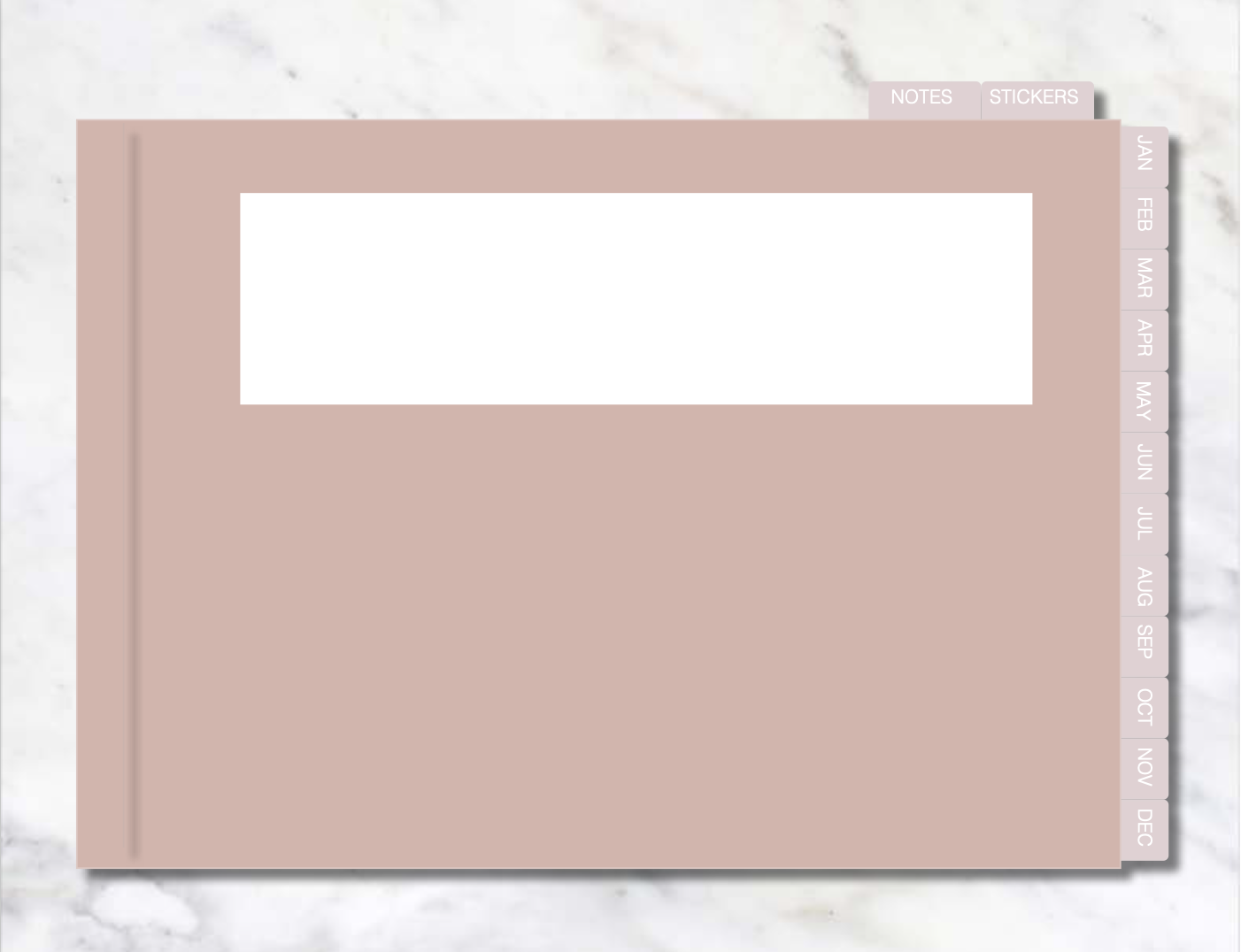
de le rendre un peu plus grand. Ce sera ma page de notes. Je vais juste copier celui-ci ici aussi. Ce sera pour ma collation. Ils sont légèrement. Et encore une fois, il suffit de cliquer dessus, aller dans Object, Arranger, Envoyer à l'envers. Juste derrière. Je vais couvrir. La prochaine chose que je vais faire, c'est que je vais retourner dans mon rectangle. Et je veux créer une page blanche. Je vais donc dessiner un rectangle, échouer et le changer en blanc. Et faites de même pour la ligne. C'est-à-dire que je l'ai légèrement choisi. Je voulais le rendre plus grand ou plus petit. Dites Hey, nous avons notre modèle de page quotidien. Et parfois, j'ai du
mal à travailler avec une page blanche. Donc, ce que vous pouvez faire, c'est que vous pouvez entrer dans la mise en page et accéder au guide de création. Et vous pouvez simplement créer quelques guides pour vous-même. Nous allons donc passer de 10 % par 10 pour cent. D'accord ? Voyez-vous simplement créer quelques guides ici pour vous. Il est donc parfois un peu plus facile de
créer des lignes ou des formes que vous voulez. Je vais donc entrer dans les manuels scolaires et je vais cartographier où je veux que ça montre mon rendez-vous. Je voulais donc être ici. Je vais dire qu'il sera à un rendez-vous
sur ce que je vais faire, c'est que je vais juste copier ça et passer au sommet ici. Faites-le un peu plus petit. Et il se comporte. Eh bien, je veux le faire, c'est entrer dans ma ligne et je veux créer des lignes en dessous d'ici. Je vais copier ça et en mettre deux. Et c'est ici que nous allons écrire un code pour la journée et X1 pour créer un rectangle. Et ici, nous allons mettre des notes en ligne. Il suffit d'ajouter du texte. Et encore une fois, nous pouvons simplement créer quelques lignes pour les notes. En bas, je suis allé ajouter une réflexion quotidienne sur le Crétacé qui pourrait être ceci et le mettre directement au peloton. C'est ici que je suis allé mettre mes pensées. Et encore une fois, il suffit de copier ces lignes et de les placer en dessous. Nous avons donc nos objectifs ou nos notes sur une réflexion quotidienne qui va
créer une petite section de liste de choses à faire ici. Encore une fois, il suffit de copier cette zone de texte et de la placer en dessous. Je vais juste copier cette ligne à nouveau. Nous allons le faire, c'est que je vais
créer des petites boîtes ici. On peut juste enlever les choses. Encore une fois, allez simplement dans votre rectangle et dessinez
simplement un petit livre. Nous avons notre liste de choses à faire. Et en bas, ici, nous allons ajouter nos trois principales priorités de la journée. Je vais créer huit livres pour pointer tout cela pour qu'il soit combiné. Peut le déplacer vers le bas. Et je vais juste diviser ça en trois. Et ce que nous pouvons faire maintenant, c'est passer à la mise en page, venir créer un guide, et cliquez simplement sur déplacer les guides de règles existants, appuyez sur. Bon, laissez-moi juste me débarrasser de l'œuf. Nous avons donc ici notre page de gabarits quotidiens. Donc, pour inscrire la date dans cette liste dans les manuels scolaires ici, ce que vous voulez faire, c'est que vous voulez accéder à Windows et nous allons passer à TTS. Et c'est ici que nous allons ajouter notre fichier texte que nous avons créé précédemment et aller dans Data Mart. Et puis vous aviez vu que Still Box est à jour pour gérer. Vous deviez cliquer sur ces lignes sur
le côté et cliquer sur Sélectionner la source de données. Et vous souhaitez cliquer sur votre fichier texte. Et vous pouvez voir ici que dans ce fichier texte, nous n'
avions qu'une seule colonne et que le nom de la colonne était date. Vous pouvez voir automatiquement les tirages dans cette colonne
que nous avons dans notre fichier texte. Nous allons faire si vous voulez cliquer
dessus et vous voulez faire glisser dans ce manuel ici. Donc, juste pour que ça ressemble à ça. Et si vous entrez dans l'aperçu, vous pouvez voir apparaître automatiquement. Et si vous cliquez sur Suivant, vous pouvez voir dimanche, le deuxième mardi, le 4e, etc. Ce que vous voulez faire, c'est que je veux simplement formater cela. Je vais donc tout sélectionner et entrer dans le code de
type en taille et rendre ce pick-up adapté. Et pour voir ce qui lui ressemble. Et je pense que je vais juste aller dans Type et changer son ancien pour l'aider. Je vais le faire parce qu'il y a un grand écart ici. Je vais cliquer sur l'outil Sélectionner. Il suffit de le rendre légèrement plus petit ici. Et puis je vais créer quelques lignes supplémentaires pour la liste des choses à faire. Vous pouvez voir ici notre page de Pena. La prochaine chose que je voulais faire avant de créer toutes mes pages quotidiennes, c'est que je viens d'ajouter des étiquettes à mes onglets. C'est possible, je vais entrer dans le texte et simplement créer dans des manuels scolaires. Et si vous cliquez dessus, vous pouvez voir que vous avez votre fonction de rotation ici. Il suffit de les faire pivoter au centre, puis de changer la police. Vous pouvez également modifier la couleur du texte. Donc, je vais juste le changer en janvier blanc. Et vous voulez simplement faire de même pour le reste du mois. Il suffit donc de copier le coller. Je suis un nom d'onglet et je
veux juste ajouter les noms des onglets en haut. Je vais juste copier sur le dessus et le faire pivoter à nouveau.
7. Utiliser la fusionnée de données pour générer automatiquement des dates: Nous avons donc étiqueté tous nos onglets. Maintenant, ce que nous allons faire, c'est que nous voulons créer toutes
nos pages pour nos pages de planification quotidienne. Vous voulez donc revenir trop dans votre journée. Cliquez à nouveau sur les lignes et vous souhaitez accéder au document Créer une image. Et ce que vous faites, c'est que vous voulez cliquer sur tous les enregistrements, car nous ne sommes pas tous
des 365 jours pour être des enregistrements uniques. Et puis tout le reste va bien. Vous voulez appuyer sur. D'accord. Vous pouvez voir ici, nous avons 365 pages. Si vous vous rendez dans chacun d'eux, date change pour chacun d'entre eux. Et c'est un moyen beaucoup
plus simple que de simplement le saisir manuellement. Faites-le en quelques minutes. Cela ne prend pas du tout du temps. Une fois que vous faites cela à quelques reprises, cela devient vraiment facile. Se termine le samedi 31 décembre d'ici 2022. Et la raison pour laquelle nous avons fait les pages premier, c'est que
ce qui se passe automatiquement , c'est qu'un nouveau document est créé. Ainsi, de sa part, au lieu que les pages apparaissant sur notre document d'origine, cela crée un nouveau document. Et il est beaucoup plus facile de créer
rapidement toutes ces pages , puis de créer vos autres pages séparément.
8. Créer notre page de couverture: C'est parce que nous avons réalisé nos pages quotidiennes. Maintenant, ce que je veux faire, c'est que je veux entrer dans cette page quotidienne et je vais créer une nouvelle page maître. Et je veux presser un nouveau parent, et je veux appeler ça k et ça va être ma page de couverture. Je pourrais vouloir le faire, c'est juste d'aller dans ma page quotidienne. Et si vous appuyez sur Commande a ou Contrôle a, selon que vous avez Windows Mac et que vous appuyez sur Commande C, entrez dans une grande couverture. Tout passe automatiquement à travers. Je vais juste supprimer ces petits éléments V1 pour regrouper les objets pour rentrer à la maison, vous pouvez simplement mettre en surbrillance
les faire entrer dans l'objet et appuyer sur Groupe. Et seuls des groupes ont été ensemble. Cela rend parfois beaucoup plus facile. Et vous pouvez effectuer cette étape avant de commencer lorsque nous créons nos pages de données. Juste pour que c'est facile et je pense que ça change et bouge. Pour Nixon, c'est créer notre page de copie. Nous avons donc notre arrière-plan vierge. Pauvreté, je suis allé zoomer. Je suis allé dans AMP et appuyé sur Créer des guides et j'ai simplement créé quelques guides à nouveau. OK. Je veux aller dans mon
outil de ligne et je vais juste créer une ligne droite et nous voulons l'utiliser pour l'ombre. Nous revenons dans Layout, Create Guides, et nous vous demandons simplement de supprimer les éléments existants, de les déplacer. Et nous pouvons simplement déplacer cela légèrement. Nous voulons faire un clic droit et aller dans les effets et cliquez sur Ombre portée et nécessite le passage de 75 plus OK. Vous pouvez voir qu'il disparaît de l'effet d'ombre. Mais comme cette ligne est toujours point
noir que nous voulons faire, nous voulons cliquer dessus, entrer dans notre ligne et changer la couleur par la couleur du planificateur. Il disparaît en quelque sorte et il nous reste ce genre de forme d'ombre ici. Ce que vous pouvez faire, c'est de nous
donner un effet plus réaliste. Ils peuvent cliquer sur nos objets groupés. Cliquez avec le bouton droit de la souris, entrez en vigueur et cliquez à nouveau sur ombre de camion Et je veux juste en mettre une cinquantaine. D'accord ? Donc, vous avez juste une sorte d'ombre folle sur le dos. Et ce sera notre page de couverture. Donc, nous voulons le faire, c'est que je veux
retourner dans mon rectangle. Et je veux juste créer un talon carré pour bébé peut juste mettre un nom. Et nous allons juste laisser cette couverture très simple chromosome linéaire. Donc, nous avons notre page couverture.
9. Créer notre page de planificateur mensuel: C'est ce que nous avons fait, je vais couvrir
les pages et nous avons fait notre journée les pages. Eh bien, le prochain à deux, c'est que nous voulions
créer nos pages mensuelles. Ce qui est allé, c'est que je veux aller dans une page quotidienne, page
maîtresse, et je veux aller dans le pain des parents dupliqués par jour ou deux pages. Et cela crée simplement un nouveau parent cherchant un parent. Et les Américains le font, c'est simplement renommer ce clic droit et aller dans les options parentales. D'accord ? Et ce que je voulais faire, c'est que je vais commencer à créer mes pages mensuelles maintenant. Encore une fois, je vais le
faire et je veux commencer à créer mes pages mensuelles. Maintenant, ce que je veux faire, c'est d'ajouter un calendrier ici. Pour ce faire, je veux revenir dans mes manuels scolaires. Et je veux déplacer ça ici. Et il a changé le type, change les polices, Helvetica à nouveau, change la taille. Nous voulions créer mon calendrier. Vous voulez donc accéder au tableau et appuyer sur Créer une table. Et ce que je veux, c'est six rangées et sept colonnes et appuyez sur, OK ? Et vous pouvez simplement commencer à dessiner votre table. Pourriez-vous le rendre assez grand ? Il monte toujours de l'espace. Ce que vous voulez faire ensuite, c'est aller dans vos manuels scolaires. Pouvez-vous créer de nouveaux manuels scolaires ? Et cela va être placé juste
au-dessus des calendriers. Et c'est là que nous allons mettre des jours. Changez ça vers le haut. Et ce que vous vouliez faire ensuite, c'est ajouter le H du mois. Donc je veux le faire, c'est juste aller dans Google et vérifier quel jour. Le premier plein soleil d'un samedi. Je suis allé dans votre option de texte ici. Et nous voulons cliquer
sur le tableau ici et tout mettre en évidence. Et vous souhaitez simplement modifier la police par votre police préférée, modifier la taille à votre taille préférée. Et si vous cliquez sur Option de commande, il ouvre cette boîte de dialogue et nous allons le faire, je veux cliquer sur cette droite alignée. Parce que si un esclave, nous voulons que nos numéros de date soient
corrects et que nous appuyons sur Terminé. Ce que vous voulez faire est maintenant aligné le
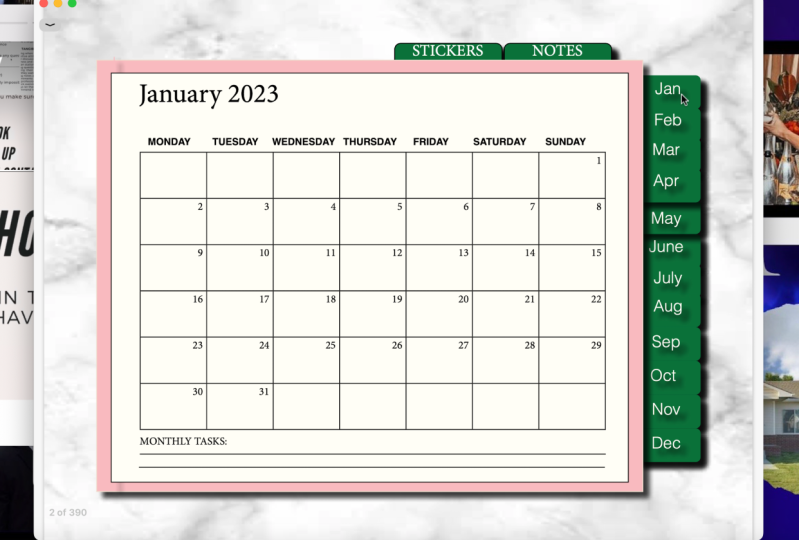
samedi est le premier, le deuxième. Et vous pouvez simplement le faire. Et ainsi de suite. Nous allons simplement ajouter quelques lignes de pétunia pour quelques notes et tâches mensuelles clés. Encore une fois, allez dans Layout, allez créer des guides, créer un guide de doute, afin que nous obtenions des lignes droites. Retournez dans notre ligne, il suffit de créer quelques lignes ici. Ils sont allés voir mes manuels scolaires, ajoutez-y ici. Voici donc à quoi ressemblera notre page mensuelle. Nous avons donc la couverture de notre page quotidienne. J'ai une page mensuelle. Ce que je veux faire, c'est que je vais aller dans nos pages ici et cliquer sur Insérer des pages. Et je suis allé créer 12 pages de page Sea Monkey. D'accord. Partez en voyage. pages de singes au premier plan.
10. Comment surmonter les éléments de maître sur une page: Maintenant que nous avons copié 12 de nos pages mensuelles, nous voulons les modifier. Donc, les pages de janvier, très bien. Nous arrivons à la deuxième page ici. Ce que nous voulons faire, c'est que nous voulons changer cela en février, et nous voulons également modifier les dates, car évidemment, pour le 1er février, le 1er pourrait ne pas tomber un samedi. Par conséquent, parfois, lorsqu'une page est associée
à une page maître pour effectuer des modifications ici, c'est assez difficile. Par conséquent,
si vous cliquez sur Maj de commande ou sur Maj de commande et que vous cliquez simplement là, il peut effectuer la modification sur la page réelle sans modifier la page maître. Tellement bon en février 2022. Et parce que février 2022, les premiers arrêtent de choisir de manger. Nous sommes allés modifier ces chiffres. Donc, le premier se plie ici. Ce que vous voulez faire, c'est simplement cliquer sur Commande, Maj et cliquez sur. Oui. Et nous pouvons simplement souligner n'est pas supprimé. Ensuite, nous pourrons entrer dans Trues m plus 1. Et ainsi de suite. Nous avons donc mis à jour après chaque page. Si nous passons à la troisième page, vous souhaitez modifier cette page en mars. Et encore une fois, cela a trop changé les chiffres. Et je veux le faire pour les 12 pages de mes singes.
11. Créer nos notes et nos pages d'autocollants: Notre prochain à deux est simplement d'ajouter une de mes pages de couverture. Et je vais simplement cliquer sur Insérer une page. Et je vais cliquer sur notre cacao et créer un cockpit. Il suffit de déplacer ça vers le haut. Vous avez donc une page de couverture et 12 mois de pages maintenant. Et nos pages quotidiennes. Nous allons ensuite créer
nos pages de notes et nos pages d'autocollants. Je vais donc juste entrer dans mon multipage mensuel et juste dupliquer ça. Ça veut dire ça. Voici nos pages de notes noires. Je vais juste aller jusqu'à la fin et cliquer sur Insérer des pages. Et je suis allé créer 10 pages de notes et j'ai appuyé sur OK. Vous voyez la fin rouge. Vous pouvez voir ici, allons juste dix pages. La dernière page que nous voulons créer est notre page d'autocollants. Je veux faire, c'est juste dupliquer les minutes, la page
maîtresse et l'appeler simplement page autocollant. Et débarrassez-vous de ces lignes. Ce que je suggérerais de faire, c'est de sauvegarder cette page de couverture et c'est un document
blanc blanc en tant que page maître sur elle-même. Donc, si par exemple, je m'en débarrasse et que je duplique cela, et j'appelle simplement cette paire d'options. Appelons cela quand, par exemple, je vais créer une page d'autocollants ou un journal. Ou encore, il suffit de cliquer dessus et de
cliquer simplement sur Dupliquer, et il s'affichera automatiquement. Les imprimantes peuvent supprimer cela pour le moment. Vous avez une page d'autocollants, et je vais juste insérer des manuels pour entrer en collision. Une fois encore, cliquez sur Insérer des pages. Je veux faire des pages. Donc, k pages maintenant.
12. Ajouter des liens Hyperlinks à nos Tabs de planificateurs: Donc maintenant, toutes nos pages sont triées. Ce que nous voulons faire, c'est créer des hyperliens. Maintenant, la première chose que nous faisons, c'est que nous sommes allés sur
notre page de couverture et que nous cliquons ici. Et je vais juste m'opposer au dégroupement. Et maintenant, nous
voulons créer des hyperliens pour chacun de nos onglets. Et la façon de le faire est que vous
avez cliqué lorsque votre objet. Ainsi, dans l'onglet Janvier, cliquez avec le bouton droit de la souris, accédez aux liens hypertexte et cliquez sur Nouveau lien hypertexte. Et nous allons le faire, c'est un lien vers la page. Et je suis allé le lier pour payer ici. Je veux donc penser à la page deux et appuyer sur OK, car cette page est aussi celle de janvier. Et je veux cliquer sur l'onglet Bibliothèque, cliquer avec le bouton droit sur Hyperliens, Nouveau lien hypertexte. Et je suis allé mettre ça à la page 3 parce que c'est là que les pages de février. D'accord. Je veux cliquer sur le clic droit de la marche. Lien hypertexte. Attendu que la page pleine du lien hypertexte d'avril. Lien hypertexte vers la page 500 jours pendant tout le mois. J'ai donc fait tous mes hyperliens
vers chacune des pages correspondantes. Ensuite, j'ai également ajouté des hyperliens à mes pages de notes. Je vais donc descendre et voir où commence le patient du nez. Ça commence donc sur trois 79 ici. Je veux simplement cliquer avec le bouton droit de la souris sur un lien hypertexte. Allez donc à la page 379. Alors K. Et ensuite, la page des autocollants commence à la page 389. Cliquez sur l'autocollant. 389. D'accord. Nous avons donc tous nos liens hypertexte à un, c'est un à deux. Je vais donc utiliser mon outil de sélection et simplement mettre en surbrillance l'un d'entre eux. Et je veux copier tout cela. Et je vais aller sur ma page quotidienne et m'en débarrasser. Et je vais juste m'en débarrasser. Et je vais appuyer sur le collage et le coller. De cette façon, au lieu de 100 ,
deux hyperliens, tout cela encore, des hyperliens qui vont
automatiquement couvrir un poste de pilotage. La note et les autocollants contrôlent C, entrent dans un quotidien. Il suffit de supprimer ceci et de le coller en place. Et je suis allé dans Arrangement Send Backwards. Et encore une fois, je vais retourner dans mon pico, copier
encore une fois et aller au C mensuel. Et découpé, c'est supprimer ça jusqu'à ce qu'il ait le goût. Il suffit d'appuyer, coller en place. En face à face. Disposition de l'objet, renvoyer vers le même objet jambon arranger renvoyer à l'arrière. Et retournez ici. Je vais copier ces hyperliens dans toutes mes pages.
13. Organiser nos pages de planificateurs de pages de planificateurs en ordre: Maintenant, nous pouvons le faire, c'est que nous pouvons voir ici avons notre page de couverture et ensuite elle passe à 150 pages. Mais nous pouvons le faire, c'est que nous pouvons déplacer ces pages Monte pour passer aux pages quotidiennes. Par exemple, après la première, je voudrais que toutes les pages quotidiennes de janvier,
puis le mois de février et l'occupation, puis toutes les pages à distance Fab. Et parce que cet hyperlien est dynamique, si nous déplacons cette page de février, par exemple, je vais simplement la déplacer en février pour la page 12 vers le bas. Mettez-le ici pour l'instant. Il suffit de le ramasser légèrement. Et vous pouvez voir le lundi 31
janvier à février ici. Mais parce qu'ils sont dynamiques automatiquement, ces liens vont être liés à la page 44. Nous n'avons donc pas à nous soucier de modifier nos hyperliens. C'est le cas en mars. Je vais juste passer le mois de
mars en position. Et ils vont juste faire la même chose pendant tout l'autre mois, les mettre en position. Nous avons maintenant notre page couverture, nos pages quotidiennes, parmi les pages. Et je veux noter des pages en quelque sorte des pages d'autocollants.
14. Comment ajouter un arrière-plan: Maintenant que nous avons toutes ses pages de planificateur et qu'on les a toutes en ordre. Ce que je vais faire, c'est que je veux ajouter un arrière-plan à mes pages pour que cela soit un peu plus agréable. Je vais donc simplement aller dans ma page de couverture et aller dans File et mettre en place. Je vais simplement obtenir une image d'arrière-plan de l'appel de pic.com gratuit, que vous pouvez inscrire jusqu'à 95, 99 par mois. Ou vous pouvez simplement obtenir une image de stock en ligne que vous êtes autorisé à utiliser à des fins commerciales ou personnelles. Nous voulons faire, c'est qu'il va y avoir une taille. Vous voulez vous assurer qu'il couvre l'ensemble du document. Ensuite, il vous suffit de cliquer dessus et d'aller dans Object, arranger, Envoyer à Précédent. Ensuite, je suis allé à la page suivante et
j'ai cliqué sur Coller en place. Encore une fois, Object, arranger, Envoyer à l'arrière. Et je veux le faire pour toutes mes pages maîtresses.
15. Comment exporter notre planificateur en format PDF: Maintenant, j'ai un arrière-plan et maintenant nous voulons exporter ce document. La façon de le faire est d'aller dans File et d'aller dans Expo. Et vous voulez vous assurer de l'exporter sous forme d'Adobe PDF, interactif. Et appuyez sur Enregistrer et assurez-vous cliquer sur toutes les pages et d'appuyer sur Exporter en tant que pages. Et cliquez sur Suivant sondage.
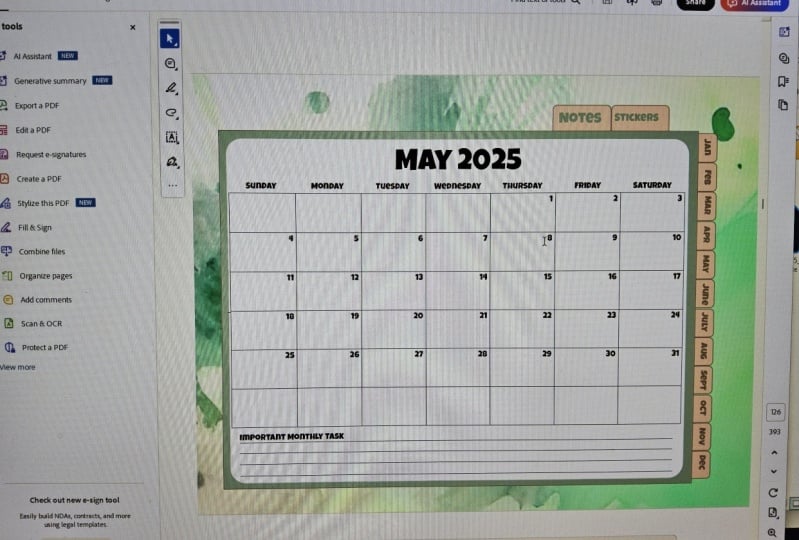
16. Comment importer le planificateur dans GoodNotes: Donc, si vous ouvrez de bonnes notes et si nous cliquons sur Nouveau et que nous allons importer, nous pouvons importer notre planificateur numérique. Il est donc notre planificateur. Et vous pouvez voir ici que nos hyperliens fonctionnent. Nous avons ensuite toutes nos pages quotidiennes. Premièrement, deuxième, troisième, quatrième ,
cinquième, etc. Nous cliquons sur Février comme quand une page quotidienne qualifiée également. Toutes nos pages sont donc en ordre. Nous pouvons cliquer sur notre page
de notes et sur nos pages d'autocollants. Nous pouvons modifier notre planète et écrire votre nom sur la couverture.
17. Conclusion: J'espère vraiment que ce tutoriel a été utile et que vous avez appris trop longtemps comment créer un planificateur numérique dans InDesign, j'espère vraiment que la fonction dates a été très utile. Et vous savez comment importer des dates en quelques clics, au lieu de devoir les faire manuellement. Et que cela rendrait votre planification numérique à l'avenir très simple et facile. J'ai d'autres cours sur la planification
numérique sur mon site Web. Alors, jetez un coup d'œil. Je vous montre un tricheur, créez un planificateur numérique dans Canva, des keynotes et PowerPoint. Si vous avez des suggestions sur d'autres logiciels sur la façon de
créer un permanent, veuillez me le faire savoir. J'adorerais que vous puissiez laisser un avis sur la façon dont vous avez trouvé ce cours. Si vous souhaitez accéder à ce planificateur et d'autres cours de planification numérique sur Partenaires, assurez-vous de vous inscrire à ma newsletter. Merci.
 Janna Uddin, GRAPHIC DESIGNER & DIGITAL ARTIST