Transcription
1. Quel cours est-ce: Bonjour, je m'appelle
Jennifer Nichols. Je suis artiste, professeur
et concepteur de tissus. J'utilise Procreate
depuis quelques années maintenant. Et j'ai une quarantaine de cours sur Skillshare, tous sur Procreate. L'une de mes
choses préférées à faire dans la procréation est de fabriquer des pinceaux. J'adore également créer des motifs
répétitifs, ce qui
aide à créer des pinceaux et créer des illustrations de type
livre pour enfants avec un look moins numérique. Je suis absolu, si nous aimons
créer pinceaux
et donner ces pinceaux dans mes cours, sorte que chaque classe puisse avoir
un look différent et que vous n'ayez à acheter aucun
des pinceaux
pour atteindre Ce look, non seulement le pinceau Procreate
fait un passe-temps vraiment amusant, je pense que c'est aussi un économiseur d'argent. Vous n'aurez plus besoin d'
acheter des pinceaux. Quelque chose qui
m'a finalement
intéressé à apprendre à
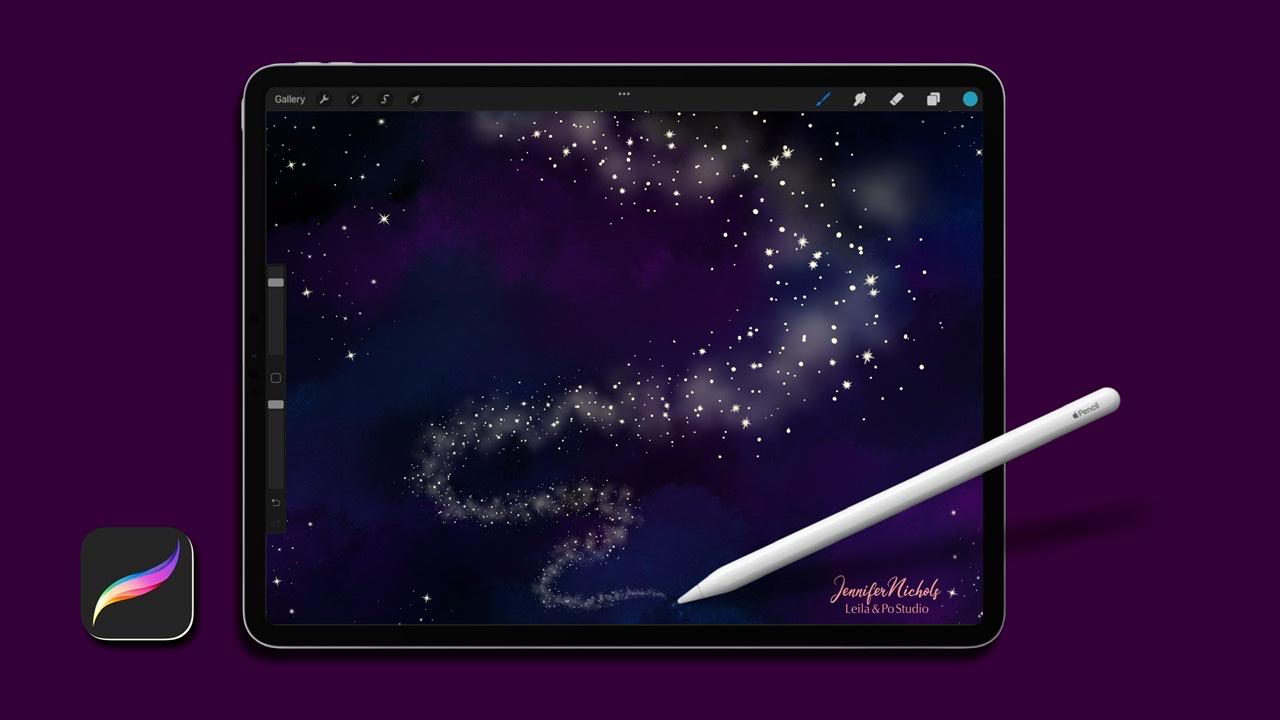
fabriquer des pinceaux doubles en procréation est une image que j'ai vue
du studio Robin Davis. Ses liens se trouvent dans la description de la classe
ainsi que dans la section Ressources. Va vraiment les voir. Un couple de ses messages avaient un swoosh
très étincelant qui menait votre œil
vers le ciel comme le clair de lune. Et je savais qu'elle n'
utilisait pas Procreate. J'ai donc pensé, oh mon garçon, je devais trouver comment faire un pinceau qui fait
ça dans Procreate. Et c'est ce qui m'a poussé à
apprendre à
fabriquer des pinceaux doubles. Il n'y a pas beaucoup d'
informations. J'ai donc pensé que je ferais ce cours et que je
vous ferais savoir tout ce que j'ai appris sur la fabrication brosses
doubles pour que vous
puissiez en fabriquer vous-même. Dans ce cours, je vais
vous montrer ce qui adore les pinceaux, mais nous
utiliserons également des
pinceaux natifs procréés pour créer deux pinceaux
différents et
en apprendre davantage sur certaines expériences que vous pouvez faire. et certains des paramètres
importants. Ensuite, nous allons créer à
partir de zéro un pinceau double qui nous
donnera ce look
magique, étoilé et loufoque. C'est ce qui nous a
tous inspirés à commencer. J'ai hâte de vous montrer.
2. Votre projet de cours: Pour votre projet de classe, j'aimerais que vous
suiviez en classe la
fabrication des pinceaux que
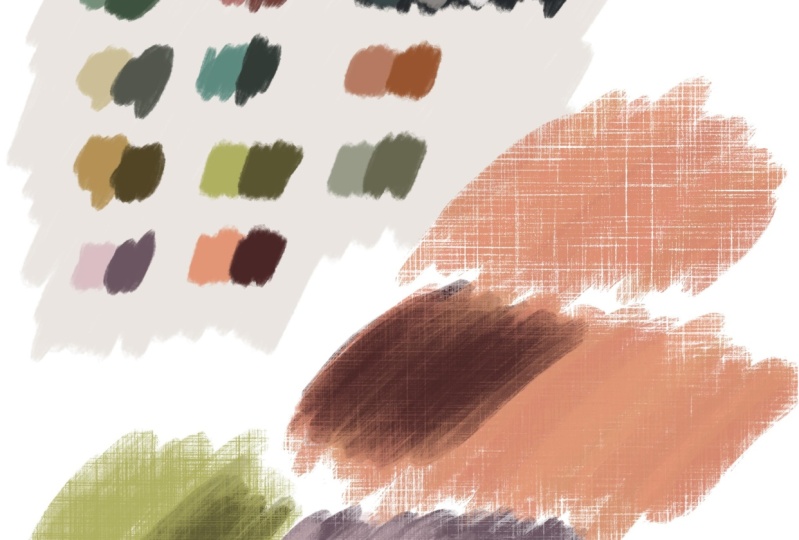
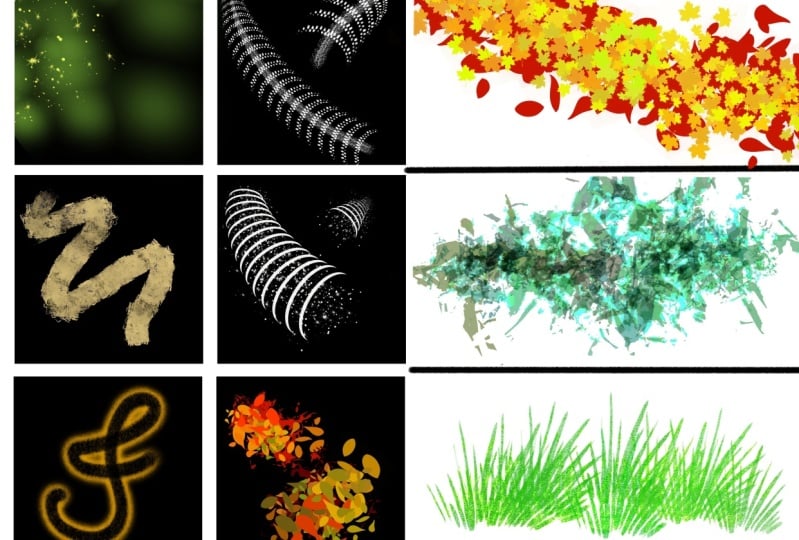
nous fabriquons en classe aujourd'hui. Et puis créez vos propres pinceaux et faites-en une petite page comme celle-ci pour
nous montrer quelques-uns des looks
que vous avez obtenus combinant vos propres
idées pour différents pinceaux et publiez-les dans la section du projet de classe pour que
nous puissions tous voir ce que
tout le monde fait. Pour créer un projet de classe. Accédez à l'
onglet Projets et ressources , puis appuyez sur Projet de classe. Ce premier bouton est réservé à
l'image de couverture et il
sera recadrée en rectangle, alors ne
vous inquiétez pas. Et puis ici,
ce bouton d'image, images de l'
annonce sur le
corps principal du projet de classe. Et vous pouvez en ajouter
autant que vous le souhaitez. Et il y aura une taille réelle. J'ai hâte de
voir ce que vous faites.
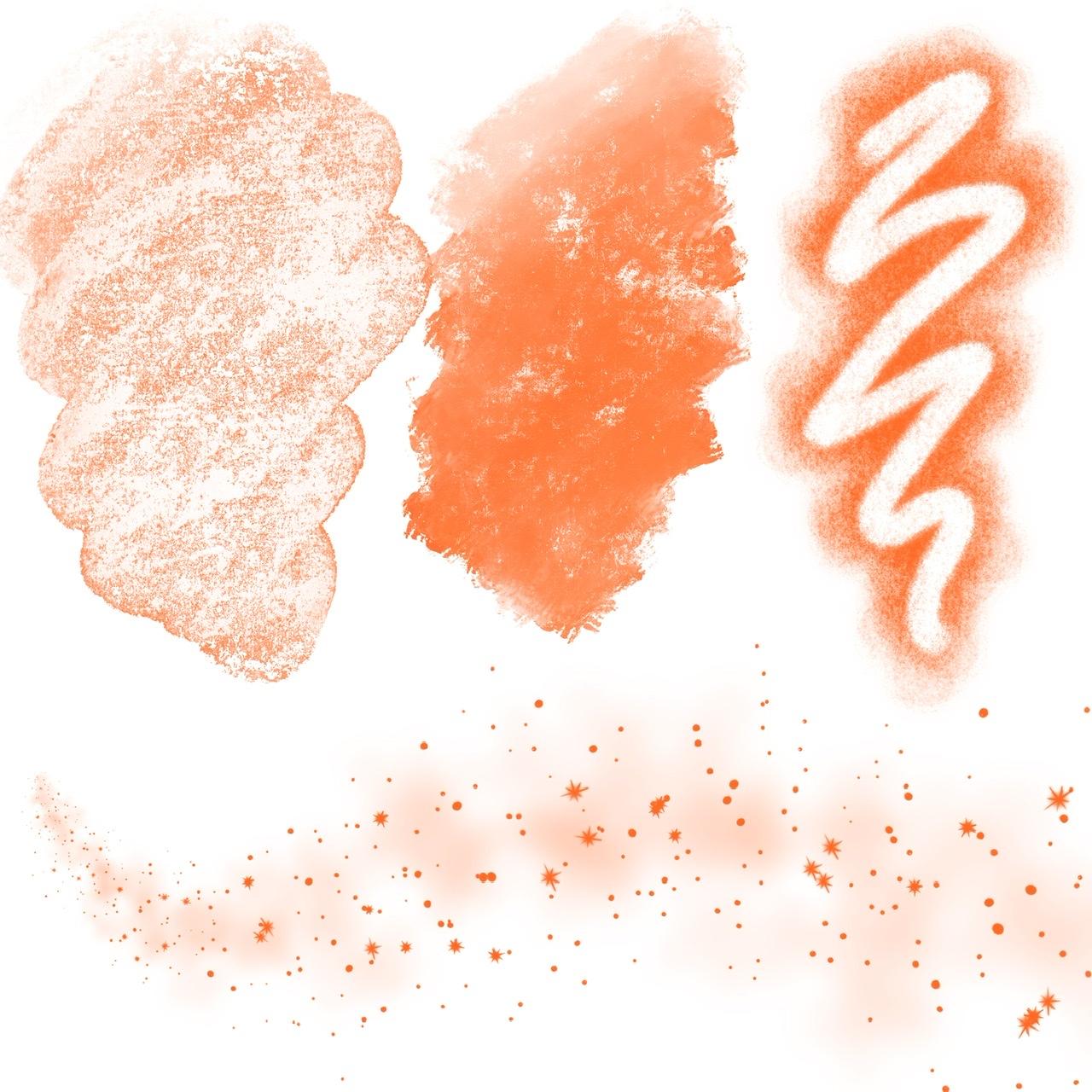
3. Pinceaux de double préparations de créer un soi-même !: Qu'est-ce qu'un pinceau double ? Les brosses de porte sont l'endroit où deux brosses sont combinées
en une seule brosse. Voici quelques exemples de brosses
doubles que j'ai fabriquées. Et là où vous pouvez le voir
le plus facile, c'est ce pinceau avec le fond très crémeux
et les étoiles sur le dessus. Certains d'entre eux
ne sont pas aussi évidents. Celui-là a ce groupe au milieu
avec toutes les étoiles. Et ils ont ces arrière-plans nuageux, faibles et nuageux
avec des taches sur le dessus. Il existe d'autres types de brosses
doubles qui
sont livrées avec Procreate. Donc, si vous descendez dans les pinceaux natifs et que vous
allez simplement dans la section artistique, par
exemple, vous pouvez appuyer sur un pinceau et toucher à nouveau pour
ouvrir le studio de pinceaux. Et tout ce qui comporte deux pinceaux listés
ici est un pinceau double. Les brosses doubles ne peuvent pas être
combinées avec d'autres brosses. Nous devons donc surveiller cela. Mais vous pouvez voir si vous
jouez avec ce pinceau, vous pouvez voir des textures
mouchetées qui
proviennent probablement de ce pinceau. Et ensuite, si j'appuie plus fort, je peux voir cette texture beaucoup
plus audacieuse qui provient probablement de ce pinceau. Ensuite, vous pouvez
modifier les paramètres de
différentes manières pour obtenir
différents effets. Et il n'y a pas beaucoup d'
informations sur la façon d'obtenir un effet spécifique que
vous recherchez. Il s'agit donc en grande partie de
l'expérimentation. Je vais vous montrer comment commencer
à jouer dans quels paramètres j'utilise
pour expérimenter. Et puis je vais vous
montrer exactement comment
fabriquer certains de ces pinceaux
étincelants. La première chose que nous allons
faire, c'est d'ouvrir une toile de dix pouces sur dix pouces. Touchez donc à
nouveau le signe plus
et le signe plus et passez en pouces. Et la largeur est de dix pouces, la hauteur est de dix pouces en ppp 300. Et c'est juste la
taille que j'utilise pour fabriquer des sources de pinceaux. Et nous allons
faire une partie de ça. Nous allons donc commencer avec cette taille de canevas et appuyer sur Créer. Une des choses que vous
devez faire pour mélanger les pinceaux et les
combiner est de les avoir
dans le même ensemble de pinceaux. Allons donc en haut
et tirons vers le bas jusqu'à ce que vous
puissiez voir ce signe plus. Parfois, il ne
veut pas apparaître, appuyez sur le signe plus et cela
commence une nouvelle catégorie de pinceaux. Et nous pouvons appeler ça deux brosses ou tout ce que
vous voulez retourner. Et maintenant, nous avons un ensemble
vide ici. Et pour cette leçon, nous allons simplement insérer
quelques pinceaux natifs dans cette catégorie. Passons donc à l'esquisse
et attrapons le crayon de l'artiste. N'importe quel pinceau natif est que
vous pouvez simplement le
sortir comme ça. On dirait que vous êtes
en train de le sortir et de le
sortir de cette catégorie, mais il y aura
toujours. Appuyez sur le double et
déposez-le directement. Permettez-moi de vous montrer que si vous
revenez à croquis, l'artiste Crayon est toujours là. Je ne sais pas pourquoi
on
dirait que vous le
sortez de là. Vous ne pouvez pas supprimer les
pinceaux natifs de leurs catégories. Ce qu'il fait quand on
dirait que vous le supprimez c'est simplement supprimer un doublon. Cela vous évite donc de
devoir dupliquer d'abord. Très bien, allons dans
la section peinture. Je pense que dans la plupart d'entre eux , on a oublié de
vérifier le crayon des artistes. Je savais déjà que ce
n'était pas déjà un pinceau double, mais appuyez sur quand et regardez ici et si vous voyez
deux pinceaux ici, vous ne pouvez pas l'utiliser pour
créer un autre double pinceau. Nous ne voudrions donc pas prendre cela et le placer dans
notre double catégorie. Allons-y. Je pense que la plupart
sont des pinceaux simples parce que ce sont des pinceaux plus anciens. Les brosses doubles n'existent que
depuis peu de temps. Il y a donc quelques-uns
des pinceaux les plus fous comme dans la section artistique. Beaucoup d'entre eux, je pense que
Laura Puna est bonne. C'est un pinceau unique
pour que nous puissions attraper Laura Puna pour la ramener au double, la déposer. Cela vient juste de l'expérimentation. Vous pouvez certainement passer des heures expérimenter et à trouver
d'autres pinceaux avec lesquels jouer. J'essaie juste d'
obtenir une gamme ici. Allez à la section des charbons de bois
et prenez-en un. Je vais juste attraper de la vigne. Revenez en arrière, touchez deux
et déposez-le. Si vous récupérez d' autres pinceaux
que vous avez importés, vous devez dupliquer
avant de les retirer. Si vous saisissez plusieurs
pinceaux d'une catégorie, passez à la peinture, par
exemple. Et attrapons, mon Dieu, prenons un pinceau strié et une brosse à fresque
folle. Vous pouvez donc balayer vers
la droite pour saisir plusieurs pinceaux, puis les
faire glisser vers l'extérieur comme ceci. Appuyez sur double et déposez-les directement. Très bien, nous
avons maintenant une catégorie où nous avons quelques pinceaux avec lesquels nous
voulons jouer. Nous pouvons vérifier et nous
assurer qu'aucun d' entre eux n'est déjà double brosse. Je ne l'ai pas vérifié
à l'avance. Dans la leçon suivante,
je vais vous montrer comment expérimenter création
de pinceaux doubles
avec des pinceaux préexistants.
4. Faisons-en de l'un !: Maintenant, nous n'avons qu'une variété de
pinceaux à expérimenter. Cela peut vraiment être tout ce que
vous voulez. Alors, passez par là et juste si
quelque chose vous semble curieux, commencez à l'attraper, mettez-le ici pour que vous puissiez
jouer avec elle plus tard. Et nous allons juste
jouer
avec deux d'entre eux. Mais l'une des choses que vous pouvez faire est de commencer à regarder des pinceaux. Allez dans une catégorie de pinceaux comme la section artistique et trouvez un pinceau qui est
un pinceau double. En fait, regardez plusieurs
pinceaux et commencez simplement
à regarder leurs paramètres et à quoi ressemblent
leurs pinceaux. Et pour essayer d'avoir une idée de la
façon dont ils ont eu un certain look. Par exemple, celui-ci a ce pinceau très brossé
et ce pinceau très
texturé. Et si vous le regardez de
près, vous pouvez voir les deux. Vous pouvez voir ici cette
texture et ce trait de pinceau qui est la forme
dominante. Et nous allons aller de l'avant
et combiner quelques pinceaux et
jouer avec eux aussi. Le premier pinceau que vous
choisirez
sera donc le pinceau principal
qui sera au-dessus. Ensuite, vous pouvez glisser vers
la droite sur un deuxième pinceau. Ce sera
votre pinceau secondaire. Vous voudrez essayer de faire
les choses à l'envers. Je vous recommande donc dupliquer vos pinceaux
avant combiner, suggérer,
dupliquer, dupliquer. Et maintenant, j'ai Artist
Crayon et Laura Puna. Le petit montre que
c'est un double. Et une fois que vous avez sélectionné deux
pinceaux, l'option Combiner s'affiche pour
que vous puissiez appuyer sur Combiner. Il va conserver le
nom de la brosse principale. l'heure actuelle, le look de ce
pinceau est le même. Mais dès que vous fermez
cela et que vous l'ouvrez à nouveau, vous pouvez voir la combinaison. Vous pouvez voir que Laura
Puna y écrit tout petit. Et c'est parce que Artist Crayon devient
vraiment gros. Allons donc de l'avant et
faisons un petit échantillon de ces deux pinceaux
dans leur forme originale. Celui-ci est presque comme si
vous preniez un crayon et que vous le
frottiez sur un papier sur une surface rugueuse. Et Laura Puna est
très crémeuse. C'est un mélange. Si vous appuyez simplement légèrement, vous pouvez taper
beaucoup de couleur avec elle ou appuyer fermement et obtenir
beaucoup de couleur avec elle. Mais vous pouvez ensuite l'alléger à nouveau et simplement le mélanger autour. J'adore ce pinceau. En fait, il y a aussi beaucoup
de versions de ce pinceau. Très bien, maintenant regardons le pinceau combiné avec
le crayon
d'artiste sur le dessus. Oh, c'est fou. Très bien, nous devons donc
apporter des changements à ce pinceau qui fait quelque chose de vraiment
bizarre au milieu. Cela a probablement
à voir avec certains paramètres
que Laura
Puna AS ou quelque chose comme ça. Je n'en suis pas sûr. On peut aller dans ce pinceau. Nous voudrions peut-être aller de
l'
avant et changer de nom si
nous pensons que nous allons le garder. Mais vous ne voudrez
peut-être pas franchir cette étape jusqu'à ce
que vous arriviez à un pinceau que
vous êtes presque sûr de continuer à taper dessus et de
passer à ce pinceau et à taper sur le nom. apparaîtra est la façon dont
vous pouvez modifier ce nom. Votre nom ici, une
petite signature. Je ne ferais pas votre
véritable signature là-bas. En ajoutant une photo
représentative de vous, il s'agit
peut-être simplement d'un logo ou un simple nom qui est en édition JPEG, de votre pellicule d'appareil photo,
puis de l'ajouter ici, puis de toucher
Créer un point de réinitialisation. Et c'est ce qui
bloque vraiment votre nom sur votre pinceau. La photo le fait. Si vous venez de changer ceci, ceci et ceci, quelqu'un peut entrer s'il met la
main sur votre pinceau, si vous le
donnez ou le vendez,
il peut
tout changer et changer votre nom car vous
n'avez pas ajouté votre photo. J'ai donc beaucoup de pinceaux
qui sont comme ça parce
que ce n'est pas très clair dans les directions qui existent
pour Procreate. J'ai donc envoyé beaucoup de pinceaux
dans le monde
sans que cela soit enfermé dans mon
nom, je suggère de le savoir. Mais allons de l'avant et
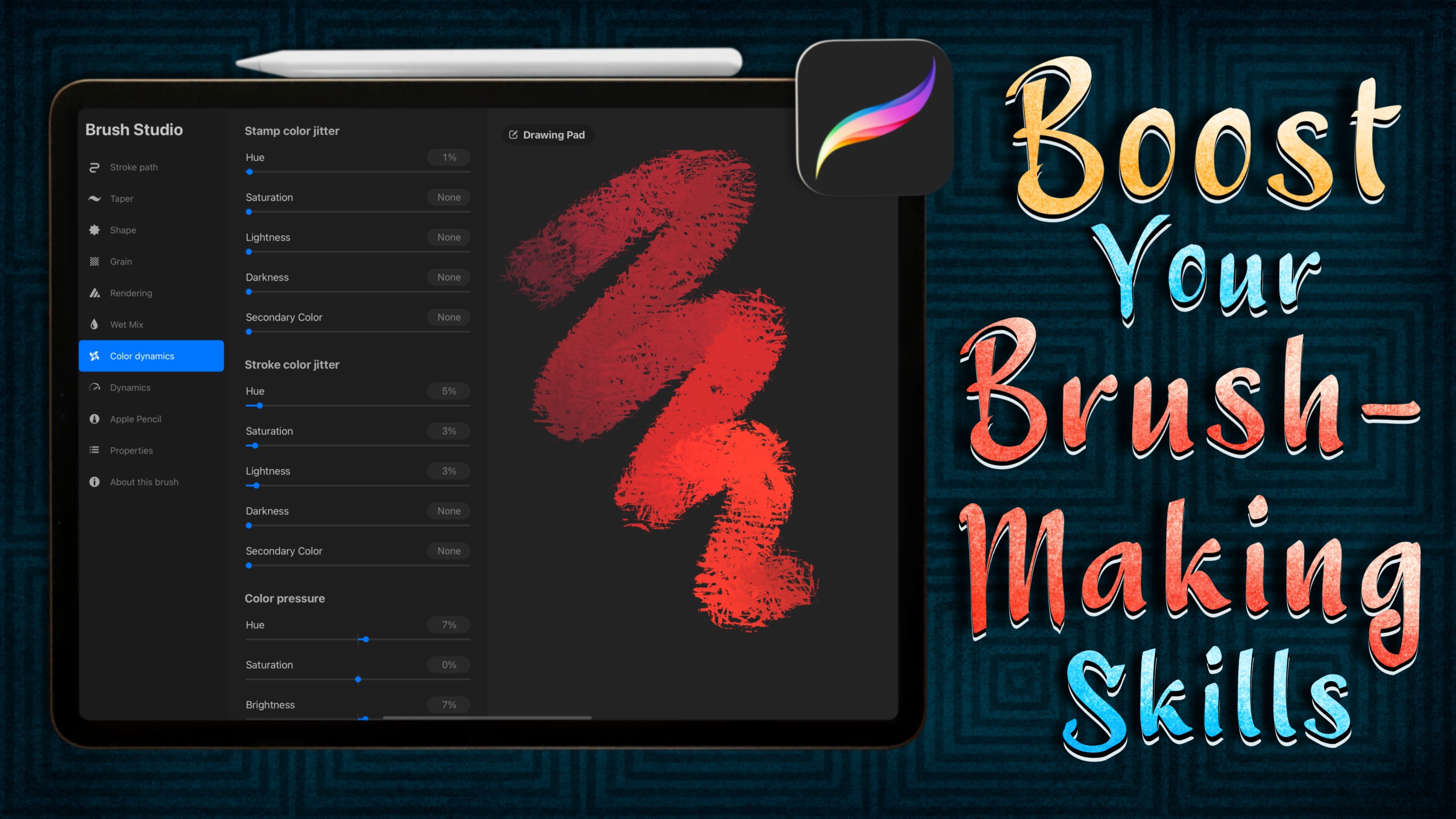
examinons certains paramètres que nous pouvons faire. Vous pouvez voir ici que la barre
bleue indique le moment où vous êtes
en train de modifier, vous pouvez appuyer sur l'autre
quand passer à cette option. Vous n'avez pas autant d'options. Vous n'avez pas de dynamique des couleurs
sur le pinceau secondaire. Vous n'avez pas de matériaux
et vous n'avez pas de mélange humide. Je pense que c'est tout ce qui manque. Une des choses
que je sais avec certitude, c'est
que je veux les
rapprocher de la même taille. L'autre chose que vous
pouvez changer, c'est si vous les
touchez plusieurs fois. Vous pouvez créer un mode de fusion. Vous pouvez obtenir une bande ici. Je ne sais pas
pourquoi celui-ci est parti. Ensuite, regardez les modes de fusion, appuyez dessus et commencez simplement
à jouer avec eux. Pour l'instant, je vais
laisser ça normal pour que je puisse vraiment voir les deux pinceaux et ensuite on va jouer avec
ça un peu. n'y a donc pas beaucoup d'
informations
sur le fonctionnement de ces
modes de fusion dans les pinceaux. Mais il existe une section du manuel Procreate qui parle des
modes de fusion en général, lorsque vous
les appliquez à des calques. Si vous allez procréer des points et que vous
accédez à l'onglet Support. Vous pouvez consulter le
manuel à partir de là. Ensuite, vous pouvez accéder aux modes
Calques et fusion. Vous pouvez ensuite lire tout
sur les modes de fusion ici et voir
comment ils fonctionnent. Pour moi, j'aime expérimenter. Allons de l'avant et faisons
simplement une bande. Je vais apporter
cette prise de taille. Cette bande ne cesse de disparaître. Je vais ramener la taille
du pinceau à crayon d'artiste
et le pinceau Laura Puna. Allons donc dans les propriétés. Nous sommes donc sur le crayon de l'artiste, et je vais juste
baisser la taille. Allons aux lacunes. Faites une autre bande. Regarde les propriétés. Et vous pouvez voir que
la taille est maximale. Mais si vous mettez la trajectoire des
traits et que vous augmentez un petit peu l'espacement, je suis passé de 3% à 5%. Ensuite, lorsque vous
revenez à Propriétés, vous disposez désormais de plus d'espace
pour augmenter la taille. Très bien, on se rapproche. Je vais revenir sur les propriétés du crayon de l'
artiste. Et ramener ce
crayon d'artistes en taille. Je suis juste en train de
les rendre de taille similaire. Maintenant, je suis allé à trois doigts pour effacer cela et vous
pouvez également le nettoyer ici. Je vais choisir une couleur. Je vais jouer avec les modes de fusion. Refaisons-le,
et encore une fois. Il semble disparaître
lorsque je passe d'un pinceau à l'autre. Très bien, jouons
avec les modes de fusion. Cela ne nous
donne pas vraiment un regard intéressant que je puisse voir ce Mirre
Laura Puna en dessous. C'est donc allégé. Différence, ça
a l'air intéressant. Essayons une différence. Et ce que je veux
faire, c'est appuyer sur Terminé. Alors venez ici et essayez-le ici. Je constate encore une grande
différence dans leur taille. Je veux y retourner et essayer
de rapprocher
leur taille l'une autre en rendant un
crayon d'artiste encore plus petit. Oh ouah, c'est plutôt cool. En fait. Permettez-moi de zoomer pour que
vous puissiez le voir. Je ne sais pas si vous pouvez le dire. C'est presque comme
frotter un liquide sur une surface cahoteuse et l'
enduire. En fait, c'est plutôt cool. Ensuite, quand je passe par-dessus le dessus
avec une autre couleur, ça n'enlève pas ce bleu. Il ne fait que s'ajouter en haut. Il ne s'agit pas de retirer
du calque en dessous, c'est
juste en ajouter plus. C'est peut-être amusant
de jouer avec ça. Lorsque vous en trouvez quelques-uns que vous pensez vouloir garder
et jouer, je vais
simplement le renommer. On peut dire artiste. Vous pouvez dire, je
dirais des pierres précieuses, artiste, CRAN. C'est tellement créatif qu'il suffit de les
appeler comme ils sont. Je plaisante. Les pierres précieuses de l'artiste
Crayon Laura Puna. Je déteste nommer des pinceaux, alors je
me souviens au moins de ce que c'est. Et si cette image est trop
grande, c'est l'aperçu. Vous pouvez accéder à Propriétés et
diminuer la taille précédente. Appuyez sur Terminé. Maintenant, c' est
un peu mieux dans cette fenêtre. Et nous avons une brosse double combo assez
cool. Maintenant, je vais
dupliquer cela parce que j'
aime vraiment ce pinceau. Je vais
jouer plus avec ça , donc je vais le dupliquer. Et je vais prendre
l'un des doublons et vous
montrer quelques autres changements et
ensuite comment
décombiner les pinceaux
si vous changez d'avis. Donc, si vous appuyez à nouveau dessus, l'
une des choses que j'ai aimées jouer est le rendu. donc un coup d'œil aux modes de rendu de
chacun des pinceaux. J'y reviendrai un
peu plus quand nous fabriquerons notre brosse Star Desk. Pour l'instant, j'aime vraiment que ce
pinceau ait beaucoup de potentiel. Bien que j'aime la texture. C'est pourquoi, si c'est
trop de texture pour vous, cela ressemble à la texture du crayon de l'
artiste. Je suis sur le pinceau à crayon d'artiste ce moment et je peux aller à Grain, et c'est la texture avec laquelle
vous pouvez jouer. Je jouerais
avec la luminosité et le
contraste et je regardais ce qui
se passe ici. Vous pouvez jouer avec
ces choses et
essayer d'ajuster la texture
à votre goût. C'est plutôt cool. Vous pouvez également
jouer avec les réglages de
pression. On va le faire quand on
fera un pinceau à partir de zéro. Enfin, si vous
souhaitez décombiner un pinceau, vous venez d'essayer tous
ces paramètres. Vous ne pensez pas que ça
va s'arranger. suffit de taper dessus
et de venir ici, de les
taper quelques fois. Et il fonctionne généralement de
taper sur le bas. Vous pouvez taper et combiner. Et combinez. Et ils sont là. Maintenant, ils ne sont pas dans leur forme originale
qu'ils étaient lorsque vous les combinez parce que
vous leur avez apporté des modifications. Vous voudrez peut-être simplement les
supprimer à ce moment-là. Maintenant, j'ai celui que nous avons créé et nous avons encore
ces deux-là que nous avons dupliqués pour que nous ayons encore ceux avec lesquels jouer
pour un futur pinceau.
5. Maintenant faisons son contraire !: Nous avons combiné le
crayon d'artiste et Laura Puna avec le crayon d'artiste Laura sur le dessus et Laura
Puna en bas. Donc primaire et secondaire, voyons ce qui se passe
lorsque nous inversons cela. Nous avons Laura Puna
ici et un
crayon d'artiste juste ici. Je vais y aller et faire
un double de chacun d'eux. Celui-ci est un double, mais on dirait
qu'il a été modifié, donc je ne vais pas
l'utiliser. Cette fois-ci. Je vais mettre
Laura Puna sur le dessus, balayer l'artiste cram deuxième comme secondaire
et combiner. Très bien, voyons
ce que nous avons ici. Ouah, c'est un look complètement
différent. C'est une pression légère
et une pression plus lourde. Il se comporte plus
comme la Laura Puna, mais avec la
texture du crayon de l'artiste en arrière-plan. Faisons quelques
petites modifications ici. Voici ce que nous avons. Jouons avec les
modes de fusion. Sur multiplier. Color Burn a l'air intéressant. Voyons ce que fait la normale. Je pense que Laura Puna a des
réglages qui lui donnent ce genre de look fou que
nous avons vu au début de la dernière
combinaison de pinceaux. C'est intéressant. Voyons voir. Je vais
revenir à la couleur brûlée. C'est génial. Regardez-moi ça. Nous avons de plus en plus de l'
onctuosité de Laura Puna. Toujours avec ce grain
vraiment génial du crayon de l'artiste. Voyons comment ça mélange les
taches, je dois dire. Une chose que je
remarque, c'est que je ne peux pas remplir le CDC vert
ici, ce grain. Quand je vais
encore et encore,
je ne peux pas le remplir. Je ne sais pas d'où
ça vient. Voyons la source verte. Cela est configuré pour texturiser, donc je suis moins familier avec
les paramètres de cela. Mais s'il bougeait, vous auriez cette gigue décalée. Cela empêcherait cela
de se produire. C'est donc intéressant et je ne
peux pas dire si ça vient. Voici la gigue décalée. Je ne peux pas dire si
notre problème vert vient de celui-ci ou non. gigue
décalée est ce qui est censé empêcher cela afin que vous puissiez la remplir si vous aimez tout ce qui concerne le pinceau sauf quelque chose comme ça. Et vous ne pouvez tout simplement pas
comprendre comment
modifier les paramètres pour y remédier. Voyez comment je peux
y aller, y aller, y aller. Et ça n'a pas d'importance. Je ne peux pas remplir ces pièces. Oh, il se remplit un tout petit peu. Une chose que vous pouvez faire
est simplement de faire pivoter votre canevas. S'il y en a, s'il y a
beaucoup de texture que vous aimez
vraiment et que vous aimez ce qu'elle
ressemble à ceci, mais que vous voulez remplir
ce petit point, simplement pivoter un peu votre toile mordez et remplissez-le comme ça. Et ça devrait être très bien. J'aime vraiment ce pinceau. J'aime beaucoup les deux
pinceaux que nous avons fabriqués avec cette combinaison. Je pourrais jouer davantage avec ces paramètres, avec
le rendu. Encore une fois, quand nous sommes à l'
heure, si nous y ,
certains paramètres de
rendu pourraient être amusants à modifier. Et je pense que pour celui-là, nous sommes bons dans beaucoup de
ces autres contextes parce que je pense que le
grain arrive. C'est surtout Laura Puna. C'est la taille de Laura Puna au lieu de cette énorme taille Artist Crayon. Et c'est le crayon de l'artiste. Juste la texture. C'est presque comme si nous utilisions Laura Puna au-dessus d'un masque
d' écrêtage
d'une texture de crayon d'artiste
ou quelque chose comme ça. C'est cette belle combinaison. Très bien. Je pense que
ça me plaît mieux que l'autre façon dont nous avons combiné le crayon de l'artiste sur le
dessus avec la Laura Puna. Ce sont cependant
des looks complètement différents. Voici l'autre. Celui-ci
ressemble toujours à un liquide chimique
lavé à l'acide sur une surface. C'est plutôt cool. Hum, ça n'a peut-être pas l'air
aussi cool et vidéo, tu devras le faire jouer avec et
voir ce que je veux dire. Très bien. C'est que je
voulais juste vous montrer les deux façons de faire ce feuilleton
maintenant, je dois trouver celui-ci. Je pense que c'était
celui-là. Oui. Allons de l'avant
et changeons de nom. C'est Jens. Laura Puna, artiste Crayon. Ensuite, bien sûr,
modifiez la photo, le nom, la signature et
touchez Créer un point de réinitialisation. Et cela le
verrouillera sur la photo, le
verrouillera à coup sûr. Pression légère, pression
plus lourde. La Laura Puna. La Laura
Puna fait ce joli coloré. Lorsque vous touchez, il ajoute
beaucoup de couleur, mais ne remplit toujours pas certains
de ces grains. C'est donc vraiment intéressant. J'adore la texture, donc
j'aime vraiment ça. Si vous aimez les looks plus lisses, vous pouvez certainement aller
dans les sources de céréales, changer la luminosité
et les contrastes ce
genre pour obtenir un
aspect différent de votre grain. Bon, amusez-vous à expérimenter.
6. Utiliser un seul pinceau pour créer un pinceau de double double deux deux pinceaux !: Très bien, je vais combiner le pinceau à charbon de vigne avec
le pinceau à charbon de vigne. Nous allons le dupliquer deux fois. Nous avons donc deux doublons et nous pouvons laisser celui-ci tranquille. Peu importe l'
ordre dans lequel nous les sélectionnons. Il suffit de sélectionner deux d'
entre eux et de les combiner. Très bien, appuyez dessus pour le modifier. Et je vais en faire une fois
plus grande et plus petite. Allons-y donc. Ce top
va être plus grand. Nous allons donc dans Properties,
nous l'agrandissons. Et nous passons à la
suivante et passons à Propriétés et nous le
réduisons. Et vous pouvez voir juste là. Ensuite, nous allons toucher
et passer au mode de fusion. Et nous allons soustraire, et cela soustrait celui-ci au centre de celui-ci. Mais c'est un pinceau texturé. Il reste
donc encore de la texture là-dedans. Touchons Terminé et voyons à
quoi cela ressemble. C'est un pinceau vraiment amusant. Et tant que vous
gardez votre crayon bas, lorsque vous chevauchez votre chemin, il le traverse. Une fois que vous avez ramassé votre crayon. Lorsque vous vous chevauchez, il n'a pas
le même effet, mais vous pouvez probablement effacer, effacer manuellement ces
petites arêtes superposées là où vous voulez qu'elles disparaissent. C'est un pinceau amusant. Je vois qu'il est plus épais et plus fin sur le côté plus épais ici et
le côté plus fin là-haut. Nous pouvons donc y retourner et je pense que c'est peut-être le
cas si nous allons à Shape. Oui, activons la
rotation
jusqu'au bout
pour suivre le tracé des deux pinceaux, façonner jusqu'
à suivre le trait. Voyons si cela a aidé. Je pense que cela a aidé. Maintenant, il est encore plus épais d'un
côté que de l'autre. Rentrez encore une fois. J'essaie de réfléchir à
ce qui pourrait arranger ça. Il y a généralement un Apple
Pencil Tilt. Oh, oui. On y va. Nous pouvons passer les paramètres d'
inclinaison à 0. Est-ce que tu as vu que ça a
réparé ça là-bas ? Vous voyez que vous touchez Terminé. Maintenant. C'est essentiellement la même chose à
gauche et à droite. Même si mon crayon
est renversé. Cela fonctionne. Je voulais un peu plus
fuzzier à l'extérieur. Je vais y retourner. Et sur ce pinceau supérieur, faisons un coup. Lèvres. Mon n'a pas fonctionné ? On y va.
Descendez le milieu. Encore un peu
plus épais et plus fin. Peut-être que le crayon doit
être droit de haut en bas. faut peut-être que je l'éteigne. Allons vérifier celui-là maintenant. Cela ne fonctionne pas. Nous devons
le faire avec les deux pinceaux. Les deux pinceaux. On y va. Maintenant, quand je suis à un angle,
ça n'a pas d'importance. Il ne va pas faire
ce truc de nageoire épaisse. Mais je veux y
retourner et rendre ce pinceau supérieur plus fuzzier sur les
bords extérieurs. Je vais donc apporter
quelques changements à cela. Donc, si je fais un coup
comme celui-ci et que je vais sur Stroke Trajectoire, je peux gigue. Je peux donc faire passer la
forme d'un peu d'un côté
à l'autre. Comme ça. L'espacement est probablement correct. Je peux me mettre en forme et je peux le
disperser un peu plus. Il est déjà assez dispersé. Oui, je pense que c'est
bien. Appuyez sur Terminé. Maintenant, nous avons ce trait avec beaucoup plus de
peluches sur les bords. Si vous ne voulez pas la
partie décolorée au début, vous retournerez à l'
Apple Pencil. Habituellement, tout ce
qui a trait à la pression est dans ce réglage
Apple Pencil, pas toutes les choses. Et tournez la pression à 0. Et voyons voir, oh,
nous devons le faire aux deux pinceaux. Pression jusqu'à 0. Maintenant, oui. Ce qui est cool avec ces pinceaux, vous pouvez remplir
tout un espace et cela gardera le centre dégagé et mettra tout ce qui a
volé pour lui les bords. Je ne sais pas comment appeler ça
d'autre. Vous pouvez le faire avec n'importe quel pinceau. Vous pouvez utiliser ce mode de
fusion de soustraction et effacer
le pinceau secondaire directement au centre
du pinceau principal. C'est plutôt cool.
J'espère que vous pourrez voir que la texture
est toujours là. J'ai vu cela se faire avec des pinceaux de calligraphie et vous obtenez un pinceau de contour cool. Si vous voulez garder ce pinceau, alors vous allez faire toutes
vos affaires ici aussi. Une fois que vous
jouez depuis un moment, retournez
certainement. Il est utile de regarder le début. Et puis aussi après
avoir expérimenté, retournez voir d' autres pinceaux qui
sont doubles. Regardez les paramètres. Ce pinceau faune,
c'est un pinceau fou avec
cette pression. Il devient plus fin et il a cette texture qui contient
cette texture de toile dessus. Allez dans les paramètres et voyez quel est le
mode de fusion sur ce pinceau. Oh, c'est soustrait,
ce qui est inattendu. J'ai utilisé
la soustraction pour soustraire directement du pinceau primaire. Mais vous avez toujours le
pinceau principal sur celui-ci. Je ne sais donc pas
comment ils font cela. Vous pouvez regarder le rendu de ces
pinceaux secondaires sur intense. Et le pinceau primaire
est sur un glaçage uniforme. Vous pouvez probablement jouer autour de vous. C'est plutôt cool. Jouez avec ces derniers et
obtenez des looks complètement différents. Maintenant, je n'ai pas dupliqué ce
pinceau avant de jouer, donc je vais
vouloir le dupliquer maintenant. C'est maintenant celui que je considère avoir ajusté et que
je peux toujours réinitialiser celui-ci. Je peux donc simplement balayer et réinitialiser
n'importe quel pinceau natif Procreate. Il vous permettra de faire tout ce que
vous avez fait en double. Donc, si vous appuyez dessus, vous pouvez désormais combiner car
il s'agit d'un double. L'étape suivante, nous allons fabriquer notre propre pinceau à partir de zéro.
7. Créer un pinceau à partir de Scratch : Brosse 1: Comme je l'ai dit dans l'introduction, l'image qui m'a vraiment
inspiré à essayer trouver des pinceaux doubles avec cette image et une
autre qui a été postée à peu près la même époque par les studios
Robin Davis. Et je savais qu'elle mettait
en place ces scènes miniatures
et les photographiait. Et puis elle ajoute des effets. Après ça. Je sais qu'elle n'
utilise pas Procreate. Je sais donc que ce
n'était pas un pinceau Procreate. Et je me disais, oh non, maintenant je ne peux pas lui demander où
elle a eu ce pinceau. Je vais devoir en faire un. Je veux vous montrer de très
près ce que je vois. Je vois ce nuage faible. Regardez, c'est Blache et il est dispersé et ce
n'est pas seulement une bande. C'est une chose que je sais que
je peux fabriquer ce pinceau. Et puis ce que je vois pour ce Sparkles, c'est
le deuxième pinceau. Ce que je vois là-dedans, c'est
beaucoup de petits points. C'est donc avant tout ce qu'
est ce deuxième pinceau, de petits petits points. Ensuite, il y a une
étoile aléatoire de cette forme, et une étoile aléatoire
qui est cette forme. Ce que nous devons faire, c'est de faire une brosse trouble. Nous devons faire
ce pinceau étincelant. Et nous devons aussi les
faire pour qu'ils deviennent minces à épais à fins. Donc, ça va être des réglages de
pression. Très bien, donc on
va fabriquer des pinceaux à partir de zéro pour faire
ce type de pinceau. Et pour ce faire, c'est pourquoi nous avons fabriqué une toile de
10 pouces et nous devons utiliser du noir sur blanc. Vous pouvez également utiliser le blanc sur le noir. Je vais donc passer à l'encre
et à l'encre sèche. Va au noir. Il suffit d'ajouter quelques couches parce
que c'est comme ça que je fais les choses. Nous allons créer une
source de forme dans tous les pinceaux. Si vous tapez dessus, vous avez façonné la source
dans la source céréalière. Et ce sont les principales
formes que vous pouvez contrôler en fonction de l'apparence de ce
pinceau. Nous ne nous inquiétons pas de la source de
céréales dans ces pinceaux. J'ai tout un cours sur les pinceaux
texturés où nous nous
concentrons sur la source de céréales. J'ai tout un cours sur les brosses à tampons de
forme, où nous nous concentrons sur la source de forme. Ensuite, j'ai aussi un cours
sur les pinceaux à motifs, qui est également principalement une source de
forme, mais ce sont des motifs répétés
et des dessins cool. N'hésitez pas à consulter
ces cours si vous souhaitez en savoir plus. Et puis mon booster votre classe de compétences de fabrication de
pinceaux va
vraiment dans les détails
sur tous les paramètres. Nous n'allons pas entrer dans
tous ces détails. Je vais juste vous parler à travers ce pinceau particulier. Vous
apprendrez certainement beaucoup de choses. Pour encre sèche. Je vais faire de ma forme la source. Cette source de forme. Nous allons commencer par le
pinceau étincelant. Il y aura beaucoup
de petits points et
quelques étoiles. Si vous passez à l'éclairage, vous avez ici un pinceau évasé. Vous avez un pinceau à paillettes ici. En fait, j'ai utilisé ça, je suis allé à la taille maximale
et j'ai tapé très fort. Cela ne semble pas noir. Je pense qu'il y a un changement de
couleur. J'ai tapé très fort
et je viens d'en attraper un, le plus noir. Et j'ai coupé et collé. Et maintenant, c'est sur sa propre couche
et ça peut dégager le reste. C'est l'une des façons dont vous pouvez évoluer. Je peux le rehausser un tout petit peu. Peut-être qu'il y a
un petit angle. Très bien. Il existe d'autres
pinceaux que vous pouvez utiliser pour réaliser vos créations. Et je vais simplement utiliser l'encre sèche parce que je pense que entrées
et les formes dessinées à la main ont
également un bon terme. C'est ce que je vais faire. Je vais aller de l'avant
et éclaircir ça. Et je vais aller de l'avant et
commencer par une étoile. Et pour ce faire, je veux un peu de
ce look floue. Je vais en faire un autre sur un autre calque ou je peux simplement
dupliquer celui-ci aussi. Et je vais me flouter quand soudain, je tenterai
la baguette magique et je vais devenir flou et
flou gaussien. J'ai besoin de plus de flou que ça. Je vais passer à un autre
calque et je vais mettre un petit
point central là et le flouter. J'aime bien ça. Très bien. Je pense que je vais aller de l'avant et combiner
ces
trois étoiles maintenant, c'est une étoile. Et puis je peux
continuer avec certains de
mes plus petits. Une sorte de variété et je
vais remplir une sorte de cercle. Je ne remplis pas tout
le carré, mais je ne fais
pas non plus de cercle. C'est ça. Donc, nous sommes juste en train d' apporter
des ajustements à cela. Ce sera quand le tampon. C'est peut-être même pour beaucoup
de petits points, mais nous pouvons
revenir et l'ajuster. Ce qui est
intéressant dans la création de votre propre source de formes,
c'est
que vous pouvez modifier cela et le modifier dans votre pinceau plus tard à
tout moment. Je vais aller de l'avant
et trois doigts balayez vers le bas et copiez tout. Maintenant, je l'ai copié. Je peux désactiver cela, passer à une nouvelle couche
pour le tester plus tard, puis nous partirons de là. Revenons à
nos brosses doubles. Et nous allons
ajouter un tout nouveau pinceau avec ce
signe plus ici. Nous allons accéder à
Shape Source ici, appuyez sur, Modifier, Importer et coller. Il faut qu'il soit noir
sur le fond. Comme vous pouvez le voir,
je viens de taper une fois,
ce qui m'a débarrassé de ce
menu, puis vous devez appuyer sur
deux doigts pour
inverser et toucher Terminé. Maintenant, votre source de forme
est votre petit design. Maintenant, tout un pinceau
est, c'est tout un tas de formes. Les sources sont
très proches les unes des autres. Nous ne voulons pas qu'ils soient
alignés aussi près ensemble. Nous allons donc aller de l'avant sur la trajectoire de la course et
augmenter considérablement l'espacement. Je vais également aller au bloc de dessin et
augmenter
la taille de l'aperçu pour que
nous puissions mieux voir cela. Je n'en veux pas. C'est comme faire, faire, faire, faire, faire, faire, faire, faire, faire du site, et ils sont tous
parfaitement en ligne. Je ne veux pas qu'ils soient
parfaitement en ligne. Nous allons donc aller
à la source de forme et nous allons
disperser la forme, ce qui signifie simplement qu'elle sera dispersée de cette façon, pas partout sur la planche elle-même. Regardez ce qui se passe ici. Chacun est donc dispersé
dans une position différente. Je vais mettre la rotation
jusqu'à la suite, ce qui signifie que si vous aviez un pinceau
rayé, cela suivrait. Ces rayures suivraient comme si vous peigniez
avec un pinceau. Suivez ce coup. Le compte est le nombre de tampons qui
vont tamponner
chaque fois que vous, votre crayon une fois, pour tamponner l'une de ces sources de forme source. Si c'est suffisant, il suffit de le garder en même temps. Jouez avec
jusqu'à deux, vous pouvez également
frotter trois doigts là-dessus. Aller jusqu'à deux, c'est plutôt cool. Je pense toujours que maintenant, je pense que nous avons été
dispersés trop haut. Nous avons beaucoup de choses
tourbillonnantes en
ce moment, mais nous avons d'autres changements à faire que nous allons bien. Pourtant, vous pourriez randomiser, ce qui signifie que ça
va se retourner c'est ici et là à chaque fois
qu'il met un tampon. Ensuite, vous pouvez également revenir à trajectoire de la
course et
bosser la gigue vers le haut. Ce que la gigue va
faire, c'est le long de votre trajectoire d'AVC. Cela va les faire
aller un peu par ici, un peu là-bas,
un peu par ici. Et si vous les voulez
beaucoup ici, beaucoup là-bas, alors vous le
montez encore plus haut. Alors, allons-y. Vous pouvez le voir
commencer à se disperser. C'est peut-être un peu trop. Tout dépend de vous, mais je veux juste qu'
ils le
rebondissent un
peu des deux côtés. Très bien, donc j'ai mon, je vais dire 50 % pour l' espacement et vingt-cinq pour
cent pour Jitter. Nous n'avons pas besoin de cône. Nous avons fait la forme avec le
grain va
par défaut au blanc,
ce qui est très bien. Le rendu avec lequel nous
allons jouer après l'avoir
transformé en un pinceau double. Pouvez-vous voir comment il s'est
estompé au début ? Votre AVC ? Cela va être joué
avec, dans l'Apple Pencil. Parfois, c'est un flux
ici même dans le rendu, mais notre flux est au maximum. Si nous
descendons jusqu'à l'Apple Pencil et changeons l'opacité pour que la pression ne soit pas affectée. Je veux dire, l'opacité n'est pas affectée par la pression de l'Apple
Pencil. Vous pouvez tout baisser et il n'y a
pas de changement d'opacité
lorsque vous appuyez sur. Si vous souhaitez qu'il y ait un
changement d'opacité au fur et à mesure que vous appuyez sur, vous pouvez l'ajuster. Et ensuite, le flux affecte également cela. C'est un peu difficile à expliquer. C'est là que vous faites beaucoup d' expériences qui
doivent se produire. Utilisez un exemple avec une pression
légère à forte. Même si vous ne
voyez pas de différence en
ce moment lorsque vous réglez
vos paramètres de pression. Si vous avez un exemple
ici où vous avez réellement utilisé diverses
pressions lors de cet accident vasculaire cérébral, vous pouvez voir exactement
ce que cela va faire. Si je me déplace, coulez. Vous pouvez voir qu'il s'
estompe dès le départ. Avec une légère pression. Il est semblable à opacité qui s'estompe au
début avec une légère pression. Et l'expérience va être la
façon dont vous commencerez vraiment à comprendre quelle est la vraie
différence avec ceux-ci, avec Flow, vous pouvez aussi
devenir négatif. Maintenant, il s'estompe à la fin. Très bien, donc pour l'
instant, nous
allons juste les laisser. Revenons ici
à la dynamique. Nous avons ce pinceau vraiment cool, mais c'est juste un peu uniforme. Nous pouvons changer la taille
avec la taille va gigue, ce qui signifie que chaque
fois que la source de forme est mise sur la page, il y aura quelque chose de aléatoire entre petite et une taille plus grande. Si vous avez la gigue étant
un nombre faible, alors que
la plage de plus petite à plus
grande est une plage plus petite. Ils ne sont donc pas très
différents les uns des autres. Si vous montez
plus grand qu'ils sont très différents les uns des autres parce que la portée est plus grande. La plus petite est donc beaucoup plus petite que la
plus grande est beaucoup plus grande. Nous ne voulons pas cela
assez drastique, mais nous le ferons sur la brosse trouble. Très bien, vous pouvez également jouer avec changements d'
opacité pour
les timbres. L'autre chose
que nous allons faire dans l'Apple Pencil, c'est que la taille change
beaucoup avec la pression. Nous allons le
faire ici. Parfois, les gens pensent
que c'est plus avec le cône. Mais c'est là que l'on
voit vraiment une grande différence. Touchons Terminé et
voyons où nous en sommes. Je vois que notre taille globale
est assez petite, si vous regardez ici, le tampon
est très petit. Je vais
jusqu'au maximum et je prends une légère pression, une pression plus lourde, une pression
légère. C'est assez petit. Mais il fait ce que
nous voulons qu'il fasse. Allons l'agrandir. Touchez à nouveau dessus. Accédez à Propriétés et voyez à quel point notre taille maximale est
petite. Jouons avec ça et
rebondissons un peu ça. De petite à grande, et je devrais dire une pression légère, pression
élevée à une pression
légère. Et j'ai fait un grand changement
de pression juste là. Vous ne voudrez peut-être pas un changement
aussi radical. C'est donc là que vous
revenez dans l' Apple Pencil et jouez
avec ce paramètre. Une chose à surveiller
avec ce réglage, c'est que vous n'obtiendrez pas une petite
taille minuscule au tout début. Si vous êtes le nombre n'est pas assez
élevé ici. Cette partie nécessite un
peu de pratique. Vous devez commencer à s' écrouler avant que votre
crayon ne touche la page. Nous allons y retourner
et aller à la stabilisation. Je n'ai pas trouvé beaucoup
de documentation sur toutes les différences
spécifiques dans ce domaine. Mais cela a changé. Avant, il était simplement simplifié. Si vous faites un montant, faisons un
coup par ici. La simplification vous aide à
avoir un coup moins bancal, mais ça devient bizarre
si l'un de
ces chiffres est vraiment élevé. Je pense que la pression
rationalisée va aider à faire un saut moins perceptible de ces tailles plus petites
à ces tailles plus grandes. Et juste
en allégeant accidentellement votre
pression trop rapidement, cela adoucit un peu la
transition. Allons faire de la pression. J'ai donc celui-là sur
14 et celui sur 26. Juste un robinet d'expérience terminé. Et permettez-moi de voir si
cela aide. Ces pinceaux sont beaucoup plus amusants à regarder avec un fond sombre, mais je pense que nous sommes proches. Je pense que nous allons être
bons sur ce pinceau. Dans la leçon suivante, je vais vous montrer le pinceau trouble qui accompagne et
nous les combinerons.
8. Réaliser un pinceau à partir de Scratch : Pinceau 2: Très bien, nous allons donc
ajouter un tout nouveau pinceau. Appuyez sur Terminé, il y a votre
pinceau juste là. J'ai oublié d'
en faire la source. On va faire un nuage très
léger. Je vais donc aller à
l'aérographe, une brosse douce. Je suis sur le noir qui va encore faire une forme irrégulière qui est peu plus foncée au centre
et qui s'estompe au fur et à mesure qu'elle s'éteint. Ne touchez pas les
bords avec quoi que ce soit. Bien sûr, ça a l'air bien. Je veux peut-être qu'il soit un peu
plus sombre au centre, mais nous pouvons revenir à ces trois doigts qui
glissent vers le bas et copier tout. Éteignez cette couche. Et venez ici dans
une toute nouvelle couche pour que nous
puissions l'expérimenter. Et je viens de réaliser que je
ne vous ai pas montré quelque chose. Passez à la brosse double. Allez dans ce tout nouveau
pinceau, allez à la forme. Et nous allons modifier,
importer et coller. Une chose, une touche pour
vous débarrasser de ce menu, appuyez sur
deux doigts pour inverser
cela et touchez Terminé. Touchons encore une fois. Une chose que je ne vous ai pas montrée avec le pinceau étoile, c'est si
vous décidez qu'il y a trop de ces
petits points ou si vous avez fait
un autre de ces gros points. Tout ce que vous avez à faire
est de revenir sur cette couche, d'apporter vos modifications. Trois doigts glissent vers le bas, copient tout et retournent
dans ce pinceau. Allez à la forme et
faites-le coller là-dedans. Alors sauvegardez-le et vous serez bien. Bon, revenons donc à notre pinceau que nous
venons de commencer à fabriquer. Nous avons un beau pinceau, donc nous allons nous
transformer en brosse à nuages. Allons sur Stroke Path
et étalons-le. Allons à la gigue
et étalons-la aussi. J'ai définitivement fait
des propriétés et je l'ai agrandie. Je veux que la dynamique rende la gigue beaucoup
plus élevée que l'autre pinceau. Nous avons donc beaucoup de variété. Ils sont tous
alignés de la même manière. Je vais donc me mettre
en forme et je vais tous les
faire tourner. Allons faire un nouveau
coup ici. Cela ne fonctionne pas. Très bien, pour être clair, Voyons voir. C'est bien. Je peux avoir besoin de faire
remonter un peu le compte. Et je dois aller faire du rendu. Et je vais le
mettre sur un glaçage léger. Je ne peux pas dire peut-être de glaçure
épaisse et baisser le flux pour qu'
ils soient très faibles. Je n'ai toujours pas l'air. Je veux, je veux aller à Apple Pencil et
diminuer l'opacité et augmenter la taille pour pouvoir changer
la taille avec la pression. Je suis retourné à la trajectoire
de l'AVC. Et j'ai ces lacunes
que je n'aime pas. Si je fais un tel AVC, je pense que je pourrais vouloir
les rapprocher. Augmentez peut-être la gigue. Il arrive là. Je pense que j'ai
besoin de revenir
à la dynamique et de réduire la gigue pour la taille afin qu'il n'y ait pas une
telle variété. Très bien, essayons ça. Je n'arrive pas vraiment à faire en sorte
que ça aille très petit. Je vais donc appuyer à nouveau dessus, aller à l'Apple Pencil et augmenter
cette taille pour que le numéro de départ,
le numéro la taille de départ
puissent être beaucoup plus petits. Il y a toujours ces écarts aléatoires, mais je pense que c'est bon. Je pense que je vais
stabiliser celle-ci aussi, donc je vais simplement
augmenter la pression
et la quantité. Appuyez sur Terminé. Allez, gommage à trois doigts. Trois doigts glissent vers le bas. Pet, on y va. Cela fonctionne. Nous avons commencé tout
petit, il devient plus grand. Je l'aime bien. Allons de l'avant et
combinons ces éléments. Mais avant de le faire,
appelons-les. Allons-y. Je
vais juste nommer « Cloudy », appuyez sur Terminé. Et étoilé. Étoilé avec un R. Je ne me souviens pas. Je vais les dupliquer
avant de les combiner. Maintenant, je vais aller de
l'avant et commencer par une histoire en haut et
trouble en bas. Et combinez. Nous allons éclaircir cela. Faisons foncer notre
fond et transformer notre pinceau en
bleu clair, blanc ou jaune. Voyons voir. Eh bien, c'est plutôt bien. Je voulais vous montrer quelque chose. C'est tout
ce que je viens de découvrir en expérimentant. Je savais que ça ne
marcherait pas de faire des étoiles d'abord dans les nuages, ensuite. Je ne sais pas pourquoi, mais ça donne ce halo bizarre et il ne le fait pas
quand on l'inverse. Laissons-en un ici
pour que nous puissions le comparer. Et ils ne sont pas combinés. J'ai même joué avec les modes de fusion. L'une des choses avec lesquelles
je
joue certainement , c'est le
rendu de chaque pinceau. Mais je jure qu'il a vérifié tous les combos et
bien qu'ils ne soient pas tous, mais j'en ai essayé beaucoup, je n'ai pas pu le comprendre. Mais si je ne l'ai pas combiné, j'ai fait le Cloud sur
le dessus et les étoiles comme
brosse secondaire et combinée. Ils travaillent. Vous voyez ça ? Je ne sais pas. Voici la différence. J'espère que vous pourrez
le voir sur les caméras. J'ai fait
arrondir ce halo bizarre sur celui-ci. Et pas sur celui-ci. Il est pixélisé parce que
nous avons un zoom avant, mais c'est simplement parce qu'
il s'agit d'une image raster. Voici deux côte à côte. C'est évidemment l'effet
que nous recherchons, mais maintenant le Cloud
est beaucoup plus fort. Apportons un changement à cela. Passons à Cloud qui est déjà sélectionné et rendu. Peut-être changer ça
en glaçure légère. J'ai aimé. Je vais le
laisser sur un glaçage intense, mais baisser le flux. C'est là qu'
il s'agit d'un Cloud plus léger. Je pense que le nuage est encore
plus large que les étoiles. C'est ici que vous
allez commencer
à régler les pinceaux. Je peux donc aller à l'
héroïne et aller dans Propriétés et
bosser l'application de taille. Je peux aller au Cloud One
et faire baisser le flux. Allons-y et oh, je l'ai blanchi. Et réessayez. C'est donc génial, que les
étoiles sont plus grandes, le Cloud soit plus estompé. Personnellement, je pense que
les plus grandes étoiles que nous avons fabriquées pour ce pinceau
sont un peu trop grandes. Ce que je ferais, c'est
que j'y retournerais. Je dois
ramener ça en blanc. Revenez dans cette sélection. Si vous souhaitez conserver cela
pour une autre raison, vous pouvez le dupliquer et
l'
éteindre , puis effectuer des
ajustements à celle-ci. Je diminuerais la
taille de ces deux-là. Et trois doigts
glissent vers le bas, copient, tous. Retournez juste à
la brosse combo. Retournez dans le pinceau
étoile ici. Et pour façonner la source, vous n'avez pas besoin de la
décombiner, de la modifier
et de la coller directement en
profondeur, terminé, appuyez sur, Terminé. Allons de l'avant et
éteignons ça. Il serait sage de modifier
le nom de vos calques. Je ne suis pas si sage que ça. Et accédez à une nouvelle couche activée et réessayez. C'est vraiment sympa pour ce que
je pensais dans ma tête. C'est juste une
préférence personnelle que ces étoiles ne sont pas si audacieuses. Je pense qu'il pourrait y avoir plus de timbres
pour le pinceau étoile. Revenons donc à cela
et c'était en forme. Peut-être augmenter le
nombre jusqu'à trois. Appuyez sur Terminé. Allons déplacer ce type. C'est un peu
plus spécial. Oui, c'est ainsi que vous fabriquez votre propre brosse
à poussière d'étoile à partir de zéro une fois que
vous en êtes satisfait. Et je veux dire, honnêtement,
avouons-le, je ne suis pas sûr qu'un endroit vraiment heureux une fois que
nous aurons vraiment
commencé à utiliser quelque chose, on y va, Oh, je vais modifier ça et on va le modifier. Mais c'est là que vous
pouvez nommer votre pinceau. poussière de lutin nous démarre cosmique. Ainsi, les particules subatomiques. Dreamscape, si on
parle de poche et de
son petit rêve, c'est le pinceau que
j'espérais faire. Si vous passez à la
lumière, à la lumière ou
au plus léger, vous pouvez voir que c'est assez similaire. Il faudra peut-être plus de
trouble ici, plus de taches. Mais c'est assez similaire au pinceau dont nous avons
été inspirés, dont j'ai été inspiré. C'est une façon de fabriquer
un pinceau à partir de zéro.
9. Recap! !: Nous avons ici les pinceaux
que nous avons fabriqués dans cette classe. Le crayon de l'artiste est
le pinceau principal, Laura Puna comme secondaire. Laura Puna, en tant qu'artiste primaire, était
entassée comme secondaire. Je pense que nous avons certainement changé les modes de
fusion. Il s'agit des
deux pinceaux de vigne, l'
un plus grand que l'autre, et le mode de
fusion soustraire pour
que cela s' efface du centre. Et puis, bien sûr, le pinceau
que nous avons fabriqué à partir de zéro. Comme vous pouvez le constater, il faut beaucoup d'expérimentation et de plan. N'oubliez pas de placer vos
pinceaux tous dans la même chose si vous le souhaitez
afin de pouvoir les combiner, choisissez d'
abord le pinceau principal, puis balayez sur le pinceau secondaire une seconde fois
avant de pouvoir combiner. Si vous avez un
pinceau combiné que vous finissez penser
que cela ne
fonctionnera pas et
que vous voulez le combiner, appuyez deux fois sur le
pinceau secondaire, appuyez à nouveau dessus,
non combiné juste là. N'oubliez pas que les
modes de fusion des pinceaux sont également accessibles de cette façon. Et que la barre bleue de
ce côté est le pinceau que
vous modifiez actuellement. Le pinceau supérieur, le
pinceau principal, a plus de puissance d'édition. C'est le seul
pinceau où vous pouvez modifier la dynamique des couleurs, je pense que le mélange humide
et les matériaux. Et ensuite, dans
les paramètres, certains d'entre eux ont
moins de paramètres. Vous pouvez voir sur ce
pinceau secondaire dans le rendu, vous n'avez que le flux ici. Et dans le pinceau principal du rendu, vous avez plus d'options. Il y a certainement des
différences entre le primaire
et le secondaire. N'oubliez pas d'ajouter
votre projet de classe comme une capture d'écran de certains des pinceaux
que vous avez réalisés et faites-nous savoir un
peu à leur sujet.
10. Merci !: Merci beaucoup d'avoir
suivi ce cours. J'espère que vous avez aimé en
apprendre davantage sur brosses
doubles dans Procreate. N'oubliez pas que dans la section
À propos et la section Ressources vous trouverez des liens pour voir
le travail de
Robin Davis. Vous trouverez également des
liens pour vous inscrire à ma newsletter si vous
n'êtes pas déjà abonné. J'ai envoyé des cadeaux assez souvent, y compris récemment
un merveilleux ensemble de pinceaux doubles inspirés
par le studio Robin Davis. Si vous venez de vous joindre, vous avez toujours accès à tous les cadeaux que
vous avez manqués par le passé. Donc, pas de soucis à ce sujet. Et un petit rappel, j'ai quatre autres cours de fabrication de
pinceaux. Ils enseignent tous des compétences différentes. Donc, si c'est quelque chose
qui est intéressant, il faut
les vérifier aussi. Assurez-vous de
me suivre sur Skillshare pour être informé de mes cours. Nous pouvons être publiés et
accéder à mon profil où vous trouverez mes liens vers tous
les endroits où je suis en ligne. voit la prochaine fois.
 Jennifer Nichols, Artist & Teacher, Procreate